
Ti sei mai sentito sopraffatto da un processo aziendale complesso? Forse ti sei chiesto chi fosse responsabile di determinate attività o ti sei domandato: «A cosa stanno lavorando tutti?»
Si tratta di una frustrazione comune, soprattutto quando si devono gestire più progetti contemporaneamente e si è alle prese con le scadenze. Senza una chiara definizione delle responsabilità, il project management può rapidamente diventare caotico e stressante.
È qui che i diagrammi a corsie tornano utili.
Le corsie in Visio sono strumenti visivi che organizzano attività o compiti in base a criteri quali il team o il reparto. Offrono una visione chiara e strutturata dei tuoi processi, rendendo più facile la comprensione e la comunicazione con tutte le persone coinvolte.
In questa guida ti mostreremo come creare un diagramma a corsie in Visio e ti consiglieremo uno strumento per semplificare ulteriormente il processo.
Come creare un diagramma a corsie in Visio?
Le corsie in Microsoft Visio sono un ottimo strumento per ottimizzare il flusso di lavoro. Consentono di suddividere attività, ruoli o reparti in sezioni ben definite, aiutando tutti a comprendere le proprie responsabilità.
Segui i passaggi dettagliati indicati per crearne uno:
⭐ Modello in primo piano
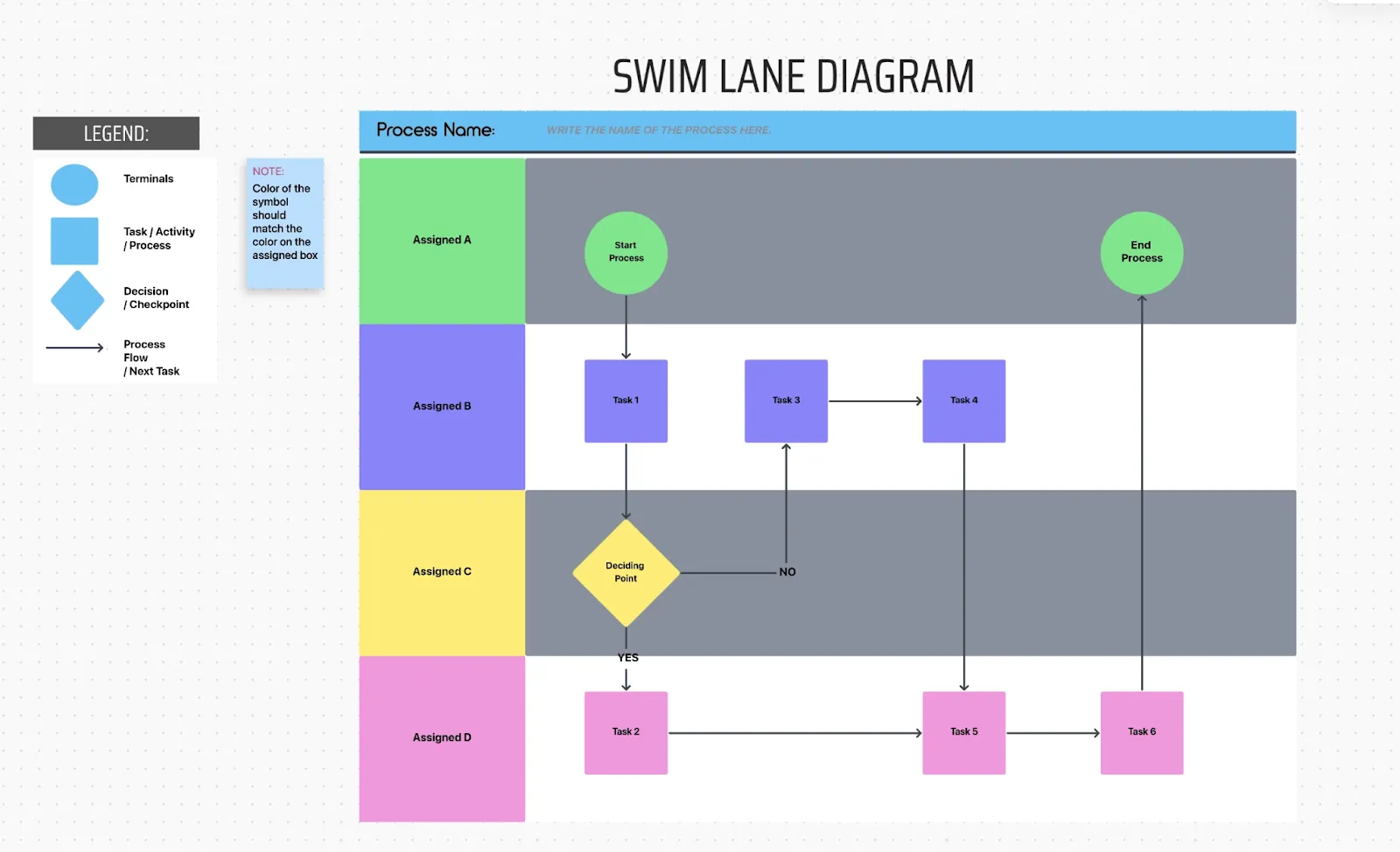
Stanco di diagrammi ingombranti e difficili da seguire? Il modello di diagramma di flusso a corsie di ClickUp offre un modo più chiaro e flessibile per mappare i processi per team, funzione o fase, senza bisogno di strumenti aggiuntivi.
Passaggio 1: apri Visio e scegli un modello
Per prima cosa, avvia Microsoft Visio sul tuo computer. Una volta aperto, scegli un modello adatto alle tue esigenze. Visio offre modelli di diagrammi a corsie, tra cui diagrammi di flusso di base, diagrammi di flusso interfunzionali e diagrammi BPMN (Business Process Modeling Notation). Questi modelli sono progettati per organizzare in modo efficiente flussi di lavoro e processi.
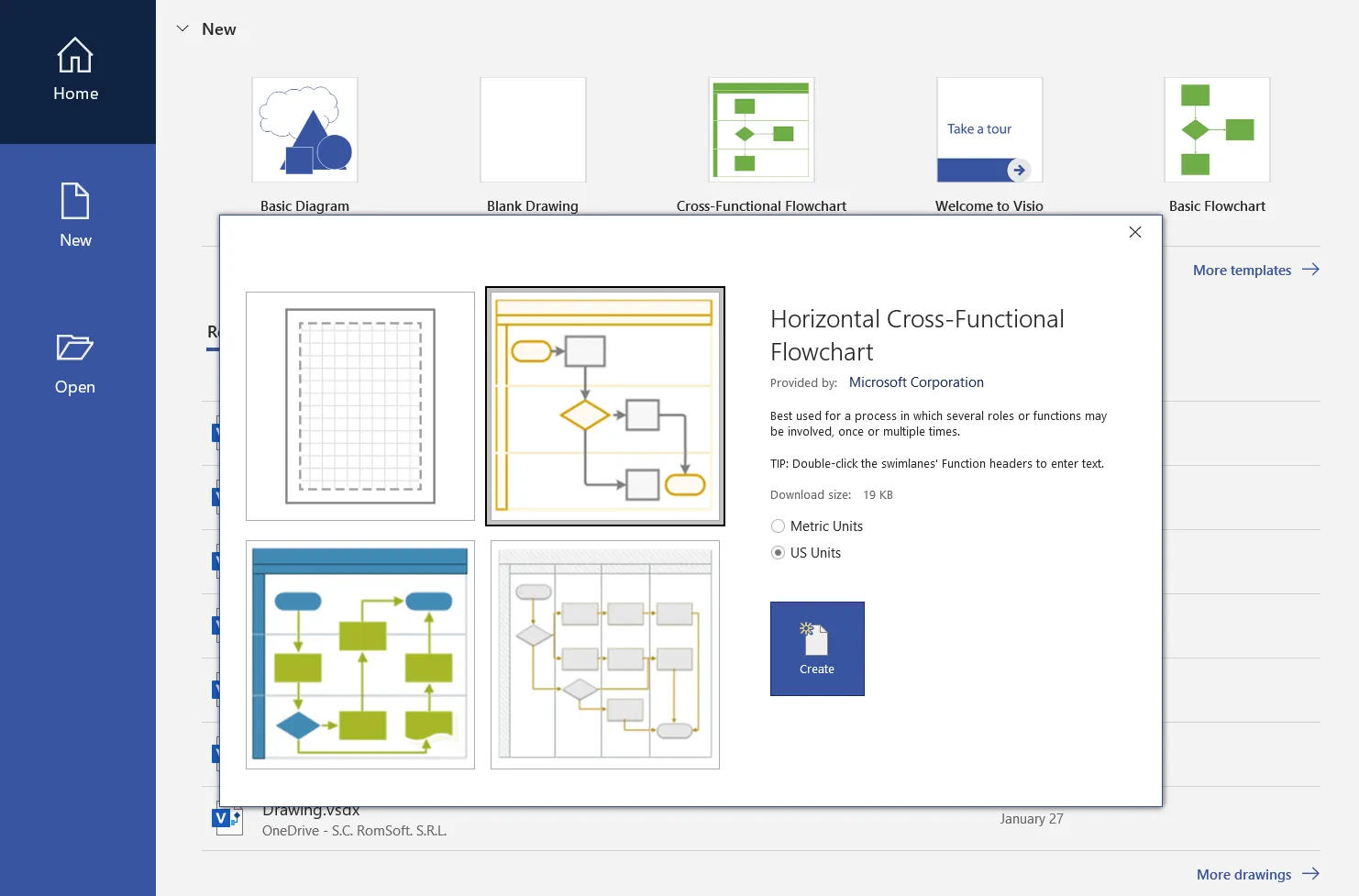
Questi modelli ti offrono una solida base per visualizzare i processi, semplificando la strutturazione del tuo diagramma. Abbiamo effettuato una selezione di un diagramma di flusso interfunzionale per illustrare il processo.
Passaggio 2: Inserisci il diagramma a corsie
I diagrammi a corsie suddividono i ruoli o i reparti, rendendo più facile il monitoraggio delle responsabilità e delle attività dei membri del team. Ogni corsia separa visivamente le attività, consentendoti di creare un flusso di processo chiaro.
- Cerca la forma Swimlane nel riquadro Forme, nella sezione Forme per diagrammi di flusso interfunzionali. Puoi aggiungere corsie orizzontali o verticali
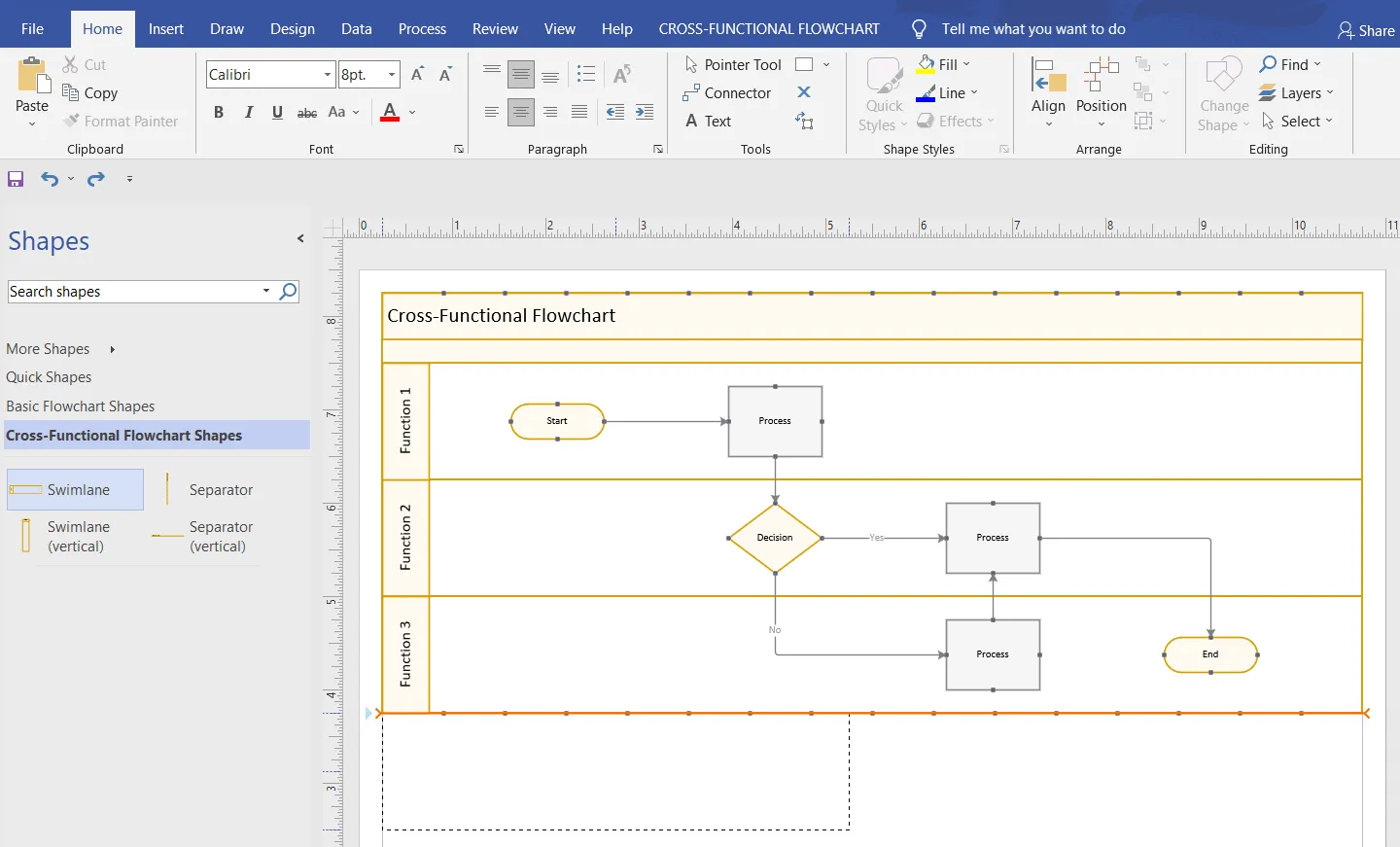
- Trascina e rilascia una forma "Swimlane" sul diagramma. Attendi che compaia l'indicatore di connessione arancione, quindi posiziona la nuova corsia nel punto desiderato
- Regola la larghezza trascinando le linee di separazione orizzontali o la linea verticale sulla destra
- Sposta le corsie con i relativi contenuti facendo clic sulla barra di etichetta finché la corsia non viene evidenziata in grigio. Quindi, posiziona le corsie nella nuova posizione
Passaggio 3: Assegnare un'etichetta alle corsie
A questo punto, è il momento di etichettare le forme che rappresentano i processi. Questo passaggio aiuta a identificare il ruolo o il reparto di ciascuna corsia, assicurando che tutti comprendano le proprie responsabilità. Visio aggiunge titoli predefiniti come “Funzione [numero]”, ma ti consigliamo di sostituirli con qualcosa di più significativo. Ecco come puoi etichettare le forme:
- Fai doppio clic sulla barra di etichetta di qualsiasi corsia per rinominarla. Puoi assegnarle un nome che rifletta il team, il reparto o il ruolo che rappresenta (ad es. "Marketing" o "Finanza")
- Personalizza il testo modificando la dimensione, il colore o lo stile del font utilizzando le opzioni Home > Font
Passaggio 4: aggiungi forme alle tue corsie
Una volta etichettate le corsie, potrai mappare il processo. La forma della corsia rappresenta i passaggi o gli elementi chiave del flusso di lavoro. Assegnando queste forme alle corsie appropriate, potrai indicare chi è responsabile di ciascuna parte del processo, garantendo chiarezza e un’organizzazione efficiente.
Visio offre diverse opzioni a seconda del tipo di flusso di lavoro che si intende mappare.
- Vai alla sezione Forme di base per diagrammi di flusso con la posizione nella finestra Forme a sinistra e scegli le forme che rappresentano i passaggi del tuo processo
- Trascina e rilascia queste forme nel diagramma a corsie appropriato. Una volta posizionata correttamente, la corsia verrà evidenziata in verde per indicare che c’è una connessione
- Posiziona con cura le forme per mantenere un flusso logico e leggibile all’interno di ogni grafico a corsie
Passaggio 5: aggiungi i connettori per creare un flusso di processo
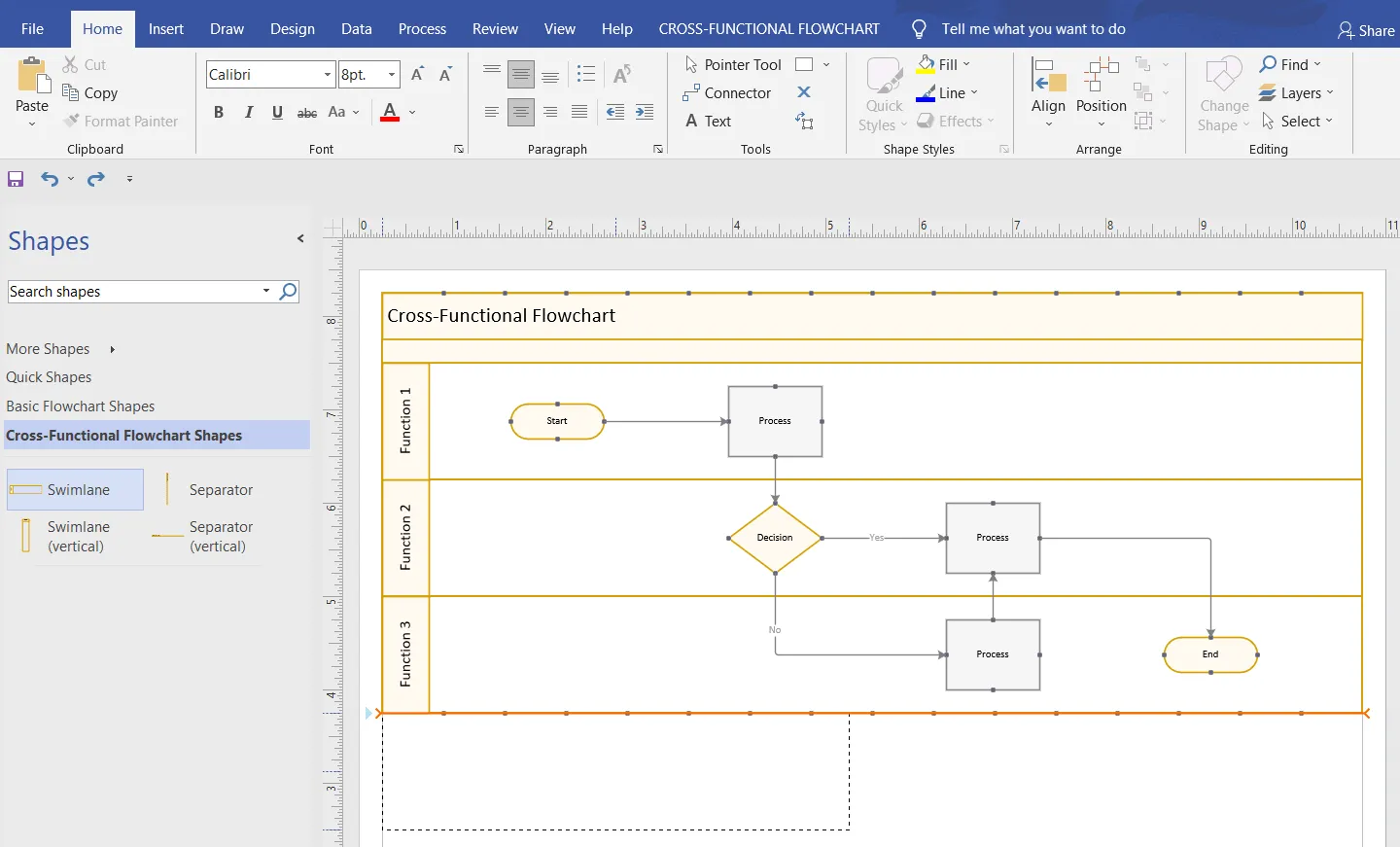
Dopo aver aggiunto diverse forme al diagramma a corsie, il passaggio successivo consiste nel effettuare le connessioni, stabilendo un flusso chiaro di attività o decisioni. Questi connettori mostreranno come le varie parti del processo interagiscono e come le responsabilità si trasferiscono tra i diversi ruoli o reparti.
- Seleziona una forma per visualizzare le frecce che puntano in quattro direzioni (su, giù, a sinistra e a destra). Passa il mouse su una freccia per scegliere la direzione
- Trascina il cursore per tracciare una linea di collegamento verso la forma successiva, collegando le attività o le decisioni
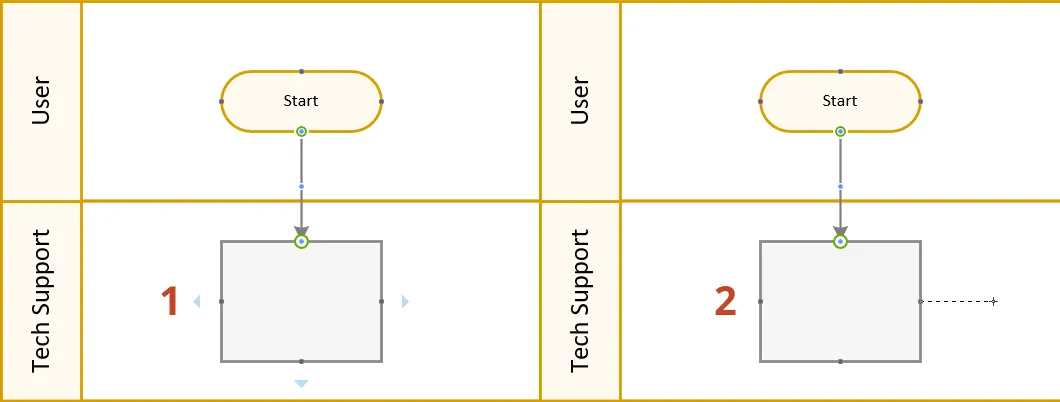
- Mantieni le linee dritte e ben organizzate per evitare confusione. Utilizza i connettori diritti, curvi o ad angolo retto disponibili nella barra degli strumenti di Visio a seconda delle necessità
- Aggiungi frecce o etichette ai tuoi connettori per indicare il flusso, ad esempio "sì/no" o "approvato/rifiutato", rendendo i percorsi decisionali più chiari e comprensibili
Passaggio 6: Personalizza il tuo diagramma
Congratulazioni, hai creato il tuo diagramma a corsie! Aggiungiamo gli ultimi ritocchi per migliorarne l’aspetto visivo e la leggibilità.
La personalizzazione non riguarda solo l’estetica. Si tratta di garantire che il diagramma comunichi efficacemente il processo.
Ecco come personalizzare un diagramma a corsie in Visio:
- Personalizzazione dei font: utilizza Home > Font per regolare la dimensione, lo stile e il colore dei font. Metti in grassetto o evidenzia le etichette importanti per farle risaltare
- Personalizzazione del design: prova diversi temi e sfondi nella scheda "Design". Scegli i colori per distinguere le diverse corsie
- Caselle di testo: aggiungi caselle di testo per le decisioni o per note aggiuntive utilizzando Inserisci > Testo. Ciò è particolarmente utile per aggiungere opzioni “sì/no” o “vero/falso” accanto alle forme di decisione
- Colori e bordi: aggiungi bordi o modifica i colori per rendere più chiaro il diagramma delle corsie
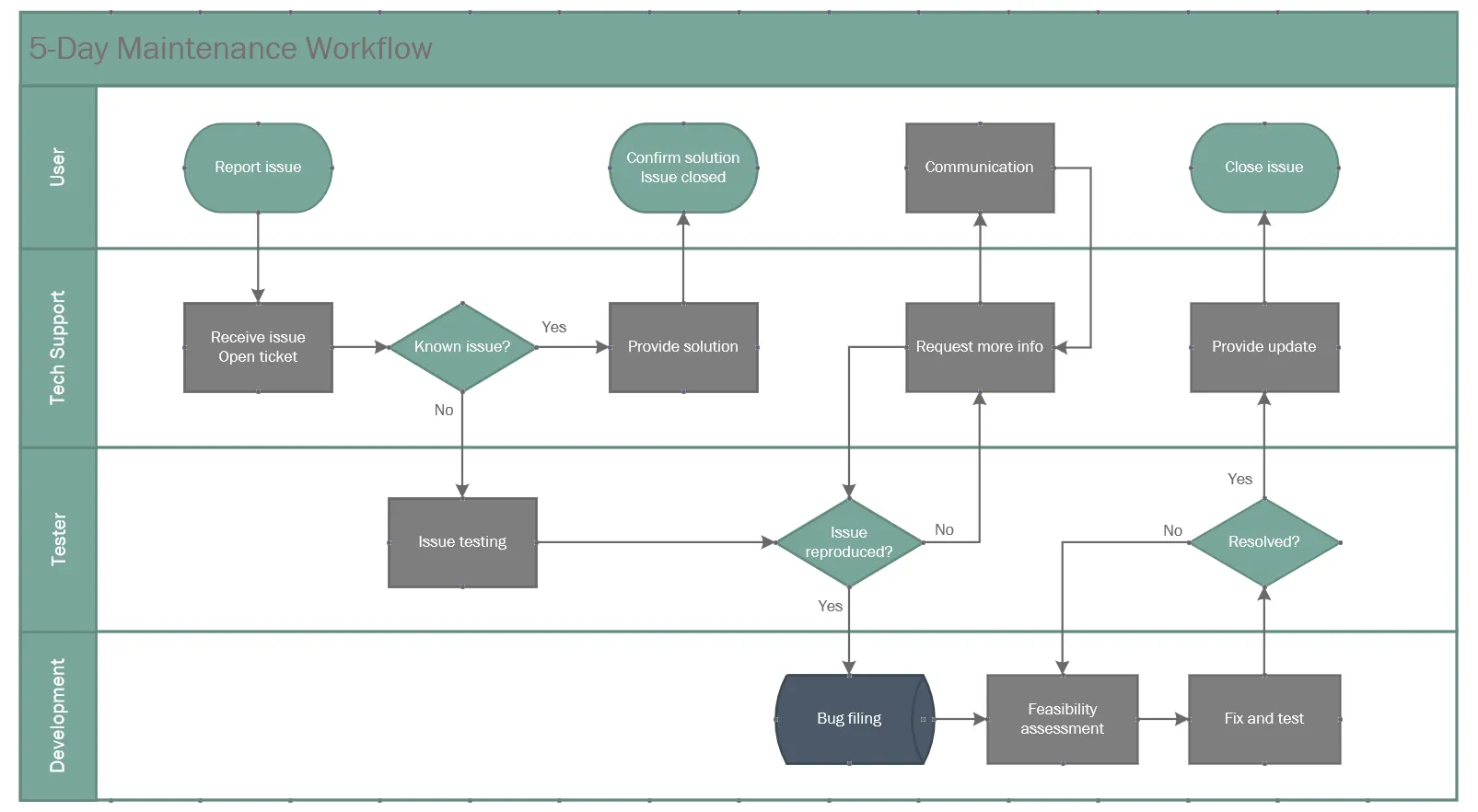
Limiti della creazione di un diagramma a corsie in Visio
Le corsie in Visio semplificano la visualizzazione dei processi, l’individuazione dei colli di bottiglia e l’ottimizzazione delle operazioni. Possono rappresentare un’ottima aggiunta al tuo kit di strumenti per la mappatura dei processi.
Tuttavia, presentano alcune limitazioni:
- Affronta una curva di apprendimento ripida: tieni presente che Visio può risultare complesso per i nuovi utenti a causa delle sue numerose funzionalità/funzioni. Potrebbe volerci del tempo per familiarizzare con gli strumenti.
- Tieni conto dei costi aggiuntivi: tieni presente che, a differenza di Word o Excel, Visio non è incluso nel pacchetto standard di Office 365. Una sottoscrizione separata potrebbe risultare costosa per gli utenti che lo utilizzano solo occasionalmente.
- Gestisci la collaborazione in tempo reale con alcune limitazioni: Tieni presente che Visio non dispone di funzionalità/funzioni di co-modifica in tempo reale, il che ostacola il lavoro collaborativo richiesto.
- Numero limitato di modelli predefiniti: Tieni presente che i modelli disponibili potrebbero sembrare limitati, richiedendo più tempo per creare diagrammi da zero.
Scopri queste alternative a Microsoft Visio!
Crea una corsia con ClickUp
Se desideri provare un software per diagrammi a corsie diverso da Visio, ClickUp è un'ottima opzione. Si tratta di un software avanzato per la creazione di diagrammi di flusso, ricco di funzionalità che semplificano l'ottimizzazione del tuo flusso di lavoro. Sia che tu voglia lavorare individualmente o in team, ClickUp offre tutti gli strumenti necessari per creare e gestire in modo efficiente diagrammi di livello professionale e consentire una collaborazione senza intoppi sul posto di lavoro.
Ecco come puoi utilizzare ClickUp per creare diagrammi a corsie:
Dai sfogo alla tua creatività con le lavagne online di ClickUp
La lavagna online di ClickUp è una tela ampia e flessibile progettata per soddisfare tutte le tue esigenze di creazione di diagrammi e brainstorming. È perfetta per creare diagrammi a corsie semplici o complessi, offrendoti la flessibilità necessaria per sviluppare flussi di lavoro senza intoppi.
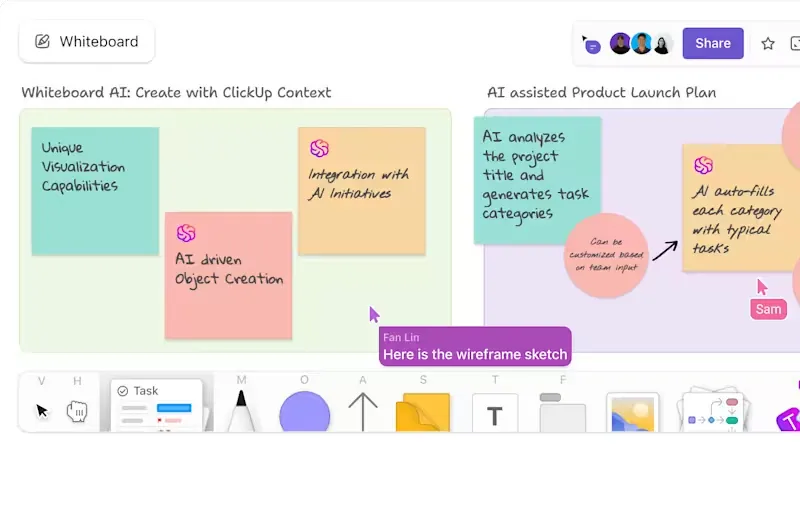
Dalla mappatura dei flussi di lavoro di base alla gestione di strategie più complesse che coinvolgono più reparti, ClickUp Whiteboards offre una piattaforma versatile per creare diagrammi a corsie partendo da zero. La sua interfaccia intuitiva e facile da usare ti permette di trascinare e rilasciare facilmente forme, simboli e connettori, organizzare visivamente i processi, assegnare ruoli e definire i flussi di approvazione.
Questo rende ClickUp uno dei migliori software di lavagna online per trasformare le idee in progressi tangibili.
Personalizza il tuo flusso di lavoro con la barra degli strumenti di modifica
Accedi facilmente a tutto ciò di cui hai bisogno grazie a una barra degli strumenti di modifica intuitiva.
Con un semplice clic o la pressione di un tasto, puoi:
- Assegna un codice di colore alle forme per una migliore organizzazione
- Disegna a mano libera per illustrare le tue idee
- Formatta il testo per una maggiore chiarezza
- Crea note adesive per annotare rapidamente le tue idee
- Collega le attività esistenti per una navigazione fluida
Accedi alla vasta libreria di risorse
Esplora un'ampia gamma di forme e simboli personalizzabili nella libreria delle risorse. Questa funzionalità semplifica la rappresentazione di ruoli, reparti e punti decisionali nei tuoi diagrammi a corsie. Puoi:
- Assegna le attività in modo chiaro ai membri del team per migliorare la responsabilità
- Illustrare i punti di scambio dei dati per una migliore comprensione
- Collabora in tempo reale con il tuo team per ottenere un feedback immediato
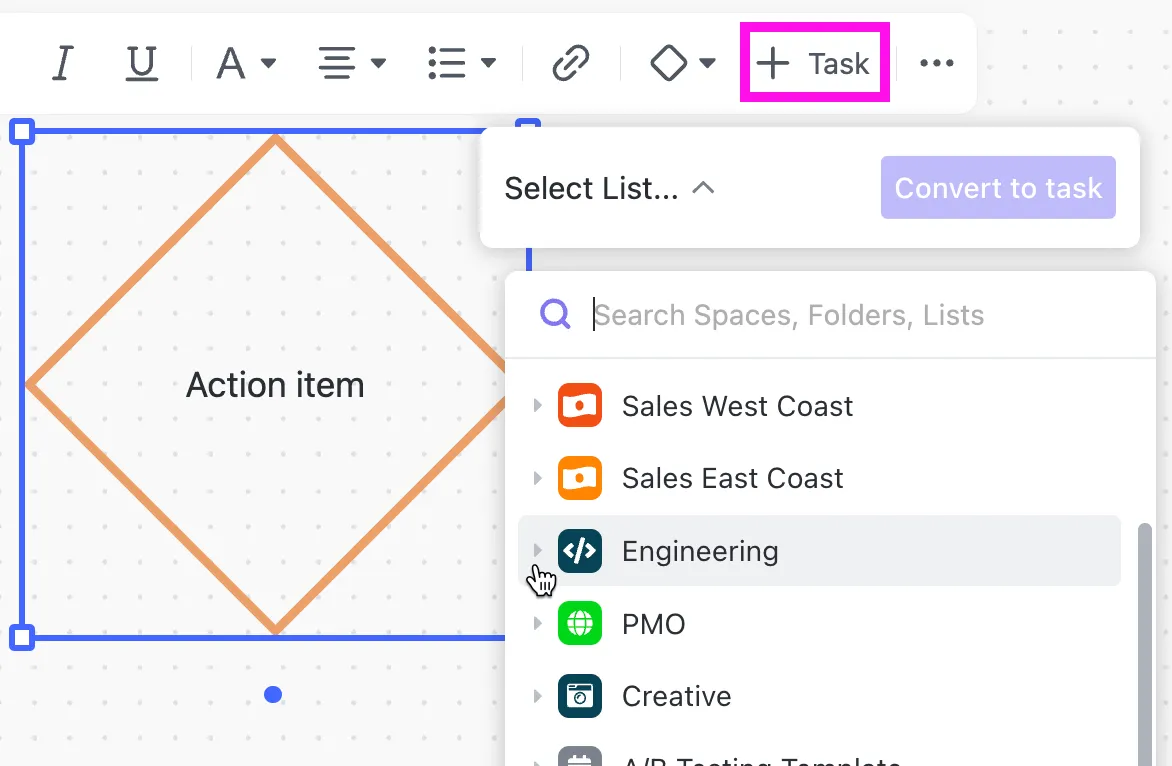
Grazie alla tela infinita, puoi espandere il tuo diagramma man mano che il processo si evolve, assicurandoti che le immagini si adattino alle tue esigenze.
Prova le funzionalità avanzate della lavagna online
ClickUp include anche funzionalità essenziali che migliorano l’utilizzo della lavagna online, come ad esempio:
- Formattazione RTF per note dettagliate
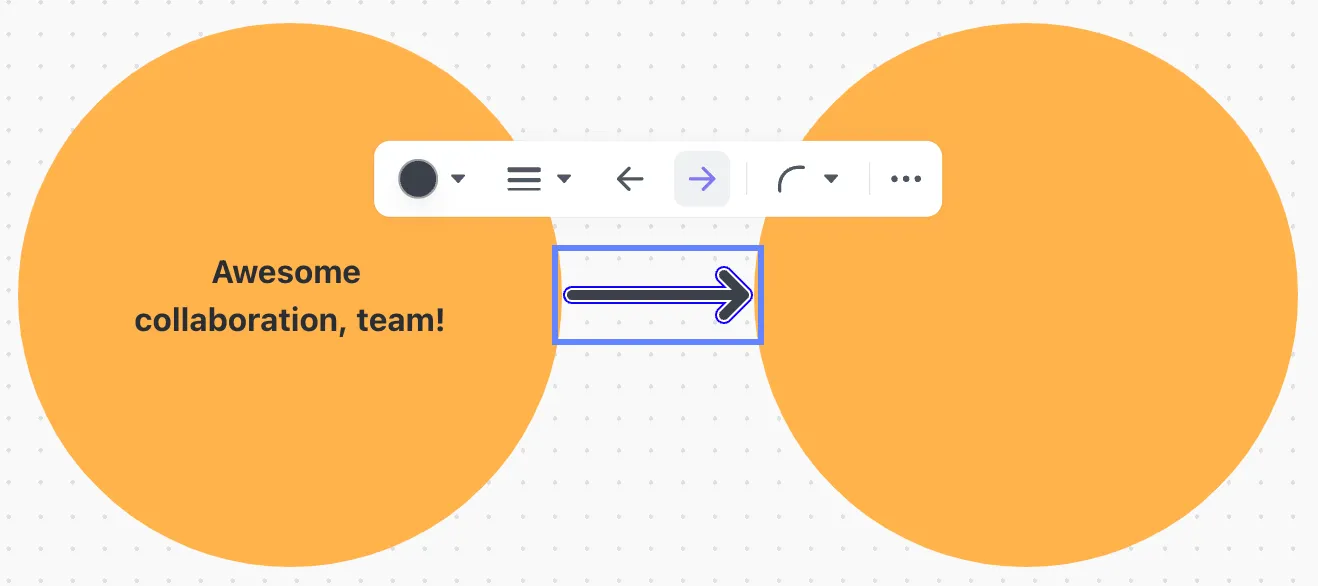
- Connettori semplici per collegare gli oggetti
- Funzionalità di commento per la collaborazione in team
📮ClickUp Insight: Il 37% dei lavoratori invia note di follow-up o verbali delle riunioni per effettuare il monitoraggio degli elementi da intraprendere, ma il 36% si affida ancora ad altri metodi frammentati. Senza un sistema unificato per registrare le decisioni, le informazioni chiave di cui hai bisogno potrebbero andare perse tra chat, email o fogli di calcolo. Con ClickUp, puoi trasformare istantaneamente le conversazioni in attività concrete in tutti i tuoi compiti, chat e documenti, assicurandoti che nulla venga tralasciato.
Scopri infinite opzioni di modelli
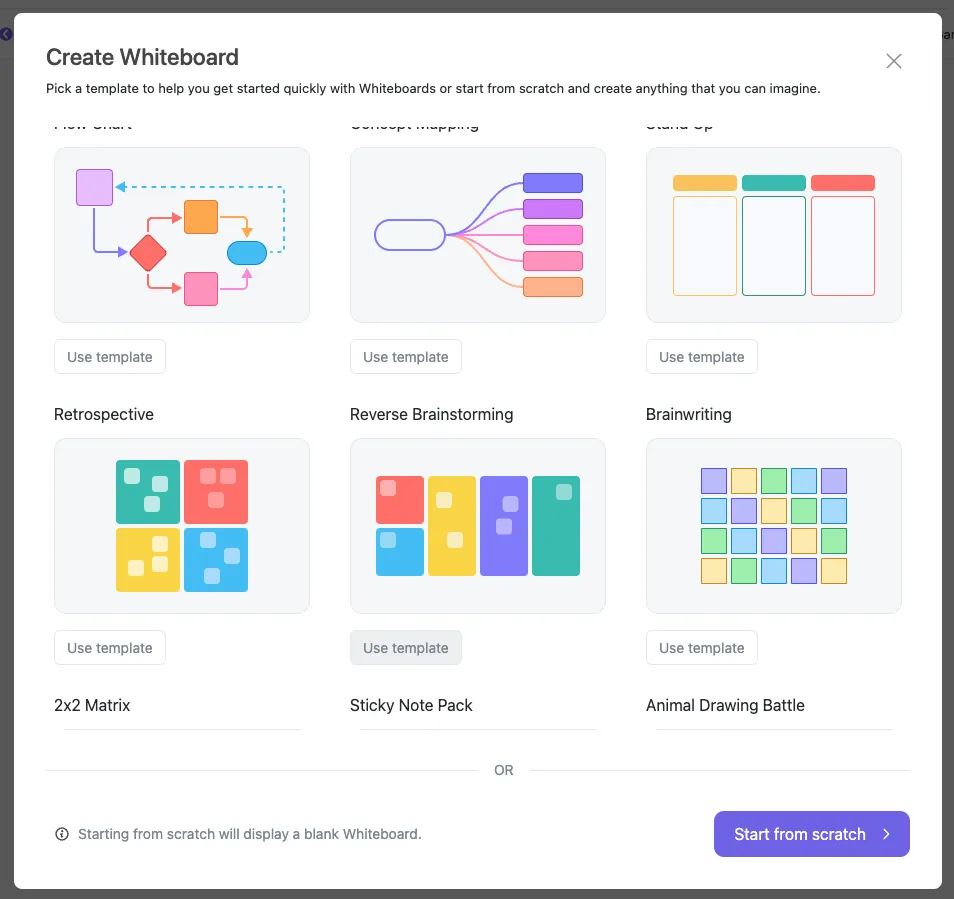
ClickUp mette a disposizione una libreria di modelli personalizzabili di diagrammi a corsie. Questo ti aiuta a scegliere il formato più adatto alle tue esigenze, che si tratti di una procedura operativa standard, di un brief di progetto o del programma di una riunione.
Puoi aggiungere facilmente un modello nelle lavagne online di ClickUp cliccando sull'icona Modelli.
Ad esempio, il modello di diagramma di flusso a corsie di ClickUp offre una struttura già pronta. Precompilato con forme, connettori e layout, questo modello ti consente di organizzare i tuoi flussi di lavoro con facilità ed efficienza. Puoi identificare ruoli e responsabilità e comprendere meglio il flusso del processo.
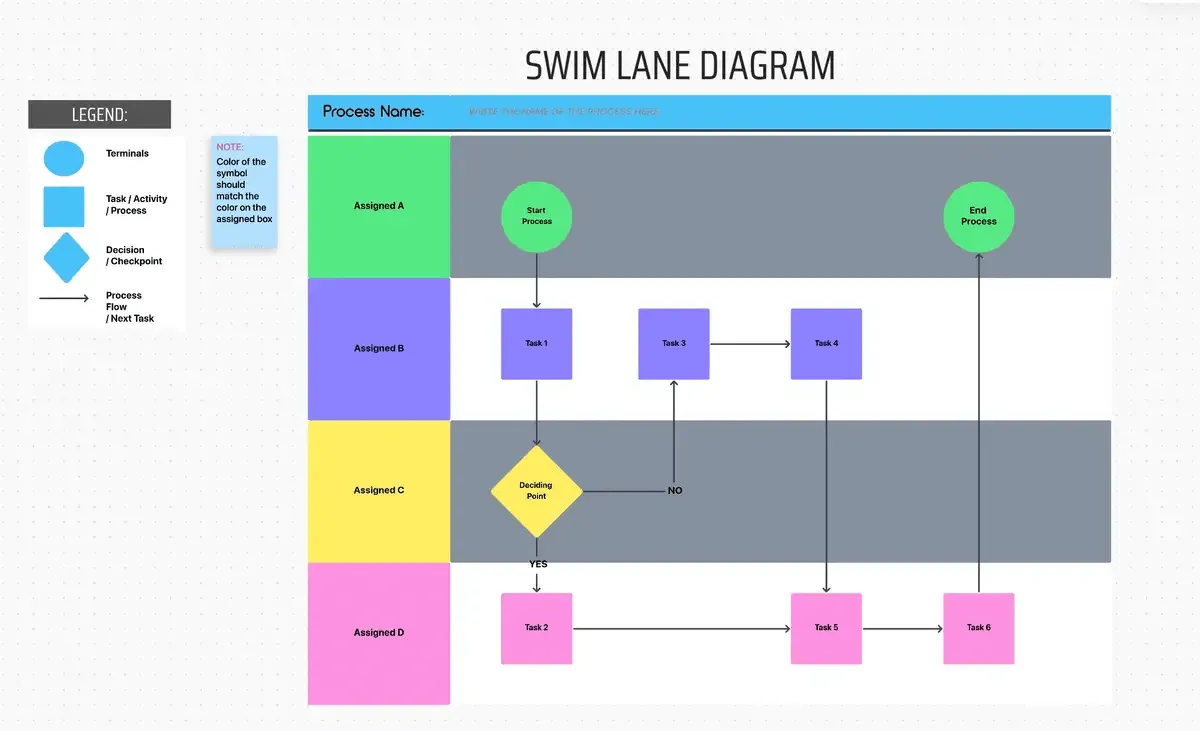
Puoi utilizzare il modello "Swimlane" in diversi modi:
- Crea colonne per le corsie: sfrutta la vista Bacheca di ClickUp nel modello a corsie per configurare rapidamente le corsie
- Aggiungi attività e connessioni: utilizza i modelli di attività per semplificare l’aggiunta di passaggi a ciascuna corsia, completi di frecce che illustrano la sequenza delle attività
- Revisione e perfezionamento: le funzionalità di revisione integrate in ClickUp consentono di apportare facilmente modifiche, aiutandoti a perfezionare il tuo diagramma di flusso per garantirne l’accuratezza e l’efficacia
Visualizza i flussi di lavoro con le mappe mentali di ClickUp
La creazione di un diagramma a corsie con ClickUp mappe mentali offre un modo dinamico e intuitivo per visualizzare i flussi di lavoro e migliorare la produttività. Puoi tracciare connessioni per maggiore chiarezza, collegando senza sforzo attività e idee, il che aiuta a illustrare relazioni e flussi di lavoro. Ciò ti consente di suddividere processi complessi in corsie gestibili.

Con ClickUp, puoi organizzare rapidamente tutto a portata di mano. L’opzione di riorganizzazione con un solo clic mette in ordine la tua mappa mentale, preservando la gerarchia e migliorando la leggibilità. Ti aiuta a mantenere la chiarezza nel disegno delle corsie. Infatti, puoi trasformare le idee in attività concrete direttamente dalla mappa mentale.
Personalizza le visualizzazioni dei grafici a corsie
Le oltre 15 viste personalizzabili di ClickUp offrono una maggiore flessibilità per visualizzare i tuoi diagrammi a corsie. Puoi scegliere tra le viste Elenco, Bacheca, Calendario o Sequenza per migliorare l’allineamento delle attività e il monitoraggio dei progetti. Questo livello di personalizzazione ti consente di monitorare le scadenze, tenere traccia dello stato delle attività e garantire una gestione del team senza intoppi grazie ai tuoi diagrammi a corsie.
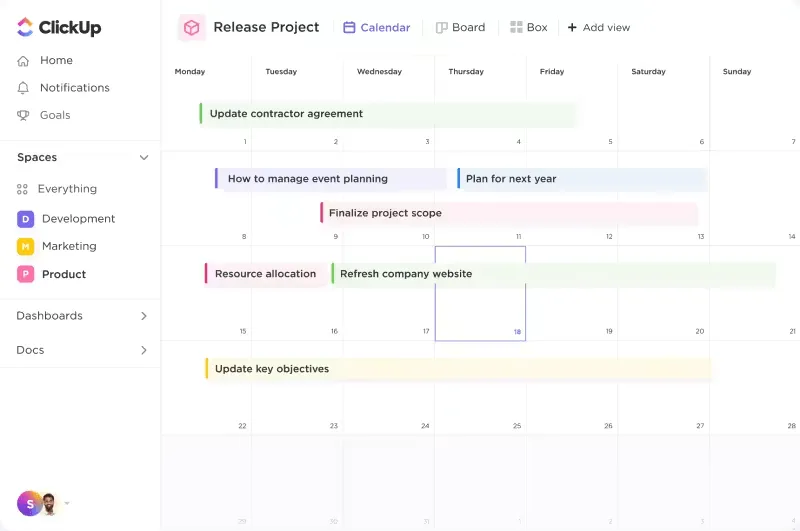
Puoi anche raggruppare le attività in base ad attributi quali stato, assegnatario, priorità, tag o campi personalizzati. In questo modo otterrai una visione più organizzata dei tuoi grafici a corsie, rendendo più facile comprendere le relazioni tra le diverse attività e lo stato di avanzamento del tuo team nei vari progetti. Grazie a queste viste versatili e alle opzioni di raggruppamento, la gestione e la visualizzazione dei tuoi progetti diventano un’esperienza fluida.
💡Suggerimento da esperto: Vuoi imparare a utilizzare le corsie nella vista Bacheca? Iscriviti a un corso gratis su "Come utilizzare le corsie nella vista Bacheca".
Crea facilmente le corsie con ClickUp
La creazione di corsie in Visio conferisce chiarezza e struttura ai processi complessi. Grazie ai diagrammi a corsie, puoi comprendere le responsabilità del team, fornire istruzioni chiare, ottimizzare i flussi di lavoro e migliorare la comunicazione all’interno del team: cosa si può volere di più?
Tuttavia, sebbene Microsoft Visio offra dei vantaggi per la creazione di diagrammi a corsie dettagliati, per alcuni utenti potrebbe rivelarsi insufficiente a causa dei modelli e delle opzioni di personalizzazione limitati. È qui che entra in gioco ClickUp. È più accessibile, personalizzabile e conveniente, e si integra perfettamente nel tuo lavoro. Questo lo rende perfetto sia per i principianti che per i professionisti esperti. Inoltre, la collaborazione in tempo reale e il design intuitivo sono ideali sia per i team che per i singoli utenti.
Sei pronto a lavorare in modo più intelligente, senza sforzo? Semplifica oggi stesso il project management dei tuoi progetti. Iscriviti a ClickUp per iniziare!