
Ogni modello gratuito di calendario mensile per Fogli Google rientra in una delle due categorie seguenti: una griglia statica, in cui le date vengono digitate nelle celle, oppure una griglia dinamica in cui l'aggiornamento di una singola cella determina l'aggiornamento dell'intero mese e le date si aggiornano automaticamente quando la si modifica.
Ma la manutenzione ha un costo. Da un sondaggio condotto nel 2026 da DOSS su 1.003 professionisti operativi statunitensi è emerso che gli intervistati dedicano 3,6 ore alla settimana alla correzione di errori nei fogli di calcolo. L’inserimento manuale dei dati è risultato il tipo di errore più comune, con il 59%.
Per definizione, «dinamico» suona meglio, vero? Non necessariamente. La scelta dipende dall’uso che se ne farà principalmente.
Panoramica dei modelli gratuiti di calendario mensile per Fogli Google
| Modello | Ideale per | Rollover | Funzionalità distintiva |
| Calendario annuale di Google | Per chiunque voglia un calendario in 30 secondi | Dinamico | Già disponibili in Fogli, senza bisogno di scaricarli |
| Calendario mensile di Vertex42 | Pianificare un intero anno in una sola volta | Dinamico | 12 schede mensili, qualsiasi anno, inizio settimana di lunedì o di domenica |
| Calendario vuoto modificabile di gdoc.io | Monitoraggio delle abitudini e delle attività | Dinamico | Menu a elenco a discesa del mese più un grafico di completamento |
| Calendario mensile automatizzato di gdoc.io | Obiettivi personali associati alle date | Dinamico | Pannello laterale per obiettivi e compleanni |
| Calendario mensile con note di gdoc.io | Chi scrive più di quanto pianifichi | Statico | Colonna dedicata alle note accanto alla griglia |
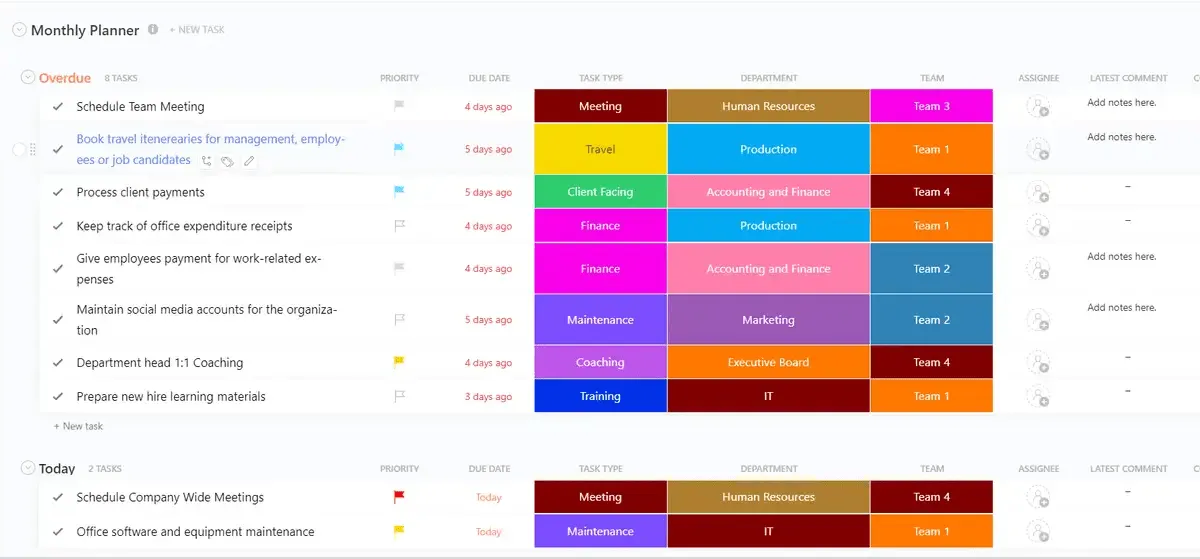
| Modello di calendario per Fogli Google di ClickUp | Pianificazione del team con codice colore | Statico | Etichette delle categorie predefinite, non è necessaria alcuna formattazione |
| Calendario familiare digitale di gdoc.io | Famiglie che effettuano la condivisione di un unico programma | Statico | Progettato per più persone in un'unica griglia |
| Calendario mensile dei contenuti di gdoc.io | Pubblicazione di blog e newsletter | Statico | Righe suddivise per tipo di contenuto |
| Calendario dei contenuti per i social media di Vertex42 | Pianificare i post con mesi di anticipo | Statico | Orizzonte del piano a lungo termine, non solo un mese |
| Calendario di marketing di gdoc.io | Pianificazione delle campagne | Statico | Mappare i giorni festivi e le scadenze |
| Modello di agenda mensile di ClickUp | Mesi che richiedono un titolare e un follow-up | Dinamico | Date allegata ad attività assegnabili |
| Modello di pianificazione del calendario di ClickUp | Gestire contemporaneamente un calendario e un elenco delle cose da fare | Dinamico | Stessi elementi nella visualizzazione calendario e nella vista Elenco |
Cosa rende valido un modello di calendario mensile per Fogli Google?
Un buon modello di calendario mensile in Fogli Google supera il passaggio al mese successivo senza bisogno di essere ricostruito manualmente. Quattro caratteristiche distinguono i calendari che le persone continuano a utilizzare da quelli che finiscono per abbandonare.
- Comportamento al passaggio del mouse: cambiando mese le date si aggiornano automaticamente o bisogna digitare nuovamente 30 celle?
- Spazio per i dettagli: una cella giornaliera in cui entra una sola parola non è uno strumento di pianificazione
- Supporto effettivo per Fogli Google: Molti modelli pubblicizzati come file di Fogli Google sono in realtà cartelle di lavoro di Excel che perdono la formattazione al momento dell’importazione
- Una licenza adatta alle tue esigenze: diversi calendari gratis molto diffusi sono destinati esclusivamente all'uso privato, il che esclude la possibilità di utilizzarli per progetti con i clienti
Questo terzo punto merita un avviso. Vertex42 contrassegna ogni modello con il proprio formato, e i modelli «Calendario accademico» e «Calendario dei turni di lavoro» riportano solo il badge XLSX. Entrambi continuano a essere elencati come modelli di Fogli Google nelle raccolte che si sono copiate a vicenda senza aprire il file. Controllate il badge prima di scaricarli.
Come scegliere un modello di calendario mensile in Fogli Google
Inizia dal monitoraggio:
- Agenda personale o familiare? Scegli una semplice griglia mensile con spazio per scrivere. I modelli n. 1, n. 4 e n. 7 sono pensati proprio per questo. Se effettui il monitoraggio delle tue abitudini quotidiane, il modello con le caselle di controllo del modello n. 3 è più adatto rispetto a un Calendario con slot per gli appuntamenti.
- Contenuti o campagne? Ti servono righe dedicate ai contenuti. I modelli n. 8, n. 9 e n. 10 separano blog, social e campagne, così puoi vedere la cadenza nel corso del mese, non solo ciò che viene pubblicato in una singola data.
- Coordinamento del team? Cerca un sistema di codifica a colori e spazio sufficiente nelle celle per più voci al giorno. Il modello n. 6 soddisfa questi requisiti in Fogli. Se hai bisogno anche di titolari e stati, le alternative a ClickUp nella sezione successiva aggiungono questa funzionalità.
- Piano annuale? Il modello n. 2 offre 12 mesi in un'unica cartella di lavoro. Il modello n. 1, disponibile nella galleria di Fogli, offre la stessa funzionalità con un design più essenziale.
A questo punto, verifica il rollover. La tabella di confronto qui sopra indica se ogni modello è statico o dinamico. Se riutilizzi lo stesso file mese dopo mese, quello dinamico ti evita di doverlo ricostruire.
10 modelli gratuiti di calendario mensile per Fogli Google
1. Calendario annuale di Google
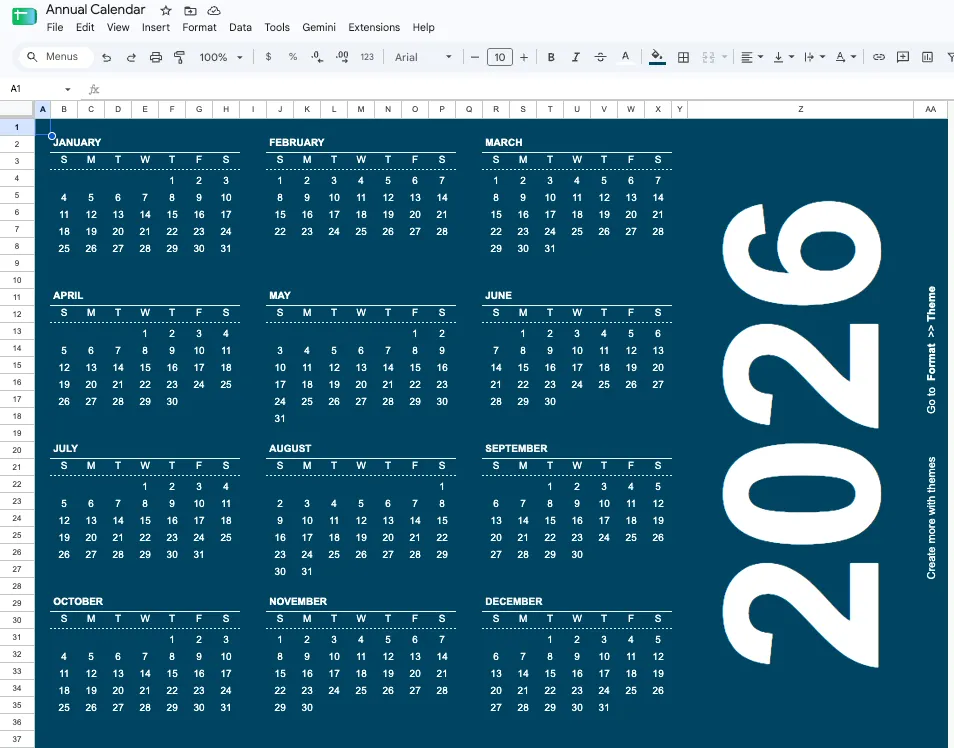
Usa questo se vuoi un calendario funzionante prima ancora di finire di leggere questa frase. Si trova nella tua galleria di modelli di Fogli Google, quindi non devi scaricarlo, copiarlo né verificare alcun file di terze parti.
Caso d'uso: oggi hai bisogno di una griglia mensile per la tua pianificazione personale e non vuoi perdere tempo a valutare diverse opzioni. Apri Fogli, clicca su "Galleria modelli", seleziona "Calendario annuale" e otterrai sia una panoramica annuale che schede per i singoli mesi con spazio per le note. Le schede mensili si aggiornano in base all’anno impostato, anziché alle date digitate, quindi da gennaio a dicembre si aggiornano automaticamente quando modifichi una cella.
È integrato in Fogli Google. Se desideri conoscere la procedura dettagliata, l’abbiamo descritta nella nostra guida su come inserire un calendario in Fogli Google.
Questo modello ti aiuta a:
- Configurazione immediata: apri Fogli, scegli il modello e inizia a utilizzarlo
- Visualizzazioni per anno e mese: una scheda per l’intero anno e schede per i singoli mesi nella stessa cartella di lavoro
- Date dinamiche: basta impostare l’anno una volta sola e ogni mese la scheda si aggiorna automaticamente
- Spazio per le note: ogni scheda mensile offre spazio per inserire voci accanto alle date
Ideale per: chi pianifica da solo e attribuisce un valore maggiore alla velocità rispetto al design
Da evitare se: desideri un layout specifico o una griglia personalizzata. In tal caso, uno dei modelli appositamente realizzati riportati di seguito ti farà risparmiare tempo
2. Modello di calendario mensile di Vertex42
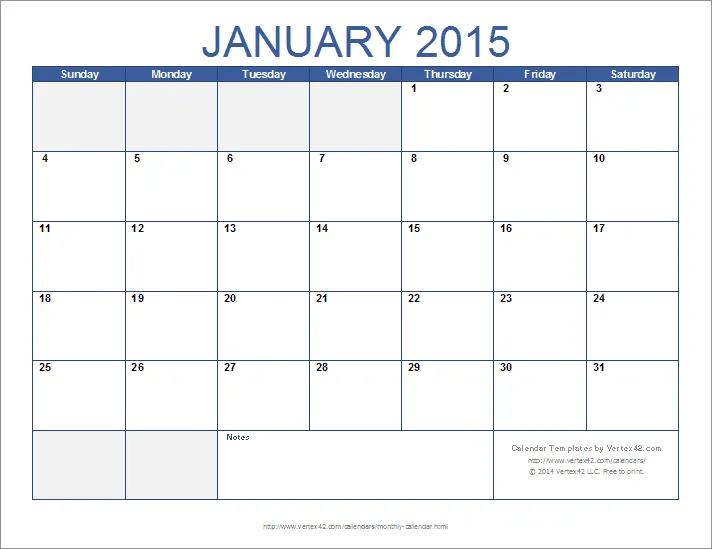
Basta impostare l’anno e questo modello genera 12 mesi distribuiti su 12 schede del foglio di lavoro. Il modello di calendario mensile di Vertex42 è il calendario dinamico più completo dell’elenco e, con una sola modifica, è possibile impostare l’inizio della settimana di Monday anziché di domenica.
Caso d'uso: sei un responsabile operativo o amministrativo che sta mappando un intero anno di date ricorrenti a gennaio e non vuoi più toccare il file fino al prossimo gennaio. Imposta l’anno, scegli l’inizio della settimana e ogni scheda mensile si popolerà automaticamente. Festività, date di pagamento degli stipendi, revisioni trimestrali: inseriscile una volta sola e rimarranno fisse per tutto l’anno.
Due dettagli da tenere a mente prima di cliccare. La versione per Fogli Google è solo il primo modello presente in quella pagina, disponibile sia in formato orizzontale che verticale. Le tre varianti più in basso sono solo per Excel. Inoltre, il file è concesso in licenza per uso privato: controlla le eccezioni relative alla stampa e al PDF elencate da Vertex42 prima della condivisione con un client.
Questo modello ti aiuta a:
- Panoramica annuale: schede relative a 12 mesi in un unico foglio di lavoro, tutte generate a partire da un’unica impostazione annuale
- Controllo dell’inizio della settimana: è possibile passare da Monday a domenica senza dover ricostruire la griglia
- Opzioni di layout: versioni orizzontali e verticali per la visualizzazione sullo schermo o la stampa
- Date dinamiche: basta cambiare l’anno e ogni scheda si rigenera
Ideale per: il piano annuale in cui le date sono più importanti dello stile
Da evitare se: devi consegnarlo a un client o ridistribuirlo. La licenza per uso privato ha un limite per la condivisione. Inoltre, il design grafico è stato aggiornato l'ultima volta nel 2021, quindi sembra che
3. Calendario vuoto modificabile di gdoc.io
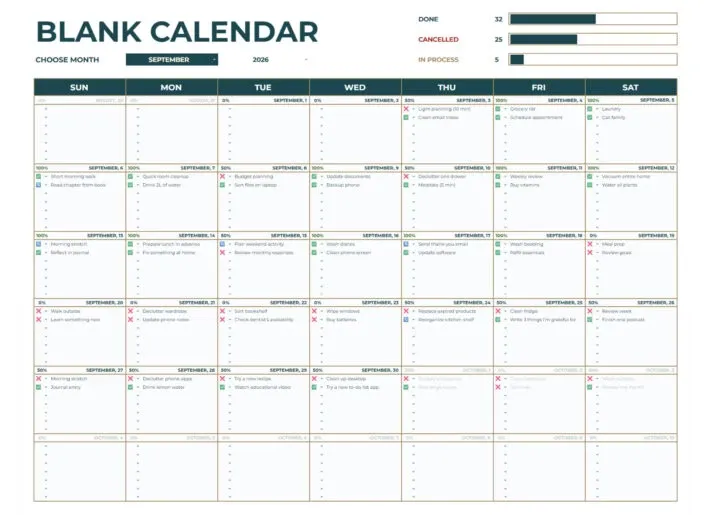
Questo modello considera il mese come una scheda di valutazione. Il " Calendario vuoto modificabile " di gdoc.io presenta un elenco a discesa per la selezione del mese, caselle di controllo per ogni giorno e un piccolo grafico nella parte superiore che tiene conto di ciò che hai completato, annullato o che devi ancora fare. Lo spirito di questo modello è molto simile a quello dei nostri modelli di monitoraggio delle attività quotidiane per Fogli Google.
Caso d'uso: stai effettuando il monitoraggio di un'attività quotidiana e ricorrente: allenamenti, assunzione di farmaci, sessioni di studio o controlli con i clienti. Non ti interessa a che ora sia avvenuta, ma solo se si è verificata. Alla fine del mese, il grafico di completamento ti indica la tua percentuale di completamento senza bisogno di creare una formula. 22 giorni su 30? È stato un buon mese. 14 su 30? Qualcosa è andato storto intorno alla terza settimana e puoi vedere esattamente dove.
Il grafico di avanzamento è la parte che gli utenti tendono a conservare. È anche il motivo per cui questo modello si posiziona attualmente tra i primi risultati di Google per questa ricerca: offre qualcosa da osservare, non solo qualcosa da compilare.
Questo modello ti aiuta a:
- Monitoraggio delle abitudini: spunta le azioni quotidiane e osserva come si formano le serie consecutive
- Elenco a discesa del mese: cambia mese da un unico controllo senza duplicare le schede
- Grafico di completamento: visualizza la tua percentuale di completamento in forma grafica, anziché come conteggio delle righe
- Struttura minimale: nessuna colonna di priorità né campi per l’assegnatario, solo giorni e caselle di controllo
Ideale per: monitoraggio delle abitudini quotidiane e delle serie consecutive con una scheda di valutazione visiva
Da evitare se: pianifichi appuntamenti anziché effettuare il monitoraggio di eventi ricorrenti. Il modello con caselle di controllo risulta d'intralcio quando in un giorno sono previste tre riunioni non correlate. I modelli n. 5 o n. 7 gestiscono meglio le voci giornaliere di vario tipo
4. Calendario mensile automatizzato di gdoc.io
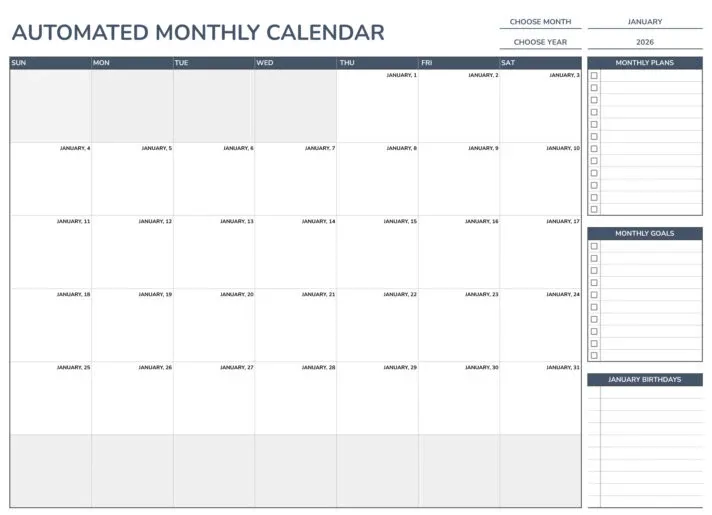
Il calendario mensile automatizzato di gdoc.io è una griglia essenziale che copre un solo mese, con un pannello laterale dedicato a piani, obiettivi e compleanni, nei colori bianco e blu e con il carattere tipografico Nunito. Il pannello laterale è la vera funzionalità distintiva.
Caso d'uso: sei un libero professionista o uno studente che desidera visualizzare il mese insieme ai tre obiettivi che intendi raggiungere in quel periodo, tutto su un'unica schermata, senza dover cambiare scheda. Le date ricorrenti, come i compleanni, si trovano al di fuori delle celle del Calendario, quindi rimangono visibili quando ricostruisci il mese. Se il tuo piano è del tipo “finire il capitolo 4 della tesi, correre tre volte a settimana, ricordarsi del compleanno di papà il 18”, questo layout contiene tutto ciò senza costringerti a inserirlo nelle celle dei giorni, dove andrebbe perso.
Questo modello ti aiuta a:
- Pannello laterale: Tieni a portata di mano obiettivi, piani e date annuali accanto al Calendario
- Pianificazione su un'unica schermata: visualizza il mese e le tue priorità senza dover passare da una scheda all'altra
- Design pulito: carattere tipografico Nunito, layout bianco e blu che garantisce una buona leggibilità sia sullo schermo che sulla stampa
- Monitoraggio dei compleanni e delle ricorrenze annuali: le date fisse si trovano al di fuori della griglia mensile e non scompaiono al momento del ricalcolo
Ideale per: abbinare una visualizzazione mensile agli obiettivi personali e alle date fisse dell’anno
Da evitare se: hai bisogno di visualizzare più di un mese sullo schermo. Si tratta di una visualizzazione mensile singola, quindi per pianificare un intero trimestre dovrai passare da una copia all’altra. Il modello n. 2 ti offre 12 mesi in un’unica cartella di lavoro
5. Calendario mensile con note di gdoc.io
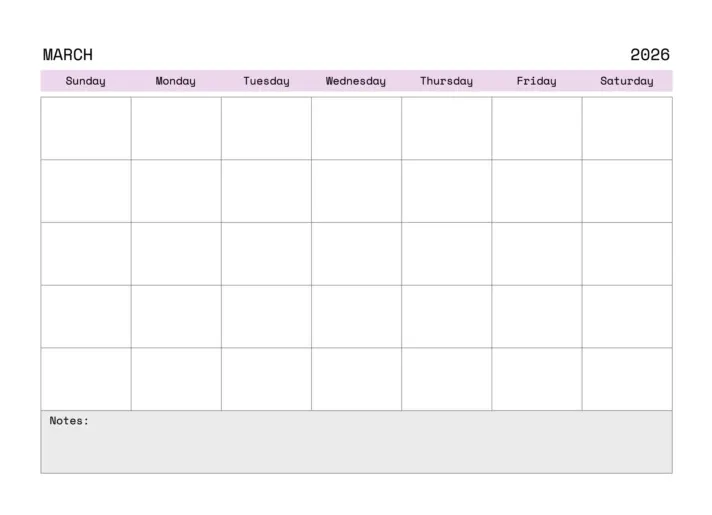
Una griglia mensile con una colonna per le note ben posizionata accanto. Il " Calendario mensile con note " di gdoc.io è pensato per quel tipo di pianificazione che non è legata a una data specifica.
Caso d'uso: sei un team leader che gestisce un ciclo mensile in cui metà delle considerazioni non è legata a una data specifica: rischi da monitorare, persone da ricontattare, decisioni ancora in sospeso. Queste vanno inserite nella colonna, mentre le scadenze vanno inserite nella griglia. La maggior parte dei modelli di calendario ti costringe a stipare quel contesto in una cella giornaliera dove non dovrebbe stare, e poi viene cancellato quando la data passa. Una colonna separata è una piccola scelta strutturale che cambia per quanto tempo il calendario rimane utile.
Questo modello ti aiuta a:
- Colonna “Note”: inserisci le informazioni non legate a una data specifica (rischi, decisioni, azioni da intraprendere) accanto al Calendario
- Griglia mensile: inserisci le scadenze nelle date specifiche a cui corrispondono
- Contenuto che rimane visibile: le note rimangono visibili anche dopo che la data è trascorsa, a differenza del testo inserito in una cella giornaliera
- Layout semplice: lavora con le date e il ragionamento che sta dietro a esse
Ideale per: la pianificazione mensile in cui il contesto è importante tanto quanto le date
Da evitare se: stampi il Calendario. La colonna delle note occupa spazio in orizzontale e restringe la griglia sul formato Letter. I modelli n. 1 o n. 6 garantiscono una stampa più pulita
6. Modello di calendario mensile di ClickUp
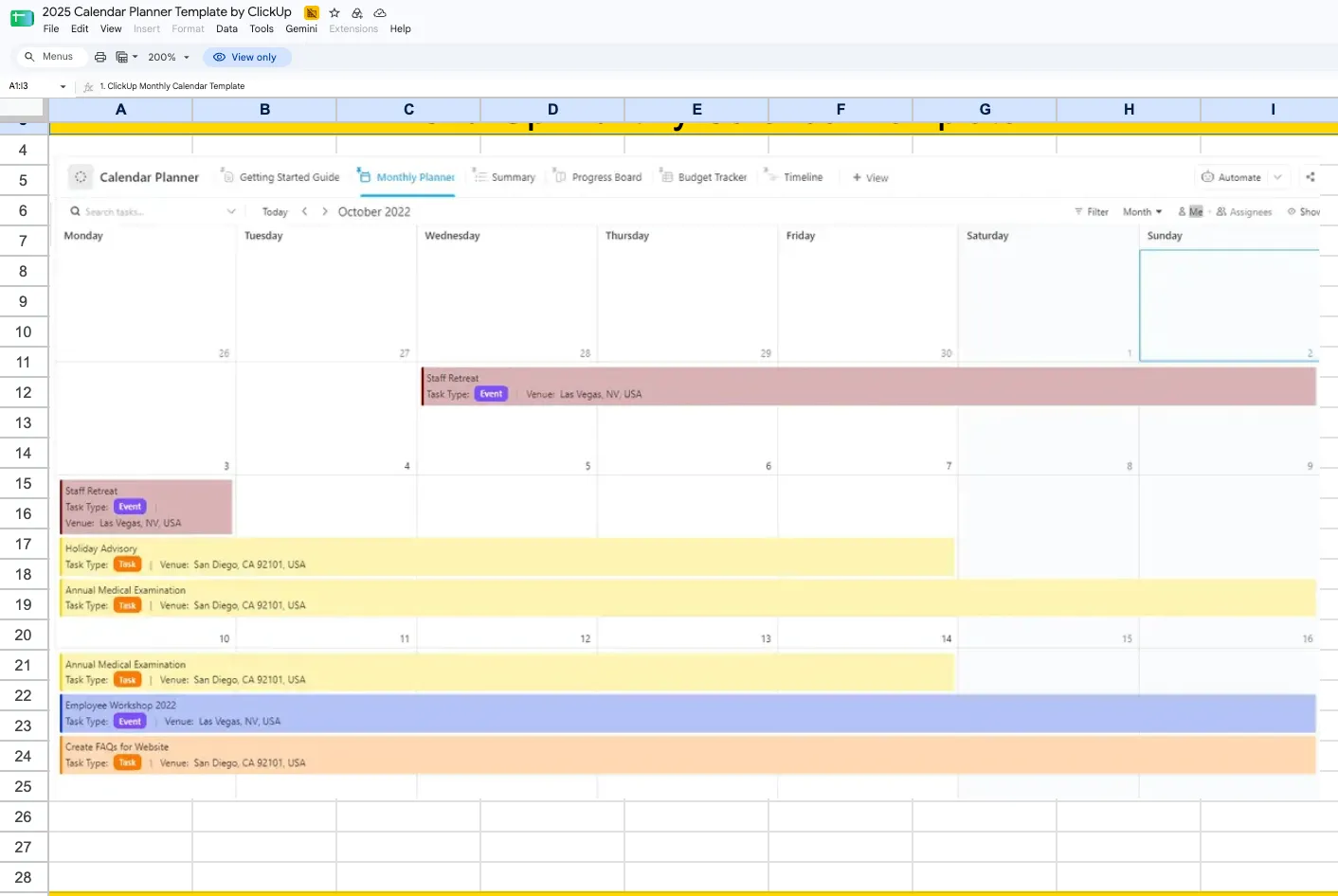
Il modello di calendario per Fogli Google di ClickUp è una griglia mensile essenziale con etichette di categoria già configurate e contrassegnate da colori diversi.
Caso d’uso: state coordinando il mese di un piccolo team e diverse attività cadono nello stesso giorno. Assegna un codice colore per categoria, inserisci due o tre voci in una singola cella giornaliera e la settimana risulterà leggibile a colpo d’occhio, anziché apparire come un muro di testo. Le etichette predefinite ti fanno risparmiare tempo. La maggior parte delle griglie gratuite ti offre un mese vuoto e lascia a te la formattazione condizionale, che è il passaggio che le persone tendono a saltare per poi pentirsene alla terza settimana, quando tutto sembra uguale.
Questo modello ti aiuta a:
- Etichette di categoria predefinite: Inizia subito a codificare con i colori invece di creare regole di formattazione da zero
- Giorni con più voci: le celle dei giorni possono contenere diverse voci senza raggrupparsi in blocchi illeggibili
- Visibilità del team: condividi una griglia con un piccolo team e esamina i dati in base al colore invece di leggere ogni singola cella
- Nessuna configurazione necessaria: basta aprirlo, copiarlo e iniziare a compilarlo. Il lavoro di progettazione è già terminato
Ideale per: mesi di lavoro condivisi in team con diverse categorie di lavoro
Da evitare se: desideri che il mese cambi automaticamente. Come la maggior parte delle griglie predefinite, è statico e, per passare al mese successivo, è necessario duplicare la scheda. I modelli n. 1 o n. 2 gestiscono il cambio di mese.
7. Calendario familiare digitale di gdoc.io
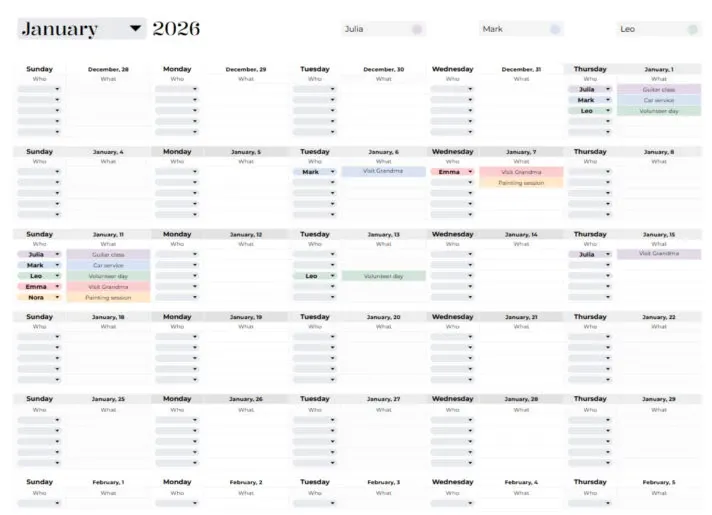
Progettato per i casi in cui un'unica griglia deve gestire le vite di più persone. Il Calendario familiare digitale di gdoc.io gestisce appuntamenti, attività scolastiche e la logistica che ne deriva in un layout condiviso pensato per le famiglie, non per i team.
Caso d’uso: due genitori che lavorano e devono coordinare il ritiro dei bambini, gli allenamenti e gli appuntamenti. Tutti consultano lo stesso foglio sul proprio telefono invece di scambiarsi testi per chiedere chi guida giovedì. Papà aggiunge il suo appuntamento dal dentista il 12, la recita scolastica dei bambini è prevista per il 19 e la visita dell’idraulico il 22 è visibile a entrambi i genitori senza bisogno di inoltrare un invito dal Calendario.
Un foglio condiviso batte il calendario cartaceo appeso al frigorifero perché tutti possono consultarlo dal proprio telefono. Perde però rispetto a una vera e propria app di calendario su un punto: il tuo partner o un membro della famiglia non riceve mai una notifica. Questo funziona se in famiglia c’è l’abitudine di aprirlo. In caso contrario, abbinalo a Google Calendar per le voci urgenti.
Questo modello ti aiuta a:
- Griglia multipla: assegna alle attività di ogni membro della famiglia uno spazio di visibilità sullo stesso Calendario
- Condivisione dell'accesso: tutti aprono lo stesso file da Google Drive, senza copie separate
- Organizzazione domestica: appuntamenti, eventi scolastici, commissioni e impegni ricorrenti in un'unica schermata per visualizzarli tutti
- Ottimizzato per dispositivi mobili: controlla il mese da qualsiasi dispositivo senza dover installare nulla
Ideale per: Famiglie che utilizzano già Google Workspace
Da evitare se: hai bisogno di promemoria. Fogli Google non avviseranno nessuno che la partita di calcio inizia tra un'ora. Usa Google Calendar in combinazione con esso per qualsiasi impegno urgente
8. Calendario mensile dei contenuti di gdoc.io
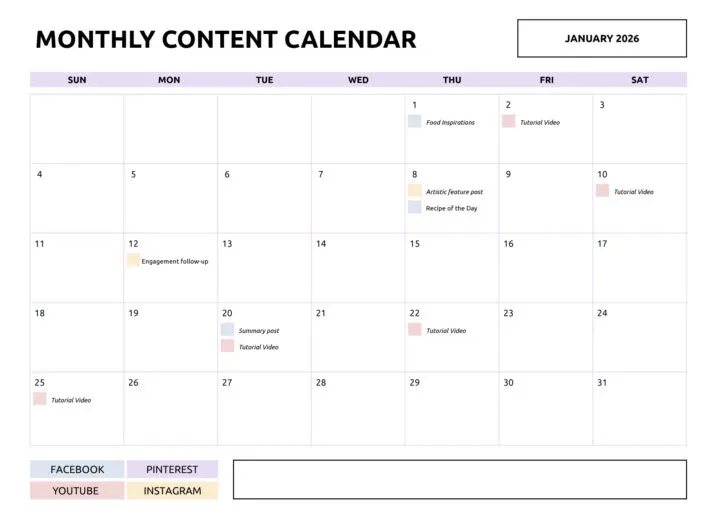
Il «Calendario mensile dei contenuti » di gdoc.io ti permette di vedere a colpo d’occhio se i post del blog, la newsletter e i post sui social sono distribuiti nel mese o concentrati tutti il 14. Organizza la vista mensile in base al tipo di contenuto piuttosto che alle preferenze personali.
Caso d’uso: sei un marketer che lavora da solo o fai parte di un team di due persone che si occupa di contenuti e sta pianificando le pubblicazioni del mese prossimo. Metti i formati uno accanto all’altro e le lacune diventano evidenti prima ancora che si trasformino in una settimana vuota. Martedì sono in programma un post sul blog e l’invio di una newsletter, ma non c’è nulla in programma per il resto della settimana. Giovedì e venerdì sono vuoti. Questo squilibrio è invisibile in un elenco di attività, ma evidente in una griglia di tipo “contenuti”.
La cadenza di pubblicazione è molto spesso una questione di spaziatura, e una griglia suddivisa per formato mostra la spaziatura meglio di quanto non faccia un elenco. Se desideri opzioni più approfondite per questo compito specifico, ne confrontiamo diverse nella nostra rassegna dei modelli di calendario dei contenuti per Fogli Google.
Questo modello ti aiuta a:
- Righe relative al tipo di contenuto: distinguono visivamente blog, newsletter, post sui social e altri formati
- Visibilità della cadenza: individua i picchi e le lacune nel corso del mese prima che si verifichino
- Pianificazione dei canali: pianifica diversi formati in un'unica schermata invece di utilizzare tracker separati
- Struttura semplice: una griglia di facile consultazione che mostra cosa è in programma e quando
Ideale per: piano editoriale su due o tre canali
Da evitare se: i tuoi contenuti richiedono fasi di approvazione. Non è presente un campo "Stato" e aggiungerne uno trasformerebbe il calendario in uno strumento di monitoraggio con un calendario annesso. Il modello n. 9 o le alternative a ClickUp gestiscono meglio il flusso di lavoro
9. Calendario dei contenuti per i social media di Vertex42
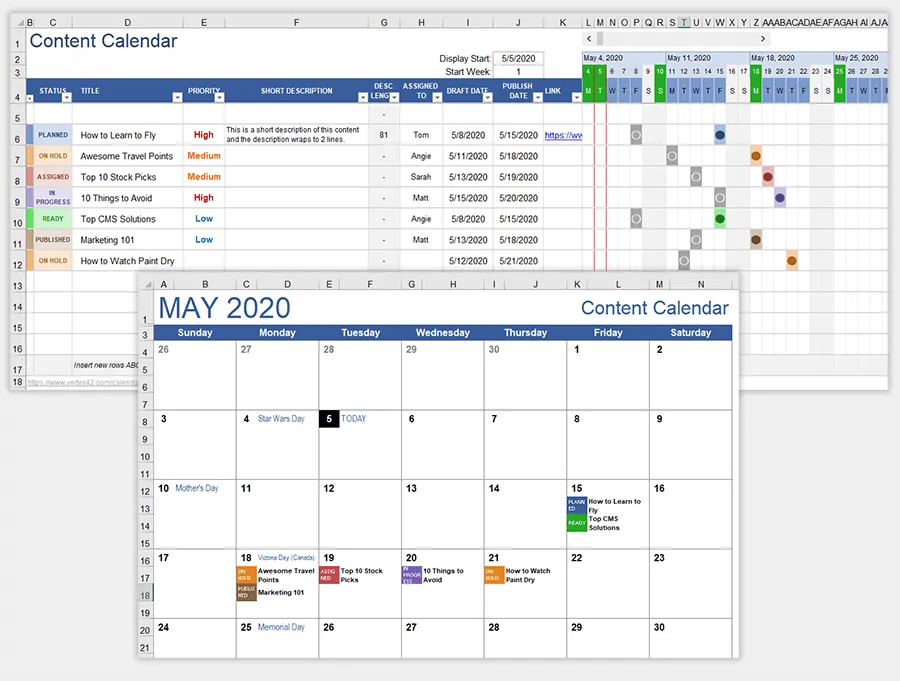
Tutti gli altri modelli di contenuti presenti in questo elenco consentono di pianificare un mese alla volta. Il Social Media Content Calendar di Vertex42, invece, permette di pianificare con mesi di anticipo. È progettato per contenere i post sui social di un trimestre o più, mappati ai punti di riferimento fissi attorno ai quali ruotano le vostre campagne.
Caso d'uso: stai pianificando una campagna social trimestrale incentrata sul lancio di un prodotto a febbraio, una conferenza a marzo e una promozione stagionale ad aprile. Hai bisogno di vedere tutti e tre i mesi mentre pianifichi i contenuti preparatori di gennaio. Un modello a mese singolo ti costringe a indovinare cosa ti aspetta. Questo modello ti mostra marzo mentre stai ancora scrivendo i post di gennaio, così la campagna preparatoria si sviluppa gradualmente invece di trasformarsi in una corsa all'ultimo minuto.
Questa visione a lungo termine è ciò che i modelli mensili singoli non possono offrirti, ed è il motivo per cui la pianificazione delle campagne tende a superarli per primi. Per il lavoro più specifico per singolo canale, il nostro elenco di modelli di calendario per i social media in Fogli Google approfondisce le opzioni specifiche per ciascun formato.
Questo modello ti aiuta a:
- Orizzonte plurimese: pianifica i contenuti per un trimestre o più senza dover passare da un file mensile all’altro
- Punti di riferimento della campagna: inserisci per primi sulla Sequenza i lanci, le conferenze e gli eventi stagionali, poi completa il calendario attorno a essi
- Pianificazione multicanale: pianifica i contenuti social su tutte le piattaforme in un'unica visione d'insieme
- Excel e Fogli: disponibili in entrambi i formati dalla stessa pagina
Ideale per: piano trimestrale delle attività sui social e delle campagne
Da evitare se: desiderate una griglia mensile tradizionale. Questo è un foglio di calcolo per la pianificazione. Si applica la stessa licenza per uso privato di Vertex42, quindi verificatela prima della condivisione con altri.
10. Calendario di marketing di gdoc.io
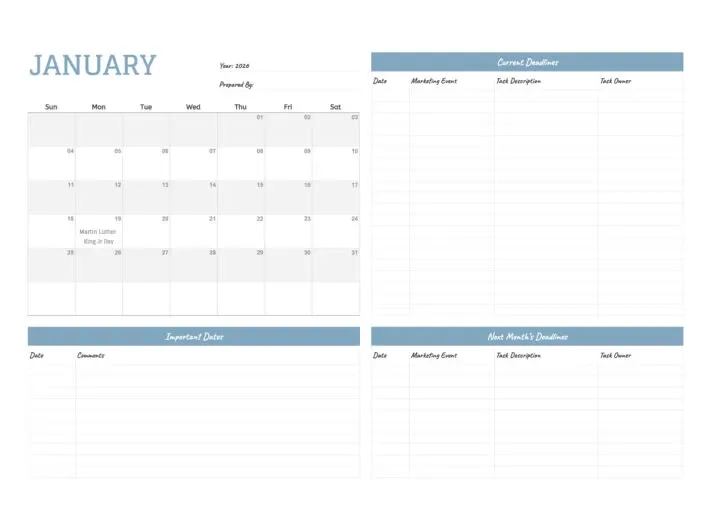
La funzionalità distintiva può sembrare insignificante, finché non ti salva la giornata. Il Calendario di marketing di gdoc.io inserisce i giorni festivi nella stessa griglia delle scadenze delle tue campagne.
Caso d’uso: stai pianificando una campagna email e la data di invio che hai scelto coincide con un giorno festivo. La maggior parte dei calendari di marketing parte dal presupposto che tu conosca già il calendario dei giorni festivi. Ma non è così, perché non è realistico memorizzare tutte le festività regionali di un intero trimestre. Questo modello individua la sovrapposizione in fase di pianificazione, l’unico momento in cui è conveniente risolvere il problema. Scoprirlo solo dopo che i tassi di apertura si sono rivelati deludenti ti costa un invio e una settimana di slancio.
Questo modello ti aiuta a:
- Sovrapposizione delle festività: visualizza le festività nazionali accanto alle date della tua campagna senza dover mantenere un riferimento separato
- Rilevamento delle collisioni: individua gli invii, i lanci e gli eventi che cadono nei giorni festivi prima che vengano pubblicati
- Pianificazione delle campagne: pianifica gli invii, i lanci e il lavoro di supporto nell’arco del mese
- Visibilità delle scadenze: tieni sotto controllo tutti gli impegni di marketing del mese in un'unica schermata per visualizzarli tutti
Ideale per: la pianificazione delle campagne in mercati con un fitto calendario di festività
Da evitare se: gestisci campagne in diversi paesi. L’elenco delle festività copre una sola regione e aggiornare manualmente tre versioni vanifica lo scopo. In tal caso, uno strumento che offra supporto per calendari multiregionali ti fa risparmiare più tempo di quanto costi il modello.
Modelli alternativi di calendario mensile dei Fogli Google per la pianificazione basata sulle attività
Fogli Google funzionano bene quando il calendario è un documento gestito da una sola persona o condiviso da un team come riferimento. I modelli di ClickUp sono adatti ai mesi in cui è necessario assegnare attività, stati, promemoria e attività ricorrenti collegate agli stessi elementi.
11. Modello di agenda mensile di ClickUp
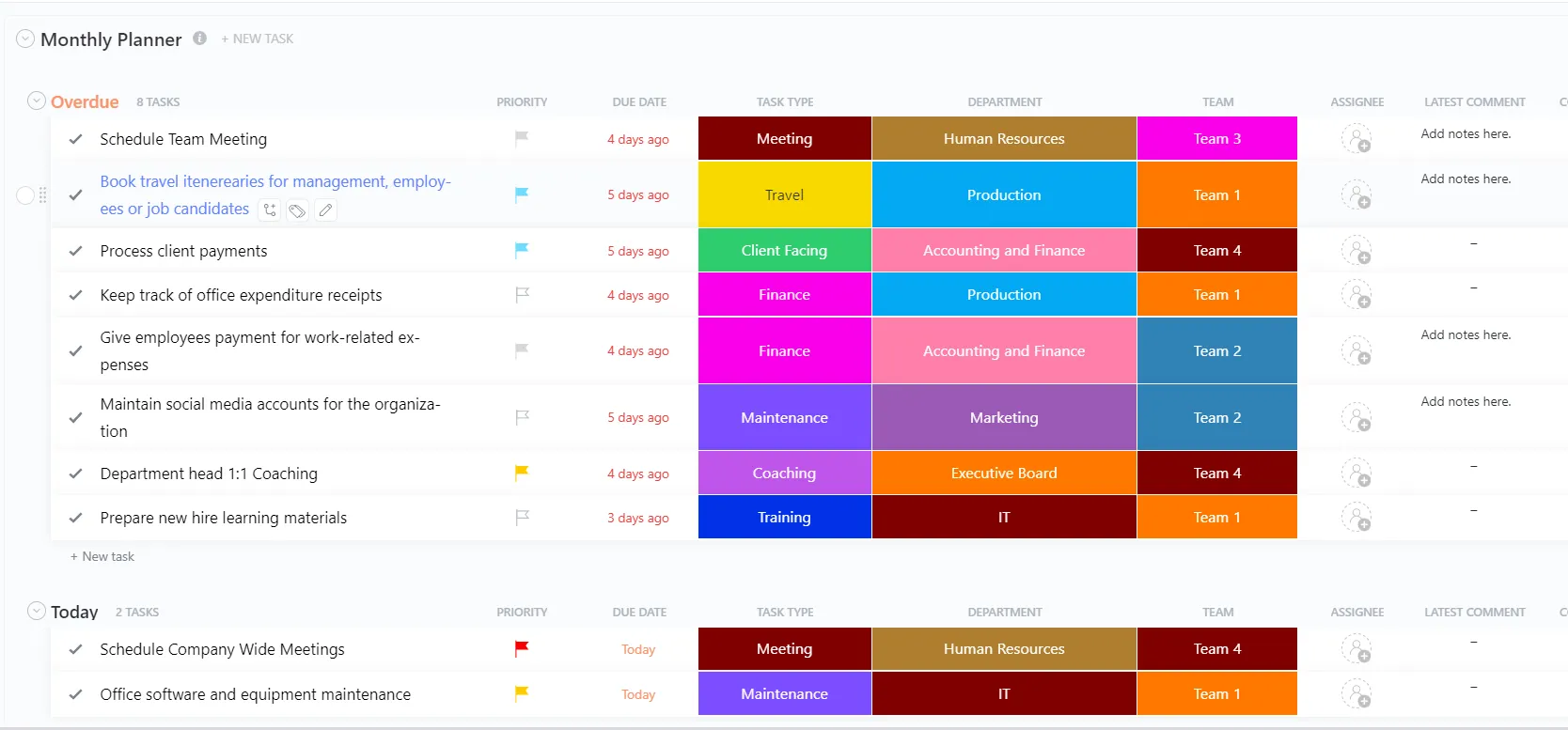
Il modello di agenda mensile non è un foglio di calcolo, ed è proprio questo il motivo per cui lo abbiamo incluso. Le date sono allegate ad attività che hanno un titolare e uno stato. Il calendario si aggiorna man mano che le attività avanzano nel tempo.
Caso d'uso: la tua griglia mensile continua a non essere aggiornata perché tre persone la modificano continuamente. Assegna ogni elemento a un titolare dedicato e il mese rispecchierà la realtà senza bisogno di un intervento di pulizia settimanale. Il rollover viene gestito automaticamente: un'attività con una data appare automaticamente nel mese corretto, quindi non è necessario ricostruire il mese di febbraio. I modelli di foglio di calcolo dinamici risolvono lo stesso problema dal punto di vista delle formule. Questo modello lo risolve dal punto di vista delle attività.
Questo modello ti aiuta a:
- Titolarità delle attività: ogni elemento ha una persona designata come responsabile
- Monitoraggio dello stato: scopri cosa è in programma, in corso o completato senza dover scorrere le celle
- Riporto automatico: le attività con data specificata vengono inserite nel mese corretto
- Promemoria: ricevi una notifica quando si avvicina una scadenza, cosa che nessun modello di Fogli tra quelli sopra indicati è in grado di fare in modo nativo
Ideale per: mesi di condivisione in cui ogni elemento deve avere la titolarità e lo stato
Da evitare se: desideri un calendario da parete stampabile o se il tuo intero flusso di lavoro si svolge già su Fogli. Passare da una griglia monouso comporta una curva di apprendimento e, per un mese personale, un foglio di calcolo è più veloce da configurare
12. Modello di calendario di ClickUp
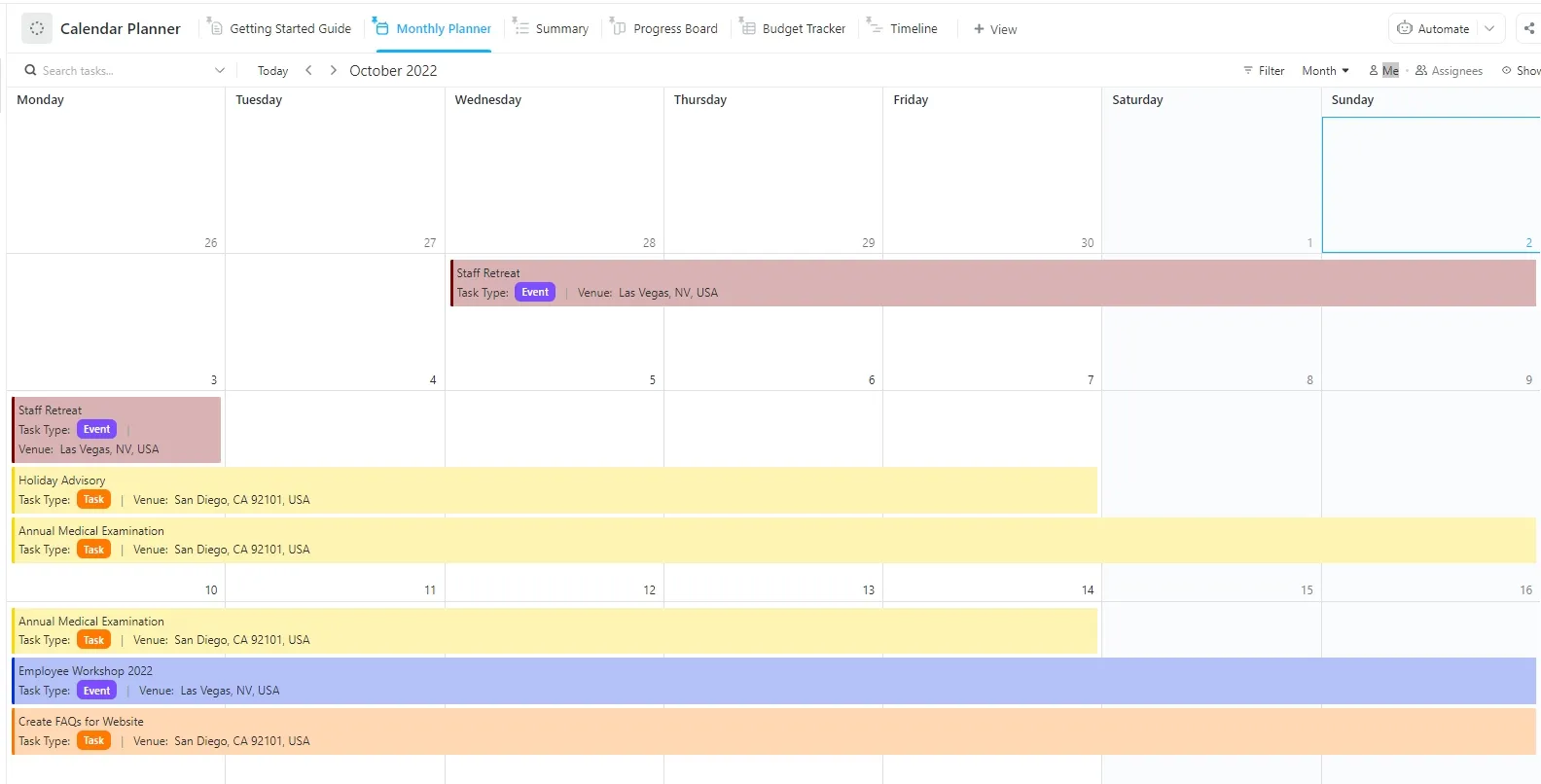
La differenza principale rispetto al modello precedente è la seconda visualizzazione. Il modello "Calendar Planner " mostra gli stessi elementi sia come calendario che come elenco di cose da fare, così puoi pianificare il mese nella griglia e gestire la giornata dall'elenco.
Caso d’uso: sei un project manager che pianifica in mesi ed esegue in giorni. Imposta le scadenze nel calendario il lunedì, poi lavora seguendo l’elenco delle priorità per il resto della settimana senza dover gestire due documenti. Entrambe le visualizzazioni attingono dagli stessi dati, quindi contrassegnare un’attività come completata nell’elenco aggiorna automaticamente il calendario. È proprio questa sincronizzazione il motivo per cui spesso si finisce per abbandonare un calendario su foglio di calcolo: la griglia mensile funge da superficie di pianificazione, l’elenco giornaliero da superficie di lavoro, e mantenere entrambi sincronizzati manualmente rimane un compito noioso.
Altre opzioni simili sono disponibili nella nostra raccolta di modelli per la gestione del tempo e nei nostri modelli di elenchi da fare per Fogli Google.
Questo modello ti aiuta a:
- Due visualizzazioni collegate: pianifica per mese e lavora partendo da un elenco giornaliero ordinato per priorità, con gli stessi dati
- Nessuna sincronizzazione manuale: una volta completata un'attività nell'elenco, il calendario si aggiorna automaticamente
- Contesto delle attività: i titolari, gli stati, le priorità e le note seguono ogni elemento in tutte le visualizzazioni
- Flessibilità di utilizzo: usa il Calendario per la panoramica mensile e l’elenco per gli obiettivi giornalieri
Ideale per: chiunque gestisca contemporaneamente un calendario mensile e un elenco di attività
Da evitare se: ti serve solo la visualizzazione mensile. La struttura aggiuntiva va oltre quanto richiesto da una semplice griglia. I modelli n. 1 o n. 6 ti consentono di ottenere il risultato più rapidamente
Da quale modello dovresti iniziare?
| Se hai bisogno di… | Inizia con |
|---|---|
| Ottieni un calendario funzionante in meno di un minuto | Calendario annuale di Google |
| Mappa un intero anno in un'unica sessione | Calendario mensile di Vertex42 |
| Tieni traccia di un'abitudine quotidiana e scopri la tua serie di giorni consecutivi | Calendario vuoto modificabile di gdoc.io |
| Mantieni il contesto senza data accanto al lavoro datato | Calendario mensile con note di gdoc.io |
| Condividi un mese con un piccolo team | Modello di calendario mensile di ClickUp |
| Coordinare la vita domestica | Calendario familiare digitale di gdoc.io |
| Piano di pubblicazione su più canali | Calendario mensile dei contenuti di gdoc.io |
| Assegna a ogni elemento un titolare e uno stato | Modello di agenda mensile di ClickUp |
Come si crea da zero un calendario mensile in Fogli Google?
Crea una griglia settimanale a sette colonne e fai in modo che le date derivino da una cella del mese. Questa è l’unica versione che si aggiorna automaticamente, e ci vogliono circa 15 minuti.
- Inserisci il primo giorno del mese nella cella B1 (ad es., 01/10/2026). Tutte le altre date faranno riferimento a questa cella
- Inserisci i giorni da domenica a sabato nella casella A2:G2. Decidi ora se la tua settimana inizia di lunedì o di domenica, perché la formula del passaggio 3 dipende da questo
- Nella cella A3, inserisci =SEQUENCE(6,7,$B$1-WEEKDAY($B$1,1)+1,1). In questo modo si riempie una griglia di 6 righe e 7 colonne con date consecutive a partire dalla domenica precedente l'inizio del mese
- Formatta la cella A3:G8 in modo che contenga solo i numeri dei giorni (Formato → Numero → Personalizzato → d). La griglia includerà alcune date del mese precedente e di quello successivo
- Oscura le date che esulano dall’intervallo con la formattazione condizionale: seleziona A3:G8, vai su Formato → Formattazione condizionale → Formula personalizzata e inserisci =MONTH(A3)<>MONTH($B$1). Imposta un colore di testo grigio chiaro
- Unisci o allarga le righe sotto ogni riga di data in modo da avere spazio sufficiente per scrivere. Inserisci le note relative agli eventi al di fuori delle celle contenenti le formule, poiché cambiando mese si sovrascriverà tutto ciò che è stato digitato nelle celle da A3 a G8.
Basta modificare la cella B1 con un nuovo mese e l’intera griglia si aggiorna automaticamente. La nostra guida passo passo su come creare un calendario in Fogli Google illustra la formattazione in modo più dettagliato, e la stessa logica relativa alle date è alla base della creazione di un programma in Fogli Google.
Se vuoi capire come si comporta lo strumento che hai scelto prima di commit, questa guida illustra gli aspetti da valutare:
Come evitare che il tuo calendario di Fogli Google smetta di funzionare a febbraio
I calendari su foglio di calcolo falliscono per motivi di manutenzione. Quattro controlli ne garantiscono il funzionamento.
| Verifica | Cosa chiedere | Cosa correggere |
|---|---|---|
| Titolarità | Chi lo aggiorna quando c'è un errore? | Indica una persona, un unico titolare |
| Rollover | Cosa succede il primo del mese successivo? | Passa a un modello dinamico oppure imposta un promemoria ricorrente per duplicare la scheda |
| Variazione della versione | Qualcuno ne ha incollato una copia in un thread di chat? | Elimina le copie, condividi un unico link |
| Promemoria | Come si fa a sapere che una certa data è domani? | Accetta il fatto che Fogli non li invierà e inserisci le scadenze con le notifiche su un’altra piattaforma che preveda promemoria |
I costi di manutenzione sono reali e misurabili. Parseur e QuestionPro hanno condotto un sondaggio su 500 professionisti statunitensi nel luglio 2025. Gli intervistati hanno riferito di dedicare più di nove ore alla settimana al trasferimento manuale dei dati tra email, PDF, fogli di calcolo e altri sistemi.
Lo studio ha stimato un costo di circa 28.500 dollari per dipendente all’anno. Un calendario mensile è uno degli elementi di tale manutenzione. E un modello dinamico elimina la necessità di inserire manualmente le voci.
Ma è proprio la struttura a rendere la manutenzione un'operazione che vale la pena, in primo luogo.
Come afferma Cal Newport, professore di informatica alla Georgetown University e autore di Deep Work:
“Una settimana lavorativa di 40 ore suddivisa in blocchi temporali, a mio avviso, produce la stessa quantità di risultati di una settimana lavorativa di oltre 60 ore svolta senza una struttura ben definita. ”
“Una settimana di lavoro di 40 ore suddivisa in blocchi temporali, a mio avviso, produce la stessa quantità di risultati di una settimana di lavoro di oltre 60 ore svolta senza una struttura definita. ”
ClickUp vs. modelli di calendario mensile di Fogli Google: quale si adatta meglio al tuo mese?
La gestione di un calendario in Fogli Google da parte di una sola persona è un problema già risolto.
Scegli un modello, compila i campi e il flusso di lavoro è terminato. Tuttavia, il tuo flusso di lavoro potrebbe complicarsi man mano che aumentano le persone coinvolte.
Fogli Google gestiscono bene la condivisione della visualizzazione. Due o tre persone che consultano lo stesso foglio non creano problemi. I problemi iniziano quando quelle stesse persone lo modificano. Non esiste una titolarità a livello di cella, né una notifica quando qualcuno modifica una data, e non è possibile tenere traccia di chi abbia modificato cosa. Le discrepanze tra le versioni passano inosservate: il calendario sembra corretto finché qualcuno non si accorge di qualcosa che non va.
I modelli ClickUp collegano ogni data a un'attività con un titolare, uno stato e un promemoria. Se sei l'unico a utilizzare il calendario, questa struttura è più di quanto ti serva. Quando ci sono tre persone che aggiungono e modificano voci nello stesso mese, è proprio questa struttura a garantire l'accuratezza del calendario: ogni modifica è associata a un nome e le scadenze avvisano la persona giusta invece di rimanere silenziose in una cella.
Per quanto riguarda i formati correlati, le nostre raccolte di modelli di Google Calendar e di modelli di programma coprono gli aspetti settimanali e annuali della stessa problematica.
Scegli il modello che fa per te
Esegui prima il test di rollover. Modifica il mese o l’anno in una copia del modello e verifica due cose: le date si aggiornano automaticamente e le note o le voci che hai inserito rimangono invariate dopo la modifica?
Ci vogliono 30 secondi e ti dice molto di più di quanto possa fare la descrizione del modello.
A questo punto, la scelta è semplice: un modello dinamico per riutilizzare lo stesso file mese dopo mese; una griglia statica se si stampa, si archivia e si ricomincia da capo.
ClickUp può essere d'aiuto quando le date richiedono l'assegnazione di titolari e promemoria che un foglio di calcolo non è in grado di fornire.
Domande frequenti sui modelli di calendario mensile di Fogli Google
Fogli Google dispone di un modello di calendario integrato?
Sì. Apri la galleria dei modelli di Fogli Google e scegli “Calendario annuale”. Offre una panoramica annuale e viste mensili con spazio per le note.
Esiste un modello di calendario dinamico gratis per Fogli Google?
Sì. Un calendario dinamico aggiorna automaticamente le date quando si cambia mese o anno. Tra i candidati figurano Google Annual Calendar, il calendario mensile di Vertex42 e il calendario vuoto modificabile di gdoc.io. Verificate il comportamento nella vostra copia prima di fare affidamento sull’etichetta.
È possibile aggiungere promemoria a un calendario di Fogli Google?
Non in modo nativo. Fogli Google non dispongono di una notifica integrata per una data inserita in una cella. Per impostare promemoria è necessario utilizzare Apps Script o uno strumento collegato. Questo è il motivo più comune per cui un calendario su foglio di calcolo viene abbandonato.
Qual è la differenza tra un calendario di Fogli Google e Google Calendar?
Un calendario di Fogli Google è una griglia che puoi gestire e formattare liberamente. Google Calendar è un sistema di pianificazione con inviti, promemoria e fusi orari. Usa Fogli Google quando hai bisogno di un layout personalizzato. Usa Google Calendar quando le date coinvolgono il tempo di altre persone.
Come si effettua la modifica di un modello di calendario di Fogli Google in sola visualizzazione?
Apri il modello e seleziona File > Crea una copia per creare il tuo file modificabile. I modelli aperti tramite la Galleria dei modelli di Google creano automaticamente una copia. Mantieni inalterato il modello originale del provider e rispetta la relativa licenza.
Come faccio a stampare un calendario mensile dei Fogli Google su una sola pagina?
Seleziona le celle del calendario, quindi scegli File > Stampa > Celle selezionate. Adatta la dimensione e l'orientamento della carta al layout. Regola i margini e le interruzioni di pagina finché l'anteprima non si adatta a una pagina con testo leggibile.
Posso impostare un calendario di Fogli Google in modo che inizi il lunedì?
Sì. Utilizzate l’impostazione dell’inizio della settimana del modello, se presente. Per un calendario basato su formule, modificate sia le intestazioni dei giorni della settimana che l’offset della data. La funzione WEEKDAY(date,2) di Fogli Google considera il lunedì come il primo giorno della settimana. Rinominare la domenica come lunedì senza modificare il calcolo della data fa sì che le date vengano associate ai giorni della settimana sbagliati.
Come si fa ad aggiungere più eventi allo stesso giorno?
Utilizza un modello con righe di inserimento separate per ogni giorno oppure aggiungi interruzioni di riga all’interno di una cella con Ctrl+Invio (Cmd+Invio su Mac). Attiva il ritorno a capo automatico (Formato → Ritorno a capo → Ritorno a capo automatico) e aumenta l’altezza delle righe in modo che le voci rimangano visibili. Non sovrascrivere le date generate dalle formule.
Come posso effettuare la condivisione di un calendario senza che gli altri possano sovrascrivere le sue formule?
Proteggi gli intervalli delle formule e lascia modificabili le celle per l’inserimento degli eventi. Vai su Dati → Proteggi fogli e intervalli, seleziona le celle con le date e imposta le autorizzazioni di modifica. Un semplice avviso non impedisce le modifiche.