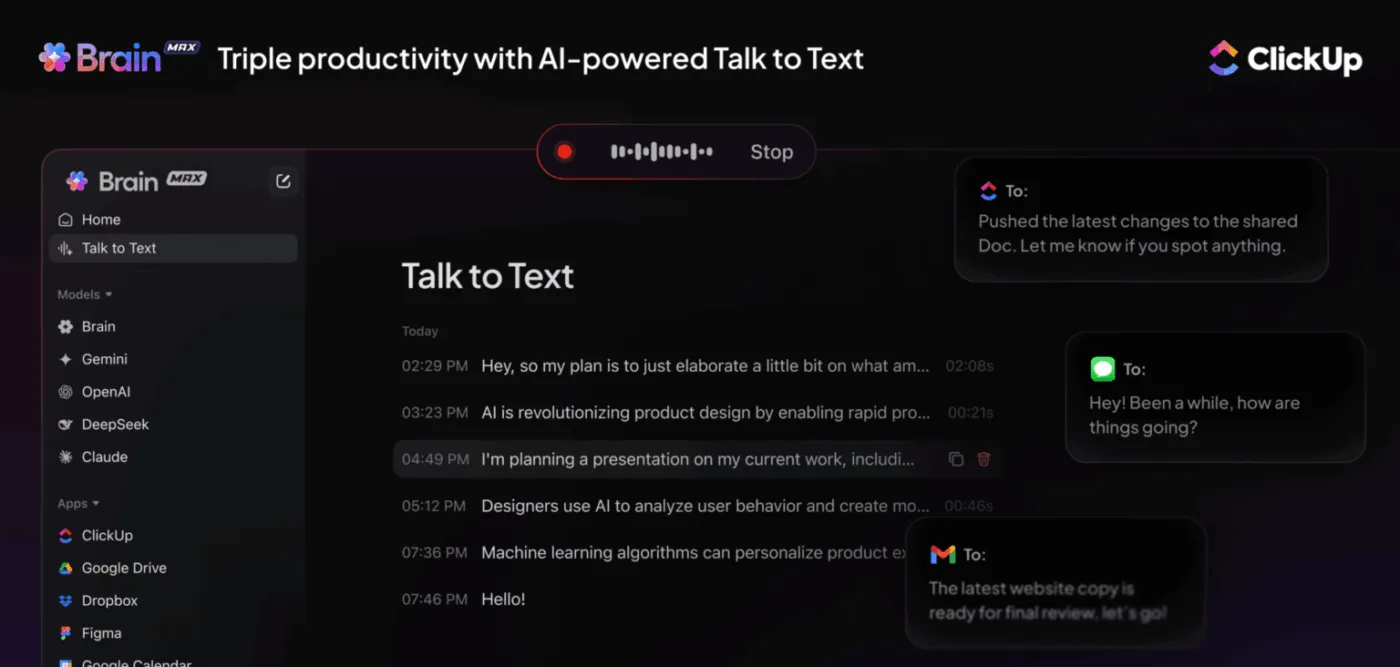

Le dieci migliori app per prendere appunti su Android si dividono in due categorie. Le app legate a un ecosistema (Google Keep, Samsung Notes, Microsoft OneNote) sono gratis perché ti tengono all'interno della piattaforma di un fornitore. Le app indipendenti (Obsidian, Notesnook, UpNote, MyScript Notes, Notability) si finanziano tramite sottoscrizioni o licenze anziché attraverso il vincolo alla piattaforma, e ti consentono di esportare i tuoi appunti senza problemi.
ClickUp e Notion si collocano a metà strada: multipiattaforma, freemium, con funzionalità di esportazione ragionevoli e una struttura sufficientemente flessibile per adattarsi alle tue esigenze future. L’app che installi questa settimana è quella che userai per anni.
Due fattori determinano la sua efficacia: la rapidità con cui riesci a inserire un pensiero e la chiarezza con cui le tue note vengono recuperate quando esci dall’app. Nessuna app eccelle in entrambi gli aspetti, motivo per cui le dieci qui sotto sono ordinate dalla più veloce nell’acquisizione alla più chiara nell’esportazione, anziché dalla migliore alla peggiore. Per ciascuna sono riportate le funzionalità/funzioni verificate e i limiti reali, così potrai scegliere il compromesso che preferisci accettare.
Le migliori app per prendere appunti su Android in sintesi
| Strumento | Ideale per | Funzionalità distintiva | Prezzi* | I punti deboli |
|---|---|---|---|---|
| Google Keep | Utenti Android che registrano costantemente ma organizzano raramente | Il widget sulla schermata iniziale apre una nota vuota senza caricare l’app, e le note vengono trasferite in modo fluido a Documenti Google e alla barra laterale di Gmail | Gratis con un account Google | Takeout esporta in formato HTML e JSON, formati per i quali la maggior parte delle app concorrenti non dispone di un importatore diretto |
| Microsoft OneNote | Persone che ragionano per layout piuttosto che per elenchi | Tela a forma libera illimitata per ogni pagina, oltre a un badge Android fluttuante che acquisisce una riga senza uscire dall’app in cui ti trovi | Gratis con un account Microsoft | Non è disponibile l’esportazione in formato Markdown, quindi un taccuino di grandi dimensioni deve essere trasferito manualmente in un’altra app anziché in un unico passaggio |
| ClickUp | Teams le cui note rappresentano impegni su cui fanno affidamento altre persone | Il blocco note trasforma una nota in un'attività con un titolare e una data di scadenza con un solo tocco, mentre Brain sintetizza gli appunti disordinati in elementi concreti | Free Forever; a pagamento a partire da 7 $ al mese per utente | Le note risiedono all’interno di una piattaforma di lavoro, quindi un taccuino esclusivamente personale comporta una configurazione di cui non ha bisogno |
| Samsung Notes | Titolari di smartphone e tablet Galaxy che scrivono con la S Pen | Galaxy IA Note Assist formatta automaticamente la grafia disordinata in sezioni con titoli e riepiloga un'intera pagina nei punti chiave | Gratis con un dispositivo Samsung | Disponibile solo su Galaxy, quindi non è trasferibile su dispositivi di altri produttori, e l’esportazione in PDF converte la scrittura a mano libera in un’immagine anziché in testo ricercabile |
| Notion | Chi prende appunti sta creando una base di conoscenze personale che poi rilegge davvero | Ogni nota è un blocco che può diventare parte di un database, quindi un elenco di letture può essere visualizzato come tabella, bacheca o calendario | Gratis; versione a pagamento a partire da 10 $/utente/mese | Progettata per la strutturazione piuttosto che per l’acquisizione istantanea; il piano Free limita i caricamenti a 5 MB con una cronologia delle pagine di sette giorni |
| Obsidian | Scrittori che desiderano conservare le proprie note come file di testo semplice | Le note sono file Markdown archiviati in un archivio locale con collegamenti bidirezionali che puoi visualizzare sotto forma di grafico | Gratis; sincronizzazione a partire da 4 $/utente/mese | Puoi creare il tuo sistema personalizzato, ma la sincronizzazione tra telefono e laptop richiede un componente aggiuntivo a pagamento o una soluzione alternativa di sincronizzazione delle cartelle da configurare autonomamente |
| MyScript Notes | Utenti di tablet che desiderano convertire la scrittura a mano in testo digitato modificabile | Interactive Ink riconosce ogni parola mentre scrivi, trasformando così la scrittura a mano in testo ricercabile senza alcun passaggio di conversione | Gratis; prezzi personalizzati | La sincronizzazione su cloud e gli strumenti di studio basati sull’IA sono inclusi nella sottoscrizione, e non è disponibile un’app desktop per Mac o Windows |
| Notesnook | App per prendere note che mettono al primo posto la privacy nella gestione di contenuti sensibili | Crittografia a conoscenza zero applicata sul dispositivo prima della sincronizzazione, con codice sorgente che chiunque può esaminare | Gratis; versione a pagamento a partire da 19,99 $/anno | Nessun riepilogo/riassunto basato sull'IA, poiché il modello di crittografia blocca le funzionalità lato server |
| UpNote | Scrittori indipendenti che preferiscono una licenza una tantum piuttosto che una sottoscrizione | Vere e proprie app native su cinque piattaforme che si aprono all’istante, oltre alla possibilità di pubblicare con un solo tocco qualsiasi nota come pagina web pubblica | Gratis; 1,99 $ al mese o 39,99 $ a vita | Il piano gratis si ferma a 50 note e l'esportazione è disponibile solo nella versione Premium |
| Notability | Studenti che registrano le lezioni su un tablet Android | Ogni tratto di penna è associato a un timestamp relativo a una registrazione audio in sottofondo, che potrai successivamente cercare per parola chiave | Gratis; versione a pagamento a partire da 11,99 $/utente/anno | L’app per Android è nuovissima, quindi l’esportazione delle note, il supporto alla Galleria e gli strumenti avanzati di disegno sono ancora indicati come “in arrivo”. |
Come valutiamo i software su ClickUp
Il nostro team editoriale segue un processo trasparente, supportato da ricerche e indipendente dai fornitori, così puoi essere certo che i nostri consigli si basano sul valore reale dei prodotti.
Ecco una panoramica dettagliata di come valutiamo i software su ClickUp.
Android dispone di un'app per prendere appunti integrata?
No. Android non dispone di un’app universale per prendere note. A differenza dell’iPhone, che include Apple Notes su ogni dispositivo, Android lascia la gestione delle note al produttore del telefono e all’app che installi.
Android offre un'impostazione predefinita per l'app delle note. Questa ti consente di scegliere un'app a cui assegnare privilegi speciali: può avviarsi dalla schermata di blocco, aprirsi in una finestra mobile sovrapposta alle altre app e rispondere alla pressione del pulsante posteriore dello stilo. Solo un'app alla volta può ricoprire questo ruolo.
Come configurarla:
Vai su Impostazioni → App → App predefinite → App Note e scegli la tua app preferita. Se questa opzione non compare sul tuo telefono, significa che il produttore non l’ha abilitata. La documentazione di riferimento di Android conferma che sono gli OEM a controllare questa impostazione, che per impostazione predefinita è disattivata.
Cosa può fare l'app per impostazione predefinita per gli appunti su Android:
- Avvio dalla schermata di blocco: apri l’app a schermo intero senza dover usufruire prima del telefono. Utile per catturare un pensiero prima che svanisca
- Finestra mobile. Se il tuo telefono ha già usufruito della funzione di sblocco, l'app si apre come una piccola finestra sovrapposta a qualsiasi cosa tu stia facendo, così non perdi il punto in cui ti trovavi
- Cattura lo schermo in una nota. L’app è in grado di acquisire uno screenshot di qualsiasi contenuto visualizzato sullo schermo e incollarlo direttamente in una nuova nota. Salvare una ricevuta, una conferma di consegna o un messaggio di Slack diventa un’unica operazione invece che quattro
Secondo la documentazione per sviluppatori di Android, il ruolo risponde alla pressione del pulsante sulla punta dello stilo aprendo un'area di lavoro pronta per l'uso con la penna. Ecco perché gli utenti dei tablet Samsung Galaxy e Lenovo ne traggono il massimo vantaggio.
Perché questo è importante nella scelta di un’app:
Non tutte le app per prendere appunti supportano ancora questa funzionalità. Google Keep, Samsung Notes, Microsoft OneNote e Notability hanno tutte aggiunto il supporto. Se per te è importante poter acquisire rapidamente le note dalla schermata di blocco, verifica se la tua app preferita offre questa funzionalità prima di scegliere.
Google sta attivamente ampliando questo settore. Una sessione del Google I/O ha trattato le API di disegno Jetpack Ink, nonché il ruolo delle note sui dispositivi con schermi di grandi dimensioni. Inoltre, durante l’intervento, Notability ha presentato in anteprima il lancio della sua app per Android. L’ecosistema è ancora agli inizi, ma la direzione è chiara: Android vuole che la creazione di note sia un’azione eseguibile con un solo tocco.
Cosa cercare in un’app per prendere appunti su Android
Valuta ogni app in base a cinque criteri: velocità di acquisizione, costo di esportazione, compatibilità multipiattaforma, funzionamento offline e cosa fa effettivamente l’IA. Insieme, questi criteri distinguono un’app che continuerai a utilizzare da una che abbandonerai entro la terza settimana. Ecco perché ciascuna di esse è importante proprio per Android:
- Velocità di acquisizione. I widget, l’accesso dalla schermata di blocco e le voci di accesso dal pannello delle notifiche contano più di qualsiasi funzionalità/funzione di editing. La nota che non scrivi mai è quella che perdi
- Costo di uscita. Quali formati supporta l’app per l’esportazione e se sono leggibili da altre app. Markdown e testo normale sono universali. I formati proprietari e i PDF rasterizzati invece no
- Compatibilità multipiattaforma. Le tue note sopravvivranno al passaggio a un dispositivo Android di un altro produttore, a un laptop Windows o a un iPhone? Le app specifiche dei produttori falliscono questo test per loro stessa natura.
- Funzionamento offline. L’app funziona in metropolitana, in un seminterrato o in aereo? Questo determina anche l’efficacia della sincronizzazione in tempo reale quando due dispositivi effettuano la stessa modifica alla stessa nota
- Cosa fa effettivamente l’IA. Riepilogare/riassumere, trascrivere e correggere la grafia sono funzioni utili
Leggi anche: Per una panoramica più ampia della categoria che va oltre Android, la nostra rassegna delle app per prendere appunti include anche opzioni per desktop e web.
Le migliori app per prendere appunti da provare
Ecco le dieci app selezionate, in ordine di classifica: Google Keep, Microsoft OneNote, ClickUp, Samsung Notes, Notion, Obsidian, MyScript Notes, Notesnook, UpNote e Notability.
1. Google Keep (la migliore per la cattura più veloce delle note quotidiane)
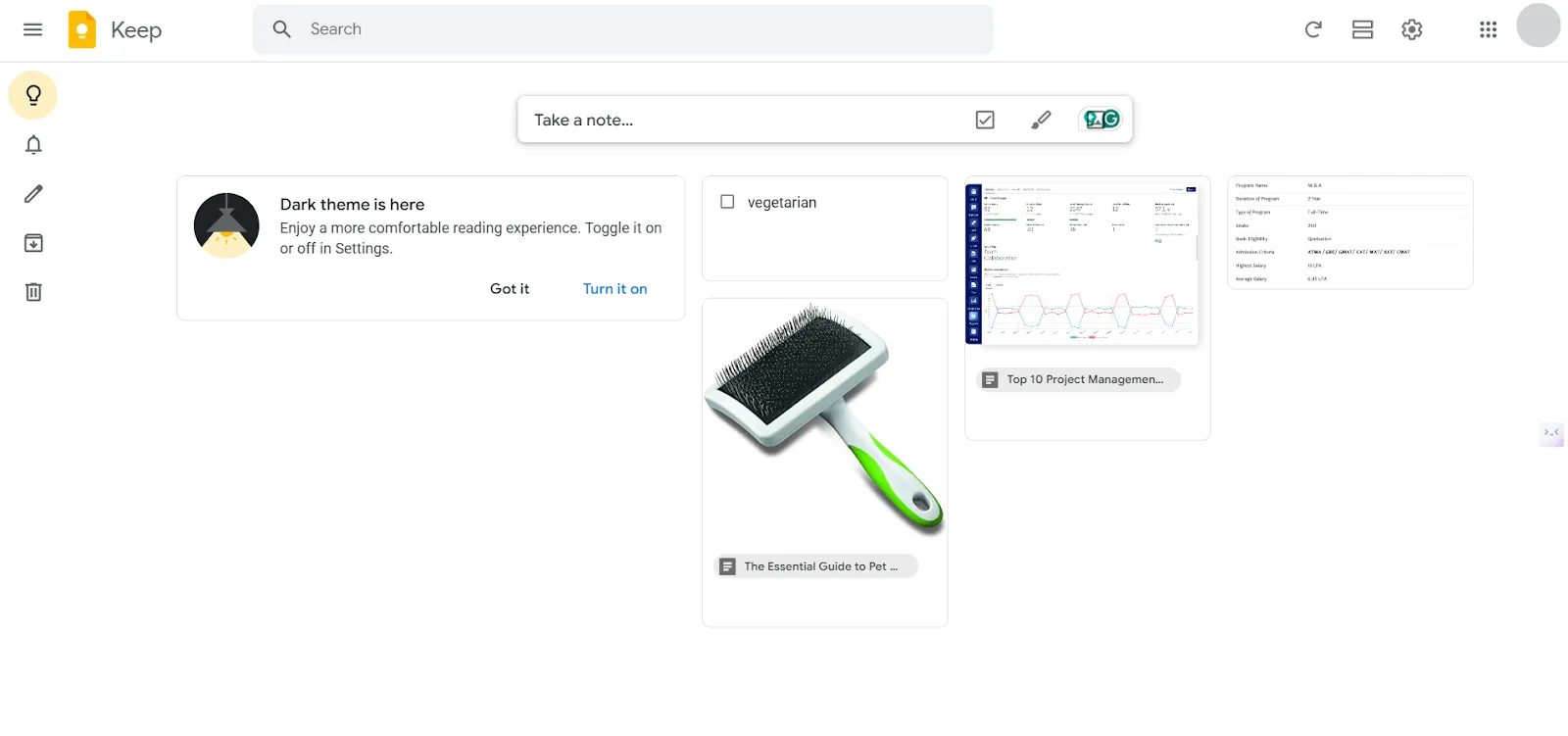
Google Keep è quanto di più simile esista su Android a un’app predefinita per gli appunti. È preinstallata sulla maggior parte degli smartphone Android e la sua bacheca a schede, con note contrassegnate da colori diversi, è pensata per la quantità piuttosto che per la profondità. Se i tuoi appunti sono elenchi della spesa, idee abbozzate, appunti presi durante le riunioni e link che vorrai ritrovare tra sei mesi, Keep fa al caso tuo.
Il widget della schermata iniziale apre una nota vuota senza caricare l’app. Già solo questo la rende la soluzione più veloce in questo elenco per la creazione di note. Le note vengono trasferite in modo ordinato a Documenti Google quando un appunto si trasforma in un documento, e Keep è presente nella barra laterale di Gmail sul desktop. In questo modo, le note del tuo telefono compaiono proprio dove si trova la tua email di lavoro.
Caratteristiche principali e punti di forza
- Registra e trascrivi i memo vocali: cattura un pensiero espresso a voce e Keep lo trascriverà, mantenendo allegato l’audio originale per la riproduzione
- Trasforma le note disordinate in elenchi strutturati con Gemini: digita “Aiutami a creare un elenco” all’interno di Keep per generare liste di controllo per la valigia, liste della spesa o passaggi di un progetto a partire da un breve prompt
- Aggiungi note in evidenza e usa un codice colore per una selezione visiva: fissa le note urgenti nella parte superiore della Bacheca e assegna loro dei colori, così potrai capire a colpo d’occhio a cosa si riferiscono
Prezzi
- Gratis con un account Google
Valutazioni
- G2: Recensioni insufficienti
- Capterra: 4,7/5 (oltre 200 recensioni)
Punti deboli: non supporta i quaderni annidati né la formattazione del testo avanzato, quindi è più adatta alla cattura rapida che alla scrittura di testi lunghi o strutturati.
Da evitare se: desideri utilizzare cartelle, la formattazione o un percorso di migrazione semplice in futuro.
Cosa dicono gli utenti reali di Google Keep?
Scopri cosa ne pensa di Google Keep questo recensore di Capterra:
Ho apprezzato la semplicità d’uso e la naturalezza di Google Keep. È stato facile da capire e da integrare immediatamente nelle mie attività quotidiane, sia per quanto riguarda gli elenchi che le informazioni importanti che intendevo consultare in futuro.
Ho apprezzato la semplicità d’uso e la naturalezza di Google Keep. È stato facile da capire e da integrare immediatamente nelle mie attività quotidiane relative a elenchi o informazioni importanti a cui intendevo fare riferimento in futuro.
2. Microsoft OneNote (Ideale per i blocchi note gratis in formato libero)
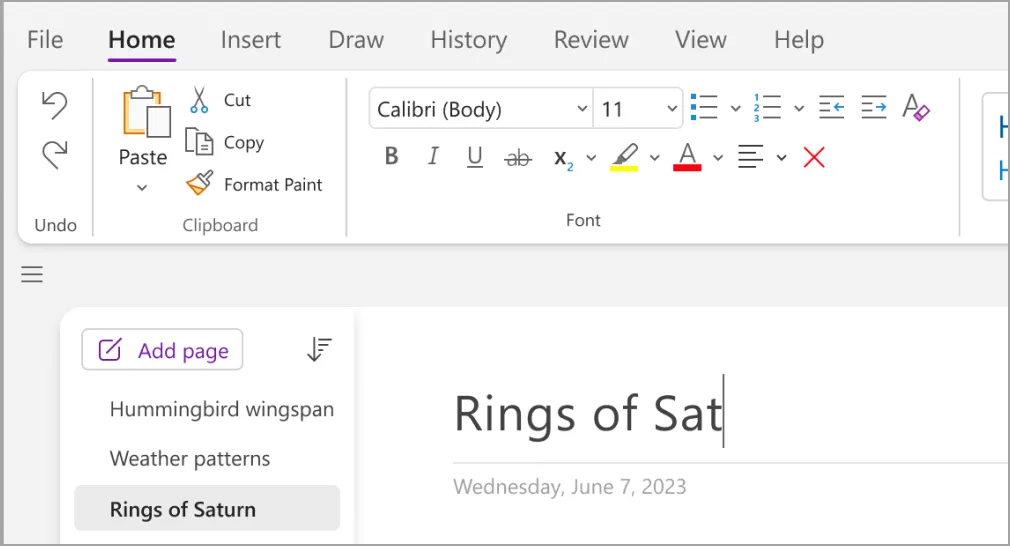
Mentre Keep è una bacheca di post-it, Microsoft OneNote è un raccoglitore. I quaderni contengono sezioni con pagine. Ogni pagina è una tela infinita dove puoi inserire una tabella in un angolo, un paragrafo in un altro e uno schizzo sotto. Questa pagina a forma libera è adatta a chi ragiona per layout, non per elenchi.
Su Android, in particolare, OneNote offre un badge galleggiante: una bolla permanente che rimane sopra qualsiasi app tu stia utilizzando. Ti permette di annotare un pensiero senza cambiare contesto. Se stai leggendo un articolo su Chrome, basta toccare la bolla, scrivere una riga e questa verrà salvata nel tuo blocco note senza perdere il punto in cui ti trovavi.
Caratteristiche principali e punti di forza
- Crea scorciatoie mobili per singole note: fissa note specifiche sopra altre app sotto forma di mini-finestre per consultarle rapidamente durante le chiamate o la lettura
- Combina scrittura a mano libera e testo digitato sulla stessa pagina: scrivi con uno stilo accanto a paragrafi digitati su un'unica area di lavoro e, in seguito, effettua ricerche nel testo scritto a mano
- Accedi a Copilot IA con i piani a pagamento di Microsoft 365: riepiloga gli appunti delle riunioni, genera elementi da intraprendere e poni domande sui tuoi taccuini utilizzando Microsoft 365 Copilot
Prezzi
- Gratis con un account Microsoft
Valutazioni
- G2: 4,5/5 (oltre 1.800 recensioni)
- Capterra: 4,6/5 (oltre 1.900 recensioni)
Punti deboli: OneNote esporta in formato PDF o nel proprio formato di blocco note, senza un percorso diretto per Markdown; pertanto, il trasferimento di un blocco note di grandi dimensioni in un’altra app avviene sezione per sezione anziché in un unico passaggio.
Da evitare se: sul telefono prendi per lo più note di una sola riga. La gerarchia "quaderno-sezione-pagina" dà i suoi frutti quando si tratta di grandi volumi, quindi offre una struttura più articolata di quanto sia necessario per un breve elenco di note veloci.
Cosa dicono gli utenti reali di Microsoft OneNote?
Ecco come questo recensore di G2 utilizza Microsoft OneNote:
Utilizzo OneNote come blocco note di lavoro per attività ingegneristiche quali appunti sugli sprint, ricerche tecniche, discussioni durante le riunioni e riferimenti ai progetti. Mantengo sezioni separate per la documentazione, la ricerca, i riferimenti e gli appunti delle riunioni, in modo che le informazioni correlate rimangano raggruppate anziché essere sparse in file separati. Durante lo svolgimento dei progetti, registro anche le decisioni e gli elementi da intraprendere nello stesso blocco note e vi faccio riferimento quando preparo o rivedo la documentazione. Ciò rende più facile mantenere il contesto del progetto e trovare rapidamente gli appunti relativi a discussioni precedenti.
Utilizzo OneNote come blocco note di lavoro per attività ingegneristiche quali appunti sugli sprint, ricerche tecniche, discussioni durante le riunioni e riferimenti ai progetti. Mantengo sezioni separate per la documentazione, la ricerca, i riferimenti e gli appunti delle riunioni, in modo che le informazioni correlate rimangano raggruppate anziché essere sparse in file separati. Durante lo svolgimento dei progetti, registro anche le decisioni e gli elementi da intraprendere nello stesso blocco note e vi faccio riferimento quando preparo o rivedo la documentazione. Ciò rende più facile mantenere il contesto del progetto e trovare rapidamente gli appunti relativi a discussioni precedenti.
3. ClickUp (Ideale per le note che richiedono un'azione)
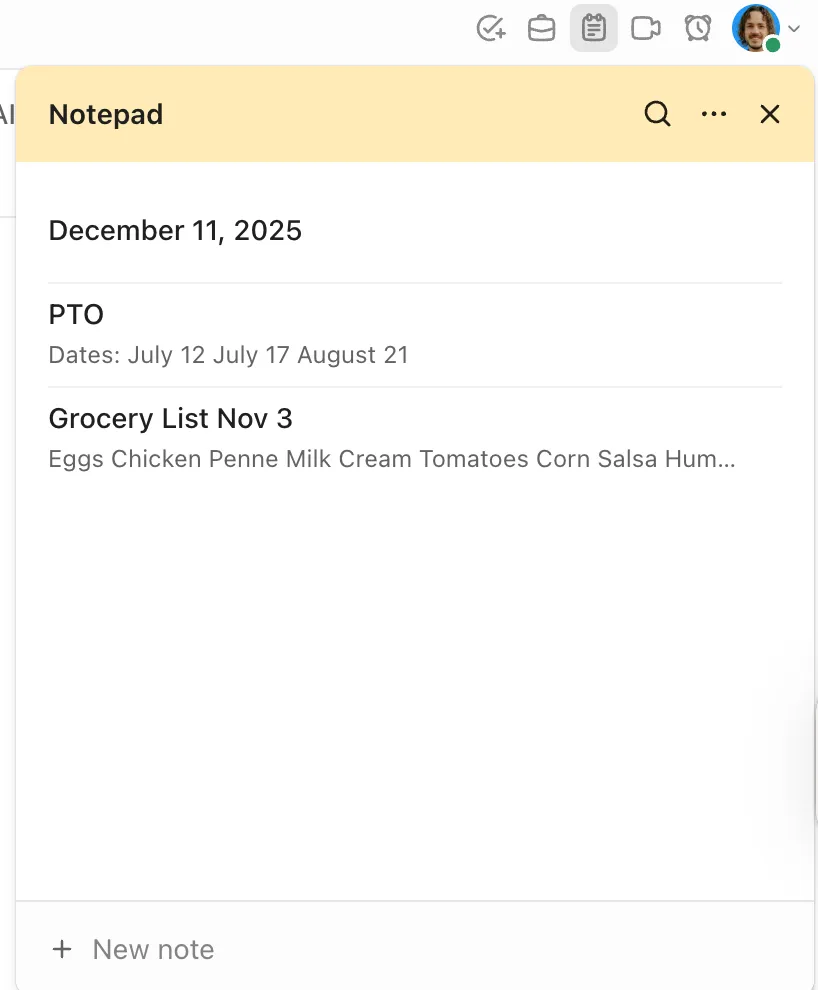
Gran parte delle note sul telefono non sono pensieri, ma impegni da rispettare: chiamare l’idraulico, inviare la fattura, ricontattare giovedì. In un’app per appunti autonoma, queste note rimangono in un elenco che nessuno rilegge mai. ClickUp Blocco note le acquisisce proprio come farebbe qualsiasi app per appunti, poi ti permette di trasformarne una in un’attività con un titolare e una data di scadenza con un solo tocco.
Su Android, Talk to Text (parte di Brain MAX) ti permette di evitare del tutto la digitazione: pronuncia una nota e l’IA la trascrive, la formattata e la inserisce in un’attività o in una lista di controllo senza alcun passaggio manuale intermedio. Funziona tramite Brain MAX ovunque in ClickUp, quindi la stessa dettatura funziona sia da uno smartphone Android mentre vai alla stazione, sia da un laptop in un secondo momento.
I contenuti più lunghi vengono trasferiti in ClickUp Docs, che supporta il raggruppamento, i collegamenti tra pagine e la modifica collaborativa in tempo reale. Insieme, ti consentono di catturare idee in metropolitana che possono poi trasformarsi in un documento di progetto condiviso senza dover cambiare strumento.
Caratteristiche principali e punti di forza
- Cerca contemporaneamente in tutte le note, le attività e le app collegate: poni una domanda a Enterprise Search e ottieni risultati estratti da documenti, attività, thread di chat e dagli strumenti già integrati nella tua area di lavoro
- Riassumi le registrazioni disordinate con Brain: incolla gli appunti presi durante una riunione e lascia che ClickUp Brain li sintetizzi in elementi d'azione con i titolari associati
- Affida i compiti di routine, non solo le domande di routine: assegna a un Super Agent basato sull’IA un ambito di competenza specifico e lui lavorerà in autonomia, rispondendo alle menzioni, reagendo a trigger come l’arrivo di una nuova nota in un Elenco e occupandosi delle attività assegnategli direttamente
Prezzi
Valutazioni
- G2: 4,6/5 (oltre 12.000 recensioni)
- Capterra: 4,6/5 (oltre 4.400 recensioni)
Punti deboli: Le note risiedono all’interno di una piattaforma di lavoro, quindi ogni nota ha un elenco principale e un’area di lavoro a cui è associata, anziché trovarsi isolata in una singola app. Chi proviene da un blocco note monouso trascorre la prima settimana a imparare dove vanno collocate le cose.
Da evitare se: desideri semplicemente un taccuino personale discreto e nient’altro.
Cosa dicono gli utenti reali di ClickUp?
Ascolta il parere di questo recensore di G2 su ClickUp:
Ciò che mi piace di più di ClickUp è come mi ha aiutato a organizzarmi meglio nel mio lavoro quotidiano. Prima di utilizzarla, mi capitava spesso di perdere di vista le attività o le scadenze, ma ora tutto è chiaramente disposto in un unico posto. Apprezzo in particolare la possibilità di impostare le priorità e vedere cosa devo fare dopo senza doverci riflettere troppo.
Ciò che apprezzo di più di ClickUp è come mi abbia aiutato a organizzarmi meglio nel mio lavoro quotidiano. Prima di utilizzarla, mi capitava spesso di perdere di vista le attività o le scadenze, ma ora tutto è chiaramente disposto in un unico posto. Mi piace soprattutto poter impostare le priorità e vedere cosa devo fare dopo senza doverci riflettere troppo.
Scopri come funziona effettivamente l’agente IA menzionato sopra:
4. Samsung Notes (Ideale per i dispositivi Galaxy con S Pen)
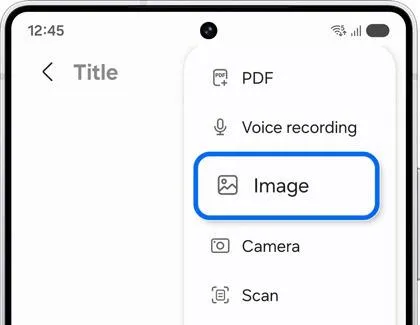
Samsung Notes è l’argomento più convincente a favore dell’utilizzo dell’app fornita dal produttore del tuo telefono, a condizione che tale produttore sia Samsung. È preinstallata sui telefoni e tablet Galaxy ed è integrata direttamente nell’hardware.
Ecco come funziona Galaxy AI Note Assist: scrivi una mezza pagina di appunti disordinati durante una riunione con la S Pen. Poi, tocca “Formato automatico” e l’app riorganizza il contenuto in sezioni con titoli e elenchi puntati. Tocca “Riassumi” e l’app riepiloga l’intera pagina in tre-cinque punti chiave.
Nota: secondo la documentazione di supporto di Note Assist di Samsung, queste funzionalità/funzioni IA richiedono da 200 a 4.000 caratteri, un account Samsung e una connessione a Internet. Pertanto, non funzioneranno su una nota breve in modalità offline.
Caratteristiche principali e punti di forza
- Converti la grafia a mano libera in testo digitato ricercabile: raddrizza la grafia disordinata o convertila interamente in testo digitato, rendendo le note scritte a mano ricercabili tramite la funzione di ricerca
- Importa, annota ed esporta file PDF: aggiungi annotazioni a contratti e documenti direttamente con la S Pen, quindi effettua la condivisione della versione annotata
- Usa la funzione "Traduci e correggi l'ortografia" direttamente nell'app: controlla l'ortografia delle tue note scritte a mano e traduci i contenuti da una lingua all'altra senza uscire dall'app
Prezzi
- Gratis con un prodotto Samsung
Valutazioni
- G2: Recensioni insufficienti
- Capterra: Recensioni insufficienti
Punti deboli: Samsung Notes è disponibile solo sui dispositivi Galaxy, quindi non è possibile utilizzarla su un Pixel o su un iPhone. Inoltre, durante l’esportazione in PDF, l’inchiostro viene convertito in immagine anziché in vettori.
Da evitare se: prevedi di cambiare marca di telefono nei prossimi anni. Tutto ciò che crei qui rimane sull’hardware Galaxy.
Cosa dicono gli utenti reali di Samsung Notes?
Questo recensore di Reddit racconta la propria esperienza con Samsung Notes:
Devo essere sincero: in passato ho posseduto un S20 Ultra e un Tab S8 Plus, ma poi ho acquistato un MacBook e sono passato completamente ad Apple. Passare da uno smartphone Samsung a un iPhone? Nessun problema, ma passare dal mio tablet Samsung a un iPad? Un problema enooorme: l’esperienza di presa di appunti su Samsung Notes è superiore a tutto ciò che abbia mai provato con il mio iPad… penso ogni giorno di tornare indietro
Devo essere sincero, in passato ho posseduto un S20 Ultra e un Tab S8 Plus, ma poi ho comprato un MacBook e sono passato completamente ad Apple. Passare da uno smartphone Samsung a un iPhone? Nessun problema, ma passare dal mio tablet Samsung a un iPad? Un problema enooorme: l’esperienza di prendere appunti su Samsung Notes è superiore a tutto ciò che ho mai provato con il mio iPad… penso ogni giorno di tornare indietro
5. Notion (Ideale per creare una base di conoscenze personale)
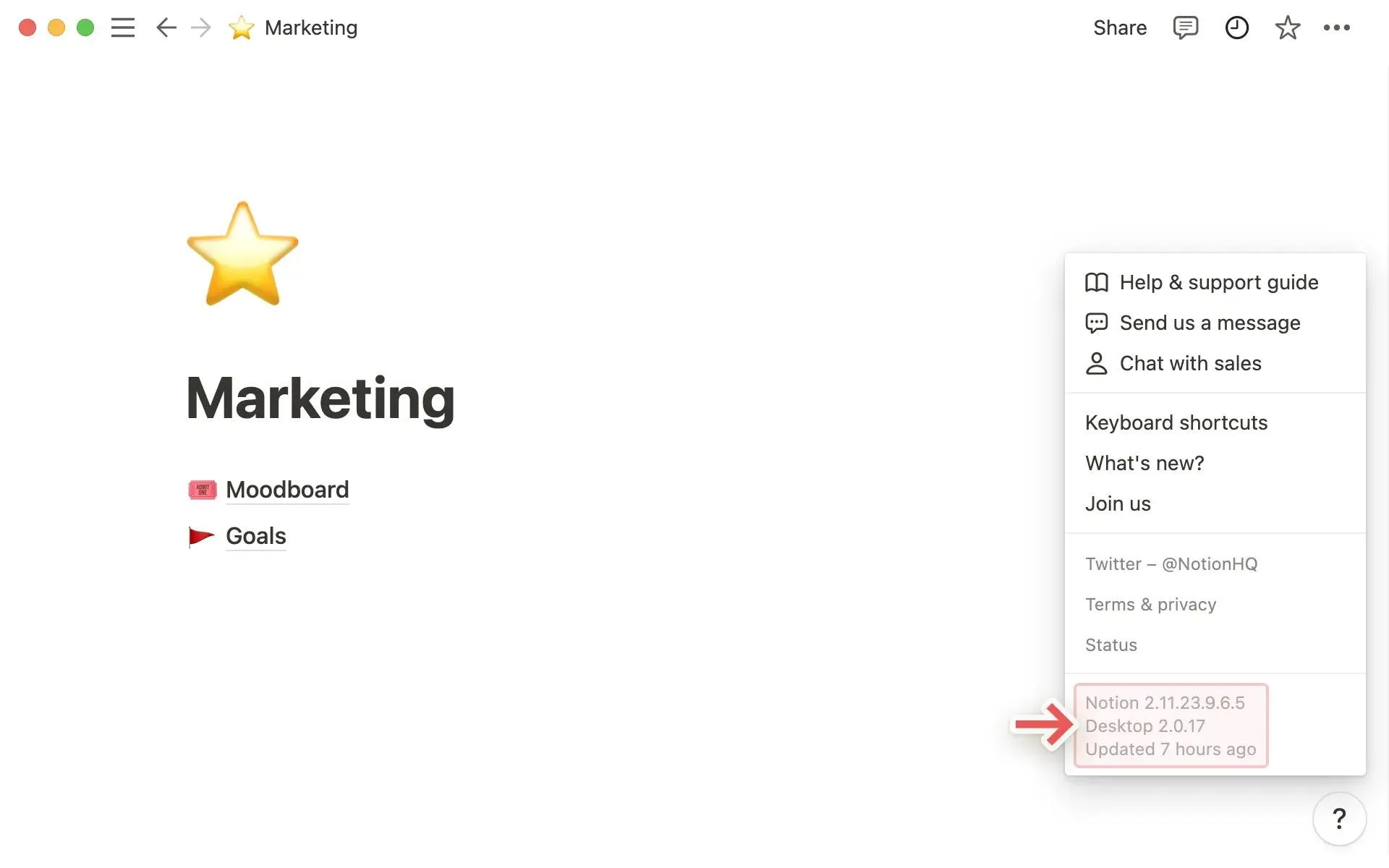
Notion merita un posto in questo elenco per quei lettori i cui appunti costituiscono in realtà una biblioteca di riferimento in continua crescita o una base di conoscenze. Tutto ciò che digiti è un blocco che può trasformarsi in qualcos’altro. Ad esempio, un punto elenco si trasforma in un pulsante per attivare/disattivare e un gruppo di appunti diventa un wiki ricercabile. Questo modello premia chi rilegge e riorganizza ciò che ha registrato. È l’ideale per chi torna a consultare i propri appunti, anziché limitarsi a registrarli.
L’app per Android ha aggiunto una scheda dedicata per creare una nota semplice, che aggira la struttura quando si ha fretta. Ma il vero punto di forza di Notion si rivela nel corso dei mesi: pagine collegate, database filtrati e modelli che rendono la raccolta ricorrente un’operazione senza intoppi una volta che si è investito nella configurazione.
Funzionalità principali e punti di forza
- Pagine posteriori con database: filtra, ordina e visualizza un elenco di letture sotto forma di tabella, bacheca o calendario senza uscire dai tuoi appunti
- Usa Notion IA per riassumere e redigere bozze: automatizza la creazione di riassunti, le domande e risposte all’interno della tua area di lavoro e la generazione di prime bozze
- Aree di lavoro separate con Teamspaces: isola le note dei clienti da quelle personali in modo che nessuna delle due compaia nei risultati di ricerca o nella navigazione dell’altra
Prezzi
- Free
- Inoltre: 10 $ al mese per utente
- Business: 20 $ al mese per utente
- Enterprise: Prezzi personalizzati
Valutazioni
- G2: 4,6/5 (oltre 12.000 recensioni)
- Capterra: 4,7/5 (oltre 2.700 recensioni)
Punti deboli: Notion è ottimizzata per la struttura piuttosto che per l’acquisizione istantanea, quindi un’app dedicata alle note veloci risulterà più immediata per gli appunti di una sola riga. Nel piano Free, i caricamenti dei file sono limitati a 5 MB ciascuno e la cronologia delle pagine dura sette giorni, cosa che conta soprattutto se le tue note contengono allegati pesanti.
Da evitare se: vuoi un’unica app e nessuna seconda app. Notion funziona al meglio se abbinata a un’app più leggera per le note che si iniziano a scrivere sul telefono, e proprio questo abbinamento è il punto centrale, piuttosto che una soluzione di ripiego.
Cosa dicono gli utenti reali su Notion?
Scopri cosa apprezza questo recensore di G2 di Notion:
Apprezzo inoltre il supporto per tabelle, liste di controllo, blocchi di codice e contenuti incorporati, che mi aiuta a mantenere organizzate le note tecniche e la pianificazione dei progetti. Nel complesso, Notion migliora la mia produttività riducendo la necessità di passare da uno strumento all’altro per prendere appunti e pianificare.
Apprezzo anche il supporto per tabelle, liste di controllo, blocchi di codice e contenuti incorporati, che mi aiutano a tenere in ordine gli appunti tecnici e la pianificazione dei progetti. Nel complesso, Notion migliora la mia produttività riducendo la necessità di passare da uno strumento all’altro per prendere appunti e pianificare.
6. Obsidian (La migliore per note di cui sei l'unico proprietario)
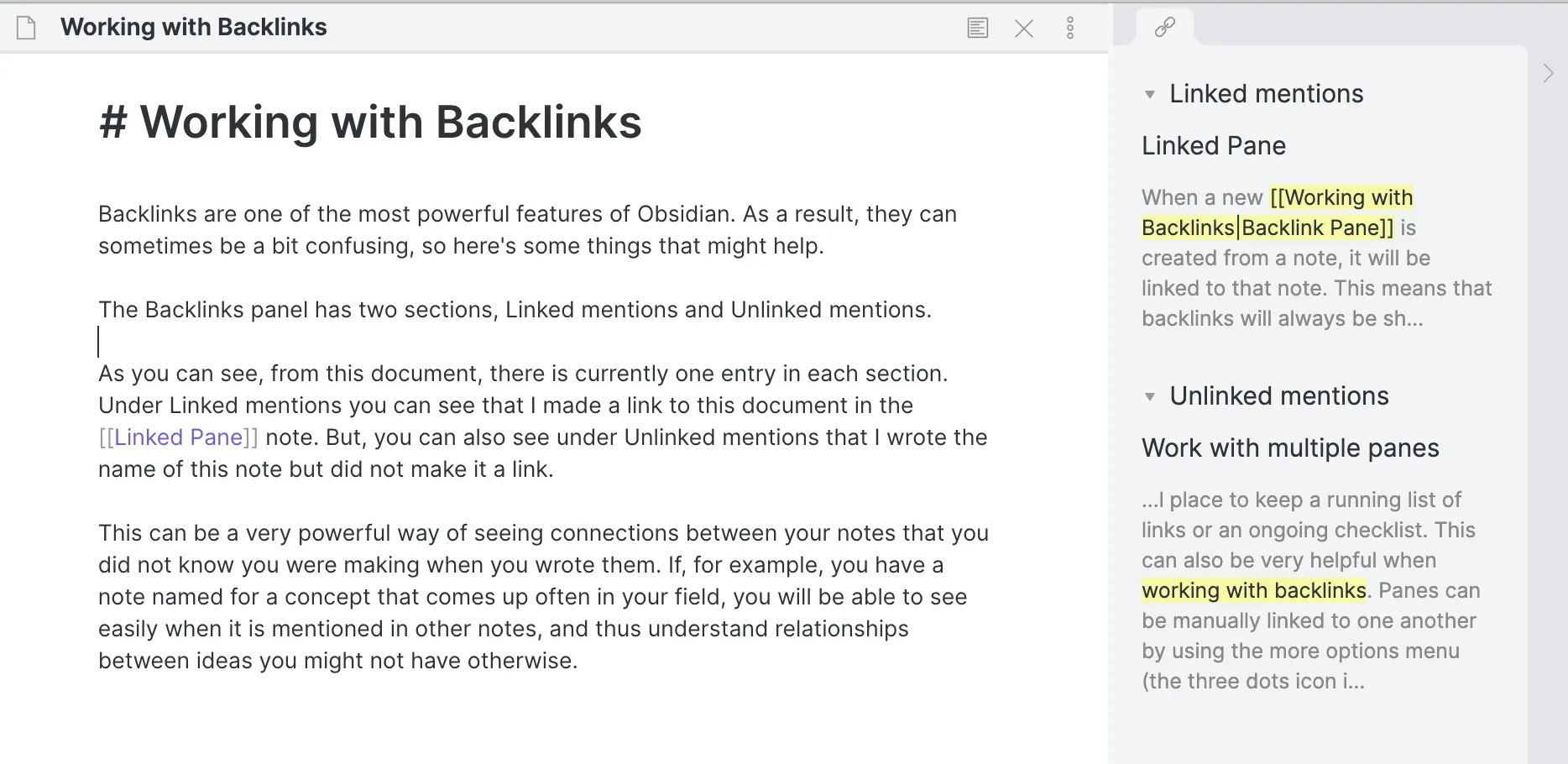
Obsidian è l’unica app qui presente con un costo di uscita praticamente pari a zero. Le tue note sono semplici file Markdown contenuti in una cartella sul tuo dispositivo, chiamata “vault”. Nulla è intrappolato in un database proprietario. Se Obsidian scomparisse domani, ogni nota potrebbe comunque essere aperta con qualsiasi editor di testo.
L’interfaccia è quella di un editor di file locale con una barra laterale delle cartelle e una barra di ricerca. Crea una nota, assegnale un nome e inizia a digitare in Markdown. Crea una connessione a un’altra nota digitando due parentesi quadre attorno al suo nome; tale connessione sarà visibile in entrambe le direzioni. Nel corso delle settimane, costruisci una rete di pensieri collegati tra loro che potrai visualizzare sotto forma di grafico. Uno sviluppatore potrebbe utilizzarla per documentare decisioni architetturali che si rimandano l’una all’altra.
Caratteristiche principali e punti di forza
- Amplia le funzionalità con i plugin della community: aggiungi calendari, ripetizione spaziata, bacheche Kanban o un assistente IA che funziona con la tua chiave API, scegliendo solo gli elementi che desideri da una libreria che ne conta centinaia
- Conserva le tue note negli strumenti che già utilizzi: inviale a un repository GitHub privato per avere la cronologia completa delle versioni, effettua la sincronizzazione tramite Dropbox su tutti i dispositivi oppure apri una singola nota in VS Code quando desideri utilizzare un vero e proprio editor
- Cerca nel tuo archivio con il plugin della community Smart Connections: chiedi «Cosa ho scritto sull’onboarding?» e trova le note pertinenti in base al significato
Prezzi
- Free
- Sincronizzazione: 4 $/utente/mese
- Pubblicazione: 8 $ al mese per sito
- Catalyst: pagamento una tantum di 25 $
- A pagamento: 50 $/utente/anno
Valutazioni
- G2: Recensioni insufficienti
- Capterra: 4,8/5 (oltre 30 recensioni)
Punti deboli: devi configurare il sistema da solo, quindi le prime ore sono dedicate alla configurazione piuttosto che alla scrittura. La sincronizzazione tra telefono e laptop richiede il componente aggiuntivo a pagamento Sync oppure una soluzione alternativa per la sincronizzazione delle cartelle che devi configurare autonomamente su Android.
Da evitare se: desideri un'app che funzioni perfettamente fin dal momento dell’installazione. Il tempo necessario per la configurazione è concentrato nella fase iniziale.
Cosa dicono gli utenti reali di Obsidian?
Ecco cosa trova utile in Obsidian un recensore di G2:
La creazione di un connettoma è, sebbene meno messa in risalto, ciò che rende la sezione “grafico” dell’app davvero unica. I collegamenti all’interno delle note sono molto pratici, ma da soli hanno un’utilità limitata; combinati con il grafico, si fondono in un incredibile connettoma.
La creazione di un connettoma, sebbene meno messa in risalto, è ciò che rende la sezione “grafico” dell’app davvero unica. I collegamenti all’interno delle note sono molto pratici, ma di per sé hanno un’utilità limitata; combinati con il grafico, si fondono in un connettoma straordinario.
7. MyScript Notes (La migliore per la conversione della scrittura a mano in testo sui tablet)
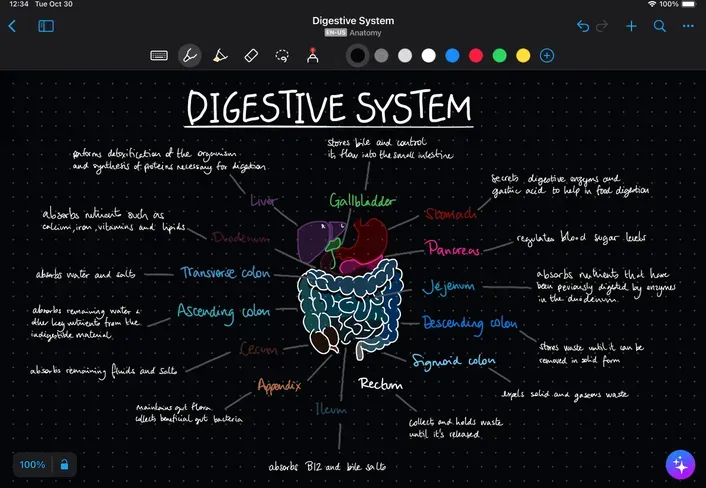
Se vuoi scrivere su un tablet con uno stilo e ottenere un documento ricercabile e modificabile, MyScript ti aiuta. L’interfaccia è costituita da una barra degli strumenti fissa, un elemento fissato nella parte superiore dello schermo, con l’area di scrittura sottostante, senza menu fluttuanti che ostacolano il tuo lavoro.
Apri un blocco note, prendi una penna e scrivi. Man mano che lo stilo si muove, il motore Interactive Ink riconosce ogni parola in tempo reale: puoi vedere la tua grafia trasformarsi in testo selezionabile e ricercabile senza dover toccare un pulsante “converti” a posteriori.
Funzionalità principali e punti di forza
- Converti le equazioni scritte a mano in formule matematiche modificabili: scrivi una formula a mano ed esportala in formato LaTeX per articoli accademici o documentazione tecnica
- Trasforma forme approssimative in geometrie precise: tieni premuta la penna dopo aver disegnato un cerchio o un rettangolo approssimativo e la forma si adatterà automaticamente a una geometria precisa e ridimensionabile
- Usa l'IA per interagire: tocca "Riassumi" per riassumere gli appunti delle lezioni nei punti chiave, "Spiega" per ottenere una spiegazione in linguaggio semplice di un concetto, oppure "Quiz" per generare automaticamente domande a scelta multipla
Prezzi
- Free
- Prezzi personalizzati
Valutazioni
- G2: Recensioni insufficienti
- Capterra: Recensioni insufficienti
Punti deboli: la sincronizzazione su cloud e le funzionalità/funzioni di IA generativa (Riassumi, Spiega, Quiz) richiedono una sottoscrizione a pagamento, quindi la versione gratis è uno strumento di scrittura solo locale. Inoltre, non è disponibile un’app desktop: MyScript Notes funziona solo su Android e iOS.
Da evitare se: digiti le tue note o hai bisogno di un'app complementare per il desktop da utilizzare insieme al tuo tablet.
Cosa dicono gli utenti reali di MyScript Notes?
Ecco cosa pensa un recensore di G2 riguardo a MyScript Notes:
Non solo converte testi, ma anche diagrammi, equazioni, simboli ecc. Inoltre, offre supporto per lingue diverse dall’inglese. Ottima soluzione per chi preferisce prendere note a mano libera, pur potendoli archiviare e gestire in formato digitale con Nebo.
Non solo converte testi, ma anche diagrammi, equazioni, simboli ecc. Inoltre, offre supporto per lingue diverse dall’inglese. È l’ideale per chi preferisce prendere note a mano, pur potendoli archiviare e gestire in formato digitale con Nebo.
8. Notesnook (La migliore per note con crittografia end-to-end)
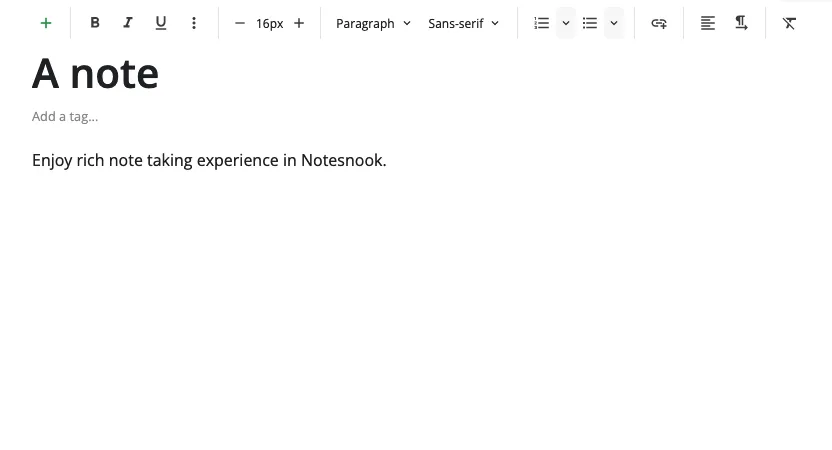
Notesnook utilizza la crittografia a conoscenza zero. Le note vengono crittografate sul tuo dispositivo prima della sincronizzazione, quindi l’azienda non può leggerle nemmeno se costretta a farlo. Inoltre, chiunque può verificare l’implementazione della crittografia, senza doversi affidare esclusivamente alle affermazioni del marketing.
L’interfaccia ricorda quella di un client di posta elettronica essenziale: i quaderni nel pannello di sinistra, l’elenco delle note al centro e l’editor a destra. La formattazione è in rich text senza richiedere l’uso di Markdown. Uno psicologo potrebbe tenere qui gli appunti delle sessioni, sapendo che vengono crittografati prima di lasciare il dispositivo. Oppure, un giornalista può raccogliere materiale per un articolo e archiviare dettagli di contatto che solo lui può leggere.
Caratteristiche principali e punti di forza
- Condividi link autodistruggibili: crea note condivisibili protette da password con una data di scadenza, in modo che le informazioni sensibili non rimangano nella cronologia del browser di qualcuno
- Acquisizione dal pannello delle notifiche: crea una nota direttamente dal pannello delle notifiche di Android senza aprire l’app, con una velocità di acquisizione pari a quella delle app più pesanti
- Aggiungi le note alla barra delle notifiche: mantieni una nota sempre visibile sopra tutte le app per consultarla rapidamente o per gestire elenchi aggiornati durante la giornata
Prezzi
- Free
- Essential: 19,99 $/utente/anno
- Pro: 69,99 $/utente/anno
- Believer: 89,99 $/utente/anno
Valutazioni
- G2: Recensioni insufficienti
- Capterra: Recensioni insufficienti
Punti deboli: il piano gratis offre 50 MB di spazio di archiviazione al mese, quindi è più adatto a note ricche di testo piuttosto che a taccuini con molte immagini.
Da evitare se: allegati di grandi dimensioni o desideri riassunti generati dall’IA. Il modello di crittografia che garantisce la tua sicurezza impedisce anche l’utilizzo delle funzionalità/funzioni di intelligenza artificiale lato server.
Cosa dicono gli utenti reali di Notesnook?
Scopri cosa ne pensa un recensore di Reddit di Notesnook:
Uso Notesnook da circa un anno. Sono felice di pagare la sottoscrizione mensile. È un’app affidabile.
Uso Notesnook da circa un anno. Sono felice di pagare la sottoscrizione mensile. È un’app affidabile.
9. UpNote (La migliore per una licenza una tantum)
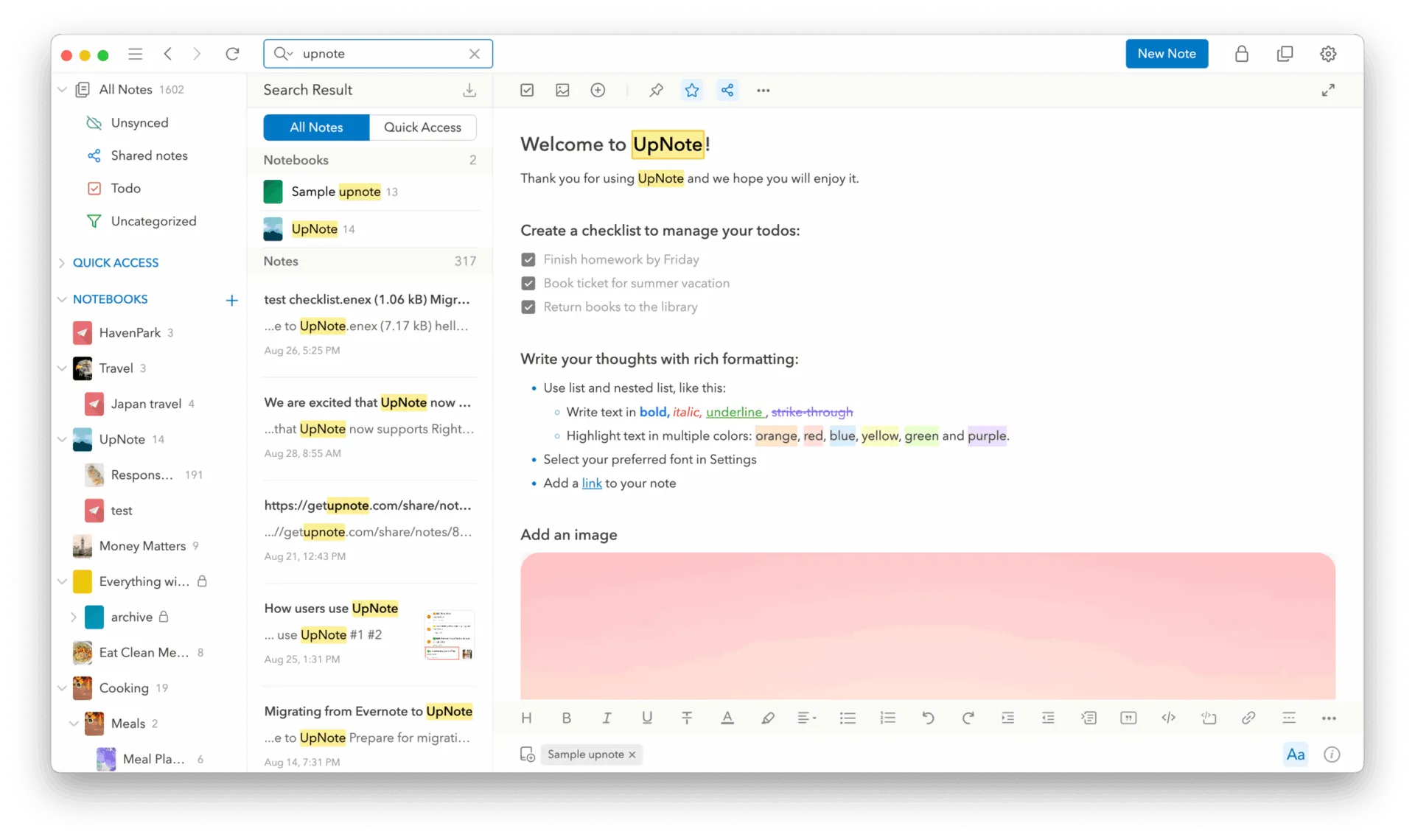
UpNote è l’ambiente di scrittura più veloce e intuitivo di questo elenco. Dispone di vere e proprie app native su Android, iOS, Mac, Windows e Linux (non semplici versioni web), e ciascuna si apre all’istante e effettua la sincronizzazione in background.
Le note vengono salvate localmente per impostazione predefinita, senza necessità di un account, così puoi iniziare a scrivere non appena installi l’app. L’editor è WYSIWYG e offre formattazione avanzata, scorciatoie Markdown, blocchi di codice, sezioni comprimibili e colori di evidenziazione. Con un solo tocco, qualsiasi nota si trasforma in una pagina web pubblica condivisibile, senza necessità di effettuare il login per chi la visualizza.
Funzionalità principali e punti di forza
- Separa il lavoro dalla vita personale con Spazi: isola i diversi ambiti della tua vita in modo che le note personali non compaiano mai durante una ricerca di lavoro e viceversa
- Usa la modalità Focus per scrivere senza distrazioni: riduci l’interfaccia al solo testo quando hai bisogno di concentrarti, nascondendo quaderni, barre laterali e barre degli strumenti
- Collega le note internamente: fai riferimento ad altre note dall’interno di una nota, creando una wiki personale leggera senza bisogno di uno strumento basato su database come Notion
Prezzi
- Free
- Abbonamento mensile: 1,99 $/utente/mese
- Abbonamento a vita: 39,99 $ per utente
Valutazioni
- G2: Recensioni insufficienti
- Capterra: Recensioni insufficienti
Punti deboli: il piano gratis è limitato a 50 note, mentre l’esportazione in formato testo, PDF, HTML e Markdown è disponibile solo nella versione Premium; ciò significa che provare le funzionalità di esportazione comporta un costo prima di decidere se continuare a utilizzare l’app.
Da evitare se: desideri l’aiuto dell’IA o hai bisogno di esportare i dati prima di essere disposto a pagare.
Cosa dicono gli utenti reali di UpNote?
Ecco perché questo recensore di Reddit ha avuto un'ottima esperienza con UpNote:
Uno dei grandi punti di forza di UN è la coerenza tra le diverse piattaforme. Entro i limiti delle piattaforme mobili, UN cerca di mantenere questa coerenza. Questo ha reso l’utilizzo di UN un’esperienza davvero piacevole.
Uno dei grandi punti di forza di UN è la coerenza tra le diverse piattaforme. Entro i limiti delle piattaforme mobili, UN cerca di mantenere questa coerenza. Questo ha reso l’utilizzo di UN un’esperienza davvero piacevole.
10. Notability (Ideale per una scrittura a mano raffinata sui tablet Android)
Notability è rimasta per 16 anni un’esclusiva per iPad. Nell’agosto 2026 è stata lanciata su Android. La superficie di scrittura è una pagina bianca con una barra degli strumenti minimale nella parte superiore: penna, evidenziatore, gomma, testo e un pulsante multimediale. Ginger Labs ha sviluppato la versione per Android da zero anziché effettuare il porting dell’app iOS, pertanto l’input tramite stilo utilizza percorsi di disegno a bassa latenza con funzione di riconoscimento tattile predittivo.
Su un Galaxy Tab con S Pen, l’inchiostro segue il pennino senza alcun ritardo visibile. Scrivi sulla metà sinistra di uno schermo diviso, mentre sulla destra è visualizzato un PDF del tuo libro di testo. Una registrazione viene eseguita in background e ogni tratto che tracci viene sincronizzato con l’audio tramite un timestamp.
Caratteristiche principali e punti di forza
- Chattare con le tue note tramite l’IA: poni una domanda del tipo «Quali erano le tre cause menzionate?» e ottieni una risposta ricavata dal contenuto scritto a mano, dal testo digitato o dalla trascrizione audio all’interno di quella specifica nota
- Studia con le flashcard e gli esercizi con gli spazi da riempire: tocca “Studia” su qualsiasi nota e Learn genererà flashcard interattive da sfogliare ed esercizi con gli spazi da riempire a cui rispondere
- Trascrivi il parlato in tempo reale mentre scrivi: premi il pulsante di registrazione e l’app genererà una trascrizione ricercabile accanto alla tua scrittura a mano, così potrai trovare un punto della discussione tramite una parola chiave
Prezzi
- Per principianti: Gratis
- Lite: 11,99 $/utente/anno
- In più: 15,99 $/utente/anno
- Pro: 79,99 $/utente/anno
- Classic: 39,99 $, acquisto una tantum
Valutazioni
- G2: 4,6/5 (oltre 30 recensioni)
- Capterra: 4,6/5 (oltre 30 recensioni)
Punti deboli: la parità di funzionalità con la versione iOS è ancora in fase di recupero: l’esportazione delle note, il supporto alla Galleria e alcuni strumenti avanzati di disegno sono indicati come “in arrivo” sulla pagina Android di Notability.
Da evitare se: devi trasferire oggi un archivio già esistente. La versione per Android risale a mesi fa e una nuova app non è il posto ideale dove trasferire anni di note.
Cosa dicono gli utenti reali di Notability?
Ecco cosa pensa un recensore di G2 riguardo a Notability:
Notability è multifunzionale e offre numerose opzioni su come gestire la creazione degli appunti e su come utilizzarli in seguito. Si integra facilmente nel mio LMS ed è molto semplice da usare praticamente per qualsiasi tipo di appunto o annotazione. La uso quotidianamente nella mia attività didattica proprio perché offre tantissime opzioni.
Notability è multifunzionale e offre numerose opzioni su come gestire la presa di appunti e su cosa farne in seguito. Si integra facilmente nel mio LMS ed è molto semplice da usare praticamente per qualsiasi tipo di appunto o annotazione. La uso quotidianamente nella mia attività didattica proprio perché offre tantissime opzioni.
Qual è l’app per prendere appunti su Android più facile da abbandonare?
Obsidian è l’app per prendere appunti su Android da cui è più facile staccarsi. Le sue note sono già file Markdown in formato semplice salvati in una cartella sul tuo dispositivo, quindi non devi esportare o convertire nulla. Chiudi l’app e le tue note rimarranno comunque leggibili in qualsiasi editor di testo su qualsiasi sistema operativo.
Google Keep e Samsung Notes sono quelle che richiedono più impegno al momento di passare a un'altra app. Keep esporta tramite Google Takeout in formato HTML e JSON, che la maggior parte delle app concorrenti non importa direttamente, quindi le note di solito richiedono una riformattazione manuale. Samsung Notes esporta in PDF, che preserva l'aspetto della pagina ma memorizza la scrittura a mano come immagine anziché come testo, quindi la scrittura a mano non è più ricercabile né modificabile nell'app successiva.
La maggior parte delle persone non pensa mai ai costi di migrazione quando sceglie un’app per prendere note. Il problema emerge solo mesi o anni dopo, quando si cambia telefono, si passa a un altro ecosistema o l’app non soddisfa più le proprie esigenze. A quel punto, una raccolta di centinaia di note può essere trasferita o rimanere intrappolata.
Ecco come ogni app gestisce la chiusura:
| App | Formati di esportazione | Difficoltà di importazione su altre piattaforme |
|---|---|---|
| Obsidian | Markdown (nativo, non richiede esportazione) | Zero: i file sono già portabili |
| UpNote | Markdown, PDF, HTML, testo normale | Basso: formati standard |
| MyScript Notes | PDF, Word, testo, LaTeX | Da bassa a moderata: Word conserva la struttura |
| Notesnook | Markdown, PDF, HTML, testo normale | Basso: formati standard |
| Notability | PDF, file di note (altri formati in arrivo) | Moderato: il formato PDF è universale ma in declino |
| ClickUp | Markdown, PDF, HTML da Docs | Da bassa a moderata: i documenti si esportano bene |
| Notion | Markdown, HTML, CSV | Moderato: i database perdono parte della loro struttura |
| Microsoft OneNote | PDF, pacchetto OneNote | Alto: nessun percorso Markdown pulito |
| Google Keep | HTML + JSON tramite Google Takeout | Alto: nella maggior parte delle app non è presente un importatore diretto |
| Samsung Notes | PDF (rasterizzato) | Alta: la scrittura a mano viene appiattita in pixel |
Lo schema è chiaro. Le app gratis che ti legano a un ecosistema tendono ad avere le opzioni di uscita più limitate. Le app a pagamento tendono invece ad avere quelle più ampie.
Tiago Forte, autore di Building a Second Brain, sottolinea un aspetto correlato (e offre alcuni consigli):
Invece di organizzare le informazioni in base ad argomenti generici come a scuola, ti consiglio di organizzarle in base ai progetti e agli obiettivi a cui ti stai dedicando in questo momento. Questo è ciò che significa “organizzare in base alla praticabilità”, un mantra su cui tornerò più volte nel corso di questo libro.
Anziché organizzare le informazioni in base ad argomenti generici come a scuola, ti consiglio di organizzarle in base ai progetti e agli obiettivi a cui ti stai dedicando in questo momento. Questo è ciò che significa “organizzare in base alla fruibilità”, un mantra su cui tornerò più volte nel corso di questo libro.
Questo principio si applica direttamente alla questione dell’esportazione. Apri l’app che usi ora e chiediti di quali note avresti davvero bisogno se domani dovessi cambiare telefono.
Se la risposta è “solo quelle legate al lavoro quotidiano”, il formato conta meno del fatto che siano collegate a qualcosa di concreto. Ma se la risposta è “la maggior parte di esse”, considera l’esportazione come una funzionalità/funzione fondamentale e scegli di conseguenza.
Come trasferire le tue note su un nuovo telefono o in una nuova app
Esporta le tue note come file Markdown prima di disinstallare qualsiasi app, quindi importale nella tua nuova app. L'intero processo richiede circa un'ora per qualche centinaio di note.
Ecco la guida passo passo:
- Esportazione mentre la vecchia app è ancora installata: rimuovere prima l’app può lasciare le note bloccate in un account a cui non hai più accesso. Google Keep esporta tramite Google Takeout. Samsung Notes salva le singole note come PDF. Notion esporta un intero spazio di lavoro in formato HTML, Markdown e CSV. UpNote esporta in formato testo, PDF, HTML e Markdown nel piano a pagamento
- Scegli Markdown rispetto ad altri formati: Markdown conserva titoli, elenchi e link come testo normale leggibile che quasi tutte le app sono in grado di importare. HTML e PDF mantengono l’aspetto visivo ma perdono la struttura modificabile, rendendo più difficile riorganizzare le note nella nuova app
- Verifica la presenza di un importatore nativo nell’app di destinazione: un importatore nativo ti evita la conversione manuale file per file. UpNote importa direttamente da Evernote, Apple Notes, Bear e Simplenote. Obsidian richiede solo di trascinare i file Markdown nella sua cartella “vault”. Anche Notesnook supporta l’importazione da Evernote
- Utilizza un’app multipiattaforma: non esiste un trasferimento delle note a livello di sistema tra Android e iOS. Installa un’app che funzioni su entrambe le piattaforme (Notion, UpNote, Notesnook o OneNote), effettua la sincronizzazione delle tue note lì, quindi accedi dal nuovo telefono
- Conserva l’archivio di esportazione anche dopo la migrazione: la perdita di allegati e gli errori di formattazione di solito emergono settimane dopo, non immediatamente. Conserva il file di esportazione originale su un servizio di archiviazione cloud o su un disco esterno finché non avrai verificato che tutto sia stato trasferito correttamente
Come scegliere la giusta app per prendere appunti su Android
Inizia considerando come prendi le note e cosa devi farne in seguito. Queste due domande ti aiuteranno a restringere la scelta da dieci app a due o tre.
- Acquisisci contenuti in continuazione, ma li organizzi raramente: Google Keep con un widget sulla schermata iniziale. Impostala come app per impostazione predefinita per le note, se il tuo telefono offre questa impostazione, e tutto ciò che annoti sarà ricercabile tramite Gmail e Documenti Google
- Scrivi a mano su un tablet: Samsung Notes su un Galaxy Tab, Notability o MyScript Notes su qualsiasi altro dispositivo. Samsung Notes è l’ideale quando desideri che l’IA corregga una grafia disordinata. Notability è la scelta migliore quando registri lezioni e desideri che l’audio sia sincronizzato con i tratti della penna. MyScript Notes è perfetto quando desideri convertire la grafia in testo digitabile modificabile in tempo reale
- Le tue note sono impegni su cui fanno affidamento altre persone: ClickUp, perché le note e le attività si trovano in un unico posto. Un taccuino personale non può delegare il lavoro a un collega, assegnare una data di scadenza o avvisare qualcuno quando una consegna è in ritardo
- Stai creando un archivio: scegli Obsidian se desideri avere la piena titolarità dei file in formato testo sul tuo dispositivo. Scegli Notion per la struttura relazionale e accetta che le tue note risiedano sul server di qualcun altro.
- La privacy non è negoziabile: Notesnook, perché la crittografia a conoscenza zero garantisce che le tue note vengano crittografate prima ancora di lasciare il tuo dispositivo. L’azienda non può leggerle, nemmeno in caso di obbligo legale.
Curiosità: Android Police ha testato Google Keep, OneNote, Notion ed Evernote per un mese intero su Android e ha concluso che tre di queste app sembravano dei veri e propri “cassetti digitali pieni di cianfrusaglie”. Google Keep è stata l’unica a trasformare le abitudini dell’autore. Nel corso di quel mese, la sincronizzazione di OneNote non ha tenuto il passo con il flusso di lavoro dell’autore, Notion risultava pesante sullo schermo del telefono e le funzionalità di IA aggiunte da Evernote non si sono dimostrate all’altezza. Keep ha vinto perché non ha ostacolato il lavoro.
La scelta per i motivi più banali
I due fattori che determinano il successo di un’app per note su Android sono tutt’altro che affascinanti: la velocità di apertura e la qualità con cui vengono esportate le note. Installane due, usale per due settimane per prendere appunti reali e tieni quella che scegli senza pensarci due volte.
Se una parte di ciò che registri si rivela essere un lavoro che devi a qualcuno, ecco perché è importante tenere note e attività nello stesso posto. Inizia a usare ClickUp gratis.
Domande frequenti sulle migliori app per prendere appunti su Android (FAQ)
Obsidian e UpNote funzionano bene offline, poiché entrambe salvano prima le note sul dispositivo e considerano la sincronizzazione come opzionale. Google Keep e Notion memorizzano nella cache le note recenti, ma richiedono una connessione per la ricerca completa e la cronologia. Le funzionalità Galaxy IA di Samsung ne richiedono una a tutti i costi: Note Assist non funziona senza segnale.
No, non serve uno stilo per utilizzare le app per prendere appunti su Android. Sette delle dieci app qui selezionate sono progettate principalmente per la digitazione e funzionano perfettamente su uno smartphone senza stilo. Lo stilo cambia le carte in tavola solo su un tablet, dove Samsung Notes, MyScript Notes e Notability convertono o aggiungono un timbro temporale agli appunti scritti a mano in modi che una tastiera non può eguagliare.
Google Keep funziona bene per le note vocali, soprattutto grazie alla sua funzione di acquisizione rapida, poiché trascrive una nota pronunciata mantenendo allegato l’audio originale. Notability è la scelta migliore per le registrazioni lunghe perché associa un timestamp alle note scritte sulla traccia audio, mentre la funzione “Talk to Text” di ClickUp offre il massimo in termini di praticità, poiché inserisce la dettatura direttamente in un’attività o in un documento, invece di lasciarti una trascrizione da archiviare manualmente.
Sì, alcune app Android ti consentono di bloccare o proteggere con password le note. Notesnook crittografa tutto per impostazione predefinita e aggiunge un archivio protetto per le singole note, mentre Samsung Notes offre supporto per il blocco di una nota tramite le credenziali del tuo dispositivo. Google Keep non prevede un blocco per singola nota, quindi una nota sensibile è protetta solo nella misura in cui lo è la tua schermata di blocco.
Microsoft OneNote è un’app per prendere appunti adatta agli studenti su Android perché la sua struttura (da blocco note a sezione a pagina) si adatta perfettamente al carico di lavoro dei corsi ed è gratuita. Gli studenti che scrivono a mano dovrebbero aggiungere Notability per le lezioni registrate o MyScript Notes per la conversione in tempo reale della scrittura a mano, mentre chi sta creando una biblioteca di ricerca che intende effettivamente consultare in futuro troverà Notion più adatta alle proprie esigenze.
La maggior parte non lo fa. Gemini in Google Keep e Galaxy AI Note Assist sono disponibili senza costi aggiuntivi, anche se Note Assist richiede un account Samsung e una connessione a Internet. Copilot di OneNote richiede un piano Microsoft 365 a pagamento, Notion AI è inclusa nei piani a pagamento e Notesnook, per sua natura, non dispone affatto di IA.