
Amikor valaki először nyitja meg a termékét, általában egy konkrét feladatot tart szem előtt. Ha azonban a képernyő túlzsúfoltnak tűnik, vagy a gombok hasonlóak egymáshoz, akkor az adott feladat hirtelen sokkal több erőfeszítést igényel, mint amennyit kellene.
Kutatások szerint az emberek mintegy 80%-a elismeri, hogy azért távozott a webhelyről, mert a webhelyen belüli keresési élmény nem felelt meg az elvárásainak.
A termékfejlesztő csapatok számára ez általában nem egyetlen „rossz” képernyőről szól. Az idő múlásával az új funkciók, a gyors javítások és a sürgős kérések felhalmozódnak. A különböző csapatok eltérő elképzeléseket valósítanak meg a „jó felhasználói élményről”, és a felület egyre inkább egyenetlennek tűnik.
Ebben a bejegyzésben egy sprint-barát ellenőrzőlistát találsz az UI eltéréseinek diagnosztizálásához, a javítások fontossági sorrendjének meghatározásához, valamint annak ellenőrzéséhez, hogy a változtatások valóban csökkentették-e a súrlódást, és nem csupán az elrendezést módosították-e.
Eközben megnézzük, hogyan segíti a ClickUp a termékfejlesztő csapatokat abban, hogy a kutatási eredményeket és a jegyeket egy helyen tárolják, így a felhasználói élmény optimalizálásával kapcsolatos munkája nem vész el a különböző eszközök között.
📖 Olvassa el még: Ingyenes terméktervezési sablonok, amelyeket imádni fog
Az UI és az UX megértése: a terméktervezés lényege
Mielőtt bármilyen változtatást hajtana végre a felületen, érdemes tisztázni, hogy pontosan mit is szeretne javítani. Nézzük meg, mit is jelent az UI és az UX!
Az UI (felhasználói felület) az a réteg, amelyet az emberek láthatnak és megérinthetnek: az elrendezés, a színvilág, a tipográfia, a gombok, az űrlapok, az ikonok és az egyes képernyőkön megjelenő egyéb UI-elemek. Itt egyesülnek a vizuális tervezés és az interakciós részletek, hogy felhasználóbarát felületet hozzanak létre.
Az UX (felhasználói élmény) az átfogó élményt jelenti: mennyire könnyen tud valaki elvégezni egy feladatot, logikus-e az információs architektúra, és milyen érzései vannak a termék használata során. Az UX magában foglalja a munkafolyamatokat, a tartalmat, a hibaállapotokat, valamint azokat a kis pillanatokat, amelyek csökkentik vagy növelik a súrlódást.
A hatékony terméktervezés az UI-t és az UX-et egyetlen rendszerként kezeli 💯.
Az olyan felhasználói felület-tervezési döntések, mint a térközök, a hierarchia, a szövegtörzs és az interaktív elemek, az UX-célok elérését szolgálják. Ezek lehetnek például: „segítsen az új felhasználónak két perc alatt befejezni a regisztrációt” vagy „tegye egyértelművé a frissítési lehetőségeket anélkül, hogy rámenős lenne”.
Termékmenedzserek, UX-tervezők és UI-tervezők számára ez a következőket jelenti:
- Tudja meg, ki a célközönsége, és mit jelent számukra a „siker”
- Ezeket az igényeket egyszeri képernyők helyett világos munkafolyamatokká alakítva
- Egyszerű tervezési rendszer kialakítása, hogy a minták az összes digitális termékében egységesnek tűnjenek
📮 ClickUp-tipp: Az átlagos szakember naponta több mint 30 percet tölt munkával kapcsolatos információk keresésével – ez évente több mint 120 óra, amelyet e-mailek, Slack-beszélgetések és szétszórt fájlok átkutatásával veszteget el. A munkaterületébe beépített intelligens AI-asszisztens változtathat ezen.
Ismerje meg a ClickUp Brain szolgáltatást! A megfelelő dokumentumok, beszélgetések és feladatadatok másodpercek alatt történő megjelenítésével azonnali betekintést és válaszokat nyújt – így nem kell tovább keresnie, hanem rögtön munkához láthat.
💫 Valódi eredmények: Az olyan csapatok, mint a QubicaAMF, a ClickUp segítségével hetente több mint 5 órát – azaz évente fejenként több mint 250 órát – nyertek vissza az elavult tudáskezelési folyamatok kiküszöbölésével. Képzelje el, mit tudna létrehozni a csapata, ha minden negyedévben egy plusz hétnyi termelékenységgel rendelkezne!
Lépések és stratégiák a termék felhasználói felületének (UI) és felhasználói élményének (UX) fejlesztéséhez
Számos felhasználói felület (UI) és felhasználói élmény (UX) probléma már jóval azelőtt kezdődik, hogy a felhasználó rákattintana egy gombra.
A felhasználói kutatás egy dokumentumban, az UX-hibák egy táblázatban, a makettek egy tervezőeszközben, a visszajelzések a csevegőben, a kiadási megjegyzések pedig még egy másik helyen. Idővel ez a munkaterületek szétszóródása megnehezíti annak megállapítását, hogy melyik verzió az aktuális, vagy hogy egy adott tervezési döntés miért született.
Ezt a termékben akkor érezheti meg, amikor:
- Az egyik munkafolyamat a legújabb tervezési rendszerét követi, míg egy másik még mindig a régebbi felhasználói felületi mintákat használja
- A valódi felhasználóktól érkező visszajelzések soha nem kerülnek be a következő sprint feladatai közé
- A tervezőcsapatok és a fejlesztőcsapat a felhasználói kutatásokról szóló közös dokumentáció hiányában vitatják meg a változtatásokat
A ClickUp egy egységes, konvergált AI-munkaterületet biztosít a termékfejlesztő csapatok számára az UX és UI teljes életciklusára. A felhasználói kutatási terveket, interjújegyzeteket, használhatósági tesztelési eredményeket, tervezési feladatokat és kiadási munkákat egyetlen, összekapcsolt hierarchiában tárolhatja, így nem kell többé az egyes eszközök között váltogatnia.
Az alábbi lépések és stratégiák segítenek a termékfejlesztő csapatoknak, az UX-tervezőknek és az UI-tervezőknek abban, hogy a véleményeken túlmenően tényeken alapuló döntéseket hozzanak. Mindezt úgy, hogy munkájuk nyomon követhető maradjon a ClickUp-on belül.
📖 Olvassa el még: Felhasználói kutatási módszerek a felhasználói élmény javításához
⭐️ Kiemelt sablon
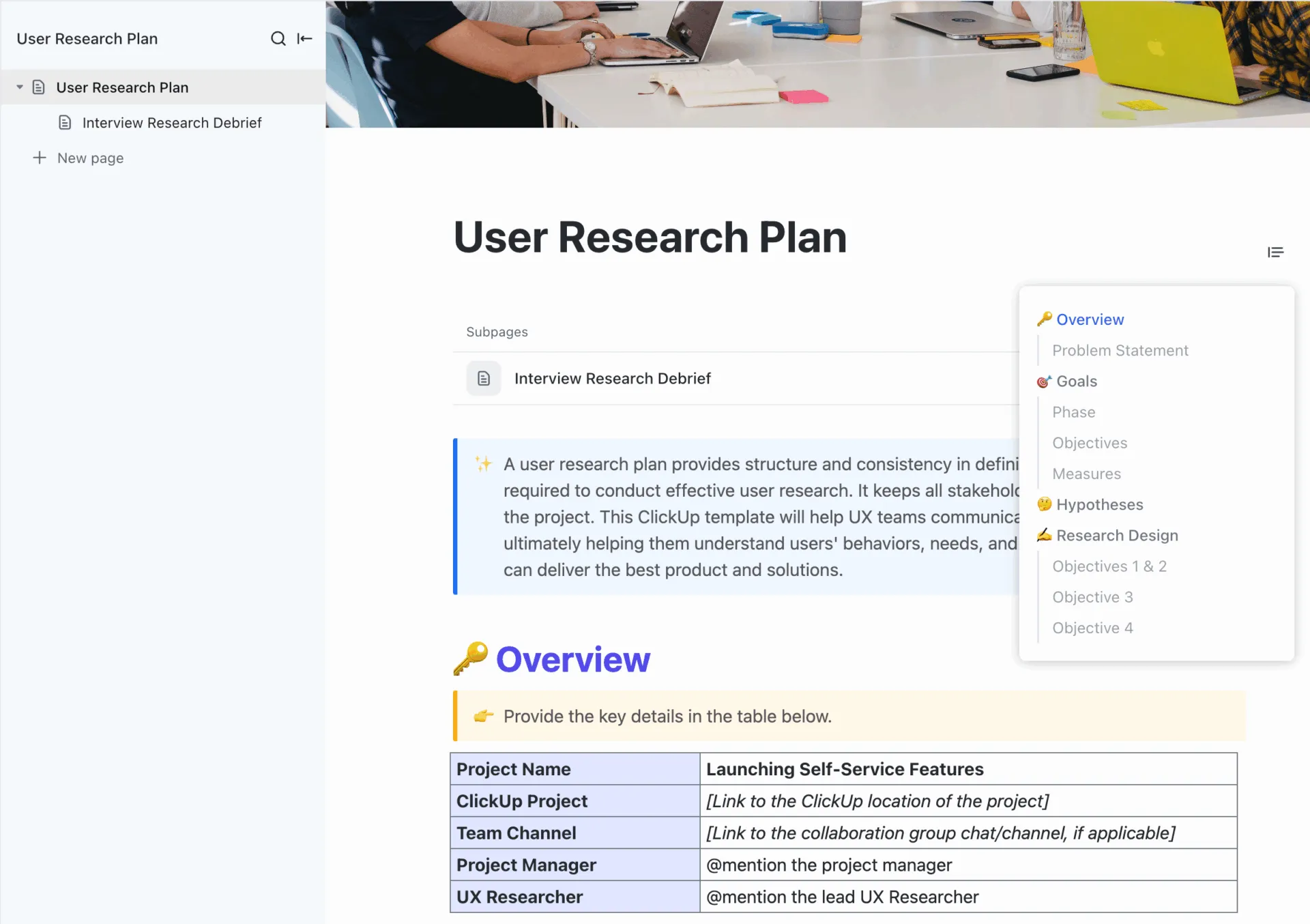
Tervezzen strukturált, megismételhető tanulmányokat a ClickUp felhasználói kutatási terv sablonjával. Segítségével egy helyen határozhatja meg a célokat, a módszereket és a résztvevőket. Ez a sablon arra is használható, hogy egységesítse a csapat interjúinak és használhatósági tesztjeinek lebonyolítását, miközben a tervezési döntéseket a valódi felhasználói visszajelzésekhez köti.
1. Végezzen felhasználói kutatást és visszajelzés-elemzést
Ha nem végez rendszeresen felhasználói kutatást, akkor többnyire saját magának tervez, nem pedig a célközönségének. A felhasználói kutatás reális képet ad a felhasználók igényeiről, céljairól és korlátairól. Ez segít abban, hogy a tervezési folyamatot a tényleges felhasználói korlátokhoz és követelményekhez igazítsa, nem pedig feltételezésekhez.
Kezdje egy kis, célzott módszercsoporttal, amely a legnagyobb hatással bíró felhasználói útvonalakra (regisztráció, bevezetés, keresés, fizetés, frissítés) összpontosít:
- Felhasználói interjúk a motivációk, elvárások és problémás pontok mélyreható feltárásához
- Használhatósági tesztelés: figyelje meg, ahogy valódi felhasználók végzik el a feladatokat, és fedezze fel a felhasználói hibákat és a folyamat megszakadásait
- Felmérések a közvélemény széles körű felméréséhez és a trendek időbeli nyomon követéséhez
- Viselkedéselemző eszközök (hőtérképek, munkamenet-visszajátszások), amelyekkel pontosan láthatja, hogyan interagálnak a felhasználók a felületével, és hol haboznak vagy lépnek ki a folyamatból
A ClickUpban ezt a kutatást egyetlen munkaterületen belül strukturáltan tarthatja nyilván:
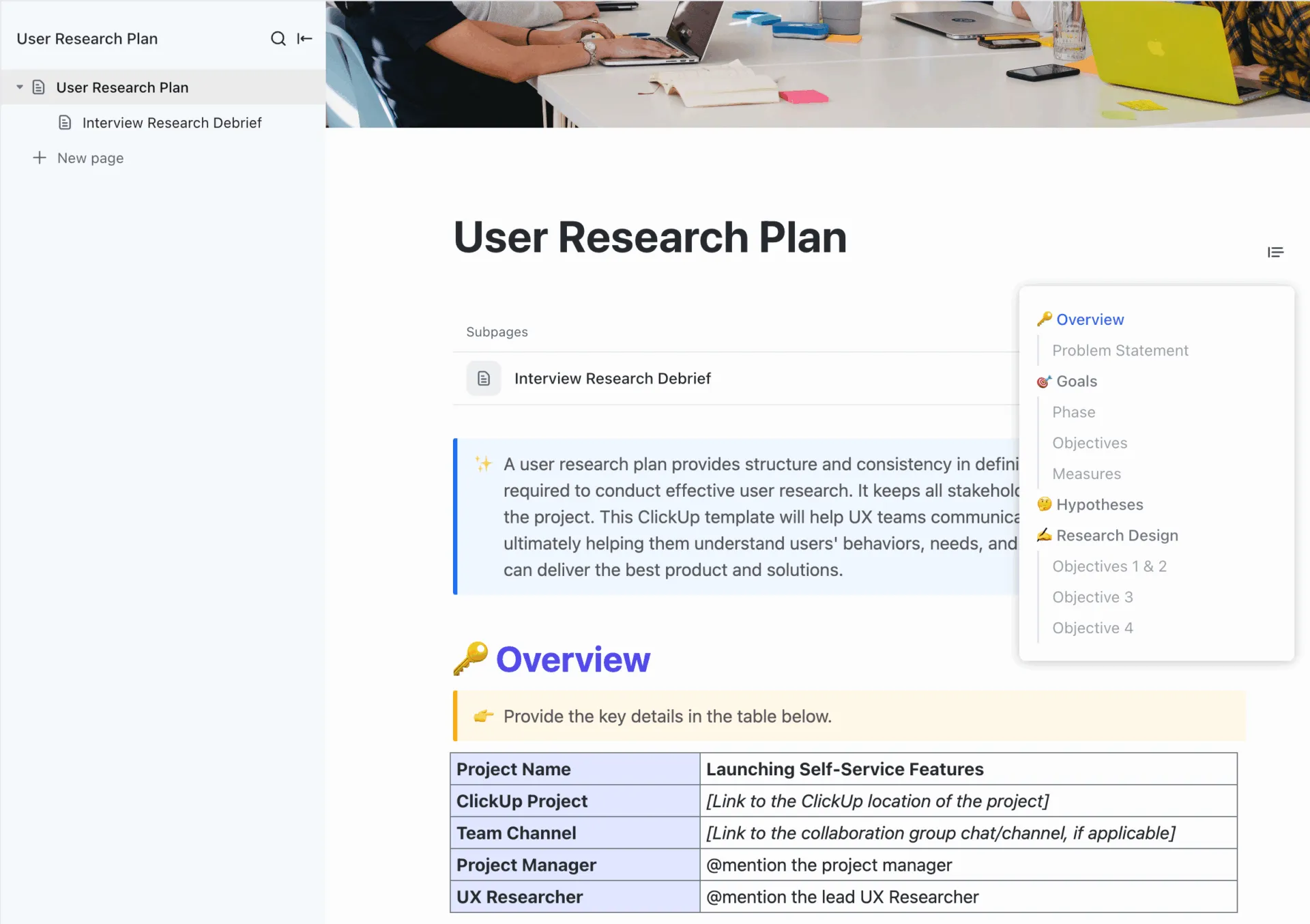
- Használja a ClickUp felhasználói kutatási terv sablonját a célok, felhasználói profilok, módszerek és ütemtervek meghatározásához az egyes tanulmányokhoz, és tartson mindent egy helyen a tervezőcsapatai számára
- Hozzon létre egy „Onboarding UX Research” nevű listát, és adjon hozzá feladatokat interjúkhoz, használhatósági tesztelésekhez és elemzésekhez
- Csatoljon felvételeket, jegyzeteket és képernyőképeket az egyes feladatokhoz, hogy minden megállapítás egy konkrét munkafolyamathoz vagy képernyőhöz kapcsolódjon
De mi a helyzet a csapat és az érdekelt felek visszajelzéseinek összegyűjtésével? Itt jön képbe a ClickUp következő funkciója.
Használja a ClickUp Forms szolgáltatást strukturált visszajelzések gyűjtéséhez
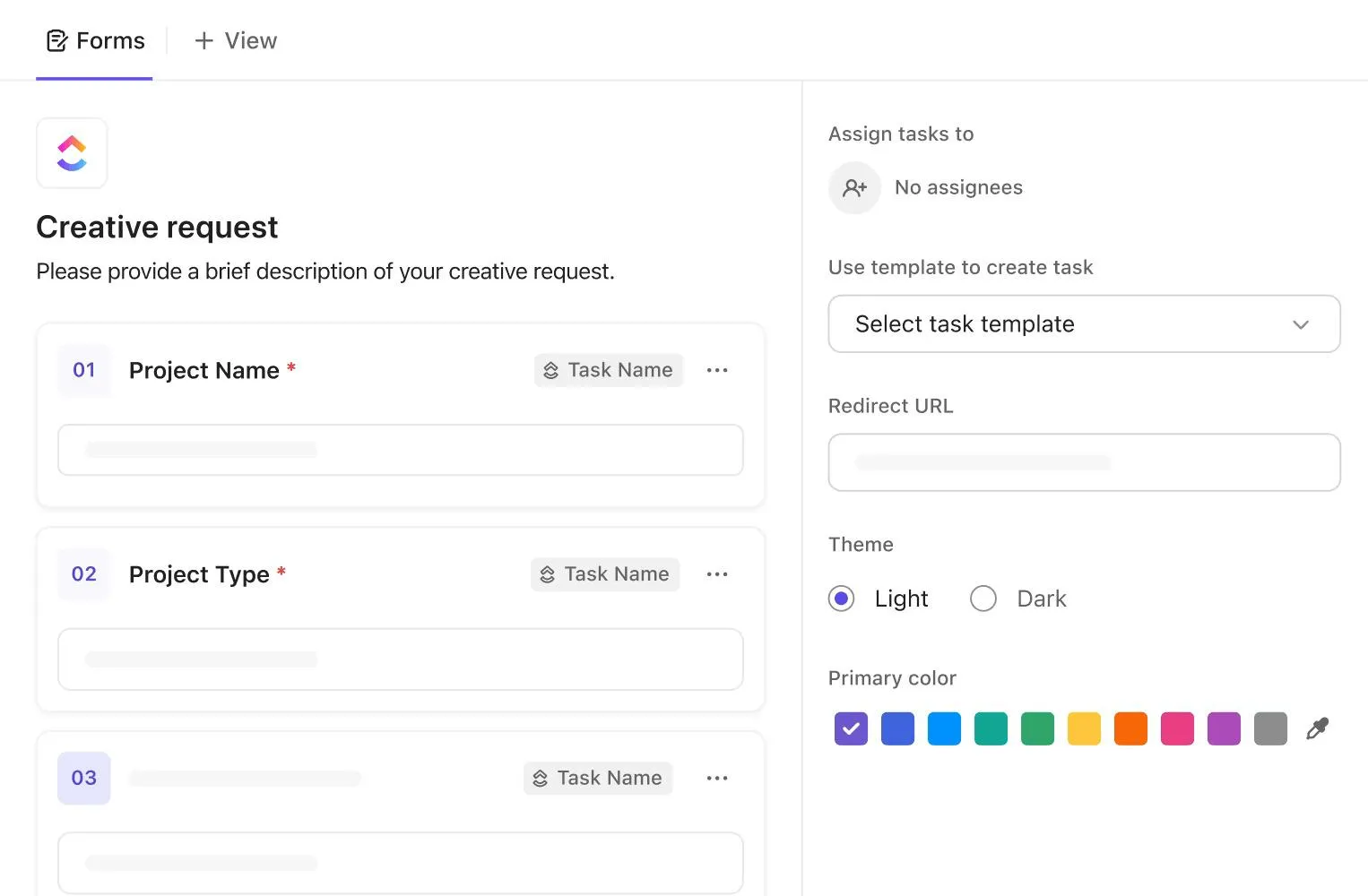
A strukturálatlan visszajelzések alapján nehéz cselekedni. A csevegésben megosztott képernyőképek, a homályos „ez az oldal zavarosnak tűnik” típusú e-mailek és a megbeszéléseken elhangzó véletlenszerű megjegyzések ritkán vezetnek egyértelmű feladatokhoz. A ClickUp űrlapok pontosan ezt hivatottak orvosolni 🗒️.
Íme egy gyakorlati módszer arra, hogyan használhatja őket a munkafolyamat részeként:
- Adjon hozzá mezőket az oldal/képernyő, az eszköztípus, a súlyosság, a felhasználótípus és a kategória (pl. navigáció, szöveg, teljesítmény) megadásához.
- Ossza meg az űrlapot a használhatósági tesztelés után, a kiadási megjegyzésekben, illetve a támogatási és ügyfélsiker-csapatokkal
- Állítsa be úgy, hogy minden beküldés egy feladatot hozzon létre egy külön „UX-visszajelzések” listában, a megfelelő címkékkel és egyéni mezőkkel ellátva.
📖 Olvassa el még: Hogyan készítsünk termékvisszajelzési felméréseket (kérdések + sablonok)
2. Vizsgálja felül a jelenlegi tervezését
Miután megkapta a valódi felhasználóktól érkező visszajelzéseket, fordítsa a figyelmet a meglévő felhasználói felületre.
Egy strukturált felhasználói felület-audit segít felismerni, hol tért el a tervezés az alapkoncepciótól: következetlen elemek vagy hiányosságok a vizuális hierarchiában.
Ahogy végigjárja a termékét asztali számítógépen és mobilon, tegye fel magának a következő kérdéseket:
- A címkék megegyeznek-e azokkal a szavakkal, amelyeket a legtöbb felhasználó természetesen használna?
- Ez a képernyő megfelel-e a tervezési rendszerének (színsémák, tipográfia, térközök és interakciós minták)?
- Egyértelmű-e, mi történik, amikor a felhasználó egy vezérlőelemmel interakcióba lép, vagy kitalálnia kell?
Ha Önnek is meg kell állnia egy pillanatra, hogy elgondolkodjon: „Hol lenne ennek a beállításnak a helye?”, akkor a rendszeres felhasználóknak is ezt kell tenniük. Éppen itt járulhatnak hozzá a kisebb következetlenségek a tanulási görbe meghosszabbításához, és idővel negatívan befolyásolhatják a felhasználói élményt.
Ezt követően ezeket az eredményeket strukturált backloggá alakíthatja a ClickUp munkaterületén belül:
- Hozzon létre egy listát, például „UI-audit – 1. negyedév” néven
- Adjon hozzá egy ClickUp-feladatot minden észlelt problémához: zavaros navigáció, elrendezési problémák, hiányzó állapotok vagy nem egyértelmű mikroszövegek
- Használja a feladatmezőket, mint például az állapot, a felelős, a prioritás, a kezdési/határidő és a függőségek, hogy minden feladatnak legyen felelőse és javítási terve
- Adjon hozzá egyéni mezőket a súlyossági szint és a termékterület megadásához, hogy a termékcsapatok néhány kattintással szűrni és prioritásokat állítani tudjanak
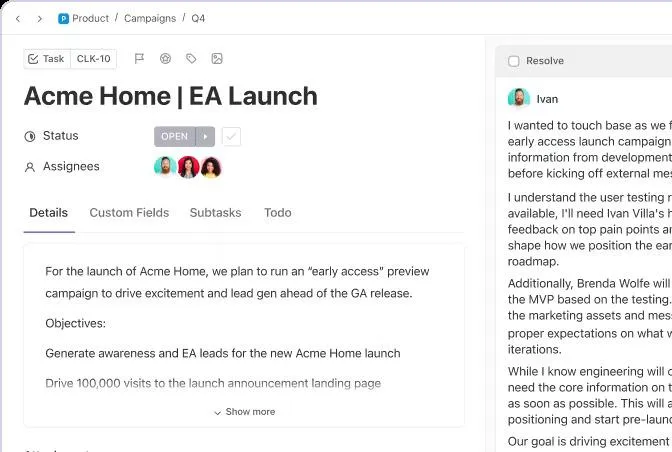
Az eredmény egy folyamatosan frissülő audit-feladatlista, amelyet az UX-tervezők, a termékmenedzserek és a fejlesztőcsapat több sprint során is feldolgozhatnak.
📖 Olvassa el még: A legjobb UX-tervező szoftverek tervezőknek
3. Egyszerűsítse a navigációt és az információs architektúrát
Még egy gyönyörű felület is kudarcot vall, ha a felhasználók nem találják meg, amire szükségük van. A navigáció és az információarchitektúra kulcsfontosságúak a kiváló felhasználói élményhez, mivel ezek határozzák meg, milyen gyorsan tudnak a felhasználók az oldalak között mozogni és feladatokat elvégezni.
A tekintélyes UX-források egyetértenek a navigáció néhány alapvető elvében:
- A menüket tartsa egyszerűnek és jól láthatónak a nagyobb képernyőkön
- Használjon egyértelmű, következetes címkéket a belső szakzsargon helyett
- Kerülje a mély, többszintű menüket, ahol a fontos műveletek el vannak rejtve
- Helyezze el a navigációt ott, ahol a felhasználók elvárják, és tartsa fenn ezt a mintát az összes digitális termékében
Itt az UI-tervezés, az UI-elemek és az interakciótervezés a megtalálhatóságot szolgálják. Az elrendezésnek, a címkéknek és a visszajelzéseknek úgy kell kialakítaniuk az útvonalat, hogy az egyértelműnek tűnjön, ne pedig túl bonyolultnak.
📖 Olvassa el még: Hogyan optimalizálhatja a felhasználói folyamatokat: példák, stratégiák és eszközök
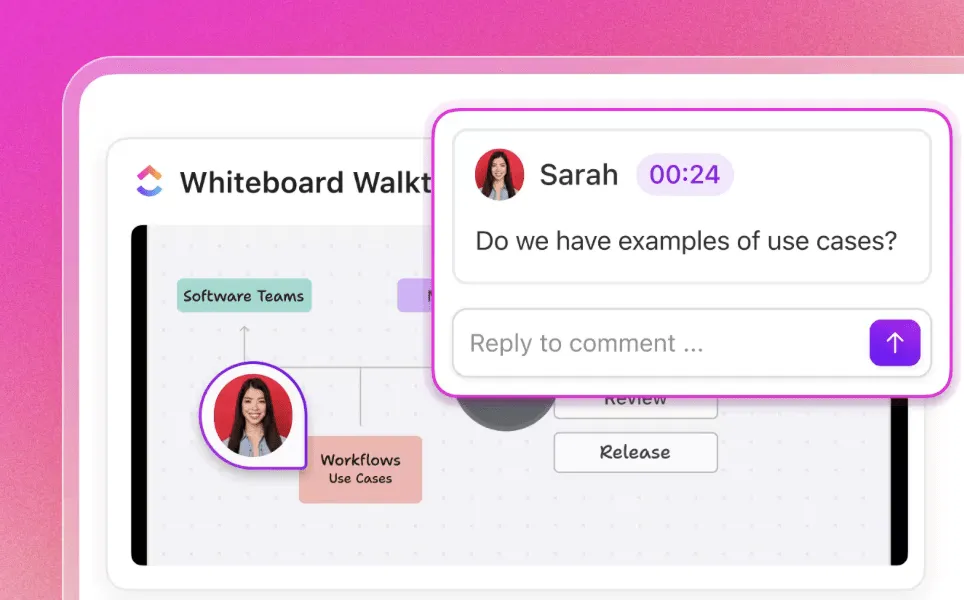
Térképezze fel a felhasználói útvonalakat a ClickUp Whiteboards segítségével
A navigációs változtatásokat könnyebb megtervezni, ha mindenki láthatja a teljes felhasználói utat, nem csak az egyes képernyőket. Ebben segít a felhasználói út térképezése és a folyamatábrák.
A ClickUp Whiteboards digitális teret biztosít a termékfejlesztő csapatok számára, ahol:
- Vázolja fel a legfontosabb oldalakat és állapotokat csomópontokként egy folyamatban
- Kössd össze őket olyan nyilakkal, amelyek a valós felhasználói útvonalakat ábrázolják (pl. „Céloldal → Regisztráció → Bevezető ellenőrzőlista → Első feladat létrehozása”)
- Jelölje meg a felhasználói kutatásokból és a használhatósági tesztekből származó problémás pontokat
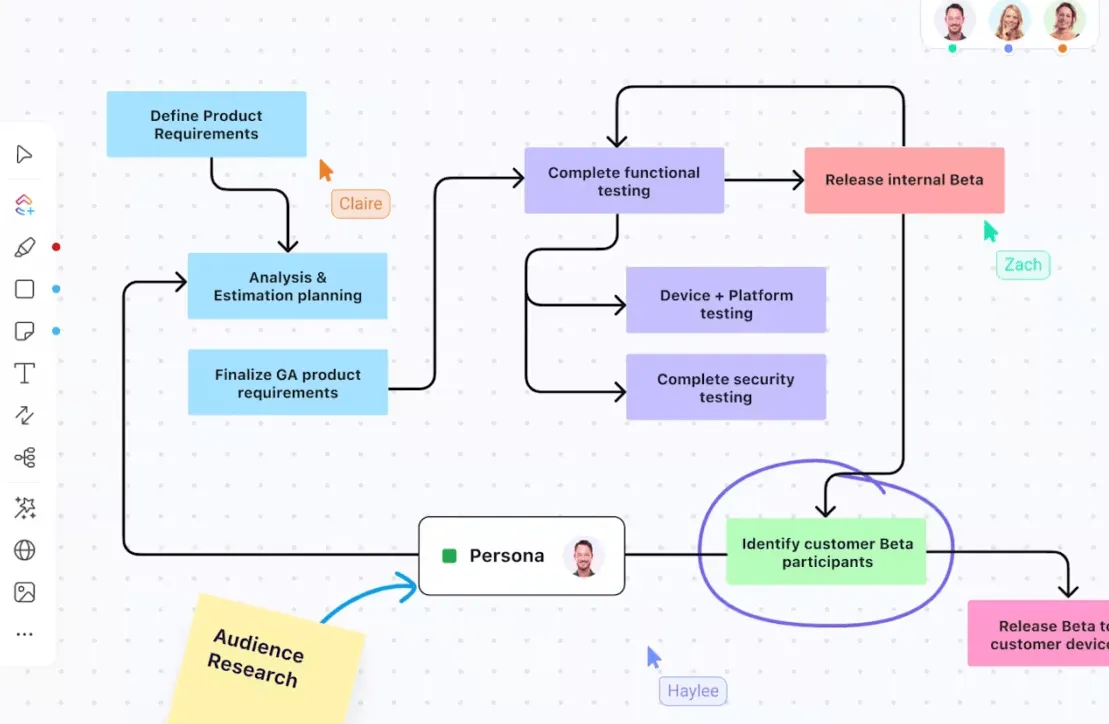
Az UX/UI-területén a következőket teheti:
- Csatoljon ClickUp-feladatokat a ClickUp Whiteboard bizonyos lépéseihez (pl. „Javítsa ki a szöveget a bevezető folyamat 2. lépésében”, „Csökkentse a mezők számát a projektlétrehozási űrlapon”)
- Ha egy útvonal zavarosnak vagy túlterheltnek tűnik, valós időben tegyen megjegyzést!
- A navigációs változtatások bevezetése során folyamatosan frissítse a térképet, hogy az továbbra is megbízható referenciaforrás maradjon a termékcsapatok és a fejlesztőcsapat számára.
Idővel ez egy élő modellt ad arról, hogy a felhasználók hogyan mozognak valójában a termékén belül, és így sokkal könnyebbé válik egy felhasználóbarát, kiszámítható útvonalakat tartalmazó felület megtervezése.
📖 Olvassa el még: Ingyenes interaktív táblasablonok a Zoomhoz és a ClickUphoz
4. Helyezze előtérbe az akadálymentességet és a reszponzivitást
Az akadálymentesség nem csupán „kellemes kiegészítő”. Ez az UI-tervezés egyik alapvető bevált gyakorlata, és számos régióban jogi követelmény is.
Először ellenőrizze, hogy a felhasználói felület megfelel-e a WCAG irányelveknek a színkontraszt, a szövegméret és a fókuszállapotok tekintetében, hogy a különböző látási vagy motorikus képességekkel rendelkező felhasználók is kényelmesen használhassák a termékét.
💡 Profi tipp: A WCAG 2.1 szabvány a normál szövegek esetében legalább 4,5:1, a nagy betűméretű szövegek esetében pedig legalább 3:1 kontrasztarányt javasol, valamint egyértelmű fókuszjelzőket a billentyűzetet használók számára.
Ne feledje továbbá, hogy kövesse a reszponzív tervezési irányelveket, hogy az elrendezések tiszta átmenettel alkalmazkodjanak az asztali számítógéptől a táblagépen át a mobil eszközökig, rugalmas rácsokkal, folyékony képekkel és a hierarchiát megőrző töréspontokkal.
Ellenőrizze a mobilalkalmazás érintési pontjait, helyezze a legfontosabb műveleteket a hüvelykujj elérhetőségi körébe, és gondoskodjon arról, hogy a modális ablakok és menük kisebb képernyőkön is jól használhatók legyenek.
Túl sok munkának tűnik? A ClickUp segítségével beépítheti ezeket az ellenőrzéseket az UX-tervezési folyamatába:
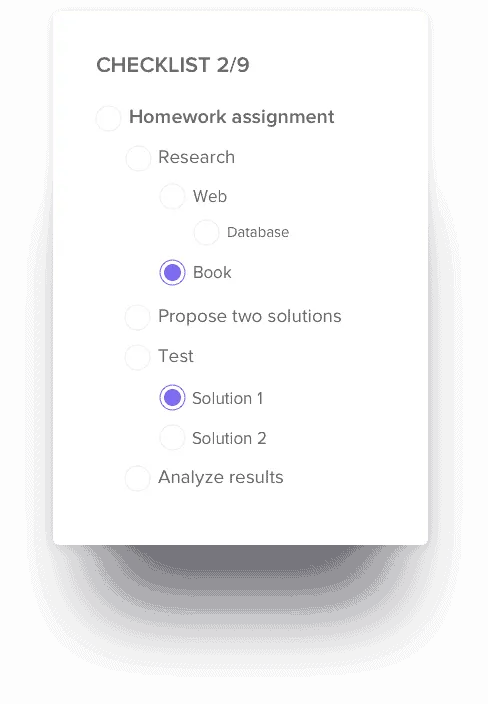
- Adjon hozzá egy „Akadálymentesség és eszközök” ellenőrzőlistát a tervezési és fejlesztési feladatokhoz. Vegye fel a listára olyan elemeket, mint a kontraszt ellenőrzése, az alternatív szöveg hozzáadása, a fókuszállapotok ellenőrzése, a billentyűzetes hozzáférés tesztelése és a főbb folyamatok áttekintése a legfontosabb töréspontokon.
- Használja a ClickUp feladatellenőrzőlistáit és a ClickUp ellenőrzőlista-sablonjait, hogy minden új oldal vagy funkció a kiadás előtt ugyanazon az akadálymentességi ellenőrzésen menjen keresztül
💡 Érdekesség: Az első benyomásokról szóló kutatások azt mutatják, hogy a legtöbb ember 50 milliszekundumon belül kialakítja véleményét egy weboldal hitelességéről és minőségéről, és a vizuális tervezés jelentősen befolyásolja ezt az ítéletet. A gyakorlatban ez azt jelenti, hogy az elrendezés és a reszponzivitás már a szöveg előtt meghatározza a felhasználó benyomását.
5. Finomítsa a vizuális hierarchiát és az egységességet
A vizuális hierarchia az, ami utasítások nélkül is megmutatja a felhasználóknak, hogy „itt kezdjék, majd oda menjenek”.
Egy jól megtervezett felületen a címsorok, a gombok stílusa és a térközök természetes módon irányítják a figyelmet a legfontosabb műveletekre, és elterelik azt a zavaró elemekről.
A Nielsen Norman Group és mások által végzett UX-kutatások a kontraszt, a méret, a közelség és a fehér tér használatát javasolják a fontosság jelzésére és a kapcsolódó elemek csoportosítására.
Íme egy egyszerű ellenőrzőlista, amelynek segítségével jobb hierarchiát alakíthat ki:
- Tegye vizuálisan dominánssá az egyes képernyőkön végzett egyetlen fő műveletet
- Használjon egységes címszint-rendszert és szövegstílusokat
- Hagyjon elegendő szabad teret az űrlapokon, hogy a felhasználók könnyedén áttekinthetik a címkéket és a mezőket
- Helyezze a hibaüzeneteket közel ahhoz az elemhez, amelyre vonatkoznak
A ClickUp a háttérben támogatja ezt a munkát:
- Tárolja a tervezési rendszer irányelveit, a komponensek specifikációit és a felhasználói felület állapotait a ClickUp Docs-ban, és ágyazza be a Figma-könyvtárakat vagy tokeneket közvetlenül ezekbe a dokumentumokba
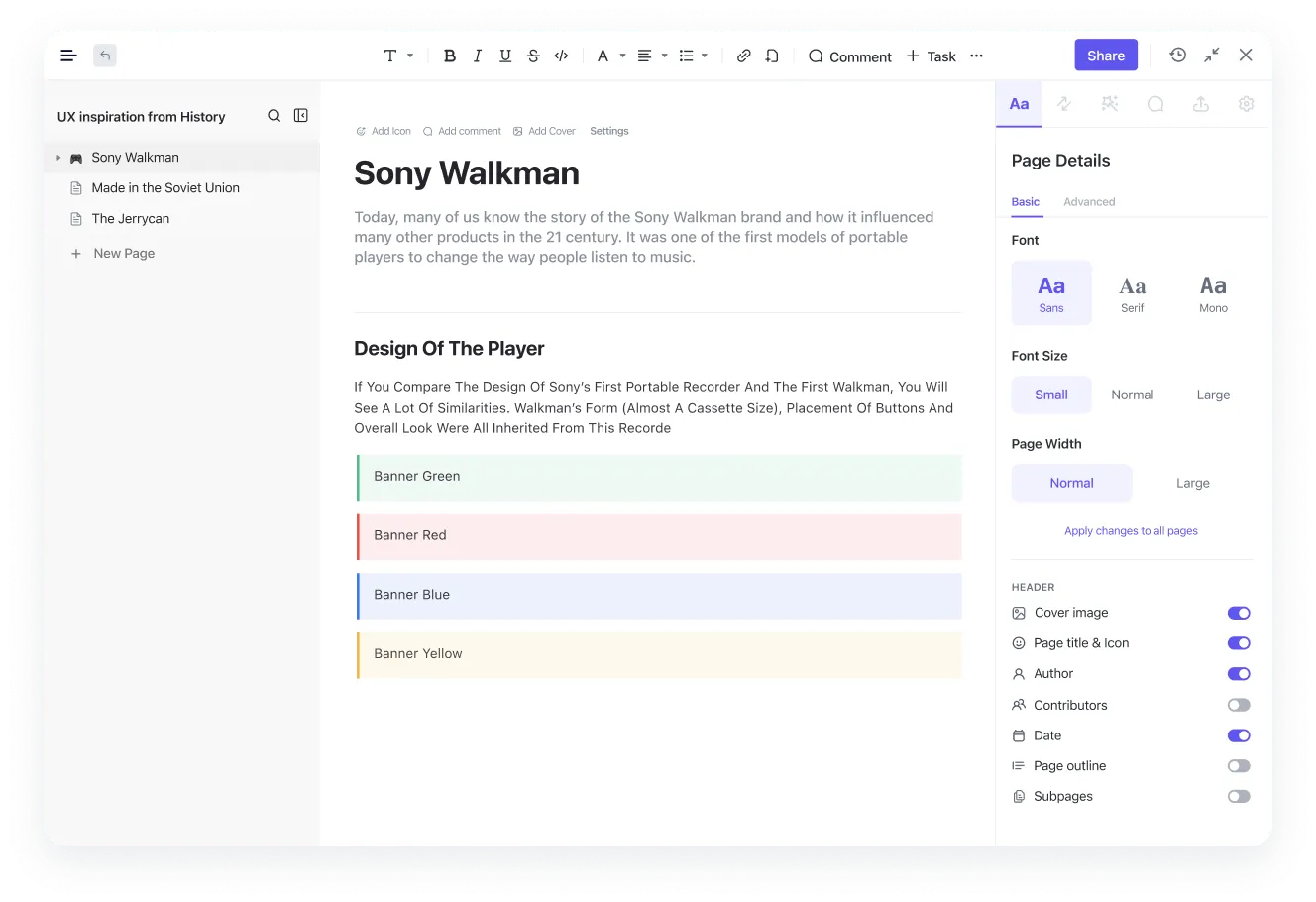
- Készítsen egy „UI finomítás” feladatlistát, amelyben minden feladat egy olyan képernyőhöz vagy folyamathoz kapcsolódik, amelynek hierarchiáját vagy konzisztenciáját javítani kell. Ezután csatoljon képernyőképeket, Figma-linkeket és elfogadási kritériumokat az egyes feladatokhoz.
📖 Olvassa el még: Ingyenes vázlat sablonok terméktervezéshez
6. Hozzon létre visszacsatolási ciklusokat a felhasználókkal és a csapatokkal
Az UI- és UX-fejlesztési stratégiák kudarcot vallanak, ha a visszajelzések csak negyedévente érkeznek. A cél az, hogy könnyed, folyamatos visszacsatolási ciklusokat hozzon létre mind a valódi felhasználókkal, mind a belső csapattal.
A felhasználók számára a következőket kombinálhatja:
- Az alkalmazáson belüli felmérések olyan célzott kérdéseket tesznek fel, mint például: „Mennyire volt egyszerű ez a feladat?” vagy „Mi akadályozta meg Önt itt a folytatásban?”
- Rövid, célzott használhatósági tesztelések új vagy kockázatos folyamatok esetében
- Alkalmi NPS (Net Promoter Score) vagy CSAT (Customer Satisfaction Score) felmérések, amelyek feltárják, hogyan érzik magukat a felhasználók a legfontosabb feladatok elvégzése után
A csapat számára egyszerű megoldásra van szükség, amellyel a beszélgetéseket a tényleges munkához kötheti, ahelyett, hogy azok szétszóródnának a Slack-szálak között.
Így hangolhatja össze mindezt a ClickUp-pal:
Használja a ClickUp megjegyzéseket, hogy a döntéseket a feladatokhoz kapcsolhassa
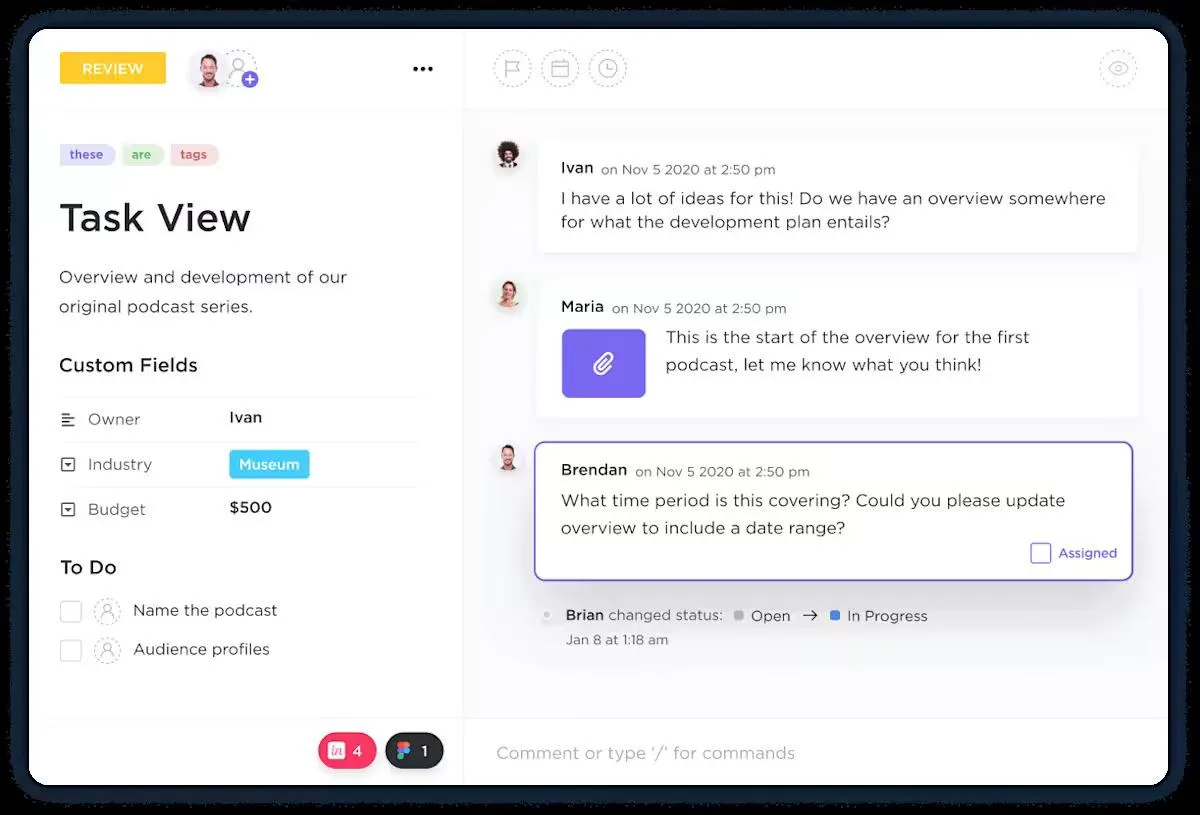
A ClickUp lehetővé teszi, hogy közvetlenül megjegyzéseket fűzzön a feladatokhoz, és azokat konkrét személyeknek címzze. Ez biztosítja, hogy a pontosítások és a tervezési döntések mindig azokhoz a felhasználói felületi problémákhoz kapcsolódjanak, amelyekre vonatkoznak.
A tervezők ezután hozzáadhatnak releváns felhasználói kutatási vagy használhatósági videókat, míg a fejlesztők ugyanazon a felületen tehetnek fel kérdéseket a megvalósítással kapcsolatban. Bárki, aki később megnyitja a feladatot, láthatja, mi változott és miért.
Hasznos tipp: A ClickUp Clips segítségével közvetlenül a munkafolyamaton belül rögzítheti és megoszthatja a képernyőfelvételeket, így biztosítva, hogy minden tervezési frissítés vagy használhatósági megállapítás vizuálisan is dokumentálva legyen.
A videoklipek segítségével a csapattagok egyszerűen bemutathatják a felhasználói felület változásait, végigkövethetik a felhasználói útvonalakat, vagy kiemelhetik a problémás pontokat – nincs szükség hosszú írásbeli magyarázatokra.
📖 Olvassa el még: A legjobb tervezési visszajelzési eszközök kreatív csapatok számára
Használja a ClickUp automatizálási funkcióit a munka előrehaladásához
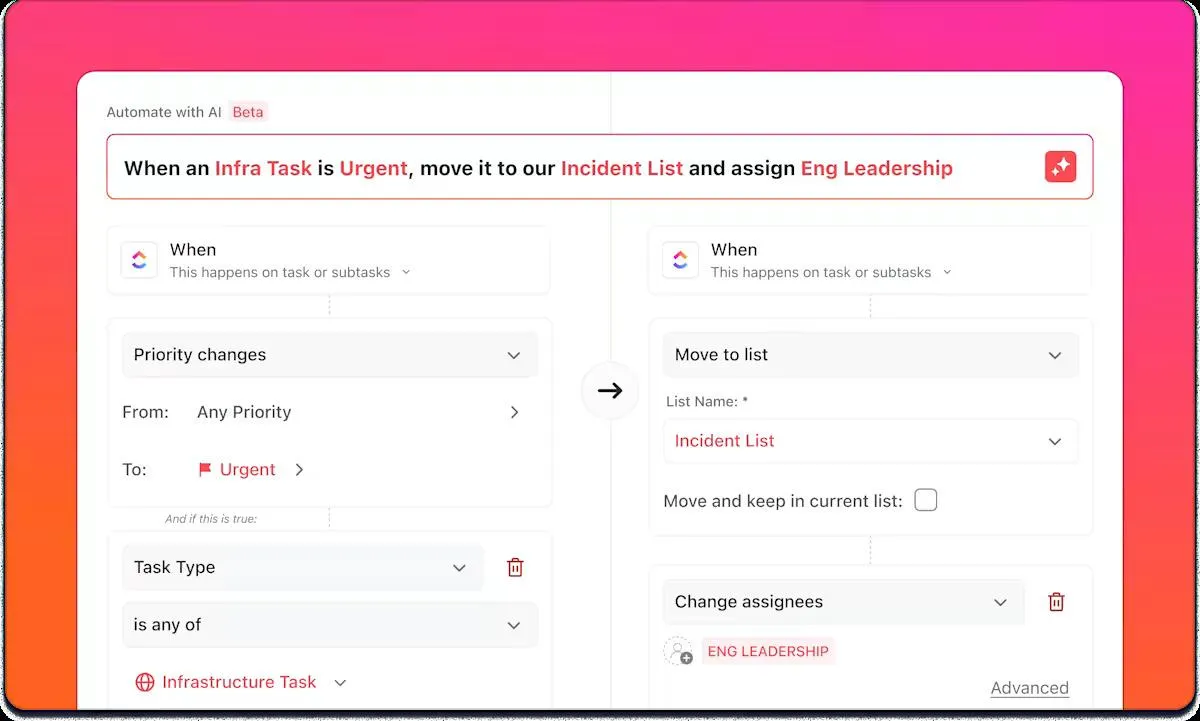
Még ha a visszajelzéseket rögzítik is, valakinek azokat még mindig hozzá kell rendelnie, címkéznie és továbbítania a munkafolyamaton belül. A ClickUp Automations elvégezheti helyetted ezt az ismétlődő munkát.
A következőket teheti:
A ClickUp automatizálási sablonjai és az AI Automation Builder segítségével ezek a munkafolyamatok könnyen beállíthatók, így az UX-visszajelzések soha nem ragadnak meg egy táblázatban.
Ismerje meg, hogyan automatizálhatja a munkafolyamatokat lépésről lépésre kevesebb mint 5 perc alatt. Ez a gyors útmutató pontosan megmutatja, hogyan hozhat létre zökkenőmentes, AI-alapú automatizálásokat olyan kódírás nélküli munkafolyamat-automatizáló eszközök segítségével, mint a ClickUp. 🔼
7. Tesztelés, mérés és iteráció
A leghasznosabb UX-munka minden változtatást tesztnek tekint, nem pedig végleges megoldásnak. Miután kiadta a frissítést, ellenőrizze annak hatékonyságát használhatósági tesztek és termékelemzések kombinációjával.
A nyomon követendő általános UX-mutatók közé tartozik a feladatok sikeraránya, a hibaarány, a feladatra fordított idő, valamint a fontos folyamatok befejezési aránya. Kombinálja ezeket a használhatósági tesztelések során szerzett kvalitatív megfigyelésekkel, hogy ne csak azt értsd meg, mi változott, hanem azt is, hogy miért.
Ezenkívül a következőket is megteheti:
- Végezzen egyszerű A/B-teszteket a legfontosabb képernyőkön, hogy kiderüljön, melyik tervezés csökkenti az akadályokat vagy a kilépések számát
- Kövesse nyomon a támogatási jegyeket és a „Hogyan kell…?” típusú kérdéseket, amelyek bizonyos funkciók köré csoportosulnak
- Szegmentálja az eredményeket eszköz, csomagtípus vagy felhasználói profil szerint, hogy ellenőrizze, vajon a fejlesztések hatékonyak-e a legfontosabb szegmensei esetében.
A ClickUp irányítópultok segítségével ezeket az adatokat egy helyen tarthatja nyomon. Olyan widgeteket hozhat létre, amelyek a feladatokból és az integrált eszközökből származó adatokat használják fel az UX-problémák számának megjelenítéséhez. Emellett egyéb változókat is megtekinthet, például a megoldásig eltelt időt, a tesztelési lefedettséget vagy a kiadásonkénti felületi problémák számát.
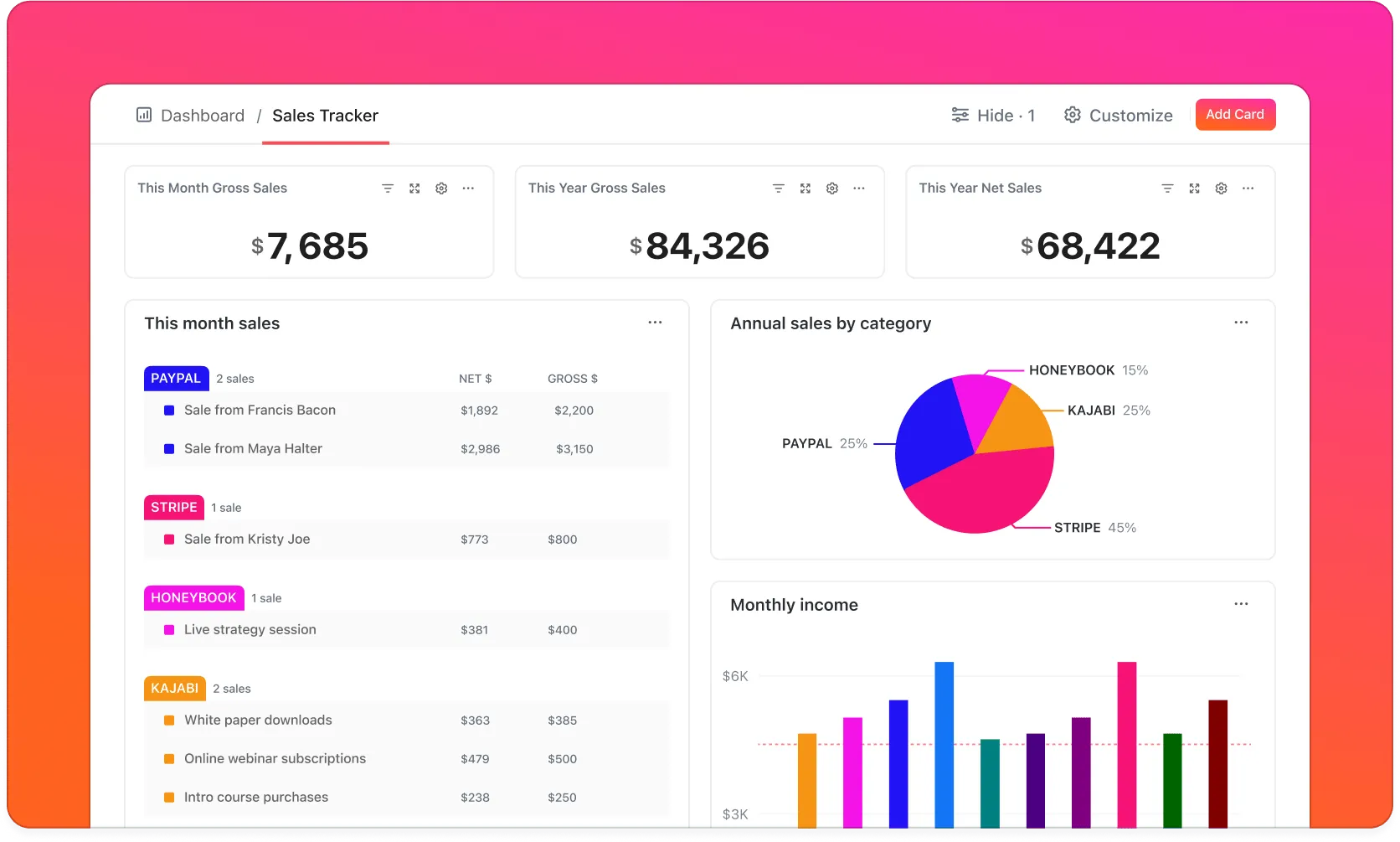
Így a termék- és tervezőcsapatok közös képet kapnak arról, hogy az UI/UX-fejlesztések hatékonyak-e, ahelyett, hogy mindenki különböző jelentéseket vizsgálna.
Manaswi Dwivedi, a Cedcoss Technologies Pvt. Ltd. munkatársa így fogalmaz:
A műszerfal áttekinthetősége javult a termék elemzésének megjelenítésében, ami jelentős időmegtakarítást jelent.
A műszerfal áttekinthetősége javult a termék elemzésének megjelenítésében, ami jelentős időmegtakarítást jelent.
📖 Olvassa el még: Használhatósági tesztelési példák és módszerek a weboldal teljesítményének javításához
Eszközök és keretrendszerek az UI- és UX-tervezés fejlesztéséhez
A jó felhasználói felület és felhasználói élmény egyaránt a szilárd tervezési ismereteken és a megbízható munkafolyamaton múlik.
Olyan eszközökre van szüksége, amelyekkel kutatási adatokat gyűjthet, tervezési sprinteket koordinálhat, ötleteket tesztelhet és eredményeket mérhet anélkül, hogy minden alkalommal újra kellene építenie a folyamatot.
Hogyan egyszerűsíti a ClickUp az UI/UX-fejlesztési munkafolyamatokat?
A ClickUp egy helyet biztosít a termékfejlesztő csapatok számára, ahol a teljes felhasználói élmény (UX) tervezési folyamatot megszervezhetik, a kutatási jegyzetektől a végleges kiadáshoz szükséges feladatokig. Ahelyett, hogy a tervezési döntéseket és a fejlesztési munkát több eszköz között osztanád szét, mindent egy munkaterületen tarthatsz.
Íme, hogyan néz ez ki a gyakorlatban:
Központosítsa a kutatást, a sprinteket és a dokumentációt
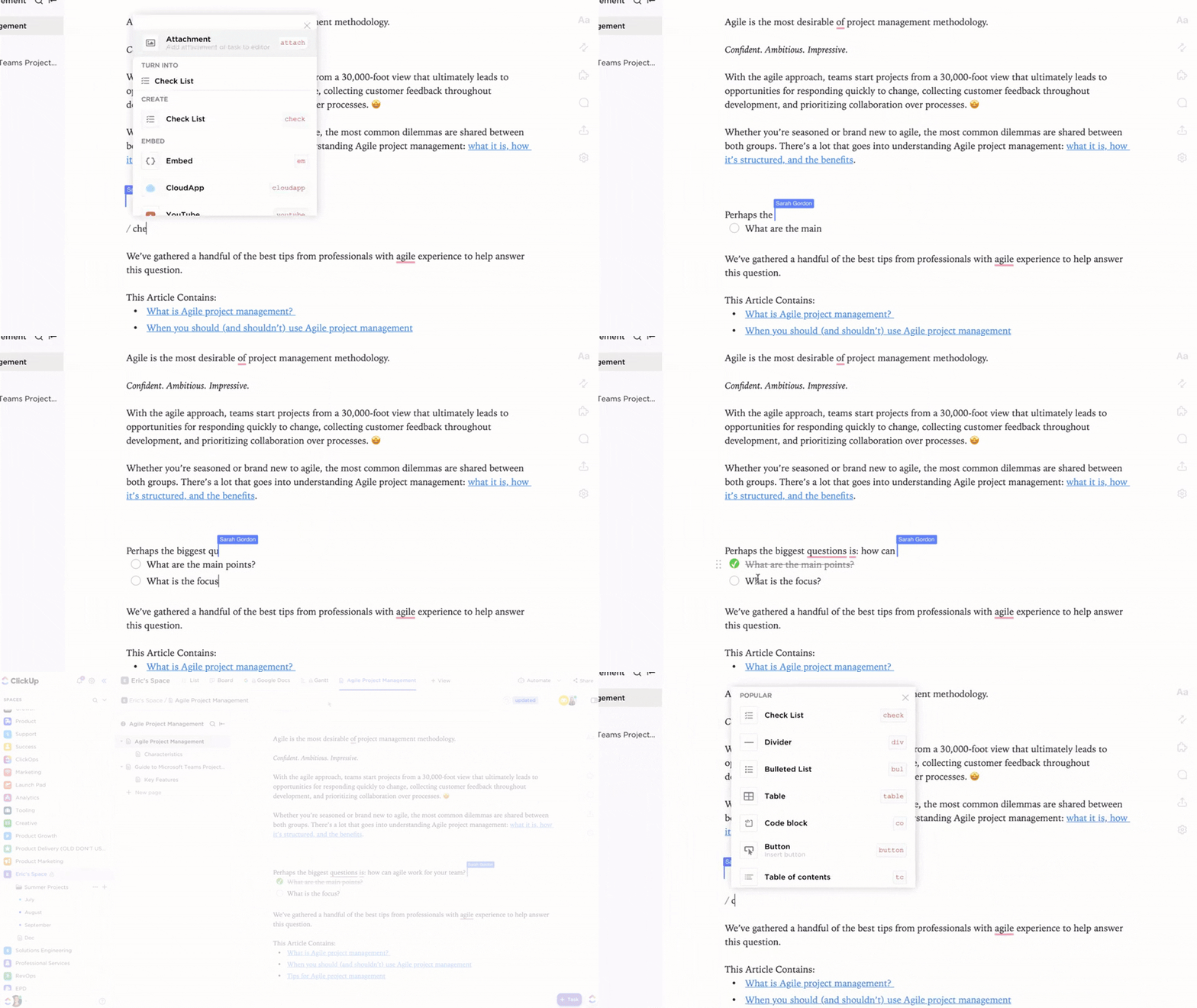
- Használja a ClickUp Docs szolgáltatást a felhasználói kutatások, a felhasználói profilok, a felhasználói felületi irányelvek és a kísérleti eredmények tárolására. A dokumentumon belül strukturálhatja a briefeket, és beágyazhat Figma-prototípusokat vagy felhasználói folyamatábrákat.
- Szervezzen tervezési sprinteket a ClickUp feladatok és listák segítségével. Ossza fel a munkát kutatási, UX-tervezési, UI-tervezési, megvalósítási és minőségbiztosítási feladatokra, majd rendeljen hozzájuk felelősöket és határidőket.
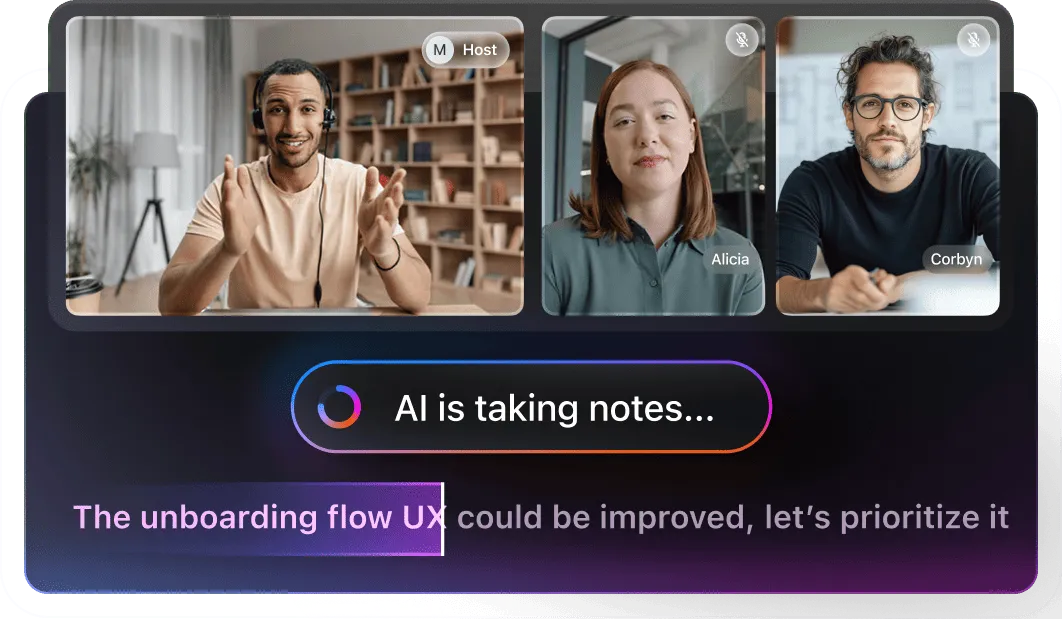
- Használja a ClickUp AI Notetaker alkalmazást az UX-kutatási beszélgetések vagy tervezési áttekintések rögzítéséhez és összefoglalásához, amelynek segítségével a leiratok és a teendők azonnal feladatokká alakíthatók
- Térképezze fel a felhasználói folyamatokat és az információs architektúrát a ClickUp Whiteboards alkalmazásban, majd alakítson át bármilyen alakzatot feladattá, amint az készen áll a megvalósításra.
A visszajelzések automatikus összegyűjtése és továbbítása
- Készítsen ClickUp-űrlapokat, hogy strukturált termékvisszajelzéseket gyűjtsön az érdekelt felektől és a belső csapatoktól. Minden beküldés nyomon követhető feladattá válik a megfelelő mezőkkel és címkékkel, ami ideális a kiadás utáni felhasználói felületi visszajelzésekhez.
- Használja a ClickUp-ügynököket, amelyek feladatokat oszthatnak ki és automatizált folyamatokat indíthatnak el, amikor új visszajelzések vagy teszt eredmények érkeznek
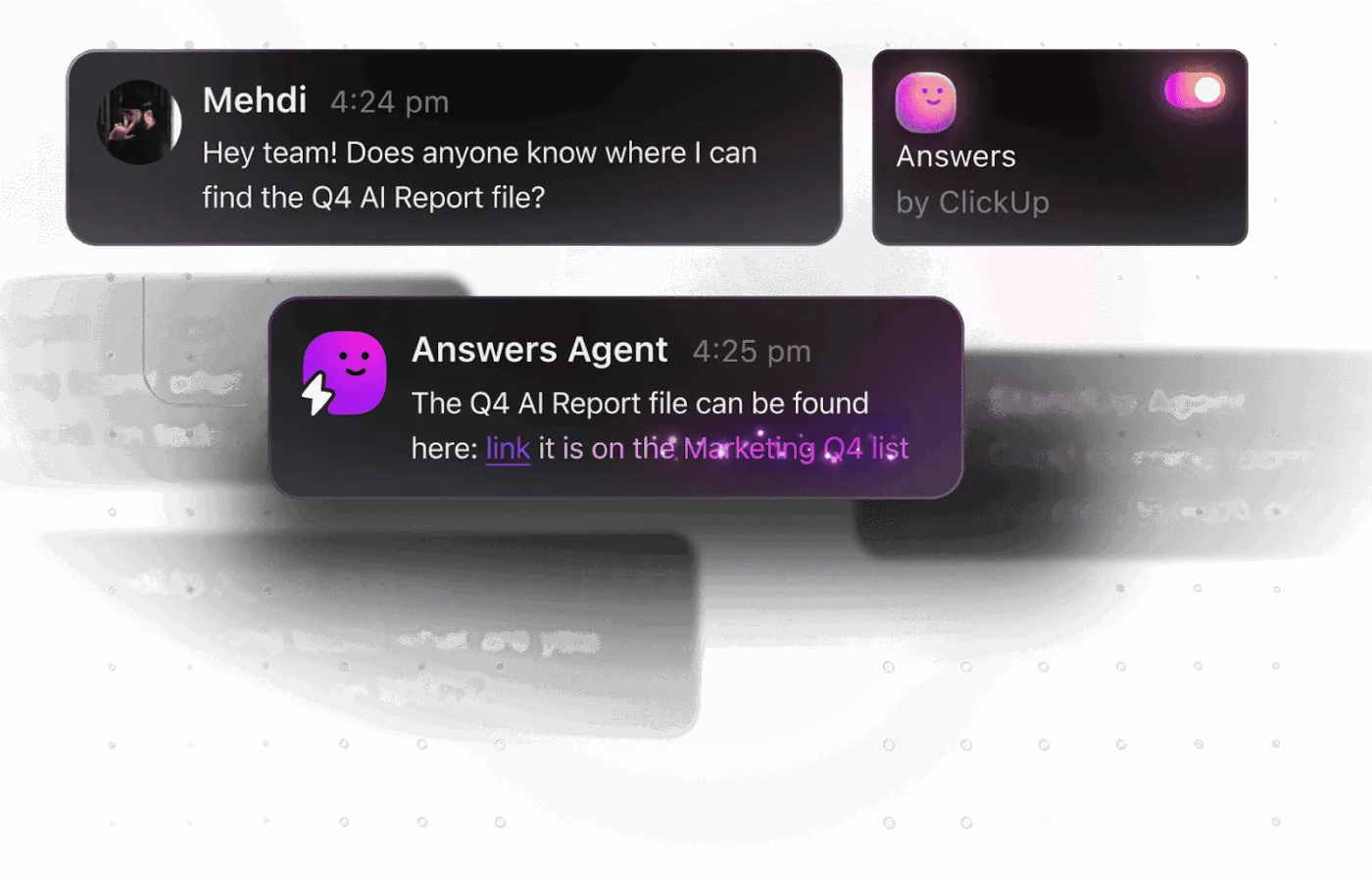
Például egy UI/UX-felelős automatikusan létrehozhat nyomonkövetési feladatokat a tervezők számára, ha használhatósági problémákat jelentenek, vagy értesítheti a fejlesztőket, hogy vizsgálják meg az új felhasználói visszajelzéseket.
A vizuális tervek áttekintése és jóváhagyása
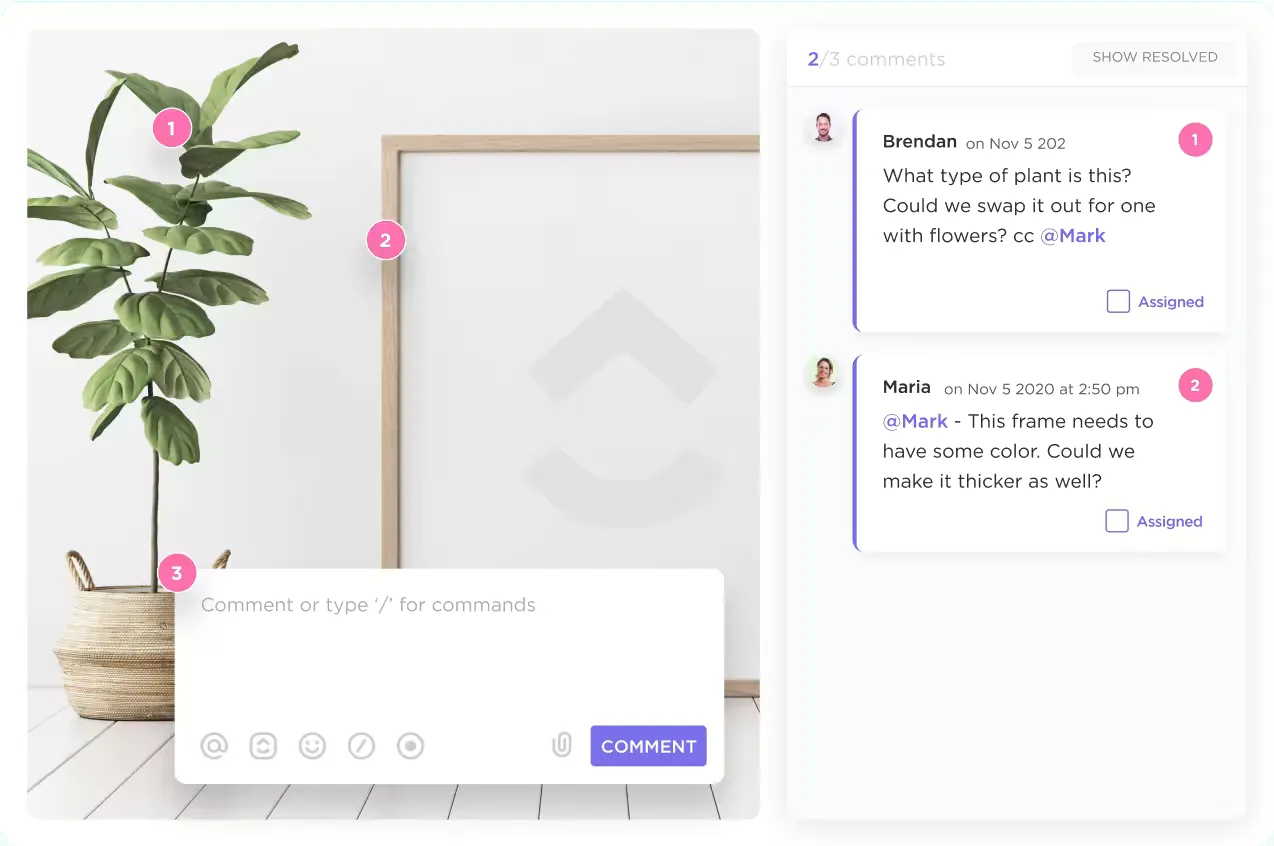
- Töltsön fel maketteket és animációs mintákat a ClickUp feladatokba, és használja a ClickUp ellenőrző eszközeit, hogy megjegyzéseket fűzzön a kép vagy videó meghatározott részeihez. Minden megjegyzés hozzárendelhető és megoldható, így a vizuális visszajelzés konkrét és cselekvésre ösztönző lesz.
- Ellenőrizze és jegyzetelje a maketteket, ágyazza be a Figma- és InVision-fájlokat, hívjon meg külső együttműködőket, és rendeljen hozzá megjegyzéseket felülvizsgálatra
📖 Olvassa el még: Tervezési projektmenedzsment: Átfogó útmutató tervezőcsapatok számára
Használja ki az AI erejét, hogy gyorsabban végezze el a kutatást
A ClickUp Brain segítségével a termékfejlesztő csapatok azonnal összegyűjthetik a tervezési mintákat, a felhasználói visszajelzésekben visszatérő témákat vagy a használhatósági problémákat az összes termékdokumentációból.
Használhatja az AI-alapú segédleteket új tervezési ötletek kidolgozásához vagy a használhatósági teszt eredményeinek gyors elemzéséhez – mindezt anélkül, hogy elhagyná a munkaterületét. Ezzel biztosíthatja, hogy csapata összpontosított és összehangolt maradjon, és készen álljon egy zökkenőmentesebb, intuitívabb termékélmény megvalósítására.
Az AI megkönnyítheti a dokumentumok írását is – a felhasználói útmutatóktól és az SOP-któl kezdve a jogi szerződéseken át a termékleírásokig. Ebben a videóban valós példák és bevált utasítások segítségével pontosan megmutatjuk, hogyan használhatja az AI-t a dokumentáció írásához.
A Beyond Brain mellett a ClickUp Brain GPT is az Ön AI-alapú tervezési partnere, amelynek célja, hogy segítse a termékfejlesztő csapatokat minden felhasználói visszajelzés rögzítésében, rendszerezésében és azok alapján történő cselekvésben.
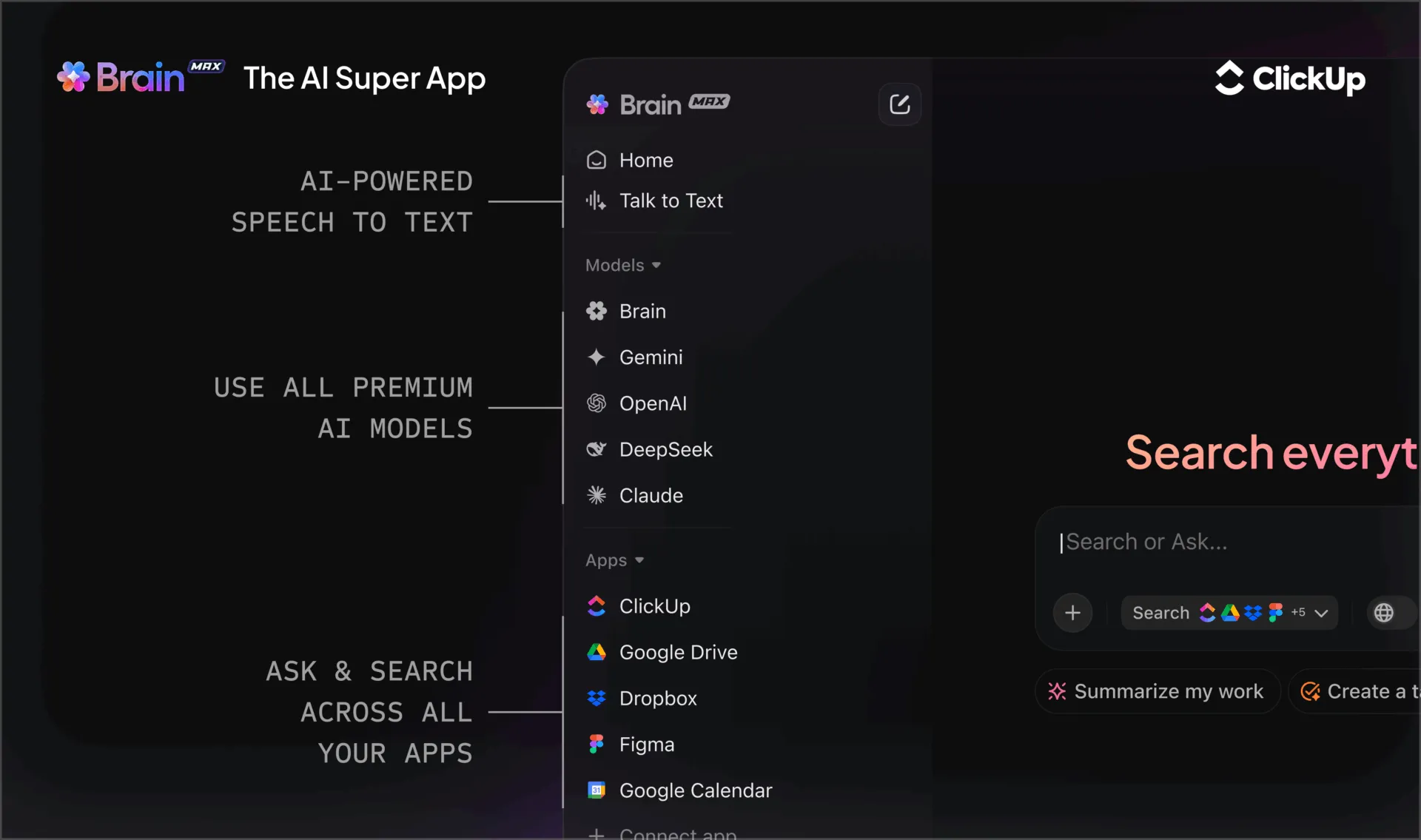
A Brain GPT több LLM-et is támogat, így alkalmazkodik a munkafolyamatához, és intelligensebb, relevánsabb javaslatokat nyújt. Íme, hogyan:
- Használja a Talk to Text funkciót, hogy azonnal rögzíthesse a tervezéssel kapcsolatos visszajelzéseket, a felhasználói reakciókat vagy a brainstorming során felmerülő ötleteket – csak beszéljen, a többit bízza a Brain GPT-re!
- Összegezze a használhatósági teszt eredményeit, emelje ki az ismétlődő problémákat, és tárja fel a legfontosabb témákat AI-alapú elemzés segítségével
- Az egységes AI-alapú kereső segítségével azonnal átkutathatja az összes jegyzetét, klipjét és tervezési dokumentumát, így soha nem veszíti szem elől a fontos UI/UX-megállapításokat.
- Használja ki a Deepseek, Gemini, Claude és ChatGPT több nagy nyelvi modellt (LLM), hogy megtalálja a legjobb modellt összefoglaláshoz, tervezési szövegek generálásához vagy a felhasználói hangulat elemzéséhez
📖 Olvassa el még: OKR-példák a tervezési célok eléréséhez
Egyéb hasznos eszközök a felhasználói teszteléshez és elemzéshez
A ClickUp mellett néhány speciálisabb eszköz is segíthet abban, hogy tisztább képet kapjon arról, hogyan használják a valódi felhasználók a termékét.
Hogyan értékeljük a szoftvereket a ClickUpnál
Szerkesztői csapatunk átlátható, kutatásokon alapuló és gyártóktól független folyamatot követ, így biztos lehet benne, hogy ajánlásaink a termék valódi értékén alapulnak.
Íme egy részletes áttekintés arról, hogyan értékeljük a szoftvereket a ClickUpnál.
1. Hotjar
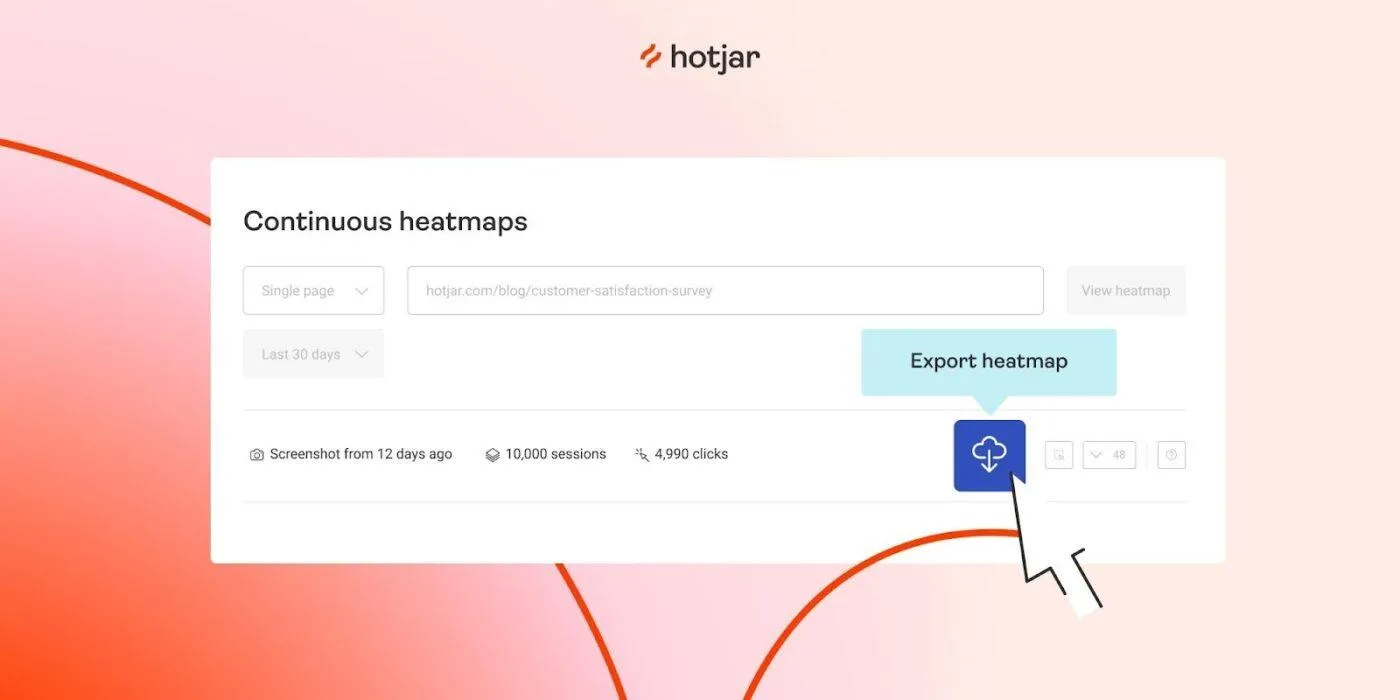
A Hotjar egy viselkedéselemző és felhasználói visszajelzési platform, amely segít megérteni, hogy a valódi felhasználók hogyan mozognak, kattintanak, görgetnek és lépnek ki a termék oldalain és folyamatain.
A rendszer hőtérképeket, munkamenet-felvételeket, visszajelzési widgeteket és kérdőíveket ötvöz, lehetővé téve a tervezőcsapatok számára, hogy az UX-problémákat konkrét felhasználói felületelemekhez kössék. Az UI/UX fejlesztésén dolgozó termékcsapatok számára a Hotjar különösen hasznos a navigációs változtatások és az elrendezési kísérletek érvényesítéséhez.
A Hotjar legjobb funkciói
- Képzelje el a kattintásokat, a görgetés mélységét és a figyelmet hőtérképek és munkamenet-felvételek segítségével
- Gyűjtsön oldalon belüli visszajelzéseket és NPS-típusú kérdőíveket widgetek és kérdőív-sablonok segítségével
- Készítsen konverziós csatornákat és trendeket, hogy meglássa, hol lépnek ki a felhasználók a legfontosabb felhasználói útvonalak során
- A Hotjar Engage segítségével távolról toborozhat és interjúztathat felhasználókat kvalitatív kutatásokhoz
- Integrálja olyan eszközökkel, mint a Google Analytics, a HubSpot, a Segment és más termékcsomagok
A Hotjar korlátai
- A prémium csomagok drágának tűnhetnek nagy forgalmú termékek vagy nagy csapatok esetében
- Egyes értékelők szerint bizonyos felmérési és visszajelzési widgetek esetében korlátozottak a testreszabási lehetőségek
A Hotjar árai
- Ingyenes
- Növekedés: 49 USD/hó-tól
- Pro: Egyedi árazás
- Vállalati csomag: Egyedi árazás
Hotjar-értékelések és vélemények
- G2: 4,3/5 (több mint 320 értékelés)
- Capterra: 4,6/5 (több mint 530 értékelés)
📖 Olvassa el még: Mi az a csapatmunka? Hatékony stratégiák a csapatához
2. Visszatekintés
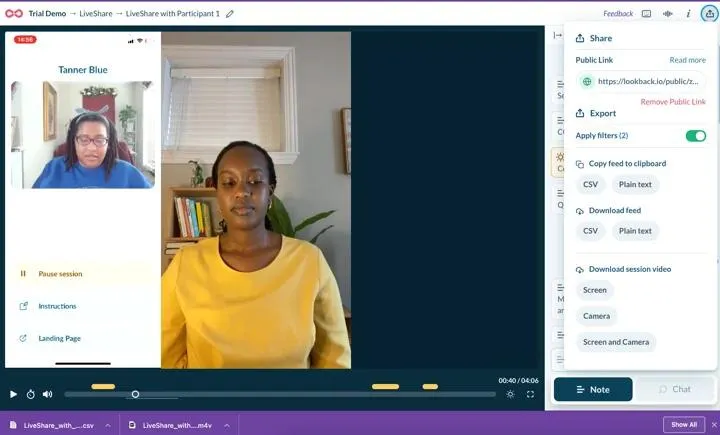
A Lookback egy kvalitatív kutatási és használhatósági tesztelési platform, amelyet élő és rögzített felhasználói munkamenetekhez fejlesztettek ki. Lehetővé teszi moderált és nem moderált tesztek futtatását, miközben rögzíti a résztvevő képernyőjét, mikrofonját és (opcionálisan) kameráját, miközben azok a termékében lévő feladatokat végzik el.
Az UI/UX-csapatok számára a Lookback akkor hasznos, ha szeretnék megfigyelni, ahogy a valódi felhasználók hangosan gondolkodnak egy prototípus vagy egy kritikus felhasználói útvonal – például a fizetési folyamat – során.
A Lookback legjobb funkciói
- Végezzen moderált és nem moderált használhatósági teszteket asztali és mobil felületeken egyaránt
- Készítsen képernyőfelvételt, hangfelvételt és opcionálisan videofelvételt is, hogy láthassa és hallhassa, hogyan reagálnak a felhasználók
- Hívjon meg megfigyelőket, hogy élőben kövessék nyomon a munkameneteket, és időbélyeggel ellátott jegyzeteket és címkéket fűzzenek hozzájuk
- Tárolja a felvételeket egy megosztott könyvtárban, és készítsen összeállításokat a gyakori felhasználói élménybeli problémákról!
- Integrálja a toborzási platformokkal és a kutatási munkafolyamatokkal a zökkenőmentesebb ütemezés érdekében
A Lookback korlátai
- A Capterra-vélemények alkalmi megbízhatósági problémákról (kapcsolati problémák vagy böngésző-/eszközbeli rendellenességek) számolnak be, amelyek megzavarhatják a munkameneteket
- A felület és a beállítás bonyolultnak tűnhet azoknak a csapatoknak, amelyek csak alkalmanként végeznek felhasználói teszteket
- Freelance: kb. 299 USD/év egyéni kutatók számára
- Csapat: körülbelül 1 782 USD/év kis csapatok számára, közös projektekkel
- Insights Hub: nagyobb vállalkozások számára körülbelül 4 122 USD/évtől
- Enterprise: 18 150 USD/évtől nagyvállalatok számára
A Lookback értékelései és véleményei
- G2: Nincs elég értékelés
- Capterra: Nincs elég értékelés
📖 Olvassa el még: A legjobb felmérési elemző szoftverek
3. Maze
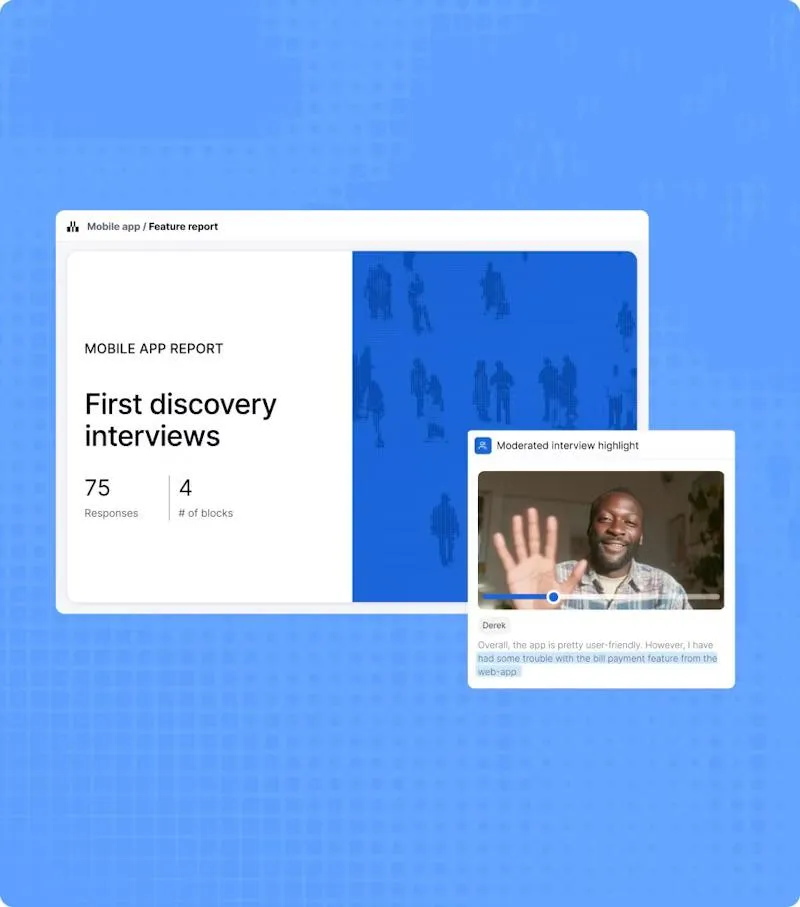
A Maze egy folyamatos termékfelfedezési és felhasználói élménykutatási platform, amely a tervezési prototípusokat gyors, adatgazdag felhasználói tesztekké alakítja. Közvetlenül összekapcsolódik olyan eszközökkel, mint a Figma, az Adobe XD és a Sketch, így kódírás nélkül importálhat folyamatokat és futtathat moderálatlan használhatósági teszteket.
A felhasználói felület (UI) és a felhasználói élmény (UX) terén a Maze akkor jön jól, ha gyors, távoli validálásra van szükség a navigációs változtatások vagy az új felületi minták tekintetében, még mielőtt azok a fejlesztési szakaszba kerülnének.
A Maze legjobb funkciói
- Pár perc alatt alakítsa át a Figma és más tervezőprogramok prototípusait kattintható használhatósági tesztekké
- Végezzen kártyasorba rendezést, fa-teszteket és 5 másodperces teszteket az információs architektúra és az üzenetek finomításához
- Használja a beépített résztvevői paneleket, vagy vonja be saját felhasználóit a távoli kutatásokhoz
- Készítsen automatizált jelentéseket hőtérképekkel, útvonalelemzéssel és feladat szintű mutatókkal
- Integrálja olyan eszközökkel, mint a Slack és a Jira, hogy megoszthassa az eredményeket és létrehozhassa a követő feladatokat
A Maze korlátai
- A cikk a felfedezésre és a prototípusok tesztelésére összpontosít, ezért a terméken belüli viselkedés nagy léptékű elemzéséhez továbbra is külön elemzésekre lesz szüksége.
- A helyalapú árazás nagyon nagy csapatok esetében jelentős költségeket jelenthet, ha sok érdekelt félnek szüksége van hozzáférésre
A Maze árai
- Ingyenes csomag
- Starter: 99 USD/hó (1 tanulmány/hó, 5 felhasználói hely)
- Csapat- és szervezeti csomagok: Egyedi árazás
A Maze értékelései és véleményei
- G2: 4,5/5 (több mint 100 értékelés)
- Capterra: Nincs elég értékelés
Gyakori, elkerülendő UI- és UX-hibák
Még a legtehetségesebb tervezők is beleesnek olyan mintákba, amelyek akaratlanul is frusztrálják a felhasználókat, vagy bonyolítják a felhasználói élményt.
A jó hír? A legtöbb UI- és UX-hiba előre jelezhető és teljesen elkerülhető, ha tudod, mire kell figyelni:
🚩 Az érdekelt felek igényeinek megfelelő tervezés a felhasználók helyett: A képernyők tele vannak ritkán használt szűrőkkel és vezérlőkkel, amelyek miatt az alapvető feladatok elvégzése nehézkessé válik.
✅ Mit tegyen helyette: Minden projektet kezdjen a felhasználói igények és a legfontosabb feladatok rövid összefoglalásával, és ezt használja szűrőként minden új elem hozzáadásakor
🚩 A valós felhasználói kutatás kihagyása: A felhasználói kutatást és a használhatósági tesztelést belső vélemények helyettesítik, így a problémák csak a termék bevezetése után kerülnek felszínre.
✅ Mit tegyen helyette: Tervezzen be rendszeresen rövid interjúkat és tesztelési üléseket, és hajtsa végre őket, mielőtt véglegesen rögzítené az elrendezést és a folyamatokat.
🚩 A képernyők túlterhelése az „érték bemutatása” érdekében: Biztonságosabbnak tűnik, ha mindent egyszerre tárunk a felhasználók elé, így a képernyők tele vannak szalagcímekkel, segítő szövegekkel, kártyákkal és űrlapokkal. A vizuális kialakítás zavaros lesz, és a legtöbb felhasználó nem tudja eldönteni, mire koncentráljon először.
✅ Mit tegyen helyette: Válasszon ki egy fő műveletet képernyőnként, és hagyja, hogy a hierarchia, a térközök és a színek irányítsák a felhasználókat felé
🚩 Inkonzisztens minták és komponensek: Hasonló műveletek eltérően jelennek meg a digitális termékek különböző részein. A gombok mérete változik, a feliratok elmozdulnak, és a felhasználói felület elemei kissé eltérő módon viselkednek.
✅ Mit tegyen helyette: Használjon egyszerű tervezési rendszert, és használja újra a felhasználói felület (UI) komponenseit, hogy a hasonló műveletek mindig ismerős módon nézzenek ki és viselkedjenek
🚩 A tartalom és a mikroszövegek figyelmen kívül hagyása a végéig: Az elrendezés és a vizuális elemek nagy figyelmet kapnak, de az űrlapokat és a segítő szövegeket csak az utolsó pillanatban töltik ki. A homályos szövegek még akkor is akadályt jelentenek, ha az elrendezés kifogástalan.
✅ Mit tegyen helyette: Tekintse a szöveget az UX-tervezés részének, és tesztelje a megfogalmazást valódi felhasználókkal
🚩 A mobil eszközök és a különböző nézetméretek figyelmen kívül hagyása: A képernyőket nagy monitorokon tervezik, és soha nem ellenőrzik megfelelően kisebb eszközökön.
✅ Mit tegyen helyette: Tesztelje a legfontosabb folyamatokat azokon az eszközökön, amelyeket a legtöbb felhasználó használ, és ennek megfelelően állítsa be a távolságokat, az érintési célpontokat és az elrendezést.
🚩 Az UX egyszeri projektként való kezelése: A csapatok nagy átalakítást hajtanak végre, megünneplik a bevezetést, majd továbblépnek. Senki sem méri, hogy az új tervezés valóban javította-e a felhasználói élményt, és az apró problémák idővel ismét felhalmozódnak.
✅ Mit tegyen helyette: Építsen be rendszeres ellenőrzéseket, visszacsatolási ciklusokat és kis lépésekből álló iterációkat az UX-fejlesztési stratégiáiba
Az UI- és UX-fejlesztések hatásának mérése
A felhasználói felület és a felhasználói élmény finomítása után meg kell győződnie arról, hogy a fejlesztések valóban észrevehetők-e.
Ahelyett, hogy a „befejezett tervezési feladatokat” követné nyomon, inkább arra koncentráljon, hogy a valódi felhasználók hogyan viselkednek. Az UX-szakértők gyakran javasolják a viselkedési és attitűdmutatók kombinált használatát.
Hasznos jelzések:
- Feladatok sikerességi és befejezési arányai olyan folyamatok esetében, mint a regisztráció, a keresés és a fizetés
- A legfontosabb felhasználói útvonalakhoz szükséges idő összehasonlítása a változtatások előtt és után
- Figyelje meg a konverziós csatorna kulcsfontosságú lépéseinél jelentkező lemorzsolódást, különösen ott, ahol megváltoztatta az információs architektúrát vagy az interakciós tervezést
- A használhatósági tesztelési eredmények az NPS-szel vagy a CSAT-tal kombinálva mutatják, mennyire használható és elégedettséget keltő az élmény
- A támogatási jegyek száma és témái, illetve az azonos felhasználói felületelemekkel kapcsolatos „Hogyan kell…?” típusú kérdések
- Eszköz- vagy felhasználói profil szintű nézetek, amelyekkel ellenőrizheti, hogy a fejlesztések a legfontosabb szegmensei számára is hatékonyak-e, és nem csak a haladó felhasználók számára
A ClickUpban ezeket a jelzéseket egy megosztott irányítópulttá alakíthatja:
- Kövesse nyomon az UX-problémák számát és megoldási idejét a feladatadatok és az egyéni mezők segítségével
- Adjon hozzá diagramokat a tesztelési lefedettségről, a kísérleti eredményekről vagy a használhatósági pontszámokról
- Hozza be a visszajelzési adatokat a ClickUp Forms-ból vagy az integrált eszközökből, hogy egyszerre mutathassa be a kvalitatív és kvantitatív változásokat
Ha ezek a mutatók javulnak és hosszú távon is stabilak maradnak, akkor biztos lehetsz benne, hogy az UI/UX-munkád meghozza a várt eredményeket 🚀.
📖 Olvassa el még: Hogyan valósítson meg UX-stratégiát a vállalkozásában?
Fejlessze tovább a felhasználói felületét és a felhasználói élményt a ClickUp segítségével
A kiváló felhasználói élmény ritkán egyetlen nagy átalakítás eredménye. Sok apró, őszinte ciklus eredménye, amelynek során meghallgatja a felhasználókat, kijavítja azokat a részeket, amelyek lassítják őket, újra tesztel, és megtartja azt, ami működik.
A ClickUp feladata, hogy egyetlen felületen összefogja ezeket a ciklusokat, és biztosítsa a folyamat egészének következetességét.
A kutatás, a tervezési elemek, az interaktív prototípusok, a használhatósági tesztelés, a visszajelzések és a nyomon követés mind egy munkaterületen találhatóak. A termékfejlesztő csapatok és az UX-tervezők így ugyanazt a projektkontextust oszthatják meg, tudhatják, milyen döntések születtek, és láthatják, hogy az egyes változtatások milyen eredményeket hoztak.
Ha úgy érzi, hogy jelenlegi UI- és UX-munkafolyamata széttagolt, vegye ezt figyelmeztető jelnek. Használja a ClickUp Brain és a Brain GPT szolgáltatásokat, hogy gyorsabban összefoglalja a visszajelzéseket és azok alapján cselekedjen. Akár a ClickUp Automations szolgáltatásra is bízhatja az ismétlődő koordinációs feladatokat.
Regisztráljon a ClickUp-ra, és összpontosítsa az összes UI- és UX-munkáját egy helyen!
Gyakran feltett kérdések (GYIK)
A jó felhasználói élmény (UX) tervezés segít a felhasználóknak megérteni, hol tartanak, és mi történik, miután végrehajtottak egy műveletet. Az alapelvek közé tartozik az egyértelműség, a következetesség, az akadálymentesség, az értelmes visszajelzés, valamint a felhasználók idejének és figyelmének tiszteletben tartása.
A legfontosabb elemek közé tartozik az egyértelmű navigáció, a logikus információs architektúra, a célzott elrendezések, a hasznos mikroszövegek és a átgondolt hibaüzenetek. Mindezeknek zökkenőmentesen kell végigvezetniük a felhasználókat a szándéktól az eredményig, miközben minimalizálják a zavart és a hibákat. Számos termékcsapat a ClickUp-ban kezeli ezeknek az elemeknek a hátterében álló munkát, ahol nyomon követik az UX-feladatokat, és megosztott dokumentumokban rögzítik a tervezési döntéseket.
A legtöbb csapat egy dedikált tervezőeszközt, például a Figma-t, a Sketch-et vagy az Adobe XD-t párosít egy olyan munkaterülettel, amely egy helyen tartja a munkát és a kommunikációt. A ClickUp támogatja ezt a második részt: a tervezők, termékmenedzserek és mérnökök egy helyen kapcsolhatnak össze prototípusokat, rögzíthetnek felhasználói felületi problémákat, megbeszélhetik a változtatásokat a megjegyzésekben, valamint szervezhetik a sprinteket és a kutatást.
A mesterséges intelligencia összefoglalhatja a nagy mennyiségű felhasználói visszajelzést, kiemelheti az ismétlődő problémákat, szövegváltozatokat generálhat, sőt az adatokban fellelhető minták alapján tesztelési ötleteket is javasolhat. A ClickUp Brain beépíti mindezt a mindennapi munkájába a dokumentumok, feladatok és megjegyzések összefoglalásával, míg a ClickUp Brain GPT a Talk to Text, az Universal Search és a ClickUp AI Notetaker funkciókkal gyorsabbá teszi az UX-kutatás eredményeinek rögzítését és azok alapján történő cselekvést.
Mobilalkalmazások esetében tartsa egyszerűnek a felületet, a koppintási célpontokat nagy méretűnek, a navigációt laposnak, a legfontosabb műveleteket pedig könnyen elérhetőnek. Teszteljen valódi eszközökön és kapcsolatokon, hogy korán felismerje az elrendezéssel és a teljesítménnyel kapcsolatos problémákat. Sok csapat nyomon követi ezeket a mobilalkalmazásokra jellemző felhasználói élményre vonatkozó megállapításokat és javításokat a ClickUp-ban, hogy azok ne vesszenek el a kiadások között.