
En tant qu'écrivain, ma plus grande force réside dans ma capacité à recueillir, documenter et exploiter les « connaissances » auxquelles j'ai accès.
Mais la qualité de mon travail intellectuel dépend entièrement de la qualité des notes que je prends. J'ai essayé Notion pour la gestion de projet, mais avec le temps, je me suis rendu compte que j'avais besoin de plus.
J'ai donc testé des dizaines de logiciels similaires – 15 au total – afin de trouver les meilleures alternatives comparables. Je vais vous expliquer ci-dessous ce que j'ai découvert lors de ces tests et comment ces outils se comparent à Notion.
Mes alternatives favories à Notion [Sélection des meilleures]
Voici mes alternatives favorites à Notion, que je vais passer en revue en détail ci-dessous.
- ClickUp: Idéal pour la gestion des documents
- Nuclino: Idéal pour les wikis simples et les bases de connaissances
- Obsidian: Idéal pour documenter des idées et des concepts ayant une connexion entre eux
- Microsoft OneNote: Idéal pour les notes audio et vidéo
- Evernote: Idéal pour la productivité personnelle et la prise de notes
Vous souhaitez encore plus d'options ? Découvrez ci-dessous mon analyse complète de toutes mes sélections.
❗️Avez-vous vraiment besoin de Notion + 6 autres outils ?
La plupart des utilisateurs de Notion continuent de payer séparément pour la gestion de projet, le suivi du temps, le chat et les Tableaux blancs. Découvrez exactement combien votre équipe économiserait en remplaçant ces outils redondants par une plateforme unique et centralisée. 👇🏼
Les principales limites de Notion
Notion a beaucoup évolué depuis sa création, passant d'une simple application de prise de notes à l'un des outils de gestion de projet les plus connus aujourd'hui.
Cependant, j'ai constaté qu'il présentait plusieurs limites qui m'amèneraient à rechercher d'autres alternatives.
1. Notion est complexe à configurer
Tout d'abord, la configuration initiale de Notion est assez complexe, ce qui peut s'avérer décourageant, même pour les utilisateurs les plus à l'aise avec la technologie.
Il s'agit essentiellement d'une page blanche extrêmement flexible. Cela signifie que vous devez consacrer beaucoup de temps et d'énergie à la mise en place de la structure de votre espace Notion.
Les modèles Notion facilitent grandement ce processus, mais vous devez tout de même définir la hiérarchie, les intégrations, les connexions et les formats de documents, ce qui peut s'avérer intimidant pour certains utilisateurs.
2. Notion manque de fonctionnalités avancées
Contrairement à la suite de fonctionnalités de ClickUp, Notion semble être le wiki de votre entreprise, c'est-à-dire un ensemble de documents. La plupart des fonctionnalités sont conçues dans cette optique, ce qui le rend moins performant dans d'autres domaines.
- Les fonctionnalités de gestion de projet sont limitées et ne conviennent pas aux projets de grande envergure.
- Il ne dispose pas d’un générateur de formulaires ni d’un générateur de flux de travail intégré.
- Les intégrations de Notion avec des outils d'entreprise tels que M365, AWS, etc. sont, au mieux, inégales.
Je me suis donc retrouvé à utiliser une autre application pour la gestion des tâches, ce qui a alourdi mes coûts et mes efforts.
3. Les modèles sont difficiles à créer
Je suis quelqu’un de très productif et je m’appuie sur des modèles pour structurer mon travail en vue des entretiens de prise de contact, des réunions, etc. Cependant, j’ai trouvé ces modèles assez difficiles à créer dans Notion, et je finis par devoir refaire la structure de chaque type de document à chaque fois que j’en ai besoin.
Aujourd’hui, plusieurs applications relèvent ces défis et offrent bien plus encore. Découvrons d’un seul coup d’œil toutes les alternatives à Notion IA.
Les 15 meilleures alternatives et concurrents de Notion en 2025
| Outil de prise de notes | Idéal pour | Meilleure fonctionnalité | Limites |
|---|---|---|---|
| ClickUp | Gestion des documents | Possibilité de transformer des idées ou des notes en tâches que les équipes peuvent mettre en œuvre | Comme ClickUp offre bien plus que de simples fonctionnalités de prise de notes, il peut sembler trop complexe pour quelqu'un qui souhaite simplement noter quelques idées. |
| Nuclino | Wikis et bases de connaissances simples | Outil collaboratif permettant de travailler sur des documents : vous pouvez y prendre des notes, apposer des étiquettes sur des personnes, créer des tâches, intégrer des fichiers, etc. | Absence de personnalisation de l'image de marque, des thèmes et des styles |
| Obsidian | Consigner des idées/concepts liés par une connexion | Liens bidirectionnels entre les notes, les idées, les concepts, etc. | Peut présenter une courbe d'apprentissage assez raide |
| Microsoft OneNote | Notes audio et vidéo | Semblable à un cahier papier : facile à utiliser | Très peu d'intégrations |
| Evernote | Productivité personnelle et prise de notes | Intégrations avec Google Agenda, Slack, Microsoft Teams, etc. pour optimiser les flux de travail | Les fonctionnalités de gestion de projet se limitent à la création de tâches et de listes de choses à faire. |
| Slite | Bases de connaissances organisationnelles | Automatisation pour créer des documents et des rappels récurrents | Manque de fonctionnalités avancées de gestion de projet |
| Confluence | Équipes de développement utilisant Jira | Modification en cours collaborative en temps réel avec commentaires intégrés, « j'aime », GIF et emojis | Conçu pour les passionnés de technologie, son apprentissage peut s'avérer difficile pour le reste d'entre nous. |
| Scrintal | Prise de notes visuelle et recherche | Cartes mentales visuelles lieses | Pas de structuration du contenu de type base de données |
| Slab | Des documents esthétiques | Une interface simple et intuitive permettant à tout le monde de se lancer rapidement | Bibliothèque de modèles limitée |
| Google Keep | Prise de notes personnelles | Facile à utiliser, permet d'ajouter des notes sous forme de texte, d'images et d'enregistrements audio | Cela réduit le stockage de votre compte GSuite |
| Anytype | Des équipes axées sur la confiance et la sécurité | Modèles destinés aux communautés, aux familles, aux équipes et aux utilisateurs particuliers | Trop compliqué pour les utilisateurs non initiés à la technologie |
| Microsoft Loop | Utilisateurs de CoPilot | Synchronisation en temps réel entre les applications et les appareils | Fonctionnalités limitées par rapport à d'autres applications de prise de notes populaires |
| Upbase | Prise de notes personnelles et productivité | Conçu pour être simple et facile à utiliser | Peut s'avérer trop simple pour les besoins des entreprises |
| Mem | Ceux qui préfèrent que l'IA fasse l'« organisation » | Une IA personnalisée pour créer des notes et des réponses dans votre ton et votre style | Uniquement la prise de notes, peu ou pas de fonctionnalités de gestion des tâches |
| Zoho WorkDrive | Organiser vos fichiers et dossiers | Des fonctionnalités d'administration plus puissantes pour afficher et gérer tous les fichiers et dossiers | Fonctionnalités de personnalisation limitées |
1. ClickUp: l'idéal pour la gestion des documents
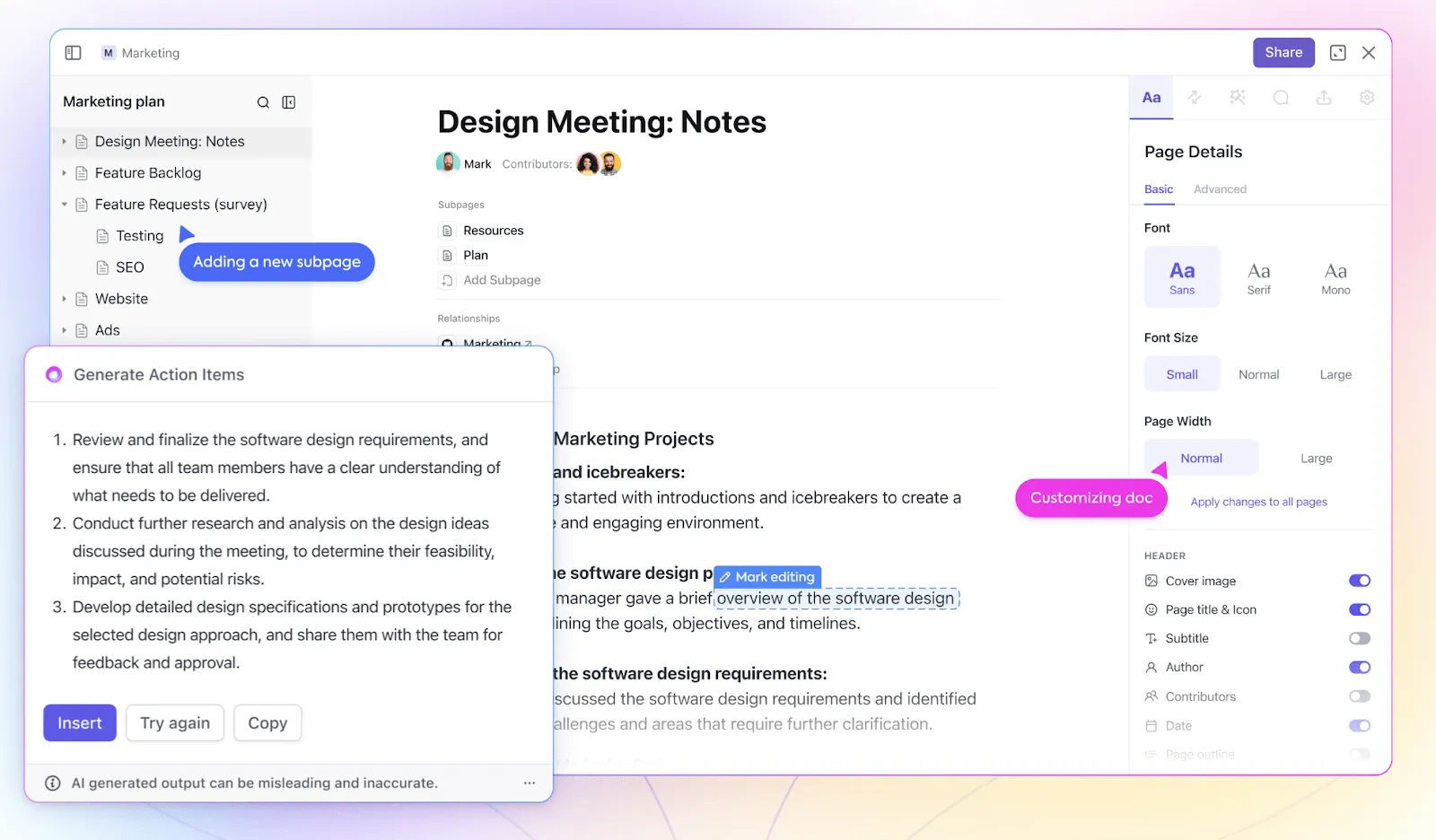
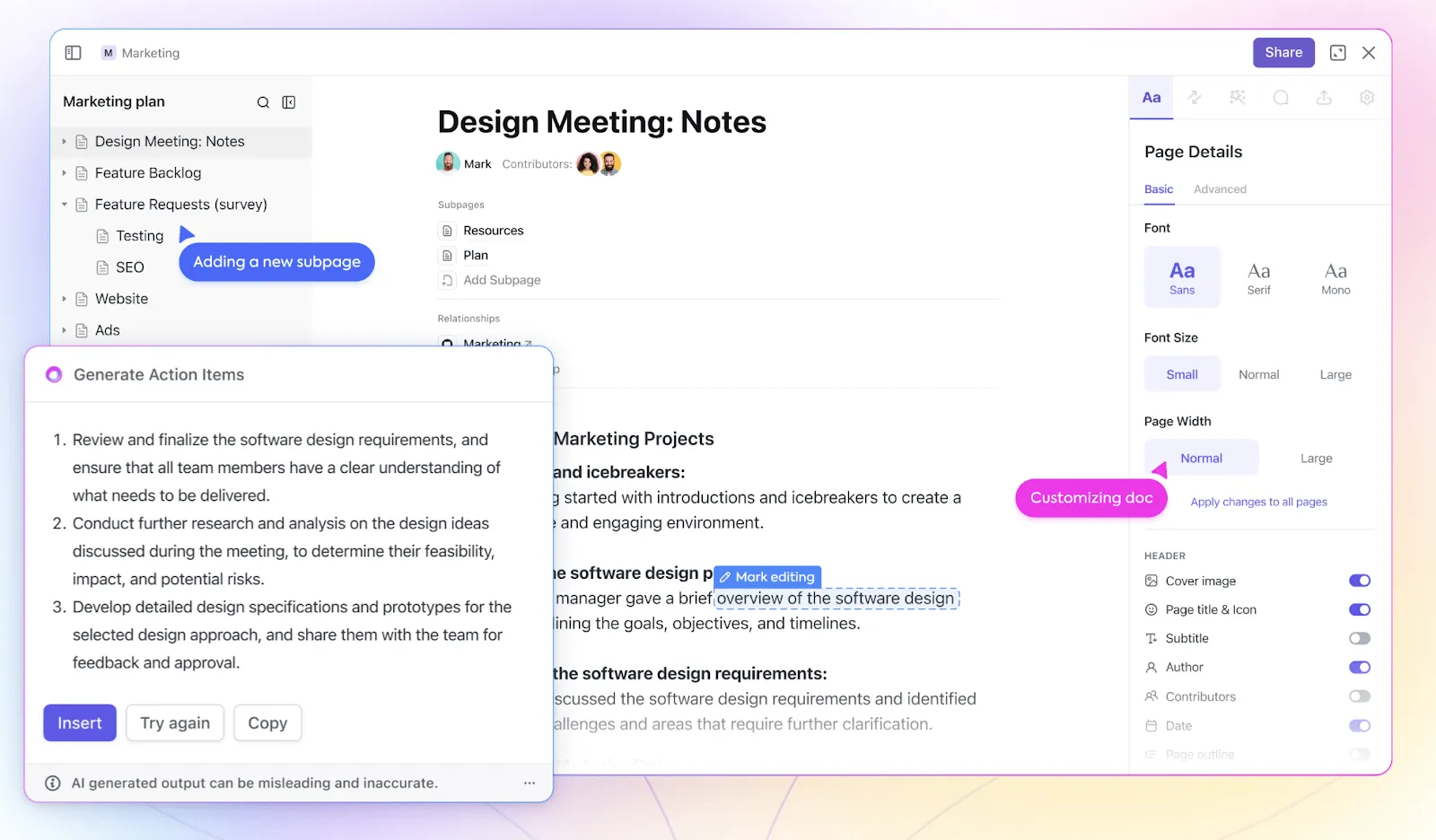
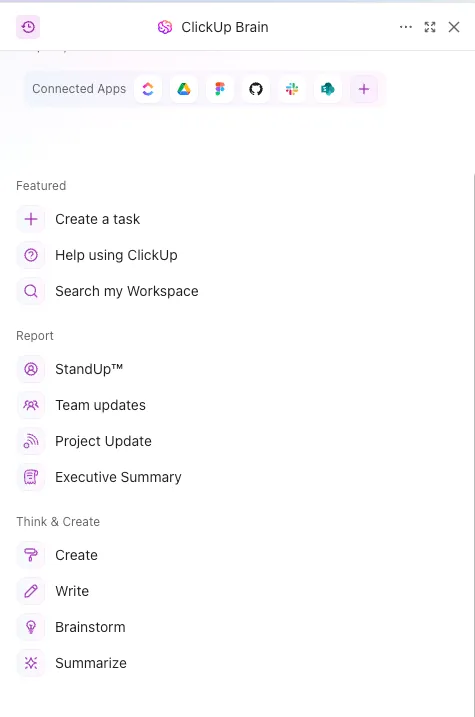
ClickUp est un environnement de travail tout-en-un doté de fonctionnalités de prise de notes puissantes, flexibles et faciles à utiliser. C'est une excellente alternative à Notion. Voici pourquoi :
- Vous avez besoin de prendre des notes rapidement et facilement ? Lancez ClickUp bloc-notes
- Vous avez besoin d'un outil plus détaillé et mieux structuré ? Essayez ClickUp Documents
- Pour ajouter des notes contextuelles, vous pouvez écrire dans la section « Description » et « Commentaires » de chaque tâche.
- Vous prenez des notes de manière visuelle ? Alors ClickUp Tableau blanc est fait pour vous.
Mais qu’est-ce que vous devez faire avec toutes ces notes une fois que vous les avez consignées ?
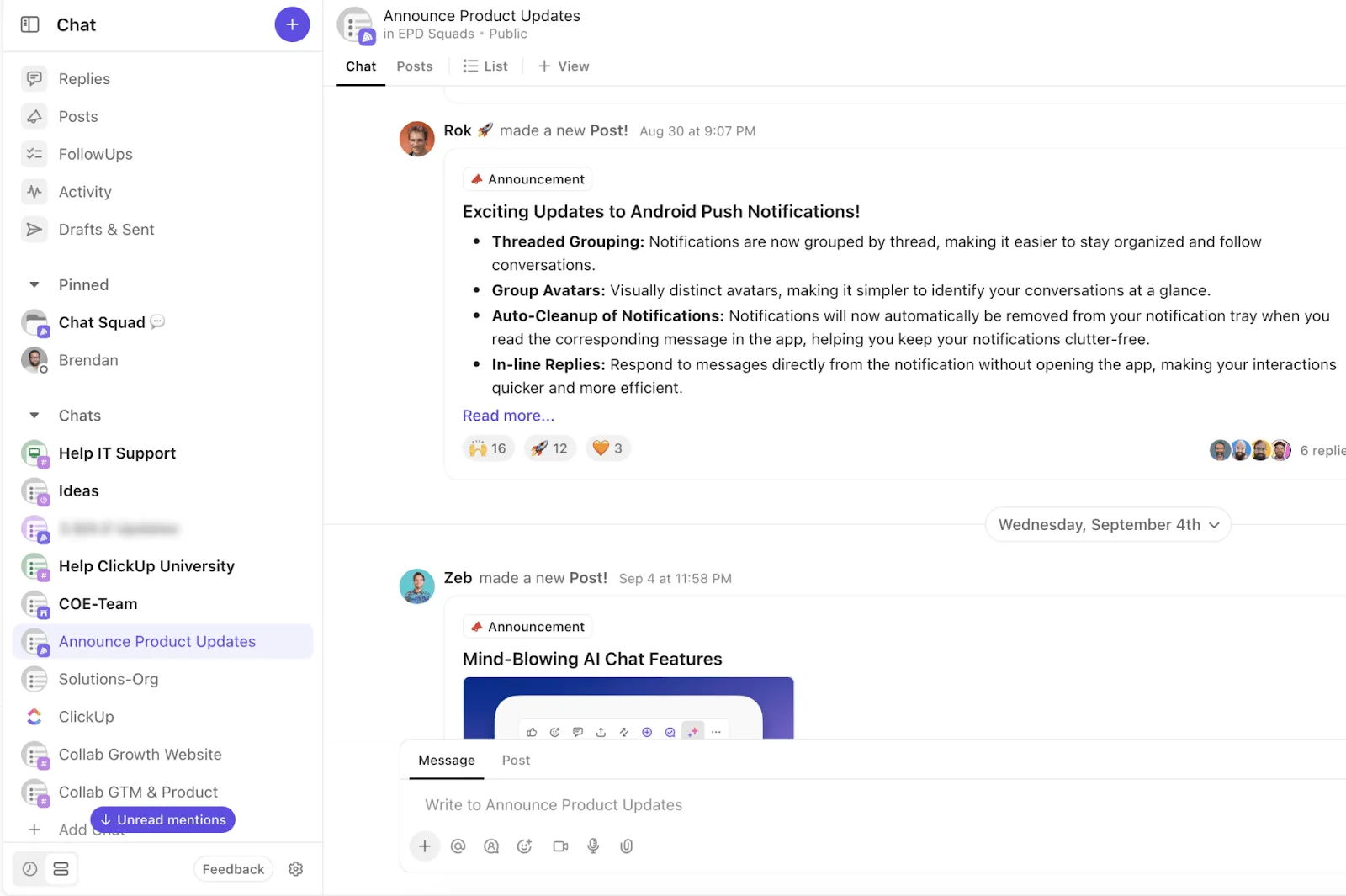
Si vous avez du mal à gérer des documents éparpillés, ClickUp peut également vous aider. Grâce à ClickUp Chat, vos documents peuvent être facilement liés aux discussions pertinentes, ce qui vous garantit de toujours disposer du contexte nécessaire.
Et en un clin d'œil, vos conversations, vos notes et vos tâches sont regroupées au même endroit, ce qui vous permet d'avancer plus vite et d'en faire davantage !
Les meilleures fonctionnalités de ClickUp
Le principal atout de ClickUp réside dans ses outils dédiés à la gestion de projet. De l'allocation complexe des ressources au brainstorming créatif, ClickUp offre tout ce dont vous avez besoin dans un environnement de travail virtuel moderne.
Voici quelques-unes de ses meilleures fonctionnalités pour la prise de notes:
- Des notes structurées selon une hiérarchie qui vous convient
- Options avancées de mise en forme et de modification en cours
- Conservez l'historique des versions de vos documents pour suivre les modifications et revenir en arrière si nécessaire
- Fonctionnalités de modification en cours collaborative en temps réel dans ClickUp Docs
- Possibilité de transformer des idées ou des notes en tâches que les équipes peuvent mettre en œuvre
- Automatisation des comptes rendus quotidiens et des mises à jour, des résumés de texte, des réponses rapides et des vérifications orthographiques avec ClickUp Brain
- Outil de transcription par IA pour les enregistrements de vidéo/audio
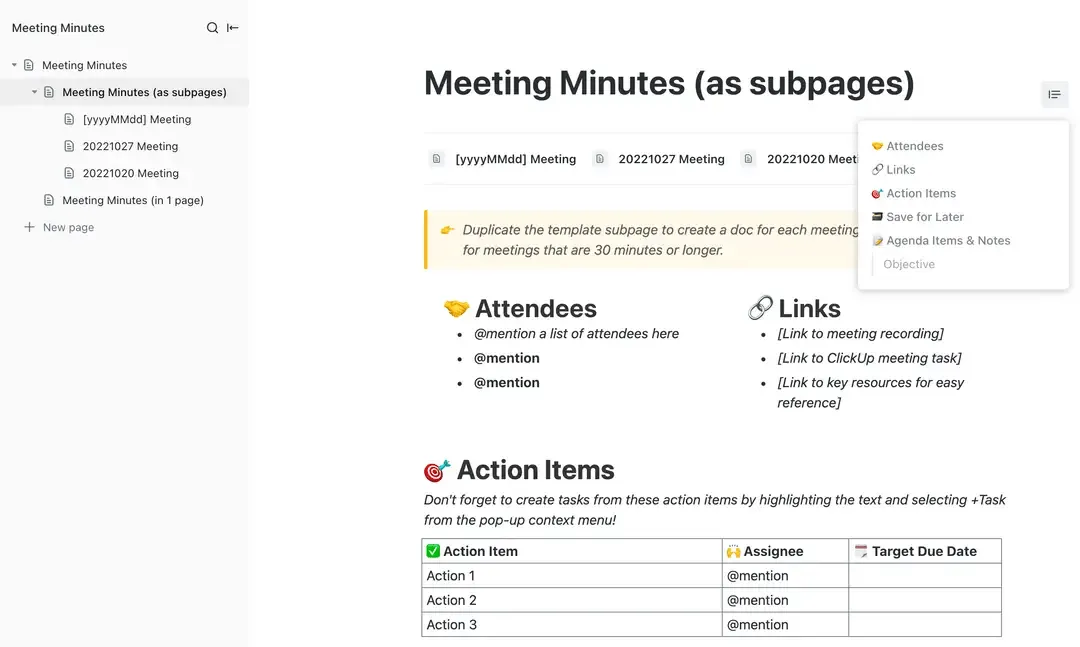
En plus de ses fonctionnalités intégrées, ClickUp propose également plusieurs modèles prédéfinis adaptés à divers cas d'utilisation.
Optimisez vos réunions et augmentez leur productivité pour tous grâce au modèle de compte-rendu de réunion de ClickUp, qui comprend les agendas, les notes et les éléments à mener.
Limites de ClickUp
Comme ClickUp offre bien plus que de simples fonctionnalités de prise de notes, il peut sembler trop complexe pour quelqu'un qui souhaite simplement noter quelques idées.
Tarifs de ClickUp
Évaluations et avis sur ClickUp
- G2 : 4,7/5 (plus de 9 000 avis)
- Capterra : 4,7/5 (plus de 4 000 avis)
Que disent les utilisateurs de ClickUp dans la vie de tous les jours ?
ClickUp est un outil très simple d’utilisation. Il permet de naviguer facilement parmi les tâches ; la création de projets et l’attribution des tâches sont incroyablement intuitives, même pour ceux qui découvrent les outils de gestion de projet. Il offre également une interface conviviale qui change la donne pour notre équipe, car elle nous aide à gérer nos projets en toute fluidité, sans nécessiter d’apprentissage supplémentaire.
ClickUp est un outil très simple d’utilisation. Il permet de naviguer facilement parmi les tâches ; la création de projets et l’attribution des tâches sont incroyablement intuitives, même pour ceux qui découvrent les outils de gestion de projet. Il offre également une interface conviviale qui change la donne pour notre équipe, car elle nous aide à gérer nos projets en toute fluidité, sans nécessiter d’apprentissage supplémentaire.
👉🏽À lire également : ClickUp vs Notion : quel est le meilleur outil de gestion de documents à choisir en 2025?
2. Nuclino : l'idéal pour les wikis simples et les bases de connaissances
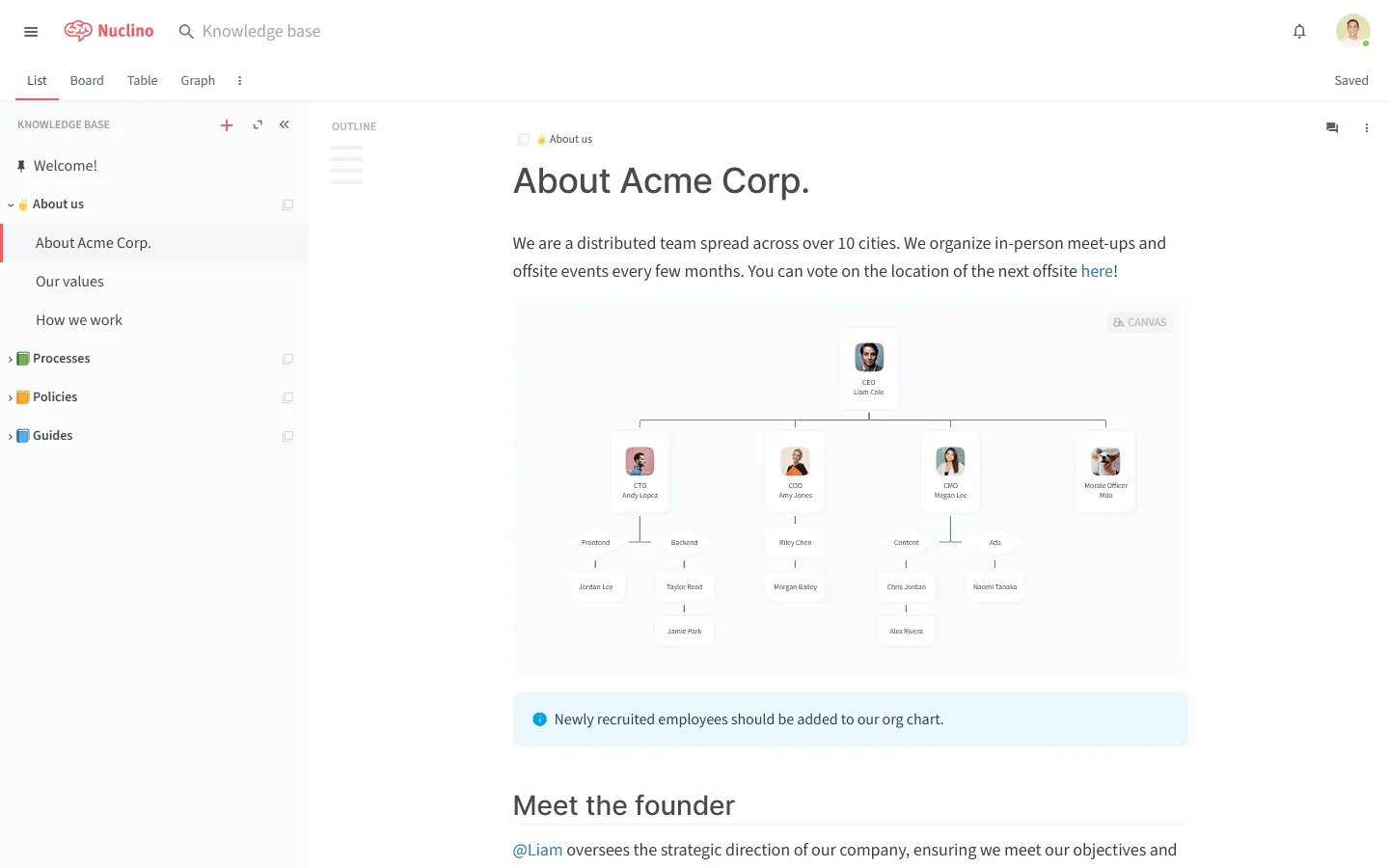
Nuclino est une suite de productivité polyvalente relativement récente, dotée de fonctionnalités permettant de créer des documents, de mener des séances de brainstorming et de gérer des tâches. C'est l'une des nombreuses applications qui s'appuient sur le concept de création d'un « cerveau numérique » ou d'un réseau neuronal.
D'après mon expérience, Nuclino se concentre trop sur son rôle de base de connaissances ou de référentiel d'informations. Il vise à simplifier les processus complexes au lieu de leur laisser de l'espace. Cela peut s'avérer contraignant, surtout lorsque vos idées ou vos projets prennent de l'ampleur.
Les meilleures fonctionnalités de Nuclino
- Outils collaboratifs permettant de travailler sur des documents : vous pouvez y prendre des notes, ajouter des étiquettes à des personnes, créer des tâches, intégrer des fichiers, etc.
- Des fonctionnalités simples et une interface utilisateur épurée garantissent la rapidité
- Convient aux développeurs habitués aux raccourcis clavier et aux touches de raccourci clavier
- Comprend l'authentification unique (SSO), des contrôles, des journaux d'audit, des droits d'accès et d'autres fonctionnalités de sécurité
Limites de Nuclino
- Conçues pour être simples, ces solutions peuvent ne pas convenir aux bases de données volumineuses et aux cas d'utilisation complexes.
- Absence de personnalisation de l'image de marque, des thèmes et des styles
- Pour les start-ups en pleine croissance, il peut s'avérer difficile de faire évoluer Nuclino au fur et à mesure que l'entreprise se développe
Tarifs de Nuclino
- Free Forever
- Formule Standard : 5 $ par mois et par utilisateur
- Formule Premium : 10 $/mois par utilisateur
Évaluations et avis sur Nuclino
- G2 : 4,7/5 (plus de 20 avis)
- Capterra : 4,8/5 (plus de 80 avis)
Que disent les utilisateurs de Nuclino dans la vie de tous les jours ?
Je souhaite lancer plusieurs entreprises et projets d'écriture, en collaboration ou en solo. Nuclino m'a permis de partager et d'organiser mes informations de manière fluide et efficace.
Je souhaite lancer plusieurs entreprises et projets d'écriture, en collaboration ou en solo. Nuclino m'a permis de partager et d'organiser mes informations de manière fluide et efficace.
Découvrez ces alternatives à Nuclino!
3. Obsidian : l'outil idéal pour documenter des idées et des concepts en connexion
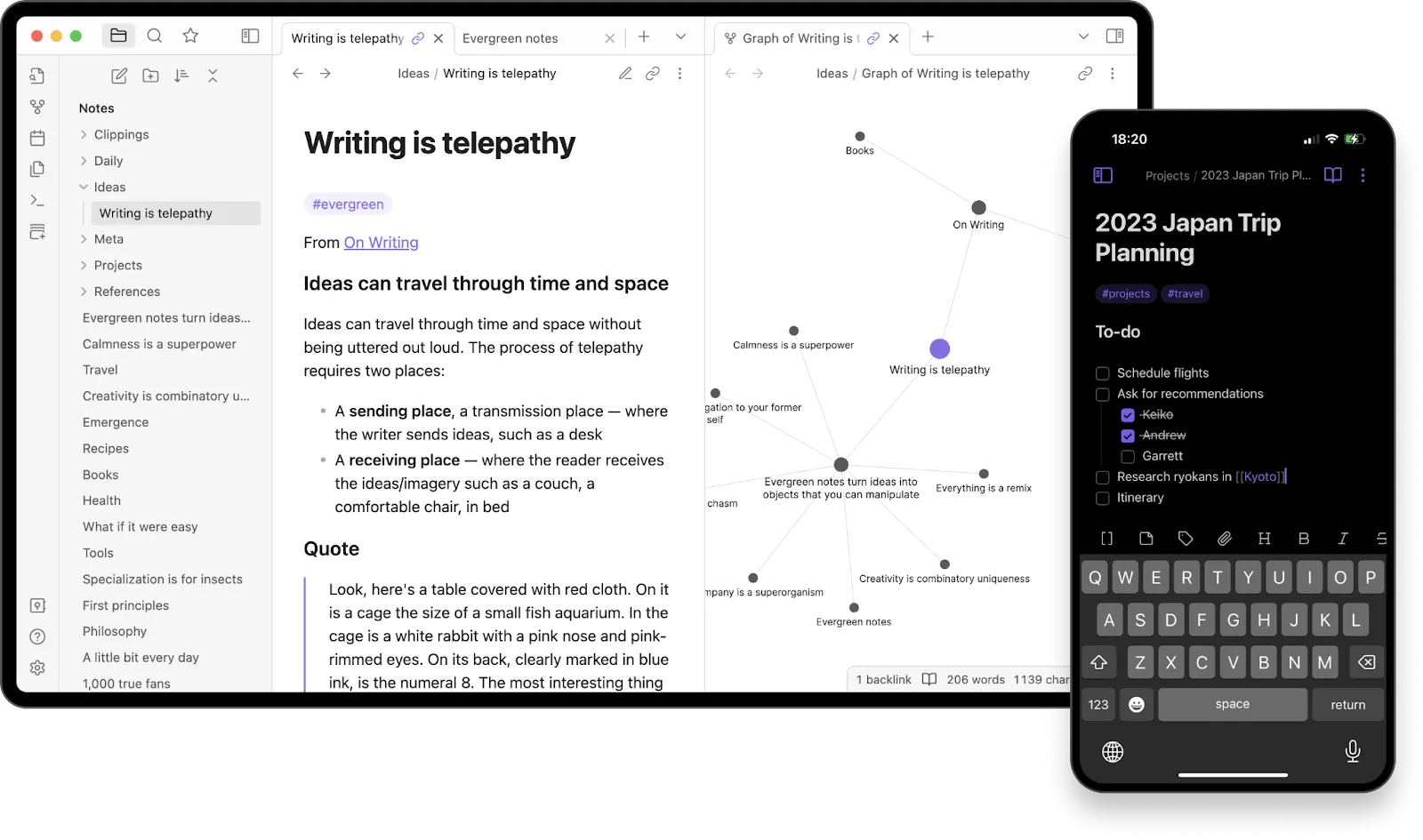
Obsidian est une base de connaissances personnelle pouvant être adaptée aux besoins d'une organisation. Elle offre un nombre important de fonctionnalités pour l'écriture, la prise de notes et la documentation.
C'est une alternative puissante à Notion grâce à la manière dont elle visualise les relations entre les notes, créant ainsi un graphique captivant et interactif. Qu'il s'agisse d'informations sur le développement de produits ou de George Washington, identifiez des schémas et consignez-les, exactement comme le ferait votre cerveau.
J'ai utilisé Obsidian pour consigner mes apprentissages généraux et noter mes idées. En y ajoutant la tenue d'un journal, on obtient un excellent wiki personnel. Cependant, il est difficile de synchroniser les appareils avec Obsidian, ce qui a été pour moi un frein important.
Les meilleures fonctionnalités d’Obsidian
- Markdown pour une mise en forme simple et portable
- Liens bidirectionnels entre les notes, les idées, les concepts, etc.
- De nombreux plugins et thèmes pour une personnalisation optimale
- Pas de dépendance vis-à-vis d'un fournisseur grâce à des fichiers ouverts et non propriétaires
Limites d'Obsidian
- La prise en main peut s'avérer difficile, car vous devrez prendre plusieurs décisions concernant la structuration de vos informations
- Le format Markdown n'offre peut-être pas la flexibilité illimitée dont certaines équipes de marque pourraient avoir besoin
- Ce n'est pas l'application la plus simple ni la plus agréable sur le plan esthétique
Tarifs d'Obsidian
- Free Forever (usage personnel)
- Utilisation professionnelle : 50 $/an par utilisateur
Modules complémentaires
- Fonctionnalité de synchronisation : 4 $ par mois et par utilisateur
- Fonctionnalité « Publier » : 8 $ par mois et par utilisateur
Évaluations et avis sur Obsidian
- Capterra : 4,9/5 (plus de 20 avis)
Que disent les utilisateurs d'Obsidian dans la vie de tous les jours ?
Je pense qu'Obsidian est idéal pour les tâches axées sur le texte et qu'il excelle dans la prise de notes et le suivi des tâches quotidiennes.
Je pense qu'Obsidian est idéal pour les tâches axées sur le texte et qu'il excelle dans la prise de notes et le suivi des tâches quotidiennes.
Découvrez ces alternatives à Obsidian!
4. Microsoft OneNote : l'idéal pour les notes audio et vidéo
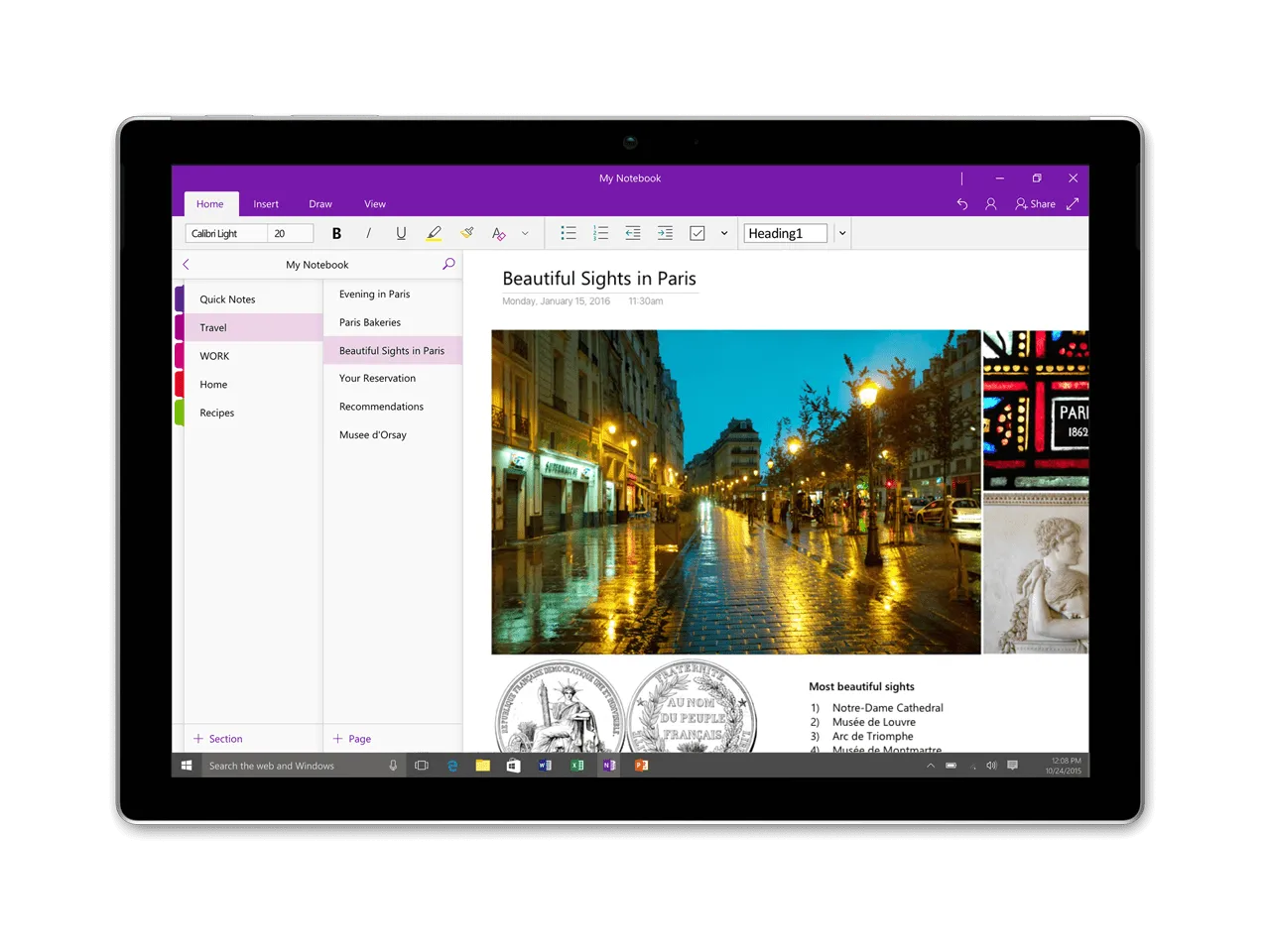
Microsoft OneNote figure parmi les applications de prise de notes numériques les plus connues actuellement disponibles. Elle est fournie avec la suite M365, ce qui en fait un élément à part entière de l'écosystème de productivité de Microsoft.
L'un des grands avantages de OneNote est qu'il vous permet de saisir du texte, d'ajouter des images, de capturer et d'insérer des pages web, d'écrire à la main ou de dessiner sur chaque page de l'application — c'est exactement comme un cahier. En tant qu'utilisateur de divers produits de l'écosystème Apple, j'ai trouvé que Microsoft offrait une esthétique très différente.
Les meilleures fonctionnalités de Microsoft OneNote
- Semblable à un cahier papier : facile à utiliser
- Possibilité d'accéder aux révisions et de suivre les modifications pour les projets d'écriture à long terme
- Fonctionnalité tactile sur les appareils pour dessiner ou écrire à la main des caractères
- Enregistrement de notes audio et vidéo également
Limites de Microsoft OneNote
- Cela peut devenir difficile à gérer s'il y a trop de notes ou de pages.
- Outils destinés à un seul utilisateur, dotés de fonctionnalités de collaboration limitées
- Très peu d'intégrations
Tarifs de Microsoft OneNote
- Pour un usage personnel : Famille : 9,99 $/mois pour un maximum de 6 utilisateurs ; Personnel : 6,99 $/mois pour un seul utilisateur
- Formule Famille : 9,99 $/mois pour un maximum de 6 utilisateurs
- Formule personnelle : 6,99 $/mois pour un utilisateur unique
- Pour les entreprises : MS365 Business Basic : 6 $/mois par utilisateur ; MS365 Business Standard : 12,5 $/mois par utilisateur ; MS365 Business Premium : 22 $/mois par utilisateur ; MS365 Apps for Business : 8,25 $/mois par utilisateur
- MS365 Business Basic : 6 $/mois par utilisateur
- MS365 Business Standard : 12,5 $ par mois et par utilisateur
- MS365 Business Premium : 22 $/mois par utilisateur
- Applications MS365 pour les entreprises : 8,25 $/mois par utilisateur
- Formule Famille : 9,99 $/mois pour un maximum de 6 utilisateurs
- Formule personnelle : 6,99 $/mois pour un utilisateur unique
- MS365 Business Basic : 6 $/mois par utilisateur
- MS365 Business Standard : 12,5 $ par mois et par utilisateur
- MS365 Business Premium : 22 $/mois par utilisateur
- Applications MS365 pour les entreprises : 8,25 $/mois par utilisateur
Évaluations et avis sur Microsoft OneNote
- Note G2 : 4,5 (plus de 1 800 avis)
- Capterra : 4,6/5 (plus de 1 500 avis)
Que disent les utilisateurs de Microsoft OneNote dans la pratique ?
OneNote est accessible depuis tous les outils professionnels d'Office 365, tels que Microsoft Viewpoint, et est utilisé par les équipes lors de toutes les réunions. OneNote est particulièrement utile grâce à sa capacité à se synchroniser en ligne à une vitesse supérieure. Il dispose en outre d'une interface utilisateur élégante et détaillée, et offre davantage d'options, comme l'ajout de sections et de pages.
OneNote est accessible depuis tous les outils professionnels d'Office 365, tels que Microsoft Viewpoint, et est utilisé par les équipes lors de toutes les réunions. OneNote est particulièrement utile grâce à sa capacité à se synchroniser en ligne à une vitesse supérieure. Il dispose en outre d'une interface utilisateur élégante et détaillée, et offre davantage d'options, comme l'ajout de sections et de pages.
Découvrez ces alternatives à OneNote!
5. Evernote : l'idéal pour la productivité personnelle et la prise de notes
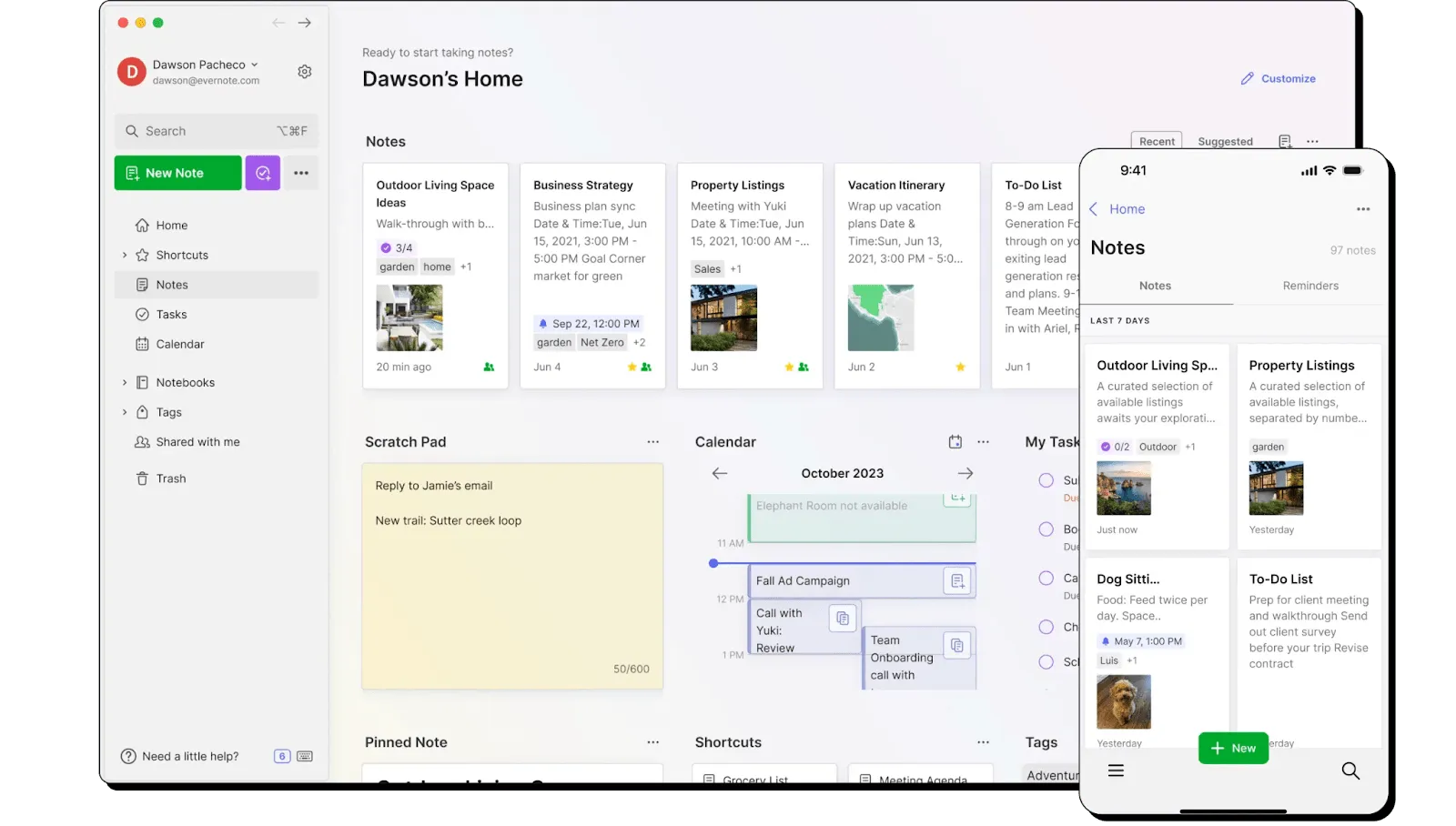
Evernote est l'une des toutes premières applications indépendantes de prise de notes. Avant d'utiliser Notion ou de chercher des alternatives, Evernote figurait en tête de ma liste. C'est un outil de productivité simple et épuré qui vous permet d'ajouter des notes sous forme de texte, d'images, de pages web, de PDF et de fichiers audio.
Les meilleures fonctionnalités d'Evernote
- Facile à utiliser, avec juste ce qu'il faut de fonctionnalités de mise en forme
- Possibilité de prendre des notes dans un nombre de formats
- Intégrations avec Google Agenda, Slack, Microsoft Teams, etc. pour optimiser les flux de travail
- Stockage sécurisé pour vos documents importants tels que cartes d'identité, factures, dossiers d'assurance, etc.
- Une recherche optimisée par l'IA pour trouver instantanément ce dont vous avez besoin !
Limites d'Evernote
- Les fonctionnalités de gestion de projet se limitent à la création de tâches et de listes de choses à faire.
- Fonctionnalités de collaboration en temps réel limitées
Tarifs d'Evernote
- Free
- Formule personnelle : 10,83 $/mois
- Formule Professionnelle : 14,17 $/mois
- Équipes : 20,83 $ par mois et par utilisateur
Évaluations et avis sur Evernote
- G2 : 4,4/5 (plus de 2 000 avis)
- Capterra : 4,4/5 (plus de 8 000 avis)
Que disent les utilisateurs d'Evernote dans la vie de tous les jours ?
Evernote est mon application de productivité préférée. Pour être honnête, je ne peux pas m'en passer. Je l'utilise entre 10 et 20 fois par jour. Si vous savez bien vous en servir, Evernote peut devenir votre « deuxième cerveau ». Evernote n'est pas seulement un espace où partager vos notes : vous pouvez y enregistrer des images, des fichiers et des pages web. Vous pouvez utiliser Evernote comme espace de stockage cloud pour sauvegarder vos notes numériques.
Evernote est mon application de productivité préférée. Pour être honnête, je ne peux pas m'en passer. Je l'utilise entre 10 et 20 fois par jour. Si vous savez bien vous en servir, Evernote peut devenir votre « deuxième cerveau ». Evernote n'est pas seulement un espace où partager vos notes : vous pouvez y enregistrer des images, des fichiers et des pages web. Vous pouvez utiliser Evernote comme stockage cloud pour sauvegarder vos notes numériques.
Découvrez ces alternatives à Evernote!
6. Slite : l'idéal pour les bases de connaissances organisationnelles
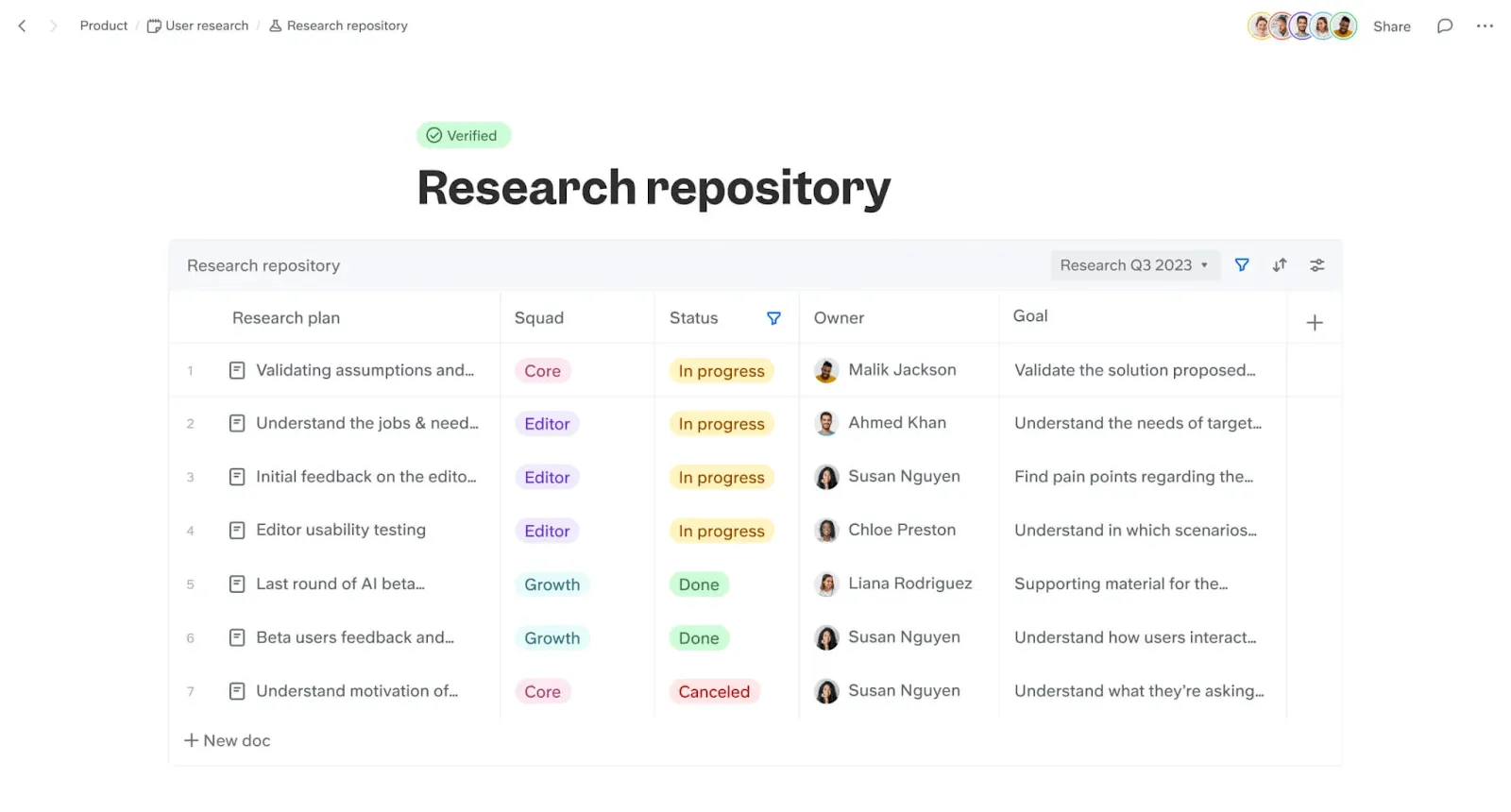
Slite est une nouvelle plateforme collaborative de base de connaissances alimentée par l'IA qui permet aux organisations de créer une source unique et fiable pour toutes leurs informations. Alors que je testais différents outils, j'ai particulièrement apprécié Slite pour sa fonctionnalité de « collections », qui permet d'organiser les documents connexes afin de les filtrer et de les trier selon les besoins.
Grâce à ses modèles de prise de notes prédéfinis adaptés à divers cas d'utilisation et à la possibilité d'en créer vous-même, Slite est idéal pour rationaliser la gestion des connaissances. Cependant, Slite est une base de connaissances, et rien de plus. Pour passer de l'information à l'action, vous avez besoin d'un autre outil.
Les meilleures fonctionnalités de Slite
- Conçues pour s'adapter à tous les types de prise de notes, notamment les wikis d'entreprise, les comptes-rendus de réunion, la documentation des processus, etc.
- Chaque note peut contenir du texte, des images, des tableaux et des fichiers intégrés, tels que des Google Docs ou des tableaux Miro.
- Automatisation pour créer des documents et des rappels récurrents
- Fonctionnalités d'IA pour la vérification orthographique, la résumation, la simplification du langage, le changement de ton, et bien plus encore
Limites de Slite
- Manque de fonctionnalités avancées de gestion de projet
- Pas de fonctionnalités de collaboration visuelle intégrées, telles que le Tableau blanc ou les cartes mentales
Tarifs de Slite
- Free
- Formule Standard : 8 $/mois par utilisateur
- Formule Premium : 12,5 $ par mois et par utilisateur
- Enterprise : nous contacter pour connaître les tarifs
Évaluations et avis sur Slite
- Note G2 : 4,6 (plus de 200 avis)
- Capterra : 4,7/5 (plus de 40 avis)
Que disent les utilisateurs de Slite dans la vie de tous les jours ?
Il offre les mêmes fonctionnalités que la plupart des outils de prise de notes et de gestion des connaissances. Il permet aussi bien la collaboration en temps réel que les discussions asynchrones. J'utilise beaucoup la fonctionnalité de partage, notamment pour partager publiquement un document via un lien secret afin que la modification en cours puisse être effectuée.
Il offre les mêmes fonctionnalités que la plupart des outils de prise de notes et de gestion des connaissances. Il permet aussi bien la collaboration en temps réel que les discussions asynchrones. J'utilise beaucoup la fonctionnalité de partage, notamment pour partager publiquement un document via un lien secret afin que la modification en cours puisse être effectuée.
7. Confluence : l'outil idéal pour les équipes de développement utilisant Jira
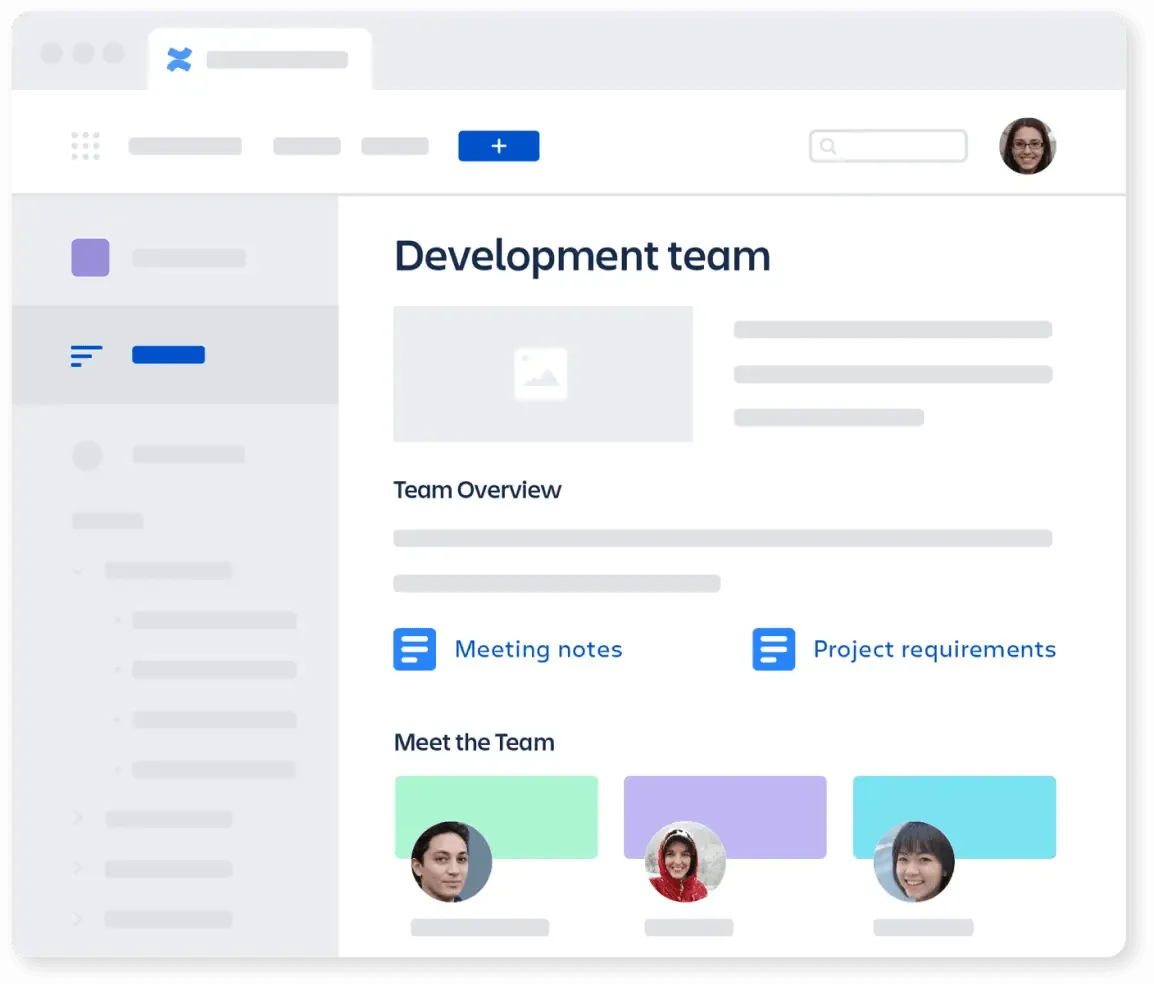
Confluence d'Atlassian est un logiciel de documentation et de collaboration conçu pour les équipes de développement. Il permet aux utilisateurs de prendre des notes, de les organiser, d'y ajouter des libellés par mots-clés et de les archiver à des fins organisationnelles.
À l’instar de nombreux produits Atlassian, Confluence est conçu pour les équipes des grandes entreprises qui créent des bases de connaissances exhaustives. Bien que vous puissiez tout à fait prendre des notes de réunion sur Confluence, ce n’est pas l’utilisation la plus adaptée de cette application.
Les meilleures fonctionnalités de Confluence
- Organisation en arborescence des pages pour retrouver rapidement vos documents
- Modification en cours collaborative en temps réel avec commentaires intégrés, « j'aime », GIF et emojis
- Fonctionnalités permettant d'ajouter des étiquettes à des personnes, de laisser des commentaires et d'attribuer des tâches
- Idéal pour les annonces à l'échelle de l'entreprise
- Des paramètres de permission complets pour un partage sécurisé
Limites de Confluence
- Conçu pour les passionnés de technologie, son apprentissage peut s'avérer difficile pour le reste d'entre nous.
- Tableaux de bord de contrôle d'accès complexes
- Compatibilité limitée avec d'autres applications
- L'importation depuis Microsoft Word ou Google Docs et l'exportation au format PDF ne sont pas optimales.
Tarifs de Confluence
- Gratuit à vie
- Formule Standard : 600 $/an
- Formule Premium : 1 150 $/an
- Enterprise : Contactez l'équipe commerciale
Évaluations et avis sur Confluence
- G2 : 4,1/5 (plus de 3 700 avis)
- Capterra : 4,5/5 (plus de 3 300 avis)
Que disent les utilisateurs de Confluence dans la pratique ?
Ce que j'apprécie le plus chez Confluence, c'est sa grande simplicité d'utilisation, d'autant plus qu'il propose une multitude de modèles adaptés à différents types de documents et de projets. Cela facilite le lancement de n'importe quel projet ou le travail sur n'importe quel document, car beaucoup de gens ont du mal à se lancer.
Ce que j'apprécie le plus chez Confluence, c'est sa grande simplicité d'utilisation, d'autant plus qu'il propose une multitude de modèles adaptés à différents types de documents et de projets. Cela facilite le démarrage de n'importe quel projet ou le travail sur n'importe quel document, car beaucoup de gens ont du mal à se lancer.
8. Scrintal : l'idéal pour la prise de notes visuelle
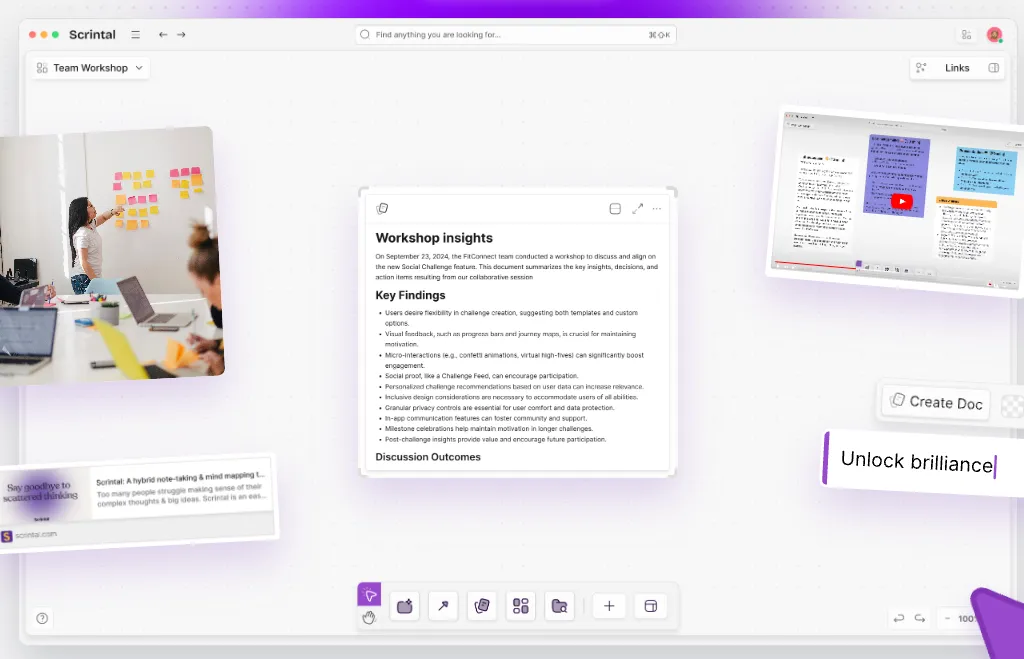
Scrintal propose une nouvelle approche de l'organisation de l'environnement de travail en combinant la prise de notes visuelle et la carte mentale. C'est ce qui m'a séduit dans cette application : c'est comme disposer d'un tableau blanc numérique sur lequel on peut relier des réflexions, des recherches et des idées dans une disposition flexible et visuelle.
Lors de la mise en place d'une base de connaissances, j'ai trouvé Scrintal incroyablement intuitif pour le brainstorming et l'organisation visuelle des idées. Cependant, cet outil n'était pas idéal pour une documentation plus structurée ou des cas d'utilisation de type base de données.
Les meilleures fonctionnalités de Scrintal
- Combine la prise de notes et les cartes mentales au sein d'une seule et même interface
- Les liens visuels entre les notes facilitent la recherche et le développement d'idées
- Un espace d'écriture minimaliste, sans distraction et facile à utiliser
- Idéal pour les esprits non linéaires et les professionnels de la connaissance
- La recherche rapide et les étiquettes facilitent la récupération du contenu
Limites de Scrintal
- N'est pas conçu pour la gestion des tâches ni pour les bases de données structurées
- Manque d'intégrations avancées et d'automatisation
- Convient mieux au travail en solo qu'à une collaboration complexe en équipe
Tarifs de Scrintal
- 30 $/mois
Évaluations et avis sur Scrintal
- G2 : Avis indisponibles
- Capterra : avis indisponibles
Que disent les utilisateurs de Scrintal dans la vie de tous les jours ?
Travailler avec Scrintal a transformé mon flux de travail, en lui apportant une clarté dont je ne disposais pas auparavant.
Travailler avec Scrintal a transformé mon flux de travail, en lui apportant une clarté dont je ne disposais pas auparavant.
📮Aperçu ClickUp : 37 % des employés envoient des notes de suivi ou des comptes-rendus de réunion pour assurer le suivi des éléments à mener, mais 36 % continuent de recourir à d’autres méthodes fragmentées.
Sans un système unifié pour consigner les décisions, les informations clés dont vous avez besoin risquent de se perdre dans les discussions, les e-mails ou les feuilles de calcul. Avec ClickUp, vous pouvez instantanément transformer vos discussions en tâches concrètes, qu’il s’agisse de vos tâches, de vos discussions ou de vos documents, afin de vous assurer que rien ne passe entre les mailles du filet.
9. Slab : l'idéal pour créer de superbes documents
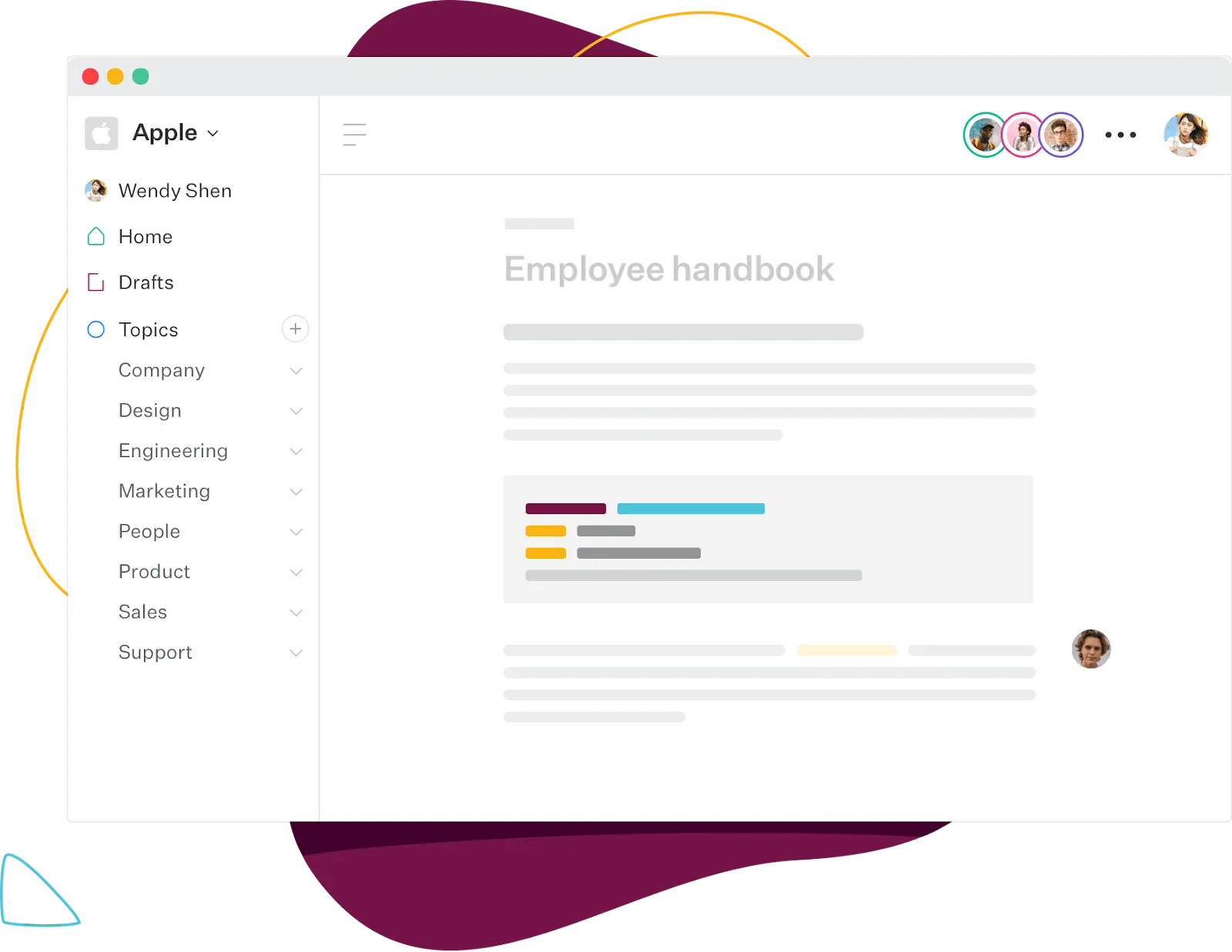
Sur Internet aujourd’hui, le contenu doit être aussi agréable à regarder qu’à lire. Slab promet d’aider les utilisateurs à « créer du contenu qui soit esthétique par défaut ». Axé sur l’expérience utilisateur, Slab intègre des fonctionnalités de modification avancées.
Les meilleures fonctionnalités de Slab
- Un outil de recherche unifié pour un accès facile
- Une interface simple et intuitive permettant à tout le monde de se lancer rapidement
- Intégration complète avec Google Drive, y compris la fonction de recherche
- Table des matières générée automatiquement
Limites de Slab
- Comme il s'agit d'une nouvelle application, elle est encore en cours de développement. Elle présente donc des fonctionnalités avancées limitées, telles que les intégrations API, l'intégration de divers types de fichiers, etc.
- Bibliothèque de modèles limitée
Tarification forfaitaire
- Free
- Forfait de démarrage : 6,67 $/mois par utilisateur
- Entreprise : 12,50 $/mois par utilisateur
- Enterprise : Contactez l’équipe commerciale
Évaluations et avis sur Slab
- G2 : 4,6/5 (plus de 250 avis)
- Capterra : 4,9/5 (plus de 40 avis)
Que disent les utilisateurs de Slab dans la vie de tous les jours ?
J'apprécie particulièrement le fait que tous les documents soient automatiquement mis en forme de la même manière, ce qui évite d'avoir à effectuer une sélection parmi un million de polices de caractère différentes. La plateforme est ainsi très simple et facile à utiliser.
J'apprécie particulièrement le fait que tous les documents soient automatiquement mis en forme de la même manière, ce qui évite de faire une sélection parmi un million de polices de caractère différentes. La plateforme est ainsi très simple et facile à utiliser.
10. Google Keep : l'idéal pour prendre des notes personnelles
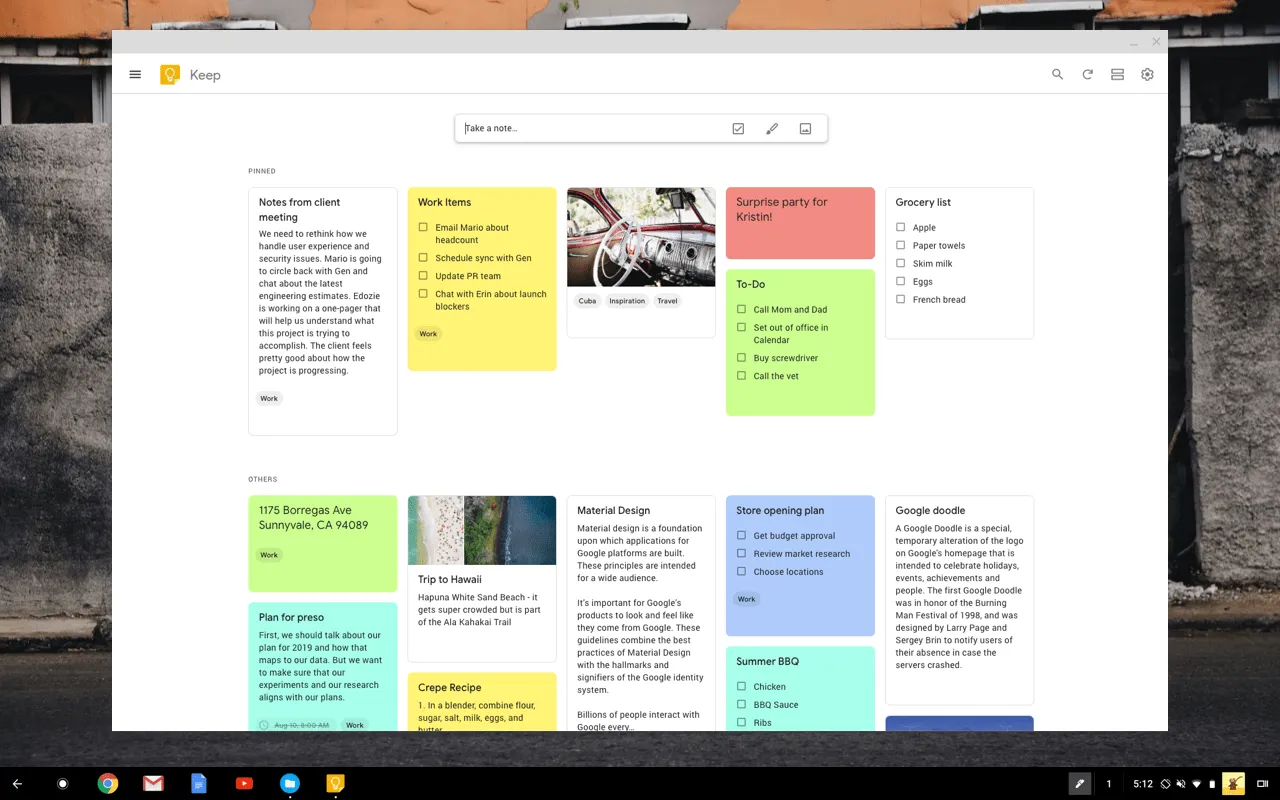
Google Keep est une application de prise de notes intégrée à la suite de productivité de Google. Simple et facile à utiliser, elle est incluse dans la suite si vous utilisez Gmail ou G Suite. Le principal atout de Google Keep réside dans sa simplicité, mais c'est aussi sa principale limite.
À mesure que mon travail prenait de l'ampleur et que je prenais davantage de notes, je me suis rendu compte que leur consignation et leur organisation demandaient plus d'efforts avec Google Keep. Des fonctionnalités clés telles que les notifications et la collaboration, qui vont de soi dans n'importe quel autre outil, font toujours défaut dans Google Keep.
Les meilleures fonctionnalités de Google Keep
- Facile à utiliser, permet d'ajouter des notes sous forme de texte, d'images et d'enregistrements audio
- Synchronisation sur tous les appareils utilisant le même compte Google
- Étiqueter et attribuer un code de couleur à différents types de documents
- Comprend des cases à cocher, des cartes, des listes, etc., au sein de chaque note
Limites de Google Keep
- L'accent est mis sur la simplicité, ce qui se traduit par des fonctionnalités limitées pour les grandes équipes d'entreprise
- Organisées sous forme de libellés plutôt que de dossiers
- Cela réduit le stockage de votre compte GSuite
Tarifs de Google Keep
- Gratuit à vie
Évaluations et avis sur Google Keep
- Capterra : 4,7/5 (plus de 150 avis)
Que disent les utilisateurs de Google Keep dans la vie de tous les jours ?
J'apprécie la rapidité et la facilité avec lesquelles on peut créer une note dans Keep. Je l'utilise également pour les rappels, car il est possible de recevoir des messages sur mon téléphone et ces rappels ont une visibilité dans Google Agenda à l'heure précise prévue.
J'apprécie la rapidité et la facilité avec lesquelles on peut créer une note. Je m'en sers également pour les rappels, car ils peuvent envoyer des messages sur mon téléphone et sont visibles dans Google Agenda à l'heure précise du rappel.
11. Anytype : l'idéal pour les équipes qui accordent une grande importance à la confiance et à la sécurité
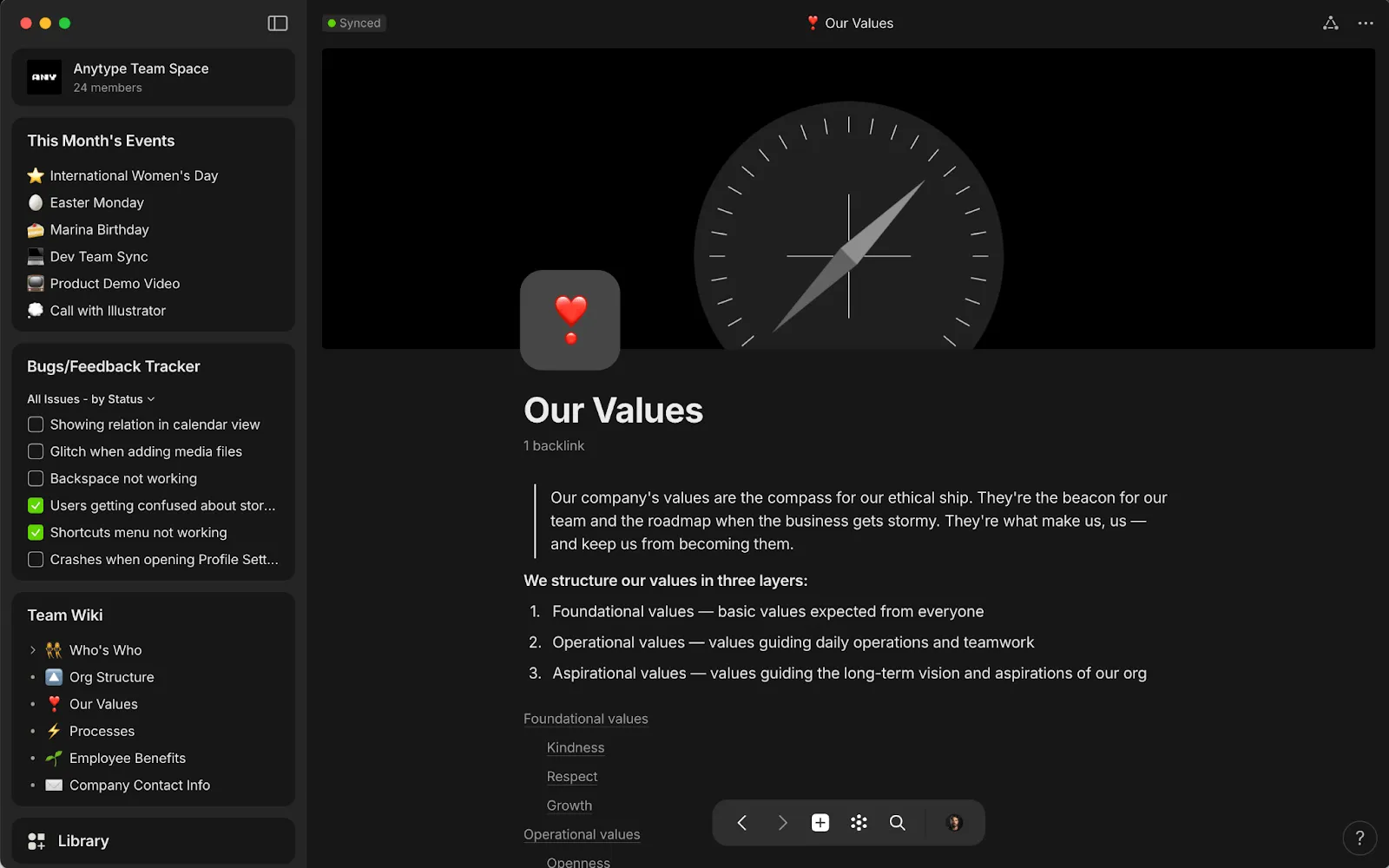
Anytype se positionne comme un environnement de travail collaboratif permettant de créer des produits à plusieurs. Son principal atout réside dans le fait qu’il vous permet de créer des documents en local et de synchroniser décentralement les données entre différents appareils. Il prend également en charge le chiffrement local, directement sur l’appareil.
Cela signifie également qu'il vous faut un certain niveau de compétences techniques pour faire fonctionner Anytype.
Les meilleures fonctionnalités d'Anytype
- Éditeur par blocs permettant de créer des bases de données
- Affichages sous forme de tableau, de Kanban et de galerie
- Priorité au mode hors ligne avec synchronisation peer-to-peer
- Modèles destinés aux communautés, aux familles, aux équipes et aux utilisateurs particuliers
Limites d'Anytype
- Trop compliqué pour les utilisateurs non initiés à la technologie
- Le projet est encore à l'une de ses premières étapes, il est donc difficile de se prononcer sur sa capacité à répondre à des besoins complexes ou à évoluer à grande échelle.
Tarifs d'Anytype
- Explorer : Gratuit
- Builder : 99 $ par an
- Co Créateur : 299 $ pour 3 ans
Évaluations et avis sur Anytype
- Product Hunt : 4,8/5 (plus de 200 avis)
Que disent les utilisateurs d'Anytype dans la vie de tous les jours ?
Je l'utilise depuis décembre et je dois dire que j'adore ce que fait Anytype ! Il y a quelques bugs mineurs ici et là, mais l'expérience est géniale et l'interface utilisateur très rafraîchissante.
Je l'utilise depuis décembre et je dois dire que j'adore ce que fait Anytype ! Il y a quelques bugs mineurs ici et là, mais l'expérience est géniale et l'interface utilisateur très rafraîchissante.
12. Microsoft Loop : l'idéal si vous adorez CoPilot
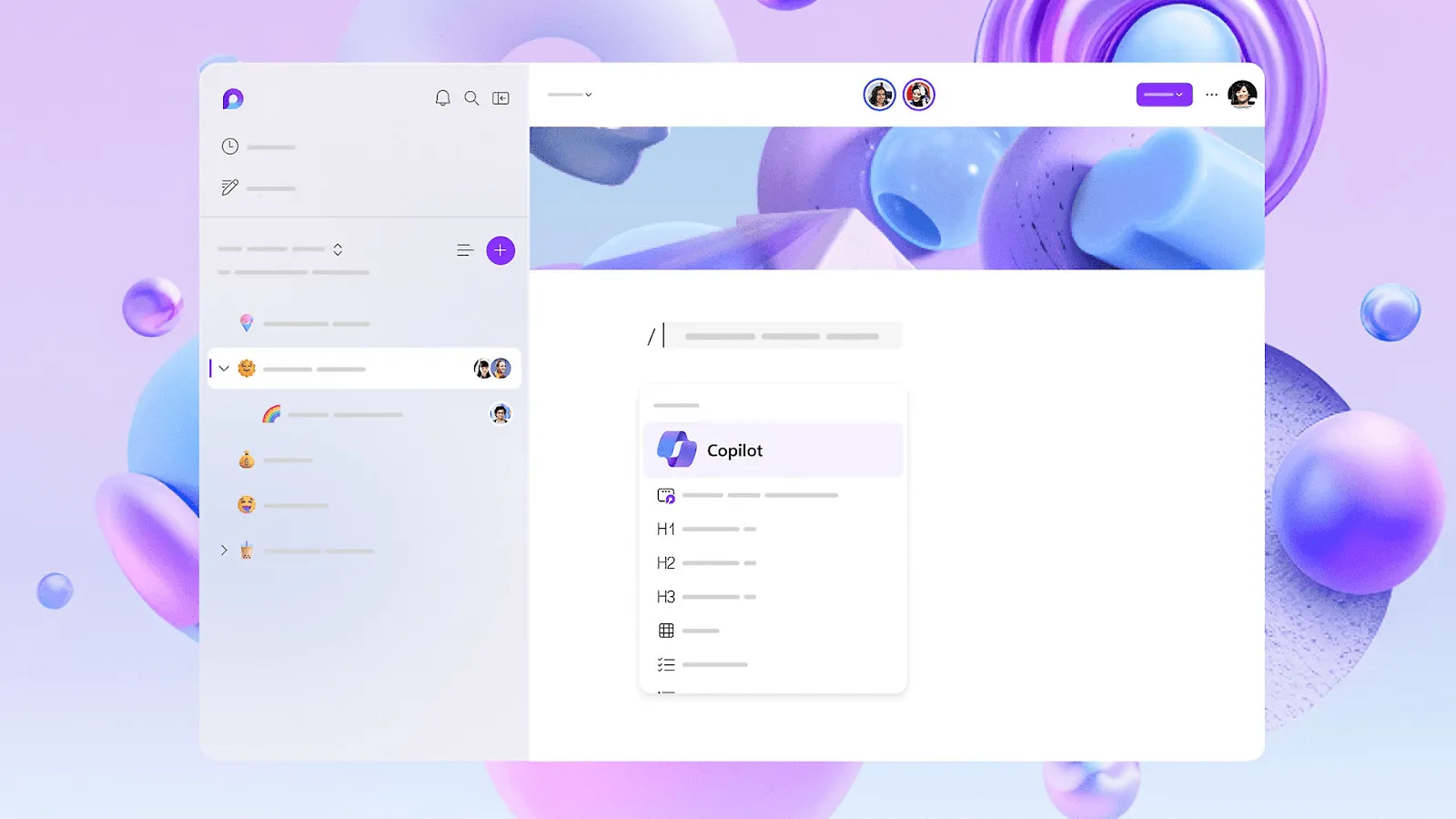
Microsoft Loop est une plateforme de co-création, essentiellement une application permettant aux équipes, aux familles ou aux communautés de se réunir pour écrire. Son principal atout réside dans l'intégration de Co-pilot, qui met l'IA au service de la prise de notes.
J'ai constaté qu'à moins d'utiliser l'écosystème Microsoft, Loop, en tant qu'outil autonome, est à peine compétitif face à d'autres outils similaires tels que Notion ou ClickUp.
Les meilleures fonctionnalités de Microsoft Loop
- Intégration de Co-pilot pour la génération d'idées et l'automatisation
- Synchronisation en temps réel entre les applications et les appareils
- Modèles de pages pour divers cas d'utilisation
- Une alternative potentielle à OneNote grâce à son interface utilisateur plus moderne
Limites de Microsoft Loop
- Fonctionnalités limitées par rapport aux leaders du marché des applications de prise de notes
- Inclus dans la suite M365, sans possibilité d'achat en tant que produit autonome
Tarifs de Microsoft Loop
- Free
- MS365 Business Standard : 12,5 $ par mois et par utilisateur
- MS365 Business Premium : 22 $/mois par utilisateur
Évaluations et avis sur Microsoft Loop
Comme il s'agit d'une application relativement récente et peu remarquable, elle ne fait l'objet que de peu d'évaluations et d'avis sur des plateformes tierces telles que G2 ou Capterra.
Que disent les utilisateurs de Microsoft Loop dans la vie de tous les jours ?
J'adore utiliser Loop. Il a remplacé OneNote pour moi grâce à ses fonctionnalités de collaboration.
J'adore utiliser Loop. Il a remplacé OneNote pour moi grâce à ses fonctionnalités de collaboration.
13. Upbase : l'idéal pour la prise de notes personnelles et la productivité
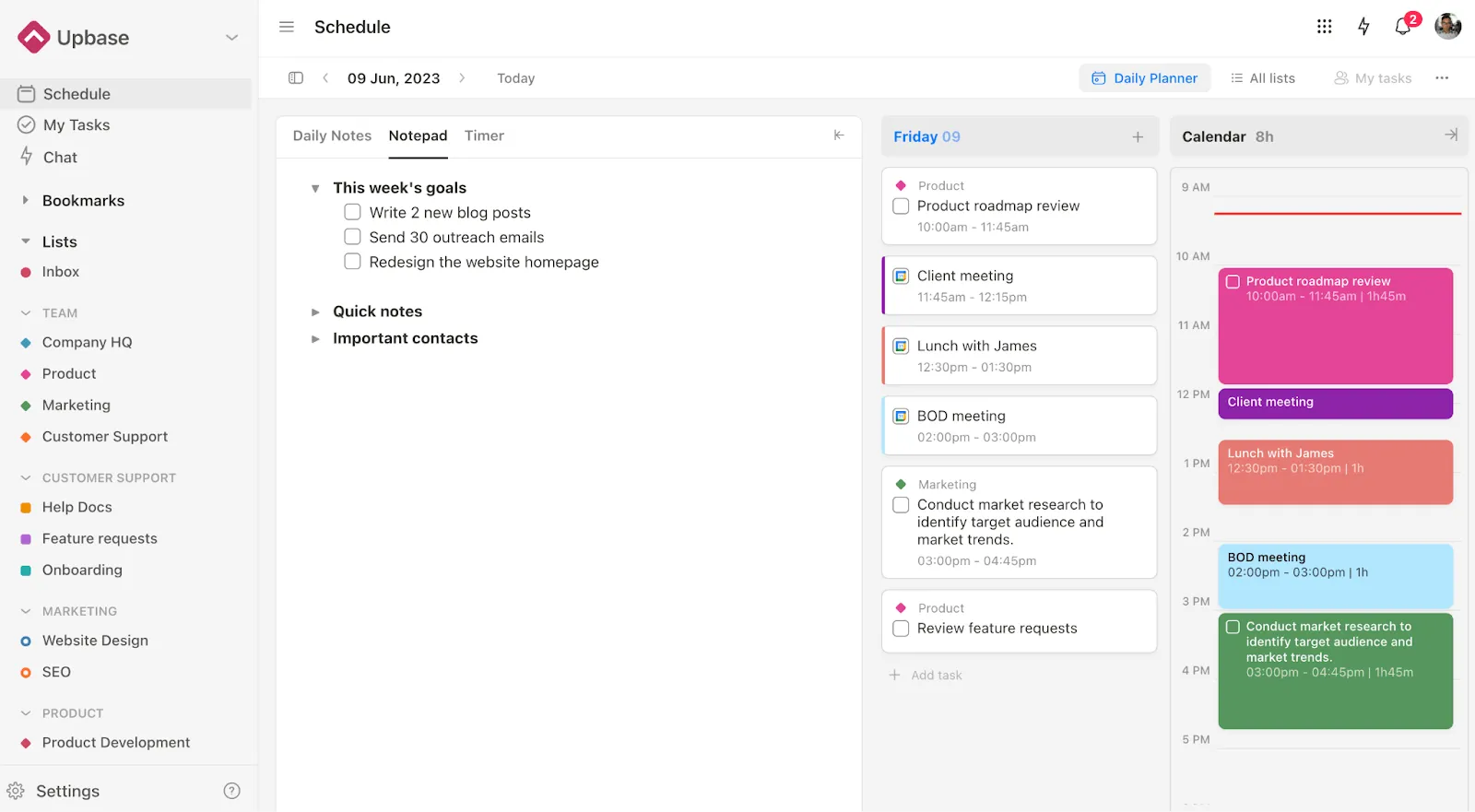
À la base, Upbase est un outil de gestion de projet doté de fonctionnalités de prise de notes. Il comprend des agendas, la gestion du temps par blocs, la méthode Pomodoro et d'autres fonctionnalités de productivité pour vous aider à rester concentré. Cependant, il est davantage axé sur la productivité individuelle que sur la collaboration en équipe.
Les meilleures fonctionnalités d'Upbase
- Outils de productivité personnelle inclus dans l'application
- Conçu pour être simple et facile à utiliser
- Vues « Liste » et « Tableau » pour le suivi des projets
- Fonctionnalités collaboratives sur les documents, telles que les commentaires, les mentions, les modèles personnalisés de notes de réunion et le partage
Limites d'Upbase
- Intégrations limitées avec les outils de productivité courants
- Pas de mode hors ligne disponible
- Peut s'avérer trop simple pour les besoins des entreprises
Tarifs d'Upbase
- Gratuit à vie
- Formule Premium : 5 $ par mois et par utilisateur
Évaluations et avis sur Upbase
- G2 : 4,9/5 (4 avis)
- Capterra : 4,4/5 (6 avis)
Que disent les utilisateurs d'Upbase dans la vie de tous les jours ?
J'ai déjà essayé de nombreux outils de gestion de projet (et qui ne l'a pas fait 😅), mais celui-ci est celui qui m'a VRAIMENT aidé à organiser tous mes projets et à garder le contrôle sur Tout.
J'ai déjà essayé de nombreux outils de gestion de projet (et qui ne l'a pas fait 😅), mais celui-ci est celui qui m'a VRAIMENT aidé à organiser tous mes projets et à garder le contrôle sur tout.
14. Mem : l'idéal pour ceux qui préfèrent que l'IA fasse l'« organisation »
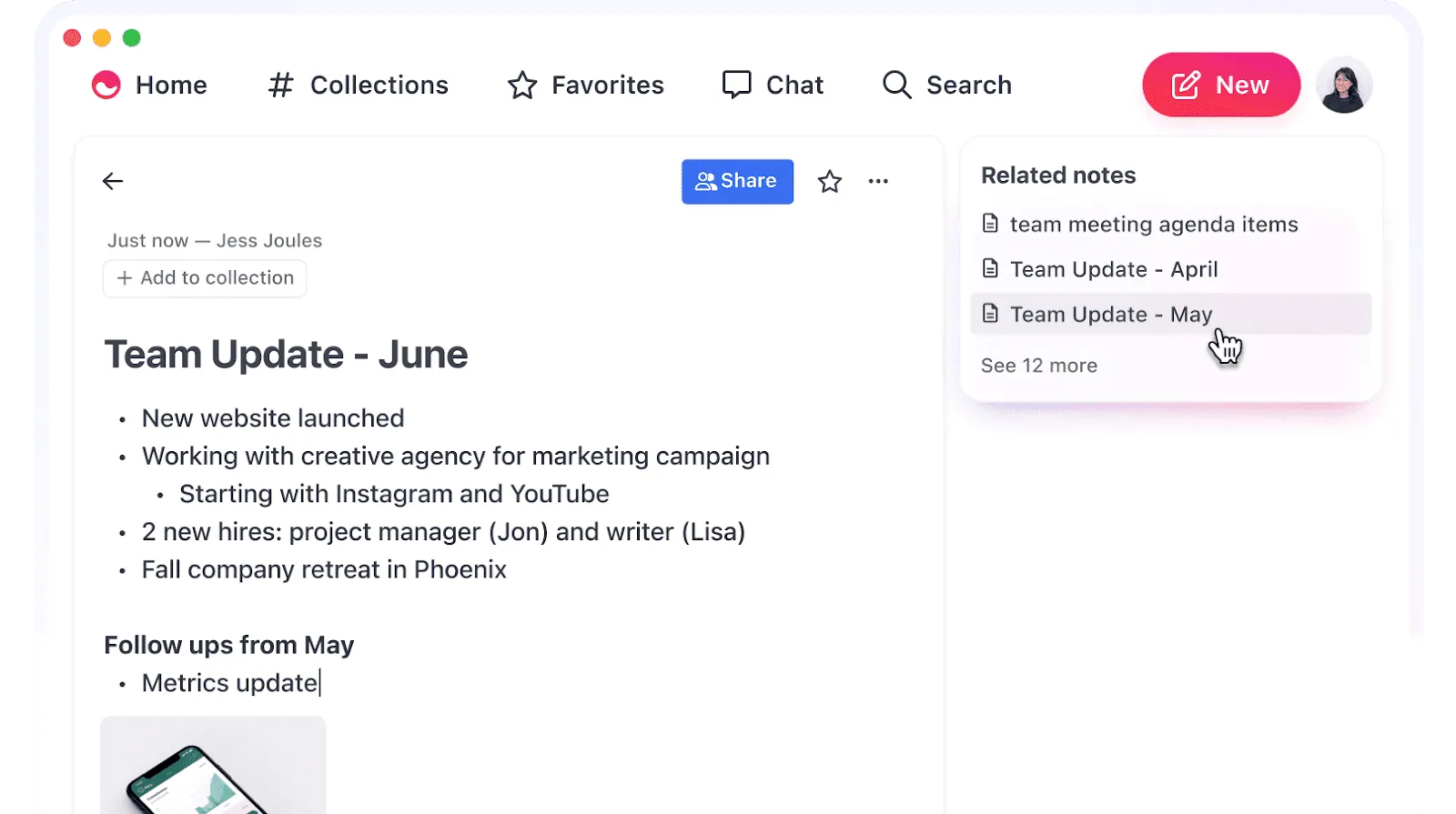
Mem se positionne comme une application de prise de notes organisée par l’IA. Lorsque vous prenez des notes, l’IA de Mem vous aide à établir automatiquement des connexions et à mettre en évidence les connexions de pertinence, sans que vous ayez à classer vos notes dans des dossiers ou à ajouter des étiquettes.
J'ai adoré Mem parce que son IA est entraînée à partir de mes propres notes et comprend mes étiquettes et ma terminologie. Cela signifie que je peux lui poser des questions telles que « Qui a proposé cette idée ? » et obtenir des réponses instantanément.
Les meilleures fonctionnalités de Mem
- Organisation basée sur l'IA, création d'un réseau de notes faciles à retrouver par la suite
- Une IA personnalisée pour créer des listes à faire, des notes et des réponses dans votre ton et votre style
- Résumé intelligent
- Suggestions et recommandations contextuelles pendant la prise de notes
Limites de la mémoire
- Les fonctionnalités d'IA fonctionnent mieux lorsqu'elles disposent d'informations suffisantes ; il est donc nécessaire de s'engager à utiliser l'application de manière intensive.
- Uniquement la prise de notes, peu ou pas de fonctionnalités de gestion des tâches
Tarifs de Mem
- Mem : 8,33 $/mois
- Mem Teams : Contacter l’équipe commerciale
Évaluations et avis sur Mem
- G2 : 1. 5/5 (1 avis)
Que disent les utilisateurs de Mem dans la vie de tous les jours ?
J'utilise Mem depuis le début et c'est toujours mon outil de prédilection pour prendre des notes rapides et trouver rapidement des informations.
J'utilise Mem depuis le début et c'est toujours mon outil de prédilection pour prendre des notes rapides et trouver rapidement des informations.
Découvrez ces alternatives à Mem IA!
15. Zoho WorkDrive : l'idéal pour organiser vos fichiers et dossiers
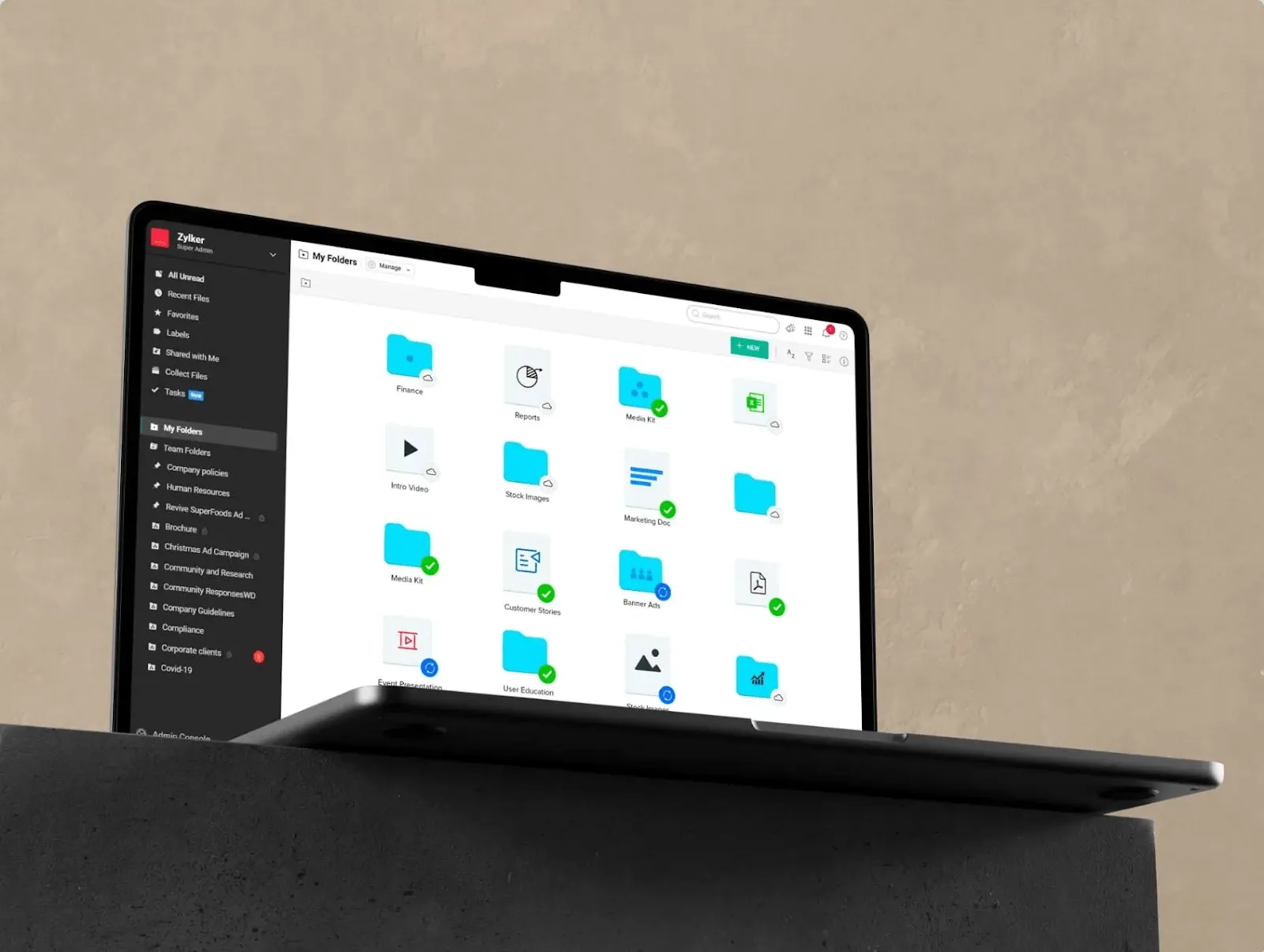
Zoho WorkDrive est un système de gestion de fichiers destiné aux équipes. Il permet de centraliser les documents et les connaissances, y compris ceux qui se trouvent actuellement dans des applications tierces telles que Google Docs ou Microsoft Word.
Le principal atout de Zoho WorkDrive réside dans ses fonctionnalités de prise de notes multimédia : vous pouvez ajouter des enregistrements d'écran ainsi que des fichiers vidéo et audio à vos notes. Cependant, il lui manque cruellement la simplicité et l'accessibilité de nombreuses applications évoquées ci-dessus.
Les meilleures fonctionnalités de Zoho WorkDrive
- Enregistrement audio, vidéo et d'écran avec WorkDrive Snap
- Partage externe et collaboration
- Des fonctionnalités d'administrateur plus puissantes pour afficher et gérer tous les fichiers et dossiers
- Affichage et navigation sous forme d'arborescence
Limites de Zoho Drive
- Les performances et la vitesse peuvent ne pas être optimales avec des fichiers volumineux
- Fonctionnalités de personnalisation limitées
- Les fonctionnalités de collaboration sont lentes lorsque trop de personnes accèdent à un fichier
Tarifs de Zoho WorkDrive
- Formule Starter : 2,5 $ par mois et par utilisateur
- Formule Équipe : 4,5 $/mois par utilisateur
- Entreprise : 9 $/mois par utilisateur
Évaluations et avis sur Zoho WorkDrive
- G2 : 4,3/5 (plus de 200 avis)
Que disent les utilisateurs de Zoho WorkDrive dans la pratique ?
Les fonctionnalités de collaboration de Zoho WorkDrive nous permettent, à mes collègues et moi-même, de travailler ensemble à la gestion et à l'édition de nos fichiers. Ce service utilise des fonctionnalités de sécurité de pointe qui garantissent une sécurité optimale de tous nos fichiers, en comblant toutes les failles susceptibles de nous faire perdre nos fichiers à la suite de cyberattaques.
Les fonctionnalités de collaboration de Zoho WorkDrive nous permettent, à mes collègues et moi-même, de travailler ensemble à la gestion et à l'édition de nos fichiers. Ce service utilise des fonctionnalités de sécurité de pointe qui garantissent une sécurité optimale de tous nos fichiers, en comblant toutes les failles susceptibles de nous faire perdre nos fichiers à la suite de cyberattaques.
Gérez mieux votre travail de connaissance avec ClickUp
Lorsque l'on parle de travail « de connaissance », on pense souvent à la connaissance tacite, c'est-à-dire aux informations dont on a conscience de disposer. C'est ce qui est consigné sous forme de notes.
Cependant, une grande partie du travail intellectuel réside dans ce dont nous n’avons pas conscience. Par exemple, les développeurs ne connaissent peut-être pas l’intégralité du flux de travail de développement ou de gestion d’un produit. Il s’agit là aussi de connaissances, bien que tacites.
Pour gérer efficacement vos connaissances explicites et tacites et bénéficier de la meilleure alternative à Notion, vous avez besoin d'un outil spécialement conçu pour les environnements de travail modernes, comme ClickUp.
La plateforme de gestion de projet tout-en-un ClickUp vous permet de consigner activement des informations via ClickUp Docs ou le bloc-notes. C'est l'un des outils d'IA les plus puissants pour la prise de notes.
De plus, il recueille également des données passives telles que les estimations de durée, le suivi du temps, la productivité individuelle, l'utilisation des ressources, etc. Cela crée une mine d'informations pour les collaborateurs individuels, les chefs de projet et les managers d'équipe.
Découvrez comment ClickUp gère les connaissances au sein de votre organisation. Essayez ClickUp gratuitement dès aujourd’hui.