
Selon un sondage Stack Overflow, 62 % des développeurs utilisent désormais des outils de codage IA, mais la plupart les considèrent encore comme une simple fonction d'autocomplétion améliorée plutôt que comme de véritables accélérateurs de développement.
Ce guide vous explique comment utiliser GitHub Copilot spécifiquement pour le développement backend, depuis l'installation et l'ingénierie des invites jusqu'à son intégration dans le flux de travail de votre équipe dans ClickUp.
Qu'est-ce que GitHub Copilot ?
Si vous avez déjà grogné en tapant un énième gestionnaire de route Express ou sérialiseur de modèle Django, vous connaissez ce sentiment : le code standard est le prix à payer avant d'aborder les problèmes intéressants.
GitHub Copilot est un assistant de codage alimenté par l'IA qui réside dans votre éditeur de code et agit comme votre partenaire de programmation IA. Il a été formé sur une quantité massive de code public, ce qui lui permet de comprendre les modèles et les conventions des frameworks backend populaires tels que Express, Django et Spring Boot.
Cela signifie qu'il peut générer du code idiomatique pour votre pile spécifique, en gérant les tâches répétitives afin que vous puissiez vous concentrer sur la construction.
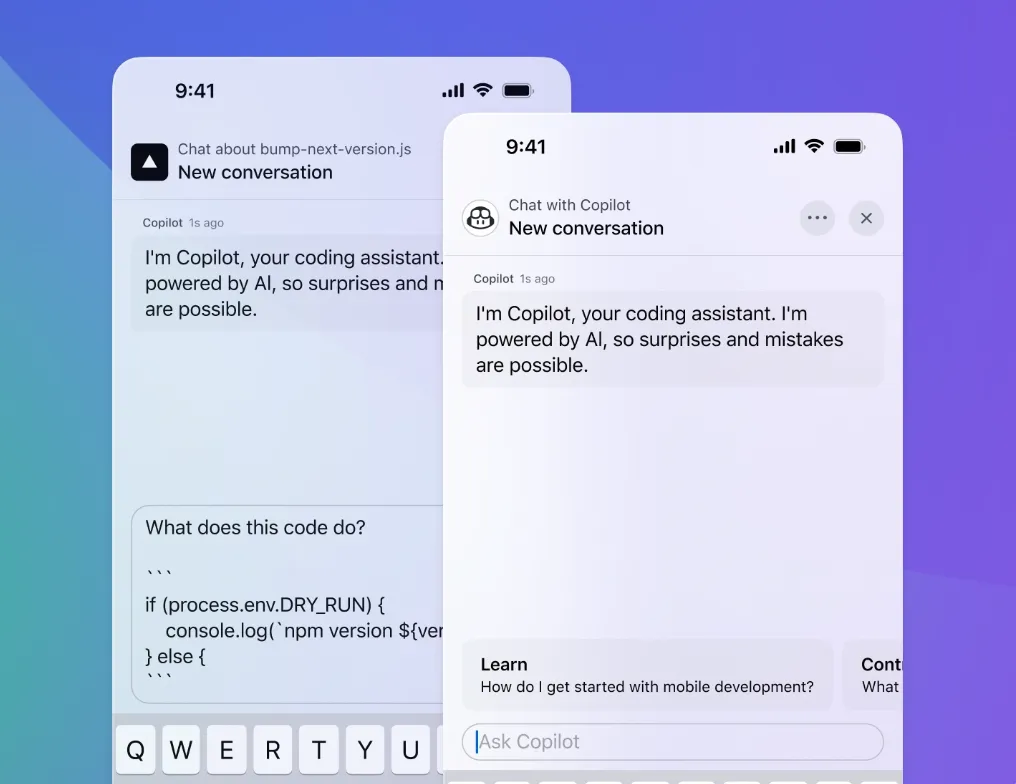
Vous effectuerez le travail avec Copilot de deux manières principales :
- Suggestions en ligne : au fur et à mesure que vous tapez, Copilot prédit ce dont vous avez besoin et vous propose des complétions de code sous forme de « texte fantôme » gris que vous pouvez accepter d'une simple pression sur une touche.
- Interface de chat : vous pouvez avoir une discussion avec Copilot, lui demander d'expliquer du code, de générer de nouvelles fonctions à partir d'une description ou de vous aider à déboguer un problème.
Il dispose également d'une fonctionnalité de mode agent avancé, capable de traiter de manière autonome des tâches plus complexes impliquant plusieurs fichiers.
📮ClickUp Insight : En moyenne, un professionnel passe plus de 30 minutes par jour à rechercher des informations liées à son travail, soit plus de 120 heures par an perdues à fouiller dans ses e-mails, ses fils de discussion Slack et ses fichiers éparpillés. Un assistant IA intelligent intégré à votre environnement de travail peut changer cela. Découvrez ClickUp Brain. Il fournit des informations et des réponses instantanées en faisant apparaître les bons documents, discussions et détails de tâches en quelques secondes, afin que vous puissiez arrêter de chercher et commencer à travailler.
💫 Résultats concrets : des équipes telles que QubicaAMF ont gagné plus de 5 heures par semaine grâce à ClickUp, soit plus de 250 heures par an et par personne, en éliminant les processus de gestion des connaissances obsolètes. Imaginez ce que votre équipe pourrait accomplir avec une semaine supplémentaire de productivité chaque trimestre !
📚 À lire également : Cursor vs GitHub Copilot : quel outil de codage IA est le meilleur ?
Comment configurer GitHub Copilot pour le développement backend
La configuration de Copilot ne prend que quelques minutes et nécessite un minimum de paramètres.
Installez l'extension GitHub Copilot dans votre IDE.
Tout d'abord, vous devez installer l'extension Copilot pour votre environnement de développement intégré (IDE). Pour VS Code, le choix le plus courant, procédez comme suit :
- Ouvrez la boutique d'extensions dans VS Code en appuyant sur Ctrl+Maj+X (Cmd+Maj+X sur Mac).
- Recherchez « GitHub Copilot » et cliquez sur Installer dans l'extension officielle GitHub.
- Vous serez invité à vous connecter avec votre compte GitHub.
- Autorisez l'extension dans votre navigateur pour lui accorder l'accès.
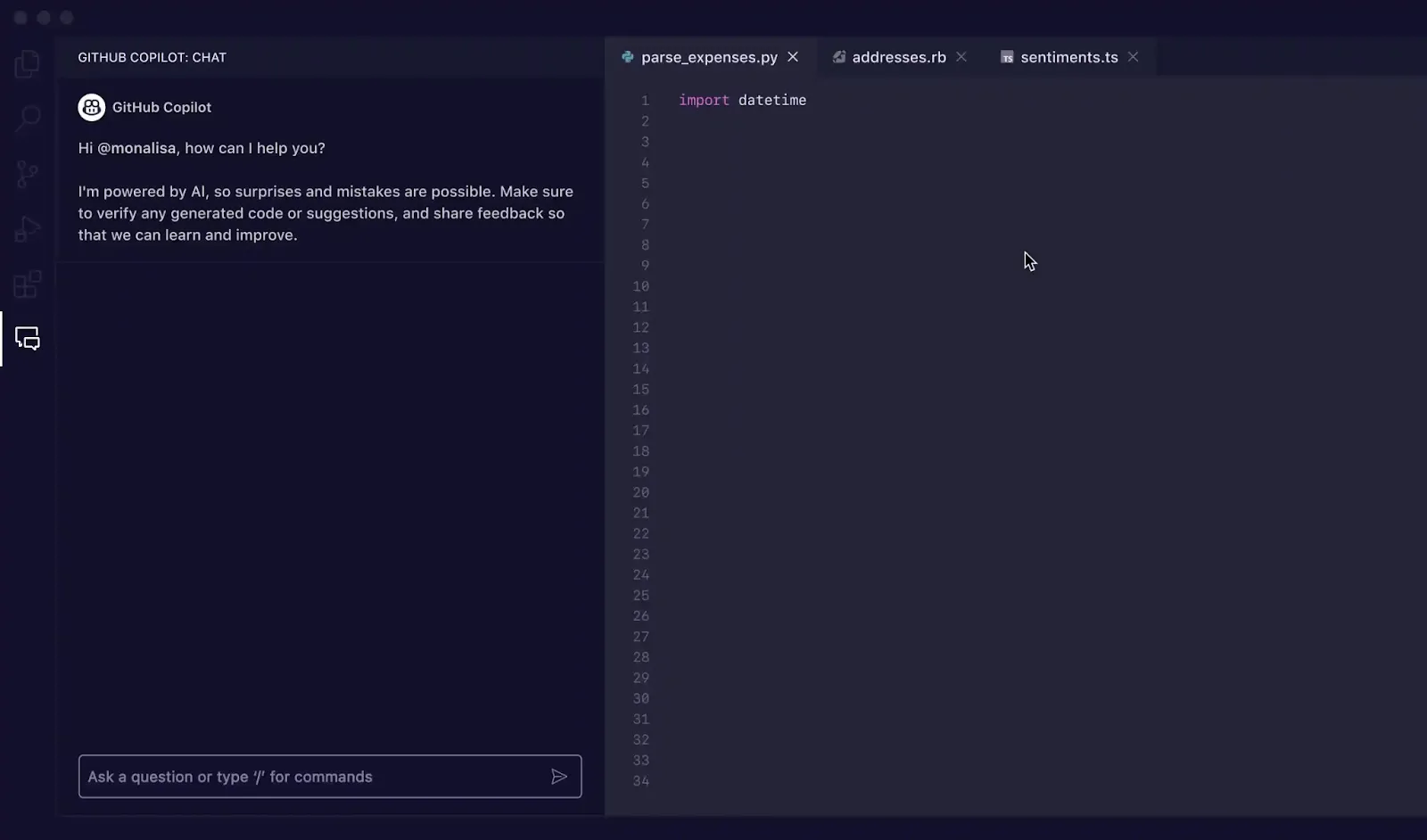
Vous aurez besoin d'un abonnement GitHub Copilot actif (Individual, Business ou Enterprise) pour que cela fonctionne. Le processus est similaire pour les autres IDE ; dans JetBrains, vous le trouverez dans Paramètres > Plugins > Marketplace, et pour Neovim, vous pouvez utiliser un plugin comme copilot. vim.
Vous saurez que l'installation a été un succès lorsque vous verrez l'icône Copilot dans la barre de statut de votre éditeur.
Configurez Copilot pour votre projet backend
Commencez par créer un fichier .github/copilot-instructions.md dans le répertoire racine de votre projet. Ce fichier indique à Copilot vos normes de codage, vos frameworks et vos modèles préférés.
Pour un backend Node.js utilisant Express et TypeScript, vos instructions pourraient ressembler à ceci :
Cette configuration simple garantit que les suggestions que vous recevez sont adaptées à votre projet, ce qui vous permet de gagner un temps considérable en matière de refactorisation.
Activez le mode agent pour les tâches complexes.
Certaines tâches backend sont trop importantes pour un seul fichier, comme la création d'un nouveau module de fonctionnalités ou la refonte de la logique sur plusieurs services. Le mode agent de Copilot gère ces opérations complexes impliquant plusieurs fichiers de manière autonome. 🛠️
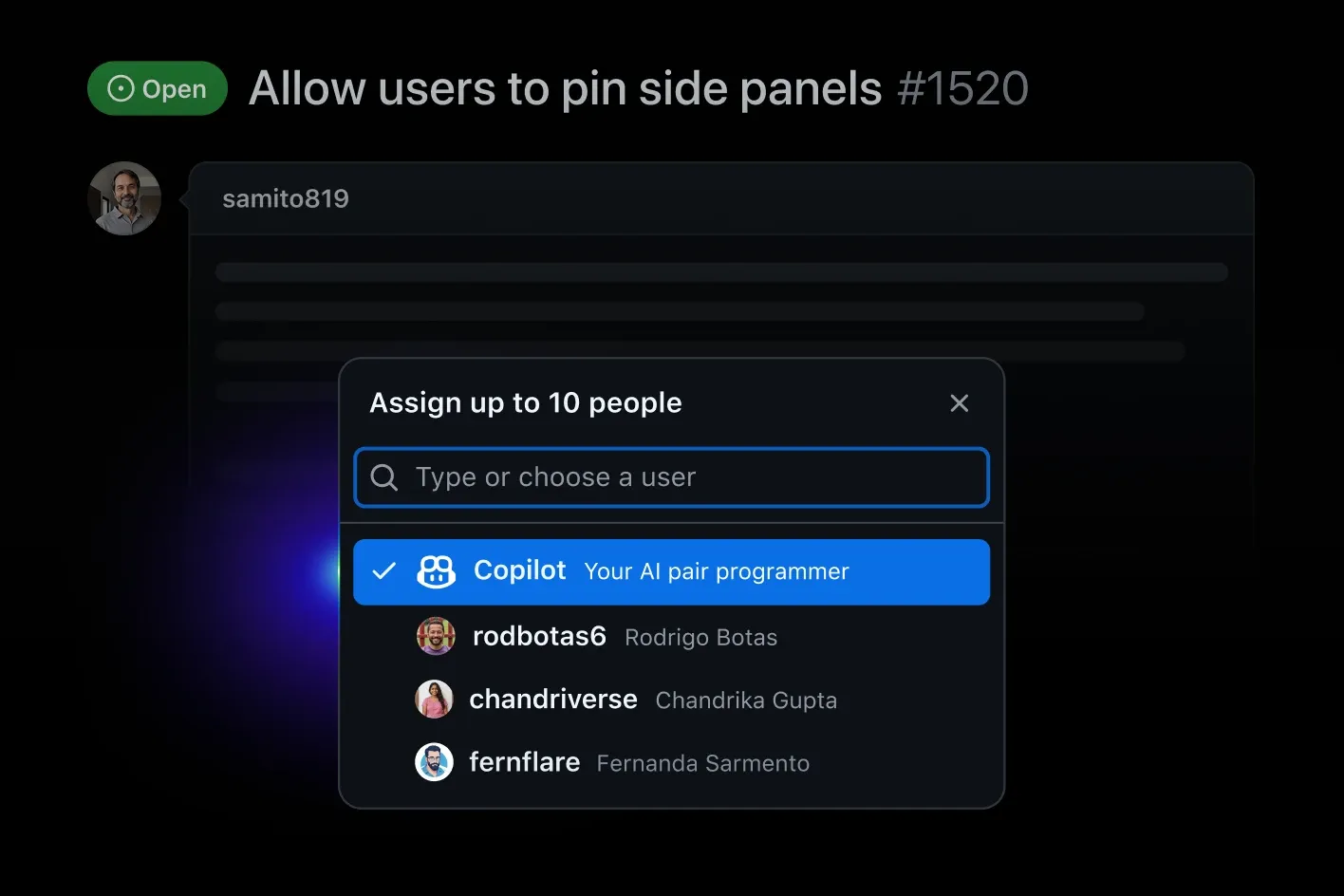
Le mode Agent est un mode autonome dans lequel Copilot peut comprendre une tâche de haut niveau, proposer un plan, puis l'exécuter en créant et en modifiant plusieurs fichiers, en exécutant des commandes de terminal et même en vérifiant son propre travail.
Pour l'utiliser, ouvrez le panneau Copilot Chat dans VS Code et passez en mode Agent. Ensuite, décrivez votre tâche en anglais simple : « Créer un module d'authentification utilisateur avec des jetons JWT, y compris les routes, les middlewares et les tests. » Copilot vous présentera son plan et vous demandera votre accord avant d'apporter des modifications.
Pour découvrir comment les agents IA transforment le flux de travail de codage et permettent des processus de développement plus autonomes, regardez cet aperçu des agents IA pour le codage et de leurs capacités.
📚 À lire également : Débloquez la puissance de ClickUp AI pour les équipes logicielles
Comment utiliser GitHub Copilot pour les tâches backend courantes
Les invites vagues telles que « créer une API » produisent du code générique, tandis que les invites spécifiques génèrent du code prêt à être utilisé en production et adapté au framework. Voici comment rédiger des invites qui fonctionnent réellement.
Générez des API CRUD avec les invites Copilot
La rédaction manuelle des opérations CRUD (Create, Read, Update, Delete) pour chaque modèle de données est l'une des tâches les plus répétitives du développement backend. Vous pouvez confier cette tâche à Copilot à l'aide d'un commentaire bien rédigé.
Dans votre fichier routeur, écrivez un commentaire qui décrit exactement ce dont vous avez besoin :
Copilot lira cela et générera les gestionnaires de route correspondants. Pour des résultats encore meilleurs :
- Soyez précis au sujet de votre modèle de données : mentionnez les noms et les types de champs.
- Mentionnez votre ORM ou votre bibliothèque de base de données : indiquer « Utilisation de Prisma » ou « Utilisation de Mongoose » permet de générer du code spécifique au framework.
- Demandez explicitement la validation : Copilot n'ajoutera pas toujours la validation des entrées, sauf si vous le demandez.
Au lieu d'accepter un gros bloc de code en une seule fois, utilisez la touche Tab pour accepter les suggestions ligne par ligne. Cela vous permet de vérifier et d'apporter de petites modifications au fur et à mesure.
Écrivez des couches de service, des contrôleurs et des DTO.
Les backends modernes utilisent souvent une architecture en couches pour séparer les préoccupations, mais cela crée davantage de fichiers et de code standard. Copilot comprend cette structure et peut vous aider à construire chaque couche.
- Contrôleurs : ils gèrent les requêtes et réponses HTTP brutes. Invitez Copilot à indiquer le chemin d'accès et le comportement attendu.
- Couche de service : elle contient la logique métier principale. Invitez-vous à la signature de la méthode et à une description de la logique.
- DTO (Data Transfer Objects) : ils définissent la forme de vos données pour les requêtes et les réponses. Il suffit de saisir le nom de l'interface ou de la classe, et Copilot déduira souvent les champs à partir du contexte environnant.
Par exemple, pour créer une méthode de service, vous pouvez écrire :
Créer une logique d'authentification et JWT
La création d'une logique d'authentification est une tâche répétitive, mais également essentielle pour la sécurité, ce qui en fait une tâche parfaite pour Copilot, à condition de vérifier soigneusement son travail. Vous pouvez l'inviter à générer des modèles d'authentification courants.
Par exemple, demandez-lui de : « Créer une fonction pour générer des jetons JWT contenant un identifiant d’utilisateur et un rôle, avec une expiration fixée à 24 heures. » Ou « Créer un middleware Express pour vérifier un JWT à partir de l'en-tête d'autorisation. »
Important : ne faites jamais confiance à un code de sécurité généré par l'IA sans l'avoir soigneusement vérifié. Copilot peut utiliser des bibliothèques obsolètes, des paramètres par défaut non sécurisés ou générer des secrets de remplacement. Vérifiez toujours ses résultats par rapport aux bonnes pratiques en matière de sécurité, telles que les directives OWASP, avant de les déployer.
Créer et optimiser des cas de test
La rédaction de tests est cruciale, mais elle est souvent perçue comme une corvée, ce qui conduit les développeurs à les ignorer lorsque les délais sont serrés. Copilot est particulièrement performant dans la rédaction de tests, car il peut analyser votre code existant et générer des cas de test qui couvrent sa logique. Les développeurs utilisant Copilot avaient 53,2 % plus de chances de réussir tous les tests unitaires lors d'essais contrôlés.
Ouvrez votre fichier de service et un fichier de test correspondant, et Copilot vous suggérera automatiquement des tests. Vous pouvez également le guider à l'aide de commentaires :
Copilot générera la structure de test, y compris les simulations et les assertions. Pour le développement backend, il peut gérer les tests unitaires avec des dépendances simulées, les tests d'intégration qui interagissent avec une base de données et les tests de points de terminaison API à l'aide de bibliothèques telles que supertest.
📚 À lire également : Comment les développeurs gèrent les demandes de tirage au sein d'équipes distribuées
Comment intégrer GitHub Copilot dans votre flux de travail backend
Les équipes backend tirent le meilleur parti de Copilot en l'intégrant à la révision du code, à la documentation, à la refactorisation et au débogage, tout en conservant toutes les tâches associées avec une visibilité complète et une connexion en un seul endroit.
Utilisez Copilot pour renforcer les revues du code avant le PR.
Copilot Chat peut servir de premier réviseur avant l'ouverture d'une demande de tirage.
- Expliquez le code backend inconnu ou hérité avant d'apporter des modifications.
- Examinez les différences et suggérez des améliorations, des cas limites ou des considérations relatives aux performances.
- Détectez les problèmes à un stade précoce afin que la révision formelle du code reste ciblée et efficace.
💡 Conseil de pro : lorsque ces informations sont capturées en même temps que la tâche ou le contexte PR dans ClickUp, les réviseurs n'ont pas besoin de reconstituer les raisons qui ont motivé les décisions, ils peuvent les voir directement. Certaines équipes utilisent Copilot pour rédiger des descriptions PR ou des messages de validation, puis gèrent les révisions et les approbations de manière centralisée dans ClickUp.
Réduisez la charge administrative liée à la documentation.
La documentation backend est souvent négligée, car elle prend beaucoup de temps et n'a pas la priorité. GitHub Copilot peut vous aider à :
- Générez des JSDoc ou des docstrings à partir de fonctions existantes.
- Rédigez la documentation API à partir des contrôleurs ou des gestionnaires de routage.
- Créer des sections README initiales pour les services ou les déploiements
💡 Conseil de pro : stocker les tâches de documentation, les brouillons et les versions finales dans ClickUp Docs garantit qu'ils ne se retrouvent pas dispersés dans des commentaires ou des fichiers locaux, et qu'ils sont réellement finalisés.
Rendez la refactorisation plus intentionnelle
Copilot est particulièrement utile lorsque les objectifs de refactorisation sont explicites.
- Décrivez clairement votre intention (par exemple, « Extraire cette logique dans un service distinct »).
- Examinez les modifications proposées par Copilot plutôt que de les appliquer aveuglément.
- Utilisez ses suggestions pour évaluer les compromis avant la validation.
💡 Conseil de pro : lier les discussions sur la refactorisation, les décisions et les modifications de code dans ClickUp aide les équipes à maintenir la clarté de l'architecture au fil du temps. Les équipes peuvent discuter du travail dans son contexte grâce à des canaux dédiés dans ClickUp Chat.
Déboguez plus rapidement grâce au contexte partagé.
Copilot peut accélérer le débogage dès les premières étapes.
- Collez les messages d'erreur ou les traces de pile dans Copilot Chat pour obtenir des explications.
- Demandez les causes probables ou des suggestions de correction en fonction du framework backend.
- Utilisez-le pour affiner vos recherches.
💡 Conseil de pro : lorsque les notes de débogage sont documentées dans ClickUp, les connaissances ne disparaissent pas après la correction, elles deviennent un contexte réutilisable pour l'équipe.
Bonnes pratiques pour l'utilisation de GitHub Copilot dans le développement backend
Accepter aveuglément les suggestions de l'IA conduit à un code bogué et peu sûr qui crée une dette technique, effaçant ainsi tout gain de productivité initial. Une étude a révélé que 70 % des extraits Java générés par ChatGPT contenaient des utilisations abusives de l'API de sécurité.
Pour éviter cela, considérez Copilot comme un développeur junior : utile, mais nécessitant une supervision.
- Rédigez des instructions descriptives : ne vous contentez pas de dire « créer un utilisateur ». Dites « créer un modèle d'utilisateur avec des champs pour l'e-mail, le mot de passe (haché) et le rôle (administrateur ou utilisateur) ». Indiquez votre framework et toutes les contraintes éventuelles.
- Fournissez du contexte : Copilot utilise vos fichiers ouverts pour comprendre votre projet. Gardez les fichiers pertinents tels que les modèles de données, les contrôleurs et les services ouverts dans des onglets.
- Tout vérifier : c'est la règle la plus importante. Un processus de révision du code rationalisé est essentiel. Lisez chaque ligne de code générée par Copilot, en vérifiant les failles de sécurité, les erreurs logiques et les cas limites.
- Itérez avec le chat: si une suggestion intégrée ne vous convient pas tout à fait, ouvrez Copilot Chat et demandez des améliorations telles que « Rendez cette fonction asynchrone » ou « Ajoutez la gestion des erreurs à ce bloc ».
- Utilisez les raccourcis clavier : accélérez votre flux de travail en apprenant les raccourcis : Tab pour accepter une suggestion, Esc pour la rejeter et Alt+] (ou Option+]) pour parcourir les suggestions alternatives.
🌟 Pour les équipes backend, l'agent autonome Codegen de ClickUp est un véritable multiplicateur de force : il prend en charge le travail répétitif et transversal, tandis que les ingénieurs peuvent se concentrer sur l'architecture, l'exactitude et la logique métier. Utilisé de cette manière, il accélère la livraison sans compromettre les normes d'ingénierie.

Utilisez-le pour :
- Refactoring inter-fichiers et modifications à l'échelle du code
- Échafaudage des fonctionnalités backend
- Génération de tests et extension de la couverture
- Application de règles pour la cohérence des API et l'application des contrats
- Nettoyage de la dette technique et tâches d'hygiène
- Documentation et explicabilité du code source
- Assistance à la migration et à la mise à niveau
Exemple : créer une API REST avec GitHub Copilot
Voici un guide détaillé pour créer une API simple de gestion de produits à l'aide de Node.js, Express et TypeScript, avec Copilot qui se charge du gros du travail.
Tout d'abord, dans un nouveau dossier de projet, vous pouvez demander à Copilot Chat : « Générer un package.json pour un projet Express et TypeScript qui utilise Jest pour les tests. »
Étape 1 : définir le modèle de données Créez un nouveau fichier, src/product. ts, et tapez interface Product {. Copilot vous suggérera probablement des champs tels que identifiant, name, price et description. Acceptez-les.
Étape 2 : Générer des routes CRUD Créez src/routes/products. ts. En haut du fichier, ajoutez un commentaire : // Créer un routeur Express pour les produits avec les points de terminaison GET, POST, PUT et DELETE. Copilot générera le routeur complet.
Étape 3 : Ajoutez la couche de service Créez src/services/productService. ts. Ajoutez un commentaire : // Créez un service produit avec un tableau en mémoire pour stocker les produits. Incluez les méthodes getAll, getById, create, update et delete.
Étape 4 : Ajoutez un middleware de validationDans un nouveau fichier, src/middleware/validation. ts, invitez Copilot : // Créez un middleware Express pour valider le corps de la requête pour la création d'un nouveau produit. Assurez-vous que le nom est une chaîne de caractères et que le prix est un nombre.
Étape 5 : Générer des testsEnfin, créez des tests/produits. test. ts. Une fois vos autres fichiers ouverts, Copilot commencera à suggérer des tests pour vos points de terminaison API à l'aide de Jest et supertest. Vous pouvez le guider à l'aide d'un commentaire tel que // Écrire des tests d'intégration pour les points de terminaison API du produit.
Vous disposez désormais d'une API fonctionnelle et testée, Copilot gérant la quasi-totalité des tâches répétitives.
📚 À lire également : Comment utiliser GitHub Copilot pour la documentation du code
Limites de l'utilisation de GitHub Copilot pour le codage
Une utilisation excessive de Copilot sans en comprendre les faiblesses peut introduire des défauts critiques dans votre application. Voici ses limites. 👀
- Limites contextuelles : Copilot ne voit pas l'intégralité de votre base de code. Son contexte se limite aux fichiers ouverts, il peut donc passer à côté de modèles ou de dépendances à l'échelle du projet.
- Suggestions obsolètes : ses données d'entraînement ont une limite, il peut donc suggérer des fonctions obsolètes ou d'anciennes versions de bibliothèques.
- Failles de sécurité : comme mentionné précédemment, Copilot peut générer du code vulnérable. Au-delà des problèmes évidents, soyez attentif aux problèmes subtils tels que les conditions de concurrence, la désérialisation non sécurisée ou les configurations CORS trop permissives.
- Hallucinations : parfois, Copilot invente des choses. Il peut créer des fonctions ou des méthodes de bibliothèque qui n'existent pas, ce qui entraîne l'échec de votre code lors de l'exécution.
Sachez quand écrire du code manuellement. Pour les logiques critiques en matière de sécurité, les migrations de bases de données complexes ou les codes sensibles aux performances, il est souvent plus sûr et plus rapide de s'appuyer sur votre propre expertise.
📚 À lire également : GitHub prend-il en charge le protocole MCP (Model Context Protocol) ?
Rationalisez votre flux de travail de développement avec ClickUp
Copilot vous aide à écrire du code plus rapidement, mais vous devez tout de même savoir quoi créer. Lorsque les exigences se trouvent dans un outil, les conceptions dans un autre et les discussions techniques dans un troisième, vous perdez du temps à changer de contexte avant même de pouvoir écrire une invite, des instructions.
Pour rationaliser l'ensemble de votre flux de travail, vous devez établir une connexion entre la génération de code et la gestion du travail, afin de réduire les changements de contexte entre votre IDE, votre outil de gestion de projet et votre documentation.
Regroupez l'ensemble de votre cycle de développement dans un seul environnement de travail avec ClickUp. Un environnement de travail IA convergent est une plateforme unique où les projets, les documents, les discussions et les analyses cohabitent, avec une IA contextuelle intégrée comme couche d'intelligence qui comprend votre travail et vous aide à le faire avancer.
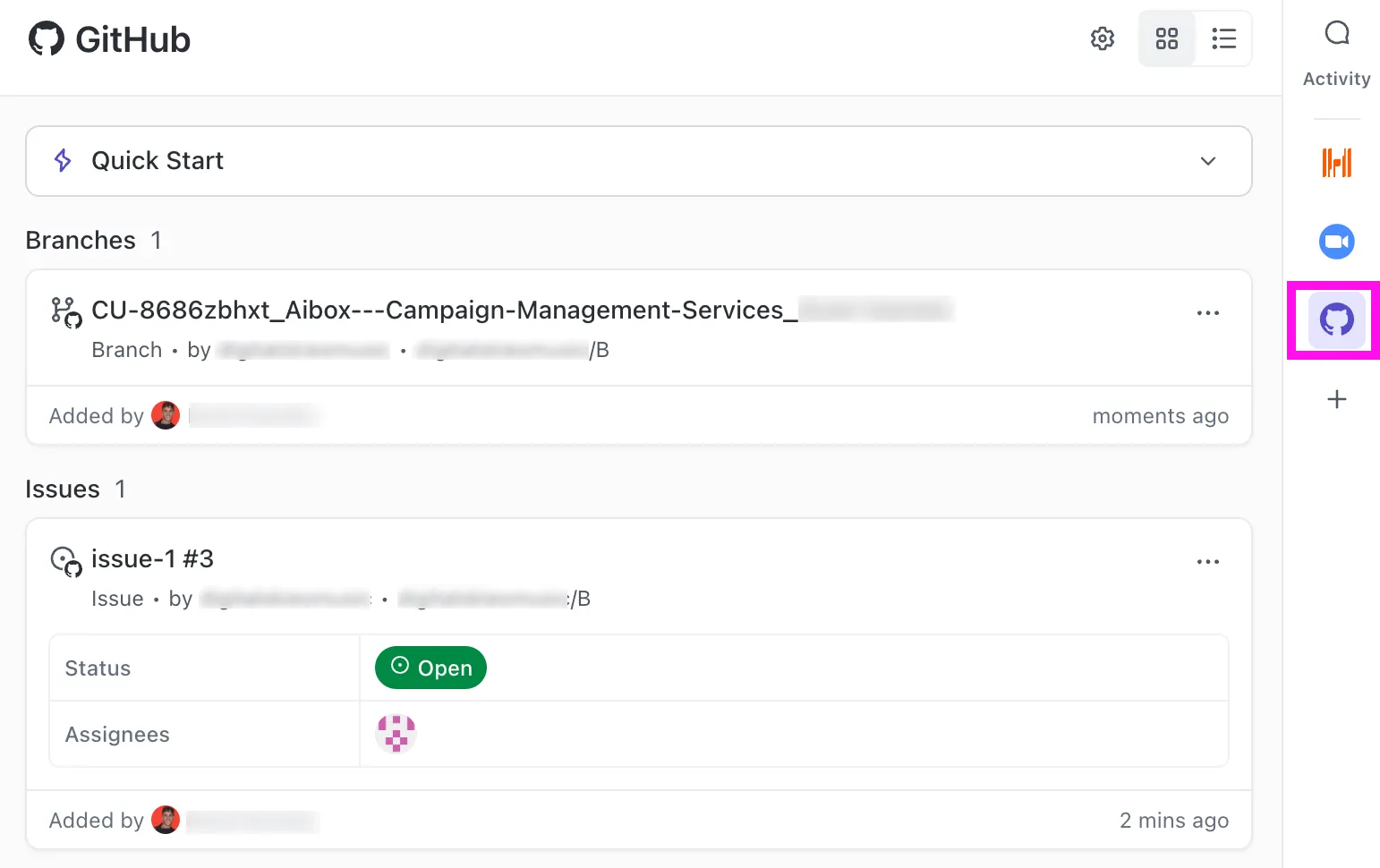
ClickUp relie votre code, vos tâches et votre documentation dans un seul environnement de travail, ce qui facilite la gestion de tout, de la planification des sprints aux notes de mise à jour, en un seul endroit. Les exigences, au lieu d'être dispersées dans les fils de discussion Slack, restent organisées et accessibles.
- Utilisez l'intégration ClickUp GitHub pour lier les commits et les demandes de tirage directement aux tâches ClickUp. Cela crée une source unique de vérité, où chaque élément de code est lié à une fonctionnalité, un bug ou une user story spécifique.
- Gérez l'ensemble du cycle de vie de votre sprint, du backlog à la finalisation, grâce aux tâches ClickUp et aux statuts personnalisés qui correspondent au flux de travail de votre équipe.
- Liez les spécifications API, les schémas d'architecture et les manuels d'équipe directement aux tâches associées avec ClickUp Docs. Fini les documents obsolètes dans des wikis oubliés. Votre documentation reste à jour et connectée aux tâches pertinentes.
- Créez des diagrammes en temps réel pour le burndown du sprint, la durée du cycle et les tendances des bugs sans aucune saisie manuelle de données à l'aide des tableaux de bord ClickUp.
- Recherchez simultanément dans toutes vos tâches, tous vos documents et toutes vos discussions à l'aide de ClickUp Brain lorsque vous avez besoin de trouver des informations.
- Éliminez les transferts manuels et permettez à votre équipe de rester productive grâce aux automatisations ClickUp. Configurez des règles pour transférer automatiquement une tâche vers Code Review lorsqu'une demande de tirage est créée dans GitHub, ou pour avertir l'équipe d'assurance qualité lorsqu'une tâche est prête à être testée. Cela élimine les transferts manuels et permet à votre équipe de rester productive.
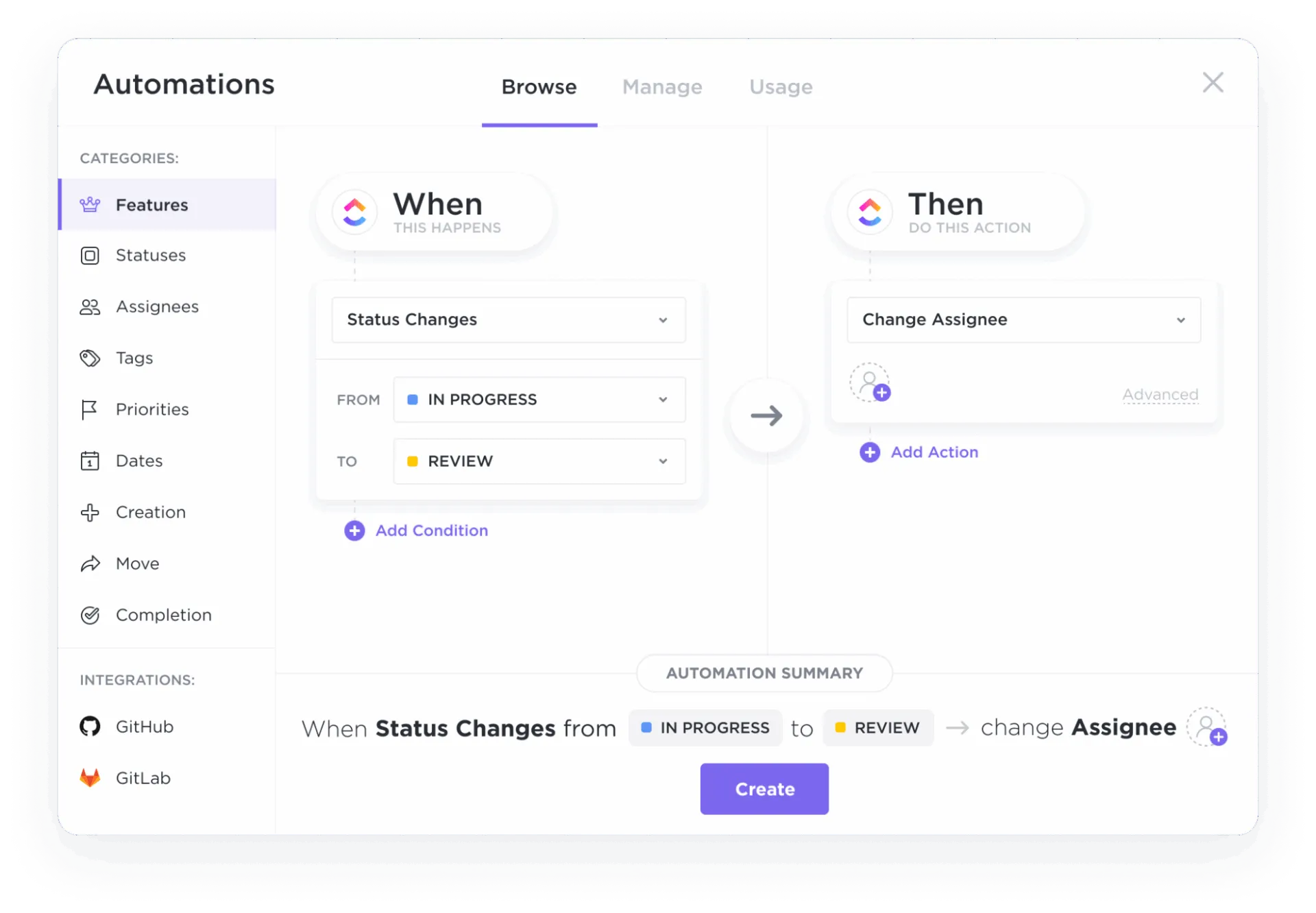
Rationalisez votre flux de travail de développement avec ClickUp
En effectuant la connexion de votre code à votre flux de travail, votre équipe dispose de plus de temps pour se consacrer au développement sans interruption.
Utilisés conjointement, GitHub Copilot accélère le développement backend, tandis qu'un environnement de travail convergent comme ClickUp permet d'aligner le code, les discussions, les décisions et la livraison, afin que la rapidité ne se fasse pas au détriment de la clarté.
Commencez gratuitement avec ClickUp et harmonisez votre flux de travail de développement backend. ✨
Foire aux questions
Non, le contexte de Copilot est limité principalement aux fichiers que vous avez ouverts dans votre éditeur. Pour améliorer ses suggestions, gardez les fichiers associés ouverts dans des onglets et utilisez le fichier a. GitHub/copilot-instructions. md pour fournir des conventions à l'échelle du projet.
Copilot est excellent pour accélérer les tâches répétitives telles que l'écriture de boilerplate et les opérations CRUD, mais il nécessite une révision minutieuse. Pour les logiques d'entreprise complexes ou nouvelles, l'écriture manuelle du code vous offre souvent plus de contrôle et de meilleurs résultats.
Copilot fonctionne mieux avec les frameworks populaires qui disposent d'une grande quantité de code public à partir duquel il peut apprendre. Cela inclut Express, Django, Flask, Spring Boot, Ruby on Rails et ASP. NET Core.
Vous devez considérer tout le code généré par Copilot comme une première ébauche réalisée par un développeur junior, et non comme un code prêt à être utilisé en production. Vérifiez toujours qu'il ne présente aucun problème de sécurité, testez-le minutieusement et assurez-vous qu'il utilise des API actuelles et non obsolètes.
GitHub Copilot propose des forfaits Individuel, Business et Enterprise. Les forfaits Business et Enterprise, destinés aux équipes, comprennent des fonctionnalités de supervision administrative, de gestion des politiques et d'instructions personnalisées à l'échelle de l'organisation. Pour obtenir les informations les plus récentes, consultez la page officielle des tarifs de GitHub.