
{ "@context": "http://schema.org", "@type": "FAQPage", "mainEntity": [ { "@type": "Question", "name": "Qu'est-ce qu'un modèle de rapport de bug ?", "acceptedAnswer": { "@type": "Answer", "texte : "Le signalement de bogues est le processus consistant à documenter les problèmes rencontrés dans des applications logicielles, qu'ils soient détectés par les utilisateurs ou par les testeurs d'assurance qualité. Les modèles de rapports de bogues sont des structures prédéfinies destinées à rendre ce processus plus simple et plus efficace. " } } ] }
Aucun logiciel n'est parfait. Malgré tout le travail fourni, il est probable que quelque chose tourne mal ; c'est tout à fait normal et courant. C'est ce que vous faites ensuite qui compte.
Un modèle de rapport de bug bien conçu est une véritable bouée de sauvetage pour toute équipe d'ingénieurs. Il aide les membres de l'équipe à documenter et à gérer les bugs rapidement et avec précision, et garantit qu'ils sont traités par les bonnes personnes au bon moment. ⌛
Dans cet article, nous allons passer en revue les meilleurs modèles de rapport de bug afin d’améliorer le processus de signalement des bugs au sein de votre entreprise et de réduire le nombre de réunions inutiles. Nous vous expliquerons les fonctionnalités et les options de personnalisation proposées par chacun d’entre eux, ainsi que la manière dont ils optimisent votre flux de travail.
Qu'est-ce qu'un modèle de rapport de bug ?
Le signalement de bogues consiste à documenter les problèmes rencontrés dans les applications logicielles, qu'ils soient détectés par les utilisateurs ou par les testeurs d'assurance qualité. Les modèles de rapports de bogues sont des structures prédéfinies destinées à faciliter ce processus et à le rendre plus efficace. Un bon rapport de bogue contient généralement les informations suivantes :
- Qui a détecté/signalé le bug ?
- Date de création du rapport
- Gravité du bug
- Étapes permettant de reproduire le bug
- Résultat attendu vs résultat réel
- L'environnement dans lequel le bug s'est produit
- Preuve visuelle
Un modèle de rapport de bug comprend généralement le nom du responsable, le libellé de priorité et le statut d'avancement.
Qu'est-ce qui caractérise un bon modèle de rapport de bug ?
Voici les quatre éléments indispensables d'un modèle de suivi des bogues efficace :
- Collecte optimisée des rapports de bogues : vous aide à rassembler les rapports de bogues provenant de diverses sources et à les transformer rapidement en tâches au sein d'un outil de gestion de projet
- Un format clair et cohérent : contient toutes les informations nécessaires aux équipes de développement logiciel, présentées de manière concise ou avec autant de détails que possible
- Personnalisation : ce système est flexible et s'adapte à différentes équipes et à divers flux de travail
- Intégration : s'intègre parfaitement aux autres outils que vous utilisez
15 modèles de rapport de bug pour optimiser votre débogage
Pour gagner du temps et vous épargner des maux de tête, utilisez l'un des modèles de rapport de bug de notre liste des 15 meilleurs. Ils vous aideront à signaler efficacement les problèmes et à garantir que les dysfonctionnements potentiels soient traités rapidement, ce qui se traduira par un meilleur produit et des clients satisfaits. Découvrez nos favoris ci-dessous !
1. Modèle de rapport de suivi des bugs ClickUp

Le modèle de rapport de suivi des bugs de ClickUp contient tout ce dont vous avez besoin pour signaler efficacement les bugs que vous rencontrez. Il est adapté aux débutants, ce qui permet même aux utilisateurs peu familiarisés avec la technologie de se familiariser rapidement avec ce type de rapport.
La vue Liste constitue la base de ce modèle et de toutes les autres vues, telles que le tableau Kanban et le diagramme de Gantt. Elle contient les informations nécessaires sur toutes les tâches et sous-tâches, organisées en colonnes.
Par défaut, les colonnes comprennent la source du bug, l'environnement, les dates et les commentaires, mais vous pouvez les personnaliser et choisir parmi différents types de colonnes, allant du simple texte et des nombres aux cases à cocher, menus déroulants, étiquettes et barres de progression.
Pour obtenir un aperçu précis, vous pouvez filtrer ou regrouper les tâches par statut, responsable, priorité, date d'échéance ou étiquette. Le modèle de rapport de bug comprend déjà diverses catégories de statut personnalisables. En cliquant sur une tâche, vous ouvrez une fenêtre contenant plus d'informations à son sujet. Dans cette fenêtre, vous pouvez consulter la description de la tâche, le journal d'activité et les pièces jointes du projet, créer des relations entre les tâches et des champs de cumul, ajouter des commentaires et des checklists, ainsi qu'estimer et suivre le temps passé.
Dans ClickUp, vous pouvez automatiser votre flux de travail en sélectionnant l'un des préréglages ou en définissant vos propres conditions et actions. Vous pouvez affiner les permissions des utilisateurs et convertir facilement des listes en sprints. Pour gagner du temps, téléchargez l'extension Chrome de ClickUp et enregistrez les bugs à l'aide de captures d'écran ou créez des tâches par e-mail.
2. Modèle Agile de suivi des bugs ClickUp
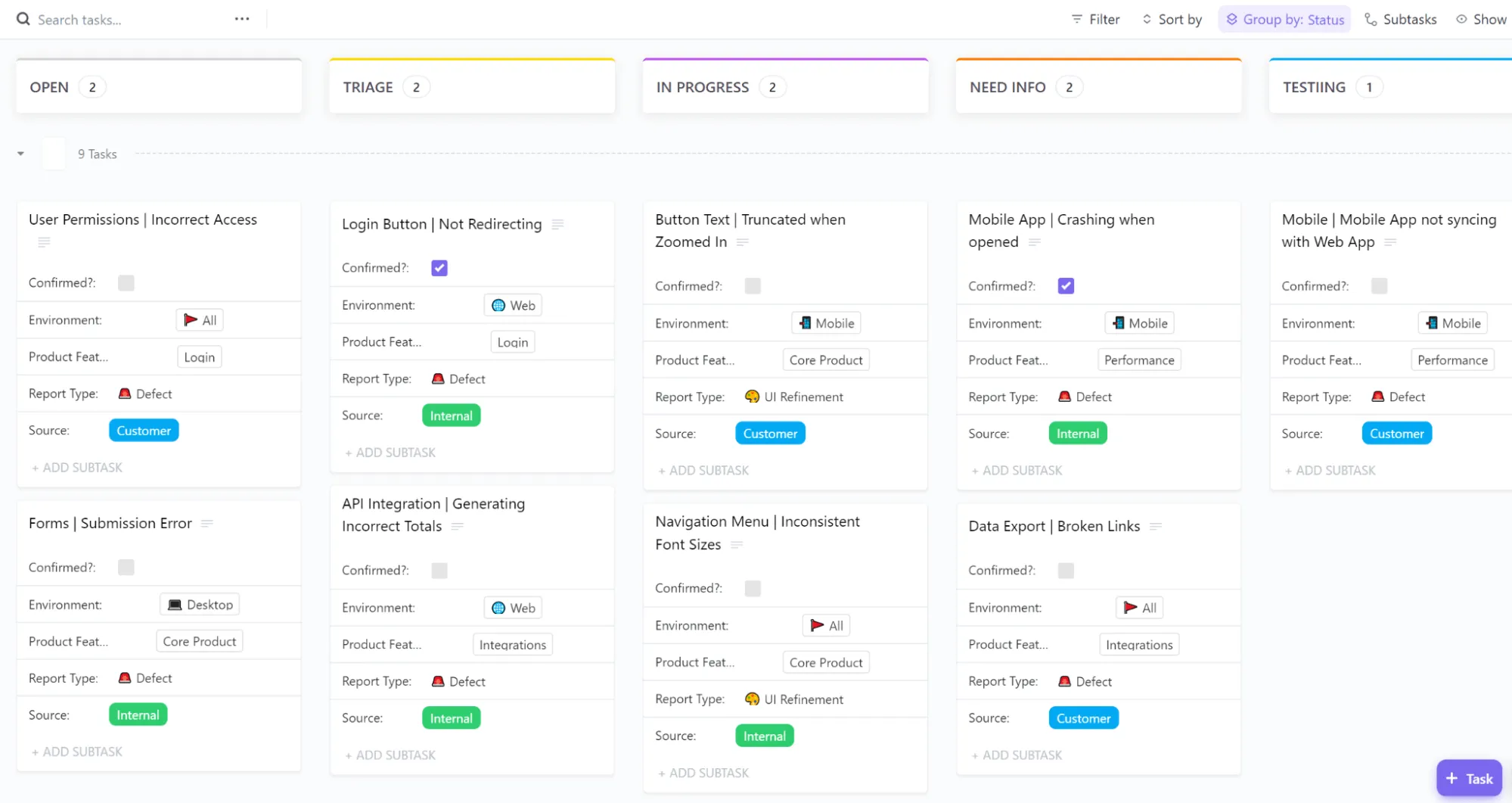
Le modèle de suivi des bugs Agile de ClickUp est un tableau de type Kanban idéal pour les équipes Agile. Il offre une visualisation très efficace des problèmes à traiter. Grâce à son interface par glisser-déposer, vous pouvez modifier votre rapport de bug en quelques secondes.
En jouant avec les paramètres du menu Regrouper par, vous pouvez réorganiser le tableau comme bon vous semble. Le tableau contient des colonnes par défaut, mais vous pouvez également activer des couloirs, c'est-à-dire des lignes.
Qu'il s'agisse d'une ligne ou d'une colonne, vous pouvez choisir différents critères pour classer les tâches. Les critères les plus courants sont la priorité et le statut, car ils vous aident à séparer le bon grain de l'ivraie et à traiter en premier les tâches les plus importantes. D'autres critères incluent la gravité du bug, l'utilisateur assigné, l'environnement et la date d'échéance, mais vous pouvez également définir des critères personnalisés.
Le tableau peut afficher des listes, des dossiers, des espaces ou l'ensemble de l'environnement de travail grâce à la vue Tout. Créez des tâches en cliquant sur le bouton situé sous les tâches existantes ou sur celui situé dans le coin inférieur droit.
Effectuez plusieurs modifications à la fois grâce à la barre d'action en bloc, qui s'affiche dès que vous commencez à sélectionner des tâches. Enfin, embellissez votre Tableau en y ajoutant une superbe image de couverture. ✨
3. Modèle de formulaire de rapport de bug ClickUp
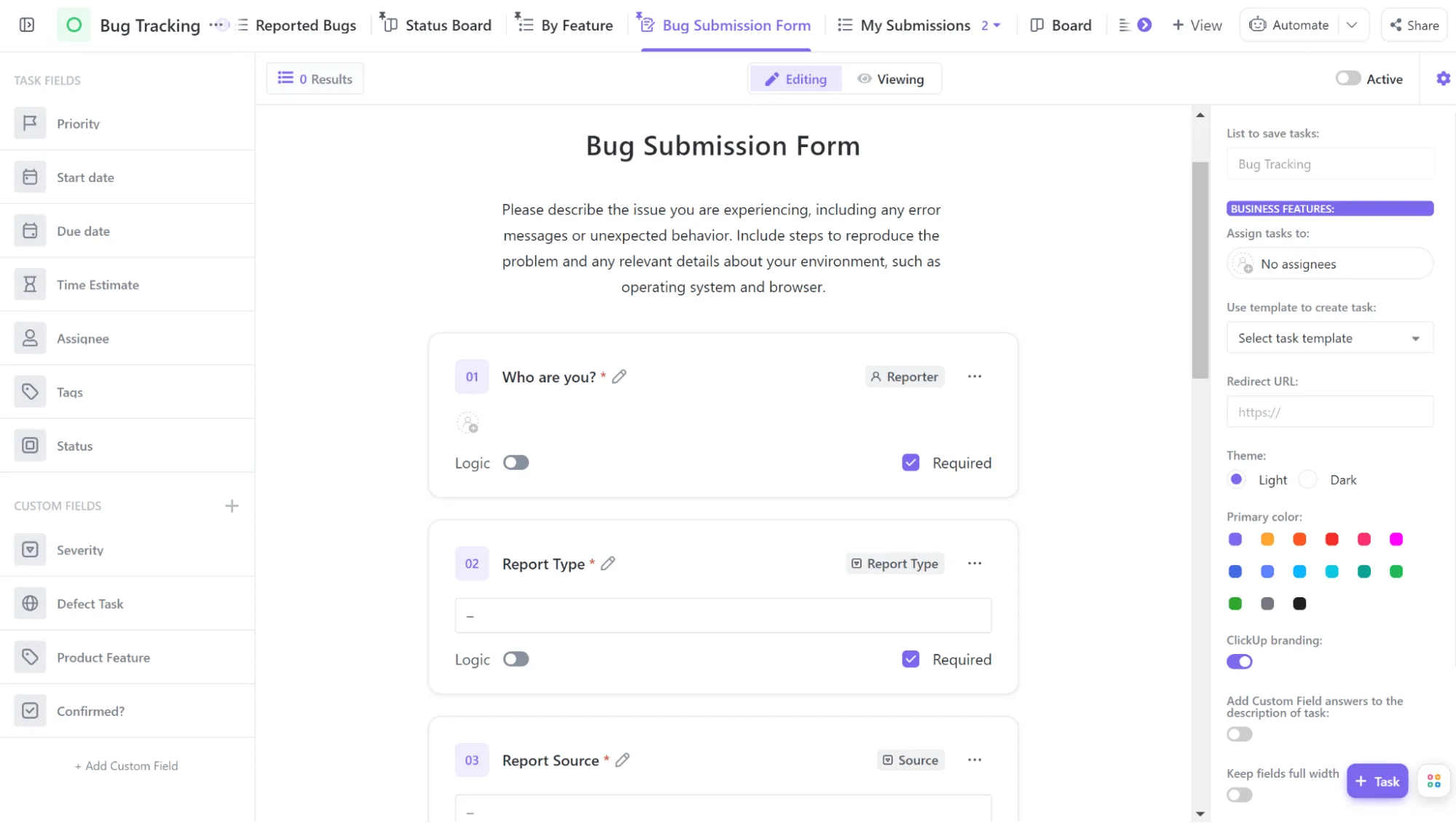
Grâce au modèle de formulaire de signalement de bug de ClickUp, vous pouvez entièrement rationaliser le processus de signalement des bugs. Créez votre formulaire de signalement de bug et partagez-le avec n'importe qui, qu'il s'agisse d'un invité ou d'un membre, puis transformez automatiquement les problèmes en tâches. Notez que cette fonctionnalité est réservée aux abonnés du forfait Unlimited et des forfaits supérieurs.
Pour modifier le contenu, glissez-déposez les champs du panneau de gauche dans le formulaire. Les champs peuvent inclure le nom de l'auteur du rapport, la source du rapport, l'environnement concerné, les pièces jointes, la description et bien d'autres encore. Vous pouvez également ajouter des champs personnalisés et masquer certains champs afin que le système les remplisse automatiquement à l'aide de votre URL unique ou de votre code d'intégration.
Si vous passez au forfait Business, vous pourrez ajouter une touche personnelle en personnalisant le texte affiché après l'envoi ainsi que l'apparence du formulaire. Mettez en avant la personnalité unique de votre marque grâce à différents thèmes de couleur ludiques, et ajoutez une image ou un logo à votre outil de suivi des bugs. 🖼️
Pour recueillir des informations spécifiques, intégrez une logique dynamique à votre formulaire à l'aide d'un ensemble de règles et de conditions. Vous pouvez attribuer automatiquement les bogues aux membres de l'équipe avant même qu'ils ne soient signalés. Une fois votre formulaire achevé, intégrez-le dans un document partageable ou directement sur votre site web. Vous pouvez exporter votre exemple de rapport de bogue au format CSV.
4. Modèle ClickUp de suivi des bugs par fonctionnalité
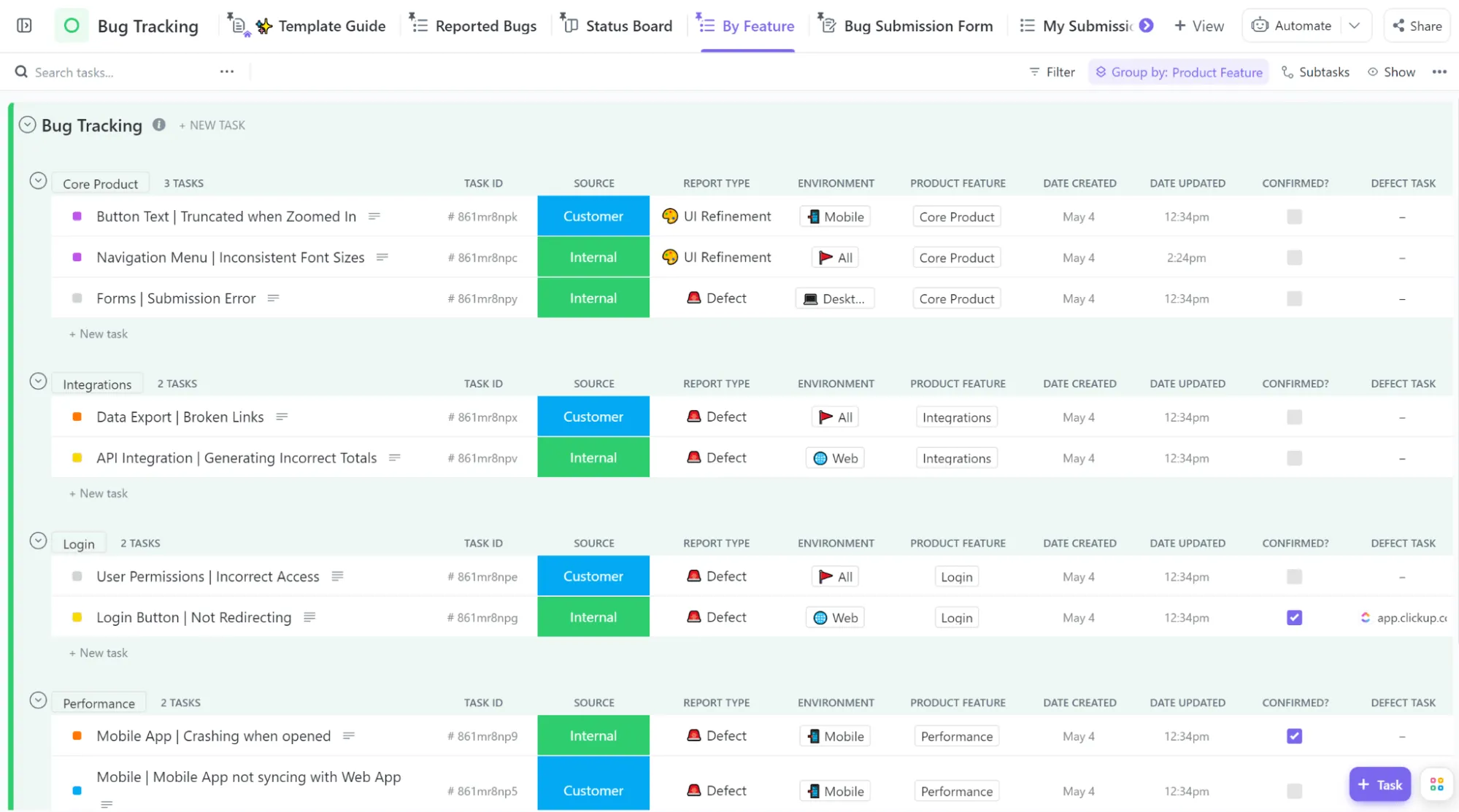
Le modèle « Suivi des bugs par fonctionnalité » de ClickUp regroupe vos problèmes en fonction des fonctionnalités du produit auxquelles ils sont liés, vous offrant ainsi un aperçu clair des tâches à accomplir. Plus important encore, il vous aide à identifier des tendances et à repérer les fonctionnalités qui pourraient nécessiter une refonte plutôt qu’une simple correction.
Le modèle de rapport de bug se présente sous forme de liste, ce qui vous permet de sélectionner les colonnes à afficher ou d'ajouter les vôtres. Créez des dépendances, ajoutez des checklists et suivez le temps passé, comme dans n'importe quel modèle de liste ClickUp.
Si une fonctionnalité pose particulièrement problème, vous pouvez sélectionner toutes les tâches de ce groupe de fonctionnalités et les transformer rapidement en sprint (à condition d'avoir créé au préalable un dossier de sprints distinct). Et en un clin d'œil, vous filerez vers la réussite en matière de signalement de bugs avec ClickUp !
5. Modèle ClickUp de suivi des bugs et des problèmes
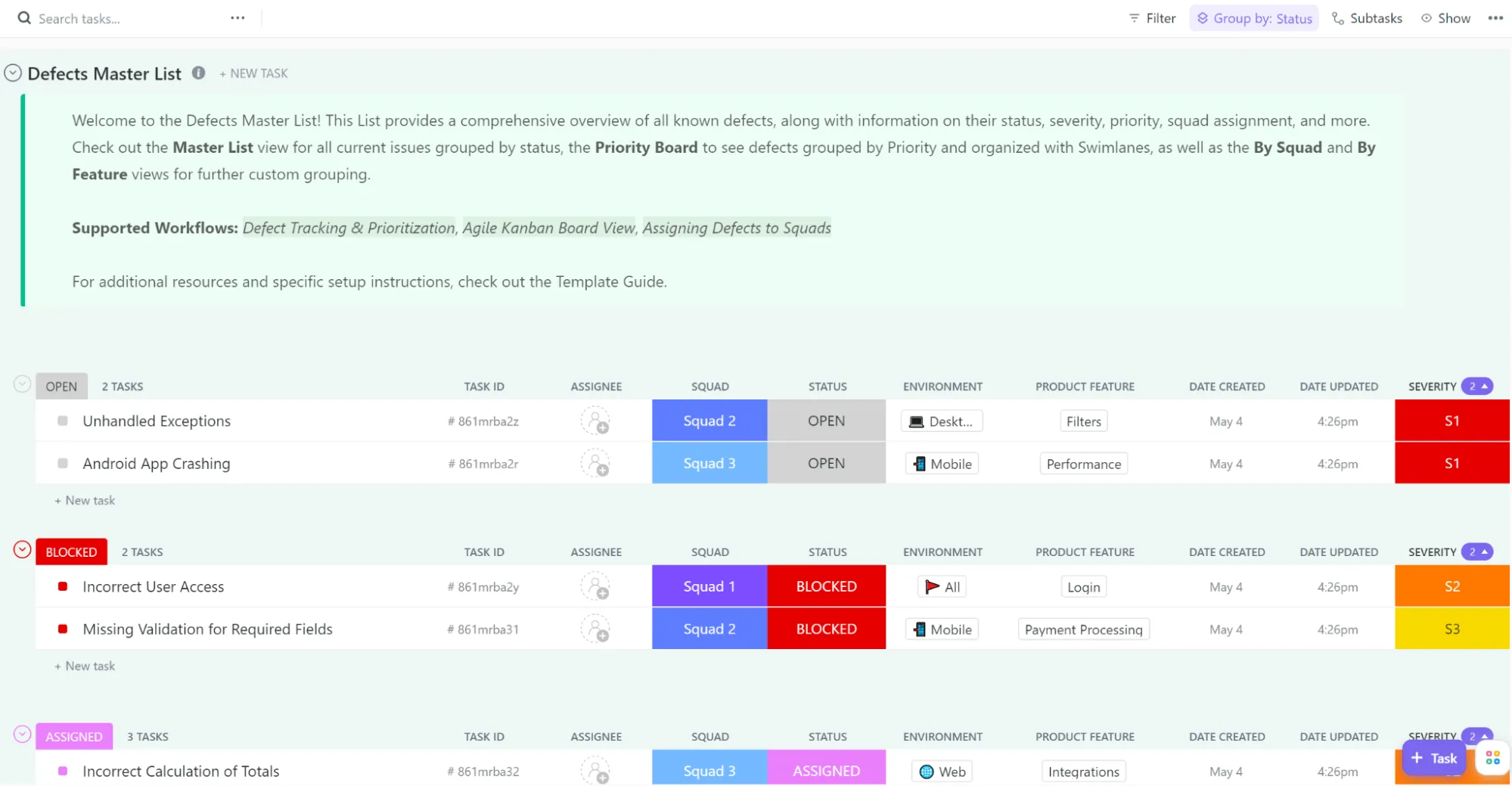
Le modèle de suivi des bugs et des problèmes de ClickUp est un cadre conçu pour favoriser la visibilité et une collaboration interfonctionnelle efficace. Il est assez sophistiqué ; si vous êtes novice, vous aurez peut-être besoin d’aide pour apprendre à utiliser ce modèle de rapport de bug. Heureusement, ClickUp inclut un document d’utilisation dans tous ses modèles.
L'effort en vaut la peine, car vous obtiendrez ainsi un système complet qui optimise l'ensemble de votre flux de travail et réduit la fréquence de ces réunions de statut fastidieuses que la plupart d'entre nous redoutent. 🥱
Ce modèle de suivi des problèmes se présente sous la forme d'un dossier et comprend une fiche de défaut, une liste des bogues signalés, ainsi qu'une liste des limitations et des solutions de contournement. Il inclut également un Team Doc dans lequel vous pouvez décrire les processus de triage et de rapport, ou toute autre information que votre équipe doit connaître. Chaque liste propose différentes vues adaptées à divers contextes lors du signalement de bogues.
Gardez une vue d'ensemble de toutes les corrections et organisez-les en fonction de leur statut, de leur gravité et de leur priorité dans la liste principale des défauts. Créez des relations entre les tâches et cliquez dessus pour afficher des informations supplémentaires, ajouter des commentaires et enregistrer le temps passé.
6. Modèle ClickUp de tableau de suivi des bugs et des problèmes par priorité
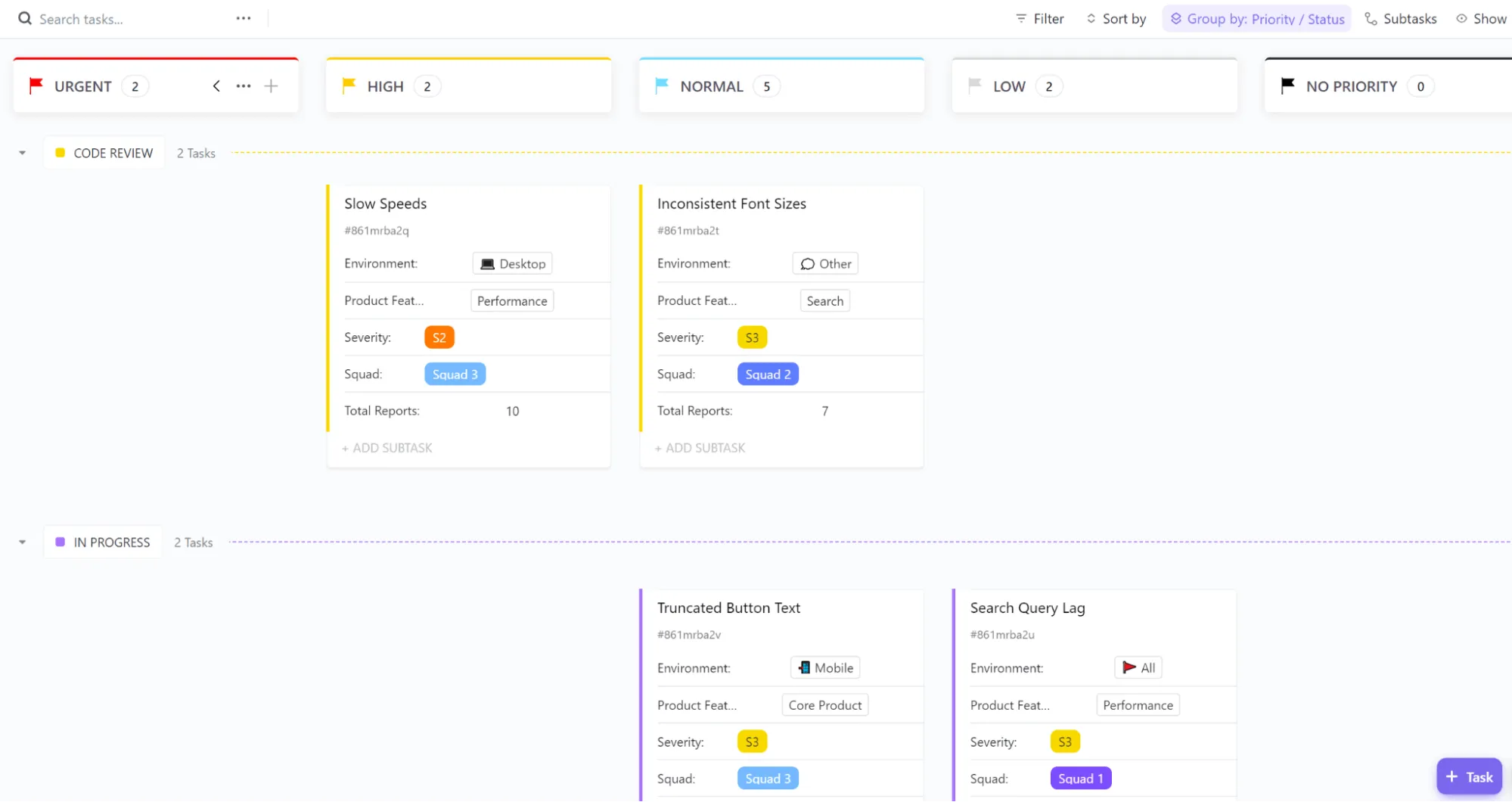
Grâce au modèle de tableau de suivi des bugs et des problèmes à haute priorité de ClickUp, vous pouvez identifier les tâches les plus urgentes et consulter leur statut actuel, ce qui vous aide à répartir vos ressources et à établir des priorités comme un pro. 😎
Ce tableau Kanban est préconfiguré avec des critères de priorité dans les colonnes et des statuts dans les couloirs, mais vous pouvez le personnaliser pour l'adapter à vos besoins actuels en matière de rapports sur les bugs et à votre flux de travail. Outre ces deux critères, vous pouvez regrouper les tâches par date d'échéance, tâche assignée, étiquette ou champs personnalisés. Modifier le libellé de priorité ou le statut d'une tâche est un jeu d'enfant : il suffit de la glisser-déposer dans une autre colonne ou un autre couloir pour que les rapports sur les bugs restent collaboratifs et faciles à ajuster.
Les informations essentielles concernant la tâche se trouvent sur la carte. Si vous souhaitez en savoir plus ou afficher des paramètres supplémentaires, cliquez sur la carte pour ouvrir la fenêtre de la tâche. Ce modèle de rapport de bug vous permet d'afficher l'historique des modifications, d'ajouter des checklists, de suivre le temps passé et de laisser des commentaires.
7. Modèle ClickUp de suivi des bugs et des problèmes à haute priorité par équipe
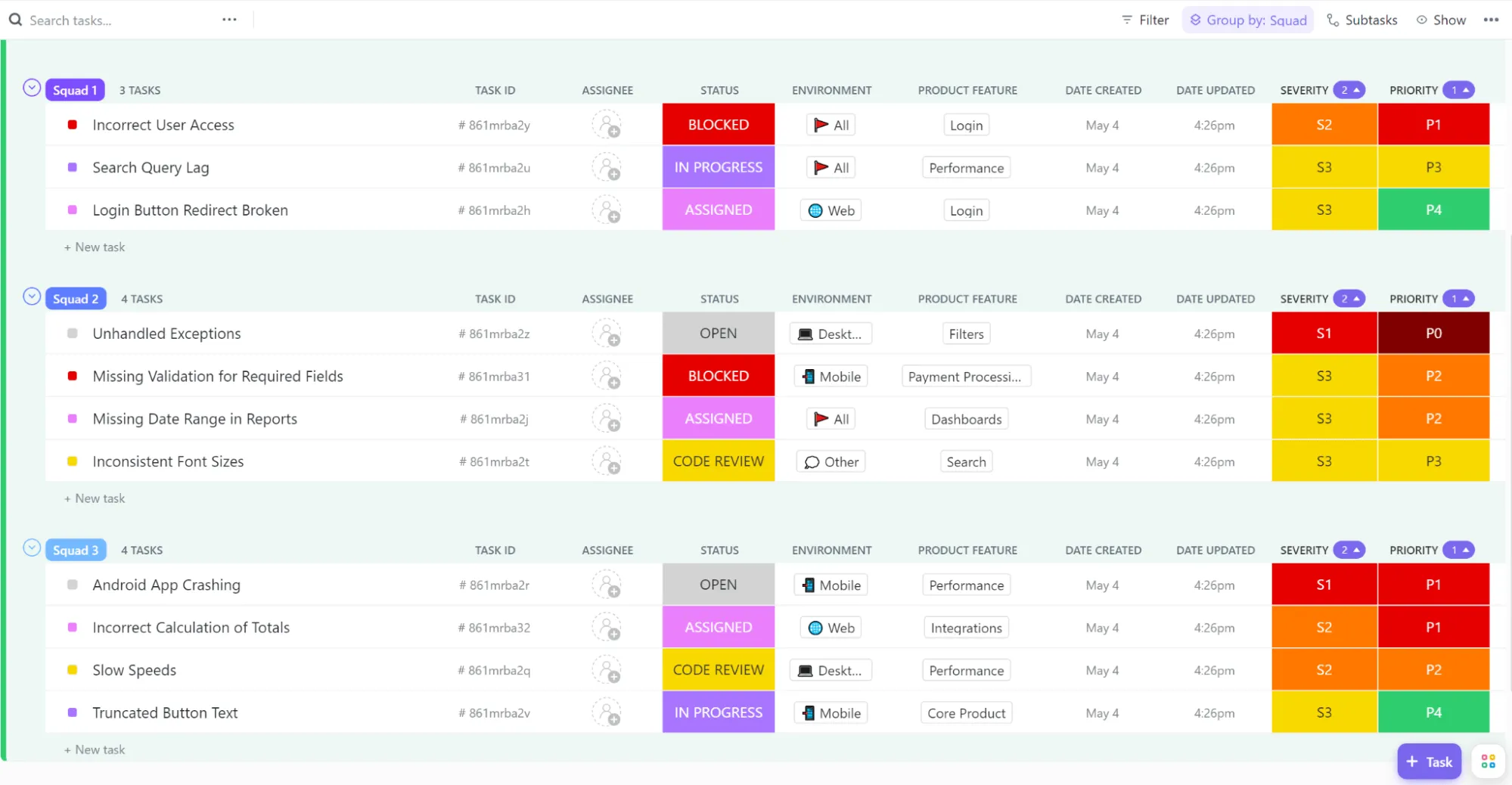
Grâce au modèle ClickUp « Suivi des bugs et des problèmes à haute priorité par équipe », vous et votre équipe de développement pouvez voir quelles tâches sont attribuées à quelle équipe et où elles en sont. Cette disposition met en évidence la charge de travail de chaque équipe et vous aide à répartir les tâches à venir de manière réaliste et équitable.
Cela permet également de fluidifier la communication et de réduire les risques de contretemps. Vous pouvez rapidement identifier qui est responsable de quelle tâche et contacter le bon collaborateur en cas de chevauchements. Il est ainsi plus facile de déterminer les résultats attendus et réels.
Ce modèle se présente sous la forme d'une vue Liste standard et contient des colonnes telles que le statut, l'environnement du bug, les fonctionnalités du produit, la gravité du bug, les étiquettes de priorité et le nombre total de rapports. Comme pour tous les modèles précédents, vous pouvez ajouter des colonnes personnalisées.
8. Modèle de processus de suivi des bugs et des problèmes ClickUp
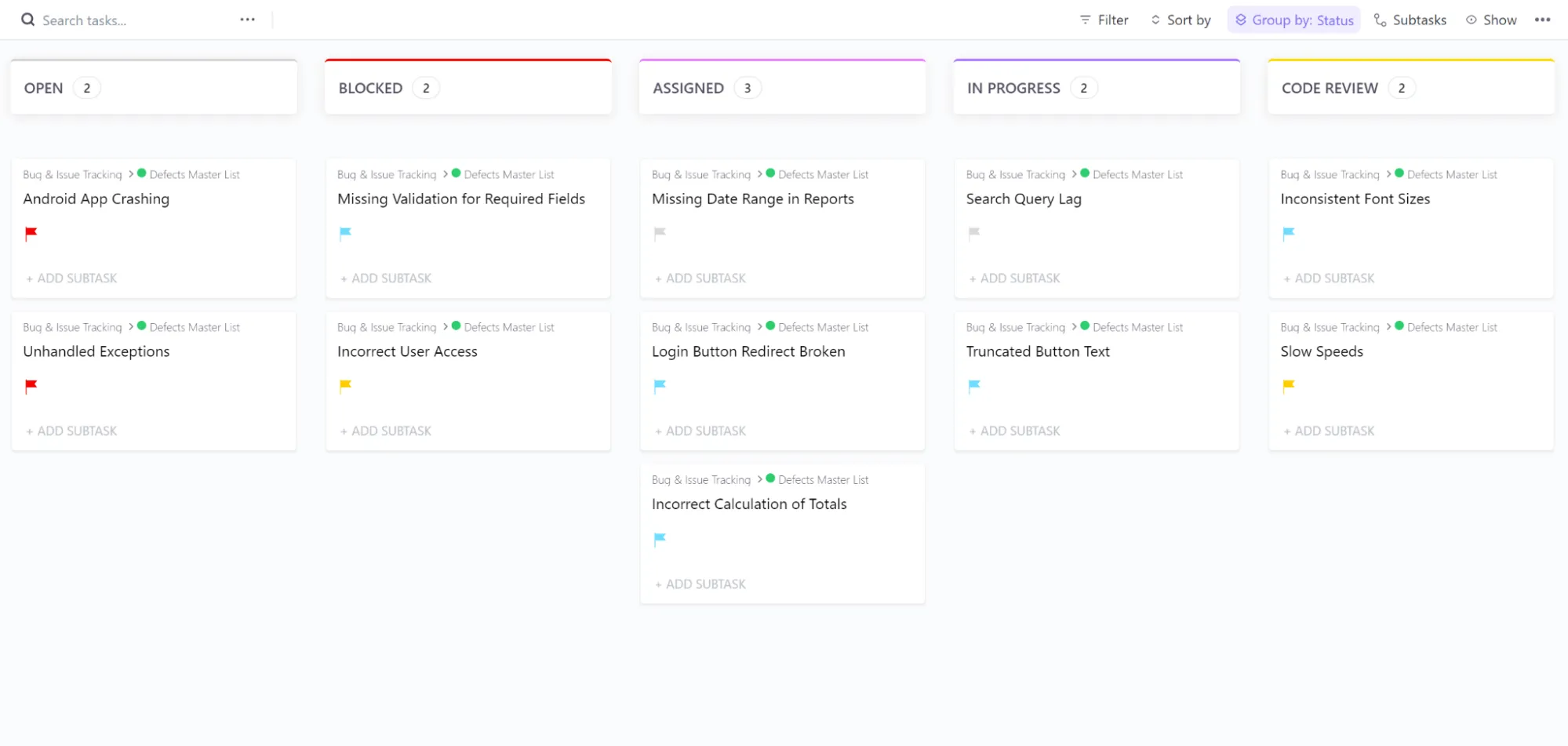
Le modèle de processus de suivi des bugs et des problèmes de ClickUp est un tableau Kanban dans lequel les bugs et les problèmes sont regroupés par statut. Ce type de regroupement vous affiche tous les défauts et leur statut actuel.
Les cartes ne contiennent que les informations essentielles sur les bugs : le nom, l'individu qui a été assigné à la tâche et le libellé de la priorité. C'est extrêmement pratique lorsque vous gérez plusieurs tâches à la fois et que vous souhaitez éviter que l'espace ne soit surchargé. Cependant, en cliquant sur chaque tâche, vous pouvez consulter tous les détails, tels que l'historique des modifications, les pièces jointes et les checklists.
9. Modèle ClickUp « Backlogs & Sprints »
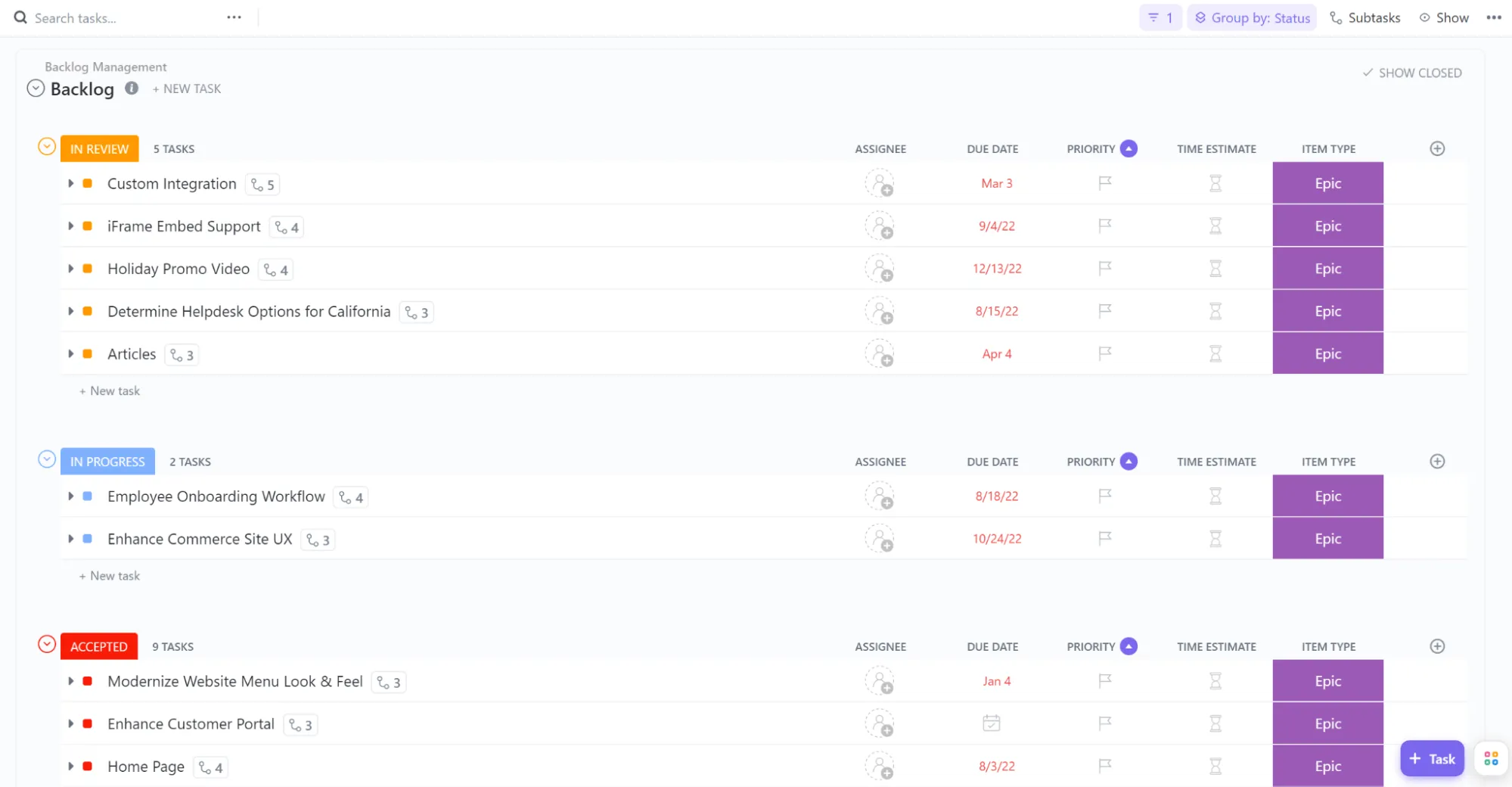
Utilisez le modèle « Backlogs & Sprints » de ClickUp pour planifier efficacement toutes les tâches à venir, qu'il s'agisse de nouvelles fonctionnalités ou de corrections de bugs. Il indique quelles tâches doivent être achevées lors de chaque sprint et comment elles s'inscrivent dans les objectifs généraux du projet.
Que vous soyez confronté ou non à des contraintes de ressources, cette disposition vous aide à attribuer les tâches aux bons membres de l'équipe, garantissant ainsi que votre projet avance sans heurts et dans les délais lors du signalement des bugs. Le modèle se présente sous la forme d'un Espace composé de deux dossiers : « Gestion du backlog » et « Sprint ».
Dans la liste Backlog, vous pouvez consulter toutes les épopées et les user stories et indiquer leur niveau d'urgence à l'aide de points de sprint, des catégories MoSCoW ou d'une méthode personnalisée. Vous pouvez également les associer à des tâches. Pour une visualisation optimale, essayez différents affichages, tels que le tableau ou le diagramme de Gantt. Le dossier contient également une liste de bugs logiciels, similaire aux modèles précédents.
Le dossier de sprints vous permet d'élaborer une stratégie et d'établir un Échéancier pour garantir des livraisons dans les délais. Il propose de nombreux modes d'affichage pour planifier et suivre l'avancement, notamment le tableau de compte rendu quotidien, la vue Équipe, le Calendrier, l'Échéancier, la Charge de travail et l'activité.
Vous souhaitez partager vos pensées avec vos collègues sur une tâche liée au processus de développement logiciel ? Pas besoin d'attendre une réunion ! Ajoutez une vue « Chat » à votre espace et lancez la discussion en un clin d'œil. 💬
📮 ClickUp Insight : 74 % des employés utilisent au moins deux outils rien que pour trouver les informations dont ils ont besoin, en passant sans cesse des e-mails au chat, aux notes, aux outils de gestion de projet et à la documentation. Ces changements constants de contexte font perdre du temps et ralentissent la productivité. En tant qu’application tout-en-un pour le travail, ClickUp regroupe toutes vos activités — e-mails, chat, documents, tâches et notes — dans un environnement de travail unique et consultable, pour que tout soit exactement là où vous en avez besoin.
10. Modèle RPA ClickUp
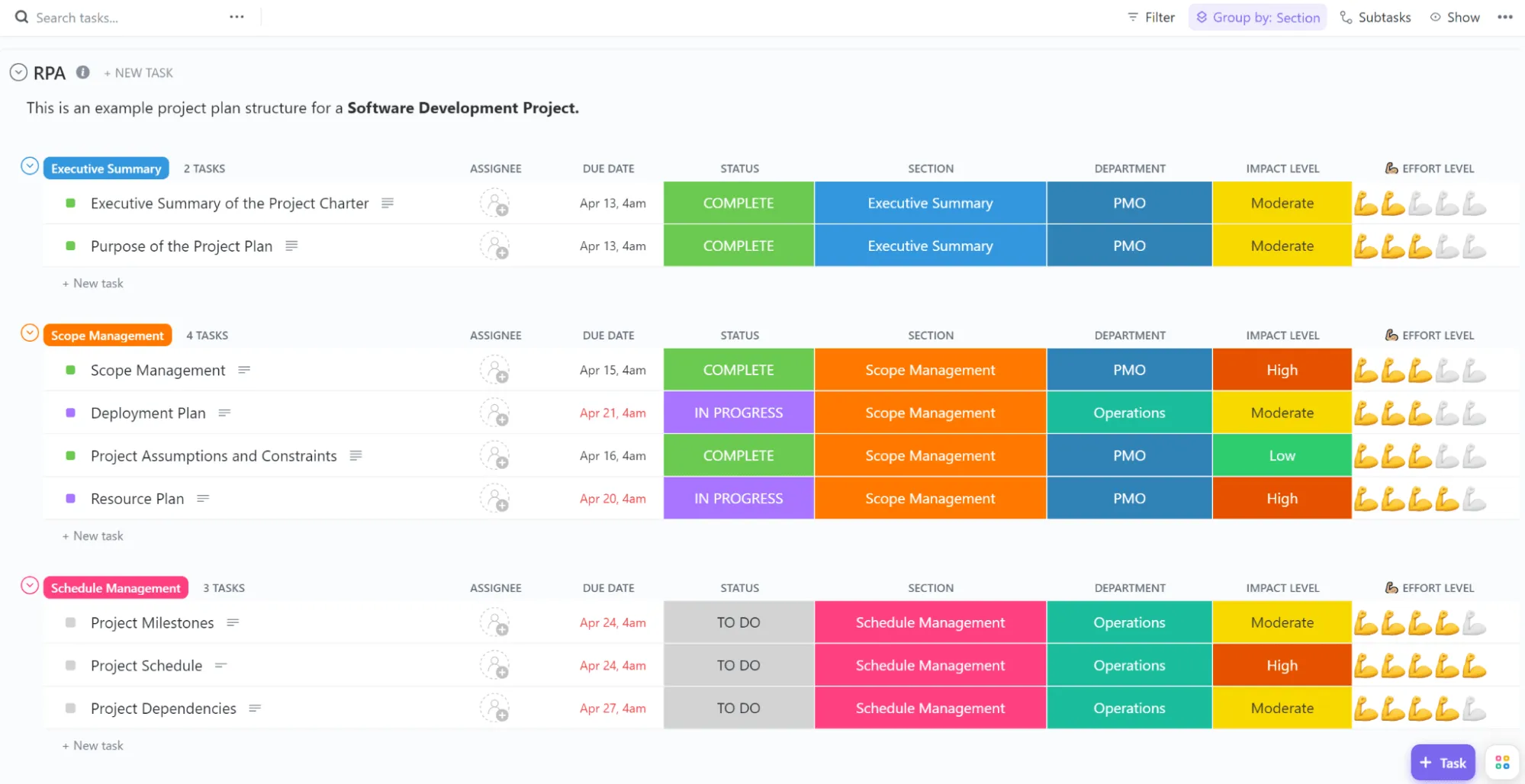
Les projets RPA sont généralement de grande envergure, complexes et exigeants. Pour rendre le vôtre plus facile à gérer, utilisez ce modèle de plan de projet RPA proposé par ClickUp. En plus de stocker et de présenter clairement toutes vos données, il vous aide à évaluer les risques, à définir des attentes claires et à collaborer efficacement avec tous les services concernés.
Le modèle contient plusieurs vues, notamment la vue principale « Liste », les tableaux « Tâches » et « Avancement de la planification », ainsi qu'un diagramme de Gantt et une vue « Charge de travail » pour une gestion efficace du temps et des ressources. Dans la vue « Liste », les tâches sont regroupées par section, mais vous pouvez sélectionner d'autres critères pour mieux adapter le modèle à votre flux de travail.
Les colonnes indiquent la date d'échéance des tâches, le service auquel elles appartiennent et leur statut actuel. Vous pouvez analyser les risques et hiérarchiser les tâches en leur attribuant différents niveaux d'impact et d'effort. Toutes les catégories et colonnes sont personnalisables.
Bonus : vous pouvez également utiliser notre sélection de conseils pour vous aider à améliorer vos rapports de bogues.
11. Modèle Excel de suivi des problèmes
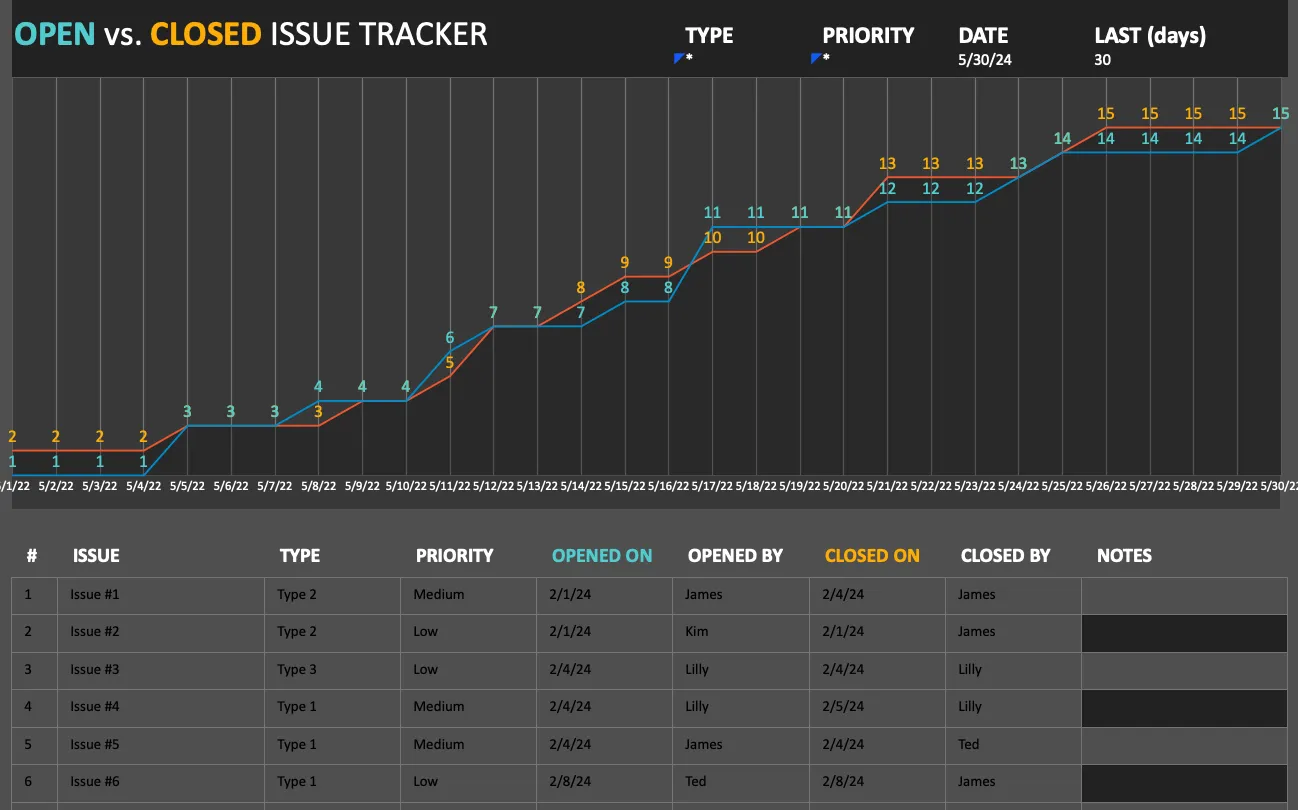
Adoptez une méthode de signalement simple mais efficace grâce au modèle Excel Issue Tracker. Idéal pour les utilisateurs qui privilégient la simplicité et la familiarité, ce modèle est conçu pour recenser les éléments clés de chaque bug – description, gravité, responsable, statut et date de résolution – dans un format de feuille de calcul classique. L'avantage de ce modèle de rapport de bug réside dans sa polyvalence et sa disposition intuitive. Les fonctionnalités intégrées d’Excel peuvent également être utilisées pour trier et filtrer les tâches, ce qui améliore l’efficacité et la clarté de votre processus de suivi des bogues.
12. Modèle de rapport de bug pour Google Sheets
Profitez d'une interface familière grâce au modèle de rapport de bug Google Sheets. Conçu avec une disposition épurée et une conception conviviale, ce modèle offre une solution fiable pour la saisie et la gestion des rapports de bug.
Les détails essentiels, tels que la description du bug, son niveau de priorité, la personne ayant rencontré le problème, le membre de l'équipe en charge et toute note nécessaire à la résolution, peuvent être suivis avec minutie. Son principal atout réside dans son aspect collaboratif : plusieurs utilisateurs peuvent utiliser et mettre à jour la feuille en temps réel, ce qui en fait un outil idéal pour les équipes travaillant simultanément. Le format basé sur des cellules intègre les fonctionnalités natives de Google permettant de trier, filtrer et organiser les tâches en toute simplicité !
13. Modèle de rapport de bug GitHub
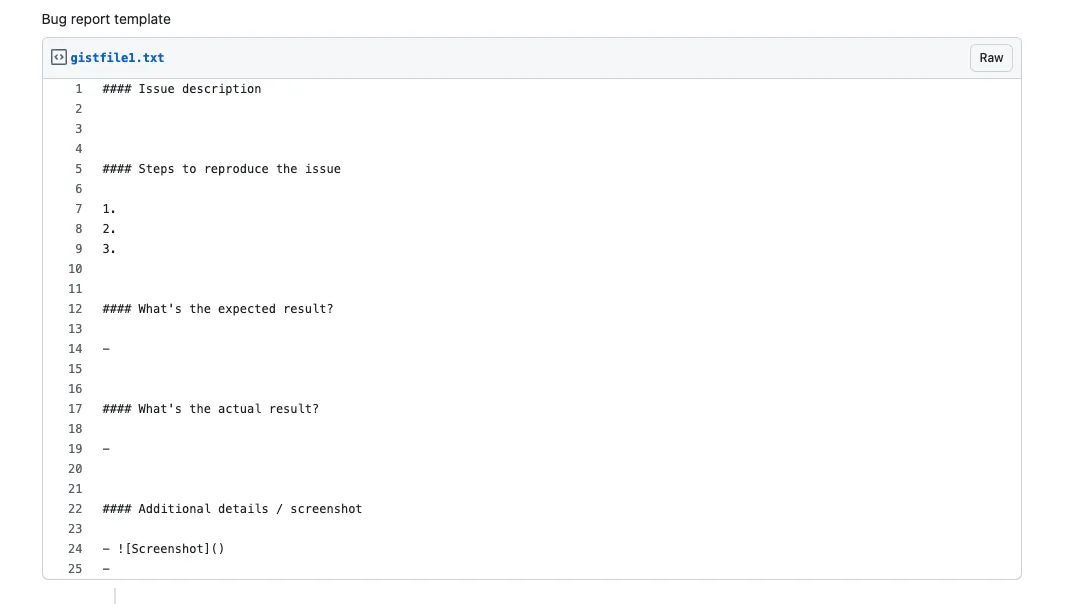
Optimisez votre flux de travail de développement grâce au modèle de rapport de bug GitHub. Destiné aux équipes familiarisées avec l’environnement GitHub, ce modèle permet un suivi fluide des bugs dans le contexte de vos référentiels de développement. Il vous permet de consigner des détails essentiels tels que la nature du bug, le fichier ou la fonctionnalité concernée, les étapes de reproduction et la solution proposée. Son principal avantage réside dans son intégration poussée au sein d’un écosystème de développement familier. Vous pouvez facilement lier les bugs aux validations de code, utiliser les fonctionnalités d’étiquetage et de jalons pour une meilleure organisation, et favoriser les discussions collaboratives sur chaque problème. De plus, tirez parti du système de notifications natif de GitHub pour tenir tous les membres de l’équipe informés en temps réel.
14. Modèle de rapport de bug au format PDF par Jotform
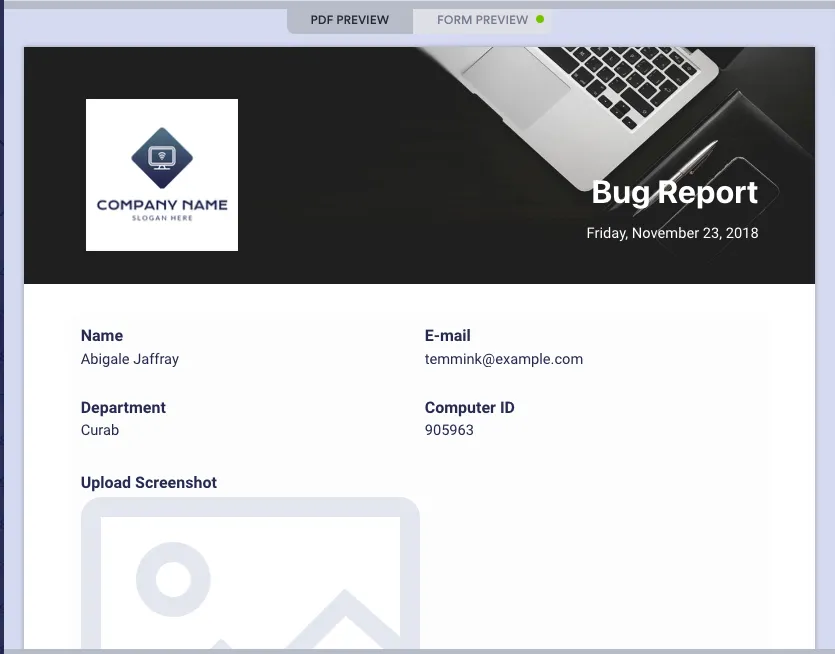
Profitez de la simplicité et de la flexibilité des documents écrits grâce au modèle de rapport de bug au format PDF de Jotform. Cette solution constitue un excellent moyen d'enregistrer, d'imprimer et de partager des informations de suivi des bugs dans un format de document bien structuré. Le modèle de rapport de bug vous aide à consigner les éléments essentiels, notamment la description du bug, les captures d’écran, l’auteur du signalement, le responsable et le plan d’action. Il se distingue particulièrement par son accessibilité hors ligne et sa facilité de partage, ce qui en fait un outil idéal pour les équipes qui préfèrent les copies papier ou une collaboration par e-mail, sans interaction en temps réel. Autre avantage : ce modèle s’intègre au générateur de formulaires de Jotform, ce qui vous permet de collecter les rapports de bug directement dans des fichiers PDF individuels pour une gestion et une distribution optimisées.
15. Modèle de suivi des problèmes Microsoft Loop
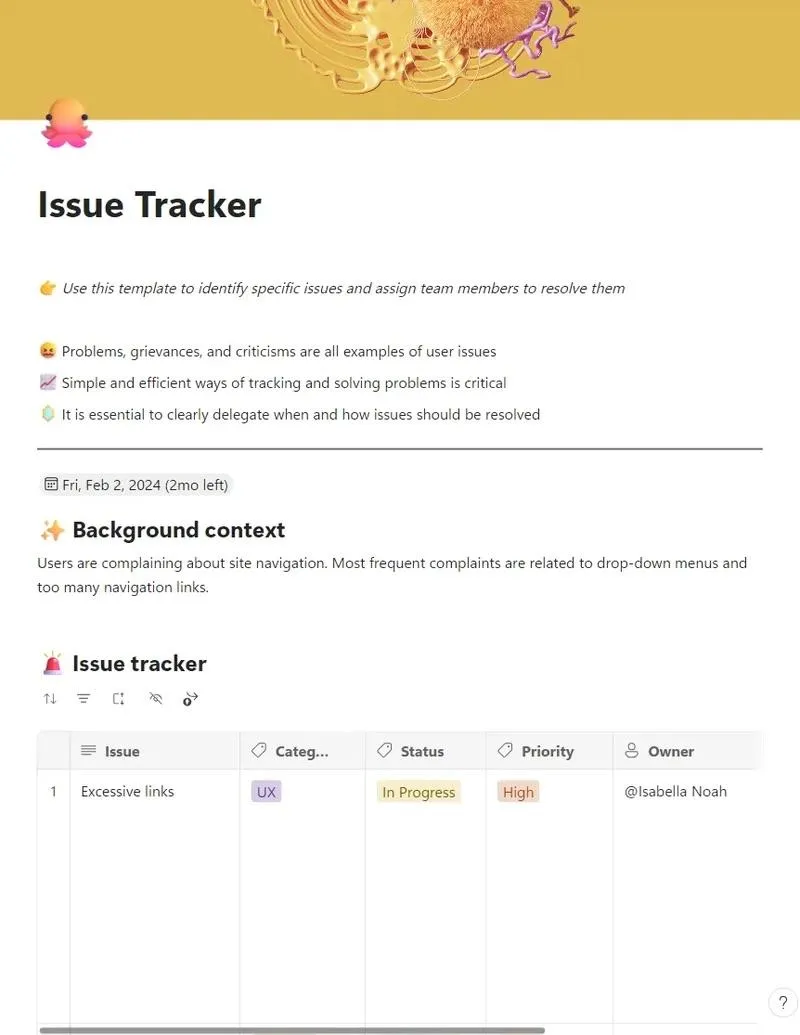
Maîtrisez le suivi de vos problèmes grâce au modèle Microsoft Loop Issue Tracker. Il s'agit d'une solution complète destinée aux équipes qui utilisent déjà les produits de la suite Microsoft et préfèrent rester au sein d'un écosystème unifié. Conçu dans le cadre collaboratif de Microsoft Loop, ce modèle est idéal pour saisir les détails essentiels de chaque problème, tels que la description, la gravité, les informations sur le signalant, celles sur le responsable, l'échéancier et le statut de résolution. La particularité de cet outil réside dans sa fonctionnalité de canevas partagé en temps réel, qui permet aux membres de l'équipe de travailler ensemble de manière dynamique, réduisant ainsi les allers-retours.
Modèles de rapport et de suivi des bogues : aperçu général
Voici un bref aperçu de nos modèles favoris pour signaler des bugs, ainsi que certains de leurs avantages :
| Modèle | Avantages |
| Modèle de rapport de suivi des bugs ClickUp | Cet outil vous permet de suivre tous les bugs qui surviennent ; il est idéal aussi bien pour les débutants que pour les experts. |
| Modèle ClickUp de suivi des bugs en méthode agile | Offre une vue « Tableau » visuellement attrayante des bogues, classés par statut et par priorité |
| Modèle de formulaire de rapport de bug ClickUp | Standardise la collecte des rapports de bogues auprès des utilisateurs, en transformant automatiquement ces rapports en tâches |
| Modèle ClickUp de suivi des bogues par fonctionnalité | Cela vous permet d'identifier les fonctionnalités les plus problématiques et les plus sujettes aux bugs. |
| Modèle ClickUp de suivi des bugs et des problèmes | Vous aide à garder le contrôle sur tous les défauts et à collaborer entre différentes équipes pour le signalement des bugs |
| Modèle ClickUp de tableau de suivi des bugs et des problèmes par priorité | Vous permet de visualiser tous les bugs et problèmes à résoudre via un tableau Agile. |
| Modèle ClickUp de suivi des bugs et des problèmes par équipe, classés par priorité | Regroupe toutes les tâches par équipes auxquelles elles sont attribuées, ce qui vous aide à gérer les charges de travail |
| Modèle de processus de suivi des bugs et des problèmes ClickUp | Propose une version simplifiée du tableau Agile, vous offrant une vue d'ensemble de toutes les tâches |
| Modèle ClickUp « Backlogs & Sprints » | Constitue un cadre complet pour la gestion de vos user stories, épopées, sprints et versions |
| Modèle ClickUp RPA | Assure la réussite de la mise en œuvre de la RPA en fournissant une base de planification solide |
Commencez à gérer et à produire des rapports sur les bugs plus efficacement
Le signalement et le suivi des bugs constituent un élément essentiel de la gestion de projet. Grâce à un système de planification et de hiérarchisation adapté, vous pouvez enregistrer tous les problèmes qui se présentent et les résoudre sans trop de difficultés.
Alors, signalez vos bugs à l'aide de l'un de ces modèles et ne laissez plus jamais ces bugs agaçants vous déranger. 🐛