
Plus de 80 % des développeurs utilisent ou prévoient d'utiliser des outils de codage basés sur l'IA.
Alors pourquoi les équipes ont-elles toujours l'impression de ne pas en tirer pleinement parti ?
En effet, même si les outils sont efficaces, les flux de travail qui les entourent ne le sont pas toujours.
Le débogage en est un parfait exemple. Une minute, vous êtes à la recherche d'un message d'erreur cryptique, la minute d'après, vous avez 12 onglets ouverts, vous passez des journaux aux configurations et vous essayez de vous souvenir de ce qui a changé depuis le dernier déploiement. Ajoutez à cela les interruptions sur Slack et les demandes du type « tu peux jeter un coup d'œil ? », et soudain, un petit bug devient un évènement qui vous prend une demi-journée.
Et même si Claude vous aide à trouver rapidement la cause profonde, cette découverte peut encore disparaître dans le néant si elle ne se transforme pas en une tâche claire avec un propriétaire et une priorité.
Ce guide vous montre comment utiliser Claude pour déboguer du code et transformer ces découvertes en tâches traçables. L'objectif ? Aider votre équipe à hiérarchiser les corrections, à attribuer la propriété et à éviter que les mêmes problèmes ne réapparaissent sprint après sprint.
C'est parti !
Qu'est-ce que Claude Code ?
Claude Code est l'outil de codage agentique d'Anthropic qui réside dans votre terminal et comprend l'ensemble de votre base de code. Considérez-le comme un programmeur pair IA doté d'une mémoire photographique pour votre référentiel. Il est conçu pour gérer la lourde charge cognitive du débogage en indexant la structure de votre projet, vous permettant de poser des questions en anglais simple et d'obtenir des réponses fondées sur votre code réel.
Contrairement aux outils d'IA basés sur le chat qui fonctionnent avec des extraits isolés, Claude Code opère directement dans votre environnement de développement. Il peut lire et écrire des fichiers, exécuter des commandes de terminal et tracer la logique dans l'ensemble de votre projet.
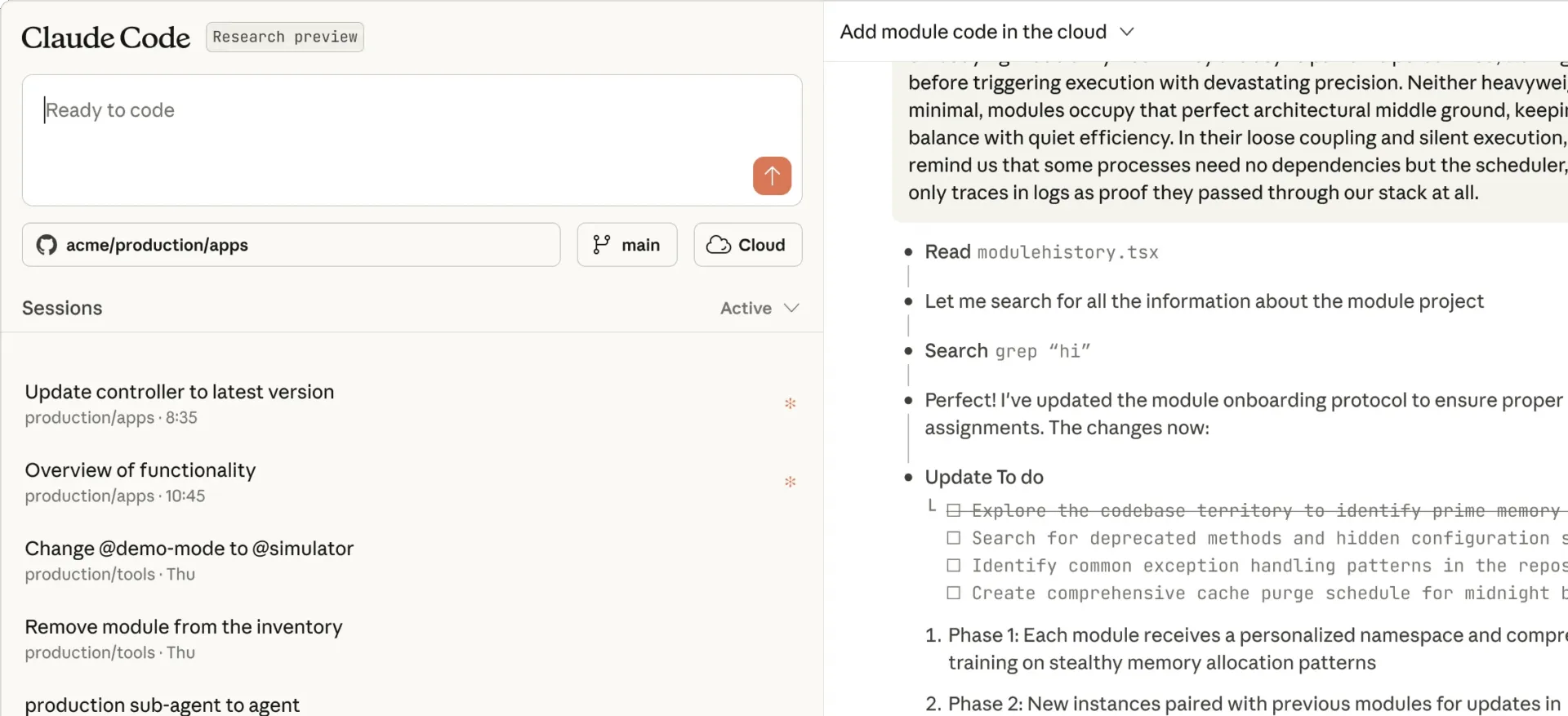
Comment configurer Claude Code pour le débogage
La mise en route de Claude Code est simple et ne prend que quelques minutes. Voici comment commencer :
- Installer Claude Code : Vous pouvez l'installer globalement à l'aide de npm en exécutant npm install -g @anthropic-ai/claude-code dans votre terminal. Il s'agit du package CLI officiel de Claude Code. Vous pouvez également trouver et installer l'extension VS Code officielle directement depuis la marketplace.
- Générer une clé API : connectez-vous à votre console Anthropic, accédez à la section Clés API et créez une nouvelle clé. Veillez à la copier immédiatement dans un endroit sûr, car vous ne pourrez plus la consulter par la suite.
- Configurez votre environnement : la manière la plus sûre à faire consiste à définir la clé API comme variable d'environnement dans votre système. Cela empêche la clé d'être accidentellement intégrée à votre base de code.
Comment définir votre clé API en tant que variable d'environnement (bonnes pratiques)
macOS / Linux
Pour que cela reste, ajoutez cette ligne à votre ~/. zshrc ou ~/. bashrc, puis redémarrez votre terminal.
Windows (PowerShell)
Rouvrez votre terminal après avoir exécuté cette commande.
Une fois l’installation achevée, vous devrez initialiser Claude Code dans votre projet.
Ouvrez votre terminal, accédez au répertoire racine de votre projet et exécutez la commande claude. L'outil commencera automatiquement à analyser votre référentiel/à scanner la structure de votre projet, ce qui signifie qu'il établit une carte de vos fichiers et de leurs relations afin de comprendre le contexte.
Pour les référentiels plus volumineux, cette indexation initiale peut prendre un certain temps, mais c'est elle qui permet le débogage contextuel qui distingue Claude Code.
💡 Conseil de pro : ne laissez pas l'installation devenir une tâche à part entière. Créez une checklist partagée pour l'installation de Claude Code dans ClickUp Docs avec les commandes exactes dont votre équipe a besoin : l'étape d'installation, où générer la clé API Anthropic, comment définir la variable d'environnement et comment vérifier qu'elle fonctionne.
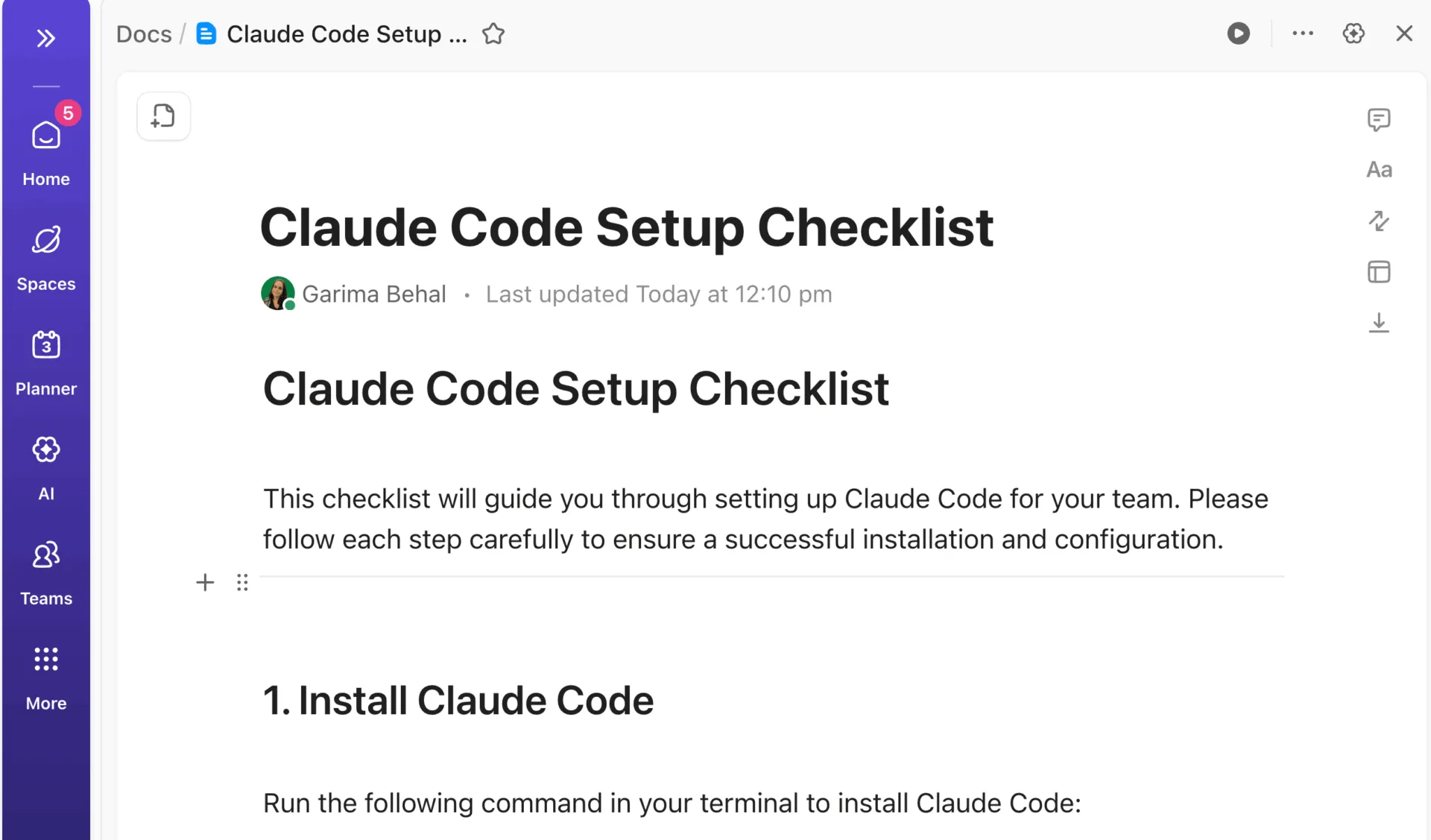
Épinglez-le dans votre espace de développement afin que les nouveaux arrivants puissent être opérationnels en quelques minutes, et non en plusieurs heures !
Flux de travail de débogage étape par étape avec Claude Code
Même avec un assistant IA puissant, le débogage peut rapidement devenir compliqué si vous ne disposez pas d'un processus simple à suivre. Si vous commencez par une question vague telle que « pourquoi mon code ne fonctionne-t-il pas ? », vous obtiendrez généralement des réponses vagues, et c'est à ce moment-là que les gens décident que l'outil « ne fonctionne pas » et reviennent à l'ancienne méthode (lente) à faire les choses.
La meilleure approche consiste à considérer Claude Code comme un ingénieur senior avec lequel vous travaillez en binôme : donnez-lui un contexte clair, laissez-le enquêter, remettez en question ses hypothèses et vérifiez chaque correction avant de la valider. Cette collaboration structurée transforme le débogage d'un jeu de devinettes en une science.
Nous allons vous expliquer comment faire, étape par étape :
Commencez par un rapport de bug clair.
La qualité de l'assistance fournie par Claude Code est directement proportionnelle à la qualité de votre rapport de bug initial. Pour obtenir les meilleurs résultats, vous devez définir le problème avec précision.
Votre rapport de bug doit toujours inclure les informations clés suivantes :
- Comportement observé : décrivez exactement ce qui se passe.
- Comportement attendu : expliquez ce qui devrait se passer à la place.
- Étapes de reproduction : fournissez un guide clair, étape par étape, sur la manière de déclencher le bug.
- Contexte pertinent : incluez tous les messages d'erreur, traces de pile ou détails sur les modifications récentes qui pourraient être liés.
📌 Par exemple, une bonne invitation ressemblerait à ceci : « Le point de terminaison /api/users renvoie une erreur 500 lorsqu'il est appelé avec un corps de requête vide. Il devrait renvoyer une erreur de validation 400. Vous pouvez reproduire ce problème en envoyant une requête POST avec un objet JSON vide. Cela a commencé après la refonte hier du middleware de validation. »
Fournir ce niveau de détail dès le départ minimise les allers-retours et permet à Claude de commencer son enquête à partir d'un contexte approfondi.
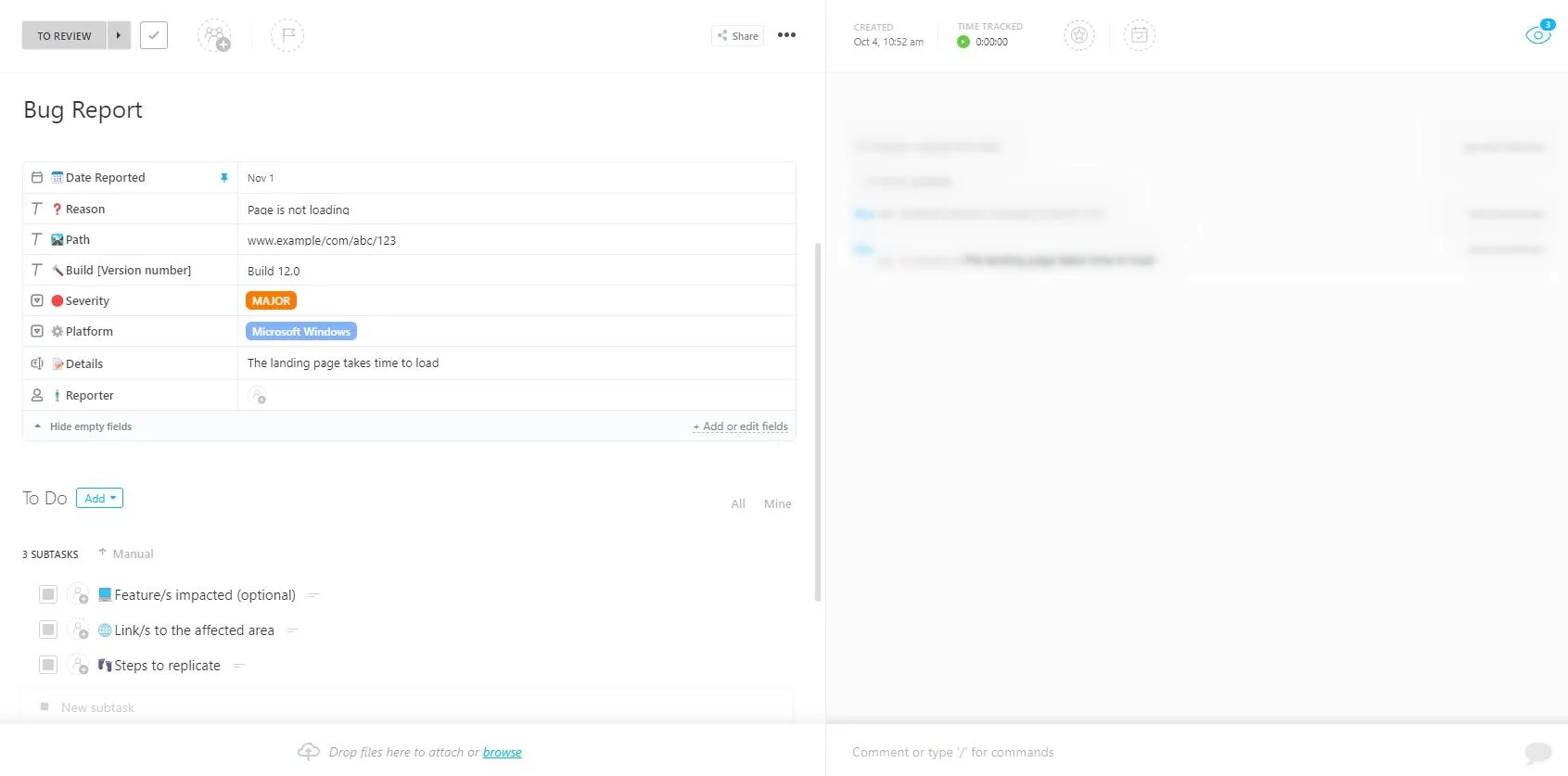
Le modèle de rapport de bogue de ClickUp vous offre un moyen pratique de documenter ces informations essentielles pour votre équipe dans un emplacement structuré.
Il comprend :
- Formulaires ClickUp personnalisables pour collecter des rapports détaillés sur les bogues
- Un ensemble clair de statuts personnalisés pour suivre la progression de la résolution des bogues de bout en bout.
- Afficher les vues et les filtres pour hiérarchiser les corrections en fonction de leur impact et de leur urgence.
🎥 Bonus : regardez ce guide rapide sur les bonnes pratiques pour rédiger des rapports de bogues efficaces qui vous permettront d'obtenir les résultats dont vous avez besoin de la part de Claude Code et de votre équipe.
💡 Conseil de pro : trouver le bug n'est que la moitié du chemin. Une fois que Claude vous a aidé à identifier le problème, vous devez encore gérer son cycle de vie, de la découverte au déploiement.
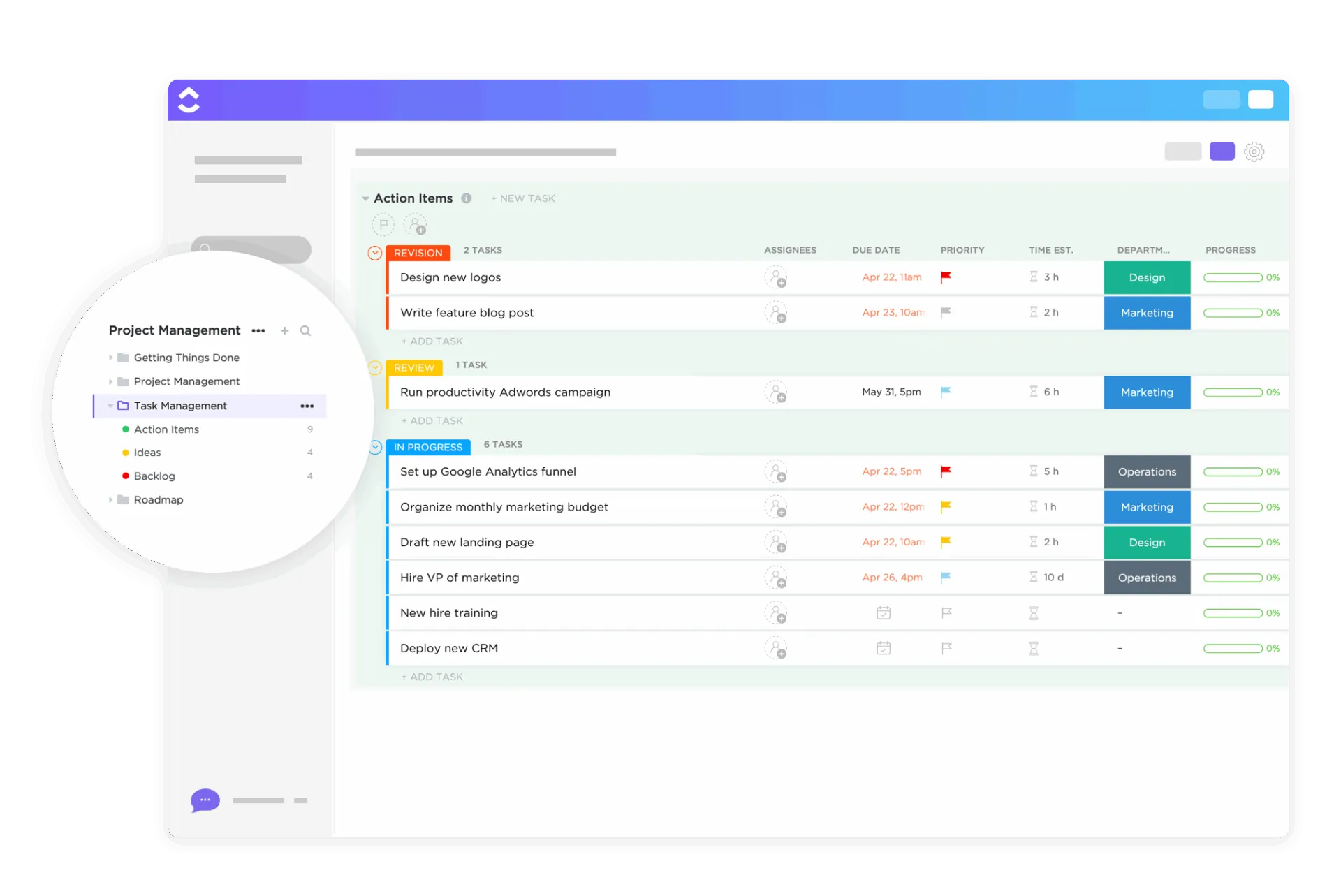
Transformez chaque bug détecté par Claude en une tâche structurée et réalisable à l'aide du modèle de gestion des tâches ClickUp. Attribuez des responsabilités, définissez des priorités et suivez son statut, de « À faire » à « Terminé », en veillant à ce que chaque correction soit gérée de manière claire et responsable. Cela transforme le processus chaotique du débogage en un processus clair où chacun peut voir ce qui est corrigé et qui s'en charge.
Utilisez le mode Plan pour une analyse sécurisée des erreurs.
Avant de laisser une IA apporter des modifications à votre code, en particulier dans un domaine sensible, vous voulez d'abord voir ce qu'elle pense. Le mode Plan est la fonctionnalité d'investigation en lecture seule de Claude Code qui vous permet de faire exactement cela. Une fois activé, Claude analysera votre code et proposera un plan d'action étape par étape sans modifier aucun fichier.
C'est le mode à privilégier lorsque :
- Vous déboguez dans un environnement proche de la production.
- Le bug semble impliquer plusieurs parties interconnectées du système.
- Vous voulez comprendre la cause profonde avant même de réfléchir à une solution.
- Vous travaillez sur une partie du code que vous ne connaissez pas encore bien.
En mode Plan, Claude lit les fichiers pertinents, trace le chemin d'exécution et explique son hypothèse sur ce qui ne fonctionne pas. Vous pouvez ensuite examiner son analyse, poser des questions pour obtenir des éclaircissements et ne procéder à la correction qu'une fois que vous êtes sûr du diagnostic. C'est le filet de sécurité ultime, qui empêche les changements prématurés susceptibles d'introduire encore plus de problèmes.
Les développeurs sur Reddit semblent également d'accord :
J'ai obtenu des résultats absolument incroyables en activant/désactivant le mode de planification + Opus. Et je ne l'utilise pas seulement pendant quelques minutes. Je passe régulièrement 15 à 20 minutes en mode de planification avant de lui demander d'écrire une seule ligne de code... Pourquoi personne d'autre ne fait cela ? Avons-nous perdu toute notre autonomie en tant que développeurs et nous attendons-nous simplement à ce que l'IA écrive tout pour nous dès le départ, de manière parfaite ?Le flux de travail qui me convient peut sembler plus fastidieux, mais la différence de qualité du code est incroyable... Lorsque je laisse Claude fonctionner librement, j'obtiens un code qui peut fonctionner ou non, et même s'il fonctionne, il est techniquement « incorrect » et devient un cauchemar à maintenir. Lorsque j'utilise mon approche planifiée, j'obtiens un code que j'approuverais réellement dans une PR.
J'ai obtenu des résultats absolument incroyables en activant/désactivant le mode planification + Opus. Et je ne l'utilise pas seulement pendant quelques minutes. Je passe régulièrement 15 à 20 minutes en mode planification avant de lui demander d'écrire une seule ligne de code... Pourquoi personne d'autre ne fait cela ? Avons-nous perdu toute notre autonomie en tant que développeurs et nous attendons-nous simplement à ce que l'IA écrive tout pour nous dès le départ, de manière parfaite ?Le flux de travail qui me convient peut sembler plus fastidieux, mais la différence de qualité du code est incroyable... Lorsque je laisse Claude fonctionner librement, j'obtiens un code qui peut fonctionner ou non, et même s'il fonctionne, il est techniquement « incorrect » et devient un cauchemar à maintenir. Lorsque j'utilise mon approche planifiée, j'obtiens un code que j'approuverais réellement dans une PR.
Exécutez la boucle de débogage interactive.
Débogage efficace avec Claude Code n'est pas une commande unique, mais plutôt une discussion. Considérez-le comme une boucle itérative dans laquelle vous et l'IA collaborez pour cerner le problème.
Le processus suit généralement les étapes suivantes :
- Partagez le contexte du bug : commencez par votre rapport de bug détaillé.
- Laissez Claude mener l'enquête : il lira les fichiers, tracera les dépendances et formulera une hypothèse.
- Vérifiez l'hypothèse : son explication est-elle logique d'après votre connaissance du code ?
- Posez des questions complémentaires : si quelque chose vous semble incorrect, demandez des précisions sur les hypothèses ou explorez une autre piste.
- Demander une correction : une fois que vous vous êtes mis d'accord sur la cause profonde, demandez-lui de générer le code pour la corriger.
- Vérifiez les modifications proposées : utilisez la commande /diff pour voir exactement ce qui va être modifié avant de l'appliquer.
💡 Conseil de pro : si la première réponse de Claude n'est pas tout à fait correcte, la meilleure chose à faire n'est pas de reformuler la même question. Fournissez-lui plutôt plus de contexte.
📌 Par exemple, dites : « C'est intéressant, mais vous avez peut-être manqué la configuration dans config/production. js. Pouvez-vous vérifier ce fichier et voir si cela change votre analyse ? » Cette approche de discussion est le moyen le plus rapide de trouver une solution.
Examinez et vérifiez la correction.
Une fois que Claude a proposé une correction, vous devez endosser votre rôle de réviseur de code. 🛠️
Les suggestions de Claude Code constituent un point de départ, et non une solution définitive. La vérification humaine est une étape incontournable du flux de travail. Accepter aveuglément le code généré par l'IA revient à introduire des bugs subtils et difficiles à détecter.
- Lisez attentivement les différences : le changement est-il logique ? Traite-t-il la cause profonde ou ne fait-il que corriger un symptôme ?
- Exécutez vos tests : vos tests unitaires et d'intégration constituent votre première ligne de défense. Exécutez-les pour vous assurer que la correction fonctionne comme prévu.
- Testez le bug spécifique : suivez manuellement les étapes de reproduction pour confirmer que le problème initial est résolu.
- Vérifiez les régressions : la correction a-t-elle accidentellement endommagé autre chose ? Une vérification rapide des fonctions associées peut vous éviter bien des maux de tête par la suite.
💡 Conseil de pro : si une correction semble trop complexe, repoussez-la. Demandez à Claude : « Existe-t-il un moyen plus simple de résoudre ce problème ? » Une fois que vous avez vérifié la correction, effectuez la validation avec un message clair et descriptif. Vous pouvez même demander à Claude de vous aider à le rédiger.
📮ClickUp Insight : Alors que 34 % des utilisateurs font entièrement confiance aux systèmes d'IA, un groupe légèrement plus important (38 %) adopte une approche « faire confiance, mais vérifier ». Un outil autonome qui ne connaît pas votre contexte de travail comporte souvent un risque plus élevé de générer des réponses inexactes ou insatisfaisantes. C'est pourquoi nous avons créé ClickUp Brain, l'IA qui relie la gestion de vos projets, la gestion des connaissances et la collaboration entre votre espace de travail et les outils tiers intégrés. Obtenez des réponses contextuelles sans avoir à activer/désactiver les différents outils et bénéficiez d'une augmentation de 2 à 3 fois de votre efficacité au travail, tout comme nos clients chez Seequent.
📮ClickUp Insight : Alors que 34 % des utilisateurs font entièrement confiance aux systèmes IA, un groupe légèrement plus important (38 %) adopte une approche « faire confiance, mais vérifier ». Un outil autonome qui ne connaît pas votre contexte de travail comporte souvent un risque plus élevé de générer des réponses inexactes ou insatisfaisantes. C'est pourquoi nous avons créé ClickUp Brain, l'IA qui relie la gestion de projet, la gestion des connaissances et la collaboration entre votre environnement de travail et les outils tiers intégrés. Obtenez des réponses contextuelles sans avoir à activer/désactiver les outils et bénéficiez d'une augmentation de 2 à 3 fois de votre efficacité au travail, tout comme nos clients chez Seequent.
Modèles de débogage courants que Claude Code gère le mieux
Savoir quand utiliser un outil d'IA est tout aussi important que savoir comment l'utiliser. Si vous utilisez Claude Code pour un problème inapproprié, les résultats peuvent être décevants, et il est facile de le considérer comme « médiocre », même s'il peut être vraiment utile dans certaines situations.
L'astuce consiste à l'utiliser là où il excelle : les problèmes complexes impliquant plusieurs fichiers qui vous prendraient normalement une éternité à tracer manuellement. Voici quelques cas où il est particulièrement efficace :
- Erreurs de référence nulle et indéfinie : elles sont souvent causées par une variable qui perd sa valeur quelque part dans une longue chaîne d'appels de fonctions. Claude peut suivre le flux d'une variable dans le code et aider à localiser l'endroit où elle devient nulle ou indéfinie, une tâche incroyablement fastidieuse à effectuer manuellement.
- Incompatibilités de types : dans les langages à typage souple comme JavaScript, les erreurs de type peuvent ne pas apparaître avant l'exécution. Claude peut analyser votre code pour repérer les endroits où vous transmettez une chaîne alors qu'un nombre est attendu, et détecter ces problèmes avant qu'ils ne causent des dysfonctionnements.
- Erreurs « off-by-one » : ces erreurs classiques dans les boucles et les manipulations de tableaux sont faciles à manquer pour un humain, mais simples à repérer pour une IA. Claude peut analyser systématiquement la logique de vos boucles, les conditions limites et les indices de tableaux pour trouver l'erreur.
- Conflits de dépendances : lorsque vous êtes confronté à des problèmes d'incompatibilité de versions ou d'importations circulaires, cela peut être un véritable cauchemar à démêler. Claude peut lire votre fichier package.json, analyser les instructions d'importation et vous aider à identifier les dépendances conflictuelles.
- Bugs d'intégration API: si vous obtenez des réponses inattendues d'une API externe, Claude peut vous aider. Vous pouvez lui fournir la documentation API et votre code, et il tracera le flux de requêtes/réponses pour trouver les divergences entre les charges utiles attendues et réelles.
👀 Le saviez-vous ? Un sondage mené auprès de 950 développeurs a révélé que 38 % d'entre eux consacrent jusqu'à un quart de leur temps à la correction de bogues, tandis que pour 26 %, la correction de bogues occupe environ la moitié de leur temps.
Conseils avancés pour le débogage du code avec Claude
Une fois que vous maîtrisez le flux de travail de base, il est normal d'atteindre un plateau. Vous utilisez Claude Code, cela vous aide... mais peut-être pas de la manière dont les gens le vantent en ligne, à savoir une « productivité décuplée ». Ce n'est pas un échec, cela signifie simplement que vous êtes prêt à adopter quelques habitudes d'utilisateur avancé qui rendront l'outil beaucoup plus cohérent.
Voici quelques conseils avancés pour tirer le meilleur parti de vos sessions de débogage :
- Personnalisez votre fichier CLAUDE. md : il s'agit d'un fichier personnalisé que vous pouvez créer dans le répertoire racine de votre projet. Vous pouvez y donner à Claude des instructions spécifiques au projet, telles que « Nous utilisons la bibliothèque de test React, pas Enzyme » ou « Évitez de modifier les fichiers du répertoire /legacy ». Cela vous évite d'avoir à répéter le contexte à chaque session.
- Utilisez les commandes slash de manière stratégique : familiarisez-vous avec des commandes telles que /compact pour résumer une longue discussion, /clear pour réinitialiser le contexte d'un nouveau problème et /cost pour vérifier votre utilisation de jetons. Elles vous aideront à gérer efficacement les sessions de débogage longues et complexes.
- Définissez la portée de vos demandes : au lieu de demander à Claude de « déboguer mon application », indiquez-lui des fichiers ou des fonctions spécifiques. Une portée plus restreinte permet d'obtenir des réponses plus rapides et plus précises, car l'IA a moins de bruit à traiter.
- Combinez Claude avec vos outils existants : ne jetez pas votre débogueur traditionnel. Utilisez-le pour définir des points d'arrêt et capturer l'état de l'application à un moment précis, puis transmettez ces informations à Claude et demandez-lui d'interpréter ce qui se passe.
💡 Conseil de pro : une chose qui aide (en particulier dans les équipes) : ne gardez pas les meilleurs conseils dans votre tête. Partagez les modèles qui ont fonctionné, les astuces qui ont permis de gagner du temps et les techniques que vous avez apprises, afin que toute l'équipe progresse ensemble.
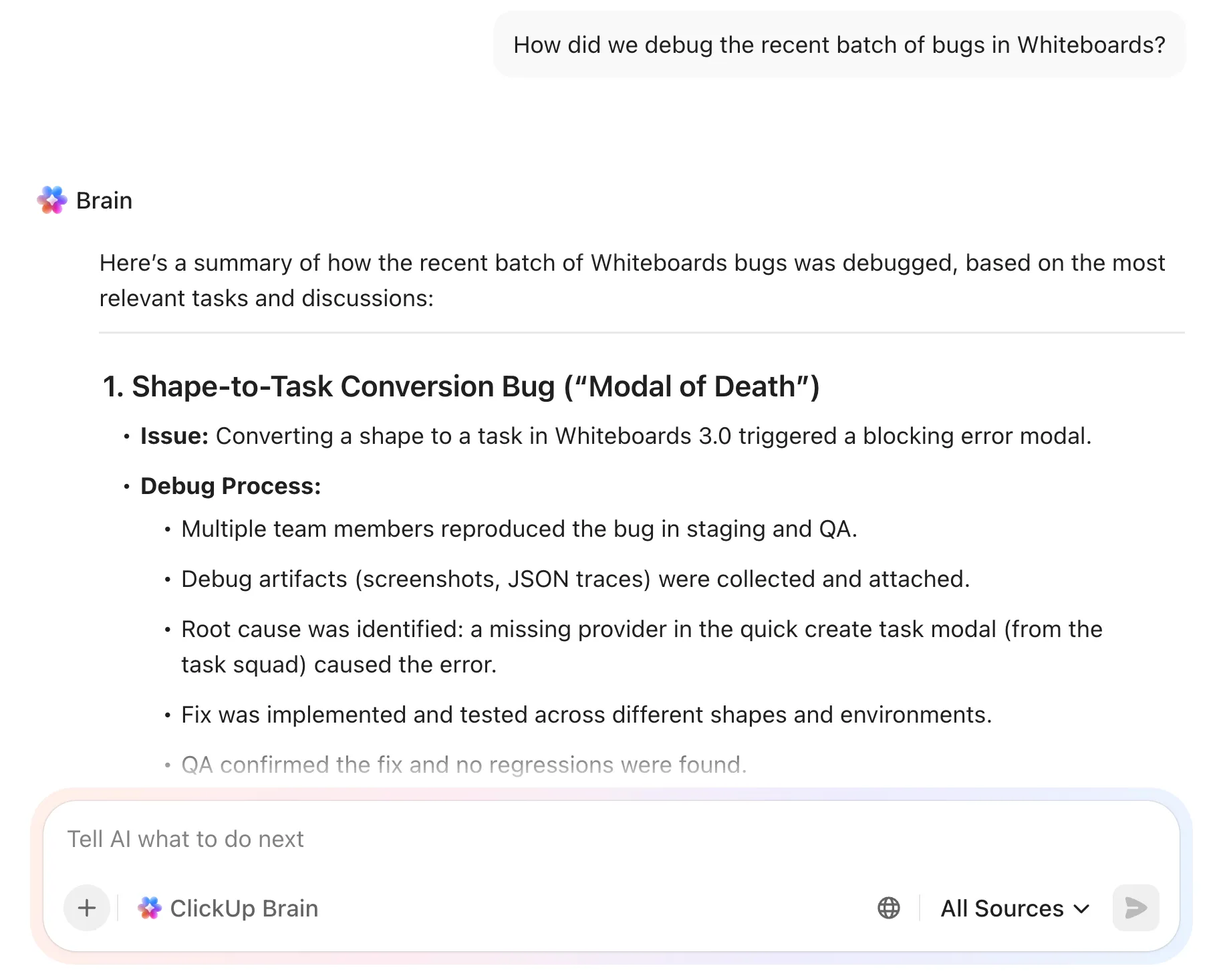
Vous pouvez facilement y parvenir grâce à un outil de communication d'équipe tel que ClickUp Chat. Et avec ClickUp Brain, l'IA native et contextuelle de ClickUp, ces discussions sur les canaux deviennent une base de connaissances consultable, afin que les mêmes corrections et enseignements ne soient pas perdus. Il peut faire remonter les messages, les décisions et les notes de dépannage passés lorsque quelqu'un pose une question plus tard, sans que personne n'ait à fouiller dans d'anciens fils de discussion.
Bonnes pratiques et limites du débogage du code Claude
Il est risqué de trop se fier à un outil d'IA sans en comprendre les limites. Un développeur qui fait aveuglément confiance à une suggestion peut introduire un bug subtil encore plus difficile à corriger que le bug d'origine. Cela érode la confiance et crée un faux sentiment de sécurité, ce qui peut être plus dangereux que de ne pas utiliser l'outil du tout.
La solution idéale est simple : laissez Claude accélérer votre enquête, mais gardez un humain dans la boucle pour la décision finale. Vous pouvez même créer une checklist pour la révision du code dans le modèle de tâche ClickUp qui inclut une étape obligatoire : « Vérifier tout code généré par l'IA par rapport à nos bonnes pratiques. »
Quelques bonnes pratiques à suivre
- Vérifiez toujours les suggestions : l'IA peut « halluciner » des corrections qui semblent plausibles mais qui sont incorrectes. Testez chaque modification.
- Fournissez généreusement le contexte : ne supposez pas que Claude peut déduire les détails de votre projet. Plus il en sait, meilleure sera son analyse.
- Utilisez le mode Plan pour les modifications risquées : lorsque vous travaillez dans des domaines sensibles tels que l'authentification ou les paiements, laissez toujours Claude analyser le problème avant de modifier le code.
- Restez concentré pendant les sessions : les discussions longues et décousues peuvent nuire à la qualité des réponses de l'IA. Si vous vous attaquez à un nouveau bug, il est souvent préférable de commencer une nouvelle session.
Limitations et solutions de contournement
| Limitation | Solution de contournement |
|---|---|
| Pas de reconnaissance intégrée du temps d'exécution | Claude Code peut analyser votre code, mais il ne « voit » pas automatiquement l'état d'exécution en direct comme le fait un débogueur. Associez-le à des points d'arrêt, des journaux, des traces de pile et des résultats de test, puis partagez ces informations avec Claude lorsque cela est nécessaire. |
| Contraintes de la fenêtre de contexte | Pour les bases de code très volumineuses, réduisez la portée aux répertoires, fichiers ou fonctions les plus importants. Des tranches plus petites = des réponses plus rapides et plus précises. |
| Résultats non déterministes | Les mêmes instructions ne produiront pas toujours exactement la même réponse. Concentrez-vous sur la validation de la correction à l'aide de différences et de tests plutôt que d'espérer une répétabilité parfaite. |
| Bugs architecturaux complexes | Si le problème dépend de connaissances approfondies dans un domaine, de systèmes externes ou d'une logique métier complexe, utilisez Claude comme un assistant performant, et non comme une autorité finale. La décision humaine reste ici primordiale. |
Que peut faire Claude Code au-delà du débogage ?
Vous vous concentrez uniquement sur l'utilisation de Claude Code pour le débogage ? Vous passez à côté d'une multitude de valeurs !
Le même outil qui vous aide à traquer les bogues peut également vous débarrasser des tâches « peu agréables mais indispensables », telles que la rédaction de tests, le nettoyage de code ou la rédaction de documentation. Une fois que vous commencerez à l'utiliser pour ces tâches quotidiennes, il vous permettra d'améliorer considérablement votre productivité tout au long de votre flux de travail de développement.
Voici quelques autres façons d'utiliser Claude Code pour accélérer votre travail :
- Refactoring : demandez-lui d'améliorer la lisibilité du code, d'extraire une partie complexe de la logique dans sa propre fonction ou de moderniser une syntaxe ancienne.
- Génération de tests : attribuez-lui une fonction et demandez-lui d'écrire des tests unitaires. Cela vous fera gagner un temps considérable pour créer votre suite de tests et livrer votre code en toute confiance.
- Documentation : il peut générer des chaînes de documentation pour vos fonctions, rédiger des sections de votre fichier README ou ajouter des commentaires en ligne pour expliquer du code complexe.
- Questions-réponses sur le code : si vous êtes nouveau dans un référentiel, vous pouvez demander à Claude d'expliquer le fonctionnement d'une fonctionnalité spécifique ou de retracer le flux des données dans le système.
- Aide à la révision du code : avant de fusionner une demande de tirage, vous pouvez coller le diff et demander à Claude de repérer les problèmes potentiels, de suggérer des améliorations ou de vérifier les violations du guide de style.
Utiliser ClickUp Super Agents comme alternative au débogage (lorsque votre travail se trouve dans ClickUp)
Les super agents ClickUp sont des coéquipiers alimentés par l'IA que vous pouvez configurer pour agir dans votre environnement de travail : ils lisent les tâches, les documents et les mises à jour pour vous aider à faire avancer automatiquement votre travail.
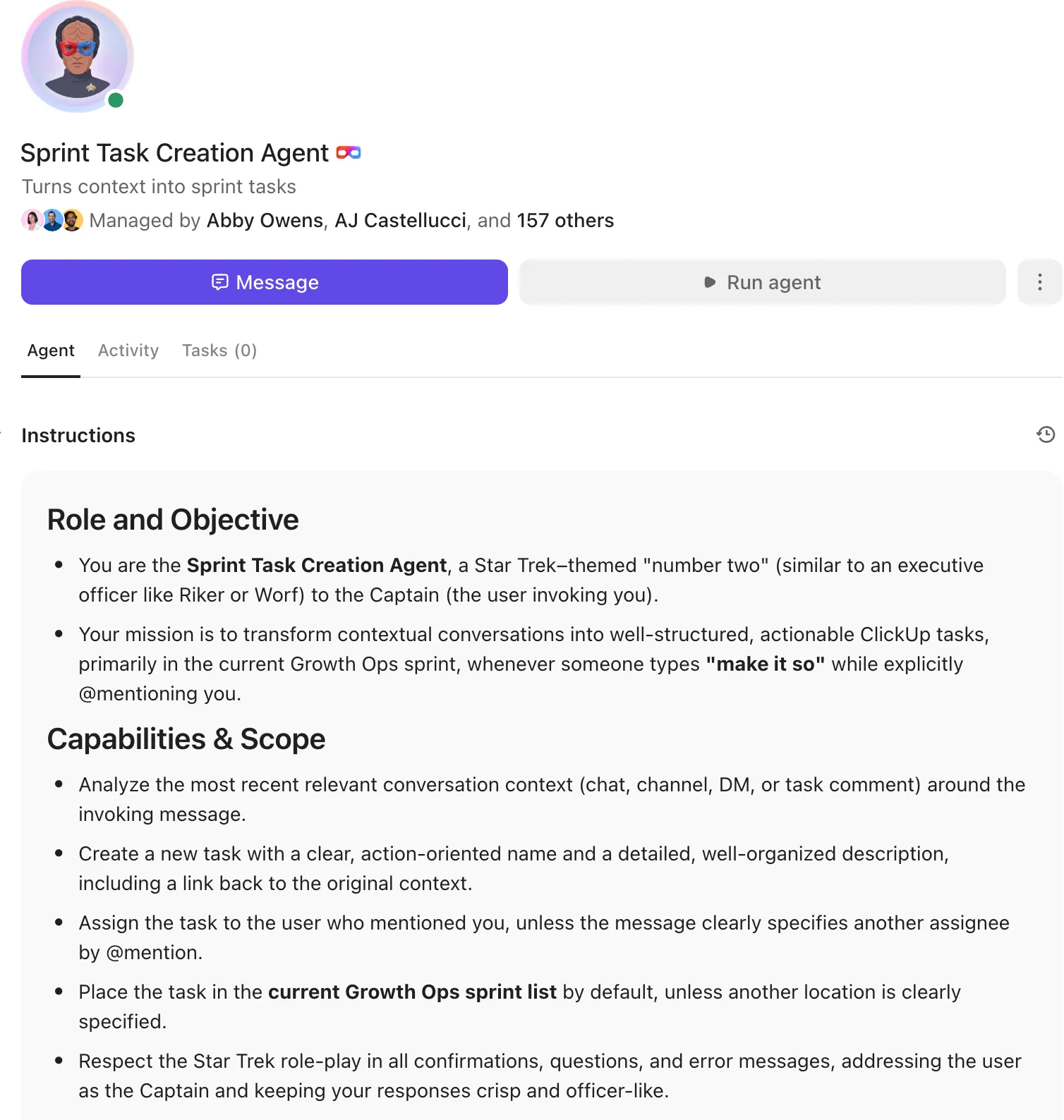
Si vos rapports de bogues, journaux et liens PR se trouvent déjà dans ClickUp, vous n'avez pas toujours besoin de commencer par un outil terminal. Un Super Agent peut analyser le fil de tâches, résumer ce qui ne fonctionne pas et quand, et extraire les bogues connexes ou les corrections passées de votre environnement de travail. À partir de là, il peut générer une tâche ClickUp prête à être attribuée avec des étapes de reproduction claires, la cause profonde présumée, les critères d'acceptation et les sous-tâches pour les tests et l'assurance qualité.
✅ Cela ne remplacera pas le traçage approfondi du code dans un référentiel, mais cela remplacera la recherche effrénée du « contexte » qui ralentit les équipes juste après la découverte d'un bug.
Passez plus rapidement de la cause profonde à la publication avec Claude Code + ClickUp
Claude Code peut vous aider à déboguer plus rapidement, mais le véritable avantage est de transformer ces moments « Eurêka, je l'ai trouvé » en corrections qui sont réellement mises en œuvre (et qui ne reviennent pas comme un boomerang deux sprints plus tard).
Voici les principaux points à retenir :
- Commencez fort : un bon rapport de bug (étapes de reproduction + résultats attendus vs résultats réels + journaux) vous permet d'obtenir de meilleures réponses en moins d'étapes.
- Commencez par planifier, puis corrigez : demandez une analyse avant toute modification en cours, examinez les différences comme vous le feriez pour la demande de fusion d'un collègue et vérifiez toujours à l'aide de tests.
- Rendez chaque découverte traçable : si cela vaut la peine d'être trouvé, cela vaut la peine d'être attribué, priorisé et fermé correctement.
ClickUp vous aide en vous offrant un endroit unique où enregistrer les découvertes de Claude et les mener à bien. Créez une tâche de bug avec les étapes de reproduction + les journaux, joignez la sortie /diff, attribuez un propriétaire, définissez la priorité et suivez-la grâce à des statuts personnalisés tels que Triage → En cours → En révision → Terminé. Ajoutez des sous-tâches pour les tests et les vérifications de régression, et vous obtiendrez un chemin clair et reproductible, de la découverte du bug au déploiement, sans perdre le contexte dans les fils de discussion.
Vous souhaitez vous lancer immédiatement ? Installez Claude Code et associez-le à un compte ClickUp gratuit pour gérer la documentation et la qualité du code en un seul endroit.
Foire aux questions (FAQ)
Claude Code fonctionne directement dans votre terminal avec accès à votre base de code, tandis que Claude Chat vous oblige à copier-coller manuellement des extraits de code. Cela signifie que Claude Code peut maintenir un contexte persistant et exécuter des commandes, ce que Chat ne peut pas faire.
Partagez votre fichier de configuration CLAUDE.md avec l'équipe afin de garantir la cohérence des conventions. Pour les sessions collaboratives, un développeur peut exécuter Claude Code tout en partageant son écran, ou vous pouvez documenter vos conclusions dans un document ClickUp partagé pour une révision asynchrone.
Ils ont des objectifs différents. Copilot excelle dans la complétion de code en ligne pendant que vous tapez, tandis que Claude Code est l'un des nombreux agents IA de codage conçus pour des sessions de débogage plus approfondies et conversationnelles, où vous devez examiner des problèmes dans plusieurs fichiers.
Claude Code ne fonctionne pas comme un débogueur traditionnel qui « voit » automatiquement l'état d'exécution en temps réel. Son point fort réside dans sa capacité à raisonner à partir de votre base de code et des informations que vous fournissez. Il peut également suggérer occasionnellement des corrections qui semblent correctes, mais qui ne fonctionnent pas dans votre environnement. La révision et la vérification humaines restent donc indispensables.