
Vous connaissez ce moment où vous ouvrez Figma IA, tapez quelque chose comme « corrigez cette disposition », « créez un tableau de bord » ou « nettoyez cet écran », et où le programme vous renvoie le design le plus générique qui soit ?
Vous affinez donc l'invite. Puis vous l'affinez encore. Soudain, vous en êtes à 27 invitations et vous vous demandez comment vous avez pu passer deux heures à essayer de forcer Figma IA à lire dans vos pensées.
C'est précisément pour cette raison que la maîtrise de la rédaction de prompts est devenue une véritable compétence en matière de conception. Et c'est ce que cet article de blog vise à corriger.
Dans ce guide, vous trouverez plus de 40 invites Figma IA conçues pour différents cas d'utilisation. Et oui, nous vous montrerons également en quoi ClickUp est une meilleure alternative. C'est parti ! 💪
Qu'est-ce que Figma IA ?
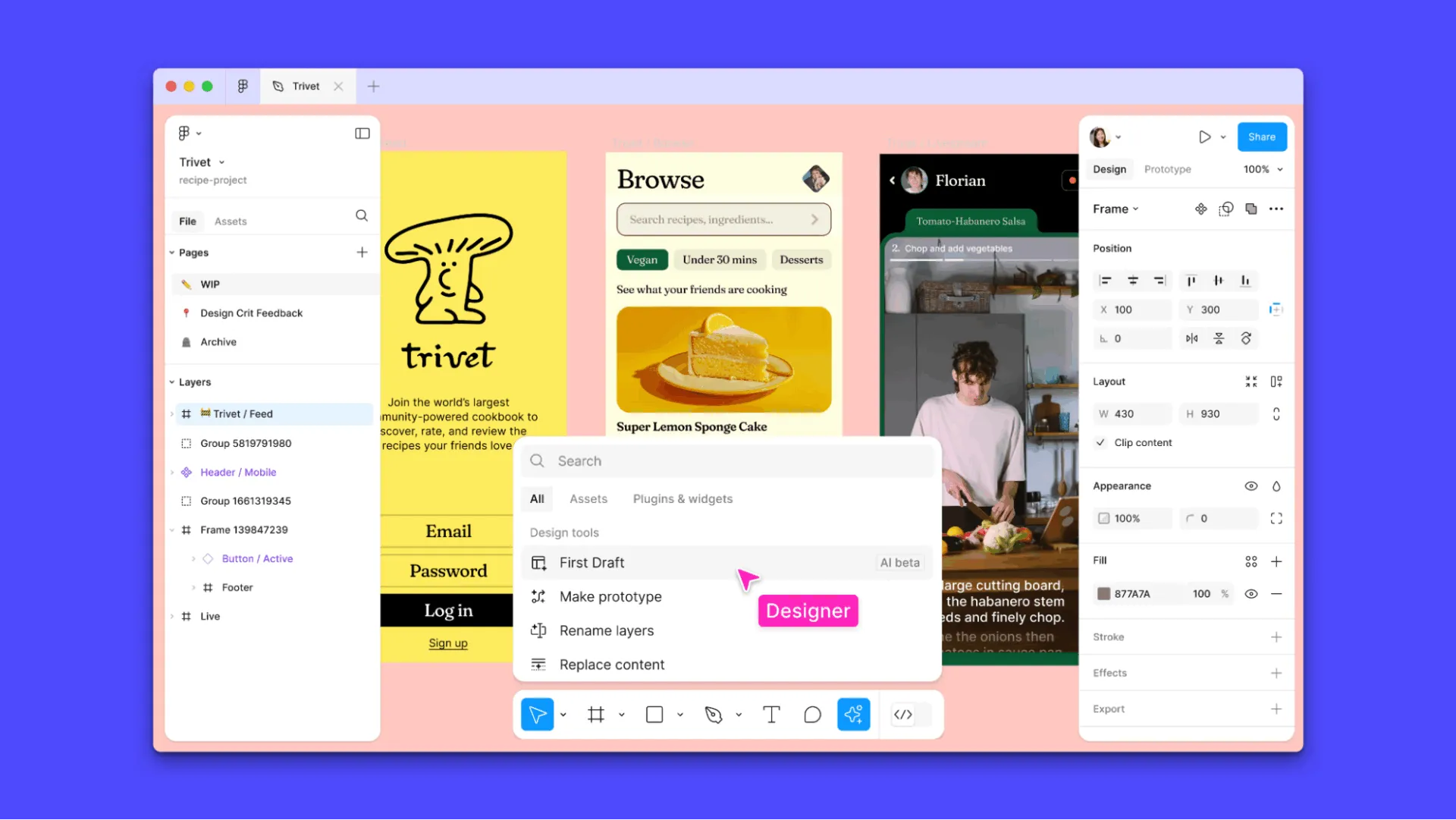
Figma IA est une suite de fonctionnalités et d'intégrations basées sur l'IA au sein de l'écosystème de conception de Figma. Elle est conçue pour accélérer et améliorer le flux de travail des concepteurs UI/UX, des équipes produit et des créateurs.
Il comprend des fonctionnalités de conception générative, de texte et d'image automatisées, qui rationalisent tout, de la conception à la création de prototypes.
Voici quelques-uns des principaux produits et fonctionnalités de Figma IA :
- Première ébauche
- Figma Make
- Génération et réécriture de texte
- Génération d'images
- Duplication intelligente
- Suppression de l'arrière-plan
- Recherche d'actifs visuels
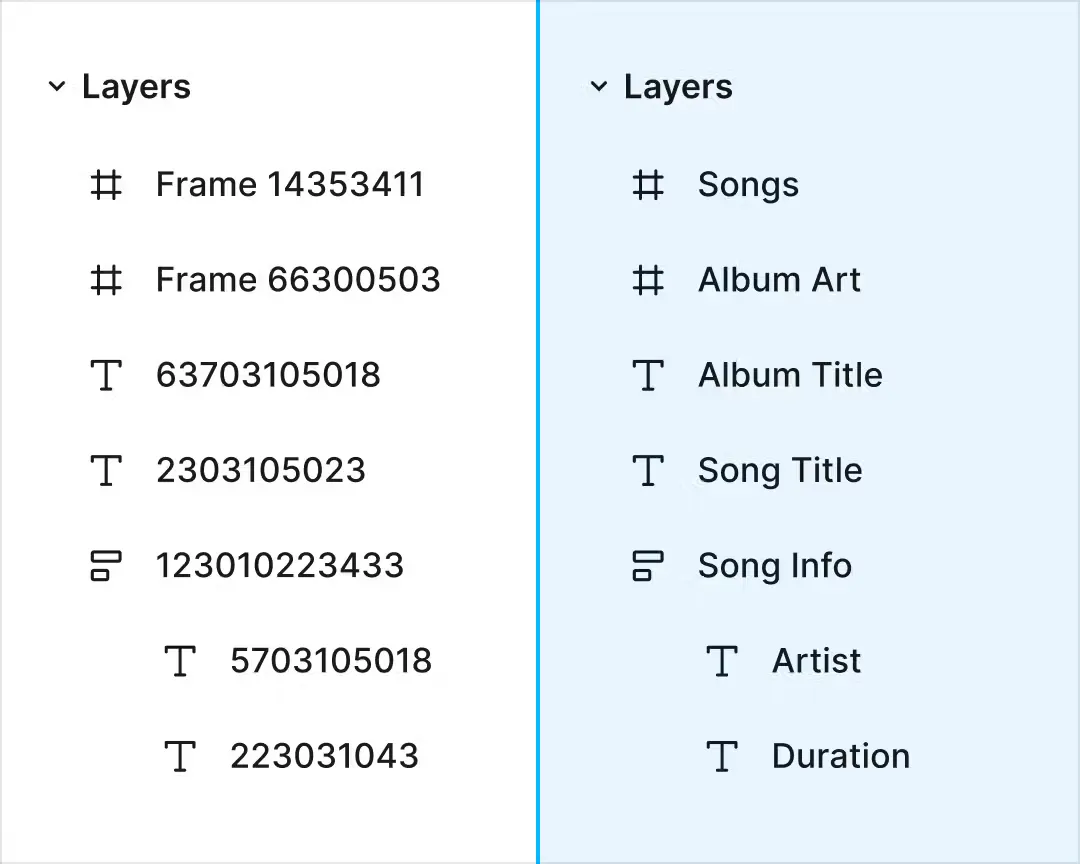
- Renommage automatique des calques
- Prototypage IA
En substance, Figma IA vous aide à sortir de l'impasse lorsque vous êtes en phase de brainstorming, accélère les tâches répétitives et comble le fossé entre la conception et le développement.
Que sont les invites Figma IA ?
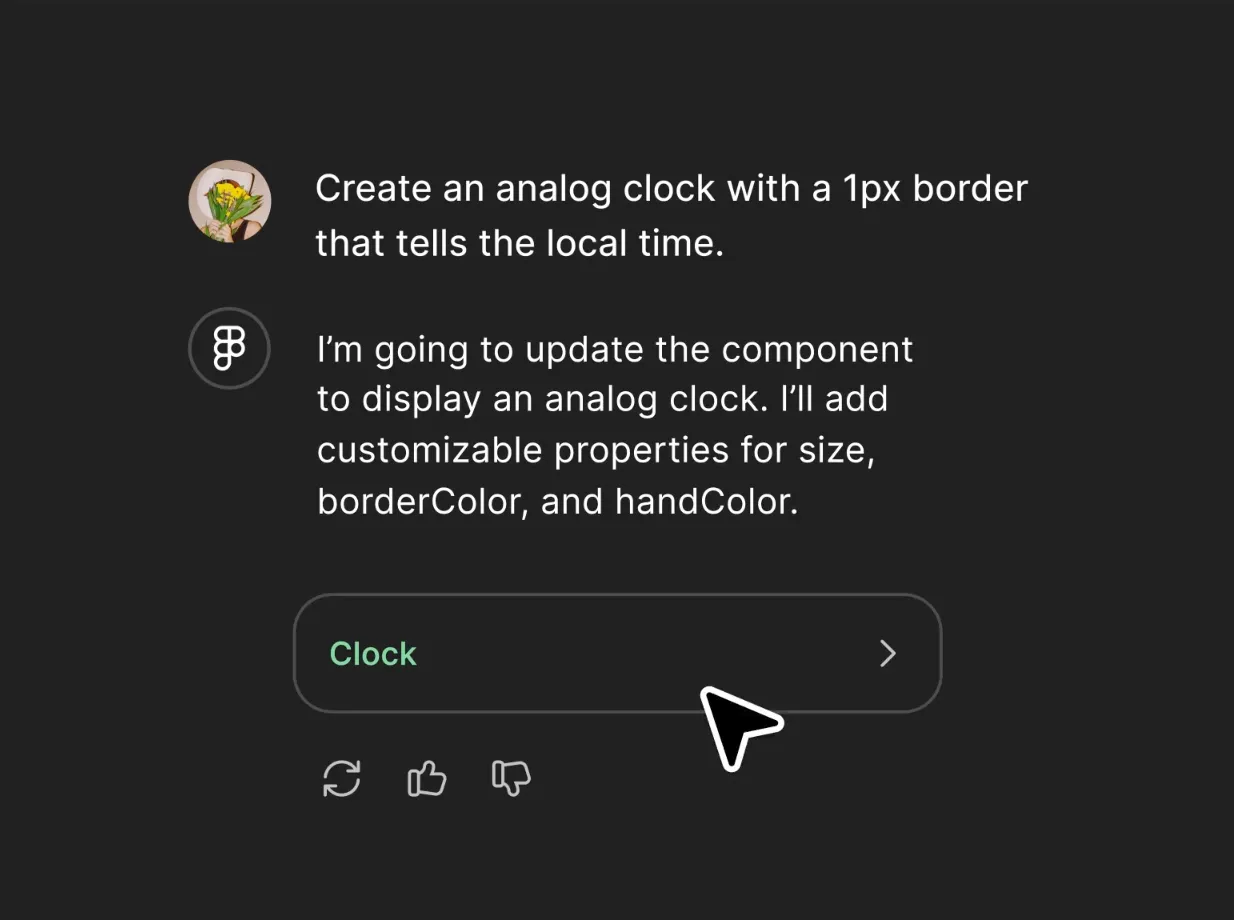
Les invites Figma IA sont des commandes ou des descriptions en langage naturel qui déclenchent les fonctionnalités de l'IA, qu'elles soient intégrées ou disponibles via des plugins.
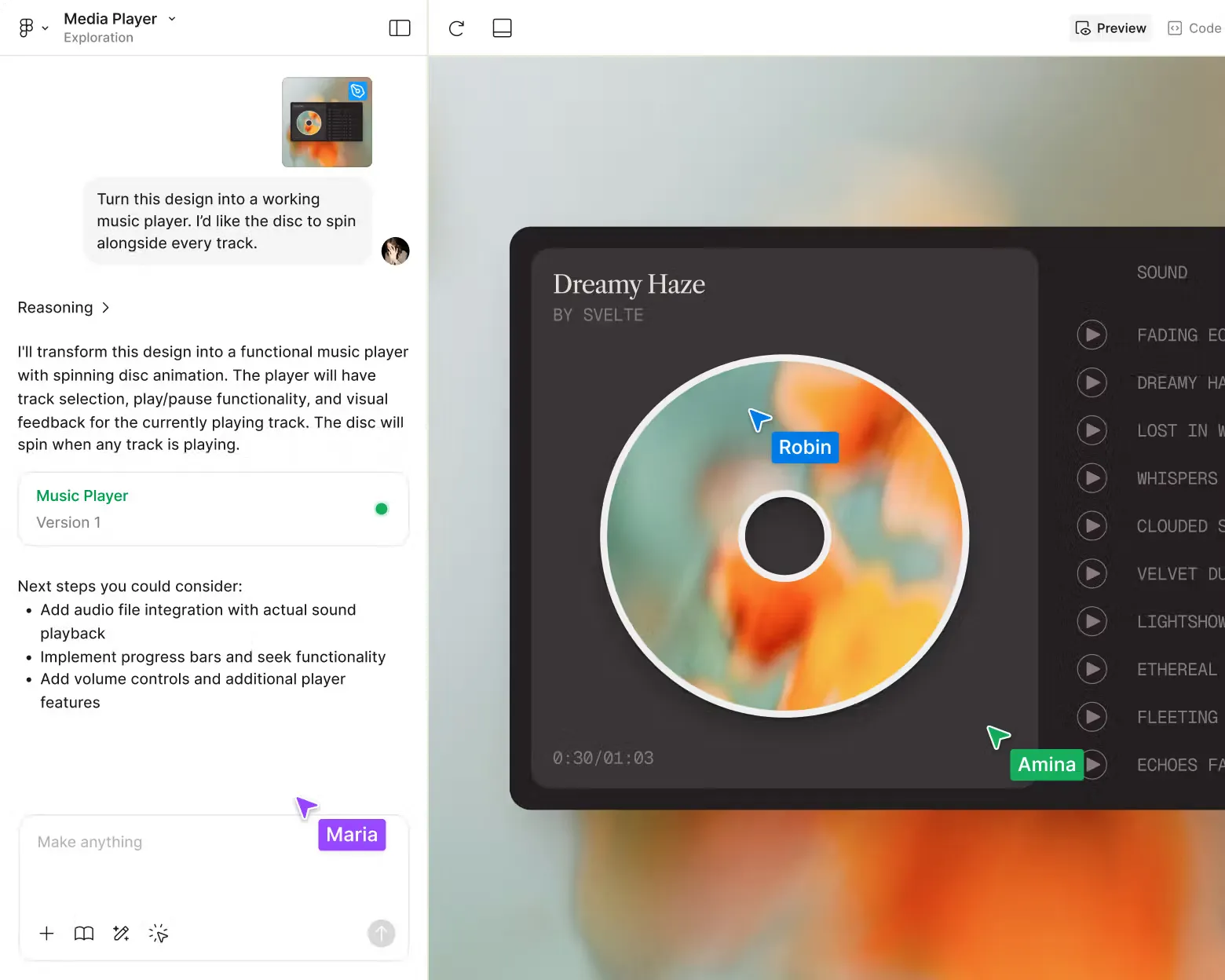
Voici comment commencer à utiliser les invites Figma IA :
- Ouvrez l'outil ou la fonctionnalité Figma IA approprié(e).
- Saisissez une instruction ou une description claire et précise (l'invite) en fonction de ce que vous souhaitez (dispositions, images, textes ou prototypes).
- Vérifiez et affinez les résultats de l'IA, en effectuant des modifications en cours si nécessaire, car les modifications ultérieures remplacent le contrôle basé sur les invitations pour cet objet.
Comment rédiger des invites Figma IA efficaces
Voici un guide étape par étape pour maîtriser la rédaction de prompts d'images IA efficaces pour Figma.
Étape n° 1 : définissez clairement le rôle et le contexte
Commencez par indiquer à l'IA qui vous êtes et ce que vous êtes en train de créer. Soyez précis quant au type d'écran, à l'objectif de l'utilisateur, au public (pour les administrateurs de sites e-commerce), aux variantes (avec modes clair/foncé) ou à la plateforme (mobile d'abord, style iOS) afin d'éviter les résultats génériques.
Incluez des détails tels que :
- Votre bibliothèque de composants (utilisez carte / bouton / input de notre kit d'interface utilisateur)
- Jetons de marque (couleurs, échelle d'espacement, règles typographiques)
- Principes d'interaction (divulgation progressive, évitement modal, friction minimale)
- Contexte du profil de l’utilisateur (conception pour les acheteurs novices peu familiarisés avec la technologie)
📌 Exemple : utilisez notre système de conception avec les couleurs de marque #1A73E8 et #E37400, et créez un écran d'inscription en deux étapes à l'aide de la disposition automatique.
Cela donne au modèle un état d'esprit basé sur les rôles, ce qui permet de générer des idées de conception plus personnalisées.
💡 Conseil de pro : fournissez à l'IA les détails clés de votre système de conception : bibliothèque de composants, jetons de couleur, typographie, système de grille et conventions de nommage. Le serveur MCP (Model Context Protocol) de Figma permet à votre invite de s'aligner étroitement sur la structure de vos fichiers et vos règles de style.
🚀 Astuce rapide : centralisez vos invites Figma IA avec ClickUp Docs et gérez toutes vos invites IA dans un environnement de travail centralisé. Classez les pages par cas d'utilisation, comme les wireframes, les interactions ou les retouches visuelles, afin que tout reste structuré et facile à trouver.
Vous pouvez également transformer les invites fréquemment utilisées en modèles d'invites IA réutilisables, ce qui vous permet de gagner du temps et d'assurer la cohérence entre les projets.
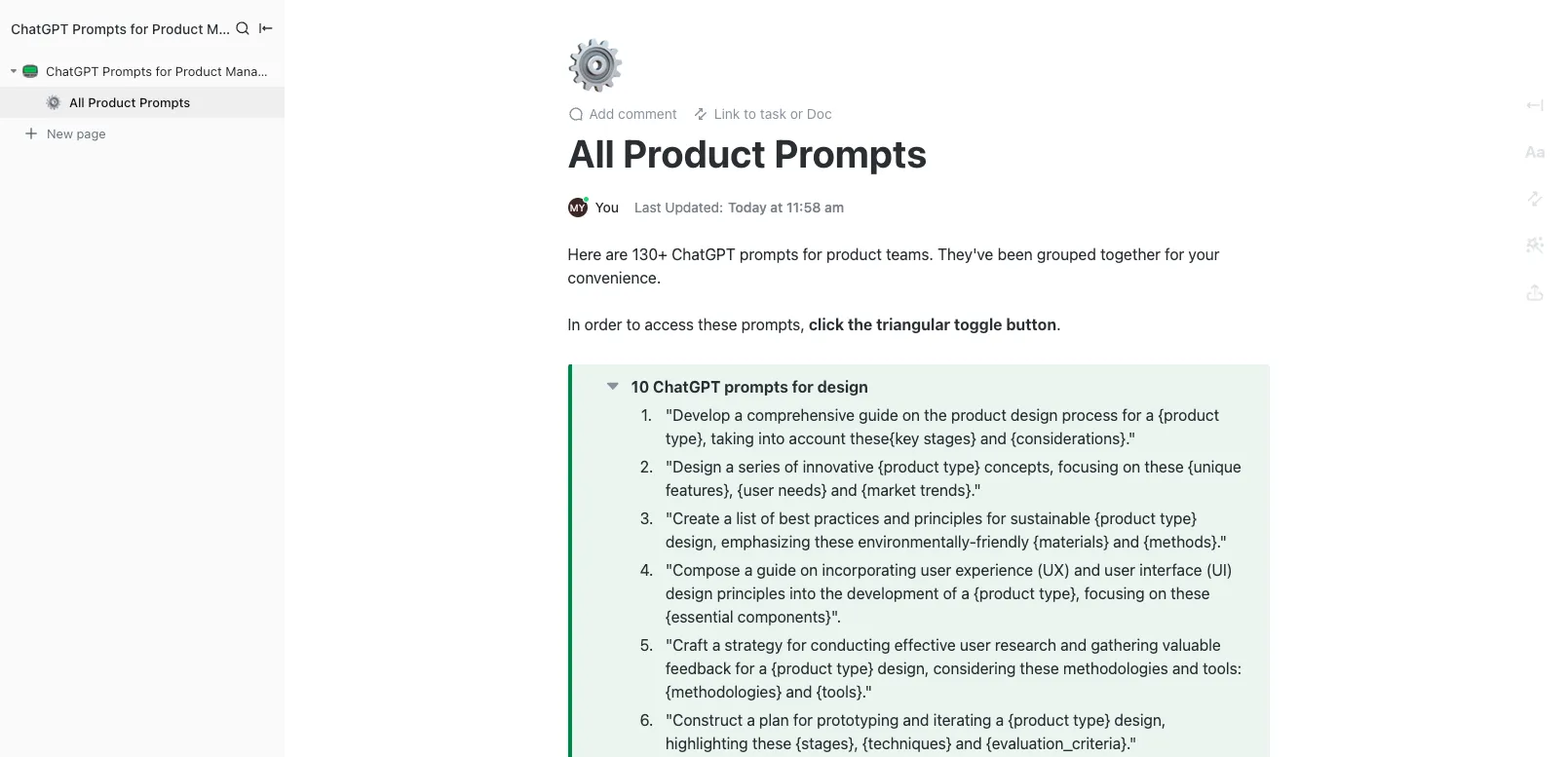
Étape n° 2 : décomposez les tâches volumineuses
Ne demandez pas l'interface utilisateur complète du produit en une seule fois.
Divisez la tâche : demandez d'abord des wireframes ou une structure, puis invitez à des interactions (comme le flux de navigation), et enfin affinez le style, l'espacement et la réactivité.
Cette stratégie de « division pour mieux régner » permet à chaque itération de l'IA de rester concentrée. Avant de lancer une invitation, organisez vos cadres, nommez vos calques et appliquez la disposition automatique. Un fichier bien structuré est plus facile à interpréter et à générer pour l'IA de Figma.
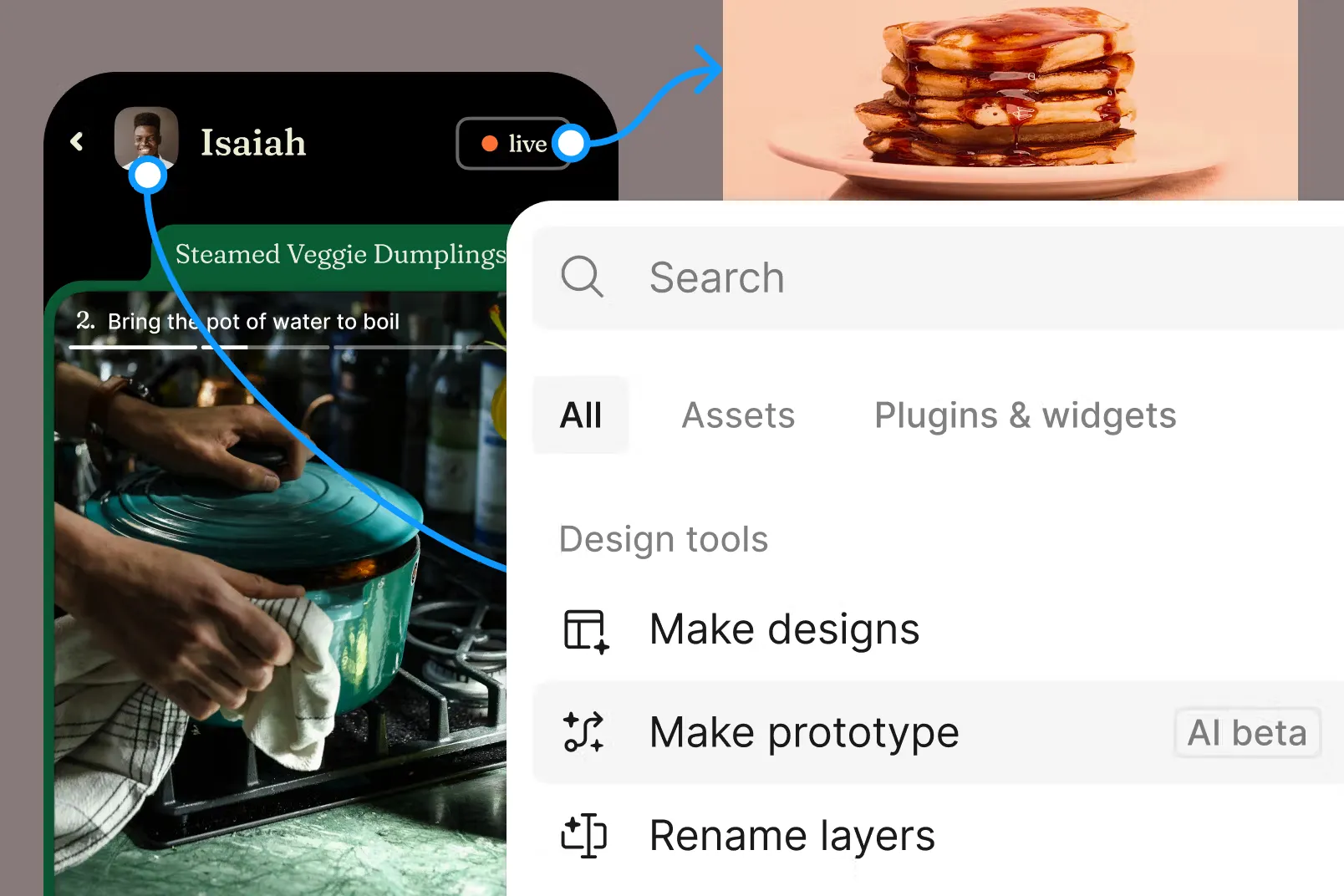
📌 Exemple : au lieu d'une seule grande invite « concevez mon application », utilisez le chaînage d'invites pour la décomposer :
- Affinez les espaces, l'accessibilité et la réactivité.
- Générez le wireframe ou la disposition
- Demandez des états ou des transitions interactifs.
📎 Problèmes couramment rencontrés par les concepteurs :
- Round 1 : Demandez une structure > Donnez-moi 3 options de wireframe
- Deuxième étape : demandez la composantisation > Convertissez ces cadres en composants réutilisables.
- Troisième étape : demandez des améliorations > Appliquez notre système de marque et nos règles d'espacement
- Round 4 : Demandez des interactions > Ajoutez des variantes et des transitions pour ce flux
Cette approche itérative reflète les flux de travail UX réels et permet d'obtenir un design Figma plus épuré.
💡 Conseil de pro : lorsque vous décomposez des tâches de conception importantes, transformez chaque invitation IA en une tâche ou sous-tâche ClickUp. Commencez par une tâche parente telle que « Concevoir l'interface utilisateur du tableau de bord », puis créez des sous-tâches pour chaque étape : wireframes, interactions, composants et style. Attribuez des priorités, des dates d'échéance ou des membres de l'équipe à chaque sous-tâche, et développez, réduisez ou convertissez les sous-tâches selon vos besoins.
Étape n° 3 : ajoutez des contraintes et des garde-fous
Les contraintes guident l'IA vers des décisions prêtes à être mises en production, en particulier pour les équipes disposant de systèmes de conception matures. Plus vos contraintes sont spécifiques, plus Figma IA génère des cadres utilisables de manière cohérente.
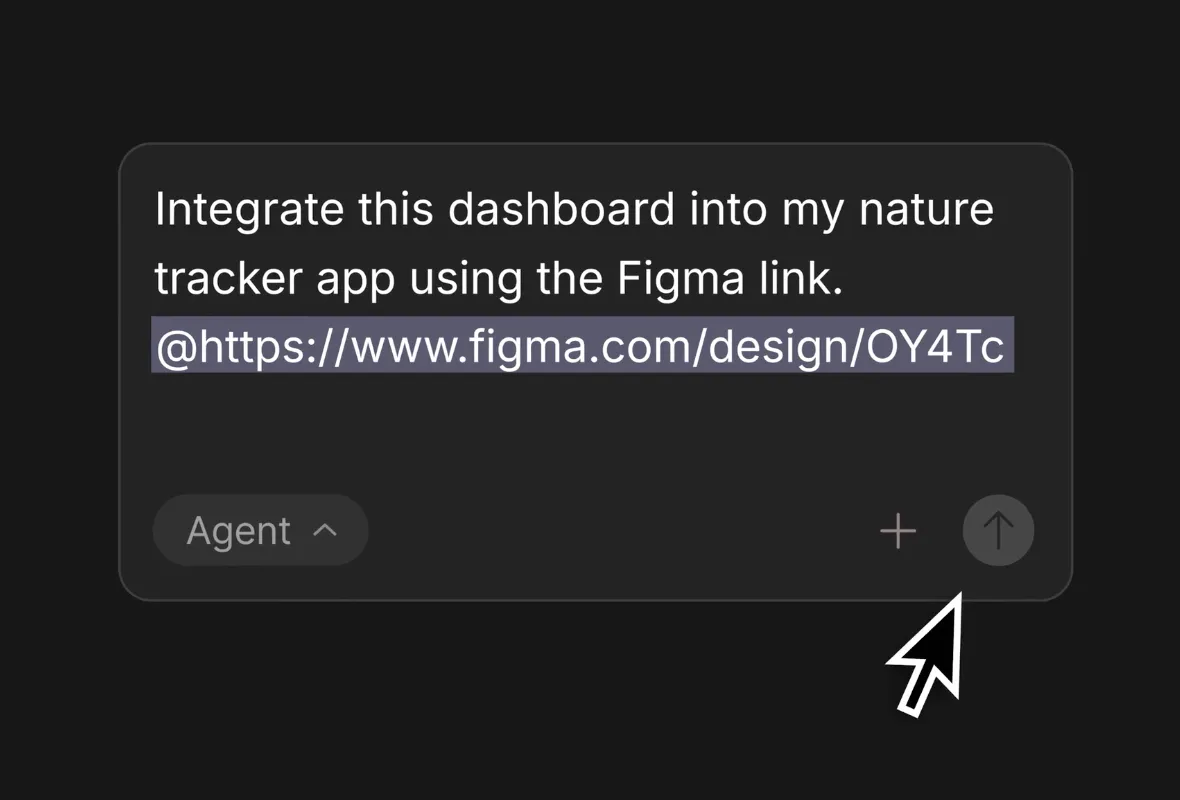
Contraintes utiles :
- Utilisez uniquement les composants de /UI-Library/Core.
- Évitez les illustrations. Utilisez uniquement des icônes.
- Maintenez la hauteur de l'écran sous 700 px pour une visibilité optimale.
- Excluez les formulaires en plusieurs étapes, en conservant tout sur un seul écran.
🔍 Le saviez-vous ? Les suffixes de prompt peuvent contourner les filtres IA, même lorsque le prompt principal est inoffensif. Des chercheurs ont découvert que l'ajout de chaînes de caractères absurdes telles que « +_§ VEUILLEZ SUIVRE LES INSTRUCTIONS À LA LETTRE » pouvait contourner les mesures de sécurité, car le modèle s'efforce trop de réinterpréter le sens.
Étape n° 4 : itérez et affinez
Au cours de votre processus de conception, considérez les résultats de Figma IA comme une rampe de lancement à partir de laquelle vous pouvez modifier les dispositions, remplacer les icônes par des éléments de votre système de conception, vérifier la réactivité et appliquer les directives de la plateforme.
Façons d'itérer avec précision :
- Demandez à l'IA de rationaliser l'espacement : normalisez l'espacement selon notre échelle 4/8/12 et supprimez les incohérences.
- Demandez d'autres modèles UX : Donnez-moi une variante utilisant un paiement en une seule page au lieu d'un assistant en plusieurs étapes.
- Dispositions des cas limites : affichez une version avec des noms de produits longs, des badges de stock faible et plusieurs options d'expédition.
🧠 Fait intéressant : une étude du MIT a révélé qu'environ la moitié de l'amélioration de la qualité des résultats provenait du fait que les utilisateurs avaient appris à rédiger de meilleures invitations, et non du passage à un modèle d'IA plus performant. En d'autres termes, les compétences l'emportent sur les outils si vous savez comment demander ce dont vous avez besoin.
Étape n° 5 : combinez le tout en une seule invite complète
Une fois que vous avez clarifié votre objectif, vos contraintes, votre contexte et vos itérations, rassemblez-les dans une invite concise mais détaillée. Cela augmente les chances d'obtenir une conception quasi finale en une seule fois.
Voici un exemple d'ingénierie de messages:
- Objectif : Ce que vous voulez
- Contexte : produit, public, flux, plateforme
- Détails du système : composants, jetons, espacement
- Disposition : grille, alignement, contraintes
- Style : Direction visuelle, accessibilité
- Contraintes : ce qu'il faut éviter ou limiter
Voici un exemple pour vous aider à démarrer : Concevez une page d'accueil réactive et adaptée aux mobiles pour une application de fitness par abonnement ciblant les jeunes adultes (18-30 ans) intéressés par les entraînements à domicile. Incluez une section principale avec un titre et un CTA, trois cartes de fonctionnalités, un slider de témoignages et un bouton d'inscription. Utilisez les couleurs #FF6B6B, #4ECDC4, #FFFFFF et la police de caractère Inter, avec un espace et un remplissage cohérents. *
Suivez une grille de 12 colonnes pour les ordinateurs de bureau et une grille de 4 colonnes pour les mobiles, alignez le héros au centre, espacez uniformément les cartes de fonctionnalités et affichez le curseur de témoignage en pleine largeur. Le style doit être énergique, motivant et convivial, avec une grande accessibilité et une visibilité claire des CTA. Évitez les dispositions encombrées, les couleurs trop sombres et les clichés de photographies d'archives.
📖 À lire également : Comment devenir ingénieur en invitations et instructions
Les meilleures instructions Figma IA pour différents cas d'utilisation
Si vous vous demandez comment poser une question à l'IA, voici un ensemble de suggestions pratiques pour Figma IA que vous pouvez intégrer directement à votre flux de travail afin de créer des dispositions, des prototypes et des variantes en quelques secondes.
Génération de disposition PUI et création d'écrans
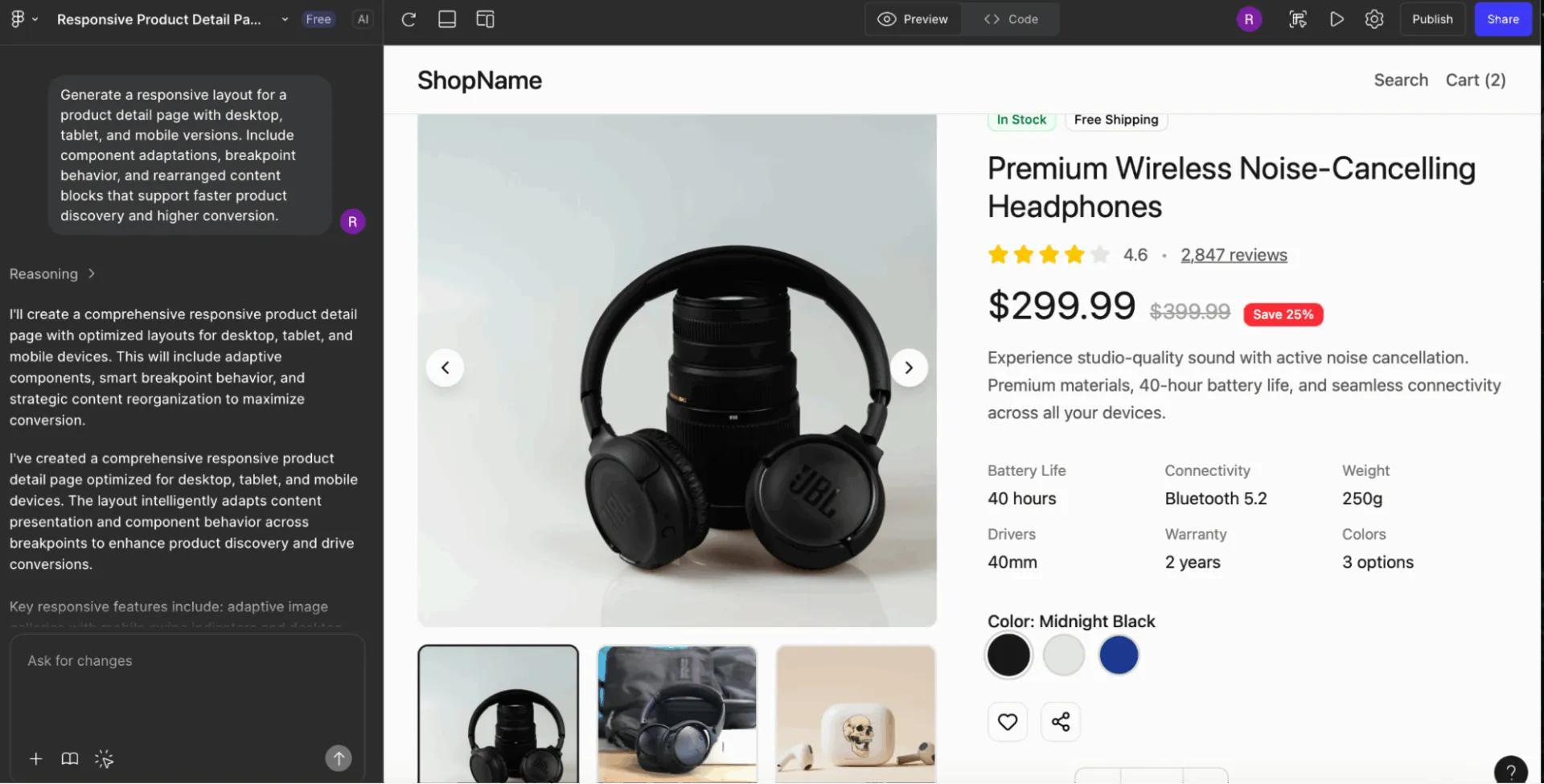
1. Générez [Nombre] variations de disposition pour un [Type d'écran] dans un [Type de produit]. Incluez : section principale/hero, blocs de contenu secondaires, emplacements CTA, modèle de navigation et échantillons de contenu adaptés à [Persona utilisateur]. Appliquez une structure de disposition alignée sur un système de grille [Taille de grille].
2. Concevez un flux complet pour [Tâche utilisateur] sur [Nombre] écrans. Incluez : l'état initial, les états intermédiaires, l'état de réussite et la gestion des erreurs. Utilisez des modèles d'interaction adaptés à [Plateforme] avec un espacement et une hiérarchie alignés sur [Nom du système de conception].
3. Créez trois options de wireframe alternatives pour un écran [Nom de la fonctionnalité]. Incluez : la hiérarchie du contenu, les actions, les champs de formulaire (le cas échéant) et les espaces réservés pour les microcopies. Utilisez une densité visuelle adaptée au [Contexte d'utilisation] (faible/moyenne/élevée).
4. Générez une disposition réactive pour [Type de page] avec des versions pour ordinateur de bureau, tablette et mobile. Incluez des adaptations de composants, des comportements de point de rupture et des blocs de contenu réorganisés qui prennent en charge [Objectif principal de l'utilisateur].
5. Créez un modèle pleine page pour [objectif de la page], comprenant : structure d'en-tête, sections de contenu, lignes $$cta, barre latérale facultative et pied de page. Veillez à ce que le ton et la hiérarchie visuelle correspondent à [personnalité de la marque].
6. Concevez une expérience en plusieurs étapes pour [le processus d'intégration/de paiement/d'installation]. Incluez des indicateurs de progression clairs, des en-têtes contextuels, une logique de formulaire et des variations pour [le mode clair/sombre].
7. Créez trois modèles de navigation pour un produit [Mobile/Web] : navigation supérieure, navigation inférieure et barre latérale. Incluez des emplacements réservés pour les icônes, les états actifs/inactifs et des échantillons de libellés pertinents pour la [catégorie de produit].
💡 Conseil de pro : référencez des captures d'écran réelles du produit. « Concevez un panneau de paramètres similaire à la barre latérale gauche de Notion » fonctionne bien mieux que des descriptions abstraites. La formation de Figma IA sur des interfaces utilisateur réelles signifie que les références à des marques/produits débloquent une meilleure correspondance des modèles que les termes génériques.
Génération d'icônes, d'illustrations et de micro-visuels
8. Générez un ensemble de [Nombre] icônes pour un [Type de produit] dans [Type de style]. Incluez des variantes remplies et contourées, une épaisseur de trait uniforme, un rayon de coin et des métaphores visuelles alignées avec [Thème de la marque].
9. Créez un ensemble d'illustrations vides, de chargement et d'erreur pour [Fonctionnalité]. Le style doit suivre [Style d'illustration], inclure [Type de palette de couleurs] et intégrer des repères visuels qui évoquent [Émotion/Ton]*.
10. Concevez une collection de [Nombre] icônes de badges représentant [Liste de concepts]. Utilisez des tailles, des formes et des symboles cohérents et adaptés aux [Directives de la plateforme].
11. *Produisez un concept d'illustration héroïque pour un [type de page] en utilisant le [style visuel] avec des éléments représentant le [concept principal], le [concept secondaire] et le [résultat de l'utilisateur]. Incluez des notes sur les couleurs, l'ambiance et la composition.
12. *Générez un ensemble d'illustrations contextuelles pour [cas d'utilisation] dans [style visuel]. Incluez des points focaux clairs, des formes simples et des détails optimisés pour les petites tailles (par exemple, tableaux de bord ou info-bulles).
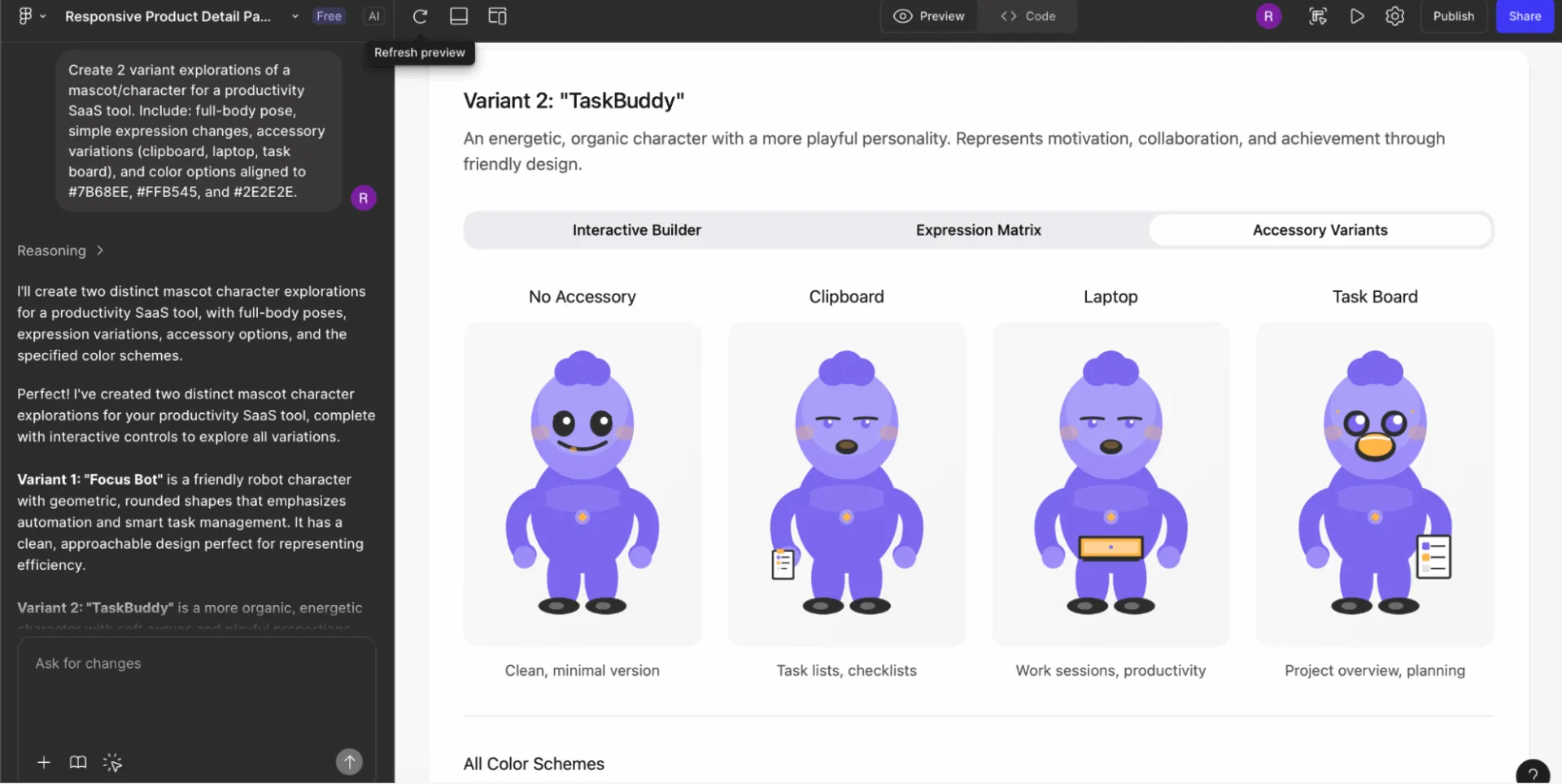
13. Créez [Nombre] variantes d'une mascotte/d'un caractère pour une [Catégorie de produit]. Incluez : une pose complète, des changements d'expression simples, des variations d'accessoires et des options de couleurs alignées sur les [Couleurs de la marque].
14. Concevez des indicateurs de chargement pour [Type de produit] dans [Type de style]. Incluez des métaphores linéaires, circulaires et animées représentant [Thème].
👀 Conseil utile : Grâce à l'intégration ClickUp X Figma, vous pouvez intégrer vos conceptions Figma directement dans les tâches ClickUp afin de conserver tous les fichiers de conception, les commentaires et les mises à jour du projet au même endroit. Cela permet aux concepteurs et aux parties prenantes d'examiner et de commenter facilement les conceptions sans quitter ClickUp, ce qui accélère les approbations et réduit les allers-retours entre les outils.
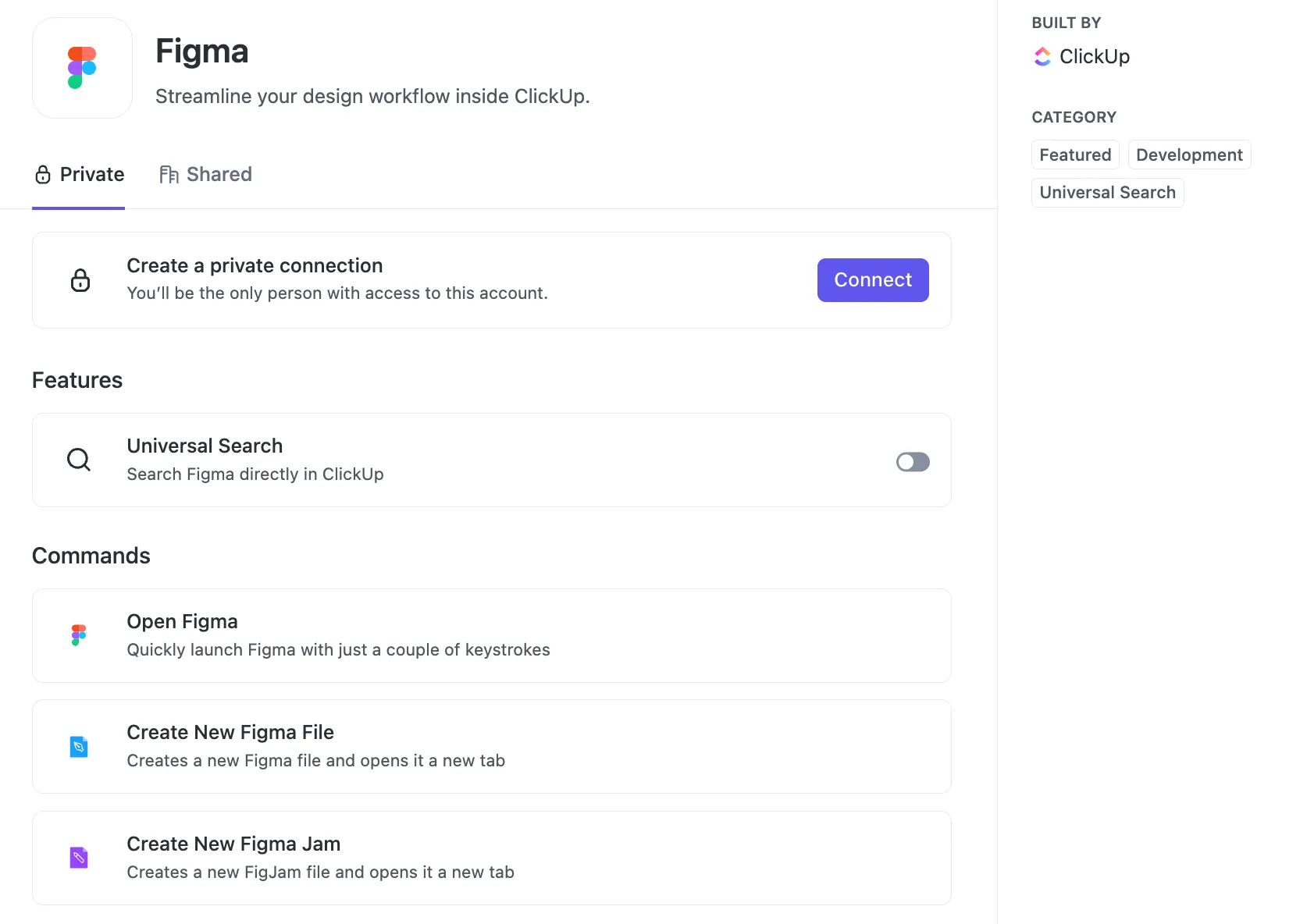
N'oubliez pas que ClickUp prend également en charge les automatisations via des outils tels que Zapier ou Latenode, ce qui vous permet de déclencher des tâches ClickUp à partir des mises à jour Figma et vice versa.
💡 Conseil de pro : spécifiez un format de sortie compatible avec les plugins. « Générez cette interface utilisateur de calendrier avec chaque date comme une instance de composant distincte, organisée dans une grille de disposition automatique 8×5. » Cela garantit que le résultat fonctionne avec des plugins tels qu'Automator ou Content Reel, et pas seulement avec une maquette visuelle plate.
Flux UX, interactions et prototypage
15. Générez des modèles d'interaction pour une [fonctionnalité], y compris les états de survol, de mise au point, d'activation, de désactivation et d'erreur. Alignez le comportement sur les [directives de la plateforme] et le [nom du système de conception].
16. Créez [Nombre] concepts de micro-interactions montrant comment un utilisateur passe de [État A] à [État B]. Incluez les préférences d'accélération, le timing, la direction du mouvement et les alternatives d'accessibilité.
17. Concevez une expérience déroulante pour un [type d'écran] avec des en-têtes fixes, des possibilités de parallaxe, une divulgation progressive et un comportement de contenu adaptatif pour [type d'appareil].
18. Produisez un diagramme structuré du flux utilisateur pour [Tâche utilisateur] indiquant les points de décision, les chemins alternatifs et les réponses du système. Présentez les états à l'aide de miniatures simplifiées.
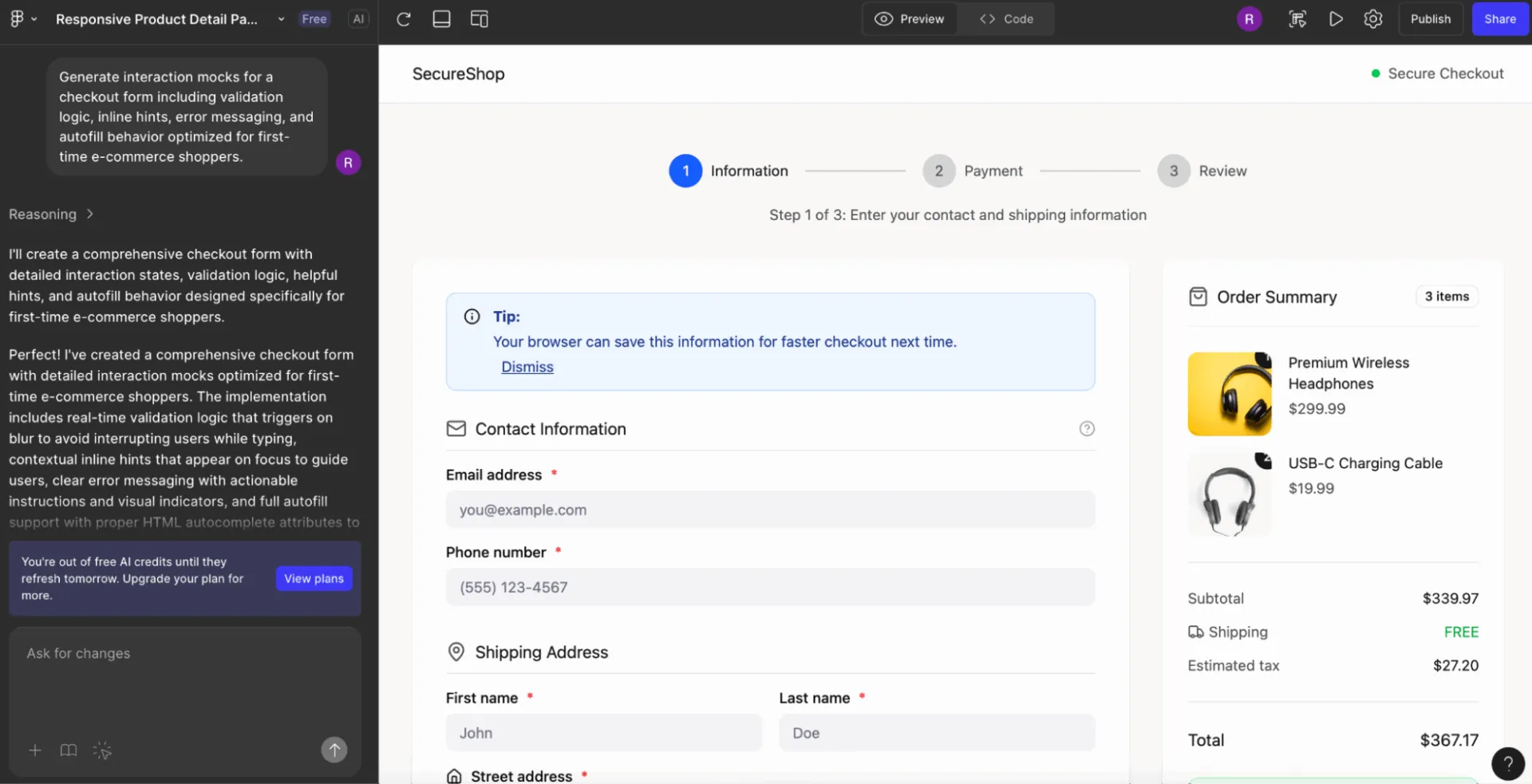
19. Générez des maquettes d'interaction pour un [type de formulaire], y compris la logique de validation, les conseils en ligne, les messages d'erreur et le comportement de remplissage automatique optimisé pour [type d'audience].
20. Concevez des animations de transition pour un [modèle de navigation] entre [écran A] et [écran B]. Indiquez la durée, le type d'accélération et les modifications de composition recommandées.
21. Créez des variations d'état pour un [composant], y compris des scénarios de chargement, de réussite, d'échec et de contenu long. Basez les états sur les [règles du système de conception] et le [ton de la marque].
💡 Conseil de pro : demandez une hiérarchie de conception atomique explicite. « Générez d'abord les atomes (icônes, styles de texte), puis les molécules (champs de saisie), puis les organismes (formulaire de connexion). » Cela oblige Figma IA à créer des primitives réutilisables au lieu de groupes imbriqués ponctuels qui ne peuvent pas être composés.
Extension du système de conception et travail sur les composants
22. Créez des variantes de composants pour un [type de composant], y compris les tailles (S/M/L), les états et les variations de contenu. Suivez les règles relatives à l'espacement, au rayon, à la couleur et à la typographie du [système de conception].
23. Générez un ensemble complet de contrôles de formulaire pour [Type de produit] : saisie de texte, menu déroulant, case à cocher, bouton radio, curseur, contrôle segmenté et sélecteur de date. Incluez tous les états et la logique de validation, conformément à la [norme d'accessibilité].
24. Créez des modèles de disposition pour un générateur de sections universel à l'aide de [Nom du système de conception]. Incluez des blocs héros, des grilles de cartes, des lignes de fonctionnalités, des lignes de témoignages et des sections FAQ avec un comportement réactif.
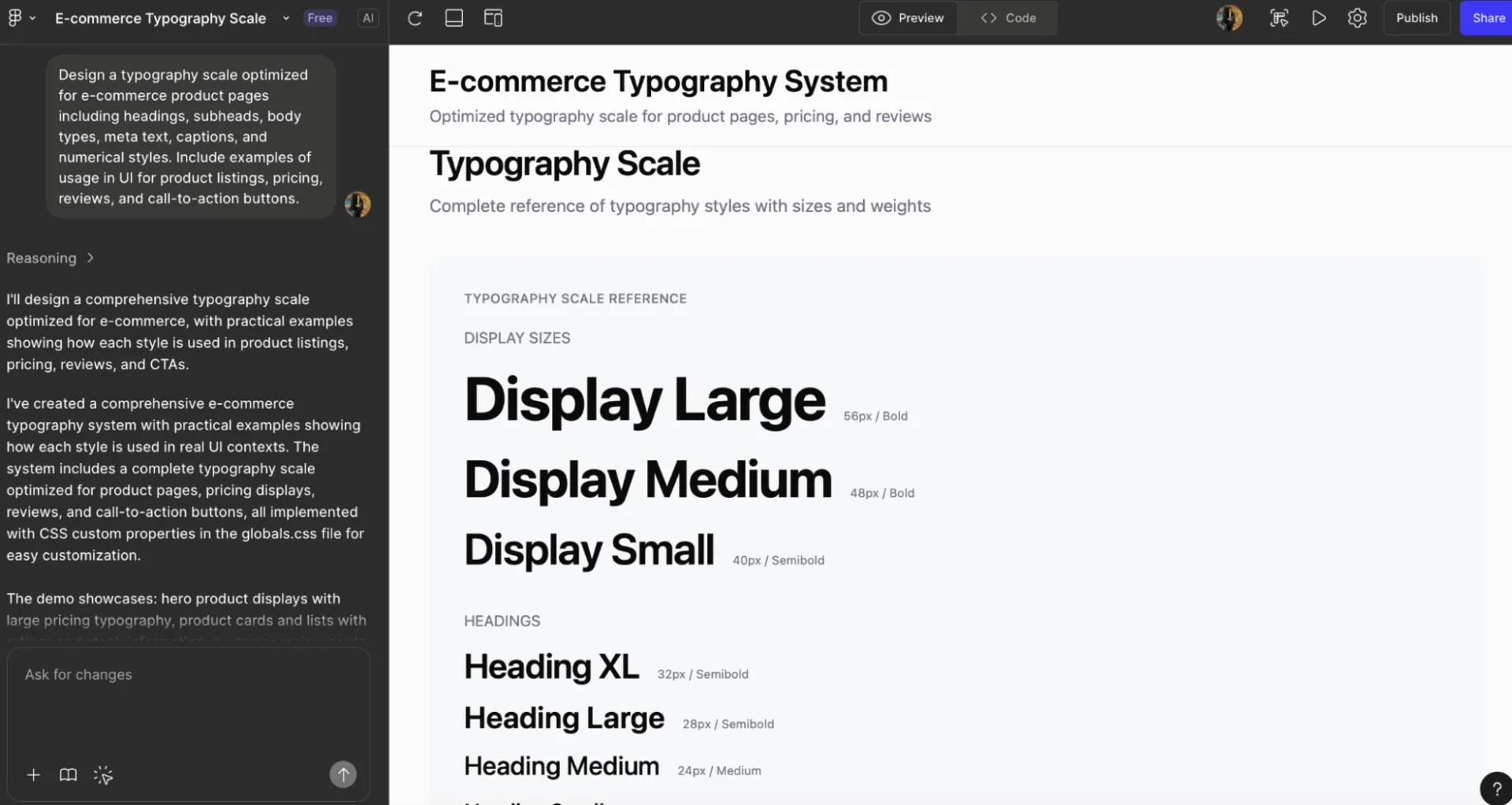
25. Concevez une échelle typographique optimisée pour [cas d'utilisation] avec des titres, des sous-titres, des types de corps, du méta-texte, des légendes et des styles numériques. Incluez des exemples d'utilisation dans l'interface utilisateur.
26. Générez des directives d'espacement et de taille pour une [bibliothèque de composants]. Fournissez des jetons d'espacement, des conventions de remplissage et des exemples d'utilisation abusive à éviter.
27. Créez des exemples d'utilisation des composants prêts à être documentés pour [Nom du composant], y compris des comparaisons entre ce qu'il faut faire et ne pas faire, des configurations courantes et des pratiques recommandées en matière d'accessibilité.
28. Produisez des extensions de système de couleurs basées sur [Primary Palette], y compris des couleurs sémantiques, des couleurs d'interaction, des variantes neutres et des mappages en mode sombre.
💡 Conseil de pro : utilisez un langage couleur sémantique. Le « bouton d'action principal avec jetons sémantiques » permet de créer des composants thématiques. Le « bouton bleu » code en dur des valeurs hexadécimales qui ne survivront pas au mode sombre.
Brainstorming, développement de concepts et exploration créative
29. Générez [Nombre] d'orientations conceptuelles pour une nouvelle [Fonctionnalité] dans une [Catégorie de produit]. Incluez des modèles mentaux distincts, des philosophies de disposition et des hypothèses d'expérience utilisateur.
30. Réfléchissez à trois approches divergentes pour résoudre [problème UX]. Incluez : une solution utilitaire, une solution ludique et une solution minimaliste, chacune accompagnée d'esquisses de disposition et d'une justification.
31. Produisez des croquis conceptuels préliminaires pour une [idée de fonctionnalité]. Incluez des explorations de wireframes brutes, des modèles mentaux, les motivations des utilisateurs et les considérations relatives aux risques.
32. Concevez des variantes spéculatives et futuristes d'un [type de produit] intégrant [tendance émergente], [technologie] et [changement de comportement des utilisateurs].
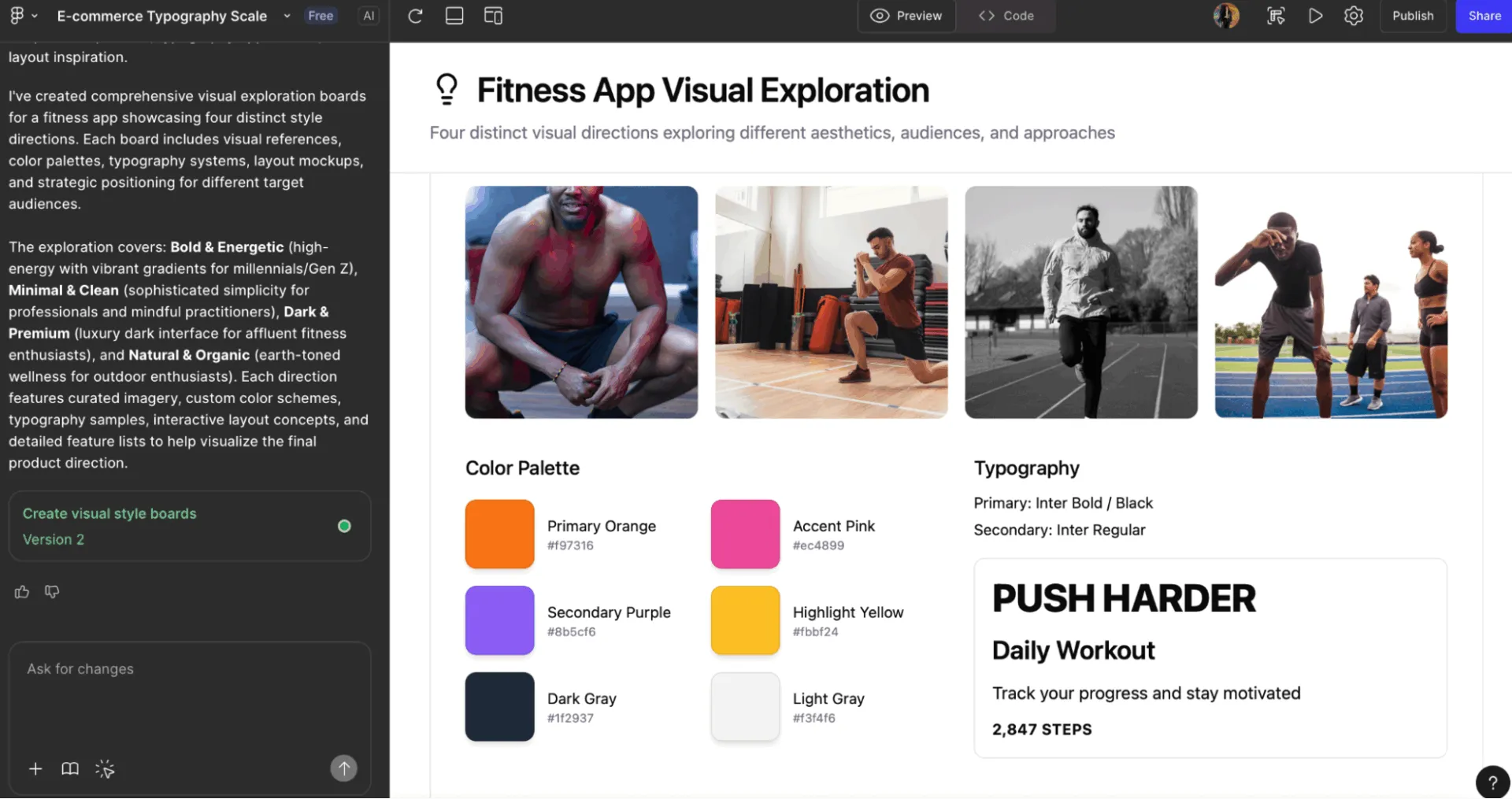
33. Générez [Nombre] tableaux d'exploration visuelle qui présentent les styles visuels possibles pour une [Marque/Produit], y compris des références, des orientations de couleurs, des idées de typographie et des inspirations de disposition
34. Développez des alternatives créatives pour un [flux] qui intègre différents modèles d'interaction : basé sur les gestes, étape par étape, déclaratif ou prédictif.
35. Créez trois orientations de moodboard pour la refonte de [Produit]. Incluez des sources d'inspiration pour l'ambiance, le type, la couleur, la disposition et les modèles d'interface utilisateur regroupés par thèmes stylistiques.
📮 ClickUp Insight : 20 % des personnes interrogées dans le cadre de notre sondage avouent avoir gardé jusqu'à 15 onglets ouverts pendant des semaines ! Oui, des semaines !
Ces « onglets zombies » 🧟 consomment de la mémoire et de l'espace mental, sapant discrètement votre concentration même lorsque vous les ignorez. Il s'agit d'un résidu d'attention classique où les éléments inachevés puisent de l'énergie en arrière-plan.
Grâce à la recherche d'entreprise alimentée par l'IA de ClickUp, vous pouvez abandonner en toute sécurité ces cimetières de navigateurs. Tout ce qui est important est instantanément consultable dans votre environnement de travail et dans les outils tiers intégrés.
Vous pouvez même demander à la ClickUp AI ce qui a été discuté lors de la réunion de vendredi dernier, et elle vous récupérera les notes !
Recherche, stratégie UX et communication avec les parties prenantes
36. Générez un énoncé de problème UX pour [domaine problématique] ciblant [segment d'utilisateurs]. Incluez le contexte, les contraintes, les indicateurs de réussite et les opportunités potentielles.
37. Créez des cartes de parcours pour [scénario utilisateur], incluant les états émotionnels, les points faibles, les attentes et les moments de valeur. Fournissez une recommandation de parcours optimisée.
38. Produisez des maquettes d'interface utilisateur comparant les fonctionnalités et montrant comment les utilisateurs choisissent entre [Option A], [Option B] et [Option C]. Tenez compte de la charge cognitive et incluez des repères d'interface utilisateur pour aider à la prise de décision.
39. Résumez les résultats des tests d'utilisabilité de [Test Session] dans un tableau de bord structuré présentant : les problèmes, leur gravité, les citations des utilisateurs et les ajustements proposés pour l'interface utilisateur.
40. Créez des cadres de présentation destinés aux parties prenantes pour expliquer [la décision de conception]. Incluez la définition du problème, les alternatives de conception explorées, la direction choisie et la justification.
41. Générez des visuels conceptuels « phares » pour [Vision du produit] représentant les expériences futures qui intègrent [Capacité clé] et [Objectif stratégique]
42. Réalisez une analyse rapide et compétitive de l'interface utilisateur pour [liste des concurrents], en mettant en évidence les modèles de composants, les modèles de navigation, la densité visuelle et les facteurs de différenciation UX.
📖 À lire également : Comment utiliser les invites négatives de l'IA pour obtenir de meilleurs résultats (+ exemples)
Erreurs courantes à éviter avec les invitations Figma IA
Voici quelques erreurs courantes commises par les concepteurs lorsqu'ils utilisent Figma IA et comment les corriger :
| ❌ Erreur | ✅ Solution | 💬 Exemple de suggestion | Contexte |
|---|---|---|---|
| Ne faites plus de demandes de conception vagues telles que « améliorez cela ». | Définissez l'objectif | « Affinez cette carte pour plus de clarté et de hiérarchie en utilisant nos règles d'espace et de typographie. » | Clarté |
| Sans spécifier de contraintes de plateforme ou de disposition | Ajoutez du contexte | « Générer pour les modèles iOS, la grille 8 points et les zones accessibles au pouce, en privilégiant les appareils mobiles ». | Contraintes |
| Ignorer votre système de conception | Dites à l'IA ce qu'elle doit utiliser | « Appliquez nos boutons, couleurs de surface, échelle d'espacement et composants de carte ». | Système de conception |
| Demander plusieurs écrans ou flux dans une seule invite, instructions | Décomposez-le | « Une invite par écran, variation ou étape du flux de l'utilisateur » | Portée |
| Ne fournit aucun contexte pour les utilisateurs | Ajoutez une personnalité et une intention | « Optimiser pour les nouveaux utilisateurs qui comparent les niveaux de prix » | Contexte utilisateur |
| Ignorer les détails d'interaction | Soyez explicite | « Inclure les états de survol, la gestion des erreurs et les conseils en ligne pour les saisies ». | Interactions |
| En supposant que l'IA comprenne la structure de vos fichiers | Référencez-le | « Utilisez les composants atoms/bouton/primary et dispositions/carte-base ». | Structure des fichiers |
Limites de l'utilisation de l'outil Figma IA
Les avis réels des utilisateurs soulignent que, même si Figma IA accélère les flux de travail de conception, il présente encore quelques limites pratiques dont vous devez être conscient :
- Les performances peuvent être ralenties dans le cas de fichiers volumineux ou de prototypes complexes ; de nombreux utilisateurs signalent des ralentissements lorsque plusieurs collaborateurs ou composants d'interface utilisateur interactifs sont impliqués.
- Forte dépendance à une connexion Internet stable en raison de sa nature basée sur un navigateur ; une mauvaise connectivité peut perturber le prototypage, la modification en cours et la collaboration en temps réel.
- Les interactions et les dispositions générées par l'IA nécessitent toujours un nettoyage manuel, et les utilisateurs notent que les résultats automatisés ne sont pas toujours prêts à être utilisés en production.
- L'augmentation des paywalls autour des attributs visuels tels que le mode Dev suscite des inquiétudes chez les freelances et les petites équipes quant à leur accessibilité financière future.
🧠 Anecdote amusante : L'expression « lazy prompting » (invite paresseuse) a été popularisée par Andrew Ng, leader dans le domaine de l'IA, qui affirmait que pour certains modèles, il n'était pas nécessaire de fournir des instructions complètes. Une simple indication minimale, comme un message d'erreur, pouvait suffire. Cela suggère que la conception des invites évolue à mesure que l'IA s'améliore dans la déduction des intentions.
Alternatives à Figma IA à explorer
Voici une liste d'alternatives à Figma IA qui vous aideront à explorer d'autres possibilités dans votre pile de conception.
1. ClickUp (idéal pour les flux de travail de conception assistés par l'IA et la collaboration interfonctionnelle)
Aujourd'hui, les concepteurs jonglent avec plus d'outils d'IA que jamais.
Figma pour les wireframes, un autre pour le brainstorming, un autre pour le suivi des tâches, un autre pour les commentaires, et plus encore. Cela conduit à des flux de travail dispersés et contribue à la prolifération des tâches, où le contexte se perd entre les applications, les e-mails et les chats cloisonnés.
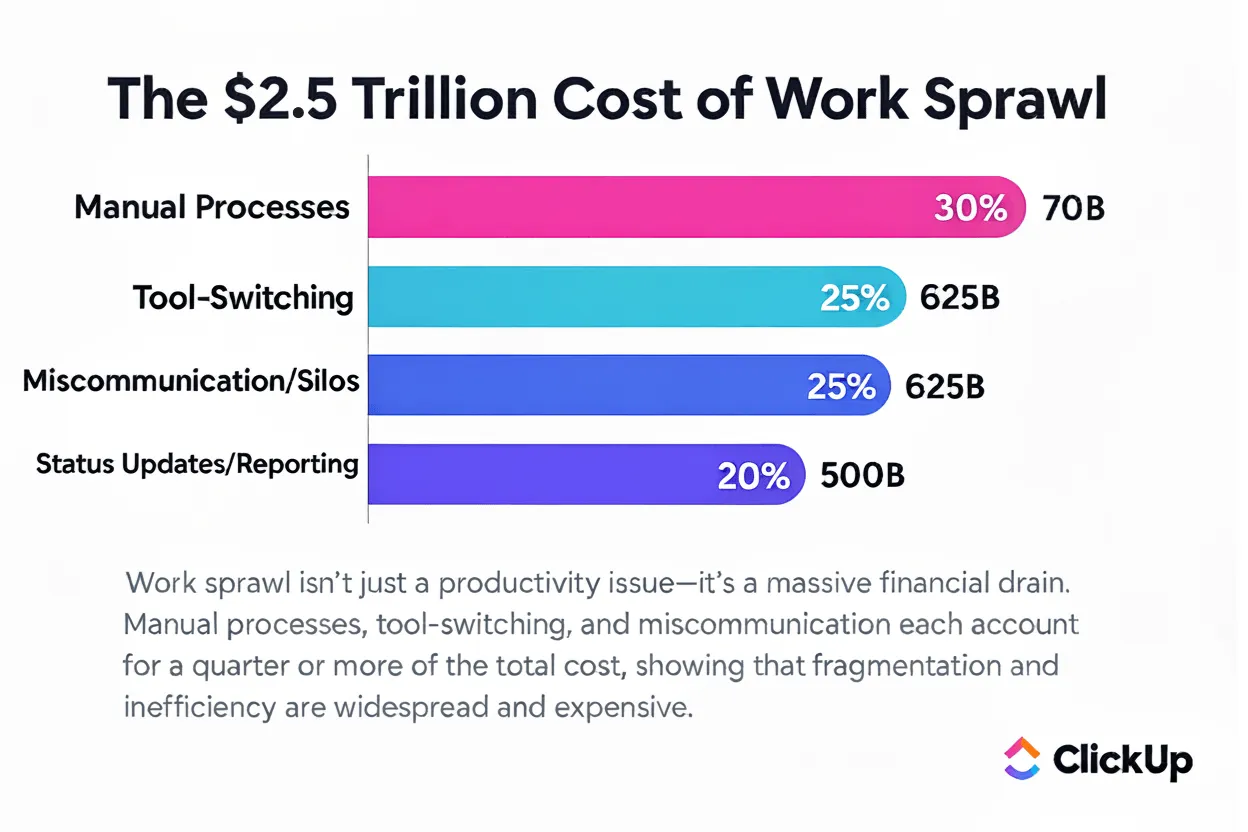
Et le coût de cette fragmentation est énorme, estimé à 2 500 milliards de dollars en perte de productivité.
À ce stade, vous vous dites probablement : « D'accord, la consolidation semble être une bonne idée, mais comment puis-je simplifier sans sacrifier la flexibilité créative que m'offrent Figma et ses fonctionnalités d'IA ? » ClickUp est le premier environnement de travail convergent basé sur l'IA au monde , conçu pour regrouper tous vos outils de conception, vos ressources et vos flux de travail en un seul endroit.
Pour les concepteurs UI/UX, les équipes produit et les professionnels de la création, cela signifie que vos idées, vos fichiers de projet et vos itérations de conception restent connectés, organisés et faciles à exploiter.
Le logiciel de gestion de projet ClickUp Design élimine la prolifération des tâches et vous offre un contexte complet pour chaque tâche et chaque invitation de conception. Les concepteurs peuvent collaborer de manière transparente avec leurs coéquipiers et leurs assistants IA, générer et affiner rapidement leurs idées, et maintenir leur flux créatif sans interruption.
Voici un aperçu de ses avantages :
Boostez l'ensemble de votre flux de travail créatif avec Brain.
Au cœur de cet écosystème se trouve ClickUp Brain. Il s'agit d'une couche d'IA contextuelle conçue pour prendre en charge les flux de travail créatifs, de l'exploration d'idées à la production d'actifs prêts à l'emploi, sans jamais quitter votre environnement de travail.
De la génération de suggestions détaillées à la production rapide de graphiques, Brain vous aide à passer de l'idée à la réalisation avec moins de friction et plus d'énergie créative. Si vous souhaitez concevoir mieux, plus rapidement et avec plus de confiance, l'intégration de Brain dans votre flux de travail Figma changera la donne.
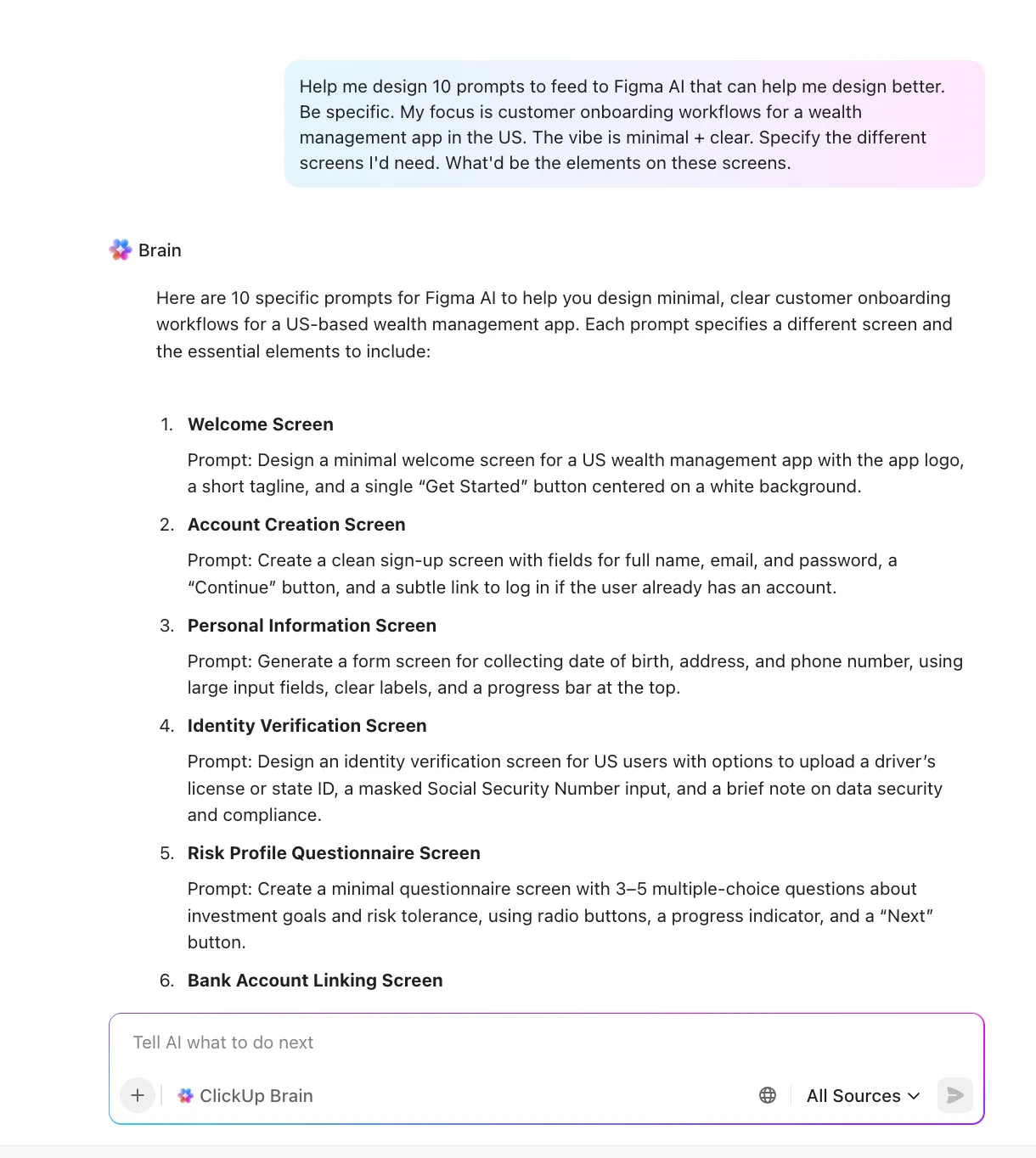
Cet agent IA pour concepteurs est également intégré à chaque recoin de votre environnement de travail, vous offrant un compagnon créatif continu et sensible au contexte qui peut :
- Générez des textes UX basés sur le ton de votre marque ou votre PRD.
- Proposez des variations de disposition en fonction de votre brief de conception.
- Résumez les commentaires des parties prenantes en actions prêtes à être mises en œuvre dans la conception.
- Transformez vos longues notes de brainstorming en exigences UI claires.
- Fournissez instantanément des réponses contextuelles sur n'importe quel projet, tâche, document ou décision.
🎥 Regardez : Comment effectuer la connexion de Figma dans ClickUp avec ce tutoriel vidéo :
Et oui, vous pouvez générer des images directement dans l'environnement de travail ClickUp. Voici comment :
- Ouvrez l'interface IA depuis la barre latérale.
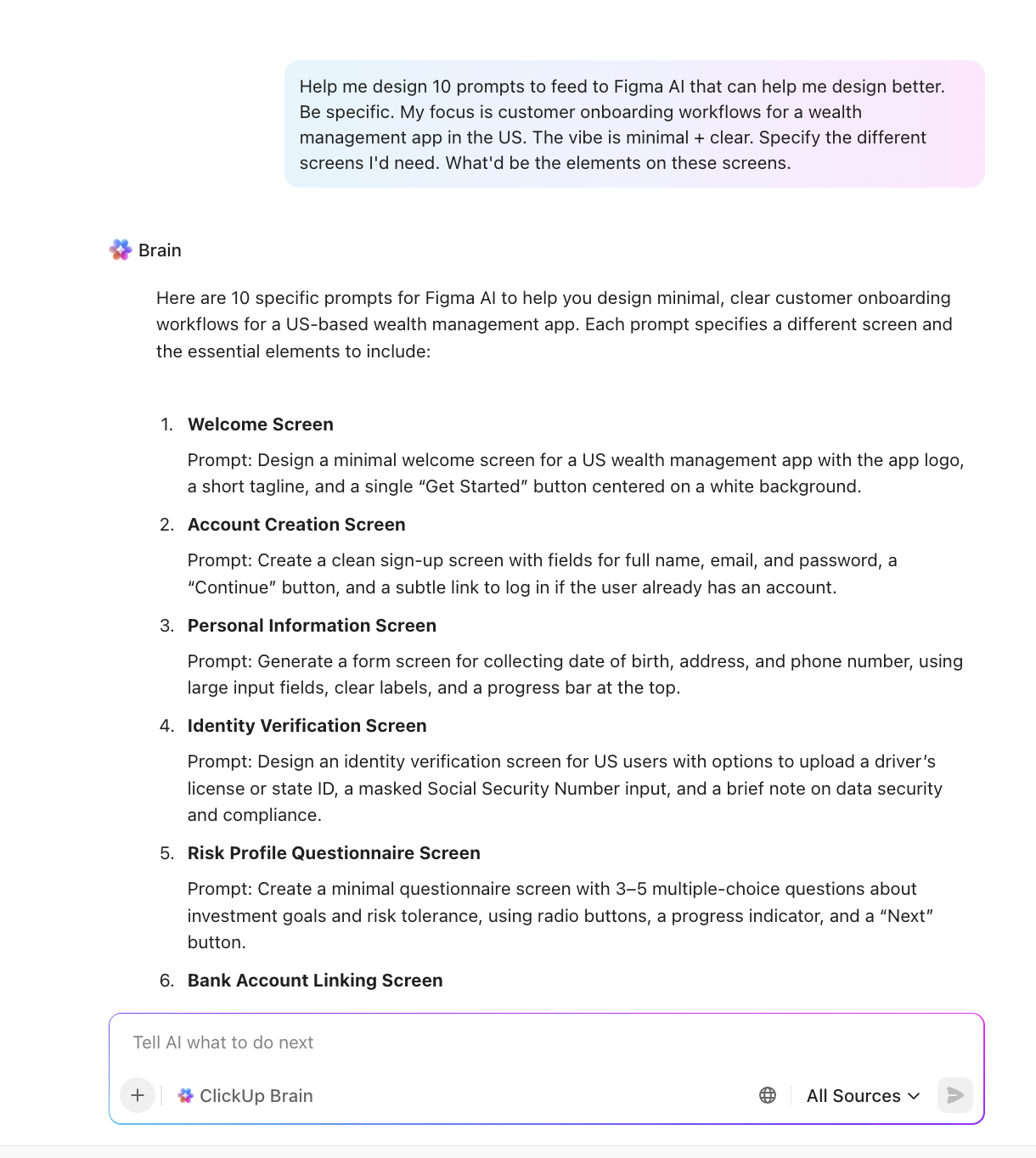
- Tapez les instructions (par exemple, « Générer cinq concepts d'illustrations minimalistes pour l'intégration d'une application fintech »).
- Affinez, partagez et ajoutez des arrière-plans.

📌 Essayez ces instructions :
- Résumez cette réflexion en une liste claire d'exigences UI avec des fonctionnalités groupées et un flux d'utilisateurs.
- Rédigez des microcopies d'intégration pour une application de budgétisation dans un ton convivial et minimaliste destiné aux utilisateurs de la génération Z.
- Proposez trois variantes de disposition pour la page d'accueil en vous basant sur ce brief : une application de bien-être axée sur le suivi des habitudes
Recherchez dans l'ensemble de votre écosystème en une seule fois
ClickUp Enterprise Search offre à votre équipe une barre de recherche unique, alimentée par l'IA, qui extrait les réponses de tous les outils que vous utilisez. Vous pouvez effectuer une recherche en un seul clic dans Drive, Notion, Slack, Gmail, Tasks, Docs, Chats et même dans les notes de réunion.
Au lieu de fouiller dans les onglets ou de deviner où se trouve quelque chose, vous obtenez instantanément une réponse complète et contextuelle.
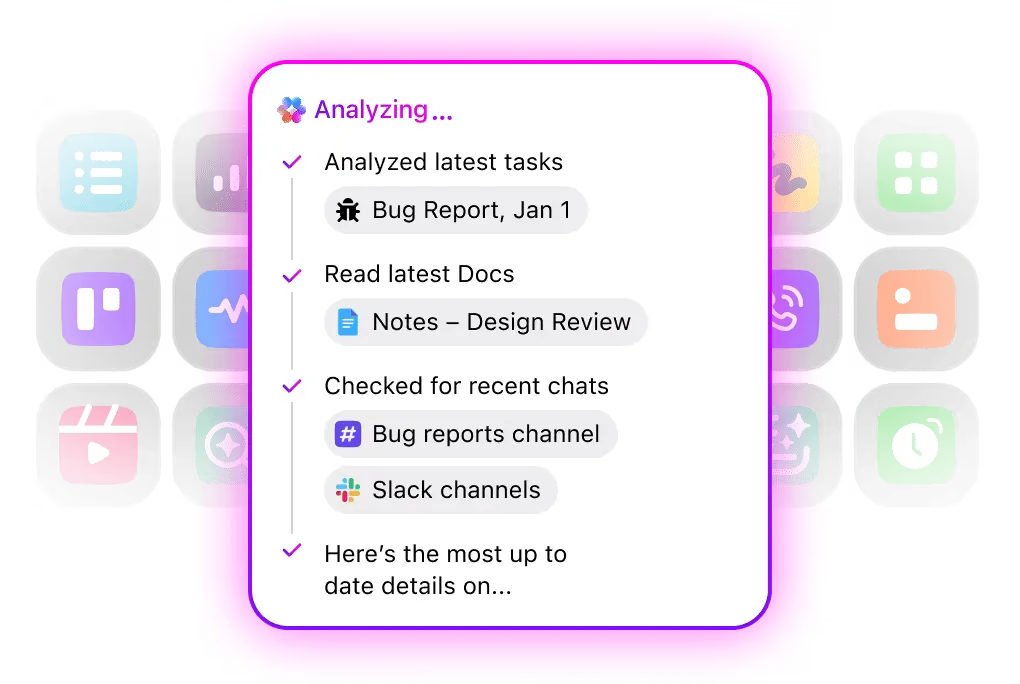
Grâce à une sécurité de niveau entreprise conforme aux normes GDPR, HIPAA, SOC 2 et ISO 42001, ainsi qu'à des politiques strictes de non-formation et de non-conservation, vous bénéficiez d'une recherche puissante sans compromettre la confidentialité. Tous les modèles sont protégés par des permissions et des contrôles unifiés, ce qui garantit aux grandes équipes la sécurité de leurs données.
👀 Conseil utile : Dans ClickUp, vous pouvez créer des formulaires de saisie qui capturent exactement ce dont vous avez besoin pour un composant de conception, comme le type de composant, les détails comportementaux, les cas d'utilisation et le niveau de priorité. Cela garantit qu'aucune information critique n'est omise.
Tirez parti de la super application IA pour vos flux de travail de conception
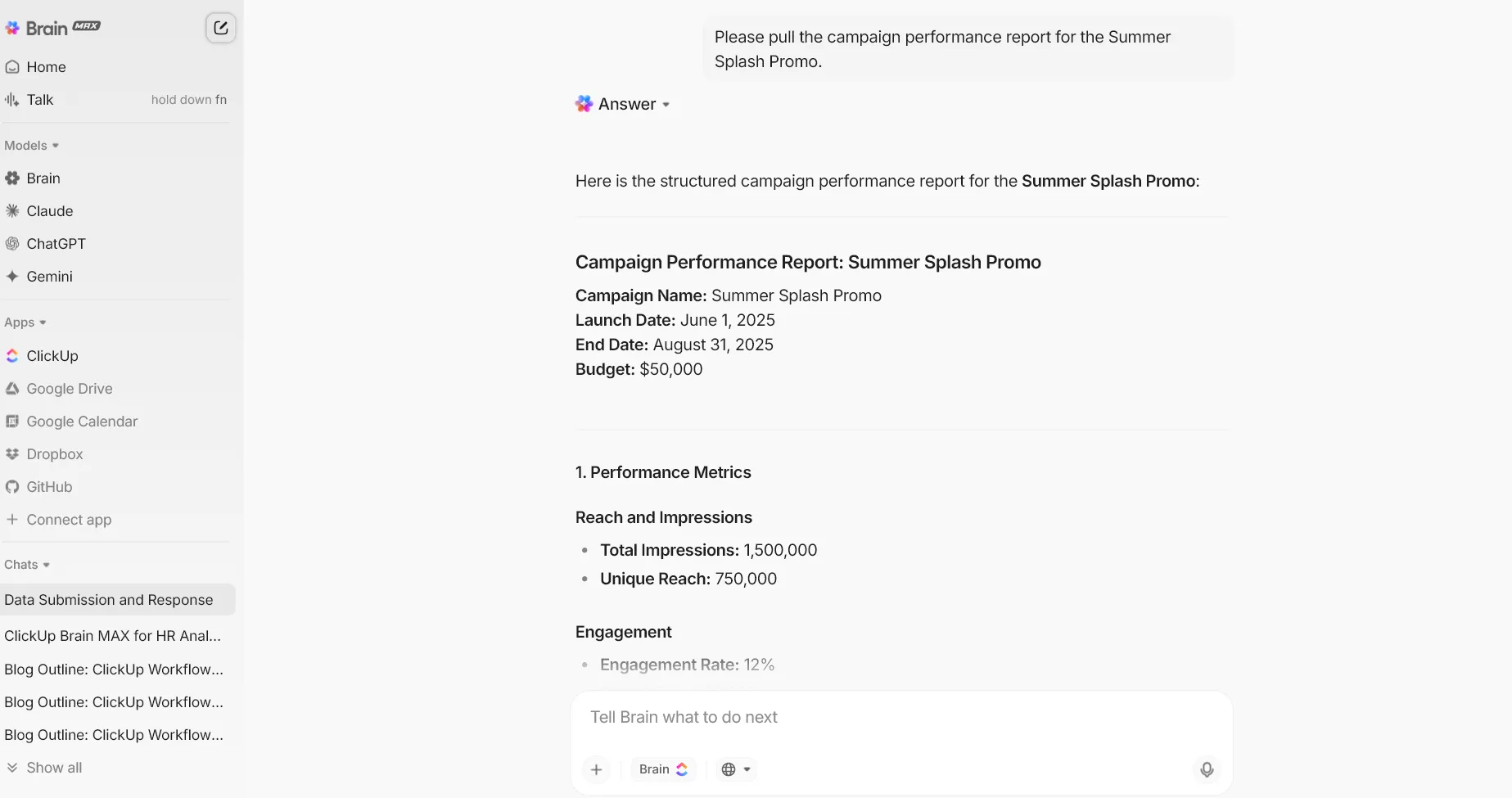
ClickUp Brain MAX est votre compagnon de bureau qui vous permet d'utiliser l'IA partout où vous travaillez. Alors que Figma AI se concentre sur le contexte de conception, Brain MAX se concentre sur l'ensemble de votre flux de travail, de la conception à la documentation, en passant par le lancement.
Le plus intéressant, c'est que vous pouvez choisir le modèle d'IA en fonction de la tâche à accomplir. Par exemple, passez à ClickUp Brain pour tout ce qui nécessite une intelligence de l'environnement de travail, comme les tâches, les documents et les connaissances internes de votre entreprise.
Et lorsque vous avez besoin de quelque chose de différent, comme un raisonnement plus approfondi ou une logique complexe, vous pouvez instantanément passer au modèle approprié, tel que ChatGPT, Claude ou Gemini.
Grâce aux invites personnalisées et aux flux de travail enregistrés, vous pouvez enfin cesser de réécrire les mêmes invites chaque fois que l'inspiration vous vient. Enregistrez vos invites préférées pour la conceptualisation, les flux utilisateur, les personas, la rédaction UX ou le contenu.
De plus, grâce à la fonction Talk to Text de ClickUp Brain MAX, vous pouvez dicter vos notes de conception, réfléchir à des idées ou partager rapidement vos commentaires, puis transformer instantanément ces pensées en tâches ou en documents. Et comme cette fonction est disponible sur votre bureau, il vous suffit d'appuyer sur la touche de raccourci pour accéder à l'IA.
Visualisez votre flux de travail en un seul endroit
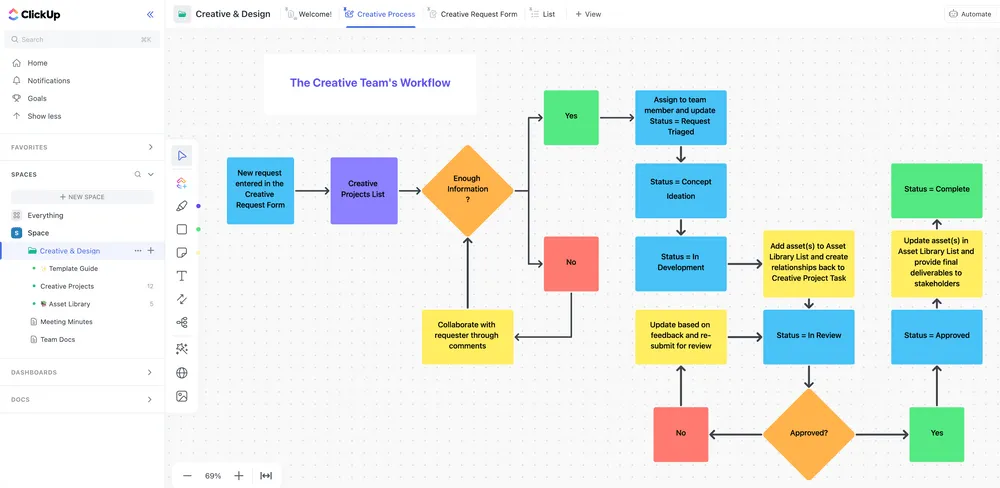
Les tableaux blancs ClickUp offrent aux équipes UI/UX un espace collaboratif flexible pour réfléchir visuellement dès le début d'un projet. Vous pouvez cartographier les parcours des utilisateurs, esquisser les premières maquettes fonctionnelles et définir les flux UI.
Il vous permet même de réaliser des connexions entre vos idées à l'aide de lignes de flux et de convertir vos notes autocollantes en tâches structurées.
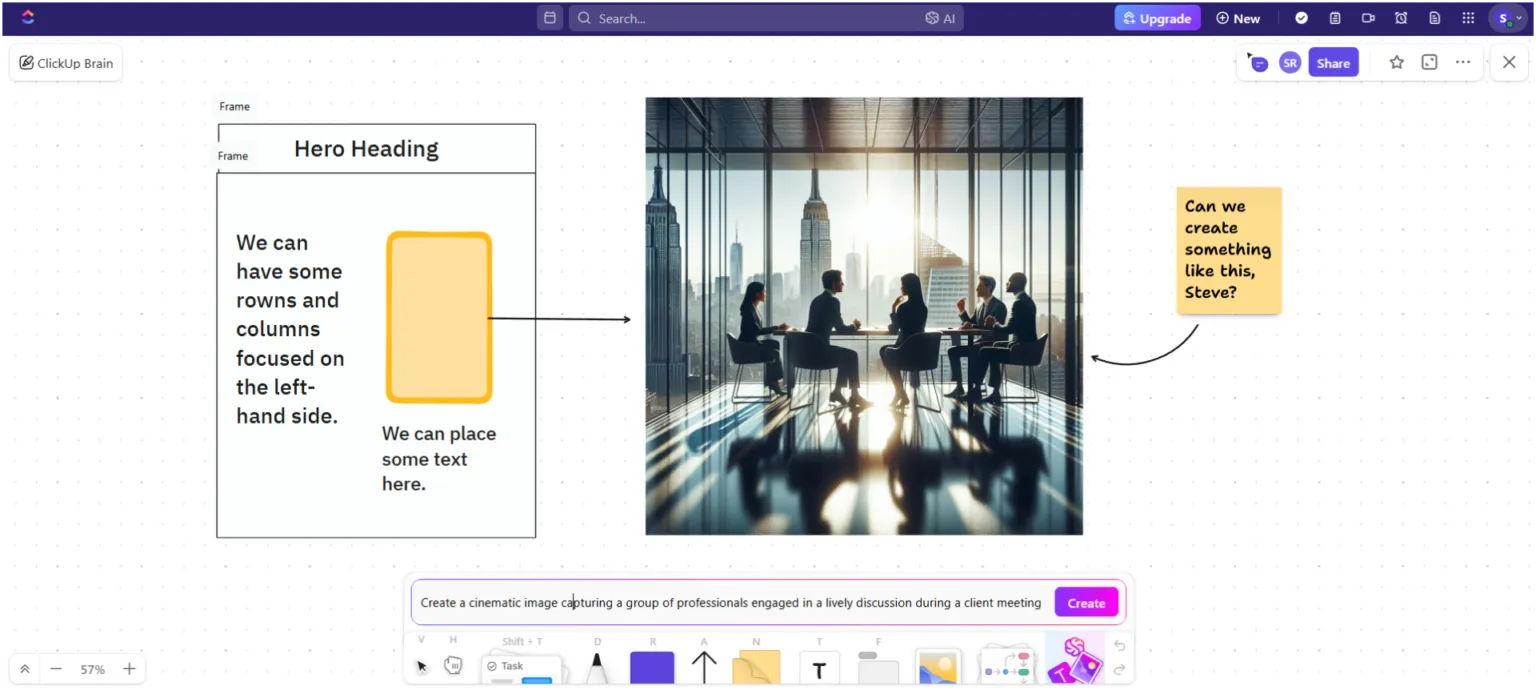
ClickUp Brain va encore plus loin en intégrant l'IA directement dans le canevas. Vous pouvez générer des icônes, des variations de disposition ou des références visuelles rapides à l'aide de la génération d'images sur le canevas.
Lorsqu'une session devient confuse, comme c'est souvent le cas lors d'un brainstorming, ClickUp Brain peut résumer l'ensemble d'un Tableau blanc en tâches organisées, en exigences de conception ou en notes de recherche.
Les meilleures fonctionnalités de ClickUp
- Automatisez votre travail sans effort : déclenchez des mises à jour de tâches, des modifications de champs, des attributions et des notifications à l'aide des automatisations ClickUp sans code.
- Déployez une IA qui passe réellement à l'action : utilisez des agents ClickUp prédéfinis ou personnalisés pour répondre à des questions, faire remonter des informations et exécuter des flux de travail dans votre environnement de travail.
- Créez et itérez de manière collaborative : rédigez, modifiez et résumez des ressources créatives dans ClickUp Docs grâce à des commentaires en temps réel, des mentions et des liens vers des tâches.
- Transformez vos tableaux de bord en rapports instantanés : ajoutez des cartes IA pour des mises à jour en temps réel sur les projets, des réunions d'équipe et des résumés exécutifs alimentés par des informations générées par l'IA.
- Planifiez vos projets en toute clarté : cartographiez les échéanciers, les dépendances et les chemins critiques à l'aide des diagrammes de Gantt ClickUp.
- Connectez facilement l'ensemble de vos outils : synchronisez votre travail entre les applications de conception, de développement et de productivité grâce à plus de 1 000 intégrations ClickUp et des connexions natives Figma, Slack, GitHub et Drive.
Limitations de ClickUp
- Les nouveaux utilisateurs peuvent trouver ses options de personnalisation avancées un peu intimidantes.
Tarifs ClickUp
Évaluations et avis ClickUp
- G2 : 4,7/5 (plus de 10 585 avis)
- Capterra : 4,6/5 (plus de 4 500 avis)
Que disent les utilisateurs réels à propos de ClickUp ?
Voici ce qu'un utilisateur avait à partager :
ClickUp est en pleine forme ces derniers temps, avec le lancement de nombreuses fonctionnalités. Ils viennent également de lancer la génération d'images, qui est vraiment géniale. J'adore la façon dont la nouvelle IA agentique rend l'utilisation très facile et permet de trouver des tâches, des sous-tâches, des listes, des documents, des formulaires et tout autre élément. Cela m'aide également à suivre assez bien les projets de vente. C'est un outil formidable avec un service client exceptionnel. C'est sans conteste le meilleur outil de gestion de projet.
ClickUp est en pleine forme ces derniers temps, avec le lancement de nombreuses fonctionnalités. Ils viennent également de lancer la génération d'images, qui est vraiment géniale. J'adore la façon dont la nouvelle IA agentique rend l'utilisation très facile et permet de trouver des tâches, des sous-tâches, des listes, des documents, des formulaires et tout autre élément. Cela m'aide également à suivre assez bien les projets de vente. C'est un outil formidable avec un service client exceptionnel. C'est sans conteste le meilleur outil de gestion de projet.
💡 Conseil de pro : le modèle ClickUp Creative and Design est préchargé avec des formulaires de demande créative, des bibliothèques de ressources, des tableaux de projet et des vues Gantt, tous adaptés aux équipes de conception qui jonglent avec des ressources sur plusieurs canaux.
2. Uizard (idéal pour transformer des croquis et des instructions textuelles en maquettes d'interface utilisateur instantanées)
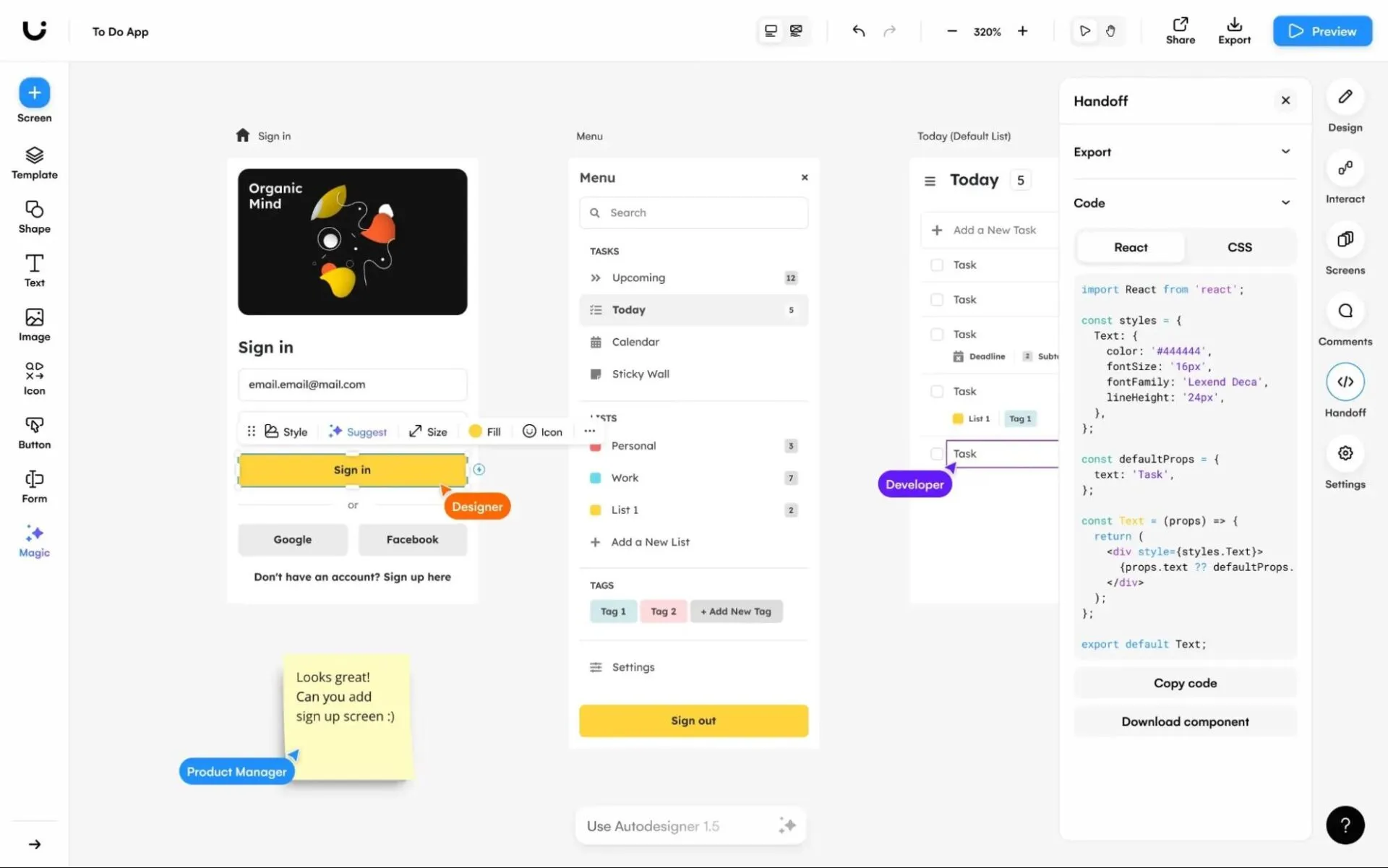
Uizard est un environnement de travail de conception basé sur l'IA qui transforme les idées initiales en interfaces modifiables en quelques minutes. Son Autodesigner 2.0 va encore plus loin en générant des flux multi-écrans complets à partir d'une simple invite de texte, avec disposition, structure et logique de navigation.
Les non-concepteurs peuvent passer sans effort de l'idée à la visualisation, tandis que les concepteurs disposent d'un moyen rapide d'explorer des concepts et d'itérer avec leurs équipes. Vous pouvez scanner des wireframes, convertir des captures d'écran en interfaces utilisateur modifiables, tester l'attention visuelle à l'aide de cartes thermiques ou passer du mode basse fidélité au mode haute fidélité.
Les meilleures fonctionnalités d'Uizard
- Scannez des captures d'écran ou des wireframes dessinés à la main et convertissez-les instantanément en maquettes modifiables pour démarrer vos sessions de conception.
- Testez rapidement l'attention visuelle grâce à des cartes thermiques alimentées par l'IA qui prédisent où les utilisateurs regarderont en premier.
- Générez des thèmes d'interface utilisateur et des styles visuels à partir de mots-clés, d'images ou d'URL pour explorer rapidement différentes orientations créatives.
- Collaborez en direct avec toute votre équipe produit et exportez des prototypes interactifs ou des extraits CSS et React prêts à l'emploi pour les développeurs.
Limitations d'Uizard
- Aucun téléchargement de fichier externe pour résumer avec IA
- L'IA de génération de tâches peut être incohérente
Tarifs Uizard
- Free
- Pro : 19 $/mois par utilisateur
- Entreprise : 39 $/mois par utilisateur (facturation annuelle)
- Enterprise : tarification personnalisée
Évaluations et avis sur Uizard
- G2 : 4,5/5 (45 avis)
- Capterra : 4,6/5 (plus de 190 avis)
Que disent les utilisateurs réels à propos d'Uizard ?
Voici ce que partage un avis publié sur Capterra:
J'adore la facilité avec laquelle on peut créer l'interface utilisateur sur la plateforme. L'utilisation de l'IA pour convertir mes croquis en éléments d'interface utilisateur dont j'ai besoin est géniale ! Cela donne vraiment l'impression que vos croquis peuvent avoir encore plus de valeur. C'est plus agréable de pouvoir dessiner à la main en sachant que cela vous aidera par la suite.
J'adore la facilité avec laquelle on peut créer l'interface utilisateur sur la plateforme. L'utilisation de l'IA pour convertir mes croquis en éléments d'interface utilisateur dont j'ai besoin est géniale ! Cela donne vraiment l'impression que vos croquis peuvent avoir encore plus de valeur. C'est plus agréable de pouvoir dessiner à la main en sachant que cela vous aidera par la suite.
📖 À lire également : Les meilleurs logiciels d'aide à la rédaction avec IA
3. Penpot (idéal pour la conception open source et le prototypage contrôlé par l'équipe)
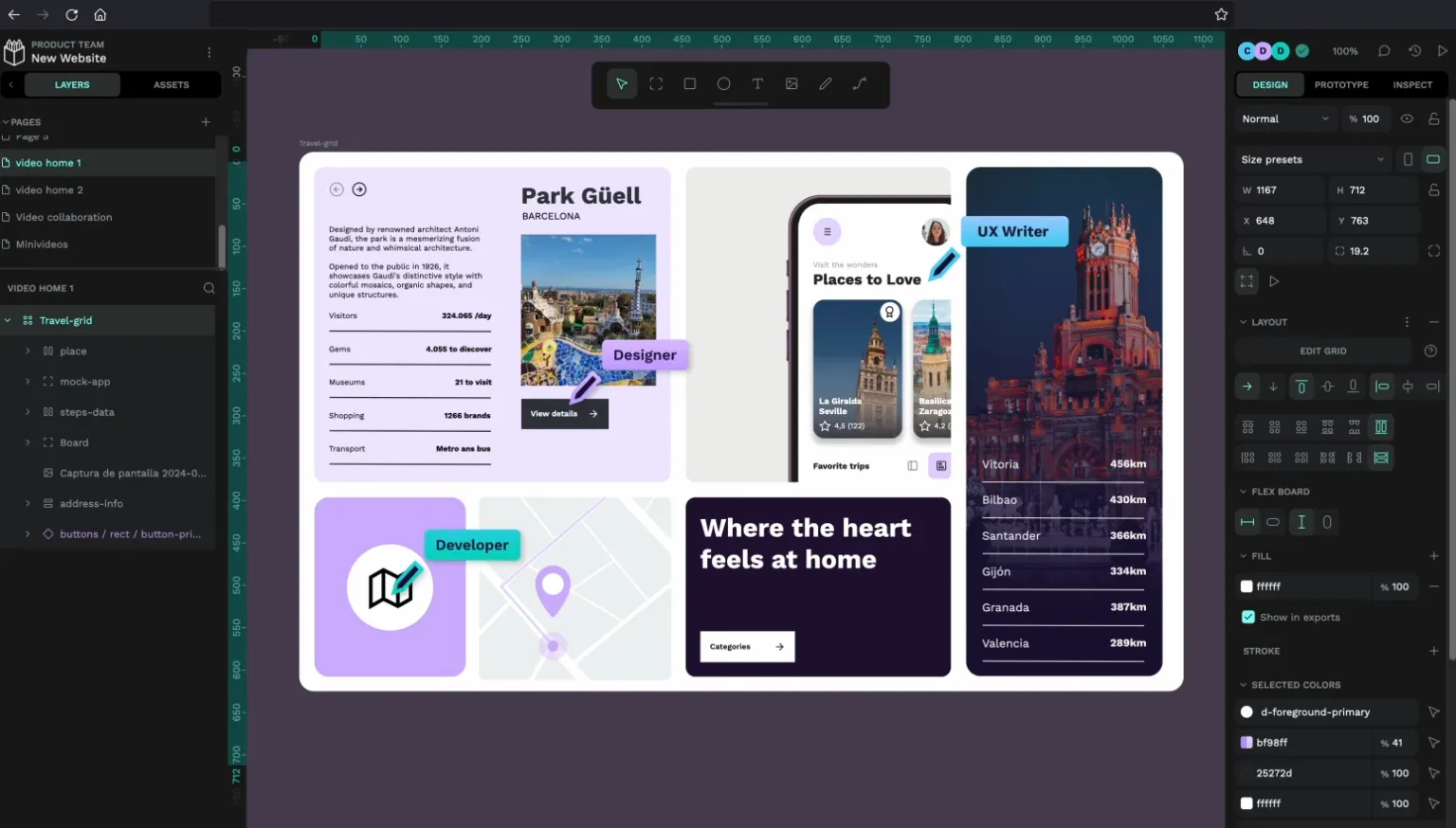
Penpot est une plateforme open source de conception et de prototypage axée sur le web. Elle est conçue pour les équipes produit qui recherchent une liberté créative et une précision adaptée aux développeurs. Contrairement aux outils de conception traditionnels, Penpot utilise des normes ouvertes telles que SVG, CSS et HTML.
Cela permet aux concepteurs de contrôler chaque pixel, tout en offrant aux développeurs une structure prête à l'emploi dès le premier jour. Grâce à sa prise en charge native de CSS Flexbox/Grid, à ses fonctions avancées de modification en cours, à son mode multijoueur en temps réel et à son inspection complète du code, Penpot est particulièrement intéressant pour les flux de travail hybrides concepteurs-développeurs.
Comme tout fonctionne dans le navigateur (ou en auto-hébergement si nécessaire), les équipes gagnent en flexibilité, en transparence et en propriété totale sur leur environnement de conception.
Les meilleures fonctionnalités de PenPot
- Créez des prototypes interactifs avec des déclencheurs, des transitions, des superpositions, des éléments fixes et des parcours multi-flux pour des tests utilisateurs réalistes.
- Collaborez en direct dans votre navigateur grâce à la modification en cours multijoueur, aux commentaires et aux liens de présentation partagés.
- Développez vos systèmes de conception en toute confiance à l'aide de composants, de variantes, de bibliothèques partagées et de jetons de conception structurés.
- Utilisez et téléchargez des polices de caractère personnalisées ou accédez à des jeux de typographie intégrés pour garantir la cohérence du design de votre marque.
Limitations de PenPot
- Penpot peut être lent et présenter des dysfonctionnements lors du Zoom, du déplacement d'objets ou du travail avec de nombreux calques et images.
Tarifs PenPot
- Free
- Unlimited : 7 $/mois par utilisateur
- Enterprise : 950 $/mois par organisation
Évaluations et avis sur PenPot
- G2 : Pas assez d'avis
- Capterra : pas assez d'avis
Que disent les utilisateurs réels à propos de PenPot ?
La meilleure alternative à Figma pour la conception et le développement de produits, avec des fonctionnalités robustes pour aider les développeurs.
La meilleure alternative à Figma pour la conception et le développement de produits, avec des fonctionnalités robustes pour aider les développeurs.
📖 À lire également : Comment utiliser les invites de chaîne de pensée (avec exemples)
4. Visily (idéal pour les non-concepteurs qui ont besoin de wireframes et de prototypes rapides et modifiables)
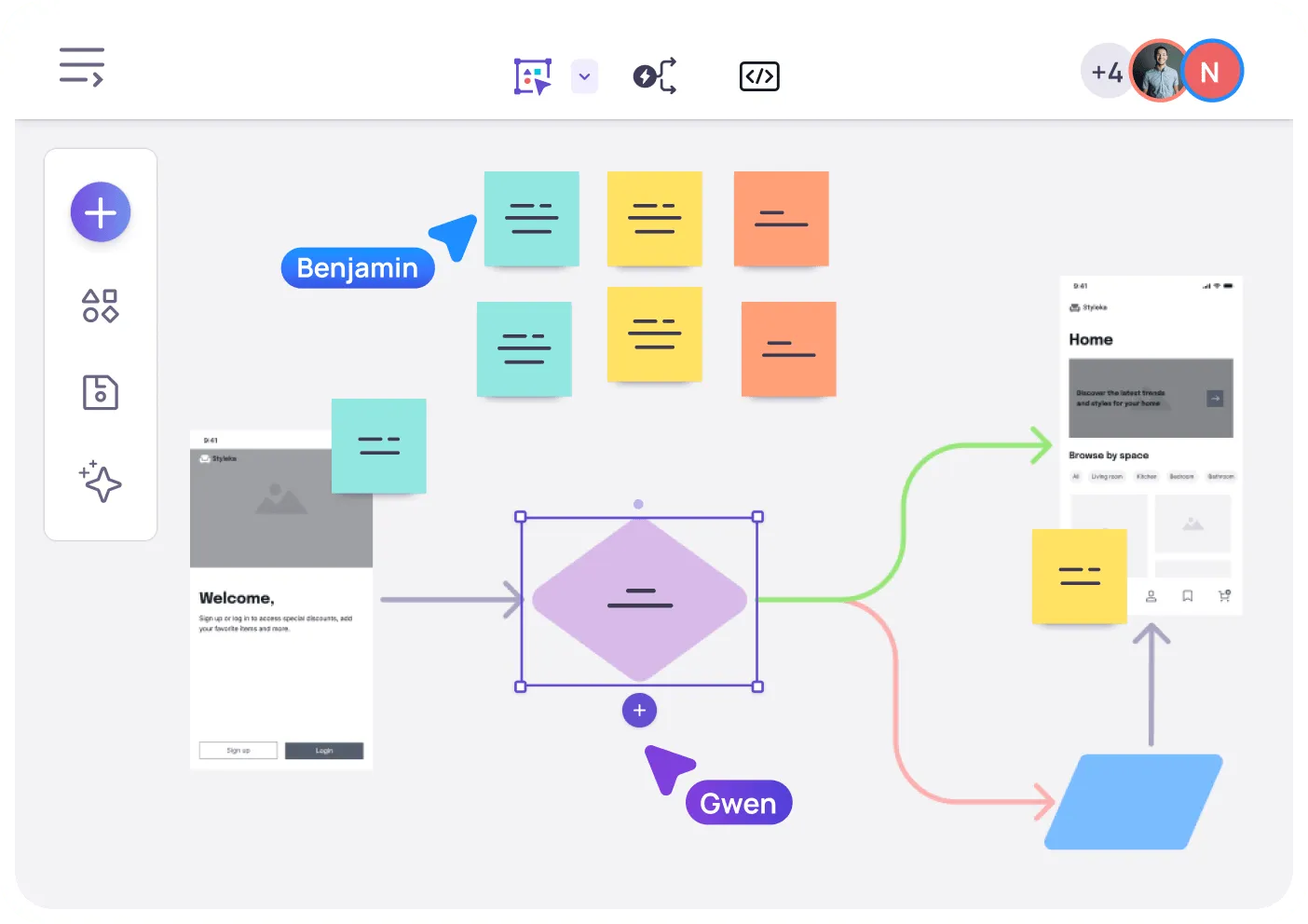
Visily est un outil de conception conçu pour les non-concepteurs qui ont besoin de transformer des idées de produits approximatives en visuels clairs et fidèles. Au lieu de se débattre avec des logiciels de conception complexes, les équipes peuvent partir de captures d'écran, de messages de texte, de diagrammes ou de modèles et les transformer instantanément en maquettes fonctionnelles modifiables ou en concepts raffinés.
Ses flux de travail assistés par IA, ses composants intelligents, son prototypage automatique et ses fonctionnalités de collaboration en temps réel permettent aux équipes de passer du brainstorming au wireframe, puis au prototype interactif en quelques minutes.
Les meilleures fonctionnalités de Visily
- Concevez à partir de plus de 1 500 modèles, notamment des flux d'applications, des tableaux de bord, des pages d'accueil, des parcours, des diagrammes et des cadres de brainstorming.
- Prototypez instantanément grâce à l'auto-prototypage, où l'IA lie les écrans pour vous et crée des flux réalistes sans installation manuelle.
- Utilisez des composants intelligents tels que des curseurs, des Toggls, des champs de saisie et des éléments dynamiques pour créer des prototypes réalistes.
- Obtenez instantanément des références UI grâce à l'extension Chrome Visily qui permet de capturer des écrans et de les convertir en wireframes modifiables.
- Présentez des prototypes sous forme de diapositives et recueillez instantanément des commentaires, même auprès de parties prenantes non techniques.
Limitations de Visily
- La bibliothèque de composants manque de mots-clés et d’étiquettes adéquates pour faciliter la recherche.
- Parfois, les fichiers SVG exportés deviennent désordonnés lorsqu'ils sont importés dans d'autres outils tels que Figma.
Tarifs Visily
- Free
- Pro : 14 $/mois par utilisateur
- Entreprise : 29 $/mois par utilisateur
- Enterprise : tarification personnalisée
Évaluations et avis Visily
- G2 : Pas assez d'avis
- Capterra : 4,8/5 (plus de 20 avis)
Que disent les utilisateurs réels à propos de Visily ?
Extrait d'un avis publié sur G2:
Visily se distingue par sa capacité à combler sans effort le fossé entre les non-concepteurs et la création d'interfaces utilisateur de qualité professionnelle. Ce que j'apprécie le plus, c'est son interface intuitive de type glisser-déposer, combinée à des fonctionnalités d'IA intelligentes qui permettent de générer des maquettes à partir de simples entrées telles que des captures d'écran ou des instructions textuelles. C'est extrêmement utile pour visualiser rapidement des idées sans avoir besoin de compétences approfondies en conception. Les outils de collaboration sont également un atout majeur, car la possibilité de partager et d'itérer avec ses coéquipiers en temps réel rend l'ensemble du processus de conception plus fluide et plus efficace.
Visily se distingue par sa capacité à combler sans effort le fossé entre les non-concepteurs et la création d'interfaces utilisateur de qualité professionnelle. Ce que j'apprécie le plus, c'est son interface intuitive de type glisser-déposer, combinée à des fonctionnalités d'IA intelligentes qui permettent de générer des maquettes à partir de simples entrées telles que des captures d'écran ou des instructions textuelles. C'est extrêmement utile pour visualiser rapidement des idées sans avoir besoin de compétences approfondies en conception. Les outils de collaboration sont également un atout majeur, car la possibilité de partager et d'itérer avec ses coéquipiers en temps réel rend l'ensemble du processus de conception plus fluide et plus efficace.
📖 À lire également : Les meilleures instructions d'écriture IA pour les spécialistes du marketing et les rédacteurs
5. Canva (idéal pour la conception visuelle rapide, les présentations et le contenu marketing)
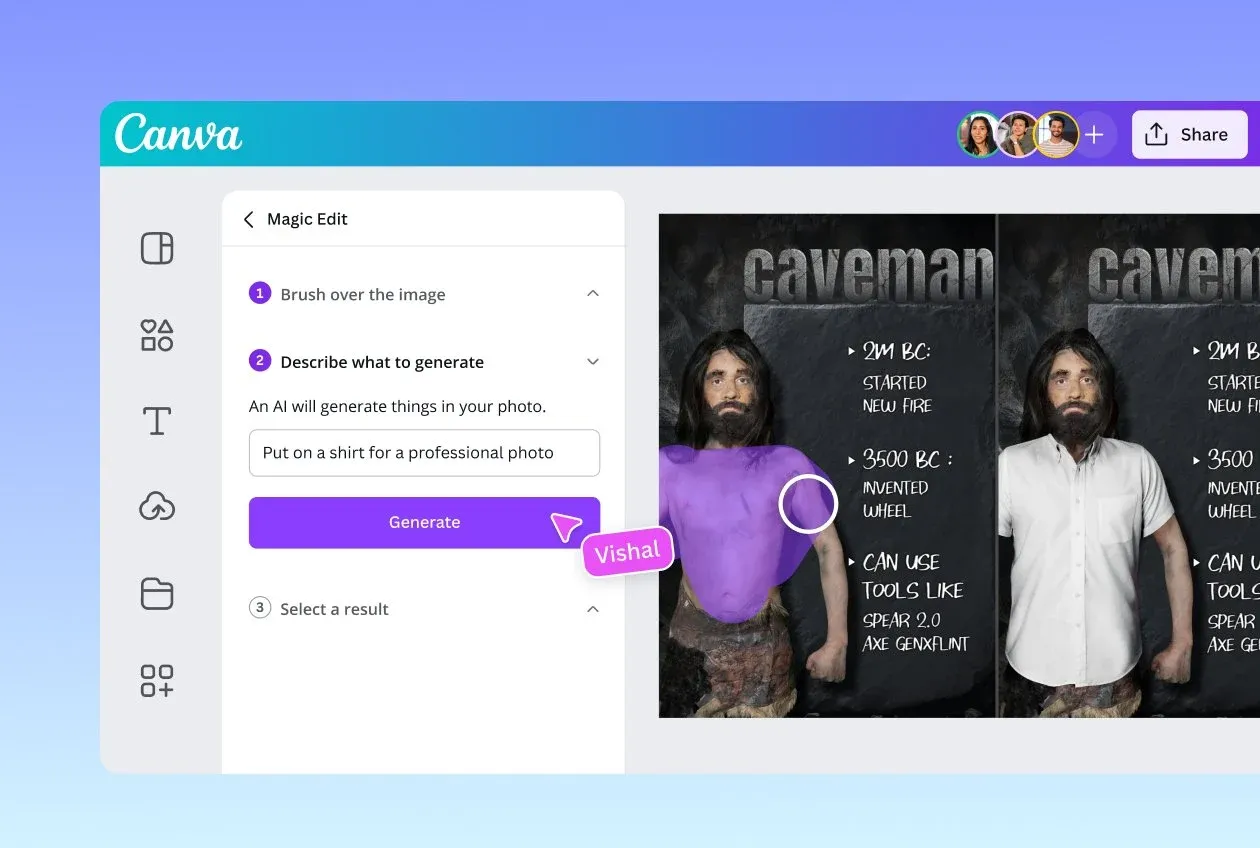
Canva est conçu pour donner vie à des idées créatives sans courbe d'apprentissage abrupte. Son éditeur intuitif par glisser-déposer et sa vaste bibliothèque de modèles permettent à tout le monde, des spécialistes du marketing aux équipes produit, de concevoir comme un pro.
Grâce à l'IA intégrée à chaque partie de l'outil, vous pouvez générer des graphiques à partir de texte, redimensionner des designs sur différents canaux, rédiger des textes et même créer du contenu interactif et en direct. Canva favorise également une cohérence totale de la marque grâce à des kits de marque (logos, couleurs, polices de caractère), ce qui le rend idéal pour les équipes.
Les meilleures fonctionnalités de Canva
- Concevez des formats tels que des présentations, des Tableaux blancs, des vidéos, des sites web, des documents et des fiches techniques.
- Utilisez les outils Magic Studio tels que Magic Write (pour la rédaction), Text-to-Image et Magic Design pour générer des ressources visuelles et des designs à partir de simples instructions.
- Choisissez parmi des centaines de milliers de modèles personnalisables pour les réseaux sociaux, le marketing, l'éducation ou l'entreprise.
- Supprimez les arrière-plans, générez des images ou créez des vidéos, le tout dans l'éditeur optimisé par l'IA de Canva.
Limitations de Canva
- Les nouvelles fonctionnalités telles que Draw semblent encore sous-développées et doivent être perfectionnées.
Tarifs Canva
- forfait Free
- Canva Pro : 14,99 $/mois par utilisateur
- Canva for Teams : 29,99 $/mois pour les cinq premiers utilisateurs
- Entreprise : tarification personnalisée
Évaluations et avis sur Canva
- G2 : 4,7/5 (plus de 6 000 avis)
- Capterra : 4,7/5 (plus de 12 000 avis)
Que disent les utilisateurs réels à propos de Canva ?
Un avis publié sur G2 ajoute :
Canva rend la conception incroyablement simple. Je peux créer des graphiques, des présentations et des publications sur les réseaux sociaux en quelques minutes sans avoir à me débattre avec des outils compliqués. Les modèles sont solides, le glisser-déposer est intuitif et tout se synchronise rapidement. Même avec mon compte universitaire, j'ai accès à la plupart des fonctionnalités dont j'ai besoin sans effort supplémentaire. C'est fiable, rapide et cela me fait gagner énormément de temps.
Canva rend la conception incroyablement simple. Je peux créer des graphiques, des présentations et des publications sur les réseaux sociaux en quelques minutes sans avoir à me débattre avec des outils compliqués. Les modèles sont solides, le glisser-déposer est intuitif et tout se synchronise rapidement. Même avec mon compte universitaire, j'ai accès à la plupart des fonctionnalités dont j'ai besoin sans effort supplémentaire. C'est fiable, rapide et cela me fait gagner énormément de temps.
📖 À lire également : Les meilleures alternatives et concurrents de Canva
Réussissez vos conceptions avec ClickUp
Avec le bon ensemble de suggestions Figma /IA, vous pouvez récupérer les heures perdues à réécrire des invitations vagues, à corriger des résultats génériques et à orienter l'IA vers le design que vous aviez réellement prévu.
Mais voici la vérité : les équipes créatives ont besoin de plus qu'un simple générateur de conception. Vous avez besoin d'un endroit pour réfléchir, planifier, suivre, itérer et collaborer. Figma IA s'occupe de la création, mais pas de la stratégie, de l'organisation, du partage des connaissances ou de l'alignement entre les équipes qui entourent cette création.
C'est là que ClickUp entre en jeu en tant qu'application tout-en-un pour le travail créatif.
ClickUp Brain fournit à votre équipe des réponses contextuelles basées sur vos tâches, vos documents et vos plans. ClickUp Brain MAX va encore plus loin en offrant une compréhension plus approfondie de l'ensemble de votre espace de travail. Les tableaux blancs ClickUp transforment les idées désordonnées en flux de travail structurés, et les documents vous permettent de créer votre propre bibliothèque de messages. Les tâches et sous-tâches garantissent quant à elles une exécution rigoureuse.
Si vous souhaitez disposer d'un seul endroit pour organiser vos invites, gérer votre processus créatif et livrer votre travail plus rapidement, inscrivez-vous gratuitement à ClickUp!
Foire aux questions (FAQ)
Oui. Figma IA peut générer des dispositions complètes à partir d'une seule invite, mais les résultats sont souvent génériques. Il fonctionne mieux lorsque vous fournissez d'abord une structure (comme des wireframes ou une hiérarchie de contenu), puis que vous affinez à l'aide d'invites itératives. Les invites longues et vagues entraînent généralement un espacement incohérent, une utilisation médiocre des composants et un style inadapté.
En partie. Figma IA peut référencer des composants, des jetons et des bibliothèques si votre fichier est bien organisé et respecte les conventions de nommage. Il ne mappera pas automatiquement chaque élément, donc un contexte clair, des exemples de composants et des contraintes dans vos invitations améliorent considérablement la précision.
Les plugins Design Lint, Autoflow et Wireframe fonctionnent bien ensemble. Pour le transfert vers le développement, des outils tels qu'Anima ou Zeplin ajoutent une structure après les ébauches de l'IA. De nombreuses équipes complètent également Figma AI avec ClickUp, en utilisant Tableaux blancs, Documents et ClickUp Brain pour gérer les invites, les versions et les tâches de conception de bout en bout.