
Bien que Visio soit un outil puissant, son apprentissage est fastidieux et il pose de nombreux problèmes de compatibilité. Cette installation n'est pas exactement celle idéale pour les professionnels à la recherche d'une expérience de création de diagrammes fluide.
Vous pouvez dire adieu à ces interfaces peu pratiques et à ces abonnements hors de prix en optant pour des alternatives à Microsoft Visio qui offrent une conception intuitive et les avantages de la collaboration en temps réel.
Dans cet article de blog, nous avons répertorié les 12 meilleures alternatives à Microsoft Visio afin que vous puissiez éviter la complexité de la visualisation des données et profiter d'une création de schémas fluide. C'est parti ! 🙌🏼
💡 Vous cherchez un nouvel outil ? Ne vous posez plus de questions !
Indiquez-nous l'outil que vous évaluez, et nous vous dirons s'il vous convient, en nous appuyant sur les données de plus de 10 000 équipes qui ont déjà fait leur choix.
Découvrez ce qui convient réellement à la taille de votre équipe, afin de pouvoir prendre votre décision en toute confiance.
⏰ Résumé en 60 secondes
Créez plus rapidement des schémas détaillés grâce à notre liste des 12 meilleures alternatives à Microsoft Visio :
- ClickUp (Idéal pour la création de diagrammes et la gestion des flux de travail)
- Lucidchart (Idéal pour la création collaborative de diagrammes et sa simplicité d'utilisation)
- draw.io (Idéal pour la création de diagrammes gratuites et open source)
- SmartDraw (Idéal pour la création de schémas complets à l'aide de modèles)
- vED Graph Editor (Idéal pour les schémas techniques et les dispositions automatisées)
- LibreOffice Draw (Idéal pour les dessins techniques)
- Miro (Idéal pour le brainstorming collaboratif et la création de schémas)
- Creately (Idéal pour la création collaborative de schémas grâce à une vaste bibliothèque de modèles)
- Gliffy (Idéal pour la création intégrée de diagrammes au sein des produits Atlassian)
- Cacoo (Idéal pour la collaboration intégrée et la création de diagrammes)
- EdrawMax (Idéal pour la création de schémas sans connaissances techniques)
- Coggle (Idéal pour créer des cartes mentales publiques de niveau débutant à intermédiaire)
Que faut-il rechercher dans les alternatives à Microsoft Visio ?
Que vous recherchiez une solution plus économique, une interface conviviale ou de meilleures fonctionnalités de collaboration, de nombreuses alternatives à Visio peuvent répondre à vos besoins.
Voici les éléments à prendre en compte pour choisir celle qui vous convient le mieux. 👇
- Création de diagrammes multicouches : les plateformes avancées proposent la mise en forme conditionnelle, la superposition de données et des éléments interactifs, transformant ainsi les diagrammes statiques en tableaux de bord dynamiques
- Sécurité et conformité de niveau entreprise : si vous traitez des données sensibles, privilégiez les outils certifiés SOC 2, HIPAA ou ISO 27001 et dotés d'un contrôle d'accès basé sur les rôles (RBAC).
- API et fonctionnalités de script personnalisées : les développeurs et les équipes informatiques bénéficient d'API extensibles, de webhooks et de scripts d'automatisation pour une intégration personnalisée des flux de travail
- Visualisations basées sur les données : les meilleurs outils de création de diagrammes de flux de travail ont des connexions avec des bases de données, des feuilles de calcul ou des API en temps réel, et mettent automatiquement à jour les diagrammes en fonction des données en temps réel.
- Exportation multiformat et partage intégré : l'assistance pour les formats de diagrammes Visio (.vsdx, .vdw), les exportations vectorielles (SVG, PDF) et l'intégration via iframe pour faciliter l'intégration et la collaboration est indispensable
- Évolutivité et optimisation des performances : si vous travaillez avec plusieurs types de diagrammes ou de schémas de réseau, optez pour des outils natifs du cloud dotés de fonctionnalités d'équilibrage de charge et d'un rendu performant.
🔍 Le saviez-vous ? La création de schémas numériques n'est pas réservée aux passionnés d'informatique ; ces outils trouvent des applications dans de nombreux secteurs, notamment la santé, l'architecture et les jeux vidéo.
Les 12 meilleures alternatives à Visio
Explorons 12 des meilleures alternatives à Microsoft Visio et comparons-les en termes de fonctionnalités, de facilité d'utilisation et de valeur.
1. ClickUp (Idéal pour la création de diagrammes et la gestion des flux de travail)
ClickUp, l’une des rares alternatives gratuites à Visio et « l’application tout-en-un pour le travail », offre une gestion complète des flux de travail ainsi qu’une expérience de collaboration visuelle pratiquement sans effort. Vous pouvez facilement créer des organigrammes pour différents processus organisationnels et utiliser une grande variété de formes pour représenter des étapes et des approches spécifiques.
Tableaux blancs ClickUp
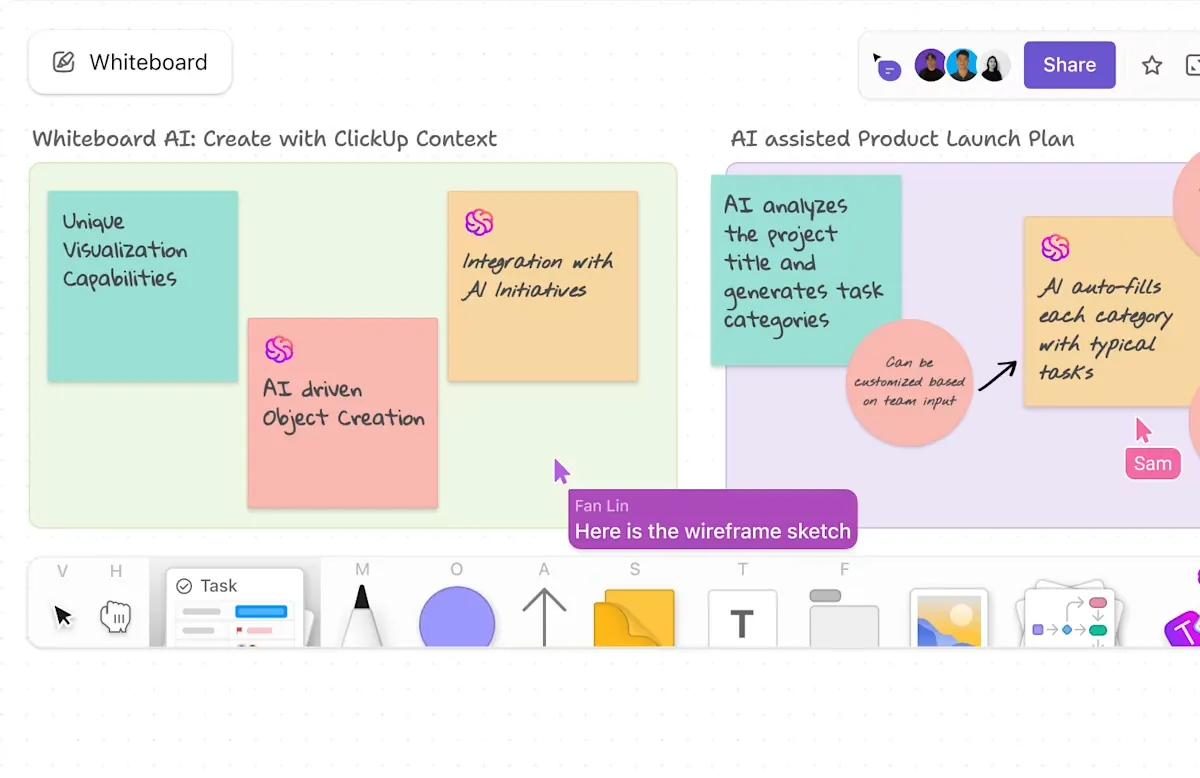
Vous pouvez utiliser les Tableaux blancs ClickUp pour tester les fonctionnalités de glisser-déposer et modifier votre diagramme en fonction du projet en cours.
Par exemple, si vous préparez le lancement d’un produit, vous pouvez créer un flux de travail à l’aide de post-it représentant les étapes clés telles que « Étude de marché », « Conception du produit » et « Stratégie de lancement ».
Les images générées par ClickUp Brain, l'assistant IA intégré, peuvent également être utilisées pour représenter des profils clients ou des maquettes de produits directement dans le diagramme.
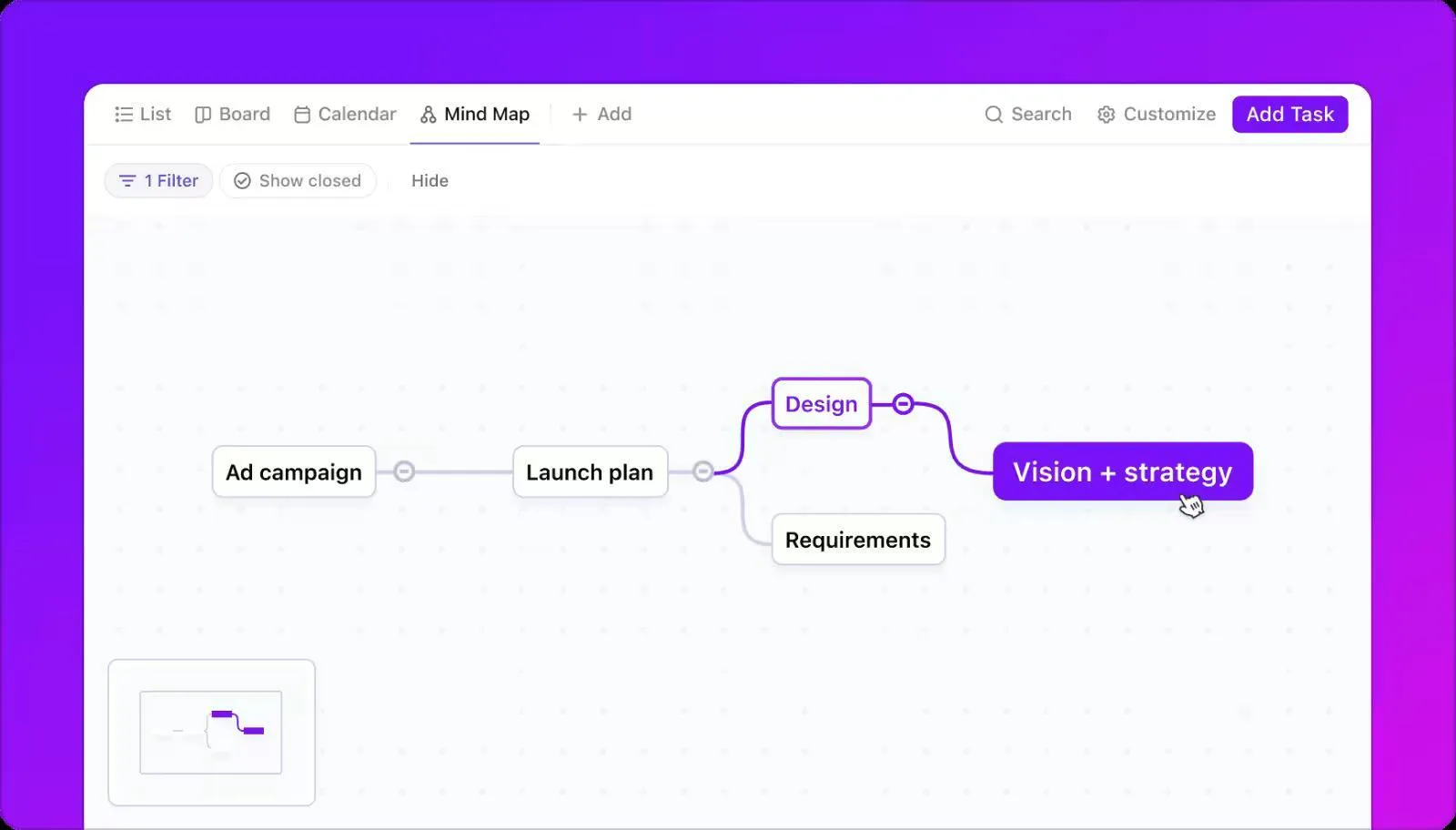
ClickUp cartes mentales

Essayez ensuite les cartes mentales ClickUp d' pour transposer vos idées dans un espace numérique conçu pour décomposer les concepts et les flux de travail complexes. Vous pouvez entièrement personnaliser ces cartes en ajustant les couleurs, les connexions entre les nœuds et les liens entre les tâches afin de les adapter à votre flux de travail.
Si votre équipe réfléchit à une nouvelle stratégie marketing, vous pouvez créer une carte mentale comportant des branches telles que « Public cible », « Canaux de diffusion » et « Répartition budgétaire ». Sous la branche « Public cible », vous pouvez ajouter des sous-branches pour « Données démographiques », « Comportements » et « Problématiques ».
ClickUp Automatisation
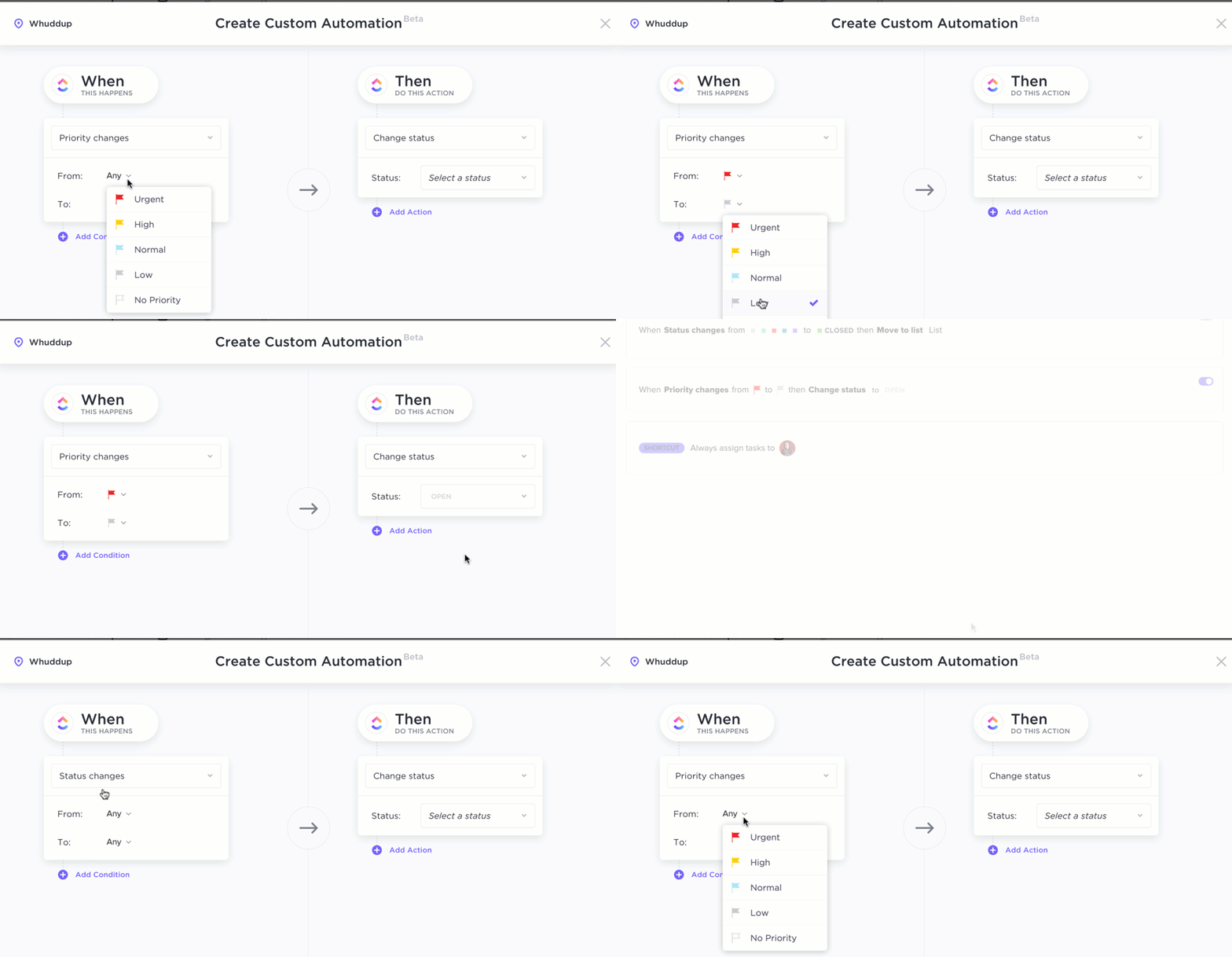
Une autre fonctionnalité qui se distingue particulièrement grâce à ses plus de 100 modèles préinstallés et à ses options de raccourcis est ClickUp Automatisation. Que ce soit pour convertir des e-mails en tâches ou pour traduire des discussions de brainstorming en organigrammes faciles à lire, cette fonctionnalité est là pour vous aider.
De plus, n’hésitez pas à essayer ClickUp pour les équipes PMO et informatiques afin de réduire vos délais de livraison et d’augmenter votre productivité. Vous pouvez planifier et hiérarchiser les charges de travail, ainsi qu’exécuter des flux de travail pour plus de clarté.
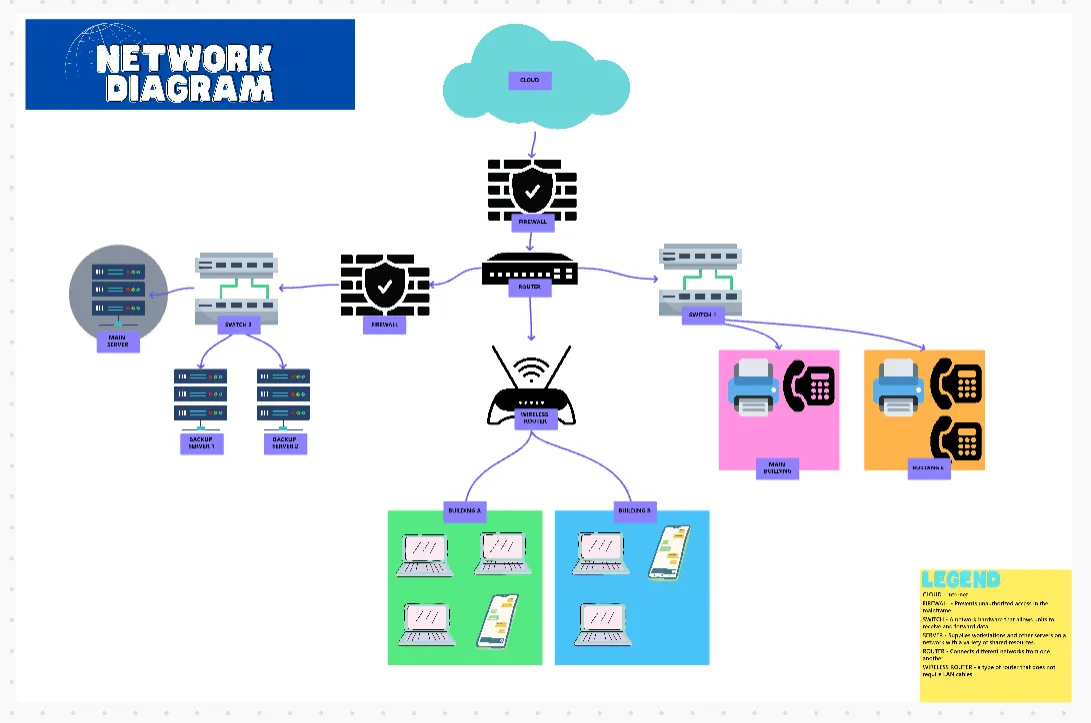
Pensez à utiliser le modèle de diagramme de réseau de projet ClickUp pour définir l'architecture réseau de votre agence. Vous pouvez y inclure différentes hiérarchies et chaînes de commandement en fonction des différentes fonctions.
De plus, ce modèle vous permet de créer des schémas de réseau interne incluant des téléphones, des connexions Wi-Fi et des Intercoms, ou encore de définir des rôles axés sur les personnes dans le cadre de projets de plus grande envergure. Dans tous les cas, vous êtes assuré d'un certain ordre dans le fonctionnement de votre projet.
Les meilleures fonctionnalités de ClickUp
- Diagrammes liés aux tâches : contrairement aux logiciels de création de diagrammes autonomes, ClickUp permet d’établir un lien direct entre les Tableaux blancs et les tâches du projet, garantissant ainsi que les visuels restent exploitables.
- Personnalisation multi-vues : passez d'une vue ClickUp à l'autre, comme les Tableaux blancs, les diagrammes de Gantt, les tableaux Kanban et les listes, pour obtenir la perspective la plus pertinente sur vos données
- Tableaux de bord personnalisables : suivez l'avancement de vos projets grâce aux tableaux de bord ClickUp, qui proposent des visuels basés sur les données et des fonctionnalités de rapports en temps réel se traduisant par des diagrammes faciles à comprendre
- Accessibilité multi-appareils : utilisez les Tableaux blancs et les cartes mentales sur ordinateur, sur le Web et sur mobile pour une collaboration multiplateforme fluide
Limites de ClickUp
- Il n'est pas possible d'importer ou d'exporter directement des fichiers vsdx depuis Visio.
Tarifs de ClickUp
Évaluations et avis sur ClickUp
- G2 : 4,7/5 (plus de 10 000 avis)
- Capterra : 4,6/5 (plus de 4 000 avis)
Que disent les utilisateurs de ClickUp dans la vie de tous les jours ?
J'adore, j'adore, j'ADORE les tableaux blancs ClickUp. Ce sont mes outils préférés pour le brainstorming et le travail en équipe. Mon métier implique une certaine part de création de schémas visuels, ce que les fonctionnalités de ClickUp rendent super facile. Comment ne pas les adorer, n'est-ce pas ?
J'adore, j'adore, j'ADORE les tableaux blancs ClickUp. Ce sont mes outils préférés pour le brainstorming et le travail en équipe. Mon travail implique une certaine part de création de schémas visuels, ce que les fonctionnalités de ClickUp rendent super facile. Comment ne pas les adorer, n'est-ce pas ?
🔍 Le saviez-vous ? Les symboles standard utilisés pour les organigrammes (tels que les ovales, les rectangles et les losanges) ont été définis en 1960 par l'American National Standards Institute (ANSI). Les logiciels de création de diagrammes modernes utilisent encore ces symboles aujourd'hui !
Vous êtes en train de schématiser le processus. Et si celui-ci se déroulait tout seul ?
Ce guide pratique sur l'automatisation pour les petites entreprises couvre 7 flux de travail (avec des modèles gratuits et des agents IA).
Transformez vos processus de réception, d’acheminement, de validation et de rapports en flux de travail basés sur des déclencheurs, qui ne nécessitent pas de schéma pour être compris.
2. Lucidchart (Idéal pour la création collaborative de diagrammes et sa simplicité d'utilisation)
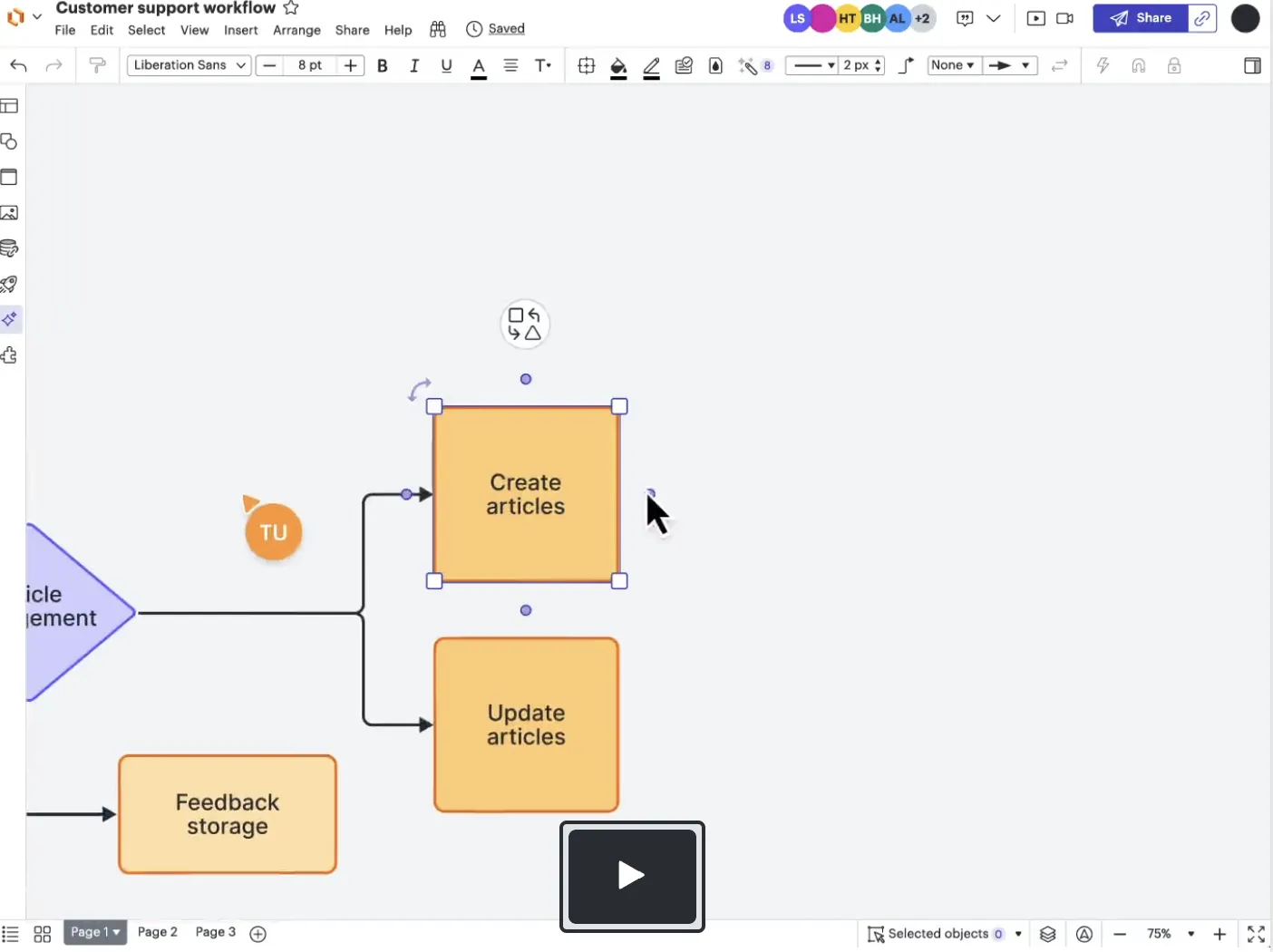
Si vous vous sentez pris au piège dans un enchevêtrement de fichiers et de composants déconnectés les uns des autres ou si vous rencontrez des difficultés avec la gestion des versions dans Visio, Lucidchart résout ces problèmes grâce à une modification en cours et à des outils de conception intuitifs. Contrairement à l’approche « desktop-first » de Visio, cet outil tire pleinement parti de son accessibilité via un navigateur et permet aux équipes de travailler sur des cartes de processus et des diagrammes de réseau depuis n’importe où.
Mieux encore, ce logiciel de création d'organigrammes pour Mac offre une sécurité de niveau entreprise et un contrôle centralisé des documents. Cependant, il se peut qu'il ne vous convienne pas parfaitement si vous avez besoin d'une validation BPMN avancée ou de modifications en cours hors ligne.
Les meilleures fonctionnalités de Lucidchart
- Collaborez facilement grâce aux curseurs partagés, aux commentaires et au chat intégré à l'application
- Exportez et importez des fichiers Visio en toute simplicité pour faciliter la transition
- Développez vos idées ou générez automatiquement des diagrammes structurés en un seul clic
- Tirez parti de l'interface réactive de type « glisser-déposer » pour créer des diagrammes sans avoir besoin de compétences en conception.
Limites de Lucidchart
- La gestion de schémas comportant plus de 500 objets peut ralentir la réactivité de l'application
- La version gratuite est limitée à 60 objets par document.
- Accès limité aux modèles premium
Tarifs de Lucidchart
- Free
- Particuliers : 9 $/mois (facturation annuelle)
- Équipe : 10 $/mois par utilisateur (facturation annuelle)
- Enterprise : Tarification personnalisée
Évaluations et avis sur Lucidchart
- G2 : 4,5/5 (plus de 6 100 avis)
- Capterra : 4,5/5 (2 140 avis)
Que disent les utilisateurs de Lucidchart dans la pratique ?
À mon avis, Lucidchart est convivial, propose des documents et des exportations plus esthétiques, dispose d’une meilleure interface utilisateur, et la liste est encore longue. J’ai examiné Visio, car c’est ce que notre service informatique nous recommandait, et j’ai été stupéfait de constater que Visio ne permettait pas d’importer facilement des formes à partir d’un fichier CSV. Même l’importation depuis Draw.io était plus performante.
À mon avis, Lucidchart est convivial, propose des documents et des exportations plus esthétiques, une meilleure interface utilisateur, et la liste est encore longue. J'ai examiné Visio, car c'est ce que notre service informatique nous recommandait, et j'ai été stupéfait de constater que Visio ne permettait pas d'importer facilement des formes à partir d'un fichier CSV. Même l'importation depuis Draw.io était plus performante.
📖 À lire également : Lucidchart ou Visio : quel outil de création de diagrammes est le meilleur ?
3. draw.io (Idéal pour la création de diagrammes gratuites et open source)
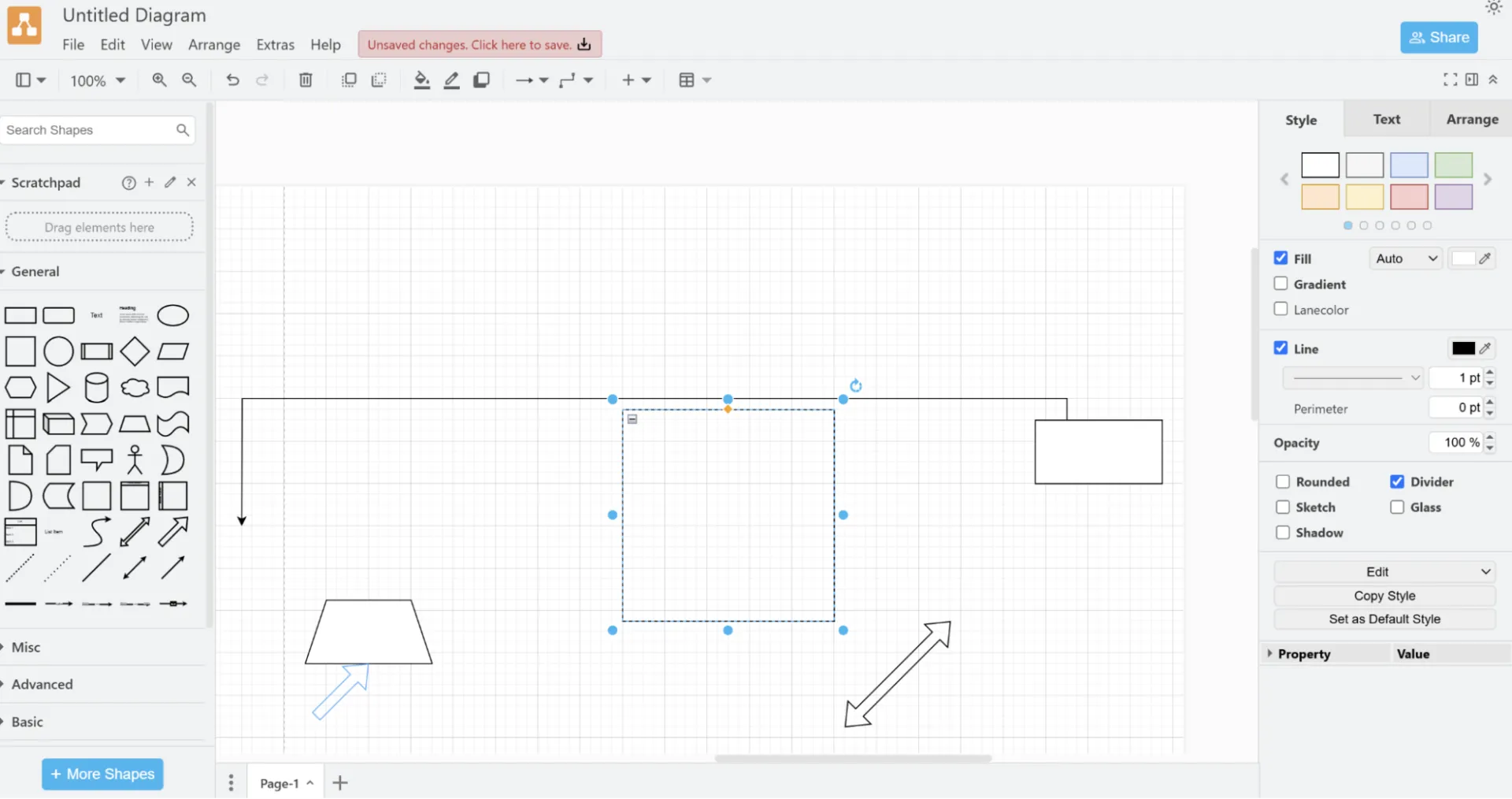
Draw.io, désormais rebaptisé diagrams.net, est une alternative gratuite à Visio qui offre des fonctionnalités entièrement open source, accessibles en ligne et hors ligne. Il ne cache pas de fonctionnalités derrière des abonnements payants, ce qui en fait un choix idéal pour les petites entreprises et les étudiants à la recherche d'une solution économique.
Ce logiciel bénéficie également de l'assistance de la communauté, ce qui signifie que les utilisateurs s'appuient sur des forums d'utilisateurs plutôt que sur un service client dédié.
Les meilleures fonctionnalités de draw.io
- Créez et effectuez des modifications sur des diagrammes même sans connexion Internet
- Importez et exportez des fichiers aux formats .xml, .svg et .vsdx (format Visio).
- Créez, modifiez et réutilisez des modèles et des formes personnalisés pour gagner en efficacité
- Utilisez l'application web immédiatement, sans inscription ni dépendance vis-à-vis d'un logiciel particulier
Limites de draw.io
- Le dépannage s'appuie davantage sur les forums communautaires que sur l'assistance officielle.
- Ne dispose pas d'outils d'automatisation, de création de schémas basés sur l'IA ni de visualisation de données complexes
Tarifs de draw.io
- Gratuit (jusqu'à 10 utilisateurs)
Évaluations et avis sur draw.io
- G2 : 4,5/5 (plus de 410 avis)
- Capterra : 4,6 (plus de 760 avis)
🧠 Anecdote : Les logiciels de création de diagrammes sont désormais si perfectionnés que certains outils peuvent traduire les diagrammes dans différents langages de programmation ou les exporter sous forme de code !
4. SmartDraw (Idéal pour la création de schémas complets à l'aide de modèles)
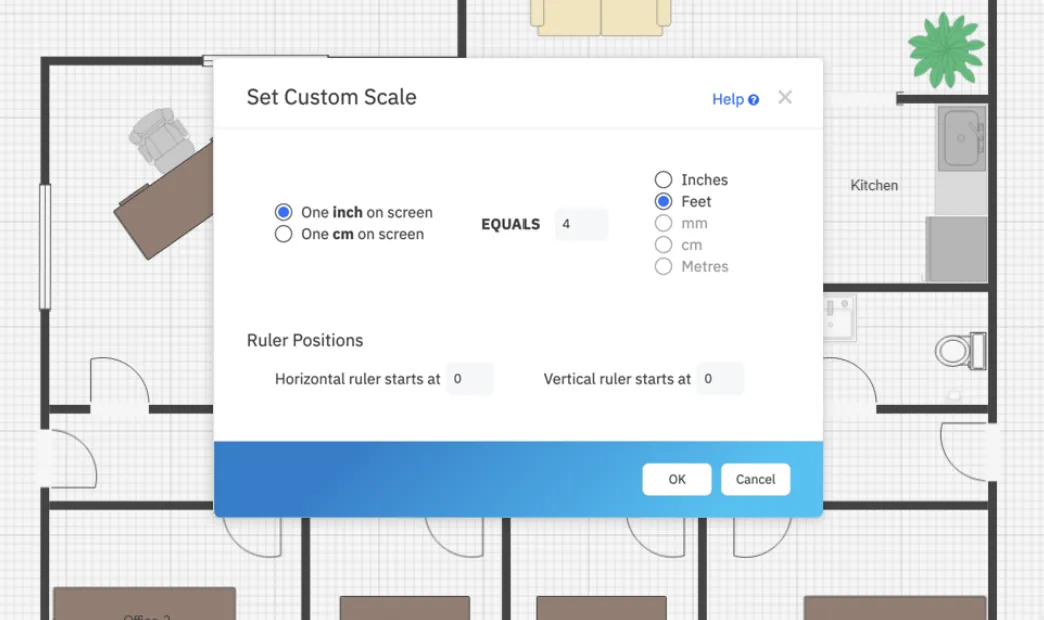
Cette alternative à Visio, riche en fonctionnalités, est conçue pour les professionnels qui ont besoin de schémas rapides et de haute qualité sans avoir à partir de zéro. Son principal atout réside dans son vaste bibliothèque de 4 500 modèles et de milliers de symboles, ce qui en fait l'outil idéal pour les ingénieurs et les responsables de gestion de projet qui ont besoin de visuels soignés en un temps record.
La disposition automatique intelligente de SmartDraw ajuste dynamiquement la structure des diagrammes à mesure que des éléments sont ajoutés ou déplacés. De plus, ses fonctionnalités d'automatisation intégrées et son intégration avec Jira, Confluence et Google Workspace vous aident à intégrer rapidement des diagrammes dans des documents et des présentations.
Les meilleures fonctionnalités de SmartDraw
- Obtenez des visuels plus épurés grâce à la fonctionnalité d'alignement automatique qui permet de conserver un diagramme structuré
- Convertissez les données issues des organigrammes d'Excel en diagrammes, graphiques et schémas de processus automatisés
- Appliquez les logos et les couleurs de votre entreprise et enregistrez vos fichiers aux formats PDF, PNG ou Visio.
Limites de SmartDraw
- La maîtrise des fonctionnalités d’automatisation avancées demande du temps
- Plants occasionnels et indisponibilité fréquente du service client
Tarifs de SmartDraw
- Particuliers : 9,95 $/mois (facturation annuelle)
- Équipe : 8,25 $/mois par utilisateur (facturation annuelle, trois utilisateurs minimum)
- Site : 5 $/mois par utilisateur (facturation annuelle)
Évaluations et avis sur SmartDraw
- G2 : 4,6/5 (plus de 280 avis)
- Capterra : 4,1/5 (plus de 110 avis)
Que disent les utilisateurs de SmartDraw dans la pratique ?
J'utilise principalement les modèles de schémas mécaniques et de tuyauterie. L'interface simple rend l'outil très facile à utiliser. J'apprécie particulièrement le fait de pouvoir créer ses propres symboles et de les enregistrer dans une bibliothèque pour une utilisation ultérieure. J'aime aussi le fait que ce soit une application web : elle ne nécessite aucun stockage physique, uniquement le cloud. […] Les alignements de lignes sont parfois difficiles à utiliser : les lignes s'alignent sur un élément autre que celui que je souhaite, et il est très difficile de les ajuster.
J'utilise principalement les modèles de schémas mécaniques et de tuyauterie. L'interface simple rend l'utilisation très aisée. J'apprécie beaucoup de pouvoir créer mes propres symboles et de les enregistrer dans une bibliothèque pour les réutiliser plus tard. J'aime également le fait que ce soit une application web : elle ne nécessite aucun stockage physique, uniquement le cloud. […] Les alignements de lignes sont parfois difficiles à utiliser : les lignes s’alignent sur un élément autre que celui que je souhaitais, et il est très difficile de les ajuster.
📖 À lire également : Comment créer un diagramme de couloirs dans Visio
5. yED Graph Editor (Idéal pour les schémas techniques et les dispositions automatisées)
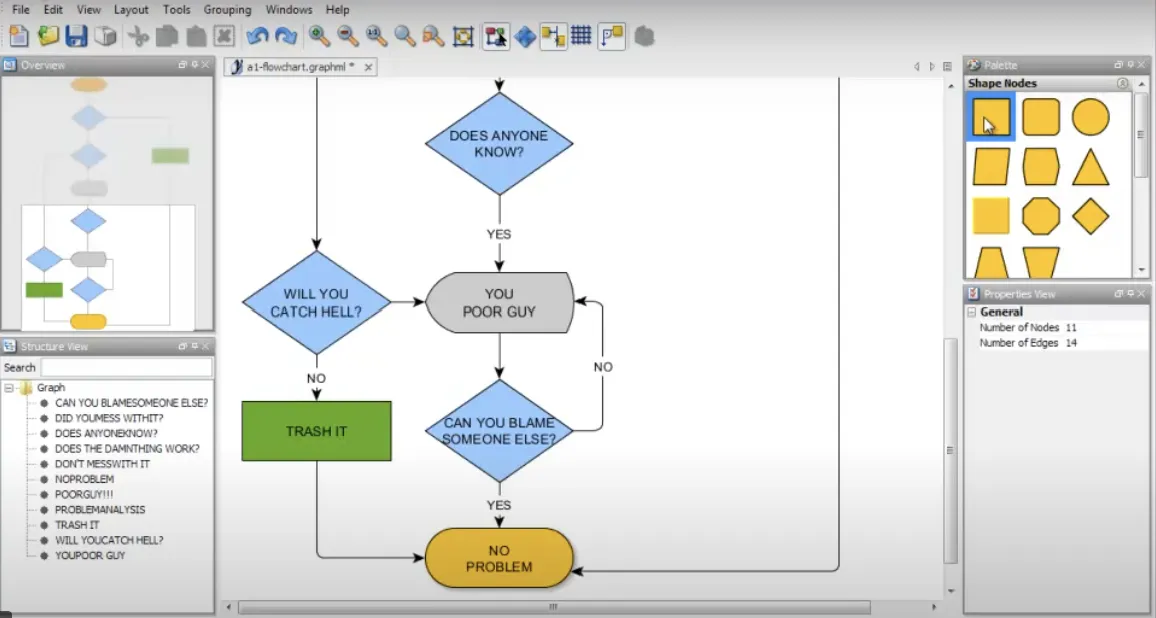
yED Graph Editor est un éditeur de diagrammes gratuit qui offre une personnalisation poussée et l'automatisation de la disposition. Cette dernière fonctionnalité corrige manuellement les diagrammes désordonnés, et les utilisateurs peuvent également appliquer plus de 15 algorithmes intelligents pour organiser les structures nœuds-arêtes et obtenir instantanément des visualisations claires.
Sans oublier que ses utilitaires hors ligne fonctionnent sur la plupart des systèmes d’exploitation, ce qui convient aux utilisateurs qui ont besoin d’une sécurité sur site et d’un accès hors ligne. Bien qu’il ne propose pas de collaboration en temps réel, il compense ce manque par un mappage personnalisé des propriétés, permettant de créer de meilleurs diagrammes.
Les meilleures fonctionnalités de l'éditeur yED Graph
- Tirez parti des outils natifs pour UML, BPMN, ERD (notation « Crow’s Foot ») et les organigrammes.
- Ajustez les relations entre les arêtes et les nœuds pour éviter les incohérences dans vos diagrammes
- Créez des sous-graphes imbriqués pour des schémas architecturaux à plusieurs niveaux
- Utilisez des visuels basés sur les données pour modifier de manière dynamique les couleurs, les styles de lignes et les libellés
Limites de l'éditeur yED Graph
- Moins de modèles prédéfinis que ClickUp, Lucidchart ou SmartDraw
- Nécessite yEd Live pour le travail d'équipe dans le cloud
Tarifs de l'éditeur yED Graph
- Free
Évaluations et avis sur yED Graph Editor
- G2 : 4,5/6 (plus de 25 avis)
- Capterra : Pas assez d'avis
🧠 Anecdote : Certains outils de création de schémas proposent une fonctionnalité « canevas infini », c'est-à-dire une zone de dessin numérique sans limites définies qui permet un zoom et un panoramique illimités.
6. LibreOffice Draw (idéal pour les dessins techniques)
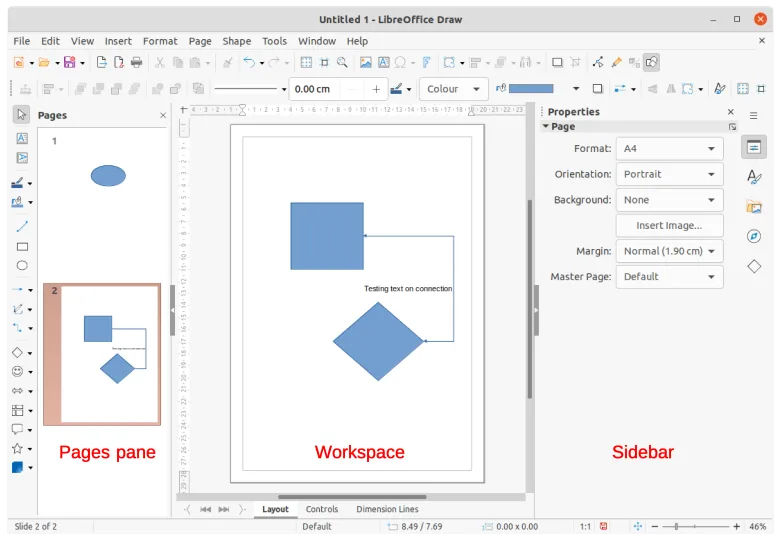
Ce logiciel gratuit et open source de création d'organigrammes est privilégié pour ses fonctionnalités de modification en cours de graphique vectoriel, ce qui en fait un choix fiable pour les schémas techniques et les conceptions prêtes à l'impression. Qu'il s'agisse d'esquisses d'organigrammes ou de brouillons de schémas techniques, les outils de précision de LibreOffice Draw permettent toujours d'obtenir des diagrammes d'une grande netteté.
Cet outil intègre des outils de création d'objets 3D et offre une intégration poussée avec les autres applications LibreOffice. Son interface semble toutefois un peu dépassée, et certaines de ses fonctions avancées nécessitent de la patience et de la pratique.
Les meilleures fonctionnalités de LibreOffice Draw
- Alignez les objets avec une précision au pixel près pour obtenir des dispositions structurées
- Accédez à des icônes, symboles et graphiques prêts à l'emploi pour améliorer vos diagrammes
- Ajustez automatiquement les formes et les lignes pour réaliser des dessins techniques précis
Limites de LibreOffice Draw
- Lent et moins intuitif que d'autres outils de création de diagrammes plus performants
Tarifs de LibreOffice Draw
- Free
Évaluations et avis sur LibreOffice Draw
- G2 : Pas assez d'avis
- Capterra : 4,3/5 (plus de 2 200 avis)
Que disent les utilisateurs de LibreOffice Draw dans la pratique ?
Ce que j'apprécie le plus dans LibreOffice Draw, c'est sa simplicité d'utilisation pour créer rapidement des diagrammes et des organigrammes. Il n'est pas trop compliqué, ce qui le rend idéal pour les débutants, et j'adore le fait qu'il soit entièrement gratuit. La possibilité de travailler avec des fichiers PDF et d'exporter dans différents formats est également très pratique : cela me fait gagner du temps lorsque je dois partager mon travail avec d'autres.
Ce que j'apprécie le plus dans LibreOffice Draw, c'est sa simplicité d'utilisation pour créer rapidement des diagrammes et des organigrammes. Il n'est pas trop compliqué, ce qui le rend idéal pour les débutants, et j'adore le fait qu'il soit entièrement gratuit. La possibilité de travailler avec des fichiers PDF et d'exporter vers différents formats est également très pratique : cela me fait gagner du temps lorsque je dois partager mon travail avec d'autres.
🧠 Anecdote : De nombreux logiciels de création de schémas permettent aux formes de « communiquer » entre elles. Vous pouvez par exemple lier des formes à des données en temps réel, ce qui met automatiquement à jour les diagrammes et les schémas lorsque les données changent.
7. Miro (Idéal pour le brainstorming collaboratif et la création de schémas)
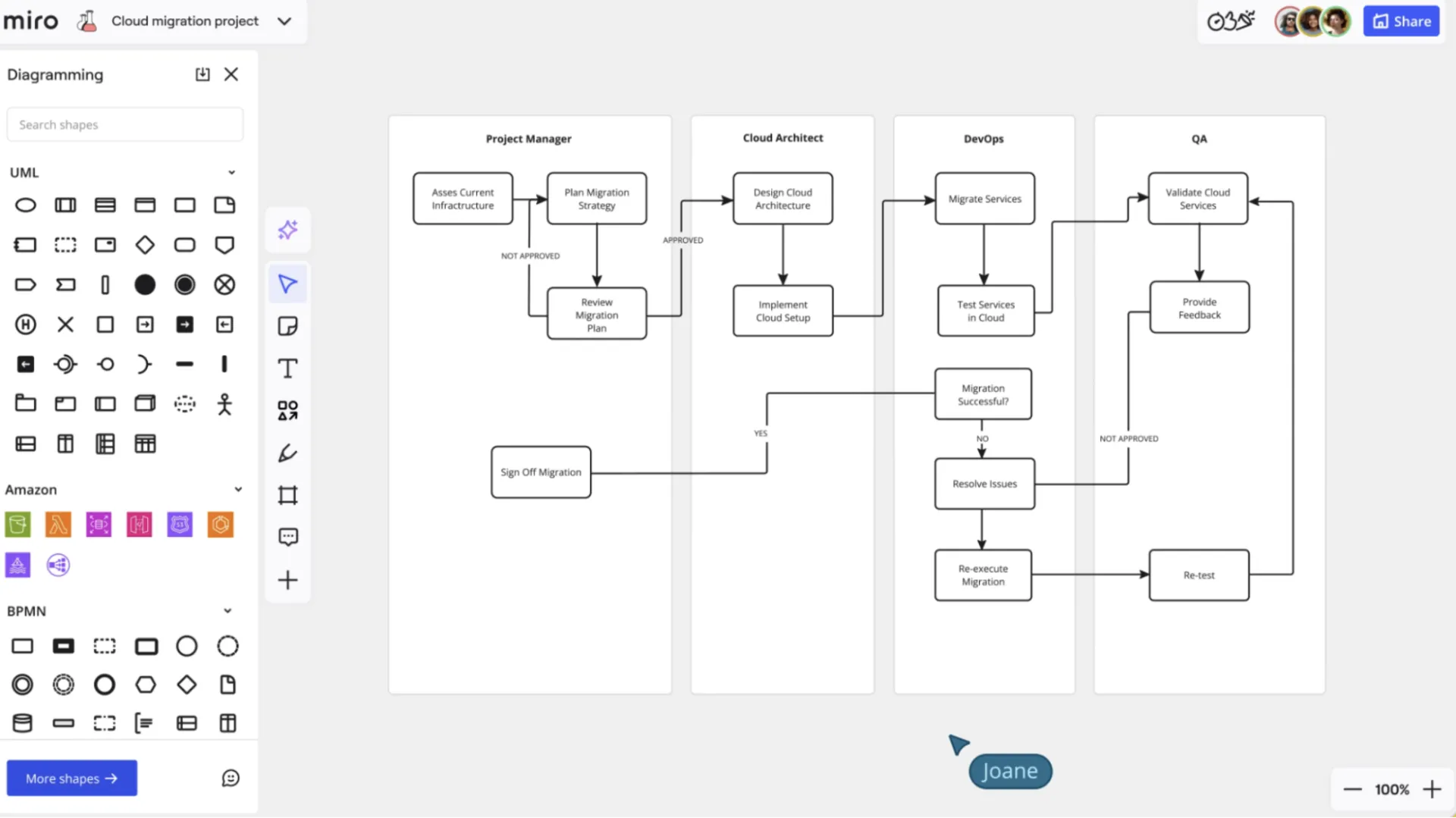
La plateforme de collaboration cloud de Miro fait office d’environnement de travail multi-utilisateurs pour les équipes à distance, les concepteurs de produits et les flux de travail Agile. Cela vous permet de recueillir des avis collectifs et de travailler sur des techniques de visualisation tout en tenant compte de plusieurs points de vue.
Cet outil vous permet d'utiliser l'IA pour accélérer la création de maquettes fonctionnelles en fonction des paramètres fournis. Malgré ces avantages, sa lenteur face aux grands tableaux peut entraîner des temps de chargement interminables pour les éléments.
Les meilleures fonctionnalités de Miro
- Essayez le mode de création de schémas pour créer et effectuer des modifications en cours sur des schémas structurés
- Connectez des feuilles de calcul, des API et des bases de données pour une visualisation des données en temps réel
- Développez vos exemples de diagrammes et bien plus encore sur un canevas infini
- Utilisez des bibliothèques de formes personnalisables pour la programmation technique
Limites de Miro
- La gestion des permissions est complexe pour les équipes de grande taille
- Ralentissements et problèmes occasionnels sur les grands tableaux
Tarifs de Miro
- Free
- Formule Starter : 8 $ par mois et par utilisateur
- Entreprise : 16 $/mois par utilisateur
- Enterprise : Tarification personnalisée
Évaluations et avis sur Miro
- G2 : 4,7/5 (plus de 7 520 avis)
- Capterra : 4,7/5 (plus de 1 610 avis)
Que disent les utilisateurs de Miro dans la vie de tous les jours ?
Miro est très largement utilisé ici. Je l’ai mentionné à plusieurs reprises dans mes réponses sur ce forum. Nous repoussons vraiment les limites de ses capacités. La seule fonctionnalité qui me manque vraiment, ce sont de véritables calques et la gestion des calques.
Si Miro proposait cela, nous pourrions probablement abandonner d'autres outils tels que Gliffy, draw.io, Visio et Archi, et tout regrouper dans Miro.
Miro est très largement utilisé ici. Je l’ai mentionné à plusieurs reprises dans mes réponses sur ce forum. Nous repoussons clairement les limites de ses capacités. La seule fonctionnalité qui me manque vraiment, ce sont les véritables calques et la gestion des calques.
Si Miro proposait cela, nous pourrions probablement abandonner d'autres outils tels que Gliffy, draw.io, Visio et Archi pour tout regrouper dans Miro.
🔍 Le saviez-vous ? Le chiffre d'affaires mondial du marché des logiciels de création de diagrammes atteindra 5,48 milliards de dollars d'ici 2030!
8. Creately (Idéal pour la création collaborative de diagrammes grâce à une vaste bibliothèque de modèles)
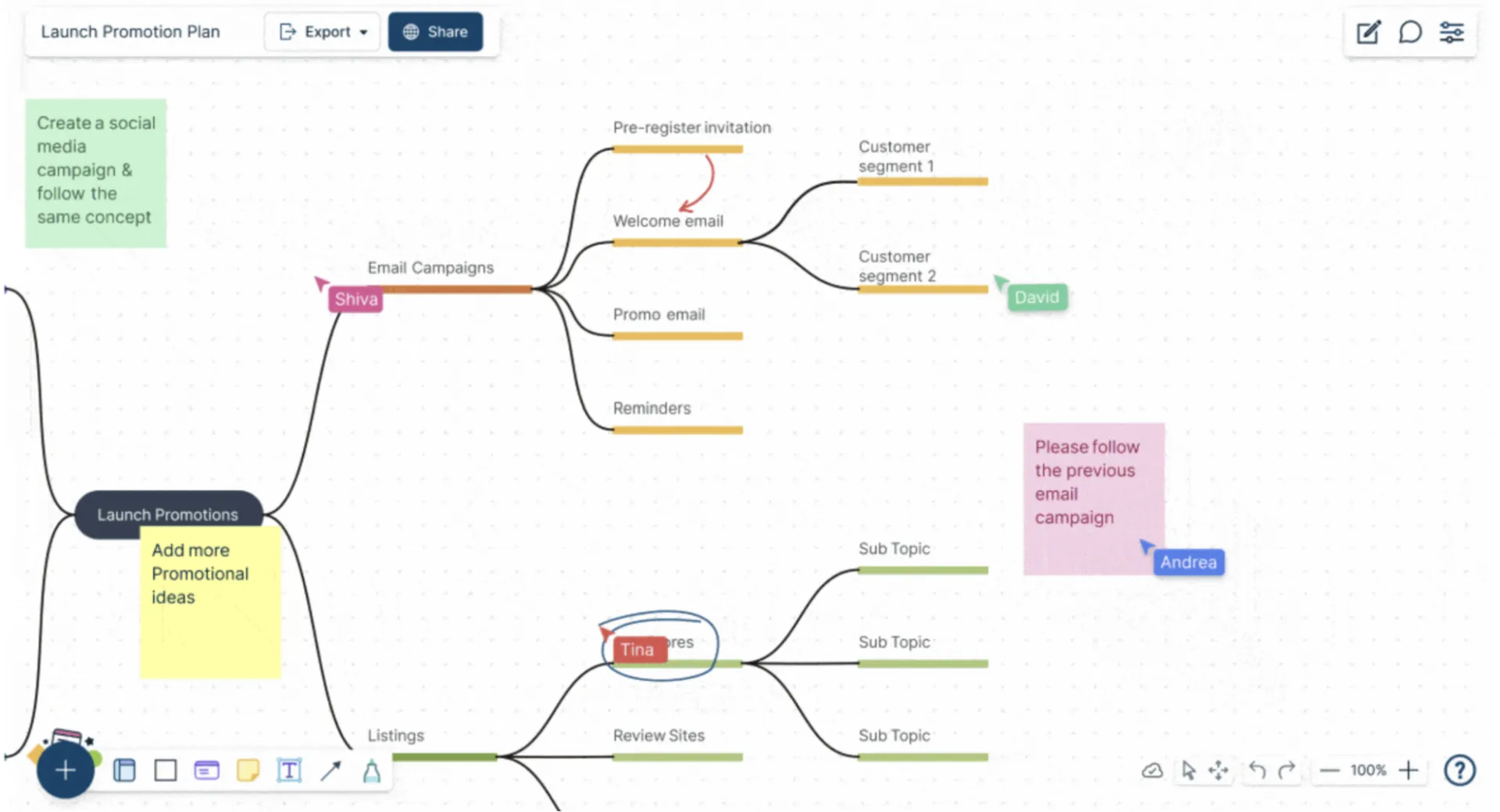
Creately fonctionne comme un hub de travail alimenté par une base de données, dans lequel vous pouvez créer des organigrammes et cartographier des systèmes entiers à l'aide de données connectées et d'éléments interactifs. De plus, vous pouvez utiliser sa vaste bibliothèque de 50 000 formes vectorielles et modèles pour prendre une longueur d'avance dans la création de schémas logiciels complexes.
Cependant, Creately n’est peut-être pas le meilleur choix si vous recherchez des forfaits gratuits. De plus, ses fonctionnalités limitées rendront progressivement votre processus de création de schémas plus frustrant que productif.
Les meilleures fonctionnalités de Creately
- Découvrez une vaste base de données de graphiques et d'icônes intégrés
- Récupérez facilement les versions précédentes de vos diagrammes grâce à des journaux de modification en cours détaillés
- Téléchargez vos diagrammes au format PDF, PNG ou sous forme de fichiers compatibles avec Visio
Limites de Creately
- Fonctionnalités de zoom avant et arrière insuffisantes
Tarifs de Creately
- Forfait Personnel : 8 $/mois
- Équipe : 8 $/mois par utilisateur
- Entreprise : 149 $/mois
- Enterprise : Tarification personnalisée
Évaluations et avis sur Creately
- G2 : 4,4/5 (plus de 1 300 avis)
- Capterra : 4,4/5 (plus de 220 avis)
Que disent les utilisateurs de Creately dans la pratique ?
C'est vraiment pénible. J'ai essayé de créer un diagramme d'organigramme de deux façons différentes : à partir d'un modèle et à partir d'un environnement de travail vierge, mais dans les deux cas, j'ai obtenu le même résultat : impossible d'y arriver. Votre solution, si on peut appeler ça ainsi, est tout sauf intuitive. Il était très, très difficile de remplacer et d'insérer les images. La forme n'était pas modifiable. Je ne pouvais même pas déplacer sa position.
C'est vraiment pénible. J'ai essayé de créer un diagramme d'organigramme de deux façons différentes : à partir d'un modèle et à partir d'un environnement de travail vierge, mais dans les deux cas, j'ai obtenu le même résultat : impossible d'y arriver. Votre solution, si on peut appeler ça ainsi, n'est absolument pas intuitive. Il était très, très difficile de remplacer et d'insérer les images. La forme n'était pas modifiable. Je ne pouvais même pas déplacer sa position.
🔍 Le saviez-vous ? Les outils de création de diagrammes modernes et performants utilisent l'IA pour suggérer des formes, des connecteurs et des dispositions en fonction de votre contenu, ce qui accélère le processus de création de diagrammes complexes.
9. Gliffy (Idéal pour la création intégrée de diagrammes au sein des produits Atlassian)
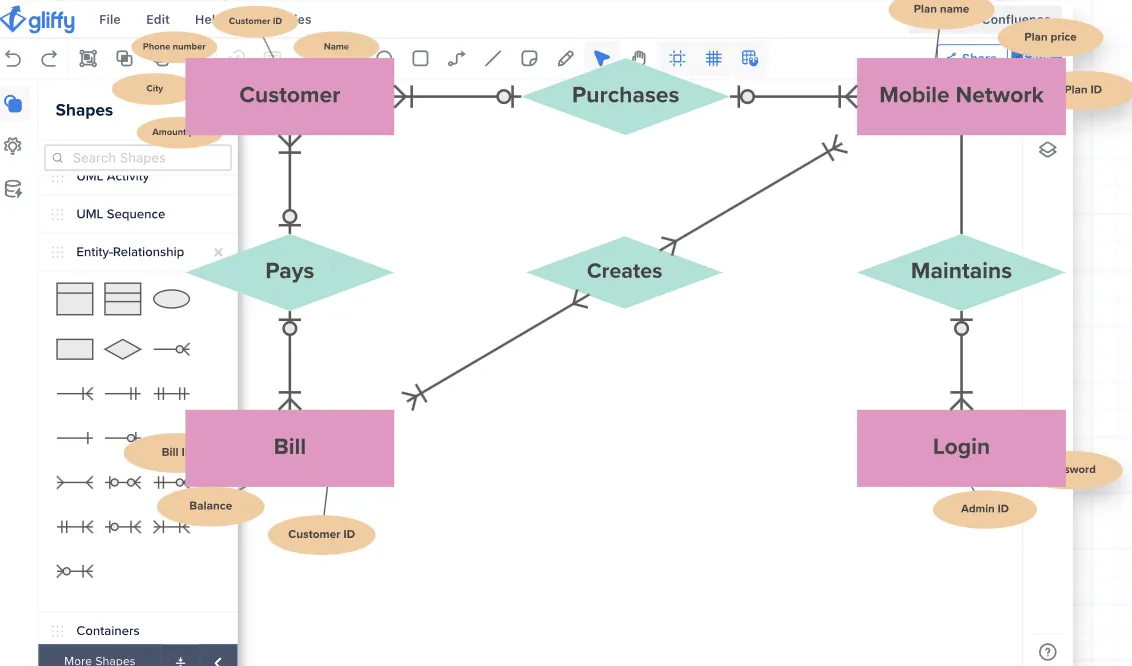
Gliffy permet à vos équipes de joindre des diagrammes à des tickets Jira grâce à son intégration directe avec l'interface utilisateur intuitive d'Atlassian. De plus, vous pouvez intégrer directement des visuels dans des pages Confluence sans avoir à passer d'une plateforme à l'autre.
Cela dit, les capacités hors ligne limitées de Gliffy et sa dépendance excessive à une connexion Internet posent des difficultés aux entreprises qui ont besoin de solutions sur ordinateur de bureau.
Les meilleures fonctionnalités de Gliffy
- Créez rapidement des diagrammes professionnels sans configurations complexes
- Personnalisez les couleurs, les polices de caractère et les styles de ligne pour les adapter à l'identité visuelle de votre documentation
- Recevez des mises à jour automatiques sur tous les doublons des diagrammes liés
Limites de Gliffy
- Un outil de connexion indépendant nuit à votre productivité
Tarifs de Gliffy
- Professionnel : 10 $/mois pour 1 à 9 utilisateurs
- Professionnel : 8 $/mois pour 10 à 50 utilisateurs
- Entreprise : Tarification personnalisée
Évaluations et avis sur Gliffy
- G2 : 4,4/5 (plus de 220 avis)
- Capterra : 4,3/5 (plus de 60 avis)
🔍 Le saviez-vous ? La NASA utilise des outils de création de schémas avancés pour cartographier les systèmes des engins spatiaux, les flux de travail des missions et les plans d'intervention d'urgence.
10. Cacoo (Idéal pour la collaboration intégrée et la création de schémas)
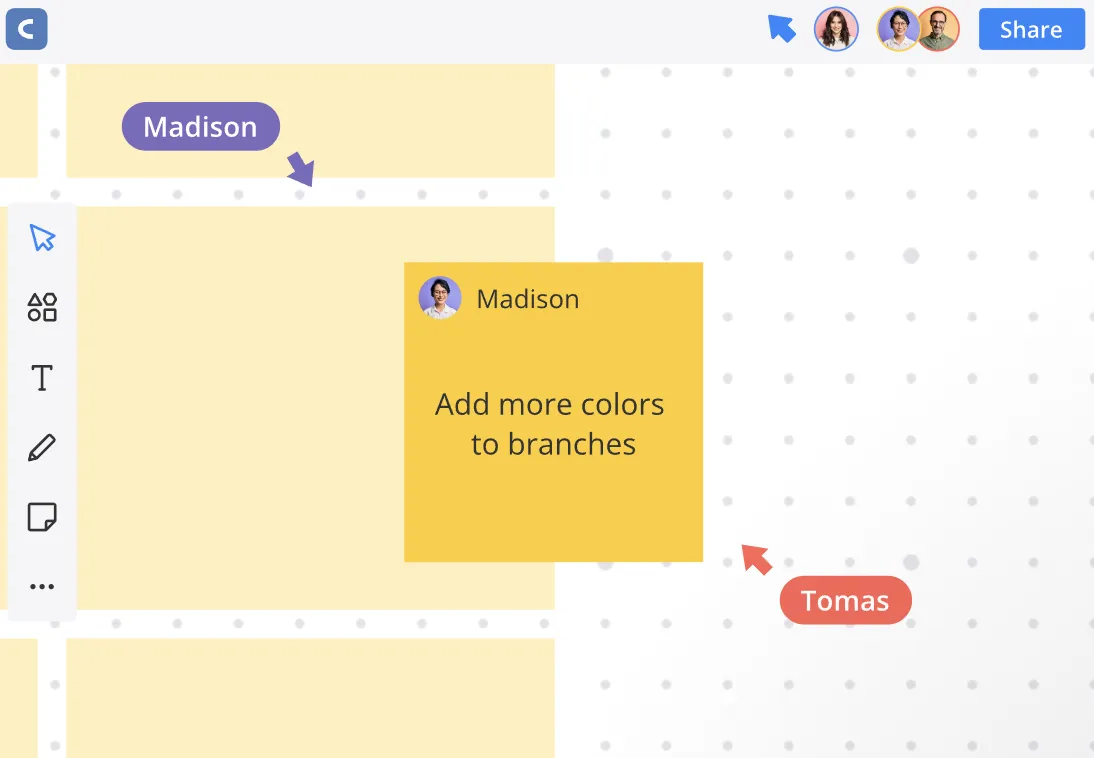
Excellente alternative à Visio, Cacoo se distingue par son service de chat vidéo intégré, sa modification en cours pour plusieurs utilisateurs et ses fonctionnalités de suivi du curseur en temps réel. Grâce à sa plateforme cloud enrichie de notes autocollantes et d’un historique des révisions, elle s’impose comme une alternative fiable et de premier plan à Visio pour les équipes hybrides.
Cependant, vous devriez y réfléchir à deux fois avant de choisir Cacoo si vous créez des diagrammes volumineux et complexes nécessitant plusieurs composants regroupés. De nombreux utilisateurs se sont plaints de ralentissements à mesure que la taille de vos diagrammes augmente.
Les meilleures fonctionnalités de Cacoo
- Centralisez toutes vos communications grâce à ses intégrations avancées avec des outils tiers tels que Google Drive, Slack, Dropbox et Atlassian.
- Utilisez le mode Suivre pour afficher l'écran d'un présentateur et suivre son curseur en temps réel
- Ajoutez des annotations visuelles directement sur les diagrammes pour des révisions rapides
Limites de Cacoo
- Il est difficile d'agencer plusieurs Boxes ensemble dans des diagrammes
Tarifs de Cacoo
- Free
- Pro : 6 $/mois
- Équipe : 6 $ par mois et par utilisateur
Évaluations et avis sur Cacoo
- G2 : 4,5/5 (plus de 210 avis)
- Capterra : (4,7/5 (plus de 150 avis))
11. EdrawMax (idéal pour la création de schémas sans connaissances techniques)
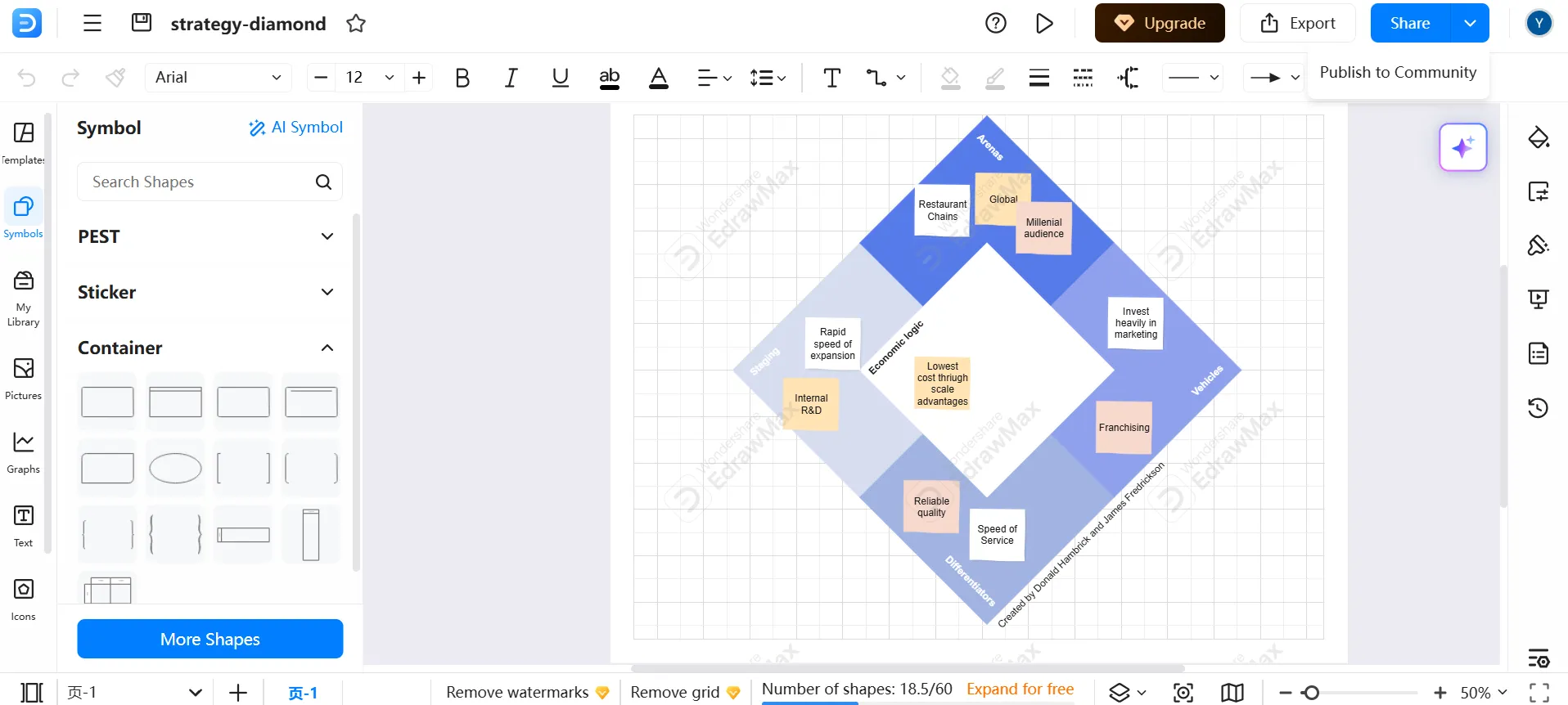
Avec plus de 210 types de diagrammes adaptés à des champs tels que l'ingénierie, l'informatique, la stratégie d'entreprise et l'enseignement, EdrawMax constitue une excellente alternative à Visio. Son interface intuitive s'inspire de celle de Microsoft Word, ce qui vous garantit une prise en main plus facile que celle requise par d'autres plateformes de visualisation de données.
Il fournit l'assistance pour plusieurs formats de fichiers, notamment Visio (.vsdx), PDF, PNG et SVG, ce qui facilite le partage et la collaboration entre différents outils.
Les meilleures fonctionnalités d'EdrawMax
- Créez des organigrammes, des diagrammes de réseau, des diagrammes UML, des cartes mentales, des schémas électriques et bien plus encore.
- Utilisez le mode sombre pour une meilleure visibilité lors de longues sessions de travail.
- Tirez parti de plus de 20 000 gabarits spécifiques à différents secteurs d’activité pour l’ingénierie, l’informatique et les flux de travail de l’entreprise.
Limites d'EdrawMax
- Les graphiques proposés ne sont pas aussi dynamiques que ceux offerts par d'autres outils.
Tarifs d'EdrawMax
- Abonnement à vie : 99,99 $ (facturé annuellement)
- Abonnement annuel : 45,99 $ (facturé annuellement)
- Forfait d'abonnement à vie : 125,99 $
- Équipe : 8,43 $/mois par utilisateur (facturation annuelle)
Évaluations et avis sur EdrawMax
- G2 : 4,3/5 (70 avis)
- Capterra : 4,5/5 (205 avis)
12. Coggle (idéal pour créer des cartes mentales publiques de niveau débutant à intermédiaire)

Bien qu'il figure en dernière position sur notre liste, Coggle mérite tout de même sa place grâce à l'importance qu'il accorde à la simplicité et à la créativité. Son interface minimaliste vous permet de créer des cartes mentales et des organigrammes détaillés et colorés sans formation approfondie. De plus, vous bénéficiez d'un nombre illimité de téléchargements d'images et de la possibilité de créer des boucles et des branches croisées.
Cependant, il ne dispose pas encore des fonctionnalités avancées de création de schémas techniques que l'on trouve dans Visio ou EdrawMax.
Les meilleures fonctionnalités de Coggle
- Créez un nombre illimité de cartes mentales publiques pour mener des séances de brainstorming, organiser vos idées et collaborer avec d'autres personnes
- Utilisez des modèles prêts à l'emploi pour le brainstorming et les cartes mentales
- Tirez parti d'une carte mentale flexible grâce à des boucles, des liens croisés et plusieurs points de départ
Limites de Coggle
- Impossible d'ajouter des couleurs sur certaines parties d'une branche
Tarifs de Coggle
- Free
- Génial : 5 $ par mois et par utilisateur
- Organisation : 8 $ par mois et par utilisateur
- Enterprise : Tarification personnalisée
Évaluations et avis sur Coggle
- G2 : Pas assez d'avis
- Capterra : 4,5/6 (plus de 35 avis)
Créez des diagrammes percutants avec ClickUp
Le choix de la bonne alternative à Microsoft Visio dépend de vos besoins spécifiques, qu'il s'agisse d'automatisation avancée, de collaboration en temps réel ou d'options abordables.
Bien que les 12 outils de cette liste offrent tous des avantages uniques, ClickUp se distingue comme la solution la plus polyvalente, alliant de puissantes fonctionnalités de création de diagrammes à des outils robustes de gestion des flux de travail.
Grâce aux tableaux blancs, aux cartes mentales et aux automatisations de ClickUp, vous pouvez visualiser facilement vos processus, mener des séances de brainstorming et rationaliser des flux de travail complexes au sein d’une seule et même plateforme. Vos diagrammes restent exploitables grâce à leur liaison directe avec les tâches, ce qui garantit qu’aucune information ne se perd en cours de route.
Inscrivez-vous gratuitement à ClickUp dès aujourd'hui !