
Votre équipe est répartie sur plusieurs continents, fuseaux horaires et cultures, mais vous devez collaborer comme si vous étiez tous dans la même pièce. C'est la réalité de nombreux lieux de travail modernes.
🔎 Le saviez-vous ? 95 % des travailleurs du secteur technologique estiment que le rôle de télétravail est possible et contribue à la productivité. Les employeurs du monde entier adoptent désormais cette évolution.
Cependant, les équipes à distance sont confrontées à des défis tels que rester en connexion et prendre des décisions rapides. Les outils de réunion en ligne tels que Microsoft Teams offrent des visioconférences, la possibilité de discuter, le partage de fichiers et des intégrations pour simplifier les flux de travail.
Cet article vous montrera comment utiliser Microsoft Teams pour les réunions, de la planification à la gestion des participants.
⏰ Résumé en 60 secondes
- Planification de réunions : planifiez des réunions via le Calendrier ou la fonctionnalité de chat de Microsoft Teams. Utilisez les options de périodicité pour les réunions régulières.
- Conseils de préparation : partagez l'agenda à l'avance, vérifiez les paramètres audio/vidéo et tenez compte des fuseaux horaires.
- Démarrer des réunions : utilisez « Se réunir maintenant » pour organiser des réunions instantanées à partir du Calendrier, du chat ou des canaux, et ajustez les paramètres de la réunion, tels que les rôles et les permissions.
- Fonctionnalités efficaces pour les réunions : utilisez le partage d'écran, les salles de discussion, les sondages et les commandes de mise en sourdine pour améliorer l'engagement et la productivité.
- Personnalisations : modifiez les liens de réunion, ajustez les arrière-plans et passez d'un affichage à l'autre pour une expérience professionnelle.
- Intégration avec Outlook : planifiez des réunions directement depuis Outlook à l'aide du complément Teams, en les synchronisant sur les deux plateformes.
- Gestion des participants : ajoutez des participants avant ou pendant les réunions, attribuez des rôles et contrôlez ce que les participants peuvent voir.
- Améliorer la collaboration : intégrez des outils tels que ClickUp pour la gestion des tâches, la préparation avant les réunions et les suivis fluides.
Comment démarrer une réunion Microsoft Teams
Créer une nouvelle réunion en ligne dans Microsoft Teams est rapide et simple. Vous pouvez le faire via les fonctionnalités Chat ou Calendrier. L'option Chat vous permet de planifier une réunion directement dans une discussion en cours.
La fonctionnalité Calendrier offre quant à elle une vue plus complète, vous permettant de planifier et de gérer facilement les réunions vidéo au sein de votre équipe.
Pour organiser une réunion en ligne réussie dans Microsoft Teams, il faut une bonne préparation et respecter les règles de conduite appropriées pour les réunions virtuelles.
Voici quelques conseils pour vous aider à organiser et à mener des réunions efficaces dans Teams.
- Élaborez et partagez un agenda clair dans l'invitation à la réunion au moins 24 à 48 heures avant la réunion ✅
- Assurez-vous que votre caméra et votre microphone fonctionnent correctement et que vos arrière-plans virtuels sont adaptés à un cadre professionnel ✅
- Tenez compte des participants issus de différents fuseaux horaires, horaires de travail et jours fériés, et communiquez-leur vos attentes en matière de participation ✅
- Faites-en une priorité : commencez et terminez vos réunions à l'heure ✅
- Utilisez le partage d'écran pour présenter votre bureau, des fenêtres spécifiques, des diapositives PowerPoint ou un Tableau blanc ✅
- Si le bruit de fond devient un problème, coupez le micro de certains participants ou de tout le monde pour une réunion plus calme ✅
- Organisez une session d'entraînement pour détecter tout problème technique, tel que des problèmes liés aux appareils, à l'éclairage ou au réseau ✅
- Suscitez l'intérêt des participants en créant des sondages pendant la réunion afin de recueillir leurs commentaires en temps réel ✅
Cela vous semble fastidieux ? ClickUp, l'application tout-en-un pour le travail, simplifie la gestion des checklists avant les réunions afin de les préparer efficacement.
Tâches ClickUp
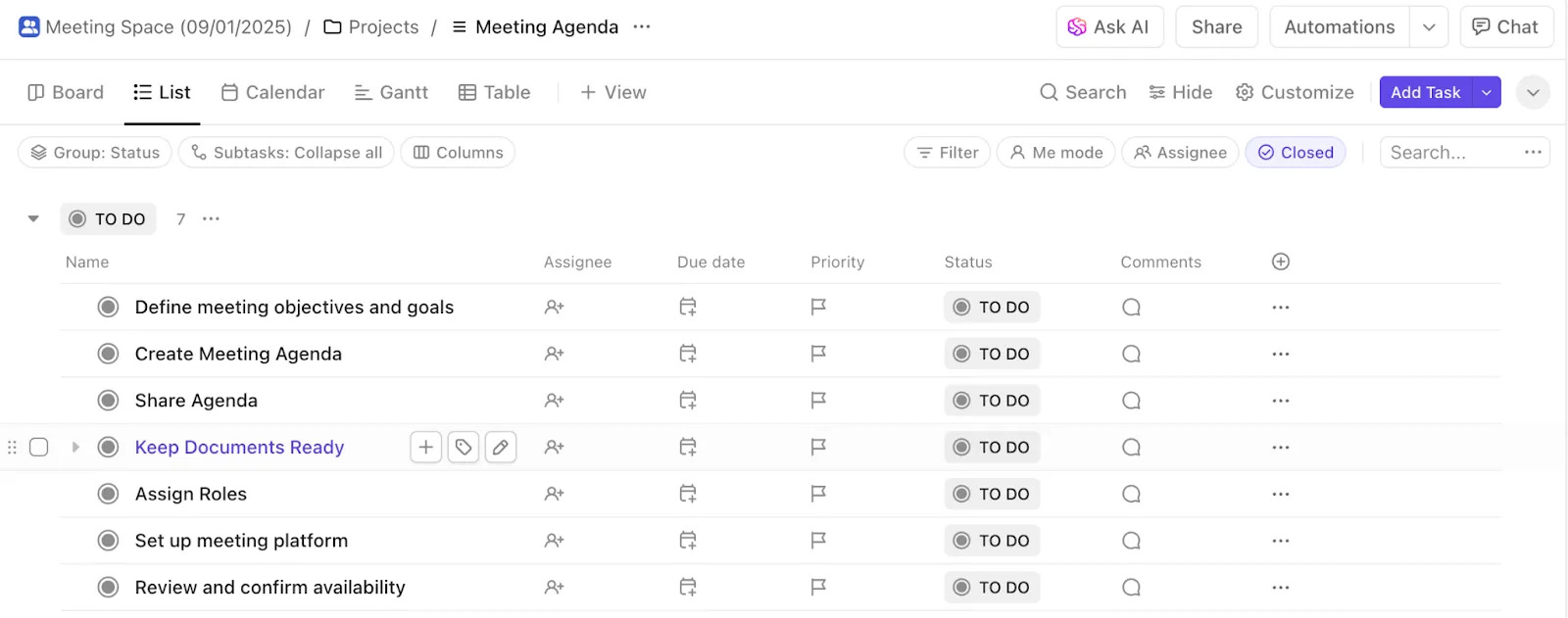
Avec ClickUp Tasks, vous pouvez créer des listes dédiées pour centraliser des tâches telles que la collecte de documents, la distribution d'agendas et l'attribution de mesures à prendre. Attribuez des tâches aux membres de l'équipe, fixez des délais et utilisez les champs personnalisés pour établir des priorités.
À lire également : Qu'est-ce que la collaboration en équipe ? 10 stratégies efficaces pour votre équipe
Comment organiser une réunion instantanée dans Microsoft Teams
Dans un bureau physique, les réunions spontanées sont souvent source des meilleures idées. Microsoft Teams reproduit cela grâce à la fonctionnalité « Se réunir maintenant », qui permet d'organiser des réunions instantanées pour une collaboration rapide et efficace au sein de l'équipe.
Voici les différentes façons de démarrer une réunion immédiate dans Microsoft Teams :
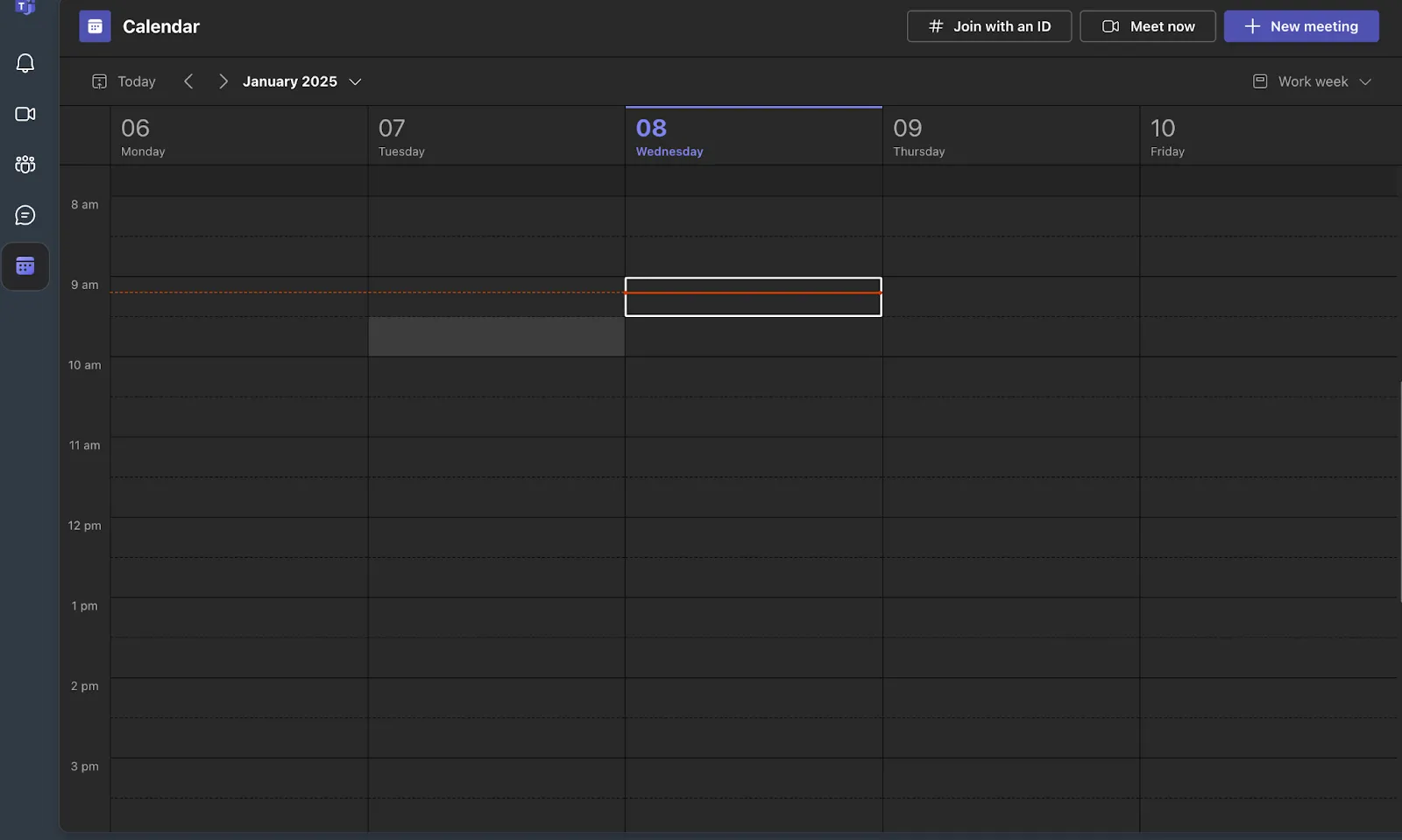
- À partir du Calendrier : sélectionnez « Réunion maintenant » dans le coin supérieur droit du Calendrier, à gauche de Teams.
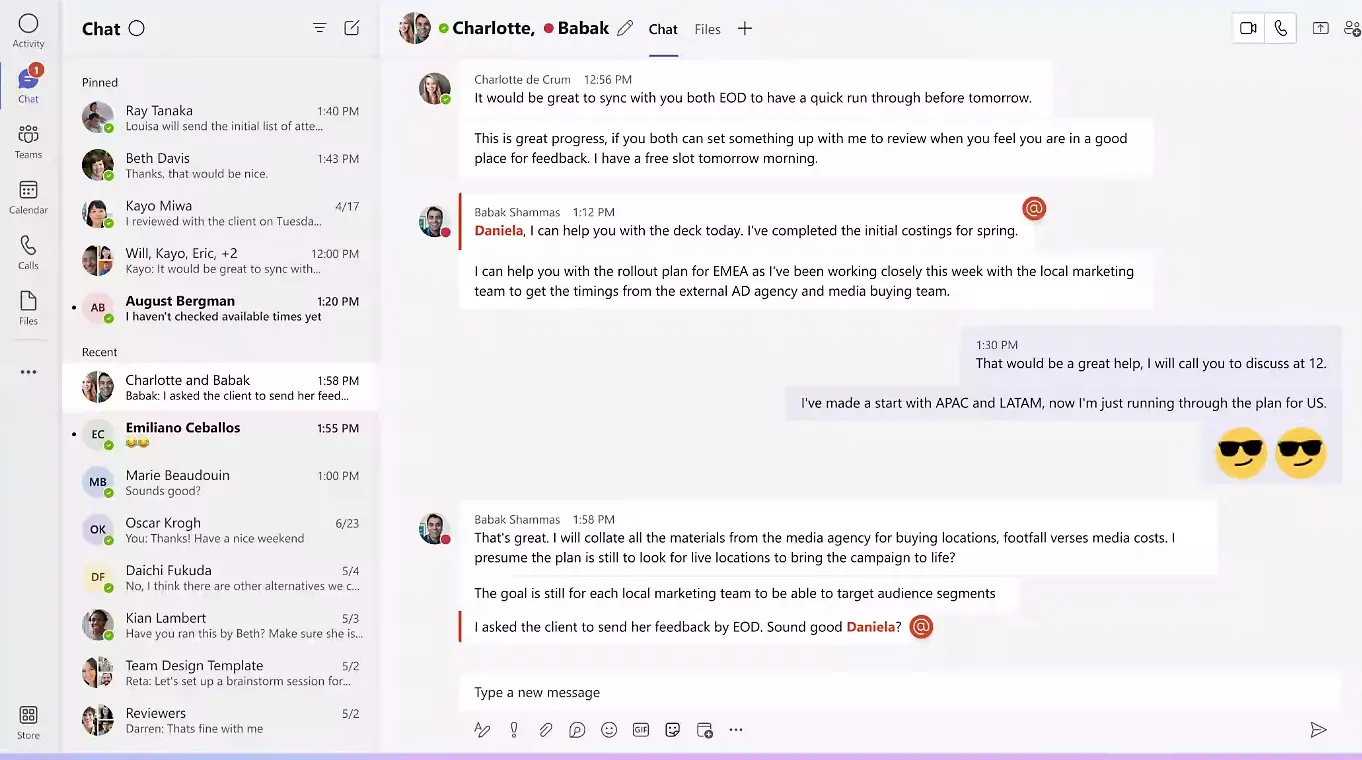
- À partir d'une conversation de groupe : dans une conversation de groupe, sélectionnez « Se réunir maintenant » en haut de la fenêtre de conversation.
- À partir d'un canal : accédez à l'onglet Publications du canal dans lequel vous souhaitez organiser une réunion, puis sélectionnez Réunir maintenant.
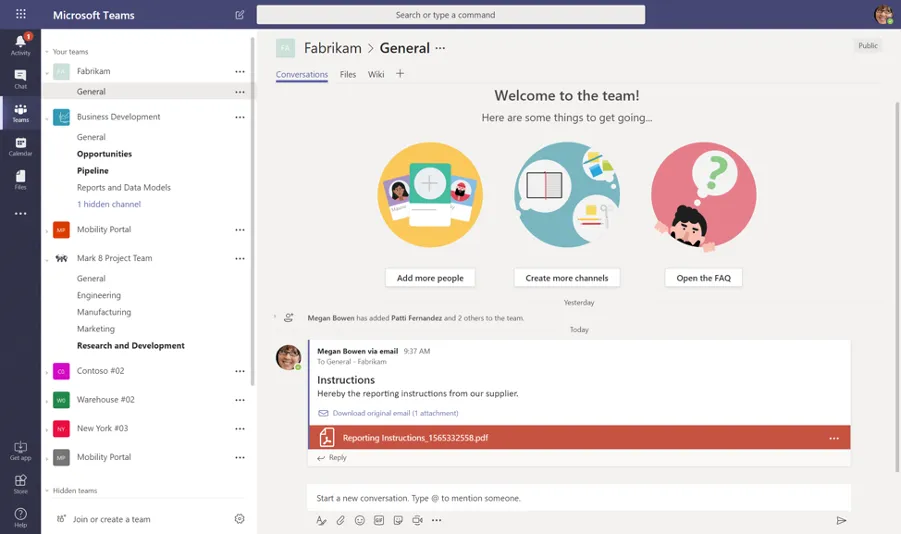
- À partir d'un fil de discussion : répondez à un fil de discussion et sélectionnez « Meet » sous l'endroit où vous saisiriez votre réponse.
- Utilisation des commandes : tapez /meetnow dans la zone de composition de la discussion, puis appuyez sur Entrée ou Tab pour démarrer une réunion instantanée.
Une fois la réunion programmée, vous pouvez personnaliser ses paramètres.
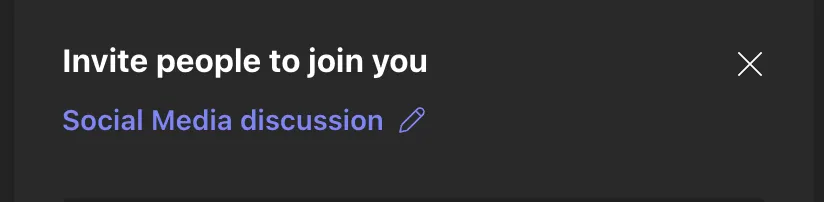
- Modifier le nom de la réunion : modifiez le titre de la réunion dans le champ de texte.
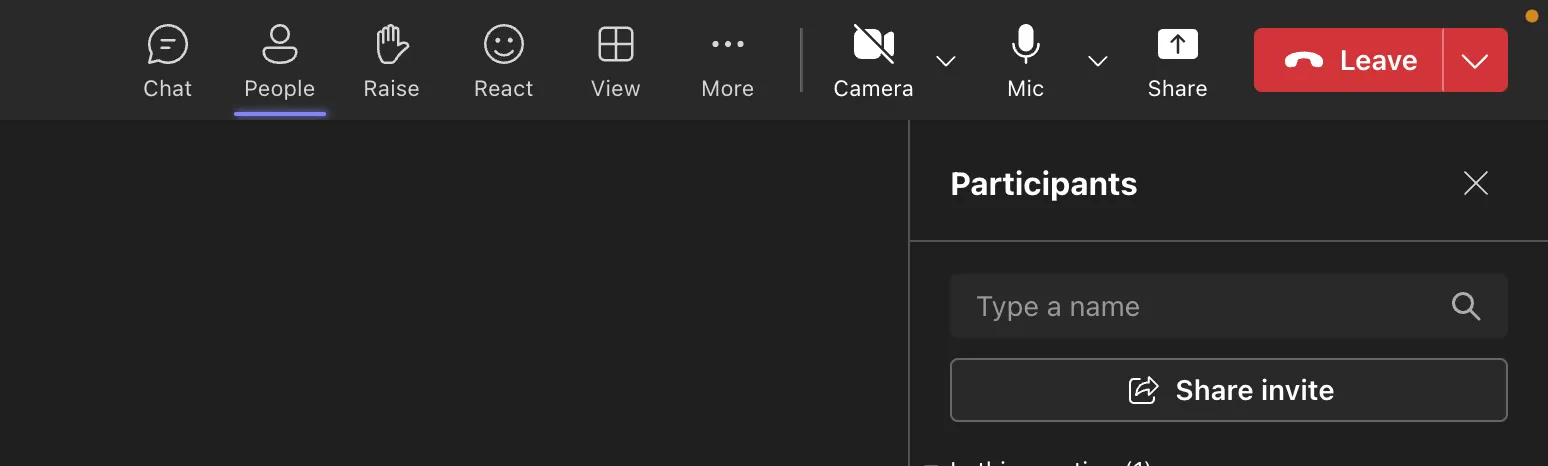
- Partager l'invitation : appuyez sur l'icône Personnes et sur le bouton Partager l'invitation pour inviter de nouveaux participants.
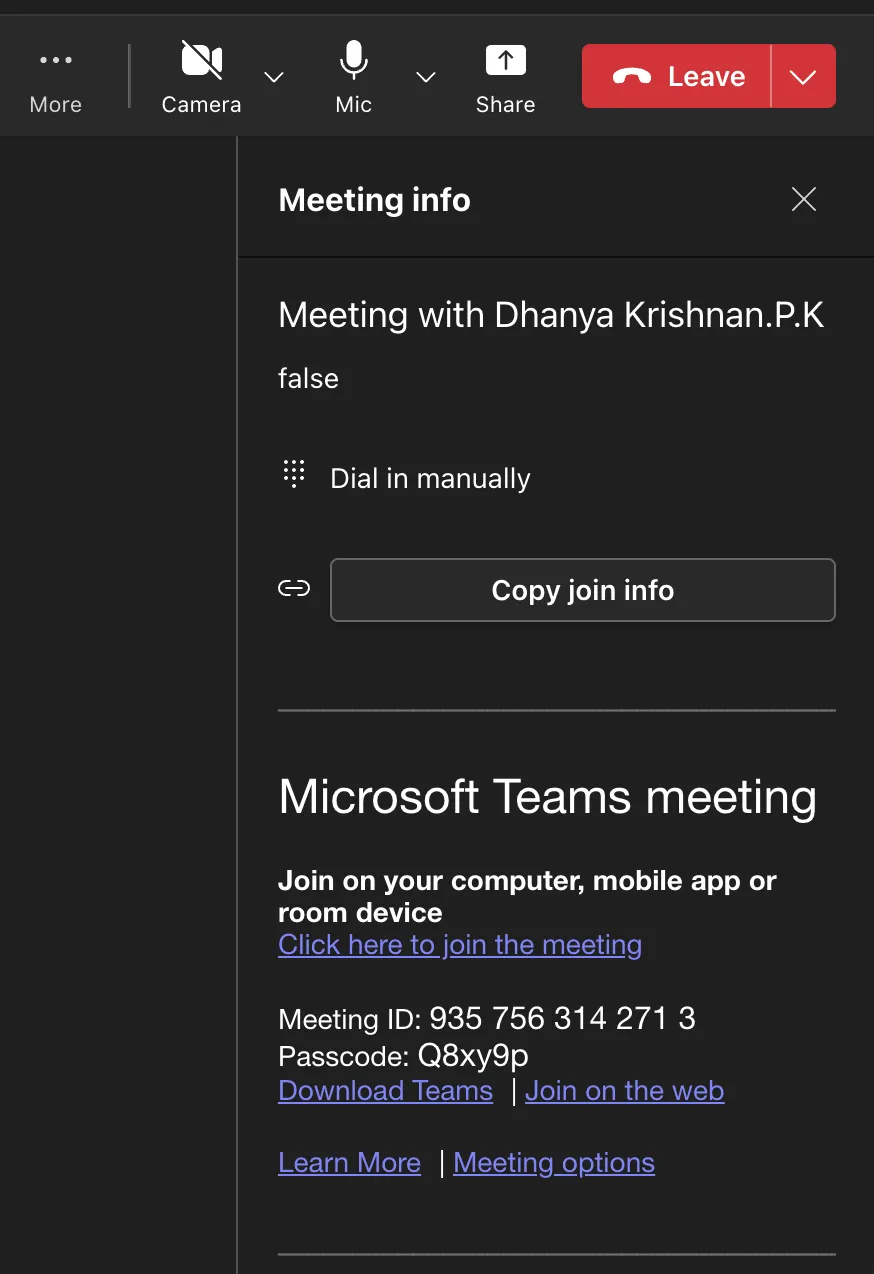
- Copier le lien : cliquez sur Plus d'options, puis sur Infos sur la réunion. Appuyez sur Copier les informations de participation pour enregistrer le lien dans votre bloc-notes.
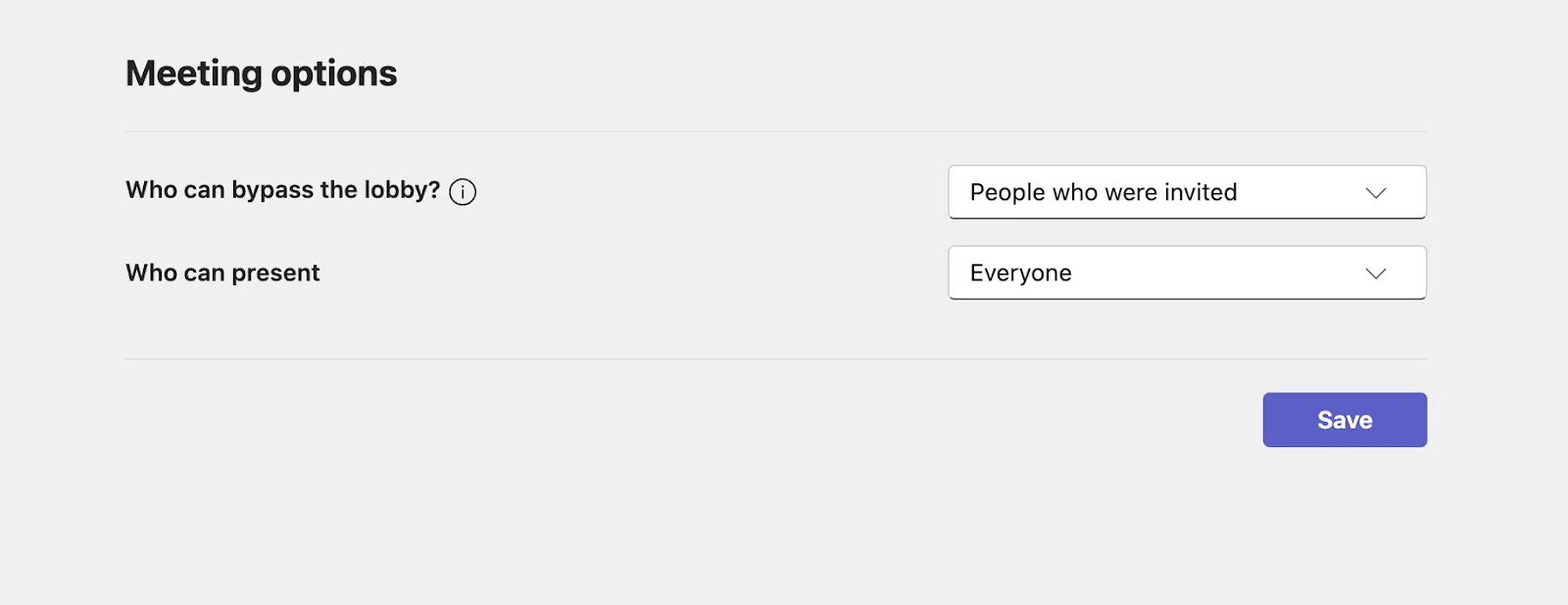
- Modifier les options de réunion : appuyez sur l'icône Options de réunion pour configurer les paramètres permettant à certains participants de contourner le hall d'accueil ou de présenter leur écran. Après avoir apporté vos modifications, appuyez sur Enregistrer.
🔎 Le saviez-vous ? 70 % des télétravailleurs trouvent les réunions virtuelles moins stressantes, et 67 % estiment qu'elles peuvent être tout aussi productives que les réunions en présentiel.
Comment planifier une réunion Microsoft Teams
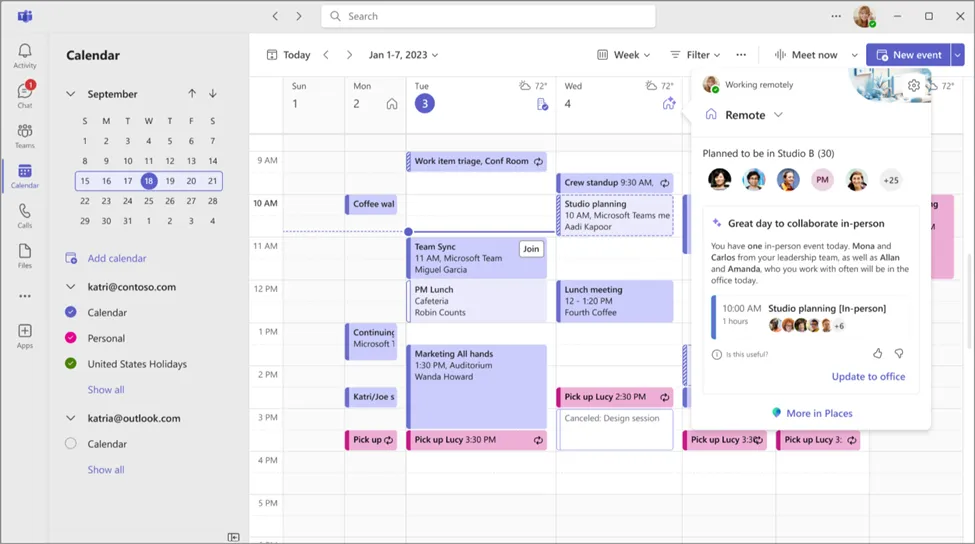
La planification d'une réunion dans Microsoft Teams est simple et peut être effectuée directement depuis l'application.
Pour planifier une réunion dans Microsoft Teams :
- Ouvrez Microsoft Teams et sélectionnez Calendrier.
- Cliquez sur le bouton + Nouvelle réunion.
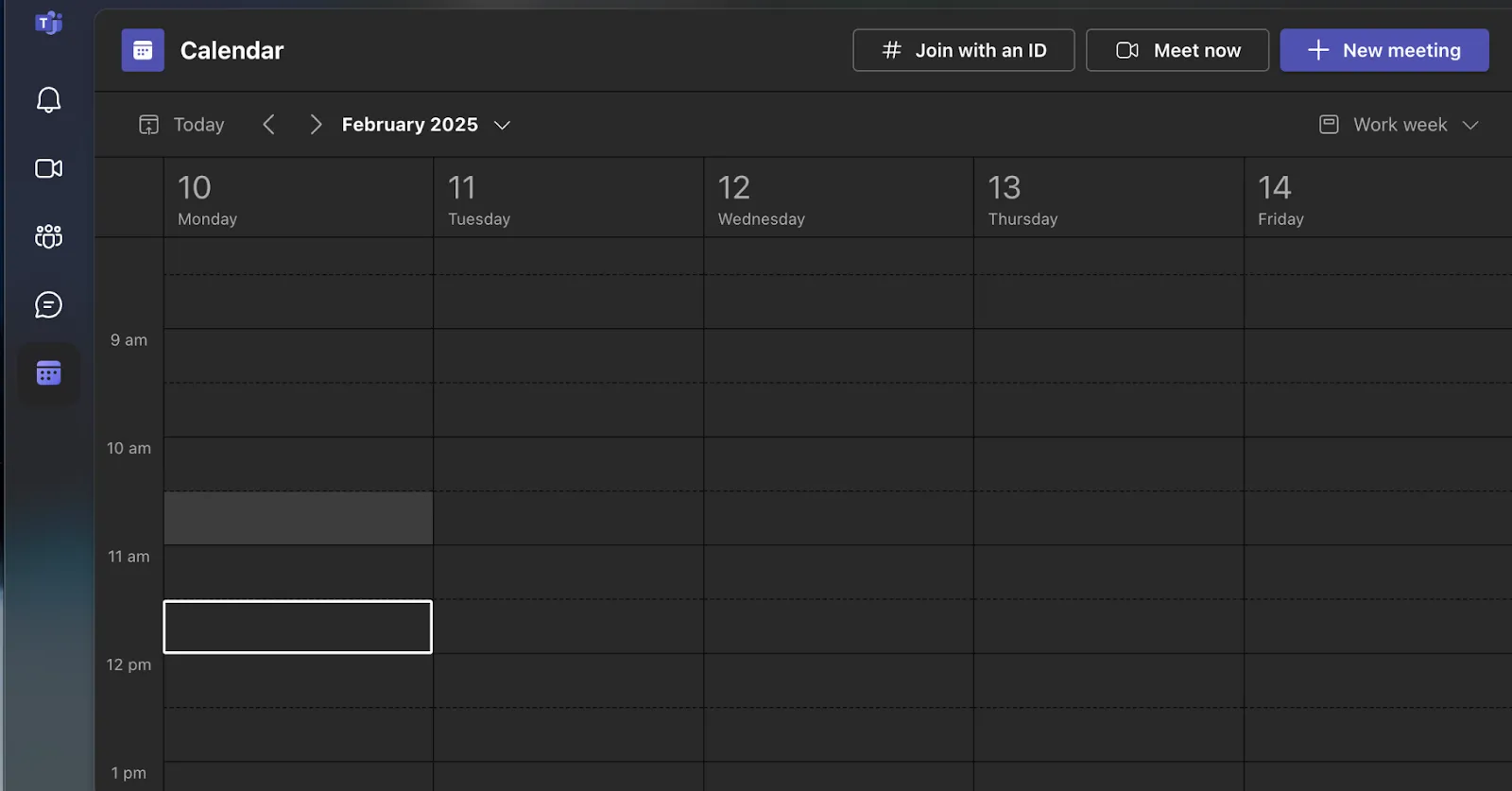
- Entrez un titre pour votre réunion
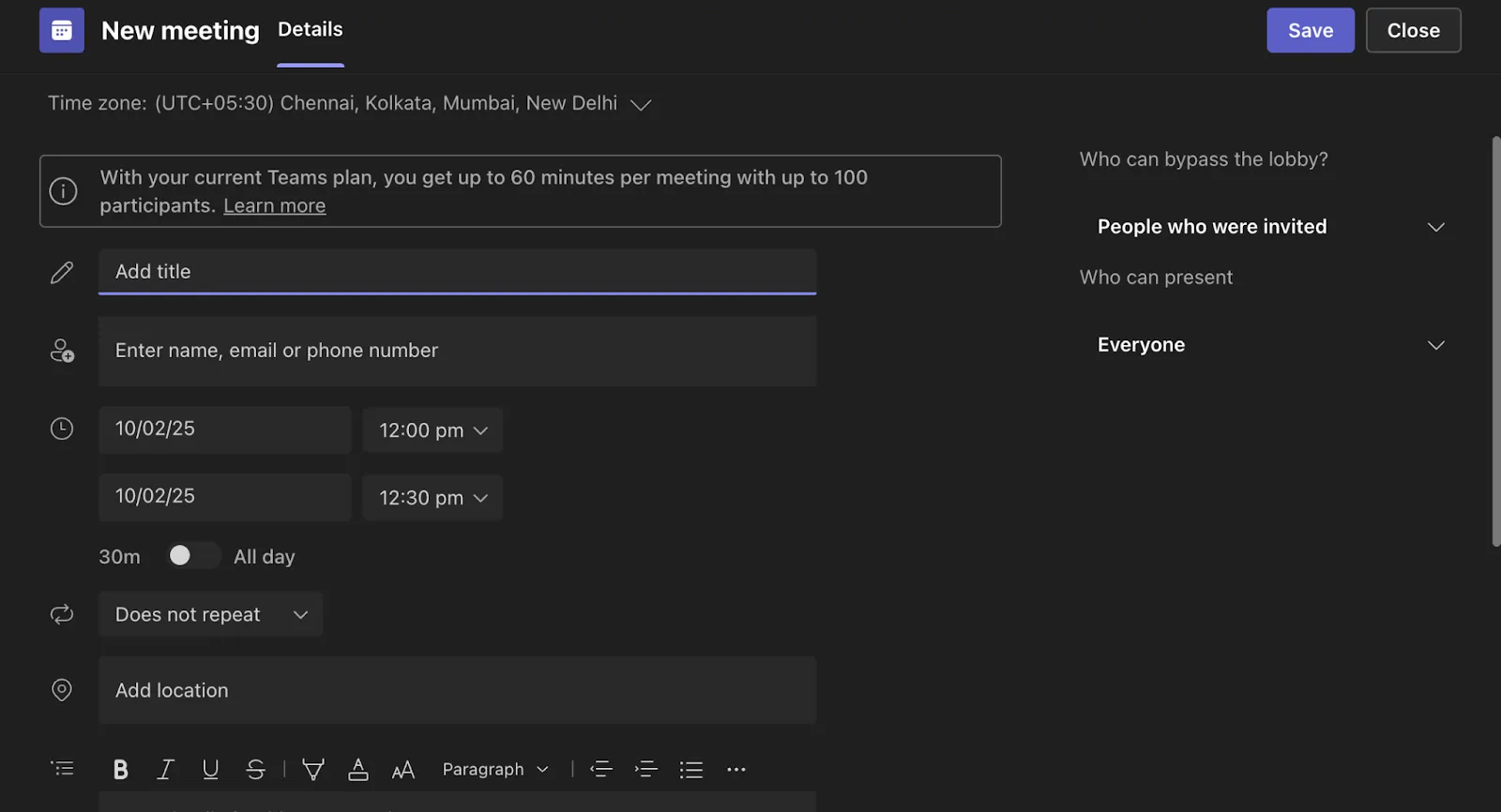
- Choisissez une date et une heure
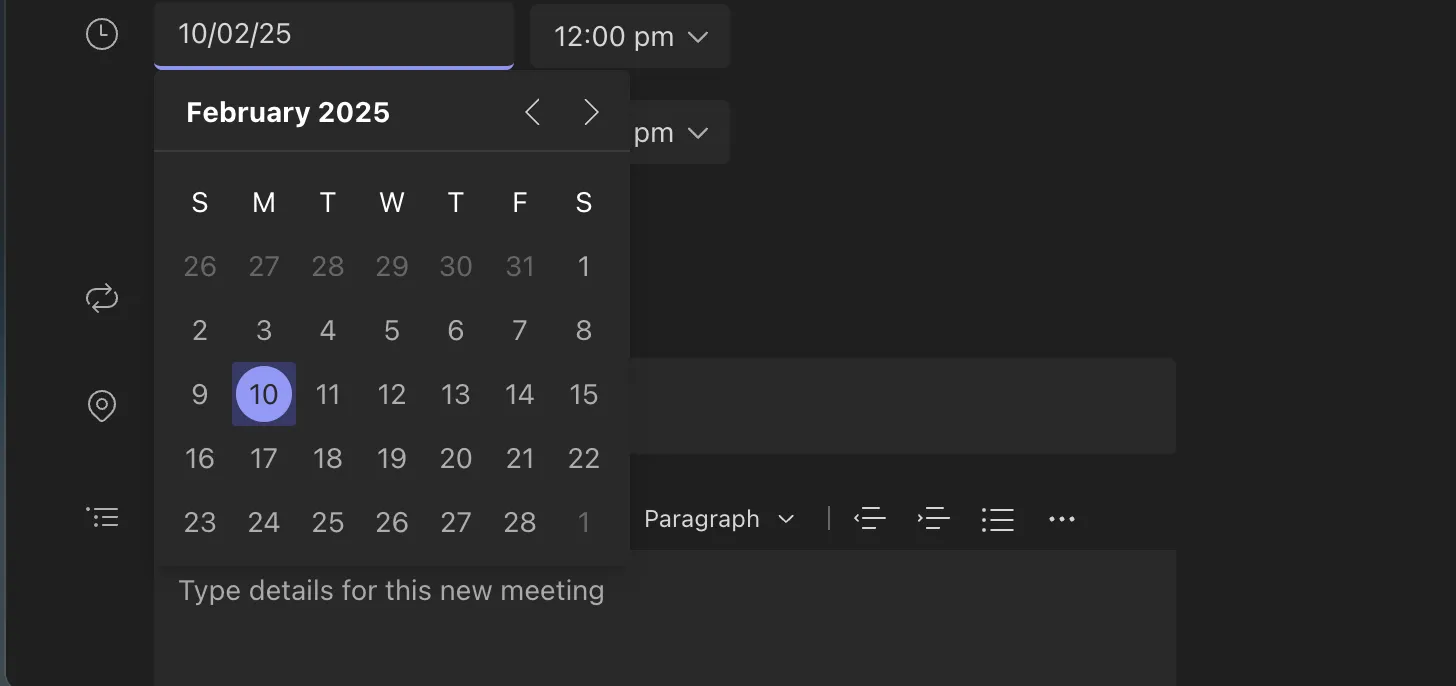
- Ajoutez des participants en saisissant leur adresse e-mail.

- Vérifiez les détails de la réunion et sélectionnez Enregistrer. La réunion apparaîtra désormais dans votre Calendrier.
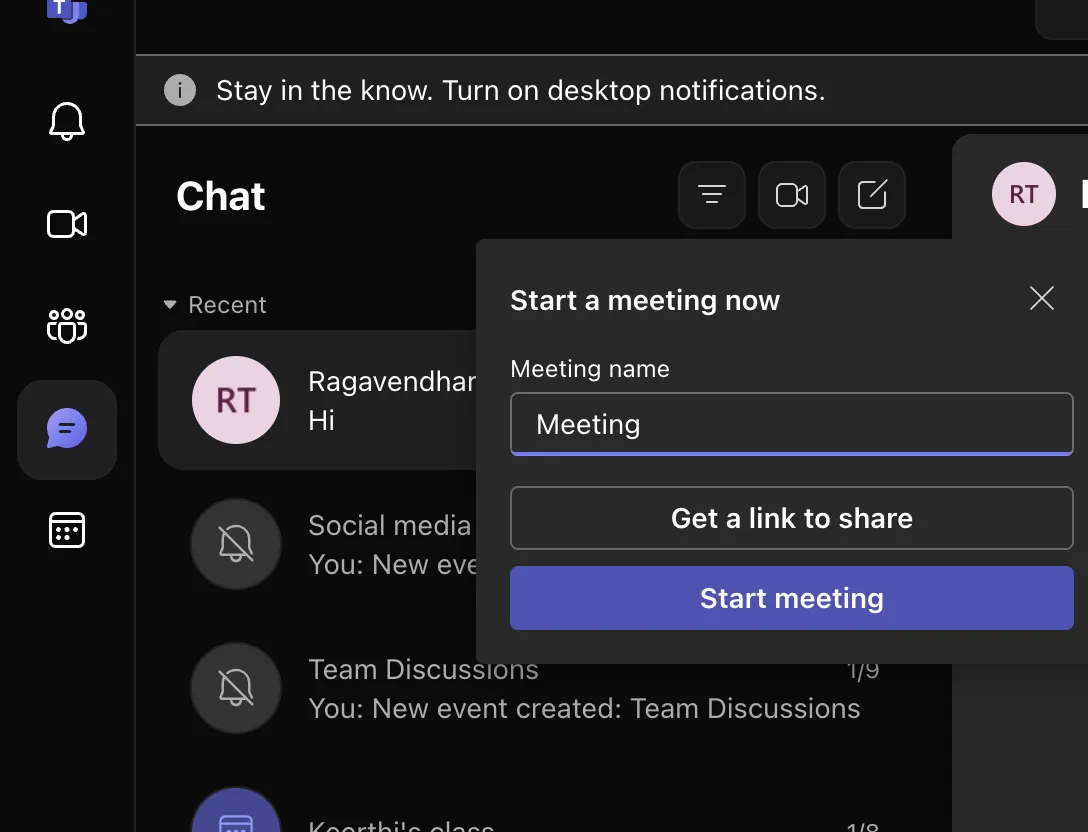
Vous pouvez également planifier une réunion à partir d'une conversation en :
- Ouvrir la discussion pour discuter
- Sélectionnez Plus d'options en haut de la fenêtre de discussion et nommez la réunion.
- Cliquez sur Obtenir un lien à partager ou Démarrer la réunion directement depuis le chat.
Comment démarrer une réunion récurrente dans Teams
Les réunions récurrentes dans Teams sont pratiques pour les évènements réguliers. Les participants rejoignent une réunion d'équipe en utilisant à chaque fois le même lien et les mêmes détails. Vous pouvez personnaliser la périodicité quotidienne, hebdomadaire ou mensuelle, ou créer un calendrier personnalisé. De plus, les réunions peuvent être définies dans un canal, ce qui permet à tous les membres du canal d'y participer.
Pour configurer une réunion récurrente dans Microsoft Teams :
- Connectez-vous à Microsoft Teams
- Sélectionnez l'icône Calendrier dans la barre latérale gauche. Cliquez sur + Nouvelle réunion dans le coin supérieur droit.
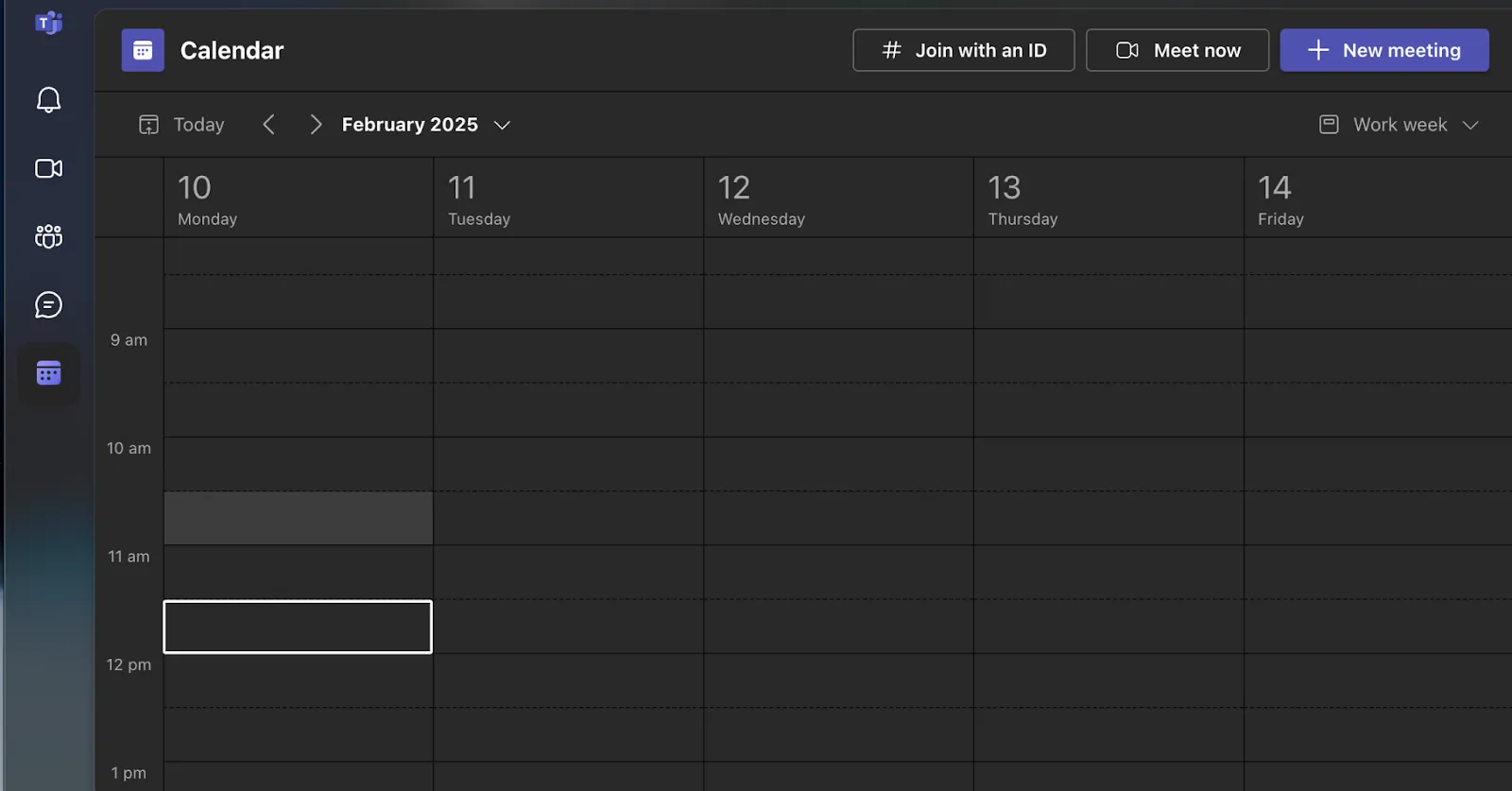
- Saisissez le titre de la réunion, la date, l'heure de début et la durée.
- Dans le menu déroulant, sélectionnez la périodicité souhaitée (quotidienne, hebdomadaire, mensuelle, annuelle ou personnalisée).
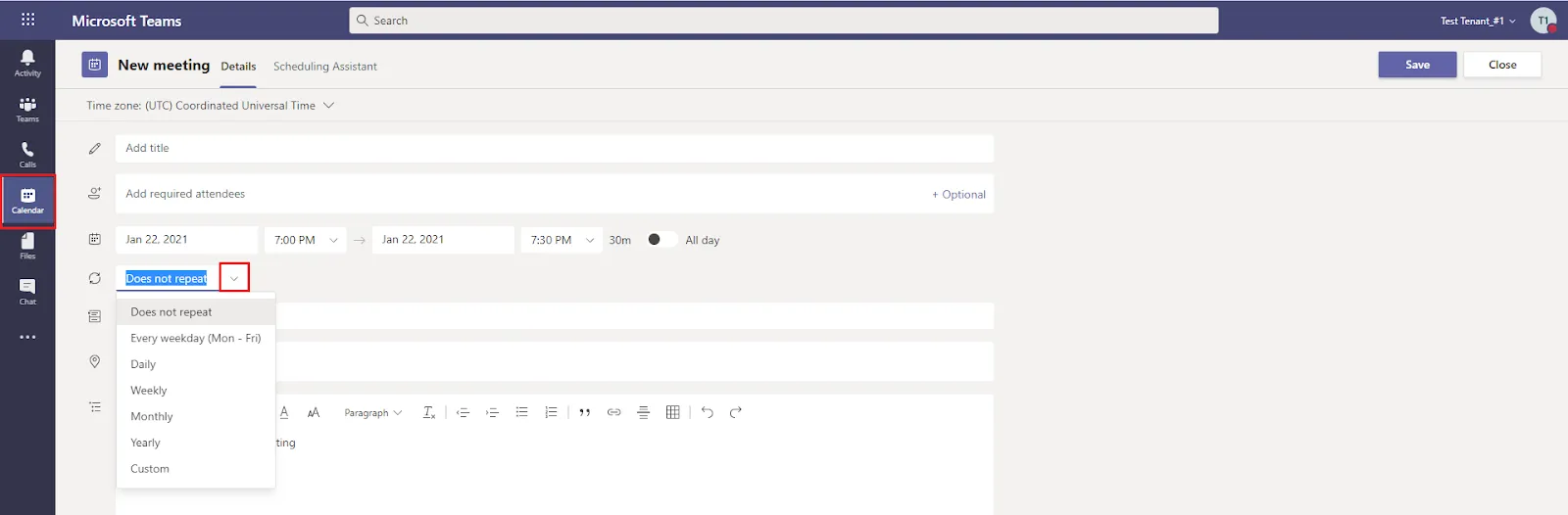
- Définissez la date de fin pour la périodicité
- Ajoutez des participants et envoyez des invitations
- Sélectionnez Enregistrer.
Comment modifier une réunion Microsoft Teams planifiée
Que vous modifiiez les options de réunion ou que vous changiez simplement l'heure, Teams offre un intervalle de fonctionnalités pour personnaliser vos réunions vidéo en fonction de vos besoins.
Les politiques de réunion dans Teams vous permettent de contrôler les fonctionnalités disponibles pour les participants, telles que :
- Permissions d'enregistrement
- Gestion du hall d'accueil
- Contrôles de partage de contenu
- Paramètres des réunions audio et vidéo
- Gestion des participants, des invités et des accès
- Paramètres vocaux et d'appel
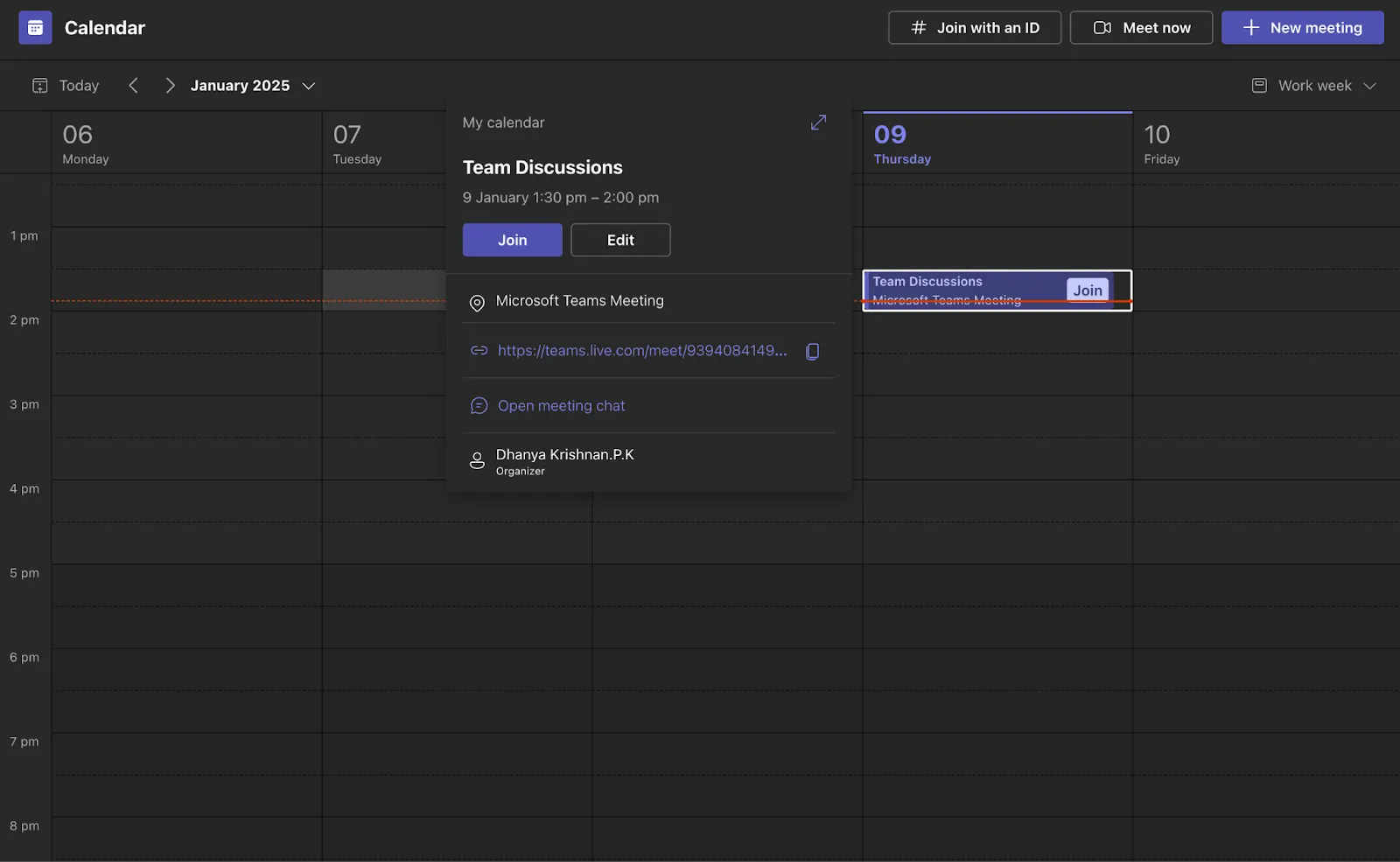
Dans l'application Teams, appuyez sur Calendrier et sélectionnez une réunion pour afficher ses détails. Si vous êtes l'organisateur, appuyez sur Modifier pour apporter des modifications.
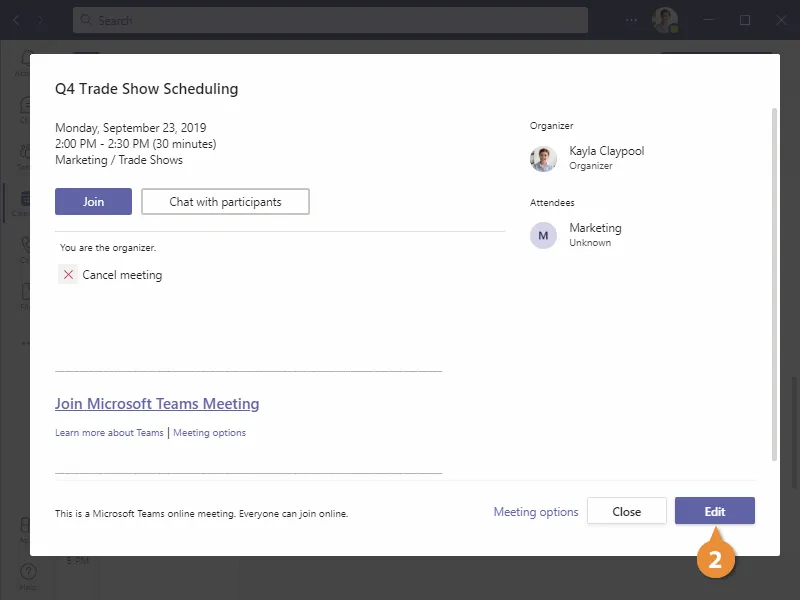
- Dans l'application de bureau ou Web, sélectionnez l'icône Calendrier, puis cliquez sur la réunion.
- Sélectionnez Modifier, puis cliquez sur Options de réunion dans la barre d'outils ou le pied de page. Après avoir effectué les modifications, sélectionnez Enregistrer.
Calendrier ClickUp et affichage du calendrier
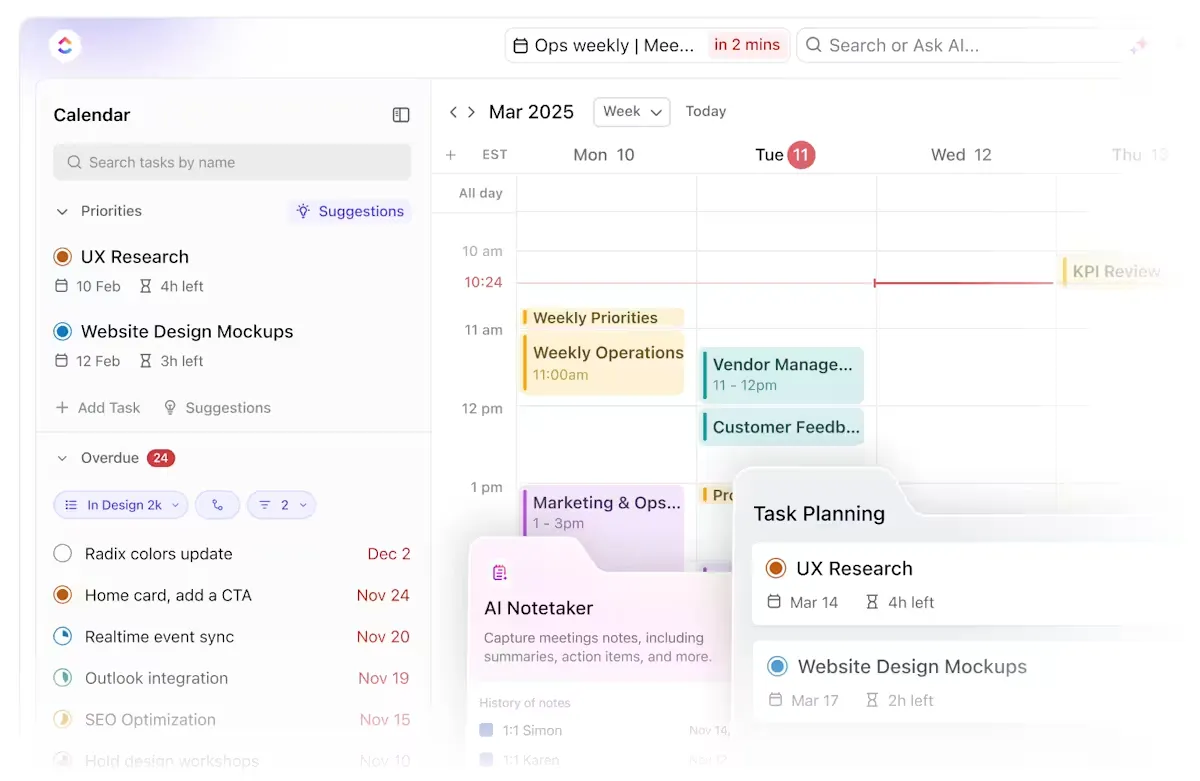
ClickUp Calendar est un outil alimenté par l'IA qui s'adapte à vos priorités et s'intègre parfaitement à votre environnement de travail. Il affiche toutes les tâches, tous les évènements et tous les rappels en un seul endroit, bloque automatiquement les tâches hautement prioritaires et s'intègre à des calendriers externes tels que Google Agenda.
Vous pouvez également utiliser la vue Calendrier de ClickUp pour organiser et gérer votre calendrier de réunions. Elle vous permet de planifier et de suivre vos réunions, et de personnaliser votre calendrier en fonction des besoins de votre équipe.
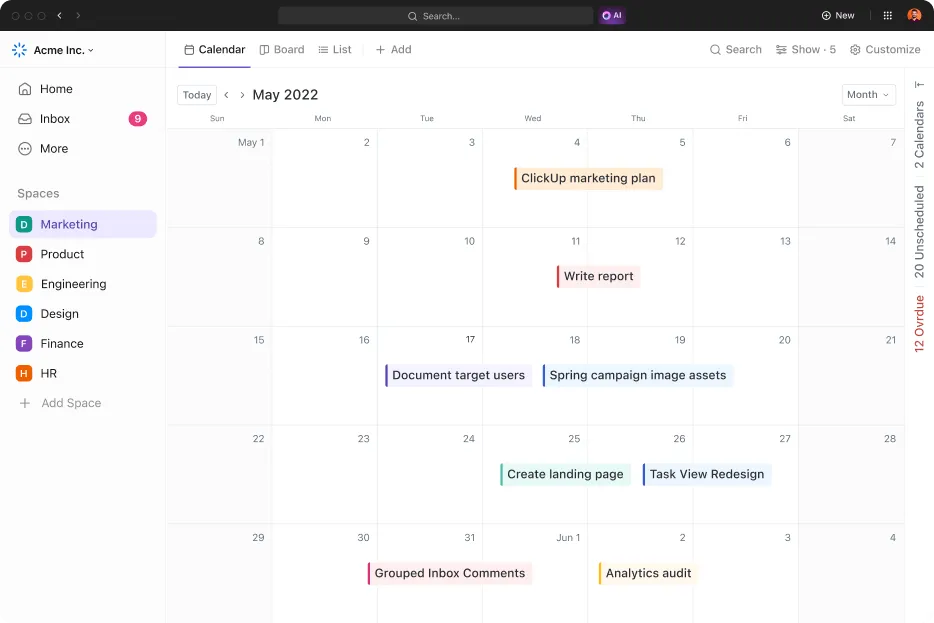
Avec l'affichage Calendrier, vous pouvez :
- Planifier des réunions : planifiez vos réunions directement dans le Calendrier.
- Ajouter des notes : joignez des notes à vos réunions en tant que pièces jointes pour pouvoir les consulter rapidement.
- Filtrer les réunions : utilisez des filtres pour afficher les réunions par catégorie.
- Intégration avec des outils externes : synchronisez avec des outils tels que Google Agenda.
- Créer des calendriers de référence : créez et passez d'un calendrier de référence à l'autre.
- Configurez des affichages personnalisés : personnalisez les calendriers quotidiens, hebdomadaires ou mensuels en fonction de vos besoins spécifiques.
👀 Le saviez-vous ? Grâce à son format virtuel, la réunion annuelle 2021 de l'AAPOS a permis d'économiser environ 1 282 tonnes métriques d'émissions de CO₂, ce qui équivaut aux émissions annuelles d'environ 264 véhicules particuliers.
Comment créer un lien de réunion Teams
Que vous organisiez une réunion spontanée ou que vous deviez envoyer un lien d'invitation à l'avance, Microsoft Teams vous offre un processus simple pour générer et partager le lien avec les participants.
Pour créer et partager un lien vers une réunion Microsoft Teams :
- Ouvrez Microsoft Teams et sélectionnez Calendrier.
- Cliquez sur « Réunion maintenant ».
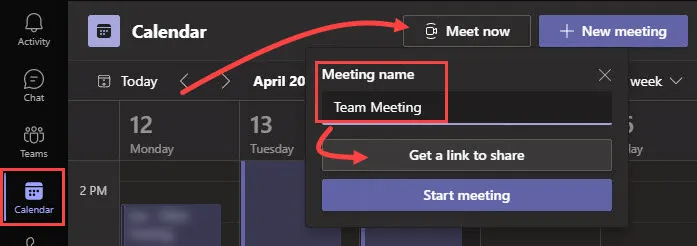
- Sélectionnez Obtenir un lien à partager.
- Copiez le lien de la réunion et partagez-le avec les participants.
💡Conseil de pro : une astuce Microsoft Teams consiste à obtenir facilement les transcriptions des réunions dans Microsoft Teams en téléchargeant votre enregistrement sur Stream, en choisissant la langue dans les détails de la vidéo, puis en téléchargeant la transcription.
Comment planifier une réunion Microsoft Teams à partir d'Outlook
Microsoft Teams s'intègre à Microsoft Outlook via un complément, ce qui vous permet de créer de nouvelles réunions Teams directement à partir d'Outlook. Vous pouvez afficher, accepter et rejoindre des réunions Microsoft Teams à partir de l'une ou l'autre de ces applications.
Une fois planifiée, la réunion apparaîtra automatiquement dans vos calendriers Microsoft Teams et Outlook, et vous aurez accès au lien pour rejoindre la réunion, au numéro d'appel et à l'identifiant de la conférence audio.
Pour planifier une réunion Microsoft Teams à partir d'Outlook :
- Ouvrez Outlook sur le Web ou sur votre bureau.
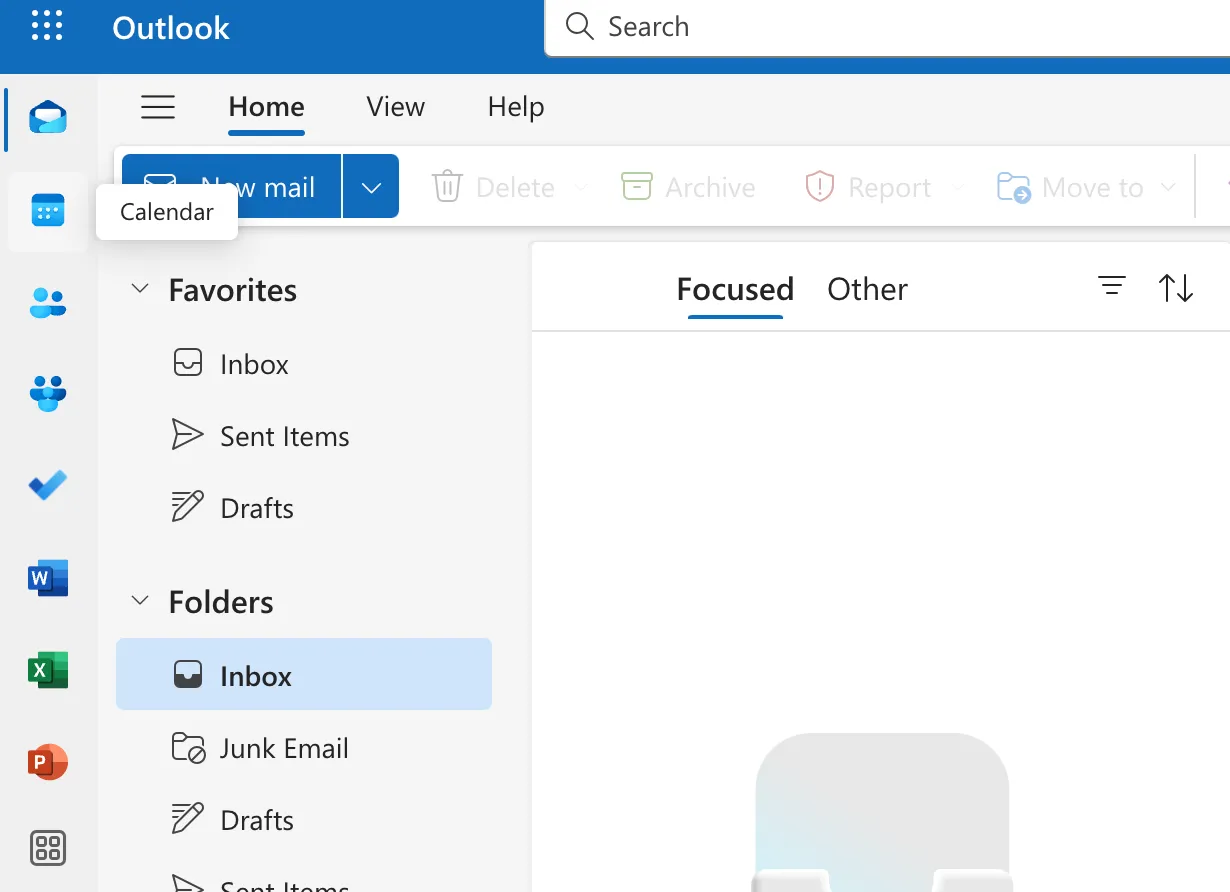
- Sélectionnez l'icône Affichage du calendrier en haut à gauche.
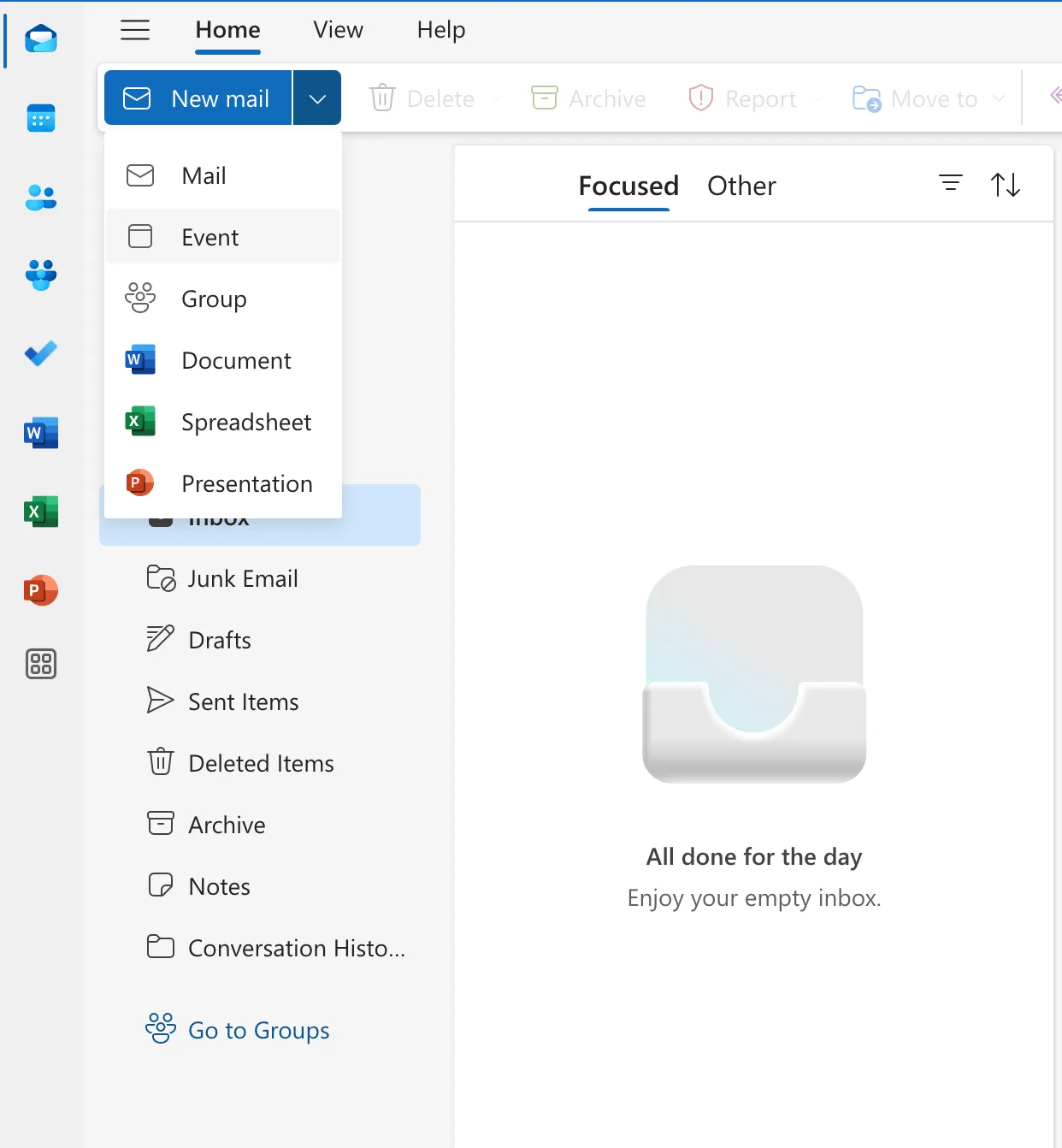
- Cliquez sur le menu déroulant à côté de Nouveau message d'e-mail, puis cliquez sur Évènement.
- Entrez un titre pour la réunion et ajoutez des participants en saisissant leur nom ou leur adresse e-mail.
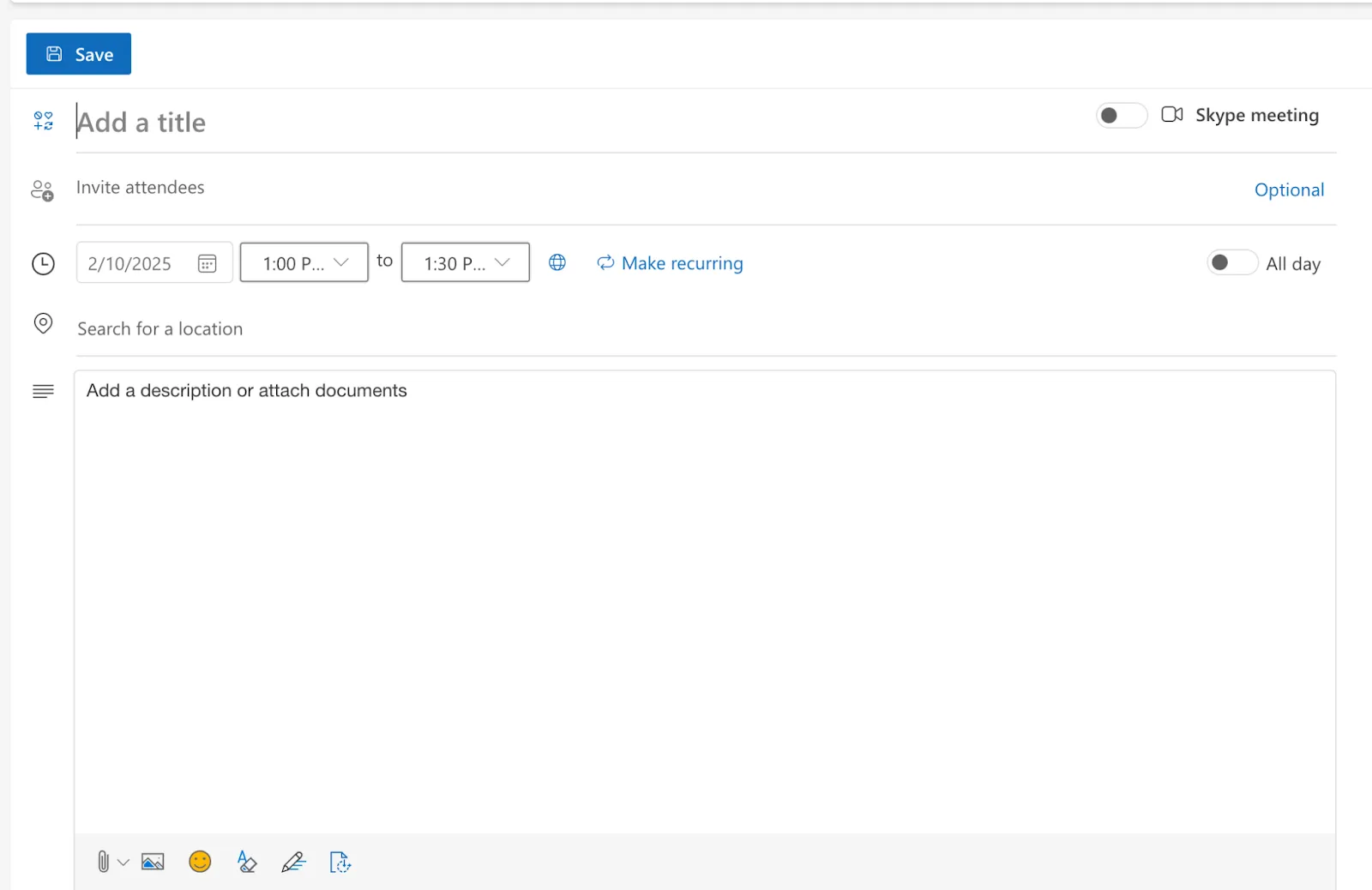
- Sélectionnez une date, une heure de début et une heure de fin.
- Ajoutez une description ou joignez des pièces jointes si nécessaire.
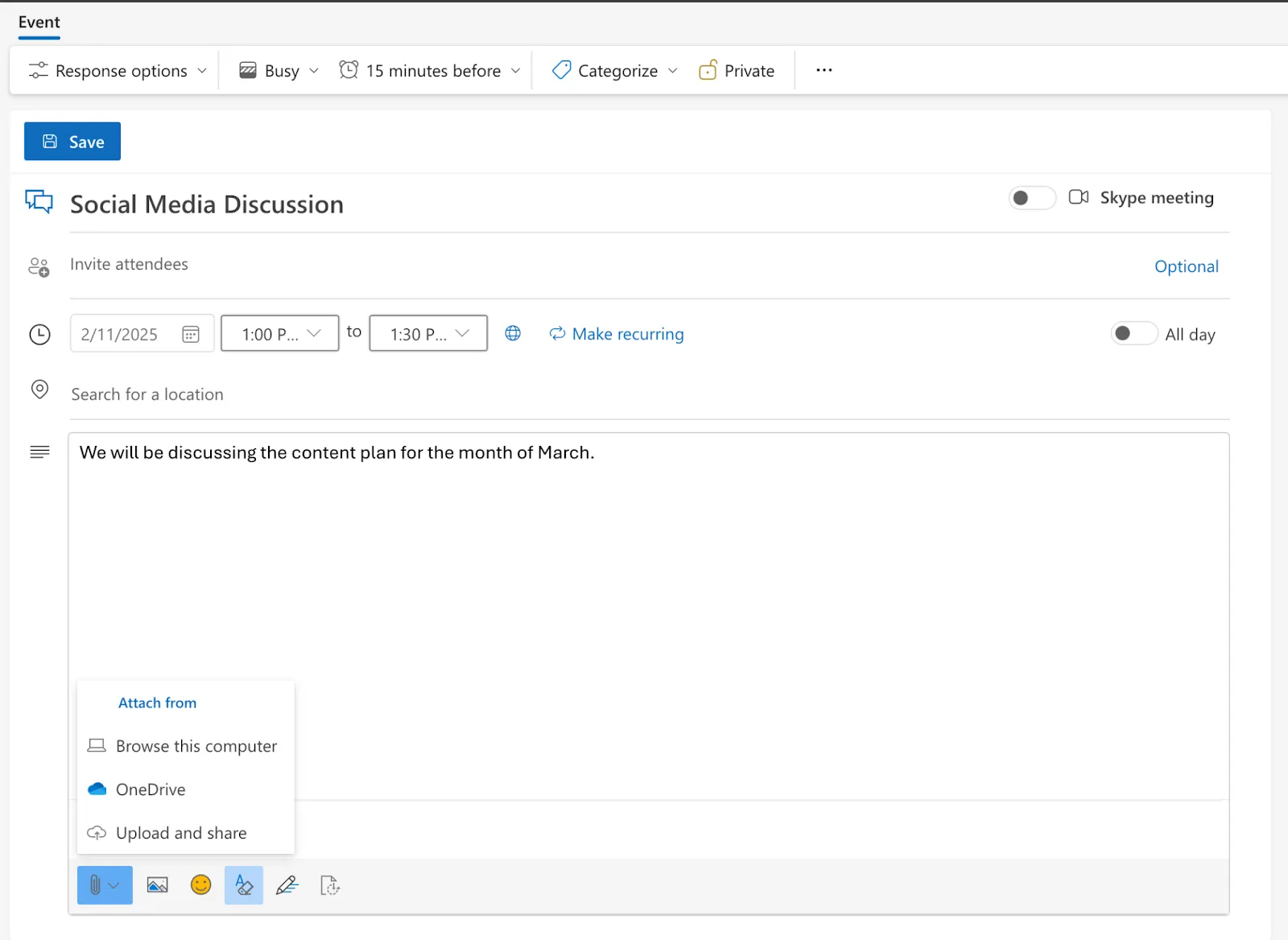
- Sélectionnez Enregistrer pour planifier la réunion et envoyer les invitations par e-mail aux participants.
L'intégration de ClickUp à Outlook centralise votre flux de travail en regroupant les discussions et les tâches au même endroit. Vous pouvez envoyer et recevoir des e-mails directement à partir des tâches, ce qui garantit que toutes les communications restent liées au travail concerné. Les réponses aux e-mails s'affichent sous forme de commentaires séparés ou en fil de discussion, ce qui facilite le suivi des discussions.
À lire également : Les meilleurs outils logiciels de collaboration pour l'équipe
Comment personnaliser votre arrière-plan Microsoft Teams
La personnalisation de l'arrière-plan de vos réunions en ligne dans Teams permet de réduire les distractions en masquant le désordre ou toute interruption visuelle dans votre environnement, ce qui permet aux participants de rester concentrés.
C'est un excellent moyen d'exprimer votre personnalité et de mettre en valeur votre style unique pendant les réunions.
Pour modifier vos arrière-plans virtuels dans Microsoft Teams :
- Rejoignez une réunion Teams
- Sélectionnez Plus dans les commandes de réunion.
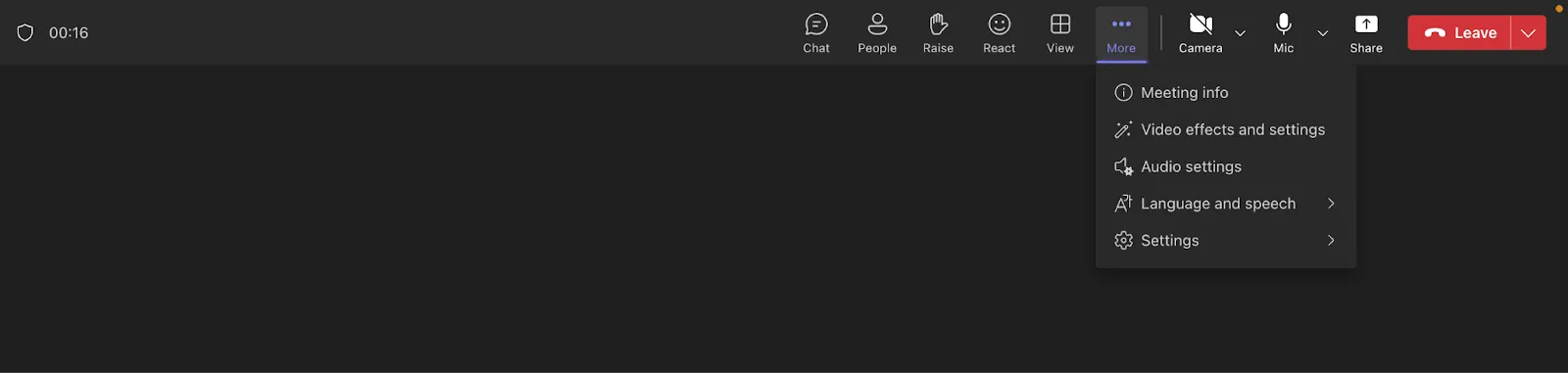
- Cliquez sur Effets vidéo et paramètres.
- Cliquez sur Effets de vidéo
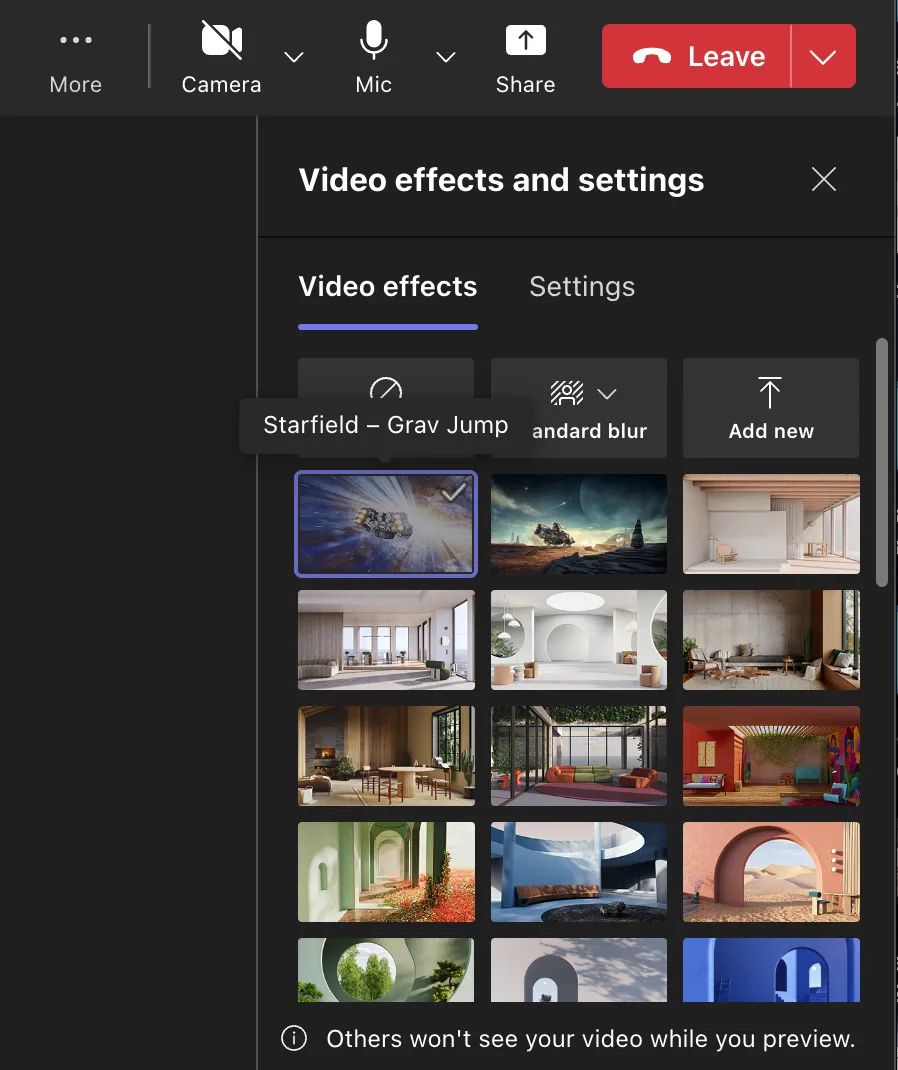
- Choisissez un arrière-plan Teams prédéfini et cliquez sur Appliquer ou sélectionnez Ajouter nouveau pour télécharger le vôtre.
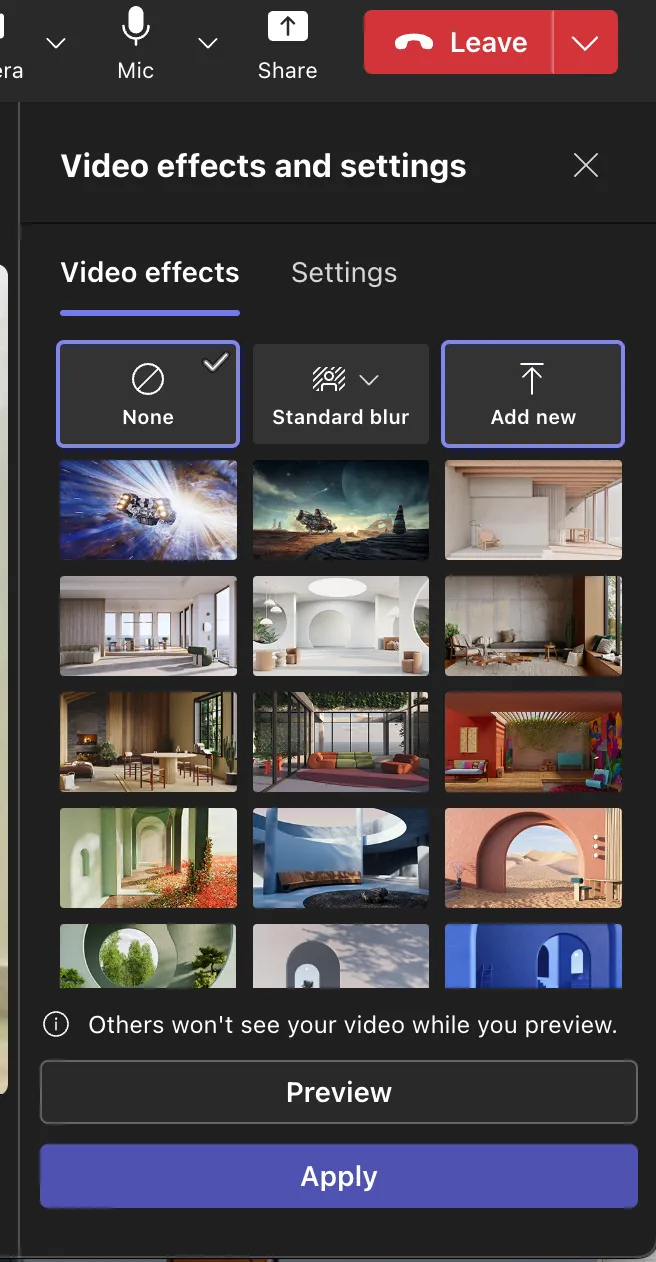
- Sélectionnez l'image sur votre ordinateur et cliquez sur Appliquer.
ClickUp Documents
Utiliser ClickUp Docs pour partager les bonnes pratiques en matière de paramètres d'arrière-plan est un excellent moyen de mettre tout le monde sur la même longueur d'onde. Vous pouvez créer un document qui couvre tous les éléments essentiels, tels que la manière de cadrer votre caméra, les meilleurs conseils d'éclairage, les moyens de réduire le bruit et le choix d'arrière-plans professionnels pour éviter les distractions.
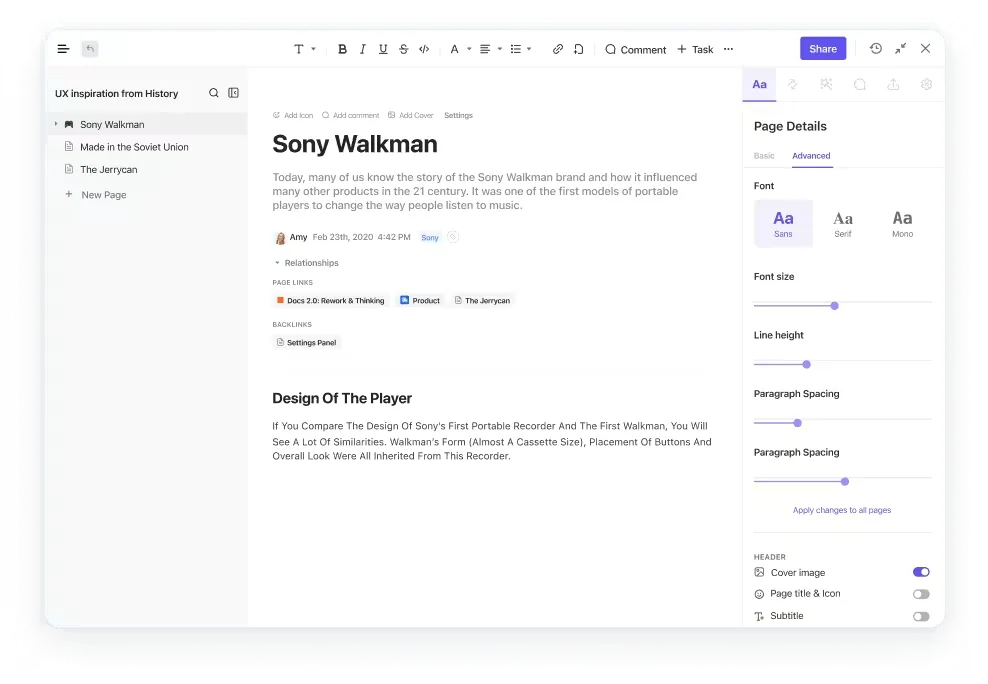
De plus, la fonctionnalité collaborative vous permet de recueillir les commentaires des autres afin d'affiner vos idées avant de les finaliser.
🧠 Anecdote amusante : les réunions publiques existent depuis l'époque coloniale aux États-Unis, lorsque les politiciens se réunissaient pour discuter de nouvelles lois, débattre de problèmes d'actualité et parfois même protester, un peu comme un club de lecture animé, mais avec plus de perruques et moins de collations !
Comment ajouter des membres à des réunions Microsoft Teams
Vous êtes fin prêt pour une réunion marketing cruciale sur Microsoft Teams, prêt à réfléchir à la prochaine grande campagne. Mais en regardant autour de vous, vous vous rendez compte que votre designer en chef et votre stratège en médias sociaux sont absents !
Ils n'ont pas reçu l'invitation et vous vous retrouvez avec la moitié de l'équipe. Pas de panique ! Ajouter des membres à vos réunions MS Teams est très facile.
Pour inviter des personnes à une réunion Microsoft Teams :
Avant la réunion
- Accédez à votre calendrier Teams et sélectionnez Nouvelle réunion.
- Ajoutez des participants dans les champs Ajouter les participants obligatoires ou Ajouter les participants facultatifs.
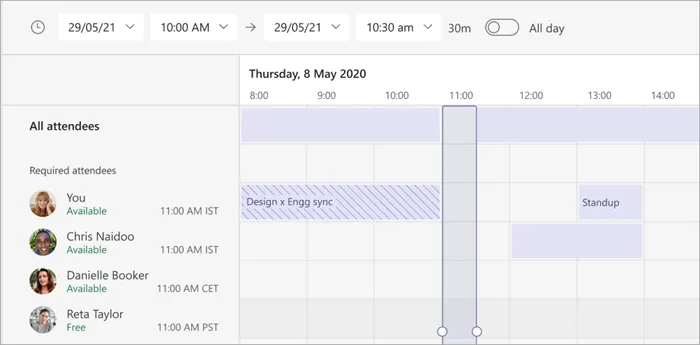
- Utilisez l'Assistant de planification pour trouver un horaire qui convienne à tout le monde.
📮ClickUp Insight : Près de 35 % des travailleurs du savoir considèrent le lundi comme le jour le moins productif de la semaine. Les e-mails et messages accumulés, ainsi que les nouvelles priorités qui émergent lors des comptes rendus quotidiens du lundi, peuvent tous contribuer à cette situation.
Mais que diriez-vous de regrouper toutes ces mises à jour, tâches, réunions et e-mails du lundi sur une seule plateforme et de les traiter en une seule fois sur ClickUp ?
Pendant une réunion en cours
Si vous avez commencé une réunion sans ajouter de participant ou si vous devez inclure quelqu'un à la dernière minute, vous pouvez également le faire.
- Sélectionnez « Réunion maintenant ».
- Cliquez sur Afficher les participants et recherchez la personne dans la Box Inviter des participants.
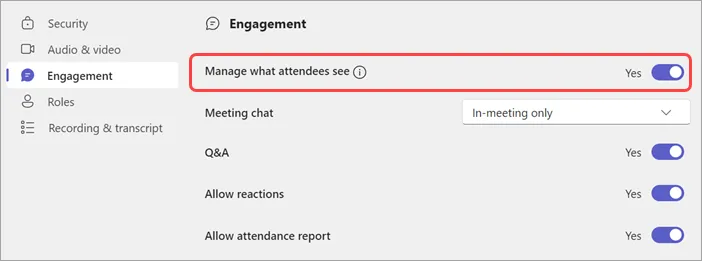
La gestion des rôles des participants aux réunions Microsoft Teams est essentielle pour garder le contrôle sur la dynamique des réunions en ligne et garantir un environnement de productivité. Pour gérer ce que les participants peuvent voir :
- Planifier une réunion
- Sélectionnez Options > Plus d'options
- Dans la section Rôles, définissez Qui peut présenter ? sur Personnes spécifiques.

- Dans la section Engagement, activez Gérer ce que voient les participants.
Automatisations ClickUp
ClickUp Automations simplifie la gestion des invitations et des suivis, garantissant ainsi que votre équipe reste informée des évènements à venir.
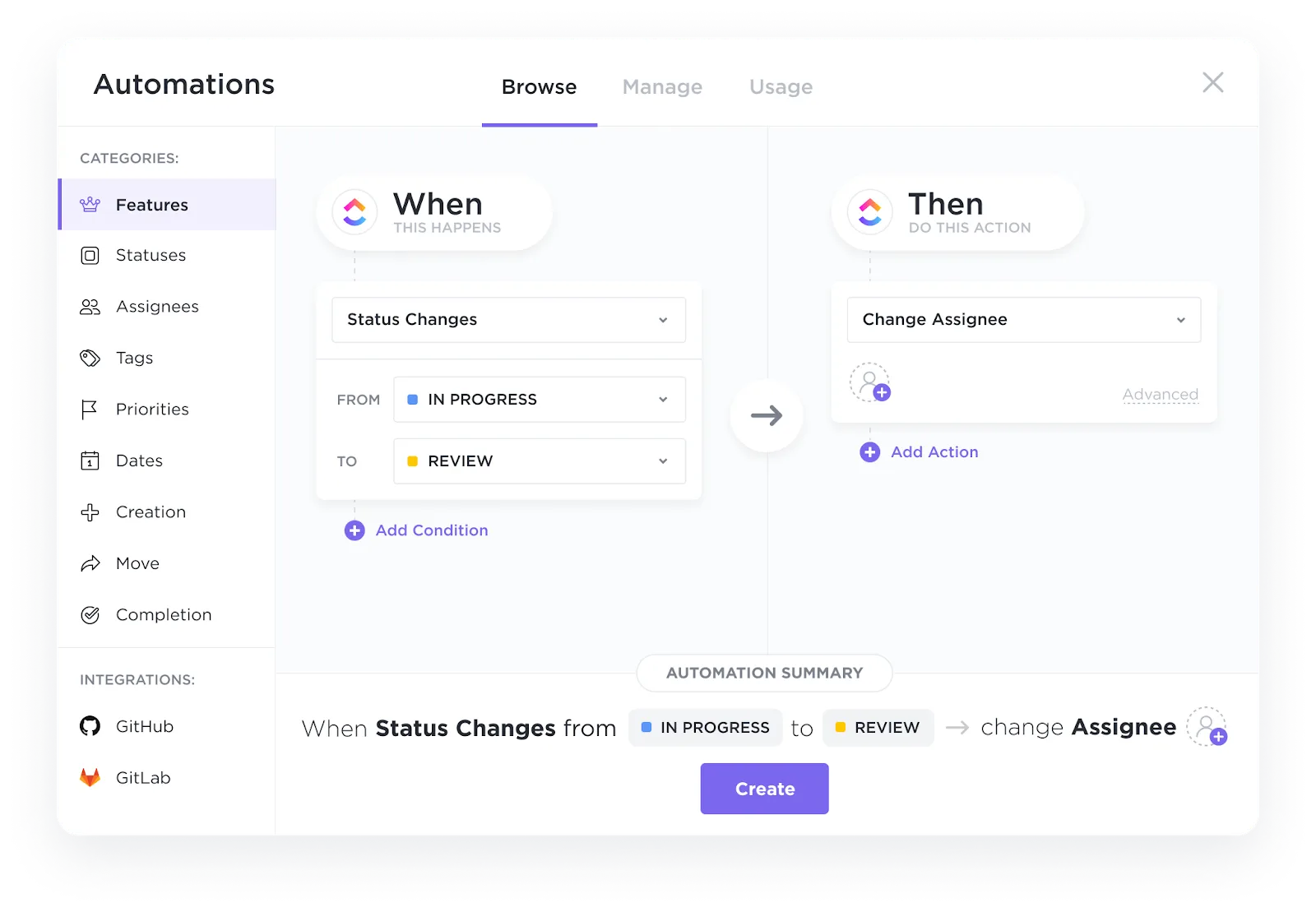
Avec les automatisations, vous pouvez :
- Créez des modèles d'e-mails de suivi : les Teams peuvent utiliser des modèles pour rédiger des e-mails de rappel et suivre efficacement les réponses.
- Configurez des automatisations : vous pouvez créer des règles personnalisées ou sélectionner des automatisations prédéfinies dans une bibliothèque pour automatiser des tâches telles que la gestion des invitations et les suivis.
Comment voir tout le monde dans Microsoft Teams
Microsoft Teams propose plusieurs options d'affichage pour les réunions, notamment :
- Galerie : l'affichage par défaut présente les participants sous une disposition de grille. Vous pouvez ajuster le nombre de participants visibles en sélectionnant Affichage, puis en choisissant Sélectionner la taille maximale de la galerie ✅
- Grande galerie : affiche jusqu'à 49 participants dans une grille 7×7, disponible lorsque au moins 10 participants ont leur caméra allumée ✅
- Mode Ensemble : crée l'illusion que tout le monde travaille ensemble dans un espace virtuel partagé, nécessitant au moins cinq participants ✅
- Affichage de l'intervenant : met en évidence l'intervenant actif dans la réunion vidéo ✅
- Concentrez-vous sur le contenu : réduisez les distractions en masquant les commandes de réunion et de chat ✅
- Affichage du présentateur : met en avant l'intervenant actuel pour un meilleur engagement ✅
Tableaux de bord ClickUp
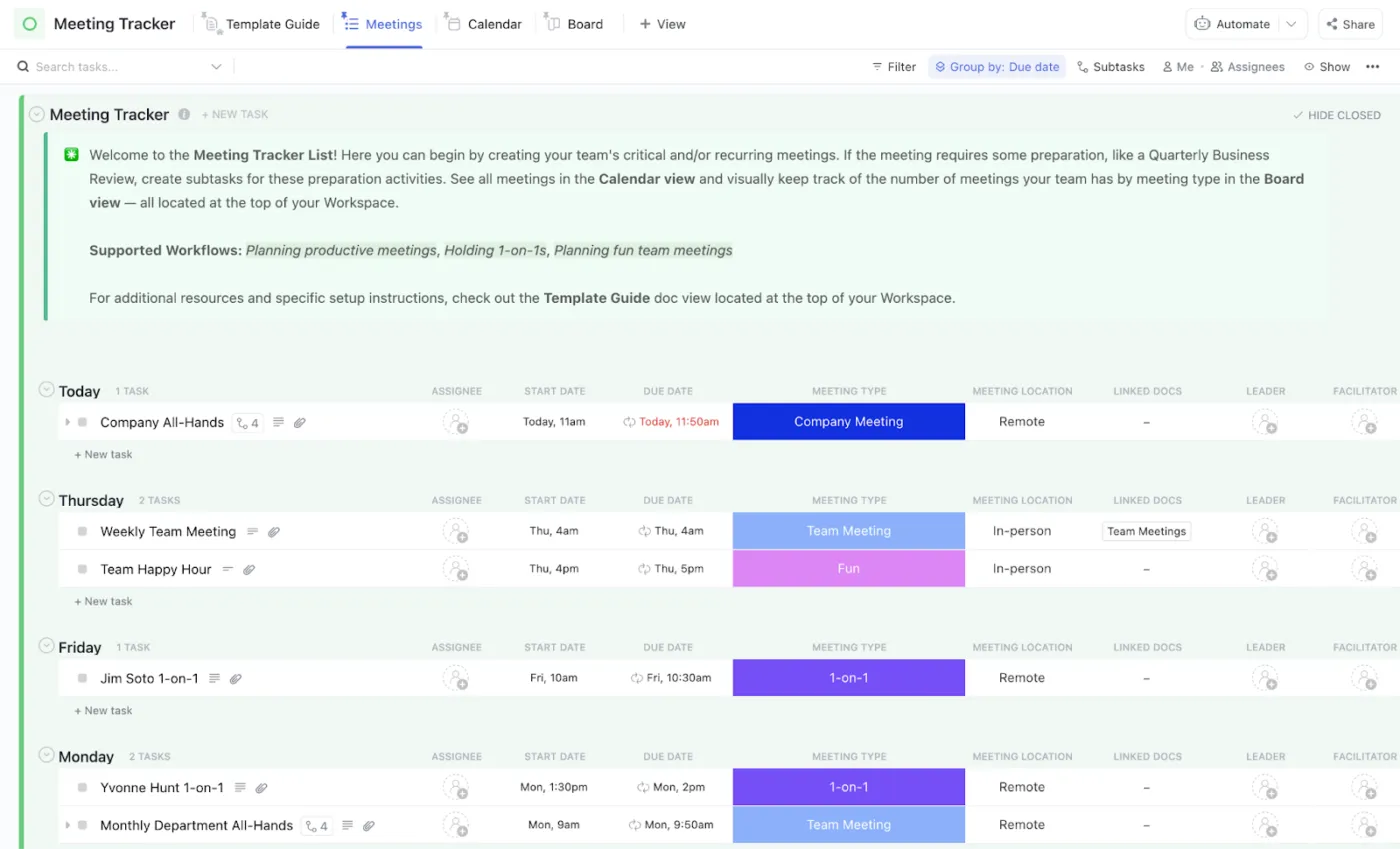
Les tableaux de bord ClickUp offrent un moyen puissant de suivre la participation des équipes aux réunions grâce à des outils complets de suivi et d'organisation.
Grâce au modèle de suivi des réunions, vous pouvez enregistrer les détails importants des réunions, tels que la date, l'heure, l'emplacement, les participants et les sujets abordés.
À lire également : Guide complet sur la gestion de projet avec Microsoft Teams
Choisir ce que vous souhaitez voir dans une réunion Teams
Dans les réunions Microsoft Teams, vous pouvez épingler un flux vidéo pour le garder en vue pour vous-même ou le mettre en avant pour tous les participants :
- Épingler un flux vidéo : cette option affiche un flux vidéo spécifique à l'écran, que la personne parle ou non. Pour épingler un flux vidéo : sélectionnez le flux vidéo souhaité, cliquez sur l'icône du menu à trois points sur le flux, puis choisissez Épingler pour moi .
- Sélectionnez le flux de vidéo souhaité
- Cliquez sur l'icône du menu à trois points dans le flux.
- Choisissez « Épingle pour moi »
- Sélectionnez le flux de vidéo souhaité
- Cliquez sur l'icône du menu à trois points dans le flux.
- Choisissez Épingle pour moi
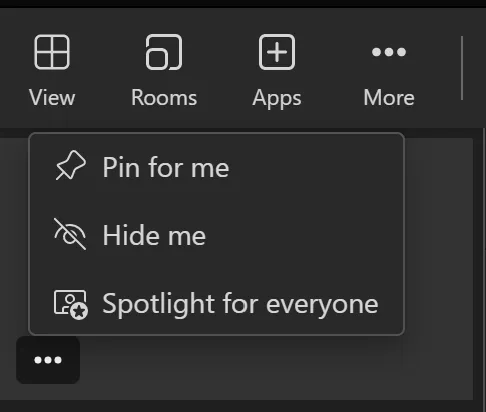
- Mettre en avant un flux vidéo : cette fonctionnalité met en avant un flux vidéo pour tous les participants à la réunion. Pour mettre en avant un flux vidéo : sélectionnez le flux vidéo que vous souhaitez mettre en avant, cliquez sur l'icône du menu à trois points, choisissez « Mettre en avant pour tout le monde » et confirmez en sélectionnant « Vous mettrez cette vidéo en avant pour tous les participants à la réunion ».
- Sélectionnez le flux de vidéo que vous souhaitez mettre en avant.
- Cliquez sur l'icône du menu à trois points.
- Choisissez « Spotlight » pour tout le monde et confirmez en sélectionnant « Vous mettrez cette vidéo en avant pour tous les participants à la réunion ».
- Sélectionnez le flux de vidéo que vous souhaitez mettre en avant.
- Cliquez sur l'icône du menu à trois points.
- Choisissez « Spotlight » pour tout le monde et confirmez en sélectionnant « Vous mettrez cette vidéo en avant pour tous les participants à la réunion ».
Microsoft Teams offre plusieurs options de personnalisation pour améliorer votre expérience de réunion vidéo. De l'ajustement des images vidéo à la gestion de la bande passante, les paramètres de réunion peuvent contribuer à améliorer la clarté visuelle et l'efficacité des réunions.
En voici quelques-uns :
- Recadrer une vidéo : cliquez avec le bouton droit sur une vidéo et sélectionnez « Ajuster au cadre » pour afficher la vidéo dans son intégralité. Choisissez « Remplir le cadre » pour obtenir un affichage plus rapproché et recadré.
- Passez des personnes au contenu : cliquez sur la vidéo qui vous intéresse pour activer/désactiver l'affichage du contenu partagé et l'affichage des participants.
- Utilisez des couleurs très contrastées : activez le mode contraste élevé pour améliorer la visibilité du texte et des éléments à l'écran.
- Gérez la bande passante : réglez votre bande passante sur 10 Mbps pour les réunions qui nécessitent une expérience vidéo de la plus haute qualité.
Commandes pendant la réunion et ce que vous pouvez faire avec Microsoft Teams
Parfois, vous êtes au milieu d'une réunion Microsoft Teams animée et les choses deviennent chaotiques. Les participants partagent leurs écrans, discutent dans la barre latérale et essaient de gérer leur audio, tout en continuant à maintenir le flux de la discussion.
Microsoft Teams offre une gamme de commandes pendant les réunions qui facilitent la gestion de tout, des paramètres vidéo aux rôles des participants. Vous pouvez :
- Partagez votre écran : partagez l'intégralité de votre écran, une fenêtre spécifique, un fichier PowerPoint ou un Tableau blanc pour faciliter la collaboration ✅
- Activer ou désactiver le son de votre micro : utilisez le menu déroulant à côté de l'icône du micro pour régler les paramètres audio ou activer/désactiver le son ✅
- Afficher ou masquer la discussion de la réunion : cliquez sur Chat pour accéder au chat de la réunion et discuter avec les participants ✅
- Afficher ou masquer les participants : sélectionnez Personnes pour afficher la liste des participants à la réunion.
- Donner le contrôle à un autre utilisateur : placez le curseur en haut de la fenêtre de réunion, cliquez sur « Donner le contrôle », puis sélectionnez le participant à qui vous souhaitez donner le contrôle ✅.
- Reprenez le contrôle : placez à nouveau le curseur en haut de la fenêtre de réunion et cliquez sur Reprendre le contrôle pour reprendre le contrôle ✅
- Demande de contrôle : passez la souris sur l'écran partagé, cliquez sur Demander le contrôle et attendez que le présentateur approuve votre demande ✅
- Arrêter le contrôle : cliquez sur le bouton « Arrêter le contrôle » pour révoquer le contrôle de l'écran partagé de votre côté ✅
Comment créer des salles de réunion dans Microsoft Meetings ?
Les salles de discussion dans Teams permettent aux participants de collaborer en petits groupes pendant une réunion, ce qui les rend idéales pour les tutoriels, les sessions de groupe ou les activités collaboratives.
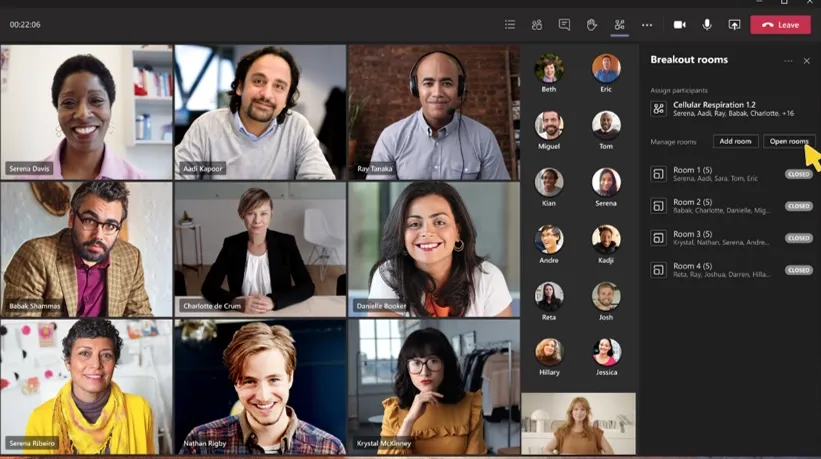
Pour utiliser les salles de réunion dans Teams :
- Créer des salles de réunion : dans le calendrier Teams, sélectionnez une réunion, puis allez dans Salles de réunion > Créer des salles. Vous pouvez définir le nombre de salles, attribuer automatiquement ou manuellement les participants et définir une limite de temps.
- Démarrer les salles de discussion : sélectionnez Salles de discussion et cliquez sur Ouvrir pour démarrer toutes les salles simultanément. Pour ouvrir les salles individuellement, passez la souris sur la salle, sélectionnez Plus d'options, puis Ouvrir la salle.
- Rejoindre une salle de discussion : vous recevrez une notification lorsque l'organisateur ouvrira les salles. Sélectionnez Rejoindre la salle pour y entrer.
- Discutez dans une salle de réunion : chaque salle dispose de son propre chat. Il vous suffit de sélectionner « Chat » dans la salle de réunion.
- Gérer les salles de réunion : dans les commandes de réunion, sélectionnez Salles > Gérer les salles pour prendre le contrôle en tant que gestionnaire des salles de réunion.
- Affecter des participants pendant la réunion : cliquez sur l'icône des salles de réunion, sélectionnez « Affecter des participants », puis choisissez les utilisateurs à affecter à une salle spécifique.
Les réunions improductives vous font-elles perdre votre temps ?
Une réunion de niveau 10 permet de centrer les discussions, d'aligner votre équipe et de renforcer la responsabilité. Essayez de fixer une limite stricte de 90 minutes et d'utiliser les modèles ClickUp pour maintenir les discussions sur la bonne voie. Du suivi des indicateurs clés de performance à la résolution efficace des problèmes de l'équipe, ClickUp vous aide à organiser des réunions qui font réellement bouger les choses.
Améliorez la communication au sein de votre équipe grâce à ClickUp
ClickUp est une application de travail tout-en-un qui simplifie la gestion des checklists avant les réunions pour une préparation efficace. Découvrons ses fonctionnalités.
Collaborez et organisez-vous avec ClickUp Documents
ClickUp Docs offre des fonctionnalités de stockage et de partage plus puissantes, permettant aux équipes de créer, d'organiser et de collaborer facilement sur des documents à partir d'un emplacement centralisé.
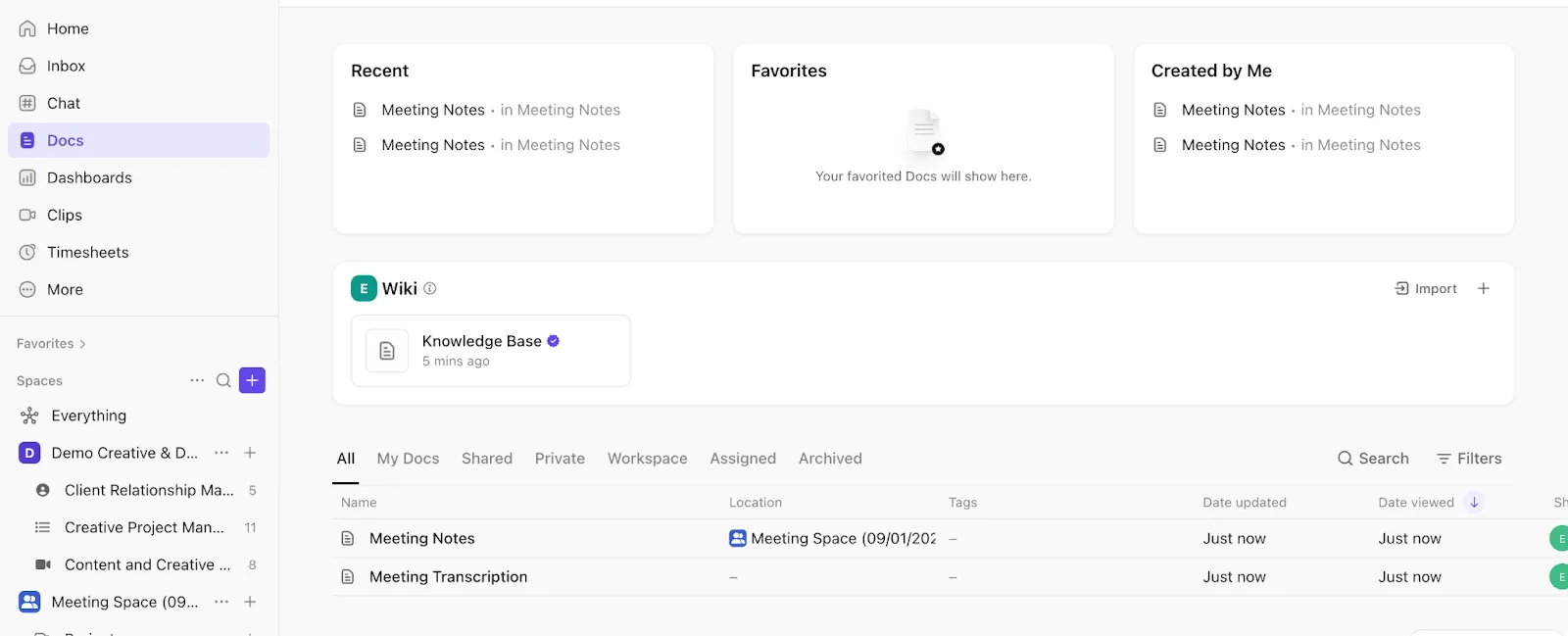
Avec Docs, vous pouvez :
- Stockez les documents de réunion : téléchargez les notes de réunion et les documents pertinents directement dans ClickUp Docs, créant ainsi un référentiel centralisé pour tous les participants.
- Organisez vos documents : utilisez des dossiers pour classer les documents de réunion par projet, type de réunion ou date afin de faciliter leur accès et leur consultation.
- Partage sécurisé : contrôlez l'accès grâce à des permissions granulaires afin de garantir que seuls les utilisateurs autorisés puissent afficher les enregistrements.
Capturez les informations relatives aux réunions avec ClickUp Brain.
ClickUp Brain offre des fonctionnalités de transcription faciles à utiliser, qui permettent de capturer et de documenter facilement les discussions importantes pendant les réunions.
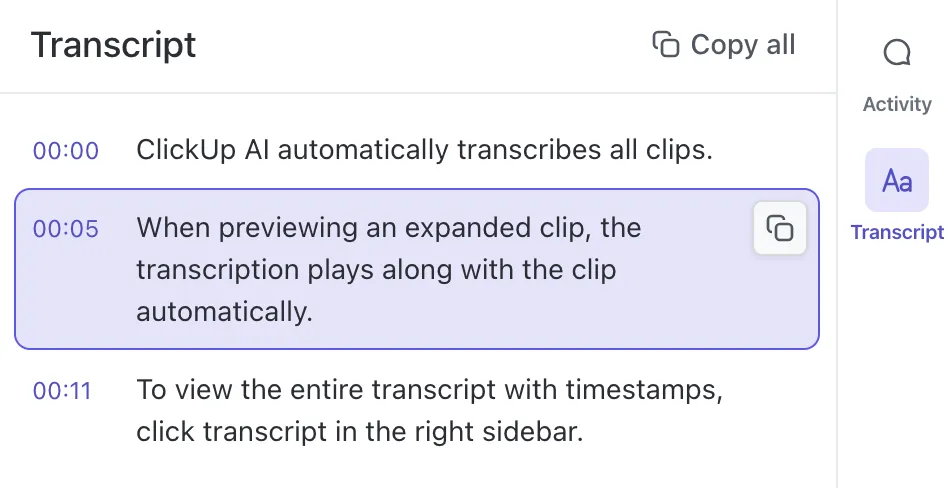
Brain vous aide à :
- Transcription automatisée : utilisez l'IA de ClickUp Brain pour transcrire automatiquement les enregistrements téléchargés.
- Transcription horodatée : naviguez facilement dans les discussions grâce aux transcriptions horodatées.
- Précision accrue : offre l’assistance pour plusieurs langues, garantissant des transcriptions précises pour les réunions multilingues.
- Annoter les transcriptions : mettez en évidence les points clés, attribuez des tâches ou posez des questions directement dans la transcription à l'aide de commentaires.
Découvrez ClickUp AI Notetaker, votre nouveau meilleur ami pour les réunions ! Contrairement aux preneurs de notes traditionnels, qui vous obligent souvent à vous démener pour noter les points importants, ClickUp vous permet de vous concentrer sur la discussion en cours. Il capture tout ce qui compte, des éléments à mener aux décisions clés, afin que vous puissiez rester concentré sans craindre de manquer quoi que ce soit.
Après chaque appel, vous obtenez un résumé clair et structuré de ce qui a été discuté. Ce qui distingue vraiment ClickUp AI Notetaker, c'est la façon dont il s'intègre parfaitement au reste de votre travail dans ClickUp. Au lieu de simplement enregistrer une réunion et de laisser les informations s'accumuler, vous repartez avec des notes exploitables qui permettent à votre équipe de se plonger directement dans ses tâches.
Facilitez la collaboration grâce aux commentaires ClickUp
ClickUp Comments vous permet d'attribuer des commentaires à des tâches spécifiques, ce qui facilite le suivi des discussions et garantit la responsabilité. Vous pouvez également résoudre les commentaires pour indiquer que vous les avez traités et les réattribuer à différents membres de l'équipe si nécessaire.
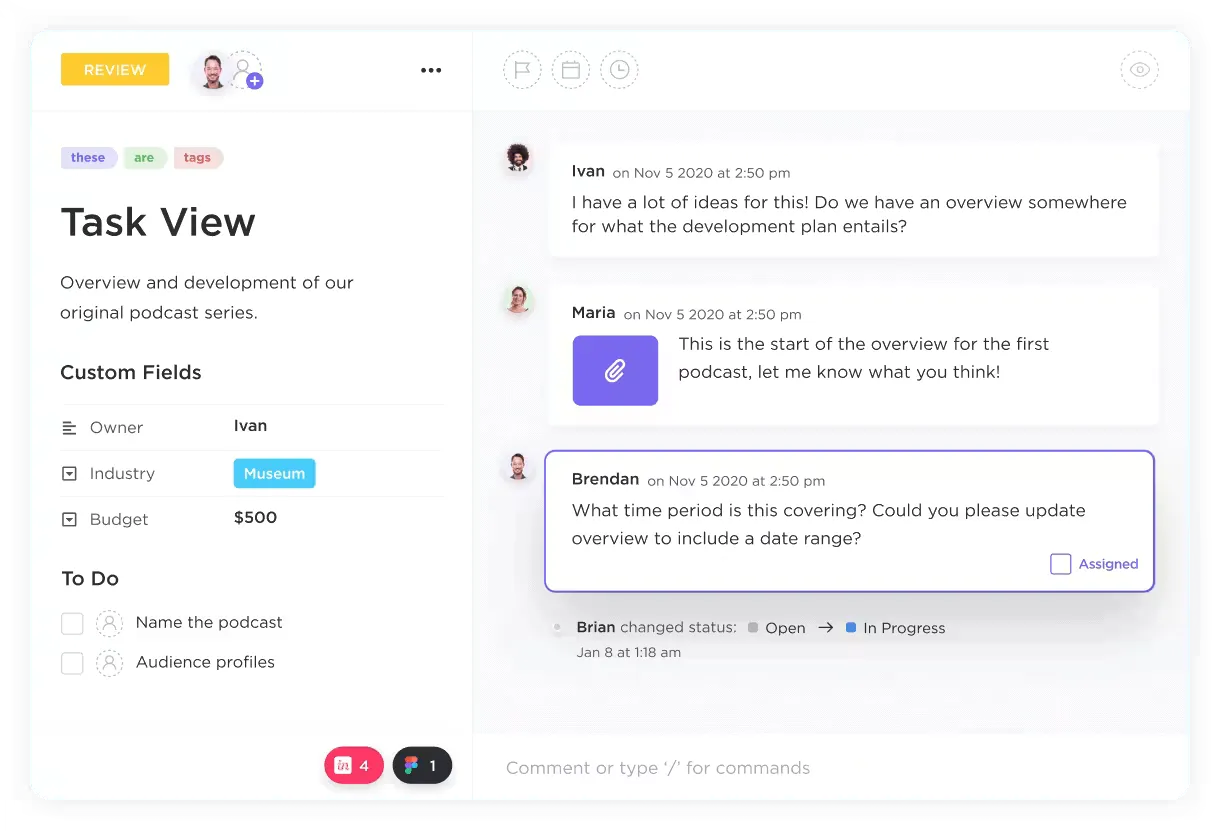
De plus, les fils de discussion vous aident à organiser les discussions après la réunion en lançant des discussions en fil de discussion dans les commentaires, ce qui facilite la clarté et la collaboration.
Utilisez Microsoft Teams avec ClickUp
Imaginez que vous puissiez gérer vos tâches tout en discutant en temps réel avec votre équipe, le tout au même endroit !
Voyons comment vous pouvez améliorer la communication au sein de votre équipe grâce à l'intégration de ClickUp à Microsoft Teams afin que tout le monde reste connecté et en situation de productivité.

Voici un résumé de l'intégration entre ClickUp et MS Teams :
- Gardez les discussions dans leur contexte en effectuant la connexion de leur compte Microsoft Teams à leurs environnements de travail ClickUp.
- Suivez facilement vos tâches en les créant à partir de n'importe quel canal Teams à l'aide de la commande « Créer une tâche ».
- Maintenez l'engagement de votre équipe en recevant des notifications pour chaque nouveau commentaire, pièce jointe, changement de statut et mise à jour des personnes assignées dans votre canal Teams.
Bien que Microsoft Teams offre diverses fonctionnalités, il présente certaines limites, telles qu'un nombre restreint de canaux, des paramètres de permission rigides et des notifications et une transmission des messages peu fiables.
Organisez de meilleures réunions avec ClickUp
ClickUp Meetings est une alternative à Microsoft Teams qui peut transformer la collaboration et la communication au sein de votre équipe. Tout étant centralisé en un seul endroit, vous pouvez planifier des réunions, partager des agendas et prendre des notes sans effort. Attribuez des tâches réalisables avec des responsabilités et des délais clairs pour garantir le suivi des décisions.
Notre client Marcos Vinícius Costa de Carvalho, analyste en analyse commerciale chez ACE, voici ce qu'il dit à propos de l'utilisation des réunions ClickUp.
Nous l'utilisons pour faciliter et accélérer nos réunions quotidiennes dans le cadre de notre rituel Scrum. Cela m'aide à connaître l'avancement de mon sprint, la progression de mes tâches et à garder une liste organisée de toutes mes tâches.
Nous l'utilisons pour faciliter et accélérer nos réunions quotidiennes dans le cadre de notre rituel Scrum. Cela m'aide à connaître l'avancement de mon sprint, la progression de mes tâches et à garder une liste organisée de toutes mes tâches.
Rendez vos discussions efficaces grâce à ClickUp Chat.
ClickUp Chat facilite la communication en intégrant les discussions et les tâches de l'équipe dans un espace de travail unique et fluide. Vous pouvez convertir les messages en tâches, manuellement ou à l'aide de l'IA, et utiliser les suivis pour vous assurer qu'aucune action n'est oubliée.
Les chats synchronisent également les tâches et les mises à jour en temps réel, ce qui vous permet d'afficher les statuts, d'effectuer des mises à jour et de collaborer sans quitter le chat.
Partagez facilement vos idées grâce aux clips et modèles ClickUp.
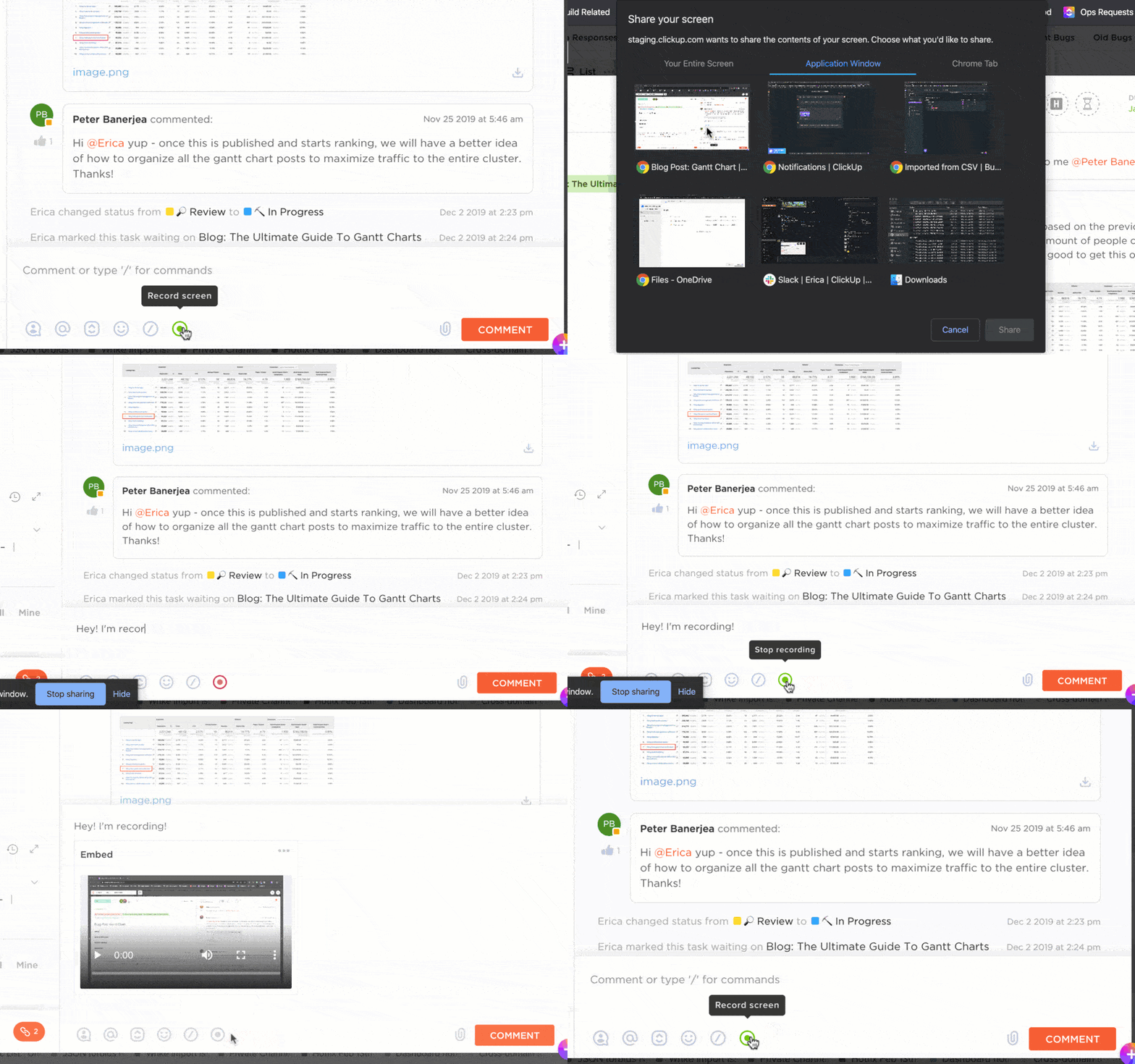
ClickUp propose un enregistrement d'écran gratuit avec ClickUp Clips, qui vous permet d'enregistrer votre écran directement sans avoir recours à des applications tierces. Vous pouvez ainsi partager facilement des instructions vidéo avec votre équipe.
ClickUp s'intègre à Slack et Zoom. Vous pouvez personnaliser les notifications, créer des tâches à partir de Slack et gérer les réunions Zoom directement dans ClickUp.
Modèle de compte rendu de réunion ClickUp
De plus, le modèle de compte rendu de réunion ClickUp réduit les efforts et le temps nécessaires à la création et à la gestion des comptes rendus de réunion.
Ce modèle comprend des sections pour :
- Détails de la réunion : recueillez les informations essentielles telles que la date, l'heure, l'emplacement et les participants.
- Agenda de la réunion : dressez la liste des sujets qui seront abordés pendant la réunion.
- Éléments à prendre en compte : attribuer des tâches à des personnes spécifiques avec des délais clairs.
- Décisions : consignez toutes les décisions importantes prises pendant la réunion.
- Points de discussion : Notez les points clés abordés, y compris les désaccords ou les points de consensus.
Améliorez la communication dans vos projets avec ClickUp
Microsoft Teams est une plateforme robuste pour des réunions virtuelles efficaces.
L'intégration de ClickUp à Microsoft Teams vous permet de passer facilement des discussions de réunion à la gestion des tâches, garantissant ainsi que les tâches sont saisies et suivies efficacement.
Vous pouvez créer des tâches directement à partir des chats Teams, suivre leur progression et rester organisé sans quitter la plateforme.
Inscrivez-vous dès aujourd'hui à ClickUp et constatez la différence.