

À quand remonte la dernière fois où vous avez sorti un document professionnel de votre étagère ? Vous ne vous en souvenez pas ? C'est parce qu'aujourd'hui, plus de 60 % des données d'une entreprise sont stockées sur des appareils cloud.
Si la renaissance numérique a rendu l'organisation et le stockage des fichiers très pratiques, leur transfert reste un véritable casse-tête pour de nombreuses entreprises.
La plupart des services de transfert de fichiers ne disposent pas de normes de sécurité robustes ou sont peu performants. Ceux qui parviennent à remplir ces deux critères finissent par ne pas s'intégrer aux flux de travail. En bref, vous vous heurterez toujours à une impasse !
Mais plus maintenant ! Lisez cet article dans lequel nous vous présentons 11 des meilleurs logiciels de transfert de fichiers que vous pouvez utiliser pour transférer des fichiers au travail. 🧑🏻💻
⏰ Résumé en 60 secondes :
- ClickUp (Idéal pour la gestion de documents, la collaboration et les flux de travail)
- Dropbox (Idéal pour le stockage de fichiers dans le cloud et une collaboration fluide entre les équipes)
- Google Drive (Idéal pour le partage de fichiers intégré au sein de l'écosystème Google)
- WeTransfer (Idéal pour transférer rapidement et facilement des fichiers volumineux sans inscription gratuite)
- FileZilla (Idéal pour les transferts de fichiers sécurisés via FTP et l'accès à des serveurs distants)
- Slack (Idéal pour le partage instantané de fichiers au sein des canaux de communication d'équipe)
- Send Anywhere (Idéal pour les transferts de fichiers rapides entre appareils avec cryptage)
- ShareFile (Idéal pour le partage sécurisé de fichiers au niveau de l'entreprise avec des contrôles de conformité)
- Hightail (Idéal pour les équipes créatives qui gèrent le transfert de fichiers multimédias volumineux)
- MASV (Idéal pour les transferts ultra-rapides de fichiers volumineux, spécialement conçu pour les professionnels des médias)
- SHAREit (Idéal pour les transferts de fichiers hors ligne entre appareils mobiles et ordinateurs de bureau du bureau)
Que rechercher dans un logiciel de transfert de fichiers ?
Le choix d'un logiciel de transfert de fichiers peut sembler anodin, mais il ne l'est pas. Si vous optez pour un outil inadapté, cela peut avoir de graves répercussions sur l'intégrité de vos données, la collaboration au sein de votre équipe et votre productivité globale. Évaluez donc les critères suivants avant de choisir une solution de transfert de fichiers pour votre entreprise :
- Sécurité : effectuez une sélection d'un outil qui privilégie la sécurité des données. Le respect des normes FTP sécurisées telles que SFTP et FTPS vous le garantit. Vérifiez également la présence de fonctionnalités telles que le chiffrement, le contrôle d'accès et la conformité au RGPD/HIPAA.
- Vitesse : choisissez un outil qui prend en charge le transfert rapide de fichiers. Cela vous permettra de transférer des fichiers volumineux via le cloud beaucoup plus rapidement (à condition que vous disposiez d'une connexion Internet correcte).
- Polyvalence : recherchez un logiciel qui prend en charge le transfert de différents formats de fichiers tels que les images, les vidéos, les MP4, etc. , pour une flexibilité maximale.
- Intégration : optez pour un logiciel qui s'intègre aux autres systèmes de votre flux de travail. La compatibilité avec les outils de collaboration dans le cloud, les solutions de gestion de projet et les outils de communication est particulièrement importante.
- Collaboration : assurez-vous que votre logiciel de transfert de fichiers est également accessible aux membres de votre équipe. Des fonctionnalités telles que la gestion des versions de fichiers, l'accès partagé et les permissions d'utilisateur sont un plus.
- Compatibilité : trouvez un outil qui fonctionne sous Windows, Mac, Linux et sur les appareils mobiles pour une expérience fluide.
- Convivialité : privilégiez un outil doté d'une interface utilisateur claire et simple. Cela vous permettra, à vous et à vos collègues, de transférer des fichiers sans l'aide d'un expert.
🧠 Anecdote amusante : le « sneakernet » est une méthode de transfert de fichiers non conventionnelle qui consiste à expédier physiquement des périphériques de stockage. Des entreprises comme Google ont souvent recours à cette méthode, car elle s'avère parfois plus rapide que le transfert de fichiers volumineux en ligne ! 🚢
Les 11 meilleurs logiciels de transfert de fichiers
Voici 11 des meilleurs logiciels et outils de transfert de fichiers à prendre en considération :
1. ClickUp (idéal pour la gestion de documents, la collaboration et les flux de travail)

Pour transférer des fichiers sans effort, il faut commencer par une gestion impeccable des fichiers. Si vos documents sont éparpillés, vous ne pourrez jamais les partager facilement avec votre équipe.
Heureusement, c'est là que ClickUp excelle ! Solution intégrée, ClickUp vous permet de créer, d'organiser et de transférer des fichiers, le tout en un seul endroit. La première étape consiste à utiliser la hiérarchie de projets de ClickUp, qui permet d'organiser clairement les projets en espaces, listes et dossiers.
La plateforme offre une fonctionnalité de pièce jointe pour tous ses forfaits, ce qui permet aux utilisateurs de partager facilement les fichiers pertinents. Même vos invités peuvent contribuer en téléchargeant des pièces jointes.
Pour les fichiers individuels, la taille maximale autorisée est de 1 Go ; cependant, pour les fichiers plus volumineux, ClickUp s'intègre à des options de stockage cloud. De plus, chaque tâche peut accueillir jusqu'à 1 000 pièces jointes, ce qui facilite le partage complet d'informations.

Mais ce n'est pas tout ! Avec ClickUp Docs, vous pouvez créer des documents, des wikis, des notes ou des listes polyvalents en quelques clics seulement. Grâce aux fonctionnalités d'édition et de collaboration en temps réel, vous et vos coéquipiers pouvez apporter des modifications, suggérer des commentaires et ajouter de nouveaux éléments, afin qu'aucun document ne soit obsolète !
Ainsi, tous les documents que vous créez en natif sur ClickUp sont accessibles à vos coéquipiers. Mais qu'en est-il des parties prenantes externes ? Ne vous inquiétez pas !
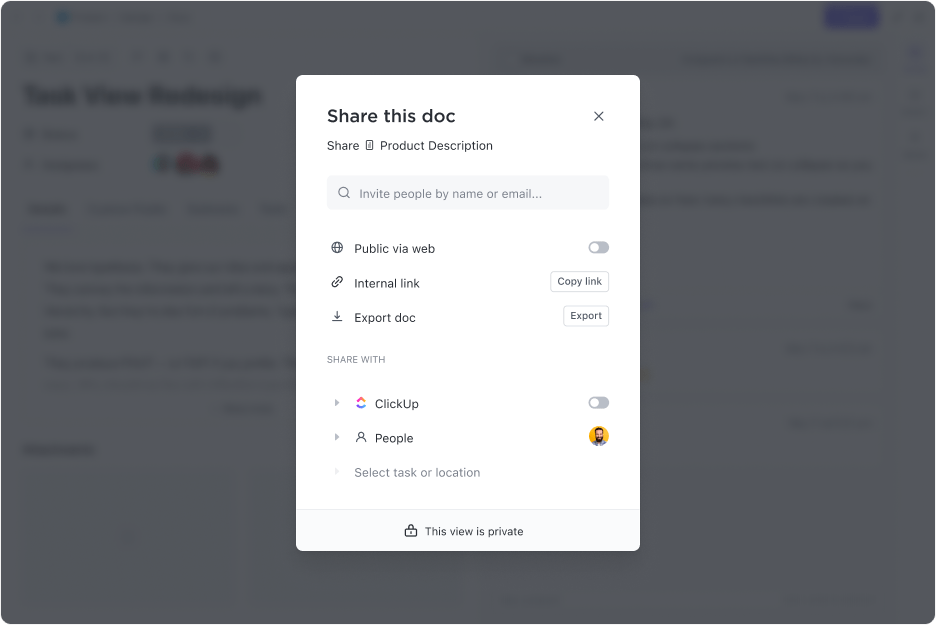
Grâce à la fonctionnalité de partage public de ClickUp, vous pouvez partager rapidement et en toute sécurité des documents avec des personnes extérieures à votre organisation. Activez le mode lien public, copiez l'URL du fichier, envoyez-la au destinataire, et le tour est joué !
Grâce à la conception centralisée de l'outil, chaque document est automatiquement enregistré dans votre Hub Documents. Cependant, si vous ne trouvez toujours pas un fichier important, ClickUp dispose d'une fonctionnalité de recherche connectée alimentée par l'IA pour vous faciliter la tâche.
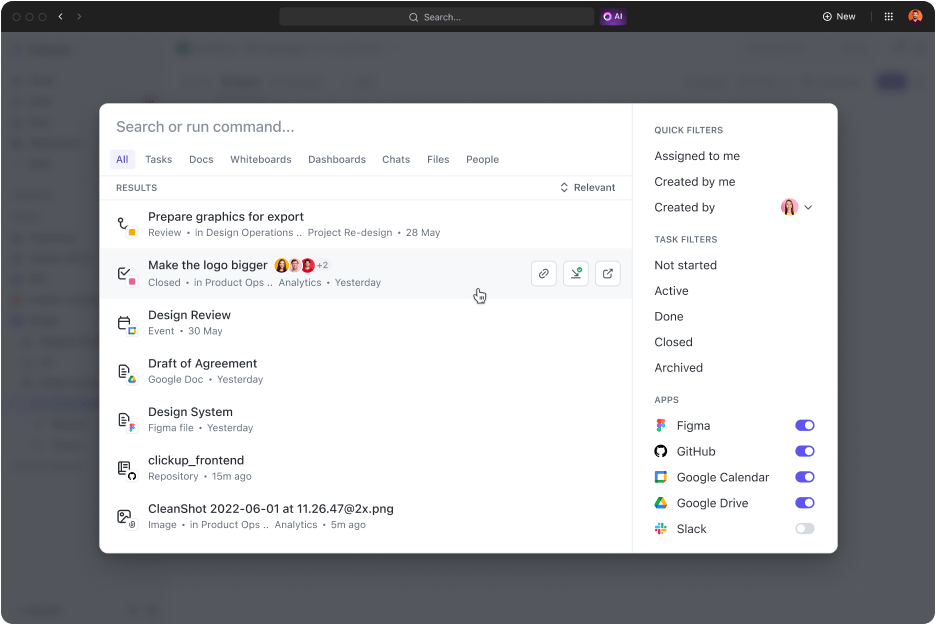
Vous avez besoin de localiser une image ? Vous ne parvenez pas à trouver ce document important ? Grâce à la toute nouvelle fonctionnalité ClickUp Connected Search, vous pouvez récupérer n'importe quel élément (des objectifs aux tâches, en passant par les rappels) depuis n'importe où dans ClickUp.
Vous pouvez également demander à ClickUp Brain, l'assistant IA intégré à ClickUp, de rechercher des fichiers ou des informations pour vous !
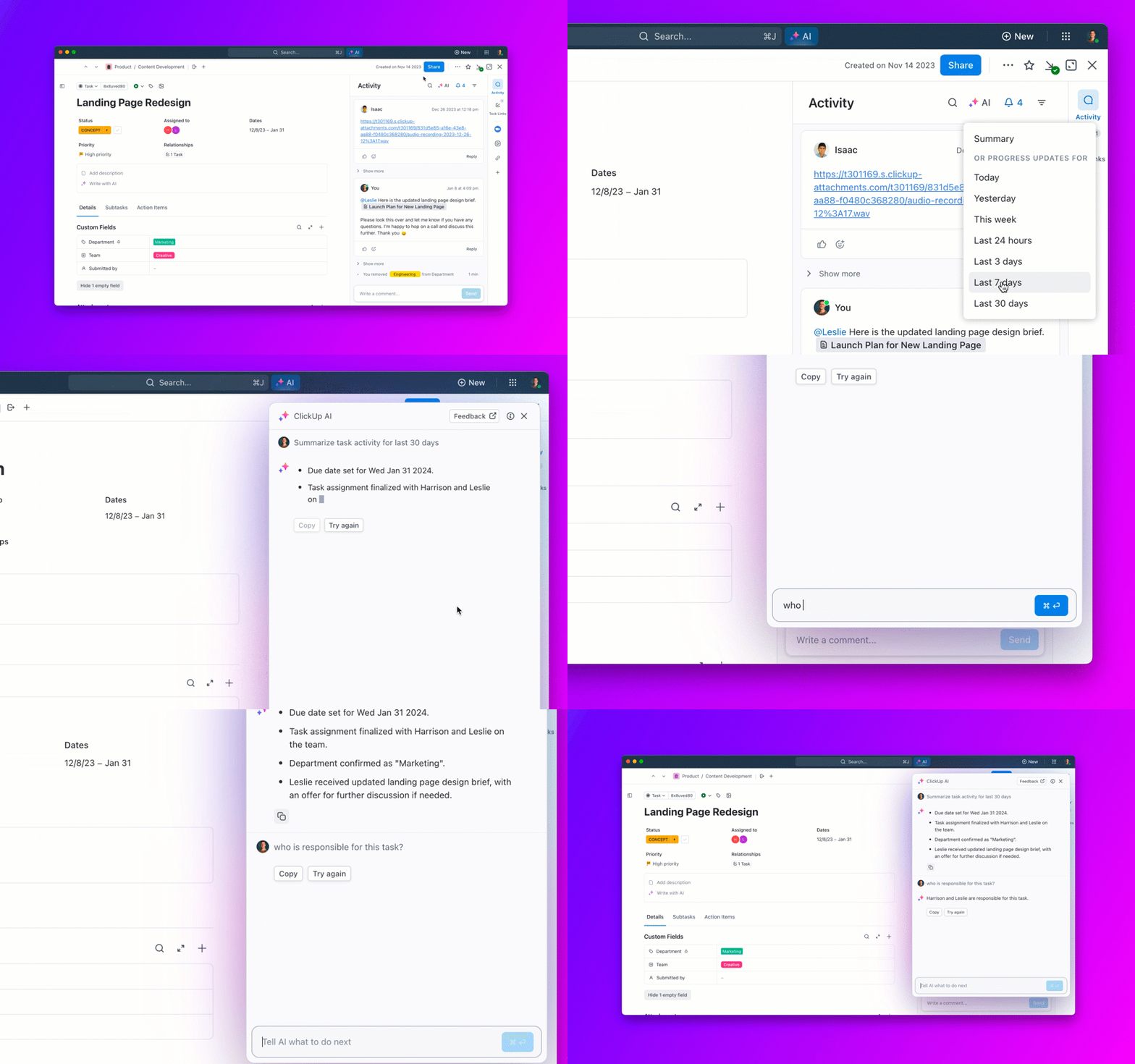
Les meilleures fonctionnalités de ClickUp
- Collaborez en toute simplicité en commentant directement sur les documents ClickUp.
- Gérez vos tâches, ajoutez des pièces jointes et suivez votre progression avec les tâches ClickUp.
- Organisez et visualisez vos flux de travail à l'aide de ClickUp Views.
- Utilisez les intégrations ClickUp pour intégrer vos fichiers à Google Drive, Dropbox et d'autres outils.
- Avec ClickUp Automatisations, automatisez les flux de travail documentaires afin de rationaliser les processus répétitifs et le partage de documents.
Limitations de ClickUp
- Les nouveaux utilisateurs trouvent souvent cet outil intimidant en raison de son large intervalle de fonctionnalités.
Tarifs ClickUp
Évaluations et avis sur ClickUp
- G2 : 4,7/5 (plus de 9 000 avis)
- Capterra : 4,6/5 (plus de 4 000 avis)
Les riches fonctionnalités de collaboration de ClickUp facilitent grandement la gestion simultanée des tâches et des équipes, comme en témoigne cet utilisateur:
« Ce que j'ai apprécié chez ClickUp, c'est son efficacité dans la gestion des tâches grâce à des outils de collaboration tels que les pièces jointes et le partage de documents. Ces outils ont aidé mon équipe à rester coordonnée et à gérer les tâches collectivement, améliorant ainsi notre efficacité globale.
« Ce que j'ai apprécié chez ClickUp, c'est son efficacité dans la gestion des tâches grâce à des outils de collaboration tels que les pièces jointes et le partage de documents. Ces outils ont aidé mon équipe à rester coordonnée et à gérer les tâches collectivement, améliorant ainsi notre efficacité globale.
2. Dropbox (idéal pour le stockage de fichiers dans le cloud et une collaboration fluide entre les équipes)
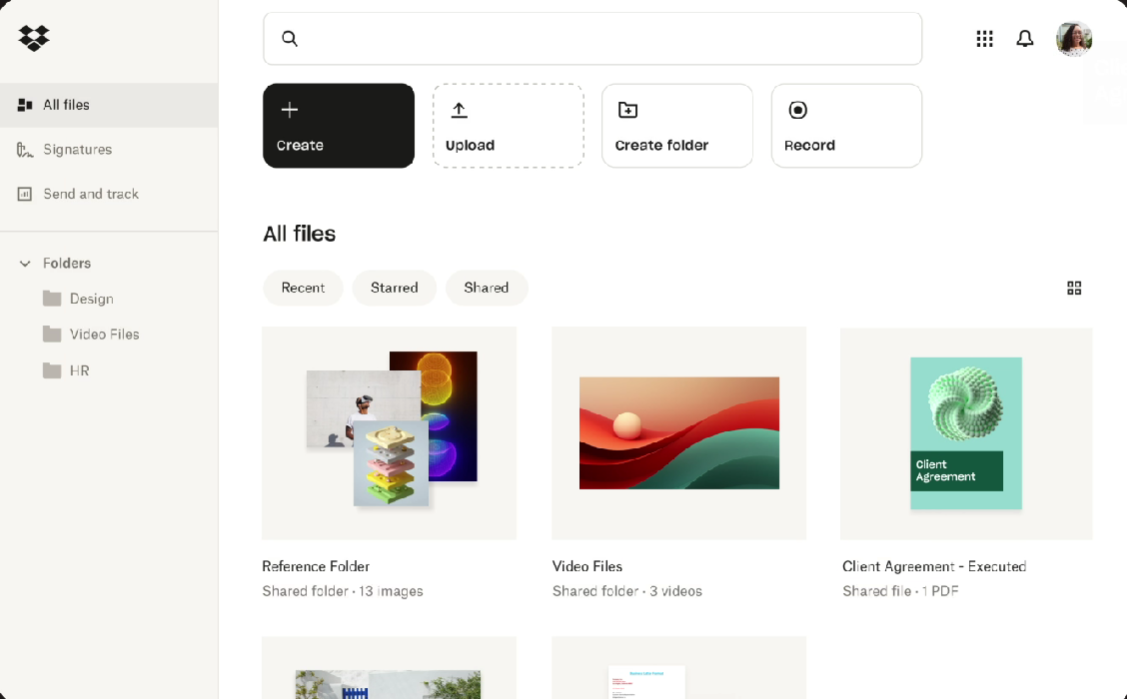
Dropbox est un service cloud très populaire. Que vous souhaitiez stocker ou transférer des fichiers, cet outil dispose de fonctionnalités qui vous permettent de faire les deux. Sa polyvalence et sa facilité d'utilisation le distinguent des autres solutions de cette catégorie.
Bien qu'il ait été principalement conçu pour stocker des images, Dropbox permet aux utilisateurs de réaliser des modifications en cours sur des documents, de collaborer sur des projets et de stocker différents formats de fichiers multimédias, y compris MP4. L'interface utilisateur est également très intuitive et facile à naviguer. Vous n'avez pas besoin d'un compte pour commencer si vous êtes un nouvel utilisateur.
Les meilleures fonctionnalités de Dropbox
- Synchronisez vos fichiers entre vos appareils en temps réel et accédez-y où que vous soyez.
- Partagez des fichiers et des dossiers via des liens, même avec des utilisateurs non enregistrés.
- Fournissez un accès hors ligne aux fichiers pour faciliter le travail sans connexion Internet.
- Intégrez-le à des outils populaires tels que Google Docs, Microsoft Office et Slack.
Limitations de Dropbox
- Le fournisseur offre 2 Go d'espace de stockage gratuit ; pour bénéficier d'un espace de stockage supplémentaire, il faut souscrire à un forfait payant.
- Limite la taille des fichiers téléchargés à 50 Go sur l'interface web.
Tarifs Dropbox
- Basique : gratuit jusqu'à 2 Go
- Plus : 11,99 $/mois
- Essentiels : 19,99 $/mois
- Business : 18 $/mois par utilisateur
- Business Plus : 30 $/mois par utilisateur
- Enterprise : Tarifs personnalisés
Évaluations et avis sur Dropbox
- G2 : 4,4/5 (plus de 28 000 avis)
- Capterra : 4,5/5 (plus de 21 600 avis)
Pour cet utilisateur, la facilité d'utilisation et l'accès hors ligne de Dropbox sont des fonctionnalités très appréciables :
Dropbox est facile à utiliser. Il est accessible à tous, même aux débutants. Je l'utilise quotidiennement et j'apprécie le fait que même lorsque la connexion Internet est interrompue pendant le téléchargement, celui-ci reprend dès que la connexion est rétablie.
Dropbox est facile à utiliser. Il est accessible à tous, même aux débutants. Je l'utilise quotidiennement et j'apprécie le fait que même lorsque la connexion Internet est interrompue pendant le téléchargement, celui-ci reprend dès que la connexion est rétablie.
➡️ En savoir plus : Meilleures intégrations Dropbox (fonctionnalités et tarifs inclus !)
3. Google Drive (idéal pour le partage de fichiers intégré au sein de l'écosystème Google)
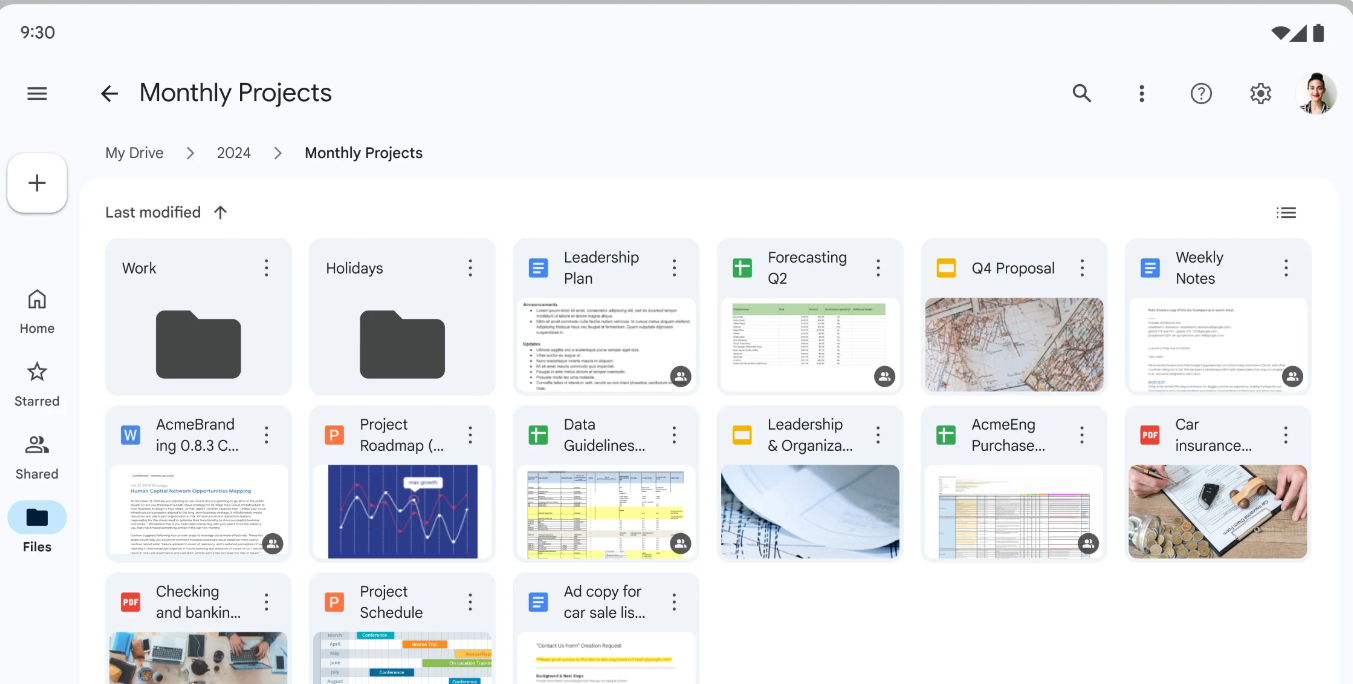
Google Drive est une autre option fiable pour partager des fichiers en ligne. Il est rapide, doté d’une sécurité élevée et facile à utiliser. De plus, cet outil offre plusieurs façons de partager des documents.
Si le destinataire utilise Drive, il vous suffit de lui partager l'accès au fichier, sans avoir à exporter quoi que ce soit. Les utilisateurs qui n'utilisent pas Drive peuvent envoyer le lien du fichier ou saisir l'adresse e-mail du destinataire pour partager le fichier. Toutes ces fonctionnalités sont disponibles pour les appareils Windows et macOS. En matière de sécurité, Drive repose sur une architecture « zero trust » et met en œuvre des contrôles d'accès stricts afin d'empêcher tout accès non autorisé.
Les meilleures fonctionnalités de Google Drive
- Stocke gratuitement jusqu'à 15 Go de données sur l'ensemble des services Google.
- Synchronisez vos documents, feuilles de calcul et présentations directement dans le cloud.
- Protège les fichiers grâce à un cryptage intégré et une authentification à deux facteurs.
- S'intègre parfaitement à Google Workspace (Docs, Sheets, Slides)
Limitations de Google Drive
- Limite le stockage gratuit à 15 Go, ce qui inclut Gmail et Photos.
- Difficultés liées à la livraison de fichiers volumineux en raison des restrictions de taille des fichiers
Tarifs Google Drive
- Free : jusqu'à 15 Go
- Business Starter : 7,20 $/mois par utilisateur
- Business Standard : 14,40 $/mois par utilisateur
- Business Plus : 21,60 $/mois par utilisateur
- Enterprise : Tarifs personnalisés
Évaluations et avis sur Google Drive
- G2 : 4,6/5 (plus de 42 700 avis)
- Capterra : 4,8/5 (plus de 27 700 avis)
🔍 Le saviez-vous ? Google Drive offre de nombreuses astuces, dont l'une consiste à utiliser la plateforme pour héberger des sites web simples basés sur HTML en téléchargeant et en partageant des fichiers publics. 🤯
4. WeTransfer (idéal pour transférer rapidement et facilement des fichiers volumineux sans inscription)
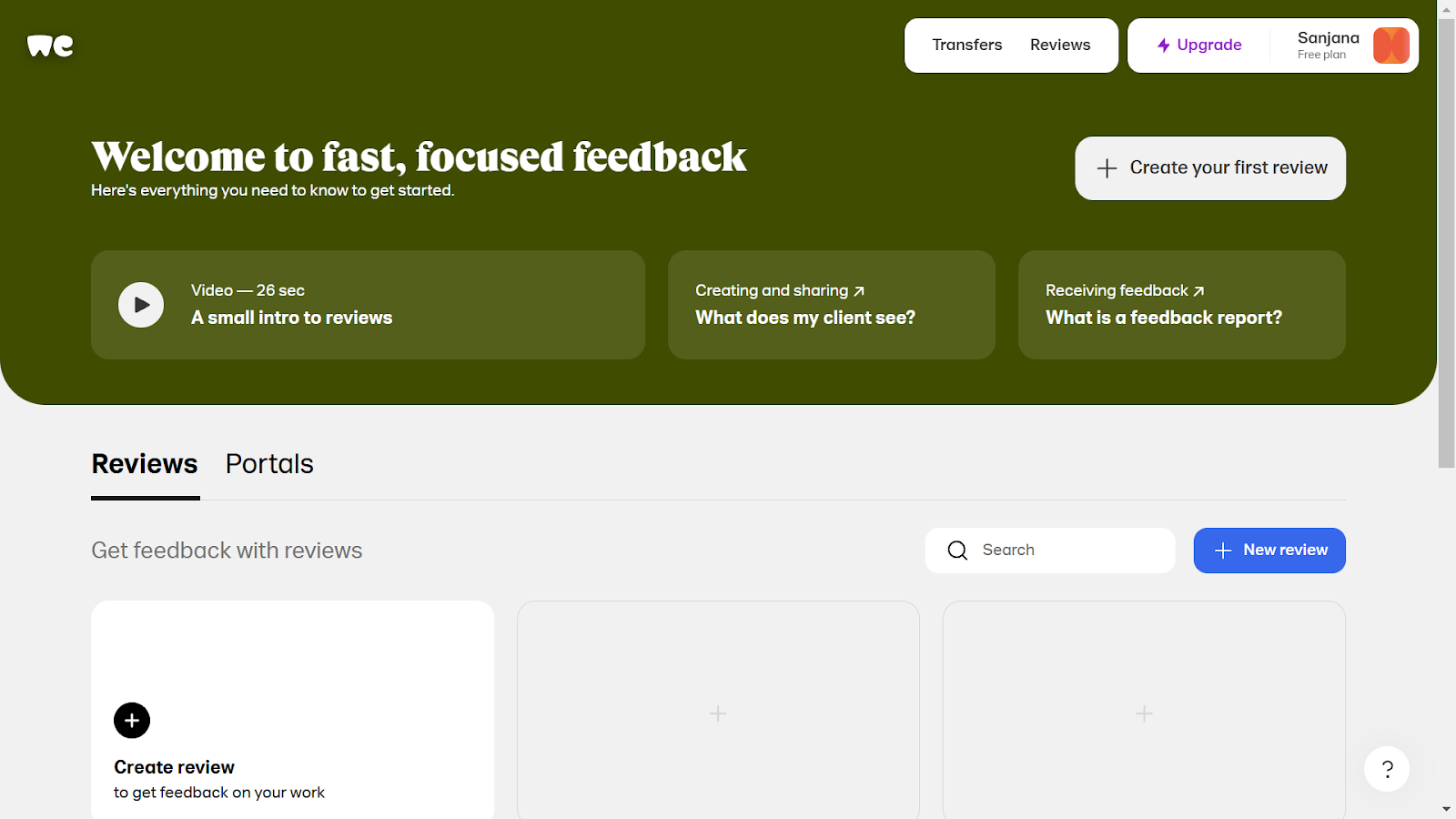
Si vous recherchez un logiciel spécialisé dans l'envoi de fichiers volumineux ou en masse, WeTransfer est un bon choix.
Mais ce n'est pas tout : WeTransfer fait également office de plateforme de collaboration et de distribution pour les équipes. Vous pouvez ainsi créer et modifier du contenu, rédiger des e-mails personnalisés et partager tout cela avec votre public en un seul et même endroit. L'outil respecte également des normes de sécurité strictes, avec un cryptage et une détection précoce des menaces. Le risque de violation des données est donc minime.
Les meilleures fonctionnalités de WeTransfer
- Transférez jusqu'à 2 Go de fichiers volumineux en quelques minutes, même sans créer de compte.
- Suivez les livraisons de fichiers grâce à des notifications par e-mail envoyées à l'expéditeur et au destinataire.
- Personnalisez les options de branding sur les forfaits payants pour un rendu professionnel.
- Offrez une protection par mot de passe pour un partage de fichiers sécurisé dans le cadre des forfaits payants.
Limitations de WeTransfer
- Ne dispose pas d'un stockage cloud direct pour le stockage à long terme des fichiers.
- Nécessite un forfait payant pour bénéficier de limites de stockage plus élevées et de personnalisations personnalisées.
Tarifs WeTransfer
- Gratuit à vie
- Ultimate : 23 $/mois par personne
- Enterprise : Tarifs personnalisés
Évaluations et avis sur WeTransfer
- G2 : 4,6/5 (plus de 500 avis)
- Capterra : 4,8/5 (plus de 2 900 avis)
La fonctionnalité de notification de WeTransfer est un atout pour de nombreux utilisateurs comme celui-ci:
J'utilise WeTransfer pour envoyer des montages vidéo à mes clients. J'apprécie le fait qu'il soit très facile et pratique d'envoyer des fichiers. Vous recevez une notification dès que le destinataire ouvre votre lien, ce qui facilite la communication pour passer à l'étape suivante.
J'utilise WeTransfer pour envoyer des montages vidéo à mes clients. J'apprécie la facilité et la commodité avec lesquelles je peux envoyer des fichiers. Vous recevez une notification dès que le destinataire ouvre votre lien, ce qui facilite la communication pour passer à l'étape suivante.
📮 ClickUp Insight : 92 % des travailleurs du savoir risquent de perdre des décisions importantes dispersées dans des chats, des e-mails et des feuilles de calcul.
Selon des études, les informations commerciales critiques se perdent dans le bruit numérique sans un système unifié permettant de saisir et de suivre les décisions. Avec ClickUp, vous n'avez plus à vous en soucier. Créez des tâches à partir de chats, de commentaires sur des tâches, de documents et d'e-mails en un seul clic !
5. FileZilla (idéal pour les transferts de fichiers sécurisés via FTP et l'accès à des serveurs distants)
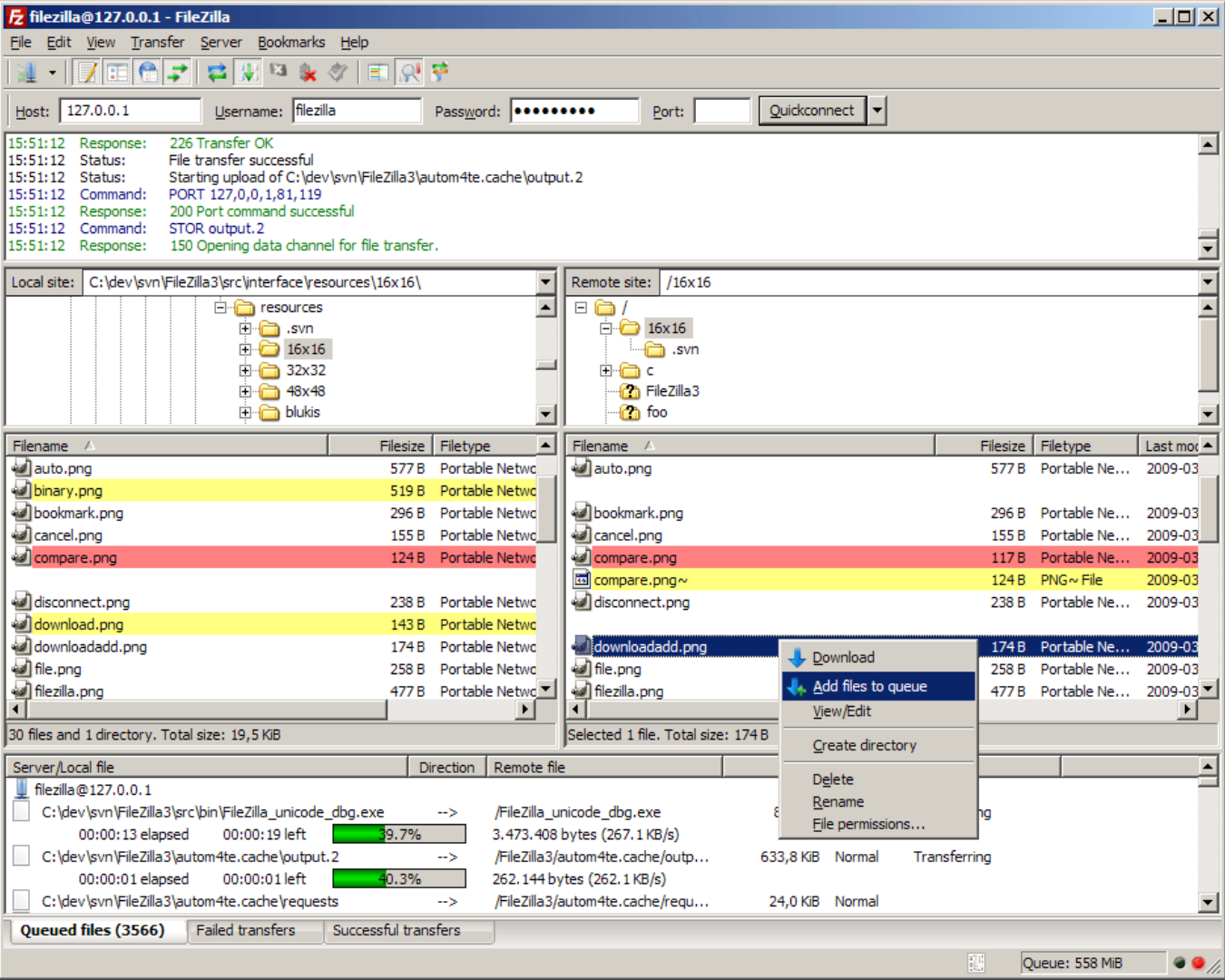
FileZilla est un logiciel de transfert de fichiers gratuit qui utilise le système FTP (File Transfer Protocol). Bien que cet outil ne soit pas très intuitif, il est utile si vous devez partager des fichiers complexes avec un serveur distant. Bien que ce service soit gratuit, il est hautement sécurisé et offre à la fois des cryptages TLS et SFTP.
De plus, FileZilla Pro prend également en charge le protocole WebDAV. Bien qu'il n'existe pas d'application mobile, il suffit d'installer le logiciel sur votre ordinateur portable ou tout autre appareil de bureau (Windows, macOS ou Linux) pour être prêt à l'utiliser.
Les meilleures fonctionnalités de FileZilla
- Assistance pour plusieurs protocoles, notamment FTP, SFTP, FTPS et WebDAV.
- Envoyez des fichiers volumineux en toute sécurité grâce à la fonction glisser-déposer.
- Cryptez le transfert de données grâce à l'assistance SSL/TLS.
- Conservez l'historique des connexions pour faciliter les reconnexions.
Limitations de FileZilla
- Manque d'intégrations avancées avec le stockage cloud
- Nécessite des connaissances techniques pour l'installation et l'utilisation.
Tarifs FileZilla
- Free Forever
- FileZilla Pro : Offres groupées à partir de 13,5 $ par appareil
Évaluations et avis sur FileZilla
- G2 : 4,5/5 (plus de 740 avis)
- Capterra : 4,7/5 (plus de 130 avis)
Voici ce qu'un utilisateur qui s'appuie sur des solutions FTP avait à dire au sujet du choix de FileZilla plutôt que d'autres logiciels pour sa facilité d'utilisation et sa sécurité renforcée :
J'utilise Filezilla pour transférer des données via FTP, et je peux l'installer sur Windows (client et serveur), Linux ou Mac. Filezilla est facile à installer et à utiliser, et est régulièrement mis à jour pour une meilleure sécurité.
J'utilise Filezilla pour transférer des données via FTP, et je peux l'installer sur Windows (client et serveur), Linux ou Mac. Filezilla est facile à installer et à utiliser, et est régulièrement mis à jour pour une meilleure sécurité.
6. Slack (idéal pour le partage instantané de fichiers au sein des canaux de communication d'équipe)

Slack n'est pas un logiciel de partage de fichiers à part entière, mais plutôt un outil de communication. Cependant, il répondra à vos attentes si vous recherchez une solution unifiée pour les deux.
Avec Slack, vous pouvez partager des fichiers basiques tels que des PDF, des documents, des images, des vidéos, des clips audio, etc. avec votre équipe interne. L'interface est également facile à utiliser et à naviguer, tout comme n'importe quelle messagerie instantanée. La plateforme offre également des fonctionnalités améliorées d'organisation des fichiers. Vous pouvez ainsi épingler un fichier, créer des fils de discussion avec celui-ci et même démarrer un nouveau fil de discussion à partir d'un document lui-même.
Les meilleures fonctionnalités de Slack
- Organisez vos fichiers à l'aide de fils et de canaux pour les retrouver facilement.
- Permettez le partage de fichiers avec des partenaires externes via Slack Connect.
- Synchronisez vos fichiers entre vos appareils Windows, Linux, iOS et Android.
- Intégrez-le à Google Drive, Dropbox et d'autres services de partage de fichiers.
Limitations de Slack
- Nécessite un forfait payant pour l'archivage de fichiers au-delà de 10 000 messages.
- Difficultés liées à la gestion de fichiers volumineux dans des canaux très actifs
Tarifs Slack
- Free Forever
- Pro : 8,75 $/mois par utilisateur
- Business+ : 15 $/mois par utilisateur
- Enterprise Grid : tarification personnalisée
Évaluations et avis sur Slack
- G2 : 4,5/5 (plus de 33 800 avis)
- Capterra : 4,7/5 (plus de 23 500 avis)
Cet utilisateur apprécie la façon dont Slack lui permet de rester connecté tout en gérant des fichiers importants :
J'adore la façon dont Slack m'aide à rester en contact avec mon équipe, même lorsque nous ne sommes pas au même endroit. C'est comme avoir une fontaine à eau virtuelle où nous pouvons discuter du travail et de la vie, partager des idées et célébrer nos victoires. De plus, je peux facilement rechercher des discussions et des fichiers passés, ce qui est très utile lorsque j'ai besoin de revoir quelque chose.
J'adore la façon dont Slack m'aide à rester en contact avec mon équipe, même lorsque nous ne sommes pas au même endroit. C'est comme avoir une fontaine à eau virtuelle où nous pouvons discuter du travail et de la vie, partager des idées et célébrer nos victoires. De plus, je peux facilement rechercher des discussions et des fichiers passés, ce qui est très utile lorsque j'ai besoin de revoir quelque chose.
📚 À lire également : Comment optimiser votre base de connaissances interne pour améliorer la productivité de vos employés et la gestion de projet
7. Send Anywhere (idéal pour les transferts de fichiers rapides entre appareils avec cryptage)
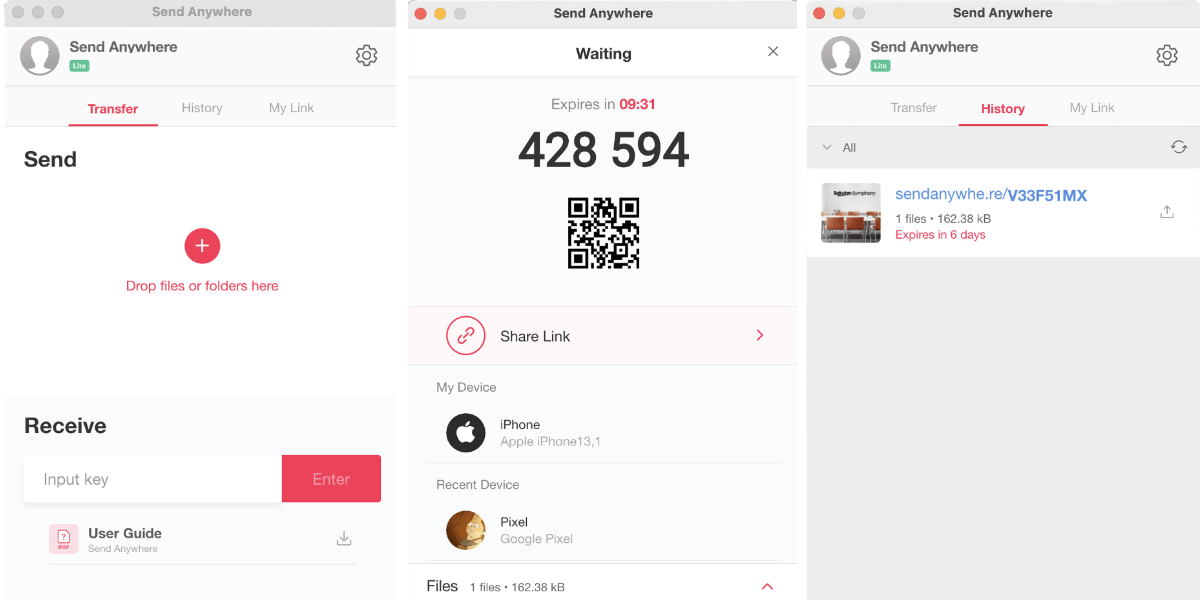
Vous recherchez une solution de transfert de fichiers à haut débit ? Send Anywhere permet aux utilisateurs de transférer instantanément des fichiers jusqu'à 50 Go sans avoir besoin de créer un compte. De plus, comme Rakuten Drive alimente la plateforme, vous bénéficiez de 3 To d'espace cloud pour stocker et organiser vos documents essentiels.
Cependant, la meilleure fonctionnalité de Send Anywhere est sa facilité d'utilisation. L'interface de l'outil est très simple, vous n'aurez donc aucun mal à vous familiariser avec. Il dispose également d'un module complémentaire pour les e-mails, qui est tout aussi facile à utiliser et rend le partage de fichiers par e-mail beaucoup plus pratique.
Les meilleures fonctionnalités de Send Anywhere
- Protégez vos fichiers grâce à un cryptage 256 bits pour des transferts sécurisés.
- Partagez des fichiers via un code QR, un lien e-mail ou une clé pour un accès facile.
- Utilisez les transferts via application mobile, idéaux pour le partage lors de vos déplacements.
- Assistance pour la compatibilité multiplateforme pour faciliter les transferts entre appareils
Limites de Send Anywhere
- Limite les transferts gratuits à 10 Go par transfert.
- Nécessite un accès Internet stable pour les transferts de fichiers volumineux.
Tarifs Send Anywhere
- Gratuit à vie
- Lite : 5,99 $/mois
- Standard : 9,99 $/mois
Évaluations et avis sur Send Anywhere
- G2 : pas assez d'avis
- Capterra : pas assez d'avis
💡 Conseil de pro : si vous êtes un utilisateur de système Android, l'intégration d'un gestionnaire de fichiers Android vous permet de contrôler entièrement le stockage de votre appareil, ce qui facilite l'organisation, le transfert et la sauvegarde efficaces de vos fichiers. Qu'il s'agisse de gérer des téléchargements volumineux, de déplacer des fichiers entre différents espaces de stockage cloud ou de libérer de l'espace, un gestionnaire de fichiers vous aide à rester organisé et à optimiser les performances de votre appareil. 📂
8. ShareFile (idéal pour le partage sécurisé de fichiers au niveau de l'entreprise avec des contrôles de conformité)
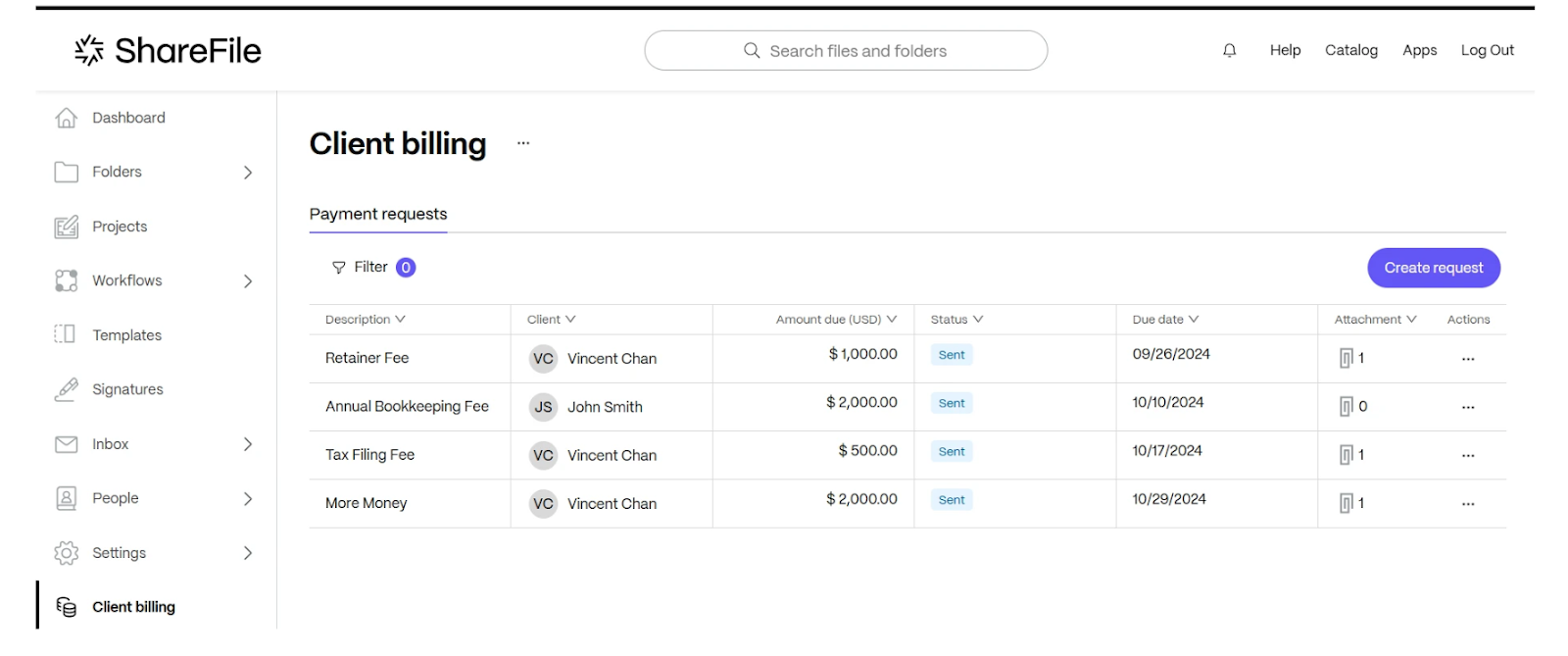
ShareFile est une plateforme collaborative qui offre des options de partage de fichiers sécurisées de niveau entreprise. Si vous avez besoin d'un outil pour transférer en toute sécurité des documents professionnels confidentiels à vos collègues, vous bénéficierez des contrôles d'accès rigoureux, du cryptage et de la conformité aux réglementations de sécurité telles que HIPAA, FINRA, etc.
Outre le partage de fichiers, il permet aux utilisateurs de travailler avec leur équipe pour concevoir, modifier et signer des documents. De plus, il existe également une bibliothèque de modèles que vous pouvez utiliser pour personnaliser et créer des fichiers à partir de zéro.
Les meilleures fonctionnalités de ShareFile
- Bénéficiez d'un partage de fichiers sécurisé grâce au cryptage TLS 256 bits.
- Synchronisez vos fichiers sur plusieurs appareils pour y accéder facilement où que vous soyez.
- Permettez le partage de fichiers par e-mail, liens ou widgets intégrés.
- Intégrez-le à l'environnement de travail de Google, à Microsoft Office et à d'autres applications pour une collaboration fluide.
Limitations de ShareFile
- Un abonnement est nécessaire pour accéder à toutes les fonctionnalités avancées.
- Manque d'intégration avec certains outils tiers spécialisés
Tarifs ShareFile
- Avancé : 17,60 $/mois par utilisateur
- Premium : 27,50 $/mois par utilisateur
- Avantage pour l'industrie : 45,83 $/mois par utilisateur
- Salle de données virtuelle : 75 $/mois par utilisateur
Évaluations et avis sur ShareFile
- G2 : 4,2/5 (plus de 1 400 avis)
- Capterra : 4,5/5 (plus de 400 avis)
Pour de nombreux utilisateurs, la sécurité renforcée et la facilité d'utilisation de ShareFile sont deux de ses principaux arguments de vente :
ShareFile est une plateforme sécurisée et facile à utiliser, parfaite pour les entreprises qui ont besoin de partager et de gérer des documents sensibles. Elle offre des fonctionnalités de cryptage et de conformité, ce qui la rend fiable pour les secteurs soumis à des exigences strictes en matière de sécurité des données.
ShareFile est une plateforme sécurisée et facile à utiliser, parfaite pour les entreprises qui ont besoin de partager et de gérer des documents sensibles. Elle offre des fonctionnalités de cryptage et de conformité, ce qui la rend fiable pour les secteurs soumis à des exigences strictes en matière de sécurité des données.
9. Hightail (idéal pour les équipes créatives qui gèrent le transfert de fichiers multimédias volumineux)
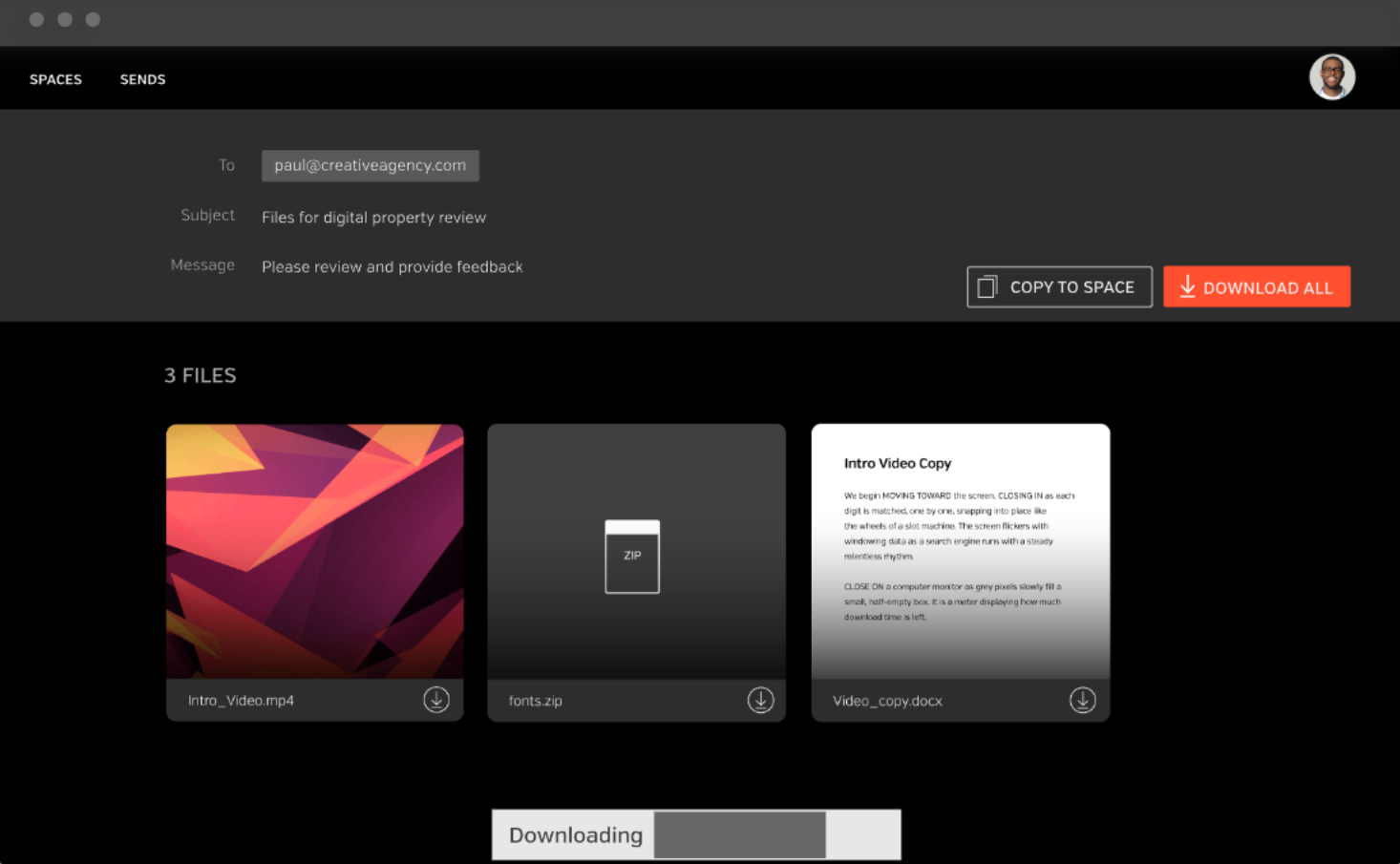
Hightail est un outil réputé pour ses fonctionnalités de gestion de projet. Cependant, c'est également un logiciel de partage de fichiers performant pour les équipes créatives qui traitent des fichiers volumineux. Téléchargez vos documents et ils seront prêts à être partagés. Suivez vos fichiers, activez les notifications et assurez leur sécurité afin de minimiser les risques de perte ou d'accès non autorisé.
Le plus gros avantage ? Même si le destinataire n'a pas de compte, il peut accéder aux fichiers, les prévisualiser et collaborer en temps réel.
Les meilleures fonctionnalités de Hightail
- Utilisez le stockage cloud pour gérer vos fichiers en un seul endroit.
- Collaborez en toute simplicité grâce aux fonctionnalités de commentaires, de retours et d'approbation.
- Suivez l'activité des fichiers, ce qui permet aux utilisateurs de contrôler qui a accédé aux fichiers.
- Intégrez-le à Google Drive, Dropbox et Microsoft Office pour un flux de travail fluide.
Limitations de Hightail
- Frais pour les fonctionnalités premium telles que le transfert de fichiers volumineux et la personnalisation avancée
- Ne dispose pas d'options de transfert de fichiers hors ligne
Tarifs Hightail
- Lite gratuit
- Pro : 12 $/mois
- Équipes : 24 $/mois par utilisateur
- Entreprise : 36 $/mois par utilisateur
Évaluations et avis sur Hightail
- G2 : 4,2/5 (plus de 680 avis)
- Capterra : 4,4/5 (plus de 280 avis)
Un utilisateur apprécie Hightail pour sa simplicité et son efficacité en termes de vitesse :
Dans l'ensemble, je suis extrêmement satisfait de Hightail. J'apprécie particulièrement de pouvoir télécharger une série de vidéos en un seul endroit pour obtenir des commentaires sans avoir à me soucier de la taille des fichiers. C'est rapide et facile !
Dans l'ensemble, je suis extrêmement satisfait de Hightail. J'apprécie particulièrement de pouvoir télécharger une série de vidéos en un seul endroit pour obtenir des commentaires sans avoir à me soucier de la taille des fichiers. C'est rapide et facile !
10. MASV (Idéal pour les transferts ultra-rapides de fichiers volumineux, spécialement conçu pour les professionnels des médias)
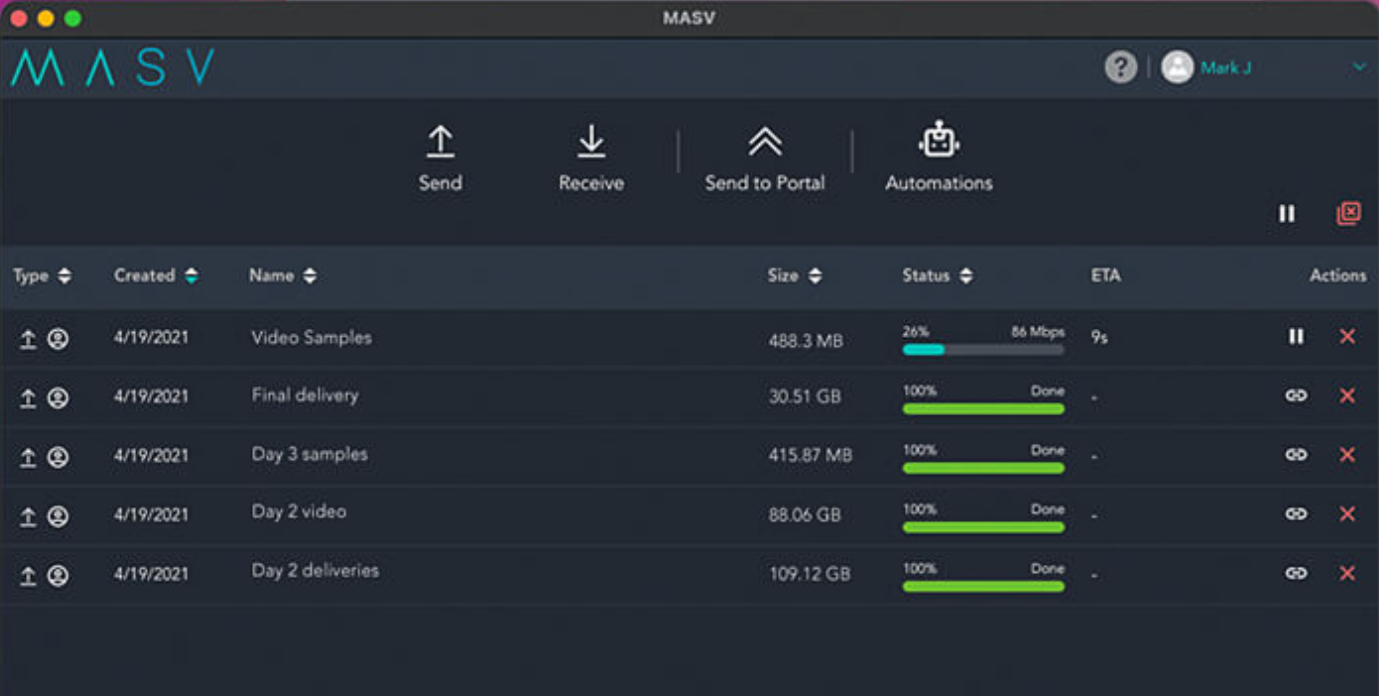
MASV est conçu pour prendre en charge le transfert de fichiers rapide et de haute qualité. Cet outil accélère le processus si vous avez tendance à travailler avec des fichiers volumineux. La plateforme est conforme aux normes TPN et ISO, les normes de sécurité sont donc modérées.
Contrairement à d'autres outils spécialisés dans le transfert de fichiers volumineux, MASV est relativement plus facile à utiliser et ne nécessite pas d'apprentissage particulier. De plus, vous pouvez accéder à cet outil sur n'importe quel appareil, qu'il s'agisse d'un Windows, d'un macOS ou d'un Linux.
Les meilleures fonctionnalités de MASV
- Transférez des fichiers d'une taille maximale de 15 To avec des performances haut débit.
- Sécurisez vos fichiers grâce au cryptage lors du téléchargement et du chargement.
- Assurez un suivi en temps réel des livraisons de fichiers.
- Assistance pour les intégrations cloud avec des plateformes telles qu'AWS, Google Cloud et Azure.
Limitations de MASV
- Nécessite un compte payant pour bénéficier de fonctionnalités avancées et de transferts plus volumineux.
- Les transferts peuvent être plus lents dans les régions où l'accès aux serveurs est limité.
Tarifs MASV
- Free Forever
- Abonnement annuel : à partir de 95 $/mois pour 5 Go
- Crédits de transfert : à partir de 1 075 $ pour 5 To (paiement à l'utilisation)
- Enterprise : Tarifs personnalisés
Évaluations et avis sur MASV
- G2 : pas assez d'avis
- Capterra : pas assez d'avis
➡️ En savoir plus : Meilleur logiciel de partage de fichiers sécurisé pour les entreprises
11. SHAREit (Idéal pour les transferts de fichiers hors ligne entre appareils mobiles et ordinateurs de bureau)
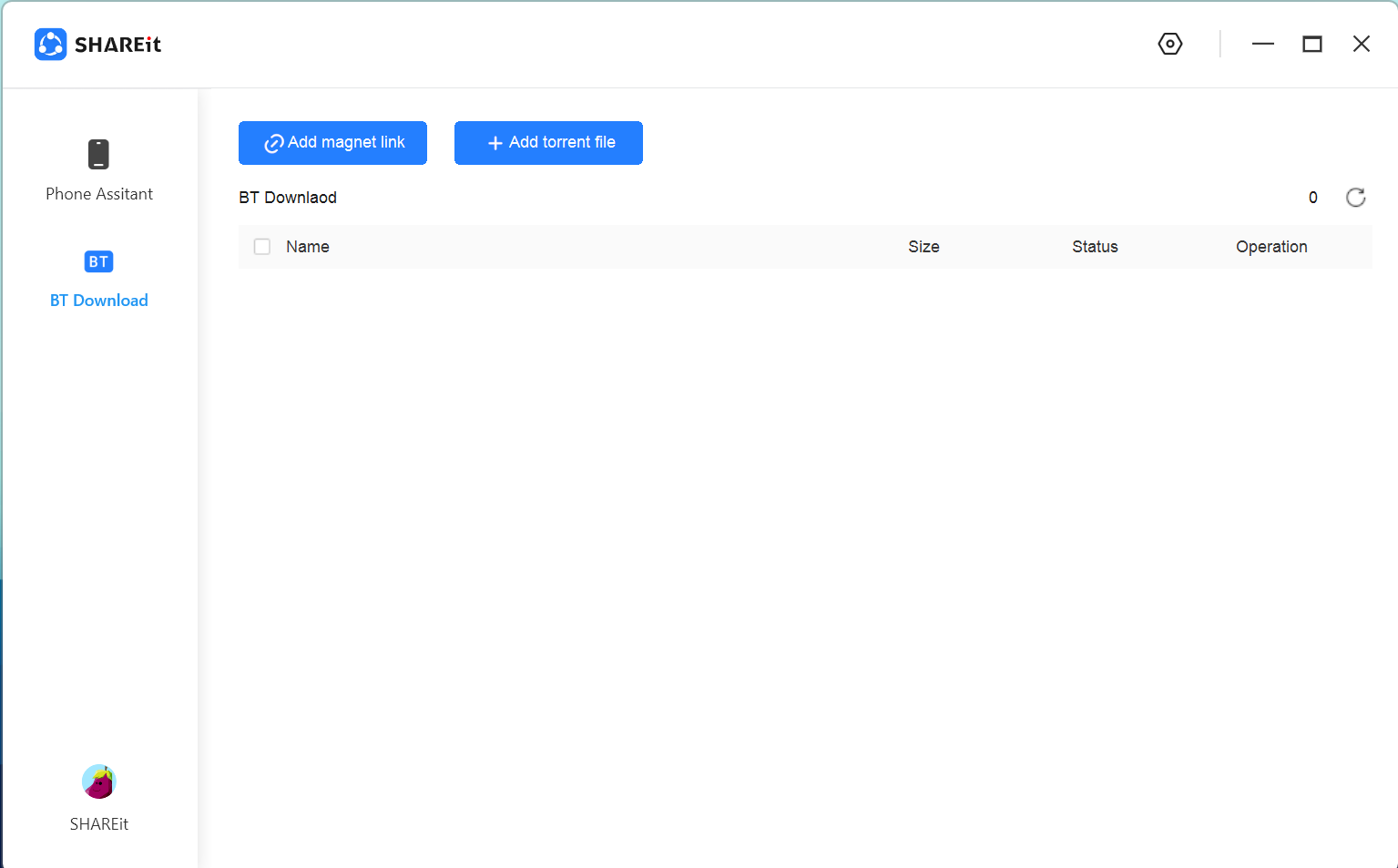
SHAREit est un autre logiciel de transfert de fichiers gratuit, idéal pour partager des fichiers entre téléphones mobiles, tablettes et ordinateurs. Cet outil gratuit vous permet de partager des pages, des images, des vidéos, de la musique et d'autres fichiers sans connexion Internet. Partagez des fichiers avec jusqu'à cinq appareils à la fois !
En outre, l'interface intuitive et les fonctionnalités annexes attrayantes de la plateforme méritent d'être mentionnées. Jouez à des jeux, regardez des vidéos en streaming, découvrez les tendances musicales et communiquez avec le destinataire à l'aide de GIF, d'autocollants, d'émojis, etc.
Les meilleures fonctionnalités de SHAREit
- Transférez divers types de fichiers multimédias, notamment des photos, des vidéos et des applications.
- Bénéficiez de transferts à haut débit pour une livraison rapide de vos fichiers.
- Protégez vos transferts grâce à un cryptage sécurisé pour préserver votre confidentialité.
- Permettez le partage multiplateforme entre Android, iOS et PC.
Limitations de SHAREit
- Les deux appareils doivent être connectés au même réseau Wi-Fi pour effectuer les transferts.
- La version gratuite contient des publicités, ce qui peut être gênant.
Tarifs SHAREit
- Free Forever
Évaluations et avis sur SHAREit
- G2 : pas assez d'avis
- Capterra : pas assez d'avis
🔍 Le saviez-vous ? SHAREit a été initialement développé par Lenovo comme outil interne avant de devenir l'une des applications de transfert de fichiers les plus populaires au monde. 📂
✨ Mentions spéciales
- Zapya (Idéal pour les transferts de fichiers rapides et hors ligne entre plusieurs appareils)
- Smash (Idéal pour envoyer des fichiers volumineux sans limite de taille ni contrôle d'expiration)
- OneDrive (Idéal pour le partage sécurisé de fichiers au sein de l'écosystème Microsoft)
Ne vous contentez pas de transférer des fichiers : gérez vos documents et vos flux de travail avec ClickUp !
Les logiciels de transfert de fichiers offrent une solution efficace pour le partage de fichiers au sein d'une organisation et à l'extérieur. Ils optimisent la distribution des connaissances, garantissant ainsi la cohésion des équipes et leur accès aux documents, ressources et mises à jour essentiels.
Cependant, ClickUp va encore plus loin en proposant une plateforme unifiée de collaboration et de gestion des flux de travail. Ainsi, en plus de partager des fichiers, vous communiquez en temps réel, attribuez des tâches, suivez les progrès et organisez le travail dans un système centralisé.
Alors dépêchez-vous, inscrivez-vous ici pour bénéficier d'un essai gratuit de ClickUp dès aujourd'hui !