

Mettons les choses au clair dès le départ :
Microsoft Teams n'est pas une équipe d'experts en productivité travaillant chez Microsoft. 😛
Il s'agit d'une plateforme de communication qui vous aide à collaborer sur des projets.
De nombreuses équipes et personnes utilisent Microsoft Teams pour communiquer, collaborer et gérer des équipes à distance.
Mais quelle est l'efficacité de la gestion de projet avec Microsoft Teams ?
Dans cet article, nous aborderons tout ce que vous devez savoir sur la gestion de projet avec Microsoft Teams, notamment ses principales fonctionnalités, ses avantages et ses limites (avec des solutions).
C'est parti pour cette réunion ! 💻
Qu'est-ce que Microsoft Teams ?
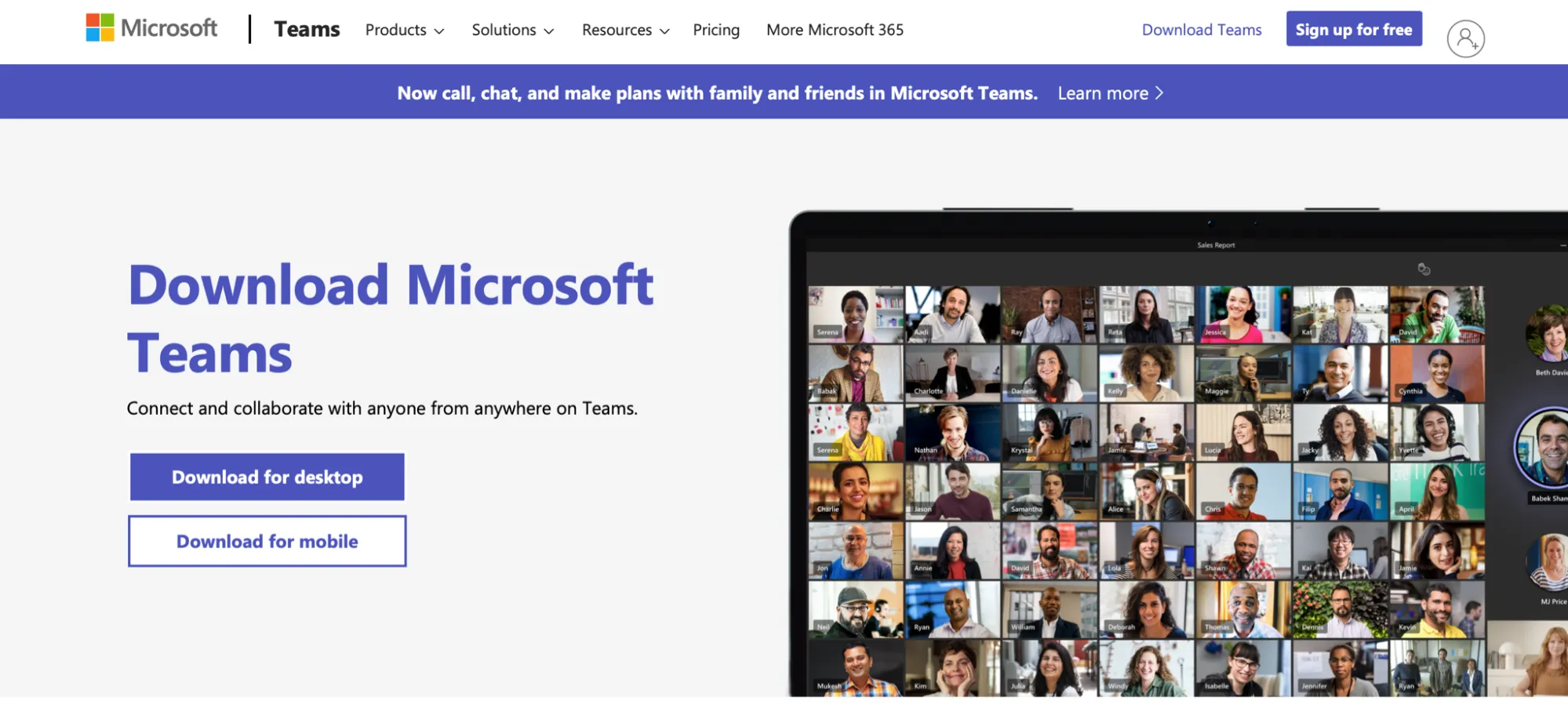
Microsoft (MS) Teams est une plateforme de collaboration qui permet aux particuliers, aux télétravailleurs et aux équipes sur site de rester en connexion.
Que vous ayez besoin de discuter avec un membre de votre famille ou de collaborer sur une tâche avec votre équipe de projet, Microsoft Teams peut vous aider.
Il vous permet également de :
- Lancez des visioconférences ou des appels audio d'un simple clic sur un bouton
- Partagez des GIF, des autocollants et des emojis dans une conversation de groupe ou dans des messages privés
- Enregistrez vos réunions afin de pouvoir les consulter ultérieurement
- Stocker et partager des fichiers
- Utilisez d'autres applications Microsoft
Ces fonctionnalités permettent à votre équipe de collaborer facilement sans avoir à passer d'une application à l'autre. De plus, vous pouvez animer des réunions depuis le confort de votre domicile, même en pantalon de pyjama !

Les applications de télétravail telles que Microsoft Teams vous intéressent ?
Voici plus de 25 outils de télétravail pour faciliter le travail à domicile !
Les 4 fonctionnalités clés de la gestion de projet avec Microsoft Teams
Voici comment Microsoft Teams peut vous aider à gérer vos projets:
1. Équipes et canaux
Microsoft Teams utilise des « équipes » et des « canaux » pour aider les équipes à s'organiser et à collaborer.
Une équipe est un espace où les personnes peuvent travailler en étroite collaboration, par exemple au sein de services ou d'équipes spécifiques. Vous pouvez y discuter du lancement de produits, de la manière d'améliorer votre stratégie de relations publiques, et bien plus encore.
Et ne vous inquiétez pas : les discussions, les fichiers et les notes ne sont visibles que par les membres de l'équipe Microsoft concernée.
D'autre part, c'est dans les canaux de Microsoft Teams que le travail s'effectue ; vous y trouverez des canaux standard et des canaux privés.
Vous pouvez considérer les canaux standard comme une fête publique où tout le monde peut entrer.
En revanche, les canaux privés s'apparentent à des évènements ultra-confidentiels, accessibles uniquement sur invitation. Vous pouvez ainsi empêcher les invités indésirables de s'incruster dans votre fête.

2. Fonction de discussion intégrée
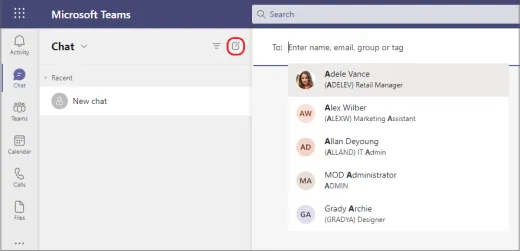
Microsoft Teams propose à la fois des discussions privées et des discussions de groupe.
Une fonctionnalité de chat est également disponible pour les participants à un appel.
Il vous permet de personnaliser vos messages grâce à la mise en forme de texte enrichi, aux calendriers de réunions, aux indicateurs de priorité, aux pièces jointes, et bien plus encore !
Et pour les discussions informelles, vous pouvez ajouter autant d'émojis et d'autocollants amusants que vous le souhaitez au contenu de votre 💜.
3. Visioconférences et appels audio
Les fonctionnalités d'appels vidéo et audio de Microsoft Teams constituent l'une de ses principales cartes. 😉
Vous pouvez lancer une visioconférence audio ou vidéo en quelques clics. Et pour aider les membres de l'équipe à respecter le calendrier, vous pouvez planifier des réunions vidéo grâce à la fonctionnalité de calendrier partagé.
Vos vidéoconférences peuvent accueillir jusqu’à 250 utilisateurs, et vous pouvez également utiliser l’intégration Microsoft Stream pour toucher un public plus large. Cette intégration est un service vidéo d’entreprise qui vous permet de mettre en ligne, d’afficher et de partager des vidéos en toute sécurité avec jusqu’à 10 000 utilisateurs.
4. Partage d'écran
Les équipes virtuelles ont recours aux visioconférences pour accueillir les nouveaux membres et leur expliquer leurs tâches.
Mais parfois, il arrive que certaines choses se perdent dans la traduction.
Et on finit par afficher un sourire figé alors qu'en réalité, on ressent plutôt ça :

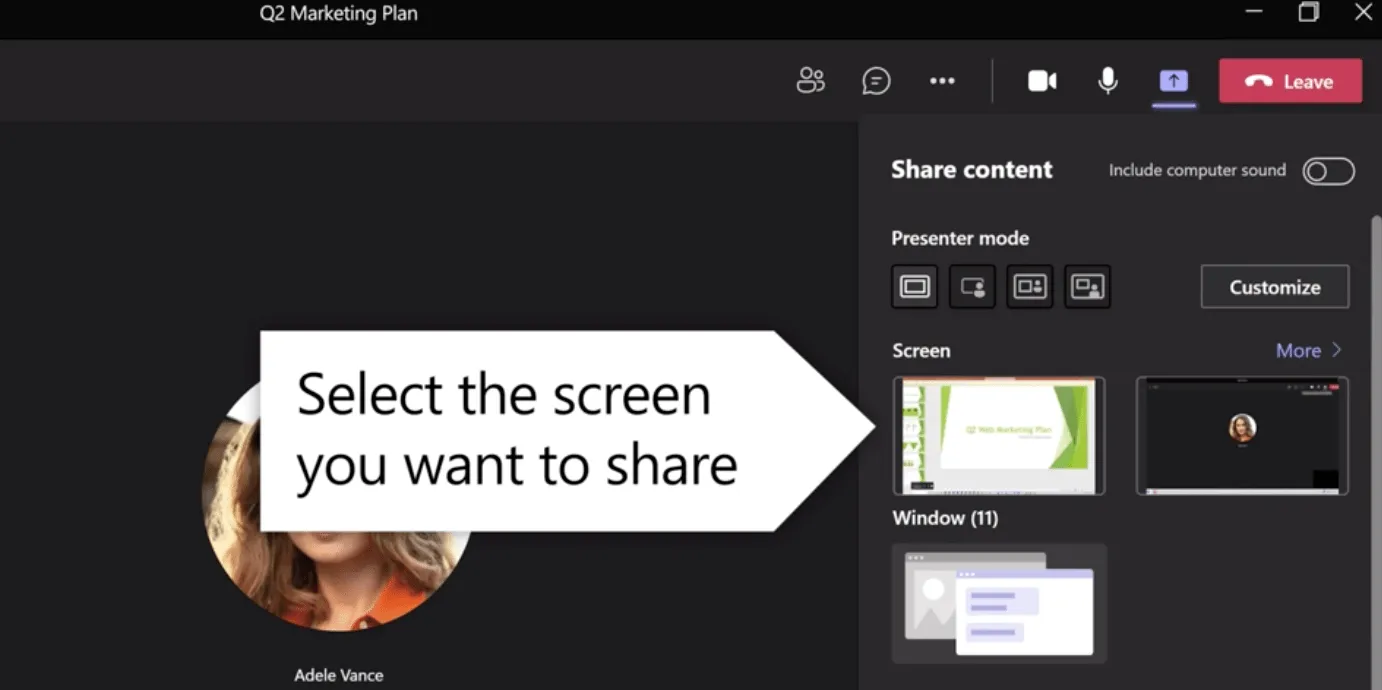
Heureusement, la fonctionnalité de partage d'écran de Teams permet aux équipes à distance d'expliquer facilement certaines choses.
Vous pouvez effectuer une sélection de ce que vous souhaitez montrer aux participants, qu'il s'agisse de votre bureau, de la fenêtre de votre navigateur, d'un Tableau blanc numérique ou d'un fichier spécifique.
3 avantages de la gestion de projet avec Microsoft Teams
Voici trois avantages liés à l'utilisation de l'application Microsoft Teams pour gérer des projets :
1. S'intègre à de nombreuses applications Microsoft Office
Microsoft Teams s'intègre à une multitude d'applications de la suite Office 365, ce qui en fait un véritable buffet d'applications à volonté ! 😋
Et pas besoin de changer de « restaurant » (d'application) : le menu de Microsoft Teams contient en effet tout ce dont vous avez besoin.
Voici quelques exemples des avantages que vous pouvez tirer de cette fonctionnalité :
- Créez un nouveau projet ou une nouvelle feuille de route avec Microsoft Project
- Utilisez Project Online pour la gestion de votre portefeuille de projets
- Suivez des informations ou créez une liste de tâches avec Microsoft Lists
- Créez un tableau de planification de projet avec Microsoft Planner
- Stockez et accédez à vos fichiers depuis votre cloud Microsoft
- Planifiez une réunion Teams directement depuis Outlook
2. Fonction de webinaire intégrée
À mesure que votre entreprise se développe, vous aurez probablement besoin d'organiser des vidéoconférences réunissant plus de 250 participants, et c'est là que les fonctionnalités de webinaire intégrées à l'outil peuvent s'avérer utiles.
Les webinaires peuvent aider les entreprises à accueillir de nouveaux clients, à former leurs collaborateurs et à informer leurs clients sur les nouvelles fonctionnalités de leurs produits.
Avec Teams, vous pouvez organiser des webinaires sécurisés pouvant accueillir jusqu'à 1 000 participants et les diffuser auprès de 10 000 spectateurs maximum.
Voici quelques-unes des fonctionnalités intéressantes à faire :
- Utilisez la fonctionnalité « lever la main » lorsque vous souhaitez faire une mention.
- Affichez et téléchargez la liste des participants afin de pouvoir assurer le suivi auprès d'eux
- Utilisez les rapports post-évènement pour améliorer vos futurs webinaires
- Créez des présentations et du contenu professionnels grâce au mode présentateur
- Faites vos grands débuts en tant que journaliste grâce au mode « reporter » 📹
3. Effectuez l'automatisation des processus grâce aux bots
Les utilisateurs de Teams peuvent utiliser des bots pour obtenir des conseils, lancer des flux de travail ou recueillir des informations. 🤖
Voici quelques-uns des bots dont vous disposez :
- Le bot « Calendrier » : vérifiez la disponibilité de vos contacts et organisez des réunions avec eux
- Le GrowBot : félicite automatiquement les collaborateurs pour leurs bonnes performances
- The DailyBot : organisez des réunions quotidiennes de résumé rapide et créez des rapports de productivité
- Le WhoBot : si vous avez besoin de contacter une personne chargée d’élaborer un plan d’intégration, il vous suffit de taper : « Qui élabore le dernier plan d’intégration ? » Le bot recueillera alors des informations sur ces collaborateurs et vous donnera des conseils pour les contacter.
Microsoft Teams vous permet même de créer vos propres bots !
Mais assurez-vous de disposer des compétences nécessaires.
Après tout, vous ne voulez pas vous retrouver dans une situation à la I, Robot.

4 limites de la gestion de projet avec Microsoft Teams (et leurs solutions)
Certes, Microsoft Teams vous offre des fonctionnalités intéressantes telles que les bots, la diffusion d'actualités et une intégration avec MS Project. Cependant, cet outil n'est pas le plus performant du marché en matière de gestion de projet.
Consultez notre article de blog sur les meilleures alternatives à Microsoft Teams.
Voici quelques-uns des inconvénients liés à l'utilisation de l'application Microsoft Teams pour la gestion de projet :
Voici un aperçu détaillé de chacune de ces limites et des solutions pour y remédier :
1. La configuration peut s'avérer complexe
L'un des inconvénients de Teams est que son installation peut s'avérer très chronophage et complexe.
Pourquoi ?
Il n'y a pas de structure prédéfinie ; vous devrez donc déterminer vous-même les canaux et les équipes dont vous avez besoin.
De plus, si vous souhaitez dupliquer un canal ou une équipe, vous devrez le faire manuellement.

Un outil de gestion de projet comme ClickUp comprend que les chefs de projet doivent consacrer leur temps à doubler les bénéfices, et non à gérer les canaux de communication !
Attendez… qu'est-ce que ClickUp ?
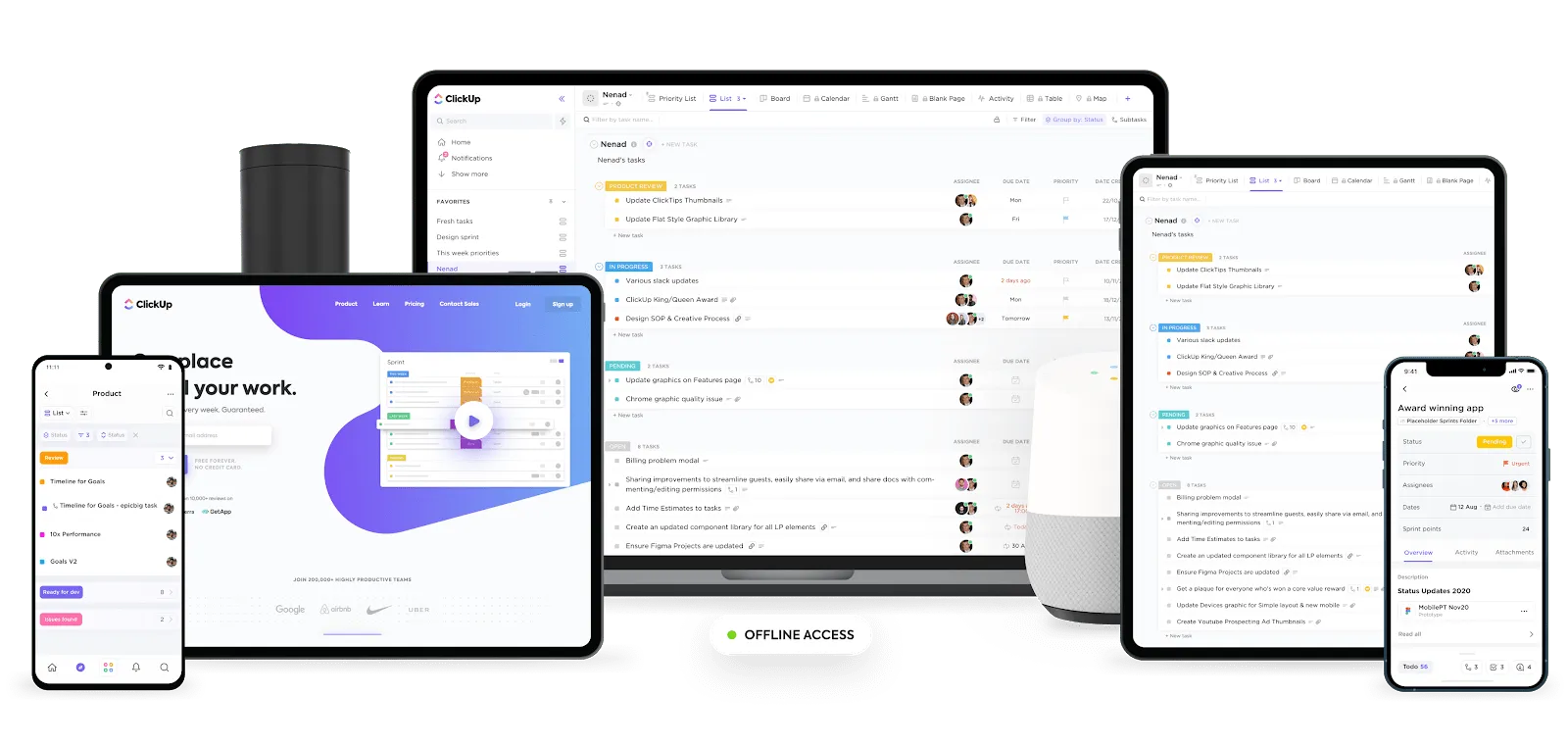
ClickUp est l'un des logiciels de productivité et de gestion de projet les plus évalués au monde , utilisé par des équipes ultra-productives au sein de petites et grandes entreprises.
Avec ClickUp, vous pouvez suivre le temps passé sur plusieurs projets, synchroniser votre calendrier Google, Apple ou Outlook, créer des feuilles de calcul grâce à la vue Tableur flexible, et bien plus encore.
Voici en quoi ClickUp surpasse Microsoft Teams sur son propre terrain, celui de la collaboration en équipe :
Solution ClickUp : guides d'intégration et commandes slash pour une installation rapide et facile
La configuration de ClickUp est un jeu d'enfant.
Grâce à des guides d'initiation à la gestion de projet détaillés, vous disposerez de toutes les informations nécessaires pour vous lancer immédiatement.
Et si vous souhaitez éviter les clics superflus, utilisez la fonctionnalité / Commandes slash pour créer des tâches, des sous-tâches et bien plus encore en un clin d'œil !

Voici quelques exemples :
- Tapez /me pour vous attribuer une tâche
- Tapez /close pour clôturer une tâche (ou utilisez simplement /cl pour aller encore plus vite)
- Créez rapidement des sous-tâches au sein d'une tâche en tapant / –
Vous pourrez ainsi réduire de moitié le temps nécessaire à l'achevement des tâches.
2. Nombre limité de canaux
Microsoft Teams limite le nombre de canaux privés à 30, et un canal privé ne peut compter que 250 membres.
Ces limites peuvent poser problème aux grandes entreprises comptant de nombreuses équipes et services différents.
Solution ClickUp n° 1 : échangez avec des discussions illimitées grâce à la vue « Chat »
ClickUp propose un espace de discussion illimité que vous pouvez associer à n'importe quel environnement de travail. Vous pouvez l'utiliser pour discuter des tâches ou des projets de déjeuner de votre équipe.
Et comme vous pouvez mener ces discussions depuis n'importe quelle vue ou n'importe quel emplacement dans ClickUp, vous ne perdrez jamais de vue vos discussions, et surtout, les commandes de déjeuner de votre équipe !
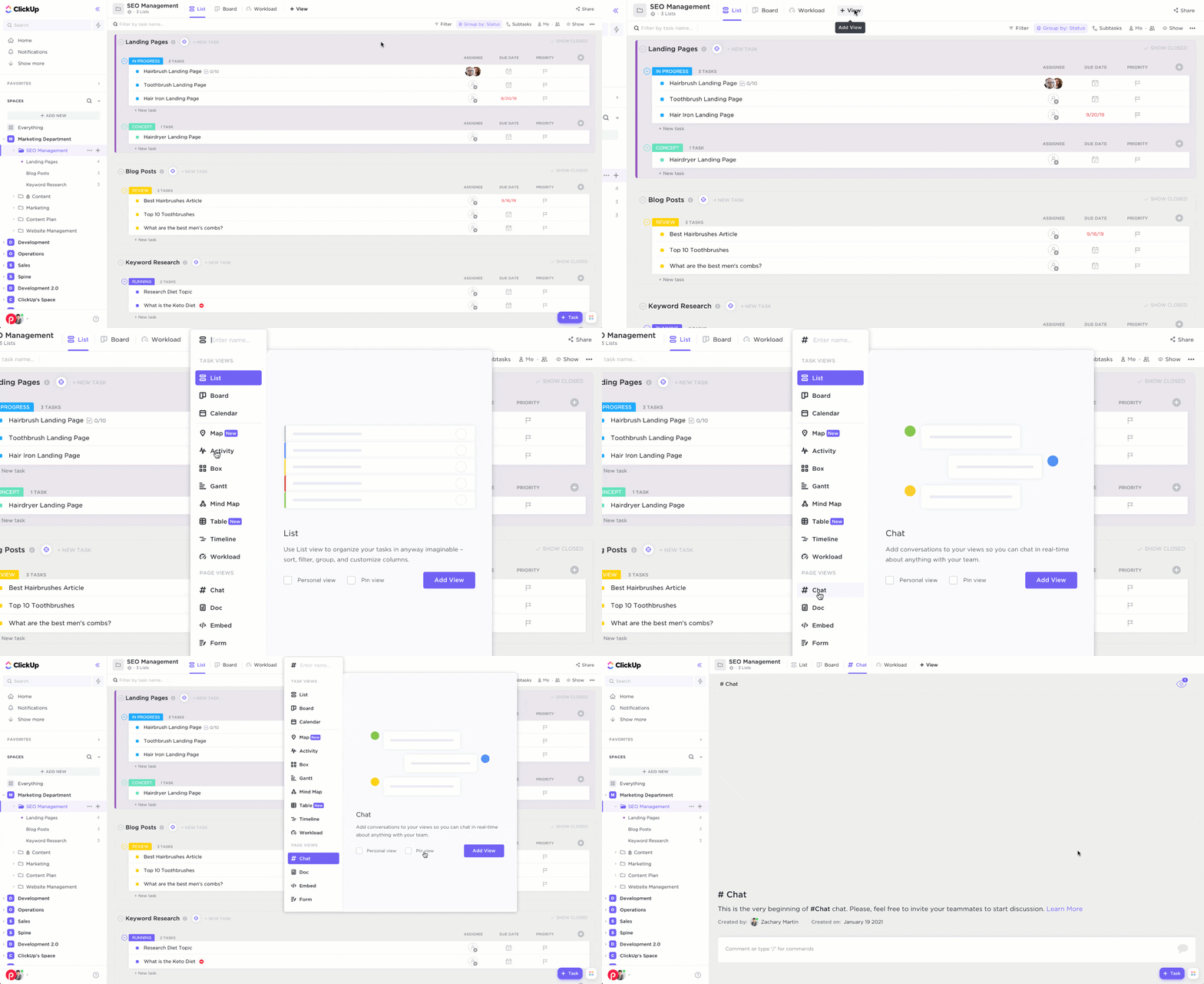
Lancer une nouvelle conversation dans la vue « Chat » de ClickUp
Solution ClickUp n° 2 : créez un nombre illimité de canaux grâce à l'intégration Slack
Vous ne pouvez pas vous passer des canaux ?
Pas de souci.
Il vous suffit d'utiliser l'intégration ClickUp pour Slack.
Il vous permet de transformer rapidement les messages Slack en tâches et en commentaires . De plus, ClickUp peut envoyer instantanément des notifications concernant les tâches vers vos canaux Slack dédiés à la gestion de projet .
L'avantage supplémentaire, c'est que Slack ne « se relâche » pas en matière de canaux.
Qu'entendons-nous par là ?
L'application vous permet de créer un nombre illimité de canaux. #WinWin
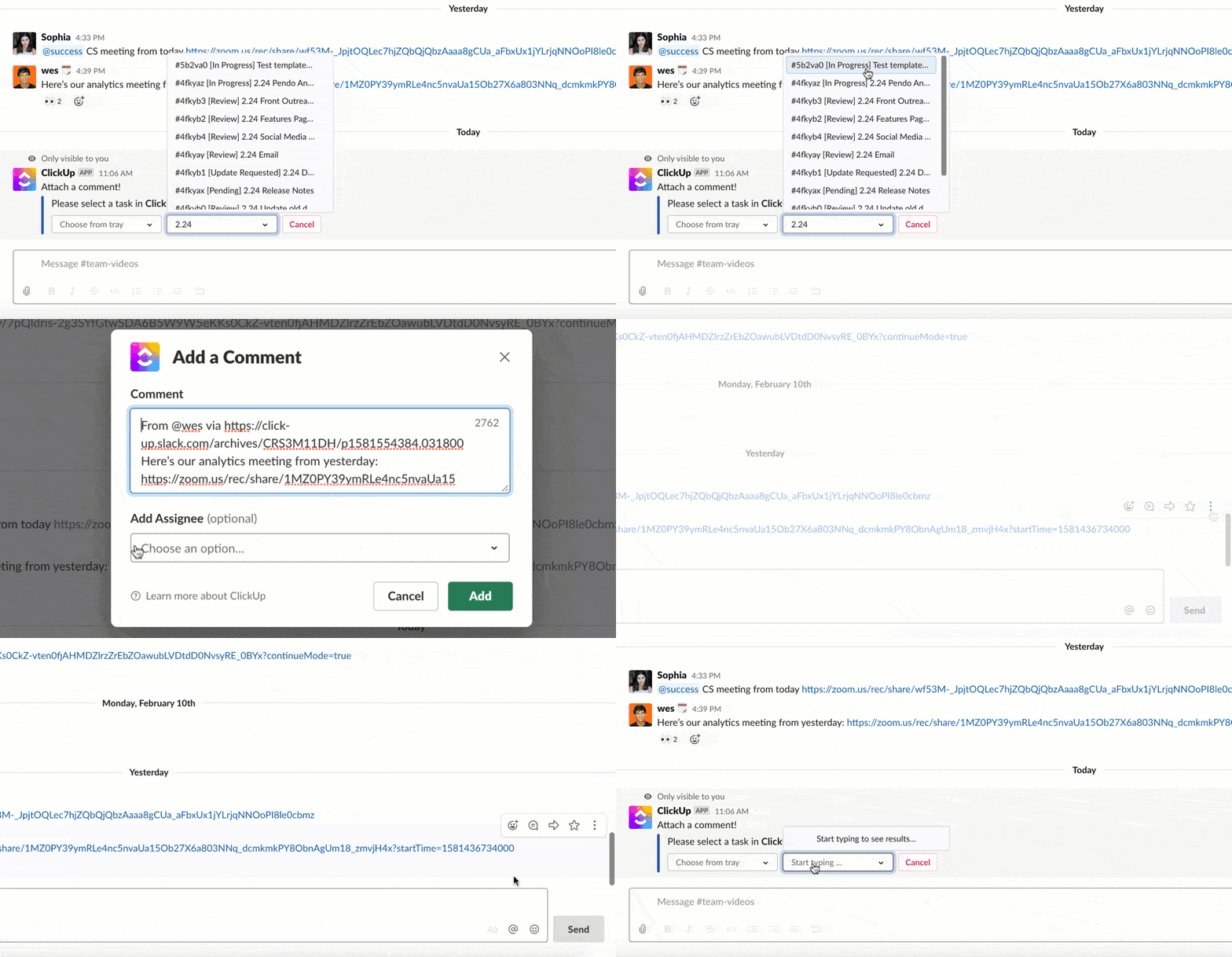
Transformer un message Slack en tâche dans ClickUp
Solution ClickUp n° 3 : créez et attribuez des tâches à un nombre illimité d'équipes
ClickUp vous permet de créer des groupes de personnes que vous pouvez affecter à des tâches, mentionner dans les commentaires et même ajouter en masse en tant que observateurs.
Par exemple, si vous disposez d'une équipe marketing, vous pouvez simplement créer un groupe d'utilisateurs intitulé « Équipe marketing » et attribuer instantanément des tâches à chaque membre de ce groupe.
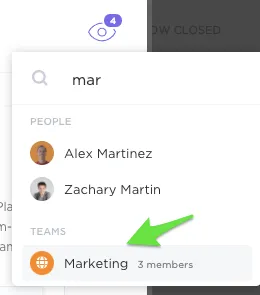
Créer des équipes dans ClickUp
3. Paramètres de permission inadéquats
Toute entreprise doit assurer la sécurité de ses documents et de ses autres données.
Le problème avec Microsoft Teams, c'est que l'application permet de partager très facilement des fichiers et des documents avec toute personne ajoutée à une équipe MS Teams.
Et il peut s'avérer très difficile d'appliquer des paramètres de permission spécifiques à un canal, un fichier ou un dossier donné.
Par exemple, les équipes privées sont difficiles à gérer, car seuls les administrateurs peuvent contrôler qui y participe. Par conséquent, les équipes publiques constituent probablement votre meilleure option, car n'importe quel membre de votre équipe peut y participer assez facilement.
Le problème ?
Cela signifie qu'il sera très difficile d'assurer la sécurité de votre environnement Microsoft Teams, car tous les membres de l'équipe pourraient accéder à vos documents privés.

Solution ClickUp : attribuez des rôles aux utilisateurs et définissez des permissions détaillées
Les utilisateurs de ClickUp peuvent endosser l'un des quatre rôles au sein de leur environnement de travail : membre, administrateur, propriétaire ou invité. Vous pouvez ainsi inviter des clients à collaborer sans compromettre la confidentialité de votre environnement de travail.
Bien sûr, il arrive parfois que vous ayez besoin de plus de quatre rôles.
C'est pourquoi ClickUp vous permet de créer des rôles personnalisés.
Vous pouvez créer de nouveaux rôles, comme « super-héros », « acolyte » ou tout autre rôle adapté à vos besoins.
Et même si nous en avons probablement tous assez des confinements, ce n'est pas le cas de vos documents sensibles !
Voici les différents types de permissions permettant de protéger vos informations sensibles :
- Autorisation d’affichage : lecture seule, impossible de modifier les tâches de quelque manière que ce soit
- Peut commenter : se contenter de commenter, ajouter des pièces jointes et achever les éléments de checklist qui lui sont attribués
- Peut ajouter un commentaire (lorsqu'une tâche est attribuée) : peut modifier le statut de la tâche et les personnes assignées à celle-ci
- Droit de modification en cours : possibilité de modifier les tâches, mais pas de créer de nouvelles tâches
- Créer et modifier : créer des tâches et des sous-tâches
- Peut supprimer : empêcher les utilisateurs de supprimer des éléments qu'ils n'ont pas créés

Rôles utilisateurs personnalisés et options de permission dans ClickUp
4. Une gestion des fichiers insuffisante
Microsoft Teams présente une structure de fichiers complexe.
Si vous préférez disposer de dossiers bien organisés plutôt que de devoir rechercher des fichiers, vous allez vous heurter à des obstacles sans fin avec cet outil.

Dans Teams, tous les fichiers que vous ajoutez aux discussions sont placés dans le dossier racine du canal.
Du coup, lorsque vous essayez de réorganiser vos fichiers dans des dossiers, les liens vers les fichiers dans les discussions ne fonctionnent plus, et votre patience s'en trouve ébranlée. 😤
Solution ClickUp n° 1 : utilisez la structure d’hiérarchie pour organiser facilement vos fichiers
ClickUp vous permet de gérer efficacement le flux de travail de vos projets en décomposant les projets complexes et en les organisant en éléments gérables.
Voici les différents niveaux disponibles dans ClickUp :
- Environnements de travail : représentent l'ensemble de votre entreprise, y compris vos collaborateurs
- Espaces : regroupent des membres sélectionnés, par exemple des services ou des équipes spécifiques
- Dossiers : suivez l'avancement des tâches et organisez les campagnes, les données et les projets associés
- Listes : peuvent être considérées comme des « onglets » au sein de vos dossiers
- Tâches : suivez et collaborez sur les tâches de votre projet. Ajoutez des descriptions de tâches, plusieurs personnes assignées, des statuts, des commentaires, et bien plus encore
- Sous-tâches : ajoutez encore plus de détails à vos tâches en les décomposant en étapes plus petites de travail
- Sous-tâches imbriquées : eh oui, ce n’est pas encore terminé. Entrez dans les détails en décomposant encore davantage vos sous-tâches
- Checklists : ajoutez de simples listes de tâches à vos missions ; bien sûr, les checklists peuvent également comporter des sous-éléments

Les différents niveaux de l'hiérarchie dans ClickUp
Solution ClickUp n° 2 : retrouvez vos fichiers en quelques secondes grâce à des outils de filtrage et de recherche puissants
Grâce à l'excellente fonctionnalité de recherche de ClickUp, vous pouvez utiliser les filtres pour afficher les tâches par :
- Responsables
- Statut
- Date de création
- Date d'échéance
- Champs personnalisés
- Priorité et plus encore
Vous pourrez ainsi filtrer ce qui vous frustre et ne voir que les tâches qui correspondent à vos critères spécifiques.

Rechercher des tâches à l'aide de la fonctionnalité « Filtrer et rechercher » dans ClickUp
Voici encore plus de raisons pour lesquelles vous devriez utiliser ClickUp pour la gestion de projet :
- Intégration Microsoft Teams: vous n'êtes pas prêt à dire adieu à MS Teams ? 😢 Cette intégration vous permet de rechercher et de joindre une tâche directement dans n'importe quelle discussion Microsoft Teams, afin que votre équipe sache exactement de quoi vous discutez.
- Documentation : créez des programmes de formation pour vos collaborateurs, des documents d'intégration des clients et tout ce que vous pouvez imaginer
- Détection de la collaboration : sachez quand un collègue affiche ou effectue une modification en cours sur le même document que vous
- Statuts de tâches personnalisés : ajoutez des étapes spécifiques au flux de travail de votre projet, afin que chacun sache où en est le projet
- Tableaux de bord : réveillez le Superman qui sommeille en vous et bénéficiez d'un aperçu très complet de vos projets. Vous pouvez y suivre les performances, les goulots d'étranglement, les ressources, et bien plus encore
- Vue sous forme de diagramme de Gantt : planifiez les tâches, gérez l'avancement du projet et suivez les échéances
- Vue « Charge de travail » : l'outil idéal pour la gestion des ressources. Vous pouvez y planifier la capacité de votre équipe, afin que personne ne se retrouve à porter tout le poids de la gestion de projet à lui seul.
- Vue Calendrier : vous gérez des projets comportant de nombreuses échéances ? Il vous suffit de créer un calendrier pour votre plan de projet grâce à cette vue
- Gestion de projet agile : créez des sprints et suivez l'avancement de vos projets en temps réel grâce aux widgets de sprint
Passez d'une gestion de projet « micro » à une gestion « macro »
Certes, Microsoft Teams propose d'excellentes fonctionnalités de visioconférence.
Mais son impact est minime, presque microscopique, en matière de collaboration en équipe et de gestion de projet.
L'application ne dispose pas d'une multitude de fonctionnalités robustes de suivi de projet, présentes dans les solutions de gestion de projet tout-en-un telles que ClickUp.
Avec ClickUp, vous pouvez continuer à profiter de toutes les fonctionnalités offertes par Microsoft Teams tout en tirant davantage parti de plusieurs fonctionnalités telles que les automatisations, les rappels et les modèles pour gérer vos projets.
Passez à ClickUp gratuitement dès aujourd’hui pour découvrir toute la puissance d’un outil de gestion de projet professionnel. 😎