

Asana est l'un des pionniers du marché des outils de gestion des tâches et s'est constitué une solide base de clients au fil des ans. Depuis, de nombreux nouveaux outils logiciels professionnels performants, tels que ClickUp, ont fait leur apparition.
Votre entreprise a peut-être pris de l'ampleur et évolué, ce qui vous pousse à rechercher des alternatives à Asana. Cependant, si plusieurs années de données de votre entreprise sont stockées dans Asana, l'idée de tout transférer vers une autre plateforme vous donne sans doute des sueurs froides. N'ayez crainte, nous sommes là pour vous aider !
Dans cet article de blog, nous vous expliquons comment exporter les données de votre entreprise depuis Asana. Poursuivez votre lecture pour en savoir plus !
Comment exporter des données depuis Asana vers d'autres applications (procédure manuelle)
Quelle que soit la quantité de données que vous souhaitez exporter, vous pouvez le faire de deux façons : manuellement ou automatiquement, à l'aide d'un logiciel tiers. Voici comment exporter manuellement depuis Asana.
Étape 1 : Connectez-vous à votre compte Asana et sélectionnez une tâche ou un projet à exporter
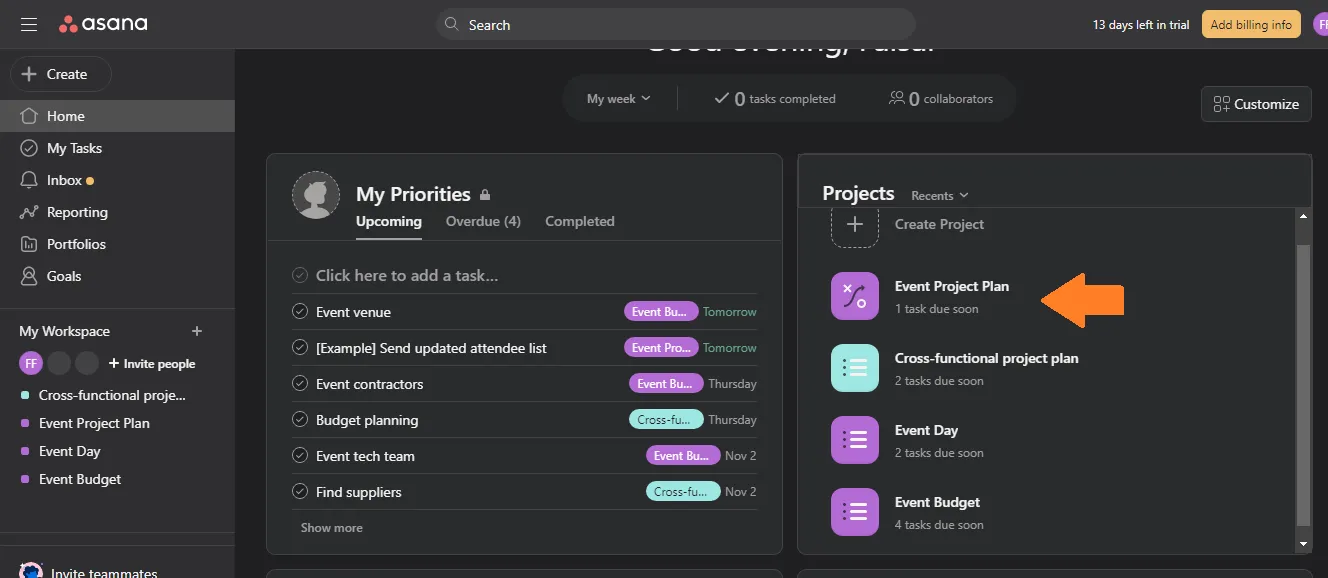
Avant de procéder à toute exportation, assurez-vous d'utiliser la dernière version d'Asana. Si ce n'est pas le cas, prenez le temps de mettre à jour votre version actuelle.
Ouvrez ensuite l'application et accédez à votre compte Asana. Votre tableau de bord s'affichera. Sélectionnez le projet que vous souhaitez exporter depuis Asana. Vous pouvez le faire depuis le hub central ou depuis la barre latérale où les projets sont répertoriés.
Notez qu'Asana vous permet d'exporter manuellement les tâches d'un seul projet à la fois.
Étape 2 : Accédez au menu du projet, choisissez le type de fichier, puis téléchargez-le
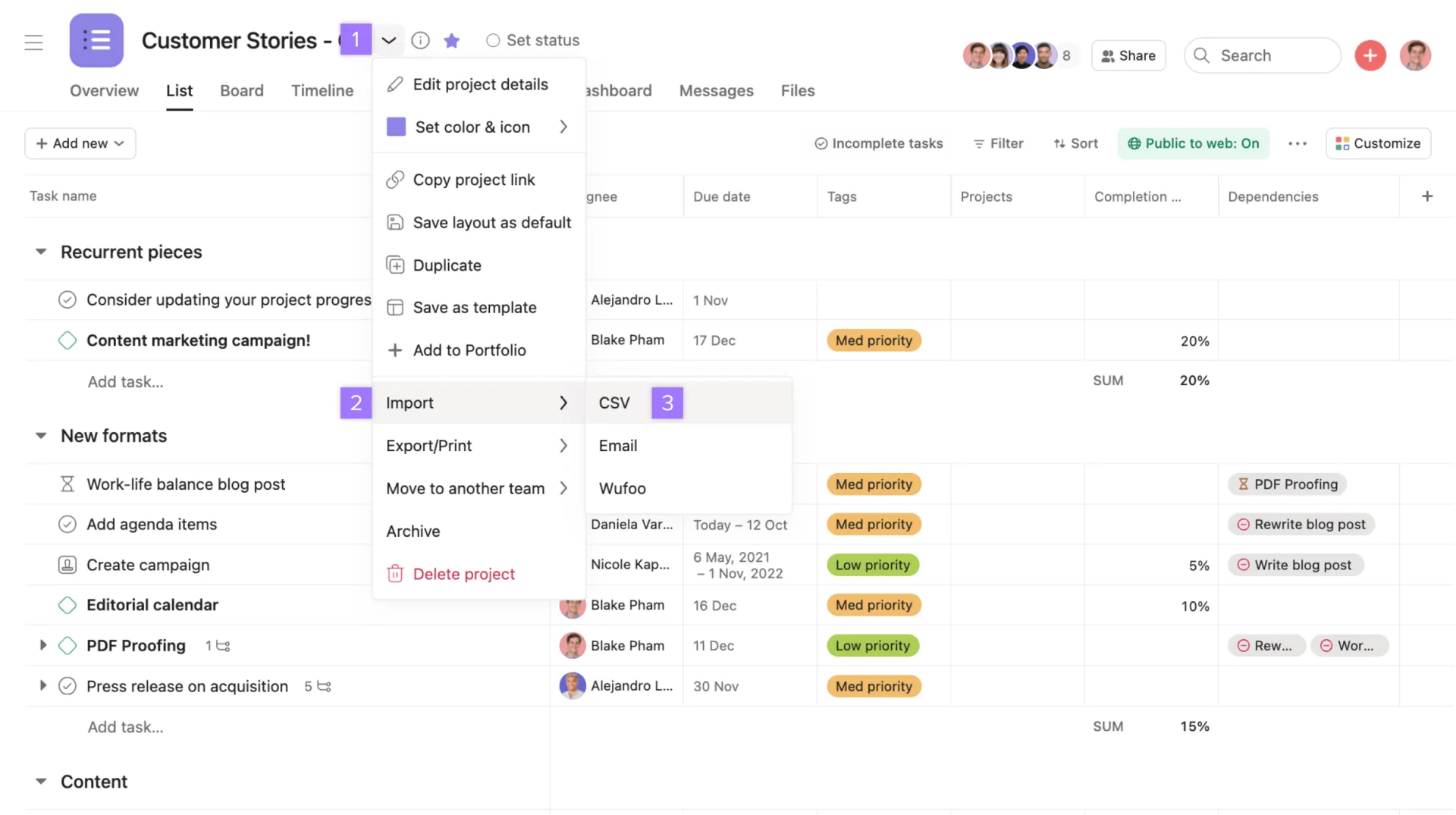
Une fois le projet chargé, cliquez sur la flèche du menu déroulant à côté du titre du projet pour ouvrir un menu proposant des options d'importation, d'exportation, de déplacement, d'archivage, etc. Cliquez sur « Exporter/Imprimer ». Vous pouvez choisir d'exporter au format JSON ou CSV.
JSON : si vous exportez au format JSON, un lien vers le fichier s'ouvrira dans un nouvel onglet. Vous pouvez convertir le fichier JSON dans d'autres formats selon vos préférences.
CSV : si vous choisissez l'exportation au format CSV, le fichier sera téléchargé sur votre ordinateur depuis le navigateur. Une fois téléchargé, vous pouvez glisser-déposer le fichier au format CSV dans Excel, qui s'ouvrira sous forme de feuille de calcul.
Étape 3 : Vérifiez les données et enregistrez le fichier
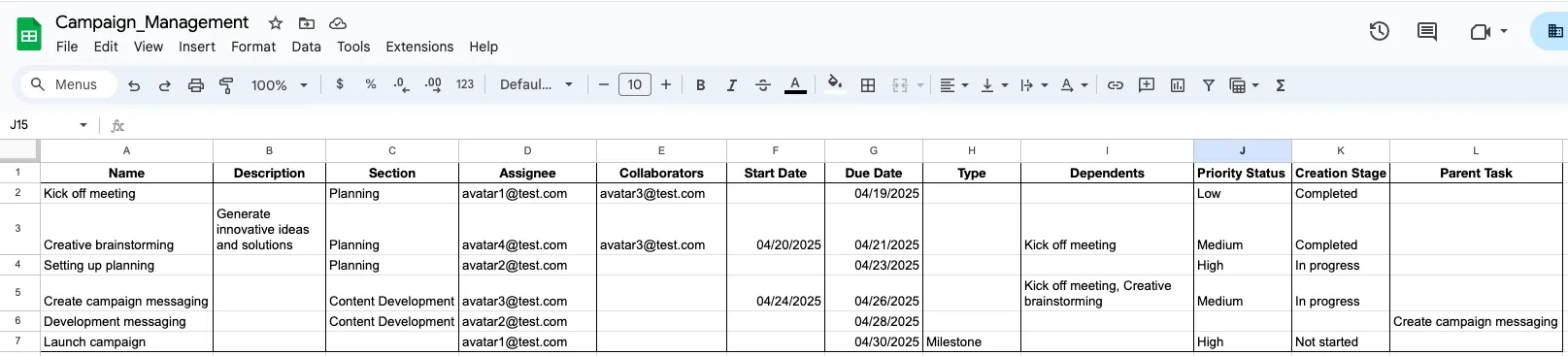
Les données Asana exportées contiendront des informations détaillées sur le projet, telles que l'identifiant de tâche, la date de création, la date d'achèvement, la date de dernière modification, le nom, l'individu assigné, la date d'échéance, etc. Vérifiez que les données ne présentent pas d'incohérences ou de divergences.
Donnez-lui un nom de fichier approprié et enregistrez-le dans le dossier de votre choix. Et voilà ! L'exportation est achevée. Vous pouvez désormais importer les données exportées dans l'outil de votre choix.
Cependant, si vous utilisez Asana depuis longtemps ou si vous gérez plusieurs projets à la fois, ce processus peut s'avérer extrêmement fastidieux. De plus, les exportations au format CSV sont limitées à 140 000 lignes par projet, ce qui entraîne des lacunes dans les données. Et si vous exportez au format CSV, un nettoyage des données peut s'avérer nécessaire.
Vous pouvez contourner certaines de ces limites grâce à un processus automatisé.
Comment exporter des données depuis Asana vers d'autres applications (processus automatisé)
Si vous téléchargez vos données afin de passer à un autre logiciel de gestion de projet, vous gagnerez beaucoup de temps et d'énergie grâce à une exportation automatisée. Nous allons vous montrer comment procéder en prenant l'exemple d'une exportation d'Asana vers ClickUp.
Étape 1 : Configurer un environnement de travail ClickUp
Avant d'exporter des projets depuis Asana, configurez l'environnement de travail sur ClickUp en fonction de vos besoins. Utilisez la hiérarchie de ClickUp pour organiser votre travail en dossiers, projets, tâches et sous-tâches.
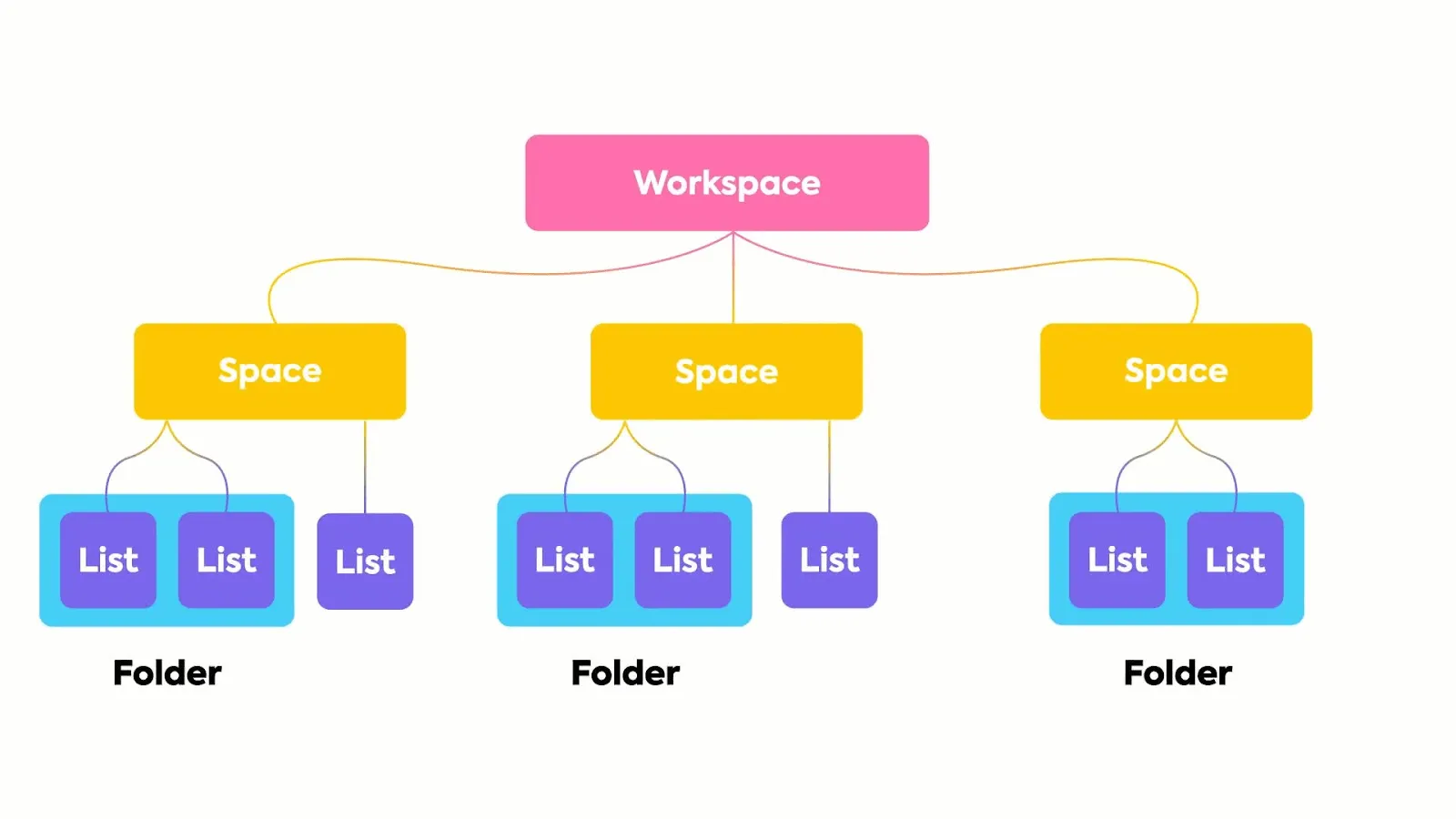
Créez des champs personnalisés et des statuts pour refléter la structure que vous avez suivie sur Asana (ou celle de votre choix). Par exemple, si vous gérez un projet de contenu, vous pouvez définir des statuts tels que « rédaction », « modification en cours », « optimisation pour les moteurs de recherche », « relecture », « mise en ligne », « distribution », etc.
Une fois les bases de la gestion de projet ClickUp mises en place, passez à Asana pour procéder à l'exportation.
Étape 2 : Configurer Asana pour l'exportation
Passez en revue vos projets Asana et assurez-vous que tout est en ordre. Si certaines tâches sont isolées, affectez-les à des projets avant de les exporter. Pensez à ajouter des notes aux sous-tâches afin de faciliter leur suivi une fois le processus d'exportation achevé.
Ajoutez également une note aux tâches partagées entre plusieurs projets. Vous devrez reconfigurer cette option manuellement dans ClickUp. Pensez également à noter les tâches récurrentes.
Étape 3 : Lancer une exportation depuis Asana
L'intégration d'Asana à ClickUp est un outil puissant qui permet d'automatiser l'exportation des données de vos projets. Pour utiliser cet outil, suivez les étapes ci-dessous.
- Connectez-vous à votre compte ClickUp
- Cliquez sur l'avatar de votre environnement de travail en bas à gauche de votre tableau de bord, puis sélectionnez « Paramètres ».
- Sélectionnez « Importation/Exportation »
- Sélectionnez Asana
- Autorisez ClickUp à importer vos tâches Asana
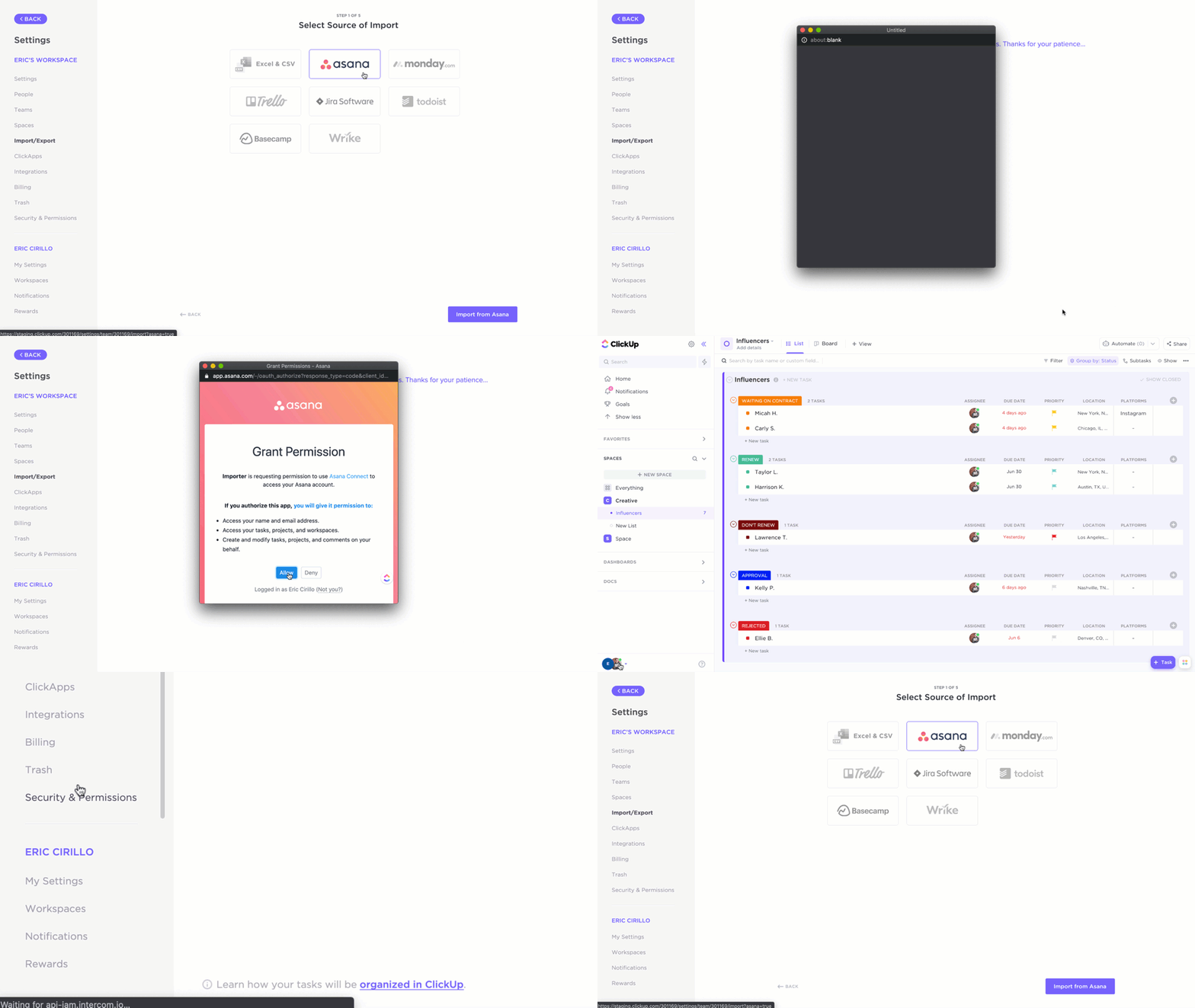
Étape 4 : Sélectionnez l'environnement de travail et les projets à exporter
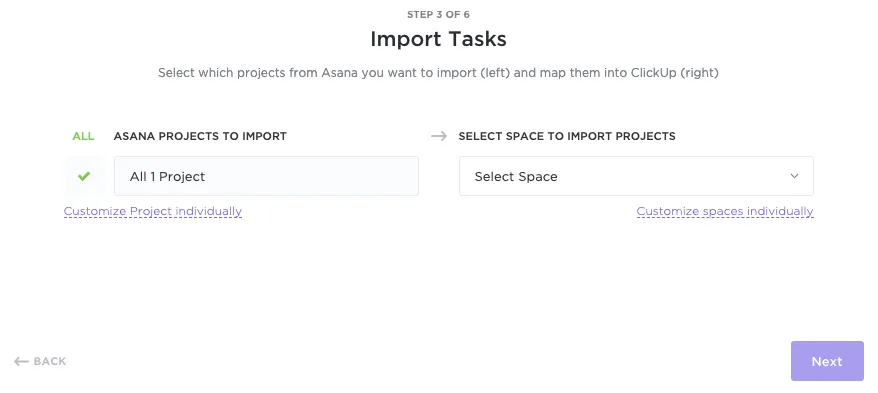
Une fois l'autorisation accordée, un menu déroulant s'affichera. Sélectionnez les projets que vous souhaitez exporter. Vous pouvez exporter tous les projets Asana directement vers ClickUp ou les personnaliser selon vos besoins. Associez les utilisateurs Asana à leurs équivalents ClickUp pour vous assurer que toute votre équipe est bien prise en compte.
Étape 5 : Personnaliser l'importation
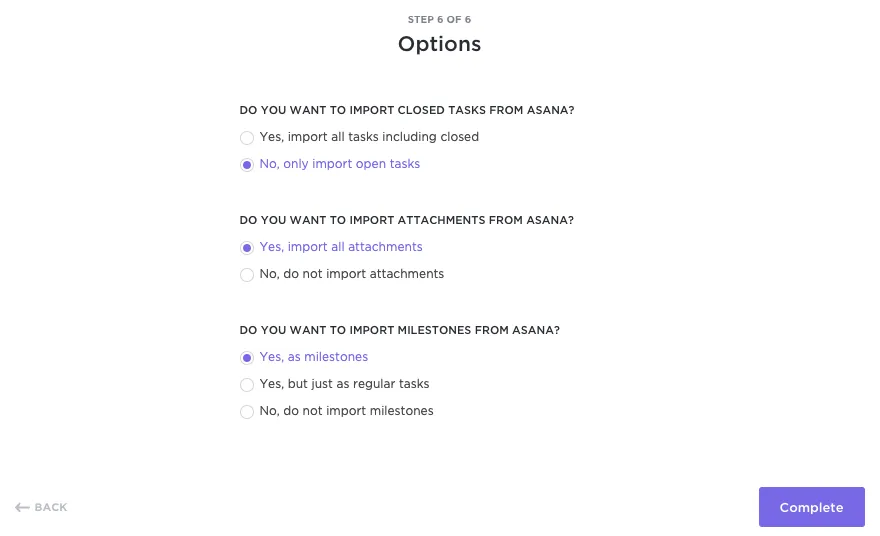
Sélectionnez l'une des options d'importation depuis Asana. L'outil d'importation de ClickUp vous guidera à travers les différentes options permettant d'importer des tâches fermées/achevées, des pièces jointes, des jalons, etc. Une fois l'importation terminée, vérifiez que toutes les données ont bien été importées et qu'il n'y a pas d'erreurs. Et voilà, c'est terminé !
D'accord, cela semble assez simple, mais pourquoi exporter depuis Asana, me direz-vous ? Voici quelques raisons possibles.
Pourquoi exporter des données depuis Asana ?
Asana est peut-être l’un des tout premiers outils de gestion de projet. Mais depuis, beaucoup de choses ont changé. De nouveaux produits, dotés de fonctionnalités et d’intégrations plus puissantes, ont fait leur apparition sur le marché. Voici quelques-unes des limites d’Asana.
Personnalisation
Asana ne permet pas aux utilisateurs de créer une hiérarchie évolutive avec des rôles personnalisés, des statuts personnalisés, etc. Vous ne pouvez pas attribuer de commentaires ni ajouter plusieurs personnes assignées à vos tâches sur Asana. Or, cette personnalisation est aujourd’hui essentielle à la gestion de projet agile.
Gestion de projet pour logiciels
Asana n'est pas entièrement adapté à la gestion de projet. Par exemple, il ne dispose pas de fonctionnalités permettant de gérer les sprints, d'effectuer des calculs à l'aide de formules ou d'intégrer des feuilles de calcul. Il ne propose pas non plus de commandes « /Slash », un élément incontournable pour les développeurs.
Évolutivité
Lorsque vous vous lancez dans des projets complexes comportant de nombreux éléments interdépendants, Asana peut s'avérer inadapté. La hiérarchie d'Asana, par exemple, ne propose pas de niveaux de nidification au-delà du premier. Sa structure manque également de cohérence.
Parité des fonctionnalités
Il ne comprend pas les fonctionnalités de base, telles que les documents, le bloc-notes, les cartes mentales, les e-mails intégrés, etc., qui existent depuis longtemps dans les alternatives à Asana, comme ClickUp.
Version payante ou gratuite
De nombreuses fonctionnalités d’Asana ne sont accessibles qu’aux utilisateurs payants. Par exemple, dans le forfait Free, Asana impose des limites concernant l’attribution des tâches, les checklists, etc. Pour d’autres fonctions plus complexes, vous aurez peut-être besoin d’un logiciel de gestion des flux de travail supplémentaire.
💡Conseil de pro : si vous avez des doutes concernant l'outil que vous utilisez actuellement, consultez ce guide sur la gestion de projet avec Asana.
ClickUp : une meilleure alternative à Asana
La gestion de projet, en particulier au sein d'équipes dispersées géographiquement, nécessite un large éventail de fonctionnalités de planification des tâches, de communication et de collaboration. La plateforme de gestion de l'environnement de travail ClickUp offre tout cela et bien plus encore.
Gestion de projet
ClickUp est un outil de gestion de projet puissant. Il offre des fonctionnalités de gestion des tâches, d'objectifs et d'OKR, d'automatisations, de suivi du temps, de formulaires, etc.
Les plus de 15 vues personnalisées de ClickUp, notamment une fonctionnalité de feuille de calcul détaillée, permettent une gestion de projet extrêmement flexible, contrairement aux six vues proposées par Asana.
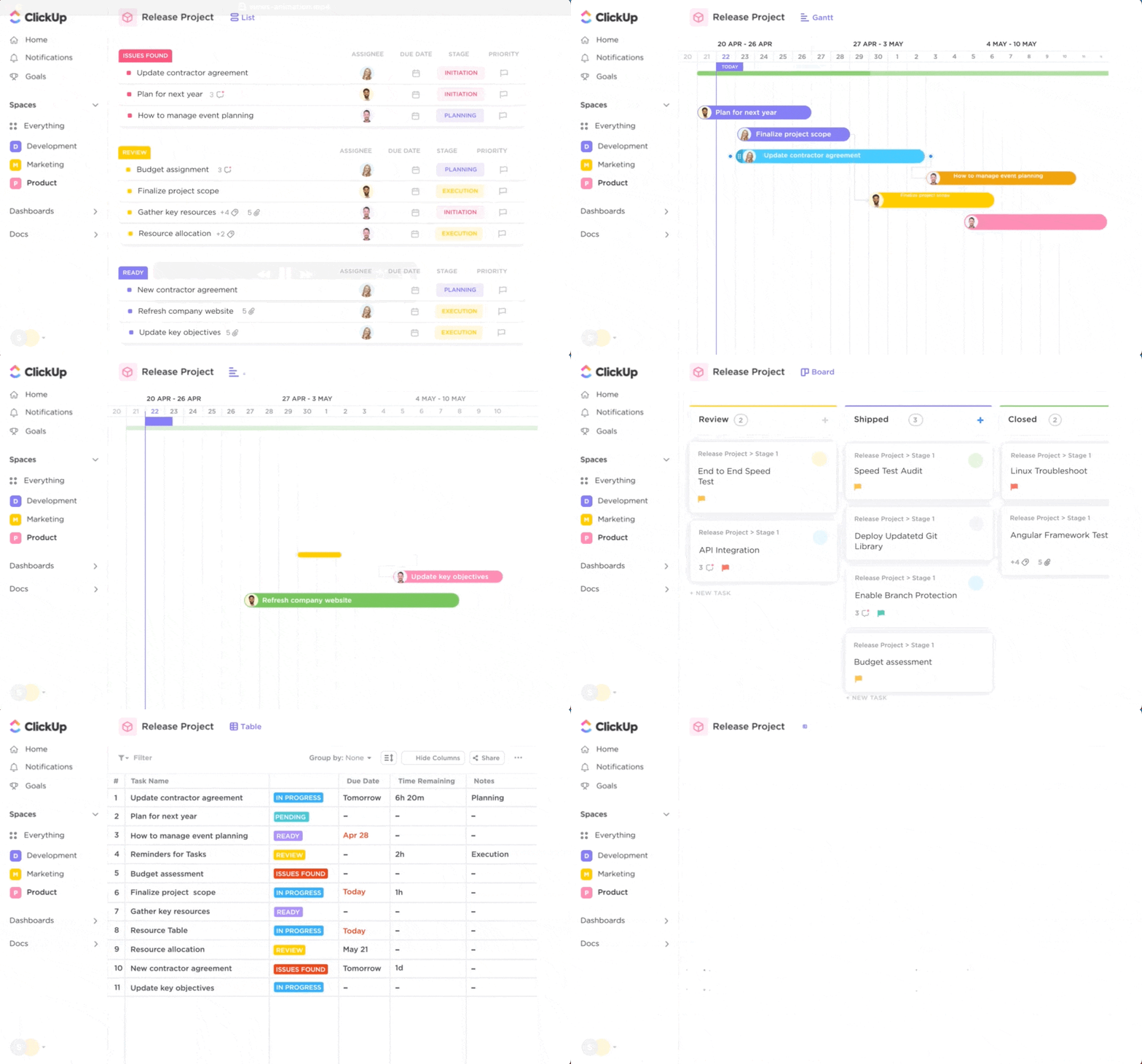
La gestion des tâches complexes n'est qu'un aperçu des nombreuses fonctionnalités de ClickUp. En tant qu'application tout-en-un pour le travail, ClickUp est le seul outil dont vous aurez jamais besoin.
Les objectifs ClickUp vous permettent de suivre en temps réel les indicateurs clés de performance (KPI) liés à la gestion de projet. Même le forfait Free offre des fonctionnalités puissantes, telles que des tableaux blancs pour le brainstorming, des documents pour la documentation (avec collaboration en temps réel), un chat pour la communication et des formulaires pour la saisie de données.
À l'inverse, ClickUp regorge également de fonctionnalités modestes mais extrêmement utiles, telles que les checklists récurrentes, les points Scrum, les priorités, les rappels, les webhooks, etc., destinées aux pros de la productivité parmi nous.
Automatisation
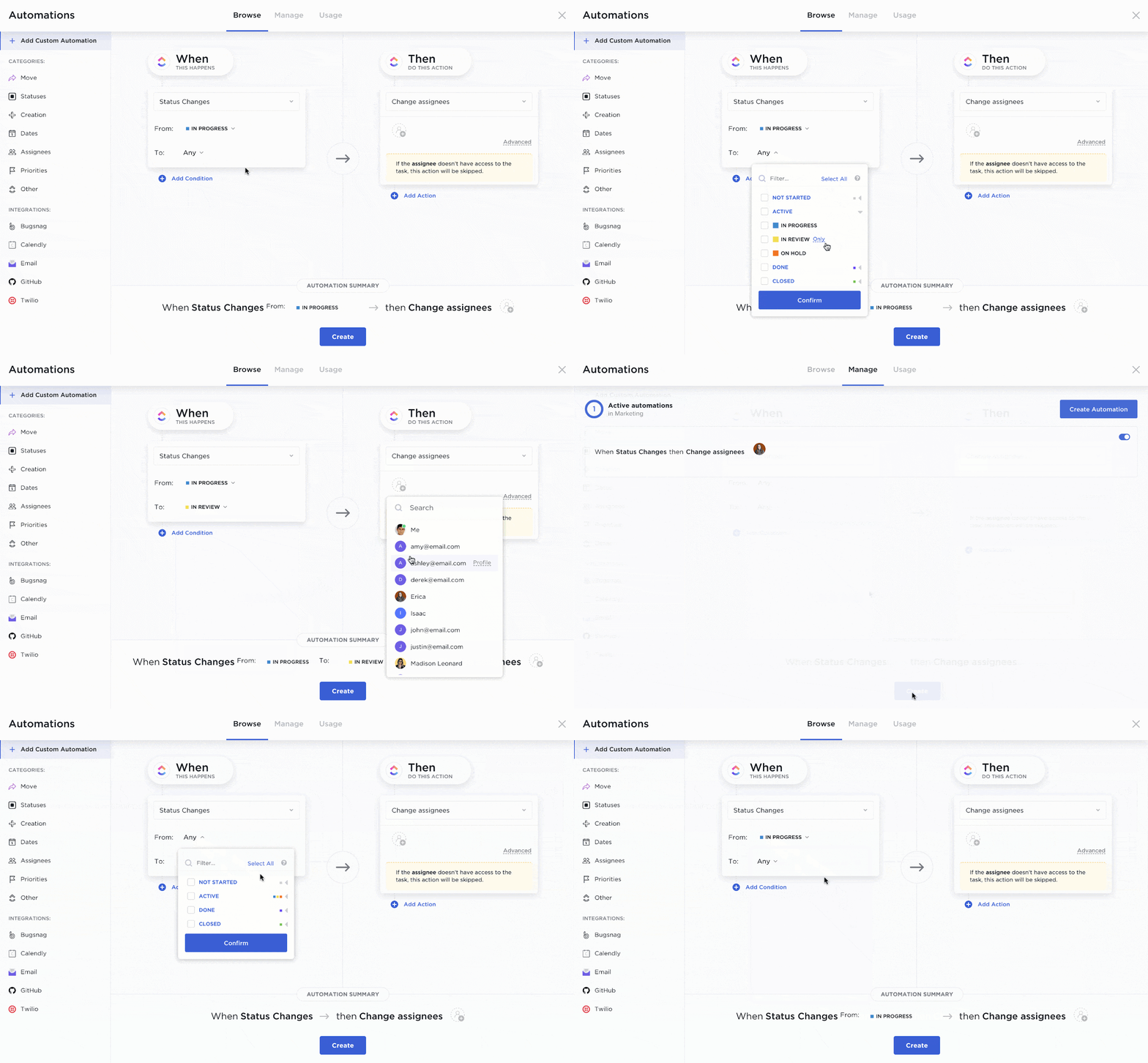
L'un des principaux objectifs de ClickUp est de vous permettre de consacrer un maximum de temps à votre travail créatif. Les automatisations ClickUp vous aident à rationaliser vos flux de travail et à gérer les transferts de projets.
Grâce à plus de 100 automatisations et modèles de flux de travail prédéfinis, vous pouvez automatiser toutes sortes de tâches : tâches récurrentes, changements de statut, e-mails de suivi, relevés de temps, et bien plus encore.
Fonctionnalités d'IA
ClickUp Brain est conçu pour être le premier réseau neuronal au monde à établir la connexion entre l'ensemble des connaissances de votre organisation, qu'elles soient documentées de manière formelle ou stockées sous forme de données non structurées au sein des tâches.
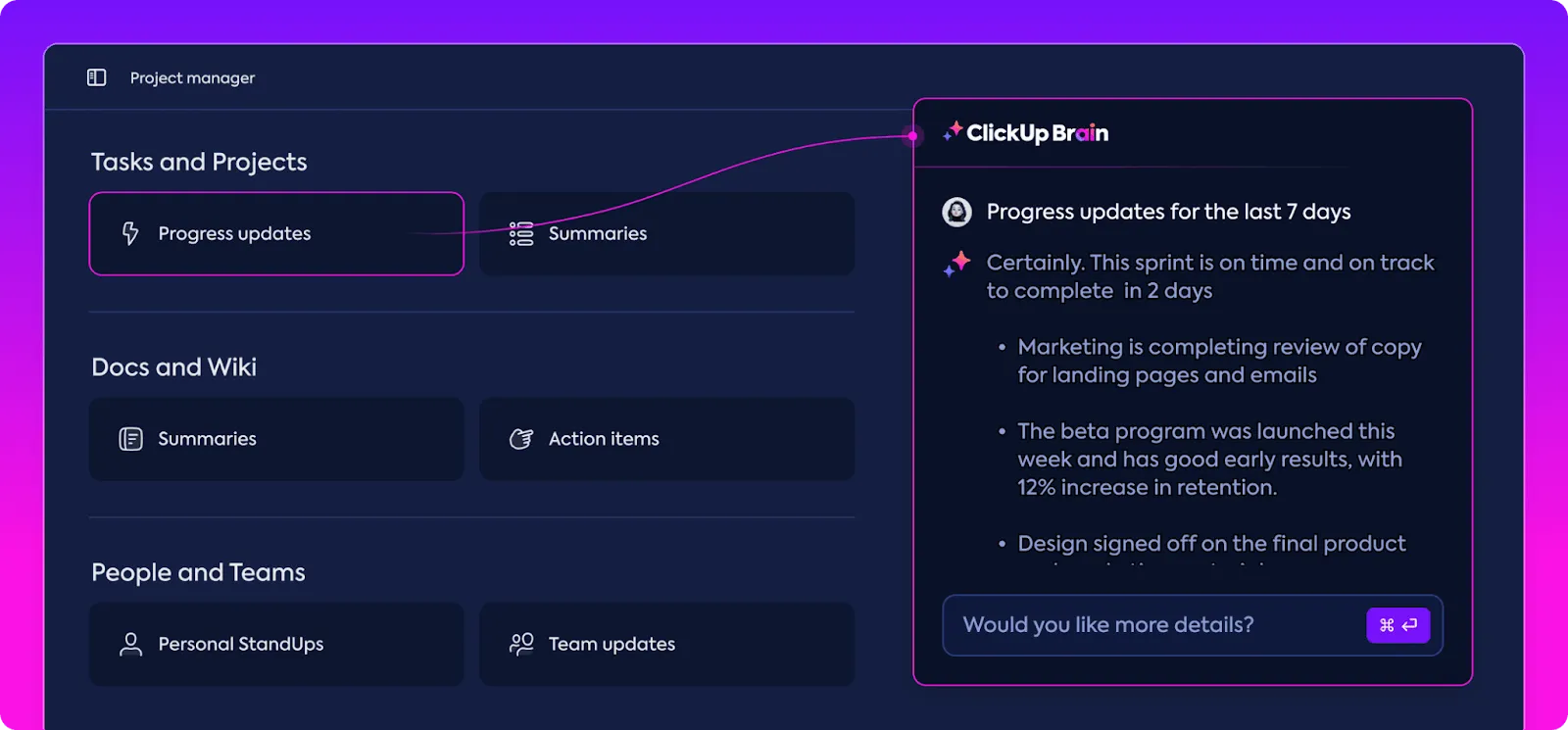
Avec ClickUp Brain, vous pouvez également automatiser les opérations suivantes pour optimiser efficacement votre flux de travail.
- Réponses aux questions liées au travail
- Compte rendu de réunion et mises à jour sur la progression des tâches
- Saisie des données et planification des sous-tâches
- Vérification orthographique, transcriptions et résumés
Rapports
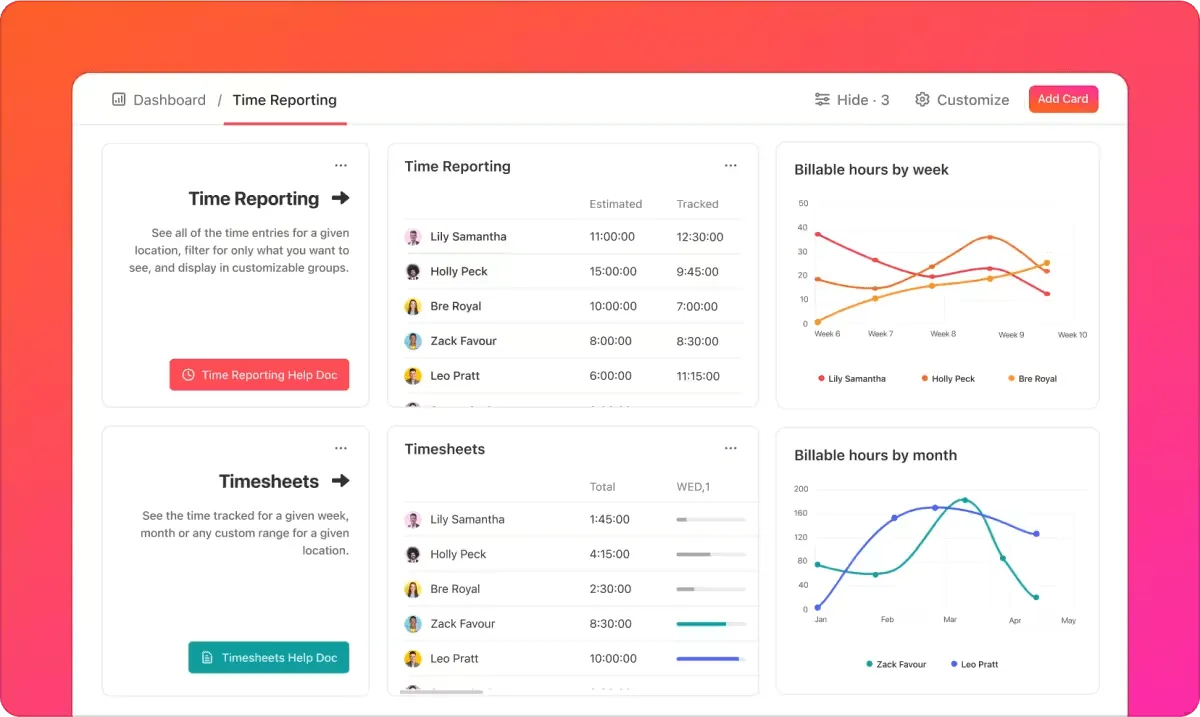
Avec ClickUp, vous bénéficiez de toute la visibilité dont vous avez besoin en un seul endroit. Les tableaux de bord personnalisables de ClickUp vous fournissent des informations utiles pour améliorer la gestion de votre équipe et les résultats de vos projets.
Que vous ayez un intérêt pour la productivité de votre équipe ou pour les indicateurs techniques liés aux sprints, ClickUp peut tout gérer.
Ressources
La roue de la gestion de projet a été inventée il y a bien longtemps et personne n'a besoin de perdre du temps là-dessus. C'est exactement pour cette raison que les spécialistes de ClickUp ont créé des dizaines de modèles hautement personnalisables pour un nombre important de cas d'utilisation, spécialement conçus pour les entreprises modernes et agiles.
⚡️Archives de modèles : Des charte de marque aux rapports de conseil d'administration, ClickUp propose des modèles adaptés à toutes les situations. Vous ne savez pas par où commencer ? Pas de souci. Essayez les meilleurs modèles de gestion de projet et de définition d'objectifs que nos rédacteurs ont sélectionnés pour vous.
Exportez depuis Asana et gérez mieux vos projets avec ClickUp
Nous comprenons bien que le changement n'est pas facile. Si vous utilisez Asana depuis un certain temps, toutes vos données s'y trouvent. Vous avez mis en place des flux de travail. Vos outils y sont intégrés. Vos équipes y sont habituées.
Même si vous êtes convaincu de la valeur de passer à une autre plateforme, vous craignez peut-être les perturbations liées à cette transition. Mais lorsqu'il s'agit de choisir entre Asana et ClickUp, vous n'avez aucune raison de vous inquiéter.
L'intégration de données de ClickUp à Asana vous permet de transférer toutes vos données en quelques clics. Ses automatisations et ses fonctionnalités d'IA accélèrent les flux de travail. Ses plus de 1 000 intégrations vous aident à rassembler toutes les connaissances de votre organisation, que vous pouvez exploiter grâce à ClickUp Brain.
Enfin, son interface simple, conviviale et intuitive garantit une prise en main rapide de cet outil de gestion de projet collaboratif.
Prêt à le découvrir par vous-même ? Inscrivez-vous gratuitement sur ClickUp dès aujourd'hui !