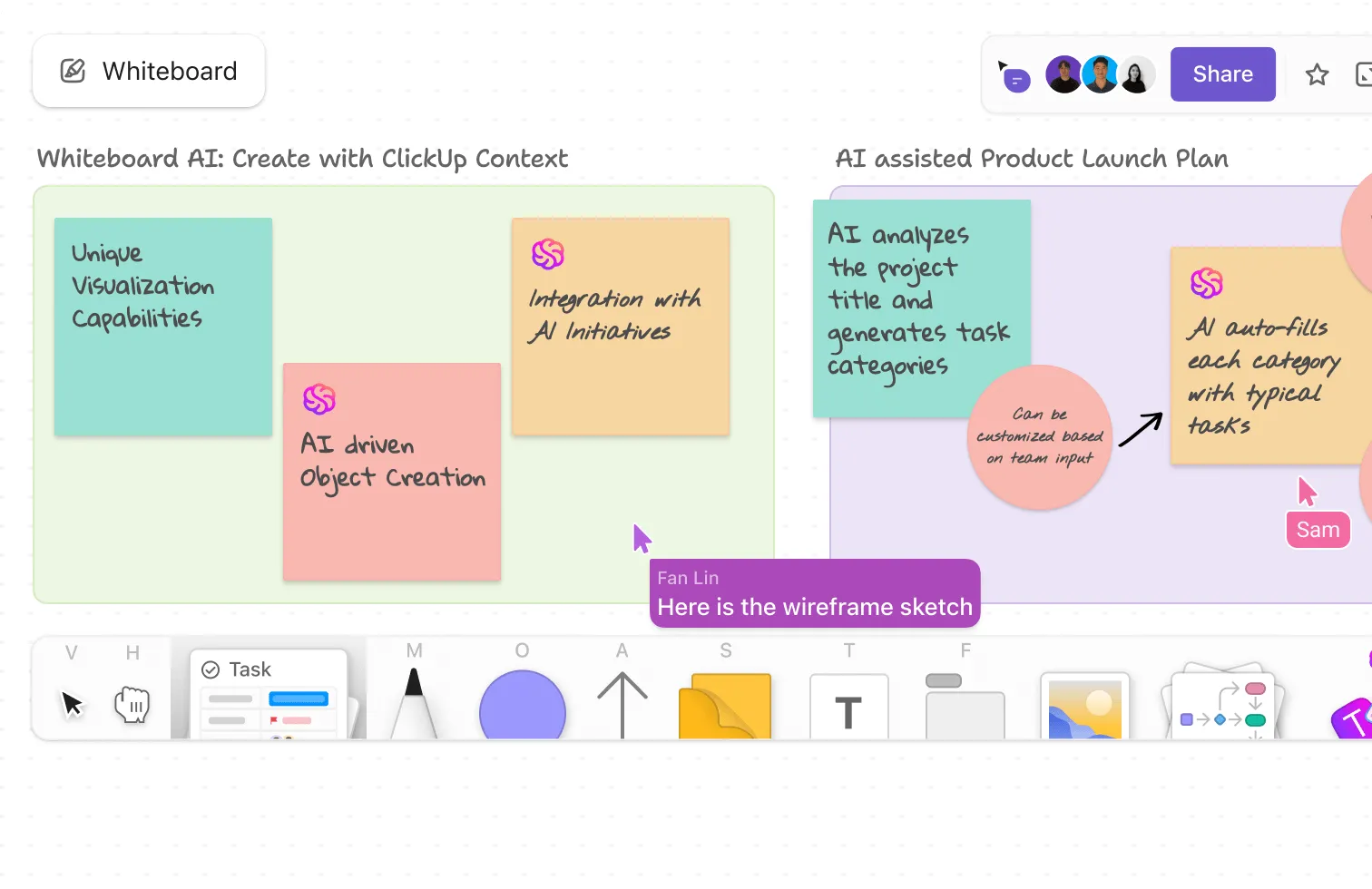

J'ai très vite atteint les limites du forfait gratuit de Miro. Trois tableaux, ce n'est tout simplement pas suffisant pour une équipe active. Une fois que l'on passe à la formule supérieure, le coût par membre grimpe également très vite. Il m'est même arrivé que des collaborateurs invités soient convertis en places payantes sans le moindre avertissement.
Et maintenant que Miro est sur le point d'être racheté par Bending Spoons (annonce faite en septembre 2026), de plus en plus d'équipes se demandent s'il ne vaudrait pas mieux anticiper d'éventuels changements de tarifs ou de fonctionnalités.
C'est pourquoi j'ai commencé à chercher une alternative à Miro. J'ai comparé les principaux acteurs en fonction de leurs limites d'utilisation gratuite, de leurs Outils d'IA, de leurs fonctionnalités de collaboration en temps réel et de leurs tarifs. Les alternatives à Miro Board se répartissent en trois grandes catégories : les tableaux blancs ouverts, la création de diagrammes précis et la transformation d'idées en travaux suivis.
En bref : l’alternative à Miro que vous choisirez dépendra de votre flux de travail. Optez pour FigJam si vous recherchez un outil de Tableau blanc collaboratif abordable doté d’une IA intégrée. Mural est idéal pour les ateliers guidés. Privilégiez Lucidspark ou draw.io lorsque vous avez besoin de schémas rigoureux et précis. Optez pour ClickUp lorsque votre tableau blanc doit se transformer en tâches avec des propriétaires et des échéances. Si vous recherchez des alternatives open source à Miro, utilisez Excalidraw ou AFFiNE. Enfin, restez sur Microsoft Whiteboard si votre équipe utilise déjà Microsoft 365 et souhaite accéder à Copilot. Avant de vous lancer, voici quelques informations pour vous aider à mieux comprendre le contexte :
Mise à jour : Miro est en passe d’être racheté. Le 10 septembre 2026, Bending Spoons (NASDAQ : BSP), la société à l’origine d’Evernote, WeTransfer, Vimeo et Airtable, a conclu un accord pour racheter Miro dans le cadre d’une transaction entièrement en numéraire dont la valeur est de 1,355 milliard de dollars. La transaction devrait être finalisée au quatrième trimestre 2026, sous réserve de l’approbation des autorités réglementaires, et Miro continuera à fonctionner de manière indépendante d’ici là. Bending Spoons affirme qu’elle investira dans les performances et la fiabilité de Miro ; elle précise également que sa stratégie prévoit généralement des changements en matière de « marketing et de monétisation ». Si vous envisagez de changer de solution, tenez compte de cette incertitude concernant les tarifs.
Aperçu des alternatives à Miro
| Outil | Idéal pour | Fonctionnalité phare | Tarifs* | Ses limites |
|---|---|---|---|---|
| FigJam | Des tableaux blancs collaboratifs abordables pour les équipes | Il assure une connexion parfaite avec les fichiers de conception Figma | Gratuit ; l'accès à FigJam est disponible à partir de 3 $ par éditeur et par mois avec un abonnement « Collab ». | On a l'impression que c'est plus léger dès qu'on passe du brainstorming au travail de conception |
| Mural | Ateliers animés axés sur le design thinking | Il met à la disposition des animateurs des chronomètres, des fonctions de convocation et de vote privé. | Gratuit pour 3 murs ; les forfaits payants commencent à 12 $ par utilisateur et par mois | Ses fonctionnalités de création de diagrammes sont moins performantes que celles d'un outil dédié |
| ClickUp | Transformer les tableaux en travaux suivis | Ses tableaux blancs se transforment directement en tâches | Gratuit ; forfaits payants à partir de 7 $ par utilisateur et par mois | Il offre plus qu'un simple espace de travail, ce qui rend l'installation plus longue |
| Lucidspark | Des séances de brainstorming qui se transforment en schémas précis | Il s'associe à Lucidchart pour créer des diagrammes précis | Gratuit ; les forfaits payants commencent à 7,95 $/mois | Il vous faut deux produits pour en tirer pleinement la valeur |
| Tableau blanc de Microsoft | Microsoft 365 Teams | Il est accessible gratuitement dans Microsoft 365 et Teams | Gratuit avec la plupart des forfaits Microsoft 365 | On a l'impression que c'est un peu rudimentaire dès qu'on sort de l'écosystème Microsoft |
| Figma | Équipes axées sur le design | Il vous accompagne de la phase de brainstorming à la conception finale, le tout en un seul et même endroit | Gratuit ; les places complètes pour la conception sont disponibles à partir de 16 $/mois | Il y a un certain chevauchement avec FigJam, puisque les deux proviennent de Figma |
| Excalidraw | Esquisses gratuites et open source | Il conserve un aspect « dessiné à la main » et vous pouvez l'héberger vous-même. | Gratuit ; Excalidraw+ coûte 6 $ par utilisateur et par mois | Il propose peu de modèles et offre des fonctionnalités de collaboration limitées. |
| draw.io (diagrams.net) | Création gratuite de schémas | Il propose de vastes bibliothèques de formes pour la création de diagrammes | Gratuit dans le navigateur ; l'application Confluence et Jira est payante | Cet outil n'est pas conçu pour les ateliers en format libre |
| AFFiNE | Open-source documents and Canvas | Il place une toile sans bordure juste à côté de vos documents | Gratuit ; la formule Pro est proposée à partir de 6,75 $/mois | Son écosystème est plus restreint et le produit est plus récent |
| Conceptboard | Équipes de l'UE soucieuses de la confidentialité | Vos données sont hébergées en Allemagne, conformément au RGPD. | Gratuit ; forfaits payants à partir de 5 € par utilisateur et par mois | Sa bibliothèque de modèles est moins fournie |
Veuillez consulter le site web de l'outil pour connaître les tarifs les plus récents. *
Comment nous évaluons les logiciels chez ClickUp
Notre équipe éditoriale suit un processus transparent, étayé par des recherches et indépendant des fournisseurs ; vous pouvez donc être sûr que nos recommandations reposent sur la valeur réelle des produits.
Voici un aperçu détaillé de la manière dont nous évaluons les logiciels chez ClickUp.
Que faut-il rechercher dans une alternative à Miro ?
Vous devriez évaluer une alternative à Miro en fonction de sept critères clés : les limites du forfait gratuit, les modèles tarifaires, la collaboration en temps réel, les bibliothèques de modèles, les styles de schémas, les intégrations et le contrôle des données.
- Limites du forfait Free : Miro vous limite à 3 tableaux modifiables. Vérifiez si le forfait Free d’une alternative impose des limites sur le nombre de tableaux, d’utilisateurs ou de fonctionnalités essentielles. C’est généralement le facteur décisif pour les équipes qui envisagent de changer de solution.
- Modèle tarifaire : certains outils facturent à l'utilisateur. Vérifiez toujours si l'accès est gratuit pour les spectateurs et les invités. Les coûts par utilisateur peuvent rapidement grimper, et les factures surprises sont bien trop fréquentes.
- Collaboration en temps réel : la modification en cours, les commentaires et la visibilité des curseurs des coéquipiers sont indispensables. Si vous organisez des ateliers intensifs, assurez-vous de disposer également d'outils d'animation tels que des chronomètres et des systèmes de vote privés.
- Modèles : Vous ne devriez pas avoir à partir de zéro. Recherchez une bibliothèque complète de modèles pour les rétrospectives, les parcours utilisateur et la planification des sprints.
- Diagrammes vs. dessin libre : Avez-vous besoin de diagrammes de flux rigoureux ou préférez-vous le dessin libre ? Très peu d’outils excellent dans les deux domaines, alors choisissez celui qui correspond le mieux à votre style dominant.
- Intégrations : assurez-vous que l'outil effectue directement la connexion avec les outils que vous utilisez déjà, tels que Jira, Slack, Google Drive ou Microsoft Teams.
- Maîtrise des données : si la confidentialité stricte des données ou la réduction des coûts à zéro est une priorité, optez pour une solution open source ou auto-hébergée.
Vous préférez regarder plutôt que lire ? Voici un aperçu des meilleures alternatives à Miro qui vous montre comment elles fonctionnent :
Outils spécialisés ou suites complètes : un risque de consolidation à prendre en compte
Les outils de Tableau blanc autonomes présentent désormais un risque qu'ils n'avaient pas il y a un an : le risque de perte de clientèle lié à une acquisition.
Rien qu'en 2026, Bending Spoons a racheté Miro et Airtable, les ajoutant à un portfolio qui comprend déjà Evernote, WeTransfer et Vimeo. Sa stratégie déclarée prévoit ouvertement de repenser le « marketing et la monétisation » une fois la transaction conclue. Pour les utilisateurs, cela signifie généralement que les tarifs et les offres peuvent évoluer selon l’échéancier fixé par un tiers.
Cela ne signifie pas pour autant que les solutions spécialisées comme Miro soient un mauvais choix. Si un Tableau blanc fait partie des nombreux outils que votre équipe utilise, aux côtés d’un outil de gestion de projet, d’un outil de documentation et d’un outil de chat distincts, chaque abonnement individuel représente un risque financier susceptible de changer du jour au lendemain. Regrouper ces tâches « secondaires » au sein d’une plateforme complète permet à la fois de limiter la dérive des coûts et de réduire l’exposition aux risques liés aux acquisitions.
Notre recommandation : Réservez les outils spécialisés aux tâches où la spécialisation fait vraiment la différence : schémas techniques précis (Lucidchart, draw.io ), flux de travail axés sur le design (Figma) ou ateliers animés (Mural). Pour les séances de brainstorming quotidiennes qui doivent déboucher sur un travail à suivre, opter pour une suite dont vous disposez déjà est le choix le moins risqué.
À lire également : Les meilleurs logiciels de Tableau blanc pour la collaboration
Les 10 meilleures alternatives à Miro
J'ai testé les meilleurs outils pour vous présenter les 10 meilleures alternatives à Miro : FigJam, Mural, ClickUp, Lucidspark, Tableau blanc de Microsoft, Figma, Excalidraw, draw.io, AFFiNE et Conceptboard. Le point essentiel à retenir ici est de ne pas se limiter aux simples post-it. Choisissez une plateforme adaptée à votre flux de travail :
1. FigJam
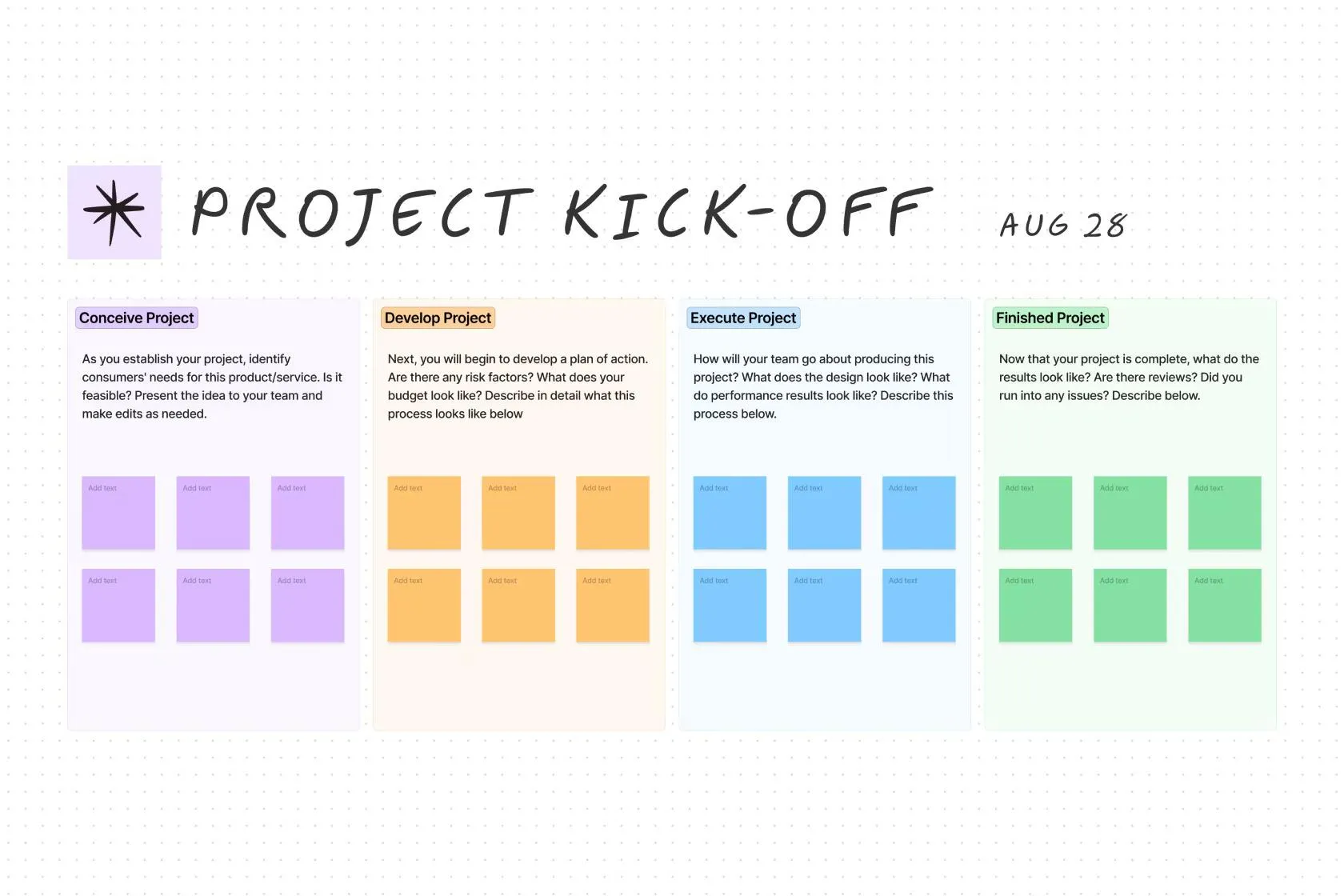
FigJam est mon choix n° 1 si vous recherchez une alternative offrant les fonctionnalités essentielles de Miro sans le prix exorbitant. Développé par Figma, il associe un canevas épuré à des post-it, des formes, des tampons et un chat en temps réel via le curseur. Il rend les discussions rapides en équipe fluides et naturelles.
Ce logiciel est idéal pour les équipes de conception et de développement de produits. Il offre un bon équilibre entre le brainstorming initial et la planification des sprints. L'IA intégrée génère instantanément des tableaux, regroupe les post-it par thème et résume les réunions. Il propose également plus de 300 modèles, et les invités externes peuvent participer sans créer de compte.
Une petite note concernant FigJam et Figma :
On confond souvent les deux. Utilisez FigJam pour les sessions de Tableau blanc et de brainstorming en équipe. Utilisez Figma, dont je parlerai plus loin dans cet article, pour la conception UI/UX. Ces deux outils ne sont désormais plus commercialisés comme des produits distincts. Vous souscrivez à un seul forfait Figma et sélectionnez un type d’abonnement pour chaque utilisateur. Si votre équipe n’a besoin que du Tableau blanc, attribuez-lui un abonnement « Collab » pour 3 à 5 $ par mois. Vous bénéficiez ainsi de FigJam sans avoir à payer 16 $ par mois pour un abonnement « Design » complet. FigJam reste donc le choix le plus économique. Il vous suffit de choisir le bon abonnement.
Tarifs :
- Formule Starter : Gratuite
- Professionnel (licence complète) : 16 $/mois
- Professionnel (licence développeur) : 12 $/mois
- Formule Professionnelle (place collaborative) : 3 $/mois
- Organisation (place complète) : 55 $/mois
- Organisation (licence développeur) : 25 $/mois
- Organisation (place collaborative) : 5 $/mois
- Enterprise (licence complète) : 90 $/mois
- Enterprise (licence développeur) : 35 $/mois
- Enterprise (licence collaborative) : 5 $/mois
Évaluations :
- G2 : 4,6/5 (plus de 440 avis)
- Capterra : 4,8/5 (plus de 20 avis)
Ses limites : L'outil semble un peu léger dès que l'on sort du cadre du simple brainstorming. Les intégrations tierces sont limitées et les fonctionnalités de modification en cours des documents sont basiques.
Idéal pour : les équipes à la recherche d'un outil de Tableau blanc simple et abordable, en particulier les utilisateurs de Figma.
À éviter si : vous avez besoin d’un suivi approfondi de vos projets ou de fonctionnalités avancées de création de diagrammes. Dans ce cas, consultez plutôt notre guide des alternatives à FigJam.
Que disent les utilisateurs de FigJam dans la pratique ?
Un utilisateur de G2 a déclaré :
FigJam est facile à utiliser et rend la collaboration très naturelle. J'apprécie le fait que les équipes puissent faire du brainstorming, planifier leurs idées, laisser des commentaires, utiliser des modèles et transformer rapidement des réflexions brutes en flux de travail visuels clairs. La collaboration en temps réel est fluide, et l'intégration avec Figma rend cet outil particulièrement utile pour les équipes de conception et de produit. Il est léger, intuitif et suffisamment flexible pour les ateliers, les sessions de planification, les rétrospectives et la génération rapide d'idées.
FigJam est facile à utiliser et rend la collaboration très naturelle. J'apprécie le fait que les équipes puissent faire du brainstorming, schématiser leurs idées, laisser des commentaires, utiliser des modèles et transformer rapidement des réflexions brutes en flux de travail visuels clairs. La collaboration en temps réel est fluide, et l'intégration avec Figma rend cet outil particulièrement utile pour les équipes de conception et de produit. Il est léger, intuitif et suffisamment flexible pour les ateliers, les sessions de planification, les rétrospectives et la génération rapide d'idées.
À lire également : FigmaJam vs Miro : quel outil de Tableau blanc convient le mieux à votre équipe ?
À lire également : FigmaJam vs Miro : quel outil de Tableau blanc convient le mieux à votre équipe ?
2. Mural
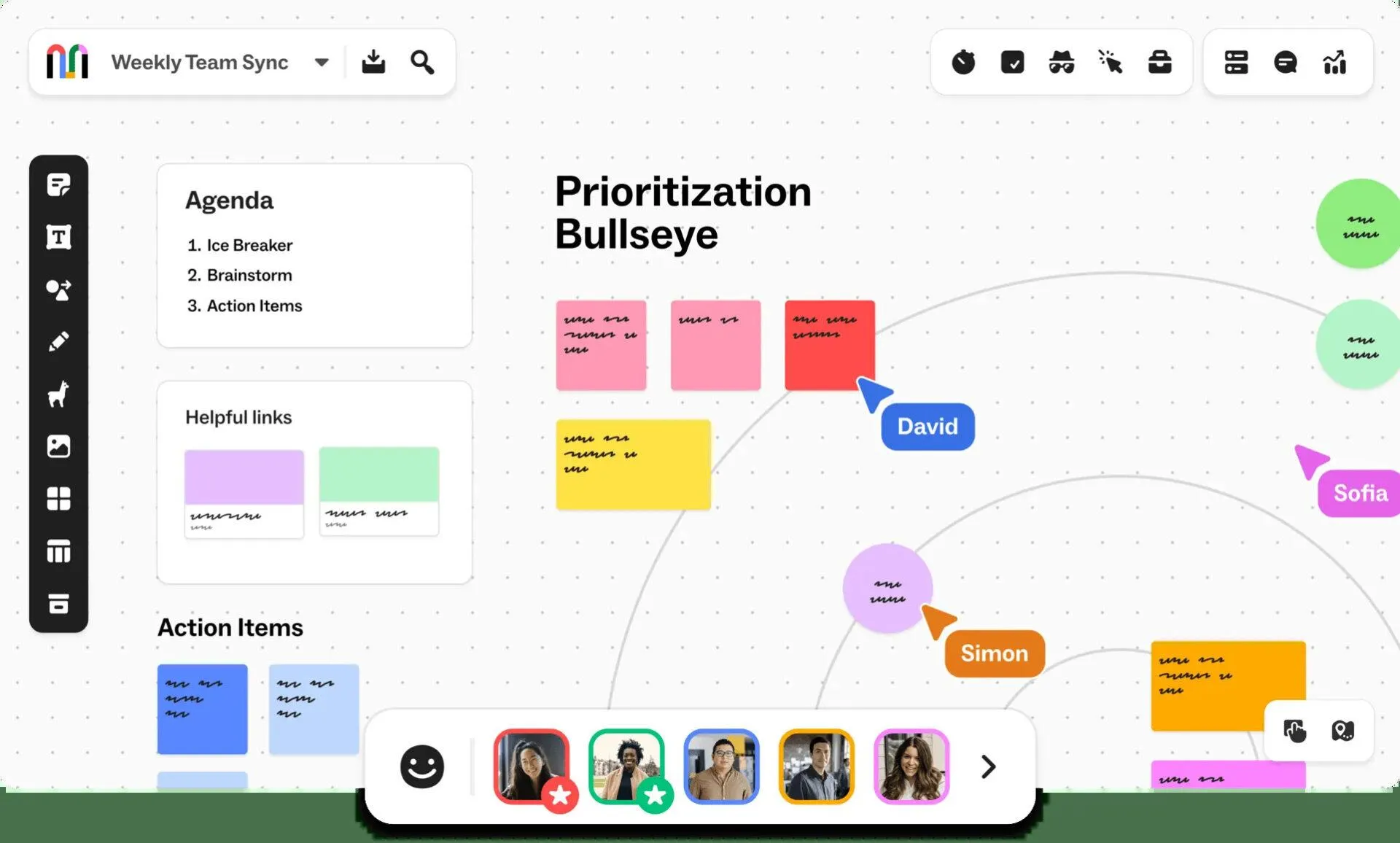
Mural est le concurrent le plus proche de Miro si vous avez besoin d'animer des ateliers structurés avec des groupes importants. Ses outils d'animation intégrés vous permettent de contrôler étroitement l'ensemble de la session.
C'est mon choix numéro un pour les coachs agiles et tous ceux qui animent des ateliers. Surtout si le plus difficile dans ce métier est de maintenir la concentration du groupe. Vous disposez de widgets tels que des chronomètres, un pointeur laser, un mode privé pour des votes impartiaux, ainsi que la possibilité de faire glisser l'écran de chacun vers un emplacement précis sur le canevas.
Mural IA permet de synthétiser des sessions volumineuses en regroupant automatiquement les post-it et en générant des cartes mentales. Il intègre également une vaste bibliothèque de modèles pour les rétrospectives, les ateliers de design thinking, les Sprints et la cartographie du parcours utilisateur.
Tarifs :
- Free
- Team+ : 12 $/mois/utilisateur
- Forfait Entreprise : 17,99 $/mois/utilisateur
- Enterprise : Tarifs personnalisés
Évaluations :
- G2 : 4,6/5 (plus de 1 400 avis)
- Capterra : 4,5/5 (plus de 120 avis)
Ses points faibles : ses outils de création de schémas ne peuvent rivaliser avec ceux d'une application spécialisée. De plus, la limite de trois murs imposée par le forfait Free est exactement la même que celle qui pousse les équipes à se détourner de Miro.
Idéal pour : l'animation d'ateliers et l'organisation de grandes sessions guidées en équipe.
À éviter si : vous avez principalement besoin de schémas précis ou si vous préférez dessiner seul.
Que disent les utilisateurs de Mural ?
Un critique de Capterra a évalué Mural :
La fonctionnalité que je préfère chez Mural, c'est qu'elle permet le développement progressif et continu d'une idée ou d'un concept au fil du temps, grâce à des contributions effectuées hors ligne et conservées lors des sessions de révision ultérieures.
La fonctionnalité que je préfère chez Mural, c'est qu'elle permet le développement progressif et continu d'une idée ou d'un concept au fil du temps, grâce à des contributions effectuées hors ligne et conservées pour être examinées lors de sessions ultérieures.
À lire également : Miro vs Mural : quel est le meilleur logiciel de Tableau blanc numérique pour les équipes ?
3. ClickUp
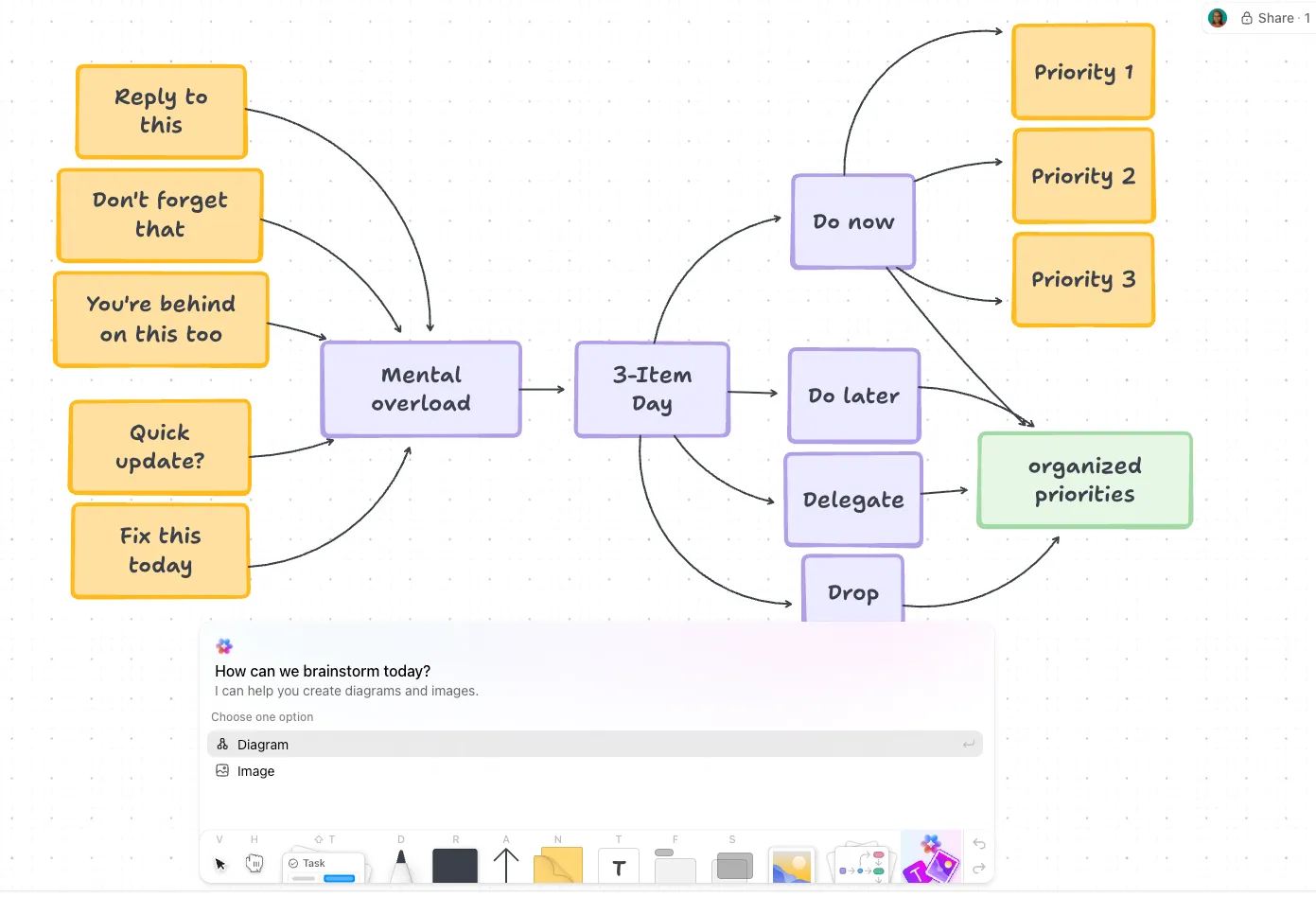
ClickUp se distingue par une fonctionnalité spécifique : transformer votre tableau blanc en tâche suivie. Il s'agit d'une plateforme complète de gestion de projet basée sur l'IA, dotée d'un espace de travail intégré, ClickUp Whiteboards, et non pas simplement d'un outil de dessin autonome.
C'est la solution idéale pour les équipes qui ont besoin de trouver une idée, puis de l'attribuer, de la planifier et de la concrétiser immédiatement. Sur un Tableau blanc ClickUp, les post-it et les formes se transforment directement en tâches avec des propriétaires et des dates d'échéance. Vous n'avez jamais besoin de copier manuellement votre tableau dans un outil de suivi de projet séparé. Lorsque vous êtes prêt à approfondir votre réflexion, il vous suffit d'accéder à ClickUp cartes mentales.
La récente refonte de la fonctionnalité « Tableau blanc » mérite d'être soulignée. Elle a été entièrement réécrite pour offrir des temps de chargement 10 fois plus rapides, une collaboration en temps réel plus fluide et aucun décalage, même sur des tableaux très chargés. Vous bénéficiez également de connecteurs de création rapide (boutons « + » sur chaque côté des formes) qui permettent de créer des organigrammes et des schémas presque aussi vite que vous le pensez.
Toutes les fonctionnalités de ClickUp sont reliées à Brain², qui résume et étiquette instantanément votre contenu. Vous pouvez même utiliser l’IA directement dans les Tableaux blancs pour générer des images. Cela résout le principal reproche que j’entends de la part des utilisateurs de Miro : noter de bonnes idées sur un canevas, pour ensuite perdre du temps à les ressaisir ailleurs afin de mener à bien le travail.
Tarifs :
Évaluations :
- G2 : 4,6/5 (plus de 12 000 avis)
- Capterra : 4,6/5 (plus de 4 400 avis)
Ses limites : si vous recherchez uniquement un canevas rapide et libre pour des croquis rapides, ClickUp est plus complet dans ce cas précis. Les équipes signalent également une légère courbe d'apprentissage lors de l'installation.
Idéal pour : les équipes qui souhaitent que leurs séances de brainstorming se transforment en tâches suivies, le tout en un seul et même endroit.
À éviter si : vous recherchez simplement un espace de travail simple et autonome, sans rien d'autre.
Que disent les utilisateurs de ClickUp dans la vie de tous les jours ?
Un utilisateur de G2 a partagé son expérience avec ClickUp :
J'utilise ClickUp pour créer des tickets correspondant à mes tâches et les mener à bien dans les délais. Je trouve la fonctionnalité de Tableau blanc très utile pour visualiser mon organisation et les ressources déployées. ClickUp m'aide à gérer des milliers de ressources et de tickets, ce qui est formidable. La fonctionnalité de chat est pratique pour discuter sans jamais quitter l'application. J’apprécie le tableau de bord qui affiche la charge de travail de mon équipe, ce qui me permet de voir combien de tâches sont attribuées à chaque collaborateur et qui pourrait avoir besoin d’aide. Le transfert de toutes nos données de l’ancienne plateforme vers ClickUp s’est avéré assez simple. J’apprécie également le fait que ClickUp soit abordable pour notre petite entreprise.
J'utilise ClickUp pour créer des tickets pour mes tâches et les mener à bien dans les délais. Je trouve la fonctionnalité de Tableau blanc très utile pour visualiser mon organisation et les ressources déployées. ClickUp m'aide à gérer des milliers de ressources et de tickets, ce qui est formidable. La fonctionnalité de chat est pratique pour discuter sans jamais quitter l'application. J’apprécie le tableau de bord qui affiche la charge de travail de mon équipe, ce qui me permet de voir combien de tâches sont attribuées à chaque collaborateur et qui pourrait avoir besoin d’aide. Le transfert de toutes nos données de l’ancienne plateforme vers ClickUp s’est avéré très simple. J’apprécie également le fait que ClickUp soit abordable pour notre petite entreprise.
À lire également : ClickUp vs Miro : quel outil de Tableau blanc choisir ?
4. Lucidspark
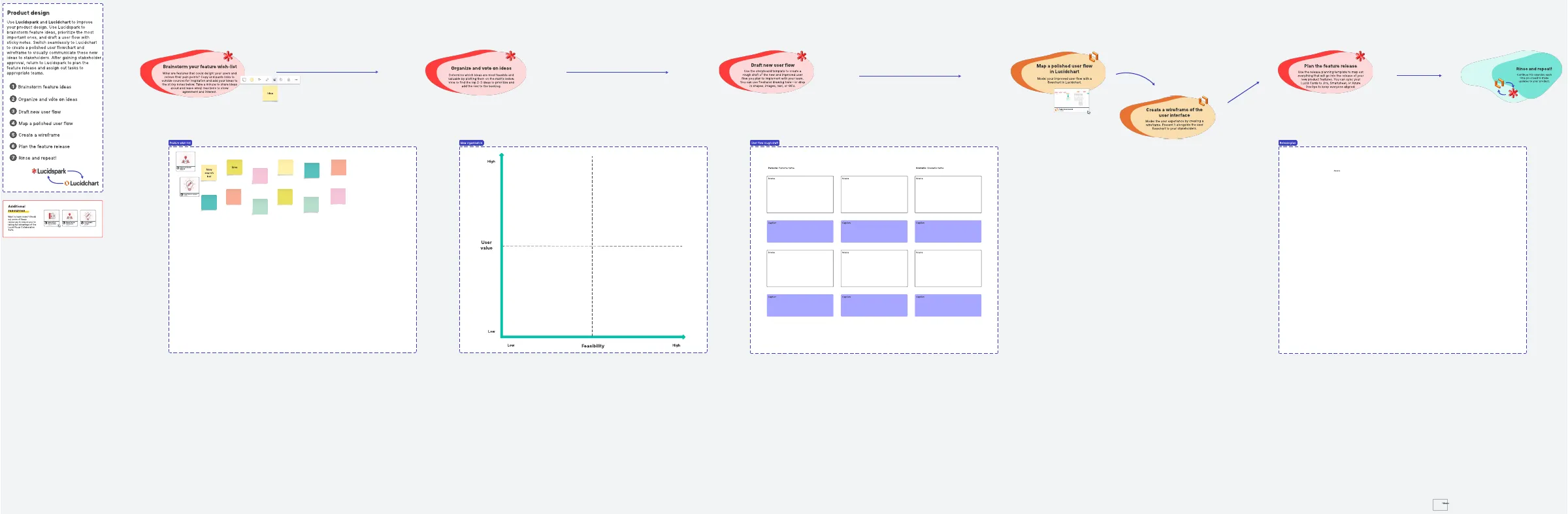
Lucidspark est le principal outil de brainstorming de la suite Lucid. J'ai constaté qu'il était particulièrement efficace lorsque l'on souhaite transformer des idées encore décousues en schémas rigoureux et précis. Il établit un lien parfait entre la réflexion libre et les organigrammes structurés.
La plateforme convient particulièrement aux équipes telles que celles d’ingénierie ou d’exploitation, qui créent autant de schémas qu’elles mènent de séances de brainstorming. Lucidspark vous offre un canevas infini, des post-it et des outils de vote. L’IA collaborative génère automatiquement des schémas, regroupe les idées et résume le contenu.
Cela permet une transition extrêmement rapide vers Lucidchart pour les schémas d'architecture détaillés. Vous pouvez également utiliser leurs outils de migration pour importer tous vos anciens tableaux Miro ou Mural qui traînent encore quelque part.
Quelle est la différence entre Lucidspark et Lucidchart ?
Lucidspark gère le Tableau blanc, tandis que Lucidchart s'occupe de la création de diagrammes. Ces deux outils s'intègrent parfaitement, mais pour profiter pleinement de leur potentiel, vous aurez besoin des deux. Vous pouvez acheter uniquement Lucidspark pour environ 9 $ par mois. Mais si vous avez également besoin des fonctionnalités de création de diagrammes, il est bien plus rentable d'acheter la suite Lucid Visual Collaboration Suite que de payer les deux outils séparément.
Tarifs :
- Free
- Formule Individuelle : 9 $/mois/utilisateur
- Équipe : 10 $/mois/utilisateur
- Entreprise : Tarifs personnalisés
Évaluations :
- G2 : 4,5/5 (plus de 8 400 avis)
- Capterra : 4,7/5 (plus de 340 avis)
Ses limites : pour en tirer pleinement la valeur, il faut vraiment utiliser à la fois Lucidspark et Lucidchart. Cela implique d'apprendre à se servir de deux produits distincts, de les gérer et de payer pour chacun d'entre eux, plutôt que d'utiliser un seul et même espace de travail simple.
Idéal pour : les équipes qui ont besoin à la fois d’un brainstorming ouvert et d’une grande précision dans la création de schémas.
À éviter si : vous recherchez un outil unique et simple et que vous créez rarement des organigrammes formels.
Que disent les utilisateurs de Lucidspark ?
Voici l'avis d'un critique de Capterra:
Il est rapide et facile d'y développer des idées et des schémas, ce qui facilite grandement la communication, en particulier pour les équipes travaillant à distance ou en mode hybride. La possibilité de passer rapidement en mode « Lucid » pour dessiner des schémas et des images plus complexes est très appréciable. Les exercices d'équipe constituent une fonctionnalité géniale qui facilite énormément la collaboration.
C'est un outil rapide et facile à utiliser pour développer des idées et créer des schémas, particulièrement utile pour la communication au sein d'équipes travaillant à distance ou en mode hybride. La possibilité de passer rapidement en mode « Lucid » pour dessiner des schémas et des images plus complexes est très appréciable. Les exercices d'équipe constituent une fonctionnalité brillante qui facilite considérablement la collaboration.
5. Tableau blanc Microsoft
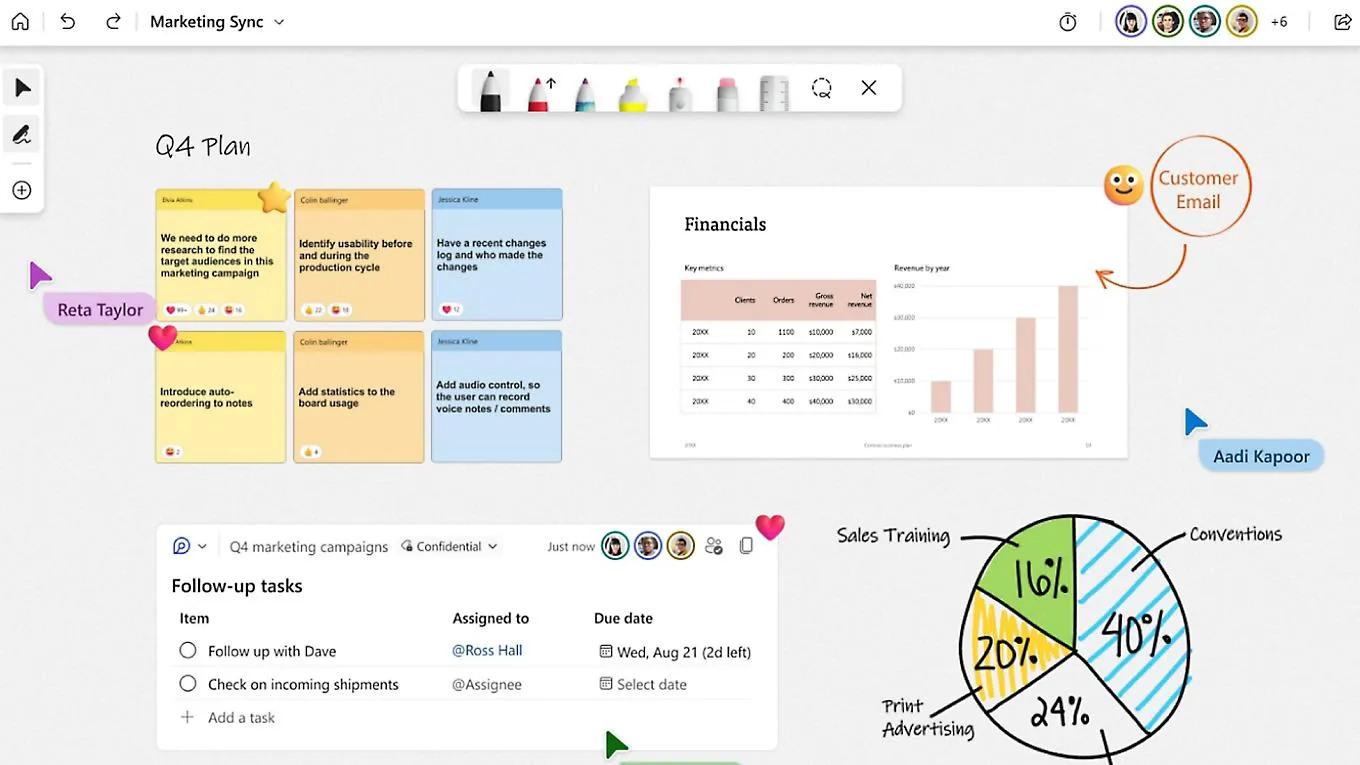
Microsoft Tableau blanc est sans conteste le choix le plus simple si votre équipe dispose déjà d'un abonnement à Microsoft 365. Il s'agit d'un tableau numérique entièrement gratuit qui s'intègre parfaitement à l'écosystème Microsoft et fonctionne en toute transparence avec Teams.
Vous pouvez l'utiliser comme surface de travail intégrée pour vos réunions sans avoir à acheter un autre outil. Cet outil de tableau blanc couvre bien les fonctionnalités de base : outils de dessin, post-it, modèles et modification en cours. L'ajout de Copilot dans Tableau blanc le rend encore plus performant. Copilot peut générer automatiquement des idées, classer vos post-it par catégorie et résumer l'intégralité de votre discussion en plein milieu d'un appel Teams.
Tarifs :
- Inclus gratuitement dans la plupart des forfaits Microsoft 365
Évaluations :
- G2 : 4/5 (plus de 30 avis)
- Capterra : 4,4/5 (plus de 140 avis)
Ses limites : dès que l'on sort de l'écosystème Microsoft, l'outil semble très basique. Il dispose d'une bibliothèque de modèles bien plus restreinte et de beaucoup moins d'intégrations que des poids lourds comme Miro ou Mural.
Idéal pour : les équipes Microsoft 365 qui recherchent un espace de travail gratuit et intégré, doté d'outils d'IA natifs.
À éviter si : vous avez besoin d'outils de facilitation sophistiqués et avancés, de vastes bibliothèques de modèles, ou si vous utilisez principalement des applications autres que celles de Microsoft.
Que pensent les utilisateurs de Microsoft Tableau blanc ?
Un utilisateur de G2 a souligné la flexibilité du Tableau blanc de Microsoft :
Le Tableau blanc est tellement polyvalent que je peux l'utiliser dans tous mes cours, qu'ils soient en direct ou asynchrones. Il me permet d'illustrer des concepts, d'ajouter des documents et des images, et même de créer des post-it sur le Tableau blanc.
Le Tableau blanc est tellement polyvalent que je peux l'utiliser dans tous mes cours, qu'ils soient en direct ou asynchrones. Il me permet d'illustrer des concepts, d'ajouter des documents et des images, et même de créer des post-it sur le Tableau blanc.
6. Figma
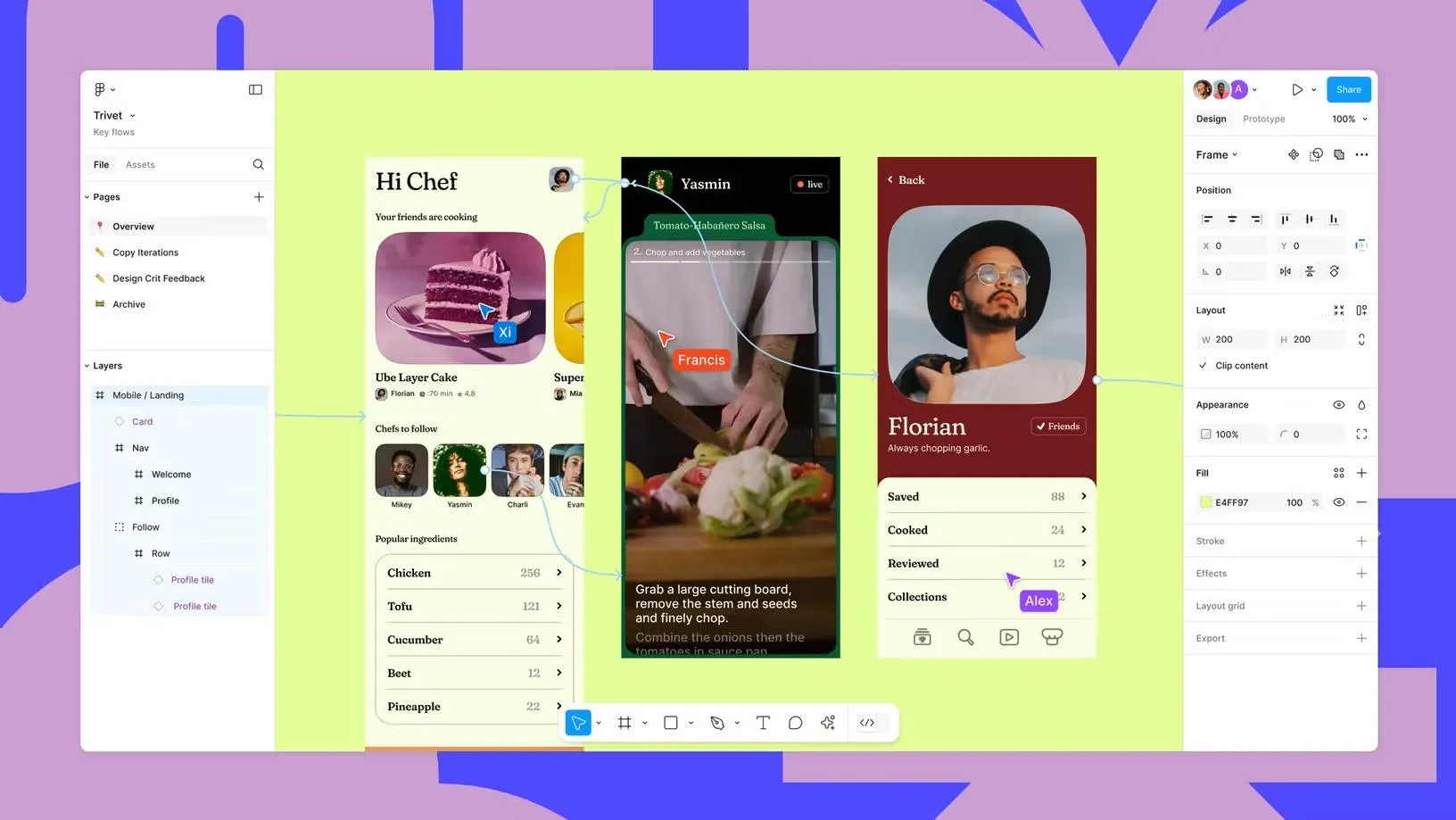
Figma mérite une mention particulière pour les équipes axées sur le design, principalement parce que son espace de travail FigJam et ses outils de conception principaux fonctionnent parfaitement au sein d'un environnement unifié. Alors que Miro sépare le Tableau blanc et la conception, Figma regroupe sous un même toit le brainstorming initial et la conception haute fidélité.
C'est un outil très apprécié depuis longtemps par les équipes produit et design qui passent directement des ateliers de découverte à la création de maquettes fonctionnelles et de prototypes.
Vous pouvez organiser une rétrospective ou une session de cartographie du parcours utilisateur dans FigJam. Puis passer immédiatement au mode conception et au mode développement de Figma sans changer d'application ni recréer de ressources. Les intégrations UI3 et Figma IA rendent cette transition pratiquement imperceptible.
Tarifs :
- Formule Starter : Gratuite
- Professionnel (licence complète) : 16 $/mois
- Organisation (place complète) : 55 $/mois
- Enterprise (licence complète) : 90 $/mois
Évaluations :
- G2 : 4,6/5 (plus de 2 000 avis)
- Capterra : 4,7/5 (plus de 800 avis)
Ses limites : si votre équipe ne conçoit pas de produits, Figma peut s’avérer trop sophistiqué. De plus, sa fonctionnalité de Tableau blanc s’appuie entièrement sur FigJam plutôt que de remplacer un espace de travail polyvalent.
Idéal pour : les équipes de conception qui souhaitent gérer à la fois la réflexion créative libre et la conception rigoureuse au sein d'un seul et même outil.
À éviter si : votre équipe ne fait rien en matière de conception de produits ni de conception graphique.
Que disent les utilisateurs de Figma dans la vie de tous les jours ?
L'avis d'un critique de Capterra:
Figma est un excellent service de collaboration sur les maquettes fonctionnelles et les designs, qui offre un moyen assez rapide et sécurisé de travailler ensemble et de partager les designs avec les clients.
Figma est un très bon service de collaboration sur les maquettes fonctionnelles et les designs, qui offre un moyen assez rapide et sécurisé de travailler ensemble et de partager les designs avec les clients.
7. Excalidraw
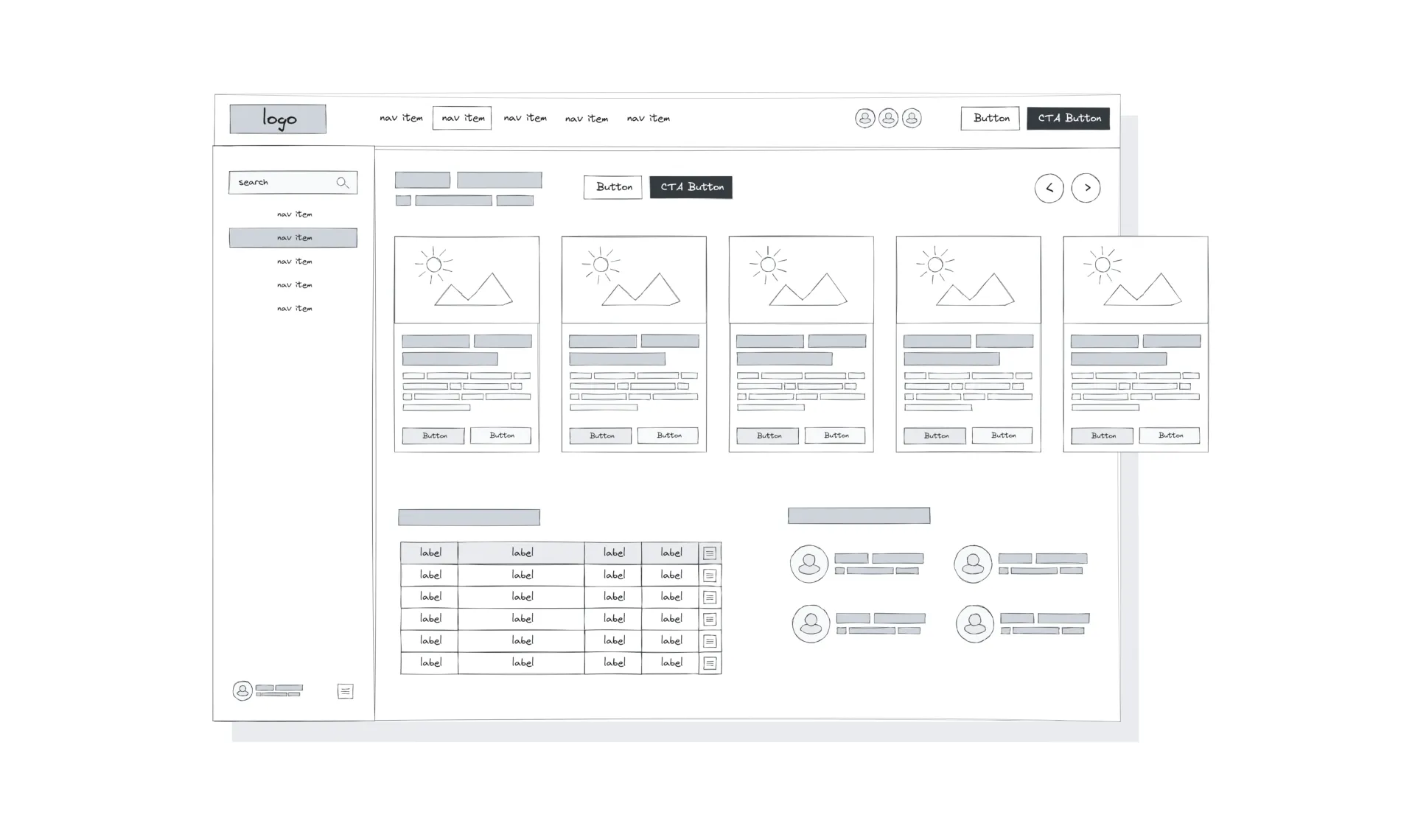
Excalidraw est un outil de dessin rapide, gratuit et open source qui ne vous oblige pas à créer un compte. L'esthétique signature de cet outil, inspirée du dessin à la main, donne à vos schémas l'aspect d'un croquis rapide sur un Tableau blanc plutôt que celui d'un document rigide et soigné.
C'est l'outil idéal pour les ingénieurs, les enseignants et tous ceux qui souhaitent simplement dessiner un schéma en quelques secondes avant de passer à autre chose. L'outil principal est open source et peut être auto-hébergé. Il prend en charge la collaboration en temps réel via des liens partagés et propose une interface extrêmement épurée. Si vous passez à Excalidraw+, vous débloquez également la fonctionnalité de génération de schémas par IA à partir de texte. Le résultat conserve toujours ce superbe aspect « dessiné à la main ».
Tarifs :
- Free
- En plus : 6 $ par mois et par utilisateur
Évaluations :
- G2 : 4,5/5 (plus de 20 avis)
- Capterra : pas assez d'avis
Ses limites : sa conception est minimaliste. Il ne dispose absolument pas des vastes bibliothèques de modèles, des outils d'animation et des intégrations logicielles avancées que propose Miro.
Idéal pour : des croquis rapides, gratuits et open source, sans les tracas liés à l'inscription.
À éviter si : vous devez organiser des ateliers complexes ou si vous dépendez fortement d'intégrations tierces.
Que disent les utilisateurs d'Excalidraw dans la vie de tous les jours ?
Un utilisateur de G2 a partagé son avis :
Je trouve Excalidraw plus facile à utiliser et plus pratique pour le partage avec les équipes. Les différents modèles disponibles facilitent la création de diagrammes, ce qui permet de les développer rapidement. De plus, l'installation initiale était vraiment simple : il suffit d'ouvrir l'application.
Je trouve Excalidraw plus facile à utiliser et plus simple à partager avec les équipes. Les différents modèles disponibles facilitent la création de diagrammes, ce qui permet de les développer rapidement. De plus, l'installation initiale a été très simple : il suffit d'ouvrir l'application.
À lire également : Alternatives à Excalidraw pour la collaboration sur Tableau blanc
8. draw.io / diagrams.net
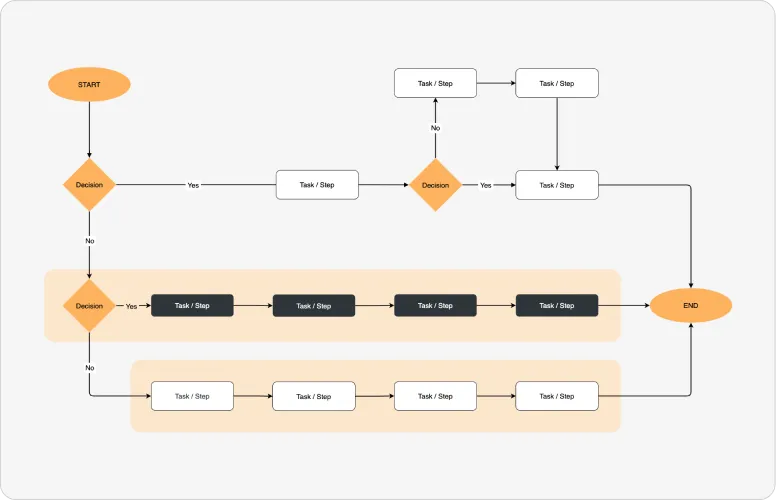
Si vous avez simplement besoin de créer un diagramme sans vous compliquer la vie, draw.io est la solution idéale. Je l'adore car il est gratuit, open source et ne nécessite pas de compte. Il suffit d'ouvrir votre navigateur, de choisir une forme et de commencer à créer. Il s'intègre directement à Google Drive, OneDrive et GitHub, ce qui rend votre flux de travail totalement fluide.
Son outil d’IA transforme de simples invites textuelles en diagrammes complets. L’entreprise propose même un serveur MCP qui vous permet de l’intégrer directement à des outils tels que Claude Desktop. Mais si vous traitez des données sensibles, pas d’inquiétude : vous pouvez désactiver complètement les fonctionnalités d’IA pour garantir la confidentialité de vos données.
Tarifs :
- Free
- Formule Avancée (Cloud) : 37 $/mois
- Tarifs du centre de données : à partir de 7 000 $ (facturation annuelle) pour un maximum de 500 utilisateurs
Une note rapide sur les tarifs de draw.io
La version gratuite disponible sur diagrams.net est l’application open source pour navigateur et application de bureau. Vous pouvez l’utiliser sans compte et elle reste gratuite. Les tarifs « Cloud » et « Data Center » indiqués ci-dessus concernent l’application draw.io distincte pour Confluence et Jira, commercialisée sur l’Atlassian Marketplace par Seibert. Optez donc pour l’application gratuite si vous souhaitez créer des diagrammes de manière autonome, ou n’achetez l’application Atlassian que si vous souhaitez intégrer draw.io à Confluence ou Jira.
Évaluations :
- G2 : 4,4/5 (plus de 400 avis)
- Capterra : 4,6/5 (plus de 700 avis)
Ses limites : il ne dispose pas des fonctionnalités de collaboration en équipe sophistiquées ni du chat vidéo intégré que l'on trouve dans les outils dédiés au Tableau blanc numérique.
Idéal pour : les développeurs, les architectes et tous ceux qui ont besoin de schémas rapides et concis.
À éviter si : vous recherchez un immense canevas interactif pour les séances de brainstorming en équipe et les cérémonies agiles.
Que disent les utilisateurs de draw.io dans la vie de tous les jours ?
Voici l'avis d'un critique de Capterra:
draw.io permet de créer très facilement des organigrammes et des schémas de processus sans avoir besoin d’un logiciel sophistiqué. Je l’utilise au travail pour réaliser rapidement des schémas, des dispositions de réseau et des flux de travail simples, et il est ultra-rapide de déplacer des éléments. Les modèles sont très utiles lorsque je ne veux pas partir de zéro. J’apprécie également le fait qu’il fonctionne directement dans le navigateur et que les fichiers soient enregistrés sur Drive, ce qui m’évite d’avoir à installer quoi que ce soit. La bibliothèque de formes est immense et couvre pratiquement tous mes besoins.
draw. io permet de créer très facilement des organigrammes et des schémas de processus sans avoir besoin d’un logiciel sophistiqué. Je l’utilise au travail pour réaliser rapidement des diagrammes, des schémas de réseau et des flux de travail simples, et il est ultra-rapide de déplacer des éléments. Les modèles m’aident beaucoup lorsque je ne veux pas partir de zéro. J’apprécie également le fait qu’il fonctionne directement dans le navigateur et que les fichiers soient enregistrés sur Drive, ce qui m’évite d’avoir à installer quoi que ce soit. La bibliothèque de formes est immense et couvre pratiquement tous mes besoins.
9. AFFiNE
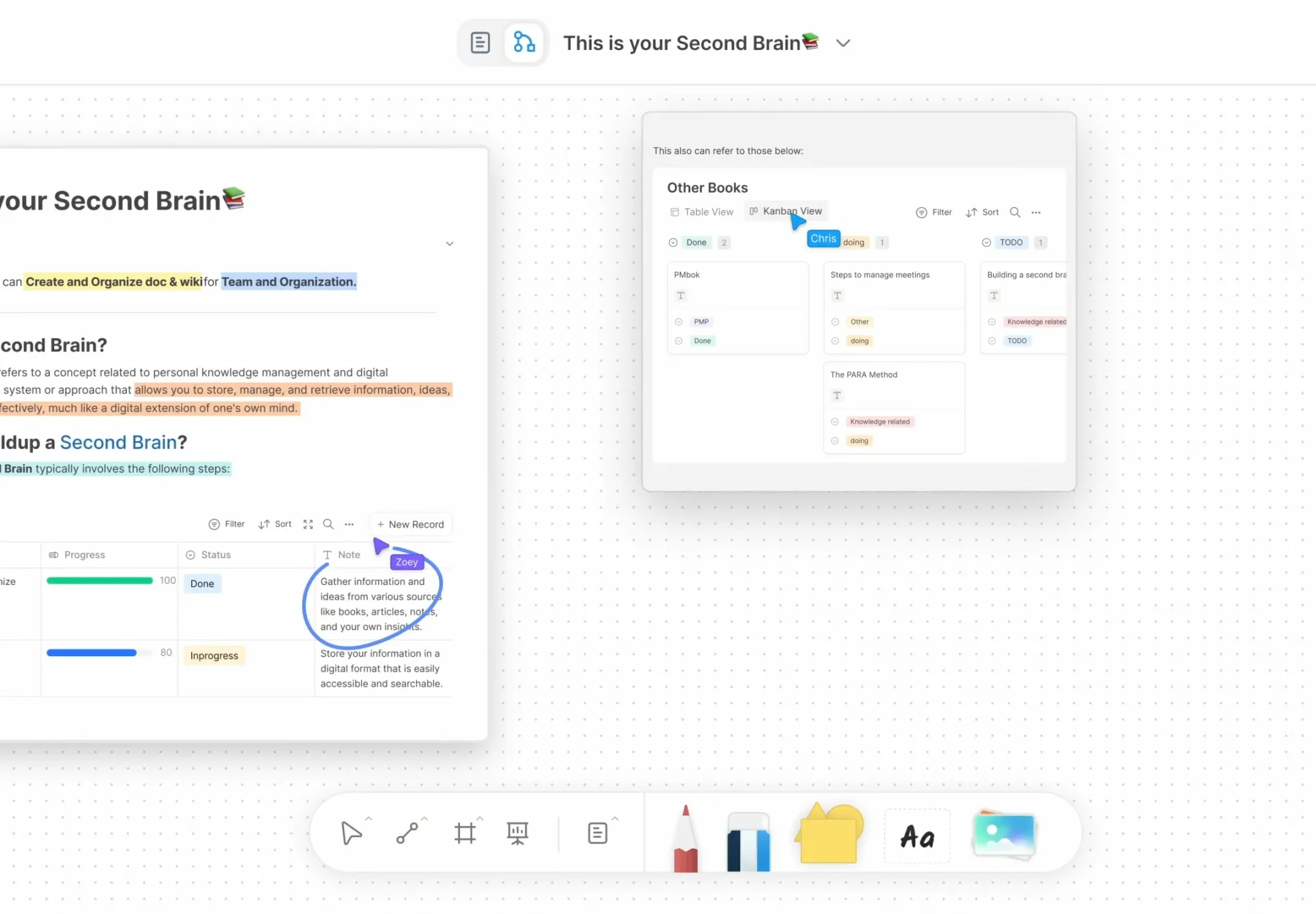
Je considère AFFiNE comme le rebelle open source qui tente de détrôner Notion et Miro à la fois. Il regroupe vos documents, vos Tableaux blancs et vos bases de données au sein d’un seul et même environnement de travail fluide. Lorsque j’ai besoin d’esquisser un processus et de rédiger un brief détaillé juste à côté, AFFiNE gère les deux sans m’obliger à changer d’onglet.
Comme il s'agit d'un logiciel open source, vous disposez d'un contrôle total sur vos données. Vous pouvez héberger AFFINE vous-même pour garantir une confidentialité totale. Il fonctionne parfaitement hors ligne, ce qui est un avantage lorsque vous n'avez plus de connexion Internet ou que vous travaillez en déplacement. Le service est encore en pleine croissance, la bibliothèque de modèles n'est donc pas encore très fournie, mais le moteur principal est incroyablement rapide et flexible.
Tarifs :
- Free
- Forfait Pro : 6,75 $/mois
- Équipe : 10 $/mois/place
- AFFiNE IA : 8,9 $/mois
Évaluations :
- G2 : pas assez d'avis
- Capterra : pas assez d'avis
Ses points faibles : L'expérience mobile n'est pas encore tout à fait au point, et l'écosystème d'intégration a encore du retard par rapport aux grands acteurs du marché.
Idéal pour : les équipes soucieuses de la confidentialité et celles qui souhaitent fusionner Notion et Miro en une seule et même application.
À éviter si : vous dépendez fortement de centaines d'intégrations d'applications tierces pour mener à bien votre travail quotidien.
Que disent les utilisateurs d'AFFiNE dans la vie de tous les jours ?
Un utilisateur de G2 déclare :
Ce qui m'a le plus marqué lors de mon utilisation d'AFFiNE Pro, c'est la fluidité avec laquelle il permet d'intégrer en un seul et même endroit le travail sur des documents, l'utilisation du Tableau blanc et la planification de projet. Je l'ai trouvé particulièrement utile pour le brainstorming, la prise de notes techniques et la planification initiale de projet, car il était très facile d'activer/désactiver les formulaires de productivité sans quitter la plateforme.
Ce qui m'a le plus marqué lors de mon utilisation d'AFFiNE Pro, c'est la facilité avec laquelle il a été possible d'intégrer le travail sur des documents, l'utilisation du Tableau blanc et la planification de projet en un seul et même endroit. Je l'ai trouvé particulièrement utile pour le brainstorming, la prise de notes techniques et la planification initiale de projet, car il était très simple d'activer/désactiver les formulaires de productivité sans quitter la plateforme.
10. Conceptboard
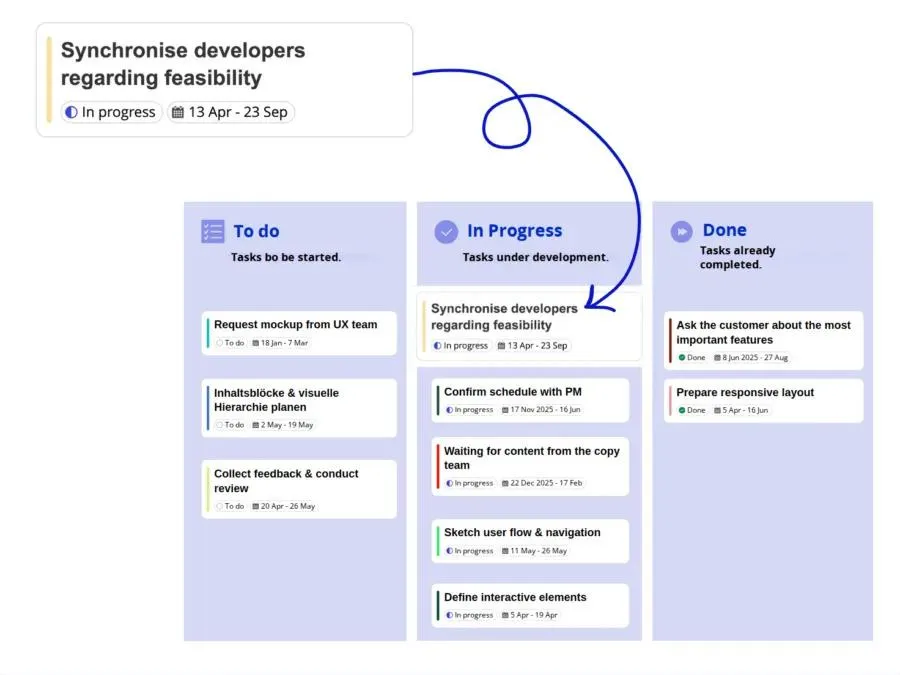
Si vous travaillez dans un secteur fortement réglementé, Conceptboard est un choix sûr. Il propose un espace de travail illimité entièrement hébergé en Allemagne. Il remplace les tableaux blancs physiques par un espace sécurisé dédié au brainstorming en équipe et à la planification de projets.
Ils limitent activement l'utilisation des outils d'IA afin de garantir une conformité stricte au RGPD. Cela signifie qu'aucun bot n'est entraîné à partir de vos sessions stratégiques sensibles. Vous bénéficiez tout de même de plus de 150 modèles, d'une modération en direct et d'une gestion des tâches intégrée. Il lui manque certes la magie de l'IA de Miro, mais vous gagnez en contrepartie une tranquillité d'esprit totale.
Tarifs :
- Formule Starter : 5 € par mois et par utilisateur
- Formule Avancée : 10 € par mois et par utilisateur
- Entreprises et administrations : 14 € par mois et par utilisateur
- Forfaits spéciaux : Tarifs personnalisés
Évaluations :
- G2 : 4,6/5 (plus de 80 avis)
- Capterra : 4,6/5 (plus de 30 avis)
Ses limites : sa bibliothèque de modèles est assez restreinte par rapport à l’énorme écosystème communautaire de Miro.
Idéal pour : les équipes d’entreprise soucieuses de la confidentialité, les organismes publics et toute personne soumise à des règles de conformité strictes.
À éviter si : vous recherchez la plus grande variété possible de modèles dédiés à la méthode agile et au design thinking.
Que disent les utilisateurs de Conceptboard dans la vie de tous les jours ?
Un critique de Capterra a déclaré :
Ce logiciel offre de nombreuses possibilités, de la création de diagrammes sur le tableau virtuel à leur partage avec votre équipe. Conceptboard est un outil formidable pour élaborer des diagrammes structurés pour votre organisation.
Ce logiciel offre de nombreuses choses à faire, de la création de diagrammes sur le tableau virtuel à leur partage avec votre équipe. Conceptboard est un outil formidable pour élaborer des diagrammes structurés pour votre organisation.
Est-ce que ça vaut le coup de payer pour Miro, ou vaut-il mieux changer de solution ?
Compte tenu des limites du forfait Free de Miro, il est légitime de se demander si le forfait payant « Starter » en vaut la peine.
Continuez à payer pour Miro si vous organisez chaque semaine de grands ateliers interfonctionnels et que vous vous appuyez sur sa bibliothèque de modèles et ses intégrations. À cette échelle, c'est l'étendue des fonctionnalités qui fait la différence, et peu d'outils peuvent rivaliser avec Miro.
Envisagez de changer si l'une de ces situations s'applique à vous :
- Vous avez atteint la limite de trois tableaux en quelques semaines
- Vous payez pour des places d'éditeur attribuées à des utilisateurs qui se contentent de consulter ou de commenter
- Les collaborateurs invités se transforment en places payantes et font grimper votre facture
- Vos tableaux se transforment sans cesse en tâches que vous devez ensuite saisir à nouveau ailleurs
Le test est simple. Définissez clairement votre besoin : ateliers, schémas ou suivi des tâches. Testez ensuite la version gratuite avant de vous engager. Vérifiez comment chaque outil comptabilise les licences payantes afin qu’une invitation à un atelier ne déclenche pas de coûts supplémentaires.
Quelle alternative à Miro choisir ?
Après avoir passé du temps à analyser ces outils, je me rends compte que le choix de l'outil le plus adapté dépend des besoins de votre équipe.
- Choisissez un outil de Tableau blanc (FigJam, Mural, Microsoft Tableau blanc) si vous l'utilisez principalement pour des séances de brainstorming et des ateliers
- Choisissez un outil de création de diagrammes (draw.io, Lucidspark avec Lucidchart) si vous privilégiez la précision des organigrammes et des schémas de processus plutôt que le dessin libre.
- Choisissez une plateforme de travail (ClickUp) si vos tableaux se transforment régulièrement en tâches, en propriétaires et en échéances
- Optez pour une solution open source (Excalidraw, AFFiNE) ou hébergée dans l'UE (Conceptboard) si le contrôle des données, le coût ou la conformité sont vos priorités.
Mais honnêtement ? J'en ai marre de cette « taxe sur les applications ».
Faire du brainstorming dans un outil autonome signifie que vos meilleures idées y restent enfermées. Vous finissez par copier-coller des post-it dans un gestionnaire de tâches séparé, et le contexte s'éparpille immédiatement.
Si vous souhaitez ne plus avoir à jongler entre les onglets, optez pour ClickUp. Il place votre Tableau blanc juste à côté de votre travail. Vous pouvez définir un flux de travail et transformer un post-it en tâche assignée et suivie sans quitter le canevas.
Commencez à utiliser ClickUp gratuitement
Foire aux questions sur les alternatives à Miro
Existe-t-il une alternative gratuite à Miro ?
Oui, il existe plusieurs alternatives gratuites à Miro. FigJam et Microsoft Tableau blanc proposent des formules gratuites. Excalidraw et draw.io sont tous deux gratuits et open source. La principale différence par rapport à Miro réside dans la limite imposée. La formule gratuite de Miro vous limite à trois tableaux modifiables. Excalidraw et draw.io n'imposent en revanche aucune limite de ce type, ce qui est précisément la restriction qui pousse la plupart des équipes à changer de solution. Microsoft Tableau blanc est en réalité gratuit si vous êtes déjà abonné à Microsoft 365. La formule gratuite de FigJam convient aux petites équipes qui souhaitent tester l'outil avant de s'engager financièrement.
Miro est-il gratuit ? Et quelles sont les limites de son forfait Free ?
Oui. Miro propose une formule Starter gratuite, mais celle-ci est limitée à trois tableaux modifiables avec un nombre illimité de membres. Cette limite de trois tableaux est la principale raison pour laquelle les équipes changent de solution. Les forfaits payants (Starter, Business, Enterprise) donnent accès à un nombre illimité de tableaux et à des fonctionnalités avancées. Consultez la page des tarifs de Miro pour connaître les derniers prix et limites.
Pourquoi Miro est-il si cher pour les équipes en pleine croissance ?
Au moment de la rédaction de cet article, Miro pratique une tarification par membre ; le coût évolue donc en fonction du nombre de collaborateurs plutôt que de l'utilisation. Les licences « Éditeur » sont facturées même pour les collaborateurs occasionnels, et les collaborateurs invités peuvent être convertis en licences payantes. Les équipes qui n'ont besoin que de lecteurs ou de collaborateurs occasionnels paient souvent trop cher. Des outils comme FigJam (licences « Collab » à partir de 3 $/mois) ou ClickUp (à partir de 7 $/utilisateur/mois) permettent d'éviter cela.
Existe-t-il des alternatives open source à Miro ?
Oui. Excalidraw et AFFiNE sont les principales options open source, et toutes deux peuvent être auto-hébergées pour un contrôle total des données. Excalidraw se concentre sur l'esquisse rapide à la main ; AFFiNE fusionne documents, Tableaux blancs et bases de données dans un seul environnement de travail. draw.io (diagrams.net) est également une solution open source pour la création de diagrammes.
Quelle est la différence entre Miro et Mural ?
Miro et Mural sont des outils de Tableau blanc de premier plan. Mais Mural met davantage l’accent sur l’animation. Ses chronomètres, son mode de vote privé et la possibilité de convoquer des participants permettent aux animateurs d’ateliers de contrôler étroitement le déroulement d’une session. Cela en fait le choix le plus judicieux pour les ateliers guidés en grands groupes. Miro propose un ensemble de fonctionnalités plus large. Il offre des intégrations et une bibliothèque de modèles plus fournie, ce qui en fait un espace de travail davantage polyvalent. Les deux services limitent leurs forfaits gratuits à trois tableaux ; aucun des deux ne résout donc la principale contrainte de l’offre gratuite de Miro.
Oui, pour la plupart des cas d’utilisation liés au brainstorming et aux ateliers. FigJam propose un espace de travail similaire à celui de Miro, avec des notes autocollantes, plus de 300 modèles et une IA intégrée, le tout à un prix d’entrée de gamme plus abordable, facturé via un abonnement Figma Collab. Ses fonctionnalités de création de schémas et d’intégrations sont toutefois plus limitées. À mon avis, cet outil convient particulièrement aux équipes de conception et de produit qui utilisent déjà Figma.
Quelle est la meilleure alternative à Miro pour créer des schémas ?
draw.io est la meilleure option gratuite pour créer des organigrammes, des schémas de réseau et des cartes de processus précis. Il dispose d’une vaste bibliothèque de formes et d’une fonctionnalité de gestion des fichiers locaux. Lucidspark, associé à Lucidchart, combine également la conceptualisation libre et les schémas structurés au sein d’une même suite. En contrepartie, la valeur ajoutée de Lucid s’étend sur deux produits : l’un à découvrir et l’autre à acquérir sous licence. draw.io reste gratuit mais ne propose ni ateliers ni fonctionnalité de collaboration via des post-it.
Une alternative à Miro peut-elle transformer les tableaux blancs en tâches ?
Oui, les tableaux blancs ClickUp vous permettent de transformer directement des post-it et des formes en tâches avec des propriétaires et des dates d’échéance. Une idée issue d’un brainstorming peut être suivie en tant que tâche sans avoir besoin d’un outil de gestion de projet distinct. Cela comble le manque que les utilisateurs de Miro évoquent le plus souvent : les idées capturées sur un canevas doivent ensuite être ressaisies ailleurs pour que le travail puisse être réalisé. Cette solution convient aux équipes dont les tableaux se transforment régulièrement en projets, et non à celles qui ont simplement besoin d’un espace pour faire des croquis rapides.
Comment puis-je migrer mes tableaux depuis Miro ?
Plusieurs alternatives proposent des outils d'importation permettant de migrer des tableaux depuis Miro. Lucidspark, par exemple, peut importer des tableaux Miro et Mural existants tout en conservant leur editabilité. Pour les outils ne proposant pas d'importation directe, vous pouvez généralement exporter les tableaux Miro sous forme d'images ou de fichiers PDF. Avant la migration, vérifiez si l'outil cible permet la modification de vos tableaux ou s'il les propose uniquement en copies statiques. Assurez-vous également que la formule gratuite peut accueillir le nombre de tableaux que vous prévoyez de transférer.
Pour l'instant, rien ne change : Miro continue de fonctionner de manière indépendante jusqu'à la finalisation de l'opération, prévue au quatrième trimestre 2026 sous réserve de l'approbation des autorités réglementaires. Le 10 septembre 2026, Bending Spoons a conclu un accord pour acquérir Miro dans le cadre d'une transaction entièrement en numéraire, pour une valeur d'entreprise de 1,355 milliard de dollars. Bending Spoons, qui détient également Evernote, WeTransfer, Vimeo et Airtable, affirme qu’elle investira dans les performances et la fiabilité de Miro, et son forfait d’acquisition annoncé prévoit notamment des changements en matière de tarification et de monétisation. Les utilisateurs actuels devront rester attentifs aux mises à jour concernant les formules et les tarifs après la finalisation de la transaction.
Non, Miro ne va pas fermer. Bending Spoons rachète l'entreprise et affirme son intention de détenir et d'exploiter Miro sur le long terme, en investissant dans ses performances, sa fiabilité et ses fonctionnalités. Les deux entreprises continueront à fonctionner de manière indépendante jusqu'à la finalisation de la transaction au quatrième trimestre 2026. Cela dit, Bending Spoons a déjà procédé à des restructurations tarifaires après des acquisitions (Evernote étant l'exemple le plus souvent cité) ; les utilisateurs pourraient donc voir leurs forfaits évoluer au fil du temps.