
L’automatisation nous décharge discrètement d’un grand nombre de tâches, qu’il s’agisse de nous aider à régler nos courses hebdomadaires au supermarché ou de lancer une demande de remboursement sur Amazon pour un élément défectueux.
Ce logiciel est tellement omniprésent que nous en sommes venus à le considérer comme acquis. Nous nous souvenons à peine de l'époque des longues files d'attente, des délais d'attente interminables lorsque nous appelions le service client, et du nombre de transactions et de processus professionnels qui étaient autrefois semés d'embûches et d'erreurs.
C'est alors que, tel un super-héros, l'automatisation des tâches est venue à la rescousse des particuliers et des entreprises. Elle a pris en charge les tâches fastidieuses et répétitives, nous permettant ainsi de nous concentrer sur du travail plus important, souvent créatif ou stratégique. Certes, le service client n'est pas parfait, mais nous sommes dans une meilleure situation grâce à l'automatisation.
De ce fait, la plupart de nos outils de productivité intègrent des fonctionnalités d'automatisation. C'est même le cas des outils hérités tels que Microsoft Excel. Alors, si vous souhaitez optimiser les performances et la rapidité d'Excel, restez avec nous et découvrez comment automatiser Microsoft Excel.
Nous vous présenterons également un outil bien plus avancé pour créer des automatisations personnalisées : ClickUp.
C'est parti !
Comprendre l'automatisation des tâches : un aperçu général
L'automatisation des tâches consiste à utiliser des outils et des technologies modernes pour effectuer certaines tâches sans que des personnes aient à les réaliser manuellement. Elle permet de simplifier les activités répétitives et chronophages, tout en garantissant l'absence d'erreurs.
Cela permet également aux utilisateurs de se concentrer davantage sur les aspects complexes et créatifs de leur travail. Par exemple, vous pouvez réaliser l’automatisation de la collecte de données via des formulaires, la saisie de données et la création de rapports.
L'automatisation des tâches est également omniprésente dans notre vie quotidienne. Pensez aux bornes d'enregistrement dans les aéroports, aux distributeurs automatiques de billets ou au renouvellement automatique de vos abonnements. L'automatisation élimine le travail manuel et les tâches fastidieuses d'au moins une étape de ces processus.
Histoire et évolution de l'automatisation des tâches
L'automatisation des tâches a beaucoup évolué. Voyons comment elle s'est développée au cours du siècle dernier.
- Milieu du XXe siècle : avant l'apparition des ordinateurs, les inventeurs ne pouvaient automatiser que des systèmes mécaniques rudimentaires. Lorsque les ordinateurs ont enfin fait leur apparition, les premiers ordinateurs centraux et les systèmes à cartes perforées permettaient d'automatiser certaines tâches de traitement des données, mais ces systèmes étaient complexes et inaccessibles.
- Années 1960-1980 : les macros et les scripts ont fait leur apparition pour automatiser les tâches de manipulation des données et de génération de rapports. Dans les années 1980, avec l'arrivée des tableurs tels que Microsoft Excel, les utilisateurs ont commencé à utiliser des macros pour automatiser les calculs et la manipulation des données.
- Années 1990-2000 : Les systèmes de gestion des flux de travail et les outils d’automatisation des processus métier se sont généralisés, permettant aux entreprises d’automatiser des séquences complexes de tâches et de validations.
- Les années 2010-2020 : Au cours de la dernière décennie, nous avons assisté à l’essor de l’automatisation robotisée des processus (RPA) : des robots logiciels, ou « bots », effectuent des tâches basées sur des règles dans différentes applications, ce qui rend les processus plus efficaces et évolutifs.
- Contexte : Nous sommes désormais à l’ère de l’intégration de l’intelligence artificielle (IA) dans l’automatisation. Des algorithmes avancés permettent aux systèmes d’apprendre et de s’adapter, rendant ainsi l’automatisation plus intelligente et mieux adaptée au contexte. L’automatisation cognitive, le traitement du langage naturel et l’analyse prédictive sont désormais essentiels aux flux de travail automatisés.
⭐ Modèle à la une
Si vous ne souhaitez pas vous prendre la tête avec des formules pour faire avancer les choses dans Excel, le modèle de feuille de calcul de ClickUp vous offre un point de départ plus intelligent. Organisez vos données, effectuez le suivi des mises à jour et déclenchez automatiquement les étapes suivantes grâce à l'automatisation intégrée sans code. Essayez-le gratuitement dès aujourd'hui !

Automatisation des tâches dans Excel
Même avec l'essor de l'IA, du big data et du cloud computing, nombreux sont ceux qui continuent de dépendre de Microsoft Excel pour l'analyse et la gestion des données.
Les utilisateurs apprécient Excel car il permet d'organiser les données, d'effectuer des calculs avancés et d'en tirer des informations utiles. Cependant, personne n'aime passer du temps à copier, coller ou corriger la mise en forme dans un classeur Excel. C'est là que l'automatisation d'Excel entre en jeu.
Il facilite l'utilisation d'Excel en exécutant automatiquement des macros et en se chargeant des tâches fastidieuses telles que la mise en forme des cellules et la mise à jour répétitive des valeurs.
Utiliser Excel pour l'automatisation des tâches
Il existe plusieurs façons d'automatiser les tâches dans Excel. Vous pouvez utiliser des fonctionnalités telles que les macros, les fonctions, les formules, les tableaux croisés dynamiques et les diagrammes pour créer des solutions intelligentes qui vous font gagner du temps, réduisent les erreurs et vous aident à tirer le meilleur parti de vos données Excel.
1. Automatiser des tâches à l'aide de macros dans Excel
Une macro est un ensemble d'actions que vous pouvez demander à Excel d'effectuer. Elle fonctionne comme un enregistreur intelligent, capturant vos actions pour automatiser les tâches répétitives, qu'il s'agisse de mettre en forme des cellules, de saisir des données spécifiques ou d'effectuer des calculs complets.
Au lieu de répéter manuellement les mêmes étapes dans Excel pour plusieurs feuilles de calcul, enregistrez ces actions dans une macro. Désormais, chaque fois que vous devrez faire la même tâche, il vous suffira de lancer la macro, et Excel s'occupera de tout automatiquement.
Excel dispose également d'un éditeur Visual Basic qui vous permet de créer, modifier et gérer vos macros à l'aide d'un langage de programmation appelé Visual Basic Applications (VBA).
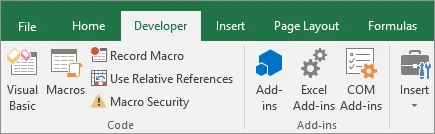
Pour enregistrer une macro, rendez-vous dans l'onglet « Développeur » de votre feuille Excel et sélectionnez « Enregistrer une macro ».
Effectuez vos opérations, puis enregistrez la macro. Exécutez-la quand vous en avez besoin.
2. L'onglet « Automatiser » d'Excel (également appelé « Scripts Office »)
Le VBA ne sert pas uniquement à créer des macros personnalisées. Vous serez surpris de découvrir tout ce qu'il est possible de faire avec cet outil.
Imaginez que vous receviez des rapports de ventes mensuels nécessitant un traitement important. Grâce à VBA, vous pouvez créer une macro plus avancée appelée « script ». Ce script importe les données dans une feuille Excel, les nettoie, les met parfaitement en forme, puis crée un rapport de synthèse contenant toutes les informations importantes ainsi qu'un formulaire de sondage permettant de recueillir les commentaires des équipes.

Vous pouvez créer un nouveau script ou modifier ceux qui existent déjà de la manière suivante :
- Ouvrez un classeur et accédez à l'onglet « Automatisation ».
- Si vous souhaitez créer un nouveau script, sélectionnez le bouton « Nouveau script ».
- Si vous souhaitez modifier un script existant, sélectionnez-le dans la galerie ou dans le volet « Tous les scripts ».
- Une fois votre script prêt, cliquez sur « Exécuter ».
3. Utilisation des tableaux croisés dynamiques et des diagrammes pour l'automatisation dans Excel
Les tableaux croisés dynamiques et les graphiques d'Excel simplifient la résumation, l'analyse et la visualisation de grands ensembles de données. Par exemple, pour les commandes clients, un tableau croisé dynamique permet de connaître rapidement le chiffre d'affaires par catégorie de produits, tandis que les graphiques croisés dynamiques améliorent la visualisation.
Ces outils sont particulièrement utiles pour créer des rapports structurés dans Excel.
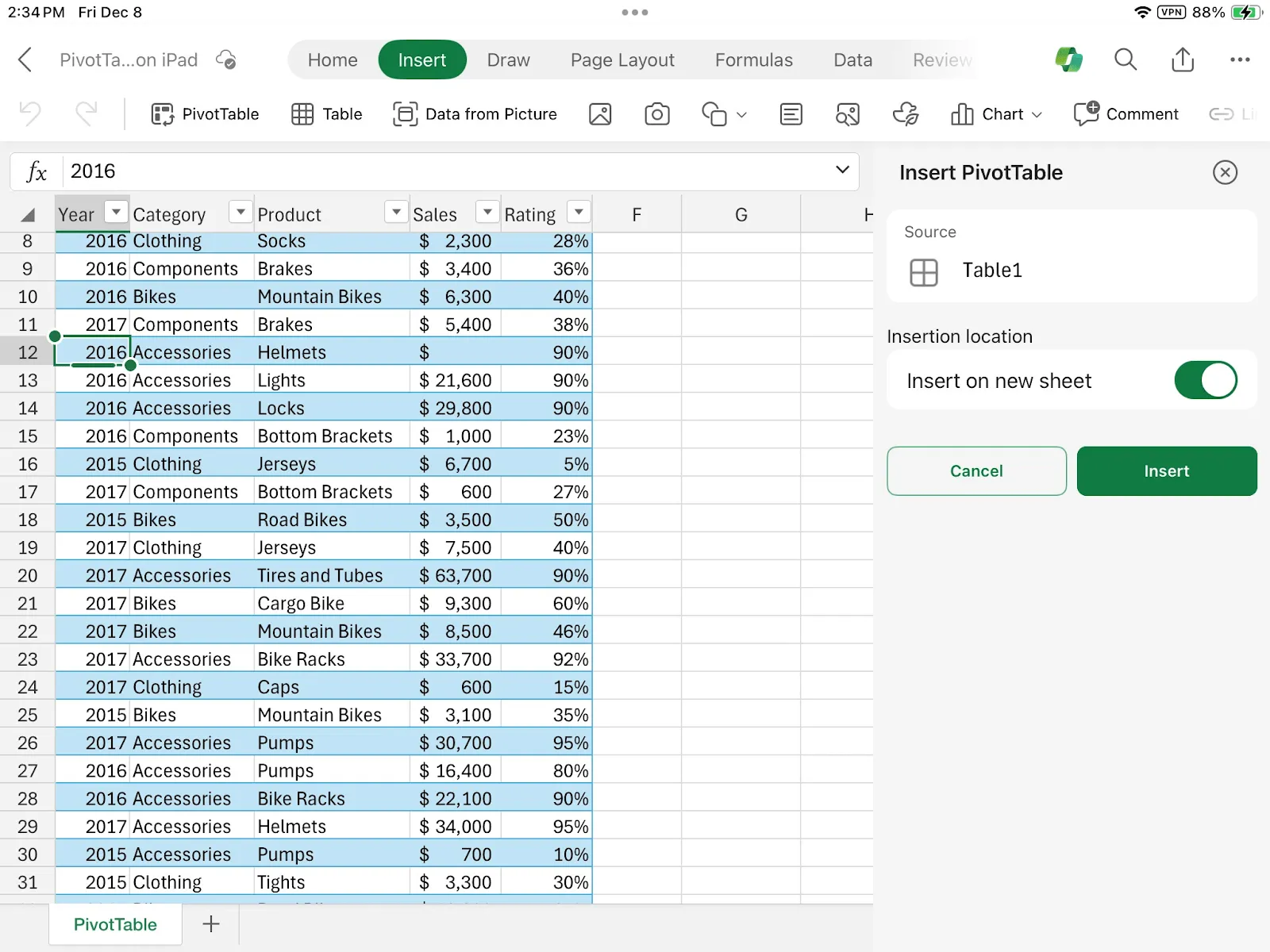
Les tableaux croisés dynamiques permettent aux équipes de regrouper des données provenant de différentes sources dans une vue claire et structurée, ce qui facilite le regroupement des informations, l'identification des tendances et la prise de décisions plus éclairées. Excel vous propose également des styles prédéfinis (plus de 30 !) pour donner à vos tableaux un aspect impeccable sans travail supplémentaire.
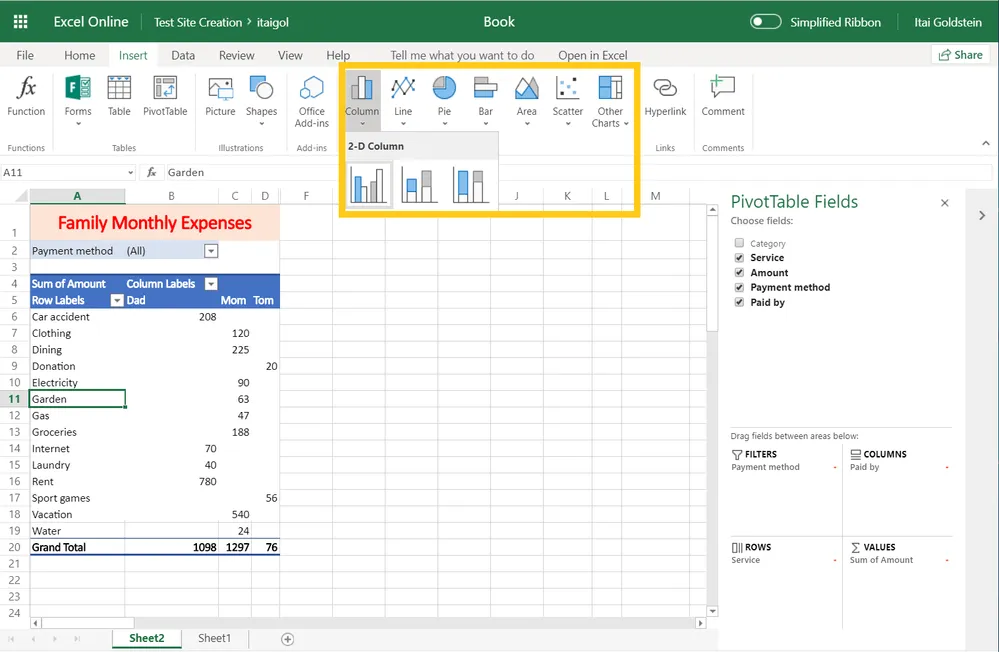
Et les graphiques croisés dynamiques, me direz-vous ? Excel propose des diagrammes circulaires et des diagrammes à barres pour visualiser vos données comme vous le souhaitez. Vous pouvez même les agrémenter de couleurs, de libellés et bien plus encore pour une personnalisation poussée.
En plus, ces formules ne sont pas seulement esthétiques, elles sont aussi intelligentes ! Vous pouvez cliquer ici et là, filtrer les données et obtenir toutes les informations nécessaires à partir de vos données. Elles se mettent à jour automatiquement à mesure que vous ajoutez des données à votre feuille de calcul, ce qui vous fait gagner un temps considérable par rapport à une saisie manuelle.
Les limites de l'utilisation d'Excel pour l'automatisation des tâches
Même si Excel dispose d'un ensemble d'outils puissants pour l'automatisation des tâches, il présente tout de même certaines limites.
- Complexité des tâches : il arrive parfois que l'automatisation dans Excel rencontre des difficultés face à des tâches très complexes impliquant plusieurs variables, des statistiques avancées ou des algorithmes d'apprentissage automatique.
- Problèmes d’évolutivité : lorsque vous disposez d’une grande quantité de données dans Excel, le logiciel peut ralentir. Les volumes importants de données peuvent ralentir les calculs, retarder les temps de rafraîchissement et même provoquer des plantages plus fréquents. Cela peut poser problème lorsque vous essayez de prendre des décisions rapides ou de collaborer avec votre équipe sur des fichiers Excel volumineux.
- Problèmes de sécurité des données : même si Excel propose des options telles que la protection par mot de passe, l'utilisation de macros et l'automatisation peuvent révéler certaines failles, ce qui représente un risque de fuite de données ou d'accès non autorisé.
- Défis liés à la maintenance et au dépannage : corriger et suivre des automatisations complexes dans Excel peut s’avérer fastidieux. En cas d’erreurs dans les macros ou les formules, il faut du temps pour identifier le problème. De plus, les différentes versions d’Excel, la compatibilité avec divers systèmes informatiques et les mises à jour peuvent nuire au bon fonctionnement des solutions automatisées.
- Absence de contrôle et de suivi centralisés : contrairement aux outils d’automatisation dédiés, Excel ne dispose pas de fonctionnalités performantes permettant de gérer et de surveiller les tâches automatisées depuis un emplacement centralisé
Découvrez ClickUp : un outil puissant pour l'automatisation des tâches
Si vous recherchez une alternative à Excel capable de surmonter ces limites et de gérer le traitement de volumes importants de données sans aucun problème, essayez ClickUp.
ClickUp est un logiciel d’automatisation des tâches et un outil de gestion de projet très bien évalué. Il vous permet de configurer des rappels de réunion réguliers, d’attribuer automatiquement des tâches, de modifier les statuts, de laisser des commentaires et de faire bien plus encore avec vos projets, y compris ceux liés à la gestion des données.
Il combine les capacités analytiques des tableurs avec les fonctionnalités des logiciels de gestion de projet pour vous aider dans l'automatisation de vos processus.
Examinons de plus près ClickUp Automatisation.
Découvrir les fonctionnalités d’automatisation uniques de ClickUp

L'automatisation intelligente de ClickUp réduit votre charge de travail manuelle et vous permet d'automatiser des tâches, libérant ainsi de précieuses ressources humaines pour des missions plus créatives.
Gagnez du temps et boostez la productivité de votre équipe en mettant en place une automatisation grâce à des actions et des déclencheurs personnalisés, comme l’ajustement des dates d’échéance lorsqu’un statut de tâche passe de « en cours » à « bloqué ». Vous pouvez également déclencher des actions et des mesures correctives (comme l’envoi d’un e-mail de mise à jour) lorsque certaines données (telles que les estimations de coûts pour un projet en cours) dépassent les limites définies.
Choisissez parmi les nombreux modèles prêts à l'emploi de la bibliothèque d'automatisation de ClickUp ou créez des automatisations personnalisées pour accélérer vos processus manuels. De plus, vous pouvez facilement intégrer ClickUp à d'autres applications pour gagner en efficacité.
Et si l'interface sous forme de tableau d'Excel vous manque, vous pouvez utiliser la vue Tableur de ClickUp pour afficher toutes vos tâches et tous vos projets dans une seule vue, exactement comme dans une feuille de calcul.
Étape par étape : comment automatiser des tâches dans ClickUp
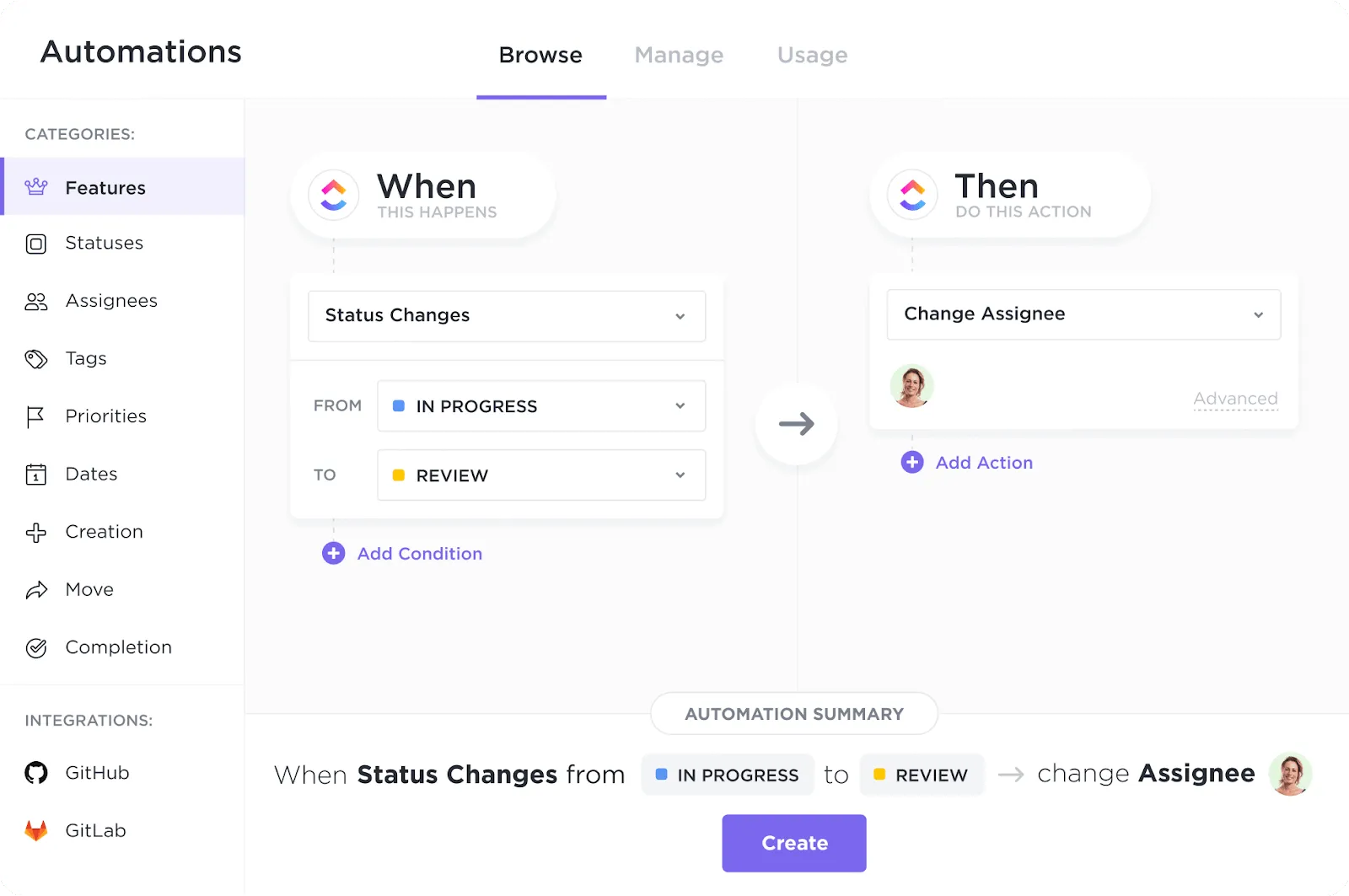
Chaque automatisation se compose de trois éléments : un déclencheur, une condition et une action. Si un déclencheur se produit et qu’il remplit la condition, ClickUp lancera une action.
Prenons l'exemple de Wall-E, l'adorable robot de Disney.
La tâche de Wall-E consiste à repérer les déchets sur Terre et à les ramasser. Pour cela, il doit :
- Déclencheur : un déchet
- Condition : c'est sur Terre
- Action : collecter et compacter les déchets
Vous pourriez désormais automatiser la tâche de Wall-E dans ClickUp comme suit :
- Déclencheur : identification d'un élément indésirable
- Condition : à l'emplacement de Terre
- Action : Lancer la collecte et le compactage des déchets
Au quotidien, vous pourriez configurer une automatisation pour attribuer automatiquement un type de tâche spécifique (par exemple, la création d’un rapport d’évènement) à un responsable particulier dès que le statut de l’évènement dans ClickUp passe de « en cours » à « achevé ». Vous pourriez également lancer une analyse SEO (action) pour toutes vos tâches liées aux articles de blog (condition) dans ClickUp lorsque les articles sont marqués comme publiés (déclencheur).
Le plus beau dans tout ça ? Vous pouvez créer autant d'automatisations que vous le souhaitez sans écrire la moindre ligne de code !
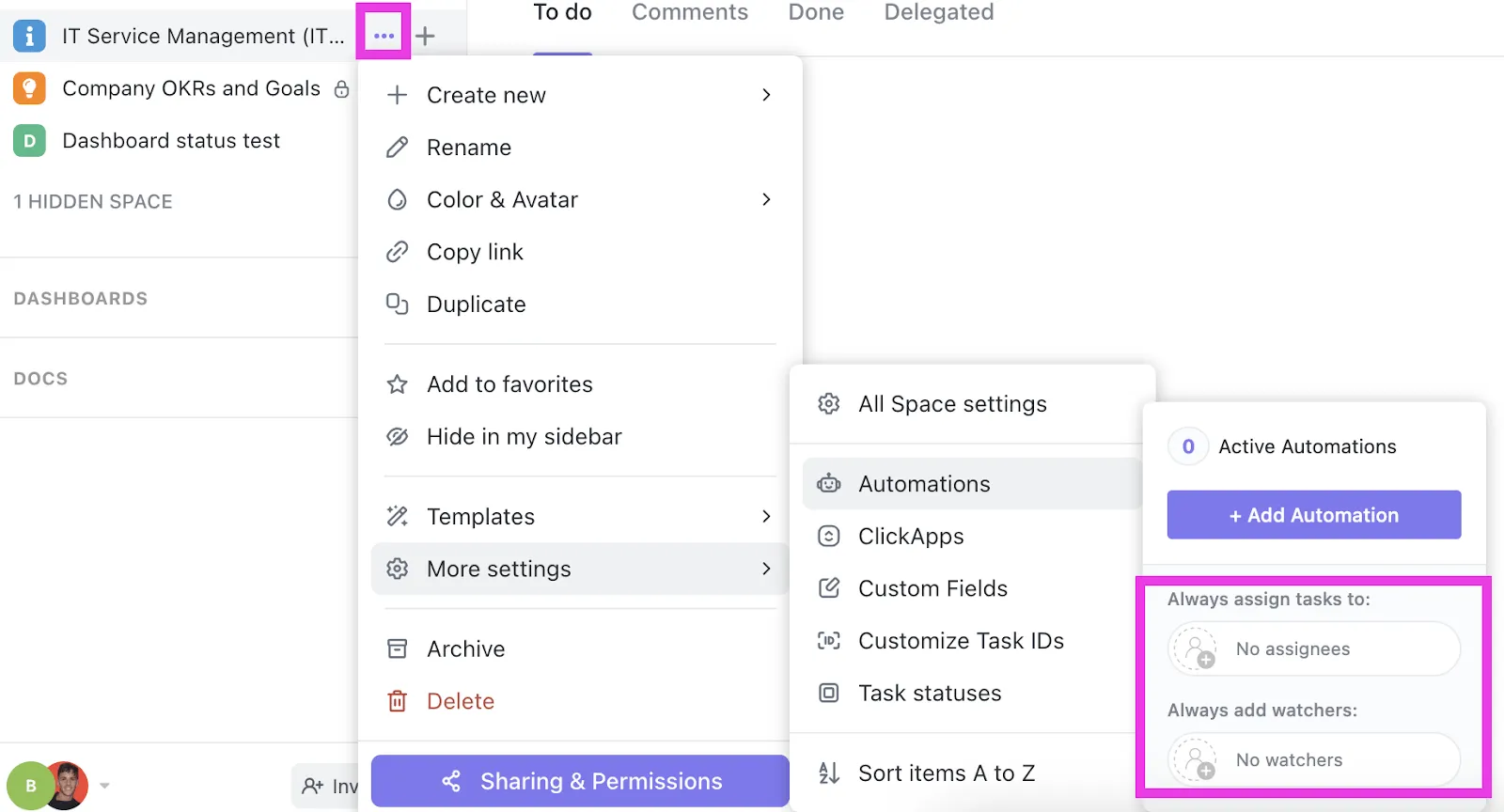
Pour créer une automatisation :
- Accédez à l'espace, au dossier ou à la liste dans lequel/laquelle vous souhaitez utiliser l'automatisation.
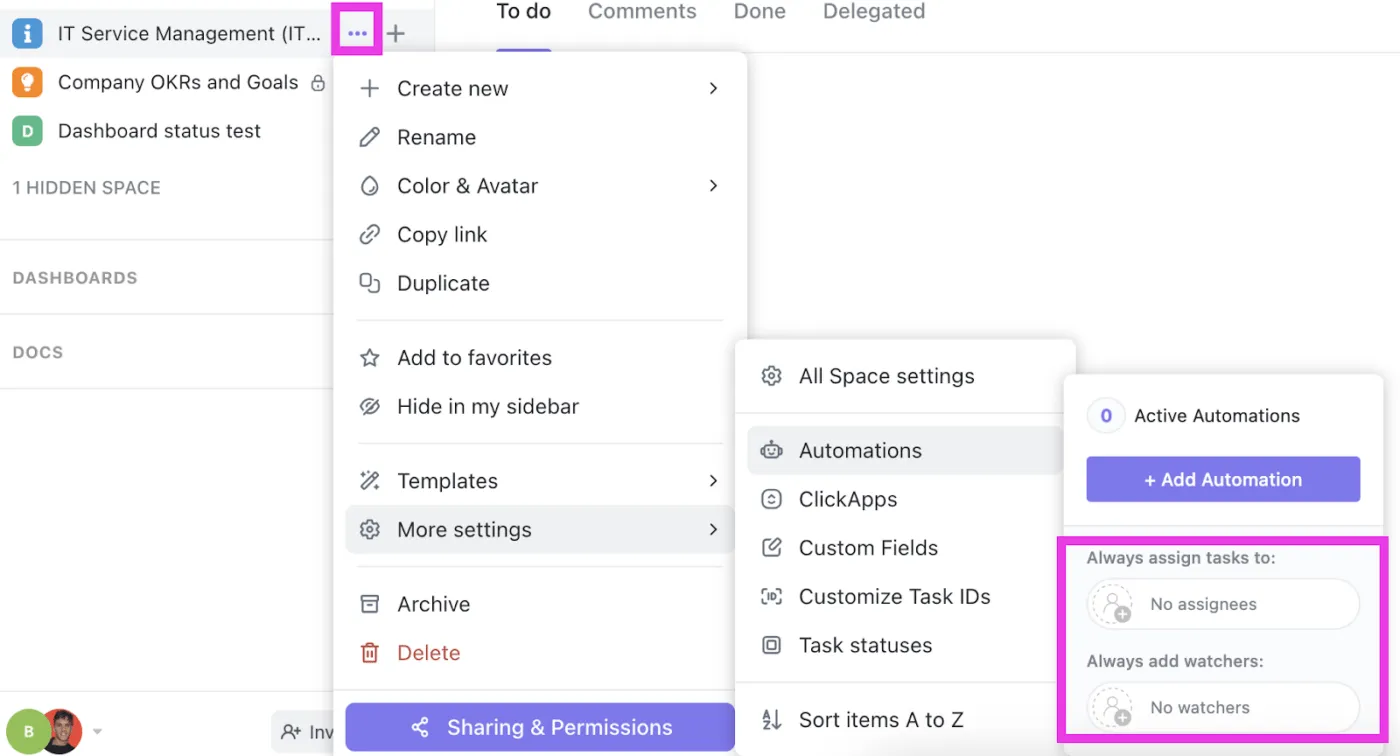
- Cliquez sur « Automatisation » dans le coin supérieur droit. Dans ClickUp 2.0, cette fonctionnalité s'appelait « Automatiser. »
- Choisissez le type d'automatisation souhaité (modèles, automatisations personnalisées, intégrations, automatisations assignées et automatisations d'observateurs), ou laissez ClickUp en créer une pour vous.
Les avantages de l'utilisation de ClickUp pour l'automatisation des tâches
L'utilisation des tâches automatisées dans ClickUp offre des avantages incroyables. En voici quelques-uns :
- Il se charge des tâches quotidiennes pour que vous puissiez vous concentrer sur des décisions plus importantes et stratégiques.
- Améliorez votre productivité tout en garantissant une qualité optimale de vos résultats
- S'intègre facilement à d'autres outils
- Facilite la communication
- Identifie et résout les goulots d'étranglement et les ralentissements
- Génère automatiquement des rapports et fournit des informations pertinentes
- S'adapte parfaitement à la méthodologie agile
Quel que soit votre rôle, ClickUp Automatisation vous aidera à exceller dans votre travail en vous permettant de récupérer du temps, de la concentration et de l'énergie.
Foire aux questions sur l'automatisation des tâches dans ClickUp
- Pourquoi mon automatisation prend-elle autant de temps ? Les automatisations sont conçues pour être rapides, mais il arrive parfois qu'elles prennent plus de temps que d'habitude. Si vous constatez des retards, veuillez contacter le service client de ClickUp via l'application ClickUp.
- Je ne vois pas le bouton « Automatiser » dans mon environnement de travail. Que dois-je faire ? Le bouton « Automatiser » s'affiche dès qu'un propriétaire de l'environnement de travail ou un administrateur active l'application ClickApp « Automatisations » dans les paramètres de l'environnement de travail. N'oubliez pas que les invités ne peuvent pas configurer d'automatisations.
- Les actions d'automatisation s'exécutent-elles dans un ordre précis ? Oui, les actions d'automatisation s'exécutent dans l'ordre dans lequel vous les organisez.
Si vous avez d'autres questions, consultez le centre d'aide ClickUp.
Perspectives d'avenir : la voie à suivre pour l'automatisation des tâches
L'avenir de l'automatisation des tâches semble déjà être là, avec sa capacité à éliminer de nombreux processus manuels. Mais les cas d'utilisation et les applications de l'automatisation ne feront que s'améliorer et se diversifier.
Les trois principales tendances qui devraient occuper le devant de la scène en 2024 sont les suivantes :
- Une nouvelle vague d’IA générative et de traitement du langage naturel (NLP) : l’IA passe à la vitesse supérieure, en utilisant l’IA générative et le NLP pour créer automatiquement une grande partie des automatisations et des tests. Par exemple, vous pouvez créer des automatisations en langage naturel à l’aide de ClickUp Brain. D’ici la fin de l’année, les analystes prévoient l’arrivée de robots logiciels capables de s’auto-réparer.
- Plateformes polyvalentes : De plus en plus d’entreprises optent pour des plateformes tout-en-un plutôt que pour la seule RPA. Ces plateformes regroupent la gestion des processus métier, l’IA générative, le traitement intelligent des documents (IDP), le cloud et bien plus encore, leur offrant ainsi une stratégie d’automatisation solide et évolutive.
- Systèmes « low-code » ou « no-code » : Les entreprises délaissent le codage complexe au profit de systèmes « low-code » ou « no-code », ce qui leur permet de former facilement des collaborateurs non initiés à l'informatique grâce à des interfaces de type « glisser-déposer », en s'alignant ainsi sur les méthodologies agiles.
Cependant, il ne suffit pas de connaître les tendances. Il faut également réfléchir à des moyens d’éliminer les difficultés fréquentes et récurrentes. Voici quelques pistes pour surmonter les limites de l’automatisation des tâches :
- Anticipez les défis liés à l'automatisation en développant vos compétences et en suivant des formations : de nombreuses entreprises qui souhaitent réussir l'intégration d'automatisations recrutent des personnes désireuses de se perfectionner. Donnez donc la priorité à votre formation pour maîtriser efficacement les technologies d'automatisation.
- En cas de doute, envisagez l'externalisation : bien que l'automatisation apporte une valeur ajoutée, il est essentiel de faire appel à des partenaires, des collègues et des experts du secteur. Dissiper les doutes permet de trouver les meilleures solutions pour votre entreprise.
- Commencez modestement par des étapes interactives et pratiques, étayées par des études : introduisez l'automatisation dans votre entreprise en automatisant d'abord les tâches manuelles simples afin de gagner du temps et de l'énergie, puis passez progressivement à des flux de travail plus importants et plus complexes à mesure que vos collaborateurs se familiarisent avec cette technologie.
Comment ClickUp révolutionne le secteur grâce à une automatisation innovante des tâches
Microsoft Excel est un excellent logiciel pour les feuilles de calcul, et grâce à ses outils d'automatisation, il est idéal pour traiter des ensembles de données.
Cependant, l'automatisation d'Excel peut s'avérer compliquée si vos données sont volumineuses. Dans ce cas, pensez à ClickUp.
Cet outil de gestion de projet basé sur l’IA peut non seulement automatiser vos tâches, mais aussi vous donner accès à plus de 15 vues personnalisables (dont la vue Tableur, qui ressemble en tous points à une feuille de calcul), à une bibliothèque regorgeant de modèles et à plus de 1 000 intégrations pour regrouper toutes vos applications professionnelles en un seul et même endroit.
Inscrivez-vous dès aujourd’hui sur ClickUp et laissez-le réaliser l’automatisation de vos processus d’entreprise sans le moindre effort !
Foire aux questions
1. Comment réaliser l’automatisation d’une feuille de calcul Excel ?
Vous pouvez automatiser une feuille de calcul Excel à l'aide de divers outils tels que les macros, les formules et les fonctions, Power Query, les tableaux croisés dynamiques et les diagrammes, les scripts VBA, la mise en forme conditionnelle, et bien plus encore.
2. Comment activer l'automatisation dans Excel ?
Activez l'automatisation dans Excel en ajoutant l'onglet « Développeur » à votre feuille de calcul. Allez dans Préférences > Ruban et barre d'outils. Sélectionnez l'option « Développeur » et enregistrez vos modifications. Une fois que l'onglet « Développeur » apparaît dans le panneau supérieur, utilisez les macros ou d'autres fonctionnalités d'automatisation.
3. Comment réaliser l'automatisation de la saisie de données dans Excel ?
Automatisez la saisie d'entrées dans Excel en enregistrant une macro ou en utilisant d'autres outils d'automatisation. Enregistrez les étapes, sauvegardez l'automatisation, puis exécutez-la pour rationaliser vos tâches de saisie d'entrées.