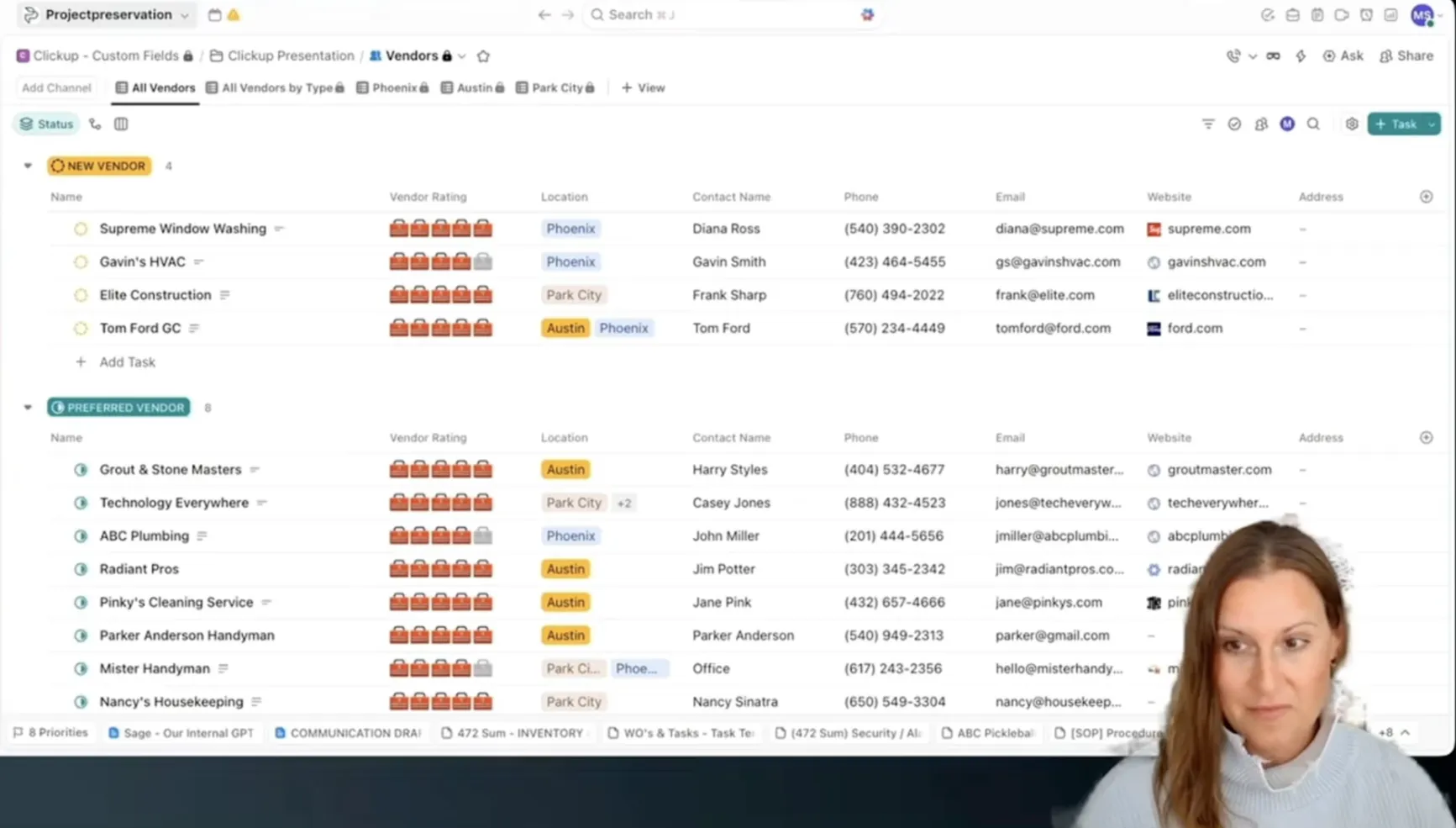

Si tu lista de proveedores está en un sitio y tus órdenes de trabajo en otro, es probable que tu equipo esté dedicando demasiado tiempo a reconstruir el contexto.
Ese es el problema que quería resolver en ClickUp.
En Project Preservation, gestionamos viviendas y fincas complejas, lo que significa que cada propiedad tiene sus propios proveedores, mantenimiento periódico, órdenes de trabajo puntuales, requisitos de seguros e historial operativo. Si esos detalles están dispersos, incluso las preguntas más sencillas se vuelven más difíciles de lo que deberían ser:
- ¿Quién presta servicios en esta propiedad?
- ¿Está aprobado este proveedor?
- ¿Qué trabajos ha completado esta empresa anteriormente?
- ¿Podemos agrupar estas tareas en una sola visita?
- ¿Qué mercado requiere atención esta semana?
Dentro de ClickUp, he creado un sistema de gestión inmobiliaria conectado utilizando Campos personalizados, vistas filtradas y relaciones. La configuración comienza con dos listas sencillas: una lista de proveedores y una lista de órdenes de trabajo.
Pero una vez que esas listas comparten los campos adecuados y se conectan entre sí, se convierten en mucho más que simples listas. Se convierten en un sistema operativo funcional.
En este artículo, te mostraré cómo creé ese sistema y cómo puedes adaptar la misma estructura para la gestión de proveedores, CRM, entregas a clientes, operaciones de equipo o cualquier flujo de trabajo en el que los contactos y el trabajo deban estar conectados.
Acerca de mí: Fundadora del proyecto Preservation y Estatewyze
Soy Melissa Shymko, fundadora de Project Preservation, una empresa con sede en el Área de la Bahía que ayuda a los propietarios con la gestión y el funcionamiento continuos de sus propiedades. Mi equipo se especializa en crear sistemas y procesos que aportan estructura, coherencia y eficiencia a viviendas y fincas complejas.
El proyecto Preservation se ha convertido en nuestro campo de pruebas en el mundo real. Es allí donde aprendemos cómo funcionan realmente las viviendas en el día a día, qué se estropea, qué se repite y qué tipo de sistemas resisten el uso real.
También soy la creadora de Estatewyze, una plataforma de contenidos en la que comparto marcos prácticos, plantillas y consejos para propietarios y gestores que buscan gestionar mejor sus viviendas y flujos de trabajo.
En ambas empresas, utilizo ClickUp como columna vertebral de nuestras operaciones. En lugar de considerarlo un gestor de tareas, veo ClickUp como una única fuente de información fiable, un manual universal sobre cómo trabajamos con clientes, equipos, proveedores, propiedades y proyectos.
El verdadero problema: los datos de proveedores inconexos crean un lastre operativo
Cuando los datos de los proveedores y el trabajo operativo no están conectados, cada actualización lleva más tiempo del que debería.
Muchos equipos recrean sin querer una versión reducida de la dispersión del trabajo dentro de su entorno de trabajo. Es posible que tengas una lista de proveedores, una lista de pedidos de trabajo, notas en un documento y algunos detalles importantes que solo alguien tiene en la cabeza.
Técnicamente, la información existe. Pero no está interconectada.
Eso genera problemas rápidamente:
- No puedes saber quién presta servicio a cada propiedad sin indagar
- Duplica los datos de los proveedores en varias tareas
- Cada vez resulta más difícil agrupar trabajos relacionados y ahorrar tiempo
- Los miembros del equipo toman decisiones sin una estructura compartida
- La elaboración de informes se vuelve más manual de lo necesario
Quería una configuración que me ofreciera una vista rápida y fiable de varias viviendas, sin dejar de ser lo suficientemente flexible como para reflejar cómo se desarrolla realmente el trabajo.
En mi caso, todo empezó con dos sencillas listas: proveedores y órdenes de trabajo.
Lea también: La dispersión del trabajo: ¿qué es y cómo superarla?
¿Es nuevo en los campos personalizados de ClickUp?
Los campos personalizados de ClickUp te permiten añadir datos estructurados a tareas, listas, carpetas y espacios, para que tu entorno de trabajo pueda hacer un seguimiento de la información exacta que necesita tu flujo de trabajo.
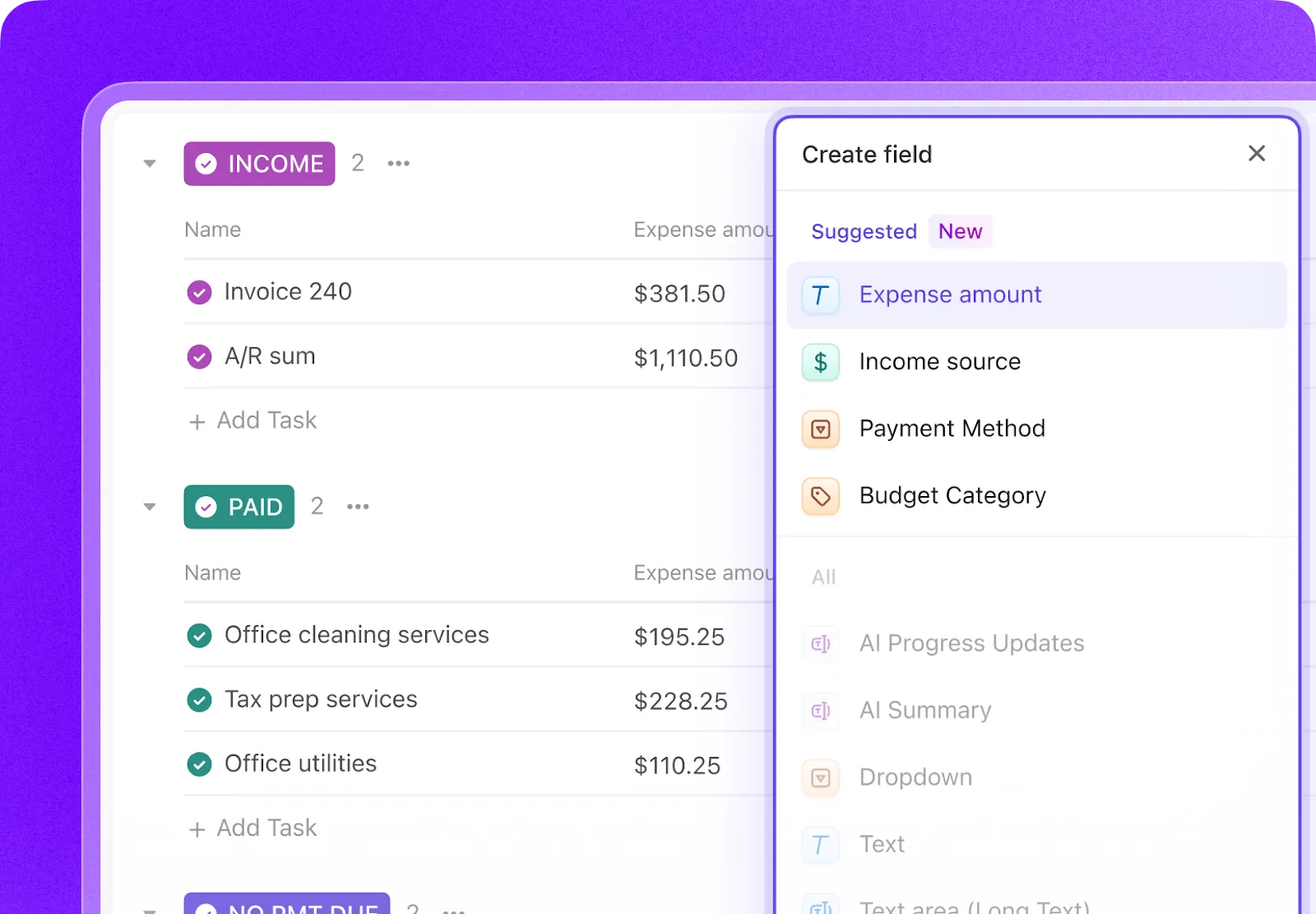
En lugar de basarte únicamente en los nombres de las tareas o los comentarios, puedes realizar un seguimiento de detalles como la ubicación, el ámbito del servicio, el coste, la fecha de renovación, el estado de aprobación, el tipo de proveedor, el estado del seguro o la categoría de trabajo en campos que tu equipo puede filtrar, agrupar y utilizar para realizar la elaboración de informes.
Para este flujo de trabajo, utilicé los Campos personalizados para convertir una lista de proveedores y una lista de órdenes de trabajo en un sistema operativo conectado.
Con los campos adecuados, ClickUp deja de ser un lugar donde se almacena información y se convierte en un lugar donde las decisiones operativas resultan más fáciles.
Paso 1: Crea una lista estructurada de proveedores con los campos personalizados de ClickUp
Una lista de proveedores cobra mucho más valor cuando se diseña como una base de datos de contactos estructurada, en lugar de como una simple lista.
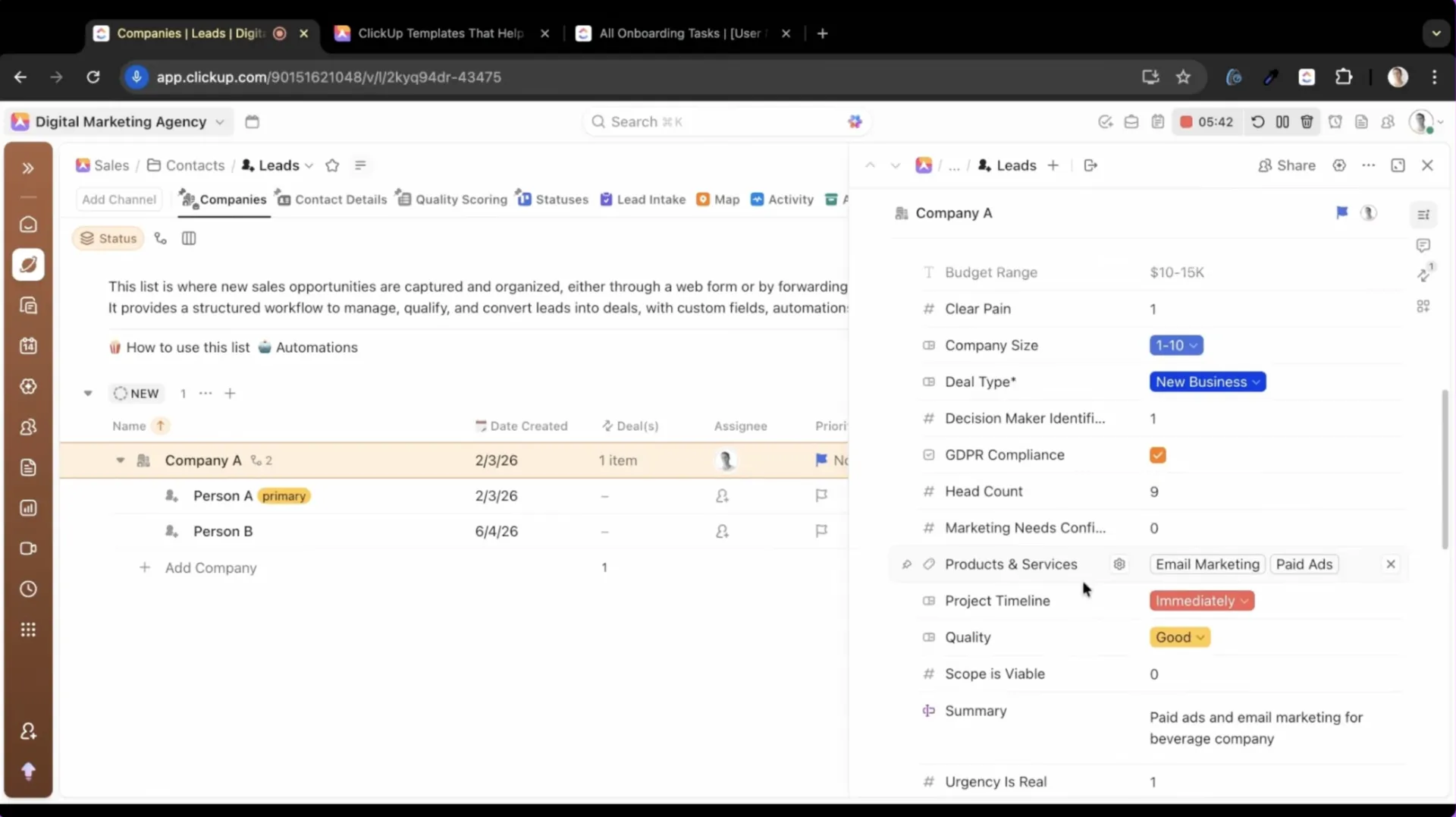
Lo que yo denomino «lista de proveedores» podría ser fácilmente un CRM, un directorio de socios, un hub de contactos personales o incluso un sistema de contactos domésticos. La idea central es la misma: crear campos coherentes que permitan ordenar y filtrar la información, y que resulten útiles en las operaciones diarias.
En mi flujo de trabajo de gestión inmobiliaria, la lista de proveedores incluye la información básica que cabría esperar:
- Nombre de contacto
- Número de teléfono
- Correo electrónico
- Sitio web
- Ámbito de servicios
- Seguro registrado
- Fecha de renovación del seguro
- Estado del proveedor
Aquí es donde las tareas de ClickUp van más allá del simple seguimiento de las tareas pendientes. Cada registro de proveedor se convierte en un perfil operativo estructurado.
En lugar de tratar la información de los proveedores como datos de referencia aislados, puedo utilizarla para tomar mejores decisiones.
Utiliza los campos de ubicación para crear visibilidad en varias propiedades
Gestionar varias propiedades significa que un mismo proveedor puede trabajar en un mercado, en varios mercados o en toda una cartera.
En este ejemplo, imagina que gestionamos tres propiedades:
- Phoenix
- Park City
- Austin
Para la ubicación, elegí rótulos en lugar de un único menú desplegable. Eso me dio la flexibilidad de asignar un proveedor a Phoenix, Park City, Austin o varias propiedades a la vez.
En la práctica, eso significa que puedo filtrar rápidamente la lista para ver exactamente qué proveedores están disponibles en un mercado determinado sin crear registros duplicados.
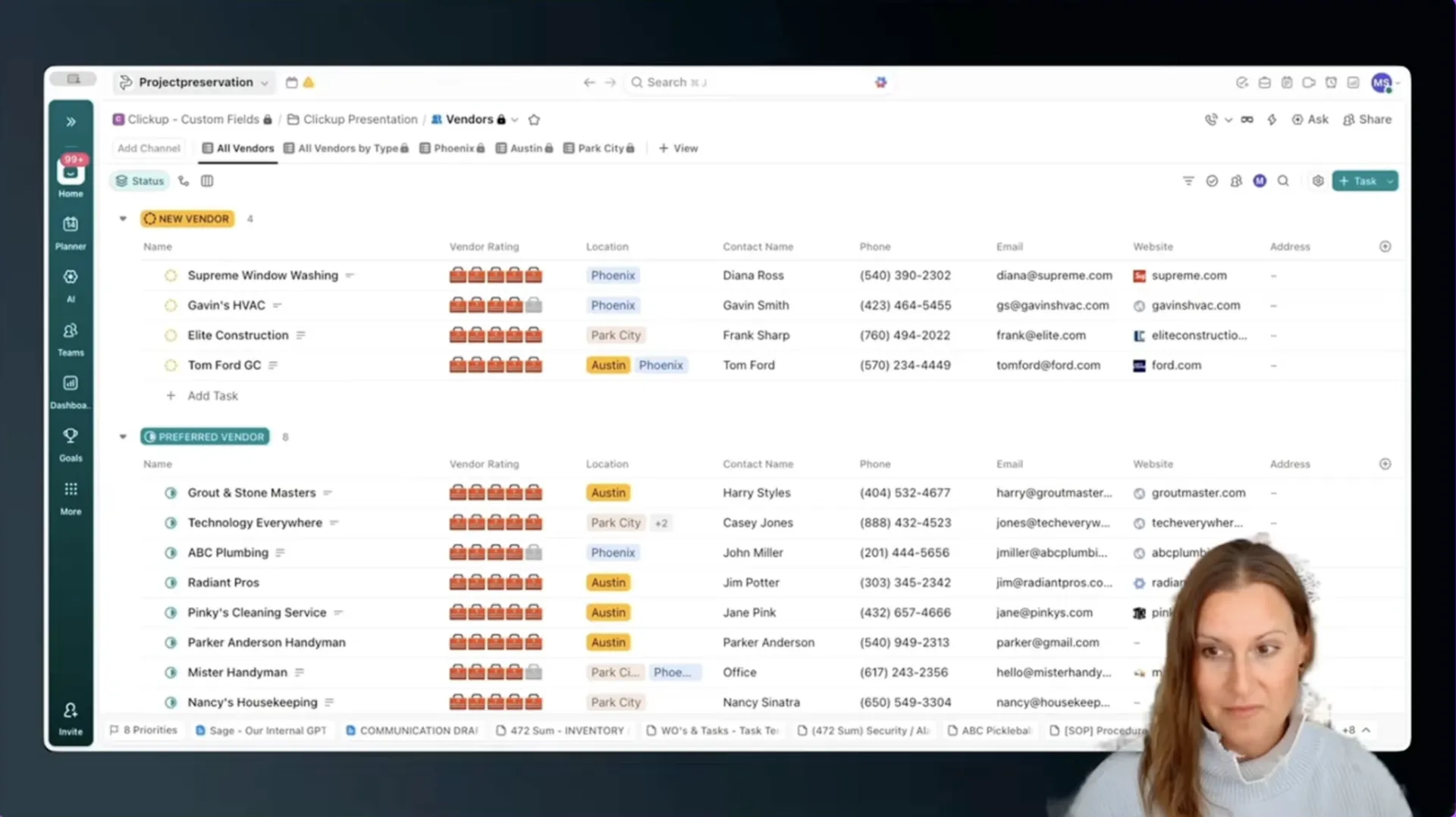
Esa flexibilidad tiene, sin embargo, su contrapartida. Si un proveedor tiene varios rótulos, la clasificación puede resultar un poco menos ordenada.
Por ejemplo, un proveedor como Radiant puede tener compatibilidad con servicios tanto de climatización como de fontanería. Si se seleccionan ambos rótulos, ClickUp reflejará esa superposición. En algunos casos, un único menú desplegable puede resultar más claro. Pero en este flujo de trabajo, he preferido la flexibilidad porque refleja mejor la realidad.
Esa es el tipo de decisión de diseño que vale la pena tomar deliberadamente.
Pregúntate:
- ¿Necesito una clasificación clara por categorías?
- ¿O necesito una flexibilidad que refleje cómo funciona realmente mi empresa?
En las operaciones inmobiliarias, la flexibilidad es fundamental.
Estandarice los datos de dominios de servicio y cumplimiento normativo
La ubicación por sí sola no es suficiente. También necesito saber qué tipo de trabajo realiza un proveedor y si está operativamente preparado para acudir al lugar.
Por eso añadí un campo de dominio de servicio.
Esto me permite clasificar a los proveedores según el tipo de trabajo que realizan, por ejemplo:
- Climatización
- Fontanería
- Electricidad
- Paisajismo
- Servicios de mantenimiento
- Limpieza
- Mantenimiento
También realizo un seguimiento de los seguros, ya que cualquier proveedor que ponga un pie en una propiedad debe tener un seguro vigente en el expediente.
Para ello, utilizo un sencillo campo de casilla de selección:
- Seguro registrado: sí o no
Luego lo combino con un campo de fecha:
- Fecha de renovación del seguro
Esto permite que la visibilidad del cumplimiento normativo sea alta sin que quede oculto entre comentarios o archivos.
Personaliza los estados en función del estado de los proveedores
También personalizo los estados para reflejar el estado de los proveedores, en lugar del progreso genérico del proyecto.
En lugar de utilizar estados estándar, quiero saber:
- ¿Es este proveedor nuevo?
- ¿Es este proveedor el preferido?
- ¿Está este proveedor en la lista de proveedores no recomendados?
A nadie le gustan las listas de proveedores que no se deben utilizar, pero son importantes. A veces es mejor mantener en el registro a un proveedor como Jerry’s Plumbing para que el equipo sepa que hemos trabajado con ellos anteriormente y que decidimos no volver a contratarlos.
Ese historial es importante.
Un sistema de proveedores bien organizado no solo te dice a quién llamar. También te dice a quién no llamar.
Paso 2: Crea campos de órdenes de trabajo que se ajusten al tipo de trabajo
No todos los flujos de trabajo necesitan los mismos campos. Precisamente por eso, los Campos personalizados deben adaptarse a cada caso de uso.
Uno de los mayores errores que cometen los equipos es intentar que todas las listas contengan los mismos metadatos. Eso suele generar una sobrecarga de información.
En mi caso, los proveedores y las órdenes de trabajo están conectados, pero no necesitan estructuras idénticas.
La lista de proveedores se centra en los contactos y el cumplimiento normativo. La lista de órdenes de trabajo se centra en la ejecución.
En las órdenes de trabajo, me interesan detalles como:
- Coste
- Tipo de trabajo
- Ubicación
- Ámbito de servicios
- Proveedor asignado
- Estado
- Cronograma
- Propiedades relacionadas
- Prioridad del trabajo
Esto mantiene cada lista ordenada, relevante y fácil de usar.
Mantén la coherencia de los campos compartidos en todas las listas
Aunque las listas tienen fines distintos, algunos campos deben mantenerse coherentes.
Por ejemplo, utilizo la misma lógica de ubicación y ámbito de servicio tanto para los proveedores como para las órdenes de trabajo.
Esa coherencia es importante porque me permite analizar diferentes tipos de trabajo desde la misma perspectiva. Si la ubicación y el ámbito de servicio significan lo mismo en ambas listas, puedo pasar de un contacto a otro y trabajar sin tener que traducir mentalmente las categorías cada vez.
Esto es lo que hace que el sistema sea escalable.
Si «Phoenix» significa una cosa en la lista de proveedores y algo ligeramente diferente en la lista de órdenes de trabajo, la elaboración de informes se complica. Si la fontanería se clasifica de forma diferente en las distintas listas, agrupar el trabajo resulta más difícil.
Los campos compartidos crean un lenguaje común.
Garantiza la coherencia de los campos con los permisos
También es importante decidir en qué medida esos campos deben ser editables.
¿Quieres que cualquier miembro de tu equipo pueda añadir nuevos valores a los campos? ¿O prefieres que la estructura se mantenga rígida y coherente?
Si quieres coherencia, no dejes que los valores fundamentales estén abiertos a interpretaciones infinitas.
En ClickUp, puedes utilizar permisos de campo para que los miembros del equipo puedan realizar selecciones entre opciones aprobadas sin modificar ellos mismos los valores de los campos. De esta forma, tu equipo puede utilizar el sistema sin tener que reconfigurarlo accidentalmente cada vez que necesite una nueva categoría.
Consejo profesional: Bloquea las opciones de los campos principales cuando la coherencia sea importante. Deja que tu equipo realice la selección entre los valores aprobados, pero establece un límite para quienes pueden realizar la edición de las opciones de los campos. Esto mantiene la flexibilidad de tu sistema sin permitir que las categorías se desvíen con el tiempo.
Paso 3: Utiliza las vistas para sacar a la luz decisiones, no solo datos
Una vez que la estructura de campos está configurada, las vistas de ClickUp se vuelven mucho más potentes.
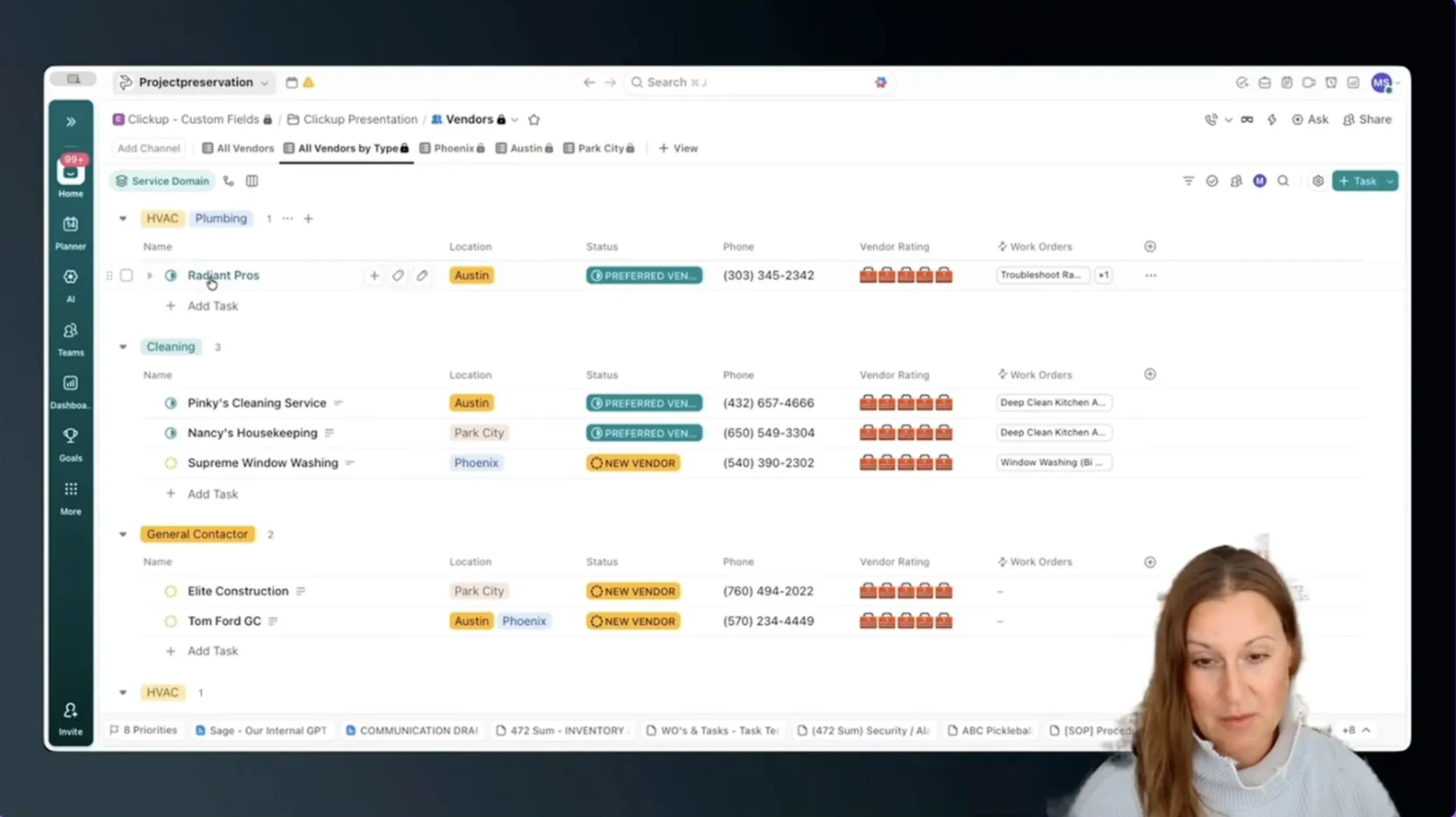
Puedo consultar todas las órdenes de trabajo por ubicación y ver al instante lo que está sucediendo en:
- Park City
- Austin
- Phoenix
Después puedo ir un paso más allá y agrupar el trabajo por tipo.
Eso me ayuda a detectar oportunidades para agrupar tareas relacionadas en lugar de responder a una solicitud cada vez.
Por ejemplo, si tengo tres pequeños elementos de fontanería en una lista de pendientes, no quiero llamar al fontanero tres veces por separado. Prefiero agrupar esas tareas con una inspección programada o una visita de mantenimiento anual si el momento es el adecuado.
Esto aporta eficiencia a mi equipo y un mejor control de los costes para los clientes.
Esta es la parte que muchos flujos de trabajo pasan por alto.
La meta no es solo organizar la información. Se trata de tomar mejores decisiones operativas, ya que la estructura ayuda a destacar los patrones adecuados.
Una buena vista general debería ayudarte a responder preguntas como:
- ¿Qué trabajos se están llevando a cabo en Phoenix esta semana?
- ¿Qué proveedores están vinculados a las órdenes de trabajo activas?
- ¿Qué ámbitos de servicio tienen varias solicitudes pendientes?
- ¿Podemos agrupar los trabajos relacionados en una sola visita?
- ¿Qué tareas requieren atención antes de que se conviertan en urgentes?
Si una vista solo almacena datos pero no te ayuda a tomar una decisión, probablemente haya que replanteársela.
Perspectiva de ClickUp: Cuando los equipos gestionan contactos, tareas y actualizaciones en herramientas inconexas, el contexto se pierde rápidamente. Un entorno de trabajo conectado reduce la duplicación de entradas, facilita el filtrado de la información y ofrece a los equipos un lugar fiable para comprender qué ha sucedido, quién se ha encargado de ello y qué requiere atención a continuación.
Paso 4: Conecta proveedores y órdenes de trabajo con las relaciones de ClickUp
Las relaciones de ClickUp son las que convierten las listas independientes en un verdadero sistema operativo.
Hasta ahora, puedo gestionar bien a los proveedores y hacer un buen seguimiento del trabajo. Pero la verdadera magia surge cuando esos dos sistemas dejan de funcionar de forma aislada.
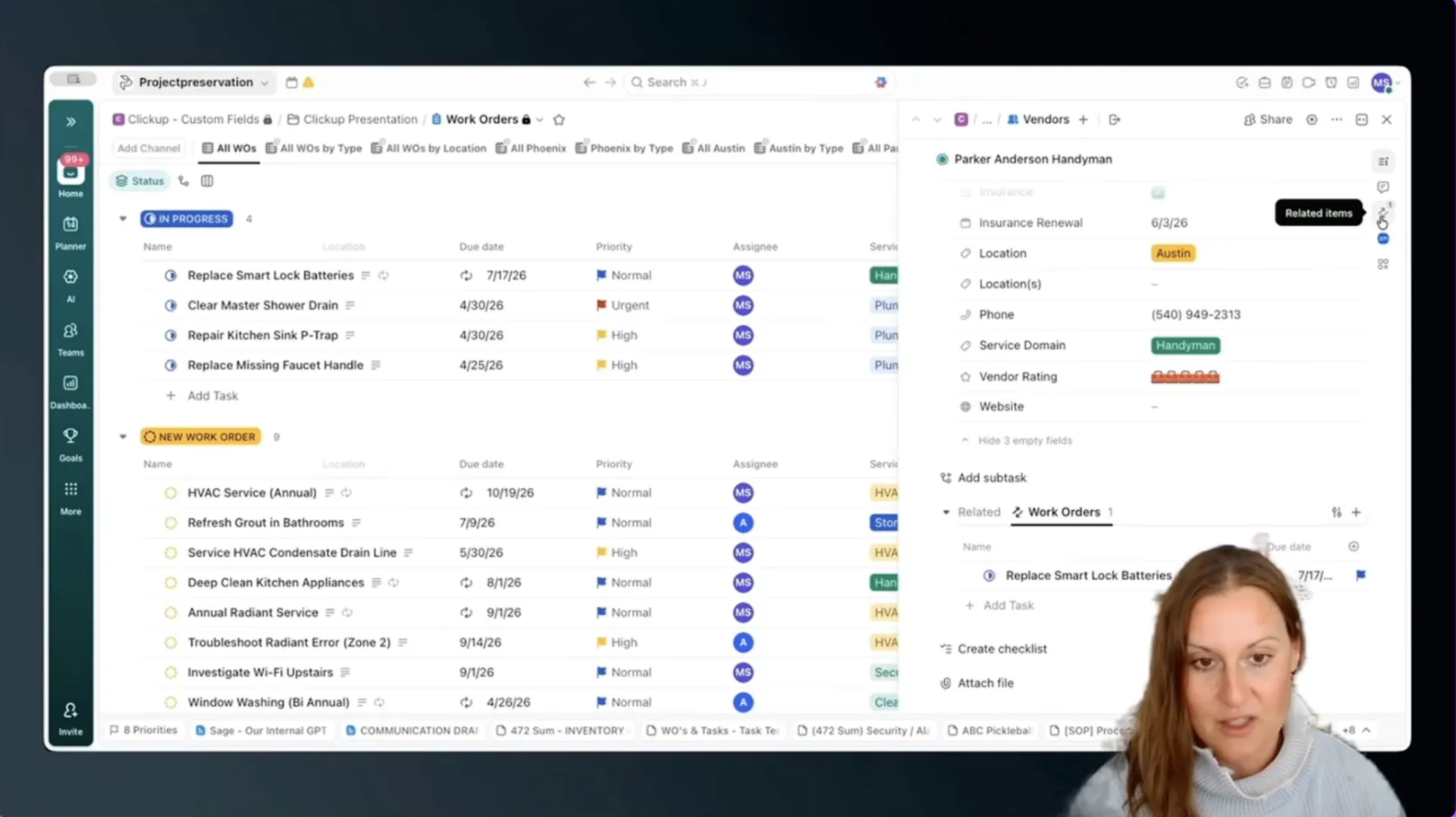
Con las relaciones de ClickUp, puedo enlazar una orden de trabajo directamente al proveedor que se le ha asignado.
Ahora, una tarea ya no es solo un elemento independiente en una lista. Está vinculada a la persona o empresa real responsable del trabajo.
Desde el lado de las órdenes de trabajo, puedo ver quién está realizando el trabajo. Desde el lado del proveedor, puedo ver qué tareas y proyectos están vinculados a ese proveedor a lo largo del tiempo.
Como la relación es bidireccional, no tengo que volver a crear ese contexto en varios sitios.
Cómo configuré el campo de relación
Dentro de la lista de órdenes de trabajo, creo un nuevo campo y elijo Relación.
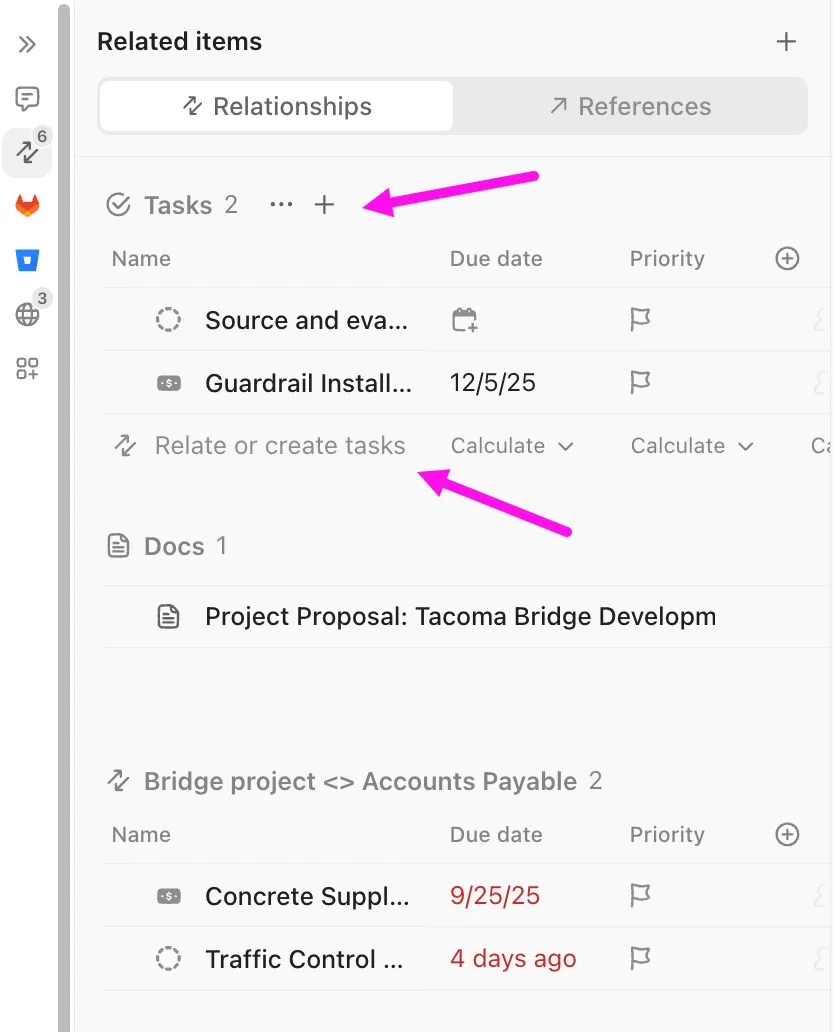
A continuación, le pongo al campo el nombre Proveedor.
En lugar de permitir que se conecte a cualquier tarea del entorno de trabajo, lo limito a una lista específica: la lista de proveedores.
Esto mantiene la relación bien definida y evita que la gente vincule tareas no relacionadas por error.
Una vez creado el campo, puedo asignar proveedores a órdenes de trabajo específicas. Por ejemplo:
- Reparación por parte de un manitas → asignada a un proveedor de servicios de mantenimiento
- Problema de fontanería → asignado a un proveedor de fontanería
- Inspección de climatización → asignada a un proveedor de climatización
Luego, cuando vuelvo a la lista de proveedores, también puedo ver las órdenes de trabajo relacionadas con ese registro de proveedor.
Ahí es donde el sistema empieza a parecer conectado.
¿Qué relaciones me ayudan a ver?
Las relaciones me ofrecen una visión mucho más completa del historial operativo.
Puedo ver:
- ¿Qué proveedores se encargan repetidamente de un determinado tipo de problema?
- ¿Qué trabajo ha completado ya un proveedor determinado?
- Si un contacto sigue activo y es de confianza en el flujo de trabajo
- Cómo se realiza la distribución del trabajo entre propiedades o tipos de servicio
- ¿Qué proveedores están vinculados al mantenimiento periódico?
- ¿Qué proveedores pueden necesitar actualizar su seguro antes de que se les asigne un nuevo trabajo?
Esto convierte la gestión de proveedores de una lista estática en un sistema operativo.
Cómo funciona este sistema en la práctica
Si lo miramos con perspectiva, lo que hemos creado aquí no son solo dos listas.
Es un sistema estructurado.
Hay tres niveles:
- La capa de contactos: La lista de proveedores registra quiénes son, dónde operan, a qué se dedican y si están autorizados para realizar trabajos
- El nivel de trabajo: La lista de órdenes de trabajo realiza el seguimiento de lo pendiente, dónde se lleva a cabo, de qué tipo de trabajo se trata y en qué estado se encuentra.
- La capa de relaciones: Las relaciones de ClickUp conectan a las personas con el trabajo, por lo que el contexto nunca queda aislado
Esa estructura me aporta claridad sin tener que meter todo en una base de datos gigante y desordenada.
Una de mis formas favoritas de describirlo es:
No los consideramos simples listas. Los vemos como sistemas creados a través de los campos personalizados.
No los consideramos simples listas. Los vemos como sistemas creados a través de los campos personalizados.
Ese es el verdadero cambio.
Por sí solas, una lista de proveedores y una lista de órdenes de trabajo son solo contenedores. Una vez que estandarizo los campos adecuados y los conecto mediante relaciones, se convierten en capas dentro del mismo sistema operativo.
Y ese sistema me ayuda a responder a cuestiones operativas reales con mayor rapidez.
Por qué esta configuración funciona más allá de la gestión inmobiliaria
Este sistema proviene del ámbito de la gestión inmobiliaria, pero el patrón es mucho más amplio.
Puedes aplicar el mismo enfoque a:
- Flujos de trabajo de CRM
- Sistemas de entrega a clientes
- Gestión de socios
- Operaciones del equipo
- Contactos personales
- Gestión del hogar
- Flujos de trabajo de mantenimiento periódico
- Seguimiento del cumplimiento de los proveedores
- Solicitudes de servicio interno
Los detalles cambian, pero la arquitectura sigue siendo la misma.
Si quieres llevar esta configuración más allá de las operaciones internas, este vídeo muestra cómo utilizar los mismos bloques básicos de ClickUp para crear un panel transparente para los clientes.
Define los campos que importan. Mantén la coherencia en los campos compartidos cuando la elaboración de informes entre listas sea importante. Adapta el resto en función de la tarea que cada lista deba realizar. A continuación, conecta los registros para que tu entorno de trabajo refleje cómo fluye realmente el trabajo.
Por eso, este tipo de configuración es un ejemplo tan claro del uso de ClickUp como solución de trabajo completa, en lugar de como una simple aplicación más del conjunto.
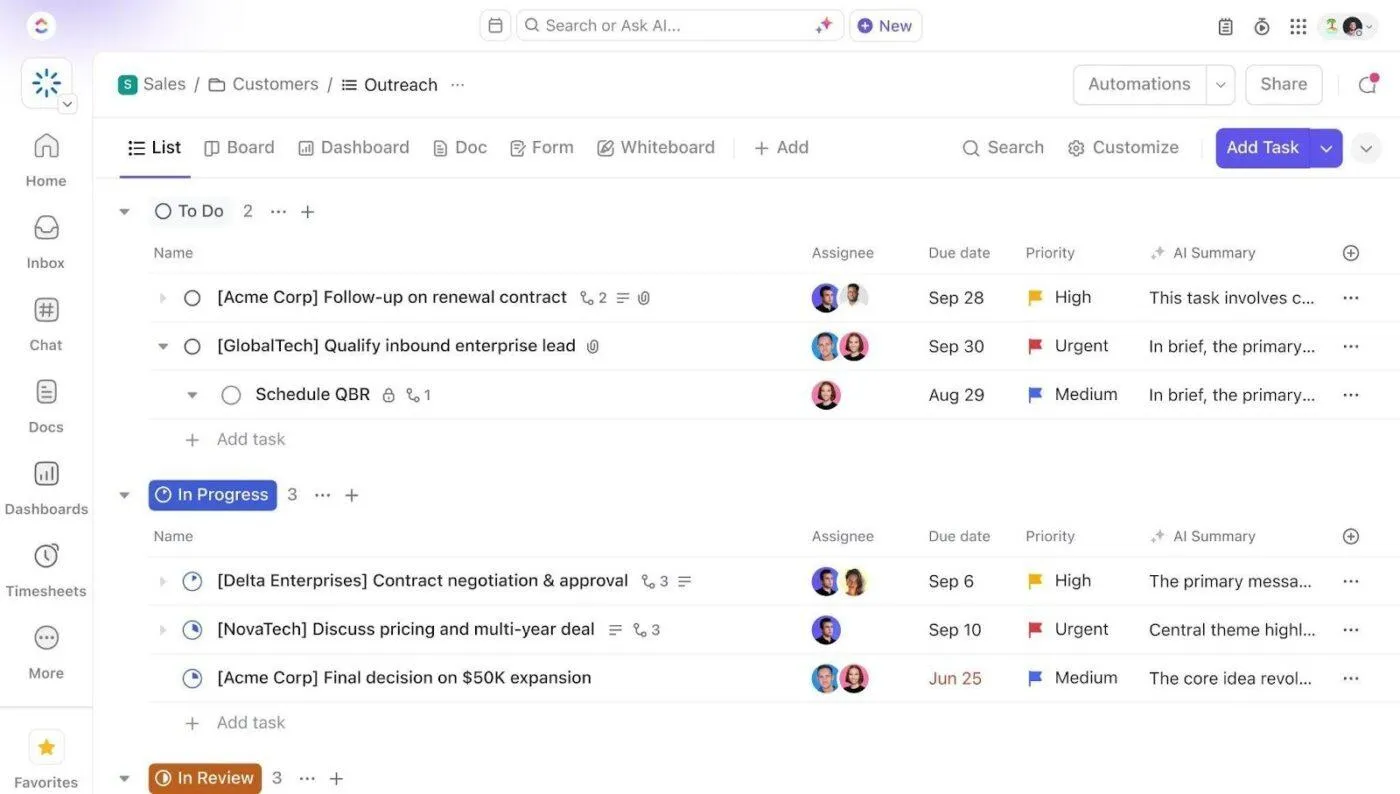
No solo estás almacenando información. Estás creando un entorno en el que la estructura ofrece compatibilidad para tomar decisiones más rápidas, mejorar los traspasos y reducir el trabajo repetido.
Cómo crear tu propio sistema conectado en ClickUp
La mayor ventaja no es tener listas más ordenadas. Es disponer de un entorno de trabajo que te ayude a actuar con confianza.
Si estás intentando gestionar proveedores, clientes, solicitudes o trabajos operativos recurrentes, empieza poco a poco.
Este es el marco que recomiendo:
- Empieza con dos listas conectadas, no con diez inconexas. Elige una lista de tipo «contactos» y otra de tipo «tareas». Para este flujo de trabajo, eso significaba proveedores y órdenes de trabajo.
- Define los campos que deben ser coherentes en ambosLa ubicación y el ámbito de servicio fueron los campos con uso compartido clave en mi configuración.
- Añade solo los detalles específicos de cada tarea que cada flujo de trabajo realmente necesitaLos registros de proveedores necesitan datos de contacto y de cumplimiento normativo. Las órdenes de trabajo necesitan detalles de ejecución.
- Utiliza las vistas para tomar decisiones, no solo para ver datosCrea vistas que te ayuden a ver lo que importa por ubicación, dominio, estado o prioridad.
- Añade relaciones para que los contactos y el trabajo permanezcan conectados a lo largo del tiempoVincula a la persona o empresa que realiza el trabajo con el trabajo en sí.
- Protege tu sistema con permisos de campoPermite a los usuarios seleccionar valores aprobados sin cambiar la estructura cuando la coherencia sea importante.
- Revisa y perfecciona a medida que se utiliza el sistemaEmpieza por lo que tu equipo realmente necesita. Después, deja que la estructura evolucione en función del trabajo real.
No necesitas una configuración excesivamente complicada para que ClickUp sea potente. Necesitas una estructura que refleje la forma real de tu trabajo.
Si tuviera que empezar de cero otra vez, seguiría haciendo lo mismo: con una lista de proveedores limpia, una lista de órdenes de trabajo práctica y un pequeño conjunto de campos compartidos que hacen que ambos sistemas hablen el mismo idioma.
A partir de ahí, todo resulta más fácil de gestionar, más fácil de ampliar y más fácil de confiar.
Consejo profesional: No crees todos los campos que podrías necesitar en el futuro. Crea los campos que tu flujo de trabajo actual realmente utiliza. Una estructura limpia y útil siempre será mejor que una base de datos gigantesca que nadie quiere mantener.
Crea un sistema operativo conectado en ClickUp
Un sistema conectado hace mucho más que organizar tu trabajo. Te ayuda a tomar mejores decisiones.
Para mí, todo empieza con una lista de proveedores bien organizada, una lista de órdenes de trabajo práctica y un pequeño conjunto de campos compartidos que hacen que ambos sistemas hablen el mismo idioma. A partir de ahí, las relaciones de ClickUp conectan a las personas que realizan el trabajo con el trabajo en sí, de modo que el contexto permanece visible en todo el entorno de trabajo.
Es entonces cuando ClickUp se convierte en algo más que un gestor de tareas. Se convierte en una única fuente de información veraz sobre cómo se desarrolla realmente el trabajo.
Si quieres partir de la misma base, visita Estatewyze para descargar la plantilla de lista de proveedores de este tutorial y regístrate para obtener la plantilla de órdenes de trabajo cuando esté disponible.
Y si estás listo para crear tu propio entorno de trabajo conectado, empieza con los campos personalizados, las vistas y las relaciones de ClickUp.
¿Quiere ver lo que un entorno de trabajo conectado podría aportar a sus flujos de trabajo?