
{ "@context": "http://schema.org", "@type": "FAQPage", "mainEntity": [ { "@type": "Question", "name": "¿Qué es una plantilla de informe de errores?", "acceptedAnswer": { "@type": "Answer", "texto": "La elaboración de informes sobre errores es el proceso de documentar los problemas que se producen en las aplicaciones de software y que son detectados por los usuarios o por los evaluadores de control de calidad. Las plantillas de informe de errores son marcos predefinidos que deberían facilitar este proceso y hacerlo más eficaz." } } ] }
Ningún software es perfecto. A pesar del gran trabajo, es probable que algo salga mal, lo cual es de esperar y habitual. Lo que importa es lo que hagas después.
Una plantilla adecuada para la elaboración de informes sobre errores es un salvavidas para cualquier equipo de ingeniería. Ayuda a los miembros del equipo a documentar y gestionar las incidencias de forma rápida y precisa, y garantiza que sean tratadas por las personas adecuadas en el momento oportuno. ⌛
En este artículo, analizaremos las mejores plantillas de informes de errores para mejorar el proceso de elaboración de informes sobre incidencias en tu organización y reducir las reuniones innecesarias. Te explicaremos qué ofrece cada una en cuanto a funciones y opciones de personalización, y cómo agilizan tu flujo de trabajo.
¿Qué es una plantilla de informe de incidencias?
La elaboración de informes sobre incidencias es el proceso de documentar los problemas que se producen en las aplicaciones de software, ya sean detectados por los usuarios o por los evaluadores de control de calidad. Las plantillas de informes sobre incidencias son marcos predefinidos que deberían facilitar este proceso y hacerlo más eficaz. Un buen informe sobre incidencias suele contener la siguiente información:
- ¿Quién ha encontrado o notificado el error?
- Fecha de creación del informe
- Gravedad del error
- Pasos para reproducir el error
- Resultado esperado frente al resultado real
- El entorno en el que se produjo el error
- Prueba visual
La plantilla de informe de incidencias suele incluir el nombre de la persona asignada, la etiqueta de prioridad y el estado de progreso.
¿Qué caracteriza a una buena plantilla de informe de incidencias?
Estos son los cuatro elementos imprescindibles de una plantilla eficaz para el seguimiento de incidencias:
- Recopilación optimizada de informes de errores: te ayuda a recopilar informes de errores de diversas fuentes y a convertirlos rápidamente en tareas dentro de una herramienta de gestión de proyectos
- Formato claro y coherente: contiene toda la información necesaria para los equipos de desarrollo de software, presentada de forma concisa o con el mayor detalle posible.
- Personalización: Es flexible y se adapta a distintos equipos y flujos de trabajo.
- Integración: Se integra a la perfección con otras herramientas que utilices
15 plantillas de informes de incidencias para agilizar la depuración
Para ahorrar tiempo y evitar dolores de cabeza, utiliza una de las 15 plantillas de informe de incidencias de nuestra lista. Te ayudarán a registrar los problemas de forma eficiente y a garantizar que se aborden rápidamente, lo que se traduce en un producto mejor y en clientes satisfechos. ¡Echa un vistazo a nuestros favoritos a continuación!
1. Plantilla de informe de seguimiento de incidencias de ClickUp

La plantilla de informe de seguimiento de incidencias de ClickUp tiene todo lo que necesitas para notificar de forma exitosa las incidencias que te surjan. Es fácil de usar incluso para principiantes, por lo que incluso los usuarios sin conocimientos técnicos pueden familiarizarse rápidamente con esta plantilla para la elaboración de informes de incidencias.
La vista Lista es la base de esta plantilla y de todas las demás vistas, como el tablero Kanban y el diagrama de Gantt. Contiene la información necesaria sobre todas las tareas y subtareas, organizada en columnas.
De forma predeterminada, las columnas incluyen el origen del error, el entorno, las fechas y los comentarios, pero puedes personalizarlas y elegir entre varios tipos de columnas, desde texto y números sencillos hasta casillas de selección, menús desplegables, etiquetas y barras de progreso.
Para obtener una panorámica específica, puedes filtrar o agrupar las tareas por estado, persona asignada, prioridad, fecha límite o etiqueta. La plantilla de informe de errores ya incluye varias categorías de estado personalizables. Al hacer clic en una tarea, se abrirá una ventana con más información sobre ella. En esa ventana, podrás ver la descripción de la tarea, el registro de actividad y la documentación del proyecto adjunta, así como crear relaciones entre tareas y campos agregados, añadir comentarios y listas de control, y estimar y realizar un seguimiento del tiempo.
En ClickUp, puedes automatizar tu flujo de trabajo seleccionando una de las configuraciones predefinidas o definiendo tus propias condiciones y acciones. Puedes ajustar con precisión los permisos de los usuarios y convertir fácilmente las listas en sprints. Para ahorrar tiempo, descarga la extensión de ClickUp para Chrome y captura las incidencias con capturas de pantalla o crea tareas por correo electrónico.
2. Plantilla de seguimiento ágil de incidencias de ClickUp
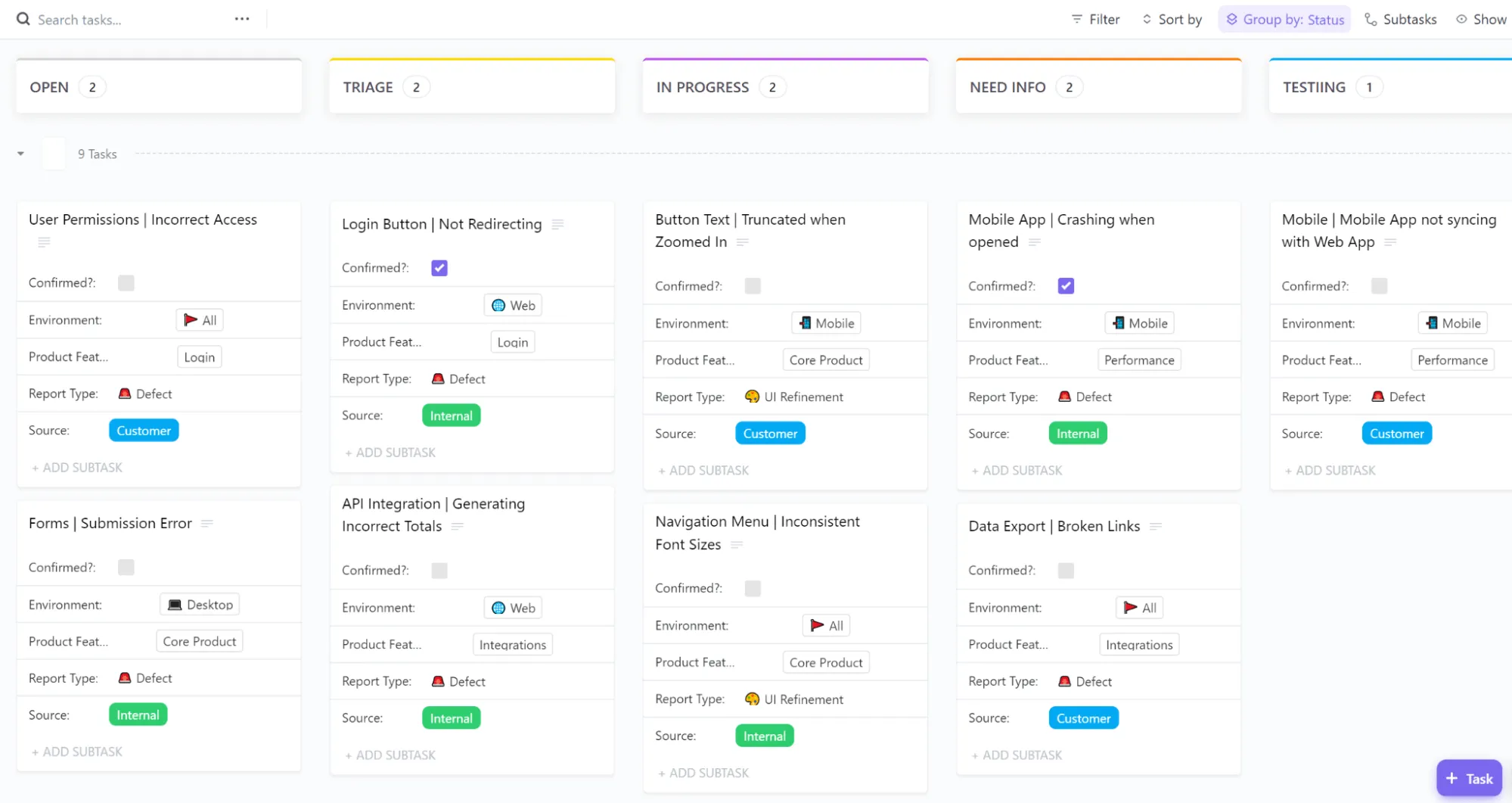
La plantilla de seguimiento ágil de incidencias de ClickUp es un tablero de estilo Kanban perfecto para equipos ágiles. Permite una visualización muy eficaz de los problemas que hay que resolver. Gracias a su interfaz de arrastrar y soltar, puedes realizar cambios en tu informe de incidencias en cuestión de segundos.
Jugando con los ajustes del menú Agrupar por, puedes reorganizar el tablero como más te convenga. El tablero contiene columnas de forma predeterminada, pero también puedes activar carriles, es decir, filas.
Ya sea por fila o por columna, puedes elegir diversos criterios para clasificar las tareas. Las opciones más habituales son la prioridad y el estado, ya que te ayudan a separar el grano de la paja y a abordar primero las tareas más importantes. Otras opciones son la gravedad de las incidencias, la persona asignada, el entorno y la fecha límite, pero también puedes definir criterios personalizados.
El tablero puede mostrar listas, carpetas, espacios o todo el entorno de trabajo con la vista Todo. Crea tareas haciendo clic en el botón situado debajo de las tareas existentes o en el de la esquina inferior derecha.
Realiza varios cambios a la vez en la barra de acciones en lote, que aparecerá en cuanto empieces a realizar la selección de tareas. Por último, dale un toque especial a tu Tablero añadiendo una imagen de portada espectacular. ✨
3. Plantilla de formulario de informe de incidencias de ClickUp
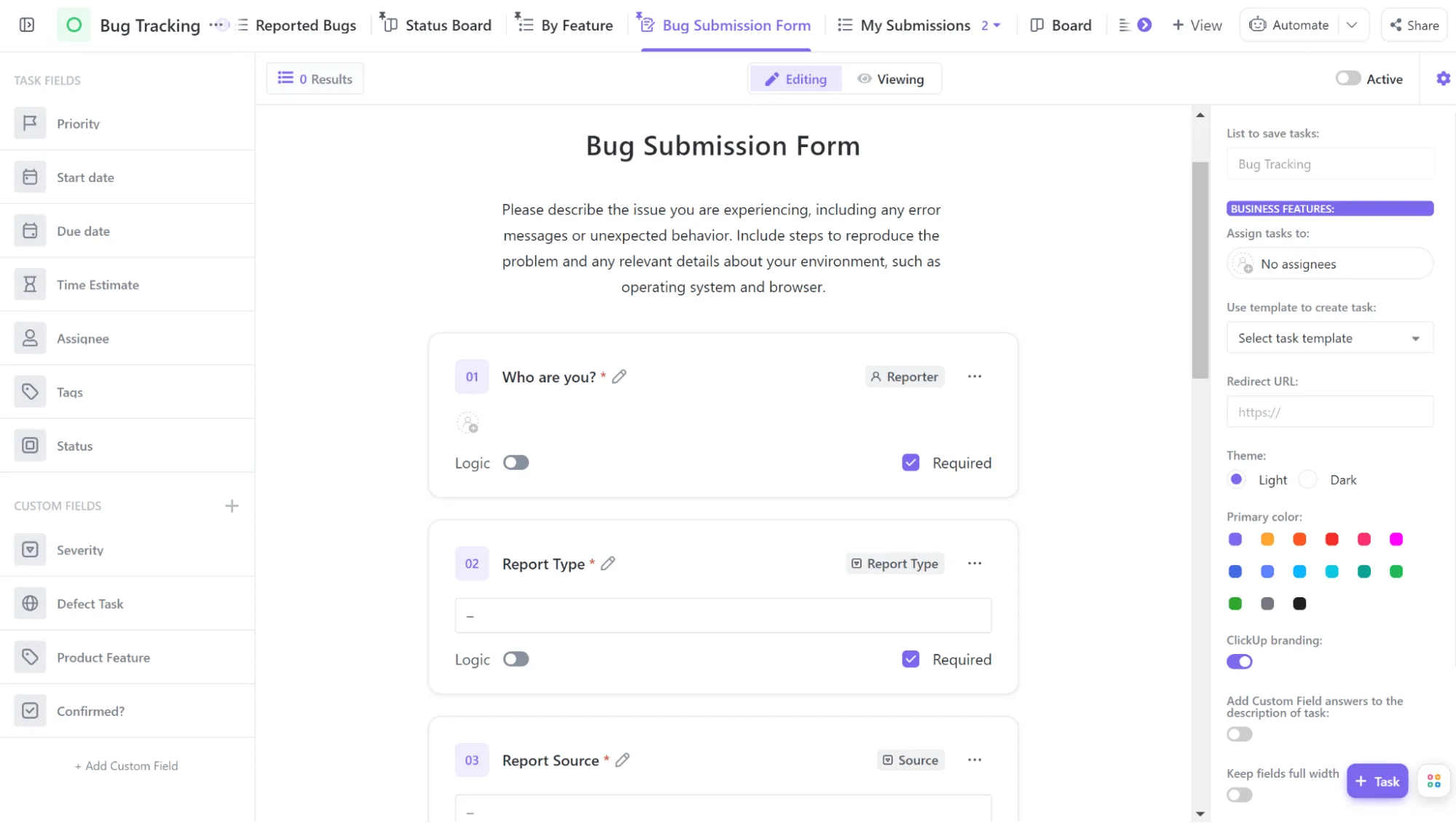
Con la plantilla de formulario de informe de errores de ClickUp, podrás optimizar al máximo el proceso de elaboración de informes sobre errores. Crea tu formulario de envío de errores y compártelo con cualquier persona, ya sea un invitado o un miembro, y luego convierte automáticamente los problemas en tareas. Ten en cuenta que esta función está reservada para los suscriptores del plan Unlimited y superiores.
Para editar el contenido, arrastra y suelta los campos del panel de la izquierda en el formulario. Los campos pueden incluir el nombre del remitente, la fuente del informe, el entorno afectado, adjuntos, la descripción y muchos otros. También puedes añadir campos personalizados y ocultar determinados campos para que el sistema los rellene automáticamente utilizando tu URL única o tu código de incrustación.
Si te pasas al plan Business, podrás darle un toque personal, personalizando el texto que se muestra tras el envío, así como el aspecto del formulario. Muestra la personalidad única de tu marca a través de diferentes temas cromáticos y colores divertidos, y añade una imagen o un logotipo a tu herramienta de seguimiento de incidencias. 🖼️
Para recopilar información específica, incorpora lógica dinámica a tu formulario mediante un conjunto de reglas y condiciones. Puedes asignar automáticamente las incidencias a los miembros del equipo incluso antes de que se reciban. Una vez completado el formulario, incrústalo en un documento que se pueda compartir o directamente en tu página web. Puedes exportar tu muestra de informe de incidencias como un archivo CSV.
4. Plantilla de ClickUp para el seguimiento de incidencias por función
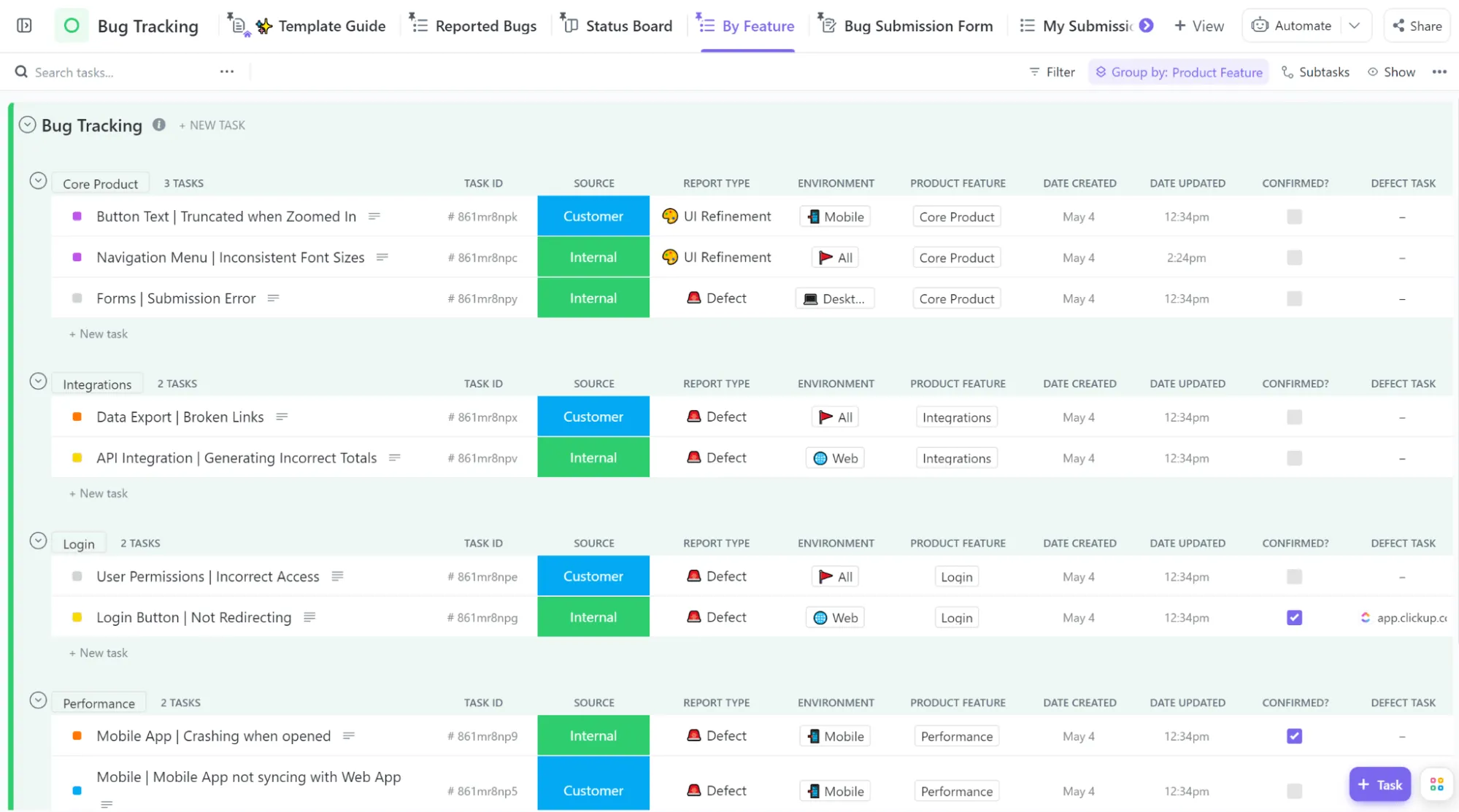
La plantilla «Seguimiento de errores por función» de ClickUp agrupa tus problemas según las funciones del producto con las que están relacionadas, lo que te ofrece una panorámica clara de las tareas pendientes. Y lo que es más importante, te ayuda a identificar patrones y destacar aquellas funciones que podrían necesitar una revisión en lugar de una simple corrección.
La plantilla de informe de errores tiene formato de lista, lo que te permite realizar la selección de las columnas que deseas mostrar o añadir las tuyas propias. Crea dependencias, añade listas de control y realiza el seguimiento del tiempo, como en cualquier plantilla de lista de ClickUp.
Si una función resulta especialmente problemática, puedes seleccionar todas las tareas de ese grupo de funciones y convertirlas rápidamente en un sprint (siempre que hayas creado previamente una carpeta Sprint independiente). ¡Y así, sin más, avanzarás a toda velocidad hacia el éxito en la notificación de errores con ClickUp!
5. Plantilla de seguimiento de errores y problemas de ClickUp
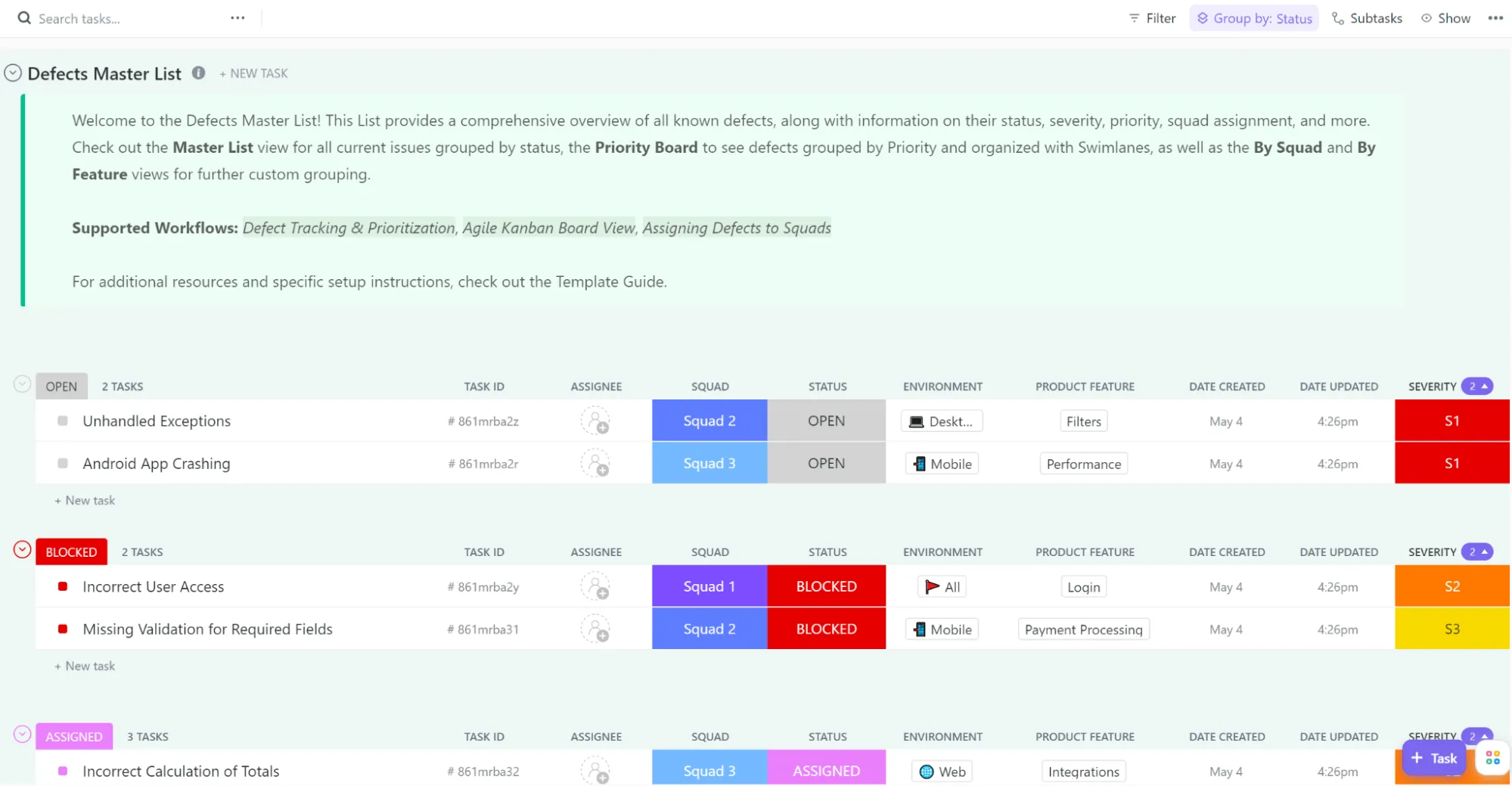
La plantilla de seguimiento de errores y incidencias de ClickUp es un marco diseñado para fomentar la visibilidad y una colaboración interfuncional eficaz. Es avanzada, por lo que, si eres principiante, es posible que necesites orientación para aprender a utilizar esta plantilla de informe de errores. Afortunadamente, ClickUp incluye un documento explicativo en todas sus plantillas.
Merece la pena el esfuerzo, ya que el resultado es un sistema completo que optimiza todo tu flujo de trabajo y reduce la frecuencia de esas tediosas reuniones de estado que a la mayoría nos dan pánico. 🥱
Esta plantilla de seguimiento de incidencias tiene la forma de una carpeta y consta de las listas «Registro maestro de defectos», «Errores notificados» y «Limitaciones y soluciones provisionales». También incluye un Documento del equipo en el que puedes describir los procesos de clasificación y elaboración de informes, así como cualquier otra información que tu equipo deba conocer. Cada lista contiene varias vistas que se adaptan a los distintos contextos a la hora de notificar errores.
Mantente al día de todas las correcciones y organízalas según su estado, gravedad y prioridad en la lista maestra de defectos. Crea relaciones entre tareas y haz clic en ellas para ver información adicional, añadir comentarios y registrar el tiempo dedicado.
6. Plantilla de ClickUp para un tablero de seguimiento de errores y problemas por prioridad
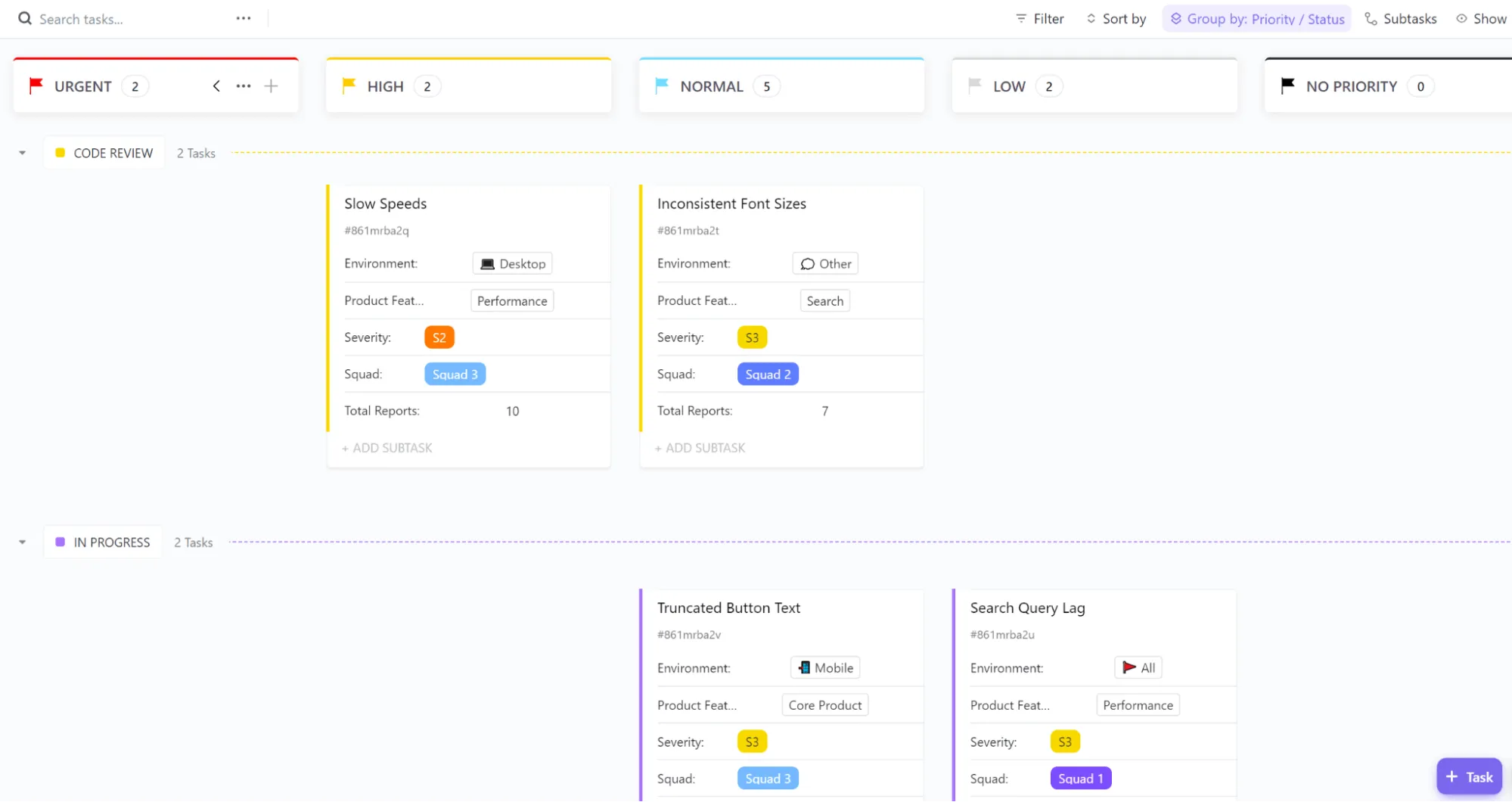
Con la plantilla de ClickUp «Tablero de seguimiento de errores y incidencias con prioridad», podrás identificar las tareas más urgentes y ver su estado actual, lo que te ayudará a distribuir tus recursos y establecer prioridades como un profesional. 😎
Este tablero Kanban viene preconfigurado con criterios de prioridad en las columnas y de estado en los carriles, pero puedes personalizarlo para adaptarlo a tus necesidades actuales de elaboración de informes de incidencias y a tu flujo de trabajo. Además de estos dos criterios, puedes agrupar las tareas por fecha límite, persona asignada, etiqueta o campos personalizados. Cambiar el rótulo de prioridad o el estado de una tarea es muy sencillo: basta con arrastrarla y soltarla en otra columna o carril para que los informes de incidencias sigan siendo colaborativos y fáciles de ajustar.
La información esencial sobre la tarea se encuentra en la tarjeta. Si quieres ver más detalles o acceder a ajustes adicionales, haz clic en la tarjeta para abrir la ventana de la tarea. En esta plantilla de informe de incidencias puedes consultar el historial de cambios, añadir listas de control, realizar el control de tiempo y dejar comentarios.
7. Plantilla de ClickUp para el seguimiento de errores y problemas por equipos según su prioridad
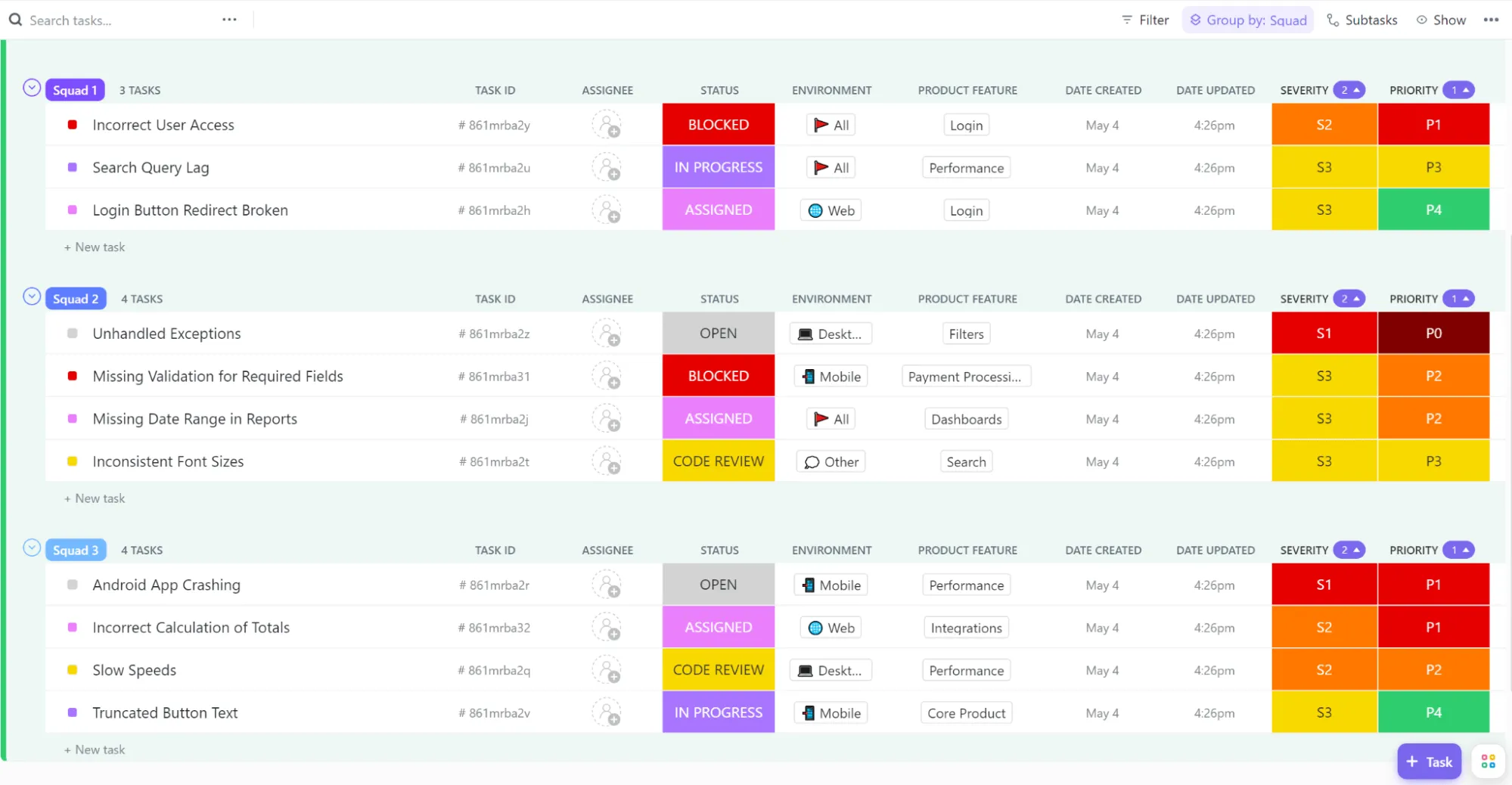
Con la plantilla de ClickUp «Seguimiento prioritario de errores y incidencias por equipo», tú y tu equipo de desarrollo podéis ver qué tareas están asignadas a cada equipo y cómo avanzan. Este diseño muestra la carga de trabajo de cada equipo y os ayuda a asignar las próximas tareas de forma realista y justa.
Además, facilita la comunicación y reduce los contratiempos. Podrás identificar rápidamente quién es el responsable de cada tarea y ponerte en contacto con el colaborador adecuado en caso de solapamientos. Esto facilita la comparación entre los resultados esperados y los reales.
Esta plantilla presenta la vista Lista estándar y contiene columnas como «estado», «entorno del error», «características del producto», «gravedad del error», «etiquetas de prioridad» y el «número total de informes». Al igual que con todas las plantillas anteriores, puedes añadir columnas personalizadas.
8. Plantilla de ClickUp para el proceso de seguimiento de errores y problemas
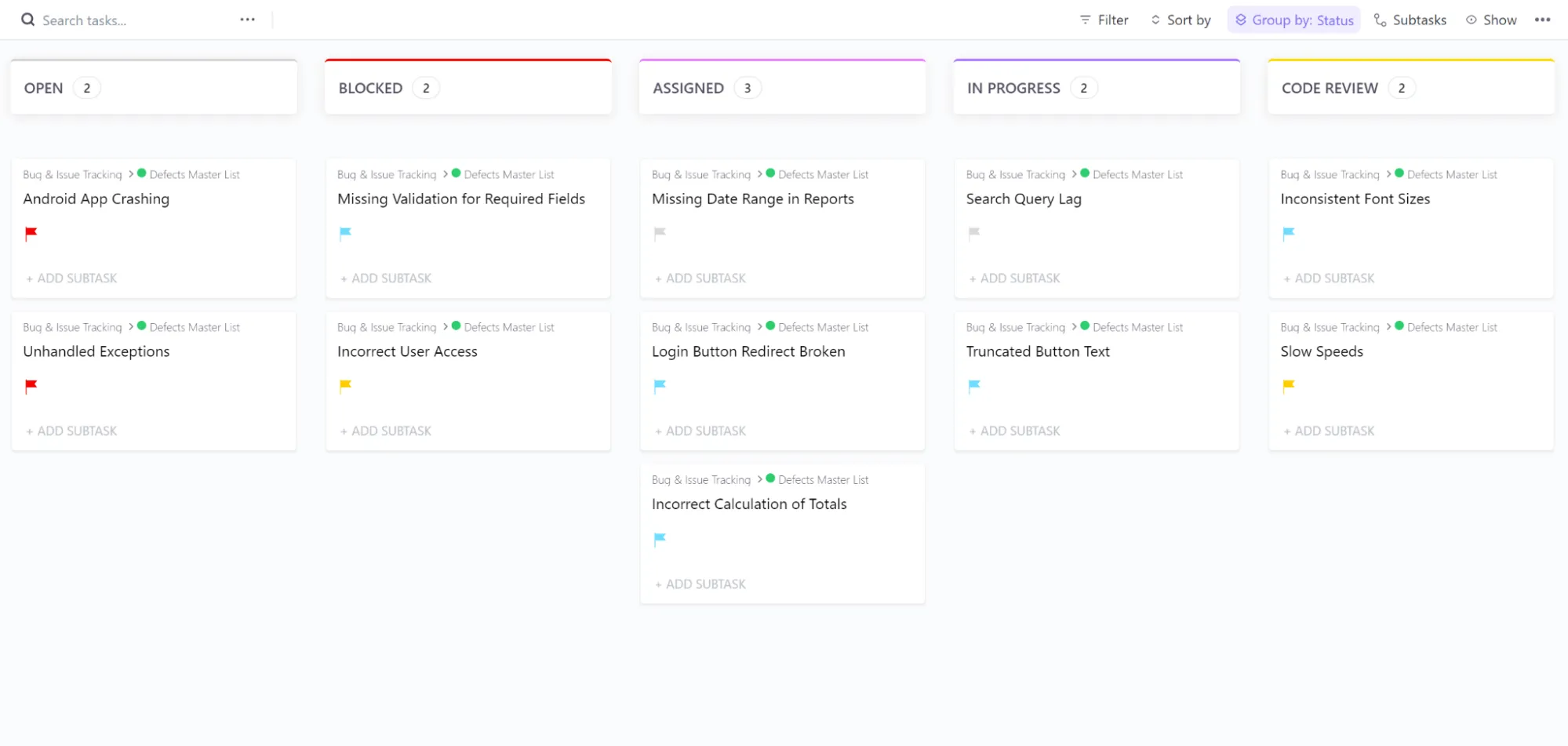
La plantilla de proceso de seguimiento de errores y problemas de ClickUp es un tablero Kanban en el que los errores y los problemas se agrupan por estado. Este tipo de agrupación te ofrece una vista general de todos los defectos y su estado actual.
Las tarjetas solo contienen la información esencial sobre las incidencias, ya que muestran el nombre, la persona asignada y el rótulo de prioridad, lo cual resulta increíblemente práctico cuando tienes que gestionar muchas tareas a la vez y no quieres que el espacio se sature. No obstante, al hacer clic en cada tarea, podrás ver todos los detalles, como el historial de cambios, los adjuntos y las listas de control.
9. Plantilla de backlogs y Sprints de ClickUp
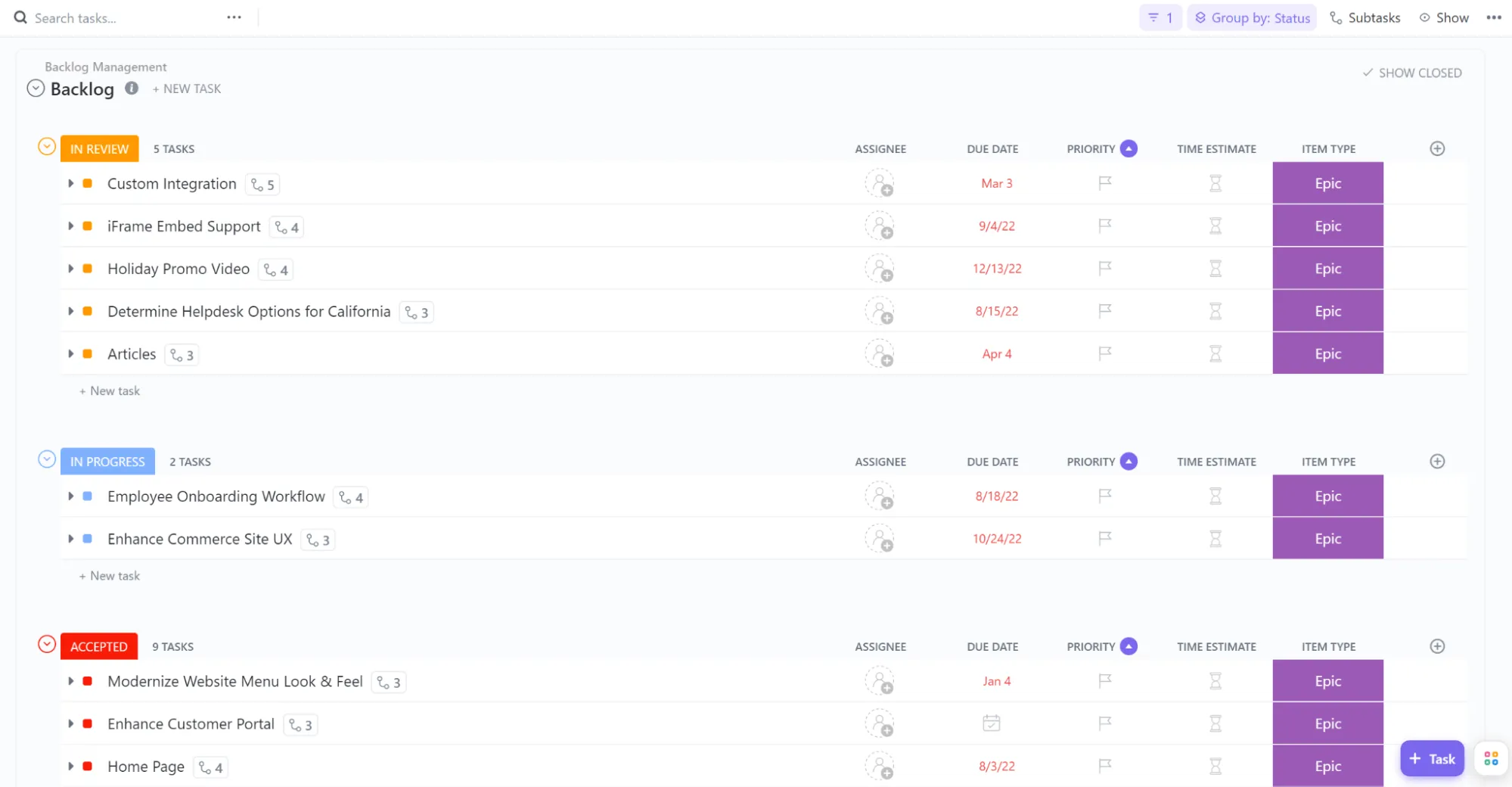
Utiliza la plantilla «Backlogs y sprints» de ClickUp para planificar de forma eficiente todas las tareas pendientes, ya sean nuevas funciones o correcciones de errores. Muestra qué tareas deben completarse en cada sprint y cómo se alinean con las metas generales del proyecto.
Tanto si tienes limitaciones de recursos como si no, este diseño te ayuda a asignar tareas a los miembros adecuados del equipo, lo que garantiza que tu proyecto avance sin problemas y dentro de los plazos previstos a la hora de notificar incidencias. La plantilla se presenta en forma de un Espacio compuesto por dos carpetas: «Gestión del backlog» y «Sprint».
En la lista de Backlog, puedes ver todas las épicas y las historias de usuario e indicar su urgencia mediante puntos de sprint, categorías MoSCoW o un método personalizado. También puedes vincularlas con tareas. Para una visualización óptima, prueba diferentes vistas, como el tablero y los diagramas de Gantt. La carpeta también contiene una lista de incidencias de software, similar a las plantillas anteriores.
La carpeta Sprint te permite elaborar estrategias y trazar un cronograma para garantizar que los lanzamientos se realicen a tiempo. Cuenta con numerosos modos de visualización para planificar y realizar un seguimiento del progreso, entre los que se incluyen el tablero de reuniones diarias, la vista Equipo, el Calendario, el Cronograma, la Carga de trabajo y la vista Actividad.
¿Quieres compartir con tus compañeros de equipo tus opiniones sobre una tarea relacionada con el proceso de desarrollo de software? ¡No hace falta esperar a una reunión! Añade una vista de chat a tu espacio e inicia la conversación en un santiamén. 💬
📮 Dato de ClickUp: El 74 % de los empleados utiliza dos o más herramientas solo para encontrar la información que necesitan, mientras van saltando entre correos electrónicos, chat, notas, herramientas de gestión de proyectos y documentación. Este cambio constante de contexto supone una pérdida de tiempo y ralentiza la productividad. Como aplicación integral para el trabajo, ClickUp unifica todas tus tareas —correo electrónico, chat, documentos, tareas y notas— en un único entorno de trabajo con función de búsqueda, para que todo esté exactamente donde lo necesitas.
10. Plantilla de RPA de ClickUp
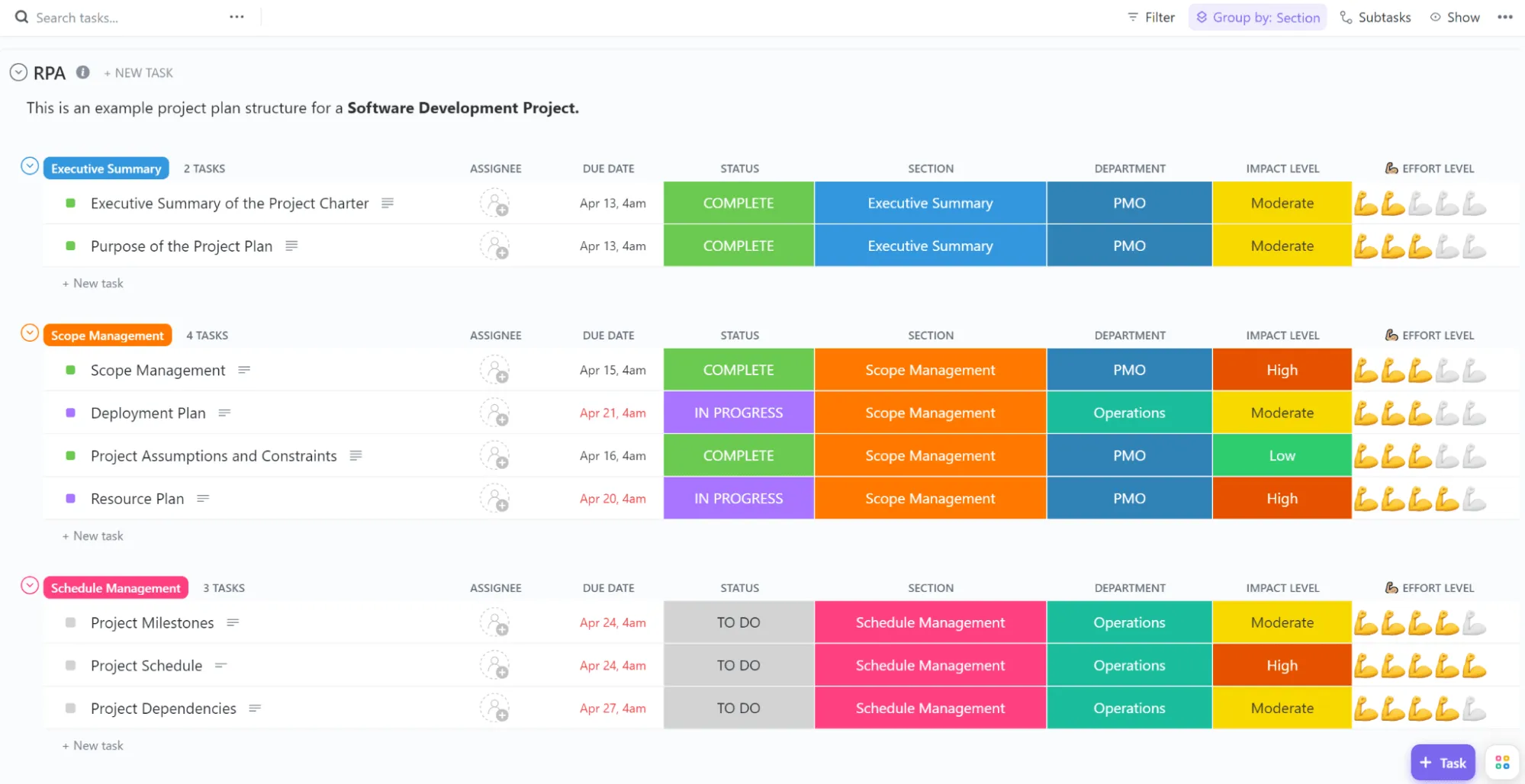
Los proyectos de RPA suelen ser de gran envergadura, complejos y exigentes. Para que el tuyo resulte más manejable, utiliza esta plantilla de plan de proyecto de RPA de ClickUp. Además de almacenar y presentar todos tus datos de forma clara, te ayuda a evaluar los riesgos, establecer expectativas claras y colaborar de forma eficaz con todos los departamentos implicados.
La plantilla contiene varias vistas, entre las que se incluyen la vista principal de Lista, los tableros de Tareas y de Progreso de la planificación, así como un diagrama de Gantt y una vista Carga de trabajo para una gestión eficiente del tiempo y los recursos. En la vista Lista, las tareas se agrupan por la sección a la que pertenecen, pero puedes seleccionar otros criterios que se adapten mejor a tu flujo de trabajo.
Las columnas muestran la fecha límite de las tareas, el departamento al que pertenecen y su estado actual. Puedes analizar el riesgo y priorizar las tareas asignándoles diferentes niveles de impacto y esfuerzo. Todas las categorías y columnas son personalizables.
Extra: También puedes utilizar nuestra recopilación de indicaciones para ayudarte en la elaboración de informes sobre incidencias.
11. Plantilla de seguimiento de problemas en Excel
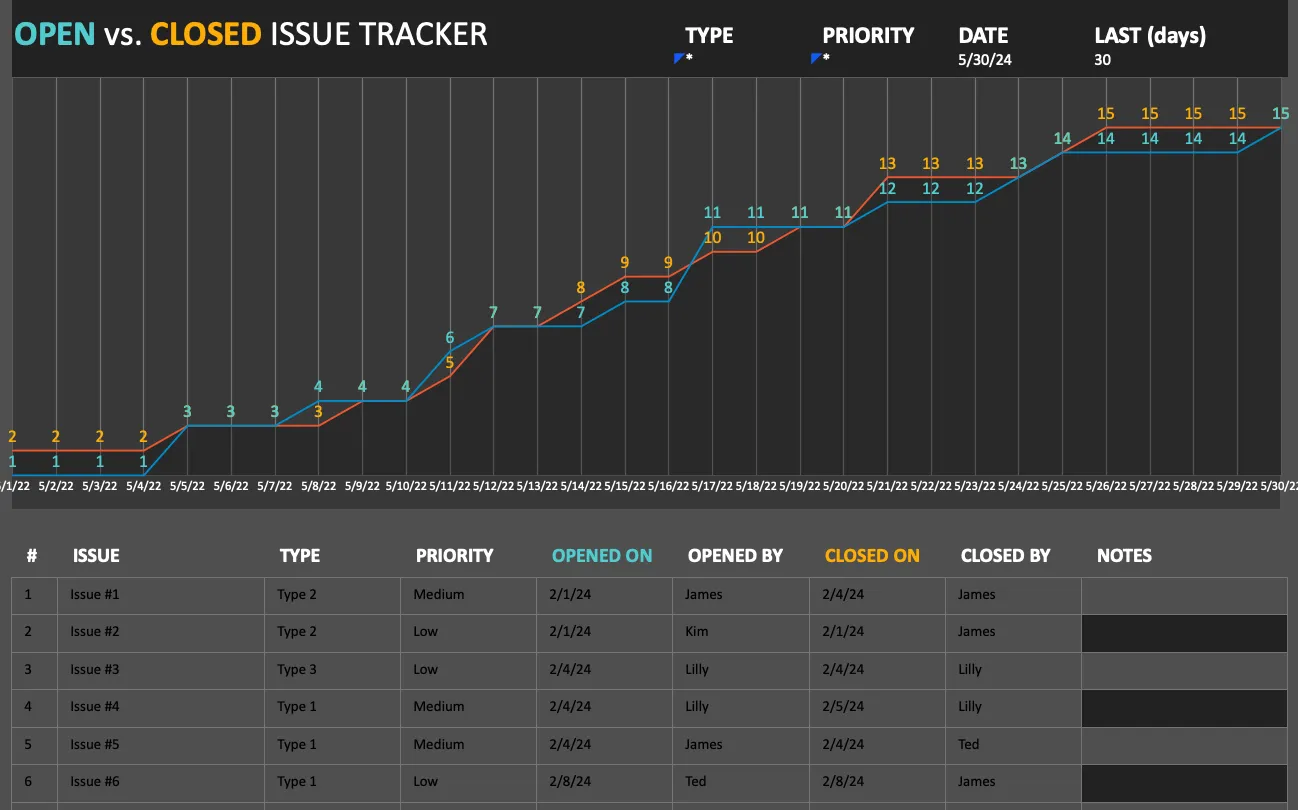
Mantén un método de notificación sencillo pero eficaz con la plantilla de seguimiento de incidencias de Excel. Ideal para usuarios que dan prioridad a la sencillez y la familiaridad, esta plantilla está diseñada para registrar los puntos clave de cada error —descripción, gravedad, responsable, estado y fecha de resolución— en un formato de hoja de cálculo tradicional. La ventaja de esta plantilla de informe de errores radica en su versatilidad y en su diseño, que facilita la navegación. Las funciones integradas de Excel también pueden utilizarse para ordenar y filtrar tareas, lo que mejora la eficiencia y la claridad en tu proceso de seguimiento de incidencias.
12. Plantilla de informe de errores de Hojas de cálculo de Google
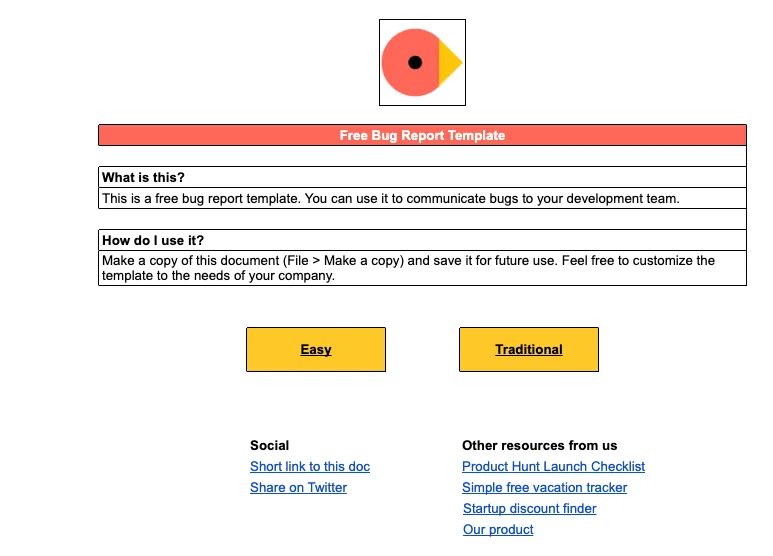
Aprovecha la interfaz familiar de la plantilla de informe de errores de las Hojas de cálculo de Google. Creada con un diseño optimizado y fácil de usar, esta plantilla ofrece una solución fiable para registrar y gestionar los informes de errores.
Se puede realizar un seguimiento minucioso de detalles fundamentales como la descripción del error, el nivel de prioridad, quién ha detectado el problema, el miembro del equipo asignado y cualquier nota necesaria para su resolución. Su principal ventaja radica en su carácter colaborativo: varios usuarios pueden utilizar y actualizar la hoja en tiempo real, lo que la convierte en la opción ideal para equipos que trabajan simultáneamente. ¡El formato basado en celdas incluye la funcionalidad integrada de Google para ordenar, filtrar y organizar tareas a la perfección!
13. Plantilla de informe de errores de GitHub
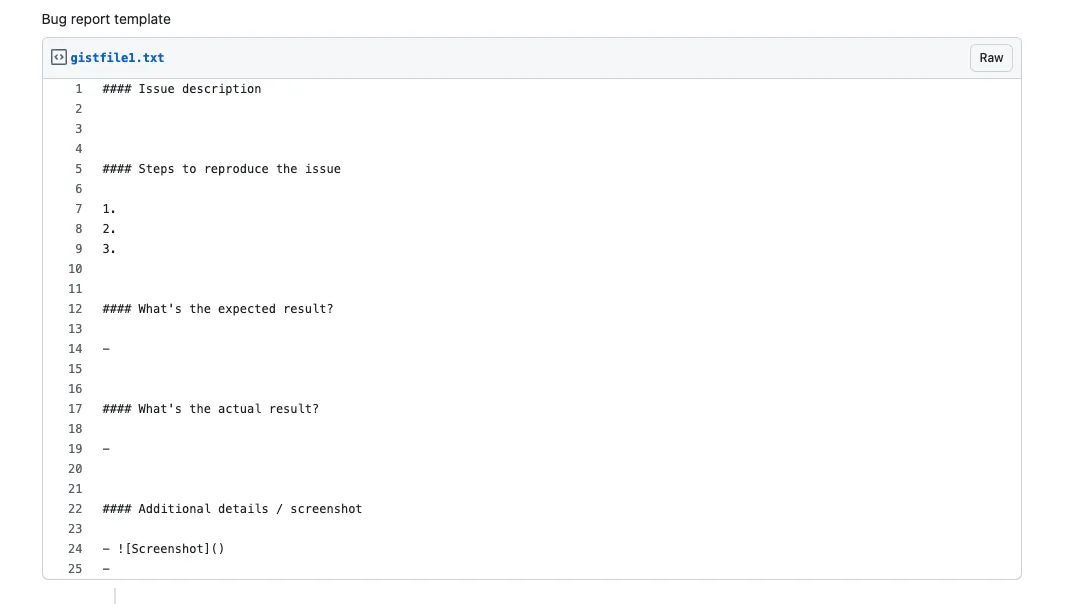
Optimiza tu flujo de trabajo de desarrollo con la plantilla de informe de errores de GitHub. Dirigida a equipos familiarizados con el entorno de GitHub, esta plantilla permite un seguimiento fluido de las incidencias en el contexto de tus repositorios de desarrollo. La plantilla te permite registrar detalles fundamentales, como la naturaleza de la incidencia, el archivo o la función a la que afecta, los pasos para reproducirla y la solución propuesta. Su principal ventaja es su alto grado de integración dentro de un ecosistema de desarrollo con el que ya estás familiarizado. Puedes enlazar sin esfuerzo los errores a las confirmaciones de código, utilizar las funciones de rótulos y hitos para organizarte, y fomentar debates colaborativos sobre cada problema. Además, aprovecha el sistema de notificaciones nativo de GitHub para mantener a todos los miembros del equipo informados en tiempo real.
14. Plantilla de informe de incidencias en PDF de Jotform
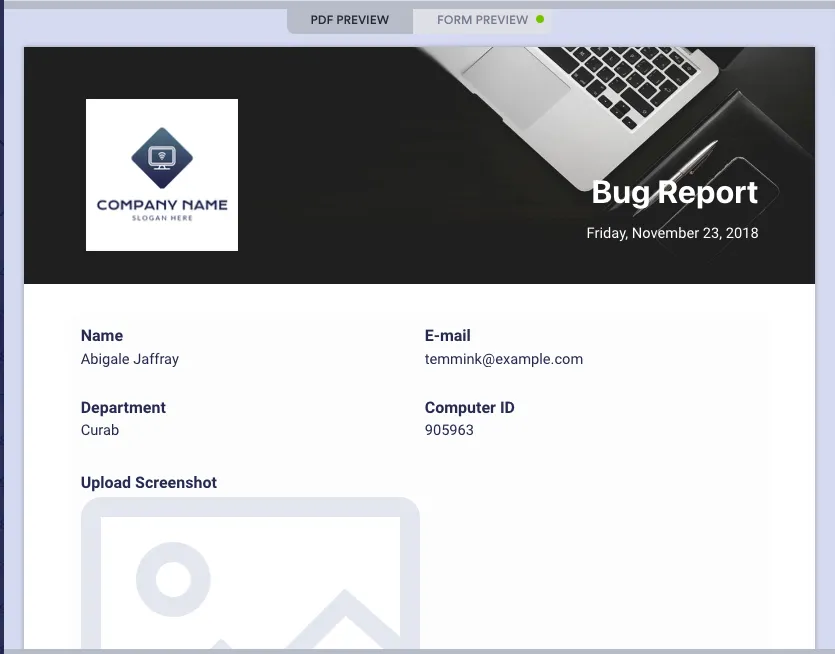
Aprovecha la sencillez y la flexibilidad de los documentos escritos con la plantilla de informe de errores en PDF de Jotform. Esta solución ofrece una forma excelente de registrar, imprimir y realizar el uso compartido de la información sobre el seguimiento de incidencias en un formato de documento bien estructurado. La plantilla de informe de errores te ayuda a registrar aspectos esenciales, como la descripción del error, capturas de pantalla, quién lo ha notificado, a quién se le ha asignado y el plan de acción. Destaca especialmente por la accesibilidad sin conexión y la facilidad para compartir que ofrece, lo que la hace ideal para equipos que prefieren copias físicas o una colaboración por correo electrónico que no sea en tiempo real. Como ventaja adicional, esta plantilla se integra con el creador de formularios de Jotform, lo que te permite recopilar informes de errores directamente en archivos PDF individuales para una gestión y distribución optimizadas.
15. Plantilla de seguimiento de problemas de Microsoft Loop
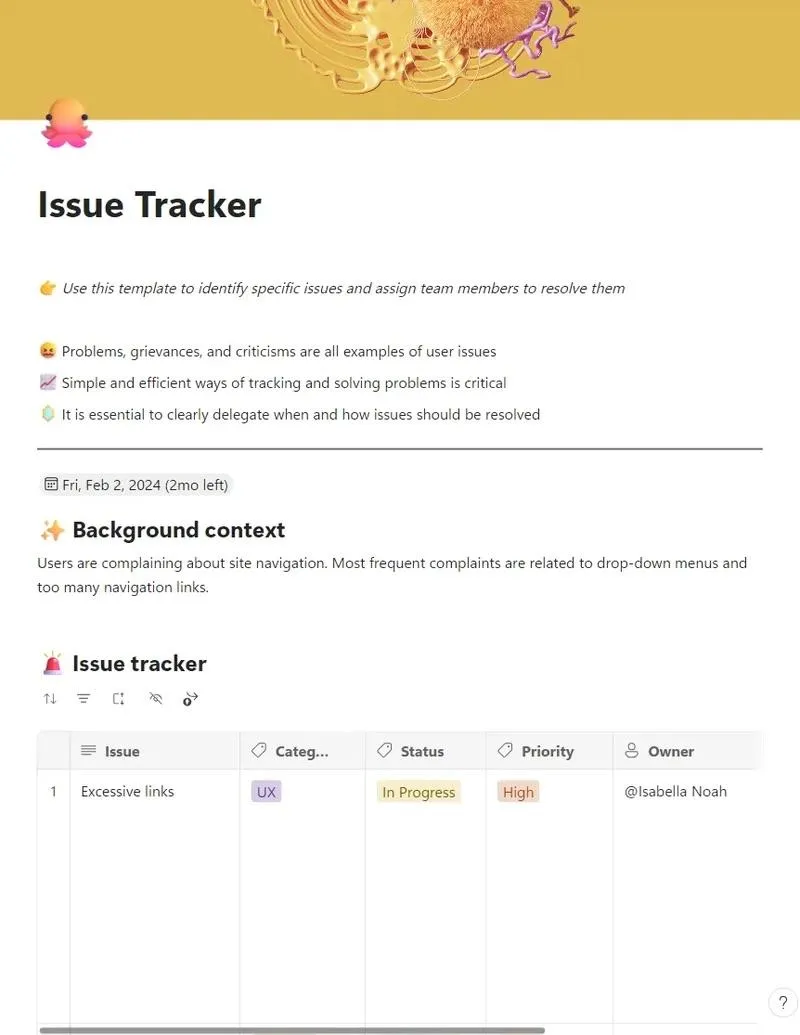
Mantén el control sobre el seguimiento de tus errores con la plantilla «Microsoft Loop Issue Tracker». Se trata de una solución integral para equipos que ya utilizan productos de la suite de Microsoft y prefieren permanecer dentro de un ecosistema unificado. Diseñada dentro del marco colaborativo de Microsoft Loop, esta plantilla es ideal para registrar los detalles esenciales de cada error, como descripciones, gravedad, datos del informante, datos de la persona asignada, cronogramas y estado de resolución. Una función exclusiva de esta herramienta es su lienzo de uso compartido en tiempo real, que permite a los miembros del equipo trabajar juntos de forma dinámica, reduciendo así las idas y venidas.
Plantillas para informes y seguimiento de incidencias: una panorámica
A continuación te ofrecemos un breve resumen de nuestras plantillas favoritas para la elaboración de informes sobre incidencias y algunas de sus ventajas:
| Plantilla | Ventajas |
| Plantilla de informe de seguimiento de errores de ClickUp | Te permite realizar el seguimiento de todas las incidencias que surjan, ideal tanto para principiantes como para expertos. |
| Plantilla de seguimiento ágil de incidencias de ClickUp | Ofrece una vista de tablero ágil y visualmente atractiva de las incidencias, organizada por estado y prioridad. |
| Plantilla de formulario de informe de incidencias de ClickUp | Estandariza la recopilación de informes de incidencias de los usuarios, convirtiendo automáticamente los informes en tareas. |
| Plantilla de seguimiento de errores de ClickUp por función | Te permite conocer qué funciones son las más problemáticas y propensas a presentar incidencias. |
| Plantilla de seguimiento de errores y problemas de ClickUp | Te ayuda a mantenerte al día de todos los defectos y a colaborar con diferentes equipos en la elaboración de informes sobre errores. |
| Plantilla de ClickUp para un tablero de seguimiento de errores y problemas por prioridad | Te permite visualizar todas las incidencias y problemas que hay que resolver a través de un tablero ágil. |
| Plantilla de ClickUp para el seguimiento de errores y incidencias por equipos según prioridad | Agrupa todas las tareas por los equipos a los que están asignadas, lo que te ayuda a gestionar las cargas de trabajo. |
| Plantilla de ClickUp para el proceso de seguimiento de errores y problemas | Ofrece una versión simplificada del tablero ágil, lo que te permite tener una vista general de todas las tareas. |
| Plantilla de Backlogs y Sprints de ClickUp | Sirve como un marco completo para gestionar tus historias de usuario, epics, sprints y lanzamientos. |
| Plantilla de RPA de ClickUp | Garantiza una implementación satisfactoria de la RPA al proporcionar una base sólida para la planificación. |
Empieza a gestionar y elaborar informes sobre las incidencias de forma más eficiente
La elaboración de informes y el seguimiento de incidencias son una parte esencial de la gestión de proyectos de TI. Con un sistema adecuado de planificación y priorización, podrás registrar todos los problemas que surjan y resolverlos sin demasiadas complicaciones.
Así que, informa de las incidencias con una de estas plantillas y no dejes que esas molestas incidencias te vuelvan a incomodar. 🐛