
Volver a escribir la información generada por IA a partir de un PDF en tus correos electrónicos y chats es una enorme pérdida de tiempo.
Especialmente cuando tu equipo ya tiene que lidiar con 275 interrupciones diarias. Lo último que necesitamos es la tarea manual de mover datos de una pestaña a otra.
Esta guía te muestra cómo subir archivos PDF a Gemini para su análisis inmediato. Y lo que es más importante, cómo trasladar esa información a ClickUp para que tu equipo pueda actuar en consecuencia. 😊
Cómo subir un PDF a Gemini paso a paso
Tanto si estás en un escritorio como si vas de una reunión a otra con tu teléfono, aquí te explicamos cómo subir tus documentos a Gemini.
En la web
La interfaz de escritorio es la más flexible, especialmente si maneja varios archivos o los extrae del almacenamiento en la nube.
- Accede a Gemini: Ve a gemini.google.com e inicia sesión
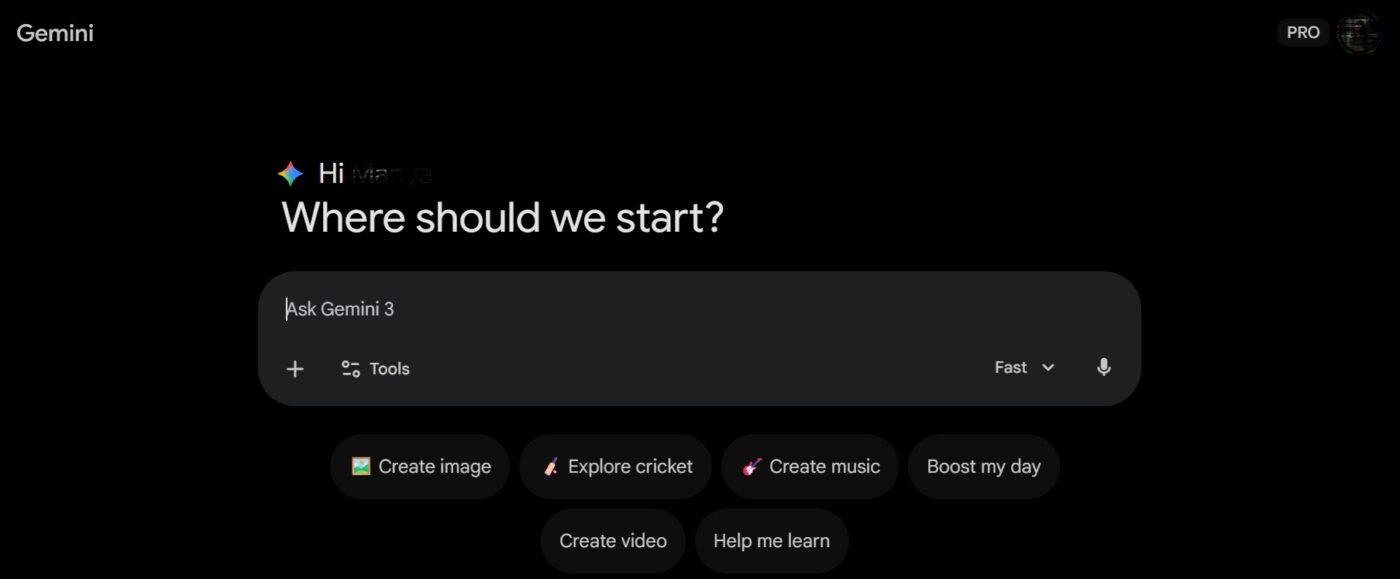
- Ubica la herramienta para adjuntar archivos: busca el icono Añadir archivos (el clip) en la barra de indicaciones

- Elige tu fuente: Sube un PDF directamente desde tu ordenador o selecciona Drive para importar documentos desde tu Google Drive
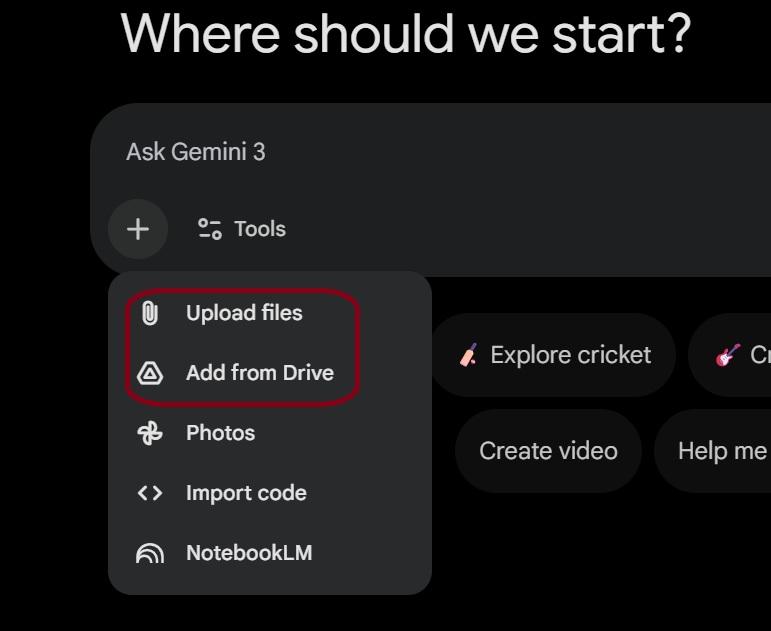
Nota: Para que la integración con Drive funcione, es posible que tengas que habilitar «Google Workspace» en Ajustes > Extensiones en Gemini.
- Enviar: Añade tus instrucciones específicas, como «resumir la sección del presupuesto», y haz clic en Enviar
💡Consejo profesional: Agiliza el proceso arrastrando y soltando tu PDF directamente en la ventana de chat desde cualquier carpeta de tu escritorio.
📮Dato de ClickUp: El 88 % de los encuestados utiliza la IA para sus tareas personales, pero más del 50 % evita usarla en el trabajo. ¿Cuáles son las tres principales barreras? La falta de una integración fluida, las lagunas de conocimiento o las preocupaciones de seguridad.
Pero, ¿y si la IA ya está integrada en tu entorno de trabajo y es segura?
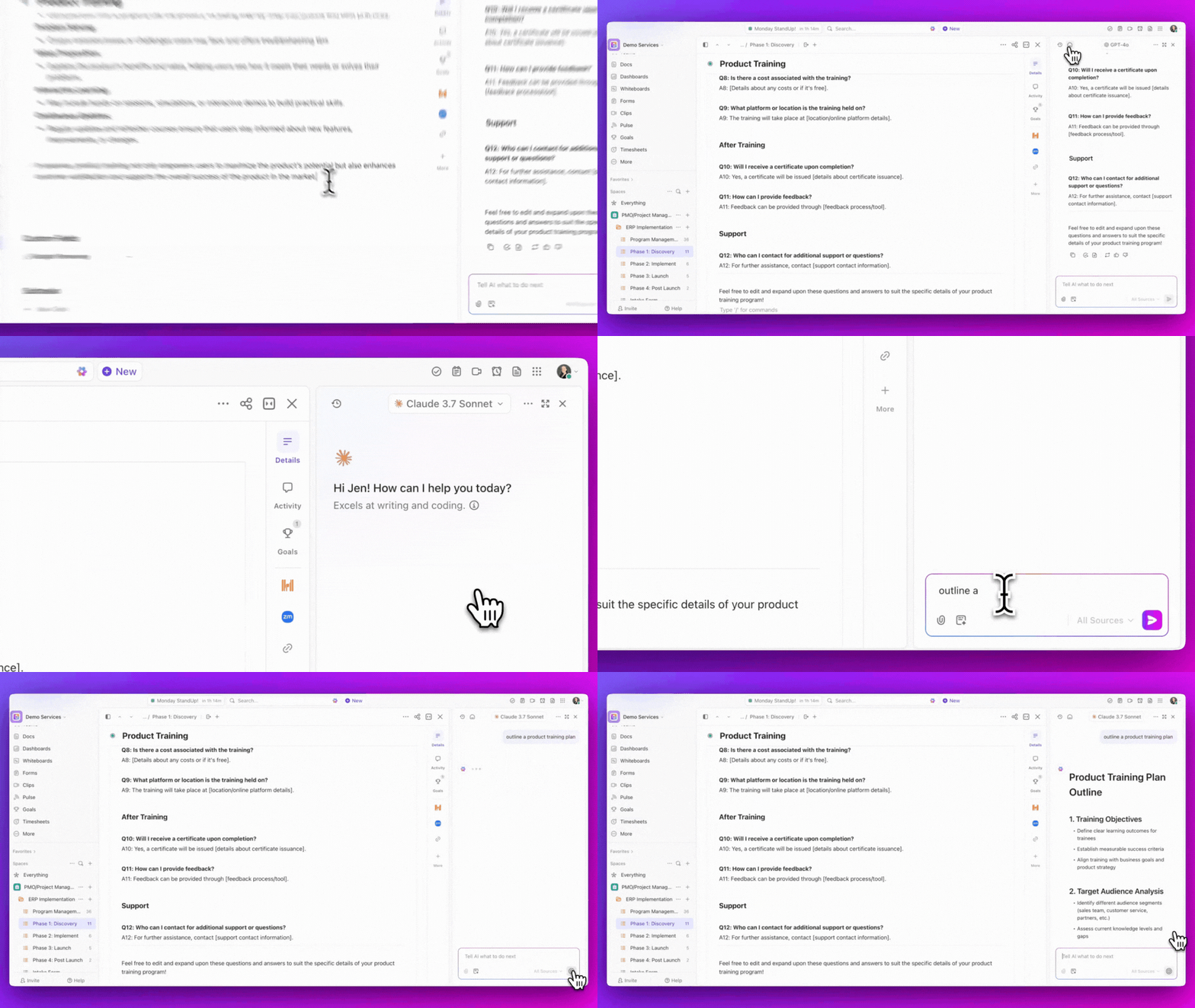
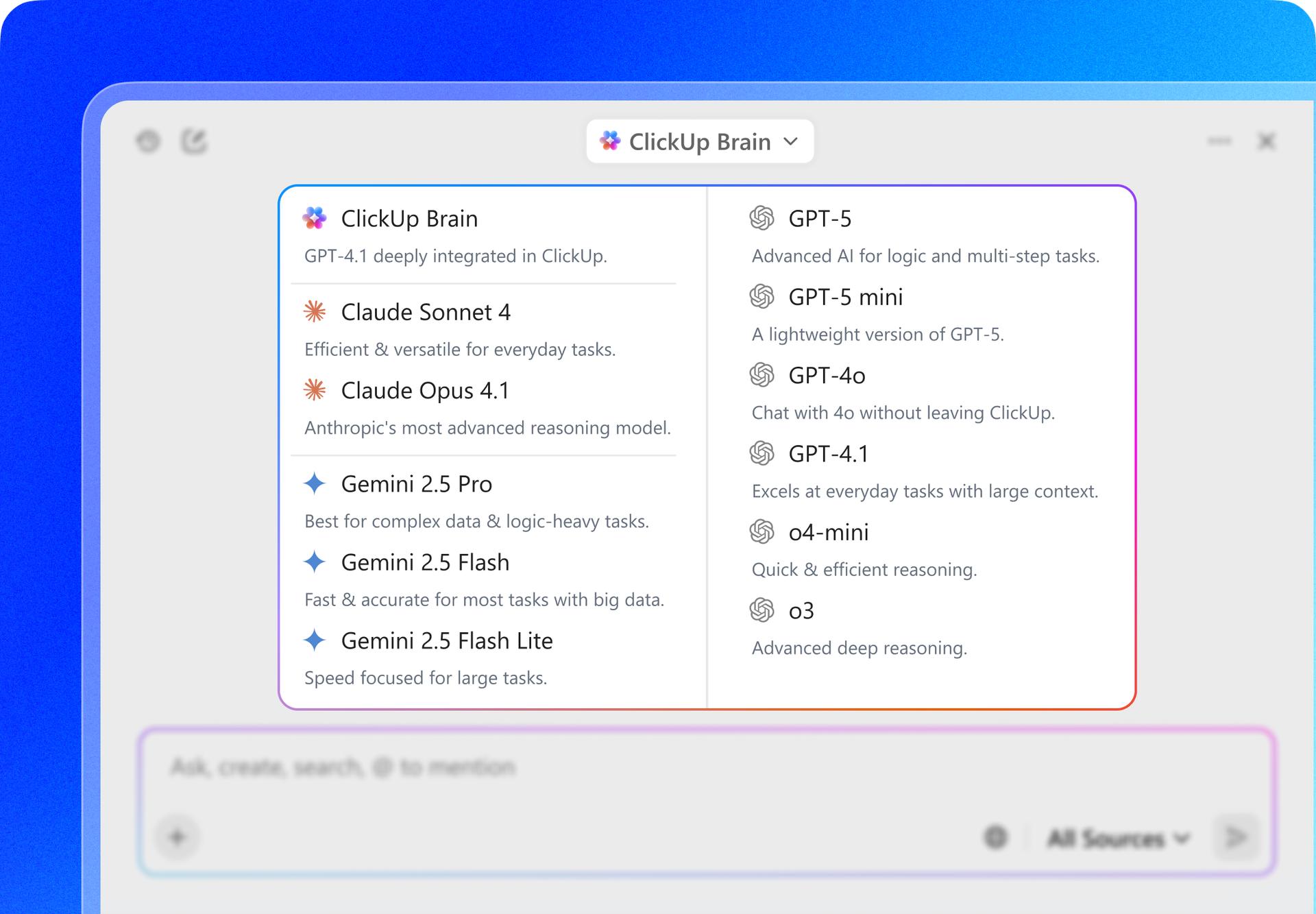
ClickUp Brain, el asistente de IA integrado de ClickUp, lo hace posible. Entiende las indicaciones en lenguaje natural, resolviendo las tres principales preocupaciones sobre la adopción de la IA, al tiempo que conecta tu chat, tareas, documentos y conocimientos en todo el entorno de trabajo de ClickUp. Además, puedes acceder a múltiples modelos de IA, incluidos Gemini y ChatGPT, desde la interfaz de Brain. ¡Encuentra respuestas e información sin tener que cambiar constantemente de pestaña!
En el móvil (Android e iOS)
Perfecto para revisar informes o borradores de contratos cuando no estás en tu escritorio.
- Inicia la aplicación: Abre la aplicación Gemini en tu dispositivo
- Adjunta tu documento: Toca el icono Añadir archivos (+) en el cuadro de chat
- Elige tu PDF: Selecciona Archivos para acceder al almacenamiento local de tu teléfono o Drive para tus archivos en la nube
- Analizar: Escribe tu indicación y pulsa la flecha Enviar para iniciar el análisis
La subida en sí es rápida. El verdadero reto para la mayoría de los equipos es convertir la información generada por la IA a partir de ese PDF en trabajo práctico. Obtienes un resumen excelente, pero queda atrapado en una ventana de chat, desconectado de tus proyectos.
👀 Nuestra sugerencia: El uso de un entorno de trabajo con IA integrada como ClickUp puede acabar con esta dispersión del trabajo. Reúne tus tareas, documentos y metas en un entorno de trabajo compartido con IA nativa integrada.
Pero primero, es útil comprender cómo puedes aprovechar todo el potencial de Gemini. ⬇️
¿Qué tipos y tamaños de archivo tiene Gemini en su compatibilidad?
Puede resultar frustrante cuando preparas un documento para su análisis y la carga falla sin una razón clara.
Esto suele ocurrir porque el archivo es demasiado grande, está en un formato no compatible o has alcanzado el límite de subida. Te ves obligado a volver al punto de partida, buscando convertidores de archivos o intentando dividir tu documento, lo que ralentiza tu flujo de trabajo.
Conocer estos límites de antemano te evita perder tiempo con convertidores de archivos o con la división innecesaria de documentos. Aquí tienes:
| Documentos | PDF, DOCX, TXT, RTF | Hasta 100 MB | Ideal para análisis en profundidad y resúmenes |
| Datos y tablas | CSV, XLSX | Hasta 100 MB | Ideal para detectar tendencias y limpiar datos |
| Imágenes | JPG, PNG, WebP, HEIC | Hasta 100 MB | Úsalo para la extracción de texto o descripciones visuales |
| Audio | MP3, WAV, AAC, FLAC | Hasta 100 MB | Perfecto para transcribir reuniones o podcasts |
| Vídeo | MP4, MOV, WMV, WebM | Hasta 2 GB | Tiene compatibilidad con hasta 1 hora de metraje para el análisis con IA |
💡Consejo profesional: Sube hasta 10 archivos a la vez para que Gemini pueda cruzar información entre diferentes documentos o conjuntos de datos.
Gemini lee archivos PDF de forma nativa, por lo que no tendrás que hacer malabarismos para convertirlos. Sin embargo, la forma en que se creó tu PDF determina el valor que obtendrás del análisis:
- PDF nativos (texto seleccionable): Si puedes resaltar el texto con el cursor, Gemini puede leerlo perfectamente. Esto permite obtener resúmenes más precisos y permite a la IA citar páginas o secciones específicas con gran precisión.
- PDF escaneados (imágenes de texto): Gemini utiliza el reconocimiento óptico de caracteres (OCR) para extraer texto de los escaneos. Funciona bien con documentos nítidos, pero si el escaneo está borroso o contiene notas manuscritas, es posible que se produzcan lagunas en los datos.
De hecho, incluso si el intento de carga es correcto, Gemini tiene un límite en cuanto a la cantidad de información que puede recordar a la vez. Esto también se conoce como su ventana de contexto.
Piensa en ello como la memoria a corto plazo de la IA. Mientras que los modelos Pro y Ultra pueden gestionar hasta 1 millón de tokens (aproximadamente 1500 páginas), el nivel «Básico» tiene un límite más pequeño. Si le proporcionas un manual técnico extenso, es posible que la IA empiece a olvidar el principio del documento para cuando llegue al final.
💡Consejo profesional: Utiliza indicaciones específicas como «Céntrate en las proyecciones financieras del capítulo 4» para mantener la atención de la IA exactamente donde la necesitas, en lugar de dejar que se pierda en un mar de datos de 500 páginas.
Qué puedes hacer con los archivos PDF en Gemini
Una vez subido el PDF, es posible que te sientas tentado a limitarte a pedir: «Resumir esto». Aunque eso funciona, no aporta tanto valor como esperas. Si tu equipo se limita a los resúmenes básicos, sigues realizando un análisis manual.
Para ahorrar tiempo, trata tu PDF como una base de datos en la que se pueden realizar búsquedas. Estas son algunas de las formas más eficaces de extraer datos:
- Extrae datos específicos: Convierte un documento desordenado en un formato claro pidiendo: «Enumera todos los plazos mencionados en este contrato en forma de lista con viñetas».
- Compara secciones internas: Detecta inconsistencias mediante indicaciones: «Compara el “Alcance del trabajo” de la página 3 con los “Entregables” de la página 12 y resalta cualquier discrepancia».
- Simplifica las investigaciones complejas: Ve directo al grano con: «Resumir las conclusiones de este artículo técnico en cinco puntos clave para un equipo de marketing sin conocimientos técnicos».
- Genera acciones de seguimiento inmediatas: Pon en práctica las notas de la reunión preguntando: «Redacta un correo electrónico de seguimiento para el cliente basado en las decisiones tomadas en este resumen».
- Auditoría de tareas del proyecto: Establece un camino claro a seguir con «Identifica todos los elementos asignados al equipo de operaciones y sugiere un nivel de prioridad para cada uno».
Acabas de crear una lista perfecta de elementos pendientes o un resumen de proyecto brillante, ¿y ahora qué?
Actualmente, esa información queda atrapada en una ventana de chat. No hay ningún botón de «enviar al tablero del proyecto», lo que significa que vuelves a tener que recurrir al copiar y pegar manual que estamos tratando de evitar. Esta es la brecha donde mueren las buenas ideas: el espacio entre una gran información generada por IA y la base de conocimientos compartida que utiliza tu equipo.
Cómo subir y analizar varios archivos PDF a la vez
La mayoría de las veces, una información crucial no se encuentra en un solo documento, sino en las conexiones entre cinco. Pero cambiar manualmente de una ventana a otra para detectar estos patrones es la mejor forma de pasar por alto detalles.
La capacidad de Gemini para gestionar hasta 10 archivos por indicación te permite realizar análisis entre documentos en cuestión de segundos, descubriendo contradicciones o temas que a una persona le llevaría horas encontrar. Cuando subes varios archivos a la vez, puedes pasar de la simple lectura a una estrategia de alto nivel:
- Comparativas de proveedores: Sube tres propuestas diferentes y solicita: «Crea una tabla que compare los precios, los cronogramas y los niveles de soporte de estos tres proveedores».
- Síntesis de investigación: Sube cinco informes del sector y da la indicación: «Identifica las tendencias comunes en estos documentos y destaca cualquier área en la que los datos sean contradictorios».
- Preparación de reuniones: Sube el orden del día de la próxima reunión junto con las notas de las tres últimas sesiones y pregunta: «¿Cuáles son los elementos de acción pendientes de sesiones anteriores que debemos abordar hoy?».
- Resúmenes de incorporación: Sube una serie de POE internos y pide: «Crea una lista de control de 30 días para un nuevo empleado basada en estos documentos».
El proceso es el mismo que para subir un solo archivo, pero debes realizar la selección de varios documentos antes de pulsar «Enviar». Una vez que se hayan cargado todos, podrás formular preguntas que abarquen todo el conjunto. Esto te permite pasar del simple análisis de documentos a una verdadera gestión y síntesis del conocimiento.
Sin embargo, incluso con esta funcionalidad avanzada, el principal reto sigue siendo el mismo. Tienes los datos, pero tu equipo sigue trabajando en tableros de proyectos, Slack y hojas de cálculo. Esto es lo que se conoce como «AI Sprawl »: el constante ir y venir entre herramientas inconexas para realizar el uso compartido de una idea, debatir los pros y los contras y, finalmente, tomar una decisión.
Incluso el análisis de IA más inteligente pierde su valor si se queda estancado en una pestaña del navegador en lugar de formar parte del flujo de trabajo en tiempo real de tu equipo.
Cómo utilizar Gemini PDF Insights en ClickUp
Subir un PDF a Gemini te permite extraer rápidamente resúmenes, obligaciones y acciones pendientes. Pero esa información suele quedarse dentro de la ventana de chat. Tu equipo sigue teniendo que copiar los resultados en documentos, crear tareas manualmente y volver a explicar el contexto en el entorno de trabajo de tu proyecto.
Ese paso adicional ralentiza el proceso.
ClickUp es un entorno de trabajo de IA convergente que te ayuda a convertir la información de Gemini en trabajo que tu equipo puede seguir y ejecutar.
Accede a Gemini desde tu entorno de trabajo de ClickUp
El problema no radica en lo que Gemini puede hacer, sino en dónde lo utilizas.
Si Gemini se ejecuta en una pestaña independiente, cada información que genera debe copiarse manualmente en tu entorno de trabajo. Eso implica copiar resúmenes, recrear el contexto y recuperar el impulso cada vez que cambias de herramienta. Con el tiempo, esa brecha convierte los rápidos resultados de la IA en una ejecución lenta.
ClickUp elimina esa barrera. Con ClickUp Brain, puedes acceder a Gemini directamente desde tu entorno de trabajo, junto a tus documentos, tareas y chat. En lugar de exportar los datos y reelaborarlos, puedes generarlos, perfeccionarlos y actuar en consecuencia en el mismo lugar donde tu equipo ya está trabajando.
Esto cambia por completo el flujo.
Puedes analizar un PDF, hacer preguntas de seguimiento y convertir inmediatamente el resultado en un documento, una tarea o un flujo de trabajo estructurado sin salir de ClickUp. El contexto se mantiene intacto, el trabajo permanece conectado y no se pierde nada entre herramientas.
Lo que obtienes no es solo un análisis más rápido, sino continuidad. La información no se queda ahí, sino que pasa directamente a la acción.
Convierte los resúmenes de Gemini en documentos de uso compartido con ClickUp Docs
Una vez que Gemini genere un resumen de tu PDF, pégalo en ClickUp Docs para crear una referencia permanente y estructurada para tu equipo. En lugar de dejar la información oculta en un chat, ClickUp Docs te permite convertir esos resúmenes en bases de conocimiento organizadas que tu equipo puede consultar, editar y ampliar con el tiempo.
Además, admite páginas anidadas y formato avanzado, lo que lo hace útil para almacenar y gestionar información como resúmenes de contratos, notas de investigación y análisis de políticas.
También puedes incrustar recursos complementarios directamente en el documento. Por ejemplo, añade el PDF original, capturas de pantalla, tablas o bloques de código para que tu equipo pueda revisar el material original junto con el resumen generado por IA.
Docs también permite la colaboración en tiempo real con funciones de edición y comentarios. Los miembros del equipo pueden resaltar secciones, dejar comentarios o etiquetar a compañeros para pedir aclaraciones sin tener que trasladar la conversación a otra herramienta.
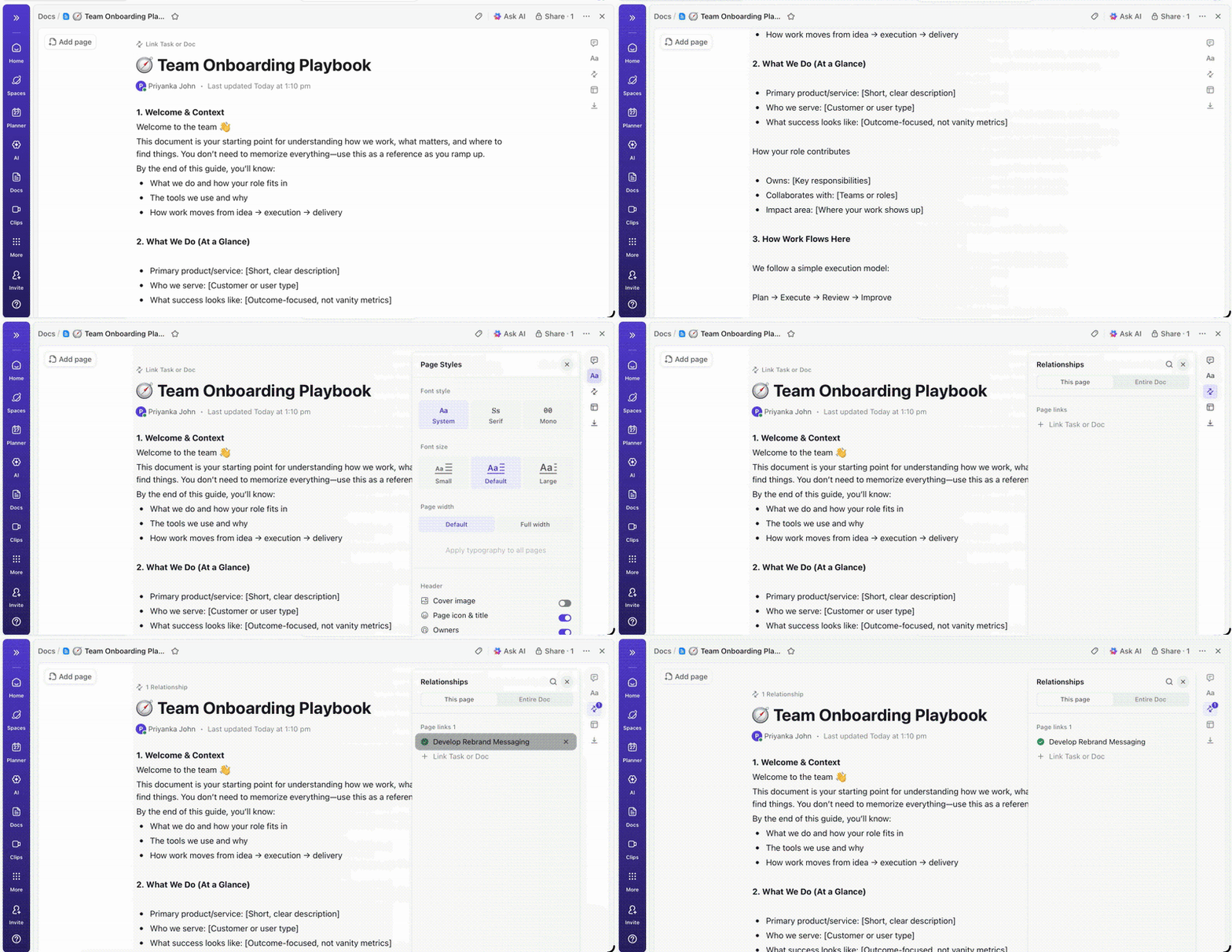
Por ejemplo, si Gemini analiza un contrato con un proveedor, puedes guardar el resumen en un documento de ClickUp y estructurarlo en secciones como Obligaciones clave, Plazos y Requisitos de cumplimiento. El PDF original se puede adjuntar directamente al documento para consultarlo rápidamente.
Desde allí, puedes vincular el documento al entorno de trabajo del proyecto correspondiente. Cualquier persona que revise el proyecto puede acceder al análisis de fuentes, a los archivos de apoyo y al debate en curso sin tener que buscar en múltiples aplicaciones.
Convierte los elementos de Gemini en tareas de ClickUp
Gemini puede extraer puntos de acción de archivos PDF extensos, pero esa información aún debe traducirse en tareas que se puedan seguir. En lugar de dejarlos en el chat, traslada esos elementos a tareas de ClickUp para una gestión estructurada del flujo de trabajo.
Cada tarea se convierte en una unidad de trabajo clara con el contexto que tu equipo necesita para completarla. Puedes incluir detalles como:
- Un propietario encargado de completar la tarea
- Una fecha límite para que los plazos tengan visibilidad constante
- Archivos de soporte o PDF para consulta
- Actualizaciones de estado para el seguimiento del progreso a lo largo del tiempo
Por ejemplo, si Gemini identifica un requisito como «Presentar informes de cumplimiento trimestrales», puedes crear una tarea asignada al miembro del equipo responsable y adjuntar el contrato original o el resumen de Gemini como referencia.
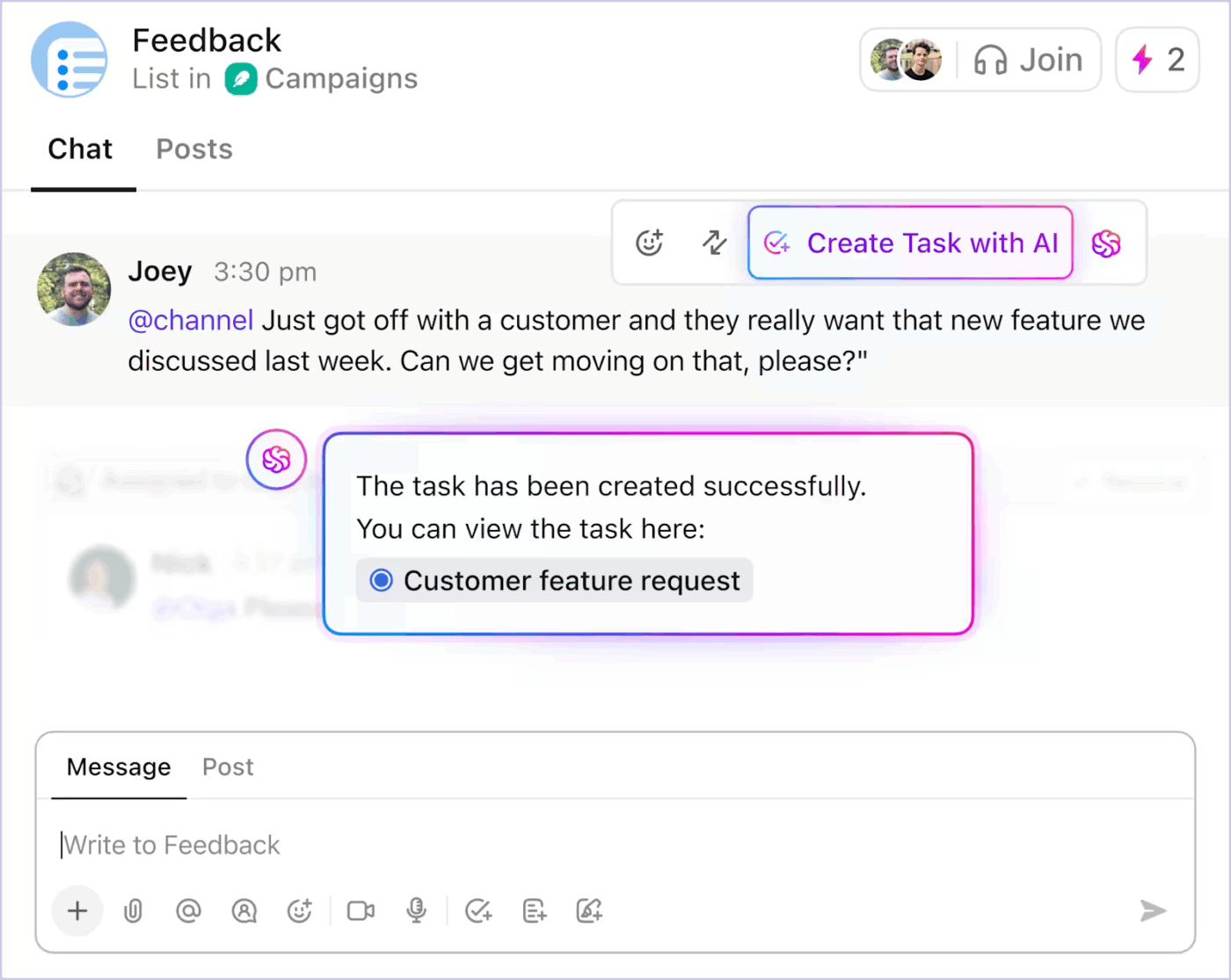
Las tareas de ClickUp también se conectan directamente con el resto de tu entorno de trabajo. Puedes vincularlas al documento de ClickUp que contiene el resumen del contrato, adjuntar el PDF original y añadir comentarios para facilitar la colaboración del equipo. Esto garantiza que todas las personas que trabajan en la tarea tengan acceso inmediato a todo el contexto.
Amplía la información de los documentos con ClickUp Brain
Una vez que la información se encuentra en ClickUp, ClickUp Brain puede ayudarte a ir más allá del resumen inicial de Gemini y extraer información más detallada de tus documentos. Puedes hacer preguntas a la IA integrada directamente desde tu entorno de trabajo de ClickUp. Por ejemplo:
- «Resumir las obligaciones clave de este contrato».
- «Crea tareas a partir de esta sección del documento».
- «Redacta un correo electrónico explicando los requisitos al equipo».
Brain analiza el contenido de tus documentos, tareas y comentarios para generar respuestas basadas en los datos de tu entorno de trabajo. También ayuda a tu equipo a seguir desarrollándolas a medida que el proyecto avanza.
💡Consejo profesional: Una vez que la información de tu PDF esté en ClickUp, puedes crear Superagentes de ClickUp para que se encarguen automáticamente del trabajo de seguimiento.
Por ejemplo, un agente puede revisar el resumen del documento, extraer las obligaciones clave, asignar tareas a los miembros del equipo adecuados e incluso enviar actualizaciones a medida que se acercan los plazos. Esto convierte el análisis de documentos estáticos en un flujo de trabajo continuo en el que la IA ayuda activamente a gestionar el trabajo relacionado con el documento.
Mantén los archivos PDF y los análisis juntos
Uno de los mayores retos del análisis de documentos con IA es la fragmentación. El archivo original suele estar en una herramienta, el resumen generado por la IA en otra y las tareas creadas a partir de esa información en un tercer lugar.
ClickUp te ayuda a mantener toda esta información en un único entorno de trabajo.
Puedes subir el PDF original, guardar el resumen de Gemini en ClickUp Docs y convertir las acciones a realizar en tareas de ClickUp dentro del mismo proyecto. Esto crea una cadena clara que va de documento → análisis → ejecución.
Cualquier persona que revise el proyecto puede encontrar rápidamente el documento original, el análisis generado por IA y el trabajo de seguimiento sin tener que cambiar de herramienta.
Con el tiempo, esta estructura crea una base de conocimientos con capacidad de búsqueda en la que los documentos, la información y el trabajo permanecen conectados. En lugar de buscar información en múltiples aplicaciones, tu equipo siempre sabe dónde se encuentra el archivo, qué significa y qué hay que hacer a continuación.
Así que, si estás listo para convertir la información de los PDF en trabajo terminado, empieza gratis con ClickUp y comprueba la diferencia.
Preguntas frecuentes (FAQ)
La mayoría de los errores de carga se deben a que el archivo supera el límite de tamaño de 100 MB, el PDF está dañado o has intentado cargar más de 10 archivos a la vez. Intenta comprimir el archivo o comprueba que tenga un formato PDF válido antes de volver a intentarlo.
Para mantener organizados tus documentos importantes y sus resúmenes generados por IA, guárdalos en un entorno de trabajo específico, como ClickUp Docs. Gemini procesa los archivos de la conversación actual, pero no los guarda en tu cuenta de Google a largo plazo.
Gemini utiliza el reconocimiento óptico de caracteres (OCR) para procesar archivos PDF escaneados, pero la precisión depende de la calidad de los escaneos. Para obtener los mejores resultados, utiliza archivos PDF con texto seleccionable siempre que sea posible, ya que esto permite que la IA lea el contenido directamente.