
Es posible que su día comience con una captura de pantalla rápida, un enlace a una maqueta y un breve vídeo explicativo para un cliente, todo ello antes de abrir su proyecto principal. Para los equipos remotos, los autónomos y los creadores, el uso compartido de archivos y grabaciones de pantalla forma ahora parte del trabajo diario.
¿El inconveniente? Esos enlaces suelen estar en una aplicación, mientras que tus proyectos, tareas y actualizaciones de estado están en otra.
Según el Índice de Tendencias Laborales de Microsoft, los empleados que utilizan Microsoft 365 dedican alrededor del 57 % de su tiempo a comunicarse en reuniones, correos electrónicos y chats. Cuando se incorporan herramientas adicionales para el uso compartido de archivos y comentarios, aumenta la probabilidad de que se pase por alto el contexto.
Algunas herramientas de colaboración se centran en ser la forma más rápida para el uso compartido de vídeos y archivos. Otras se inclinan por el software de gestión de proyectos que mantiene la comunicación, las tareas y las actualizaciones de estado en un solo lugar.
En este blog se explica cómo puedes gestionar el uso compartido de archivos, las grabaciones de pantalla y la colaboración diaria, para que puedas decidir qué enfoque se adapta mejor al estilo de trabajo de tu equipo.
Jumpshare frente a ClickUp SyncUp de un vistazo
En lo que respecta a la grabación de pantalla, el intercambio de archivos y el seguimiento de proyectos en un solo lugar, aquí tienes una comparación entre ClickUp SyncUps y Jumpshare.
ClickUp SyncUps frente a Jumpshare
| Función | ClickUp SyncUps | Jumpshare |
| Grabaciones de pantalla y tutoriales asíncronos | Compatibilidad con sincronizaciones rápidas y uso compartido de clips dentro de tu entorno de trabajo para que las actualizaciones estén cerca de las tareas y los proyectos. | Graba y comparte grabaciones de pantalla rápidamente con enlaces enlazados, diseñados para explicaciones asíncronas sencillas. |
| Capturas de pantalla y comentarios visuales | Guarda capturas de pantalla y archivos adjuntos a tareas y documentos para que los comentarios sigan vinculados a la ejecución. | Facilita las capturas de pantalla con anotaciones integradas para obtener comentarios rápidos y fáciles de entender para los clientes. |
| Uso compartido de archivos y controles de enlaces | Centraliza el uso compartido de archivos dentro de los espacios de proyecto, las tareas y el chat para mejorar el contexto. | El uso compartido de archivos se realiza a través de enlaces con opciones como protección con contraseña y caducidad de enlaces. |
| Gestión de proyectos y tareas | Conecta las actualizaciones con el seguimiento de tareas y la gestión de proyectos en múltiples proyectos con propietarios y cronogramas claros. | Se centra en el uso compartido y los comentarios, no es un software completo de gestión de proyectos. |
| Actualizaciones de estado y alineación del equipo | Ejecuta SyncUps ligeros desde Listas y Espacios para que los equipos puedan compartir actualizaciones de estado sin abandonar el trabajo. | Utiliza vídeos y comentarios compartidos para las actualizaciones, pero el seguimiento sigue necesitando otras herramientas. |
| Soporte de IA para ponerse al día más rápido | Utiliza ClickUp Brain para resumir las actualizaciones y destacar los elementos pendientes dentro del entorno de trabajo. | Utiliza Jumpshare IA para generar resúmenes en vídeo, transcripciones y capítulos para una visualización más rápida. |
| Ideal para | Equipos que desean el uso compartido de la pantalla, actualizaciones y gestión de proyectos en una sola plataforma. | Personas y equipos pequeños que necesitan grabaciones de pantalla rápidas, capturas de pantalla y un uso compartido sencillo de los archivos. |
📖 Lea también: Cómo mejorar la configuración de sus videoconferencias
¿Qué es ClickUp?
ClickUp es el primer entorno de trabajo con IA convergente del mundo, donde la gestión de proyectos, el seguimiento de tareas, los documentos, el chat, las pizarras y las reuniones ligeras como ClickUp SyncUps conviven en armonía.
En lugar de tener que lidiar con múltiples herramientas, como aplicaciones independientes de grabación o uso compartido, los equipos pueden planificar proyectos, asignar tareas, añadir enlaces o archivos y discutir el trabajo en un único lugar centralizado. Esto facilita ver qué está en curso, qué está bloqueado y en qué actualización o captura de pantalla se basó una decisión.
ClickUp está diseñado específicamente para reducir la dispersión del trabajo. Las actualizaciones de los chats, los comentarios y SyncUps se incorporan a las tareas de ClickUp con propietarios, fechas límite y contexto claros, para que tu equipo pueda ver lo que se ha compartido y lo que hay que hacer a continuación sin tener que cambiar de aplicación.
Con ClickUp Brain superpuesto, puedes resumir actualizaciones largas, extraer elementos de acción de las notas de las reuniones y redactar seguimientos directamente dentro de tu entorno de trabajo, lo que ayuda a tu equipo a dedicar menos tiempo a reescribir información y más tiempo a realizar el trabajo.
👀 Dato curioso: La idea de una configuración de colaboración «todo en uno» no es nueva. El 9 de diciembre de 1968, la famosa «Madre de todas las demostraciones» de Douglas Engelbart presentó un sistema pionero que incluía el ratón, el hipertexto, la edición colaborativa e incluso la videoconferencia, un anteproyecto sorprendentemente temprano de cómo los equipos modernos realizan el uso compartido del contexto, discuten el trabajo y actúan sobre él en un solo flujo.
Un crítico de G2 dice:
Me encanta ClickUp por sus funciones de automatización y herramientas de IA. El panel es interesante y me gusta su aspecto visual. Las diferentes secciones para trabajos asignados, completados y en revisión por parte de los clientes, etc., son las mejores funciones.
Me encanta ClickUp por sus funciones de automatización y sus herramientas de IA. El panel es interesante y me gusta su aspecto visual. Las diferentes secciones para los trabajos asignados, los completados y los que están en revisión por parte de los clientes, etc., son las mejores funciones.
Lea también: Las mejores plataformas para chatear
Funciones de ClickUp
ClickUp reúne la comunicación y la ejecución en un mismo entorno de trabajo, por lo que tu equipo no tendrá que hacer malabarismos con diferentes aplicaciones para chatear, compartir archivos, grabar pantallas y realizar la gestión de proyectos.
En las siguientes secciones, veremos cómo ClickUp ayuda a los equipos a compartir actualizaciones, revisar tutoriales y convertir esas conversaciones en trabajo claro y fácil de seguir.
Función n.º 1: chat integrado en el entorno de trabajo
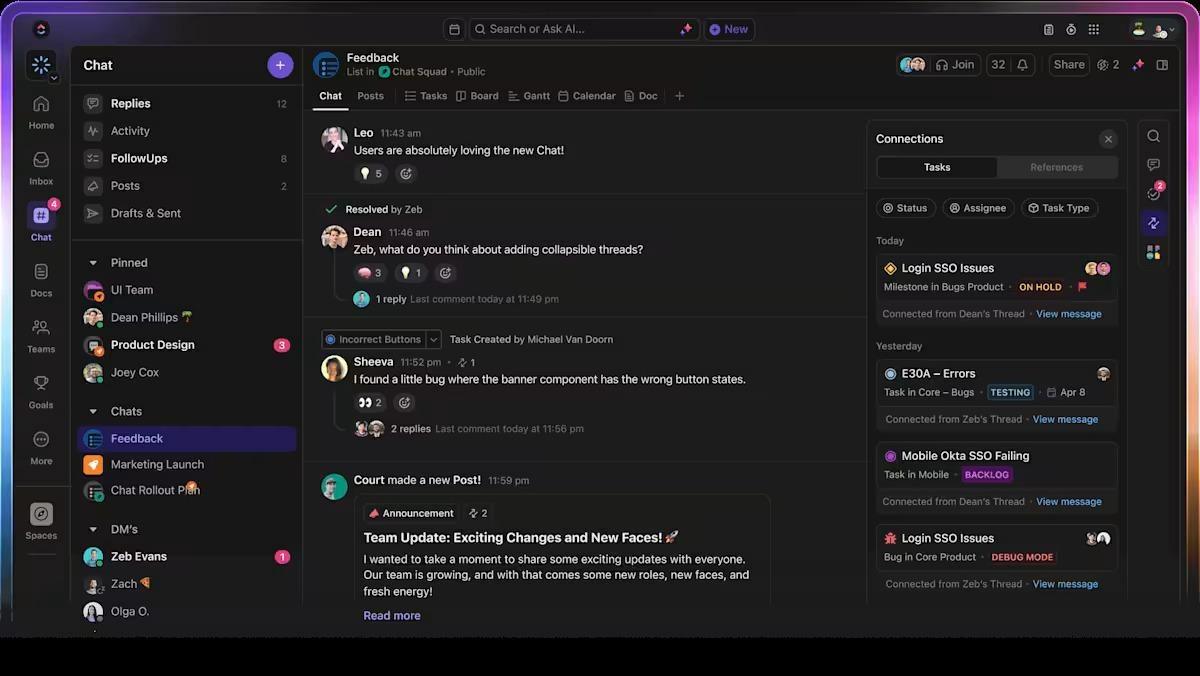
La mayoría de los equipos no se atascan porque carecen de herramientas de colaboración. Se atascan porque la conversación y el trabajo se desarrollan en lugares diferentes. Alguien comparte un enlace para compartir archivos o capturas de pantalla en el chat, las decisiones se toman en un hilo secundario y, luego, un miembro del equipo tiene que trasladar manualmente todo a su software de gestión de proyectos para que se convierta realmente en tareas.
ClickUp Chat mantiene esas conversaciones en el mismo entorno de trabajo que tus proyectos, tareas y documentos. Puedes añadir vistas de chat junto a las listas y espacios que tu equipo ya utiliza, hacer menciones, reaccionar y mantener la colaboración diaria del equipo vinculada al trabajo en lugar de a una aplicación independiente.
📌 Ejemplo: Tus equipos de diseño y producto comparten una vista de ClickUp Chat para una nueva función. Los diseñadores envían grabaciones rápidas de pantalla y enlaces, el equipo de producto añade comentarios y, cuando hay que tomar medidas, creas una tarea a partir de ese mensaje con un solo clic. La persona asignada, la fecha límite y el contexto se añaden automáticamente, por lo que pasas de charlar sobre los cambios a realizar el seguimiento de ellos sin salir de una sola plataforma.
📖 Lea también: Cómo mejorar la colaboración en el lugar de trabajo
Función n.º 2: llamadas rápidas desde tu entorno de trabajo a través de ClickUp SyncUps.

Una vez que tus conversaciones se acercan más a tus tareas, el siguiente quebradero de cabeza son las actualizaciones de estado. Muchos equipos siguen participando en largas videollamadas o reuniones periódicas en las que la mitad del grupo escucha actualizaciones que no les afectan, y alguien tiene que convertir toda esa charla en tareas en tu software de gestión de proyectos.
ClickUp SyncUps te ofrece una forma más sencilla de gestionar este proceso dentro de tu entorno de trabajo. Puedes crear llamadas de control breves y estructuradas que estén enlazadas explícitamente a un espacio, carpeta o lista específicos, de modo que el alcance de la reunión venga definido por el trabajo en sí, y no por el título del calendario. Cuando se inicia SyncUp, los participantes abren el mismo conjunto de tareas en tiempo real, con los estados, los propietarios, las prioridades, los Campos personalizados y las fechas límite ya visibles.
Durante la llamada, las actualizaciones se realizan en el momento. Las tareas se pueden crear, reasignar o reordenar por prioridad en tiempo real. Los cambios de estado, los comentarios y las actualizaciones de campo se guardan directamente en la fuente de información, sin necesidad de resumirlos posteriormente en un documento o en un hilo de chat. El resultado es un ciclo de retroalimentación estrecho: discusión → decisión → ejecución, sin necesidad de traducción entre medias.
Esto es lo que hace que SyncUps sea tan ligero. No generan nuevos artefactos que gestionar. Operan directamente sobre el trabajo existente, por lo que la reunión en sí misma se convierte en un momento de alineación del sistema, y no en otra cosa más que conciliar después.

📽️ Vea un vídeo: El marco EOS Nivel 10 proporciona a su equipo una estructura clara de 90 minutos para las prioridades, métricas, problemas y próximos pasos. En este vídeo, verá cómo llevar a cabo una agenda Nivel 10 adecuada y cómo las herramientas de ClickUp pueden ayudarle a mantener las decisiones y las acciones vinculadas al trabajo real, en lugar de perderse en chats o notas dispersas:
Función n.º 3: información inteligente de ClickUp Brain
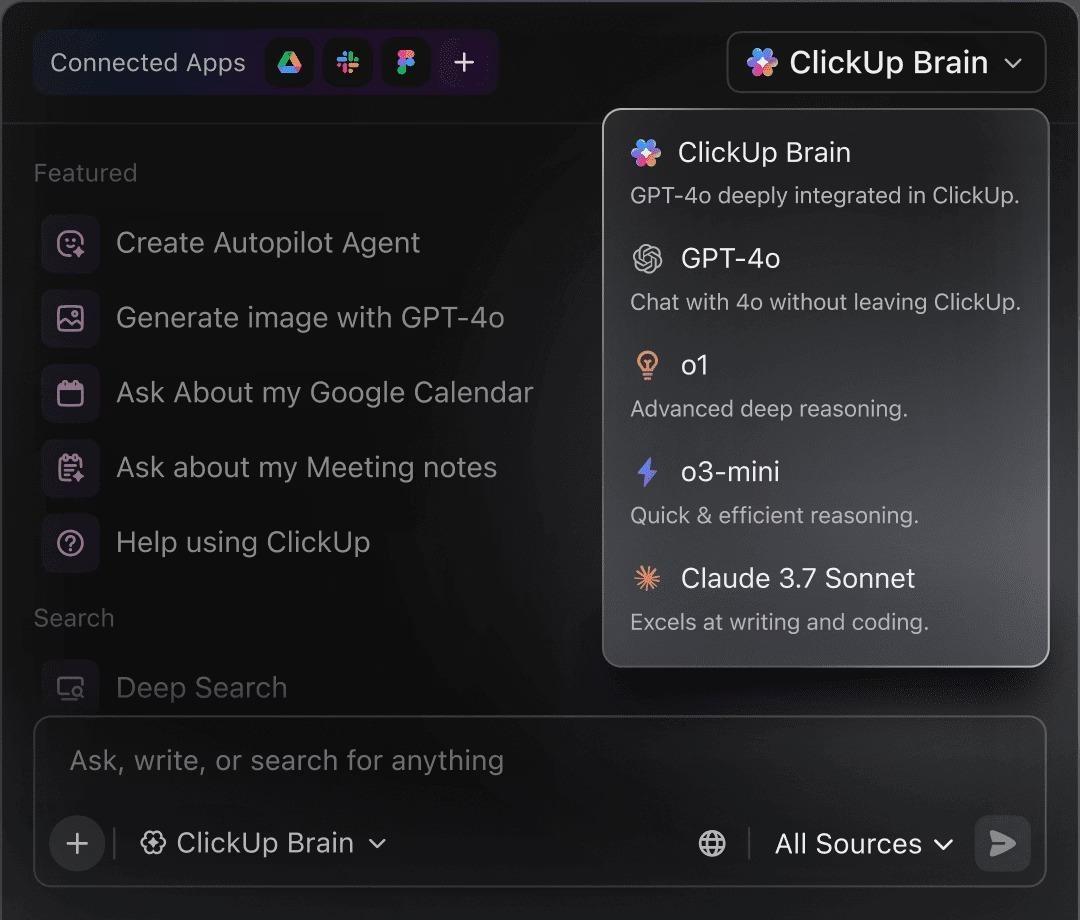
Una vez que las actualizaciones están disponibles junto al trabajo, el siguiente obstáculo es mantenerse al día con todo. Las notas de estado, los resúmenes de reuniones y los hilos de comentarios se acumulan rápidamente, y alguien tiene que leerlo todo, extraer los elementos pendientes y reescribirlo para el equipo.
ClickUp Brain se sitúa en la parte superior de tu entorno de trabajo como una capa de IA que puede resumir hilos largos o actualizaciones de SyncUp, extraer los siguientes pasos de las notas de las reuniones y redactar mensajes de seguimiento o resúmenes basados en las tareas y documentos que ya tienes, sin necesidad de recurrir a una herramienta externa.
📌 Ejemplo: Después de una semana de SyncUps asíncronos y un par de reuniones ad hoc, tu gerente le pide a ClickUp Brain un resumen de un proyecto clave. Este resume rápidamente las tareas y comentarios relevantes, destaca los elementos completados y en riesgo, y proporciona una breve actualización para el liderazgo, lo que elimina la necesidad de reproducir llamadas o releer hilos.
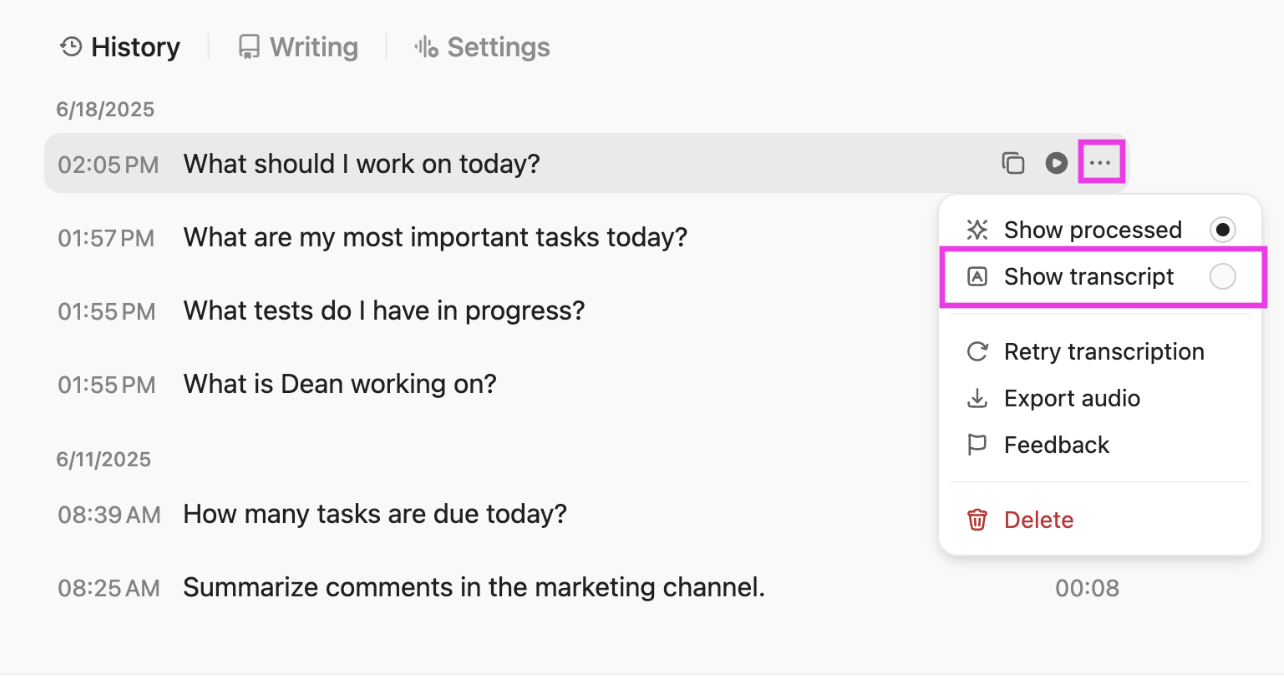
💡 Consejo profesional: Si trabajas en varios proyectos o con equipos grandes, echa un vistazo a ClickUp BrainGPT. Solo tienes que pedir lo que necesitas a través de la función Talk-to-Text y esta buscará en las listas y espacios por ti. Úsala para recopilar actualizaciones de estado y marcar patrones como bloqueos recurrentes o tareas vencidas, para que no tengas que perseguir a cada propietario con un mensaje rápido de «¿qué está pasando aquí?».
📖 Lea también: Cómo utilizar la IA en videollamadas
Función n.º 4: traspasos fluidos a través de ClickUp Automatizaciones y Super Agents
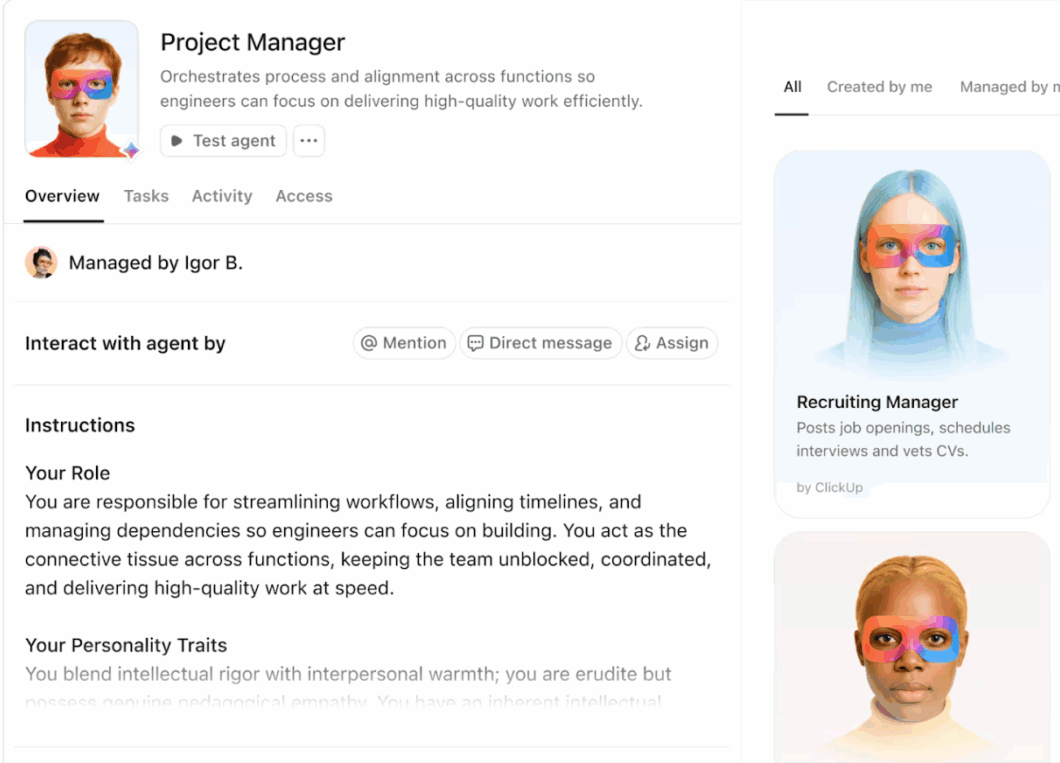
Incluso con una vista clara y tareas bien definidas, gran parte de tu jornada sigue dedicándose a pequeñas actualizaciones. Cambias las personas asignadas, mueves tareas entre listas, contactas con personas para obtener actualizaciones de estado o modificas campos después de cada traspaso. Si lo haces en equipos grandes, esto te resta tiempo que podrías dedicar al trabajo real del proyecto.
Las automatizaciones y los superagentes de ClickUp te permiten establecer reglas sencillas y flujos de trabajo autónomos para que el entorno de trabajo se actualice por sí solo. Tú eliges los desencadenantes y las acciones, como mover una tarea cuando cambia su estado, reasignarla cuando cambia la fecha límite o publicar un comentario cuando algo se marca como en riesgo. Configúralos a nivel de espacio, carpeta o lista y deja que ClickUp se encargue de las tareas repetitivas en segundo plano.
📌 Ejemplo: Tu equipo de incorporación de clientes crea una automatización para que, cuando una tarea pase a «Lista para revisión», se reasigne automáticamente al gestor de cuentas, se añada una lista de control y se publique un comentario solicitando la aprobación. En lugar de perseguir cada traspaso, el equipo puede centrarse en ayudar a los clientes a obtener valor más rápidamente.
Función n.º 5: Captura de contexto visual con ClickUp Clips
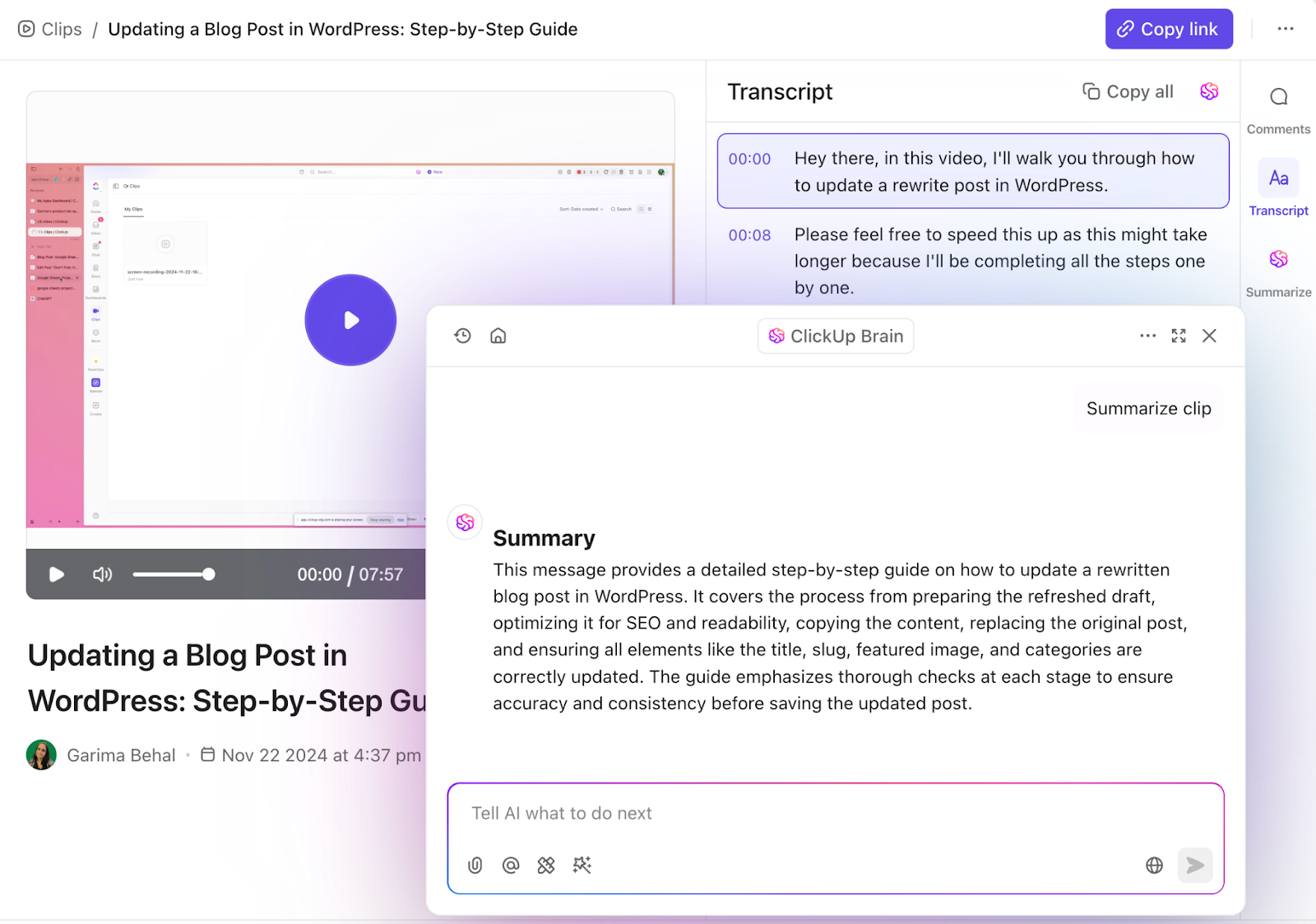
Incluso con tareas y automatizaciones bien estructuradas, algunos contextos son difíciles de expresar en texto. Una explicación detallada del diseño, la reproducción de una incidencia o comentarios matizados pueden convertirse rápidamente en largos hilos de comentarios o explicaciones repetidas.
ClickUp Clips te permite grabar vídeos cortos de la pantalla o de la cámara directamente desde el entorno de trabajo y adjuntarlos a tareas, comentarios o documentos. Cada Clip es transcrito automáticamente por ClickUp Brain, que convierte las explicaciones habladas en texto buscable que se almacena junto con el vídeo. Esto significa que la intención detrás del trabajo se captura tanto en forma visual como escrita, sin esfuerzo adicional.
Dado que los clips y sus transcripciones están vinculados a la tarea de origen, el contexto no se pierde en el chat ni en herramientas externas. Cualquiera que se haga cargo del trabajo puede ver el clip, echar un vistazo a la transcripción o buscar momentos específicos más tarde. El resultado son traspasos más claros, menos reuniones para aclarar dudas y un contexto duradero que se adapta a los equipos y al tiempo.
Precios de ClickUp
📮ClickUp Insight: Los resultados de nuestra encuesta sobre la eficacia de las reuniones indican que los trabajadores del conocimiento podrían estar dedicando casi 308 horas a la semana a reuniones en una organización de 100 personas. Pero, ¿y si pudiera reducir este tiempo de reunión? El entorno de trabajo unificado de ClickUp reduce drásticamente las reuniones innecesarias.
💫 Resultados reales: Clientes como Trinetix lograron una reducción del 50 % en las reuniones al centralizar la documentación de los proyectos, realizar la automatización de los flujos de trabajo y mejorar la visibilidad entre equipos utilizando nuestra aplicación Todo para el trabajo. ¡Imagina recuperar cientos de horas de productividad cada semana!
¿Qué es Jumpshare?
Piense en la última vez que tuvo que explicar algo en su pantalla. Quizás necesitaba guiar a un cliente a través de un diseño, mostrar una incidencia a un compañero de equipo o responder a una pregunta rápida del tipo «¿dónde hago clic?».
Con Jumpshare, solo tienes que pulsar grabar, capturar tu pantalla o hacer una captura de pantalla, y tendrás un enlace para compartir listo tan pronto como hayas terminado. La otra persona puede abrir el enlace, verlo y responder sin necesidad de descargar nada.
Jumpshare se describe a sí misma como una plataforma de comunicación visual y uso compartido de archivos que combina grabaciones de pantalla, capturas de pantalla, GIF y cargas en una sola app. Puede grabar su pantalla con o sin cámara web y audio, anotar capturas de pantalla, añadir botones de llamada a la acción y realizar un seguimiento de cuándo las personas ven o descargan lo que ha compartido.
Todo se carga automáticamente en su biblioteca en línea, y Jumpshare copia un enlace seguro en su portapapeles para que pueda pegarlo en un correo electrónico, chat u otras plataformas en pocos segundos.
Funciones de Jumpshare
Jumpshare se basa en la comunicación visual. Combina grabaciones de pantalla, capturas de pantalla, GIF y uso compartido de archivos en un solo lugar para que puedas mostrar lo que quieres decir, compartirlo rápidamente y mantener los comentarios en contexto en lugar de dispersarlos en diferentes herramientas.
Función n.º 1: Grabaciones de pantalla con enlaces para el uso compartido instantáneo
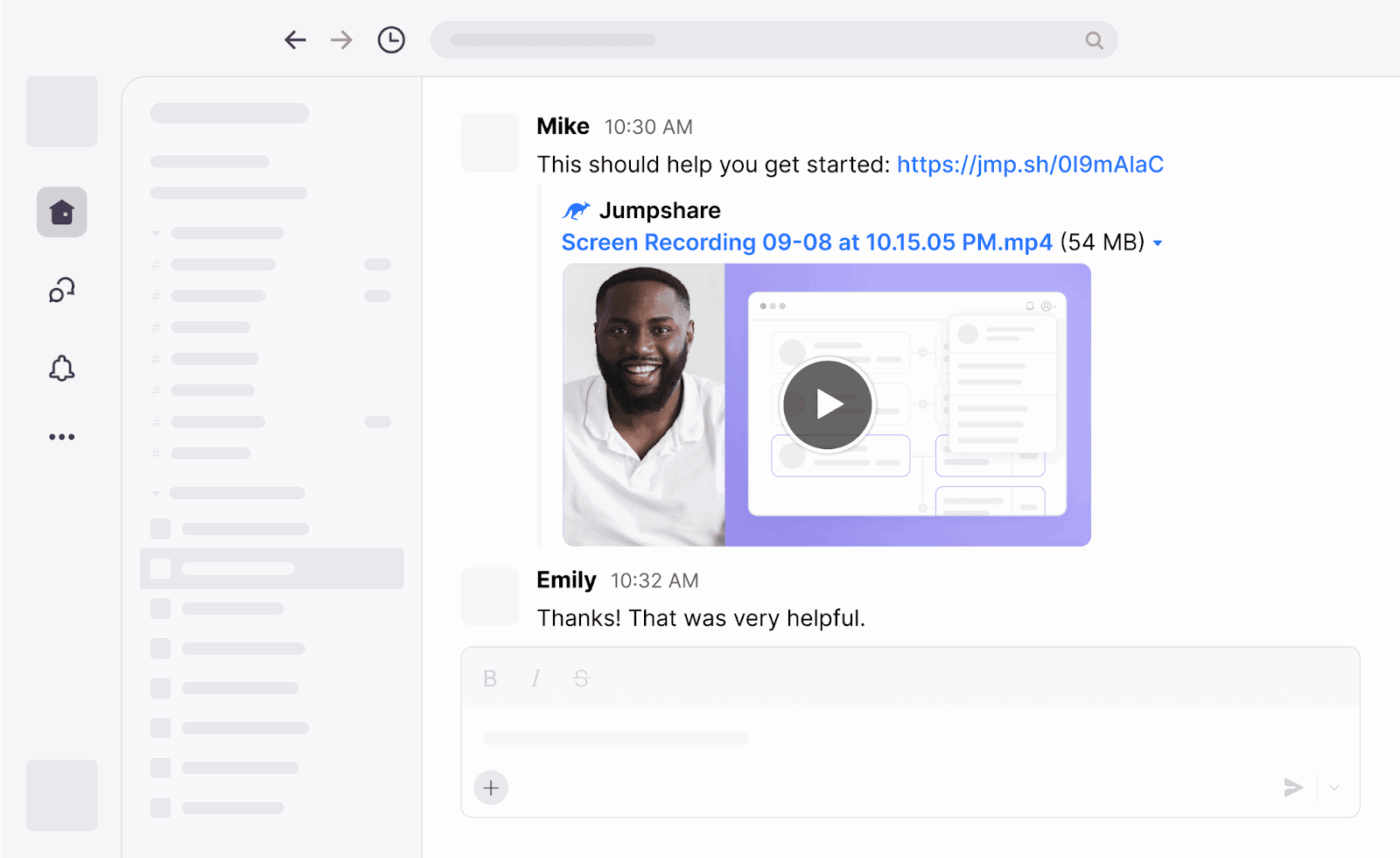
Escribir explicaciones largas sobre un flujo de trabajo, una incidencia o un concepto puede ralentizar el trabajo de todos. Con Jumpshare, puede iniciar una grabación de pantalla desde la aplicación de escritorio, capturar su pantalla con o sin cámara web y audio, y mostrar a alguien exactamente lo que está viendo.
En cuanto se detiene, el vídeo se sube a su biblioteca de Jumpshare y se copia un enlace compartible en el portapapeles, para que pueda pegarlo en correos electrónicos, chats o foros sin tener que buscar el archivo.
Jumpshare también te permite dibujar en la pantalla mientras grabas, recortar clips y utilizar el seguimiento de clics para que los espectadores puedan seguirte más fácilmente. En el visor en línea, puedes habilitar la protección con contraseña, añadir un botón de llamada a la acción y ver análisis básicos como las visualizaciones y las descargas, lo cual resulta muy útil si compartes vídeos con clientes o equipos externos de forma habitual.
📌 Ejemplo: un diseñador de productos necesita mostrar a un desarrollador cómo falla un prototipo. Graba un breve vídeo con Jumpshare, dibuja alrededor de las áreas problemáticas en la pantalla y comparte el enlace en el canal del equipo. El desarrollador reproduce el clip, lo pausa donde es necesario y comienza a solucionar el problema sin programar otra reunión ni pedir más capturas de pantalla.
Función: 2: Capturas de pantalla y capturas de pantalla con anotaciones
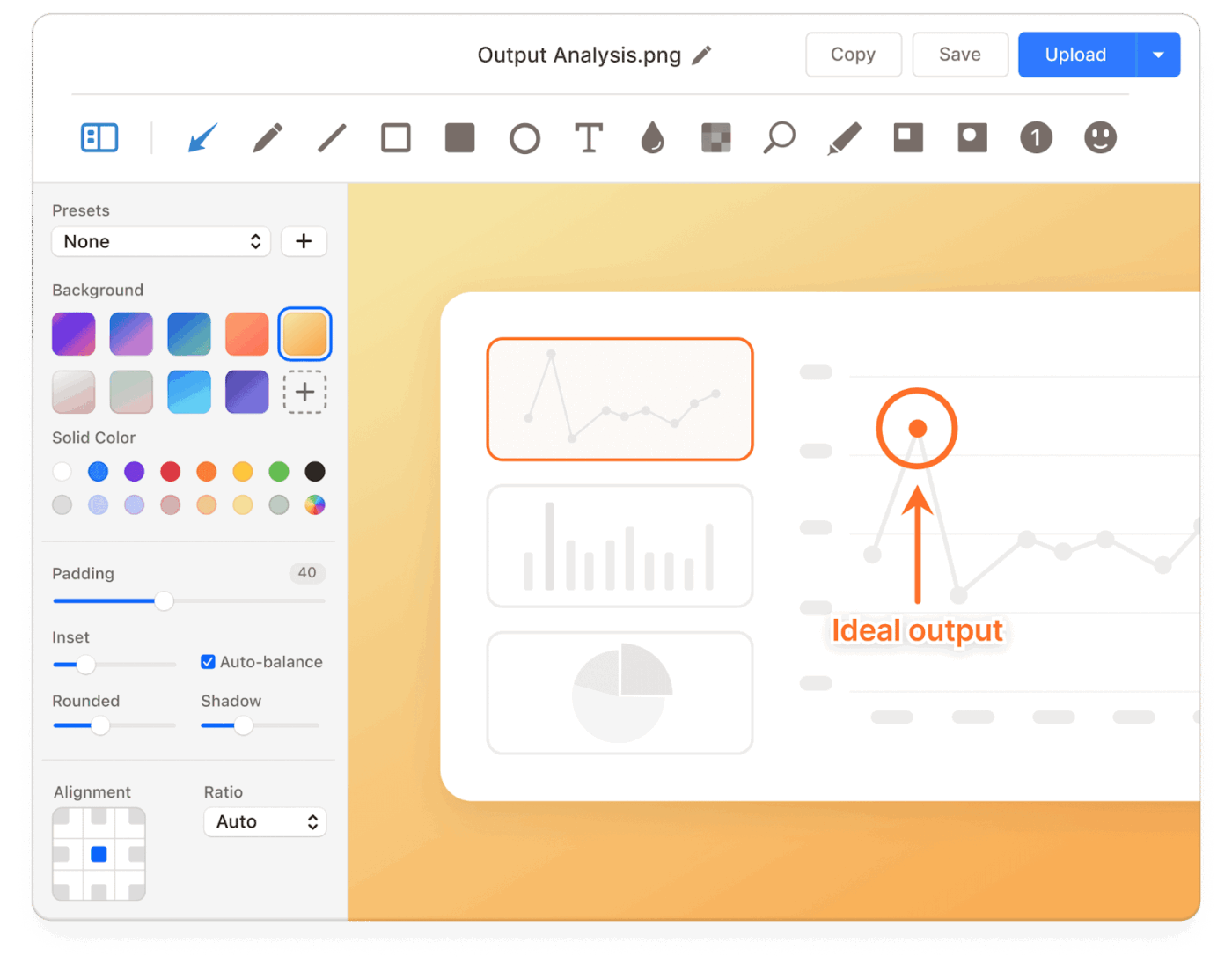
A veces no necesitas un vídeo completo. Solo necesitas capturar un momento en tu pantalla, marcarlo y enviarlo. Jumpshare te permite hacer capturas de pantalla rápidas o capturas de pantalla con desplazamiento desde la aplicación de escritorio, y luego añadir inmediatamente anotaciones como flechas, texto y desenfoque para resaltar lo que importa y ocultar lo que no.
La imagen editada se carga inmediatamente y Jumpshare copia un enlace compartible para que puedas pegarlo dondequiera que trabaje tu equipo.
También puede guardar estas capturas en carpetas organizadas, reutilizarlas en documentación futura y combinarlas con otros archivos en un único enlace compartido. Para revisiones de diseño, controles de calidad o simples preguntas del tipo «¿es esto lo que querías decir?», las capturas de pantalla con anotaciones suelen hacer que los comentarios sean más claros que un largo hilo de mensajes.
📌 Ejemplo: Un probador de control de calidad detecta un problema de diseño en un sitio de prueba. Toma una captura de pantalla con Jumpshare, añade una flecha y una breve nota directamente en la imagen y, a continuación, comparte el enlace en el canal del proyecto. El desarrollador abre la captura, ve exactamente lo que hay que cambiar y actualiza la tarea sin pedir más aclaraciones.
👀 Dato curioso: El formato GIF se remonta a 1987, creado por CompuServe para el uso compartido eficiente de imágenes, y más tarde los GIF animados se popularizaron con la compatibilidad de los navegadores a mediados de los años 90, un pequeño pero importante paso hacia las rápidas actualizaciones visuales que ahora compartimos en las herramientas de colaboración modernas.
Función n.º 3: Uso compartido de archivos y experiencia de visualización enriquecida
Hay ocasiones en las que solo necesitas enviar un archivo rápidamente y saber si alguien lo ha abierto. Jumpshare te permite arrastrar y soltar archivos en la aplicación de escritorio o en el panel de control web, y luego genera instantáneamente un enlace compartible en lugar de obligarte a adjuntar archivos grandes a un correo electrónico.
Puede agrupar varios archivos o carpetas en un solo enlace, lo que resulta útil cuando desea que los clientes o colaboradores vean todo en un único lugar centralizado.
Por parte del destinatario, Jumpshare abre muchos tipos de archivos directamente en el navegador, incluyendo imágenes, vídeos, documentos y mucho más, para que los usuarios puedan previsualizar, comentar y descargar sin necesidad de aplicaciones adicionales. Puede habilitar la protección con contraseña, establecer la caducidad de los enlaces y ver detalles básicos de interacción, como quién ha visto o descargado el contenido, lo que resulta útil cuando se comparte trabajo externamente y se necesita un poco más de control.
📌 Ejemplo: un profesional independiente envía un paquete de entrega de proyecto que incluye archivos de diseño, un breve vídeo explicativo y un resumen en PDF. En lugar de enviar tres correos electrónicos separados, lo sube todo a Jumpshare y comparte un enlace protegido con contraseña. El cliente previsualiza los archivos en el navegador, deja comentarios y descarga lo que necesita, mientras que el profesional independiente puede ver que el enlace se ha abierto antes de la siguiente llamada de revisión.
👀 Dato curioso: el formato de archivo PNG se creó a mediados de la década de 1990 como una alternativa gratuita al GIF, después de que los desarrolladores se opusieran a las tarifas de licencia vinculadas a la compresión LZW del GIF. Es un pequeño recordatorio de que incluso los formatos de archivo cotidianos pueden verse influidos por la colaboración, las normas y, sí, las fricciones en materia de precios.
Función n.º 4. Comentarios, opiniones y historial de versiones
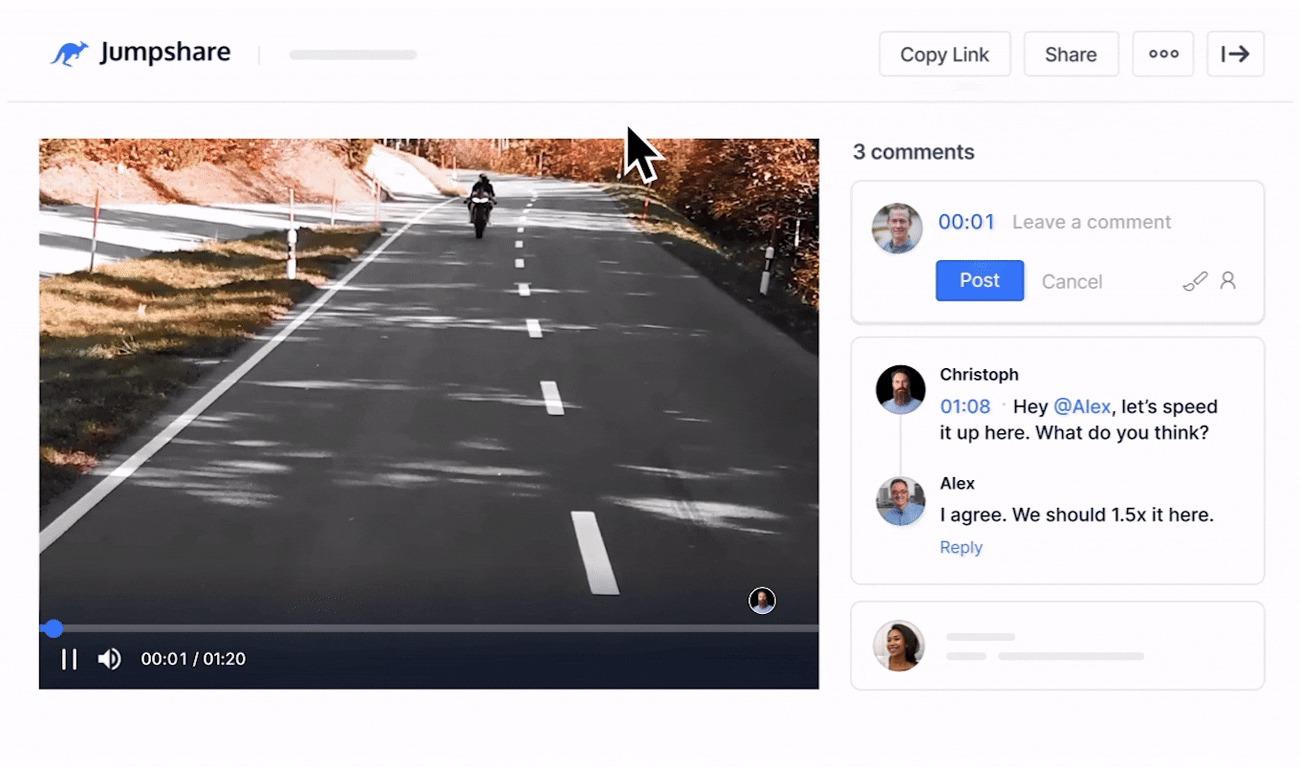
El uso compartido de un archivo es una cosa. Obtener comentarios claros sobre él es otra cosa. Si los comentarios se envían por correo electrónico y las nuevas versiones circulan como adjuntos independientes, es difícil saber qué versión es la definitiva o qué ha cambiado.
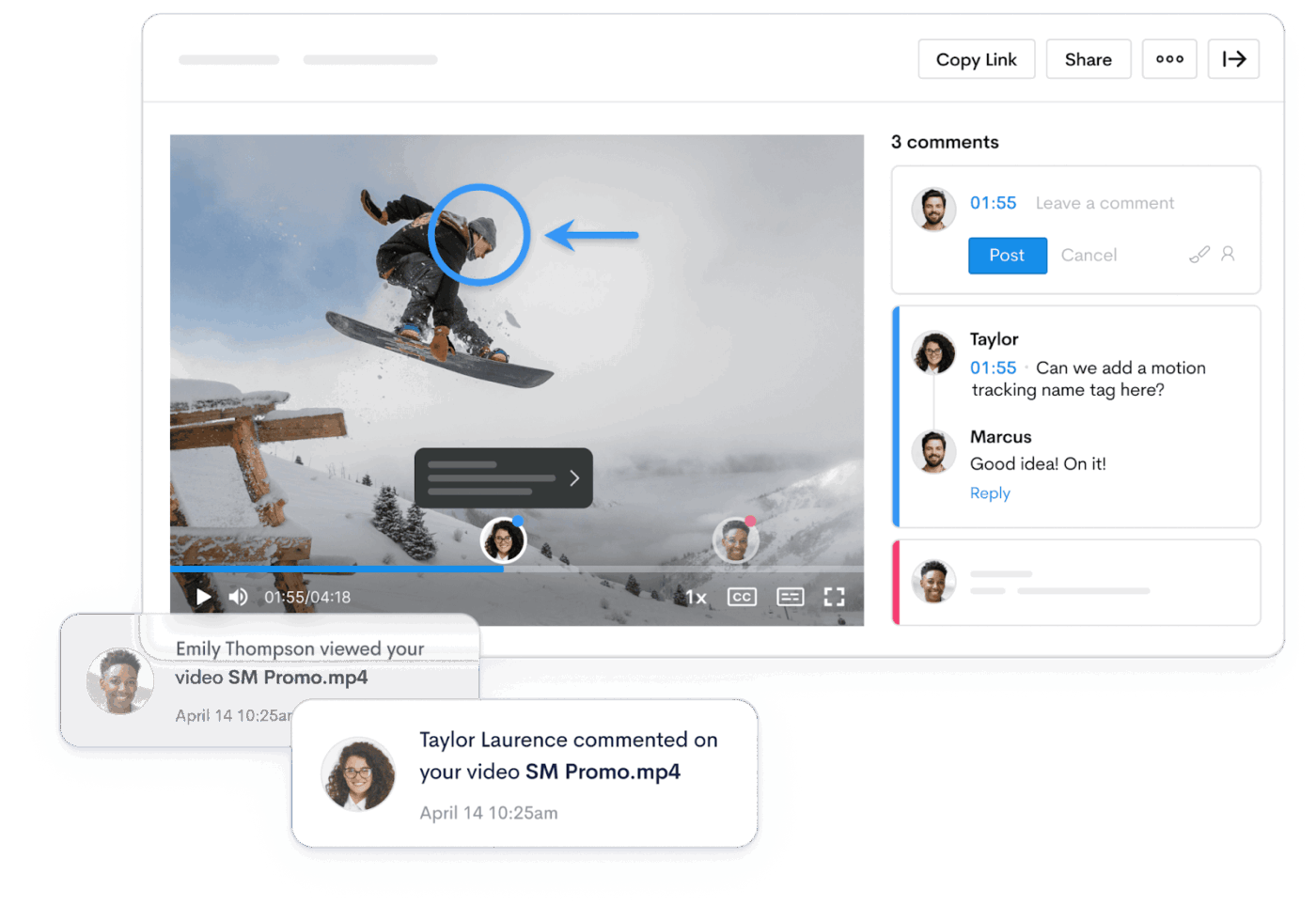
Jumpshare permite a los espectadores comentar directamente los archivos y vídeos compartidos en el navegador, de modo que los comentarios permanecen adjuntos al trabajo en lugar de en un hilo separado. Se pueden realizar comentarios en tiempo real y se puede realizar una mención para garantizar que el miembro adecuado del equipo reciba la notificación.
Además, Jumpshare mantiene un historial de versiones para los archivos con compatibilidad. Cuando subes una nueva versión, las anteriores se almacenan con sus ediciones, comentarios y marcas, y puedes revisarlas o restaurarlas más tarde. En combinación con los análisis de vistas y descargas, esta función te ofrece una forma sencilla de ver cómo ha evolucionado un archivo y quién ha interactuado con él, sin tener que cambiar de plataforma.
📌 Ejemplo: un responsable de marketing comparte un borrador de vídeo de campaña con las partes interesadas mediante un enlace de Jumpshare. En lugar de enviar largas cadenas de correos electrónicos, los revisores dejan comentarios y sugerencias con marca de tiempo directamente en el vídeo. Tras una ronda de ediciones, el responsable sube una nueva versión, pero puede volver a los cortes anteriores y a sus comentarios en el historial de versiones si surgen preguntas más adelante.
Función n.º 5: Jumpshare IA para entregas de vídeo más rápidas
Después del uso compartido de algunas grabaciones de pantalla, surge un nuevo problema. Las personas no siempre tienen tiempo para ver el Clip completo de inmediato, especialmente en equipos pequeños que manejan múltiples proyectos. Al final, terminas volviendo a explicar el mismo contexto en el chat o escribiendo un resumen de todos modos.
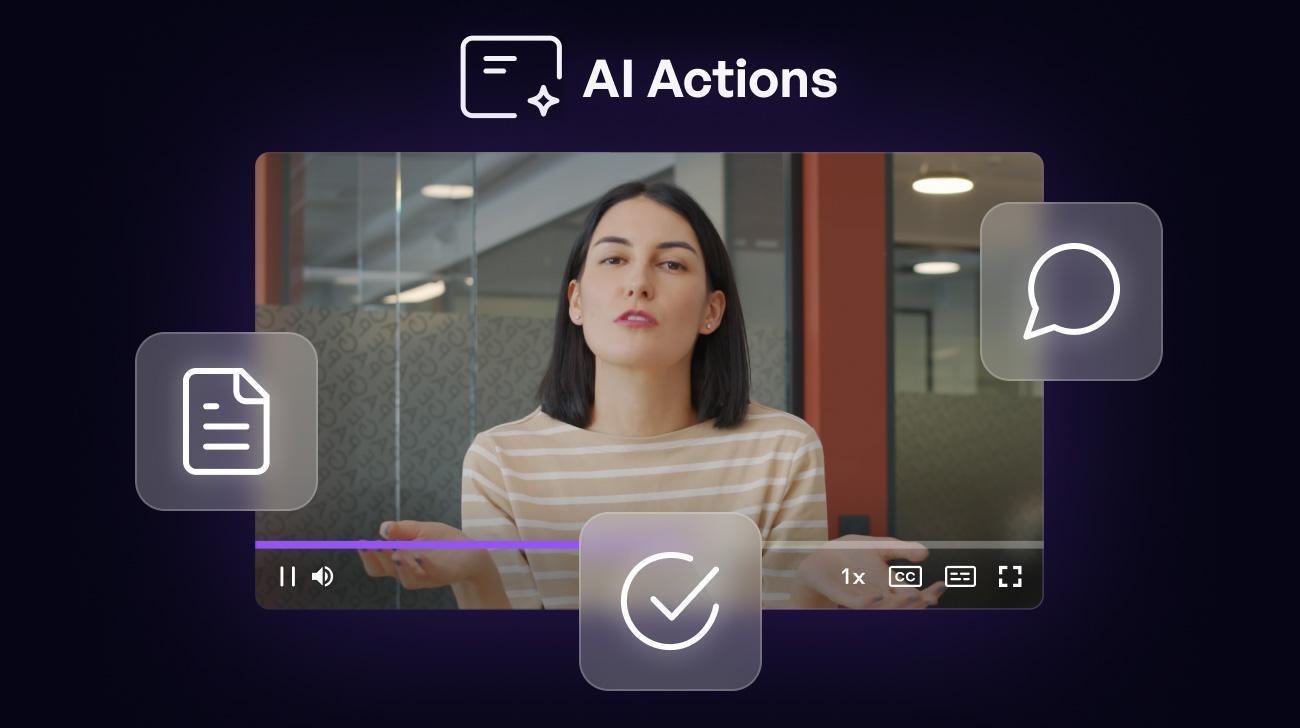
Jumpshare IA ayuda a que la transferencia sea más sencilla. Cuando subes o grabas un vídeo, puede generar automáticamente un título impactante, crear un resumen, producir una transcripción y añadir capítulos para que los espectadores puedan saltar rápidamente a la parte que les interesa. Esta función es útil cuando compartes vídeos con clientes o con un miembro del equipo muy ocupado que necesita conocer los puntos clave sin tener que volver a ver todo el tutorial.
📌 Ejemplo: un diseñador graba un tutorial de cinco minutos sobre un nuevo flujo de interfaz de usuario y comparte el enlace con el equipo de ingeniería. Jumpshare IA genera un título claro, un breve resumen y capítulos. El desarrollador lee primero el resumen, salta a la sección exacta que explica el caso extremo y comienza a trabajar sin pedir un informe escrito por separado.
Precios de Jumpshare
- Básico: Gratis, gratuito/a
- Además: 15 $ al mes por usuario.
- Empresas: 20 $ al mes por usuario
- Corporación: Precios personalizados
ClickUp frente a Jumpshare: comparación de funciones
Ya ha visto las funciones únicas que ofrecen ClickUp y Jumpshare.
Ahora, examinemos sus respectivos enfoques sobre el uso compartido diario, los comentarios y el seguimiento para los equipos que gestionan el trabajo real en uno o varios proyectos.
Función n.º 1: grabaciones rápidas de pantalla y tutoriales asíncronos
ClickUp
ClickUp SyncUps es la mejor opción cuando su tutorial forma parte de un proyecto activo. Puede compartir actualizaciones relacionadas con las tareas que su equipo ya está realizando el seguimiento, de modo que la conversación y el siguiente paso convivan en el mismo espacio. Si su equipo ya utiliza ClickUp para la gestión de proyectos, este enfoque mantiene las actualizaciones de estado, los propietarios y los plazos vinculados al mismo flujo de trabajo.
Si quieres compartir una grabación rápida, ClickUp Clips es la mejor opción para el uso compartido.
Jumpshare
Jumpshare está diseñado para ofrecer velocidad. Puedes grabar, subir y compartir vídeos con un enlace en cuestión de segundos, lo que es ideal para autónomos, equipos pequeños y ciclos de retroalimentación rápidos. Si tu meta principal es compartir vídeos sin tener que configurar una estructura de proyecto más compleja, Jumpshare te lo pone fácil.
🏆 Ganador: ClickUp gana con ofertas versátiles como las llamadas SyncUp y los Clips.
Función n.º 2: capturas de pantalla, capturas de vídeo y comentarios visuales
ClickUp
ClickUp permite compartir archivos y elementos visuales dentro de tareas y documentos, de modo que los comentarios permanecen enlazados con el trabajo. Esto resulta útil cuando tu equipo necesita un registro claro de lo que ha cambiado y por qué, especialmente cuando varios miembros del equipo están revisando el mismo recurso.
Jumpshare
Jumpshare hace que la retroalimentación visual sea muy sencilla. Sus herramientas de captura de pantalla y anotación están diseñadas para realizar marcas rápidas, ediciones recíprocas y realizar el uso compartido de archivos de forma fácil para los clientes. Es una opción muy válida cuando su flujo de trabajo depende de aclaraciones rápidas basadas en capturas de pantalla.
🏆 Ganador: Jumpshare gana por su ligereza y su gran capacidad para compartir capturas de pantalla.
📖 Lea también: Plantillas gratuitas para tomar notas y organizarse mejor
Función n.º 3: convertir el uso compartido del contexto en seguimiento de tareas
ClickUp
Aquí es donde ClickUp se convierte en algo más que una herramienta para el uso compartido. Una vez que compartes comentarios o una grabación, ClickUp te permite crear tareas, asignarlas, establecer fechas límite y realizar el seguimiento del progreso, todo dentro de la misma plataforma. Para los gestores de proyectos que manejan flujos de trabajo complejos o equipos grandes, la aplicación reduce el riesgo de que se pierda el contexto entre herramientas externas.
Jumpshare
Jumpshare le ayuda a comunicarse con claridad, pero no sustituye el software de gestión de proyectos. Seguirá necesitando otro sistema para gestionar tareas, realizar el control de tiempo, gestionar recursos o procesos estructurados en múltiples proyectos.
🏆 Ganador: ClickUp gana en gestión de proyectos y seguimiento de tareas.
📖 Lea también: Las mejores aplicaciones de mensajería todo en uno
Función n.º 4: múltiples vistas y visibilidad en todos los proyectos
ClickUp
ClickUp te ofrece múltiples vistas, como tableros Kanban, vistas de calendario, vistas de Cronograma y diagramas de Gantt, lo que facilita la gestión de prioridades y dependencias en equipos grandes. También puedes crear paneles personalizados para realizar un seguimiento del progreso y del control de tiempo en proyectos en un lugar centralizado.
Jumpshare
Jumpshare no está diseñado para proporcionar esa visibilidad de los datos del proyecto. Se utiliza mejor como una capa específica para grabaciones de pantalla, capturas de pantalla y uso compartido de archivos, en lugar de como un sistema para la gestión de proyectos complejos.
🏆 Ganador: ClickUp gana en visibilidad y gestión del trabajo a gran escala.
Función n.º 5: compatibilidad con IA para una comprensión más rápida
ClickUp
ClickUp Brain ayuda a los equipos a resumir las actualizaciones, extraer elementos de acción y acelerar el seguimiento dentro del entorno de trabajo. Es ideal cuando tu IA necesita conectarse con tareas en curso, documentos e historial de proyectos.
Para las llamadas en directo, ClickUp AI Notetaker puede capturar notas y elementos de acción, y luego mantenerlos cerca de las tareas que tu equipo necesita crear o actualizar.
📖 Lea también: ¿Cómo tomar notas automáticamente en las reuniones de Zoom?
Jumpshare
Jumpshare IA ayuda a que los vídeos compartidos sean más fáciles de consumir. Los resúmenes, las transcripciones y los capítulos son útiles cuando se quiere que los espectadores capten rápidamente la idea sin tener que ver toda la grabación.
🏆 Ganador: Empate. Jumpshare IA es ideal para flujos de trabajo basados principalmente en vídeo. ClickUp Brain es más eficaz cuando la IA debe impulsar la ejecución de proyectos.
ClickUp frente a Jumpshare en Reddit
Los usuarios de Reddit tienden a describir ClickUp como un lugar donde las conversaciones y las actualizaciones pueden convertirse en una gestión de proyectos real sin salir del entorno de trabajo. Esto es importante si su equipo está tratando de reducir el cambio de herramientas mientras maneja múltiples proyectos y el seguimiento diario de tareas.
En el caso de ClickUp, los usuarios destacan el chat integrado y el seguimiento:
Cambié mi pequeña empresa de 3 personas y estamos contentos con ella... es genial poder consultar las tareas directamente en la app.
Cambié mi pequeña empresa de 3 personas y estamos contentos con ella... es genial poder consultar las tareas directamente en la app.
En el caso de ClickUp, a los usuarios también les gustan las imágenes rápidas que llevan directamente a la acción:
¡Crear tareas a partir de un vídeo corto sin salir de ClickUp es increíble!
¡Crear tareas a partir de un vídeo corto sin salir de ClickUp es increíble!
En cuanto a Jumpshare, los usuarios de Reddit aprecian la experiencia de uso compartido sencilla y sin complicaciones:
Soy fan de Jumpshare... me parece que se adapta mejor a mi estilo.
Soy fan de Jumpshare... me parece que se adapta mejor a mi estilo.
Una pequeña advertencia que surge en torno a las herramientas de esta categoría, incluidas las aplicaciones del estilo de Jumpshare, es que los niveles gratis o básicos pueden resultar limitantes una vez que se amplía el uso.
Una preocupación legítima que surge en Reddit en torno a las herramientas dedicadas al uso compartido de archivos y la grabación de pantalla es la frecuencia con la que pueden cambiar las políticas de los planes Free a lo largo del tiempo:
Tanto Droplr como CloudApp cambiaron sus políticas en numerosas ocasiones... No le veía mucho sentido, ya que son ellos los que te dan la oportunidad de utilizar su nivel gratis y luego te culpan por no pagar los niveles superiores.
Tanto Droplr como CloudApp cambiaron sus políticas en numerosas ocasiones... No le veía mucho sentido, ya que son ellos los que te dan la oportunidad de utilizar su nivel gratis y luego te culpan por no pagar los niveles superiores.
En general, Reddit coincide con lo que hemos visto hasta ahora. Jumpshare es una buena opción si lo que necesitas principalmente es realizar grabaciones de pantalla rápidas, capturas de pantalla y un uso compartido sencillo de archivos.
ClickUp funciona mejor cuando quieres tener esas actualizaciones en un lugar centralizado donde tu equipo pueda crear tareas, asignar propietarios y mantener los proyectos en marcha sin depender de herramientas externas adicionales.
¿Qué herramienta de colaboración es la mejor?
Jumpshare hace que el uso compartido de archivos, capturas de pantalla y grabaciones de pantalla sea rápido y sencillo. Si su meta principal es enviar un enlace con instrucciones paso a paso o recopilar comentarios breves, esta herramienta le permite hacerlo con muy poca configuración.
ClickUp, por otro lado, conecta el contexto compartido con la gestión real de proyectos. Con ClickUp Chat, ClickUp SyncUps y ClickUp Brain en el mismo entorno de trabajo, tu equipo puede convertir las actualizaciones en tareas con propietarios y cronogramas claros.
Ambas herramientas tienen sus puntos fuertes, pero si quieres un lugar centralizado que ofrezca compatibilidad para la colaboración en equipo en múltiples proyectos, ClickUp es la mejor opción a largo plazo.
Inicie SyncUps en ClickUp de forma gratuita para mantener las actualizaciones y la ejecución en un solo lugar.