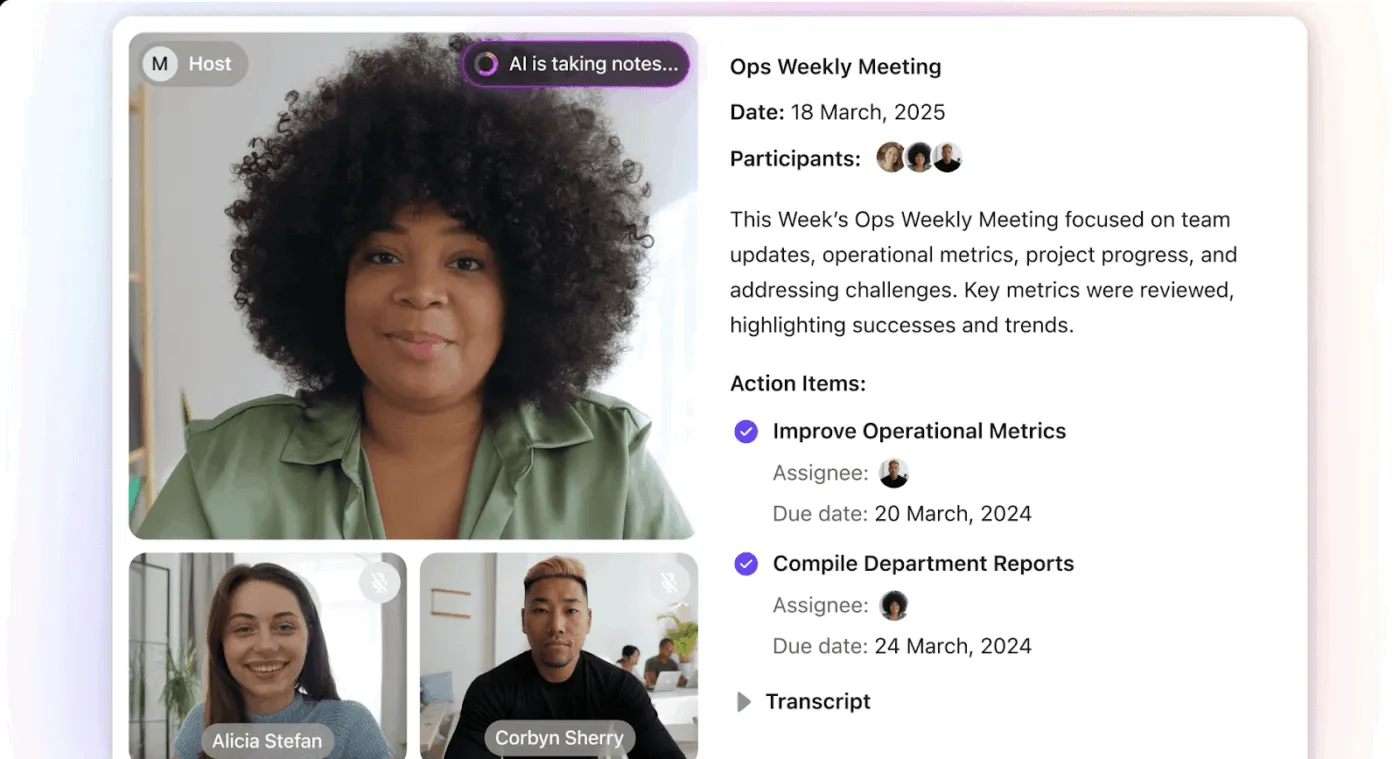

Si estás buscando las mejores aplicaciones para tomar notas, probablemente ya tengas tres. Como mínimo, un móvil lleno de capturas de pantalla que se suponía que iban a convertirse en notas.
Anotar una idea nunca ha sido lo difícil. Todas las aplicaciones de esta lista lo hacen bien. La verdadera pregunta es cuál de ellas acorta la distancia entre anotar algo y poder encontrarlo y utilizarlo más tarde.
Apple Notes y OneNote ganan en los primeros tres segundos, pero pierden terreno cuando la biblioteca supera los unos cientos de notas. Notion y Obsidian están diseñadas para buscar y establecer conexiones, y ambas te obligan a crear primero la estructura. Goodnotes destaca en la escritura a mano y Granola, en el registro de reuniones, pero ambas se quedan ahí.
Realicé la valoración de las ocho aplicaciones en función de la misma pregunta: cuánto trabajo manual hay que realizar entre escribir una nota y encontrarla un año después o pasársela a un compañero para que pueda retomar el trabajo fácilmente.
Versión corta: Si solo utilizas dispositivos de Apple y no haces un uso compartido de las notas con un equipo, utiliza Apple Notes y deja de leer. Si utilizas Windows o Android y quieres un bloc de notas gratis sin límites de notas, utiliza OneNote. El resto está aquí porque sus notas siguen generando trabajo que se queda en el papel. En la encuesta Work Trend Index de Microsoft, el 55 % de los encuestados afirmó que los pasos a seguir al final de una reunión no quedan claros, y eso que hay alguien en la sala tomando notas. Si tu problema es la brecha entre las notas de una reunión y la tarea asignada, ClickUp es la herramienta en la que una línea de un documento se convierte en una tarea con un propietario sin necesidad de copiar y pegar.
💡 ¡Olvídate de las conjeturas!
Dinos qué herramienta estás evaluando y te diremos si es la más adecuada, basándonos en datos de más de 10 000 equipos que ya han tomado una decisión al respecto.
Descubre qué es lo que realmente funciona para el tamaño de tu equipo, para que puedas decidir con confianza.
Las mejores aplicaciones para tomar notas de un vistazo
| Herramienta | Ideal para | Función destacada | Precios* | Puntos débiles |
|---|---|---|---|---|
| Microsoft OneNote | Usuarios de Windows y Android que buscan un bloc de notas gratis sin límites de notas | Su lienzo infinito admite texto mecanografiado, escritura a mano, imágenes y audio en cualquier parte de la página, y una grabación marca con la hora las palabras que has escrito mientras se reproducía. | Gratis; Microsoft 365 desde 1,99 $ al mes | El uso compartido de la cuota de 5 GB de OneDrive y el límite de 2 GB por cuaderno hace que los cuadernos con mucho contenido de audio alcancen el límite rápidamente. |
| Notas de Apple | Personas que se mueven exclusivamente con iPhone, iPad y Mac | Su función «Quick Note» se abre sobre cualquier app con solo deslizar el lápiz desde una esquina y mantiene un enlace a lo que estuvieras leyendo. | Gratis con un dispositivo Apple | En Windows y Android solo se puede acceder a través del navegador, por lo que los usuarios que utilicen varios dispositivos pierden la entrada con lápiz, Quick Note y Apple Intelligence. |
| ClickUp | Equipos cuyas notas de reunión necesitan propietarios y fechas | Su función «AI Notetaker» escribe el resumen en un documento y convierte los elementos de acción en tareas asignadas en el entorno de trabajo que el equipo ya utiliza. | Free Forever; hay planes de pago disponibles | Los espacios, las listas y los permisos te dan la bienvenida antes incluso de que escribas tu primera nota, por lo que un usuario que se inicia en una aplicación de notas se pasa la primera semana aprendiendo dónde se encuentran las cosas. |
| Notion | Equipos que crean una wiki que otras personas necesitarán consultar más adelante | Sus bases de datos convierten una página de notas en una fila con propiedades, relaciones y resúmenes, por lo que las notas de las reuniones se pueden filtrar por proyecto sin tener que mover nada. | Gratis; versión de pago a partir de 10 $ al mes por miembro | El modo sin conexión solo funciona en las propias aplicaciones, y la base de datos descargada solo admite 50 filas, por lo que la captura rápida en el tren es donde presenta dificultades. |
| Obsidian | Investigadores y escritores que desean tener el control de sus archivos y enlazar sus ideas | Su panel de enlaces externos muestra una lista de todas las notas que hacen referencia a la que estás leyendo, incluidas aquellas que la mencionan sin incluir un enlace. | Free; sincronizar a partir de 4 $/usuario/mes | No dispone de sincronización integrada ni de IA, por lo que el móvil y el portátil guardan archivos diferentes hasta que añadas tú mismo un servicio de sincronización. |
| Goodnotes | Usuarios del Apple Pencil que necesitan escritura a mano con función de búsqueda y anotaciones en PDF | Su reconocimiento de escritura a mano con función de búsqueda crea un índice para cada trazo, lo que permite buscarlo de forma nativa, y esa es la razón por la que la gente la compra. | Gratis; versión de pago a partir de 11,99 $ al año | El plan Free tiene un límite de tres archivos, y la sincronización multiplataforma de la biblioteca solo está disponible en el plan superior, por lo que una configuración de Windows más iPad conlleva un coste adicional. |
| Granola | Personas que tienen llamadas consecutivas y no quieren que haya un bot en la sala | Escucha el audio de tu ordenador y, a continuación, combina tus notas escritas a toda prisa con la transcripción para crear un resumen completo tras la llamada. | Gratis; de pago a partir de 14 $ por usuario al mes | Está diseñada exclusivamente para reuniones en directo, por lo que no puede importar grabaciones y no guarda el audio para contrastarlo con el resumen. |
| Evernote | Usuarios habituales de recortes web y usuarios veteranos con una década de cuadernos a sus espaldas | Su Web Clipper guarda un artículo completo, una vista simplificada o una captura de pantalla en un cuaderno elegido, y la búsqueda llega hasta el interior de archivos PDF, fotos y notas manuscritas. | Gratis; versión de pago a partir de 8,25 $ por usuario al mes | El plan Free tiene un límite de 50 notas y no incluye un lienzo para escribir a mano alzada, por lo que los usuarios de lápiz óptico y las nuevas bibliotecas deben buscar otras opciones. |
Cómo evaluamos el software en ClickUp
Nuestro equipo editorial sigue un proceso transparente, respaldado por investigaciones y sin sesgos hacia ningún proveedor, por lo que puedes confiar en que nuestras recomendaciones se basan en el valor real de los productos.
Aquí tienes un resumen detallado de cómo evaluamos el software en ClickUp.
¿Qué son las aplicaciones para tomar notas?
Las aplicaciones para tomar notas son programas que permiten capturar ideas y almacenarlas en un lugar donde puedas volver a encontrarlas. Las más sencillas (Notas de Apple, OneNote) sustituyen a un cuaderno de papel. Las más ambiciosas (ClickUp, Notion) también funcionan como herramientas de gestión del conocimiento, en las que la captura y la recuperación tienen un uso compartido.
Esta distinción es importante ahora mismo, ya que la IA puede grabar todas las reuniones a las que asistas.
Una transcripción es un registro, pero una nota es un pensamiento que has procesado. Por eso, la elección de la aplicación depende de lo que ocurra tras la captura: una aplicación para tomar notas que se limite a almacenar texto no es más que un cuaderno mejor. Por el contrario, una aplicación que establezca conexiones entre tus notas y búsquedas, tareas y las personas que deben actuar en consecuencia te ofrece un flujo de trabajo integral: captura, recuperación y transferencia.
¿Sabías que...? Un artículo de revisión publicado en la revista Life recopiló 30 estudios de neuroimagen. En él se descubrió que la escritura a mano activa una red más amplia de regiones cerebrales motoras, sensoriales y cognitivas que escribir a máquina. En términos sencillos, escribir algo con tus propias palabras equivale a procesarlo.
Qué hay que tener en cuenta en las aplicaciones para tomar notas
Evalúa cada aplicación según estos seis criterios antes de comparar sus funciones: velocidad de captura, profundidad de recuperación, el proceso de convertir una nota en una tarea, la propiedad de los archivos, la capacidad de sincronizar entre tus dispositivos y la IA que lee tus notas. En conjunto, estos criterios permiten predecir si seguirás utilizando la aplicación dentro de seis meses.
- Captura más rápido que con un bolígrafo: el rival es el papel. Si abrir la app lleva más tiempo que coger un cuaderno para anotar rápidamente lo que te viene a la mente, acabarás cogiendo el cuaderno. Busca un acceso directo desde la pantalla de bloqueo, un atajo global y la posibilidad de escribir sin conexión. Apple Notes y OneNote ganan en este aspecto porque ya están instaladas en el dispositivo.
- Una búsqueda que llega al fondo de las cosas: la recuperación de información es el talón de Aquiles de la mayoría de las bibliotecas. Pruébalo antes de realizar la confirmación: busca una frase que sepas que está archivada desde hace tres meses y comprueba si la búsqueda incluye archivos PDF, fotos y notas manuscritas. Goodnotes y Evernote indexan la escritura a mano; Obsidian solo busca en texto sin formato.
- El camino de la nota a la tarea: una nota de reunión con tres elementos de acción no tiene ningún valor hasta que cada uno de ellos tenga un propietario y una fecha límite. Las aplicaciones independientes se limitan al texto. ClickUp y Notion convierten una línea en una tarea independiente con un propietario. Evernote mantiene las tareas dentro de la nota con fechas límite y recordatorios.
- Archivos con los que puedes quedarte: una aplicación de la que no puedes prescindir es una biblioteca que puedes perder. Obsidian almacena Markdown sin formato en tu dispositivo, Apple Notes ahora importa y exporta Markdown, y tanto Notion como Evernote permiten la exportación. Comprueba la ruta antes de que el archivo crezca demasiado.
- Sincronización en los dispositivos que realmente tienes: Apple Notes no tiene aplicación para Windows ni para Android. Goodnotes limita la sincronización multiplataforma a los usuarios de un plan de pago. OneNote y Notion funcionan en todas partes. Adapta la lista a tu hardware.
- IA que lee tan bien como escribe: Todas las apps aquí incluidas incorporan algún nivel de IA, y reescribir un párrafo es ya una capacidad básica. Lo que distingue a las más útiles es lo siguiente: ¿puede responder a una pregunta basándose en tus notas y citar la fuente? ¿Puede extraer confirmaciones de una llamada? ¿Puede llevar a cabo una acción basándose en sus conclusiones?
Las 8 mejores aplicaciones para tomar notas que debes probar
Seis aplicaciones de Bloc de notas generales, una aplicación de escritura a mano y una para tomar notas en reuniones, todas ellas evaluadas en cuanto a captura, recuperación, transferencia, propiedad, sincronización e IA.
1. Microsoft OneNote (la mejor aplicación gratuita para tomar notas)
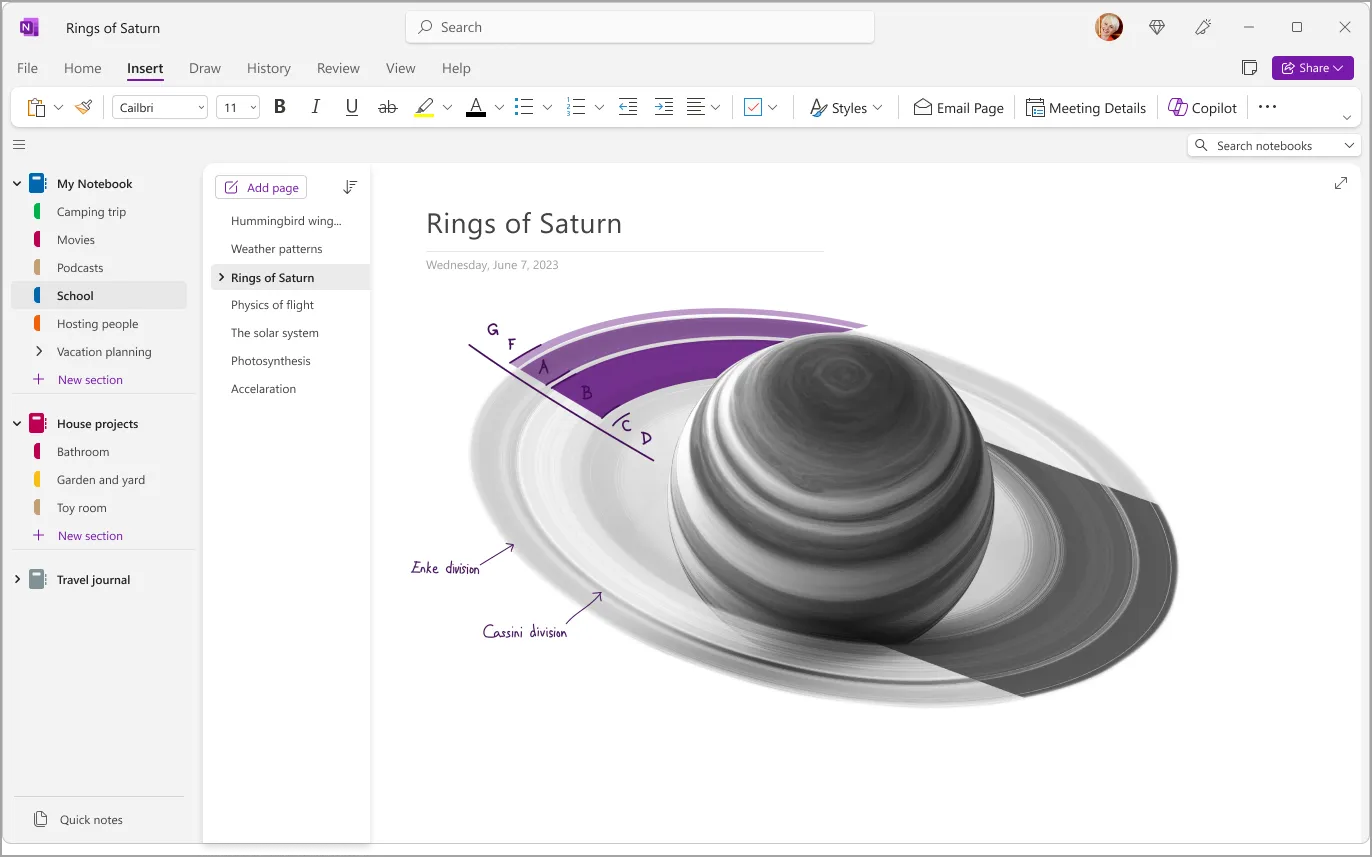
OneNote trata cada página como un escritorio infinito. Haz clic en cualquier sitio y empieza a escribir; coloca una foto al lado, dibuja un esquema debajo o fija una grabación de voz en una esquina. El cuaderno se divide en secciones y páginas, como una carpeta de anillas, por lo que los estudiantes, los consultores y cualquiera que tome notas largas y detalladas se sienten como en casa aquí.
Donde resulta realmente útil es durante la reproducción. Graba audio mientras escribes y cada línea recibirá una marca de tiempo vinculada a ese momento concreto de la grabación. ¿Necesitas volver a consultar lo que se dijo cuando escribiste «revisar precios»? Haz clic en la línea. La escritura a mano en un Surface o un iPad se convierte en texto mecanografiado o en una ecuación en tiempo real que Math Assistant resuelve y representa gráficamente. Etiqueta cualquier línea como «Pendiente» o «Pregunta», y un resumen de etiquetas recopilará todas las líneas etiquetadas de todo el cuaderno en una sola página.
Los suscriptores tienen acceso a Copilot dentro de la aplicación. Esta herramienta resume una sección, elabora una lista de tareas a partir de una página de notas de una reunión o reescribe un párrafo desordenado. Los cuadernos de Copilot van un paso más allá: puedes reunir páginas, archivos y enlaces en un solo cuaderno, y Copilot responde a preguntas basadas en ese material.
Funciones principales y aspectos destacados
- Lee o traduce una página línea a línea: el Lector inmersivo abre cualquier página a pantalla completa con lectura en voz alta, enfoque por línea, un diccionario ilustrado y traducción en línea, lo que simplifica las notas de clase más densas.
- Convierte el cuaderno en una wiki: haz clic con el botón derecho del ratón en una página o un párrafo para copiar un enlace, pega el enlace en cualquier lugar del cuaderno y establece una referencia cruzada entre una nota de reunión y la página del proyecto a la que pertenece.
- Olvídate de buscar en las carpetas de OneDrive: la lista «Usados recientemente», que aparece al iniciar sesión por primera vez, muestra tus cuadernos personales y compartidos con un solo clic.
Precios de Microsoft OneNote
- Gratis (con una cuenta de Microsoft; utiliza tus 5 GB de almacenamiento en OneDrive)
- Microsoft 365 Basic: 1,99 $ al mes (100 GB de almacenamiento, sin Copilot)
- Microsoft 365 Personal: 9,99 $ al mes (1 TB, aplicaciones de escritorio, Copilot)
- Microsoft 365 Family: 12,99 $ al mes (hasta seis personas)
- Microsoft 365 Premium: 19,99 $ al mes
Valoraciones y opiniones sobre Microsoft OneNote
- G2: 4,5/5 (más de 1.800 opiniones)
- Capterra: 4,6/5 (más de 1.900 opiniones)
Puntos débiles: El almacenamiento se utiliza de forma compartida con el resto de archivos de OneDrive, y cada cuaderno tiene un límite de 2 GB. Los cuadernos con mucho contenido de audio e imágenes alcanzan rápidamente el límite. La conversión de escritura a mano a texto no está disponible en la app web.
No leas más si: quieres una aplicación gratuita con IA, o si tus notas consisten principalmente en grabaciones y escaneos.
¿Qué opinan los usuarios reales sobre Microsoft OneNote?
Un usuario de G2 habla sobre el uso de Microsoft OneNote en el trabajo:
En el trabajo, utilizo Microsoft OneNote como mi entorno de trabajo central para gestionar la documentación de ingeniería, la investigación de proyectos, la planificación de Sprints, las discusiones en reuniones y las referencias técnicas. Organizo la información en cuadernos, secciones y páginas para diferentes iniciativas, lo que facilita revisar decisiones anteriores, realizar el seguimiento del trabajo en curso y preparar la documentación formal del proyecto. Se ha convertido en una parte importante de mi flujo de trabajo diario porque todo lo relacionado con un proyecto permanece organizado en un solo lugar.
En el trabajo, utilizo Microsoft OneNote como mi entorno de trabajo central para gestionar la documentación de ingeniería, la investigación de proyectos, la planificación de sprints, las discusiones en reuniones y las referencias técnicas. Organizo la información en cuadernos, secciones y páginas para diferentes iniciativas, lo que facilita revisar decisiones anteriores, hacer un seguimiento del trabajo en curso y preparar la documentación formal del proyecto. Se ha convertido en una parte importante de mi flujo de trabajo diario porque todo lo relacionado con un proyecto permanece organizado en un solo lugar.
En el trabajo, utilizo Microsoft OneNote como mi entorno de trabajo central para gestionar la documentación de ingeniería, la investigación de proyectos, la planificación de sprints, las discusiones en reuniones y las referencias técnicas. Organizo la información en cuadernos, secciones y páginas para diferentes iniciativas, lo que facilita revisar decisiones anteriores, hacer un seguimiento del trabajo en curso y preparar la documentación formal del proyecto. Se ha convertido en una parte importante de mi flujo de trabajo diario porque todo lo relacionado con un proyecto permanece organizado en un solo lugar.
2. Notas de Apple (la mejor opción para usuarios que solo utilizan productos de Apple)
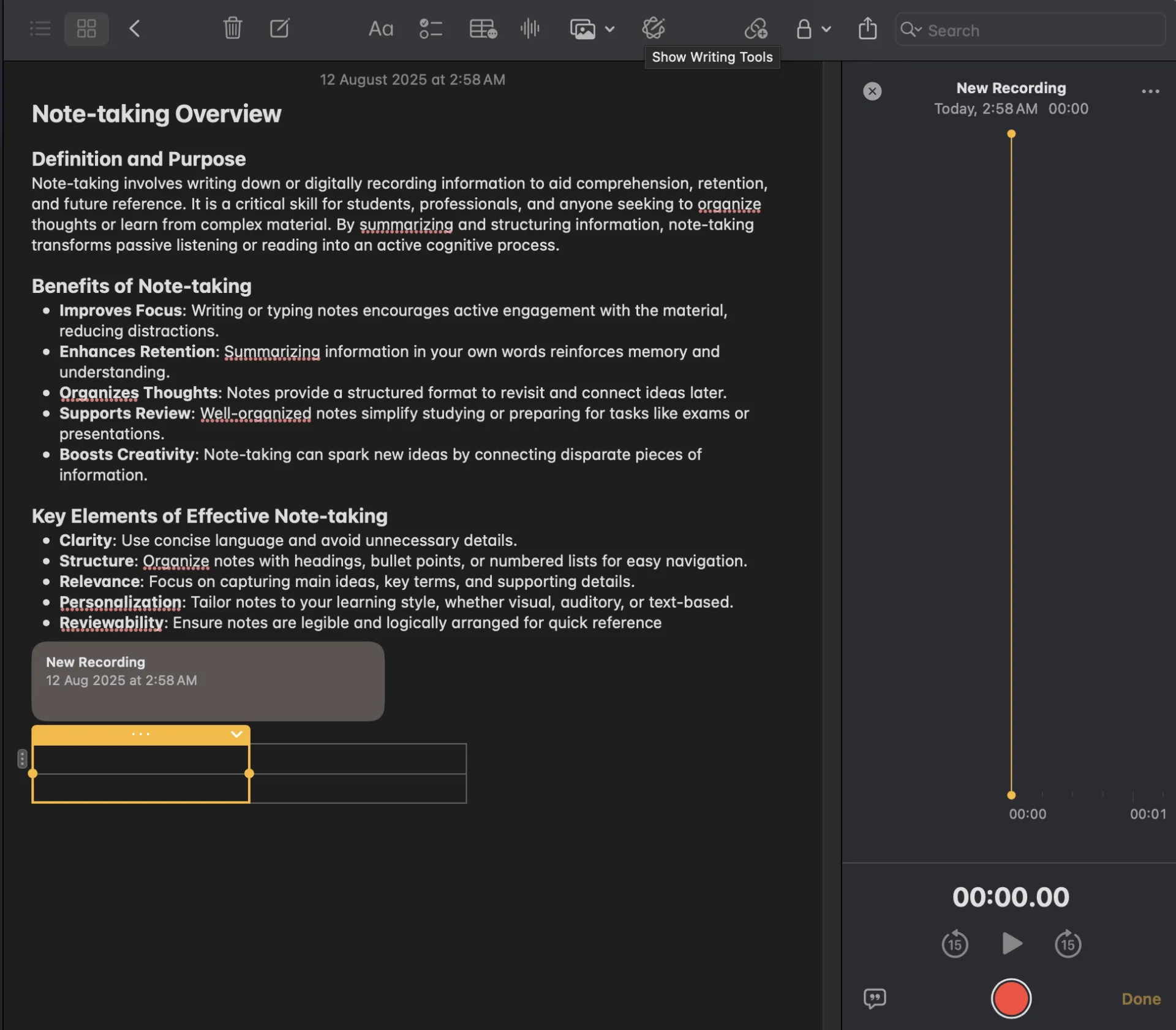
Notas de Apple ya viene preinstalada en todos los iPhone, iPad y Mac, no requiere ninguna cuenta aparte de la que ya tienes y se sincroniza a través de iCloud sin necesidad de configurarla. Eso la convierte en la mejor opción para empezar para cualquiera que forme parte del ecosistema de Apple.
Al deslizar el dedo desde una esquina con el Pencil, se abre una «Nota rápida» independientemente de la aplicación en la que te encuentres, y la nota conserva un enlace a la página o documento que estabas leyendo. Las etiquetas escritas en cualquier parte de una nota se añadirán a las «Carpetas inteligentes», que se rellenan automáticamente según los criterios que establezcas. Escanea un recibo y la búsqueda podrá encontrar las palabras que contiene incluso un año después. Si grabas audio en una nota, aparecerá una transcripción junto a él, que podrás buscar y copiar. Las actualizaciones recientes han añadido una app «Notas» en el Apple Watch, la importación y exportación de Markdown, y la transcripción de llamadas telefónicas directamente en una nota.
Apple Intelligence incorpora herramientas de escritura para corregir, reescribir y resumir. También incluye resúmenes de esas transcripciones de audio e «Image Wand», que convierte un boceto en una imagen acabada. La función se incluye gratis en la actualización del sistema operativo, pero solo en los dispositivos más recientes: iPhone 15 Pro y modelos posteriores, así como iPads y Macs con chip M1 o posterior.
Funciones principales y aspectos destacados
- Usa una carpeta una sola vez y todas las notas que se añadan posteriormente se incluirán en ella: las carpetas compartidas permiten el acceso solo por invitación o mediante enlace, y cualquier persona con derechos de colaboración puede realizar la edición directamente en ellas.
- Escribe un signo igual y obtén la respuesta con tu propia letra: Math Notes resuelve expresiones escritas a máquina o a mano, asigna variables que puedes modificar en tiempo real e inserta un gráfico, ahora en 3D para ecuaciones de tres variables.
- Endereza la letra desordenada sin tener que volver a escribir: Smart Script suaviza y alinea los trazos del Pencil mientras escribes, y te permite añadir espacios o borrar palabras con un gesto.
Precios de Apple Notes
- Gratis (incluida con los dispositivos Apple; 5 GB de almacenamiento en iCloud)
Valoraciones y reseñas de Notas de Apple
- G2: No hay suficientes opiniones
- Capterra: No hay suficientes reseñas
Puntos débiles: iCloud.com permite el acceso a través del navegador desde un ordenador, pero no admite la entrada con el Apple Pencil, ni Quick Note, ni Apple Intelligence. Además, muchas funciones requieren que las notas estén almacenadas en iCloud, por lo que las notas sincronizadas a través de una cuenta de Gmail o Exchange no están disponibles.
No leas esto si: alguna de las personas con las que haces un uso compartido de notas, o cualquiera de tus dispositivos, utiliza Windows o Android. Si buscas una alternativa centrada en el lápiz óptico para el mismo sistema, consulta nuestro resumen de alternativas a Notability.
3. ClickUp (la mejor para notas que se convierten en trabajos asignados)
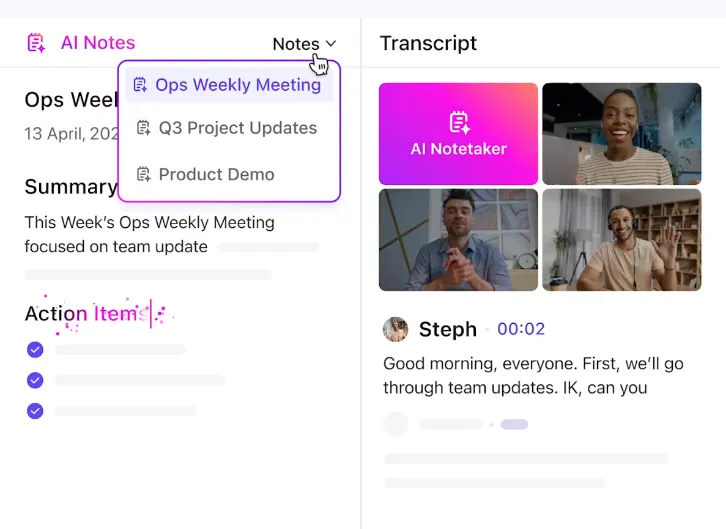
La mayoría de la gente toma notas en una aplicación y trabaja en otra. Esa brecha es donde se pierden los compromisos. ClickUp integra notas, documentos y tareas en la misma base de datos subyacente. Escribe una decisión en ClickUp Docs, resalta la frase y se convertirá en una tarea con un propietario y una fecha límite. El documento permanece enlazado con la tarea, por lo que el razonamiento está a un clic del trabajo que ha generado.
ClickUp AI Notetaker hace precisamente eso para las reuniones. Se conecta a las llamadas de Zoom, Google Meet y Microsoft Teams, redacta un resumen con los puntos clave y los próximos pasos, y lo guarda en un documento privado. Las acciones pendientes se convierten en tareas de ClickUp que el equipo puede asumir. Dado que esas notas se encuentran junto al trabajo, Brain² responde a preguntas como «¿qué decidimos sobre la fecha de lanzamiento?» a partir de tus documentos y comentarios, con un enlace a la fuente. Brain MAX, la aplicación complementaria para escritorio, amplía esa búsqueda a Google Drive, SharePoint y GitHub, y su función «Talk to Text» convierte el dictado en una tarea o una nota en cualquier cuadro de texto.
Las funciones de captura rápida están presentes en ClickUp Bloc de notas, un espacio de notas privado vinculado a tu cuenta en todos los entornos de trabajo, disponible en todos los planes y convertible en una tarea o un documento con un solo clic. Marca un documento como wiki y Brain lo considerará la fuente de referencia a la hora de responder a las consultas. Cuando un análisis retrospectivo identifica aspectos que hay que corregir, los «superagentes» se encargan de ellos, responden a las @menciones y ejecutan flujos de trabajo de varios pasos basados en desencadenantes.
Funciones principales y aspectos destacados
- Graba la pantalla en lugar de escribir la nota: Captura la pantalla y la voz con ClickUp Clips y deja que Brain las transcriba con marcas de tiempo.
- Convierte un comentario en un documento en una tarea con un solo clic: los cursores en tiempo real y los comentarios en línea funcionan en todos los documentos, y cualquier hilo de comentarios se convierte en una tarea asignada.
- Haz una pregunta y obtén una respuesta con su fuente: extrae información de documentos, tareas, chats y aplicaciones conectadas mediante la Búsqueda empresarial, y crea una tarea o un documento directamente a partir de la respuesta.
Precios de ClickUp
Valoraciones y reseñas de ClickUp
- G2: 4,6/5 (más de 14 100 opiniones)
- Capterra: 4,6/5 (más de 4.500 opiniones)
Puntos débiles: El entorno de trabajo ocupa mucho espacio. Los «Espacios», las «Listas», los «Campos personalizados» y los permisos te dan la bienvenida antes incluso de crear tu primera nota, y alguien que venga de una aplicación de notas con una única función se pasa la primera semana aprendiendo dónde se encuentran las cosas. Los críticos de Capterra califican la curva de aprendizaje de pronunciada y señalan que la interfaz de usuario puede resultar un poco recargada.
No le prestes atención si: solo quieres un cuaderno personal y nada más. ClickUp está diseñado para equipos que quieren sustituir varias herramientas por una sola, y a alguien que solo quiera llevar una lista de la compra no le resultará útil la configuración.
¿Qué opinan los usuarios reales sobre ClickUp?
Esto es lo que un usuario de G2 valora de ClickUp para tomar notas:
Me encanta cómo ClickUp me resuelve prácticamente todo, desde tareas rutinarias hasta proyectos recurrentes y recordatorios. Me encantan su tomador de notas con IA y ClickUp Brain; son una auténtica bendición. Los agentes de IA son fantásticos: funcionan como otras aplicaciones, pero son nativos de ClickUp, lo cual resulta muy útil. He creado agentes con tareas específicas, seguimientos y actualizaciones en mi base de conocimientos, lo que me facilita mucho las cosas. Utilizo estos agentes de IA para ayudar con la elaboración de informes, la supervisión de operaciones, proyectos y movimientos, lo cual resulta increíblemente útil.
Me encanta cómo ClickUp me resuelve prácticamente todo, desde tareas rutinarias hasta proyectos recurrentes y recordatorios. Me encantan su bloc de notas con IA y ClickUp Brain; son una auténtica bendición. Los agentes de IA son fantásticos: funcionan como otras aplicaciones, pero son nativos de ClickUp, lo cual resulta muy útil. He creado agentes con tareas específicas, seguimientos y actualizaciones en mi base de conocimientos, lo que me facilita mucho las cosas. Utilizo estos agentes de IA para ayudar con la elaboración de informes, la supervisión de operaciones, proyectos y movimientos, lo cual resulta increíblemente útil.
Me encanta cómo ClickUp me resuelve prácticamente todo, desde tareas rutinarias hasta proyectos recurrentes y recordatorios. Me encantan su tomador de notas con IA y ClickUp Brain; son una auténtica bendición. Los agentes de IA son fantásticos: funcionan como otras aplicaciones, pero son nativos de ClickUp, lo cual resulta muy útil. He creado agentes con tareas específicas, seguimientos y actualizaciones en mi base de conocimientos, lo que me facilita mucho las cosas. Utilizo estos agentes de IA para ayudar con la elaboración de informes, la supervisión de operaciones, proyectos y movimientos, lo cual es increíblemente útil.
4. Notion (la mejor para wikis de equipo y conocimiento estructurado)
Notion es un espacio de trabajo para documentos en el que cualquier página puede convertirse en una base de datos. Cada párrafo, imagen y tarea es un bloque que puedes arrastrar o convertir. Si añades una página con notas de una reunión a una base de datos, se convierte en una fila con propiedades: fecha, proyecto, asistentes y estado. Filtra por proyecto y aparecerán todas las reuniones relacionadas con el lanzamiento, sin tener que mover ni una sola página.
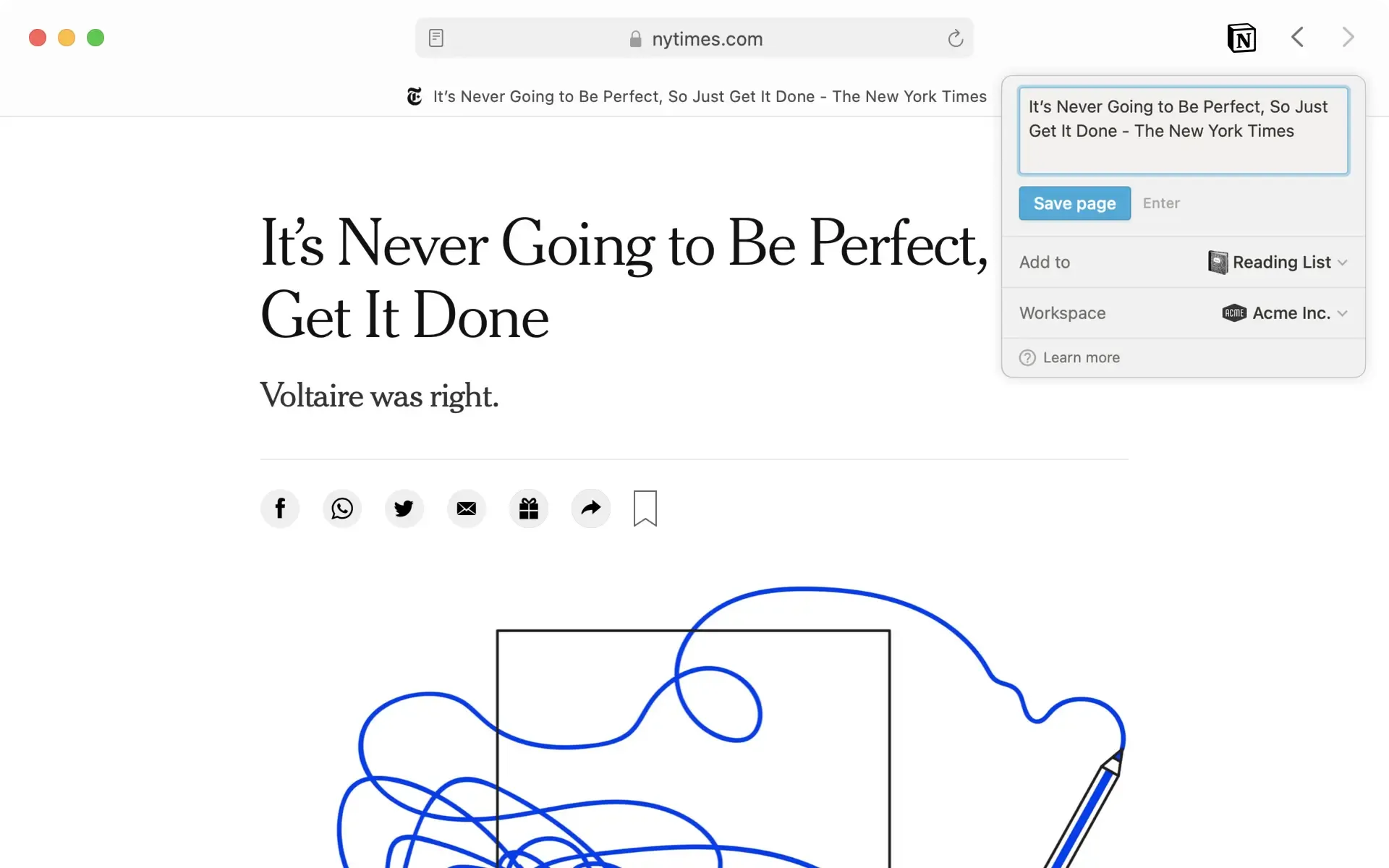
Los equipos que crean conocimiento compartido sacan el máximo partido de él: documentos de incorporación, especificaciones de productos, bibliotecas de investigación y archivos de reuniones que necesitan una estructura en lugar de una pila cronológica. Las relaciones vinculan las notas de una reunión al proyecto al que pertenecen; los resúmenes agregan estimaciones o cuentan los elementos pendientes en todas las páginas relacionadas. Funciones como el Web Clipper permiten guardar una página en una base de datos, capturando la URL como una propiedad, y las plantillas recurrentes generan cada lunes una nueva página de notas semanales.
AI Meeting Notes graba el audio del ordenador y del micrófono y escribe una transcripción, un resumen y las acciones pendientes en un bloque de la página. Notion Agents puede ejecutar tareas de varios pasos durante un máximo de 20 minutos, buscar en aplicaciones conectadas, crear páginas y actualizar bases de datos dentro de tus permisos. Ambas funciones requieren el plan Business. Los usuarios de las versiones Free y Plus solo tienen acceso a una prueba limitada de la IA.
Funciones principales y aspectos destacados
- Recopila información a través de un formulario: cada pregunta se correlaciona con una propiedad de la base de datos, por lo que un formulario de comentarios o una solicitud de admisión aparece como una fila filtrada.
- Busca en Slack, Google Drive y Jira desde dentro: limita una búsqueda a una fuente o a todas las aplicaciones conectadas, lee las propiedades y relaciones de la base de datos, y enlaza la página o el mensaje del que se ha extraído la información.
- Mostrar las fechas de la base de datos en un calendario: la vista de calendario muestra cualquier fila con fecha, y Notion Calendar muestra esas fechas junto a los eventos de Google Calendar.
Precios de Notion
- Free
- Además: 10 $ al mes por miembro
- Business: 20 $ al mes por miembro
- Enterprise: Precios personalizados
- Agentes personalizados: 10 $ por cada 1.000 créditos mensuales
Valoraciones y reseñas de Notion
- G2: 4,6/5 (más de 13 800 opiniones)
- Capterra: 4,7/5 (más de 2.800 opiniones)
Puntos débiles: El modo sin conexión solo funciona en las aplicaciones de escritorio y móviles, las subpáginas no se descargan automáticamente y una base de datos descargada solo incluye las primeras 50 filas de su primera vista. Las páginas con muchas propiedades visibles o varias bases de datos en línea se cargan más lentamente.
No le prestes atención si: quieres escribir una nota en tres segundos en el tren y cerrar la app. El modelo por bloques es demasiado complejo para lo que requiere esa tarea.
¿Qué opinan los usuarios reales sobre Notion?
Un usuario de G2 explica por qué Notion:
Lo que más me gusta de Notion es su flexibilidad y su enfoque de espacio de trabajo «todo en uno». Combina la toma de notas, la documentación, la gestión de tareas y las bases de datos en una única plataforma, lo que facilita la organización tanto de proyectos personales como de equipo. Su interfaz limpia, sus funciones de colaboración y sus plantillas personalizables ayudan a mejorar la productividad y a mantener la información bien estructurada.
Lee también: Las mejores alternativas a Notion
Lo que más me gusta de Notion es su flexibilidad y su enfoque de entorno de trabajo «todo en uno». Combina la toma de notas, la documentación, la gestión de tareas y las bases de datos en una única plataforma, lo que facilita la organización tanto de proyectos personales como de equipo. Su interfaz limpia, sus funciones de colaboración y sus plantillas personalizables ayudan a mejorar la productividad y a mantener la información bien estructurada.
Lo que más me gusta de Notion es su flexibilidad y su enfoque de entorno de trabajo «todo en uno». Combina la toma de notas, la documentación, la gestión de tareas y las bases de datos en una única plataforma, lo que facilita la organización tanto de proyectos personales como de equipo. Su interfaz limpia, sus funciones de colaboración y sus plantillas personalizables ayudan a mejorar la productividad y a mantener la información bien estructurada.
Lee también: Las mejores alternativas a Notion
5. Obsidian (la mejor para un enfoque «local primero» y el pensamiento enlazado)
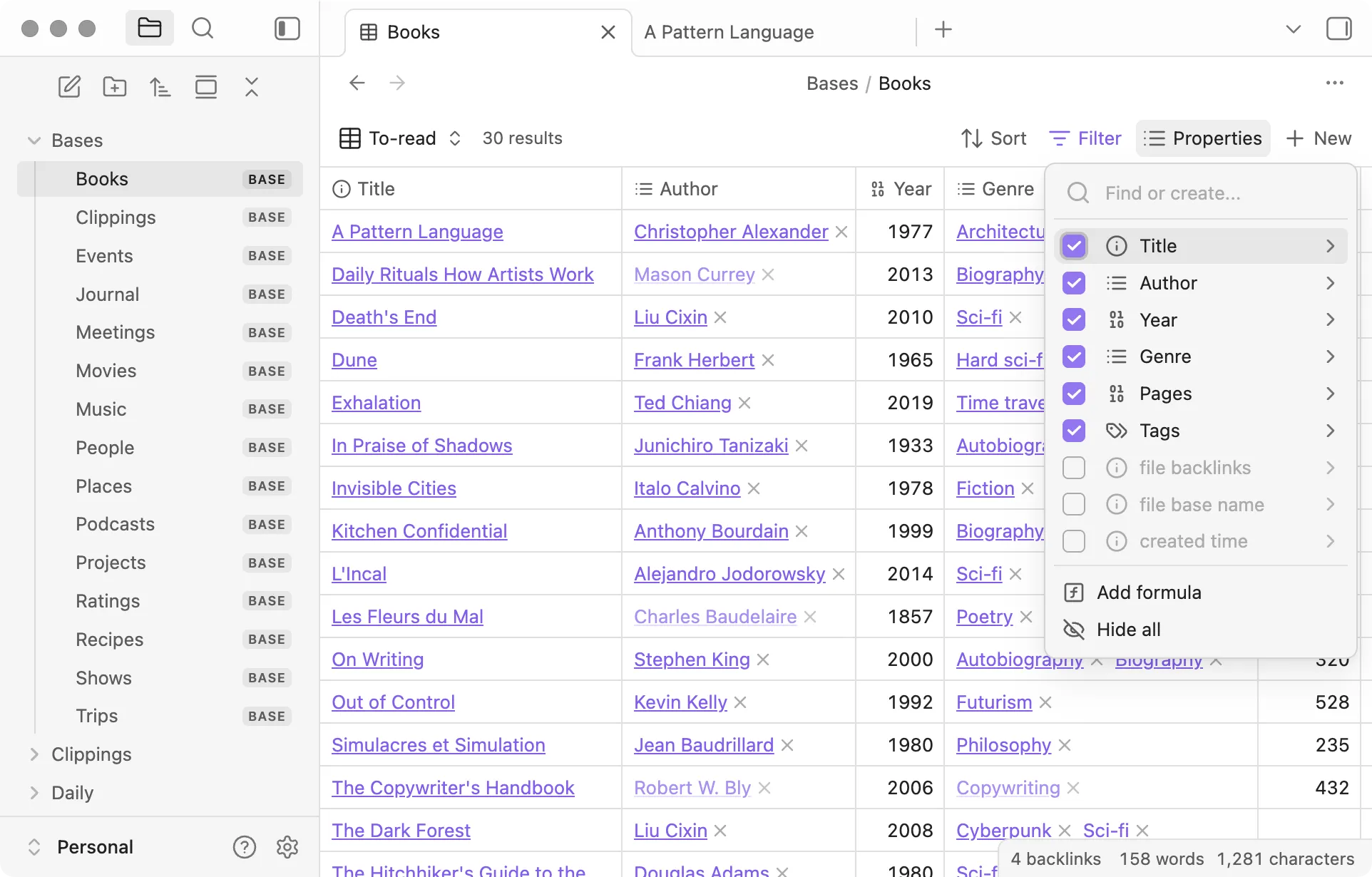
Obsidian almacena cada nota como un archivo Markdown sin formato en una carpeta de tu propio dispositivo. Al abrir una nota, el panel de enlaces entrantes muestra todo lo que apunta a ella, incluidas las notas que la mencionan sin incluir un enlace. La vista de gráfico representa toda la red.
El almacén no es más que archivos, por lo que la portabilidad es total. Ábrelo en cualquier editor de texto, haz una copia de seguridad con cualquier herramienta y no tendrás que exportar nada cuando te vayas. Canva distribuye notas e imágenes en un tablero infinito guardado en un formato JSON abierto. Las «bases», añadidas en una versión reciente, convierten una carpeta de notas en una tabla en la que cada fila es una nota y cada columna es una propiedad, con fórmulas para obtener valores derivados.
Los complementos de la comunidad, como Copilot y Smart Connections, añaden la posibilidad de chatear con tu almacén y sugerencias de notas relacionadas. Tú eliges qué modelo procesa tus archivos, incluido uno local. El «Interpreter» gratis de Web Clipper puede ejecutar un modelo Ollama local para resumir una página en una plantilla antes de que llegue a tu almacén.
Funciones principales y aspectos destacados
- Abre la nota de hoy con un solo comando: Daily Notes crea un archivo con el nombre de la fecha a partir de tu plantilla, lo que proporciona un lugar fijo para tus notas de diario y de resumen StandUp.
- Añade campos estructurados a cualquier nota: las propiedades almacenan fechas, etiquetas, enlaces y números en formato YAML en la parte superior del archivo, legibles por Bases, Dataview y cualquier editor de texto.
- Restaurar un archivo eliminado o una versión anterior: Sincronizar conserva el historial de versiones de cada archivo, recupera los archivos eliminados y te permite excluir carpetas o tipos de archivo.
Precios de Obsidian
- Free
- Sincronización: 4 $ al mes por usuario
- Publicación: 8 $ al mes por sitio web
- Catalyst: Pago único de 25 dólares
- Licencia comercial: 50 $ por usuario al año
Valoraciones y opiniones sobre Obsidian
- G2: No hay suficientes opiniones
- Capterra: 4,8/5 (más de 40 opiniones)
Puntos débiles: Los complementos de la comunidad son código de terceros que no se actualiza automáticamente por motivos de seguridad. Sin Sync o un servicio de terceros, el teléfono y el portátil guardan los datos en almacenes diferentes.
No leas más si: quieres una IA integrada y un sistema que funcione desde el primer día. ¡Lo mejor es que te pases a una alternativa a Obsidian!
¿Qué opinan los usuarios reales sobre Obsidian?
Un crítico de Capterra evalúa Obsidian desde su perspectiva como profesor de idiomas:
Como profesor de idiomas, por fin he encontrado un programa que me permite gestionar mi caótica mezcla de notas en noruego, sueco y albanés. Los enlaces bidireccionales me ayudan a relacionar conceptos gramaticales entre idiomas: cuando explico las conjugaciones verbales en noruego, puedo consultar al instante patrones similares en sueco. El formato Markdown hace que no pierda el formato al copiar entre dispositivos. Además, es totalmente gratuito para uso personal, lo cual es importante cuando trabajas en un pequeño centro de idiomas.
Como profesor de idiomas, por fin he encontrado un programa que me permite gestionar mi caótica mezcla de notas en noruego, sueco y albanés. Los enlaces bidireccionales me ayudan a relacionar conceptos gramaticales entre idiomas; cuando explico las conjugaciones verbales en noruego, puedo consultar al instante patrones similares en sueco. El formato Markdown hace que no pierda el formato al copiar entre dispositivos. Además, es totalmente gratis para uso personal, lo cual es importante cuando trabajas en un pequeño centro de idiomas.
6. Goodnotes (la mejor para notas escritas a mano en un iPad)
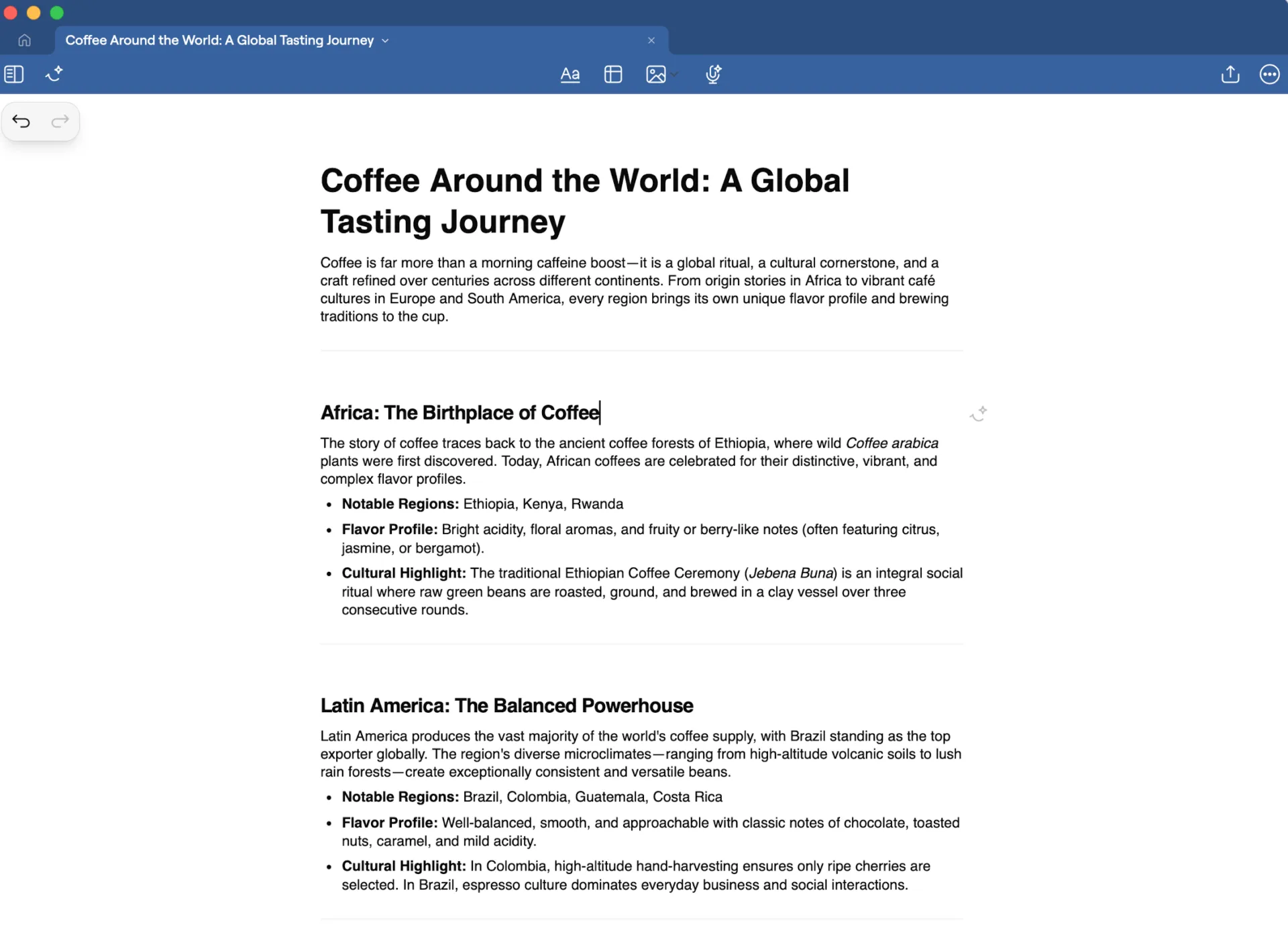
Un nombre garabateado en una clase en marzo se puede encontrar en octubre si utilizas Goodnotes. La búsqueda índice la escritura a mano, el texto mecanografiado y los PDF que contienen una capa de OCR. Importa un PDF, anótalo con el lápiz y el resaltador; mantén pulsado un trazo y este se convertirá en una figura o elemento nítido y exportable.
Si tomas notas durante una reunión, cada trazo se marca con una fecha y hora, de modo que, al pulsar una línea más tarde, se reproduce lo que se dijo mientras lo escribías. Los «Study Sets» importan un archivo CSV con términos y «Smart Learn» programa las fichas de estudio mediante la repetición espaciada. Goodnotes ahora funciona en Windows, Android y también en la web, aunque sincronizar la biblioteca entre plataformas solo está disponible en el plan superior.
La corrección ortográfica de la escritura a mano, el reconocimiento de figuras y la conversión de escritura a mano a texto se ejecutan en el propio dispositivo. Math Assist reconoce una ecuación escrita a mano, y las funciones «Resolver» y «Enséñame» la explican paso a paso o con pistas. El «Modo Crear» realiza la edición y genera contenido directamente en el cuaderno, y «IA para reuniones» establece la conexión con tu Calendario, transcribe la llamada y redacta las notas.
Funciones principales y aspectos destacados
- Añade pegatinas reutilizables y páginas de agenda: guarda una vez un encabezado dibujado o un diseño de agenda semanal y, a continuación, arrástralo desde el panel «Elementos» a cualquier página.
- Practica con exámenes de años anteriores gracias a un panel de control con puntuación: Interactive Exam Practice ofrece cursos basados en exámenes reales de años anteriores, comprueba las respuestas y realiza el seguimiento del progreso por temas.
- Envía un PDF por correo electrónico a tu biblioteca desde cualquier dispositivo: La función «Enviar por correo electrónico a Goodnotes» asigna una dirección a cada cuenta, de modo que un programa de estudios reenviado desde tu bandeja de entrada aparecerá en la biblioteca.
Precios de Goodnotes
- Free
- Imprescindible: 11,99 $ al año
- Pro: 35,99 $ al año
- Equipos: 120 $ por usuario al año
- Enterprise: Precios personalizados
Valoraciones y reseñas de Goodnotes
- G2: 4,7/5 (más de 100 opiniones)
- Capterra: 4,5/5 (más de 60 opiniones)
Puntos débiles: La transcripción de reuniones en el propio dispositivo solo está disponible en iOS. La IA avanzada funciona con un saldo mensual de créditos, y el «Modo Crear» está bloqueado en los planes más básicos, por lo que un usuario que utilice mucho la IA alcanza el límite a mediados de mes.
No leas más si: lo escribes todo a teclado y nunca utilizas un lápiz óptico. Todo lo que distingue a Goodnotes empieza con un lápiz.
¿Qué opinan los usuarios reales sobre Goodnotes?
Un usuario de G2 sobre Goodnotes:
Yo utilizo Goodnotes tanto para las notas del trabajo como para las de casa, y ha sustituido mis numerosos cuadernos físicos por un simple iPad y Goodnotes. Es de gran ayuda poder tomar notas rápidamente y luego desarrollarlas más adelante para que adquieran más sentido. Me gusta mucho el conjunto de funciones de Goodnotes, ya que me permite tomar notas de forma rápida y sencilla, sin alejarse de su oferta básica.
Yo utilizo Goodnotes tanto para las notas del trabajo como para las personales, y ha sustituido mis numerosos cuadernos físicos por un simple iPad y Goodnotes. Es de gran ayuda poder anotar rápidamente ideas y luego desarrollarlas más tarde para convertirlas en algo más significativo. Me gusta mucho el conjunto de funciones de Goodnotes, ya que me permite tomar notas de forma rápida y sencilla, sin alejarse de su oferta básica.
Utilizo Goodnotes tanto para mis notas del trabajo como para las personales, y ha sustituido mis numerosos cuadernos físicos por un simple iPad y Goodnotes. Es de gran ayuda poder tomar notas rápidamente y luego desarrollarlas más tarde para convertirlas en algo más significativo. Me gusta mucho el conjunto de funciones de Goodnotes, ya que me permite tomar notas de forma rápida y sencilla, sin alejarse de su oferta básica.
7. Granola (la mejor aplicación de toma de notas con IA para reuniones)
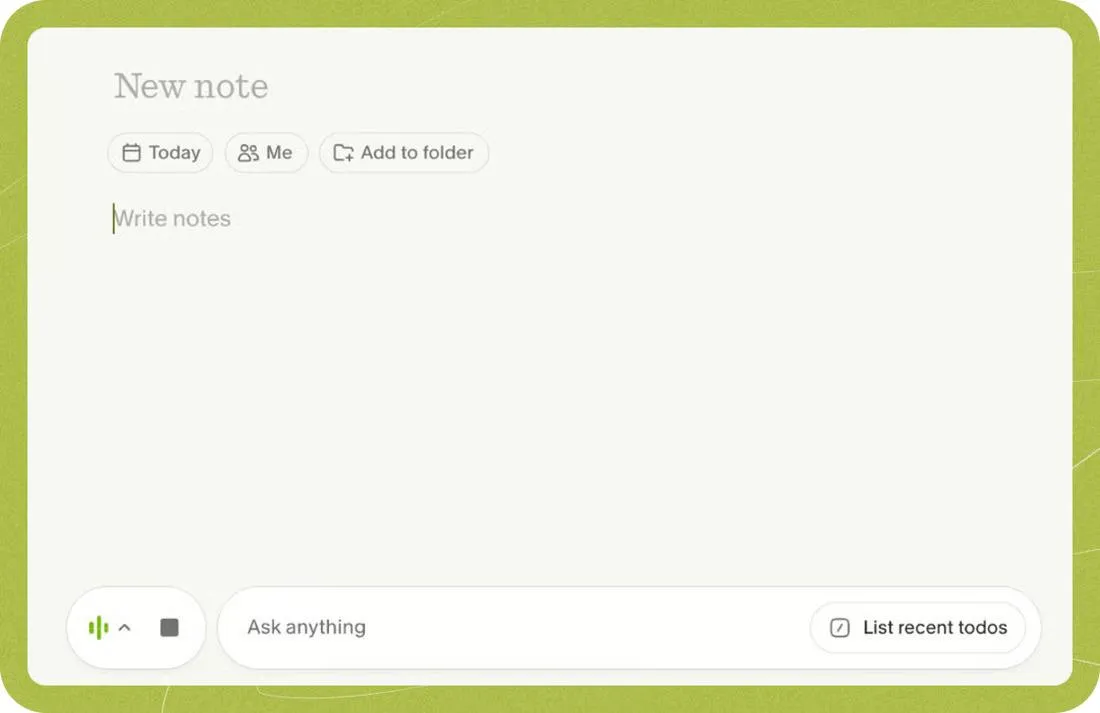
Granola da la vuelta al diseño habitual de los bots para reuniones. La aplicación de escritorio escucha el audio y el micrófono de tu ordenador, y tú escribes notas preliminares durante la conversación. Cuando termina la llamada, combina tus notas con la transcripción para crear un resumen definitivo que sigue tu estructura y tus énfasis.
Escribe una barra durante una llamada para aplicar una plantilla y, después, vuelve a generar la nota con otra diferente. El chat funciona en una sola reunión, en una carpeta o en todas tus reuniones. Las «recetas» son indicaciones guardadas que se ejecutan desde el menú de la barra para extraer decisiones, obtener tareas pendientes o redactar un correo electrónico de seguimiento.
Los espacios y las carpetas anidadas permiten celebrar reuniones de equipo con controles de acceso por enlaces, y un servidor MCP conecta tus reuniones con Claude, ChatGPT o Cursor. La aplicación para iPhone graba conversaciones presenciales y llamadas salientes, y la aplicación para Windows elimina la antigua limitación exclusiva para Mac.
Funciones principales y aspectos destacados
- Conecta los calendarios de Google o Outlook: Granola sincroniza los eventos por ID de calendario y título, de modo que todas las reuniones individuales semanales se agrupan en la misma serie, y Chat puede responder a todas ellas.
- Comparte una nota como un enlace que, de forma predeterminada, es de solo lectura: los destinatarios ven el resumen en el navegador como «Lectores»; puedes asignar a determinadas personas el rol de «Colaborador», y los asistentes nunca reciben las notas a menos que se las envíes.
- Asigna una reunión al registro de CRM adecuado: los correos electrónicos de los asistentes se asocian a los contactos de HubSpot, Attio o Affinity, y un webhook de Zapier transfiere el título, los asistentes, tus notas privadas, el resumen y la transcripción a cualquier otra plataforma.
Precios de Granola
- Básico: Gratis, gratuito/a
- Empresas: 14 $ al mes por usuario
- Corporación: 35 $ al mes por usuario
Valoraciones y reseñas de Granola
- G2: 4,7/5 (más de 30 opiniones)
- Capterra: No hay suficientes reseñas
Puntos débiles: Está diseñada exclusivamente para reuniones en directo. No permite importar grabaciones, los teléfonos no pueden capturar llamadas virtuales debido a restricciones del sistema operativo y, en el móvil, la función para chatear solo está disponible para iPhone.
No lo elijas si: necesitas una aplicación diferente para cada tipo de nota, o si necesitas una grabación como alternativa. Combina Granola con un bloc de notas general en lugar de sustituir a uno.
¿Qué opinan los usuarios reales sobre Granola?
Esto es lo que opina un usuario de G2 sobre Granola:
Lo que más me gusta es la función de chat de la propia Granola. Puedo revisar el historial sin tener que buscar el chat. Es genial decir simplemente «cuéntame sobre esta entrevista» y obtener los detalles. También valoro mucho la excelente integración entre la nube y Granola, que permite a los agentes analizar Granola a diario e indicarme cuáles son mis tareas pendientes y qué se ha tratado. Tengo integrada la aplicación con Claude, y prácticamente lo hace todo por mí.
Lo que más me gusta es la función de chat de la propia Granola. Puedo volver atrás en el historial sin tener que buscar el chat. Es genial decir simplemente «cuéntame sobre esta entrevista» y obtener los detalles. También valoro mucho la excelente integración entre la nube y Granola, que permite a los agentes analizar Granola a diario e indicarme cuáles son mis tareas pendientes y qué se ha tratado. Estoy integrado con Claude, y me está haciendo prácticamente todo.
8. Evernote (la mejor para recortar páginas web y bibliotecas heredadas)
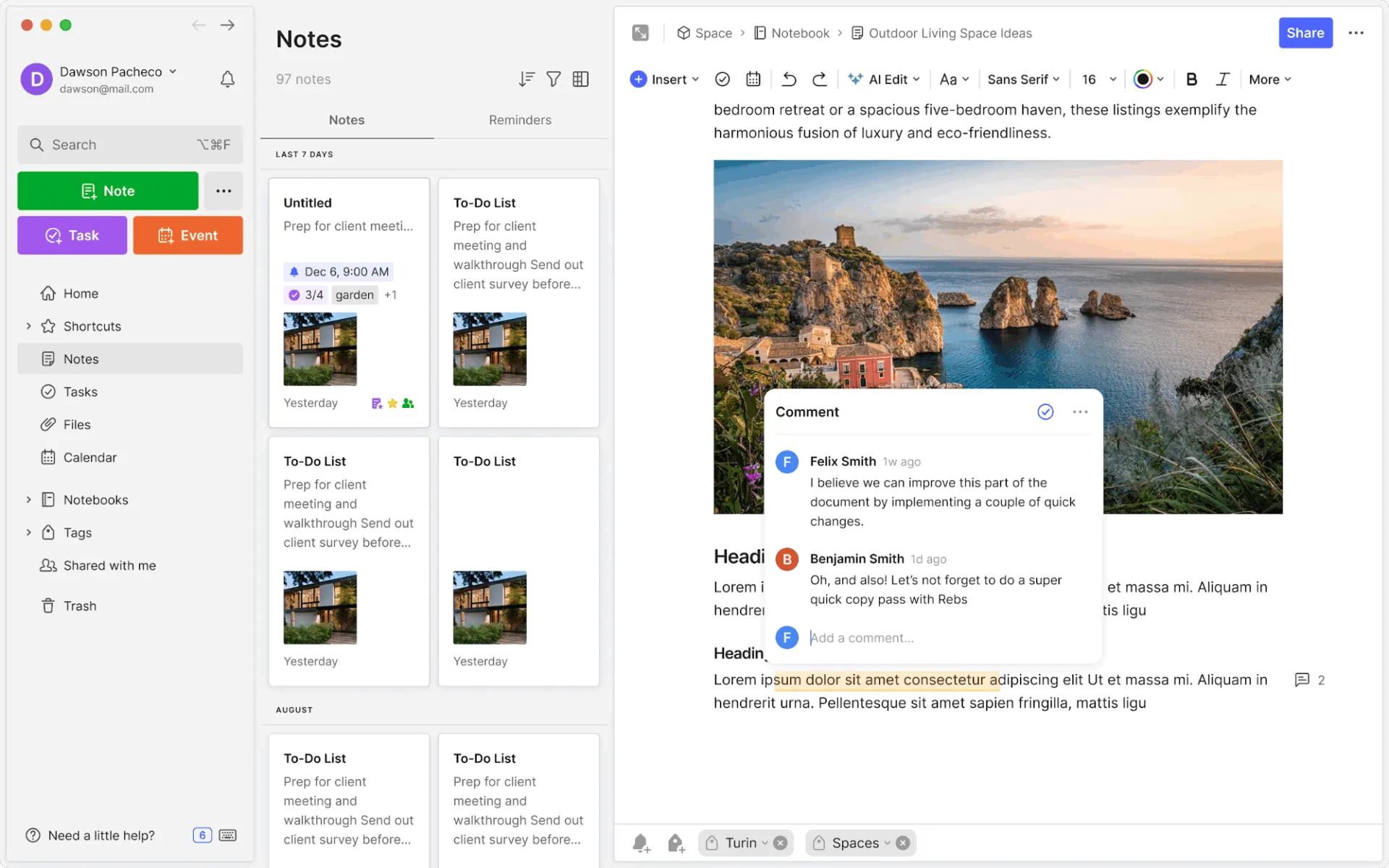
Evernote es un producto de Bending Spoons diferente al que recuerdan los usuarios más veteranos.
Desde la adquisición se han incorporado entornos de trabajo compartidos, comentarios en línea y una sincronización significativamente más rápida en cuentas con gran volumen de datos. Hay dos cosas que no han cambiado: el Web Clipper sigue guardando un artículo, una vista simplificada, una captura de pantalla o una selección en un cuaderno que eliges antes de guardar, y la búsqueda sigue llegando al interior de archivos PDF, fotos de pizarras y escritura a mano en imágenes.
El flujo de trabajo va ahora más allá de la captura. Una tarea creada dentro de una nota se integra en una vista dedicada a «Tareas» con fechas límite y recordatorios. El panel de control de la página de Inicio reúne en una sola pantalla tu bloc de notas, las capturas recientes, las tareas y un calendario de Google Calendar o Outlook vinculado, y cualquier evento del calendario genera una nota preformateada con los asistentes ya rellenados.
En cuanto a la IA, el asistente chatea a través de toda tu cuenta. Delimita una pregunta con menciones «@» a cuadernos o etiquetas, y el asistente citará las notas de las que ha extraído la información. La búsqueda semántica busca coincidencias de significado en lugar de palabras clave exactas. «AI Meeting Notes» graba y transcribe llamadas de hasta una hora de duración, «AI Transcribe» procesa archivos de audio y vídeo subidos, y un servidor MCP (en fase beta) permite a Claude y ChatGPT leer, buscar y crear notas con tu permiso.
Funciones principales y aspectos destacados
- Marca un cuaderno como disponible sin conexión y edítalo: marca un cuaderno para su uso sin conexión y se descargará por completo; las ediciones se guardarán localmente y los cuadernos sincronizados se mantendrán en una base de datos local tras iniciar sesión.
- Escanea una tarjeta de visita o una pizarra con tu móvil: la cámara detecta automáticamente los bordes, recorta y endereza la página, y el OCR indexa el texto impreso
- Abre un entorno de trabajo para todo el equipo: los entornos de trabajo compartidos agrupan los cuadernos bajo un único conjunto de permisos, los comentarios en línea se vinculan a un fragmento concreto y las notas bloqueadas muestran un botón para solicitar acceso.
Precios de Evernote
- Free
- Plan Starter: 8,25 $ al mes por usuario
- Avanzado: 20,83 $ al mes por usuario
- Flexible: 10 $ al mes por asiento
- Enterprise: Precios personalizados
Valoraciones y reseñas de Evernote
- G2: 4,3/5 (más de 2.000 opiniones)
- Capterra: 4,4/5 (más de 8.200 opiniones)
Puntos débiles: No dispone de un lienzo para escribir a mano alzada como una aplicación de lápiz óptico; debes añadir la escritura manuscrita como foto o escaneada. El asistente de IA no puede leer directamente adjuntos de Word, Excel, audio o vídeo.
No leas esto si: escribes a mano o estás creando hoy mismo una biblioteca desde cero y quieres un espacio gratis donde alojarla.
¿Qué opinan los usuarios reales sobre Evernote?
Un usuario de G2 sobre Evernote:
Lo que más me gusta de Evernote es lo fácil que resulta organizar y gestionar las notas en un solo lugar. Me gusta especialmente la posibilidad de crear libretas, utilizar etiquetas, añadir imágenes y archivos, y buscar rápidamente información específica. Hace que llevar un registro de ideas, tareas e información importante sea sencillo y cómodo.
Lee también: Las mejores alternativas y competidores de Evernote en la actualidad
Lo que más me gusta de Evernote es lo fácil que resulta organizar y gestionar las notas en un solo lugar. Me gusta especialmente la posibilidad de crear libretas, utilizar etiquetas, añadir imágenes y archivos, y buscar rápidamente información específica. Hace que llevar un seguimiento de las ideas, las tareas y la información importante sea sencillo y cómodo.
Lo que más me gusta de Evernote es lo fácil que resulta organizar y gestionar las notas en un solo lugar. Me gusta especialmente la posibilidad de crear libretas, utilizar etiquetas, añadir imágenes y archivos, y buscar rápidamente información específica. Hace que llevar un registro de ideas, tareas e información importante resulte sencillo y cómodo.
Dónde se guardan las notas de cada aplicación
Tres de las ocho aplicaciones para tomar notas convierten de forma nativa una línea de una nota en una tarea: ClickUp, Notion y Evernote. Dos permiten buscar en la escritura a mano sin necesidad de un complemento: Goodnotes y Evernote, seguidas de cerca por OneNote y Apple Notes. La tabla muestra dónde puede ir a parar una nota una vez escrita.
| Aplicación | Captura desde la pantalla de bloqueo o mediante un atajo | La búsqueda incluye la escritura a mano y las imágenes | Una nota se convierte en una tarea de forma nativa | IA en el plan gratuito |
|---|---|---|---|---|
| Microsoft OneNote | Widget para móvil y «Nota rápida» en el escritorio | Sí, escritura a mano y texto en imágenes | Etiqueta de tareas de Outlook solo en Windows | No |
| Notas de Apple | Pantalla de bloqueo, Centro de control, deslizamiento desde la esquina con el Pencil | Sí, escritura a mano y escaneos | No, solo listas de control | Sí, en dispositivos con compatibilidad |
| Obsidian | Aplicación móvil, sin widget nativo | Solo texto | Casillas de selección; tareas mediante un complemento de la comunidad | Ninguna integrada |
| ClickUp | Bloc de notas en la extensión de Chrome y en el móvil | Transcripciones de texto, documentos y Clip; sin escritura a mano | Sí, desde un documento, un Bloc de notas o una aplicación de toma de notas con IA | Uso limitado |
| Notion | Widget móvil y hoja para compartir | Texto; aplicaciones relacionadas en Business | Sí, a través de las propiedades de la base de datos | Solo versión de prueba |
| Goodnotes | Quick Record abre un nuevo documento | Sí, escritura a mano y archivos PDF con reconocimiento óptico de caracteres (OCR). | No | Corrector ortográfico integrado y asistente matemático |
| Granola | Se ha detectado una reunión en el Calendario | Solo transcripciones | Los elementos pendientes se sincronizan con Notion o Slack | Sí, notas mejoradas y chat |
| Evernote | Bloc de notas de Inicio y Web Clipper | Sí, archivos PDF, imágenes y escritura a mano | Sí, tareas dentro de las notas | Edición con IA para todas las cuentas |
La brecha de la recuperación: ¿por qué las aplicaciones para tomar notas fracasan al cabo de tres meses?
Las aplicaciones para tomar notas fallan entre el momento de escribir y el de recuperar la información. La telemetría de Microsoft pone de manifiesto la magnitud del problema: durante la jornada laboral, los empleados se ven interrumpidos cada dos minutos por reuniones, correos electrónicos o notificaciones, y el 60 % de las reuniones son improvisadas.
Una reunión no programada no tiene un documento de agenda, por lo que la nota acaba en la aplicación que estuviera abierta en ese momento. Tres meses después, el 62 % de las personas afirma que dedica demasiado tiempo a buscar información durante su jornada laboral.
Se puede apreciar la diferencia de precio entre los distintos planes. La captura es gratuita en todas las aplicaciones de esta lista. La recuperación y la transferencia de notas tienen un coste. Las notas de reuniones con IA de Notion y la búsqueda conectada están incluidas en el plan Business. Goodnotes sincroniza tu biblioteca entre plataformas solo en el nivel de pago. El plan Free de Granola muestra los últimos 30 días y oculta el resto. El nivel gratuito de Evernote tiene un límite de 50 notas. La parte del flujo de trabajo que hace que una nota resulte útil más adelante está restringida a los usuarios de pago.
Por eso también se confía menos de lo que se debería en un resumen de reunión. Un resumen solo es tan bueno como la última vez que alguien lo comparó con lo acordado en la sala. Además, un resumen que se guarda en una aplicación distinta a la de las tareas nunca se revisa. Los métodos estructurados, como el método de toma de notas en forma gráfica, ayudan a nivel de página, pero no solucionan el problema de una aplicación que se limita a almacenar texto y nada más.
Puedes optar por pagar por el plan que conecta las notas con la búsqueda y las tareas, o bien mantener las notas dentro de la herramienta donde ya se encuentran las tareas y conformarte con un editor más sencillo. Ambas opciones funcionan. Pagar por un editor atractivo que permanece desconectado de todo lo que viene después supone un coste adicional sin que ello resuelva el problema.
¿Cómo está cambiando la IA las aplicaciones para tomar notas?
Gartner prevé que el 40 % de las aplicaciones empresariales incluirán agentes de IA específicos para cada tarea a finales de este año, frente a menos del 5 % del año anterior. Las aplicaciones para tomar notas se adelantan a esa tendencia, y la IA que incorporan se divide en cuatro niveles que conviene distinguir antes de decidirse a comprar una.
La primera capa se encarga de redactar tus notas: reescribir, resumir y ajustar el tono. Las herramientas de redacción de Apple, Copilot de OneNote y AI Edit de Evernote se encuentran aquí, y ahora son imprescindibles. La segunda capa escucha las reuniones: Granola, ClickUp AI Notetaker, las notas de reuniones con IA de Notion, Goodnotes AI for Meetings y las notas de reuniones con IA de Evernote transcriben todas las llamadas y redactan las notas.
Las diferencias radican en si incluyen un bot (ClickUp sí, Granola y Notion no), si guardan el audio (Granola nunca) y si las acciones pendientes se convierten en tareas que cualquiera puede asumir (ClickUp y Notion sí).
La tercera capa analiza tus notas y responde con una fuente: Brain² en ClickUp, Notion Agent, el asistente de IA de Evernote con citas y el chat de Granola en una carpeta de reuniones. La cuarta capa actúa: los agentes personalizados de Notion se activan ante un desencadenante, como una nota de reunión finalizada, y los superagentes de ClickUp detectan las @menciones y ejecutan trabajos de varios pasos. Obsidian se mantiene al margen de las cuatro por diseño y permite que los complementos de la comunidad y un modelo local cubran esa carencia.
Antes de pagar por ninguna de ellas, pregúntate dos cosas: ¿puede la IA leer tus notas? y ¿puede convertir la nota en una tarea?
Cómo elegir la aplicación adecuada para tomar notas
Empieza por analizar qué es lo que realmente no te funciona en tus notas actualmente, y la lista de candidatas se reducirá rápidamente.
- Tienes una idea a medio desarrollar y ninguna aplicación abierta. Lo único que importa aquí es la rapidez y la aplicación que ya está en la pantalla de bloqueo. Notas de Apple en un iPhone o iPad, OneNote en Windows y Android
- Sabes que lo has apuntado, pero no lo encuentras. Obsidian, si trabajas solo y quieres archivos que seguirán siendo tuyos dentro de 10 años. Notion, si un equipo necesita consultar el resultado más adelante. Evernote, si la mayor parte de lo que guardas procede de una pestaña del navegador.
- Tus notas de reunión terminan con tres acciones pendientes que nadie lleva a cabo. ClickUp, porque una línea del documento se convierte en una tarea asignada sin salir de la página. Si ya tienes un sistema de seguimiento y solo quieres mejorar tus notas, Granola sincroniza las acciones pendientes con él.
- Se piensa mejor con un bolígrafo. Goodnotes en un iPad permite realizar búsquedas en la escritura a mano. Apple Notes permite hacer bocetos ocasionales gratis en el mismo dispositivo.
- No puedes escribir y escuchar al mismo tiempo. Granola, si un bot en la lista de participantes fuera a alterar la conversación. ClickUp AI Notetaker si el resumen tiene que aparecer junto al trabajo.
Primero elige la tarea, luego la app
No hay una única aplicación para tomar notas que sea la mejor. OneNote ofrece la opción gratuita más segura para empezar. Apple Notes es la más rápida a la hora de capturar notas en dispositivos Apple. Obsidian es el almacén que seguirás teniendo dentro de 10 años. Notion es la wiki que un equipo puede consultar. Goodnotes permite buscar en la escritura a mano, Granola aguanta un día entero de llamadas y Evernote sigue siendo la mejor para guardar contenido de la web.
La única pregunta que merece la pena responder antes de confirmar tu decisión: ¿en qué momento tus notas dejan de ser útiles? Si la respuesta es «cuando intento encontrarlas», soluciona el problema de la recuperación. Si la respuesta es «cuando otra persona necesita actuar en función de ellas», el problema está en el traspaso, y un entorno de trabajo conectado es mejor que un buen cuaderno.
Puedes probar ClickUp gratis y ponerlo a prueba con una reunión periódica antes de trasladar nada más. Deja que IA Notetaker redacte las notas, comprueba si se llevan a cabo los elementos pendientes y decide a partir de ahí. Si vienes de Evernote, Notion o OneNote, importa primero un cuaderno, pruébalo durante dos semanas y solo entonces traslada el archivo.
Preguntas frecuentes sobre las mejores aplicaciones para tomar notas (FAQ)
OneNote es la mejor opción para la mayoría de los estudiantes. Es gratuita, no tiene límite de notas, funciona en cualquier ordenador portátil o teléfono móvil, y su lienzo infinito permite incluir en una sola página los apuntes de clase junto con diagramas y audio. Goodnotes es la mejor opción para los usuarios de iPad que escriben a mano, ya que la función de búsqueda reconoce la escritura manuscrita y los «Study Sets» convierten los apuntes en fichas de repetición espaciada. Los estudiantes que quieran crear una wiki de estudio compartida deberían plantearse utilizar Notion, que ofrece su plan Plus de forma gratuita a cualquier persona que tenga un correo electrónico de la universidad.
Obsidian funciona totalmente sin conexión porque cada nota es un archivo en tu dispositivo. Apple Notes, OneNote y Goodnotes también te permiten escribir sin conexión y se sincronizan cuando te vuelves a conectar. Notion funciona sin conexión solo en sus aplicaciones de escritorio y móviles, y la base de datos descarga únicamente las primeras 50 filas de su primera vista. Evernote descarga libretas para su edición sin conexión, y Granola necesita conexión para generar un resumen. Prueba cualquier aplicación con el Wi-Fi desactivado antes de realizar la confirmación si sueles escribir en aviones o trenes.
OneNote es mejor para notas personales; Notion es mejor para notas que un equipo consultará más adelante. OneNote es gratis y no tiene límites, funciona sin conexión en todas las plataformas y admite escritura a mano, audio y texto mecanografiado en una misma página. Notion convierte cada nota en una fila de una base de datos que puedes filtrar por proyecto, pero primero tienes que crear la estructura, y la captura rápida es más lenta. Elige OneNote si eres el único que va a leerlas. Elige Notion si las notas se están convirtiendo en una wiki.
Apple Notes con notas bloqueadas u Obsidian con un almacén local. Apple cifra cualquier nota que bloquees con una contraseña o Face ID, y las cuentas con Protección Avanzada de Datos cuentan con cifrado de extremo a extremo en las notas de iCloud. Obsidian guarda las notas como archivos sin formato en tu dispositivo, y su servicio de sincronización opcional cuenta con cifrado de extremo a extremo. Notion y Evernote cifran los datos en tránsito y en reposo, pero son ellos mismos quienes conservan las claves. No guardes contraseñas ni números de ID en ninguna de estas aplicaciones.
Exporta primero, luego importa un cuaderno y utilízalo durante dos semanas antes de trasladar el archivo. Evernote exporta los cuadernos como archivos ENEX, que Apple Notes en Mac y Notion importan directamente. El complemento Importer de Obsidian lee las exportaciones de Evernote, Notion, Apple Notes, Google Keep, OneNote y Bear en formato Markdown. Apple Notes ahora importa y exporta Markdown, y Notion exporta Markdown, CSV, HTML y PDF. Comprueba los adjuntos y los enlaces internos tras la importación; son los que suelen fallar con más frecuencia.
Sí. Granola escucha a través del audio y el micrófono de tu ordenador, por lo que no aparece ningún bot en la lista de participantes. Tú escribes notas preliminares durante la llamada y, después, Granola las combina con la transcripción para crear un resumen definitivo. La función «AI Meeting Notes» de Notion funciona de la misma manera, captando el audio desde el dispositivo en lugar de unirse como participante. ClickUp AI Notetaker adopta el enfoque contrario: se une a la llamada en Zoom, Google Meet o Microsoft Teams, lo que le permite identificar a los interlocutores y obtener una grabación completa, pero implica que los asistentes lo ven en la sala. Elige en función de si la visibilidad es más importante que un registro completo.
Notion es mejor cuando un equipo necesita consultar, filtrar y actualizar notas compartidas. Obsidian es mejor cuando trabajas solo y quieres ser dueño de tus archivos para siempre. Notion almacena todo en la nube, convierte cualquier página en una fila de base de datos con propiedades e incluye funciones de IA en el plan Business por 20 $ al mes por miembro. Obsidian almacena archivos Markdown sin formato en tu dispositivo, los enlaza mediante enlaces y una vista gráfica, y su uso es gratuito, con la opción de sincronización por 4 $ al mes por usuario. Elige Notion si lo que más te importa es la colaboración y la estructura. Elige Obsidian si lo que más te importa es la portabilidad y la privacidad.