
En su libro Management Challenges for the 21st Century(Retos de gestión para el siglo XXI), el gurú de la gestión Peter Drucker escribe que el trabajador del conocimiento será el activo más valioso para cualquier organización del siglo XXI.
Ahora bien, ¿quién es un trabajador del conocimiento? Me alegro de que lo preguntes.
Cualquiera que utilice la información y la tecnología para resolver problemas o crear productos es un trabajador del conocimiento: desarrolladores, arquitectos, artistas, escritores, comercializadores, etc.
Como escritor, mi mayor fortaleza es mi habilidad para capturar, documentar y utilizar el «conocimiento» al que tengo acceso. Esto podría ser discusiones en reuniones, puntos clave de un trabajo de investigación, nombres de personas importantes, etc.
En pocas palabras, mi trabajo intelectual es tan bueno como las notas que puedo tomar. Probé Notion como mi aplicación principal para tomar notas, pero con el tiempo me di cuenta de que necesitaba algo más.
Así que probé docenas de aplicaciones de toma de notas para escritorio y móvil y seleccioné las 15 mejores para ti. Vamos a explorarlas todas.
⏰ Resumen de 60 segundos
Aquí tienes las 15 mejores alternativas y competidores de Notion que debes conocer:
- ClickUp: lo mejor para gestionar documentos
- Nuclino: ideal para wikis sencillos y bases de conocimiento
- Obsidian: ideal para documentar ideas/conceptos relacionados
- Microsoft OneNote: ideal para notas de audio y vídeo
- Evernote: ideal para la productividad personal y la toma de notas
- Slite: ideal para bases de conocimiento organizativas
- Confluence: ideal para equipos de software que utilizan Jira
- Scrintal: lo mejor para tomar notas visuales
- Slab: ideal para documentos con un aspecto atractivo
- Google Keep: ideal para tomar notas personales
- Anytype: ideal para equipos centrados en la confianza y la seguridad
- Microsoft Loop: ideal si te gusta CoPilot
- Upbase: ideal para tomar notas personales y mejorar la productividad
- Mem: Ideal para aquellos a los que les gusta que la IA se encargue de la «organización».
- Zoho WorkDrive: lo mejor para mantener organizados los archivos y las carpetas
Limitaciones de Notion
Notion probablemente será una de tus primeras opciones si alguna vez has pensado en tomar notas digitales. Es popular, flexible, sencillo y potente. Pero no es perfecto, al menos no para mí, hasta tal punto que hemos escrito una guía básica sobre cómo utilizar Notion IA.
En mi experiencia con Notion, he encontrado varios límites, como por ejemplo:
🚫 Configuración compleja: Notion es un lienzo en blanco muy flexible. Esto también significa que debes invertir tiempo y energía en configurar la estructura de tu espacio Notion. Tienes que decidir la jerarquía, las integraciones, las conexiones y los formatos de los documentos, lo que puede resultar abrumador para algunos usuarios.
🚫 Falta de funciones avanzadas: Notion es una app diseñada para ser el wiki de tu empresa, es decir, una colección de documentos. La mayoría de las funciones están diseñadas desde esa perspectiva, lo que la hace subóptima en otras áreas.
- Aunque ofrece funciones de gestión de proyectos, estas son limitadas y no son adecuadas para tareas de gran envergadura.
- No tiene un generador de formularios nativo ni un generador de flujos de trabajo.
- Faltan integraciones de desarrolladores con Git y otros repositorios de código.
- Las integraciones de Notion con herramientas de corporación como M365, AWS, etc. son, en el mejor de los casos, irregulares.
Por lo tanto, me encontré utilizando otra aplicación para la gestión de tareas, lo que aumentaba los costes y el esfuerzo.
🚫 Dificultad para crear plantillas: necesitaba una app de esquemas con plantillas para llamadas de descubrimiento, reuniones, etc., que eran difíciles de crear en Notion. Acabé rehaciendo la estructura de cada tipo de documento cada vez que lo necesitaba.
🚫 Desorden en la interfaz: después de usarla durante un par de años, me di cuenta de que la jerarquía de documentos que había establecido estaba empezando a romperse. Veía demasiados elementos en cada vista, lo que la hacía desordenada y desorganizada.
Hoy en día, varias aplicaciones superan estos retos y ofrecen mucho más. Echemos un vistazo a todas las alternativas a Notion IA.
Alternativas y competidores de Notion de un vistazo
| Herramienta para tomar notas | Lo mejor para | Mejor función | Limitación |
|---|---|---|---|
| ClickUp | Gestión de documentos | Capacidad para convertir ideas/notas en tareas para que los equipos pasen a la acción. | Dado que ClickUp ofrece mucho más que la simple toma de notas, puede resultar abrumador para alguien que solo quiere anotar algunas ideas. |
| Nuclino | Wikis y bases de conocimiento sencillas | Colaboración con documentos en los que se pueden hacer notas, etiquetar personas, crear tareas, incrustar archivos, etc. | Falta de personalización de la marca, los temas y los estilos |
| Obsidian | Documentar ideas/conceptos relacionados | Enlazado bidireccional entre notas, ideas, conceptos, etc. | Puede tener una curva de aprendizaje pronunciada. |
| Microsoft OneNote | Notas de audio y vídeo | Similar a un cuaderno físico con páginas: fácil de usar. | Muy pocas integraciones |
| Evernote | Productividad personal y toma de notas | Integraciones con Google Calendar, Slack, Microsoft Teams, etc. para optimizar los flujos de trabajo. | Las funciones de gestión de proyectos se limitan a la creación de tareas y listas de tareas pendientes. |
| Slite | Bases de conocimiento organizativas | Automatización para crear documentos y recordatorios recurrentes | Carece de funciones avanzadas de gestión de proyectos. |
| Confluencia | Equipos de software que utilizan Jira | Edición colaborativa en directo con comentarios en línea, «me gusta», GIF y emojis. | Diseñado para expertos en tecnología, puede suponer una curva de aprendizaje pronunciada para el resto de nosotros. |
| Scrintal | Toma de notas visuales e investigación | Mapas mentales visuales enlazados | Sin estructuración de contenidos al estilo de una base de datos |
| Slab | Documentos con un aspecto atractivo | Interfaz sencilla y fácil de usar para que cualquiera pueda empezar rápidamente. | Biblioteca de plantillas limitada |
| Google Keep | Toma de notas personales | Fácil de usar, permite añadir notas en forma de texto, imágenes y audio. | Consume el almacenamiento de tu cuenta de GSuite. |
| Anytype | Equipos centrados en la confianza y la seguridad | Plantillas para comunidades, familias, equipos y usuarios personales | Complicado para usuarios sin conocimientos técnicos |
| Microsoft Loop | Usuarios de CoPilot | Sincronización en tiempo real entre aplicaciones y dispositivos | Funciones limitadas en comparación con otras aplicaciones populares para tomar notas. |
| Upbase | Toma de notas personales y productividad | Diseño sencillo y fácil de usar | Puede que sea demasiado simple para las necesidades de la corporación. |
| Mem | Aquellos a quienes les gusta que la IA se encargue de la «organización» | IA personalizada para crear notas/respuestas con tu tono y estilo | Solo toma de notas, pocas o ninguna función de gestión de tareas. |
| Zoho WorkDrive | Mantener los archivos y carpetas organizados | Administrador más potente para ver y gestionar todos los archivos y carpetas | Capacidades de personalización limitadas |
Las 15 mejores alternativas y competidores de Notion en 2025
1. ClickUp: ideal para gestionar documentos
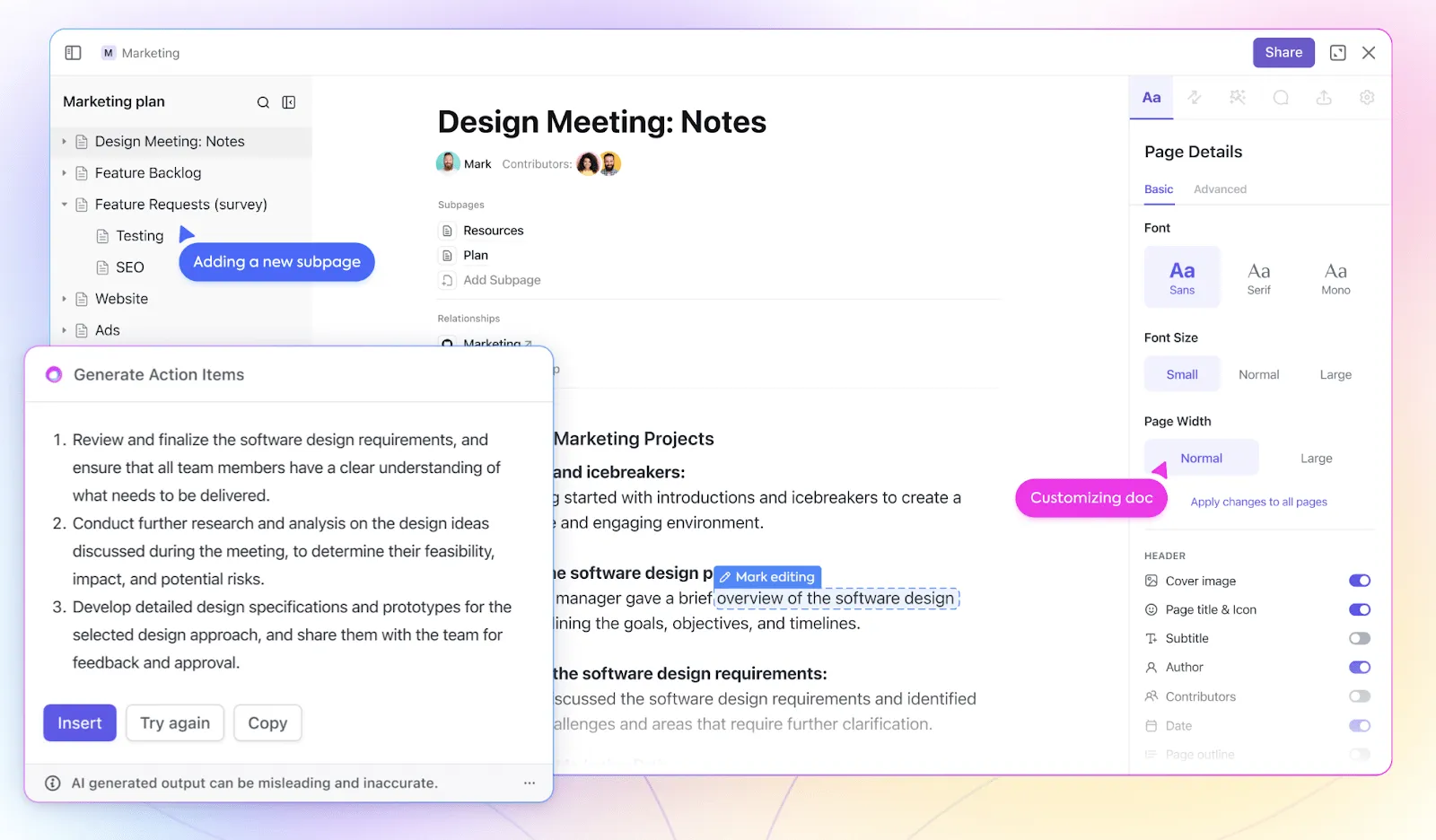
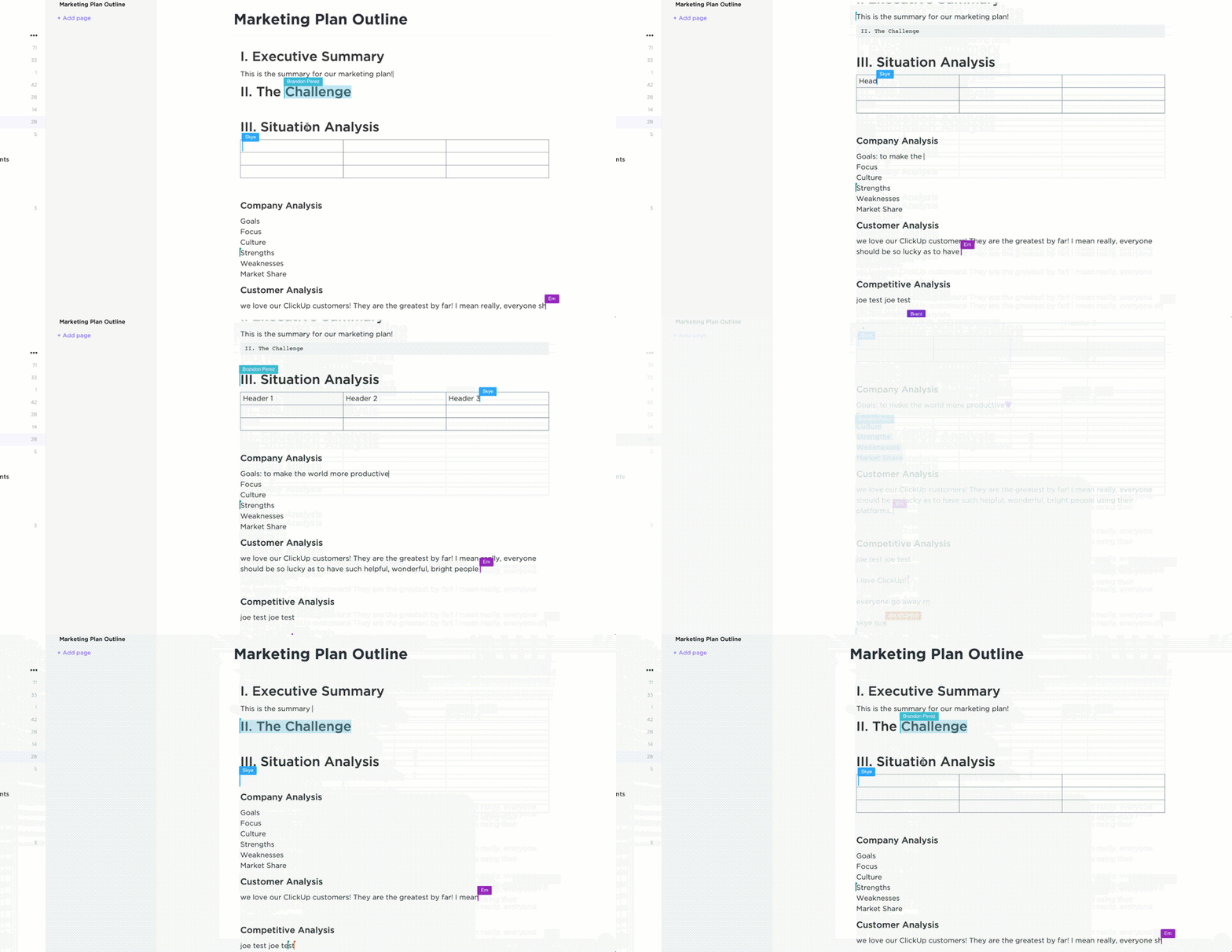
ClickUp es un entorno de trabajo todo en uno con funciones para tomar notas potentes, flexibles y fáciles de usar. Es una excelente alternativa a Notion. He aquí por qué:
- ¿Necesitas tomar notas de forma rápida y sencilla? Prueba ClickUp Bloc de notas.
- ¿Necesitas un documento más detallado y estructurado? Prueba ClickUp Documentos.
- Para obtener más notas contextuales, puede escribir en la sección de descripción y comentarios de cada tarea.
- ¿Eres de los que toman notas visuales? Pues ClickUp Pizarra es justo lo que necesitas.
Ahora bien, ¿qué haces con todas estas notas una vez que las has documentado?
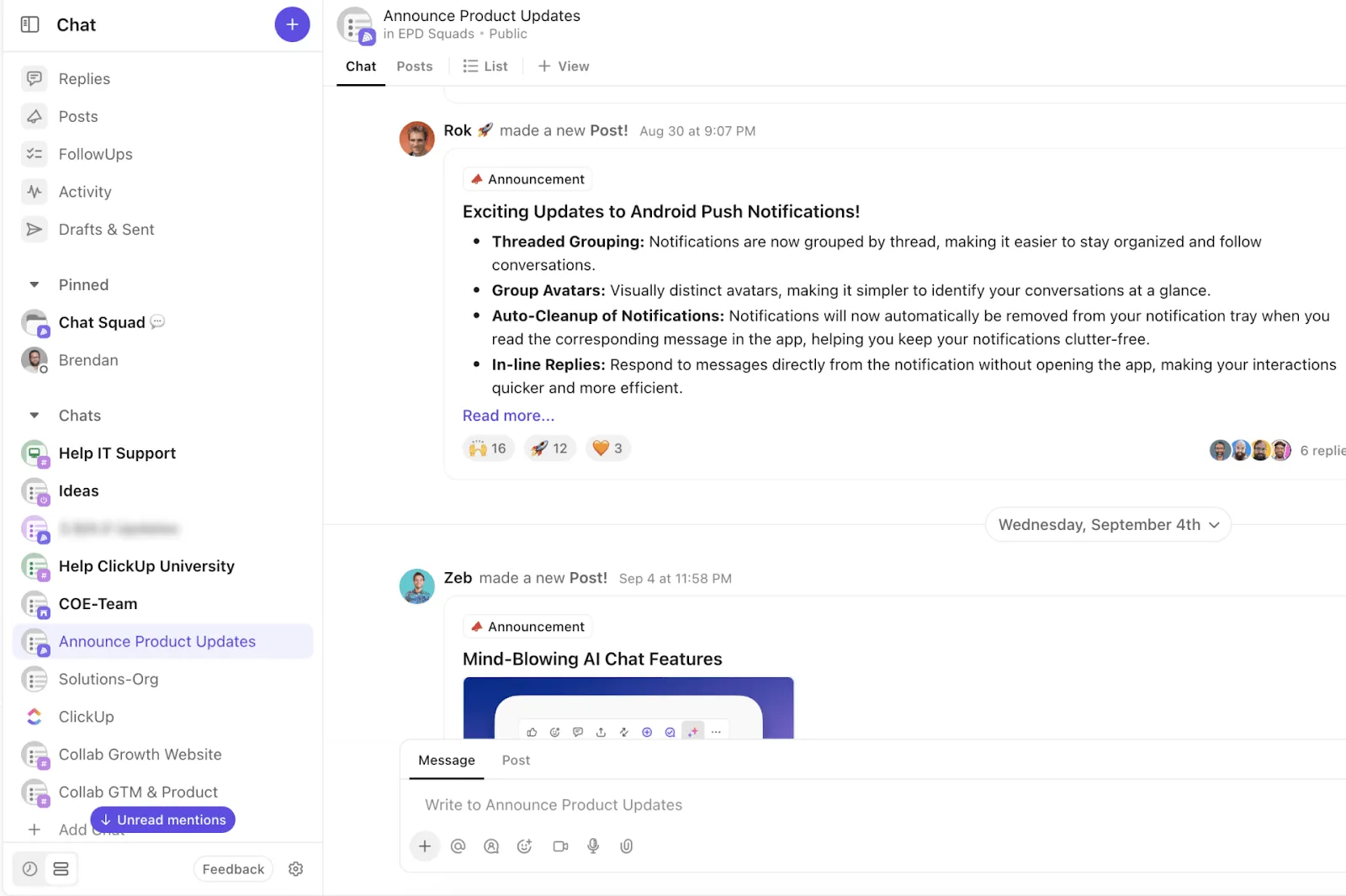
Si te cuesta lidiar con la documentación dispersa, ClickUp también puede ayudarte con eso. Con ClickUp Chat, tus documentos se pueden enlazar fácilmente a conversaciones relevantes, lo que garantiza que siempre tengas el contexto que necesitas.
Y así, tus chats, notas y tareas quedan conectados en un solo lugar, lo que te permite moverte rápidamente y ser más productivo.
Las mejores funciones de ClickUp
La mayor fortaleza de ClickUp son sus herramientas dedicadas a la gestión de proyectos. Desde la compleja asignación de recursos hasta la lluvia de ideas creativa, ClickUp ofrece todo lo que necesitas en un espacio de trabajo virtual moderno.
Algunas de sus mejores funciones para tomar notas son:
- Notas estructuradas en una jerarquía que se adapta a ti
- Opciones avanzadas de formato y edición
- Documenta el historial de versiones para realizar el seguimiento y revertir los cambios según sea necesario.
- Funciones de edición colaborativa en tiempo real dentro de ClickUp Documentos
- Capacidad para convertir ideas/notas en tareas para que los equipos pasen a la acción.
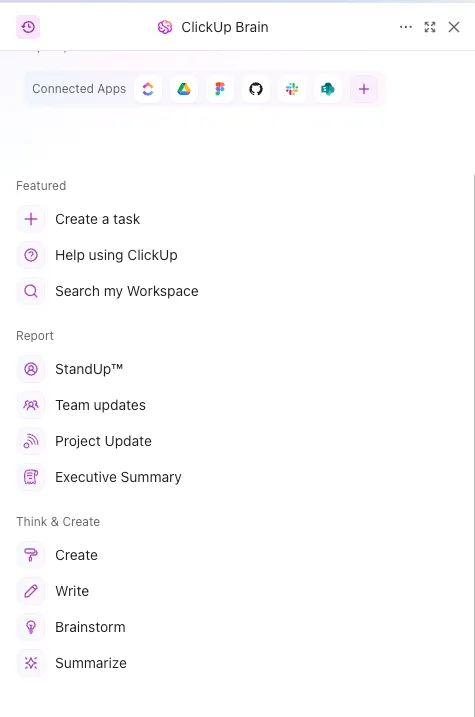
- Automatización de resúmenes de StandUp/actualizaciones, resúmenes de texto, respuestas rápidas y revisiones ortográficas con ClickUp Brain.
- Herramienta de transcripción con IA para grabaciones de vídeo/audio
Además de las funciones integradas, ClickUp también ofrece varias plantillas prediseñadas para diversos casos de uso.
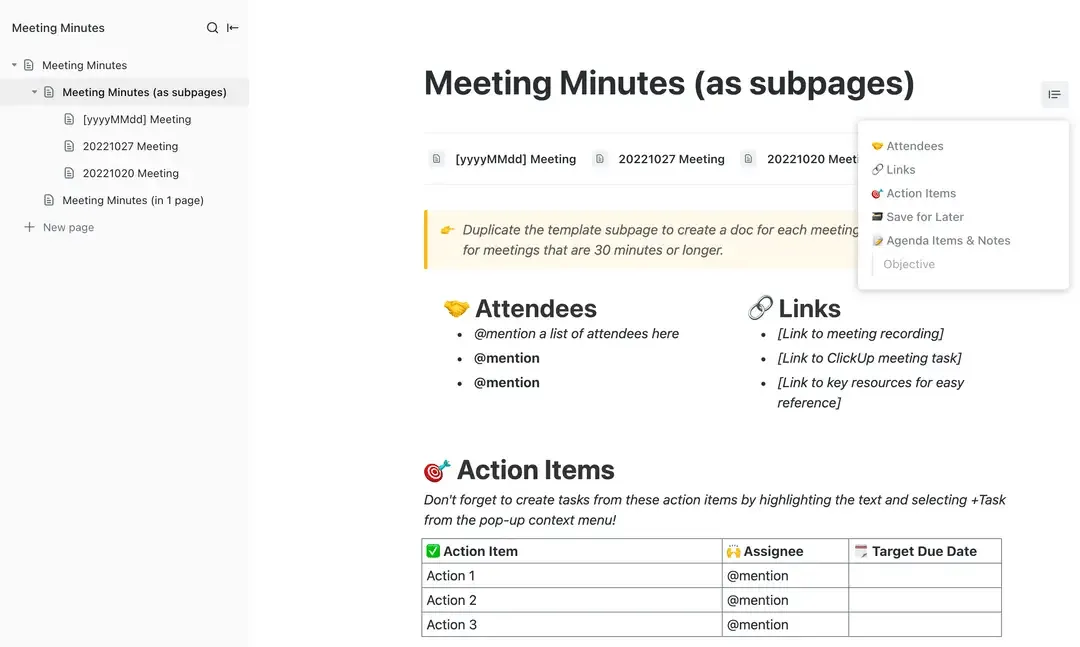
Optimice sus reuniones y haga que sean productivas para todos con la plantilla de notas de reunión de ClickUp, que incluye agendas, notas y elementos pendientes.
Limitaciones de ClickUp
Dado que ClickUp ofrece mucho más que la simple toma de notas, puede resultar abrumador para alguien que solo quiere anotar algunas ideas.
Precios de ClickUp
Valoraciones y reseñas de ClickUp
- G2: 4,7/5 (más de 9000 reseñas)
- Capterra: 4,7/5 (más de 4000 opiniones)
¿Qué opinan los usuarios reales sobre ClickUp?
ClickUp es una herramienta que nos facilita el trabajo. Podemos navegar fácilmente por las tareas, configurar proyectos y asignar tareas de forma increíblemente intuitiva, incluso para aquellos que son nuevos en las herramientas de gestión de proyectos. También nos ofrece una interfaz fácil de usar que supone un gran cambio para nuestro equipo, ya que nos ayuda a gestionar los proyectos sin problemas y sin necesidad de aprender nada nuevo.
ClickUp es una herramienta que nos facilita el trabajo. Podemos navegar fácilmente por las tareas, configurar proyectos y asignar tareas de forma increíblemente intuitiva, incluso para aquellos que son nuevos en las herramientas de gestión de proyectos. También nos ofrece una interfaz fácil de usar que supone un gran cambio para nuestro equipo, ya que nos ayuda a gestionar los proyectos sin problemas y sin necesidad de aprender nada nuevo.
2. Nuclino: ideal para wikis sencillos y bases de conocimiento
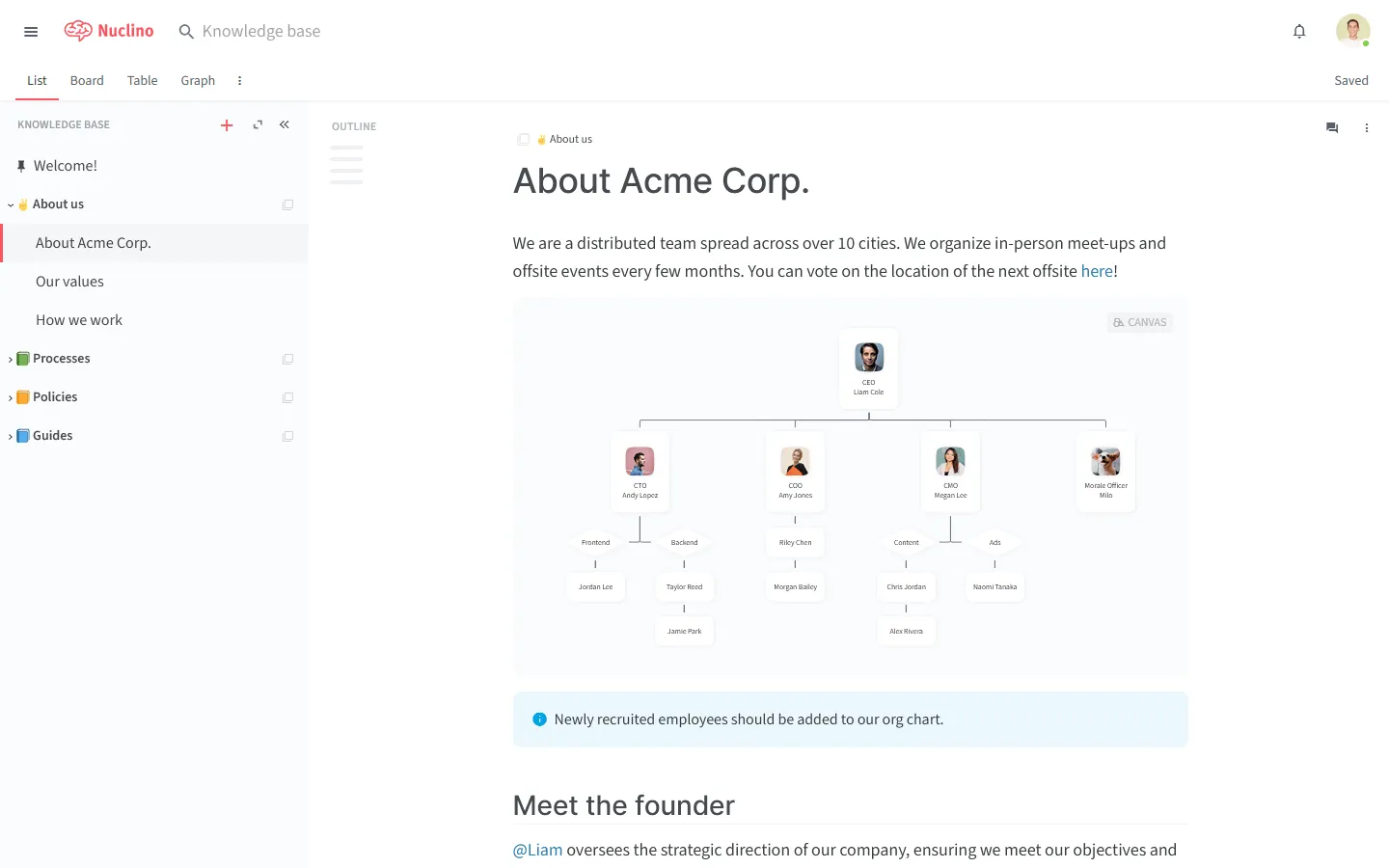
Nuclino es una suite de productividad relativamente nueva y polivalente con funciones para crear documentos, intercambiar ideas y gestionar tareas. Es una de las muchas aplicaciones que funcionan con el concepto de construir un cerebro digital o una red neuronal.
En mi experiencia, Nuclino se centra demasiado en ser una base de conocimientos o un repositorio de información. Su objetivo es simplificar procesos complejos en lugar de darles espacio. Esto puede resultar restrictivo, especialmente cuando se tienen ideas o proyectos muy amplios.
Las mejores funciones de Nuclino
- Colaboración con documentos en los que se pueden hacer notas, etiquetar personas, crear tareas, incrustar archivos, etc.
- Las funciones sencillas y la interfaz de usuario minimalista garantizan la velocidad.
- Adecuado para desarrolladores acostumbrados a los atajos de teclado y las teclas de acceso rápido.
- Incluye SSO, controles, registros de auditoría, derechos de acceso y otras funciones de seguridad.
Límites de Nuclino
- Optimizado para la simplicidad, lo que puede resultar inadecuado para grandes bases de datos y casos de uso complejos.
- Falta de personalización de la marca, los temas y los estilos
- Para las startups de rápido crecimiento, puede resultar difícil escalar Nuclino a medida que la organización crece.
Precios de Nuclino
- Free Forever
- Estándar: 5 $ al mes por usuario
- Premium: 10 $ al mes por usuario
Valoraciones y reseñas de Nuclino
- G2: 4,7/5 (más de 20 reseñas)
- Capterra: 4,8/5 (más de 80 reseñas)
¿Qué opinan los usuarios reales sobre Nuclino?
Estoy buscando poner en marcha varias empresas y proyectos de escritura, tanto en colaboración como de forma individual. Nuclino me ha proporcionado una forma de facilitar el uso compartido y la organización de mi información de manera fluida y hábil.
Estoy buscando poner en marcha varias empresas y proyectos de escritura, tanto en colaboración como de forma individual. Nuclino me ha proporcionado una forma de realizar el uso compartido y la organización de mi información de manera fluida y eficaz.
¡Echa un vistazo a estas alternativas a Nuclino!
3. Obsidian: ideal para documentar ideas/conceptos relacionados
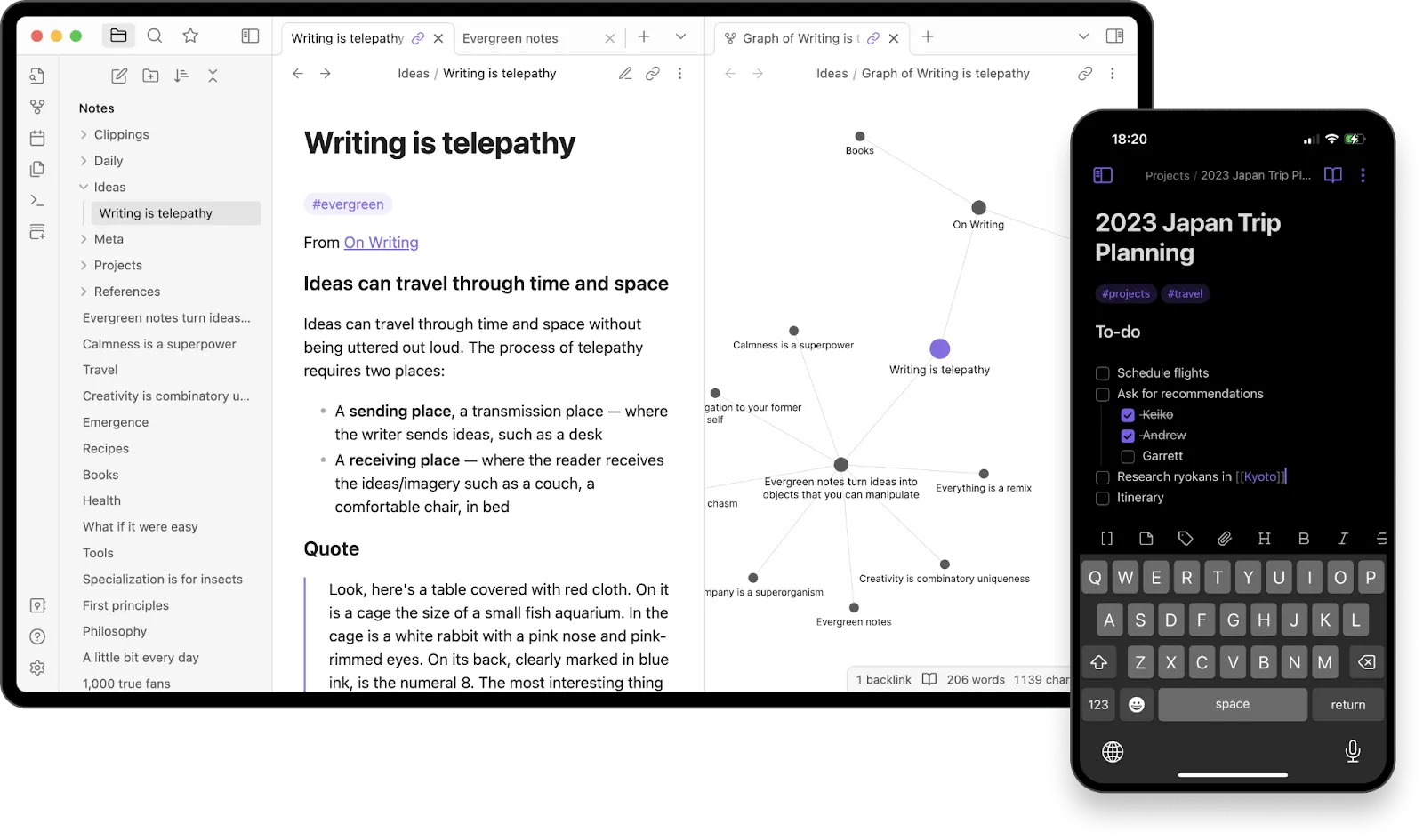
Obsidian es una base de conocimientos personal que se puede ampliar según las necesidades de la organización. Ofrece un número de funciones para escribir, tomar notas y documentar.
Es una potente alternativa a Notion debido a la forma en que visualiza las relaciones entre las notas, creando un gráfico atractivo e interactivo. Desde información sobre el desarrollo de productos hasta George Washington, identifica patrones y regístralos, tal y como lo haría tu cerebro.
Utilicé Obsidian para registrar mi aprendizaje general y escribir ideas. Si le añades un diario, se convierte en una buena wiki personal. Sin embargo, sincronizar Obsidian en dispositivos múltiples es complejo, lo que para mí fue un gran impedimento.
Las mejores funciones de Obsidian
- Markdown para un formato sencillo y portátil
- Enlaces bidireccionales entre notas, ideas, conceptos, etc.
- Numerosos complementos y temas para personalizar
- Sin bloqueos gracias a los archivos abiertos y no propietarios
Limitaciones de Obsidian
- Puede tener una curva de aprendizaje pronunciada con varias decisiones sobre la estructuración de su información.
- Es posible que el estilo Markdown no ofrezca la flexibilidad ilimitada que algunos equipos de marca podrían necesitar.
- No es el más sencillo ni agradable desde el punto de vista estético.
Precios de Obsidian
- Free Forever (uso personal)
- Uso comercial: 50 $ al año por usuario.
Complementos
- Función de sincronización: 4 $ al mes por usuario.
- Función de publicación: 8 $ al mes por usuario.
Valoraciones y reseñas de Obsidian
- Capterra: 4,9/5 (más de 20 reseñas)
¿Qué opinan los usuarios reales sobre Obsidian?
Creo que Obsidian es ideal para tareas centradas en el texto y destaca en la toma de notas y el seguimiento de tareas diarias.
Creo que Obsidian es ideal para tareas centradas en el texto y destaca en la toma de notas y el seguimiento de tareas diarias.
¡Echa un vistazo a estas alternativas a Obsidian!
4. Microsoft OneNote: el mejor para notas de audio y vídeo
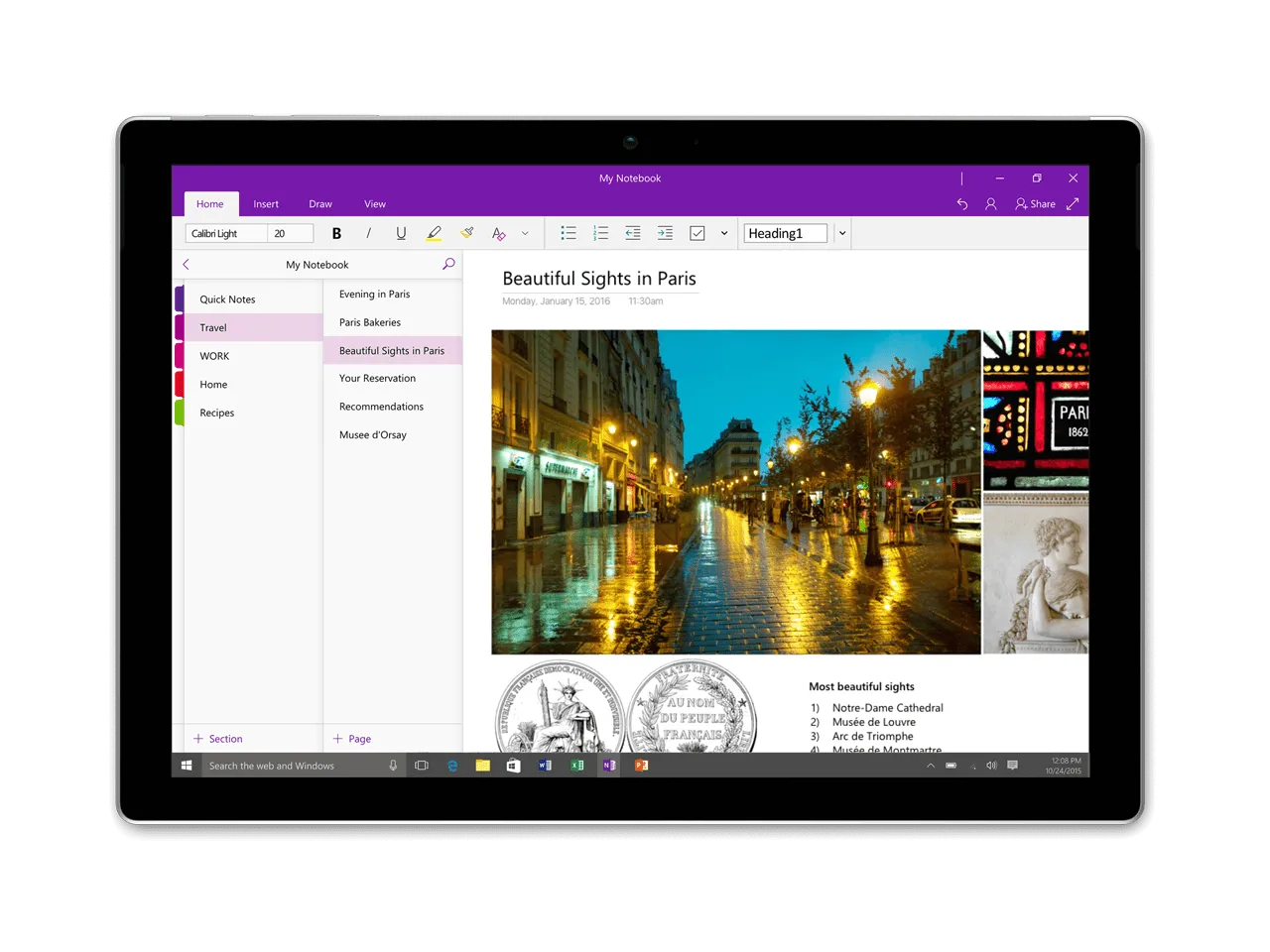
Microsoft OneNote es una de las aplicaciones para tomar notas digitales más famosas que existen en la actualidad. Viene incluida en el paquete M365, lo que la convierte en parte de la suite de productividad de Microsoft.
Lo mejor de OneNote es que puedes escribir texto, añadir imágenes, recortar e insertar páginas web, escribir a mano o dibujar en cada página de la app, como si fuera un cuaderno. Como usuario de varios productos del ecosistema Apple, encontré que Microsoft contrastaba en cuanto a estética.
Las mejores funciones de Microsoft OneNote
- Similar a un cuaderno físico con páginas: fácil de usar.
- Capacidad para acceder a revisiones y realizar el seguimiento de los cambios en la redacción a largo plazo.
- Capacidad táctil en dispositivos para dibujar o escribir a mano caracteres.
- Grabación de notas de audio y vídeo también
Limitaciones de Microsoft OneNote
- Puede resultar difícil de manejar si hay demasiadas notas/páginas.
- Herramientas para un solo usuario con funciones de colaboración limitadas
- Muy pocas integraciones
Precios de Microsoft OneNote
- Para el hogar: Familia: 9,99 $ al mes para hasta 6 usuarios. Personal: 6,99 $ al mes para un solo usuario.
- Familia: 9,99 $ al mes para hasta 6 usuarios.
- Personal: 6,99 $ al mes para un solo usuario.
- Para empresas: MS365 Business Basic: 6 $ al mes por usuario MS365 Business Standard: 12,5 $ al mes por usuario MS365 Business Premium: 22 $ al mes por usuario MS365 Apps for Business: 8,25 $ al mes por usuario
- MS365 Business Basic: 6 $ al mes por usuario
- MS365 Business Standard: 12,5 $ al mes por usuario
- MS365 Business Premium: 22 $ al mes por usuario
- Aplicaciones MS365 para empresas: 8,25 $ al mes por usuario.
- Familia: 9,99 $ al mes para hasta 6 usuarios.
- Personal: 6,99 $ al mes para un solo usuario.
- MS365 Business Basic: 6 $ al mes por usuario
- MS365 Business Standard: 12,5 $ al mes por usuario.
- MS365 Business Premium: 22 $ al mes por usuario
- Aplicaciones MS365 para empresas: 8,25 $ al mes por usuario.
Valoraciones y reseñas de Microsoft OneNote
- G2: 4,5 (más de 1800 reseñas)
- Capterra: 4,6/5 (más de 1500 opiniones)
¿Qué opinan los usuarios reales sobre Microsoft OneNote?
OneNote es accesible desde todos los dispositivos expertos de Office 365, como Microsoft Viewpoint, y se utiliza en grupo en todas las reuniones. OneNote es excepcionalmente valioso por su capacidad para ajustarse en línea a una velocidad más destacada. Además, tiene una interfaz de usuario atractiva y detallada, y ofrece más opciones, como añadir segmentos y páginas.
OneNote es accesible desde todos los dispositivos expertos de Office 365, como Microsoft Viewpoint, y se utiliza en grupo en todas las reuniones. OneNote es excepcionalmente valioso por su capacidad para ajustarse en línea a una velocidad más destacada. Además, tiene una interfaz de usuario atractiva y detallada, y ofrece más opciones, como añadir segmentos y páginas.
¡Echa un vistazo a estas alternativas a OneNote!
5. Evernote: ideal para la productividad personal y la toma de notas
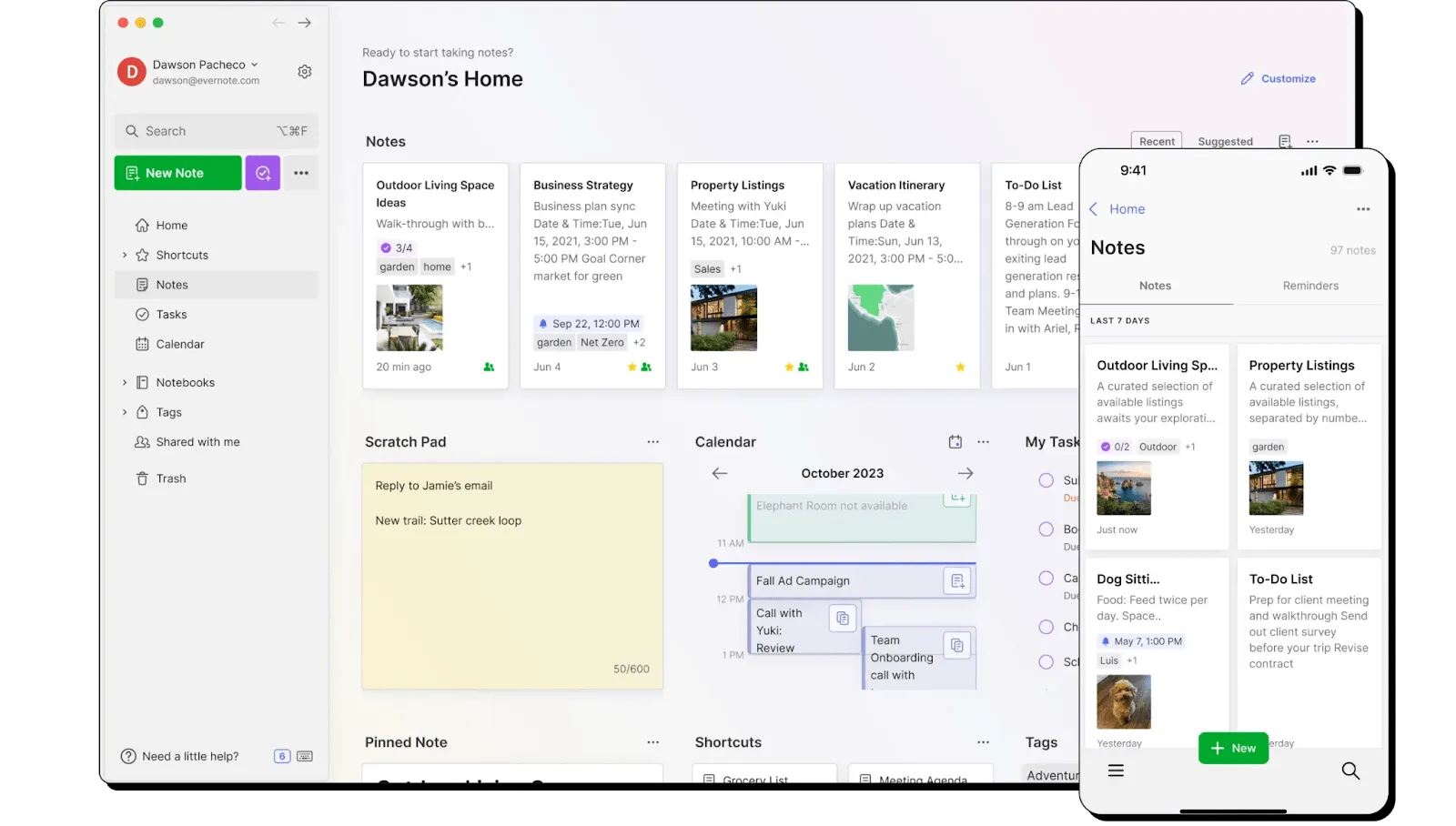
Evernote es una de las primeras aplicaciones independientes para tomar notas. Antes de usar Notion o buscar alternativas, Evernote era mi primera opción. Es una herramienta de productividad sencilla y limpia que permite añadir notas en forma de texto, imágenes, páginas web, PDF y audio.
Las mejores funciones de Evernote
- Fácil de usar con las funciones de formato adecuadas.
- Capacidad para capturar notas en varios formatos
- Integraciones con Google Calendar, Slack, Microsoft Teams, etc. para optimizar los flujos de trabajo.
- Almacenamiento seguro para documentos importantes como tarjetas de ID, facturas, archivos de seguros, etc.
- ¡Búsqueda con tecnología de IA para encontrar lo que necesitas al instante!
Limitaciones de Evernote
- Las funciones de gestión de proyectos se limitan a la creación de tareas y listas de tareas pendientes.
- Funciones de colaboración en directo limitadas
Precios de Evernote
- Free
- Personal: 10,83 $ al mes.
- Profesional: 14,17 $ al mes
- Teams: 20,83 $ al mes por usuario.
Valoraciones y reseñas de Evernote
- G2: 4,4/5 (más de 2000 reseñas)
- Capterra: 4,4/5 (más de 8000 reseñas)
¿Qué opinan los usuarios reales sobre Evernote?
Evernote es mi aplicación de productividad favorita. Para ser sincero, no puedo vivir sin ella. La uso entre 10 y 20 veces al día. Si sabes cómo utilizar bien Evernote, puede convertirse en tu segundo cerebro. Evernote no es solo un lugar para compartir tus notas, también puedes guardar imágenes, archivos y páginas web en tu Evernote. Puedes utilizar Evernote como almacenamiento en la nube para guardar notas digitales.
Evernote es mi aplicación de productividad favorita. Para ser sincero, no puedo vivir sin ella. La uso entre 10 y 20 veces al día. Si sabes cómo utilizar bien Evernote, puede convertirse en tu segundo cerebro. Evernote no es solo un lugar para compartir tus notas, también puedes guardar imágenes, archivos y páginas web en tu Evernote. Puedes utilizar Evernote como almacenamiento en la nube para guardar notas digitales.
¡Echa un vistazo a estas alternativas a Evernote!
6. Slite: ideal para bases de conocimiento organizativas
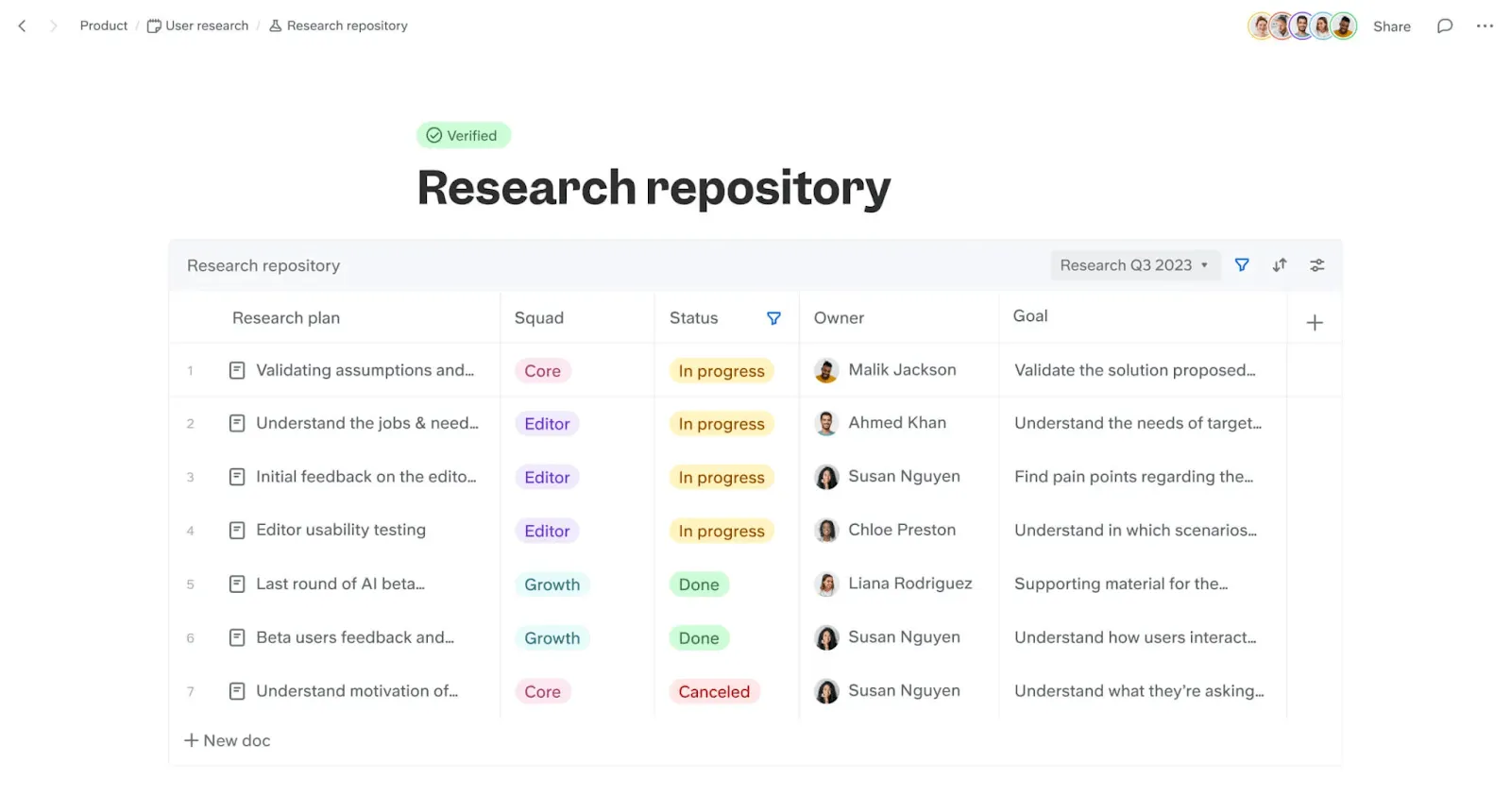
Slite es una nueva plataforma colaborativa de base de conocimientos impulsada por IA que permite a las organizaciones crear una única fuente de información veraz para toda su información. Mientras probaba varias herramientas, me gustó especialmente Slite por su función de colecciones, que mantiene los documentos relacionados organizados para filtrarlos y ordenarlos según sea necesario.
Con plantillas de toma de notas preexistentes para diversos casos de uso y la posibilidad de crear las tuyas propias, Slite es ideal para optimizar la gestión del conocimiento. Sin embargo, Slite es una base de conocimientos, y eso es todo. Para pasar de la información a la acción, necesitas una herramienta diferente.
Las mejores funciones de Slite
- Diseñado para adaptarse a todo tipo de notas, incluyendo wikis de empresa, notas de reuniones, documentación de procesos, etc.
- Cada nota puede incluir texto, imágenes, tablas e incrustaciones de archivos como Documentos de Google o tableros Miro.
- Automatización para crear documentos y recordatorios recurrentes
- Funciones de IA para la revisión ortográfica, el resumen, la simplificación del lenguaje, el cambio de tono y mucho más.
Limitaciones de Slite
- Carece de funciones avanzadas de gestión de proyectos.
- No hay funciones de colaboración visual integradas, como Pizarra o mapas mentales.
Precios de Slite
- Free
- Estándar: 8 $ al mes por usuario
- Premium: 12,5 $ al mes por usuario.
- Enterprise: Ponte en contacto para conocer los precios.
Valoraciones y reseñas de Slite
- G2: 4,6 (más de 200 reseñas)
- Capterra: 4,7/5 (más de 40 reseñas)
¿Qué opinan los usuarios reales sobre Slite?
Hace lo que hacen la mayoría de las herramientas de toma de notas/gestión del conocimiento. Puede gestionar la colaboración en tiempo real, así como debates asincrónicos. Yo le saco mucho partido a la función de uso compartido, sobre todo para compartir un documento públicamente a través de un enlace secreto para su edición.
Hace lo que hacen la mayoría de las herramientas de toma de notas y gestión del conocimiento. Puede gestionar la colaboración en tiempo real, así como debates asíncronos. Yo le saco mucho partido a la función de uso compartido, sobre todo para compartir un documento públicamente a través de un enlace secreto para su edición.
7. Confluence: ideal para equipos de software que utilizan Jira
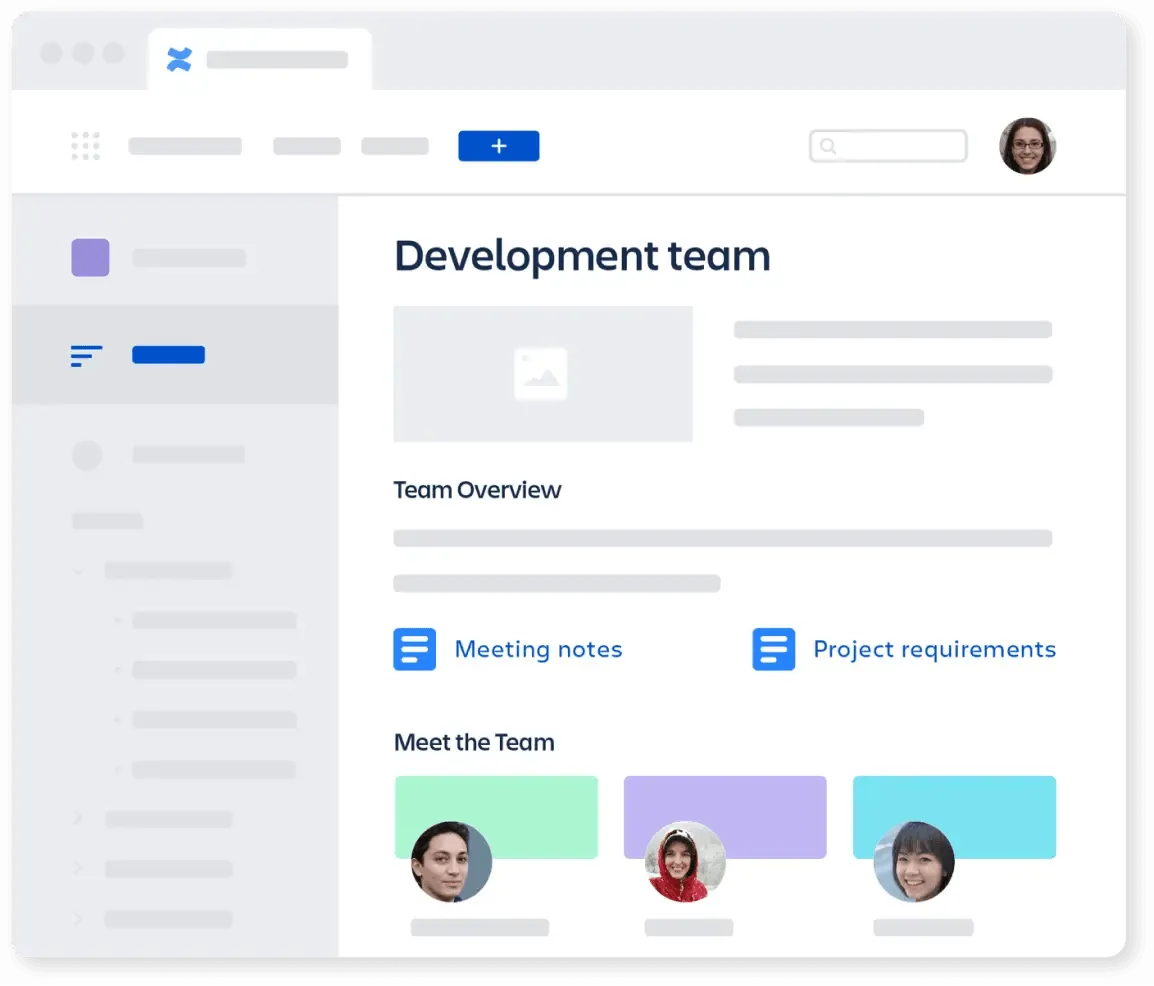
Confluence de Atlassian es un software de documentación y colaboración diseñado para equipos de desarrollo. Permite a los usuarios tomar notas, organizarlas, añadirles rótulos con palabras clave y archivarlas para su uso organizativo.
Al igual que muchos de los productos de Atlassian, Confluence está diseñado para equipos de grandes corporaciones que crean bases de conocimiento exhaustivas. Aunque es posible tomar notas de reuniones en Confluence, ese no es el mejor uso que se le puede dar a la aplicación.
Las mejores funciones de Confluence
- Organización de la estructura de páginas para encontrar documentos rápidamente
- Edición colaborativa en directo con comentarios en línea, «me gusta», GIF y emojis.
- Funciones para etiquetar personas, comentar y asignar tareas.
- Ideal para anuncios a toda la empresa
- Ajustes exhaustivos de permisos para un uso compartido seguro de datos
Limitaciones de Confluence
- Diseñado para expertos en tecnología, puede suponer una curva de aprendizaje pronunciada para el resto de nosotros.
- Paneles de control de acceso complejos
- Compatibilidad limitada con otras aplicaciones
- Importar desde Microsoft Word o Documentos de Google y exportar a PDF no es lo ideal.
Precios de Confluence
- Free Forever
- Estándar: 600 $ al año
- Premium: 1150 $ al año
- Corporación: Contactar con el equipo de ventas
Valoraciones y reseñas de Confluence
- G2: 4,1/5 (más de 3700 reseñas)
- Capterra: 4,5/5 (más de 3300 opiniones)
¿Qué opinan los usuarios reales sobre Confluence?
Lo que más me gusta de Confluence es que es muy fácil de usar, teniendo en cuenta que cuenta con una gran cantidad de plantillas para diferentes documentos y proyectos. Esto facilita el inicio de cualquier proyecto o trabajo en cualquier documento, ya que a mucha gente le cuesta empezar.
Lo que más me gusta de Confluence es que es muy fácil de usar, teniendo en cuenta que cuenta con una gran cantidad de plantillas para diferentes documentos y proyectos. Esto facilita el inicio de cualquier proyecto o trabajo en cualquier documento, ya que a mucha gente le cuesta empezar.
8. Scrintal: ideal para tomar notas visuales
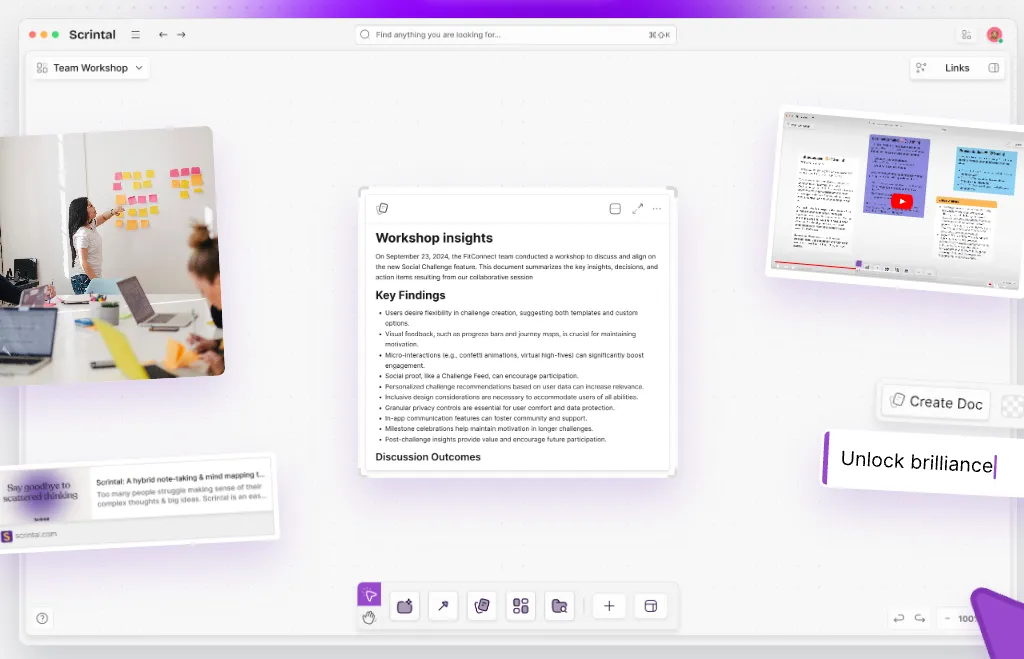
Scrintal ofrece un nuevo enfoque para la organización del entorno de trabajo al combinar la toma de notas visuales con los mapas mentales. Eso es lo que me atrajo de la app, es como tener una pizarra digital en la que puedes conectar pensamientos, investigaciones e ideas en un diseño flexible y visual.
Mientras creaba una base de conocimientos, descubrí que Scrintal era increíblemente intuitivo para hacer lluvias de ideas y organizar pensamientos de forma visual. Sin embargo, no era ideal para documentación más estructurada o casos de uso tipo base de datos.
Las mejores funciones de Scrintal
- Combina la toma de notas y los mapas mentales en una única interfaz.
- El enlazado visual entre notas ayuda a la investigación y al desarrollo de ideas.
- Espacio de escritura minimalista, sin distracciones y fácil de navegar.
- Ideal para pensadores no lineales y trabajadores del conocimiento.
- La búsqueda rápida y las etiquetas facilitan la recuperación del contenido.
Limitaciones de Scrintal
- No está diseñado para la gestión de tareas ni para bases de datos estructuradas.
- Carece de integraciones avanzadas y automatización.
- Más adecuado para el trabajo individual que para la colaboración en equipos complejos.
Precios de Scrintal
- 30 $ al mes
Valoraciones y reseñas de Scrintal
- G2: Reseñas no disponibles
- Capterra: Reseñas no disponibles
¿Qué opinan los usuarios reales sobre Scrintal?
Trabajar en Scrintal ha cambiado mi flujo de trabajo, aportándole una claridad que antes no tenía.
Trabajar en Scrintal ha cambiado mi flujo de trabajo, aportándole una claridad que antes no tenía.
📮ClickUp Insight: El 37 % de los trabajadores envía notas de seguimiento o actas de reuniones para realizar el seguimiento de los elementos pendientes, pero el 36 % sigue utilizando otros métodos fragmentados.
Sin un sistema unificado para registrar las decisiones, la información clave que necesitas puede quedar sepultada en chats, correos electrónicos u hojas de cálculo. Con ClickUp, puedes convertir instantáneamente las conversaciones en tareas prácticas en todas tus tareas, chats y documentos, asegurándote de que nada se quede en el tintero.
9. Slab: ideal para documentos con un aspecto atractivo
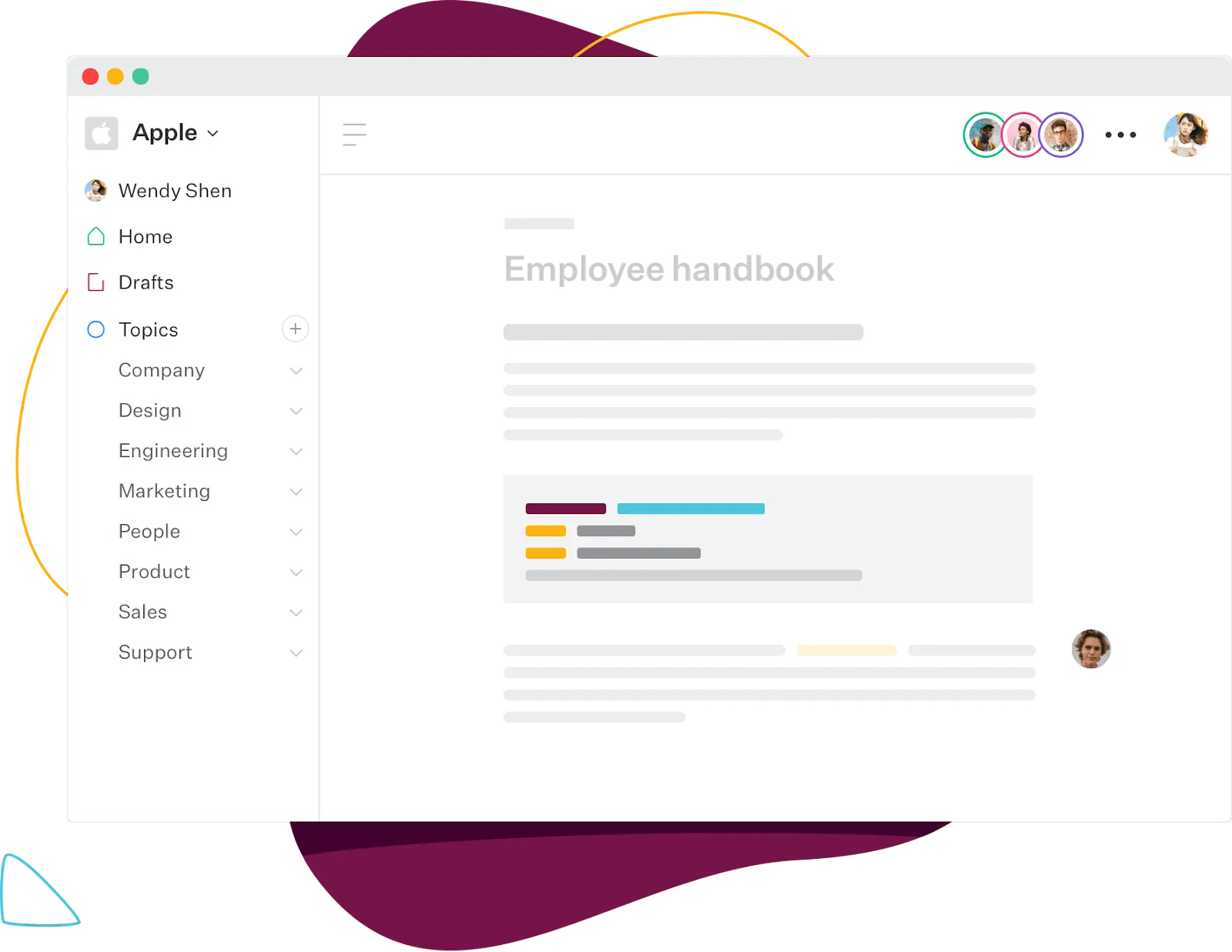
En la Internet moderna, el contenido debe verse tan bien como se lee. Slab promete ayudar a los usuarios a «crear contenido que se vea bien de forma predeterminada». Centrado en la experiencia, Slab incluye funciones de edición avanzadas.
Las mejores funciones de Slab
- Herramienta de búsqueda unificada para un fácil acceso
- Interfaz sencilla y fácil de usar para que cualquiera pueda empezar rápidamente.
- Integración completa con Google Drive, incluida la búsqueda.
- Índice generado automáticamente
Limitaciones de las losas
- Al ser una aplicación nueva, aún se encuentra en fase de desarrollo. Por lo tanto, tiene funciones avanzadas limitadas, como integraciones de API, incrustación de varios tipos de archivos, etc.
- Biblioteca de plantillas limitada
Precios por bloque
- Free
- Startup: 6,67 $ al mes por usuario.
- Empresa: 12,50 $ al mes por usuario.
- Corporación: Contactar con el equipo de ventas
Valoraciones y reseñas de Slab
- G2: 4,6/5 (más de 250 reseñas)
- Capterra: 4,9/5 (más de 40 reseñas)
¿Qué opinan los usuarios reales sobre Slab?
Me encanta que todos los documentos tengan el mismo formato automáticamente, así no tienes que entrar y realizar la selección entre un millón de fuentes diferentes. Han hecho que la plataforma sea muy sencilla y fácil de usar.
Me encanta que todos los documentos tengan el mismo formato automáticamente, así no tienes que entrar y realizar una selección entre un millón de fuentes diferentes. Han hecho que la plataforma sea muy sencilla y fácil de usar.
10. Google Keep: ideal para tomar notas personales
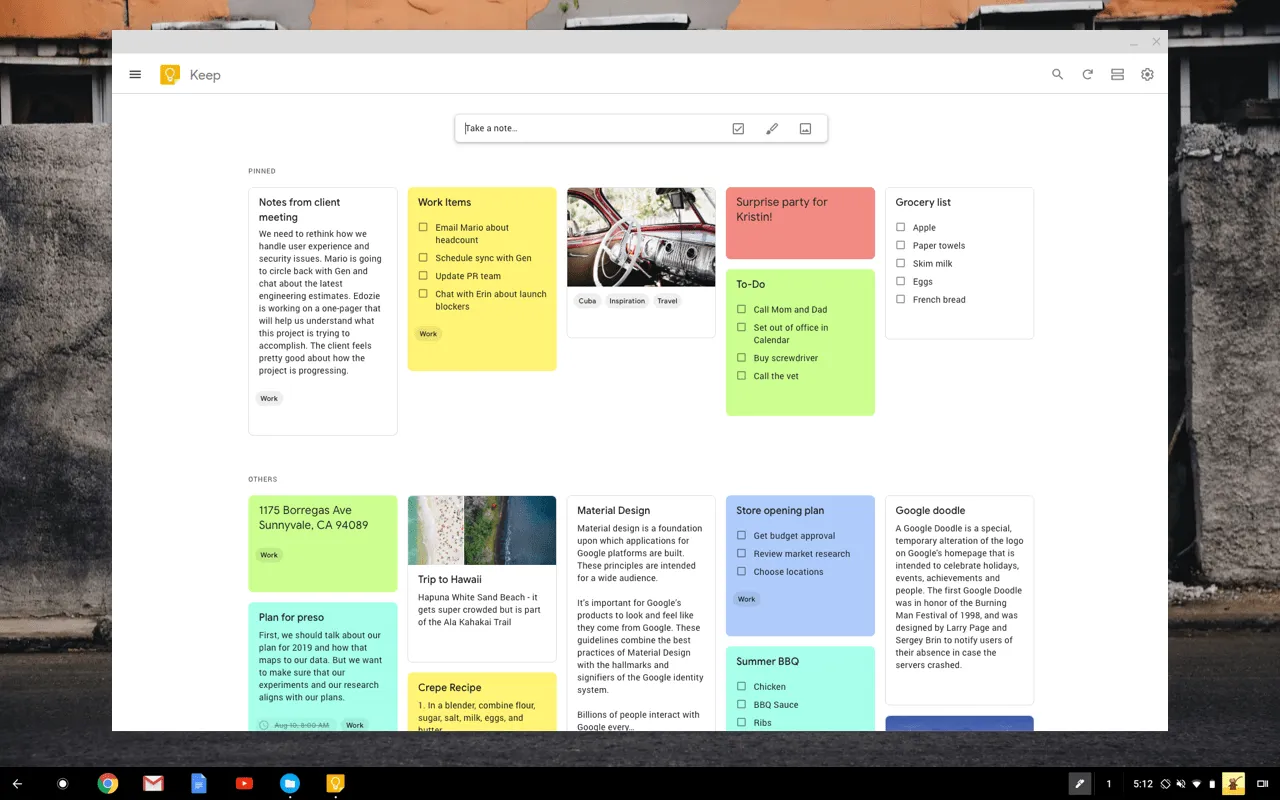
Google Keep es una aplicación integrada para tomar notas dentro de la suite de productividad de Google. Es sencilla y fácil de usar, y se incluye en el paquete si utilizas GMail o GSuite. La mayor ventaja de Google Keep es su simplicidad, pero esa es también su mayor limitación.
A medida que mi trabajo se ampliaba y tomaba más notas, descubrí que documentarlas y organizarlas requería más esfuerzo con Google Keep. Las funciones clave para las notificaciones y la colaboración, que son habituales en cualquier otra herramienta, siguen sin estar disponibles en Google Keep.
Las mejores funciones de Google Keep
- Fácil de usar, permite añadir notas en forma de texto, imágenes y audio.
- Sincronización entre dispositivos que utilizan la misma cuenta de Google.
- Rótulos y codificación por colores de diversos tipos de documentos
- Incluye casillas de selección, tarjetas, listas, etc., dentro de cada nota.
Limitaciones de Google Keep
- Muy centrado en la simplicidad, por lo que las funciones son limitadas para equipos de grandes corporaciones.
- Organizado en rótulos en lugar de carpetas
- Consume el almacenamiento de tu cuenta de GSuite.
Precios de Google Keep
- Free Forever
Valoraciones y reseñas de Google Keep
- Capterra: 4,7/5 (más de 150 opiniones)
¿Qué opinan los usuarios reales sobre Google Keep?
Me gusta la rapidez y la comodidad de crear una nota de Keep. También lo utilizo para recordatorios, ya que pueden enviar mensajes a mi teléfono y tienen visibilidad en Google Calendar a la hora específica del recordatorio.
Me gusta la rapidez y la comodidad de crear una nota en Keep. También lo utilizo para recordatorios, ya que pueden enviar mensajes a mi teléfono y son visibles en Google Calendar a la hora específica del recordatorio.
11. Anytype: ideal para equipos centrados en la confianza y la seguridad
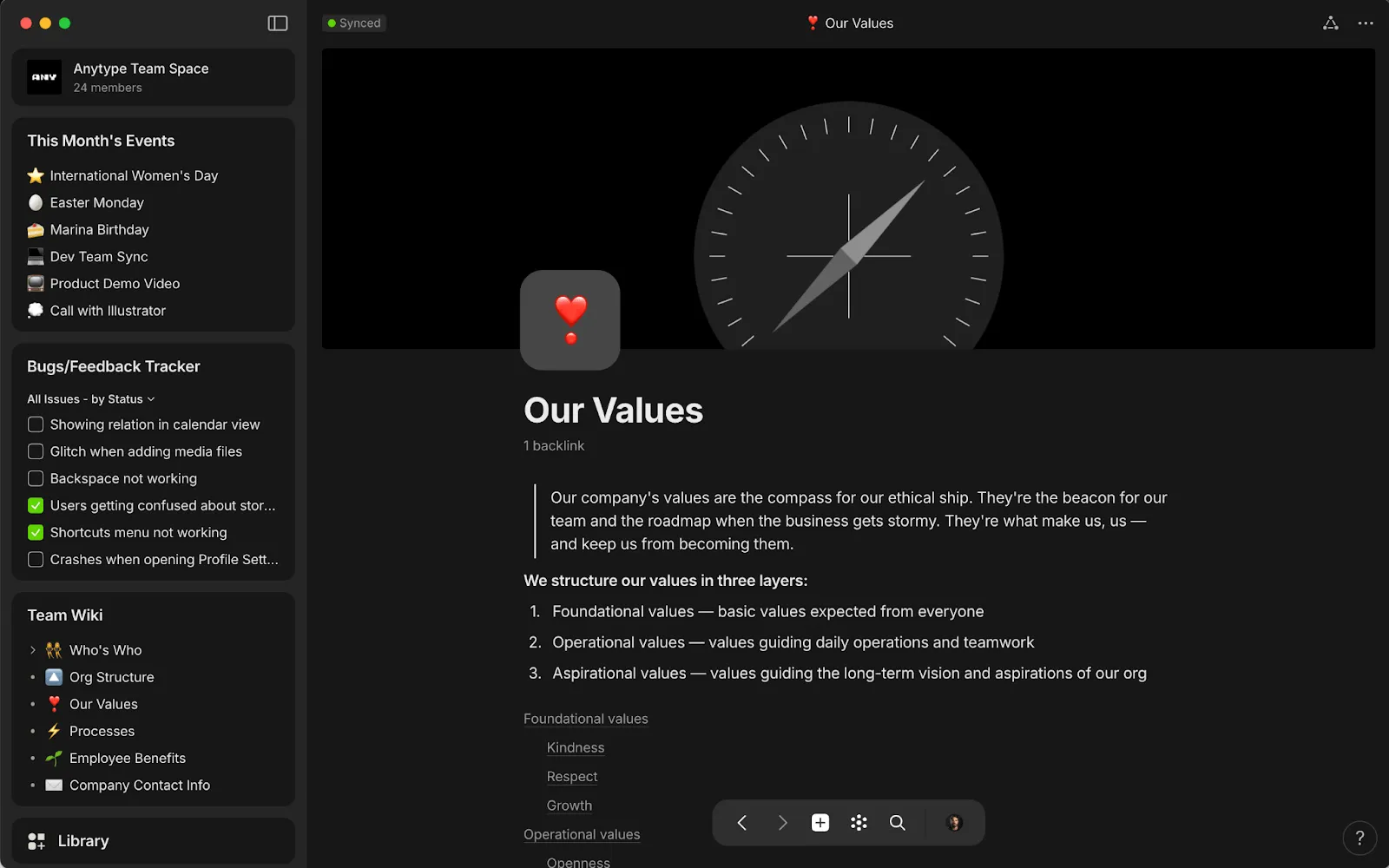
Anytype se posiciona como un entorno de trabajo colaborativo para crear productos juntos. Su mayor ventaja es que permite crear documentos localmente y sincronizar de forma descentralizada entre dispositivos. También permite el cifrado local en el dispositivo.
Esto también significa que necesitas cierto nivel de conocimientos técnicos para que Anytype funcione.
Las mejores funciones de Anytype
- Editor basado en bloques con capacidad para crear bases de datos.
- Vistas de tabla, Kanban y galería
- Offline-first con sincronización peer-to-peer
- Plantillas para comunidades, familias, equipos y usuarios personales
Cualquier límite
- Complicado para usuarios sin conocimientos técnicos
- Aún se encuentra en una fase inicial, por lo que hay pocos indicios de su capacidad para gestionar necesidades complejas o escalar.
Precios de Anytype
- Explorer: Free
- Builder: 99 $ al año
- Co Creador: 299 $ por 3 años
Valoraciones y reseñas de Anytype
- Product Hunt: 4,8/5 (más de 200 reseñas)
¿Qué opinan los usuarios reales sobre Anytype?
Lo uso desde diciembre y debo decir que me encanta lo que está haciendo Anytype. Hay algunas incidencias aquí y allá, pero ha sido una experiencia increíble y la interfaz de usuario es muy refrescante.
Lo uso desde diciembre y debo decir que me encanta lo que está haciendo Anytype. Hay algunas incidencias aquí y allá, pero ha sido una experiencia increíble y la interfaz de usuario es muy refrescante.
12. Microsoft Loop: ideal si te gusta CoPilot
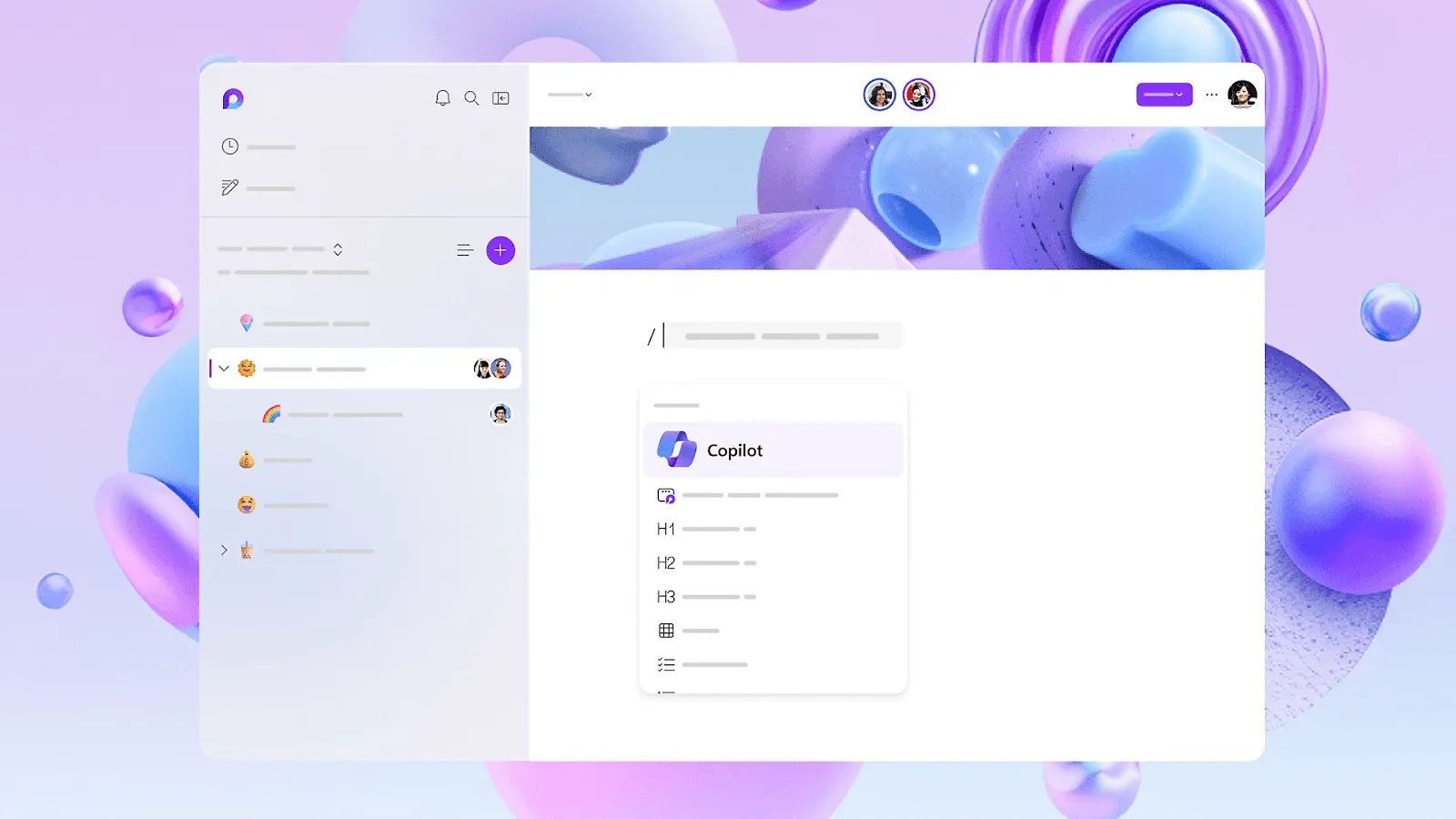
Microsoft Loop es una plataforma de cocreación, esencialmente una app para que equipos, familias o comunidades se reúnan y escriban. Su principal impulso proviene de la integración de Co-pilot, que incorpora la IA a la toma de notas.
He descubierto que, a menos que utilices la pila de Microsoft, Loop, como herramienta independiente, apenas es competitiva frente a otras herramientas similares como Notion o ClickUp.
Las mejores funciones de Microsoft Loop
- Integración de copiloto para la ideación y la automatización
- Sincronización en tiempo real entre aplicaciones y dispositivos
- Plantillas de página para diversos casos de uso
- Posible sustituto de OneNote con una interfaz de usuario más moderna.
Limites de Microsoft Loop
- Funciones limitadas en comparación con las aplicaciones líderes en la toma de notas.
- Incluido en la suite M365, sin opción de compra como producto independiente.
Precios de Microsoft Loop
- Free
- MS365 Business Standard: 12,5 $ al mes por usuario.
- MS365 Business Premium: 22 $ al mes por usuario
Valoraciones y reseñas de Microsoft Loop
Al ser una aplicación relativamente nueva y poco conocida, hay pocas valoraciones y reseñas en plataformas de terceros como G2 o Capterra.
¿Qué opinan los usuarios reales sobre Microsoft Loop?
Me encanta usar Loop. Ha sustituido a OneNote para mí debido a la colaboración.
Me encanta usar Loop. Ha sustituido a OneNote para mí debido a la colaboración.
13. Upbase: ideal para tomar notas personales y mejorar la productividad
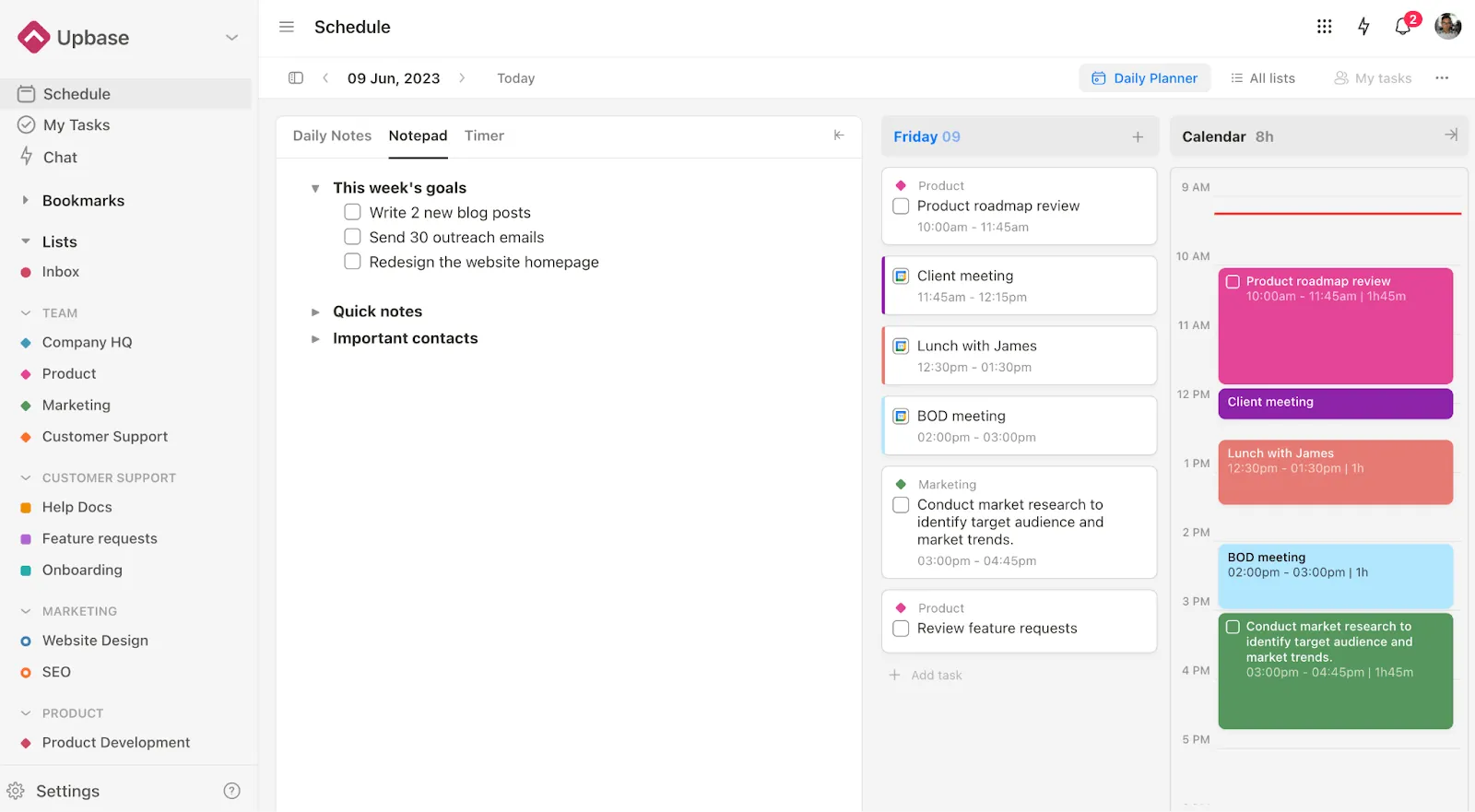
En esencia, Upbase es una herramienta de gestión de proyectos con funciones para tomar notas. Incluye planificadores, bloqueo de tiempo, pomodoro y otras funciones de productividad para mantenerte concentrado. Sin embargo, se centra más en la productividad individual que en la colaboración del equipo.
Las mejores funciones de Upbase
- Herramientas de productividad personal incluidas en la app
- Diseño sencillo y fácil de usar
- Vistas Lista y Tablero para el seguimiento de proyectos
- Funciones colaborativas en documentos, como comentarios, @menciones, plantillas personalizadas para notas de reuniones y uso compartido.
Limitaciones de Upbase
- Integraciones limitadas con herramientas de productividad populares
- No hay modo sin conexión disponible.
- Puede que sea demasiado simple para las necesidades de la corporación.
Precios de Upbase
- Gratis para siempre
- Premium: 5 $ al mes por usuario
Valoraciones y reseñas de Upbase
- G2: 4,9/5 (4 reseñas)
- Capterra: 4,4/5 (6 reseñas)
¿Qué opinan los usuarios reales sobre Upbase?
He probado muchas herramientas de gestión de proyectos (¿quién no? 😅), pero esta es la que REALMENTE me ha ayudado a mantener todos mis proyectos organizados y a estar al tanto de todo.
He probado muchas herramientas de gestión de proyectos (¿quién no? 😅), pero esta es la que REALMENTE me ha ayudado a mantener todos mis proyectos organizados y a estar al tanto de todo.
14. Mem: Ideal para aquellos a los que les gusta que la IA se encargue de «organizar».
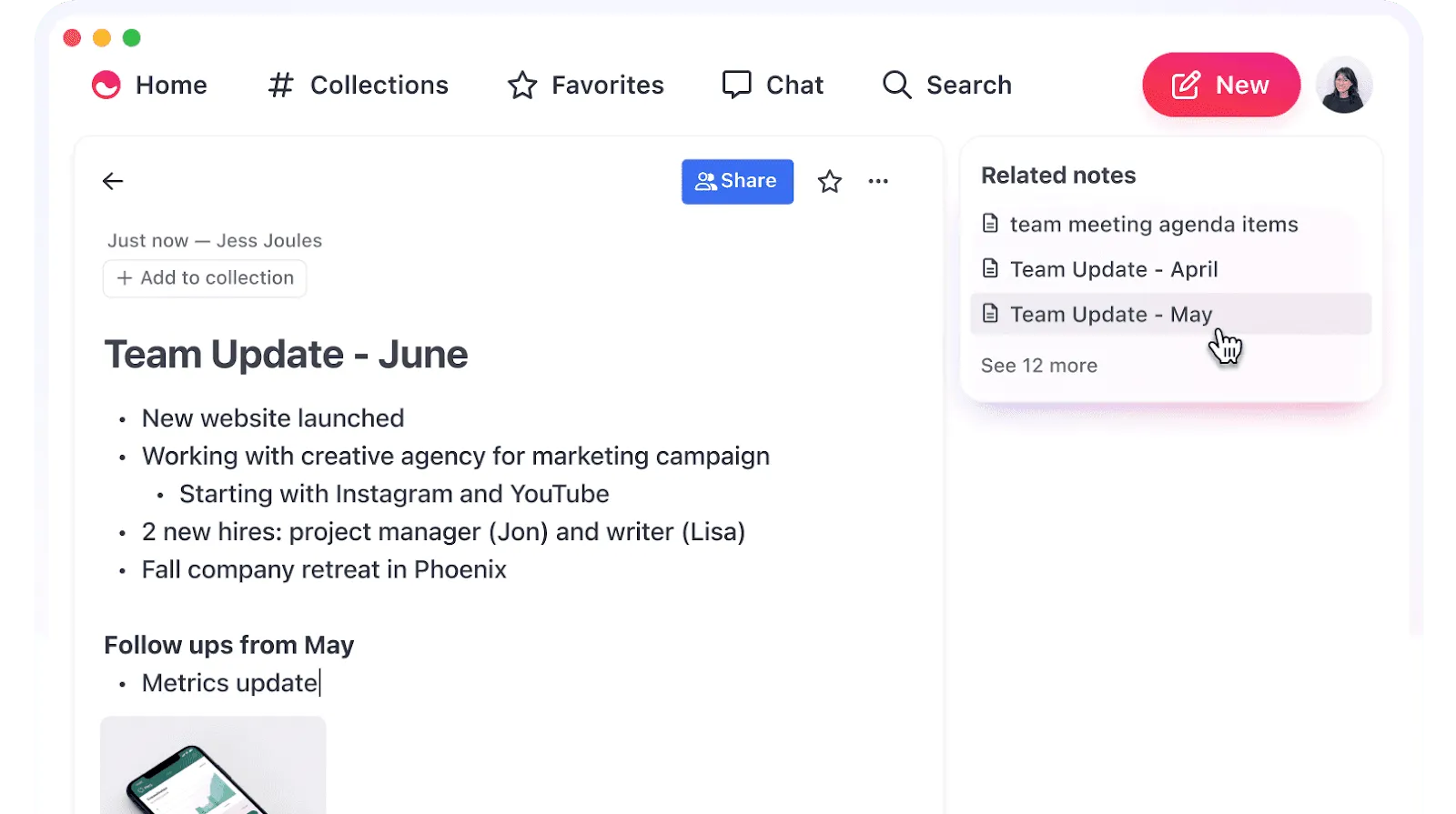
Mem se posiciona como una aplicación para tomar notas organizada por IA. Mientras tú te encargas de tomar notas, la IA de Mem ayuda a establecer conexiones y crear relevancia automáticamente, sin que tengas que organizar las notas en carpetas o añadir etiquetas.
Me encantó Mem por el hecho de que la IA se entrena con mis propias notas, entendiendo mis etiquetas y nomenclatura. Esto significa que puedo hacerle preguntas como «¿quién propuso esta idea?» y obtener respuestas al instante.
Las mejores funciones de Mem
- Organización basada en la IA, que crea una red de notas para poder recuperarlas fácilmente más adelante.
- IA personalizada para crear listas de tareas, notas y respuestas con tu tono y estilo
- Resumen inteligente
- Sugerencias y recomendaciones contextuales mientras se toman notas
Límites de la memoria
- Las funciones de IA funcionan mejor cuando hay suficiente información, por lo que es necesario comprometerse a utilizar la app de forma intensiva.
- Solo toma de notas, pocas o ninguna función de gestión de tareas.
Precio de Mem
- Mem: 8,33 $ al mes
- Equipos Mem: Contacta con el equipo de ventas
Valoraciones y reseñas de Mem
- G2: 1. 5/5 (1 reseña)
¿Qué opinan los usuarios reales sobre Mem?
He utilizado Mem desde el principio y sigue siendo mi opción preferida para tomar notas rápidas y encontrar información rápidamente.
He utilizado Mem desde el principio y sigue siendo mi opción preferida para tomar notas rápidas y encontrar información rápidamente.
¡Echa un vistazo a estas alternativas a IA Mem!
15. Zoho WorkDrive: lo mejor para mantener organizados los archivos y las carpetas
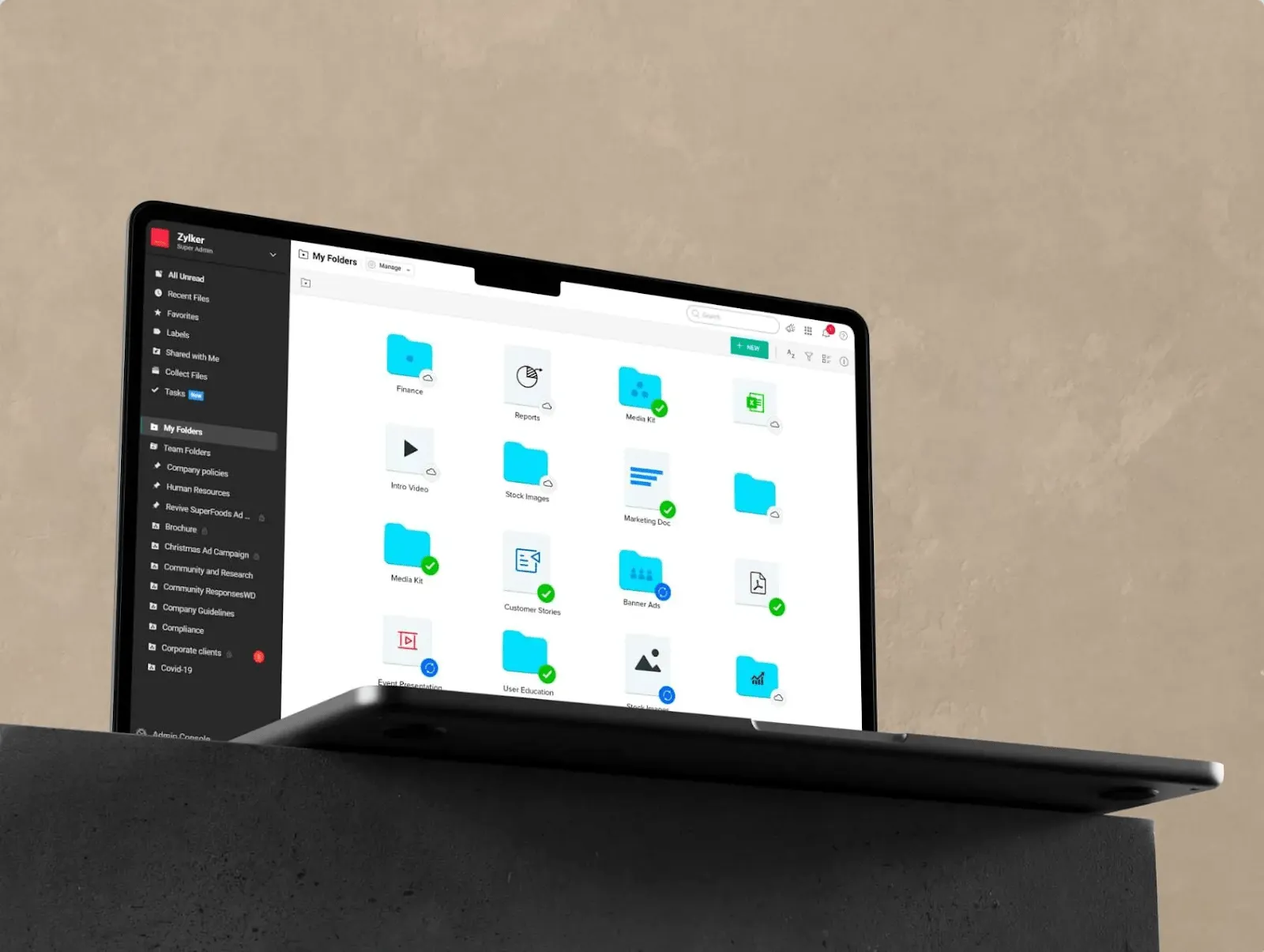
Zoho WorkDrive es un sistema de gestión de archivos para equipos. Ayuda a consolidar documentos y conocimientos, incluidos los que actualmente se encuentran en aplicaciones de terceros como Documentos de Google o Microsoft Word.
Lo mejor de Zoho WorkDrive son sus funciones multimedia para tomar notas: puedes añadir grabaciones de pantalla y archivos de vídeo y audio a tus notas. Sin embargo, carece de la simplicidad y accesibilidad de muchas de las aplicaciones mencionadas anteriormente.
Las mejores funciones de Zoho WorkDrive
- Grabación de audio, vídeo y pantalla con WorkDrive Snap
- Uso compartido y colaboración externos
- Administrador más potente para ver y gestionar todos los archivos y carpetas
- Vista y navegación basadas en árboles
Límites de Zoho Drive
- El rendimiento y la velocidad pueden ser subóptimos con archivos de gran tamaño.
- Capacidades de personalización limitadas
- Las funciones de colaboración se ralentizan cuando demasiadas personas se unen a un archivo.
Precios de Zoho WorkDrive
- Starter: 2,5 $ al mes por usuario
- Equipo: 4,5 $ al mes por usuario
- Empresa: 9 $ al mes por usuario
Valoraciones y reseñas de Zoho WorkDrive
- G2: 4,3/5 (más de 200 reseñas)
¿Qué opinan los usuarios reales sobre Zoho WorkDrive?
Las funciones de colaboración de Zoho WorkDrive nos permiten a mí y a mis compañeros de trabajo colaborar en la gestión y el trabajo con nuestros archivos. Utiliza funciones de seguridad de alta gama que mantienen una seguridad óptima para todos nuestros archivos, bloqueando cualquier laguna que pudiera hacernos perder nuestros archivos debido a ciberataques.
Las funciones de colaboración de Zoho WorkDrive nos permiten a mí y a mis compañeros de trabajo colaborar en la gestión y el trabajo con nuestros archivos. Utiliza funciones de seguridad de alta gama que mantienen una seguridad óptima para todos nuestros archivos, bloqueando cualquier laguna que pudiera hacernos perder nuestros archivos ante ciberataques.
Gestiona mejor tu trabajo intelectual con ClickUp
Cuando hablamos de trabajo «del conocimiento», a menudo pensamos en el conocimiento tácito, es decir, la información que somos conscientes de saber. Esto es lo que se registra en forma de notas.
Sin embargo, una gran parte del trabajo del conocimiento es algo de lo que no somos conscientes. Por ejemplo, es posible que los desarrolladores no conozcan el completo flujo de trabajo de desarrollo o gestión de un producto. Esto también es conocimiento, aunque tácito.
Para gestionar eficazmente tanto el conocimiento consciente como el tácito y servir como la mejor alternativa a Notion, necesitas una herramienta diseñada específicamente para los lugares de trabajo modernos, como ClickUp.
La plataforma de gestión de proyectos todo en uno de ClickUp te permite registrar información de forma activa a través de ClickUp Docs o Bloc de notas. Es una de las herramientas de IA más potentes para tomar notas.
Además, también recopila datos pasivos como duraciones estimadas, control de tiempo, productividad individual, utilización de recursos, etc. Esto genera una gran cantidad de conocimientos para los colaboradores individuales, los gestores de proyectos y los jefes de equipo.
Descubre cómo ClickUp gestiona el conocimiento en tu organización. Prueba ClickUp gratis hoy mismo.