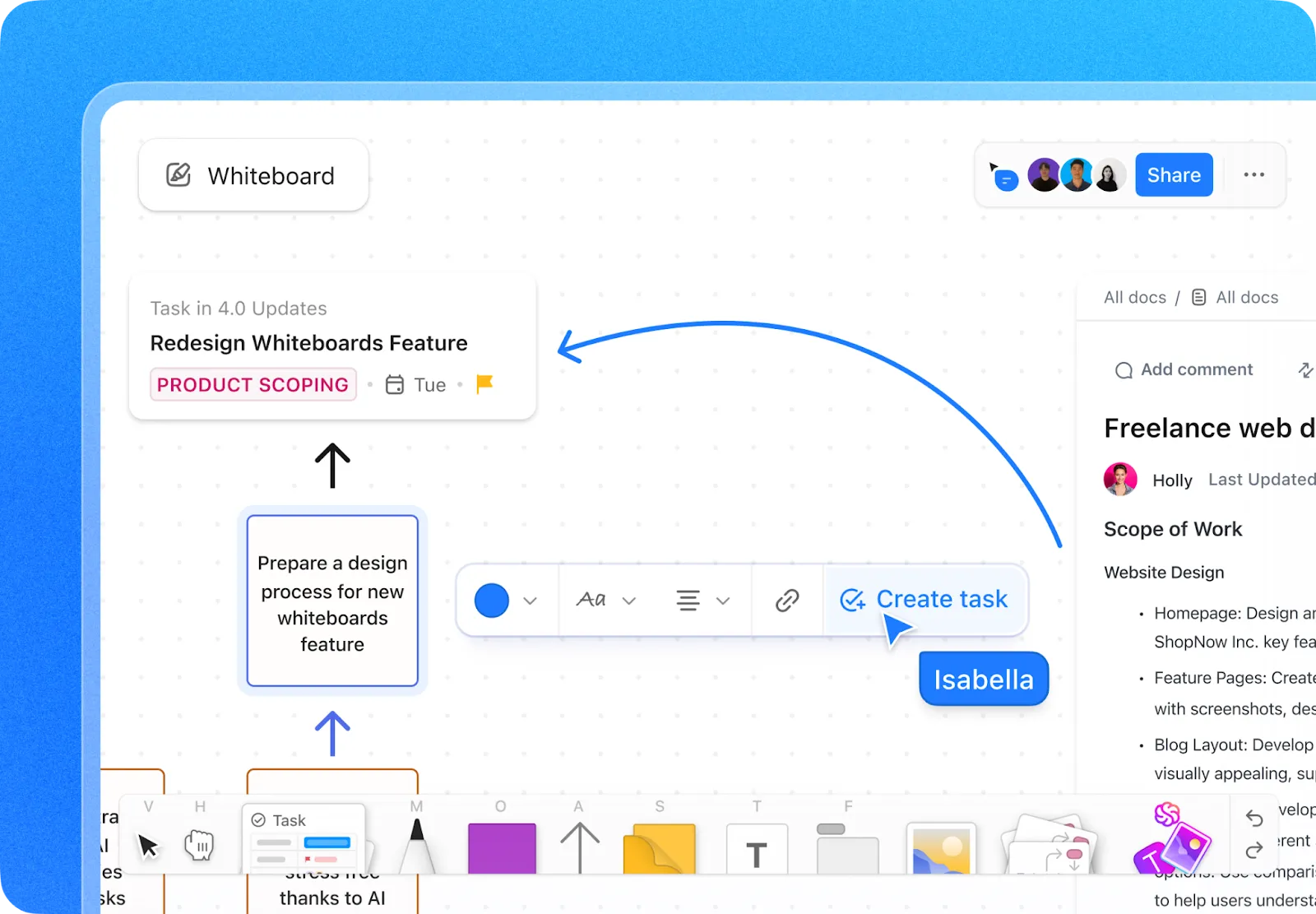

¿Te acuerdas de esas pizarras blancas de las aulas que hacían que cada clase fuera un poco más divertida?
Nuestros profesores de Economía las utilizaban para dibujar extensos mapas mentales, los profesores de Arte explicaban cómo mantener la posición correcta de un bodegón y los profesores particulares de Matemáticas resolvían sin esfuerzo los problemas de cálculo más complicados en ellas.
A medida que pasamos de las aulas a las salas de juntas, las pizarras blancas se convirtieron en el lugar ideal para generar nuevas ideas. Era allí donde las ideas cobraban vida y florecía la colaboración.
Ahora que el trabajo híbrido y el teletrabajo se están imponiendo, herramientas como Microsoft Pizarra en Teams superan las barreras geográficas para mejorar el trabajo en equipo.
Un estudio de Gartner revela que alrededor del 80 % de los trabajadores utiliza herramientas de colaboración, que resultan especialmente útiles para quienes teletrabajan.
¡Veamos cómo utilizar la Pizarra en las reuniones de Teams y hacer que la colaboración sea más fructífera!
⏰ Resumen de 60 segundos
Cómo utilizar Pizarra en Teams
- Abre un lienzo digital compartido durante una reunión de Microsoft Teams haciendo clic en el icono Compartir y seleccionando Microsoft Pizarra.
- Utiliza la herramienta «Lápiz» para hacer bocetos, resaltar o destacar puntos. Ajusta el color y el grosor para ganar en claridad e interactividad.
- Utiliza figuras predefinidas, como círculos, cuadrados y flechas, para estructurar la información y crear diagramas o diagramas de flujo
- Inserta cuadros de texto para etiquetar diagramas o añadir notas. Personaliza el tamaño, el color y la ubicación del texto para lograr una mejor jerarquía visual.
- Utiliza notas adhesivas codificadas por colores para organizar, clasificar o priorizar tareas, aportando claridad a las sesiones de lluvia de ideas.
- Utiliza los cursores colaborativos para ver las aportaciones de los participantes en tiempo real, lo que mejora la interacción y reduce al mínimo la confusión.
- Guarda tu pizarra y realiza su uso compartido como imagen o enlace para su revisión y para debates posteriores a las reuniones.
- Mantén actualizada la aplicación móvil de Microsoft Teams para acceder a las funciones de la pizarra dondequiera que estés.
Cómo utilizar las pizarras en Teams
Microsoft Whiteboard en Teams permite la colaboración en tiempo real en reuniones virtuales, lo que permite a los participantes intercambiar ideas, hacer bocetos, organizar conceptos y añadir texto en un lienzo digital compartido. Para utilizarlo de forma eficaz, abre Whiteboard desde el menú Compartir y, a continuación, aporta claridad con el lápiz, las figuras, los cuadros de texto y las notas adhesivas codificadas por colores. Los equipos pueden colaborar en directo mediante cursores colaborativos, y puedes guardar o exportar el tablero final para realizar un uso compartido y volver a consultarlo después de la reunión.
La pizarra digital de Microsoft Teams facilita el uso compartido de ideas durante las reuniones virtuales. Los participantes pueden aportar ideas, esbozar conceptos, visualizar estrategias y escribir en un lienzo digital compartido.
⭐ Plantilla destacada
¿Te has quedado estancado con las herramientas básicas de la pizarra de Teams? ✏️🔄 ¡Prueba la plantilla de pizarra para la generación de ideas de ClickUp, que ofrece funciones avanzadas, una mayor personalización y un flujo de trabajo más fluido! 🚀
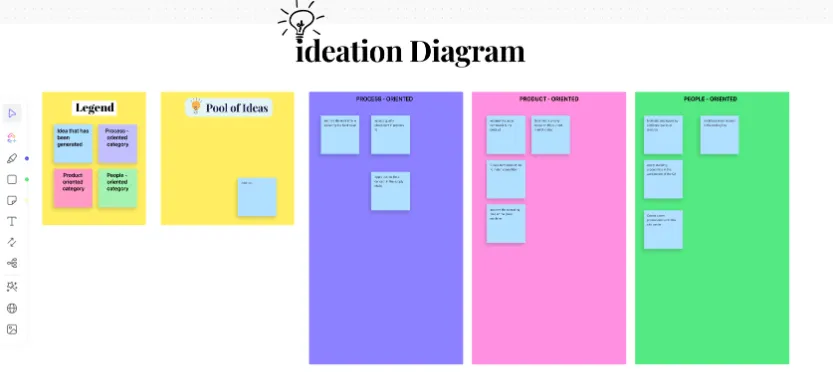
A continuación te ofrecemos un breve resumen de los pasos clave para sacar el máximo partido a Microsoft Pizarra:
1. Accede a Microsoft Pizarra durante una reunión
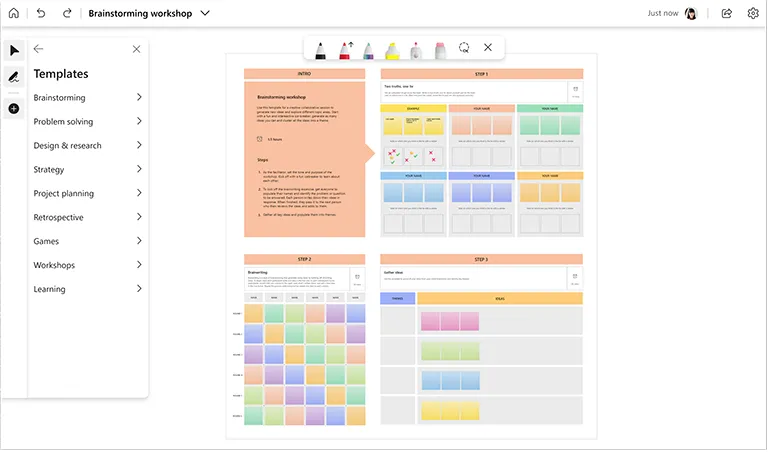
Para utilizar la pizarra en Microsoft Teams, debes unirte a una reunión de Teams o iniciarla desde tu cuenta de Microsoft. En la pantalla de la reunión de Teams, haz clic en el icono «Compartir». Entre las opciones, selecciona «Microsoft Whiteboard» para abrir una nueva pizarra en una pestaña diferente.
Esto permitirá a todos los participantes en la reunión ver e interactuar con el lienzo digital compartido.
💡Consejo de experto: Únete a las reuniones desde cualquier lugar y utiliza la pizarra con la aplicación móvil de Microsoft Teams. Mantén tu aplicación actualizada para disfrutar de todas las últimas funciones y obtener una experiencia óptima.
2. Dibuja con la herramienta «Pluma»
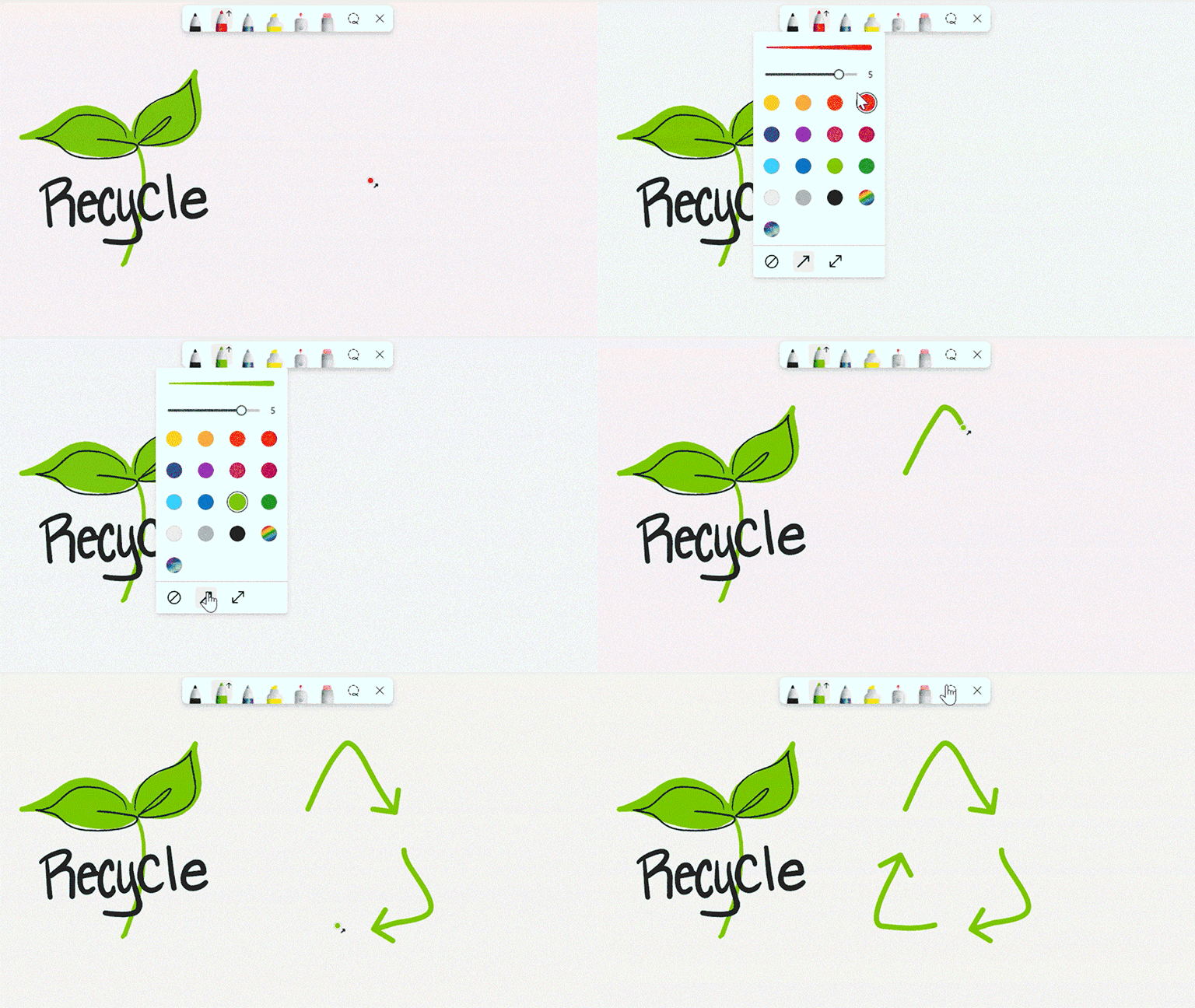
Utiliza la herramienta «Lápiz» para esbozar ideas, subrayar puntos o llamar la atención sobre áreas concretas de tu pestaña de Pizarra de Microsoft. Desde el menú de ajustes, puedes ajustar el grosor y el color de la línea.
La herramienta «lápiz» resulta muy útil para crear un enfoque interactivo y práctico a la hora de resolver problemas, ya que simula el acto de escribir en una pizarra física.
3. Estructura las ideas con figuras
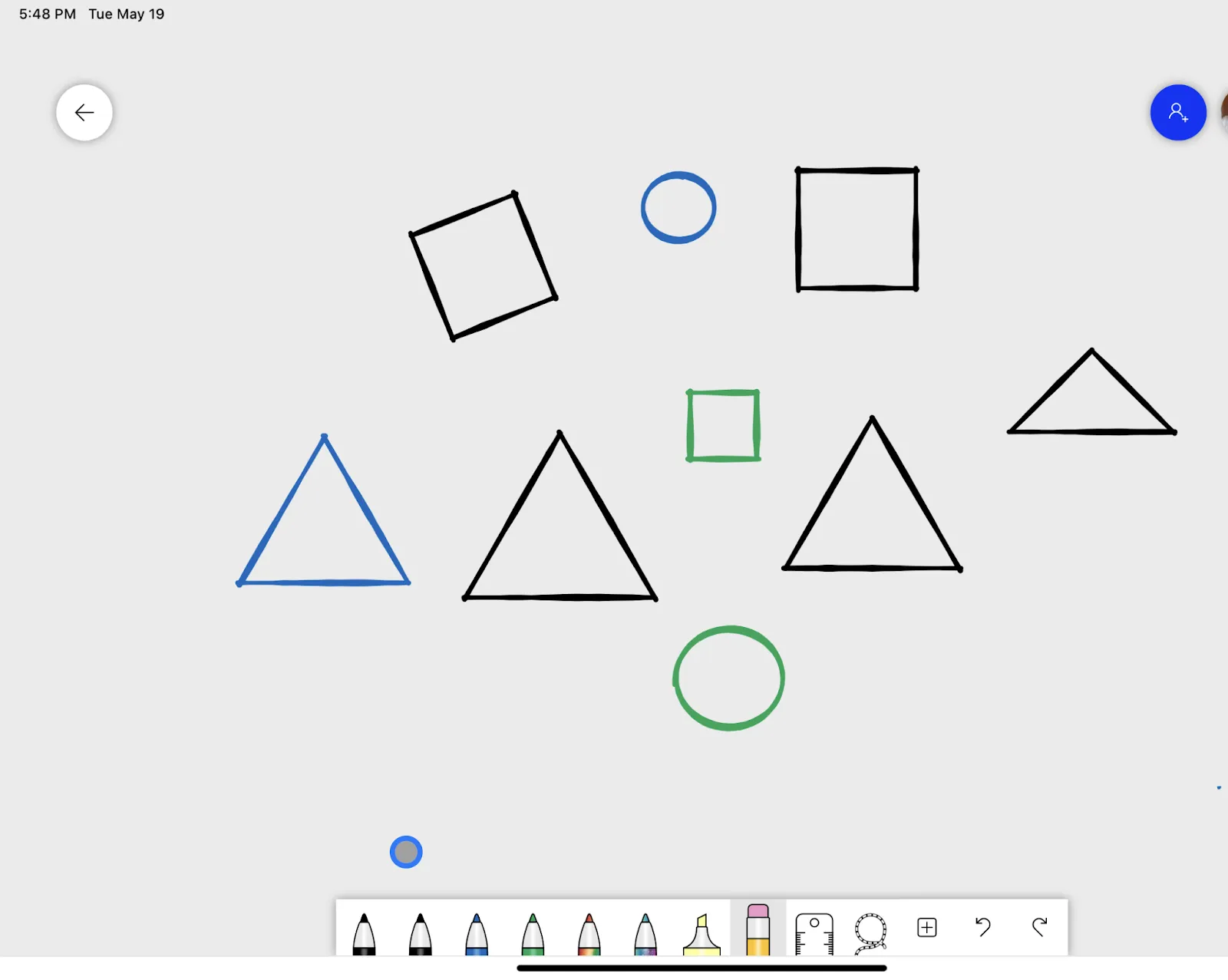
La herramienta «Figuras» aportará estructura a tu pizarra. Añade figuras predefinidas, como círculos, cuadrados y flechas, para que tus dibujos en la pizarra tengan un aspecto profesional.
Sus funciones flexibles son perfectas para crear diagramas de flujo y esquemas, o para organizar ideas de forma visual, tanto en el ámbito de la empresa como en el educativo.
4. Presenta la información en cuadros de texto
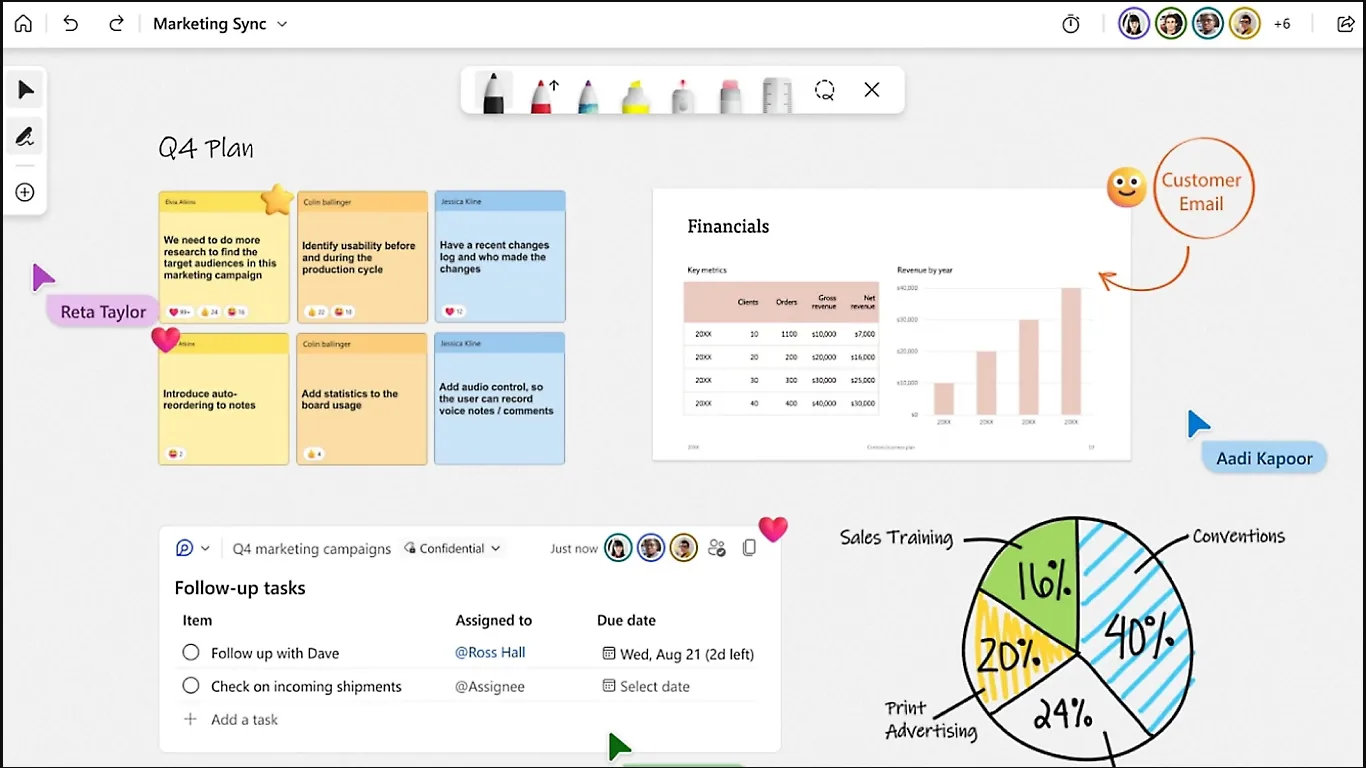
Los cuadros de texto son ideales para etiquetar diagramas o añadir notas detalladas. Para insertar uno, selecciona la herramienta de cuadro de texto y haz clic en cualquier lugar de la Pizarra de Microsoft.
💡Consejo profesional: Utiliza cuadros de texto para establecer una jerarquía visual en tu pizarra. Ajusta el tamaño de la fuente, el color y la ubicación de los cuadros de texto para dirigir la atención de tu público, de modo que resulte más fácil distinguir de un vistazo los títulos, subtítulos e información detallada.
5. Clasifica las ideas por colores y categorízalas utilizando notas adhesivas
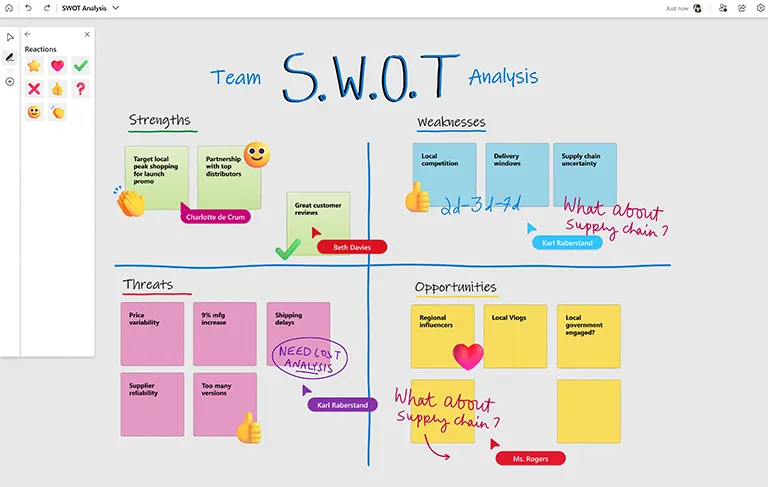
Al igual que las notas adhesivas físicas, las digitales de Microsoft Pizarra te permiten organizar rápidamente tus ideas, clasificar conceptos, asignar tareas a los miembros del equipo y desglosar temas complejos sin saturar la pantalla.
Las notas adhesivas, que de forma predeterminada están codificadas por colores, aportan mayor claridad y ayudan a diferenciar ideas o priorizar tareas.
Estas notas también se pueden mover, lo que resulta perfecto para clasificar la información durante las sesiones interactivas.
Tanto si trabajas a distancia como si colaboras en proyectos grupales en línea, esta herramienta es ideal para mantener todo organizado visualmente y al alcance de la mano.
🧠 Dato curioso: Las notas adhesivas fueron inventadas por casualidad por Spencer Silver, un científico de 3M, en 1968, mientras intentaba desarrollar un adhesivo superresistente. En su lugar, creó un adhesivo reutilizable de baja adherencia. Años más tarde, Art Fry, otro empleado de 3M, utilizó un adhesivo diferente para crear lo que hoy conocemos como notas Post-it, tras tener dificultades para marcar las páginas de su libro de himnos sin dañarlas.
6. Colabora con tu equipo en tiempo real
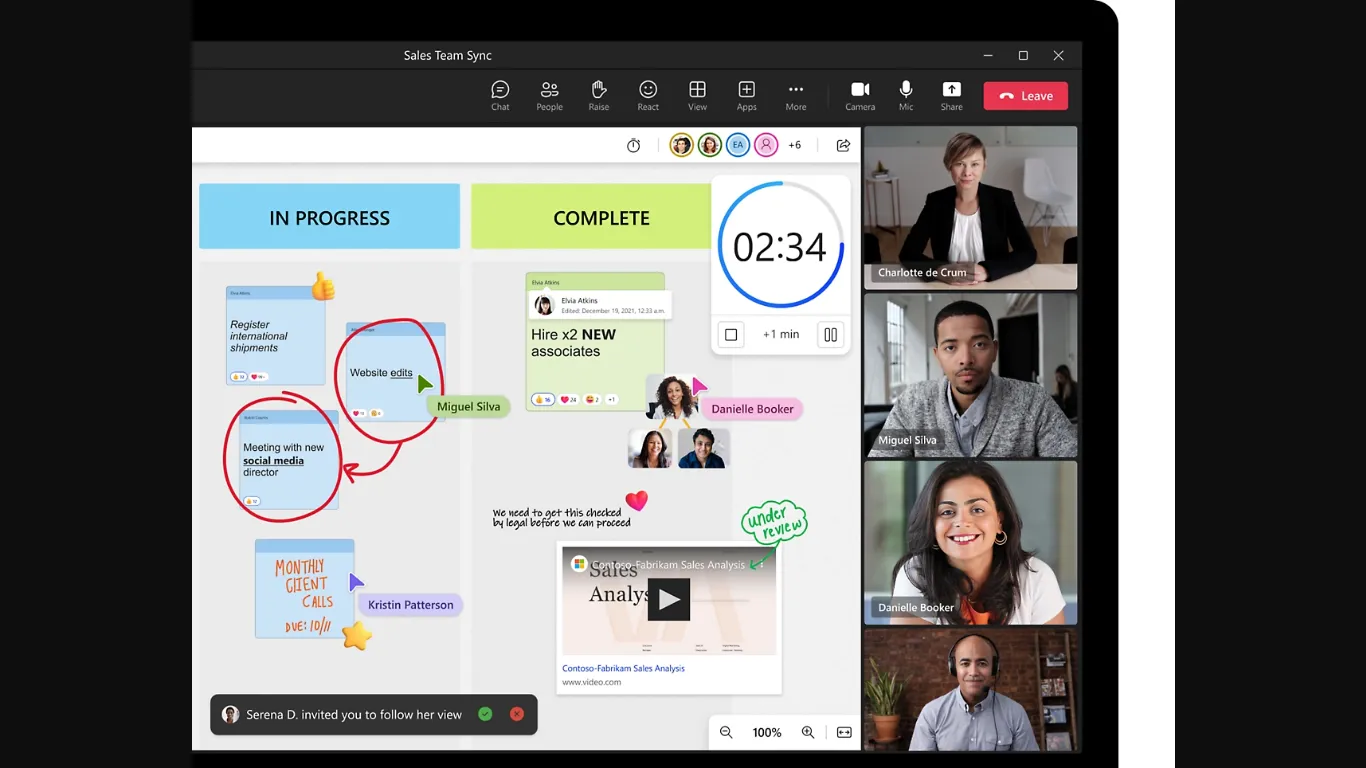
Una de las funciones más destacadas de Microsoft Pizarra es la colaboración en tiempo real. Puedes activar los cursores colaborativos para ver exactamente en qué parte del lienzo están trabajando los miembros del equipo. Esta función da la sensación de que todo el mundo está reunido alrededor de una pizarra física, contribuyendo juntos.
Esto crea una experiencia más envolvente, lo que permite una interacción más fluida y minimiza la confusión durante las reuniones del equipo.
💡Consejo de experto: Asigna tareas a los miembros del equipo antes de comenzar la reunión para optimizar la productividad de la misma. Por ejemplo, designa a alguien para que añada notas adhesivas, a otro para que organice los cuadros de texto y a un tercero para que dibuje o resalte las áreas clave.
7. Guarda y comparte la pizarra
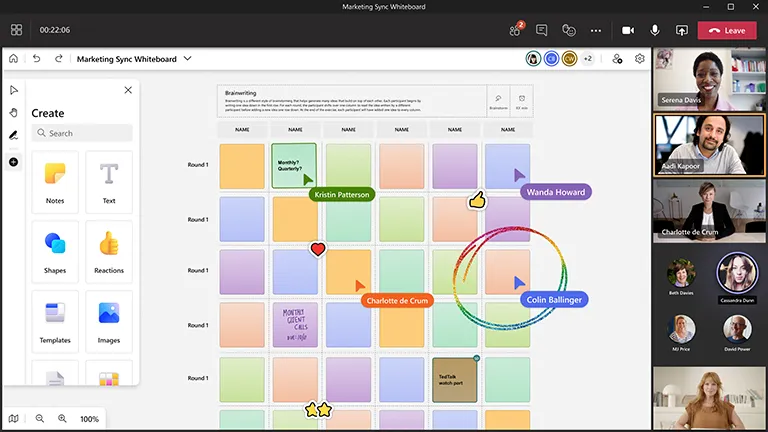
Cuando la sesión esté terminada, guarda tu trabajo haciendo clic en el icono «Guardar» o utilizando la opción «Exportar imagen». De este modo, se creará una captura de todo lo que hay en la pizarra, que podrás compartir con otros participantes mediante un enlace o como adjunto.
Una vez finalizada la reunión, puedes volver a consultar todas las pizarras que hayas guardado para revisarlas o continuar el debate, asegurándote de que no se pierda nada.
¿Cuáles son las limitaciones del uso de la pizarra de Teams en las reuniones?
La pizarra de Microsoft Teams es ideal para la colaboración básica, pero puede resultar insuficiente para las necesidades de proyectos más avanzados. Carece de funciones más completas, como una mayor personalización de fuentes y figuras, la generación de imágenes y herramientas de edición robustas. Dado que requiere conexión a internet, no es fiable para la planificación sin conexión o en entornos con poca cobertura de red. Y, aunque los cursores en tiempo real ayudan, la colaboración en grupos grandes puede volverse caótica sin control de versiones ni opciones de personalización más avanzadas.
La pizarra de Microsoft Teams funciona muy bien para la colaboración más sencilla, pero algunas de las alternativas a Teams pueden adaptarse mejor a proyectos más complejos. He aquí el motivo:
Conjunto de herramientas limitado
Whiteboard de Teams cubre los aspectos básicos, como dibujar, añadir texto y utilizar notas adhesivas. Sin embargo, no ofrece las herramientas avanzadas de una aplicación dedicada a la pizarra digital, como fuentes y figuras personalizadas, la capacidad de generar imágenes o funciones de edición avanzadas.
Esto podría suponer un límite si tu proyecto requiere diseños complejos o elementos visuales más sofisticados.
Se necesita una conexión a internet
No puedes utilizarlo sin conexión, ya que Microsoft Pizarra requiere una conexión a internet y está integrado con Microsoft Teams. Esto puede resultar un inconveniente si planificas utilizarlo en un entorno sin acceso fiable a la red.
Funciones básicas de colaboración
Gracias a los cursores colaborativos, es posible colaborar en tiempo real, pero ampliar esta función a reuniones con muchos participantes puede resultar complicado. Gestionar las aportaciones de tantos participantes se vuelve engorroso y la falta de control de versiones puede, en ocasiones, generar confusión.
Lee también: Cómo participar de forma eficaz en las reuniones
No es totalmente personalizable
La pizarra de Microsoft ofrece opciones básicas de personalización, como ajustar el formato del texto, el grosor de las líneas o los estilos de las notas adhesivas.
Esta falta de flexibilidad puede suponer un inconveniente para quienes disfrutan añadiendo un toque personal o creando diagramas visualmente atractivos.
Como puedes ver, aunque Microsoft Pizarra es una herramienta útil, los proyectos más complejos requieren algo más sólido. Una solución con mejor rendimiento y más funciones, como ClickUp, puede satisfacer esas necesidades.
¿Cómo puedes utilizar las pizarras de ClickUp para la colaboración del equipo?
Como responsable de equipo, esperas que la colaboración y la comunicación entre los miembros de tu equipo sean fluidas. Las pizarras de ClickUp pueden ofrecerte todo eso y mucho más, proporcionando un espacio dinámico en el que tu equipo puede intercambiar ideas, planear proyectos y ejecutar tareas, todo en un mismo lugar.
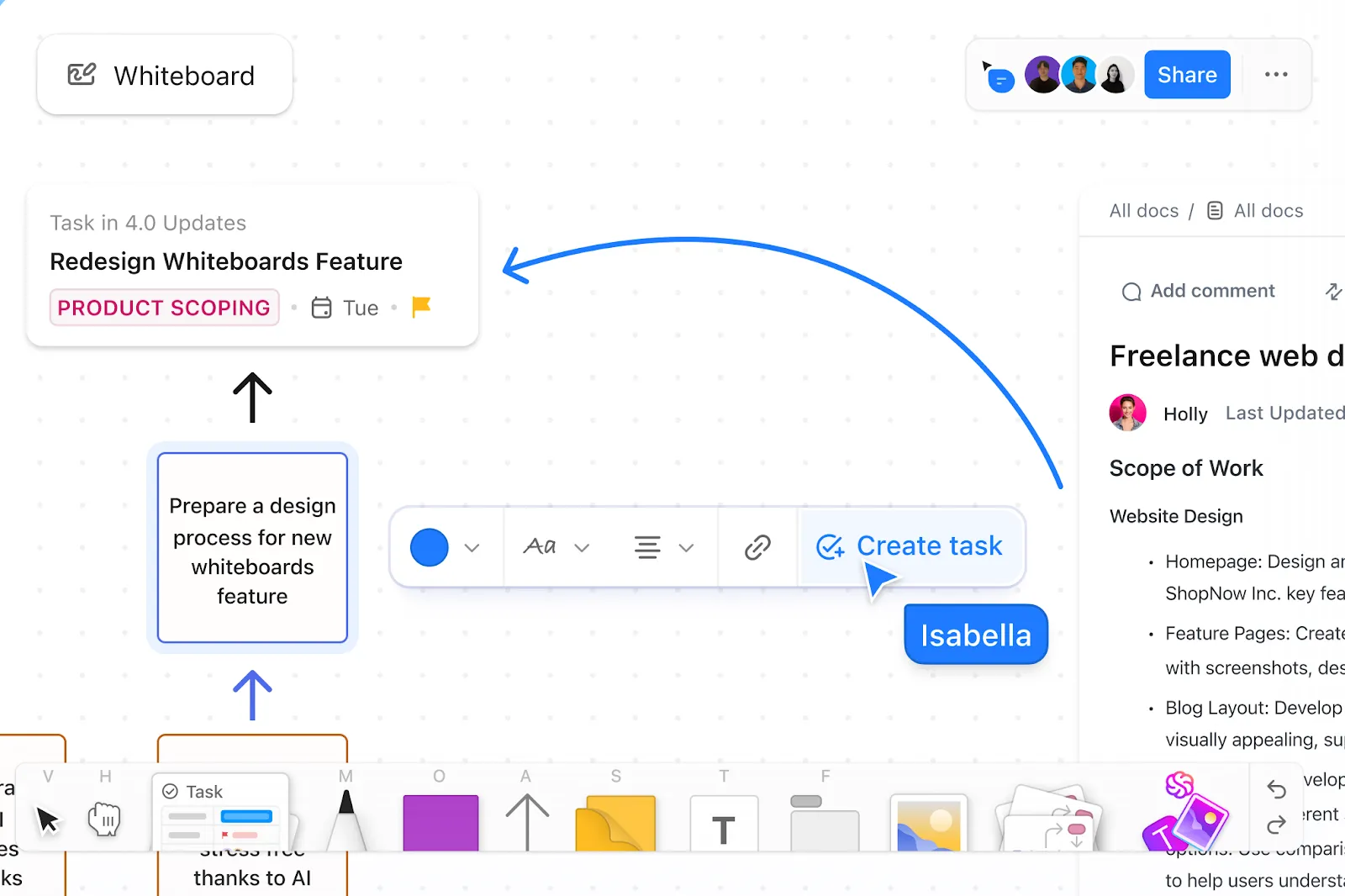
Ya sea para esbozar diagramas complejos, trazar diagramas de flujo o compartir ideas, la interfaz intuitiva te permite arrastrar y soltar figuras, dibujar a mano alzada y conectar elementos como puntos de decisión y acciones pendientes a tus tareas para una eficaz gestión de proyectos.
La última versión de ClickUp Pizarra se ha rediseñado para ofrecer mayor velocidad y fiabilidad, lo que garantiza una experiencia fluida incluso durante sesiones de colaboración intensivas. Todos pueden ver las ediciones y los movimientos del cursor de los demás en tiempo real, lo que hace que las sesiones de lluvia de ideas sean más interactivas y eficientes.
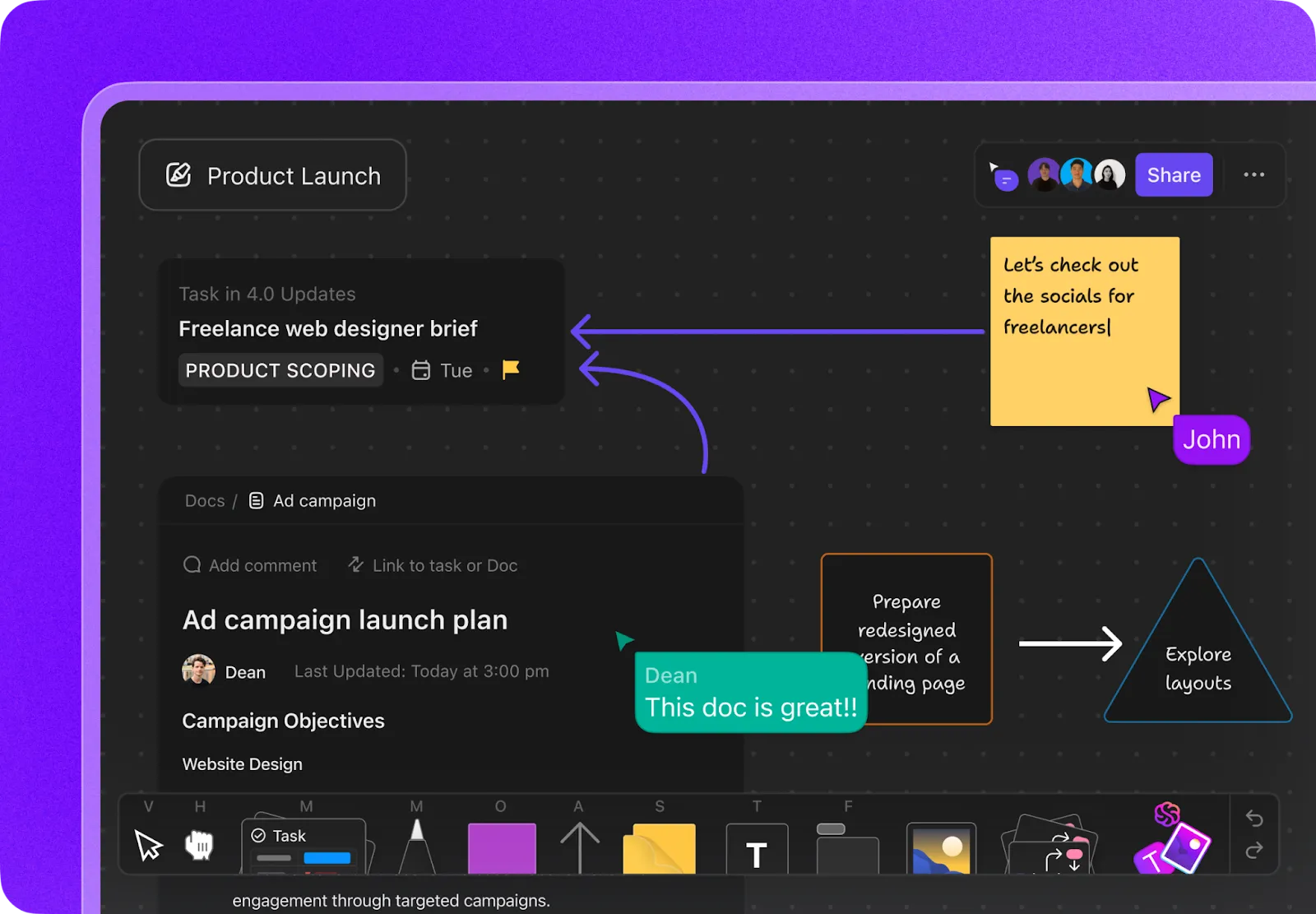
Además, la interfaz rediseñada, que incluye un elegante modo oscuro, hace que tu entorno de trabajo resulte visualmente atractivo.
Cómo colaborar en tiempo real con el chat de ClickUp
Las pizarras de ClickUp se integran a la perfección con el chat de ClickUp para mejorar la comunicación y la colaboración en tiempo real. Mientras tu equipo trabaja en una pizarra, puedes pasar fácilmente al chat para debatir ideas, hacer preguntas o dar tu opinión sin salir del entorno de trabajo.
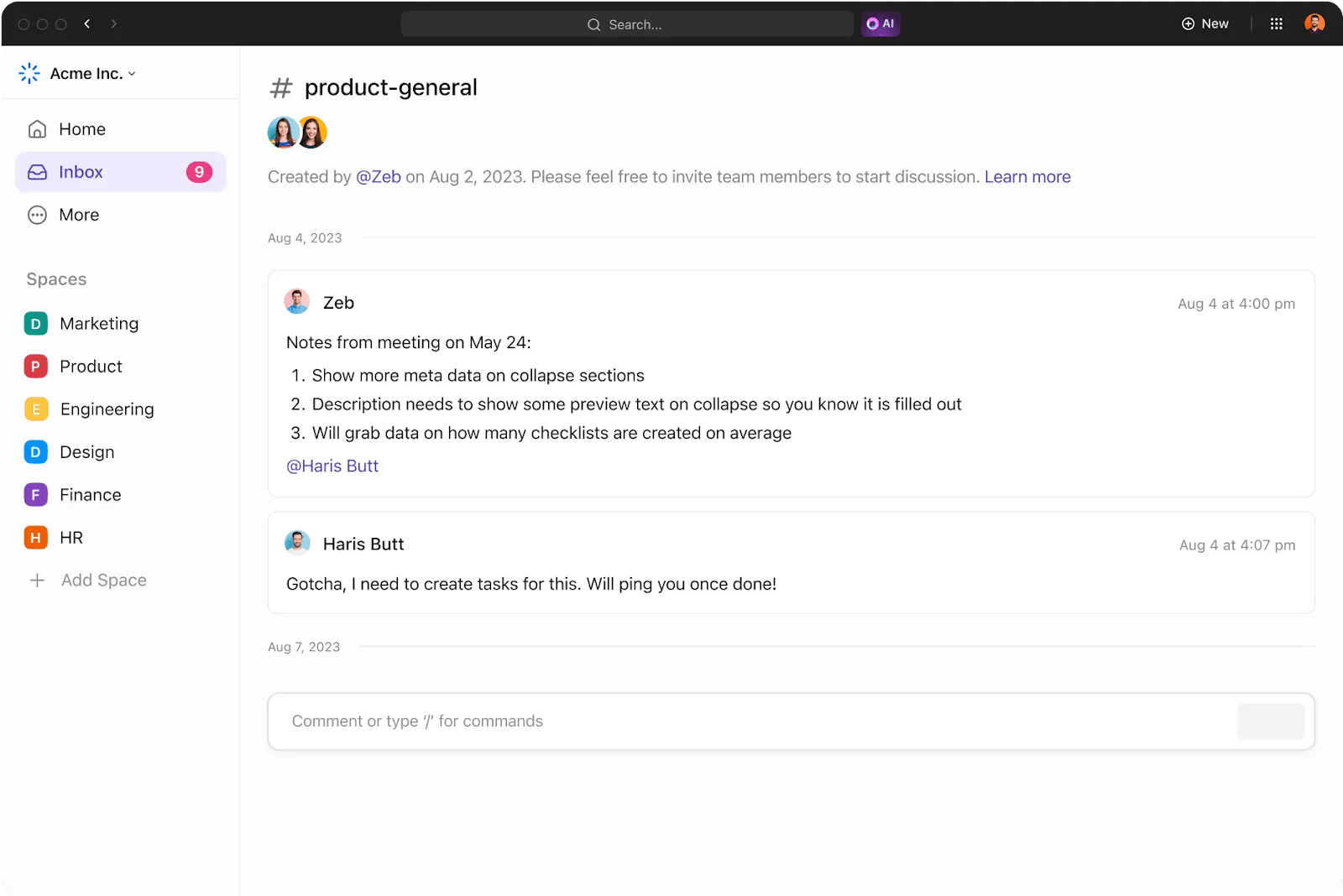
Con ClickUp Chat, puedes vincular mensajes concretos directamente a elementos de tu pizarra. Esto garantiza que las conversaciones se mantengan centradas en la tarea en cuestión y te ayuda a evitar que se pierdan debates importantes entre el resto de mensajes.
La función de mensajería instantánea complementa a Pizarra al permitir que las conversaciones fluyan de forma natural junto con el trabajo visual. Además, con SyncUps, puedes realizar fácilmente videollamadas individuales o en grupo desde el chat, con la ventaja añadida del uso compartido de pantalla para mejorar aún más la colaboración.
Cómo dar vida a tus ideas con la herramienta de dibujo
Cualquier pizarra que se precie debería permitirte dibujar a mano alzada, dando vida a tus ideas.
ClickUp va un paso más allá al permitirte utilizar el tacto de tu dedo (o un lápiz óptico) para esbozar, dibujar y plasmar tu visión en un teléfono o una tableta. Por supuesto, también puedes seguir dibujando a mano alzada en el escritorio o en un portátil con el ratón.
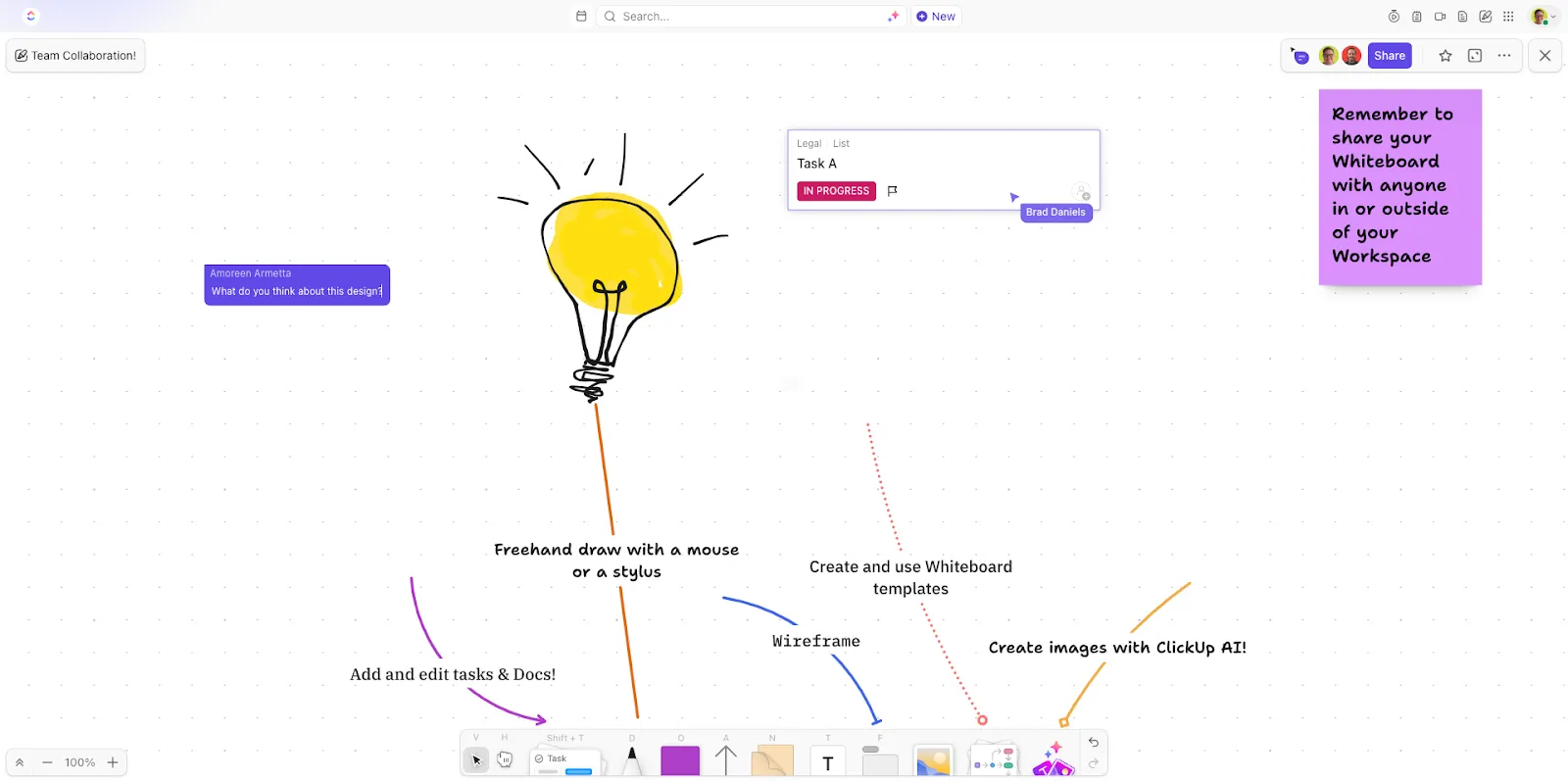
Utiliza diferentes tipos de rotuladores, grosores de trazo y colores para anotar y resaltar los puntos clave. Y lo mejor de todo es que puedes realizar el uso compartido de tus pizarras de ClickUp en la pantalla de Teams, combinando las ventajas de ambas plataformas para involucrar a los participantes de forma eficaz.
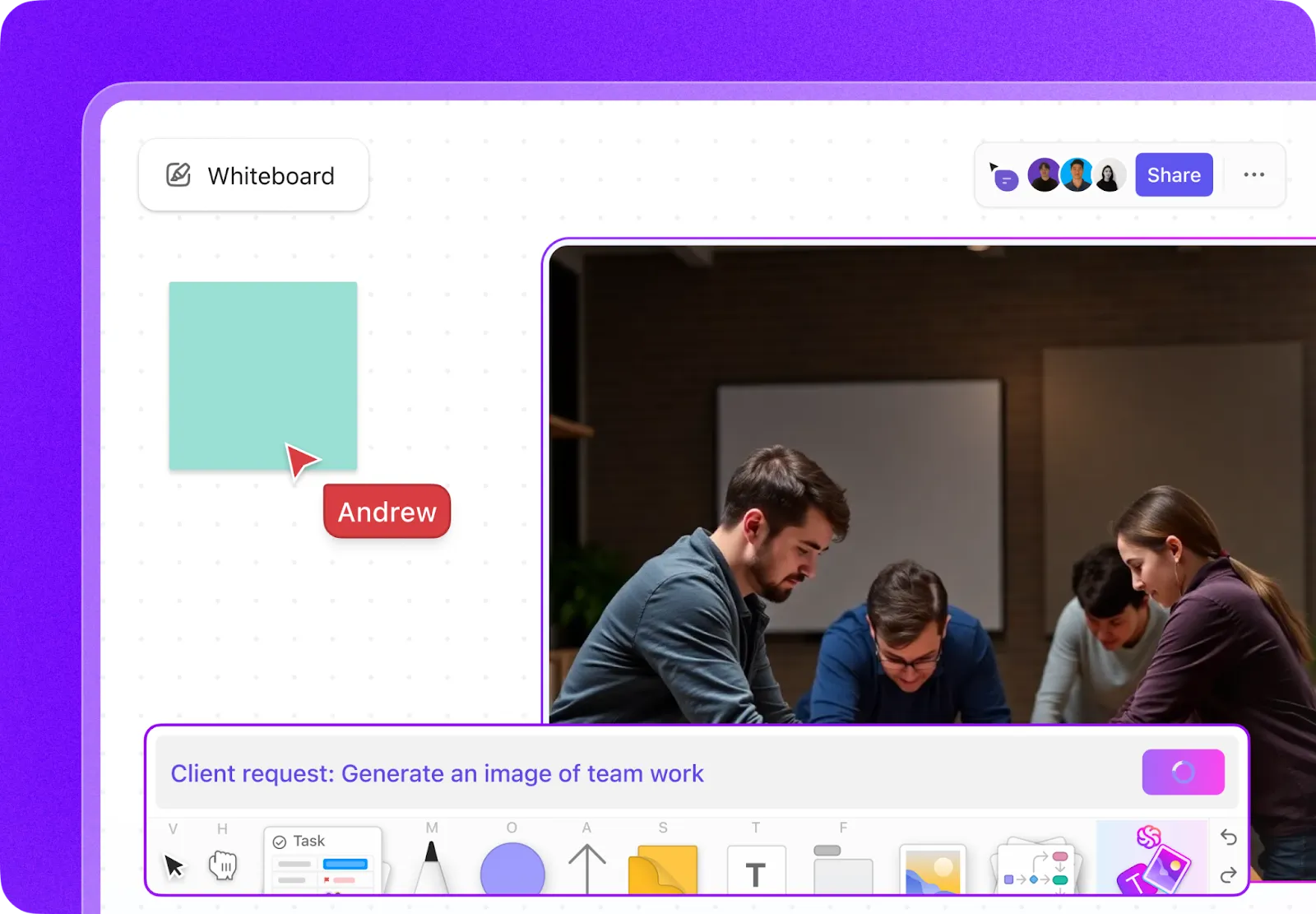
¿Un extra? Combina las capacidades de IA de ClickUp Brain con las pizarras de ClickUp para generar imágenes personalizadas mediante indicaciones en lenguaje natural (¡como se ve a continuación!).
Opiniones de los usuarios sobre las pizarras de ClickUp:
Por último, ¿la función de pizarra? Me encanta. Esta herramienta se utilizaba a menudo durante las reuniones del equipo para hacer una lluvia de ideas o profundizar en determinadas iniciativas.
Por último, ¿la función de pizarra? Me encanta. Esta herramienta se utilizaba a menudo durante las reuniones de equipo para hacer una lluvia de ideas o profundizar en determinadas iniciativas.
Cómo optimizar las reuniones y la gestión de tareas
ClickUp no se limita a las pizarras blancas: también te ayuda a llevar a cabo reuniones eficaces. Con ClickUp Meetings, puedes crear agendas claras, asignar tareas durante los debates y realizar el seguimiento de las acciones pendientes sin necesidad de herramientas adicionales.
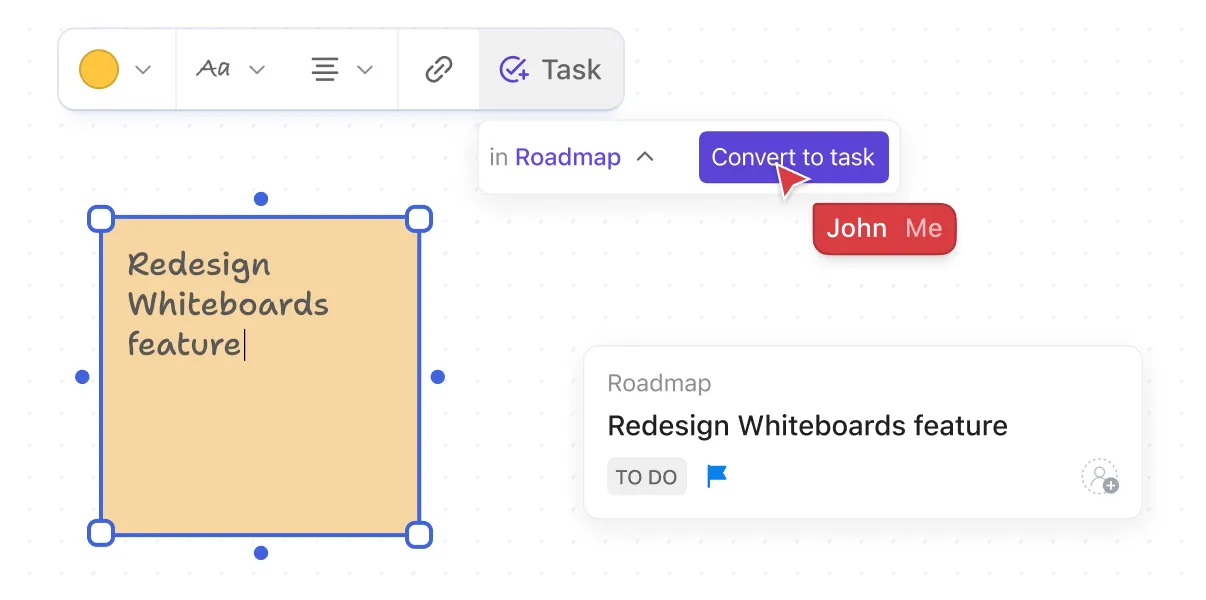
También puedes documentar las notas de tus reuniones, realizar la edición de todo de forma colaborativa, asignar comentarios a miembros concretos del equipo y crear listas de control y tareas periódicas, todo ello en un mismo espacio.
Plantéate comenzar tu reunión con una nueva sesión de pizarra para generar ideas y pasar con fluidez a la asignación de tareas, todo ello dentro de ClickUp.
¿Cómo pasar de las notas adhesivas a las pizarras de ClickUp?
¿Recuerdas aquellos días de reuniones presenciales en equipo, en los que las notas adhesivas se esparcían por la pared y alguien se esforzaba por establecer la conexión entre los puntos en una pizarra? Funcionaba, pero no era perfecto.
A medida que hemos ido pasando a los espacios virtuales, disponemos de herramientas interactivas como las pizarras de ClickUp para comunicarnos con los miembros de nuestro equipo. Esto ofrece una forma más innovadora de generar ideas, planificar y ejecutar, todo en un mismo lugar.
Con ClickUp, no solo colaboras, sino que transformas la forma en que se comparten y se hacen realidad las ideas. Desde organizar reuniones online productivas hasta chatear en tiempo real o establecer y realizar el seguimiento de las tareas, ClickUp combina la creatividad de una pizarra con la eficiencia de la gestión de tareas.
¿A qué esperas para convertir las sesiones de lluvia de ideas en avances revolucionarios? ¡Regístrate ahora en una cuenta de ClickUp!