
Empresas y particulares de todo el mundo utilizan Microsoft Teams para comunicarse, trabajar y crecer. Alrededor de 320 millones de usuarios de todos los sectores industriales utilizan activamente esta plataforma.
¿No sería fantástico poder sacar el máximo partido a Microsoft Teams? Transformará la forma en que sus equipos se conectan, colaboran y aumentan la productividad.
Descubriremos los mejores consejos para ayudarte a mejorar tus flujos de trabajo y acercar a tus equipos, para que colaboren mejor. Tenemos trucos fáciles que van desde operaciones básicas hasta funciones avanzadas.
También proporcionaremos consejos para mantener la seguridad de tu cuenta de Microsoft Teams. Sigue leyendo para aprender a sacar el máximo partido a Microsoft Teams.
Los 20 mejores trucos y consejos de Teams de Microsoft
Estos son algunos de nuestros mejores consejos y trucos para Teams:
1. Encuentra mensajes importantes dentro de tus conversaciones.
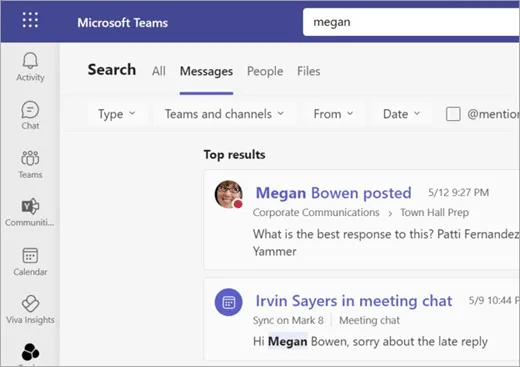
A medida que se acumulan las tareas y se multiplican las responsabilidades, resulta cada vez más difícil navegar por las conversaciones y los archivos anteriores.
La función de barra de búsqueda te permite acceder rápidamente a archivos y proyectos que hayas perdido de vista. Escribe lo que buscas en la barra de búsqueda y pulsa Intro. Los resultados aparecerán en el panel izquierdo con diferentes pestañas para personas y archivos. Cambia de pestaña para realizar una búsqueda más específica.
Además, el lenguaje de consulta por palabras clave (KQL) es un método avanzado para simplificar la búsqueda. Emplea palabras clave para mejorar la capacidad de búsqueda. Prueba a utilizar estas palabras clave para acotar tu búsqueda en MS Teams:
- «De:» seguido del nombre de la persona.
- «Asunto:» seguido del asunto o una palabra clave del mismo.
- «In:» seguido del nombre del canal o del chat grupal.
- «Enviado:» seguido de la fecha del mensaje.
2. Configure un canal de equipo y envíe mensajes a varias personas a la vez.
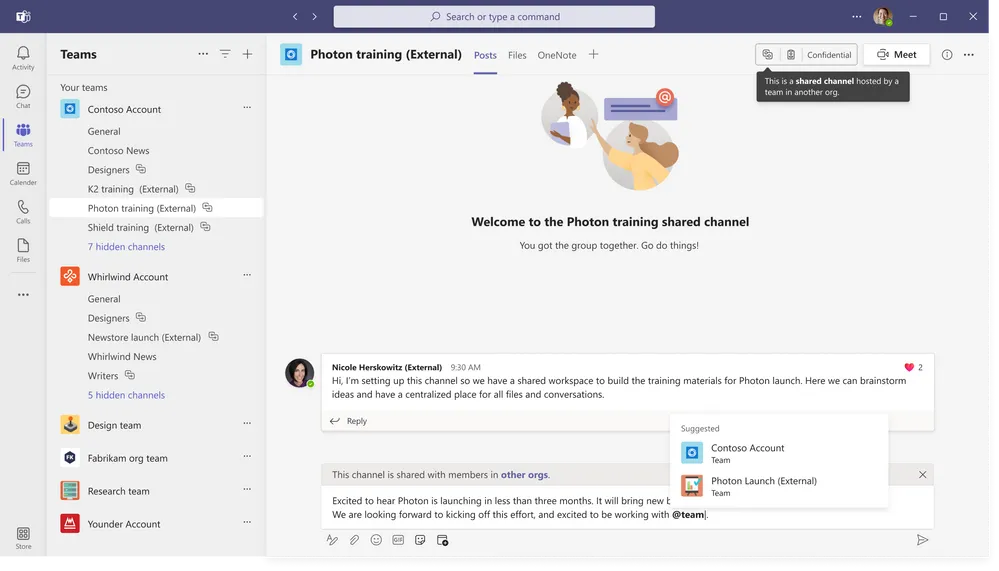
Con Microsoft Teams, envíe mensajes a varios miembros del equipo y comuníquese dentro de su organización creando un canal de Teams. Para añadir personas a su equipo, siga estos pasos:
- En tu lista de Teams, haz clic en «Unirse» o «Crear un equipo».
- Seleccionar Crear un equipo
- Selecciona «Crear un equipo desde cero».
- Selección en toda la organización
- Introduce el nombre del equipo y haz clic en Crear.
Este equipo sirve como canal para enviar un único mensaje a todos los miembros. Todos los usuarios, excepto los invitados, verán tu mensaje. Además, los demás miembros del equipo se actualizarán automáticamente a medida que se añadan o eliminen de Microsoft 365.
3. Integrar el uso de Sharepoint
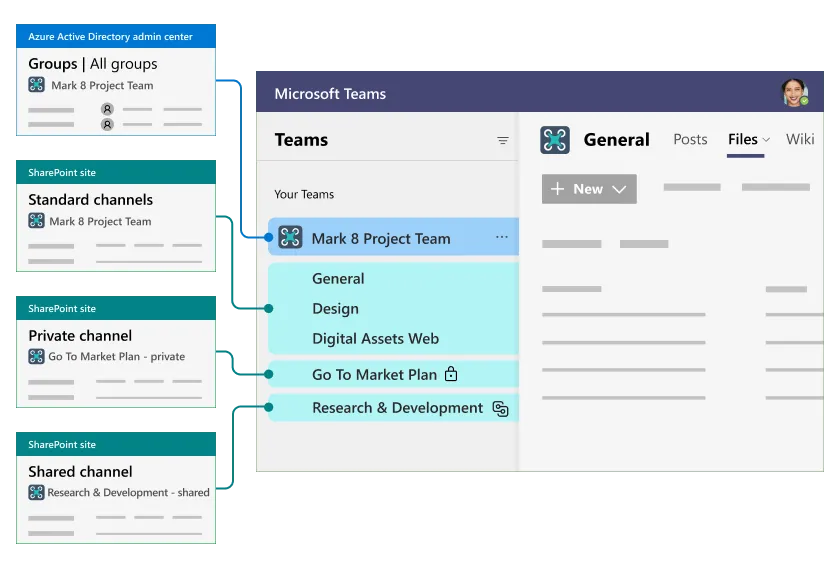
Sharepoint es una plataforma integrada de Microsoft que se utiliza para garantizar la seguridad y el uso compartido de archivos.
Comparte archivos con otros miembros de tu equipo con Sharepoint haciendo clic en la pestaña Archivos. Colabora y trabaja en los archivos con Office Online o la aplicación de escritorio.
4. Reorganiza tus canales y equipos
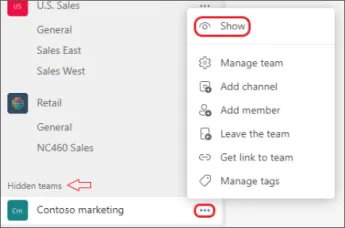
Gestionar varios canales puede resultar confuso. Por eso, reorganizarlos es una forma estupenda de aclarar las cosas.
Solo tienes que arrastrar y soltar los equipos para colocarlos en la posición que prefieras. Coloca los equipos o canales más exigentes en tu lista de carpetas ancladas. Oculta los canales haciendo clic en los tres puntos situados junto al nombre del equipo para los canales en los que no eres miembro activo.
Para ver los equipos ocultos:
- Ve a la parte inferior de la lista de equipos de la izquierda y selecciona «Equipos ocultos».
- Encuentra el equipo que estás buscando.
- Haga clic en el icono Más opciones y, a continuación, realice la selección «Mostrar».
Del mismo modo, para ver los canales ocultos dentro de un equipo, seleccione «canales ocultos» y «Mostrar».
5. Modifica la duración de tu estado
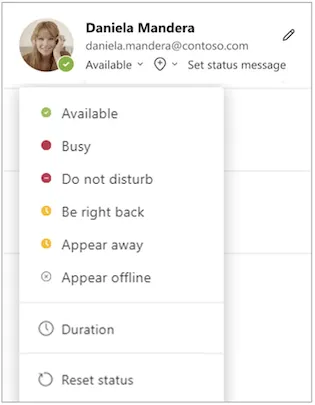
Aquí tienes otro truco útil de Microsoft Teams: ajusta los ajustes de duración del estado para cambiar automáticamente tu estado de «ocupado» a «ausente» después de un tiempo determinado, de modo que los demás sepan cuándo no estás conectado.
Modifique estos ajustes predeterminados siguiendo estos pasos:
- Haga clic en la imagen de perfil en la esquina superior derecha.
- Selecciona la flecha del estado.
- Realiza una selección entre 30 minutos, 1 hora, 2 horas, hoy y esta semana en la opción Duración. Configura un intervalo de tiempo personalizado si ninguna de las opciones enumeradas se ajusta a tus necesidades.
6. Marcador para las conversaciones principales
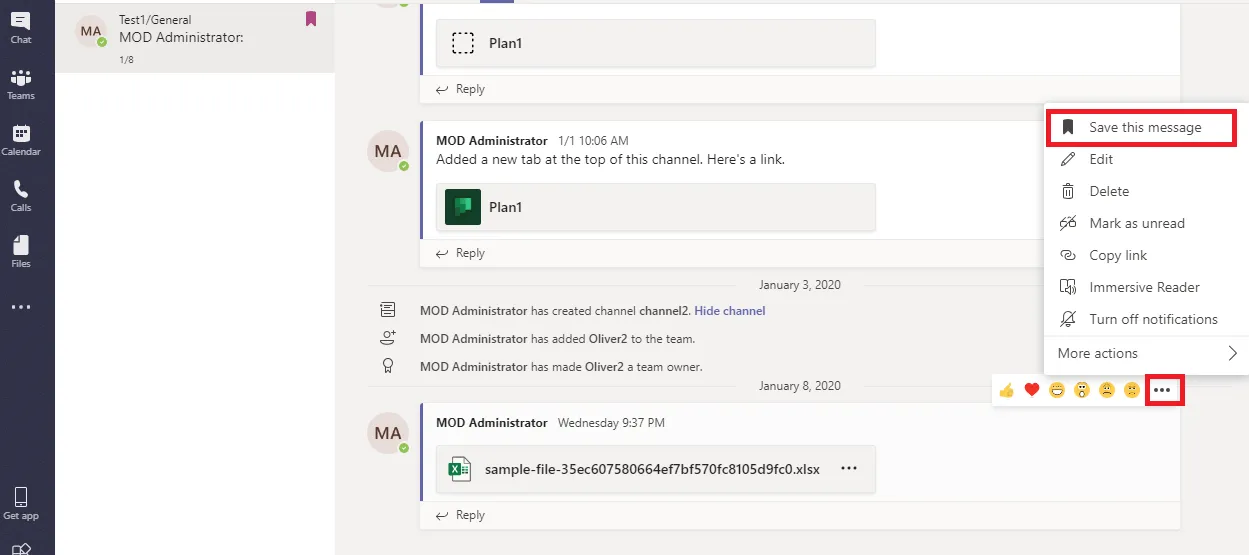
Marcar conversaciones como favoritas es una función útil que te permite guardar hilos de discusión en tu perfil para facilitar el seguimiento.
Tener todas las conversaciones, equipos, canales, proyectos, reuniones y documentos en un solo lugar a veces dificulta la navegación. Siga estos sencillos pasos para marcar las conversaciones importantes y acceder a los detalles necesarios:
- Haga clic en los tres puntos que aparecen junto a la conversación que desea marcar como favorita.
- Haga clic en Guardar este mensaje para crear un marcador.
Para ver los marcadores guardados, haz clic en tu imagen de perfil y ve a Guardados. Vuelve a hacer clic en el icono guardado delante del canal para eliminar el marcador.
Guardar conversaciones también puede ser útil cuando estás absorto en una tarea concreta y quieres conservar algo importante para tenerlo a vista más tarde.
7. Notificaciones urgentes de chat
A veces, es necesario enviar mensajes urgentes para comunicarse de inmediato, obtener respuestas rápidas y tomar medidas oportunas sobre problemas críticos o urgentes. Microsoft Teams le permite marcar los mensajes como «Urgente» o «Importante» para notificar rápidamente al destinatario la urgencia del contenido.
Vaya a Acción y aplicaciones > Configurar opciones de entrega. Una vez que marque un mensaje como importante, se notificará a la persona o al grupo cada dos minutos durante los siguientes veinte minutos o hasta que lo lean.
8. Realizar una encuesta
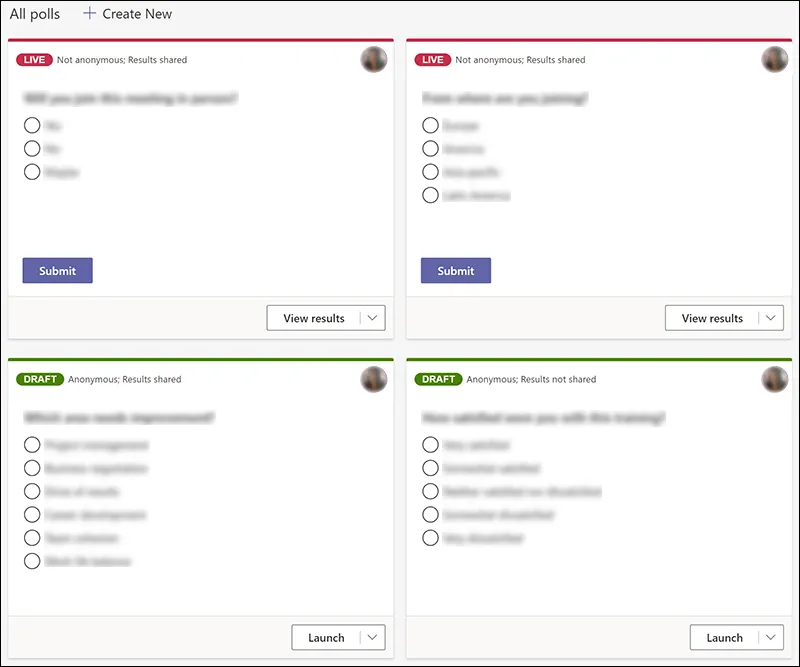
Realizar una encuesta puede ser complicado. Implica recopilar respuestas precisas y analizar los datos, todo ello mientras se mantiene el interés de los participantes.
Microsoft Teams facilita la realización de encuestas. Haga clic en el icono Formularios situado debajo del cuadro de mensaje para crear su encuesta. Escriba aquí su pregunta y enumere las posibles respuestas. Active la opción Respuestas múltiples para permitir que los usuarios seleccionen más de una opción.
Envía la encuesta y recopila automáticamente las respuestas de los miembros del grupo. El grupo recibe resúmenes en tiempo real de las respuestas a la encuesta.
9. Utiliza diferentes fondos
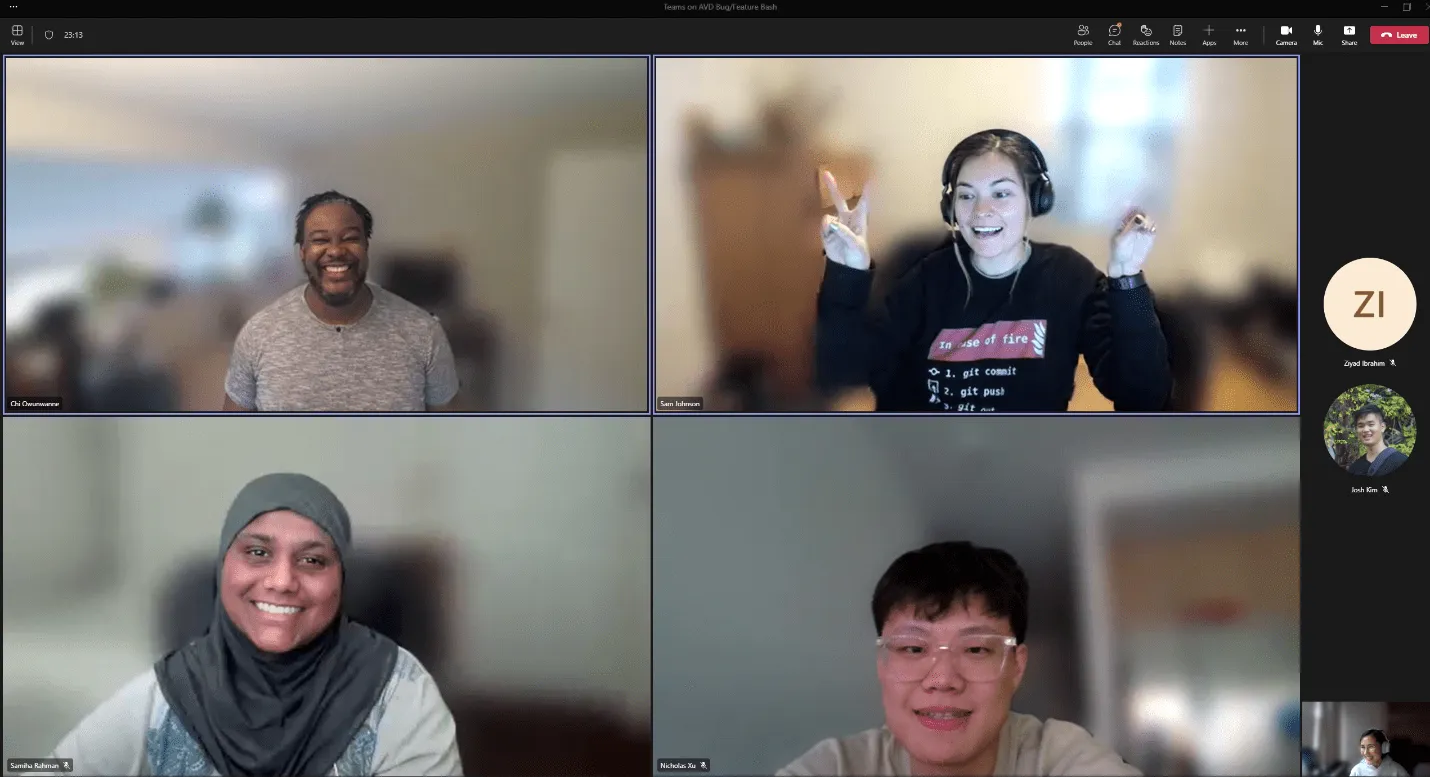
Tu habitación está desordenada y tu reunión comienza en cinco minutos, ¿qué haces? Microsoft Teams te permite difuminar tu fondo o cambiarlo por una imagen.
Para difuminar el fondo, ve a los ajustes de audio y vídeo, haz clic en los tres puntos situados junto a ellos y selecciona «Difuminar mi fondo». Utiliza una imagen concreta como fondo seleccionando «Mostrar efectos de fondo» y eligiendo una imagen de la barra lateral.
10. Acceda a las transcripciones de las reuniones a través de Stream.
Las transcripciones de las reuniones ayudan a capturar debates, decisiones y elementos a tomar para futuras consultas. Descargue la transcripción de su reunión en unos sencillos pasos con Microsoft Teams.
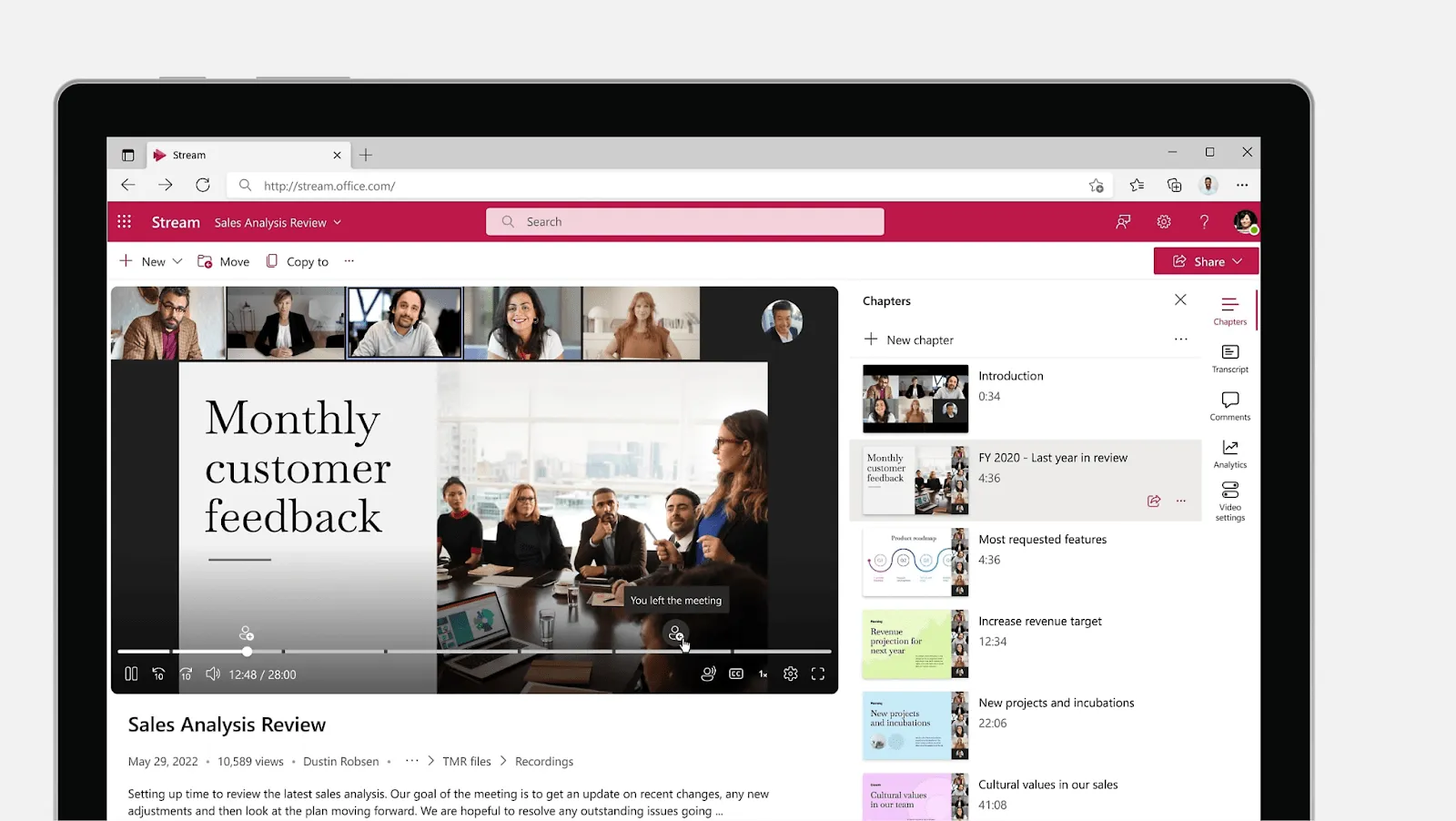
Para ello, sube la grabación de tu reunión o tus conversaciones a Microsoft Stream. Haz clic en los tres puntos y selecciona «Actualizar detalles del vídeo». Aquí, elige el idioma del vídeo y accede al archivo de subtítulos generado automáticamente.
A continuación, descargue la transcripción de la reunión desde Microsoft Stream.
11. Conéctate con personas que no pertenecen a tu organización.
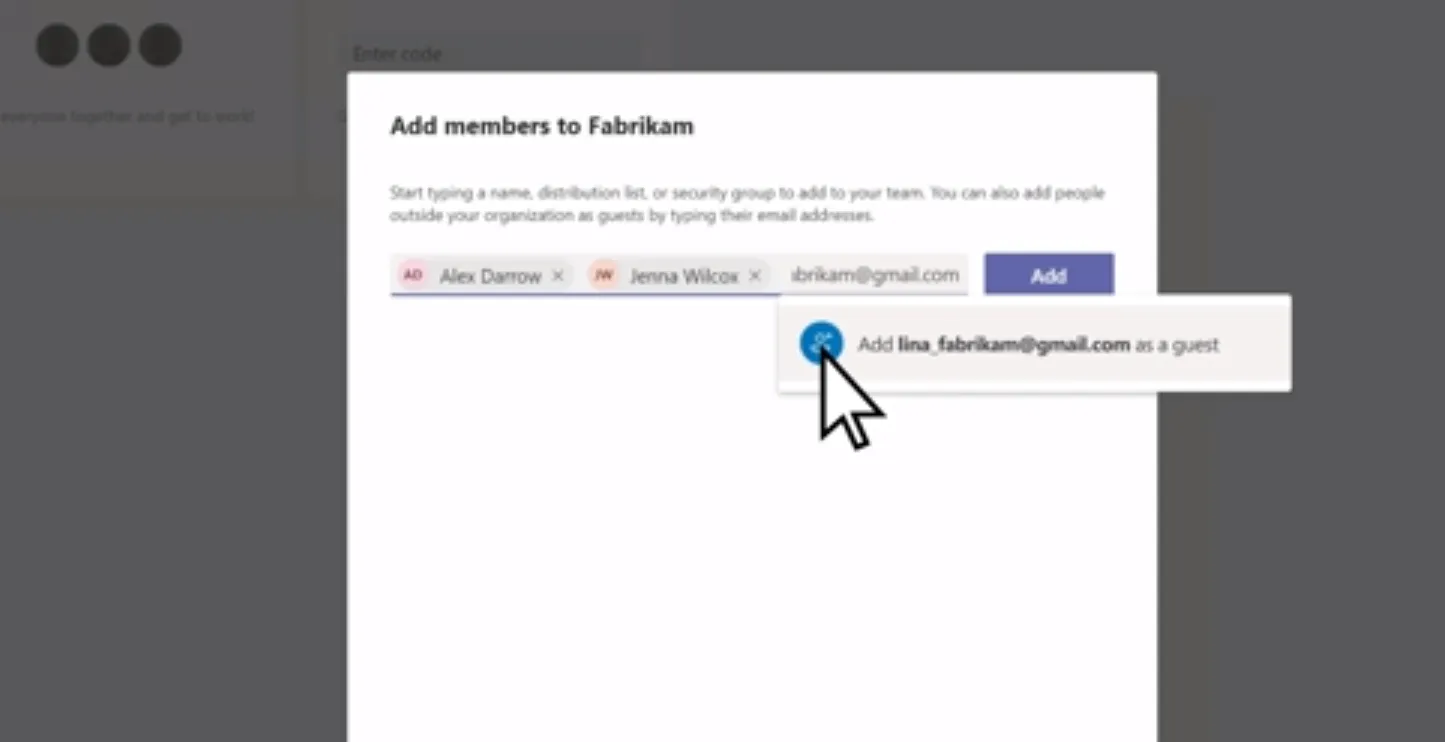
Una de las funciones más útiles de Microsoft Teams es que te permite añadir invitados externos a tus equipos.
Utiliza el acceso de invitado para invitar a cualquier persona con una cuenta de Gmail, Outlook u otra cuenta de correo electrónico a unirse, compartir y colaborar en tu reunión de Teams.
12. Automatiza tareas con la aplicación de automatización Power Automate.
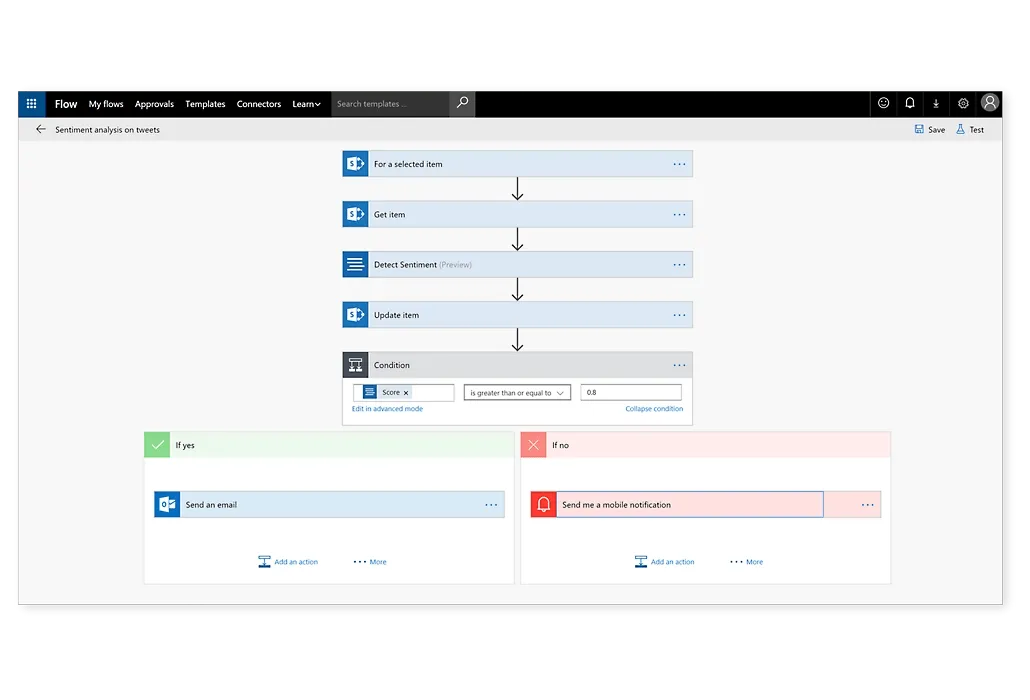
Automatiza las tareas repetitivas para acelerar tus procesos.
Descarga la aplicación Power Automate y añádela a tu navegación en Teams. Utiliza las plantillas existentes de la aplicación o crea un flujo de trabajo personalizado.
13. Realiza múltiples tareas con el Lector inmersivo
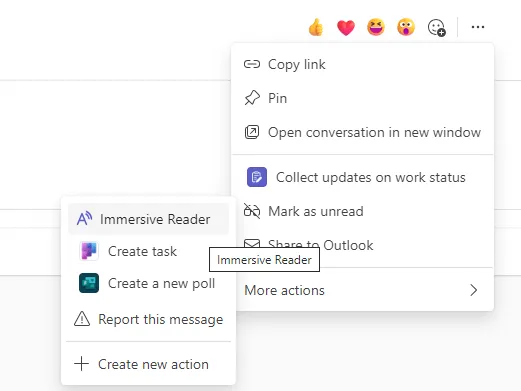
Otro consejo importante de Microsoft Teams: el lector inmersivo es una fantástica función disponible en todas las aplicaciones de Microsoft Office 365, como MS Word y PowerPoint. Cuenta con una función de conversión de texto a voz que lee publicaciones, mensajes de chat y documentos mientras realizas otras tareas.
Para utilizar el modo Immersive Reader, haz clic en los tres puntos situados junto al mensaje, realiza la selección «Immersive Reader» y, a continuación, haz clic en Reproducir.
14. Utiliza Microsoft Pizarra para colaborar
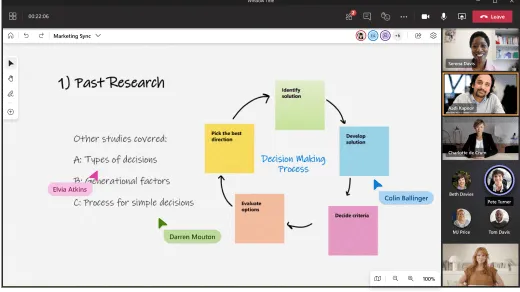
Otro excelente truco de Microsoft Teams es utilizar Microsoft Pizarra para colaborar y realizar un uso compartido.
Accede a una pizarra virtual en la que todos los miembros pueden aportar texto e imágenes utilizando herramientas de dibujo. Integra las pizarras con canales y chats y utilízalas durante las reuniones.
15. Programar eventos con un Calendario
No vuelvas a perderte ninguna reunión de Teams con el calendario de eventos de la aplicación de escritorio Teams. Te ayuda a estar al día de los próximos eventos al resumir los que están por venir.
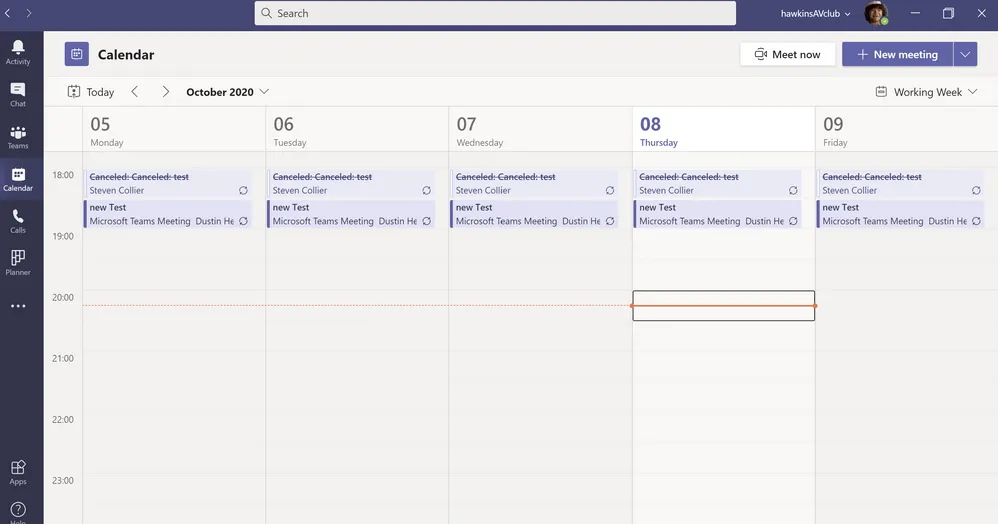
Todo lo que tienes que hacer es seleccionar un canal, hacer clic en el icono + y seleccionar el icono del Calendario. Introduce el nombre del evento y haz clic en añadir.
16. Integrar la IA para simplificar las operaciones
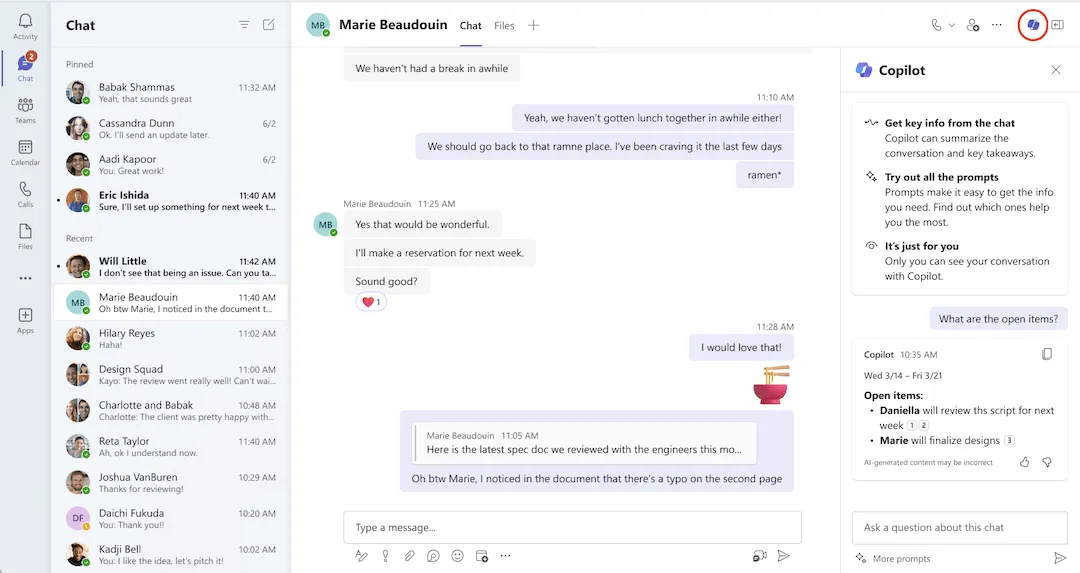
Las herramientas de IA pueden trabajar en paralelo con el funcionamiento humano para ayudar en las operaciones de la empresa y agilizar los procesos. Integre Microsoft 365 Copilot para colaborar con los demás miembros y llevar a cabo reuniones sin problemas.
Utiliza Copilot para crear una agenda, escribir un guion, tomar notas y generar ideas.
17. Utiliza la aplicación móvil.
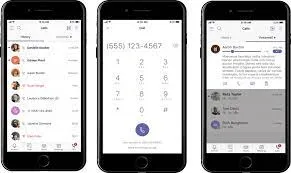
Una de las principales ventajas de las aplicaciones móviles frente a los ordenadores de escritorio es la posibilidad de cambiar entre distintos ámbitos empresariales. También es más sencillo realizar el seguimiento de las conversaciones desde tu dispositivo móvil y estar al tanto de las actualizaciones importantes gracias a su interfaz más sencilla.
Descargue la aplicación Teams desde Play Store o App Store y introduzca sus credenciales de inicio de sesión. Para cambiar de dominio, haga clic en su perfil y seleccione el dominio.
18. Utiliza atajos de teclado
Los atajos de teclado simplifican y agilizan las tareas. Ejecutan los comandos más rápidamente sin necesidad de buscar repetidamente en el menú.
Algunos atajos de teclado útiles de Windows son:
- Ctrl+E: buscar.
- Ctrl+Shift+M: silenciar.
- Ctrl+N: nuevo chat para chatear.
- Ctrl+Shift+R: grabación y
- Ctrl+Mayús+P: pausar/reanudar la grabación.
Para los usuarios de Mac, algunos atajos de teclado útiles son:
- Comando+N: nuevo chat.
- Comando + signo igual (=): Zoom.
- Comando + signo menos (-) – alejar,
- Comando+6: abrir archivos y
- Comando+O: adjuntar un archivo
19. Filtrar y buscar mensajes a través de @menciones
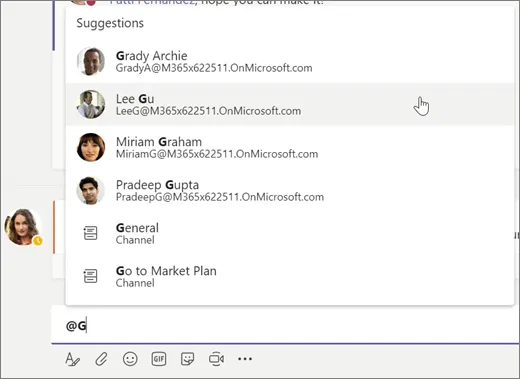
Busca en el chat de Teams para encontrar lo que necesitas. Utiliza el símbolo «@» para obtener la ubicación y conectarte rápidamente con la persona que necesitas.
Además, encuentra mensajes en los que alguien te haya mencionado o etiquetado. Para encontrar menciones, ve al feed de actividad, haz clic en Filtro y selecciona Menciones.
20. Evita las interrupciones mientras realizas el trabajo.
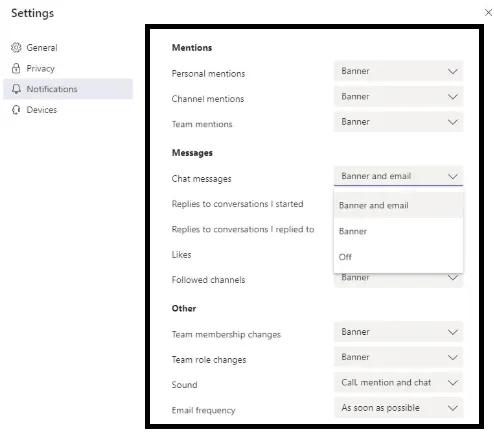
Cuando necesites concentrarte por completo en una tarea, activa una función de Teams que bloquea las ventanas emergentes o las notificaciones para evitar distracciones.
Solo tienes que hacer clic en tu perfil, seleccionar la pestaña de notificaciones y modificar la frecuencia de tus alertas. Esto te permite concentrarte en un canal o archivo mientras pausas las notificaciones de otros canales.
Seguridad con Microsoft Teams
Aunque Microsoft Teams cuenta con excelentes herramientas para gestionar tareas, debes asegurarte de que tiene una seguridad adecuada antes de utilizarlo en tu empresa.
La seguridad es una de las principales preocupaciones de las empresas que integran soluciones basadas en la nube. Afortunadamente, las múltiples capas de cifrado de Microsoft 365 mantienen seguros los datos de su empresa.
Confíe en el cifrado de extremo a extremo (E2EE) de Teams para cifrar los detalles de las videollamadas de principio a fin, lo que garantiza el descifrado en el destino. Protege el audio, el vídeo y el uso compartido de pantalla durante las llamadas.
Para mayor seguridad, utilice Office 365 Defender, un complemento opcional que mejora la protección. Ayuda a proteger contra el spam, los enlaces maliciosos, los ataques de phishing y el malware.
A continuación, se incluyen algunos consejos útiles para garantizar la seguridad de sus operaciones con Microsoft Teams:
- Usa rótulos de confidencialidad: Microsoft Information Protection (MIP) te permite etiquetar la confidencialidad de los datos para protegerlos de aplicaciones de terceros y moderar tus ajustes de protección.
- Control de acceso a los datos: recomendamos utilizar controles de acceso a los datos para protegerlos de usuarios externos. Conceda acceso a usuarios externos ajenos a la organización de varias maneras: habilitando la función de sala de espera, utilizando canales privados, ajustando los ajustes de acceso y creando grupos de seguridad para proteger los datos.
- Supervisar el uso: Por último, observe las interacciones de los usuarios para evaluar los problemas de seguridad y tomar las medidas necesarias. Establezca una lista de permisos de terceros y verifique manualmente otras aplicaciones que requieran acceso.
Potencia Microsoft Teams con ClickUp
Seguir estos consejos te ayudará a utilizar Microsoft Teams de forma fluida, eficiente y eficaz.
Además, al integrar Microsoft Teams con ClickUp, obtendrás acceso instantáneo a las tareas de ClickUp. Recibe notificaciones sobre nuevos comentarios, adjuntos, cambios de estado y actualizaciones directamente en Microsoft Teams.
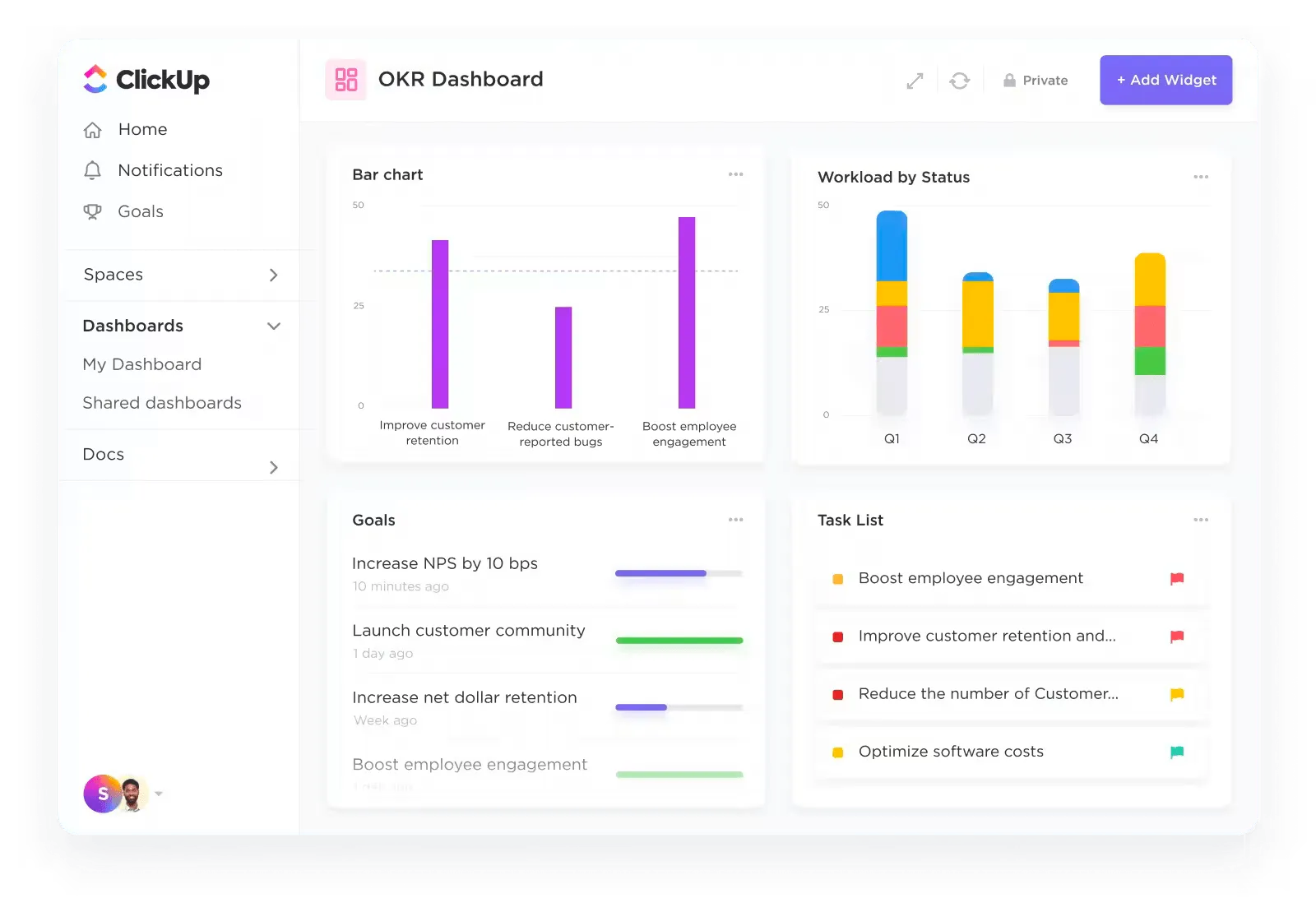
La gestión de proyectos ClickUp es una plataforma versátil que cubre todas las necesidades de tus proyectos y es una plataforma de comunicación alternativa.
Enlaza sin esfuerzo a tus equipos y mejora los flujos de trabajo con paneles y documentos en tiempo real para agilizar y facilitar las operaciones.
El sistema de gestión de proyectos de ClickUp ofrece una serie de funciones destacadas. Combina la gestión del conocimiento y del trabajo en un solo lugar, proporcionando una vista personalizada ideal para proyectos interfuncionales. Sus herramientas de automatización y elaboración de informes aumentan significativamente su eficiencia.
Además, te ayudará a estandarizar y ampliar las prácticas de gestión de proyectos de forma eficaz.
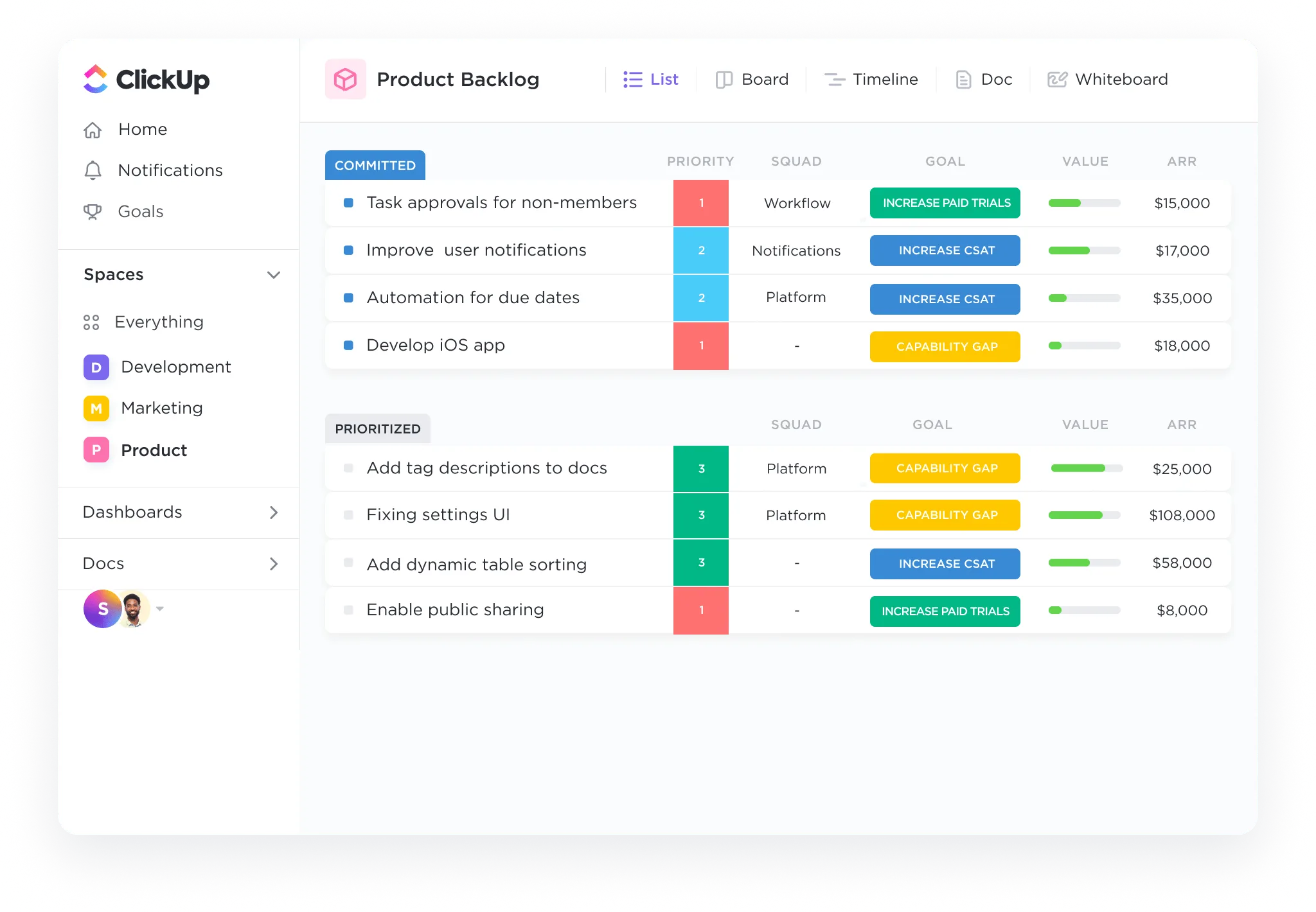
Mantener todo tu trabajo y tus comunicaciones en un solo lugar ofrece más flexibilidad y comodidad para todos los involucrados.
ClickUp Chat, ClickUp Reuniones y la integración de ClickUp con Microsoft Teams crean vías para una coordinación fluida y una excelencia operativa independientemente de su sector. Estas funciones se combinan para mejorar significativamente sus funciones diarias y proporcionarle capacidades avanzadas de gestión de proyectos y equipos.
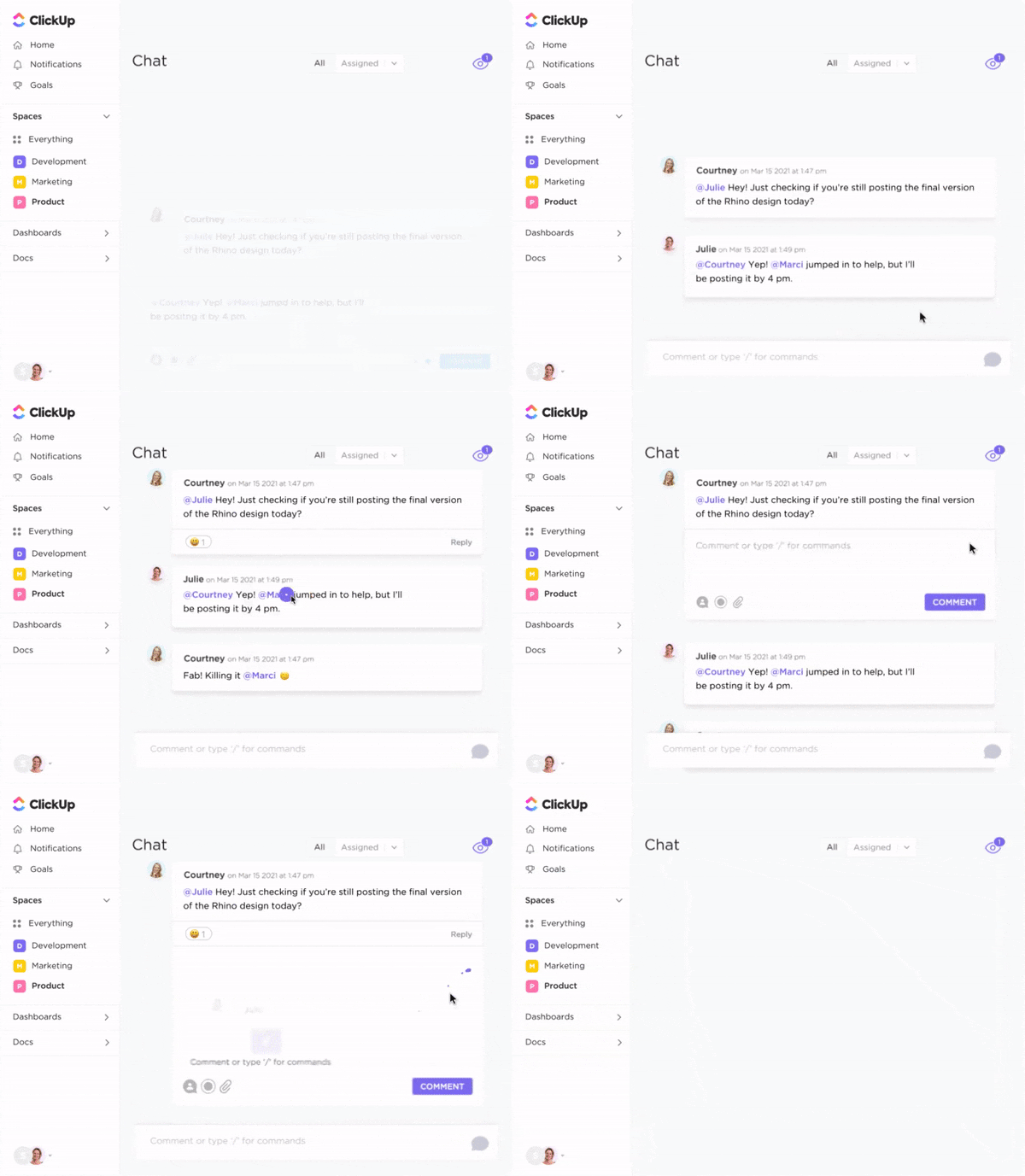
La gama de funciones y el buen funcionamiento te sorprenderán por todo lo que puedes lograr. Intenta integrar estos trucos de Microsoft Teams con ClickUp para empezar a trabajar de forma inteligente.