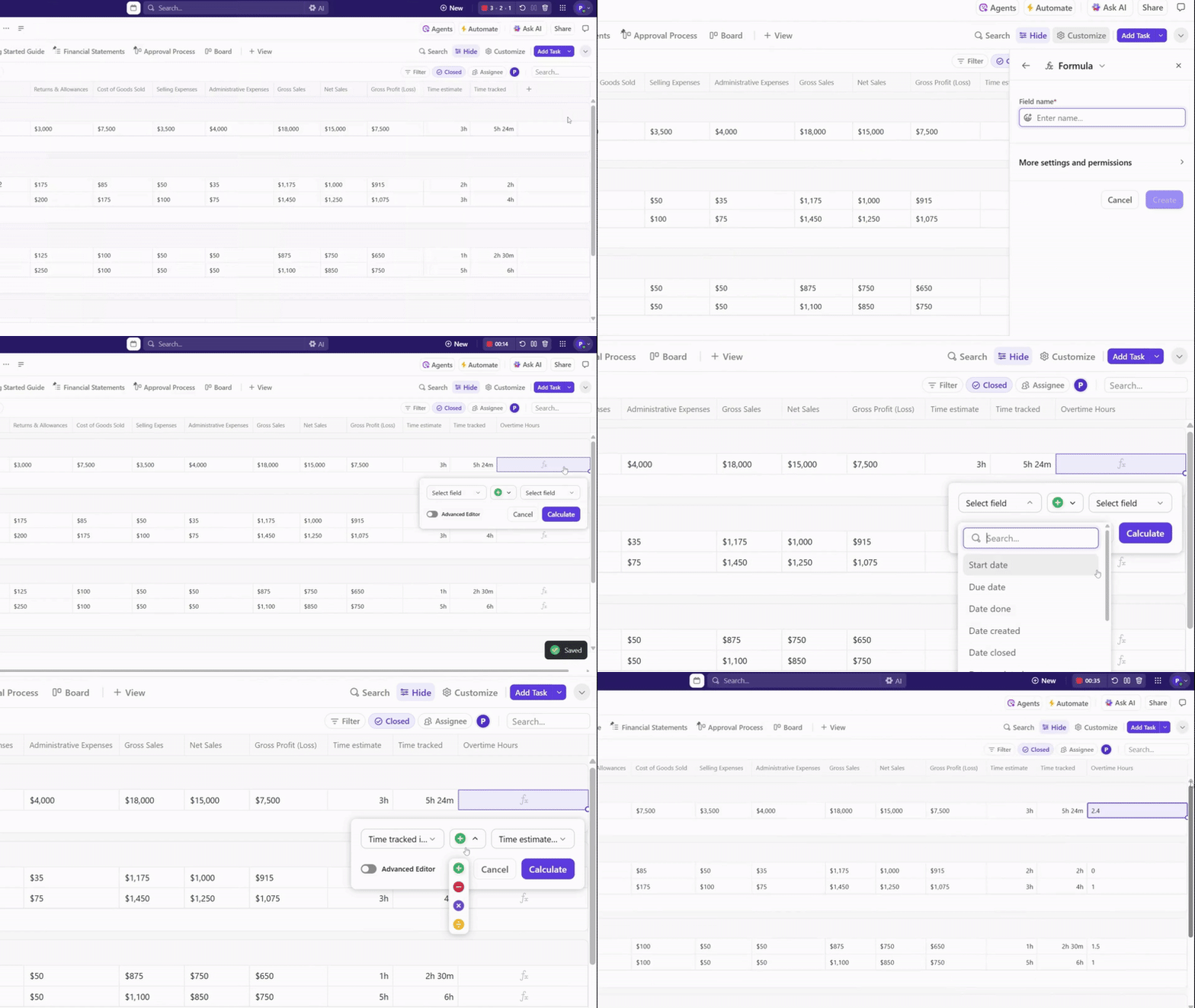

Estás trabajando en una hoja de cálculo con cientos de filas de datos y tu mente empieza a sentir la presión. Sabes que hay una forma mejor de gestionarlo, pero ¿por dónde empezar?
La respuesta es sencilla: las fórmulas de Microsoft Excel. 📊
No son solo para genios de las matemáticas o analistas de datos; cualquiera puede utilizarlas para simplificar tareas y dar sentido a información compleja.
En este blog, exploraremos algunas de las fórmulas más importantes de MS Excel que pueden convertir tu hoja de cálculo en una potente herramienta analítica. ⚙️
¿Qué es una fórmula de Excel?
Una fórmula de Excel es un conjunto de instrucciones que se introducen en una celda de una hoja de cálculo para realizar un cálculo o una acción específicos.
Las fórmulas de MS Excel demuestran que los problemas complejos suelen tener soluciones sencillas. Piensa en ellas como el «lenguaje» de Excel.
Todas las fórmulas comienzan con el signo «igual» (=) y van seguidas de números, funciones u operadores matemáticos, como el signo más (+) o el signo menos (-). Puedes utilizar estas fórmulas para generar informes analíticos, almacenar registros operativos y obtener información útil para tu empresa.
Por ejemplo, si quieres sumar una columna de números, solo tienes que escribir =SUMA(A1:A10) en una celda. Excel se encarga del resto y obtienes el total al instante.
Las fórmulas de Excel también transforman simples tablas en potentes herramientas analíticas. A continuación te explicamos cómo puedes utilizarlas para analizar datos:
- Cálculos: Procesa conjuntos de datos de gran volumen, realiza análisis estadísticos y lleva a cabo operaciones aritméticas sencillas.
- Visualización: Obtén una panorámica de tus datos mediante tablas y gráficos para comunicar fácilmente tus conclusiones.
- Análisis en tiempo real: ajusta las variables y compara los resultados para realizar un análisis en tiempo real con los cambios en los datos
- Filtrar y ordenar: Recupera, filtra y ordena conjuntos de datos voluminosos para identificar tendencias y valores atípicos.
¿Para qué molestarse en anotar o memorizar fórmulas de Excel? ¡Solo tienes que preguntarle a ClickUp Brain mientras haces tu trabajo y ahorrarás tiempo y esfuerzo!
Las 50 fórmulas de Excel más importantes para distintos casos de uso
Para ponértelo más fácil, aquí tienes una hoja de referencia con fórmulas de MS Excel que te ayudará en diferentes situaciones.
Fórmulas matemáticas
1. SUM()
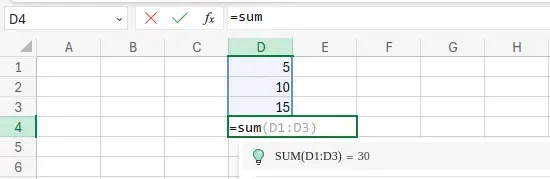
La función SUM() suma todos los números de un intervalo o conjunto de valores especificado. Solo funciona en celdas con valores numéricos.
Por ejemplo, =SUMA(A1:A5) sumará los valores de las celdas A1 a A5. En este caso, el intervalo va de D1 a D3, y el resultado se mostrará en D4.
2. AVERAGE()
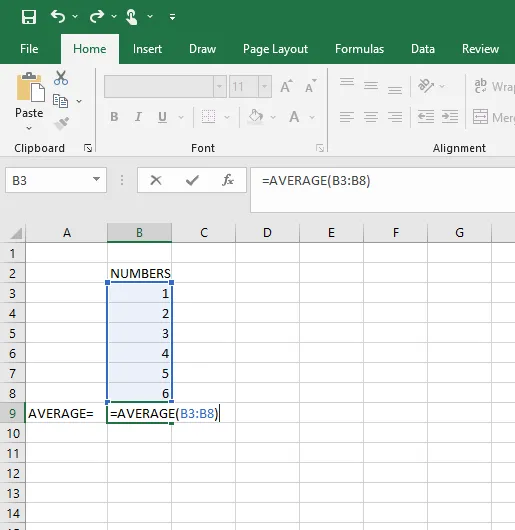
La función MEDIA() calcula la media de los números de un intervalo o conjunto de valores especificado.
«=MEDIA(B3:B8)» calculará la media de los valores de las celdas B3 a B8.
3. COUNT()
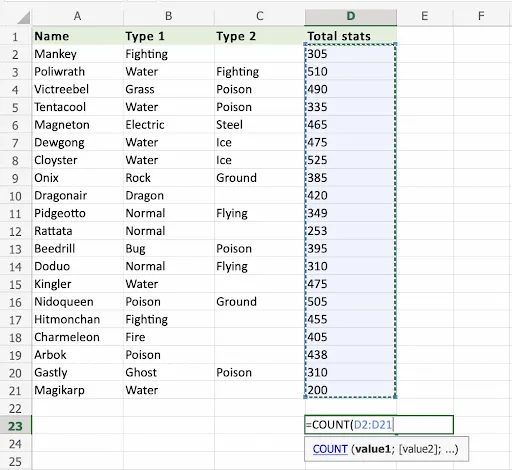
La función COUNT() cuenta el número de celdas que contienen números en un intervalo especificado.
«=COUNT(D2:D21)» contará el número de celdas que contienen números en el intervalo comprendido entre D1 y D6.
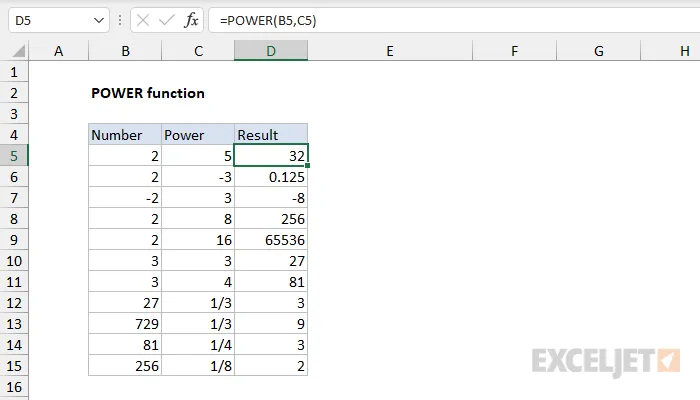
4. POWER()
Esta fórmula eleva un número a la potencia de otro número (elevación a una potencia). «=POWER(2, 3)» calculará 2 elevado a la potencia de 3 (lo que da como resultado 8). Es una forma más eficaz que añadir el signo «^».
En este ejemplo, se divide D2 entre 100 para obtener la altura en metros y, a continuación, se eleva al cuadrado utilizando la fórmula POTENCIA con el segundo argumento igual a 2.
5. CEILING()
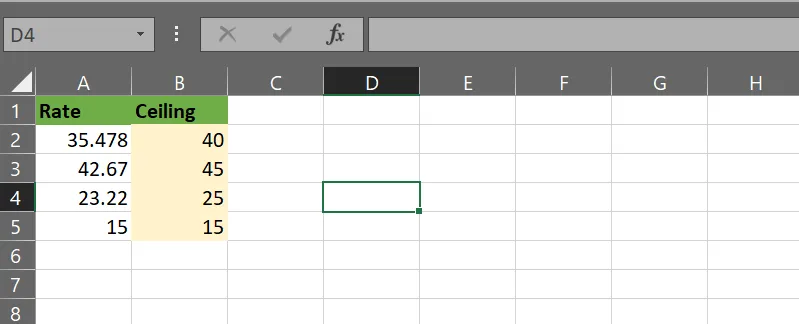
Esta fórmula redondea un número al múltiplo más cercano de un valor especificado. «=CEILING(F2, 1)» redondeará 3,24 al número entero más cercano, que es 4.
6. FLOOR()
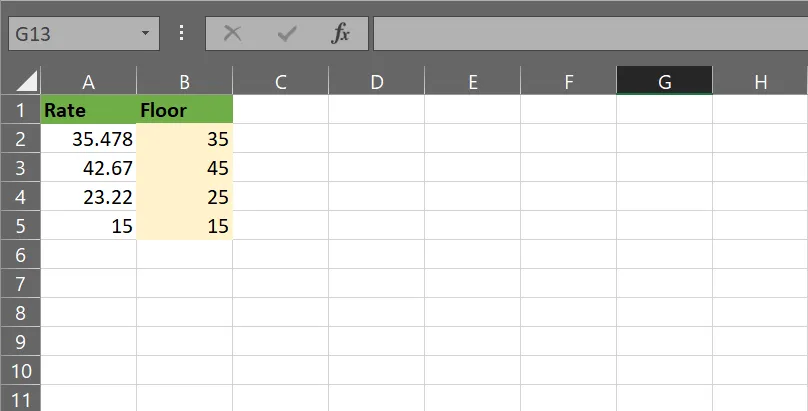
Esta fórmula redondea un número a la baja al múltiplo más cercano de un valor especificado. «=FLOOR(F2, 1)» redondeará 3,24 a la baja al número entero más cercano, 3.
7. MOD()
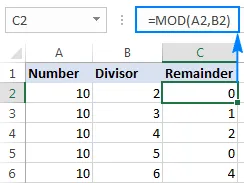
MOD() devuelve el resto de la división de un número entre otro. «=MOD(10, 3)» devolverá 1, ya que al dividir 10 entre 3 el resto es 1.
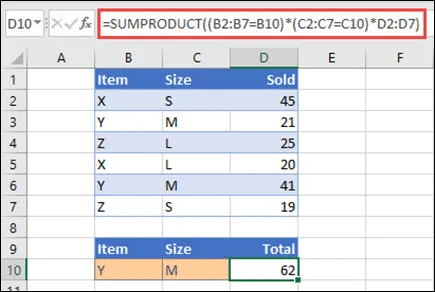
8. SUMPRODUCT()
SUMPRODUCT() multiplica los elementos correspondientes de las matrices o intervalos indicados y devuelve la suma de esos productos. «=SUMPRODUCT(A1:A3, B1:B3)» multiplicará A1 por B1, A2 por B2 y A3 por B3, y luego sumará los resultados.
Fórmulas de texto
9. CONCATENATE()/CONCAT()
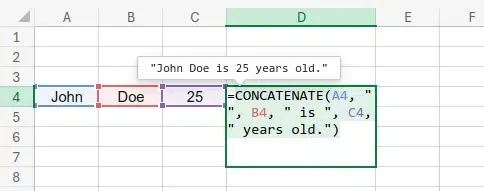
Tanto CONCATENATE() como CONCAT() se utilizan para combinar varias cadenas de texto en una sola. CONCATENATE() es la versión más antigua y está siendo sustituida por CONCAT() en las versiones más recientes de Excel.
Por ejemplo, «=CONCATENAR(A1, «,», B1)» combina el texto de las celdas A1 y B1 con un espacio entre ambos. Si A1 contiene «Hola» y B1 contiene «Mundo», el resultado es «Hola Mundo».
10. LEFT()
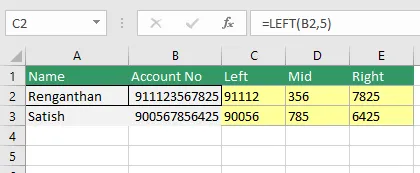
La función LEFT() extrae un número determinado de caracteres desde el principio (parte izquierda) de una cadena de texto.
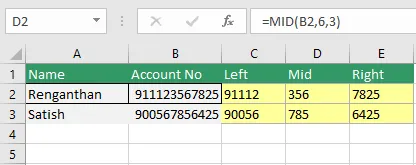
Por ejemplo, «=LEFT(B2,5)» extrae los cinco primeros caracteres del texto de la celda B2.
11. RIGHT()
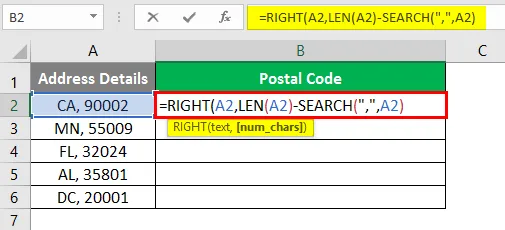
La función RIGHT() extrae un número determinado de caracteres del final (parte derecha) de una cadena de texto.
12. MID()
La función MID() extrae un número determinado de caracteres de la parte central de una cadena de texto, empezando por una posición especificada.
«=MID(B2,6,3)» muestra los números del medio.
13. TRIM()
La función TRIM() elimina todos los espacios sobrantes de una cadena de texto, dejando solo un espacio entre cada palabra.
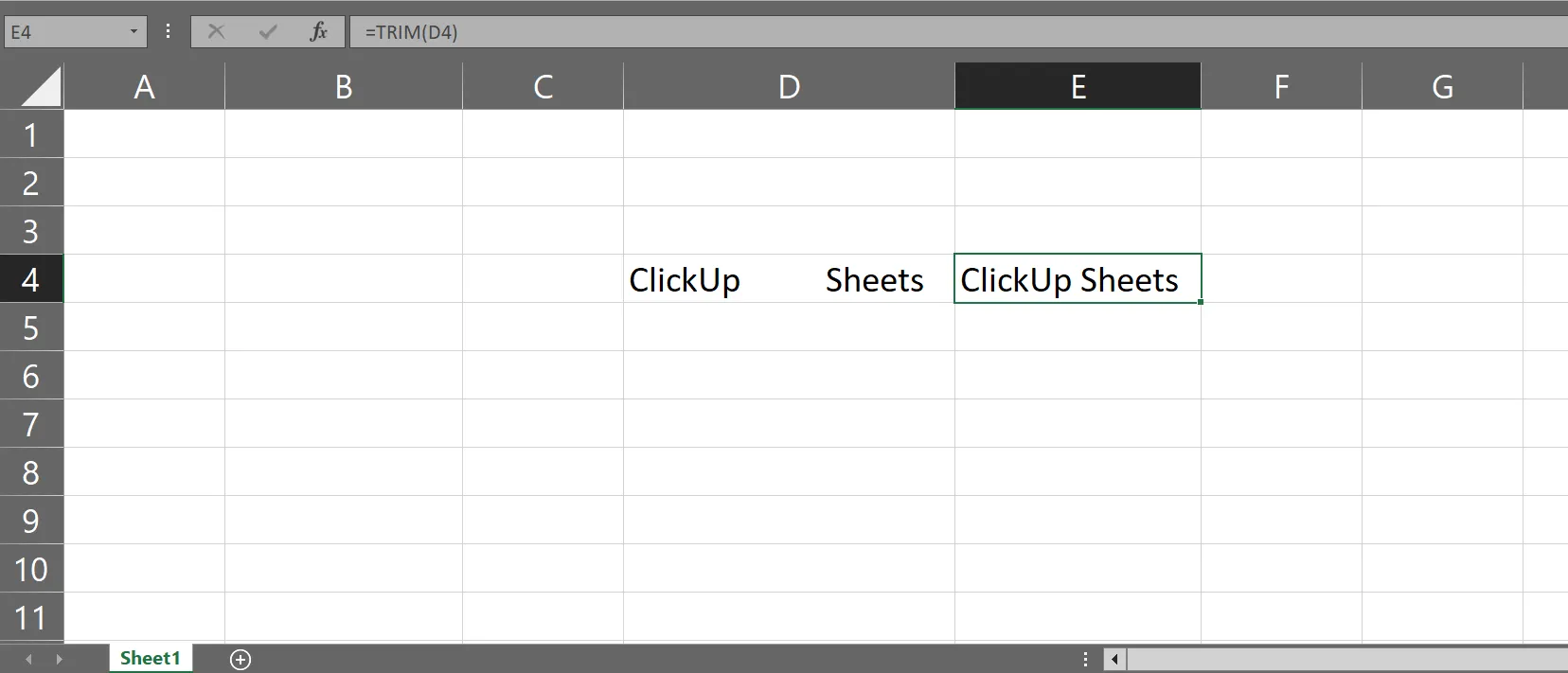
«=TRIM(D4)» elimina los espacios sobrantes del texto de la celda D4. Si D4 contiene «ClickUp Sheets», el resultado es «ClickUp Sheets».
He aquí un ejemplo:
14. REPLACE()
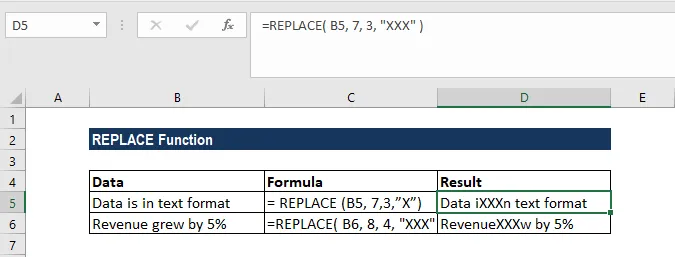
La función REPLACE() sustituye parte de una cadena de texto por otra cadena de texto según la posición y la longitud especificadas.
15. SUBSTITUTE()
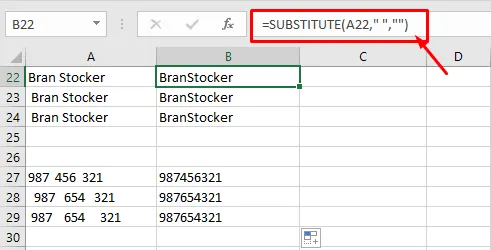
La función SUBSTITUTE() sustituye un texto específico dentro de una cadena por otro texto. Se utiliza a menudo para sustituir todas las instancias de una subcadena.
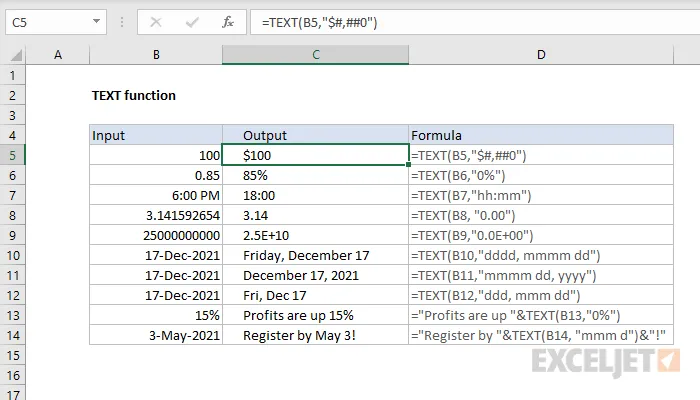
16. TEXTO()
La función TEXT() convierte un número en texto con un formato específico, como fecha, hora, moneda o formato personalizado.
«=TEXT(I1, «0,00»)» formatea el número de la celda I1 con dos decimales. Si I1 contiene 12,345, el resultado es «12,35».
17. LEN()
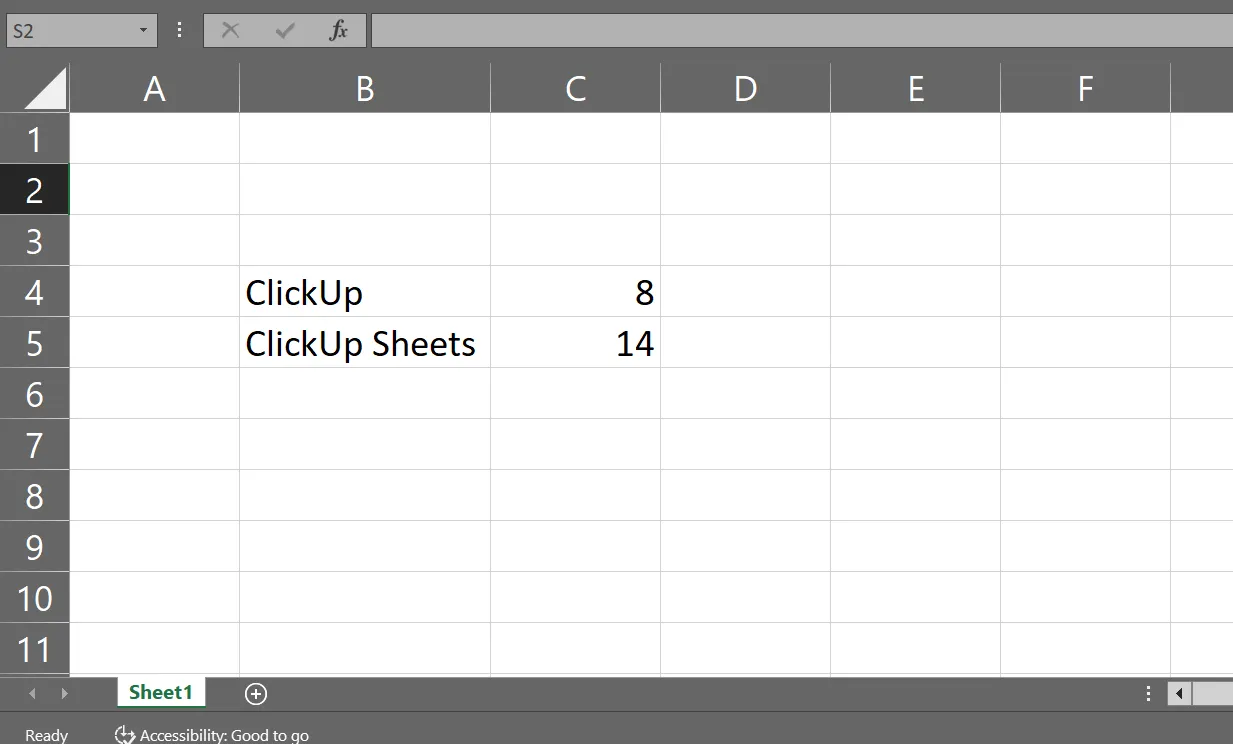
La función LEN() devuelve el número de caracteres de una cadena de texto, incluidos los espacios.
«=LEN(C4)» devuelve la longitud del texto de la celda C4. Si J1 contiene «ClickUp», el resultado es 8.
18. FIND()
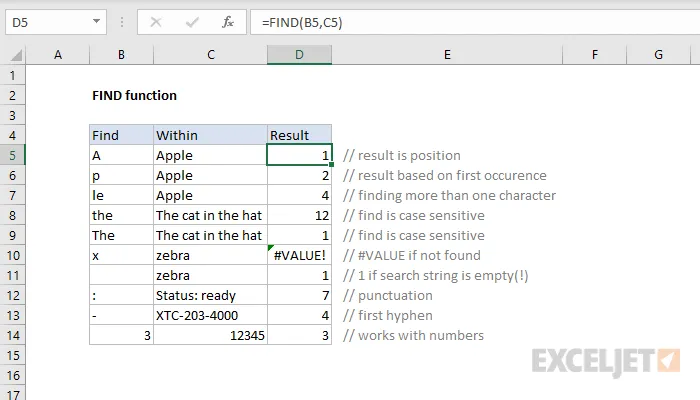
La función FIND() localiza la ubicación de una subcadena dentro de una cadena de texto. Distingue entre mayúsculas y minúsculas.
«=FIND(‘x’, K1)» busca la posición de la primera repetición de «x» en la celda K1. Si K1 contiene «Excel», el resultado es 2.
19. SEARCH()
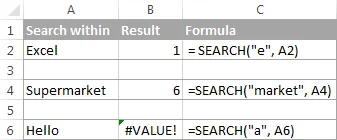
La función SEARCH() es similar a FIND(), pero no distingue entre mayúsculas y minúsculas. Localiza la ubicación de una subcadena dentro de una cadena de texto.
«=BUSCAR(«X», L1)» localiza la posición de la primera repetición de «X» o «x» en la celda L1. Si L1 contiene «Excel», el resultado es 2.
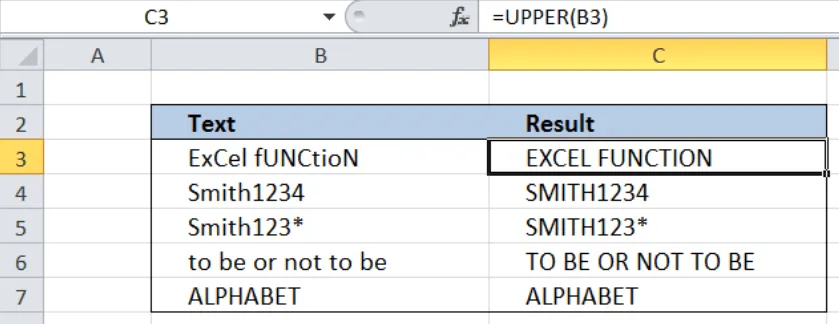
20. UPPER()
La función UPPER() convierte todas las letras de una cadena de texto a mayúsculas.
«=UPPER(B3)» convierte el texto de la celda B3 a mayúsculas. Selecciona y arrastra el cursor hacia abajo para aplicarlo a otras celdas.
21. LOWER()
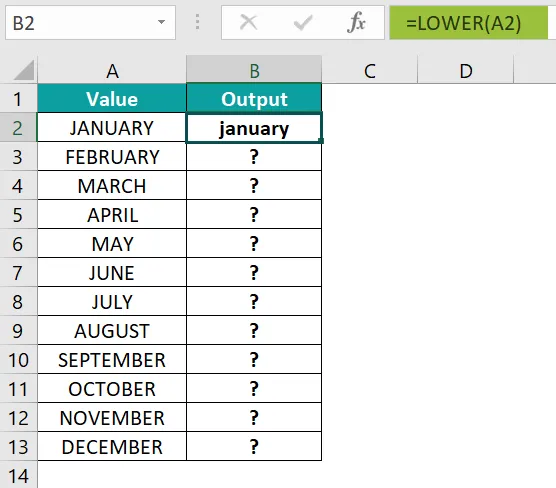
La función LOWER() convierte todas las letras de una cadena de texto a minúsculas.
«=LOWER(A2)» convierte el texto de esta celda a minúsculas.
22. PROPER()
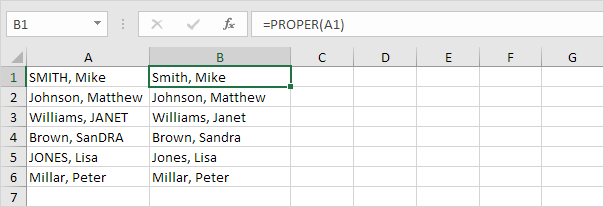
La función PROPER() pone en mayúscula la primera letra de cada palabra de una cadena de texto.
«=PROPER(A1)» convierte el texto de esta celda a mayúsculas y minúsculas adecuadas o a mayúsculas de título. Selecciona y arrastra el cursor para aplicarla a otras celdas.
Fórmulas lógicas
23. IF()
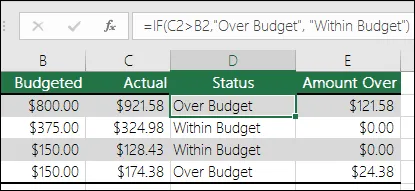
La función IF() realiza una prueba lógica y devuelve un valor si la condición es VERDADERA y otro valor si es FALSA. Es una de las funciones lógicas más utilizadas en Excel.
Fórmula: =SI(condición_lógica, valor_si_verdadero, valor_si_falso)
En este ejemplo, la fórmula de la celda D2 comprueba si C2 es mayor que B2. Si es así, devuelve «Por encima del presupuesto»; en caso contrario, devuelve «Dentro del presupuesto».
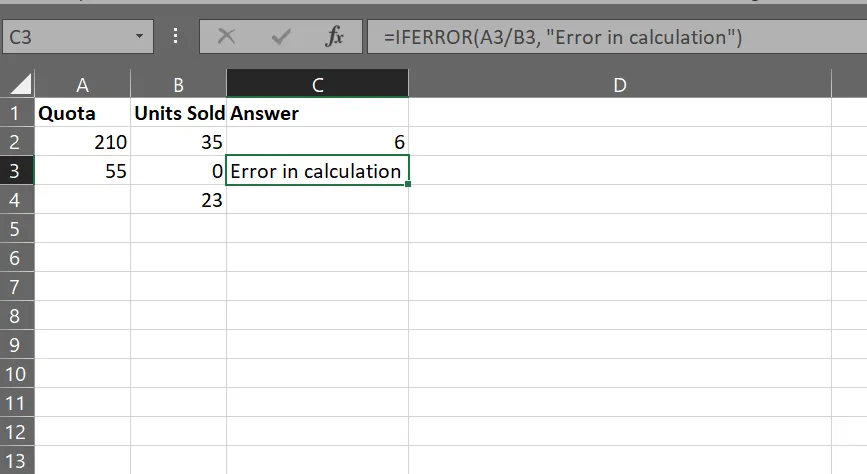
24. IFERROR()
La función IFERROR() devuelve un valor especificado si una fórmula da lugar a un error (como #DIV/0!, #N/A, etc.). Si no se produce ningún error, devuelve el resultado de la fórmula.
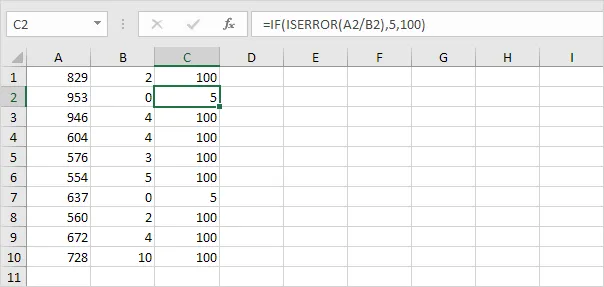
25. ISERROR()
La función ISERROR() comprueba si un valor da lugar a algún error y devuelve TRUE si es así o FALSE si no lo es. Esta función se puede utilizar para gestionar los errores en las fórmulas antes de que causen problemas.
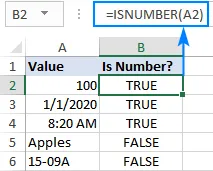
26. ISNUMBER()
La función ISNUMBER() comprueba si un valor es un número y devuelve TRUE si lo es, o FALSE si no lo es. Esto resulta útil para validar los tipos de datos en un intervalo de celdas.
Funciones de búsqueda y fórmulas de referencia
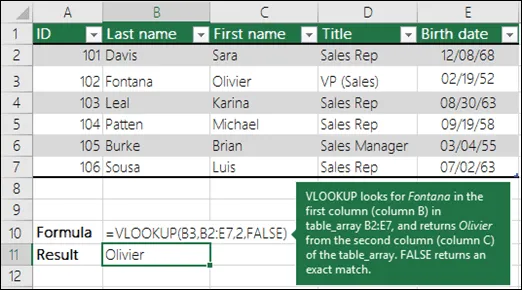
27. BUSCAR.VERTICAL()
VLOOKUP significa «búsqueda vertical». Busca un valor específico en la primera columna de una tabla o intervalo y devuelve un valor de la misma fila de otra columna que tú especifiques. Se utiliza habitualmente para recuperar datos de una tabla basándose en un identificador único.
28. BUSCAR.VERTICAL()
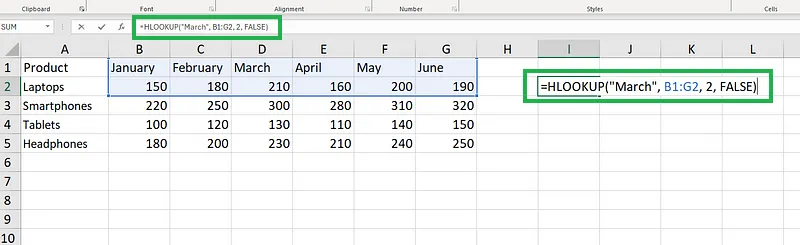
HLOOKUP significa «búsqueda horizontal». Busca un valor específico en la fila superior de una tabla o intervalo y devuelve un valor de la misma columna de otra fila que tú especifiques. Se utiliza de forma similar a VLOOKUP, pero funciona con datos dispuestos horizontalmente.
En el siguiente ejemplo se utiliza «=BUSCAR.VERTICAL(«marzo», B1:G2, 2, FALSO)».
29. INDEX()
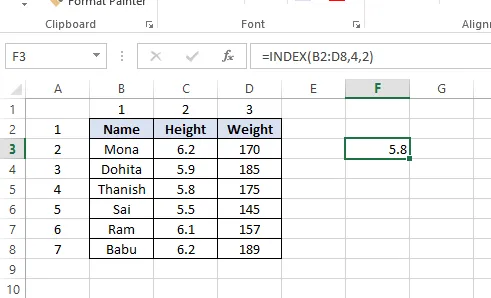
La función ÍNDICE devuelve el valor de una celda situada en una fila y columna específicas dentro de un intervalo determinado. Se trata de una función versátil que suele utilizarse en combinación con otras funciones, como COINCIDIR.
En este ejemplo se utiliza «=ÍNDICE(B2:D8,4,2)».
30. ÍNDICE.COINCIDIR()
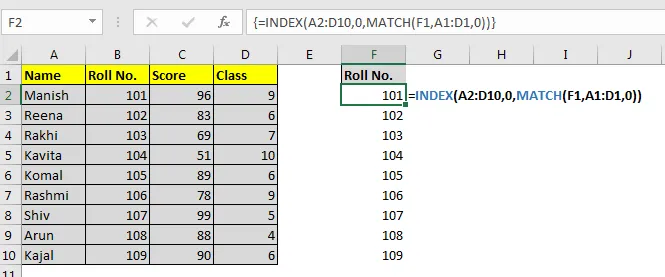
ÍNDICE.COINCIDIR es una potente combinación de dos funciones: ÍNDICE y COINCIDIR. Se utiliza para realizar búsquedas más flexibles que BUSCAR.V u BUSCAR.H. La función COINCIDIR localiza la posición de un valor en un intervalo, e ÍNDICE devuelve el valor que se encuentra en esa posición.
La fórmula utilizada en este ejemplo es: «=ÍNDICE(B56:D63,COINCIDIR(«Uvas»,A56:A63,0),2)»
💡 Consejo de experto: La función ÍNDICE.COINCIDIR es perfecta para sistemas de gestión de inventario en los que necesitas consultar datos rápidamente sin tener que buscar manualmente en largas listas.
32. INDIRECT()
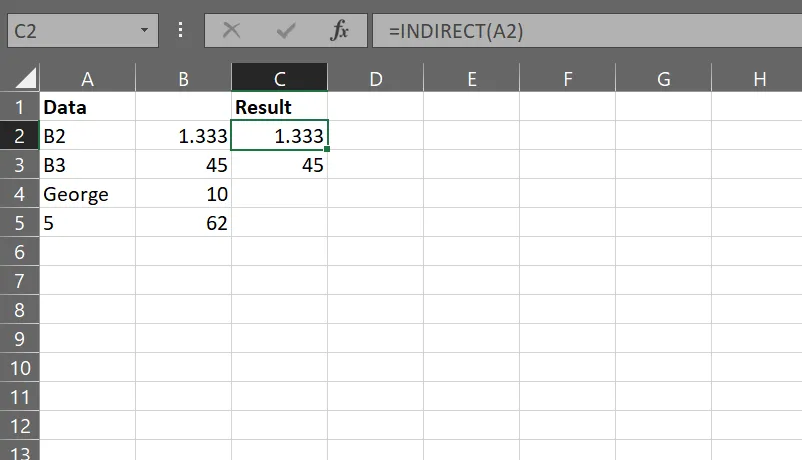
La función INDIRECT devuelve una referencia a un intervalo o celda especificados por una cadena de texto. Esto te permite crear referencias dinámicas dentro de tus fórmulas.
Fórmulas estadísticas
33. MIN()
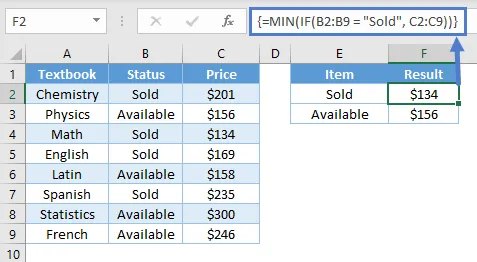
La función MIN() de Excel devuelve el valor más pequeño (mínimo) de un intervalo determinado de números. Esto resulta útil cuando necesitas identificar el valor más bajo de un conjunto de datos.
Por ejemplo, «MIN(número1, [número2], …)». Si se trata de un intervalo, la fórmula tendrá un aspecto similar a «=MIN(C2:C9)».
33. MAX()
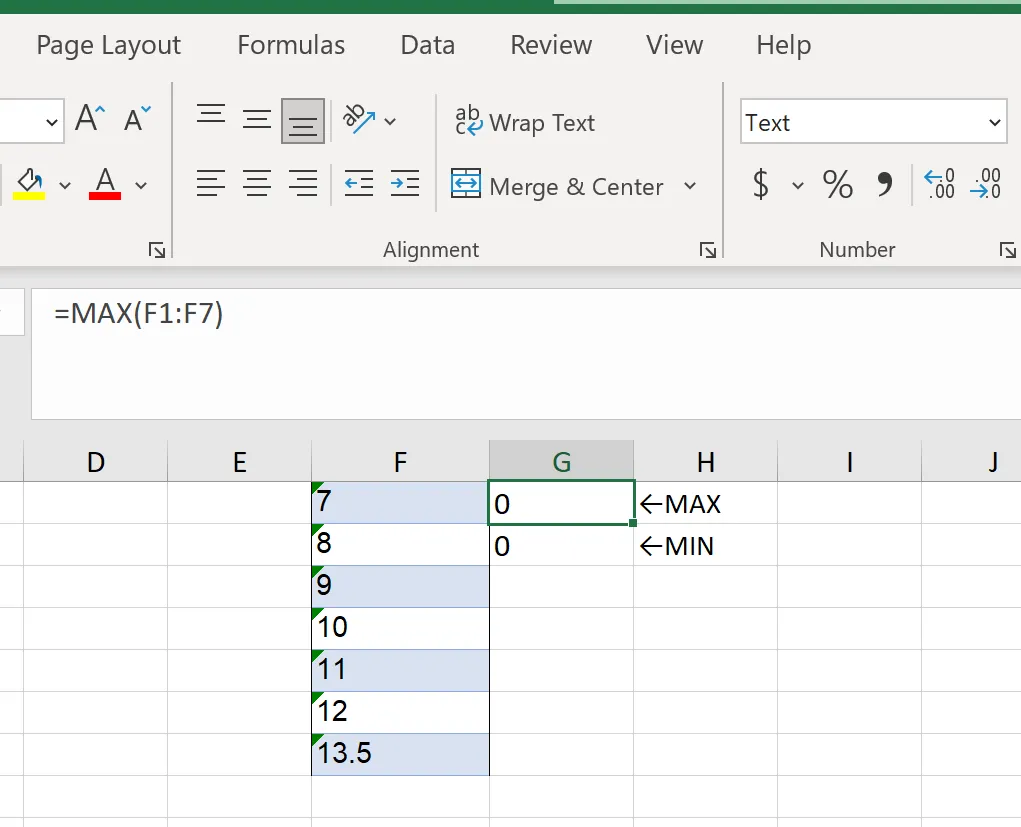
MAX() es lo contrario de MIN(). La función MAX() de Excel devuelve el valor más alto (máximo) de un intervalo de números. Esto resulta útil para encontrar el valor más alto de un conjunto de datos.
Por ejemplo, MAX(número1, [número2], …).
34. RANK()
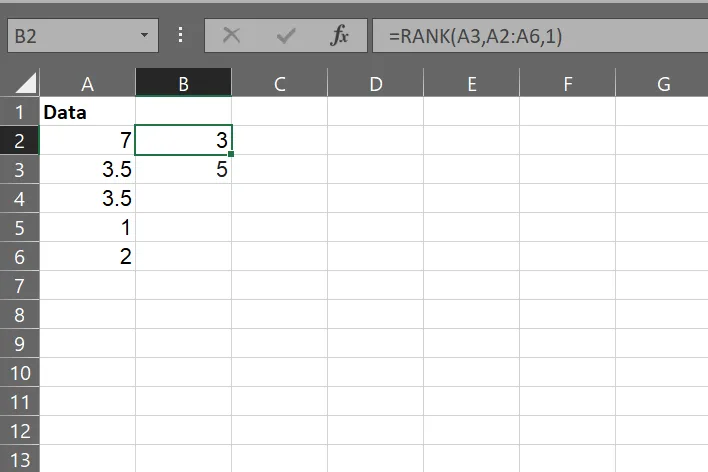
La función RANK() de Excel devuelve la posición que ocupa un número en una lista de números. La posición se basa en su orden, ya sea ascendente o descendente.
Por ejemplo, RANK(número, ref, [orden]).
- número: El número cuyo rango deseas averiguar
- ref: El intervalo de números que quieres clasificar
- pedido: Opcional. Si es 0 o se omite, ordena en orden descendente (de mayor a menor). Si es 1, ordena en orden ascendente (de menor a mayor).
35. PERCENTILE()
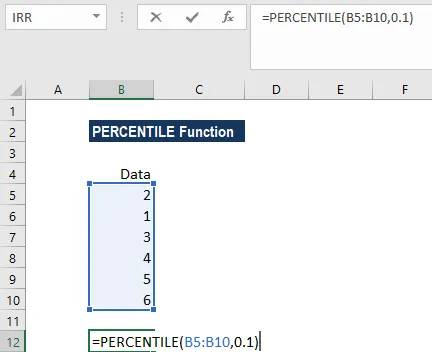
La función PERCENTILE() de Excel devuelve el valor correspondiente a un percentil determinado de un conjunto de datos. Los percentiles se utilizan para comprender la distribución de los datos.
Fórmula: PERCENTILE(matriz, k)
- matriz: El intervalo de valores a partir del cual se desea calcular el percentil.
- k: El valor del percentil que desees, entre 0 y 1 (por ejemplo, 0,25 para el percentil 25).
En este ejemplo, la respuesta será 1,5.
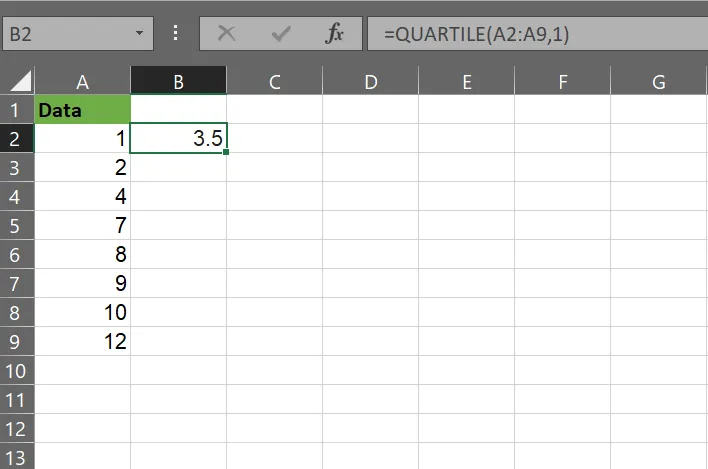
36. QUARTILE()
La función QUARTILE() de Excel devuelve el cuartil de un conjunto de datos. Los cuartiles dividen los datos en cuatro partes iguales.
Fórmula: QUARTILE(matriz, cuartil)
- matriz: El intervalo de valores para el que quieres calcular el cuartil.
- quart: El número del cuartil que deseas calcular (0 para el valor mínimo, 1 para el primer cuartil, 2 para el valor medio, 3 para el tercer cuartil y 4 para el valor máximo).
Fórmulas de fecha y hora
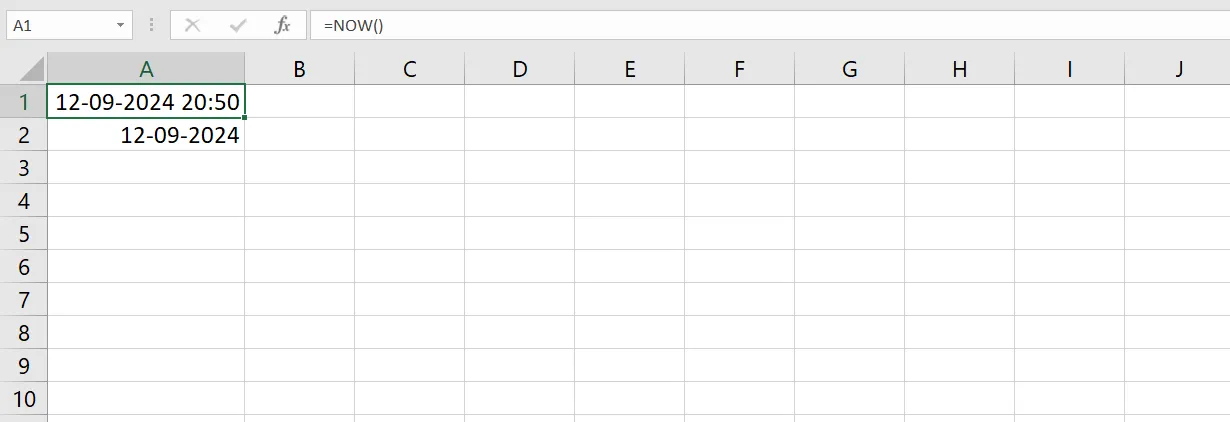
37. NOW()
La función NOW() devuelve la fecha y la hora actuales según el reloj del sistema de tu ordenador. Se actualiza cada vez que se vuelve a calcular la hoja de cálculo o al abrir el libro de trabajo.
Si quieres mostrar la fecha y la hora actuales en una celda, solo tienes que utilizar la función NOW().
38. TODAY()
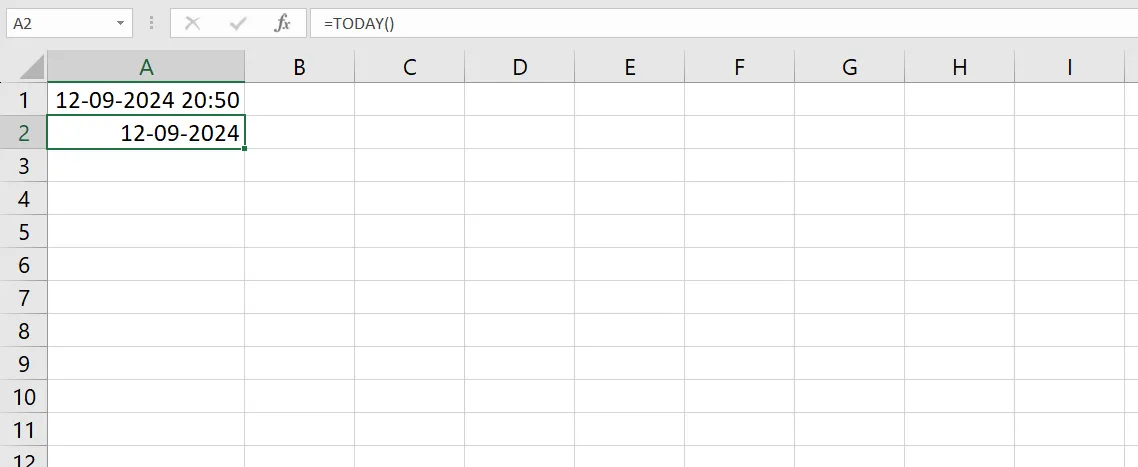
La función HOY() devuelve la fecha actual. A diferencia de AHORA(), no incluye la hora. Se actualiza cada vez que se vuelve a calcular la hoja de cálculo.
Si hoy es 2 de septiembre de 2025 y quieres mostrar esta fecha en una celda, la función HOY() devolverá 02/09/2022.
39. EOMONTH()
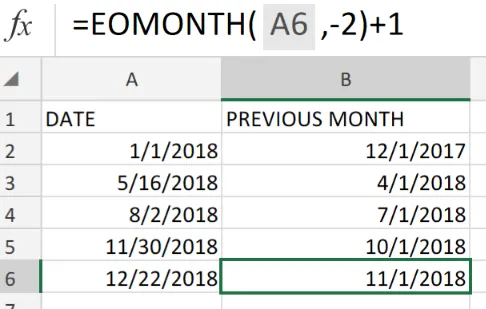
La función EOMONTH() devuelve el último día del mes que se encuentra a un número determinado de meses antes o después de una fecha de inicio dada.
Esta es la sintaxis: «=EOMONTH(fecha_inicial, meses)»
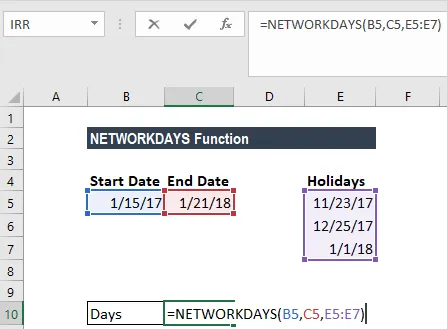
40. NETWORKDAYS()
La función NETWORKDAYS() calcula los días laborables (de Monday a viernes) entre dos fechas. Excluye los fines de semana y, si se indican, los días festivos.
Fórmula: =NETWORKDAYS(fecha_inicio, fecha_fin, [días festivos])
41. WORKDAY()
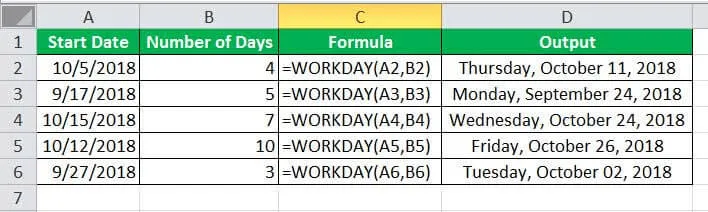
La función WORKDAY() devuelve una fecha que se sitúa un número determinado de días laborables antes o después de la fecha de inicio. Excluye los fines de semana y también puede excluir los días festivos si se especifican.
Fórmula: =WORKDAY(fecha_inicio, días, [días festivos])
42. DAYS()
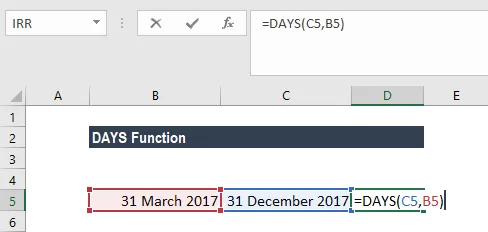
La función DAYS() devuelve el número de días que hay entre dos fechas. La fórmula es «=DAYS(fecha_final, fecha_inicial)».
Por ejemplo, para calcular el número de días entre el 1 de agosto de 2024 y el 31 de agosto de 2024, escribe «=DAYS(‘8/31/2024’, ‘8/1/2024’)», lo que te dará como resultado «30».
Por otra parte, si quieres saber qué día es hoy, puedes utilizar «=DAY(TODAY())».
43. DATEDIF()
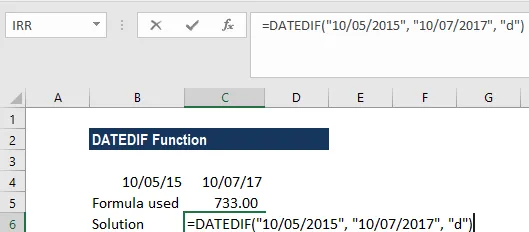
La función DATEDIF() devuelve la diferencia entre dos fechas en años, meses o días. Esta función no aparece documentada en Excel, pero resulta útil para realizar cálculos con fechas.
Esta es la sintaxis: =DATEDIF(fecha_inicial, fecha_final, unidad). En el ejemplo se utiliza «DATEDIF(A2, B2, «d»)».
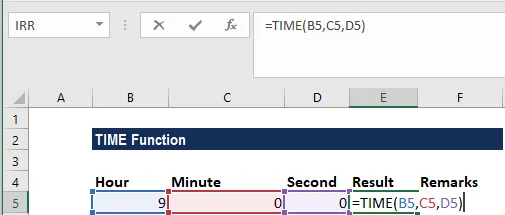
44. TIME()
La función TIME() convierte horas, minutos y segundos en un formato de hora. Resulta útil para construir valores de hora a partir de componentes individuales.
Esta es la fórmula que se utiliza: «=TIME(hora, minuto, segundo)».
45. HOUR()
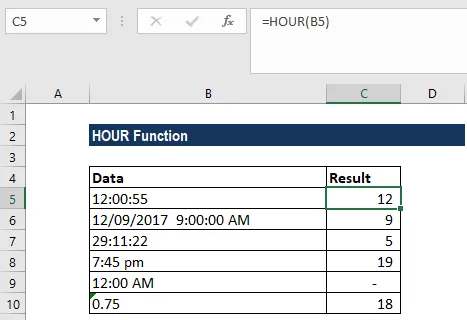
La función HOUR() extrae la hora de un valor de tiempo. La sintaxis que hay que utilizar es «=HOUR(número_de_serie)».
Si la celda A1 contiene la hora «2:30:45 p. m.», entonces tu fórmula debería ser «=HOUR(A1)». El resultado sería 14.
46. MINUTE()
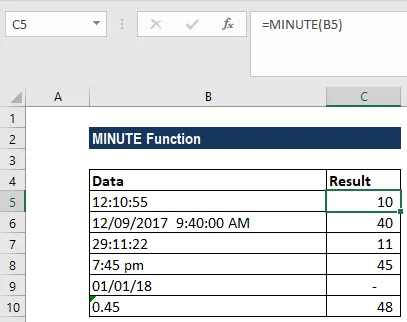
La función MINUTE() extrae los minutos de un valor de hora. La sintaxis es «=MINUTE(número_de_serie)».
Si la celda A1 contiene la hora 2:30:45 p. m., entonces se utilizaría «=MINUTE(A1)». El resultado sería «30».
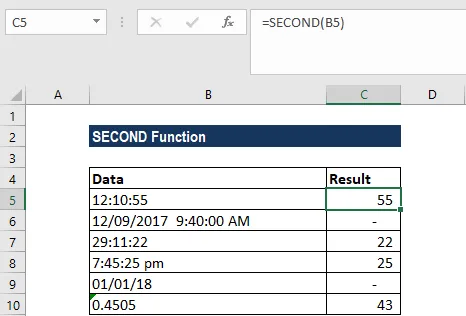
47. SECOND()
La función SECOND() extrae los segundos de un valor de tiempo. En el ejemplo siguiente, se utiliza «=SECOND(NOW())».
Lee también: Cómo calcular la hora en Excel (incluidas fórmulas)
Fórmulas financieras
48. NPV()
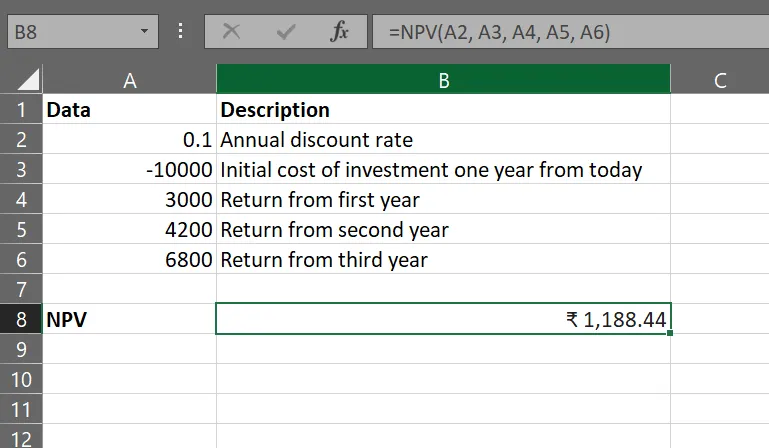
La función NPV() calcula el valor actual neto de una inversión basándose en una serie de flujos de caja periódicos (tanto de entrada como de salida) y en una tasa de descuento. En términos más sencillos, ayuda a determinar si una inversión generará más de lo que cuesta. Por ello, se utiliza ampliamente en el análisis financiero para ofrecerte una visión más clara de tu rentabilidad potencial.
Por ejemplo, estás barajando una inversión que requiere un desembolso inicial de 10 000 dólares y que se espera que genere unos rendimientos de 3 000, 4 000 y 5 000 dólares durante los próximos tres años.
Si la tasa de descuento es del 10 %, puedes calcular el VAN de la siguiente manera:
Fórmula: =NPV(0,10; -10 000; 3 000; 4 000; 5 000)
Esto daría como resultado un VAN de 782,59 dólares, lo que significa que se espera que la inversión genere más valor que sus costes, lo cual siempre es una buena señal. Si el VAN fuera negativo, sabrías que el proyecto no es viable desde el punto de vista financiero según las hipótesis actuales.
49. IRR()
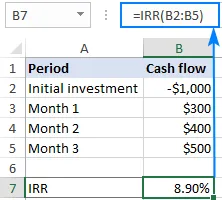
La función IRR() calcula la tasa interna de rentabilidad de una serie de flujos de caja.
La TIR es la tasa de descuento que hace que el VAN de los flujos de caja sea igual a cero. En otras palabras, la TIR indica la tasa de rentabilidad que se espera que genere una inversión a lo largo del tiempo.
Fórmulas especializadas
50. SUBTOTAL()
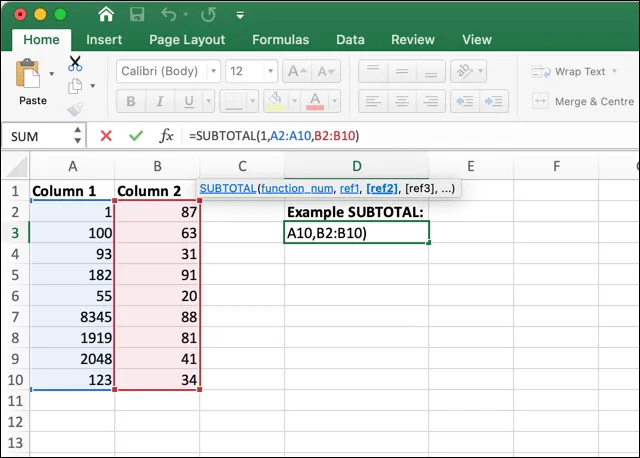
La función SUBTOTAL() devuelve un subtotal de una lista o base de datos. Puede realizar diversos cálculos, como SUM, AVERAGE, COUNT, MAX, MIN, etc., sobre un intervalo de datos.
La principal ventaja de SUBTOTAL() es que puede ignorar las filas ocultas, los datos filtrados u otros resultados de SUBTOTAL() dentro del intervalo.
Cómo utilizar fórmulas en Microsoft Excel
Al principio, dominar las fórmulas de Excel puede parecer abrumador, pero una vez que domines los conceptos básicos, ¡te preguntarás cómo has podido arreglártelas sin ellas!
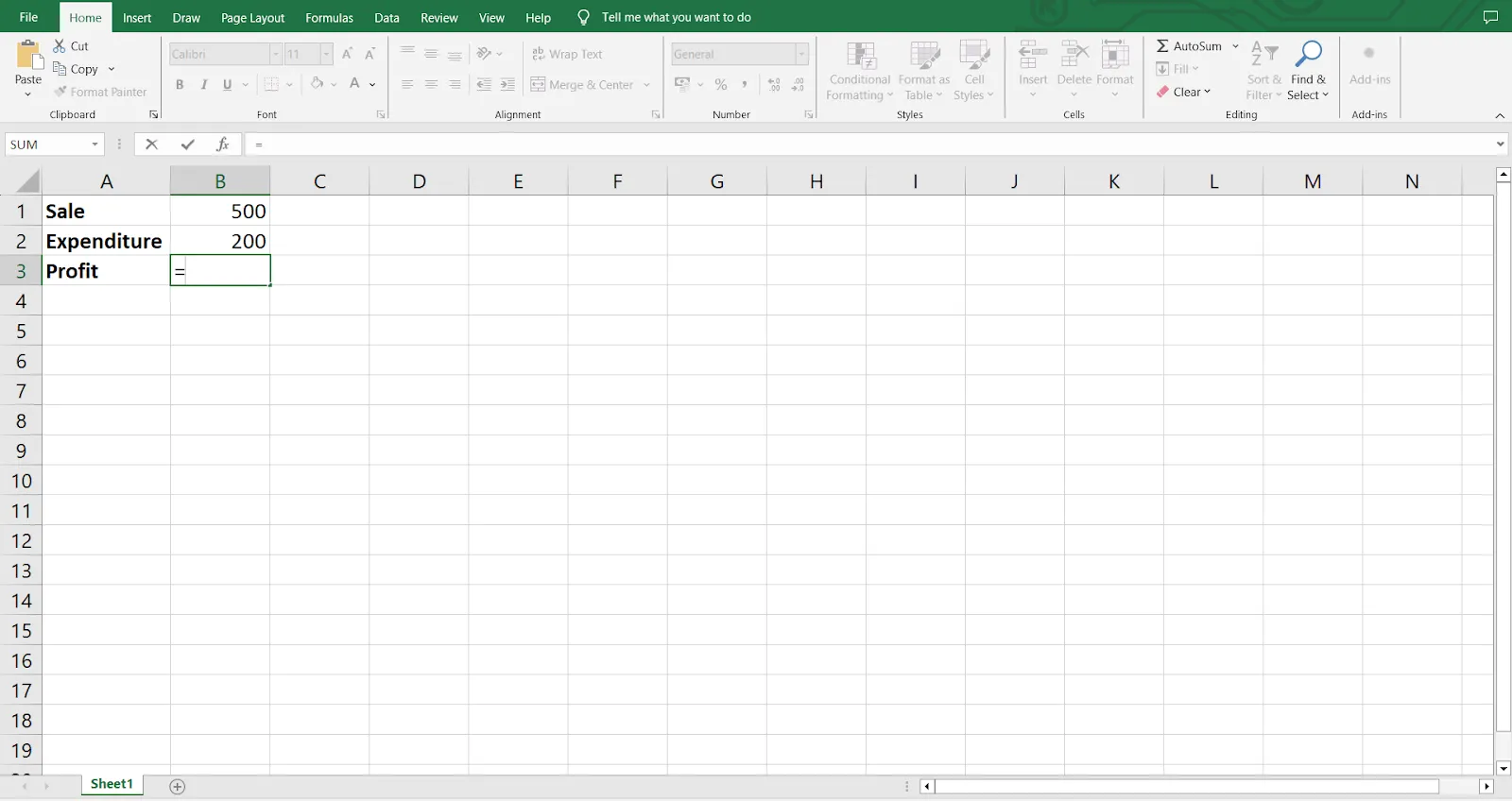
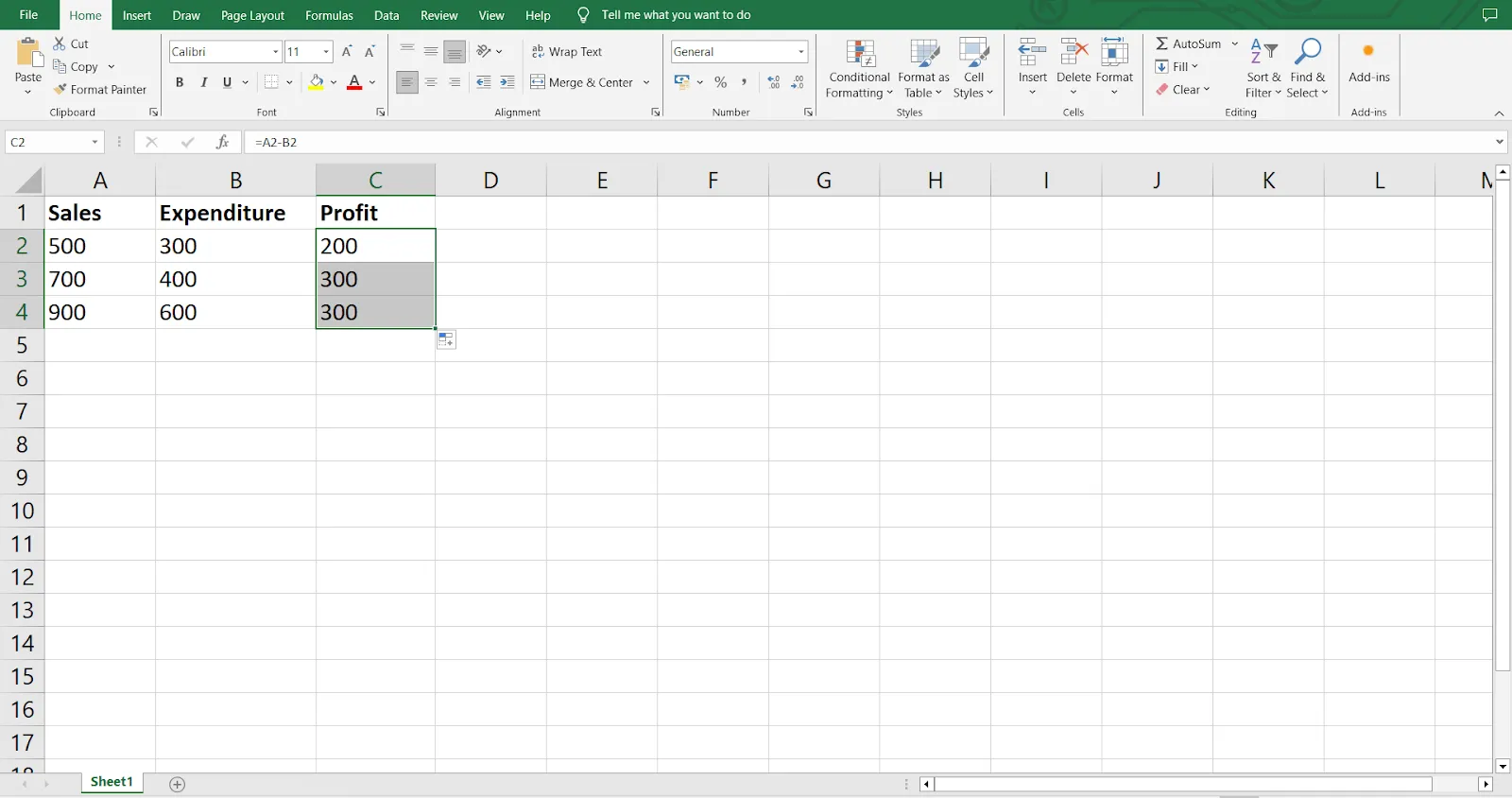
¿Cómo se utilizan? Empezaremos por lo básico y lo explicaremos paso a paso. Supongamos que quieres calcular el beneficio a partir de tus ventas y gastos. Te mostraremos cómo introducir fórmulas en Excel para este fin.
Paso 1: Introduce tus datos
Antes de adentrarte en las fórmulas, asegúrate de introducir los datos correctamente. En este caso, introduce tus cifras de ventas y los importes de los gastos en dos columnas separadas.
Por ejemplo, podrías introducir los datos de ventas en la columna A y los de gastos en la columna B.
Extra: ¡Cómo realizar el seguimiento de los gastos en Excel!
Paso 2: Selecciona la celda para tu fórmula
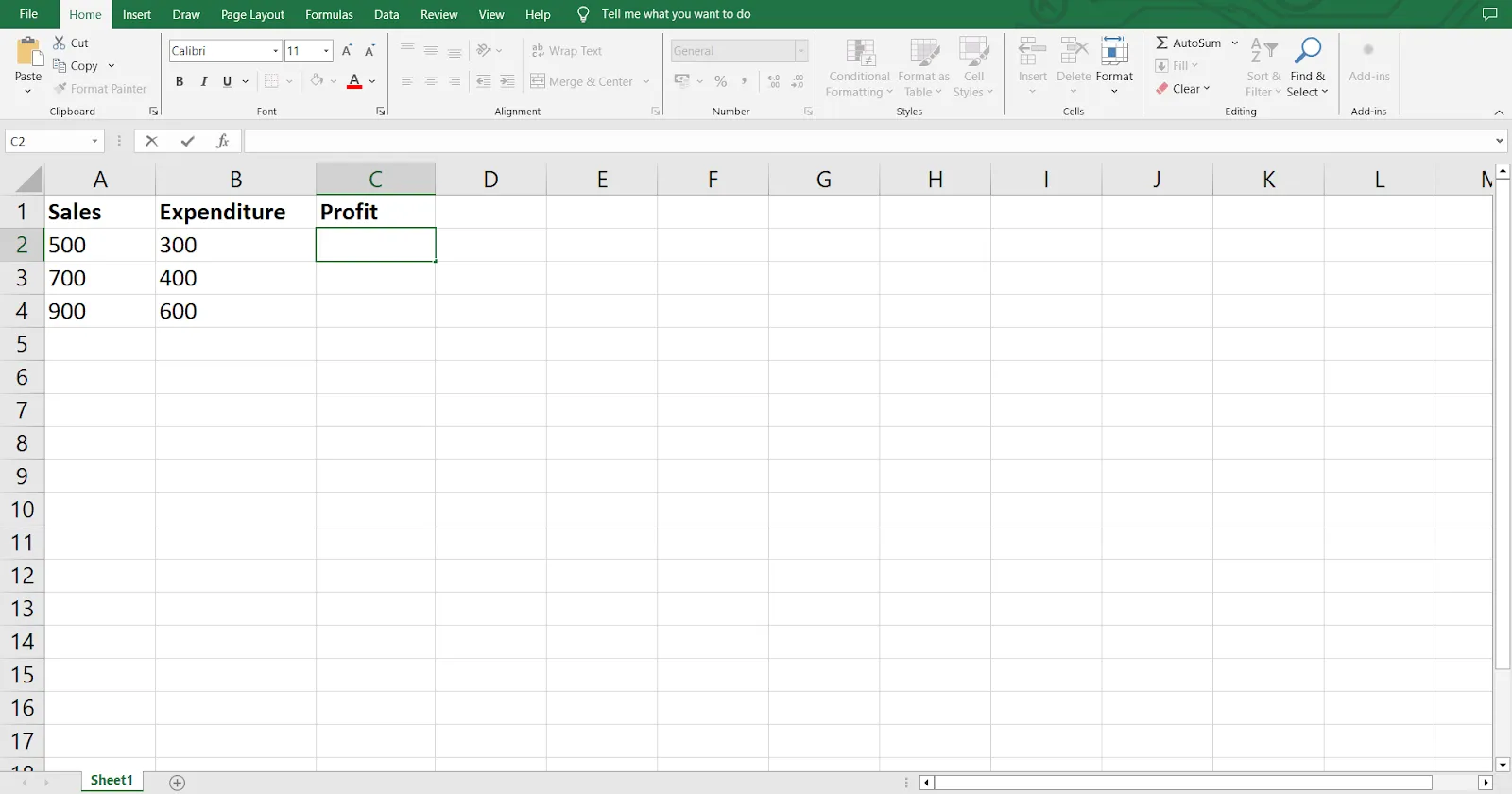
A continuación, elige la celda en la que quieras que se calcule el beneficio. Ahí es donde se introducirá la fórmula.
Por ejemplo, si quieres que el beneficio aparezca en la columna C, selecciona la primera celda de esa columna.
Paso 3: Escribe el signo igual
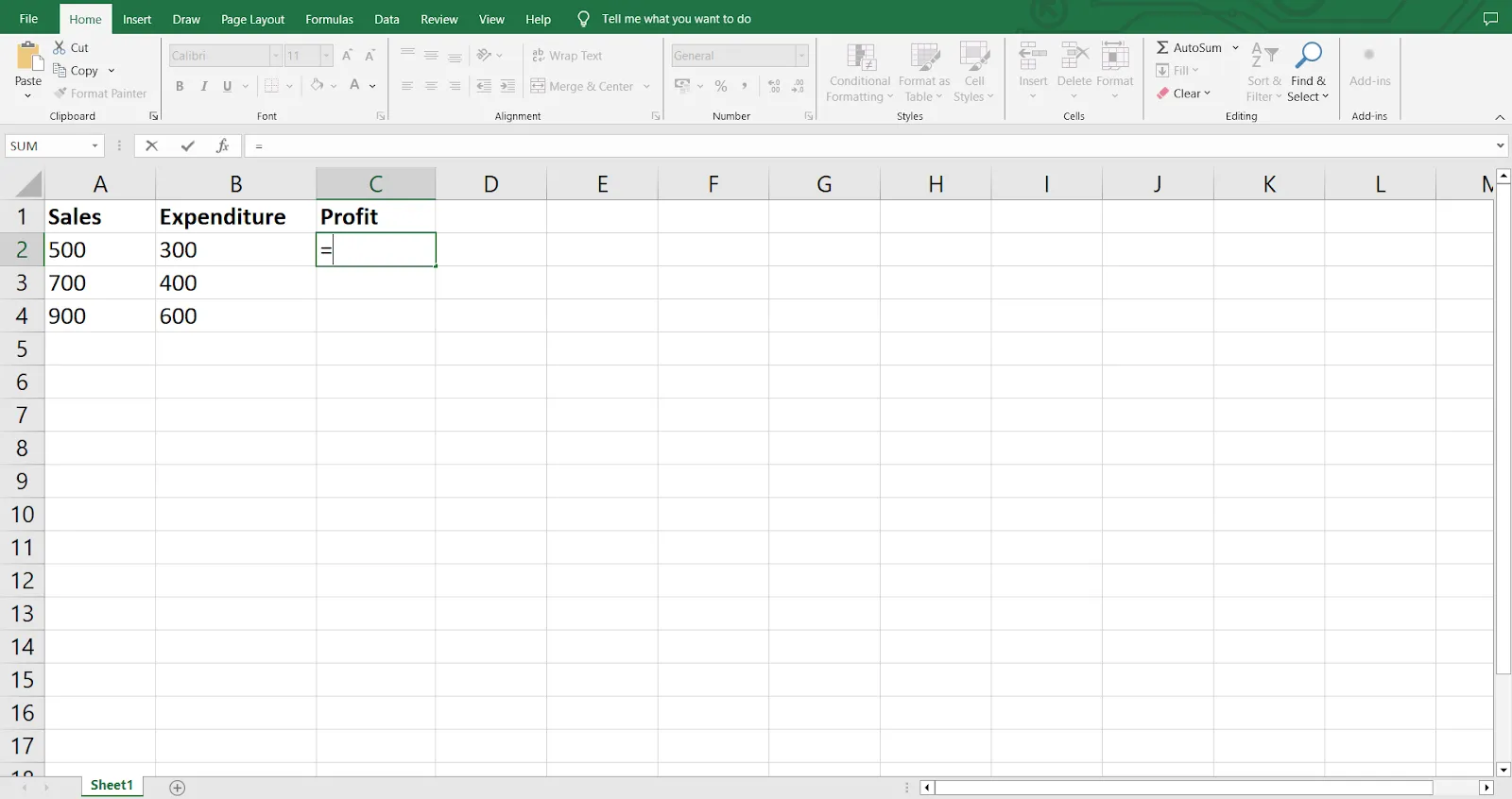
En la celda seleccionada, escribe el signo igual «=». Esto le indica a Excel que estás introduciendo una fórmula, no solo texto sin formato. Es como un letrero que dice: «¡Ahora vienen las matemáticas!».
Paso 4: Introduce los componentes de la fórmula
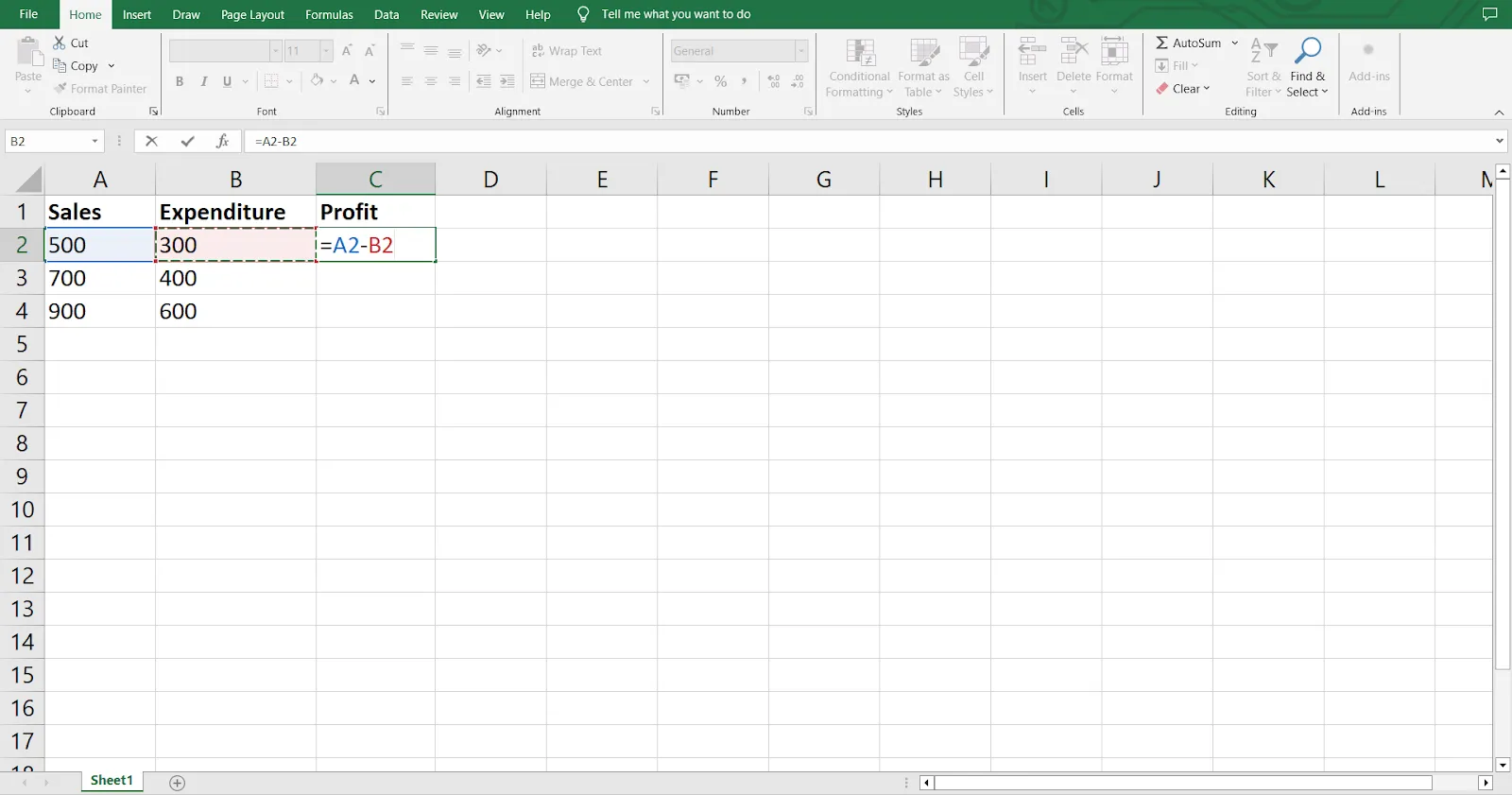
Para calcular el beneficio, hay que restar el importe de los gastos de la columna B de la cifra de ventas de la columna A.
Después de escribir el signo igual, haz clic en la primera cifra de ventas (por ejemplo, A2). A continuación, escribe el signo menos «-» para indicar la resta. Haz clic en el importe correspondiente de los gastos (por ejemplo, B2). Tu fórmula debería tener este aspecto: =A2-B2.
Paso 5: Pulsa Intro
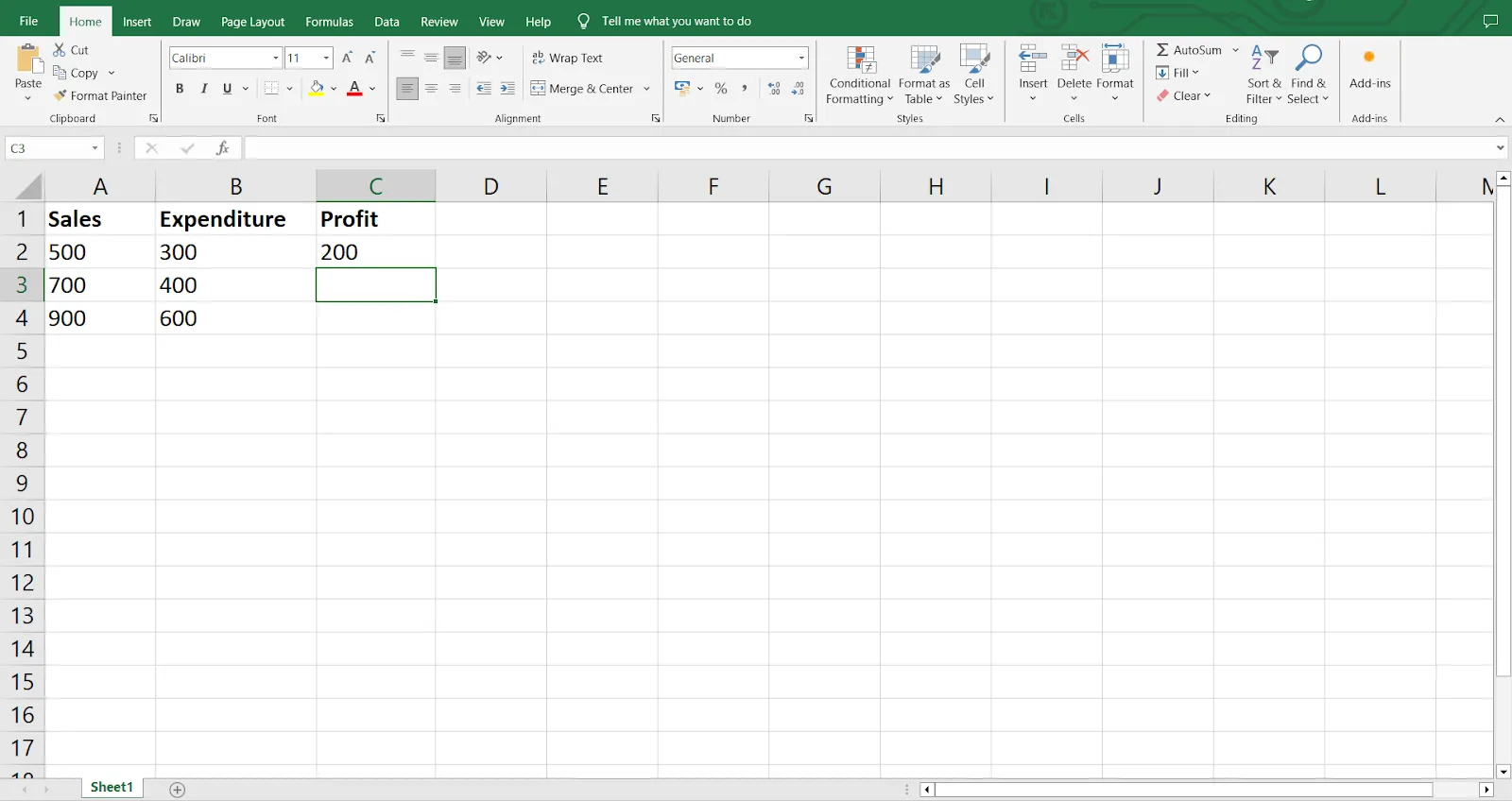
Después de introducir la fórmula en MS Excel, pulsa la tecla Intro. Excel calculará automáticamente el resultado y mostrará el beneficio en la celda seleccionada.
Si lo has hecho todo correctamente, deberías ver la diferencia entre los importes de tus ventas y tus gastos.
Paso 6: Copia la fórmula hacia abajo
Para aplicar la misma fórmula a otras filas, basta con hacer clic en el pequeño cuadrado situado en la esquina inferior derecha de la celda que contiene la fórmula y arrastrarlo hacia abajo para rellenar el intervalo de celdas de la columna.
Excel ajustará automáticamente las referencias de celda para cada fila, calculando el beneficio de cada unidad vendida.
👀 Extra: Incorpora plantillas gratuitas de hojas de cálculo a tu flujo de trabajo para ganar en eficiencia y versatilidad.
Partes de una fórmula de Excel
Una fórmula en Excel suele constar de alguno o todos los siguientes elementos:
- Funciones
- Constantes
- Operadores
- Referencias
Aquí tienes un ejemplo sencillo que te ayudará a comprenderlas correctamente.
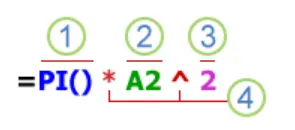
La función PI() devuelve el valor de pi. La referencia de celda es A2, que devuelve el valor de la celda A2.
Al mismo tiempo, la constante es 2, refiriéndose a valores de texto o numéricos que se introducen directamente en la fórmula.
Por último, el operador es el ^ (símbolo de intercalación), que eleva un número a una potencia. La fórmula también incluye el * (asterisco), que también es un operador.
Funciones
Se trata de fórmulas predefinidas que realizan cálculos específicos. Puedes utilizarlas para realizar cálculos sencillos o complejos.
Para facilitar las cosas, Excel cuenta con el cuadro de diálogo «Insertar función», que te ayuda a añadir funciones a tu fórmula.
Constantes
Una constante en una fórmula es un valor fijo que no se puede calcular; permanece siempre igual.
Por ejemplo, el número 450, la fecha 12/06/2020 o incluso texto como «Gastos» se denominan constantes.
Operadores
Los operadores de Excel son símbolos que especifican el tipo de cálculo o comparación en una fórmula. Te ayudan a manipular y analizar datos de forma eficiente.
Existen varios tipos de operadores que puedes utilizar para distintos fines:
- Aritmética: Los signos de resta, suma, asterisco y porcentaje se incluyen todos en este tipo de operadores.
- Comparación: Los signos de igualdad, mayor que, menor que y otros similares te ayudan a comparar dos valores.
- Concatenación de texto: Este tipo de operador utiliza el símbolo «&» para unir una o más cadenas de texto y generar una sola cadena. Por ejemplo, «Sur» & «Oeste» se convierte en «Suroeste».
Referencias
Las referencias en Excel son direcciones de celdas que se utilizan en las fórmulas para señalar puntos de datos específicos. Son esenciales para crear fórmulas dinámicas y flexibles que se ajustan automáticamente cuando cambian los datos.
Estas fórmulas permiten que interactúen dinámicamente con los valores y los datos de tu hoja de cálculo.
Las ventajas de utilizar fórmulas en Excel
La ventaja fundamental de Excel reside en sus extraordinarias funciones de organización de datos. Sin embargo, una simple cuadrícula no cumple ninguna función compleja, salvo la de almacenar los datos de forma organizada, hasta que se utilizan las fórmulas del programa.
Las fórmulas de Excel pueden agilizar y mejorar tu trabajo, tanto si estás realizando cálculos, analizando datos o simplemente manteniendo todo organizado.
Ahora que ya sabes que las fórmulas de Excel facilitan el análisis de datos, veamos cuáles son sus ventajas:
Aumenta la eficiencia
Las fórmulas de Excel automatizan los cálculos repetitivos.
¿Alguna vez has pasado horas sumando números o realizando cálculos repetitivos? Con las fórmulas de Excel, esas tareas son pan comido. Por ejemplo, puedes aplicar al instante la función «SUMA» a cientos de conjuntos de datos.
Esto reduce el laborioso proceso de entrada manual de datos, al tiempo que agiliza tu trabajo y minimiza la posibilidad de cometer errores.
Obtener información valiosa
Las fórmulas de Excel te permiten profundizar en tus datos.
Por ejemplo, con las tablas dinámicas, puedes aplicar formato condicional y agrupar fechas para realizar un mejor análisis. También puedes añadir cronogramas con fechas, ordenar y clasificar columnas, y realizar comprobaciones de totales en grandes conjuntos de datos.
Esta función de Excel facilita el análisis y la comprensión de tus datos.
Realización de análisis condicionales
¿Necesitas tomar decisiones basadas en condiciones específicas? Las funciones IF y SUMIF de Excel pueden ayudarte. Estas funciones te permiten realizar cálculos basados en condiciones específicas, lo que te permite predecir resultados y comparar diferentes conjuntos de datos.
Con estas fórmulas, podrás establecer criterios para evaluar diferentes escenarios, lo que te ayudará a tomar decisiones basadas en datos.
Facilitar la planificación financiera
Muchas empresas utilizan fórmulas de Excel para la elaboración de modelos financieros. Funciones como el VAN (valor actual neto) y la TIR (tasa interna de rentabilidad) ayudan a los usuarios a evaluar oportunidades de inversión.
Por otra parte, fórmulas como «SUMIFs» y «FORECAST» permiten crear previsiones detalladas que facilitan la planificación. Estas funciones te ayudan a optimizar las operaciones de tu empresa.
Mayor versatilidad
La versatilidad de Excel es una de las principales razones por las que se utiliza tan ampliamente en diferentes sectores.
A menudo verás que el dominio de Excel figura como una competencia imprescindible en las descripciones de puestos de trabajo en campos como las finanzas, el marketing, la ciencia de datos y muchos otros. Esto se debe a que Excel permite realizar todo tipo de tareas, desde fórmulas y cálculos básicos hasta análisis de datos complejos.
La versatilidad de Excel lo convierte en una herramienta imprescindible para elaborar presupuestos, analizar datos y realizar previsiones.
Limitaciones del uso de fórmulas de Excel
Las fórmulas de Excel no están exentas de inconvenientes. Aunque Excel es una herramienta muy extendida y accesible, confiar en ella para tareas complejas puede dar lugar a errores y límites que pueden entorpecer tu flujo de trabajo.
A continuación te explicamos algunas razones por las que Excel puede que no siempre sea la mejor opción.
Fórmulas anidadas complejas
Cuando te enfrentas a problemas complicados, las fórmulas de Excel pueden resultar abrumadoras en poco tiempo.
Escribir fórmulas largas y anidadas no solo es complicado, sino que además es fácil cometer errores difíciles de detectar. Un solo error en la fórmula puede echar por tierra todo el cálculo.
Si tus necesidades cambian, tendrás que volver a realizar la edición de esas fórmulas, lo cual puede resultar tedioso.
¿Y si otra persona se hace cargo de tu libro de trabajo? Resulta difícil comprender la lógica original, y esta es una frustración habitual a la que se enfrentan muchos equipos cuando trabajan con conjuntos de datos complejos.
Difícil de mantener
Mantener y documentar las fórmulas de Excel supone un reto, sobre todo cuando se trata de problemas complejos.
Con múltiples colaboradores, ediciones y actualizaciones, mantener tu hoja de cálculo organizada se vuelve cada vez más complicado con el paso del tiempo.
Problemas de rendimiento con conjuntos de datos de gran tamaño
A medida que crecen tus conjuntos de datos, el rendimiento de Excel se ralentiza. Agregar miles de filas de datos puede convertir incluso el cálculo más sencillo en una tarea que requiere mucho tiempo.
Agregar y sintetizar tablas de gran tamaño puede resultar abrumador, lo que ralentiza los cálculos y dificulta la navegación y la interpretación de los datos. Esta pérdida de rendimiento es uno de los límites fundamentales de depender en gran medida de Excel para el análisis de datos a gran escala.
De repente, te encuentras esperando a que las fórmulas se recalculen, desplazándote por filas interminables y deseando que tu hoja de cálculo no se cuelgue.
¿Te suena? Eso es porque Excel no está optimizado para gestionar conjuntos de datos masivos.
Retos de integración con otro software
Aunque Excel se integra bien con otras aplicaciones de Microsoft Office, como Word y PowerPoint, no se compenetra tan bien con otros programas. Esta integración limitada puede hacer que la transferencia de datos de Excel a otras herramientas resulte tediosa.
La exportación de datos a otros sistemas suele requerir numerosos ajustes manuales, lo que puede interrumpir tu flujo de trabajo y suponer una pérdida de tiempo.
Esta falta de integración fluida puede suponer un gran quebradero de cabeza cuando se utiliza Excel junto con software especializado u otras herramientas de gestión de proyectos.
¿No sería estupendo que todo… funcionara a la perfección?
Falta de capacidades de colaboración
Colaborar en archivos de Excel no siempre resulta tan sencillo como uno quisiera.
Entre problemas de control de versiones, enlaces rotos y errores de permisos, el trabajo en equipo puede descarrilarse rápidamente. Estos problemas pueden ralentizar la colaboración y generar riesgos que otras herramientas quizá no presenten. A diferencia de las herramientas modernas que ofrecen colaboración en tiempo real, con Excel es fácil acabar con versiones conflictivas del mismo archivo. No es precisamente lo ideal para el trabajo en equipo, ¿verdad?
Por eso merece la pena plantearse alternativas a Excel que puedan adaptarse mejor a tus necesidades para tareas más avanzadas o colaborativas.
Descubre ClickUp: la mejor alternativa a Excel
Es hora de buscar una alternativa: algo más intuitivo, flexible y diseñado para los flujos de trabajo modernos. Descubre ClickUp, una innovadora alternativa a Excel diseñada para hacerte la vida más fácil.
ClickUp ofrece una forma eficaz de gestionar tus tareas y proyectos, resolviendo problemas como fórmulas complejas y un rendimiento lento.
Descubre cómo ClickUp puede ser el cambio radical que necesitas para lograr un flujo de trabajo más organizado y con mayor productividad. ⬇️
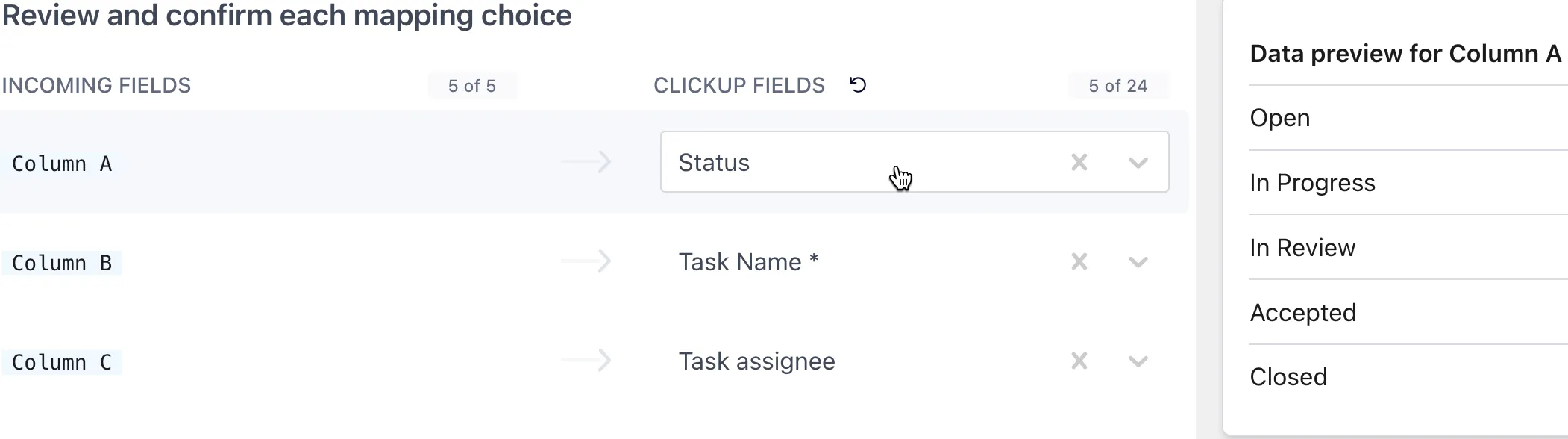
💡 Consejo de experto: ¡El importador de hojas de cálculo de ClickUp hace que sea muy sencillo importar y correlacionar tus datos desde archivos Excel, CSV, XML, JSON, TSV o TXT! Pruébalo hoy mismo.
Vista Tabla de ClickUp
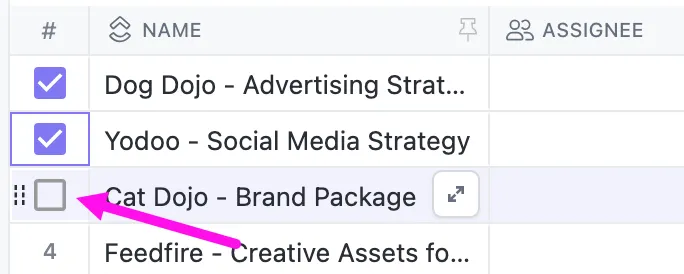
La vista Tabla de ClickUp ofrece un formato versátil, similar al de una hoja de cálculo, que te ayuda a organizar y gestionar fácilmente las tareas.
Te permite estructurar tus datos de forma eficaz, de modo que cada fila represente una tarea y cada columna recoja diversos atributos, como el progreso, los archivos adjuntos o las valoraciones.

Los campos personalizados de ClickUp te permiten adaptar el entorno de trabajo a tus necesidades específicas.
Gracias a la compatibilidad con más de 15 tipos de campos diferentes, podrás recopilar y mostrar un amplio intervalo de datos relevantes para tus proyectos.
La edición masiva simplifica aún más tu flujo de trabajo, ya que te permite actualizar varias tareas a la vez, lo que te ahorra la tarea repetitiva de realizar la edición de cada entrada por separado. Además, exportar tus datos como archivos CSV o de Excel es muy sencillo, lo que te garantiza poder realizar un uso compartido o análisis de ellos de forma fácil.
Campos de fórmula de ClickUp
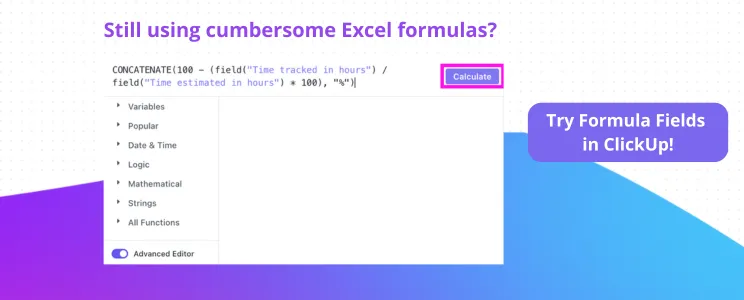
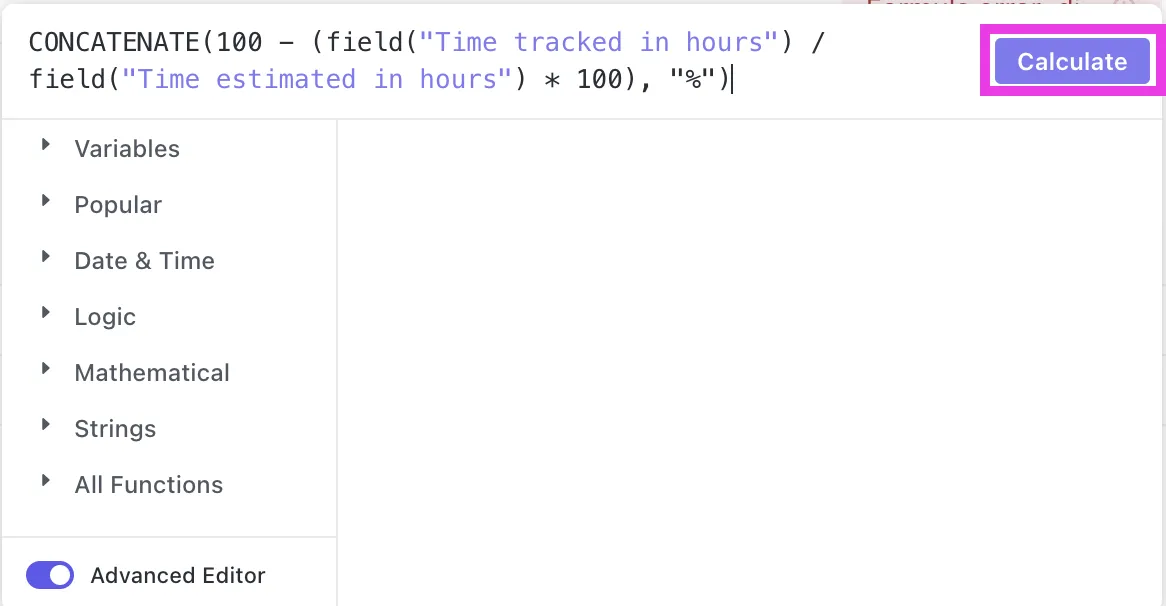
Los campos de fórmula de ClickUp ofrecen una forma eficaz de realizar cálculos complejos directamente en tus tareas.
Configurar un campo de fórmula es muy sencillo: haz clic en el icono ➕ situado encima de tu tabla de tareas, selecciona «Fórmula» y asígnale un nombre. 🎯.
Puedes utilizar operaciones matemáticas básicas para realizar cálculos rápidos o el Editor avanzado para fórmulas más complejas.
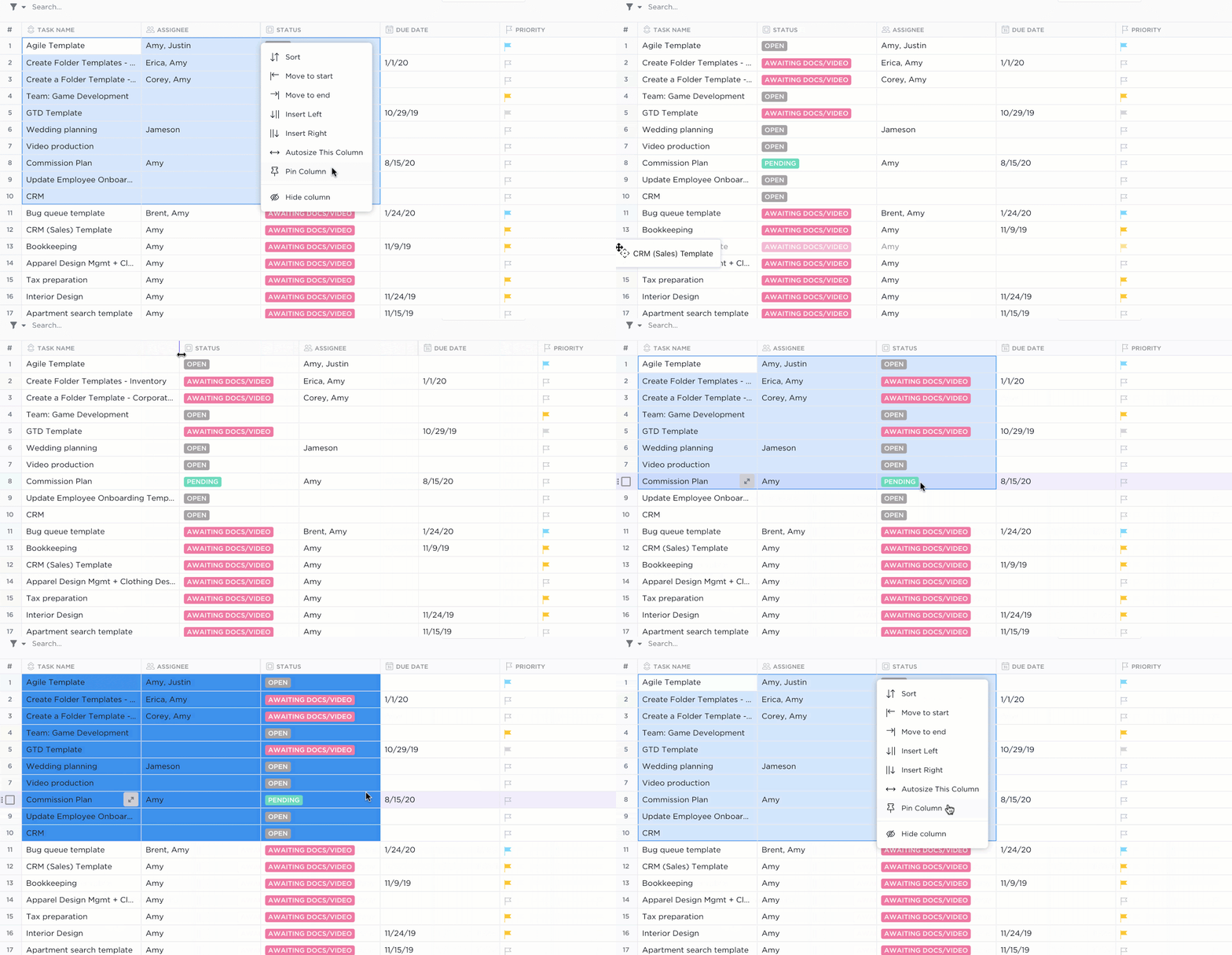
💡 Consejo de experto: Fija una columna para que permanezca visible mientras te desplazas por la tabla. Solo tienes que hacer clic en el título de la columna que quieras fijar y seleccionar «Fijar columna». De esta forma, la información importante permanecerá en vista mientras navegas por los datos.
Las fórmulas sencillas permiten realizar operaciones aritméticas básicas, como la suma o la resta, lo cual resulta útil para cálculos sencillos, como hallar la diferencia entre costes e ingresos.
Las fórmulas avanzadas, por su parte, tienen compatibilidad con una gran variedad de funciones y cálculos más complejos. Puedes utilizar funciones como IF, DAYS y ROUND para crear fórmulas que gestionen lógicas complejas, como calcular el tiempo restante o evaluar los plazos de las tareas.
Otras fórmulas avanzadas para diversos casos de uso incluyen:
- Funciones de fecha y hora
- Funciones de cadena
- Funciones matemáticas
Funcionalidades de automatización
Las funciones de automatización de ClickUp se integran a la perfección con los campos de fórmula en la vista Tabla. Esto te permite configurar la automatización basándote en datos dinámicos, lo que te ayuda a optimizar las tareas repetitivas y a mejorar la eficiencia.
Por ejemplo, puedes crear una automatización que desencadene una alerta cuando se cumplan determinadas condiciones en tus fórmulas, lo que te ayudará a estar al tanto de las tareas y actualizaciones importantes.
Más allá de la organización y el cálculo de datos, ClickUp ofrece otras muchas funciones para mejorar tu flujo de trabajo. Puedes compartir tu vista Tabla con otras personas a través de enlaces públicos, lo que facilita mantener informados a los clientes o a los miembros del equipo.

También puedes copiar y pegar la información en otros programas de hojas de cálculo para facilitar el acceso.
ClickUp te permite dar formato a las tablas, filtrar y agrupar información, y ocultar columnas para gestionar mejor tus datos. También puedes arrastrar y soltar columnas para reorganizarlas fácilmente, lo que garantiza que tu vista Tabla se adapte a tus necesidades.
👀 Extra: Las hojas de cálculo no suelen tener sistemas de alerta integrados, lo que puede provocar que se incumplan los plazos. Configura la automatización de la gestión de proyectos en ClickUp para notificar a los miembros del equipo los plazos próximos, las tareas vencidas o las actualizaciones importantes.
De los límites de Excel a las soluciones de ClickUp
Microsoft Excel es una herramienta excelente para profesionales de diversos sectores, y las fórmulas de Excel siguen siendo su pilar fundamental. Sin embargo, presenta una serie de limitaciones. Desde la dificultad de mantener fórmulas anidadas complejas hasta los problemas de rendimiento con grandes conjuntos de datos, Excel a veces puede quedarse corto.
Aquí es donde resulta útil contar con una alternativa como ClickUp.
ClickUp ayuda a organizar grandes conjuntos de datos que, de otro modo, provocarían una sobrecarga de información. Este software, rápido y fácil de usar, permite una colaboración fluida con los miembros del equipo.
Con sus fórmulas avanzadas «sobre la tabla» (nunca mejor dicho), ClickUp es una potente herramienta que ofrece soluciones flexibles para la gestión de datos.
¡Regístrate en ClickUp y comprueba hoy mismo cómo mejora tu gestión de datos! 🚀