
La transparencia financiera es fundamental a la hora de gestionar los presupuestos de los departamentos y proyectos en el gasto de la empresa. Desde campañas de marketing hasta software, pasando por viajes y mucho más, los costes se acumulan rápidamente. Sin una supervisión constante, resulta difícil justificar el valor.
Un sistema optimizado de seguimiento de gastos es esencial para obtener informes financieros claros. La documentación personalizada proporciona una visibilidad detallada de dónde fluye el dinero en los gastos a nivel de proyecto, departamento y equipo. De este modo, es posible realizar previsiones más precisas y demostrar el retorno de la inversión en iniciativas grandes y pequeñas. 🏆
A través de instrucciones paso a paso, aprenderá a crear informes de gestión de gastos en Excel. Utilice esta guía como punto de partida para impulsar conversaciones sobre la optimización de la aplicación de la política de gastos de su empresa.
¿Qué es exactamente un informe de gastos empresariales? Examinemos algunas funciones clave de los informes de gastos de gran impacto.
- ⏰ Resumen de 60 segundos
- ¿Qué es un informe de gastos empresariales?
- Cómo crear un informe de gastos empresariales en Excel Paso 1: Descargue nuestra plantilla gratuita para el seguimiento de gastos Paso 2: Configure la información del encabezado Paso 3: Configure las categorías de gastos Paso 4: Rellene la plantilla con los elementos Paso 5: Total de gastos por categoría Paso 6: Añada los recibos y los documentos originales pertinentes.
- Paso 1: Descargue nuestra plantilla gratuita para el seguimiento de gastos.
- Paso 2: Configure la información del encabezado
- Paso 3: Configure las categorías de gastos
- Paso 4: Rellene la plantilla con los elementos individuales.
- Paso 5: Total de gastos por categoría
- Paso 6: Añada recibos y documentos originales relevantes.
- Plantillas de informes de gastos 1. Plantilla de gastos y reportes de negocios de ClickUp 2. Plantilla de informe de gastos para pequeñas empresas de ClickUp 3. Plantilla de informe de gastos de ClickUp
- 1. Plantilla de gastos y reportes comerciales de ClickUp para empresas
- 2. Plantilla de informe de gastos para pequeñas empresas de ClickUp
- 3. Plantilla de informe de gastos de ClickUp
- Formación adicional en Excel desbloqueada Gestión y seguimiento del tiempo Visualización de datos y paneles Gestión de proyectos Organización
- Gestión y seguimiento del tiempo
- Visualización de datos y paneles
- Gestión de proyectos
- Organización
- Realice el seguimiento de los gastos con ClickUp.
- Paso 1: Descarga nuestra plantilla gratuita para el seguimiento de gastos.
- Paso 2: Configure la información del encabezado
- Paso 3: Configure las categorías de gastos
- Paso 4: Rellene la plantilla con los elementos individuales.
- Paso 5: Total de gastos por categoría
- Paso 6: Añada recibos y documentos originales relevantes.
⏰ Resumen de 60 segundos
- La transparencia financiera es fundamental para gestionar los presupuestos y justificar los gastos, y el seguimiento optimizado de los gastos proporciona información sobre los patrones de gasto, lo que permite realizar mejores previsiones y demostrar el retorno de la inversión.
- Un informe de gastos empresariales realiza el seguimiento del gasto de la empresa en diversos elementos, incluyendo detalles como la fecha, la descripción, el proveedor, el importe y la categoría, y Excel se puede utilizar para organizar y calcular los totales por departamento, proyecto o persona.
- Aunque Excel es un programa muy utilizado, tiene límites para la gestión de gastos, especialmente a la hora de añadir recibos y otros documentos originales como adjuntos, y también puede presentar dificultades en cuanto a la colaboración y el control de versiones.
- ClickUp se presenta como una alternativa más sólida a Excel, ya que ofrece plantillas personalizables, flujos de trabajo automatizados, funciones de colaboración mejoradas e integraciones con otras herramientas para optimizar la gestión de gastos.
- La plataforma ofrece diferentes plantillas de informes de gastos adaptadas a diversas necesidades empresariales, con ventajas como vistas personalizables, colaboración mejorada, integración perfecta con otras herramientas y capacidades de elaboración de informes mejoradas.
¿Qué es un informe de gastos empresariales?
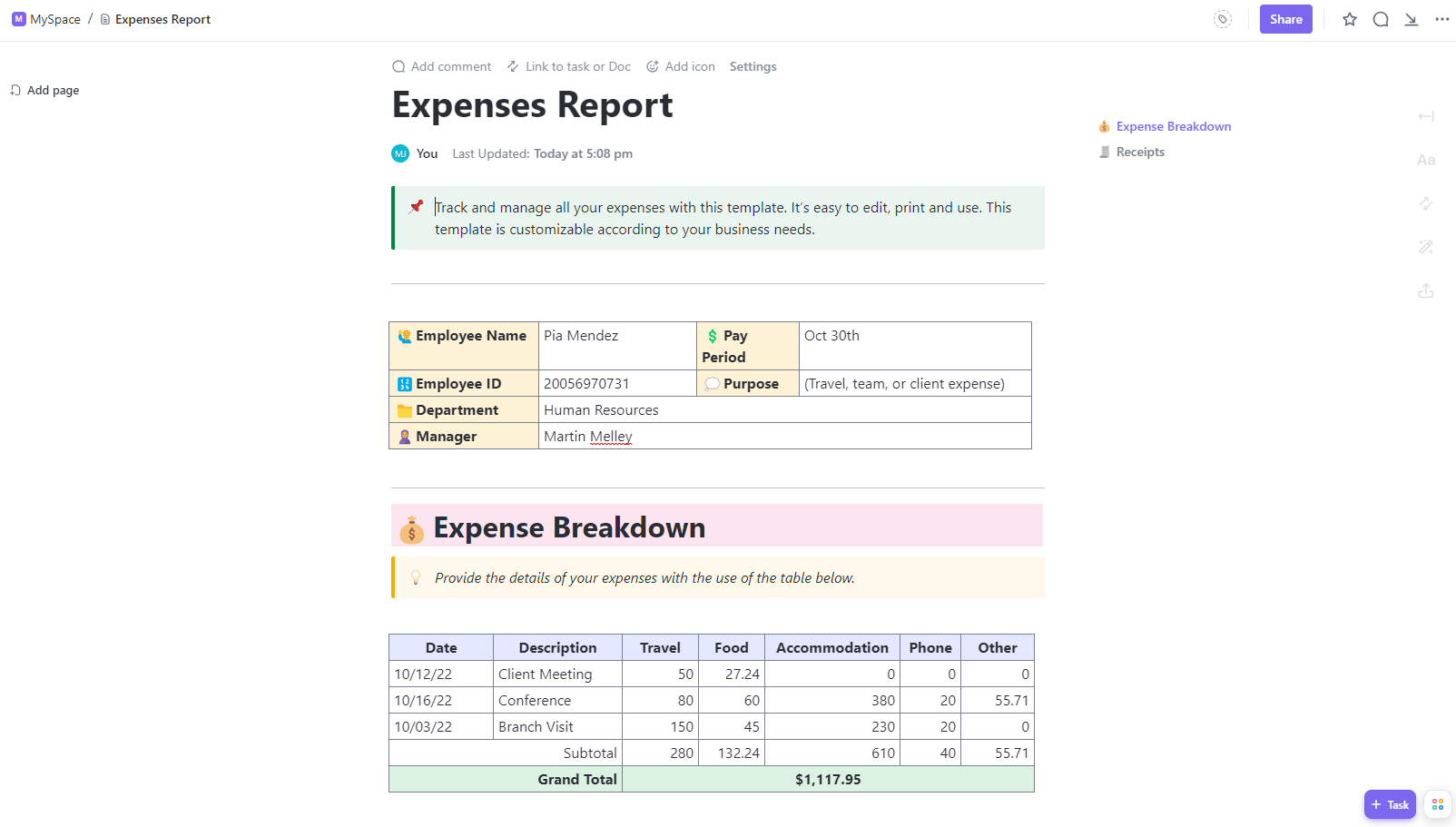
Un informe de gastos empresariales es un documento que registra los gastos de la empresa en productos, servicios, salarios y otros costes. El documento contiene filas y columnas que registran la fecha, la descripción, el proveedor, el importe, la categoría y otros detalles de los gastos enumerados.
Las pestañas de Excel dentro de una hoja de cálculo se utilizan para separar los gastos por departamento, proyectos, personas u otros tipos. Las fórmulas calculan los totales de gastos por semana, mes, trimestre o cualquier intervalo de fechas especificado.
Con el seguimiento de los gastos, los gerentes pueden responder preguntas esenciales que afectan al trabajo del proyecto y a la asignación de recursos: ¿Los presupuestos del proyecto se ajustan a los costes reales? ¿Los gastos se están asignando a los códigos GL correctos? ¿Qué costes están aumentando rápidamente?
Las ventajas de utilizar Excel para organizar hojas de gastos incluyen:
- Seguimiento del presupuesto departamental: vea el gasto trimestral o anual en vista del presupuesto asignado.
- Precisión de las previsiones: detecte las tendencias de gasto pasadas para predecir los gastos futuros de la empresa.
- Organización: mantenga una única plantilla y un único sistema de informes de gastos estandarizados para facilitar la auditoría de recibos y facturas.
Esperamos que logres un nivel adecuado de organización de los datos para que no te sorprendan los cambios de presupuesto de última hora y tengas una visión financiera lo más precisa posible. Esto nos lleva al evento principal: ¡Configurar la gestión de gastos!
Cómo crear un informe de gastos empresariales en Excel
Antes de empezar, veamos los componentes básicos necesarios:
- Cualquier versión de Excel: utilizaremos la funcionalidad universal de hojas de cálculo.
- Recibos y documentación de gastos: todos los registros de transacciones para introducir (¿Por qué no empezar ya con su próximo informe de gastos?).
- Categorías de gastos: define una lista de tipos de gastos relevantes para tus operaciones.
Con lo esencial reunido, tenemos todos los ingredientes para personalizar una plantilla de informe de gastos en Excel. ¡Vamos directamente a la guía paso a paso!
Paso 1: Descarga nuestra plantilla gratuita para el seguimiento de gastos.
En lugar de crear un registro de gastos desde cero, utilice nuestra plantilla gratuita de informe de gastos de Excel como punto de partida. Ya contiene los campos de seguimiento estándar para fechas, proveedores y cantidades, así como fórmulas predefinidas para sumar automáticamente los totales por categoría. Sobrescriba los datos ficticios con sus gastos empresariales, conservando las fórmulas integradas. 🧪
¡Solo tiene que abrir el archivo descargado y seguir los pasos que se indican a continuación!

Paso 2: Configure la información del encabezado
En la parte superior, introduzca los datos clave para identificar el informe:
- Preparado para: Añadir el nombre del empleado o el departamento que incurrió en los gastos.
- Enviado por: Lista de las personas que prepararon o contribuyeron a la información de gastos y la hoja de cálculo.
- Objetivo: Explique brevemente el motivo del informe (reunión semanal sobre el presupuesto, solicitud del director, operaciones generales del departamento).
- Periodo de gastos: introduzca las fechas de inicio y finalización (día, mes y año de 4 dígitos) cubiertas por un intervalo de fechas para todas las transacciones documentadas.

📮ClickUp Insight: El 92 % de los trabajadores utiliza métodos inconsistentes para realizar el seguimiento de los elementos pendientes, lo que da lugar a decisiones erróneas y retrasos en la ejecución.
Ya sea que envíe notas de seguimiento o utilice hojas de cálculo, el proceso suele ser disperso e ineficiente. La solución de gestión de tareas de ClickUp garantiza una conversión fluida de las conversaciones en tareas, para que su equipo pueda actuar con rapidez y mantenerse alineado.
Paso 3: Configure las categorías de gastos
Las listas desplegables de la plantilla de hoja de cálculo de gastos no se incluyen para disimular la estética, por así decirlo, «austera» de Excel.
Cumple una función muy necesaria de categorización clara y coherencia en todas las transacciones de la empresa.
Esto también se aplica a la introducción de datos. Los menús desplegables son una garantía para un procesamiento de datos sin errores y un análisis optimizado. Un tipo de gasto o un código de coste mal escrito podría desequilibrarlo todo. ⚖️
A continuación te explicamos cómo bloquear tus categorías mediante menús desplegables:
- Haga clic en el elemento «Material de oficina» (celda B18) y aparecerá el icono de flecha desplegable.
- Vaya a la barra de herramientas del menú en la parte superior, haga clic en Datos > Validación de datos, y se abrirá una ventana emergente.
- En el campo de texto Fuente, reescribe la lista para que coincida con las categorías de gastos de tu empresa. Separa cada categoría con una coma. (¡Recomendamos enumerarlas en orden alfabético para facilitar la navegación!)
- Haga clic en Aplicar cuando haya terminado y revise su nueva lista haciendo clic en el icono de flecha desplegable.
- Repita el mismo proceso para los demás encabezados desplegables: Proveedor, Coste, Centro, Código, Método de pago y Estado del pago.
- Para realizar la edición de categorías en el futuro, añada o elimine texto en el campo de texto Fuente según sea necesario.

Paso 4: Rellene la plantilla con los elementos individuales.
Por último, añada cada gasto empresarial individual en su propia fila. Los detalles son importantes, así que incluya todo el contexto posible para que la documentación financiera sea clara.
- Fecha del gasto: el día, mes y año en que se produjo el gasto.
- Categoría de gastos: Categoría del gasto (marketing, viajes, honorarios profesionales).
- Proveedor: el nombre legal completo de la persona o empresa que coincide con su W-8 o W-9. (No complique las cosas a su contable con apodos).
- Código del centro de costes: el centro de costes interno de su plan de cuentas al que está vinculado el gasto.
- Descripción del gasto: una breve descripción que detalla la transacción.
- Importe: Importe del gasto en dólares.
- Forma de pago: cómo se pagó el importe (tarjeta de crédito, efectivo, cheque).
- Estado del pago: Gastos pagados o pendientes.
Verás que hemos añadido un total de 7 opciones de estado de pago. Tus proveedores no conocen a tus diligentes amigos financieros tan bien como tú, por lo que estas fases matizadas del proceso de reembolso crean transparencia en los cronogramas relacionados con los gastos incurridos. El contexto adicional ayuda a los gestores de proyectos a manejar las conversaciones con los proveedores que esperan el pago. 💬
Pequeñas pero significativas opciones personalizadas convierten su hoja de cálculo de gastos en un motor de información financiera. Estos documentos se conservarán en los registros de su empresa, por lo que cuantos más atributos se añadan, mayor será su valor analítico.

Paso 5: Total de gastos por categoría
Las celdas resaltadas tienen fórmulas predefinidas para proporcionar los totales de cada categoría de gastos. Esto permite realizar el seguimiento de la distribución de los gastos.

Buenas noticias: ¡no es necesario que hagas cálculos matemáticos! 🤩
Malas noticias: hay un inconveniente. 👀
Ahora mismo estamos estancados porque el siguiente paso requiere una paciencia digna de un Jedi. Hasta ahora, tienes todos los elementos en tu hoja de gastos. A continuación, tendrás que añadir los recibos y otros documentos justificativos como adjuntos.
💡Consejo profesional: Utilice la IA para realizar la automatización de las partes tediosas de los informes de gastos. ¡Aprenda cómo! 👇🏼
Paso 6: Añada recibos y documentos originales relevantes.
Nos gustaría poder decirte que este proceso es fácil en Excel, pero adjuntar archivos se vuelve complicado rápidamente. En primer lugar, tendrás que convertir cada recibo en un PDF independiente en lugar de un JPEG. A continuación, asígnales un nombre con un formato adecuado para que Excel pueda almacenarlos fácilmente.
Para añadir archivos, necesitas las funciones avanzadas Objetos y/o Enlace e incrustación de objetos (OLE) de Excel. Realizar lo que debería ser una tarea básica se convierte en algo tedioso. Por ejemplo, los archivos que no son de Microsoft tienen un proceso de carga complicado. Las funciones de la barra de herramientas del menú que deberían ser clicables están inactivas, por lo que hay que probar varias veces hasta acertar.
Si ya utiliza una hoja de cálculo de Microsoft Excel en la web, la mejor y más eficiente opción sería utilizar OneDrive de Microsoft. Esto resolvería algunos problemas que los equipos probablemente encontrarán con las aplicaciones de Excel:
- Los archivos almacenados en un servicio de almacenamiento web permiten acceder a los datos a través del navegador.
- Teams no necesitarán instalar Excel en todos sus dispositivos para colaborar en los datos.
- Cualquiera puede realizar el trabajo con datos utilizando Excel, incluso si se trabaja con versiones diferentes.
Incluso los usuarios más avanzados deben seguir los mismos pasos para realizar la conexión de archivos externos.
Pero si quieres estar en el lado oscuro de la fuerza, una plataforma de productividad que va más allá de una simple plantilla de informe de gastos es donde se producen las alianzas estratégicas y las asociaciones.
¡Dale la bienvenida a ClickUp! 👋
Plantillas de informes de gastos
Aunque Excel ha sido durante mucho tiempo el programa heredado para el seguimiento de gastos, sus limitaciones en cuanto a colaboración, flexibilidad y funcionalidad hacen que sea necesario migrar la documentación financiera esencial, como los informes de gastos, a plataformas de productividad específicas como ClickUp.
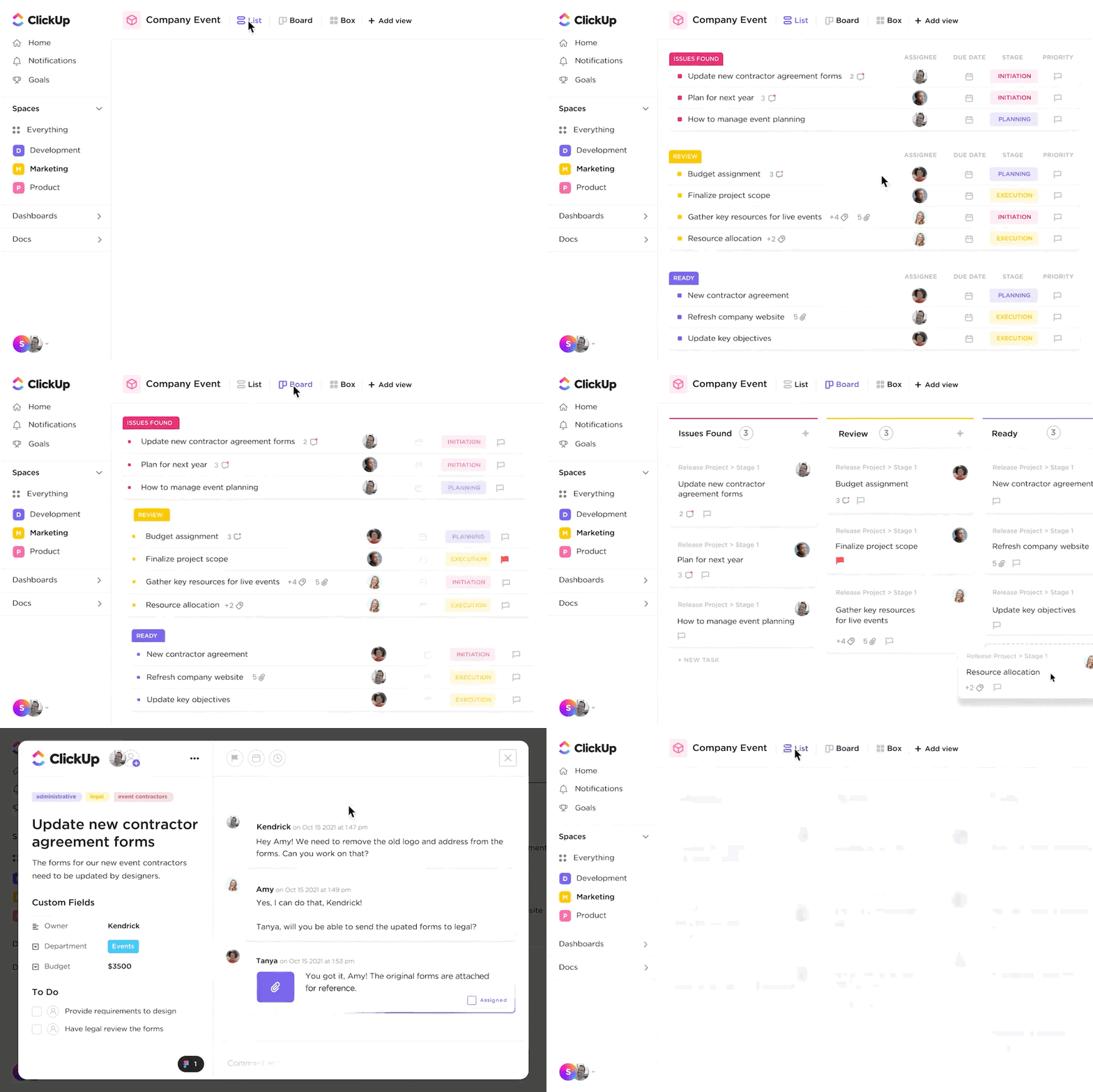
Con flujos de trabajo automatizados personalizables para aprobaciones, edición mediante arrastrar y soltar, permisos basados en roles, funcionalidad de IA, formularios de gastos y visualizaciones de tendencias de gasto, su empresa puede tomar decisiones informadas más rápidamente. 📊
Hemos seleccionado tres plantillas de gastos en ClickUp para mostrar cómo las herramientas fáciles de usar de ClickUp impulsan las capacidades de documentación contable en comparación con las hojas de Excel estáticas, plagadas de problemas de versiones.
Nota: ¡No hay más malas noticias a partir de aquí!
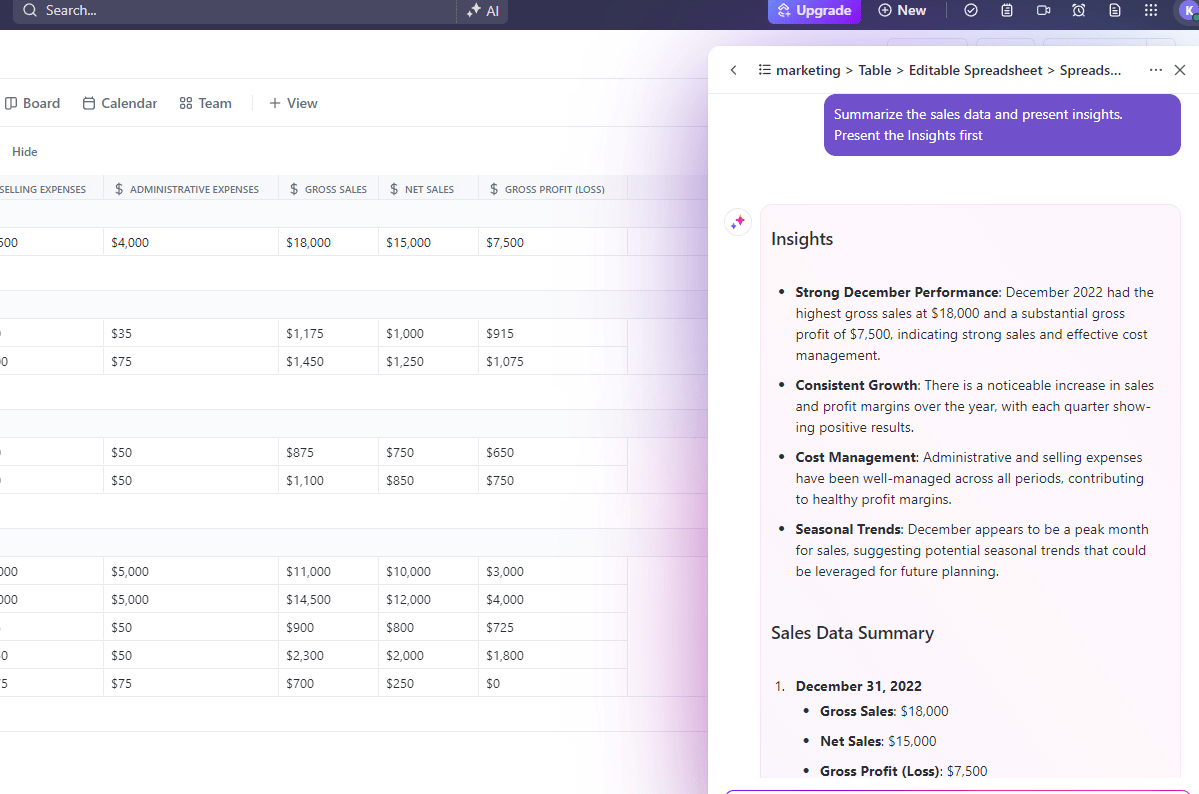
1. Plantilla de gastos y reportes comerciales de ClickUp para empresas
Ideal para: sustituir las dificultades de cumplimiento por soluciones viables
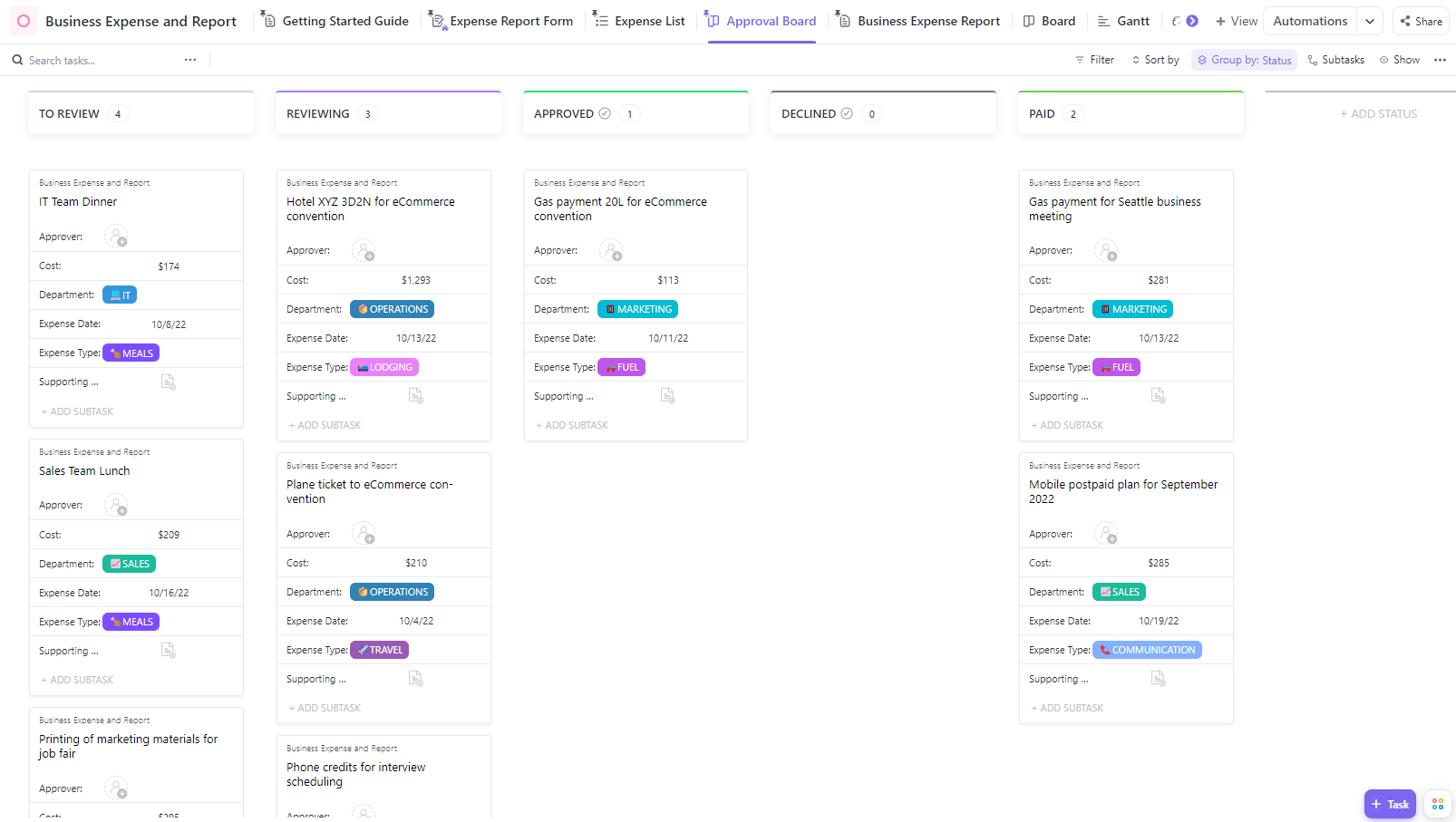
La plantilla de gastos y reportes de empresa de ClickUp y todas las plantillas de ClickUp incluyen vistas personalizables para optimizar las configuraciones de reportes, aprobaciones, etiquetas y más.
Si no está familiarizado con las vistas en el software de gestión de proyectos, piénselo como diferentes carpetas o separadores en un solo archivador. Cada vista agrupa información seleccionada, pero la muestra de forma diferente para que se ajuste a criterios específicos basados en lo que es más importante para la persona o el propósito.
El alto nivel de personalización de esta plantilla abre la puerta a la colaboración de todo el equipo dentro de la plataforma ClickUp. Los departamentos de contabilidad, finanzas y otros no tienen que crear informes adicionales ni buscar información por correo electrónico. 📥
En cambio, ClickUp reduce el trabajo duplicado al facilitar a todos los miembros del entorno de trabajo el acceso a la información compartida en un solo lugar. Un mejor contexto se traduce en conversaciones productivas a la hora de conciliar los informes de gastos.
Situaciones como infracciones de políticas o cambios en los presupuestos se detectan más rápidamente. Como resultado, los gestores de proyectos tienen una mayor visibilidad de los patrones de gasto, las oportunidades de ahorro y las inconsistencias.
Combine esta plantilla con la Plantilla de preparación de impuestos de ClickUp para mejorar la preparación de impuestos con funciones de control de tiempo, etiquetas, advertencias de dependencia, correos electrónicos y mucho más.
2. Plantilla de informe de gastos para pequeñas empresas de ClickUp
Ideal para: gestionar las tareas de administración y pago de proveedores.
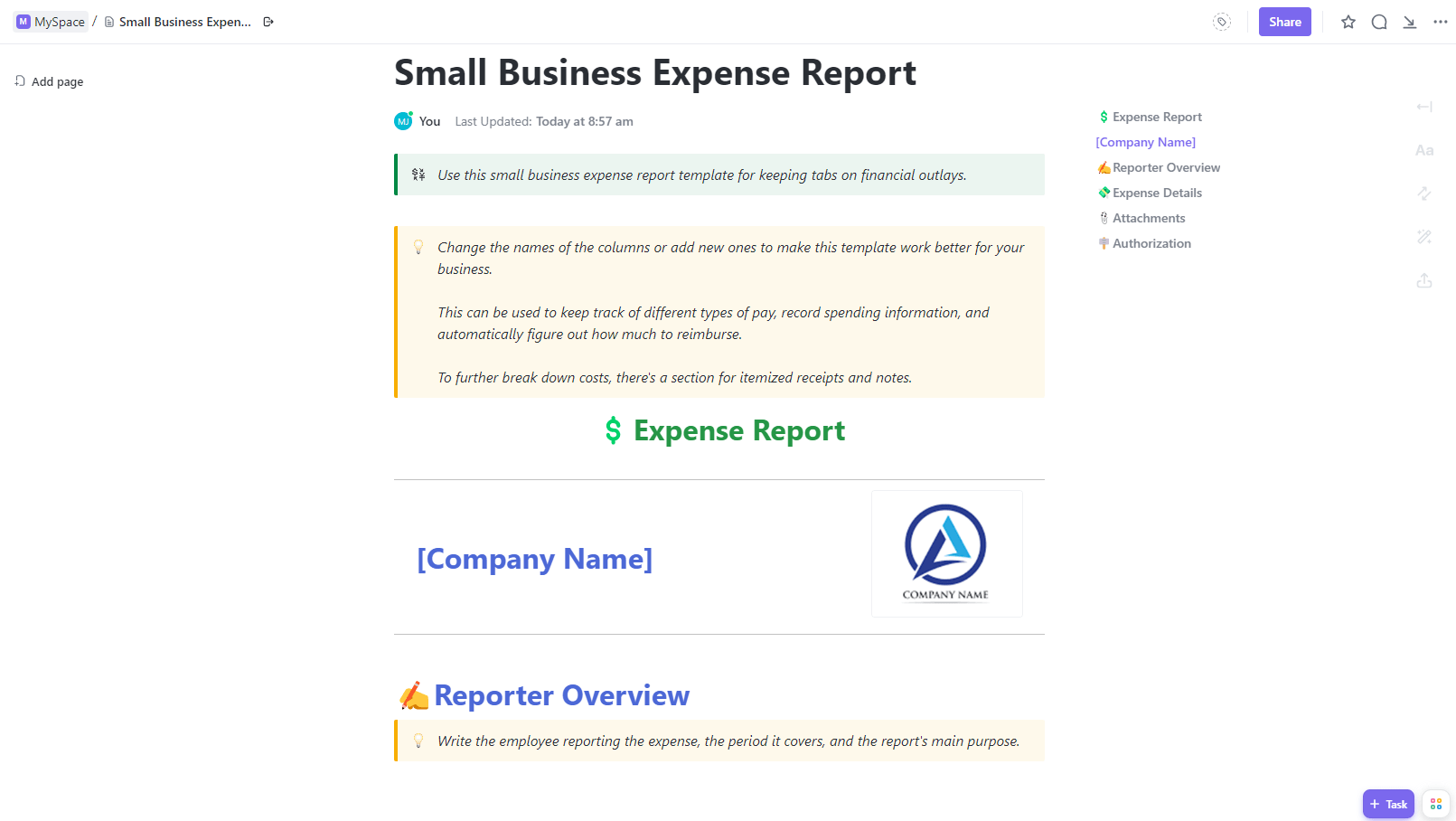
La simplificación de la elaboración de informes es solo una de las ventajas superficiales de la plantilla de informe de gastos para pequeñas empresas de ClickUp. Alinee la gestión de proyectos y la contabilidad bajo un mismo techo. Los cronogramas integrados conectan los gastos con los entregables, los clientes y las facturas para que pueda maximizar la eficiencia financiera y operativa.
Diseñada para propietarios de empresas y equipos pequeños, esta plantilla ayuda a gestionar las tareas administrativas de los proveedores, para que no se pasen por alto las solicitudes de pago y los requisitos normativos. 🔍
Todas tus herramientas están al alcance de la mano dentro de la plataforma:
- Funciones de importación e integración para Excel, Hojas de cálculo de Google y otras aplicaciones de trabajo.
- Recordatorios de automatización de tareas para gestionar renovaciones y revisiones.
- Informes del panel de control para obtener una panorámica de los gastos hasta la fecha.
- Campos personalizados para realizar el seguimiento de los datos de los proveedores.
Con estas funciones y otros cientos de herramientas de colaboración e integraciones en ClickUp, las pequeñas empresas pueden coordinar sin esfuerzo sus asociaciones internas y externas.
Combine esta plantilla con plantillas de contabilidad para realizar el seguimiento de los activos, pasivos y patrimonio neto de su empresa.
3. Plantilla de informe de gastos de ClickUp
Ideal para: controlar los gastos de la empresa
Las empresas consolidadas y las agencias conscientes de los costes deben utilizar la plantilla de informe de gastos de ClickUp para obtener rápidamente información financiera estratégica. Obtenga la visión general y las vistas de elementos individuales necesarias para optimizar el gasto en crecimiento. ⚡️
Pruebe las herramientas integradas para predecir las necesidades futuras de presupuesto y recursos basándose en el rendimiento pasado. Las integraciones conectan el trabajo del cliente con los gastos, mientras que las herramientas de elaboración de informes y los flujos de trabajo ahorran tiempo a los gestores de proyectos a la hora de realizar el control de tiempo para localizar los gastos señalados por contabilidad.
Con herramientas que simplifican la supervisión de gastos y permiten llevar a cabo las tareas necesarias, incluidos campos flexibles para organizar los beneficiarios y los importes, los gerentes tienen la posibilidad de adaptar el seguimiento de gastos a sus flujos de trabajo.
Combine esta plantilla con la Plantilla de formulario de pago de ClickUp para crear formularios en línea fáciles de usar.
Formación adicional sobre Excel desbloqueada
Aunque esta guía se centra en la creación de su propio informe de gastos, Excel ofrece compatibilidad con otras necesidades empresariales, siempre que se implemente correctamente.
Dadas las ventajas que ClickUp aporta a las empresas, tenemos más recursos, consejos y plantillas para ampliar tus conocimientos sobre Excel. Echa un vistazo a estas guías adicionales y buenas prácticas para cuando Excel tenga que brillar. ✨
Gestión y seguimiento del tiempo
Aprenda a crear calendarios, hojas de horas, horarios y mucho más en Excel para planear sus días y realizar el seguimiento de su trabajo.
Visualización de datos y paneles
¡Haz que tus datos de Excel causen impacto con estos tutoriales detallados para transformar la información de tus hojas de cálculo en elegantes imágenes!
Gestión de proyectos
Cree gráficos de burndown, diagramas de Gantt, tableros Kanban y mucho más en Excel para planear y gestionar los flujos de trabajo.
Organización
Organice la información de la empresa y de los empleados con herramientas organizativas en Excel.
Bonificación: ¡Echa un vistazo a las plantillas de informes de gastos de Microsoft Excel!
Realice el seguimiento de los gastos con ClickUp.
En última instancia, la clave es garantizar la transparencia, la accesibilidad y la precisión en la elaboración de informes de gastos para que el dinero se mueva exactamente como se pretende.
Esperamos que esta guía le haya mostrado las posibilidades de mejorar los flujos de trabajo de gestión de gastos. La elaboración de informes de gastos es realmente un esfuerzo de equipo, y los equipos que buscan satisfacer las necesidades y preferencias de supervisión no deben verse limitados por Excel. 🧑💻
Tanto si opta por hojas de cálculo probadas y comprobadas como por hubs centralizados más nuevos, nosotros le decimos: «¿Por qué no ambos?». ¡Inicie un entorno de trabajo gratuito en ClickUp o importe sus hojas de cálculo a una vista Tabla de ClickUp!