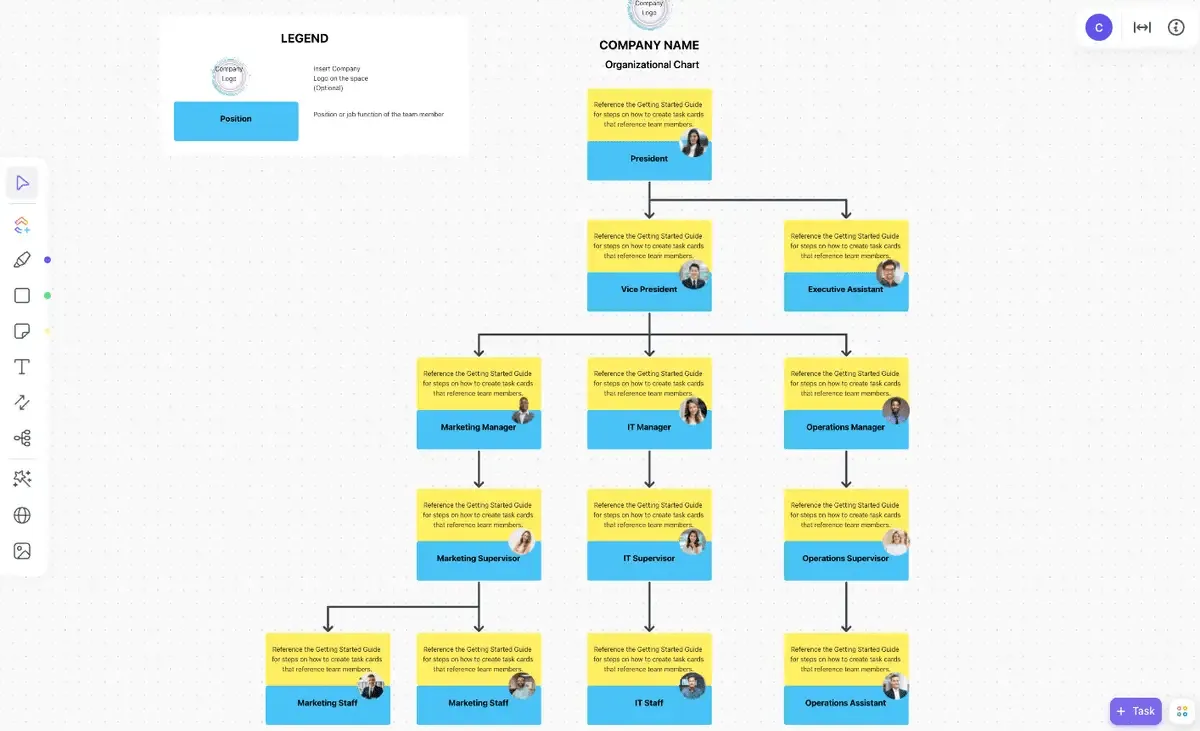

Los organigramas son fantásticos para visualizar roles, estructuras jerárquicas y alinear a tu equipo con la estrategia empresarial.
Sin embargo, su eficacia es mayor cuando todo el mundo tiene acceso a ellos. Aunque los Documentos de Google son excelentes para el uso compartido de la información, crear gráficos puede resultar complicado y, a menudo, implica utilizar las Hojas de cálculo de Google.
Por suerte, crear y personalizar organigramas en Documentos de Google es bastante sencillo si se cuenta con la orientación adecuada. En este blog te guiaremos paso a paso por el proceso, te ofreceremos plantillas gratuitas para que puedas empezar y te presentaremos una herramienta mejor para agilizar tu flujo de trabajo. ¡Empecemos!
¿Cansado de tener que mantener las plantillas actualizadas?
¡En 2026, hay una forma «agéntica» de terminar el trabajo!
Cuéntanos en qué estás trabajando y obtén agentes de IA diseñados específicamente para esa tarea, listos para ponerse en marcha de inmediato.
¿Qué son los gráficos organográficos?
Un organigrama es una herramienta visual que correlaciona la estructura interna de una empresa, detallando los roles, las responsabilidades y las relaciones entre las personas, los departamentos y los equipos.
Un organigrama ilustra claramente las líneas de jerarquía y las relaciones de subordinación, lo que ayuda a mostrar cómo se interrelacionan y colaboran entre sí los distintos roles y departamentos.
Esto resulta especialmente útil en estructuras organizativas matriciales, en las que los empleados pueden depender de varios responsables o trabajar en distintos departamentos. Un organigrama ayuda a aclarar estas relaciones complejas, lo que garantiza una comunicación y un flujo de trabajo más fluidos.
Normalmente, un organigrama gráfico incluye:
- Figuras: los Boxes u otras figuras representan a los empleados y las posiciones.
- Líneas: conecta los niveles e ilustra las relaciones jerárquicas
- Fotos: información de contacto, direcciones de correo electrónico, iconos y otros elementos visuales
- Colores: Los diferentes colores pueden indicar distintos niveles de autoridad y responsabilidad.
- Contornos punteados: indican posiciones o departamentos que están planificados pero que aún no se han cubierto.
A continuación te explicamos cómo los gráficos de organos pueden beneficiar a tu organización:
- Aclara roles y responsabilidades: Ofrece una visión clara de quién es responsable de qué
- Mejora la comunicación: visualiza las líneas de elaboración de informes para minimizar los malentendidos.
- Mejora el flujo de trabajo: identifica los distintos roles de los proyectos y agiliza los procesos
- Apoya el crecimiento: planifica la expansión futura mostrando la estructura actual
- Aumenta la eficiencia: evita el solapamiento de roles y responsabilidades
- Facilita la incorporación: Ayuda a los nuevos empleados a comprender rápidamente la estructura de la empresa y del equipo.
- Facilita la toma de decisiones: Proporciona a los responsables una vista clara de los roles para que puedan tomar mejores decisiones.
Plantillas de organigramas de Documentos de Google
Si buscas una solución más rápida, puedes utilizar plantillas ya preparadas en lugar de crear un organigrama desde cero en Documentos de Google.
Aquí tienes algunas plantillas de gráficos de organigramas de Documentos de Google listas para usar con las que podrás empezar:
1. Plantilla de organigrama gráfico
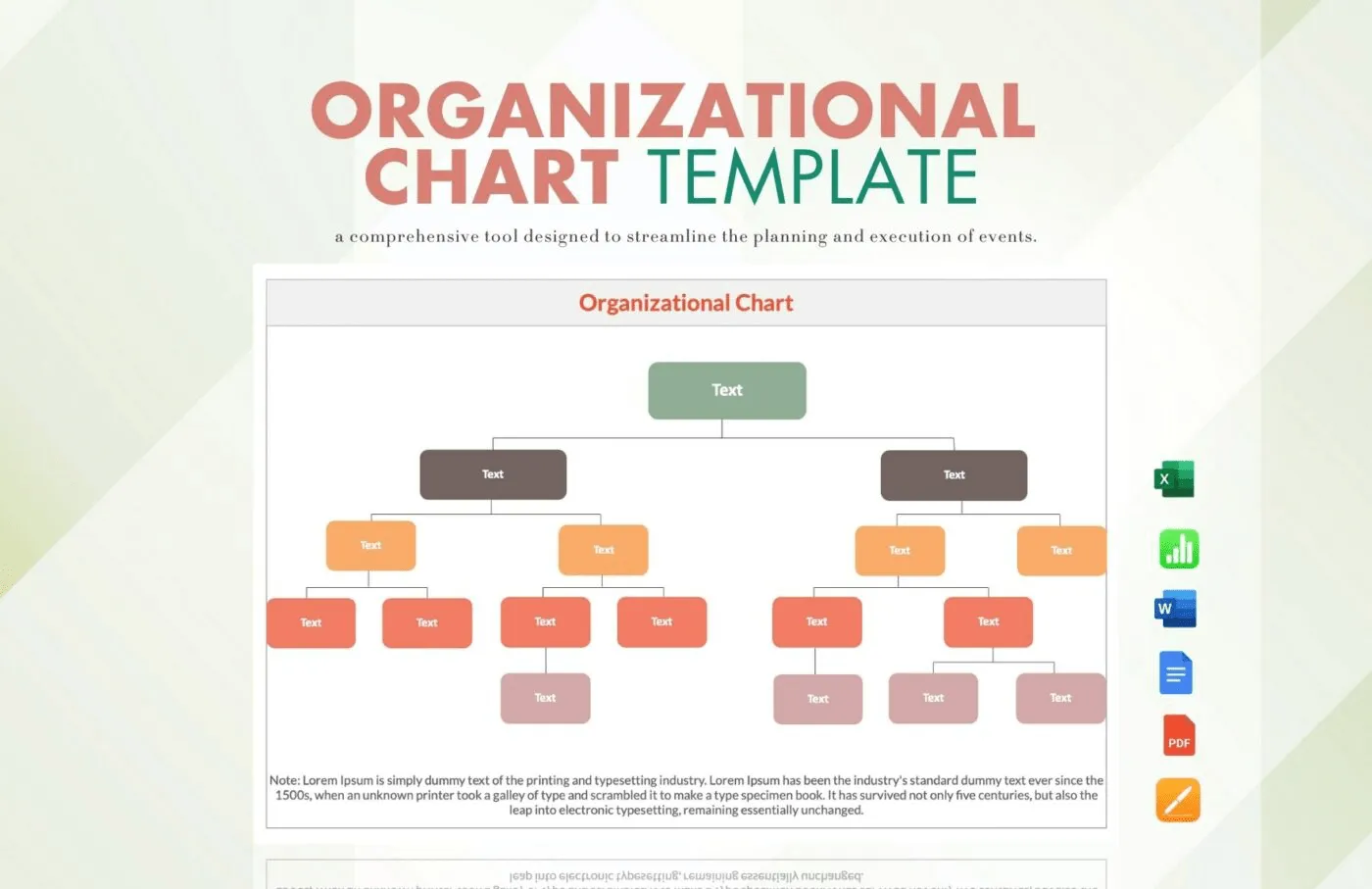
La plantilla de organigrama de TEMPLATE.NET ofrece una forma clara y visualmente atractiva de representar la estructura de tu empresa. El uso de colores neutros mejora la claridad y el atractivo estético. El gráfico comienza con una posición de máximo nivel resaltada en verde, que destaca visualmente. Debajo de esta, se ramifica en boxes de color gris oscuro, que representan de forma eficaz los distintos departamentos de la organización.
Más abajo, el gráfico incluye recuadros de color naranja y rojo para indicar roles o equipos más específicos, como los mandos intermedios y los jefes de equipo. En la parte inferior, los recuadros de color melocotón representan a los miembros individuales del equipo o a las posiciones de nivel inferior.
Esta plantilla está diseñada para ayudarte a comprender rápidamente la jerarquía de tu organización, identificar claramente la cadena de mando y visualizar cómo se interrelacionan los diferentes roles y equipos.
❗️Lo difícil no es el gráfico del organigrama.
Nuevos roles implican nuevos traspasos de responsabilidades, nuevas líneas jerárquicas y sistemas que funcionaban con 5 personas pero que se colapsan al llegar a 15. Esta guía explica exactamente qué hay que ajustar en cada fase de crecimiento para que tus operaciones se adapten al aumento de plantilla. 👇🏼
2. Plantilla sencilla gráfica de organigrama para agencias
La plantilla de organigrama para agencias de TEMPLATE.NET presenta un diseño limpio y minimalista con un degradado sutil y gradual en los recuadros verdes. Este efecto de degradado ayuda a diferenciar los niveles de jerarquía del organigrama.
En la parte superior, se muestra de forma destacada el rol de presidente de la agencia. A continuación, el organigrama se ramifica en cuatro departamentos principales: Gestión de proyectos, Atención al cliente, Director creativo ejecutivo y Jefe de producción.
Por debajo de estos departamentos, la plantilla se desglosa aún más en roles concretos, como «gestor de proyectos», «ejecutivo de cuentas», «director artístico» y muchos más. Este diseño organizado del organigrama ayuda a representar las posiciones de nivel medio y bajo.
3. Plantilla gráfica de organigrama de operaciones de RR. HH.
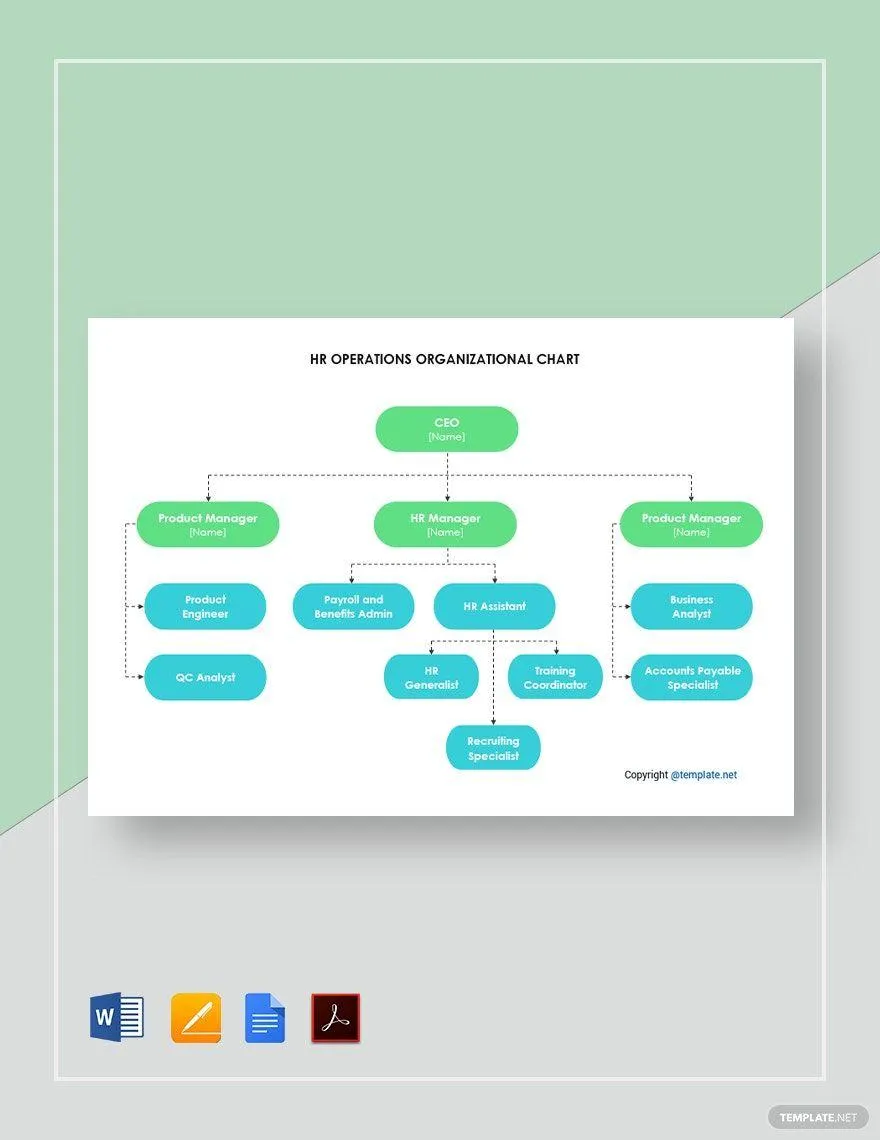
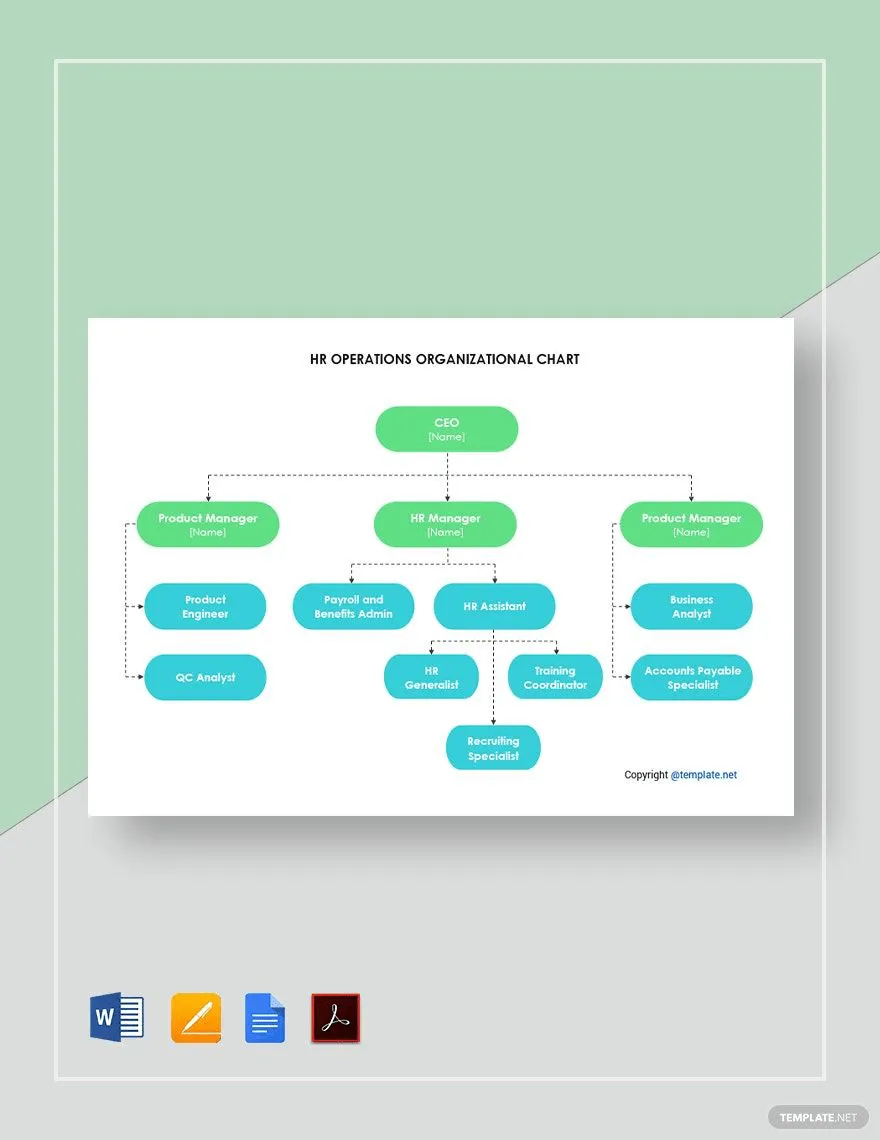
Si buscas una forma clara y organizada de representar los roles dentro de las operaciones de RR. HH., la plantilla de organigrama de operaciones de RR. HH. de TEMPLATE.NET es una excelente opción. Esta plantilla presenta un diseño moderno con rectángulos redondeados en verde y azul, lo que le confiere un aspecto elegante y profesional.
En la parte superior de la plantilla del organigrama, el director general aparece resaltado en un recuadro verde, lo que indica el nivel más alto de la jerarquía. A continuación, se muestran tres categorías principales: jefe de producto, responsable de RR. HH. y otro jefe de producto, cada uno de ellos situado en un recuadro verde.
Debajo de estos roles, aparecen en recuadros azules títulos más específicos, como ingeniero de producto, asistente de RR. HH. y analista de negocios. Estas distinciones de color ayudan a aclarar las diferentes divisiones y funciones dentro de la organización.
❗️Vincula la estructura del equipo al trabajo real
¿Sabes qué tipo de claridad organizativa necesitas realmente? Descubre cómo los gráficos más útiles muestran quién decide qué y cómo fluye el trabajo.
4. Plantilla gráfica de organigrama a doble cara
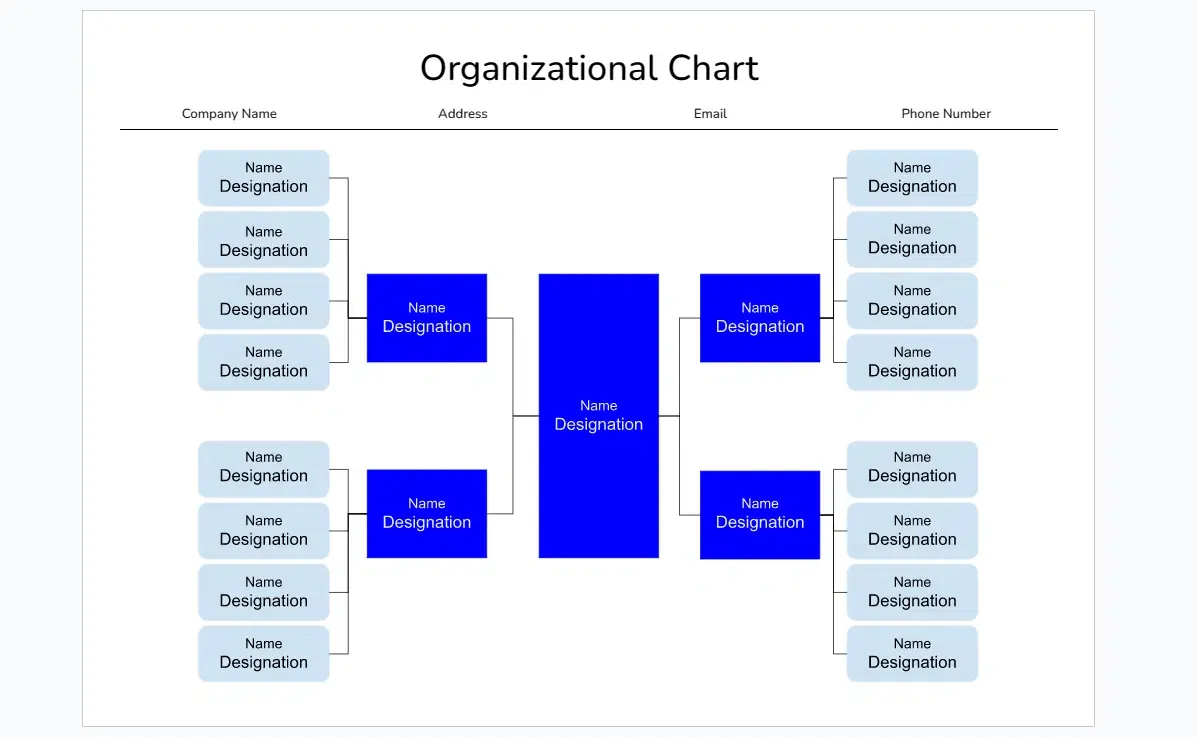
¿Buscas un gráfico jerárquico que represente la cadena de mando y las relaciones entre las posiciones? Prueba la plantilla de gráfico a doble cara de Spreadsheetpoint.
Esta plantilla presenta una combinación de colores sencilla, con el azul para resaltar las posiciones clave y recuadros en gris más claro para los roles subordinados. En la parte superior encontrarás el nombre de la empresa, la dirección, el correo electrónico y el número de teléfono. Debajo, el gráfico muestra una posición central del que parten los distintos niveles de gestión del equipo.
El recuadro azul central representa la máxima autoridad, con cadenas de mando que se extienden horizontalmente hacia otros roles clave. Las posiciones subordinadas aparecen enumeradas verticalmente bajo cada rol clave, lo que ofrece una vista clara del flujo de autoridad y de la estructura organizativa.
Esta plantilla es ideal para visualizar jerarquías organizativas complejas. También es perfecta para directivos y profesionales de RR. HH. que deseen comunicar las líneas jerárquicas y las relaciones entre roles dentro de la empresa.
Cómo crear un organigrama en los Documentos de Google
Crear un gráfico de organigrama en Documentos de Google simplifica la visualización de la estructura de tu empresa.
Sigue esta guía paso a paso para crear un organigrama en Documentos de Google:
Paso 1: Abre Documentos de Google
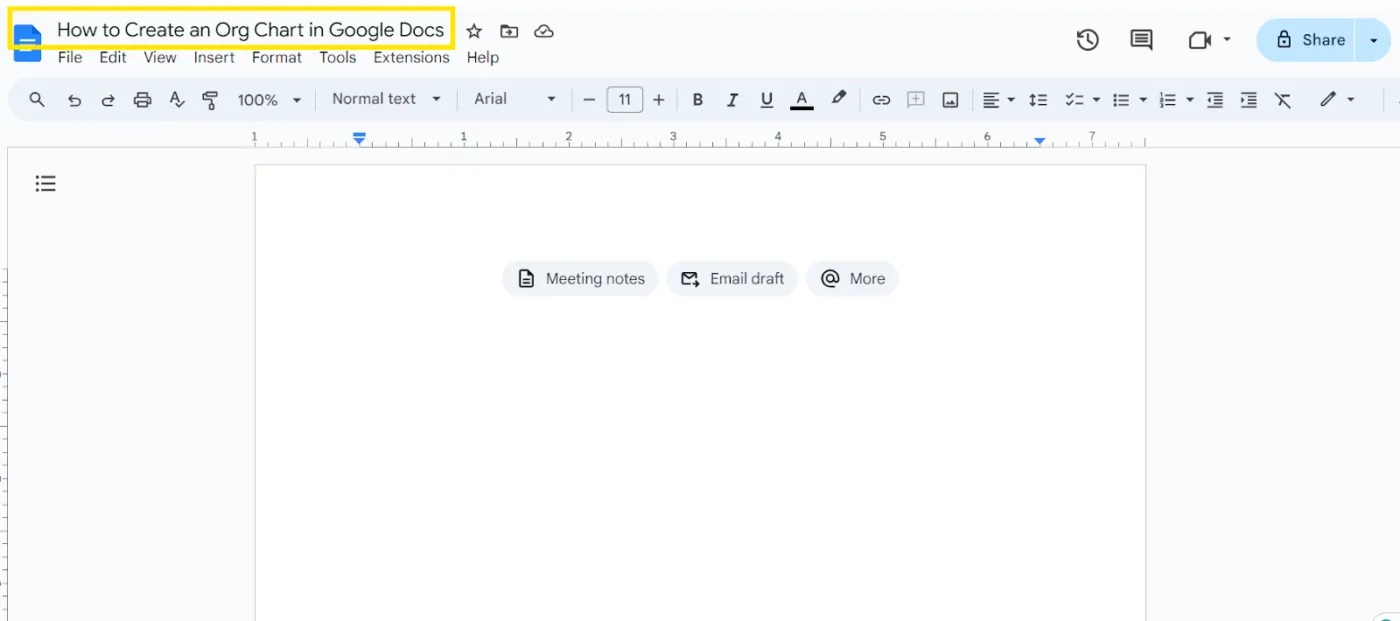
Empieza abriendo los Documentos de Google y creando un nuevo documento en blanco. Haz clic en «Documento sin título», en la esquina superior izquierda, para asignarle un nombre al archivo y poder localizarlo fácilmente más adelante.
Paso 2: Accede a la herramienta Dibujos de Google
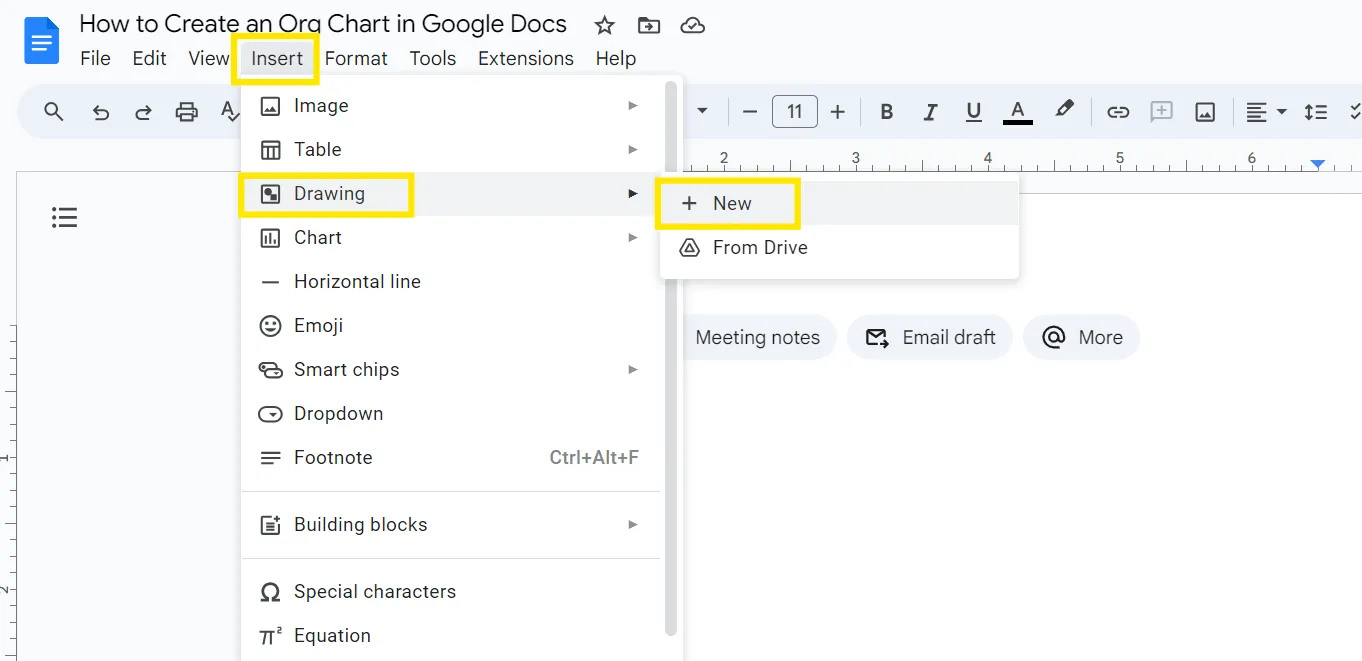
Para crear un gráfico directamente en Documentos de Google, debes utilizar Dibujos de Google. Ve al menú «Insertar», pasa el cursor por encima de «Dibujo» y haz clic en «+ Nuevo». Al hacerlo, se abrirá la interfaz de Dibujos de Google (un lienzo en blanco), donde podrás crear gráficos.
Paso 3: Configura tu organigrama
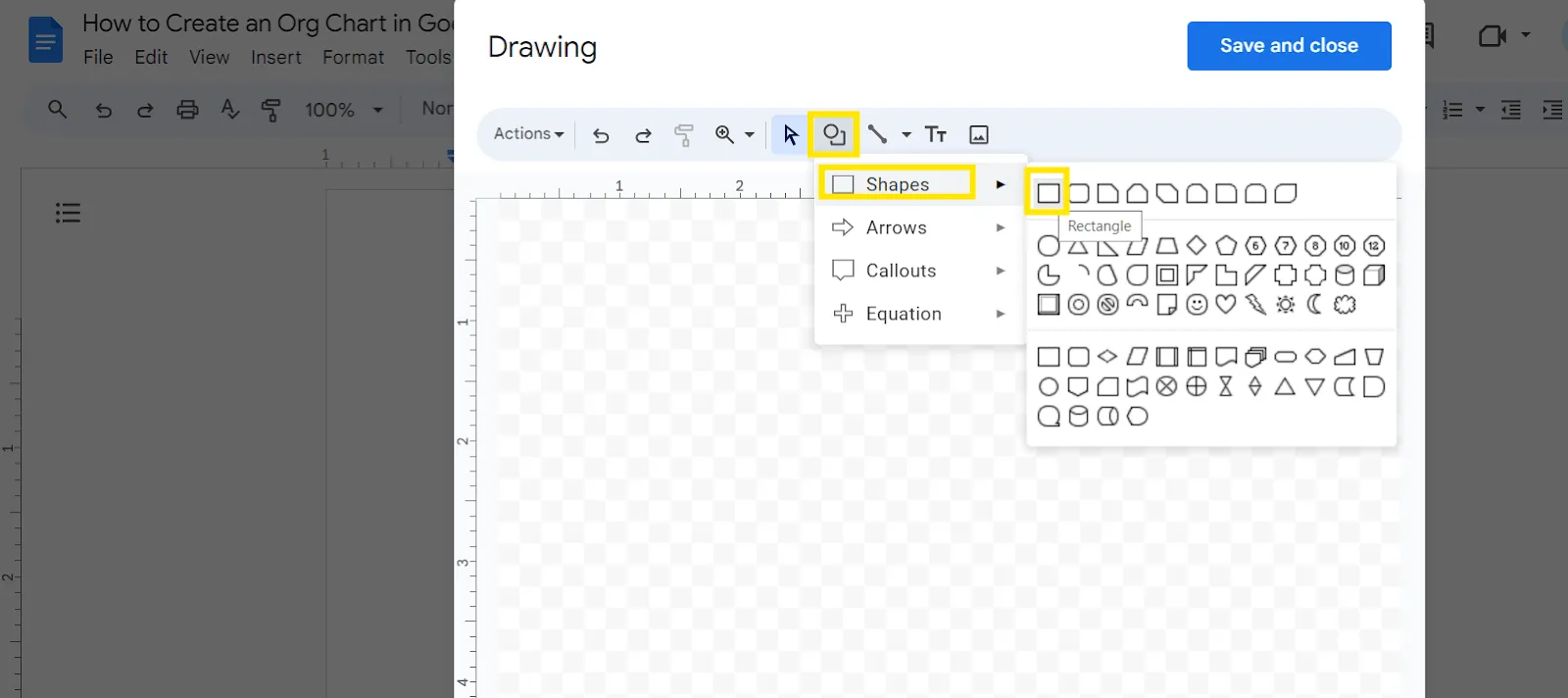
En Dibujos de Google, haz clic en el icono «Figura» y elige el rectángulo (u otra figura, como un cuadrado, un círculo o un triángulo) para representar los distintos roles. Empieza a añadir figuras que representen los nombres de los empleados y sus títulos. Colócalas de manera que reflejen la estructura y los niveles de jerarquía de tu organización.
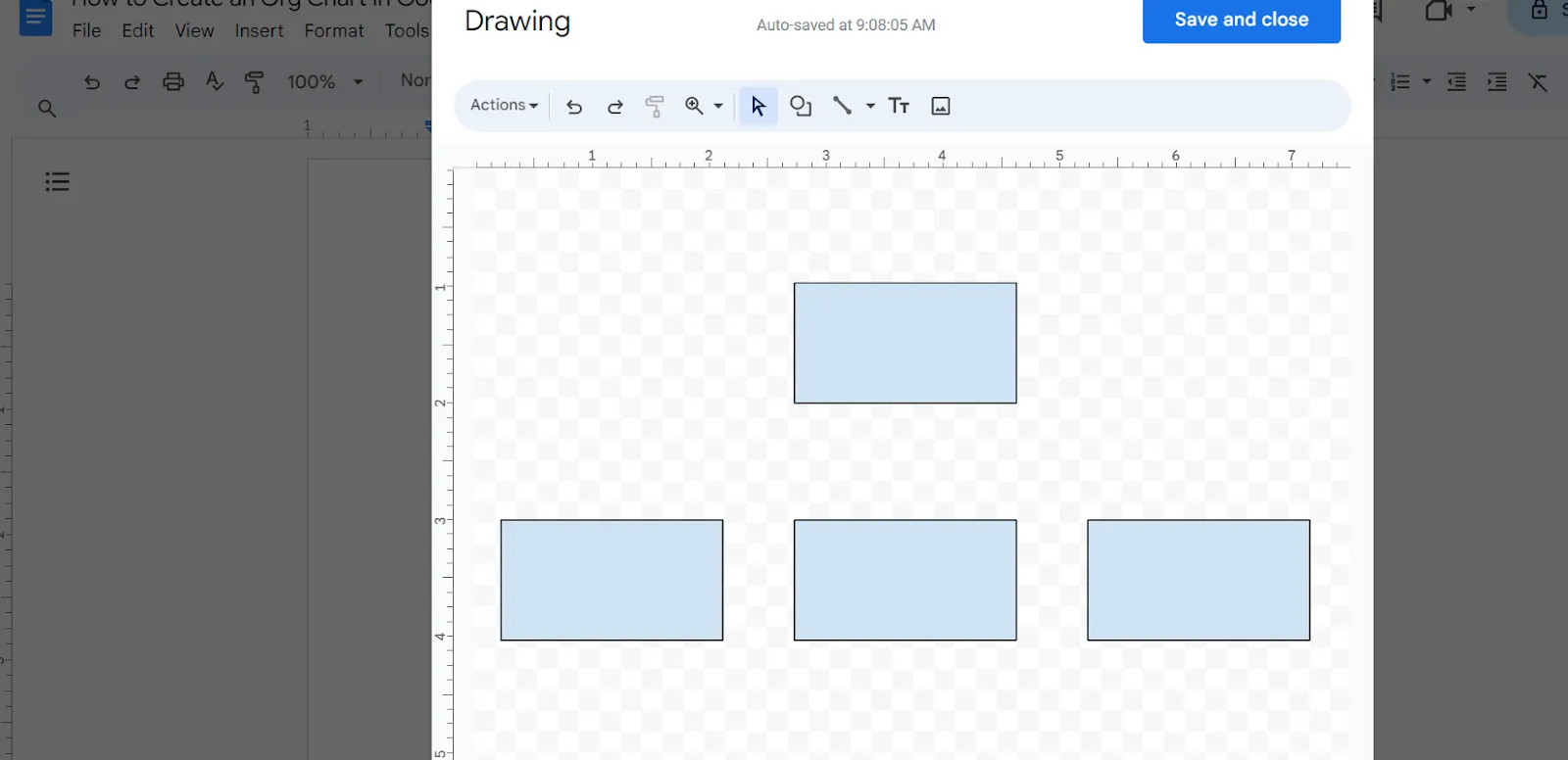
Más información: Cómo hacer un árbol genealógico en Documentos de Google
Paso 4: Personaliza tu organigrama gráfico
Mejora tu gráfico con las opciones de personalización de Dibujos de Google:
- Dibuja líneas: utiliza la herramienta «Línea» para indicar las relaciones en la elaboración de informes.
- Añadir texto: haz doble clic en las figuras para introducir los nombres de los empleados y sus títulos.
- Cambiar colores: Modifica el color de las figuras y el texto para mejorar la legibilidad y resaltar los diferentes niveles jerárquicos.
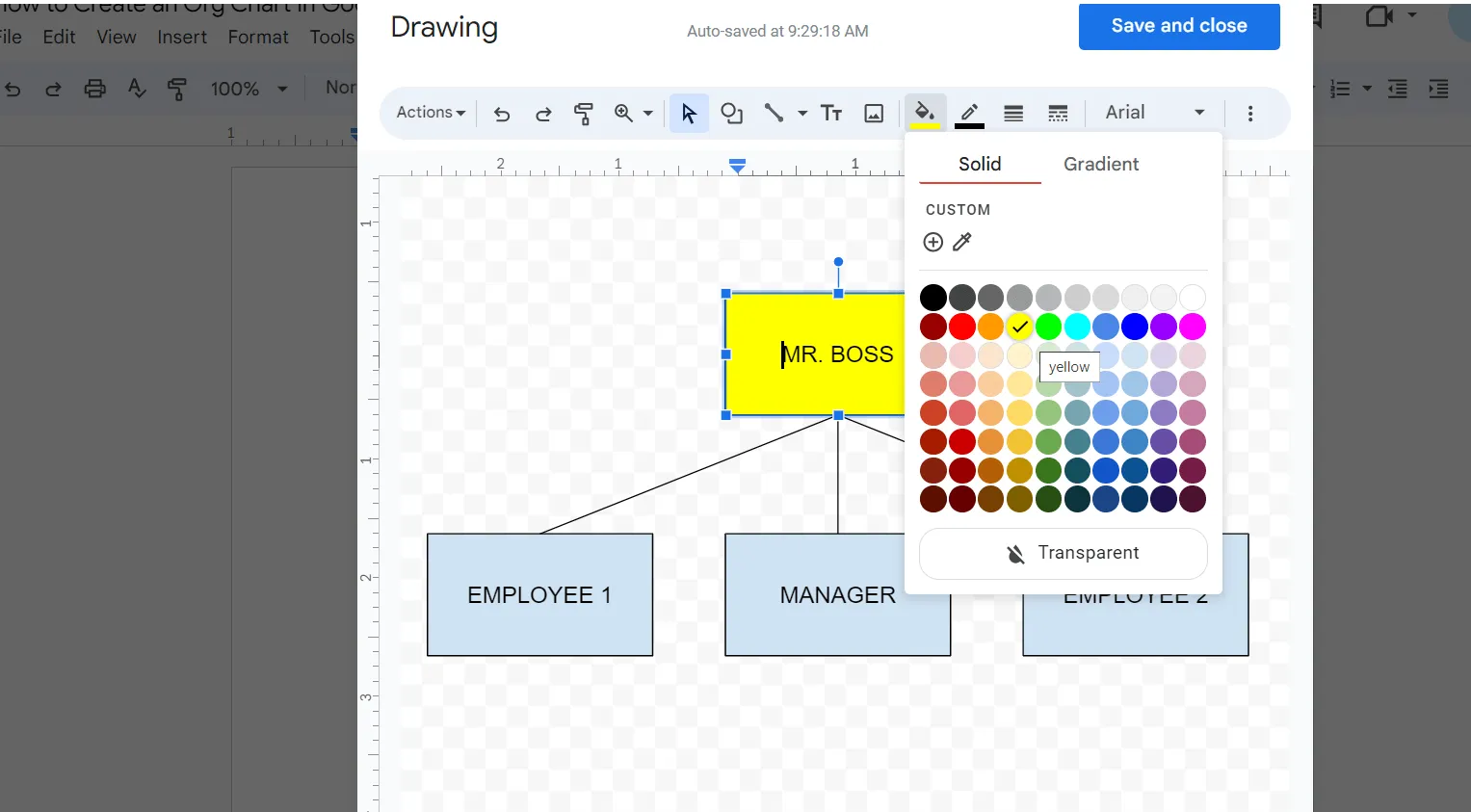
A continuación, cambia los colores de los recuadros o del texto. Esto te ayudará a representar visualmente la jerarquía de tu empresa y hará que el gráfico sea más legible y fácil de entender.
Paso 5: Guarda e inserta el gráfico de organigrama
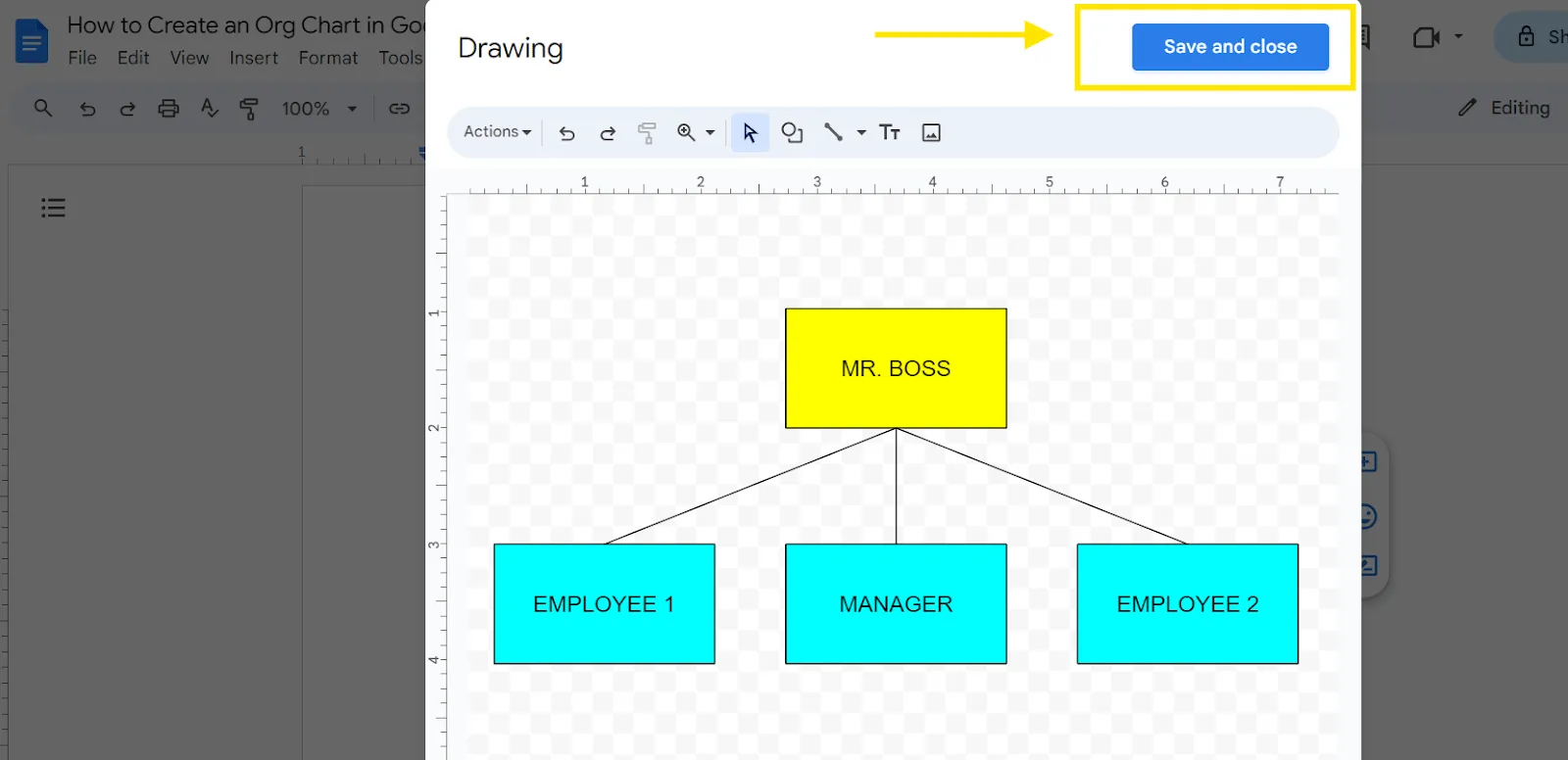
Después de crear tu gráfico en Dibujos de Google, haz clic en «Guardar y cerrar». El gráfico se insertará en tu documento de Documentos de Google.
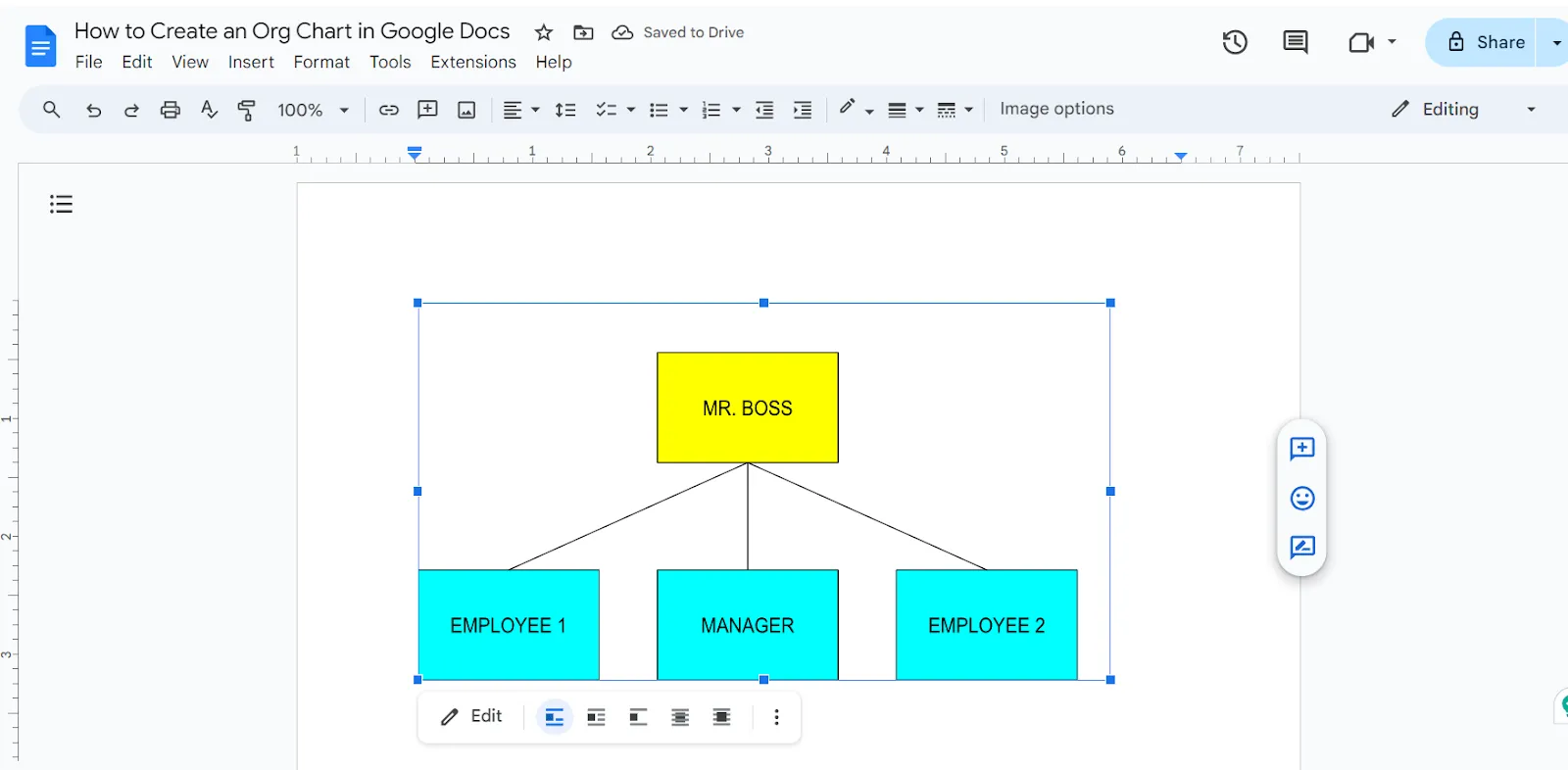
No dudes en moverlo y cambiar su tamaño para que se adapte al diseño de tu documento. Te proporcionará una panorámica muy atractiva de la estructura de tu organización.
Más información: Cómo crear un gráfico de organigrama en Word
Paso 6: Utiliza las Hojas de cálculo de Google para gráficos más grandes
Para gráficos más complejos, plantéate utilizar las Hojas de cálculo de Google:
- Abre una hoja de cálculo en blanco en Hojas de cálculo de Google
- Introduce los nombres de los empleados en una columna y los de sus superiores correspondientes en otra.
- Resalta los datos, haz clic en «Insertar» y realiza la selección de «Gráfico».
- En las opciones del gráfico, selecciona «Organigrama» en el menú desplegable.
- Personaliza el aspecto del gráfico con la opción «Personalizar» del panel de la derecha.
Paso 7: Importa datos a las Hojas de cálculo de Google
Si ya dispones de datos, puedes importarlos a los gráficos de las Hojas de cálculo de Google para agilizar el proceso. Utiliza el menú «Archivo» para importar un archivo CSV u otros formatos compatibles. Esto puede resultar especialmente útil para empresas cuya estructura organizativa cambia con frecuencia (por ejemplo, al crear nuevas posiciones o contratar a nuevos empleados), ya que permite realizar actualizaciones fácilmente.
Paso 8: Enlaza las Hojas de cálculo de Google con los Documentos de Google
También puedes enlazar tu gráfico de Hojas de cálculo de Google con tu documento de Google para que se actualice automáticamente.
- Haz clic en el gráfico para seleccionarlo
- Haz clic en el menú «Editar» y realiza la selección «Copiar».
- Ahora, pega el gráfico de organigrama en Documentos de Google
- Selecciona «Vincular a hoja de cálculo» para que el gráfico de los Documentos de Google se actualice automáticamente cada vez que se realicen cambios en el gráfico de las Hojas de cálculo de Google.
Más información: Cómo crear un gráfico de organigrama en Excel
Limitaciones del uso de Documentos de Google para crear organigramas
Aunque crear organigramas en Documentos de Google pueda parecer inicialmente una buena opción, presenta carencias en varios aspectos fundamentales para empresas de cualquier tamaño.
Estas son algunas de las limitaciones del uso de Documentos de Google para crear gráficos:
1. Flexibilidad de diseño limitada
Los Documentos de Google solo ofrecen herramientas básicas de dibujo, que pueden resultar insuficientes para crear gráficos detallados y visualmente atractivos.
Personalizar figuras, líneas o colores para que se adapten al estilo de tu marca puede resultar complicado, y la ausencia de una función de «arrastrar y soltar» obliga a realizar ajustes manuales. Esta falta de flexibilidad en el diseño dificulta la representación eficaz de estructuras organizativas complejas, lo que te lleva a buscar alternativas a Documentos de Google con opciones de formato más completas.
2. Retos relacionados con la escalabilidad y la edición manual
Si quieres crear un organigrama pequeño, Google Workspace tiene la solución. Sin embargo, gestionar un organigrama más grande en Documentos de Google resulta engorroso y menos adecuado a medida que tu organización crece.
La ausencia de una función de zoom complica el trabajo con gráficos detallados, lo que dificulta mantener la claridad y la legibilidad. A diferencia de los programas específicos para gráficos, que cuentan con funciones de diseño automático y opciones de plantillas, Documentos de Google requiere ajustes manuales.
3. Dificultades en la colaboración
Documentos de Google es conocido por sus funciones de colaboración, pero trabajar en equipo en los organigramas puede resultar complicado. El hecho de que varios usuarios realicen la edición del mismo gráfico puede generar conflictos y confusión innecesarios.
Además, las ediciones simultáneas en un organigrama pueden alterar su estructura, y restaurar versiones anteriores puede resultar complicado. Esto puede dificultar la colaboración y hacer que resulte complicado garantizar la coherencia y la precisión del gráfico final.
4. Falta de funciones de gestión de proyectos
Los Documentos de Google no incluyen las herramientas de gestión de proyectos necesarias para mantener y actualizar de forma eficiente los organigramas a medida que cambian las circunstancias. Carecen de funciones de gestión de tareas, establecimiento de metas, pizarra dedicada, mapas mentales y gestión de flujos de trabajo.
Esta ausencia implica que debes gestionar estos aspectos por separado, lo que puede dar lugar a esfuerzos fragmentados y a que se pasen por alto detalles, especialmente en el caso de organizaciones con cambios constantes o múltiples proyectos.
Más información: Los 16 mejores programas de pizarra digital
Crea mejores gráficos organizativos con ClickUp
Para gestionar las estructuras organizativas de forma eficiente se necesita algo más que herramientas básicas. Los métodos tradicionales a menudo no permiten crear gráficos dinámicos, escalables y adaptables.
Si buscas una solución moderna que combine potentes funciones de organigramas con una gestión avanzada de proyectos, ClickUp destaca por encima del resto. Su plataforma «todo en uno» es perfecta para directivos, jefes de equipo y profesionales de RR. HH. que necesitan una herramienta completa para gestionar estructuras organizativas.
📮 Dato de ClickUp: El 48 % de los empleados afirma que el trabajo híbrido es la mejor opción para conciliar la vida laboral y personal. Sin embargo, dado que el 50 % sigue trabajando principalmente en la oficina, mantener la coordinación entre las distintas ubicaciones puede suponer un reto. Pero ClickUp está diseñado para todo tipo de equipos: remotos, híbridos, asíncronos y todo lo que hay entre medias. Con ClickUp Chat y los comentarios asignados, los equipos pueden compartir rápidamente novedades, dar feedback y convertir las conversaciones en acciones, sin necesidad de reuniones interminables. Colabora en tiempo real a través de ClickUp Docs y ClickUp Pizarras, asigna tareas directamente desde los comentarios y mantén a todo el mundo al tanto de lo que ocurre, independientemente de dónde trabajen.💫 Resultados reales: STANLEY Security experimentó un aumento del 80 % en la satisfacción con el trabajo en equipo gracias a las herramientas de colaboración integradas de ClickUp.
Así es como ClickUp puede ayudarte a mejorar la creación de tus organigramas:
Plantilla alternativa de organigrama para Documentos de Google
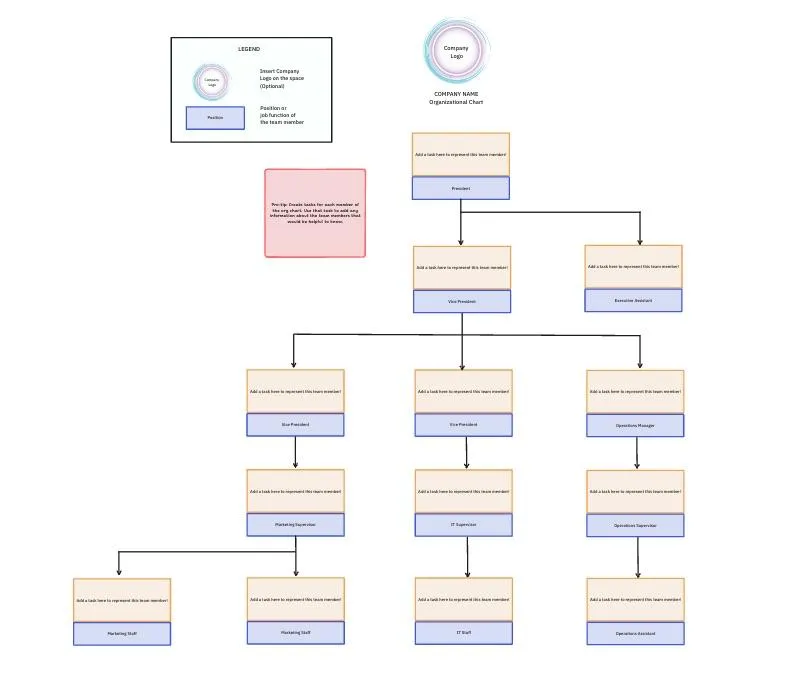
La plantilla de organigrama de ClickUp simplifica la creación de una representación visual de la estructura de tu equipo. Está optimizada con estados personalizados, campos personalizados y vistas flexibles como Lista, Gantt y Calendario, además de las herramientas de gestión de proyectos de ClickUp.
Esta plantilla incluye un diseño prediseñado con espacios reservados para departamentos, empleados y líneas jerárquicas. Puedes adaptar fácilmente el gráfico a tus necesidades añadiendo, eliminando o cambiando el tamaño de las figuras, y mantenerlo actualizado a medida que tu equipo evoluciona.
De esta forma, te ayuda a:
- Visualiza la estructura del equipo y las líneas jerárquicas de la elaboración de informes
- Personaliza los campos, los estados y las vistas para adaptarlos a tus necesidades específicas.
- Adapta el gráfico a medida que tu organización crezca o cambie.
- Integra funciones de gestión de proyectos para agilizar los flujos de trabajo
Pizarras de ClickUp
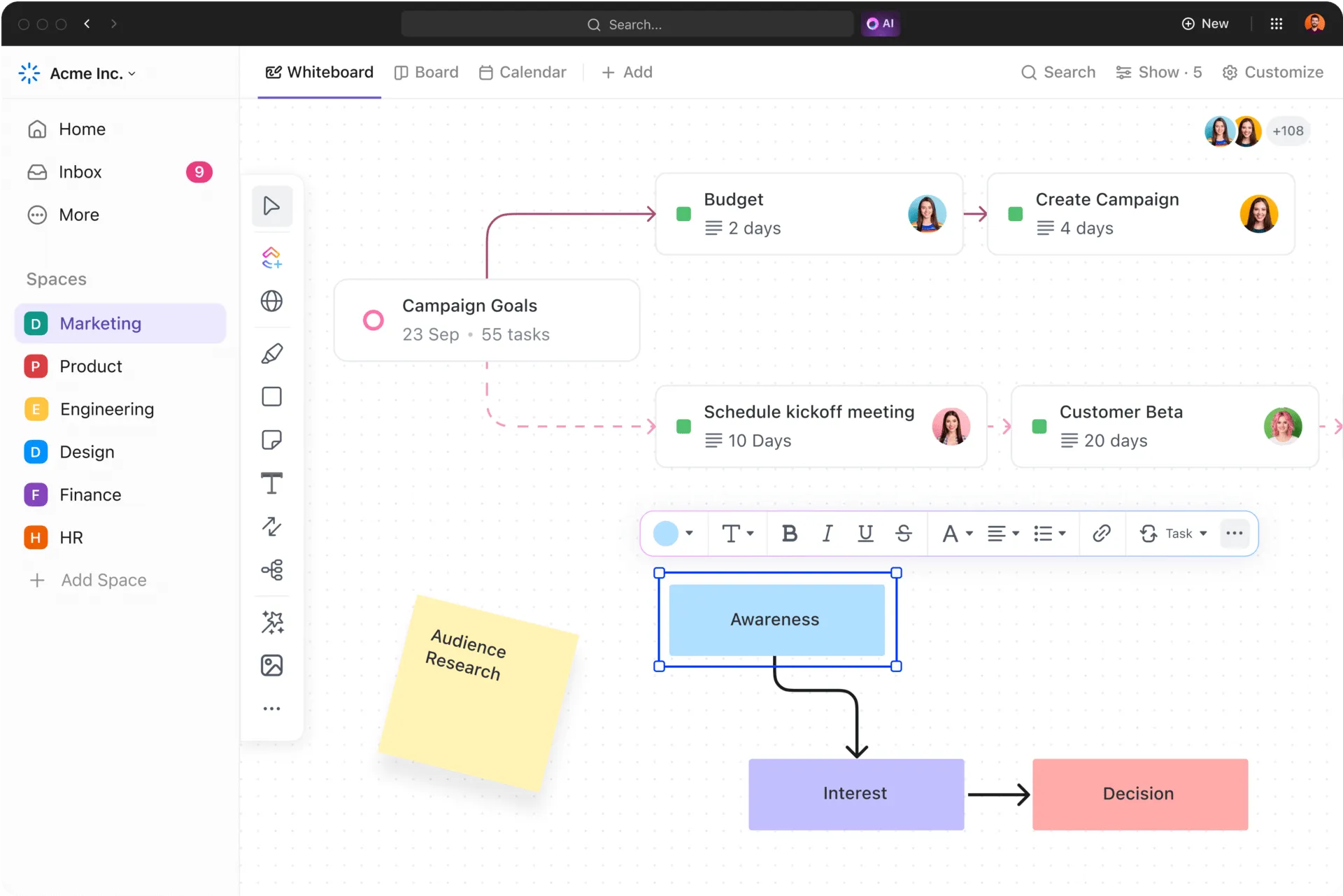
ClickUp Whiteboards está diseñado para ayudar a tu equipo a crear diagramas, mapas mentales, diagramas de flujo y otras representaciones visuales. Es ideal para la lluvia de ideas, la planificación, la colaboración en tiempo real y los debates en equipo, y puedes acceder a él desde la plataforma de ClickUp.
Con ClickUp Pizarras, puedes crear un organigrama sin esfuerzo. Esto te permite visualizar y gestionar la estructura de tu equipo, asegurándote de que todos conozcan su rol y sus responsabilidades.
A continuación te explicamos cómo puedes empezar:
Paso 1: Crea una nueva pizarra
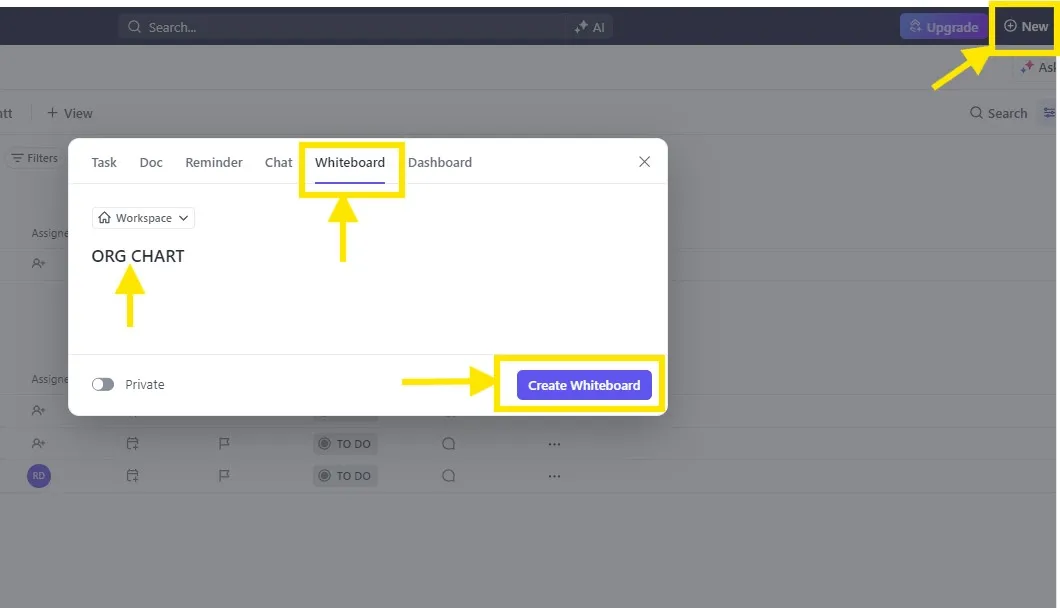
- Ve a tu entorno de trabajo de ClickUp
- Haz clic en el botón + Nuevo para crear un nuevo elemento.
- Selecciona «Pizarra» en la lista de opciones que aparece en la parte superior del cuadro de diálogo.
- Introduce el nombre de la pizarra y haz clic en el botón «Crear pizarra».
- A continuación, haz clic en el botón «Empezar desde cero».
Paso 2: Añade figuras
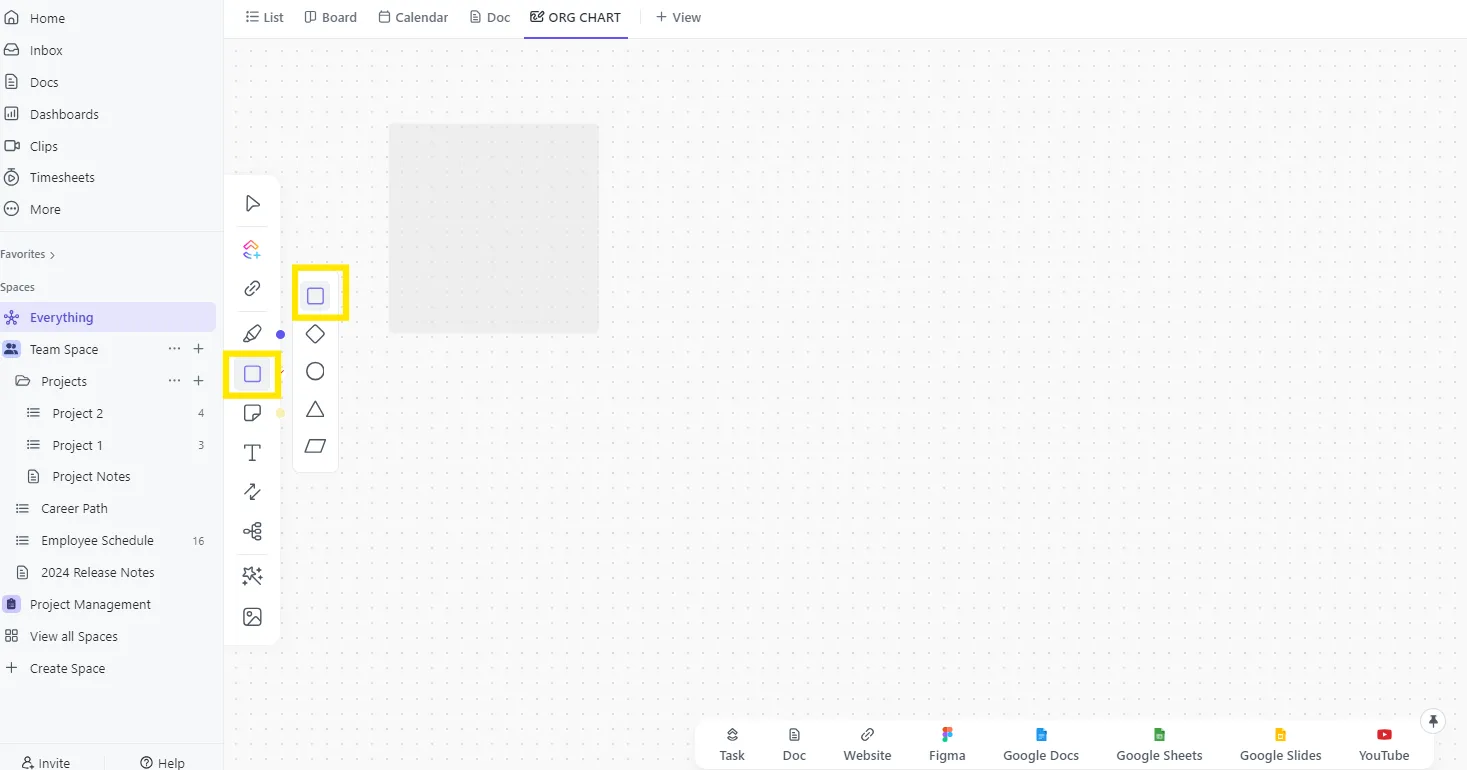
- Haz clic en el icono «Figuras» de la barra de herramientas que aparece en la parte izquierda de la pizarra.
- Elige las figuras que quieras para tu gráfico de organigrama, como rectángulos, óvalos o líneas.
- Arrastra y suelta las figuras en la pizarra
Paso 3: Conecta las figuras
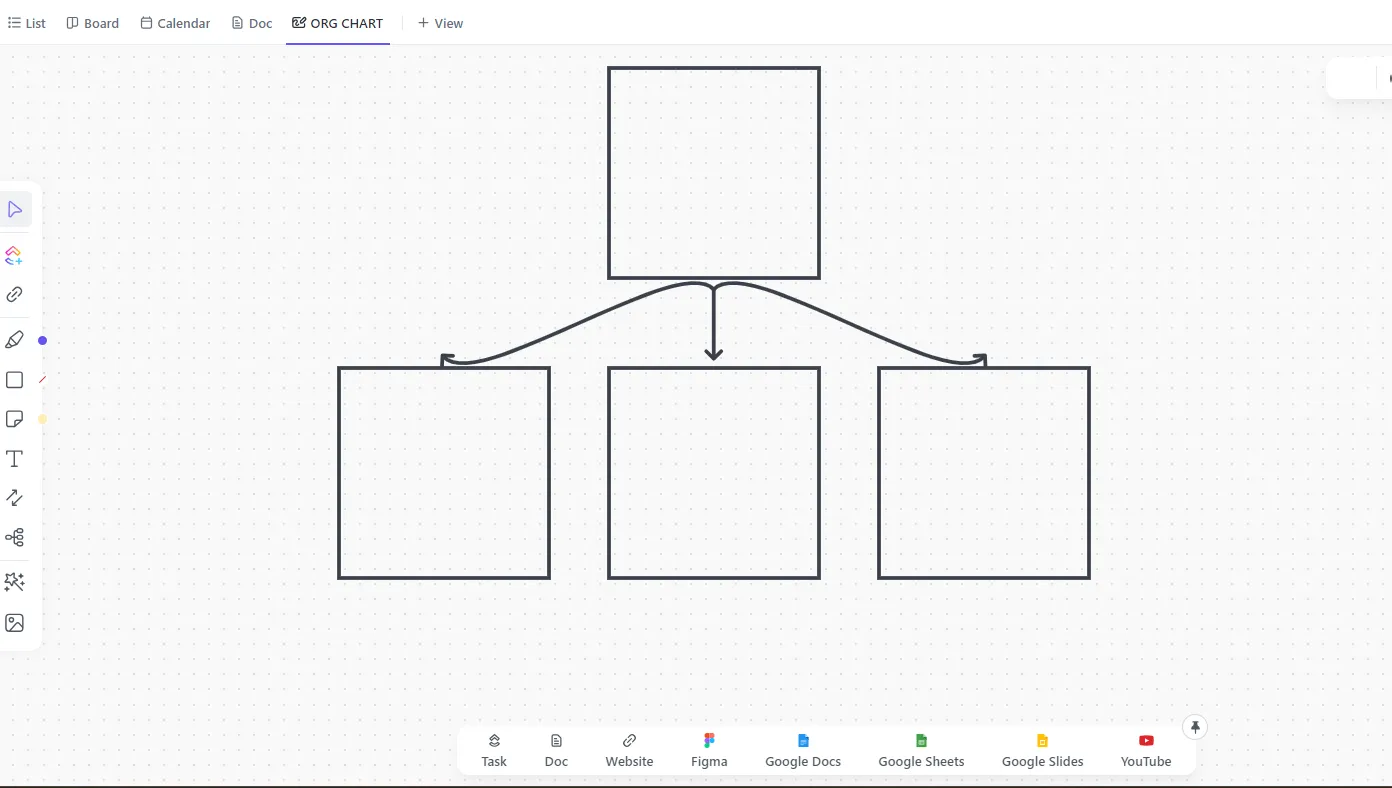
- Utiliza la herramienta «Línea» para conectar las figuras, representando así la jerarquía de tu organización.
Paso 4: Añadir texto
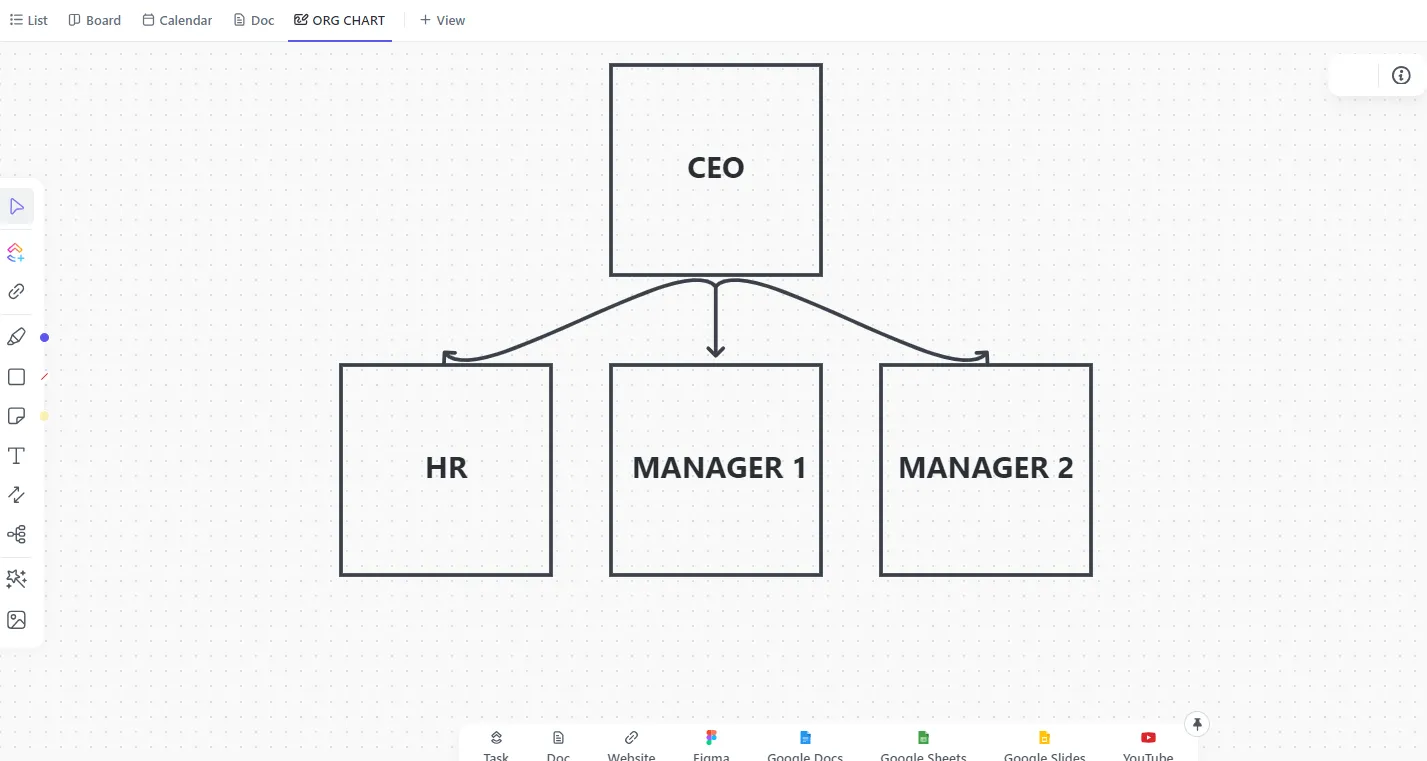
- Haz clic en el icono de Texto y haz doble clic en las cajas para escribir el texto que desees.
Paso 5: Personaliza el aspecto del gráfico
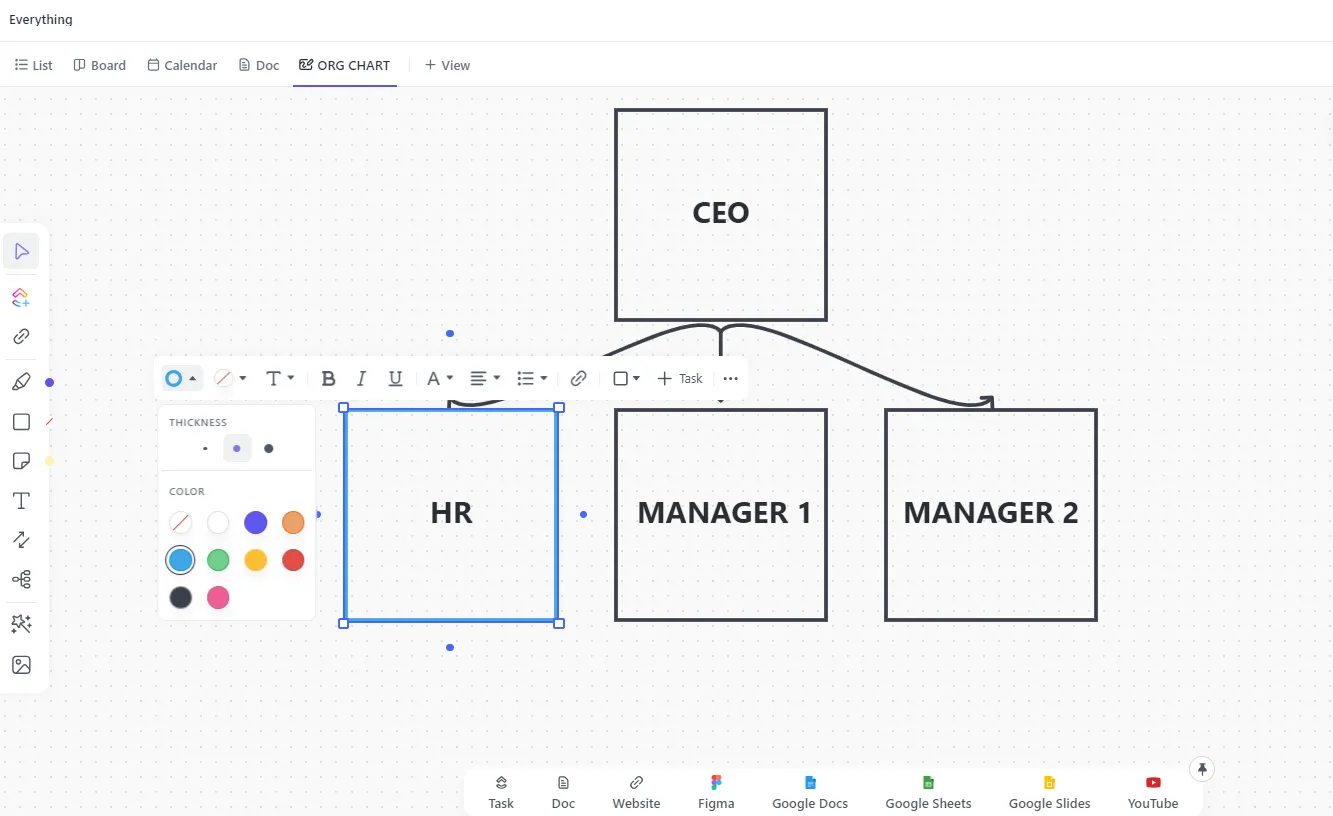
- Haz clic en los recuadros, textos, líneas o nodos para cambiar su color, tamaño y estilo, de modo que se adapten a la imagen de marca de tu organización.
Paso 7: Uso compartido y colaboración
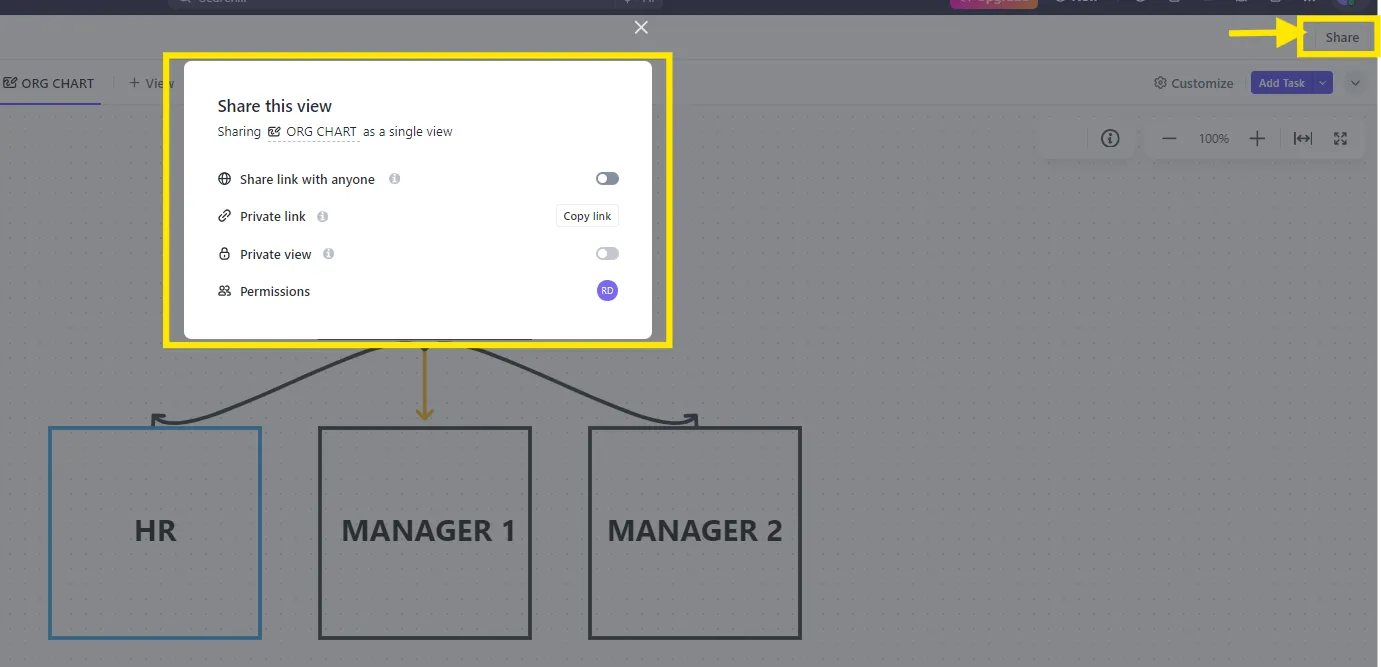
- Haz clic en el botón «Compartir» que aparece en la parte superior derecha de la Pizarra y compártelo con los miembros de tu equipo para colaborar en el organigrama.
Mapas mentales de ClickUp
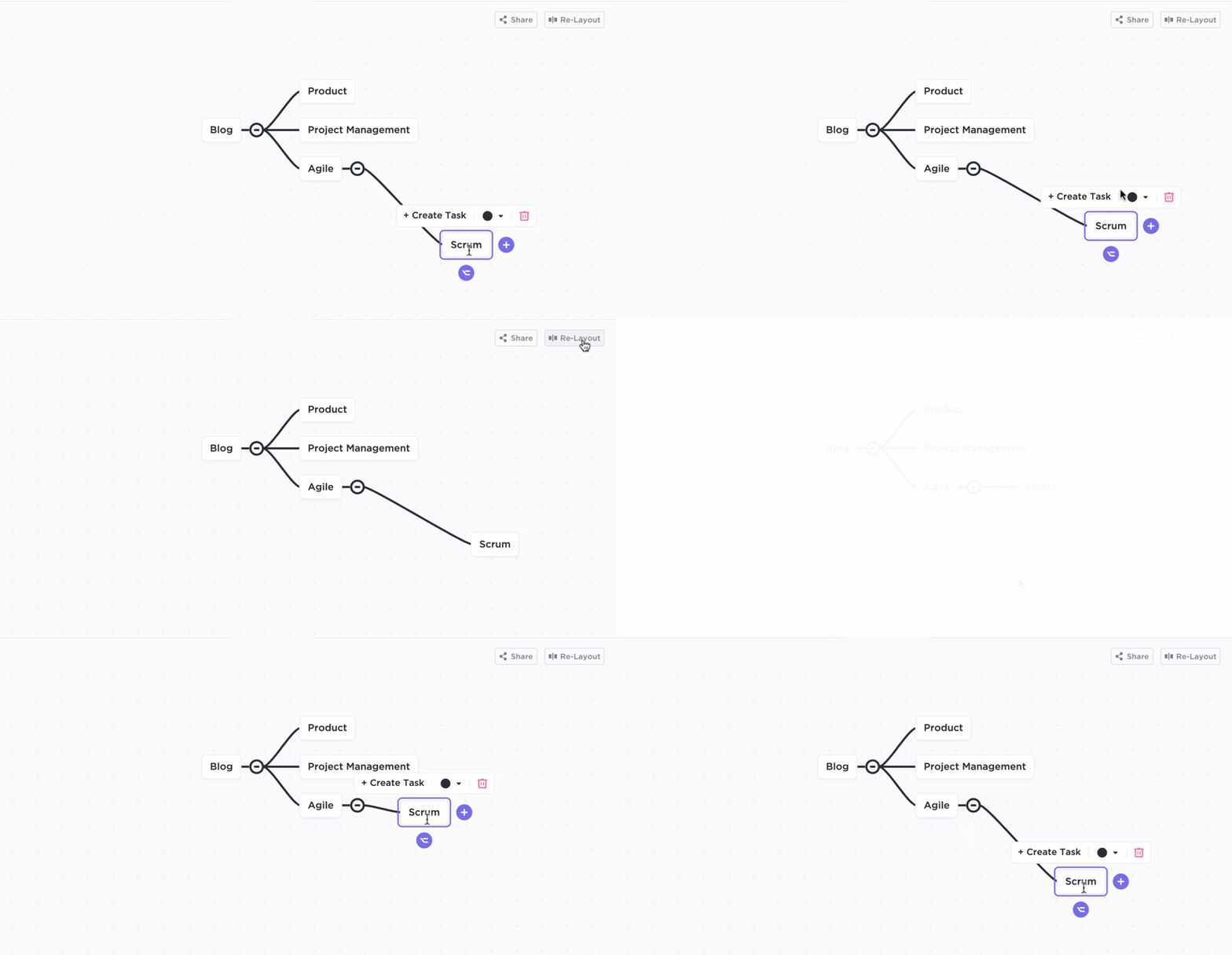
Otra opción es utilizar ClickUp mapas mentales para crear un organigrama que describa claramente la estructura de tu equipo. Esta herramienta ayuda a visualizar y organizar ideas complejas desglosándolas en fragmentos de información más pequeños y fáciles de asimilar.
Estas son algunas de las funciones de ClickUp Mapas mentales:
- Organización visual: realiza fácilmente conexiones entre tareas, ideas o miembros del equipo mediante enlaces visuales claros
- Personalización: añade diferentes colores, figuras y diseños para que tu organigrama resulte más intuitivo y claro.
- Reorganización: Organiza los organigramas desordenados fácilmente y realinéalos automáticamente con un solo clic.
- Integración de tareas: convierte las ideas en tareas directamente desde el mapa y realiza el seguimiento de ellas sin esfuerzo.
Por ejemplo, utiliza los mapas mentales de ClickUp para definir los roles y responsabilidades mientras planificas un proyecto. Añade tareas directamente desde el mapa mental, asegurándote de que todo el mundo conozca sus obligaciones y plazos. Este enfoque mantiene tu proyecto organizado y a tu equipo en sintonía.
Optimiza el proceso de creación de tus organigramas con ClickUp
Un organigrama es una herramienta eficaz para comprender los roles y responsabilidades del equipo. Fomenta la transparencia y ayuda a que todos estén en sintonía y trabajen juntos para alcanzar metas comunes. Al definir claramente los roles y responsabilidades, también facilita la gestión del equipo.
ClickUp simplifica la creación y gestión de organigramas. Como herramienta de productividad «todo en uno», te ayuda a diseñar organigramas y ofrece funciones como el seguimiento de tareas, el establecimiento de metas, la colaboración y la integración con otras herramientas para mantener a tu equipo organizado.
¿Estás listo para agilizar la gestión de tu equipo y mejorar la comunicación? ¡Regístrate hoy mismo en ClickUp y lleva tus gráficos de organigrama al siguiente nivel!