

Crear formularios rellenables en Documentos de Google puede simplificar la recopilación de datos y facilitar a los encuestados el envío de información en línea. Ya sea para recopilar comentarios, realizar encuestas u organizar inscripciones a eventos, un formulario rellenable bien diseñado agiliza el proceso y garantiza que obtengas la información que necesitas.
Documentos de Google es una alternativa sencilla y gratuita a herramientas populares como Microsoft Word o los editores de PDF para diseñar formularios rellenables. Aunque esas opciones pueden ofrecer más funciones, Documentos de Google es fácil de usar y funciona bien con otras herramientas de Google.
En esta guía, te explicaremos los pasos para crear un formulario rellenable en los Documentos de Google. También te presentaremos una herramienta adicional para mejorar el diseño y la creación de formularios.
⏰ Resumen de 60 segundos
- Documentos de Google ofrece una forma sencilla y gratuita de crear formularios rellenables para recopilar datos, realizar encuestas e inscribirse en eventos. Es una alternativa fácil de usar a herramientas con más funciones, como Microsoft Word o los editores de PDF.
- Pasos para crear un formulario rellenable en Documentos de Google: Paso 1: Abre un nuevo documento de Google y añade un título y una descripción introductoria. Paso 2: Inserta tablas para organizar la información en secciones. Paso 3: Personaliza la tabla utilizando «Propiedades de la tabla» para darle un aspecto pulido. Paso 4: Añade listas de control y menús desplegables para preguntas de opción múltiple y de opción única. Paso 5: Importa archivos PDF a Documentos de Google para crear formularios editables que se puedan rellenar.
- Paso 1: Abre un nuevo documento de Google y añade un título y una descripción introductoria.
- Paso 2: Insertar tablas para organizar la información en secciones
- Paso 3: Personaliza la tabla utilizando «Propiedades de tabla» para darle un aspecto más pulido.
- Paso 4: Añade listas de control y menús desplegables para preguntas de opción múltiple y de opción única.
- Paso 5: Importa archivos PDF a Documentos de Google para crear formularios editables que se pueden rellenar.
- Como contrapartida a su simplicidad, los Documentos de Google carecen de funciones avanzadas de diseño de encuestas y capacidades de personalización de marca. Solo ofrecen compatibilidad con preguntas básicas de opción múltiple y de introducción de texto.
- ClickUp es una alternativa más potente que ofrece un editor intuitivo de arrastrar y soltar para crear formularios. Puedes utilizarlo para aplicar temas, logotipos y lógica condicional a formularios dinámicos.
- ClickUp te permite recopilar respuestas diversas con campos como teléfono, correo electrónico y menús desplegables. Crea y asigna tareas automáticamente en función de las respuestas del formulario.
- Aunque los Documentos de Google ofrecen funciones básicas para formularios, ClickUp ofrece una solución integral con funciones avanzadas para crear, gestionar y analizar formularios.
- Paso 1: Abre un nuevo documento de Google y añade un título y una descripción introductoria.
- Paso 2: Inserta tablas para organizar la información en secciones.
- Paso 3: Personaliza la tabla utilizando «Propiedades de tabla» para darle un aspecto más pulido.
- Paso 4: Añade listas de control y menús desplegables para preguntas de opción múltiple y de opción única.
- Paso 5: Importa archivos PDF a Documentos de Google para crear formularios editables que se pueden rellenar.
Cómo crear un formulario rellenable en Documentos de Google
Los formularios rellenables creados en Documentos de Google son ideales para formularios PDF básicos. Puedes crear uno desde cero, convertirlo desde un PDF o a formato PDF, o utilizar un complemento. Muchos usuarios lo encuentran más fácil de usar que Google Forms para crear una encuesta o un cuestionario.
⭐ Plantilla destacada
Crear formularios rellenables en Documentos de Google puede resultar complicado. Prueba la plantilla de formulario gratuita de ClickUp: ¡fácil de personalizar, compartir y recopilar respuestas! 🚀
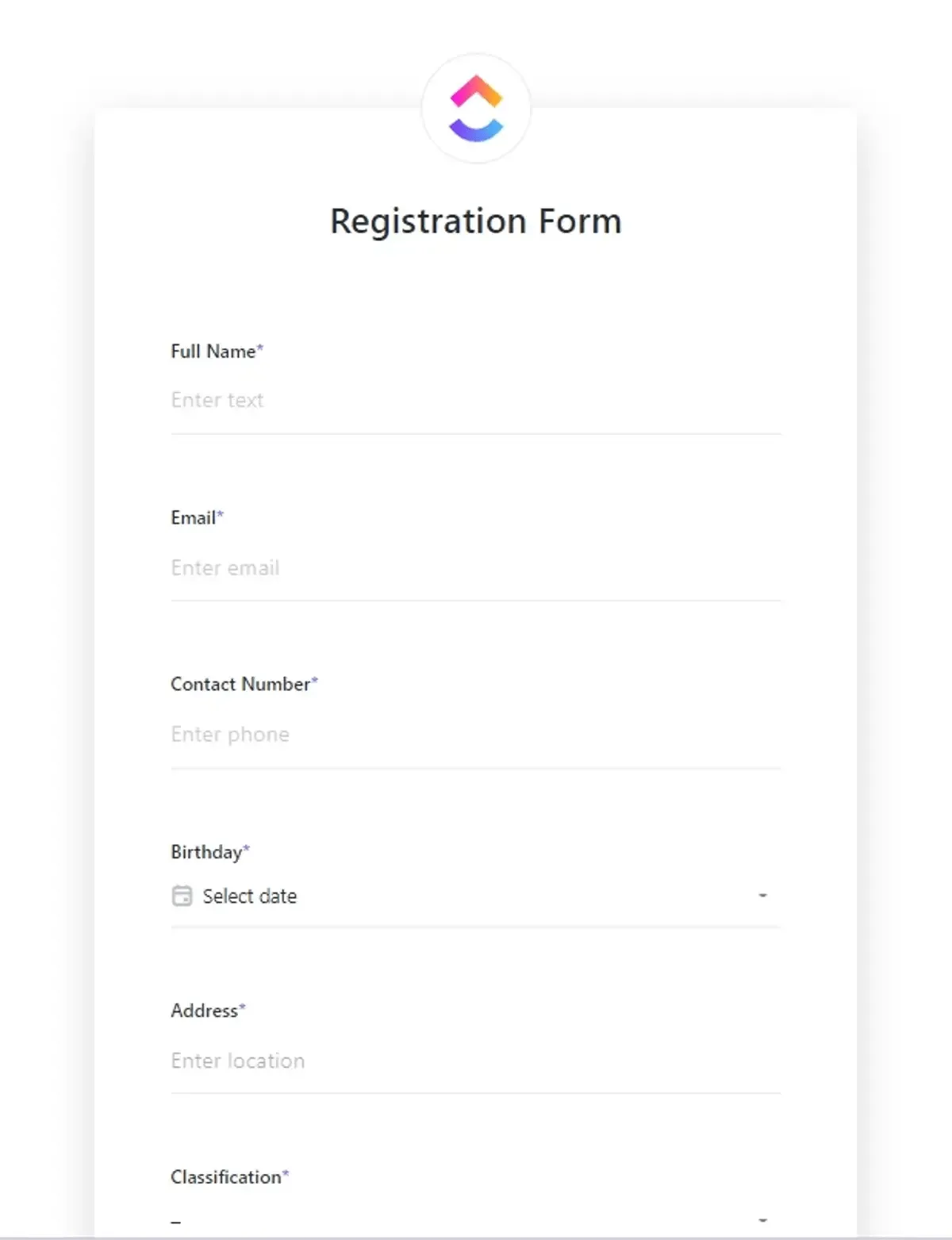
Crear un formulario nuevo y rellenable en los Documentos de Google es muy sencillo. Solo hay que seguir cuatro sencillos pasos.
Paso 1: Abre un nuevo documento de Google.
El primer paso para crear un formulario rellenable es abrir un nuevo documento de Google. Si ya estás familiarizado con el proceso, puedes ir a un documento de Google existente.
Para aquellos que no estén familiarizados con el proceso, esto es lo que hay que hacer:
- Visita doc. google. com. La primera vez que lo visites, se abrirá la galería de plantillas.
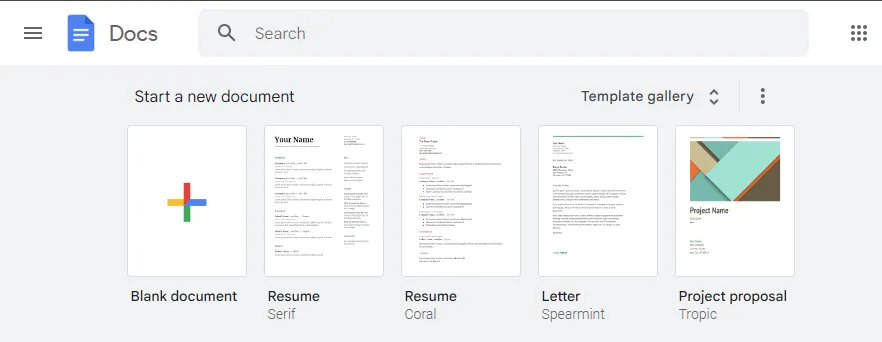
- Realiza la selección «En blanco» para abrir un «Documento sin título» vacío.
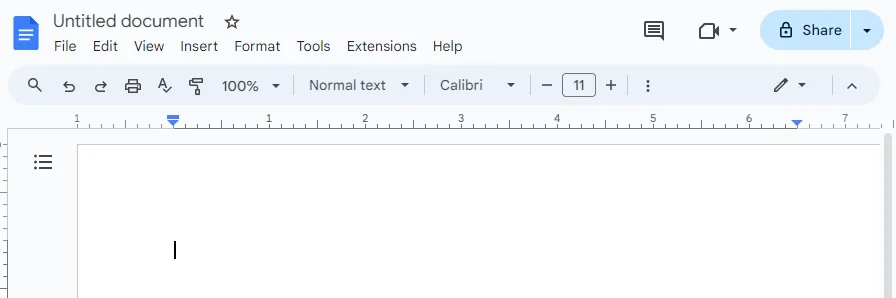
- Edita el «Documento sin título» y añade un título que represente el motivo por el que lo has creado. Haz clic dentro del documento en blanco para añadir un título y una descripción introductoria, de modo que cualquiera que lo visite pueda hacerse una idea del contenido.
Paso 2: Añade tablas al documento de Google.
El siguiente paso es añadir tablas a tu documento. Las tablas son versátiles y mantienen todo dividido en secciones ordenadas. Para añadir una tabla:
- Ve a la pestaña «Insertar» en la barra de herramientas de los documentos de Google y pasa el cursor por encima de «Tabla».
- Selecciona el número de filas y columnas que necesites.
Esto insertará automáticamente una tabla en tu documento.
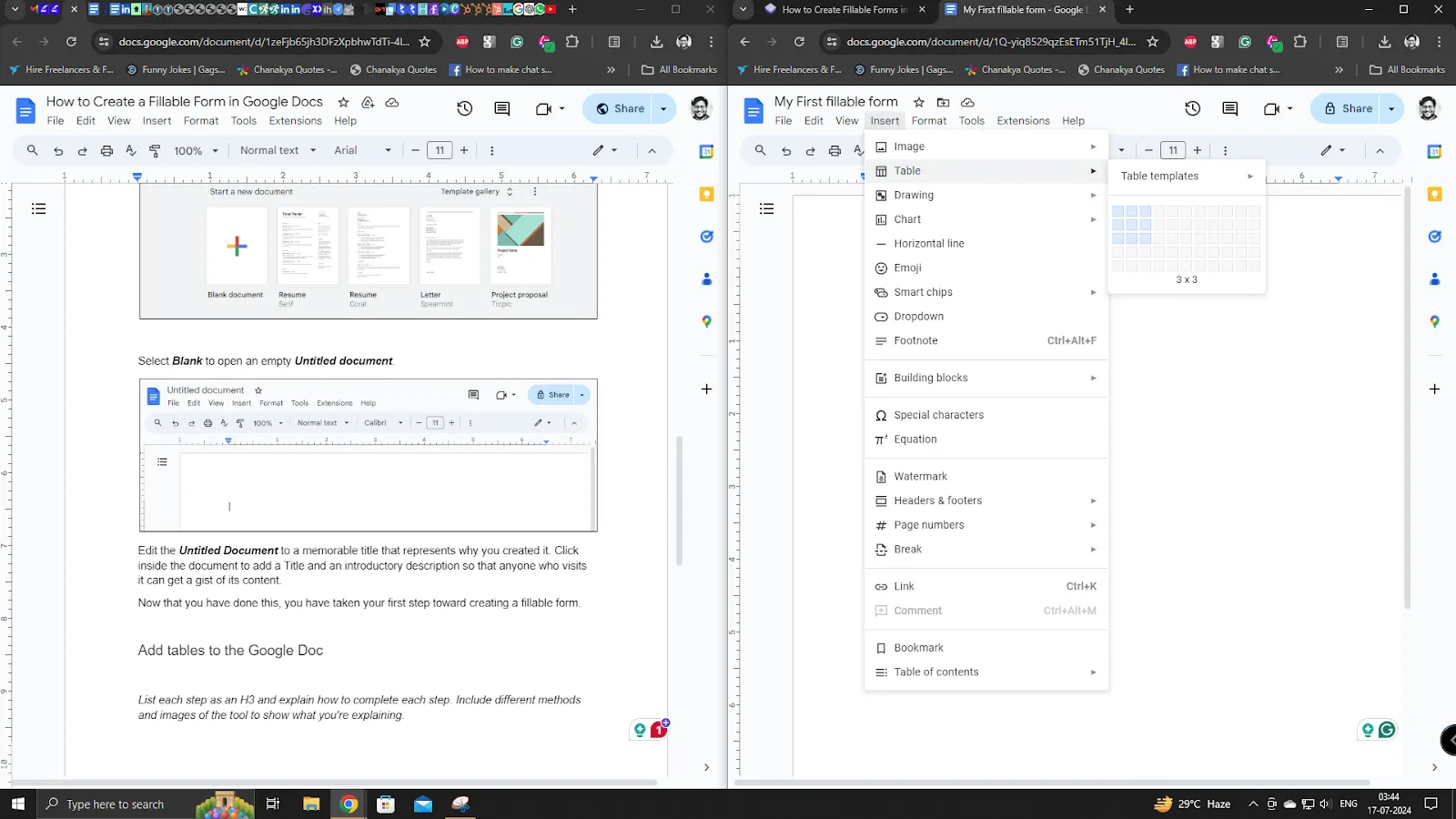
La serie de cuadros de texto puede capturar información como el nombre, los apellidos, la dirección de correo electrónico, etc. Un solo cuadro de texto puede capturar párrafos considerables de información, como descripciones extensas.
💡 Consejo profesional: Divide el formulario rellenable en secciones de tamaño pequeño y crea una tabla pequeña para cada sección.
Paso 3: Edita la tabla para crear un formulario rellenable.
- Selecciona «Formato» en la barra de herramientas de los documentos de Google y, a continuación, pasa el cursor por encima de «Tabla».
- Selecciona «Propiedades de la tabla» en la parte inferior de la lista desplegable para abrir un conjunto completo de opciones para personalizar tu tabla. Puedes personalizar el fondo de la celda, el color, el grosor de los bordes de la celda/tabla y mucho más.
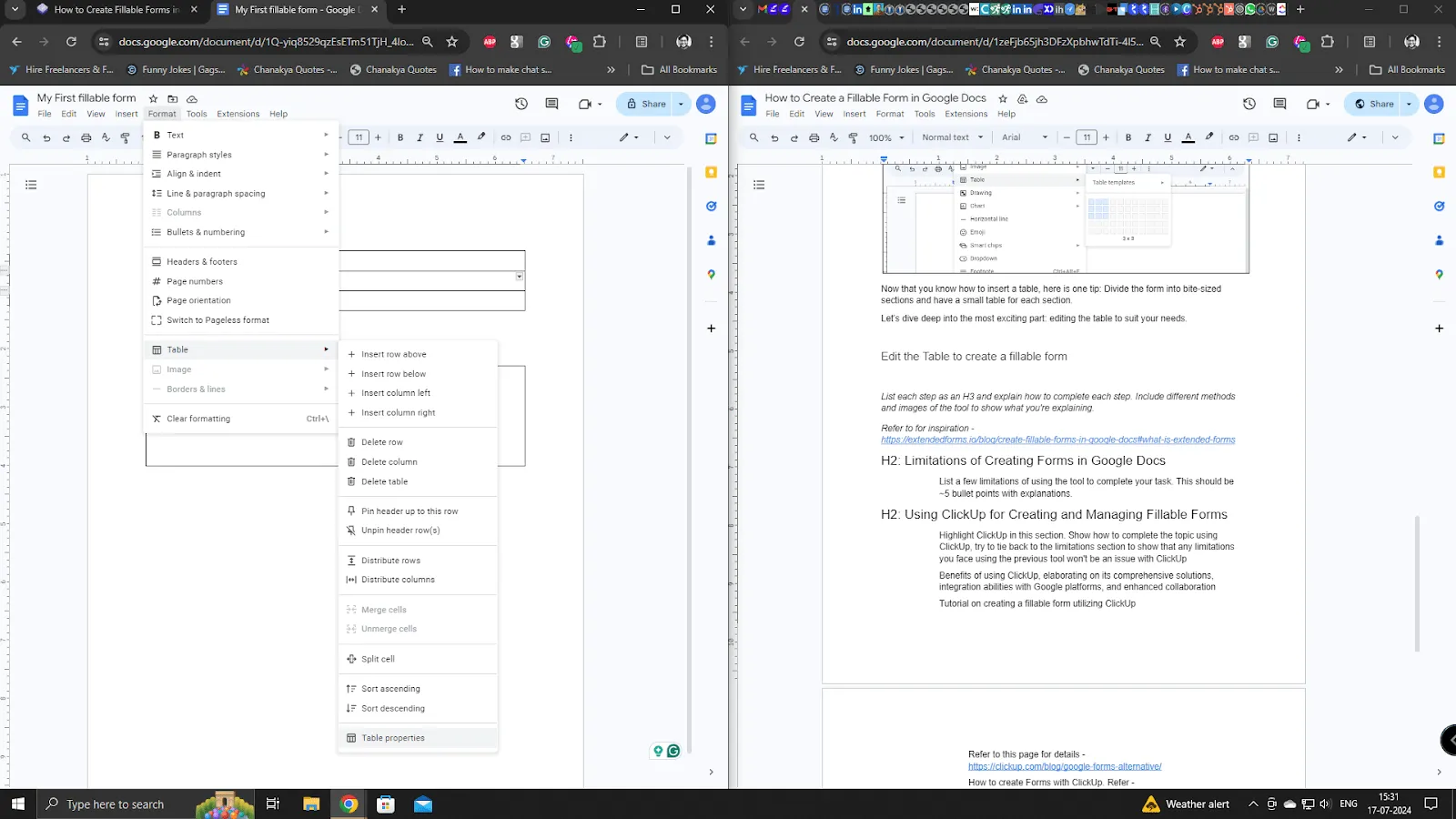
Aquí encontrarás las «Propiedades de la tabla», que puedes modificar para crear un formulario rellenable con un aspecto atractivo.
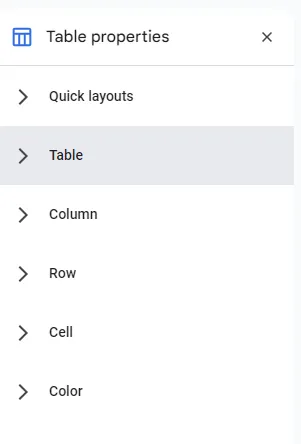
También puedes personalizar las propiedades de una tabla para diseñar el formulario rellenable y los PDF rellenables en Documentos de Google según tu estilo.
Ahora, veamos cómo añadir listas de control y menús desplegables.
Paso 4: Añade listas de control y menús desplegables al formulario.
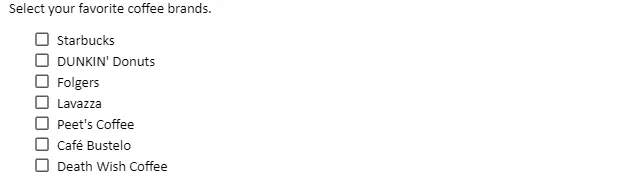
Los encuestadores utilizan listas de control para ayudar a los destinatarios del formulario a realizar la selección de varias opciones. Supongamos que estás realizando una investigación sobre los usuarios de una marca de café. Quieres que los destinatarios elijan sus marcas de café favoritas, por lo que puedes añadir Starbucks, Folgers, Lavazza, etc.
Ve al botón de la lista de control, como se muestra en la imagen de abajo. Selecciónalo para crear el conjunto de opciones que desees para tus preguntas.
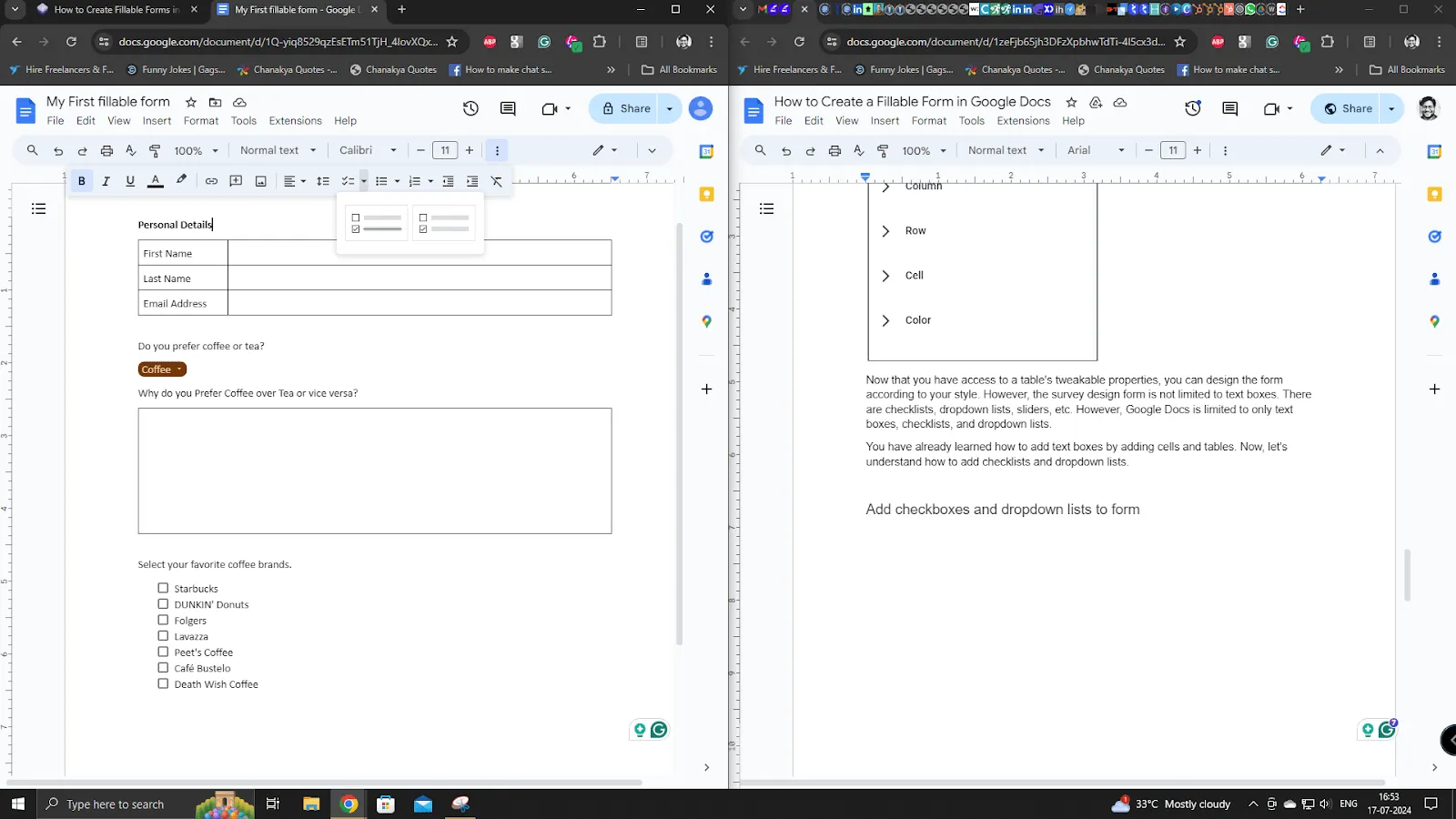
Después de realizar la selección de la lista de control y añadir tus opciones, tendrá un aspecto similar a este.
La lista desplegable es justo lo contrario de una lista de control. Permite a los usuarios seleccionar solo una opción de entre varias. Funciona mejor con preguntas dicotómicas como Sí/No, Café/Té, etc.
A continuación te explicamos cómo puedes hacerlo para tu formulario rellenable:
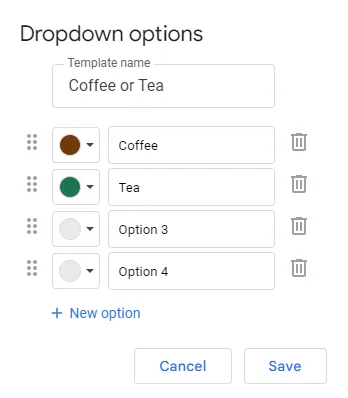
- Selecciona «Insertar» y, a continuación, despliega el menú para abrir «Menú desplegable del documento», que contiene plantillas de listas desplegables preexistentes.
- Realiza una selección «Nuevo menú desplegable» para abrir «Opciones de menú desplegable» y crear una nueva lista.
Puedes crear una nueva plantilla, añadir opciones, guardarla en la lista de plantillas e insertarla en el documento.
Ahora puedes crear tu propio PDF rellenable.
Otra función de los Documentos de Google es que te permite crear documentos y formularios rellenables importando archivos PDF. Veamos cómo hacerlo.
Paso 5: Importa archivos PDF para crear un formulario rellenable.
Si tienes que crear PDF y formularios rellenables, es fácil si tienes acceso a Google Drive y Documentos de Google.
A continuación te explicamos cómo hacerlo:
- Visita «drive.google.com», realiza la selección «Nuevo» y, a continuación, haz clic en «Subir archivo».
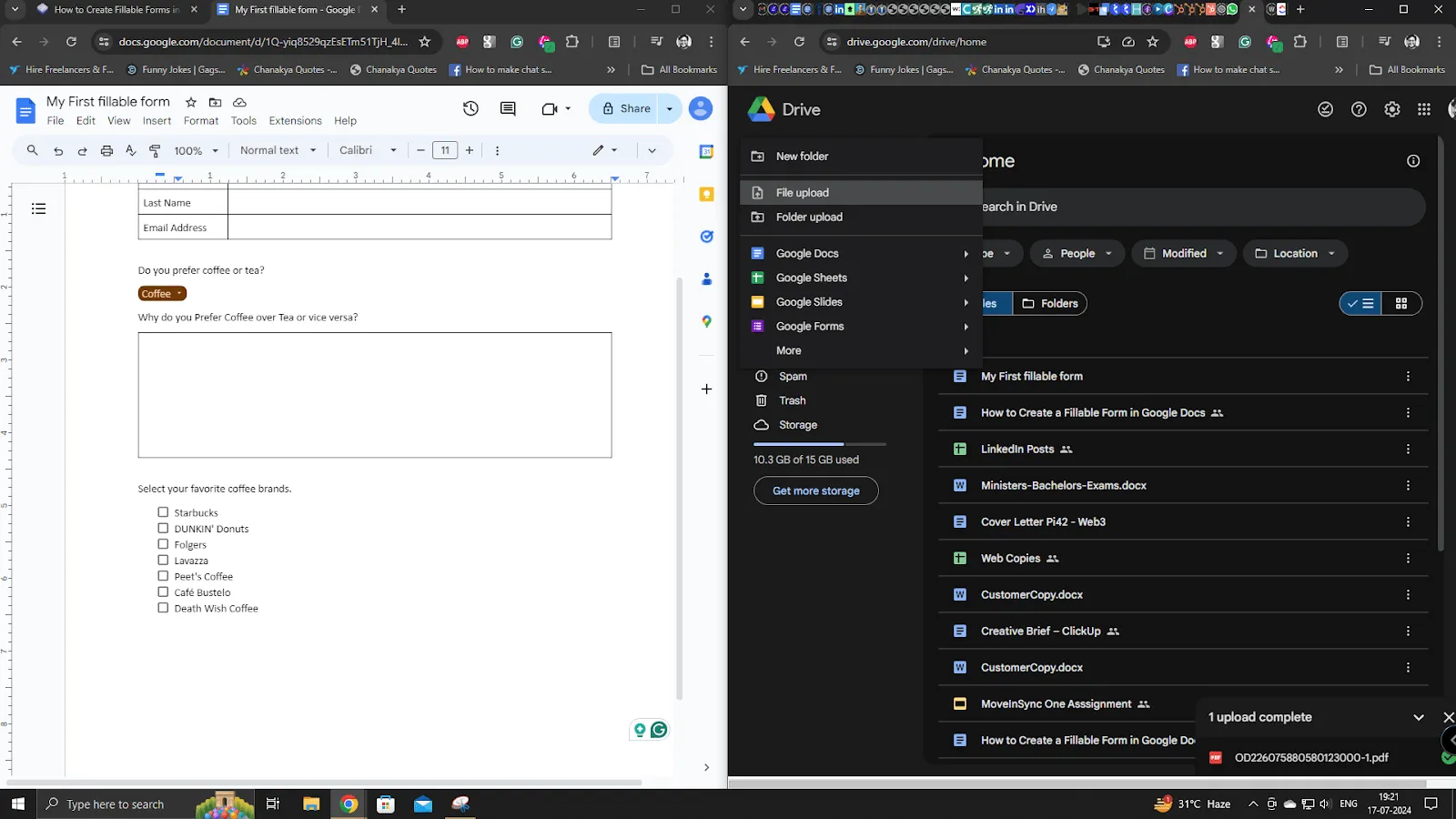
- Selecciona la ruta de tu archivo PDF.
- Haz clic en «Abrir» para cargar el PDF.
- Una vez completada la carga, selecciónalo para abrir el PDF.

- A continuación, selecciona la opción «Abrir con Documentos de Google» en la parte superior de la ventana para abrir el PDF en un formato editable.
- Después, sigue los pasos mencionados anteriormente para crear un formulario rellenable utilizando una tabla para transformar el PDF en un formulario rellenable listo para la encuesta.
Limitaciones de la creación de formularios en Documentos de Google
Crear formularios rellenables para encuestas con Documentos de Google puede resultar complicado. Aquí tienes cinco razones por las que el formulario estándar de Google no es suficiente para algunos usos:
Opciones de diseño de encuestas limitadas
Los Documentos de Google carecen de las funciones avanzadas de diseño de encuestas que ofrecen las herramientas especializadas.
Otras plataformas ofrecen plantillas personalizables, temas y opciones de personalización de marca que pueden dar a tus encuestas un aspecto profesional y pulido, una función que el formato básico de Documentos de Google no permite.
Imagina que deseas crear una encuesta sobre el sector minorista que cumpla con todas tus directrices de marca. La encuesta debe incluir tus colores y el logotipo de tu empresa. La encuesta también debe utilizar diseños de elementos de tiendas minoristas con marcas de agua que representen al sector minorista para que resulte más identificable. Con los formularios de Google, no puedes lograrlo.
Al utilizar herramientas de encuesta patentadas, puedes seleccionar fácilmente un tema, elegir los colores de la marca y cargar tu logotipo para lograr el aspecto y la sensación deseados en la encuesta.
Tipos de preguntas limitados
A diferencia de los Documentos de Google, que solo permiten preguntas sencillas de opción múltiple y de introducción de texto, las herramientas de encuestas especializadas como SurveyMonkey, Typeform y ClickUp ofrecen un amplio intervalo de tipos de preguntas, como escalas de valoración, preguntas de matriz y lógica condicional .
Supongamos que quieres realizar una encuesta entre tus empleados para saber si tienen mascotas y si deberías ofrecerles servicios de cuidado de mascotas. Crear un estudio complejo con lógica condicional en Documentos de Google puede resultar complicado.
Sin embargo, con herramientas especializadas en encuestas como ClickUp, este proceso es sencillo e intuitivo, lo que te permite crear fácilmente encuestas personalizadas para diferentes necesidades de investigación.
La falta de herramientas analíticas impide obtener información más detallada.
Los Documentos de Google no ofrecen herramientas analíticas para las respuestas de las encuestas, como tablas y gráficos de resumen. Tienes que analizar los datos recopilados por separado de forma manual. Más tarde, puedes copiar el análisis en los Documentos de Google para presentar las conclusiones.
A diferencia de otras herramientas, Documentos de Google tampoco ofrecen visualización de datos en tiempo real, tabulación cruzada, análisis de opiniones y elaboración de informes personalizados. Estas funciones son esenciales para obtener información más detallada y tomar decisiones basadas en datos.
Por ejemplo, imagina que has realizado una encuesta con 100 personas sobre su bebida favorita y el motivo de su elección. Si lo haces en Documentos de Google, debes hacer 100 copias de la encuesta, validar y copiar los datos a un sistema de procesamiento de datos como Excel o Hojas de cálculo de Google, y analizarlos manualmente.
Sin embargo, en herramientas propietarias como ClickUp, los datos se transfieren sin problemas a una tabla y se analizan automáticamente en función del tipo de pregunta. A continuación, el análisis de datos se puede presentar en tiempo real a las partes interesadas, lo que le permite tomar decisiones basadas en datos.
Funciones de colaboración limitadas
La funcionalidad de colaboración de los Documentos de Google en encuestas se centra principalmente en los documentos y carece de funciones de colaboración sólidas específicas para la creación y el análisis de encuestas.
Otras herramientas ofrecen funciones como colaboración en equipo en tiempo real, permisos basados en roles, hilos de comentarios sobre respuestas individuales y paneles para equipos, lo que mejora el trabajo en equipo y la eficiencia en los proyectos de encuestas.
Supongamos que estás realizando una encuesta de investigación de usuarios para un nuevo modelo de lavadora. Varios equipos querrán respuestas a sus preguntas específicas. El equipo de producto necesitará información sobre el funcionamiento de la lavadora y el equipo de ventas necesitará información sobre la experiencia general de venta y los precios. Y no puedes trabajar en una sección tras otra. Todos los equipos deben trabajar en ello simultáneamente sin interferir en otras secciones de la encuesta. Aquí es donde falla la creación de formularios en Documentos de Google.
Capacidades de integración limitadas
A diferencia de los Documentos de Google, que tienen capacidades de integración limitadas, las herramientas especializadas en encuestas se integran a la perfección con diversas plataformas, como sistemas CRM, herramientas de marketing por correo electrónico y software de análisis. Esta integración perfecta mejora la automatización, la sincronización de datos y la eficiencia general del flujo de trabajo, lo que te permite ser más productivo y eficaz.
Por ejemplo, es posible que desee realizar una encuesta sobre la experiencia de los clientes que llevan más de un año con usted y tienen una facturación anual superior a 100 000 dólares. Si tiene acceso a un CRM, puede acceder a esta información. Una vez que haya creado sus formularios rellenables en su herramienta de encuestas, puede recuperar los datos del CRM y enviarlos a los clientes con un solo clic.
Uso de ClickUp para crear y gestionar formularios rellenables
Como se ha mencionado anteriormente, la creación de formularios rellenables en los Documentos de Google tiene varias limitaciones. ClickUp, una herramienta de gestión de proyectos todo en uno, es la mejor alternativa a Google Forms que existe. Considera ClickUp como tu aplicación «para todo el trabajo», que da prioridad a la gestión de proyectos y permite una estrecha colaboración y funciones de control de acceso para crear formularios rellenables y gestionar los campos de los formularios. La «vista de formulario» de ClickUp, con numerosas funciones para crear encuestas, la diferencia de otras herramientas de encuestas con funciones limitadas.
ClickUp Form Builder recopila todos los datos de los campos y respuestas del formulario rellenable y los convierte en una tarea. También puede mostrar los datos en un gráfico, a diferencia de los Documentos de Google, donde tienes que transferir todos los detalles introducidos en el documento o formulario rellenable a una hoja de cálculo antes de visualizarlos en un gráfico o tabla.
Estas son algunas de las excepcionales funciones de ClickUp Forms:
- Crea formularios con un editor intuitivo de arrastrar y soltar, lo que hace que el proceso sea rápido y preciso.
- Incrusta formularios de ClickUp directamente en tu página de destino para aumentar el número de entradas.
- Aplica varios temas e imágenes de avatar a tus formularios para mostrar la personalidad de tu marca.
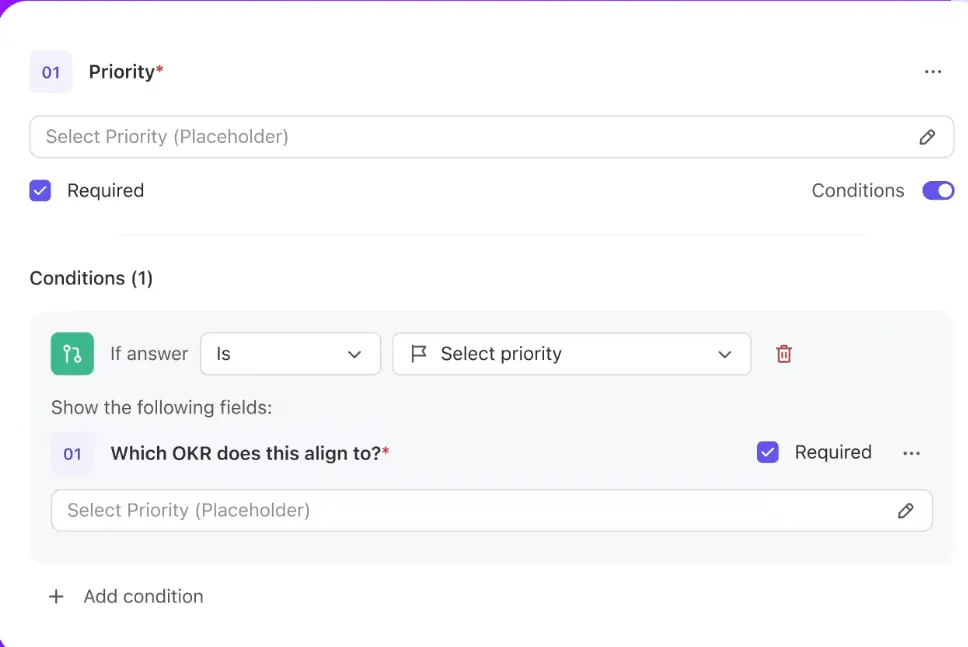
- Utiliza la lógica condicional para crear formularios dinámicos adaptados a diferentes casos de uso, lo que te ahorrará tiempo a ti y a los encuestados.
- Optimiza tu proceso de recopilación de datos para generar clientes potenciales de forma eficiente.
- Asigna instantáneamente las entradas del formulario a los miembros del equipo, lo que garantiza un seguimiento rápido y la gestión de tareas.
ClickUp es mucho más de lo que parece, así que exploremos sus funciones en detalle y aprendamos a crear formularios rellenables en ClickUp Forms.
Funciones del generador de formularios de ClickUp
Estas son solo algunas de las funciones que los usuarios de ClickUp utilizan a diario:
Vista intuitiva de formularios de ClickUp
Puedes crear formularios rellenables, ordenados y con un aspecto profesional para recopilar cualquier información que necesites para la encuesta. También puedes asignar tareas para tomar medidas proactivas una vez completada la encuesta.
La lógica condicional permite crear formularios inteligentes que ofrecen compatibilidad con diferentes plantillas para tantos casos de uso como sea necesario.
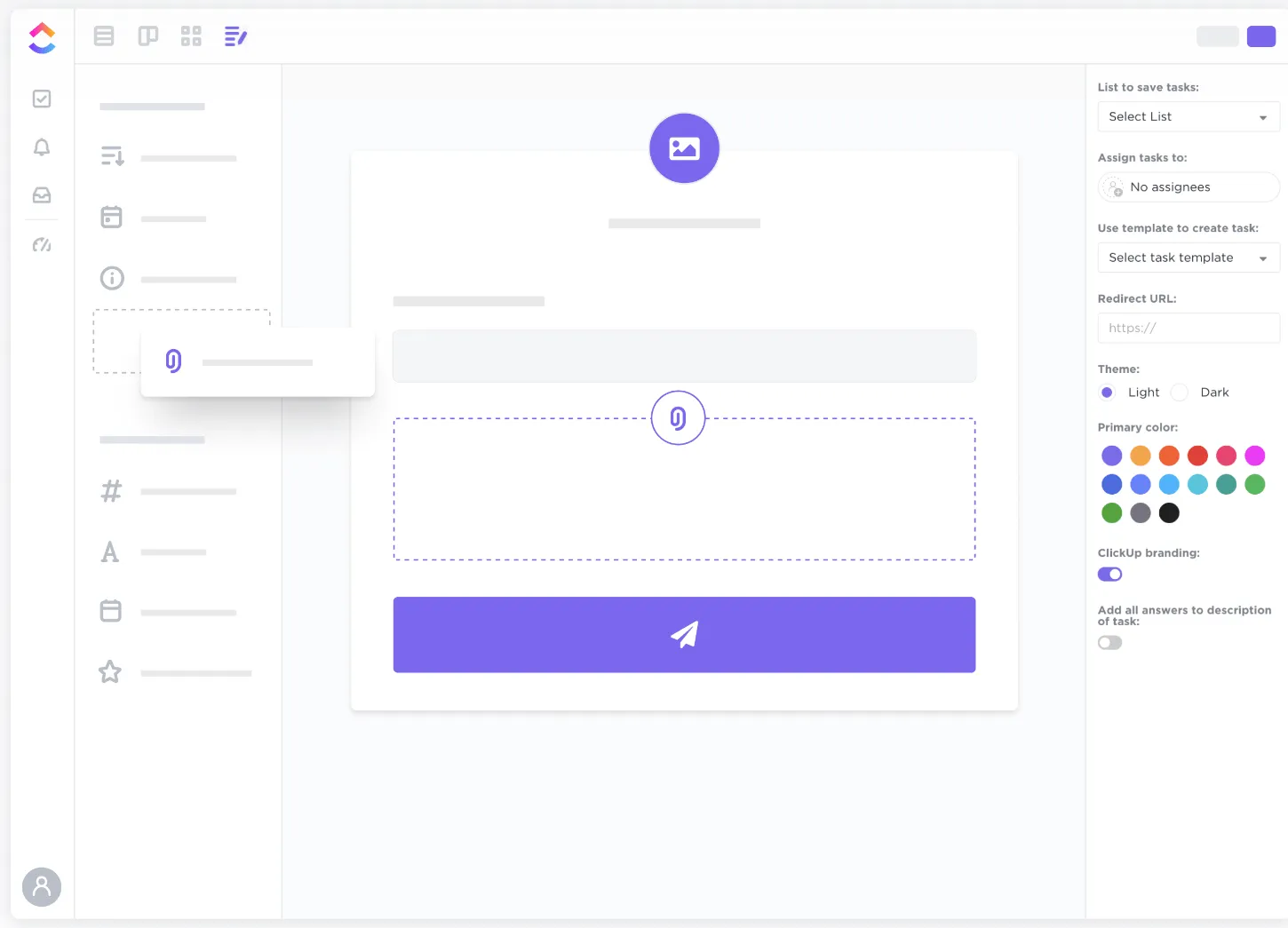
A continuación, se incluye una lista de cosas que puedes hacer en la vista Formulario:
- Asigna a una persona del equipo para que ayude con cada envío.
- Envía mensajes personalizados a todos los que completen el envío.
- Añade un logotipo personalizado en la parte superior del formulario rellenable.
- Asigna temas que se adapten a tu marca.
- Colorea los botones para llamar la atención.
Mira este breve tutorial para hacerte una idea más clara de cómo crear formularios personalizados en ClickUp.
Amplia gama de campos personalizados
Los campos personalizados de ClickUp añaden variedad y ayudan a crear las respuestas correctas a las preguntas de la encuesta. Estos son los campos personalizados más utilizados:
- Teléfono
- Correo electrónico
- Sitio web
- Ubicación
- Menú desplegable
- Texto
- Texto largo
- Fecha
- Valoraciones
Estos campos ayudan a capturar el tipo de respuesta adecuado y facilitan la respuesta a los encuestados.
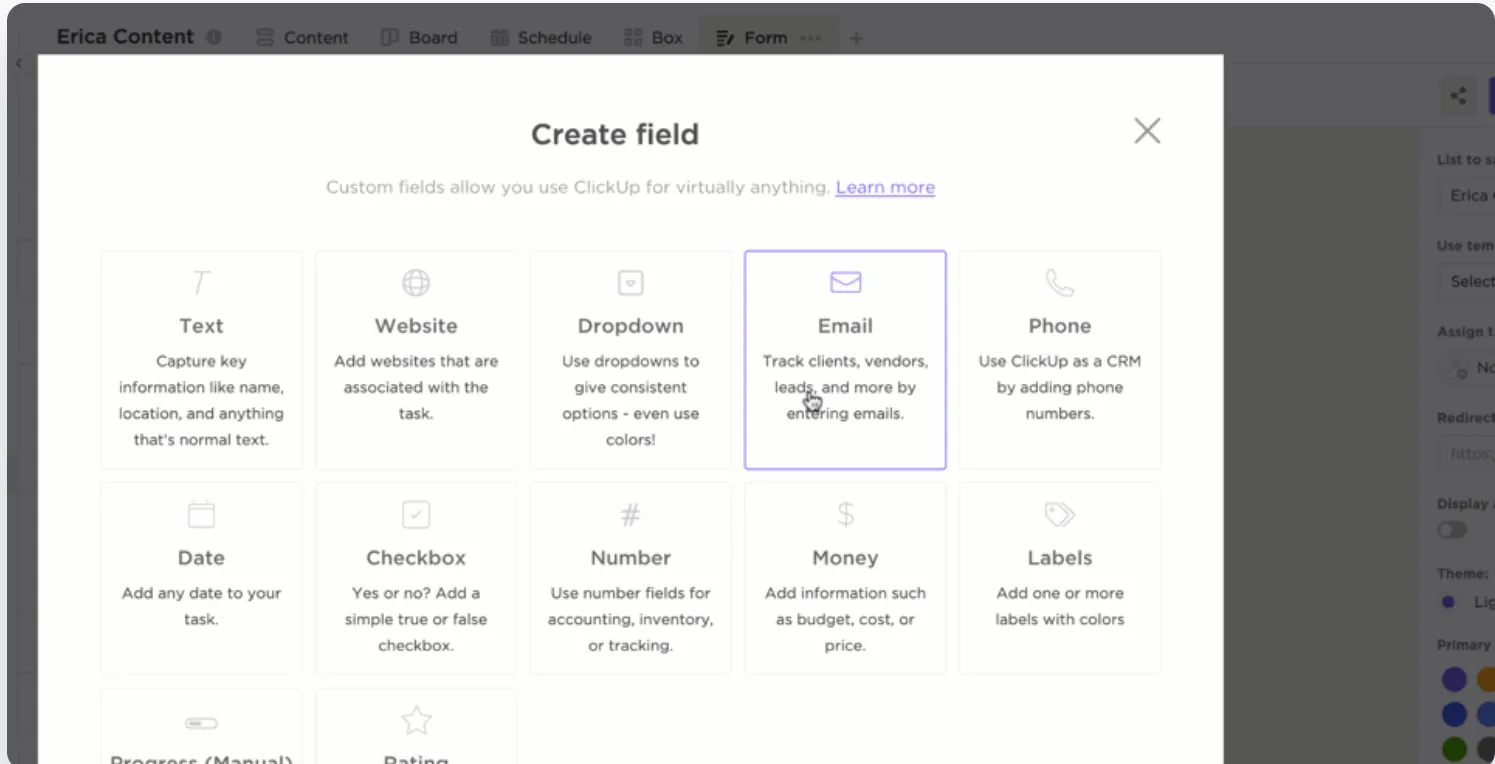
Puedes ocultar campos específicos, como nombres y direcciones de correo electrónico. Por ejemplo, si estás recopilando comentarios de clientes, no es necesario que muestres el nombre y la dirección de correo electrónico del cliente, que puedes rellenar previamente en la encuesta y mantener ocultos.
Lea también: El poder de los formularios de ClickUp: optimización del trabajo para equipos de software
Crea y asigna tareas para mejorar la colaboración.
ClickUp puede crear automáticamente tareas para otros usuarios a medida que recibe respuestas. Puedes asignar estas tareas a una persona o a varios destinatarios a la vez, o a otros usuarios de un grupo específico. Puedes filtrar y ordenar tus tareas por personas asignadas en la vista Lista, Tablero y Calendario.
Las descripciones de las tareas también pueden incluir la información del formulario para que puedas encontrar tareas rápidamente y realizar el trabajo en solicitudes similares.
📮ClickUp Insight: El 92 % de los trabajadores del conocimiento corren el riesgo de perder decisiones importantes dispersas en chats, correos electrónicos y hojas de cálculo. Sin un sistema unificado para capturar y realizar el seguimiento de las decisiones, la información empresarial crítica se pierde en el ruido digital.
Con las funciones de gestión de tareas de ClickUp , nunca tendrás que preocuparte por esto. Crea tareas desde el chat, los comentarios de tareas, los documentos y los correos electrónicos con un solo clic.
¡El correo electrónico ha pasado de moda, ahora se llevan los formularios de ClickUp!
¡El correo electrónico ha pasado de moda, ahora se llevan los formularios de ClickUp!
Plantillas de tareas para todo
Dedicar tu tiempo a tareas repetitivas nunca es lo ideal. ClickUp te permite crear plantillas para todo lo que necesitas usar repetidamente.
Por ejemplo, recabar comentarios de los clientes es una tarea que se repite. Por eso, la plantilla de formulario de comentarios de ClickUp te permite personalizarla y utilizarla repetidamente.
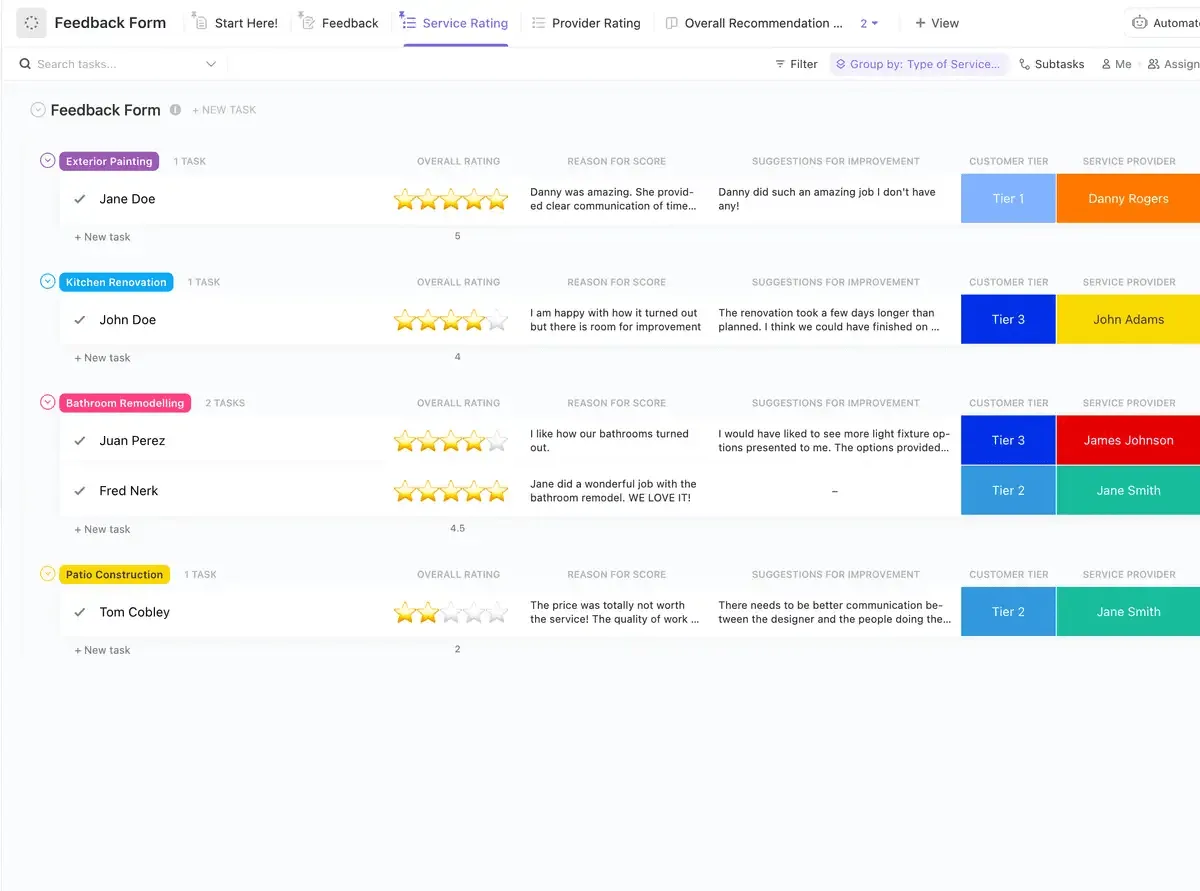
Esto es lo que las plantillas de tareas pueden hacer por ti:
- Realiza el seguimiento de los comentarios de los clientes con los estados personalizados de ClickUp, como «Completada» y «Pendiente».
- Utiliza siete Campos personalizados (proveedor de servicios, fecha de compra, nivel de cliente, valoración general y sugerencias de mejora) para recopilar comentarios detallados.
- Para facilitar la organización, accede a los datos a través de seis vistas personalizadas: vista Lista de recomendaciones generales, vista Lista «Empezar aquí», vista Tabla de comentarios, vista Tabla de valoración de proveedores, vista Vista Tablero de recomendaciones generales y vista Vista Tablero de comentarios.
- Mejora la gestión de comentarios con funciones como control de tiempo, etiquetas y advertencias de dependencia.
Uso compartido en cualquier lugar
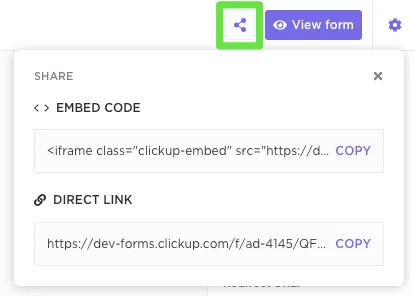
Puedes compartir los formularios que hayas creado haciendo clic en el icono de copiar. A continuación, copia el enlace al portapapeles y compártelo en las redes sociales, mensajes personales y cualquier otro lugar que se te ocurra.
Cómo crear formularios rellenables con ClickUp
En solo cuatro pasos, puedes configurar tu formulario de comentarios, encuesta de experiencia o encuesta de preguntas de descubrimiento en ClickUp. A continuación te explicamos cómo hacerlo:
- Paso 1: Abre cualquier espacio, carpeta o lista donde quieras crear tu formulario.
- Paso 2: Haz clic en el botón + de la barra superior para añadir una nueva vista y, a continuación, selecciona Formulario.
- Paso 3: Introduce un nombre y una descripción para tu formulario en los campos correspondientes.
- Paso 4: Arrastra cualquier campo del formulario desde el panel izquierdo para añadirlo a tu formulario.
Ver también: Tutorial sobre la vista de formularios de ClickUp
Ahora ya estás listo para recopilar datos para tu encuesta. Comparte el formulario con tu público mediante el uso compartido del enlace directo o incrustándolo en la página de destino mediante el código.
Paneles inteligentes de ClickUp para analizar datos
El panel de ClickUp es otra función muy intuitiva y fácil de configurar.
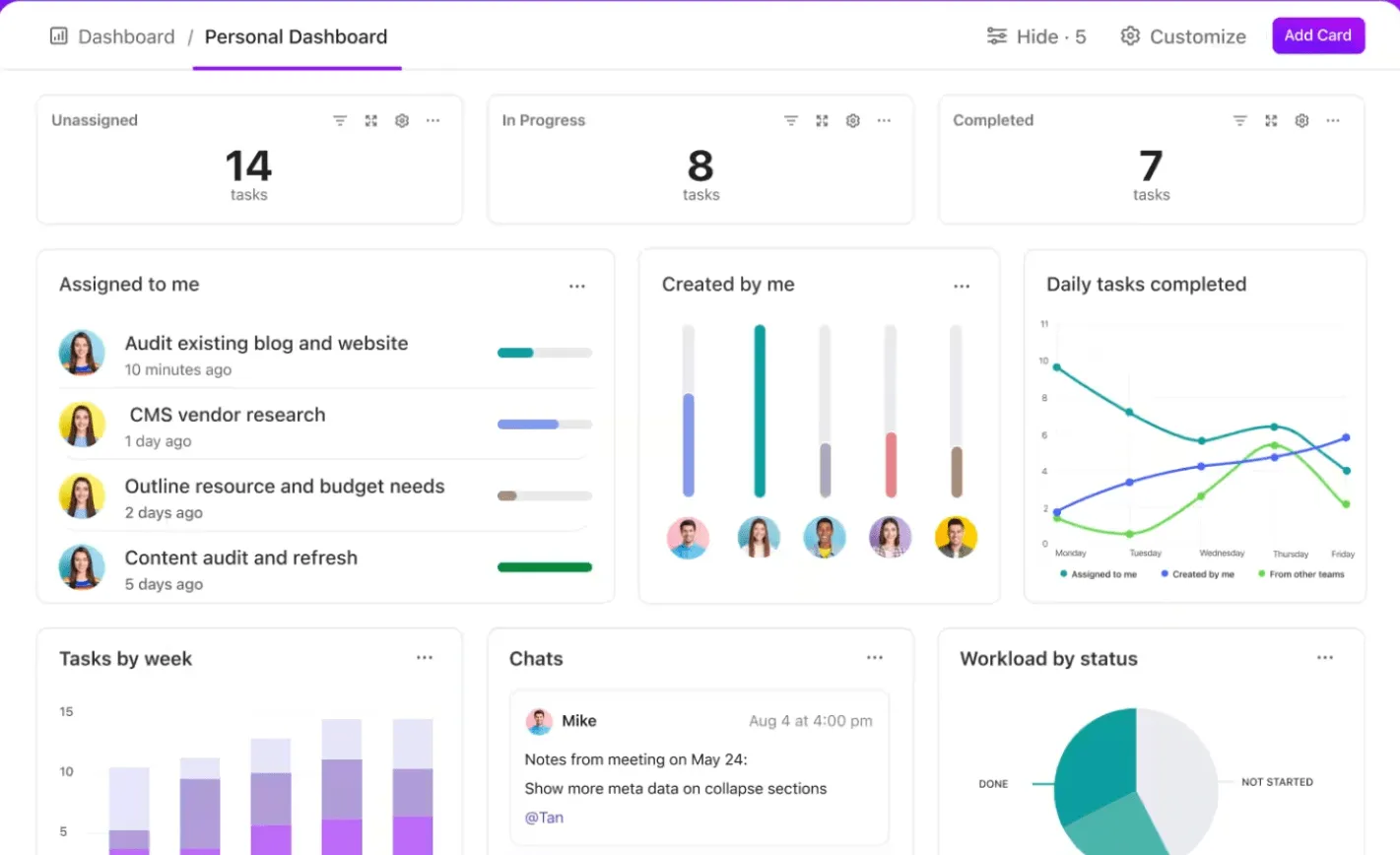
Además, puedes crear tu panel desde cero o elegir uno de las plantillas de paneles de ClickUp.
- Añade el espacio que contiene la encuesta como fuente de datos.
- Selecciona «Añadir tarjeta» para presentar los datos de la tarea en el gráfico estadístico que elijas.
- Añade tantas tarjetas como quieras y luego descarga el panel en formato PDF, que te servirá como informe de la encuesta.
Versátil ClickUp documentos con tecnología de IA
A lo largo de este recorrido, hemos aprendido a crear formularios, realizar su uso compartido y analizar los resultados de las encuestas mediante el arsenal de ClickUp.
Antes de redactar una encuesta empresarial, también hay una fase de ideación. En esta fase, varios equipos se reúnen para decidir las hipótesis de la encuesta y las preguntas pertinentes. Aquí es donde ClickUp Docs puede resultar muy útil.
ClickUp Docs es una herramienta increíble que te permite, como experto en investigación, crear, compartir y almacenar documentos relacionados con la empresa o los proyectos con tu equipo interno o virtual.
Puedes colaborar con otras personas para realizar ediciones en tiempo real en documentos, mencionar a otras personas mediante comentarios, delegar tareas y transformar el texto en tareas gestionables para realizar el seguimiento de las ideas. Comparte el documento de forma segura con tu equipo y mantén el trabajo organizado.
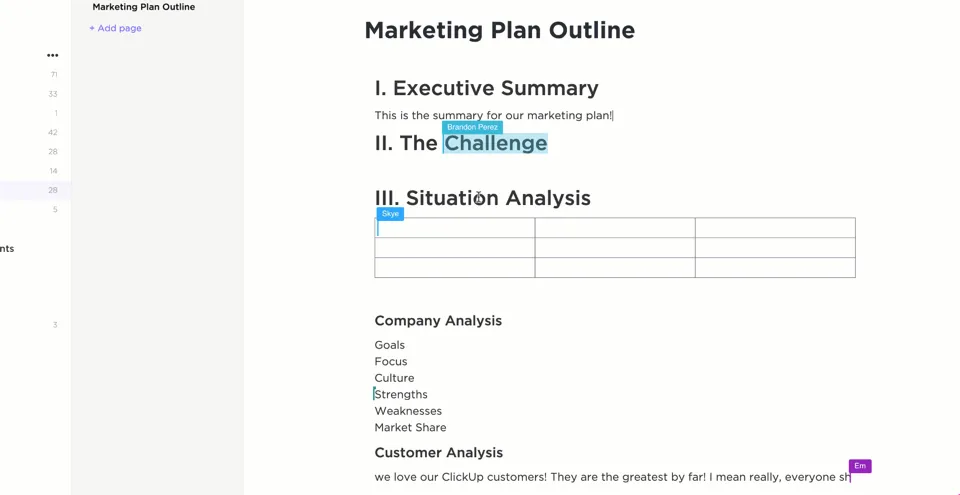
Con la integración del todopoderoso asistente de IA ClickUp Brain , los equipos pueden elaborar rápidamente cuestionarios de encuesta significativos y adaptados al objetivo de la encuesta. Piensa en él como tu asistente personal entrenado para crear textos basados en una indicación empresarial específica.
Lea también: 10 programas de automatización de formularios para acelerar el análisis y la recopilación de datos.
Crea formularios intuitivos y personalizables con ClickUp.
Aunque Google Forms ofrece funciones básicas, carece de funciones avanzadas de diseño de encuestas, ofrece tipos de preguntas limitados y no proporciona herramientas analíticas integradas. Además, tiene funciones básicas de colaboración y capacidades de integración restringidas en comparación con las herramientas especializadas en encuestas.
¿Por qué conformarte con menos cuando puedes usar ClickUp?
Es una solución integral para crear y gestionar formularios. Su creador de formularios te permite arrastrar y soltar elementos sin esfuerzo, personalizar los formularios para que se adapten a tu marca y realizar su uso compartido con tu equipo.
¿A qué esperas?
¡Regístrate hoy mismo en ClickUp y transforma tus formularios!