
La mayoría de los usuarios siguen utilizando las Hojas de cálculo de Google y otras opciones tradicionales para gestionar los datos de sus hojas de cálculo. Aunque es una solución excelente y sencilla para la mayoría de las empresas, la cosa se complica cuando se quiere crear gráficos de líneas u otros tipos de gráficos.
A menudo puede resultar abrumador y requerir un poco de ayuda, sobre todo si eres principiante. Para ayudarte, aquí tienes una guía paso a paso sobre cómo crear un gráfico de líneas en las Hojas de cálculo de Google.
Te guiaremos paso a paso por el proceso de creación, analizaremos las buenas prácticas para elaborar gráficos impactantes e incluso exploraremos opciones alternativas que te ayudarán a terminar el trabajo de forma más rápida y eficiente.
⏰ Resumen en 60 segundos
- Los gráficos de líneas representan gráficamente los puntos de datos a lo largo del tiempo, lo que resulta ideal para mostrar tendencias y cambios, como las ventas mensuales o el tráfico de una página web.
- Ventajas de los gráficos de líneas: ayudan a identificar tendencias, realizar el seguimiento del progreso, comparar conjuntos de datos y simplificar datos complejos para una comunicación clara.
- Cómo crear un gráfico de líneas en las Hojas de cálculo de Google: Paso 1: Prepara tu conjunto de datos en un formato de tabla claro Paso 2: Resalta el intervalo de datos para el gráfico Paso 3: Abre el editor de gráficos a través de «Insertar» > «Gráfico» Paso 4: Selecciona «Gráfico de líneas» entre las opciones de tipos de gráficos Paso 5: Si lo deseas, mueve el gráfico a una hoja independiente Paso 6: Personaliza los títulos, los ejes y el estilo del gráfico Paso 7: Publica o comparte el gráfico
- Paso 1: Prepara tu conjunto de datos en un formato de tabla claro
- Paso 2: Resalta el intervalo de datos para el gráfico
- Paso 3: Abre el editor de gráficos seleccionando «Insertar» > «Gráfico».
- Paso 4: Realiza la selección de «Gráfico de líneas» entre las opciones de tipos de gráficos
- Paso 5: Si lo deseas, puedes mover el gráfico a una hoja aparte
- Paso 6: Personaliza los títulos, los ejes y el estilo del gráfico
- Paso 7: Publica o comparte el gráfico
- Utiliza formatos visuales adecuados, rótulos claros y prioriza la claridad frente al desorden para crear gráficos de líneas eficaces.
- Limitaciones de las Hojas de cálculo de Google: integraciones limitadas, problemas de rendimiento con conjuntos de datos de gran tamaño y dificultades en la colaboración en tiempo real.
- ClickUp como alternativa: ofrece funciones avanzadas para crear gráficos de líneas y colaborar en ellos, con actualizaciones en tiempo real e integración con herramientas de gestión de proyectos.
- ClickUp ofrece una solución integral para la visualización de datos y la gestión de proyectos, lo que mejora la colaboración y la eficiencia.
- Paso 1: Prepara tu conjunto de datos en un formato de tabla claro
- Paso 2: Resalta el intervalo de datos para el gráfico
- Paso 3: Abre el editor de gráficos seleccionando «Insertar» > «Gráfico».
- Paso 4: Realiza la selección de «Gráfico de líneas» entre las opciones de tipos de gráficos
- Paso 5: Si lo deseas, mueve el gráfico a una hoja aparte
- Paso 6: Personaliza los títulos, los ejes y el estilo del gráfico
- Paso 7: Publica o comparte el gráfico
¿Qué es un gráfico de líneas y cuándo debes utilizarlo?
Un gráfico de líneas es una representación gráfica de números o puntos de datos que varían con el tiempo. Resulta ideal para mostrar tendencias y cambios a lo largo del tiempo (por ejemplo, cifras de ventas mensuales, tráfico de una página web a lo largo de un año, etc.).
El eje horizontal (eje x) suele representar el tiempo o las categorías, mientras que el eje vertical (eje y) muestra los valores de datos correspondientes. Estos gráficos se pueden crear utilizando herramientas sencillas de visualización de datos o programas de hojas de cálculo como Hojas de cálculo de Google, Microsoft Excel, etc.
Los gráficos de líneas ofrecen varias ventajas para las empresas, entre las que se incluyen:
- La capacidad de identificar tendencias: Los gráficos de líneas revelan patrones y fluctuaciones en los datos, lo que te permite identificar tendencias de crecimiento, posibles problemas o variaciones estacionales.
- Seguir el progreso: Supervisa el progreso hacia las metas visualizando los cambios a lo largo del tiempo. Ya se trate del rendimiento de una campaña de marketing o de los hitos de un proyecto, los gráficos de líneas ofrecen una imagen clara de la evolución.
- Comparar conjuntos de datos: Los gráficos de líneas te permiten comparar conjuntos de datos uno al lado del otro en un mismo gráfico. Esto ayuda a analizar el rendimiento de diferentes departamentos, líneas de productos o estrategias de marketing mediante una visualización sencilla.
- Obtén una visión clara: los gráficos de líneas simplifican los datos complejos, lo que facilita la comunicación de conclusiones a las partes interesadas, especialmente en informes o presentaciones.
Cómo crear un gráfico de líneas en las Hojas de cálculo de Google paso a paso
Para crear un gráfico de líneas en las Hojas de cálculo de Google, primero debes organizar tu conjunto de datos, insertar un gráfico, cambiarlo a un gráfico de líneas y, a continuación, personalizarlo y realizar su uso compartido para la elaboración de informes.
- Prepara y realiza la selección de los datos: Crea una tabla ordenada (sin celdas en blanco) con encabezados y, a continuación, resalta el intervalo completo de datos.
- Insertar gráfico: Ve a Insertar → Gráfico y, a continuación, selecciona Gráfico de líneas (líneas normales, suaves o múltiples) en el editor de gráficos.
- Perfecciona y comparte: (Opcional) mueve el gráfico a su propia hoja, personaliza los títulos, los ejes y el estilo y, a continuación, publica, descarga o comparte utilizando las opciones de uso compartido.
Ahora que ya conoces las ventajas de los gráficos de líneas, veamos cómo crearlos con Hojas de cálculo de Google, una herramienta con la que muchas empresas ya están familiarizadas. Aquí tienes una guía paso a paso:
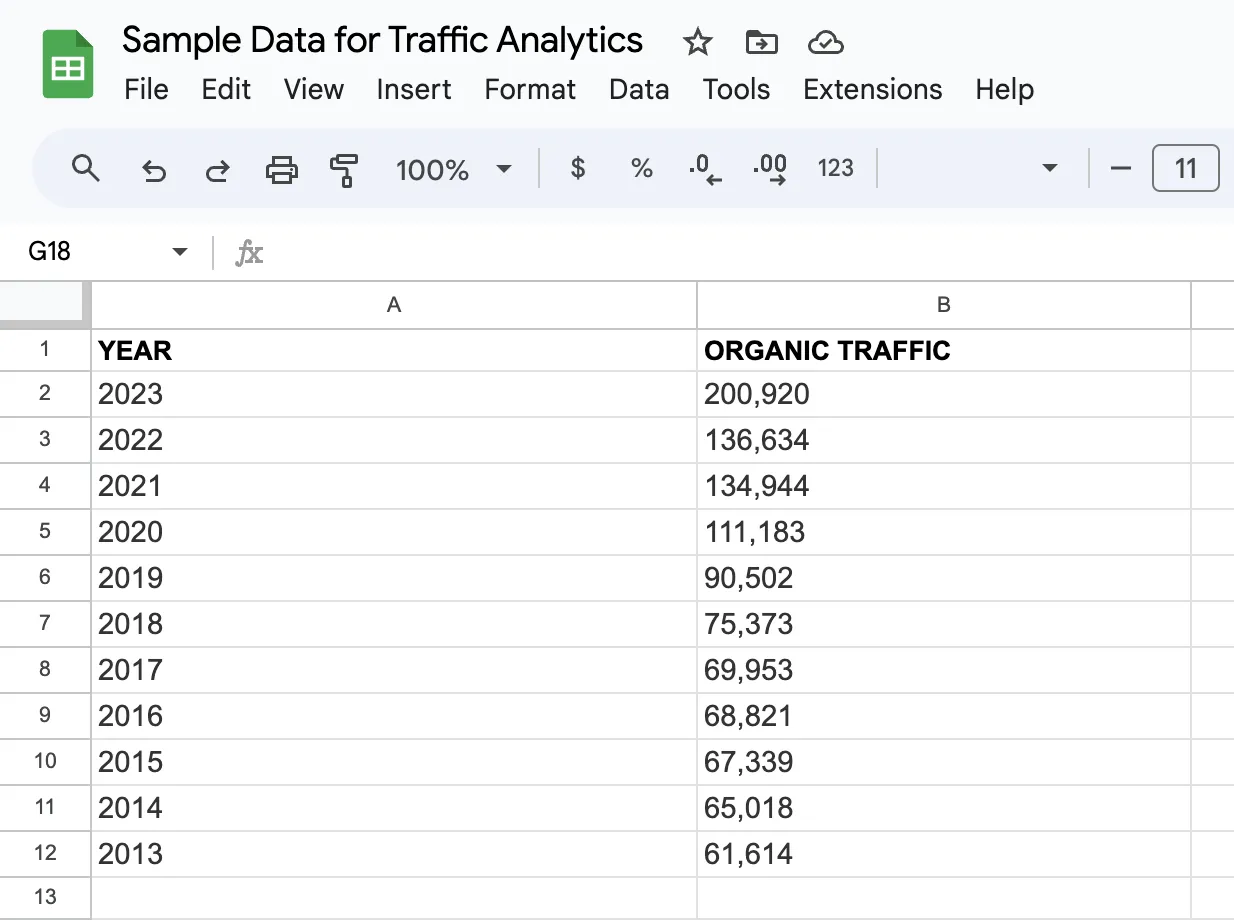
Paso 1: Crea un conjunto de datos en Hojas de cálculo de Google
Empieza por preparar los datos que quieres utilizar para crear un gráfico de líneas. Organiza tus datos en un formato de tabla claro y conciso, sin datos que falten ni celdas en blanco. Asegúrate de que cada columna represente una única serie de datos, con rótulos en la primera fila para definir los puntos de datos.
Paso 2: Selección de tus datos
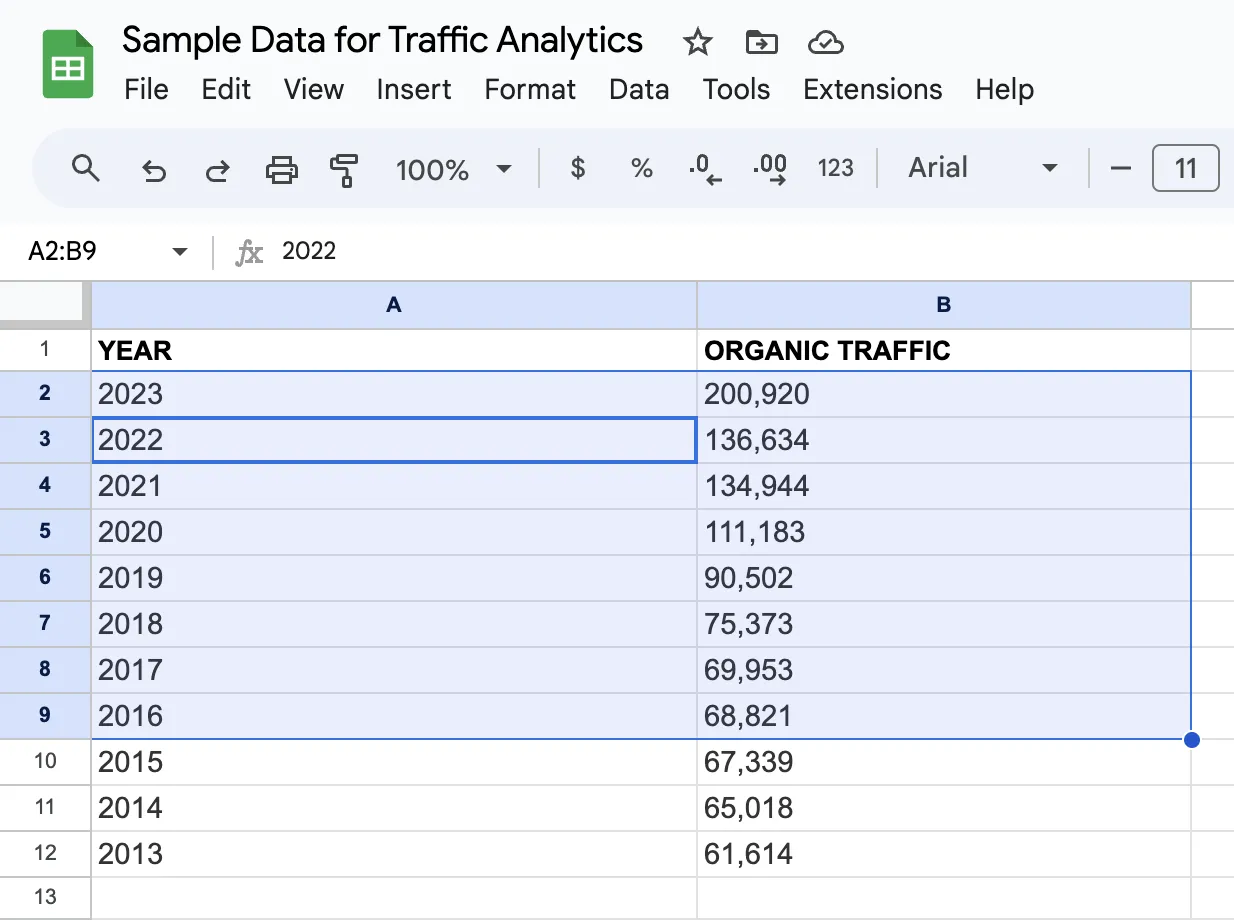
Selecciona todo el intervalo de datos que quieras incluir en el gráfico, incluyendo los puntos de datos y sus rótulos.
Paso 3: Abre el editor de gráficos
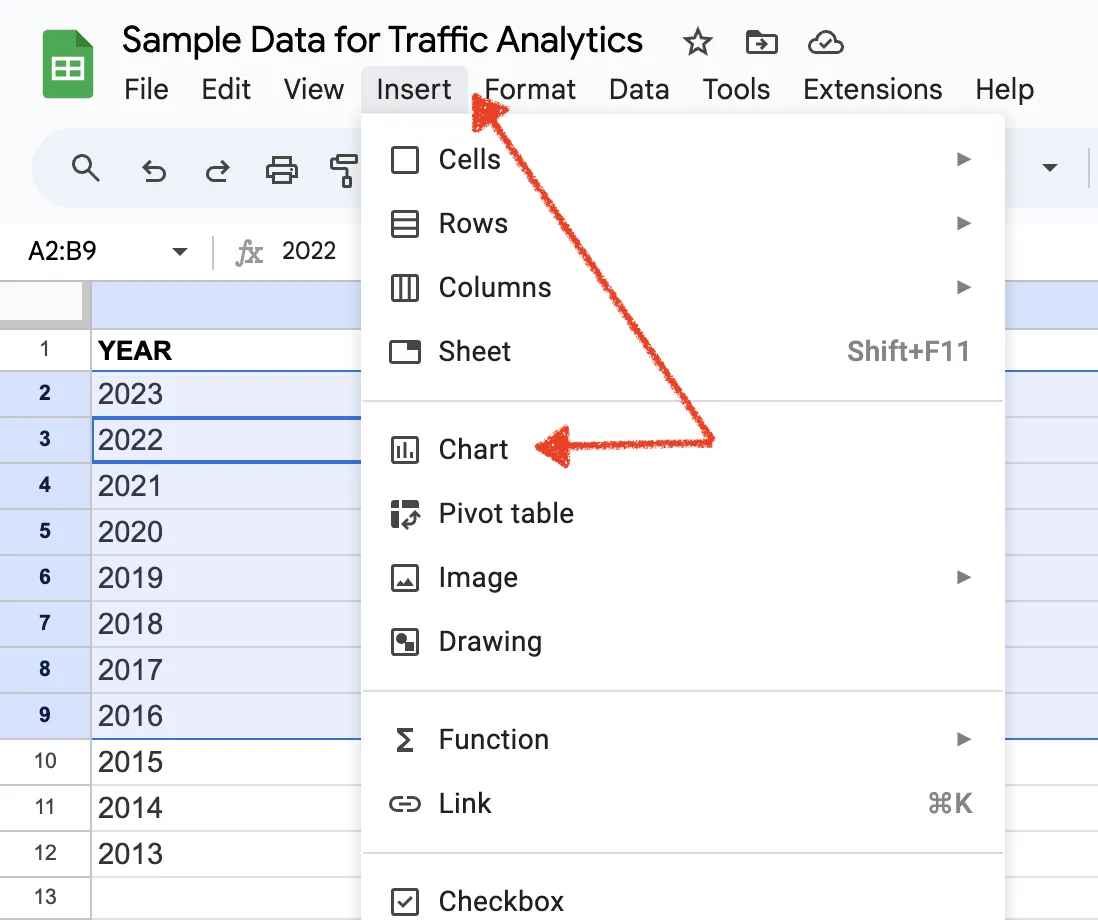
Ve al menú «Insertar» y selecciona «Gráfico». Las Hojas de cálculo de Google generarán automáticamente un tipo de gráfico predeterminado.
Paso 4: Elige la opción de gráfico de líneas
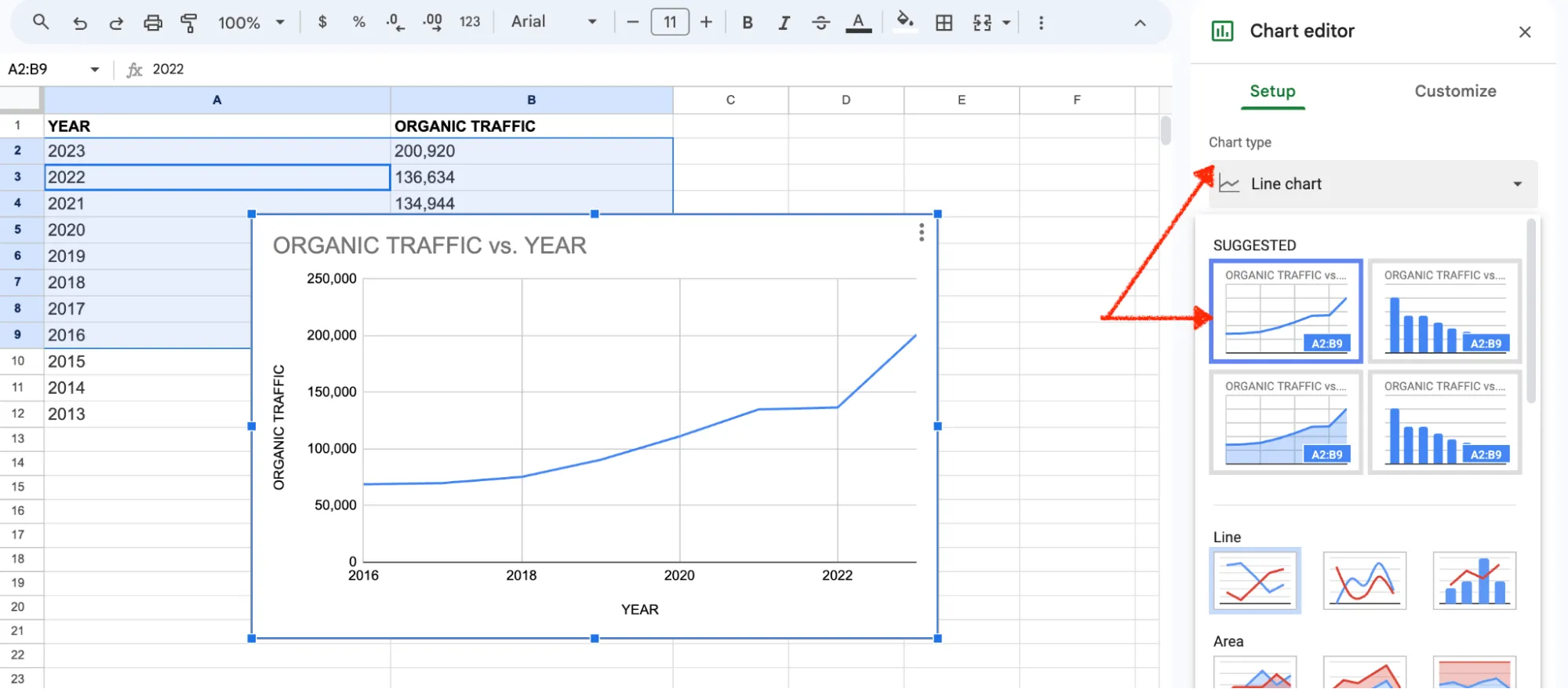
En las opciones de tipos de gráficos que aparecen a la derecha, selecciona «Gráfico de líneas» para convertir el gráfico predeterminado en un gráfico de líneas. Puedes elegir entre un gráfico de líneas normal, un gráfico de líneas suavizadas o gráficos de líneas múltiples, según tus necesidades. Una vez que hayas terminado, haz clic en la opción «Insertar gráfico».
Paso 5: Mueve el gráfico a una hoja aparte (opcional)
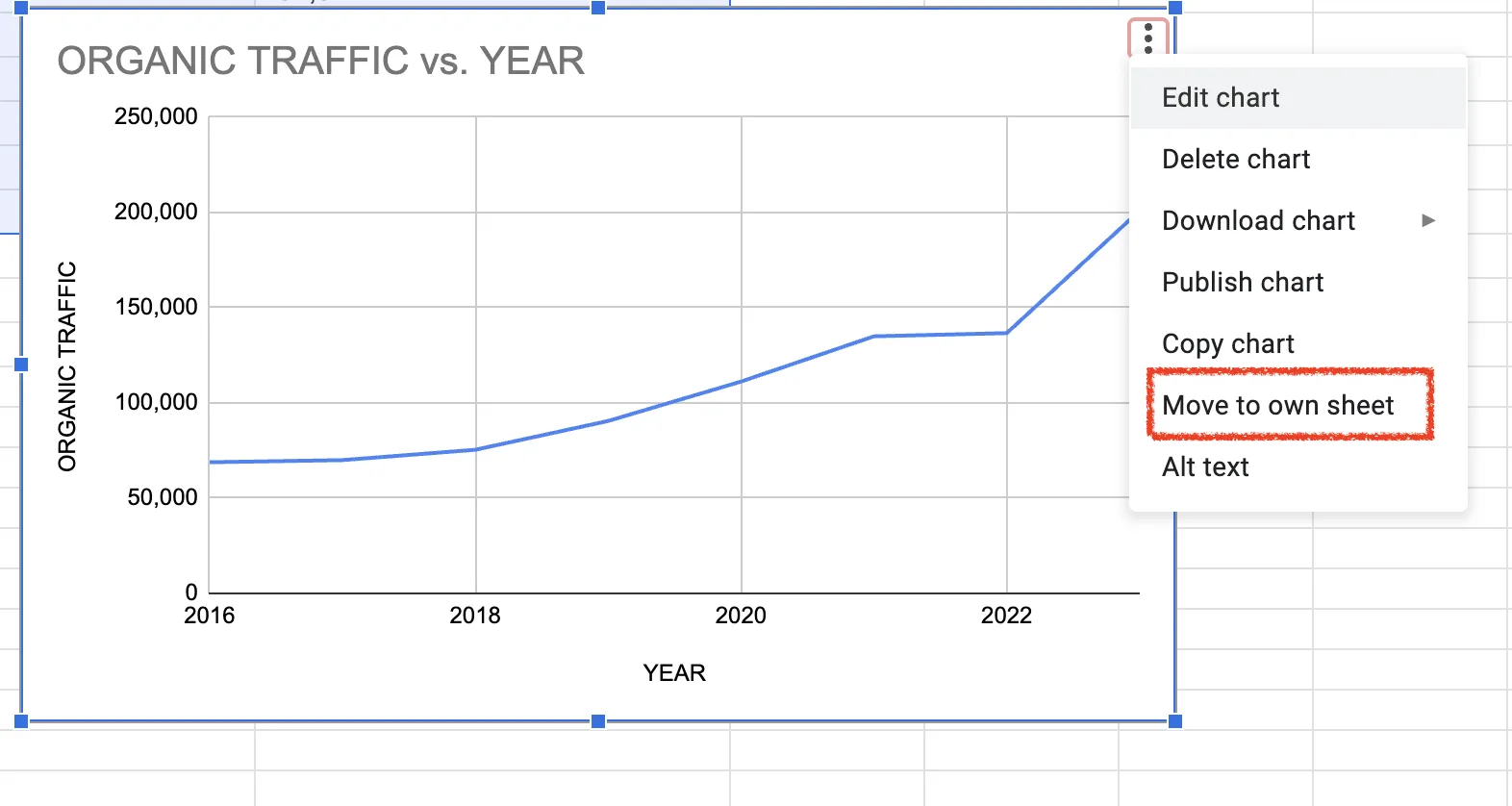
Aunque el nuevo gráfico se creará en la misma hoja, puedes moverlo a una hoja independiente. Esto te ayuda a separar los datos de la visualización, e incluso puedes utilizar la opción «mover a una hoja propia» de las Hojas de cálculo de Google para crear una hoja independiente dentro de la misma hoja de cálculo.
Paso 6: Personalizar
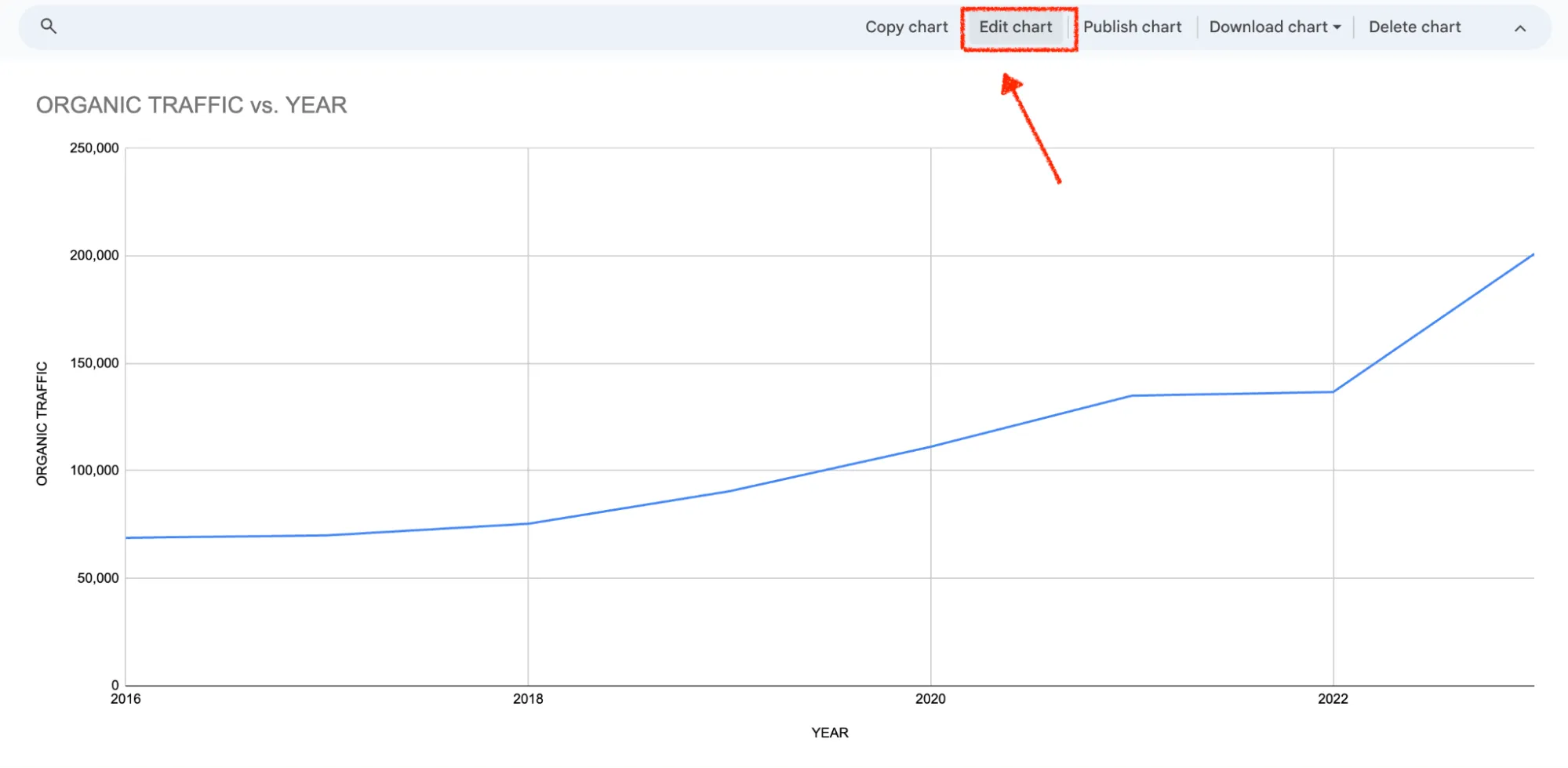
Aunque las Hojas de cálculo de Google generan un gráfico básico, puedes personalizarlo para que resulte más claro y tenga mayor impacto. Estos son algunos aspectos clave que debes tener en cuenta:
Títulos
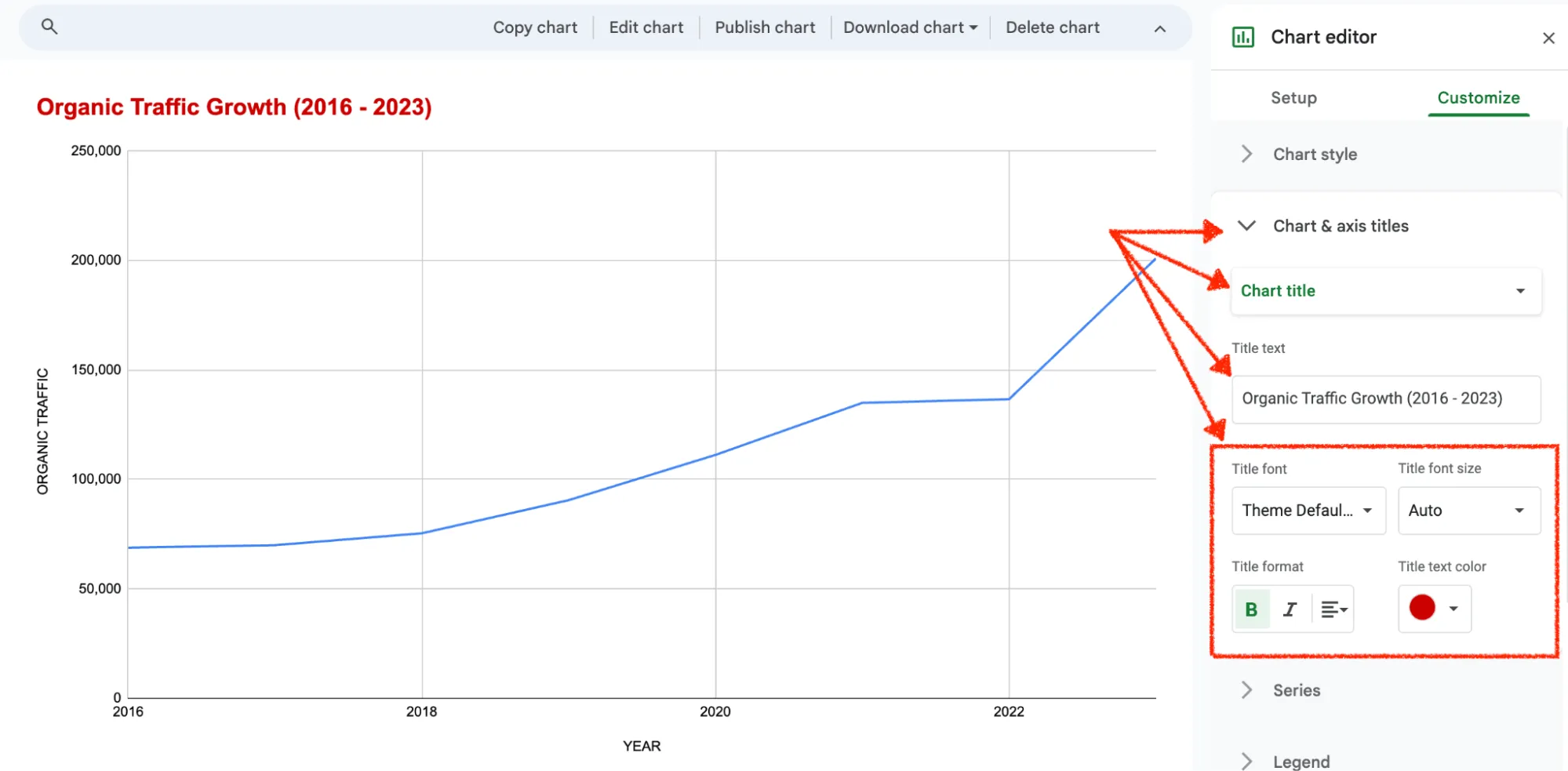
Añade títulos claros y concisos con la fuente, el tamaño, el formato y el color de texto que prefieras para que el gráfico resulte más atractivo visualmente.
Títulos de los ejes (x e y)
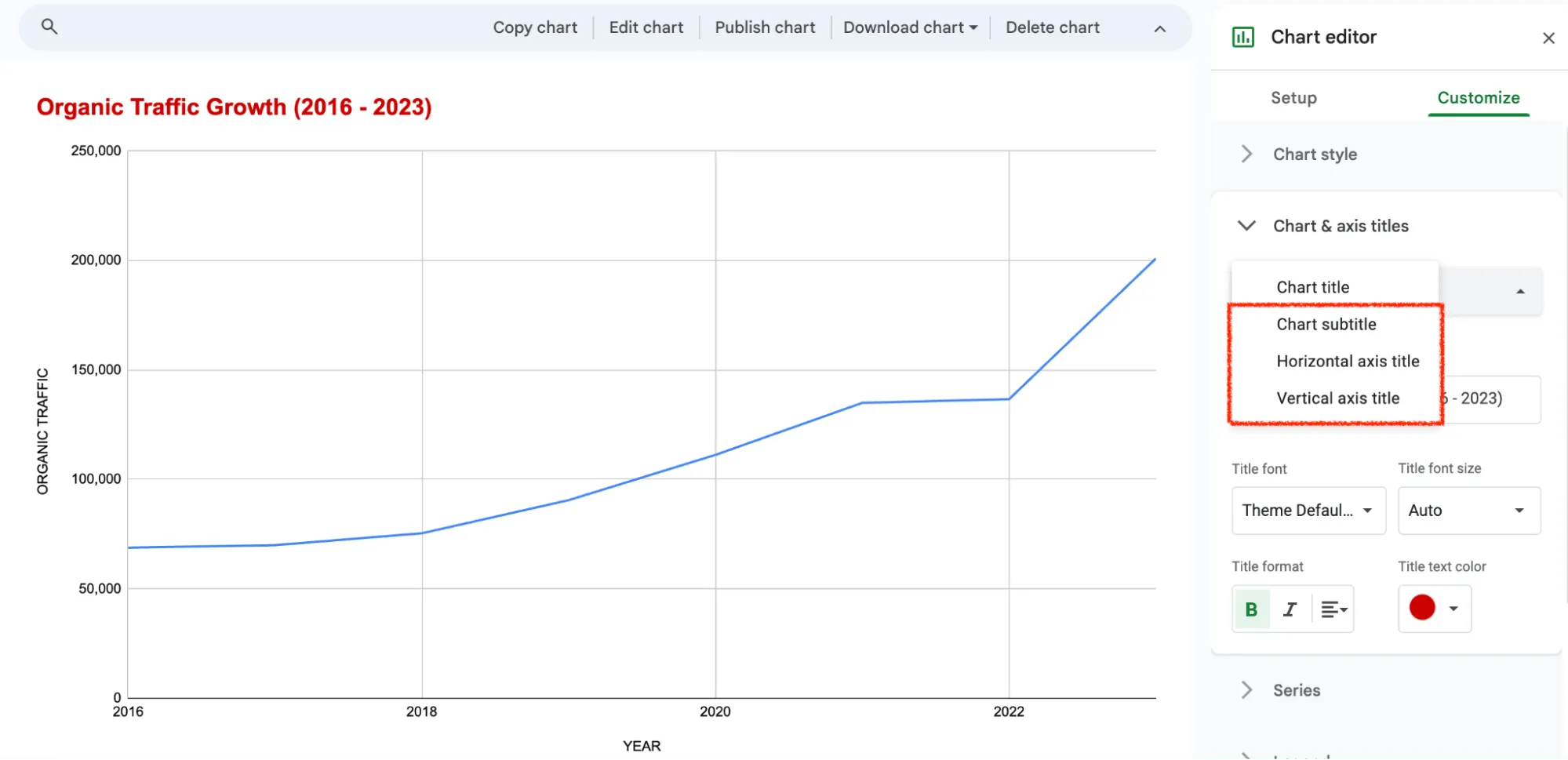
Al igual que con el título, también puedes realizar la edición de los títulos de los ejes, incluidos el «Título del eje horizontal» y el «Título del eje vertical», o los rótulos X e Y, para que se ajusten a los datos de tu gráfico. La idea es hacerlo más atractivo a la hora de transmitir la información.
Estilo gráfico
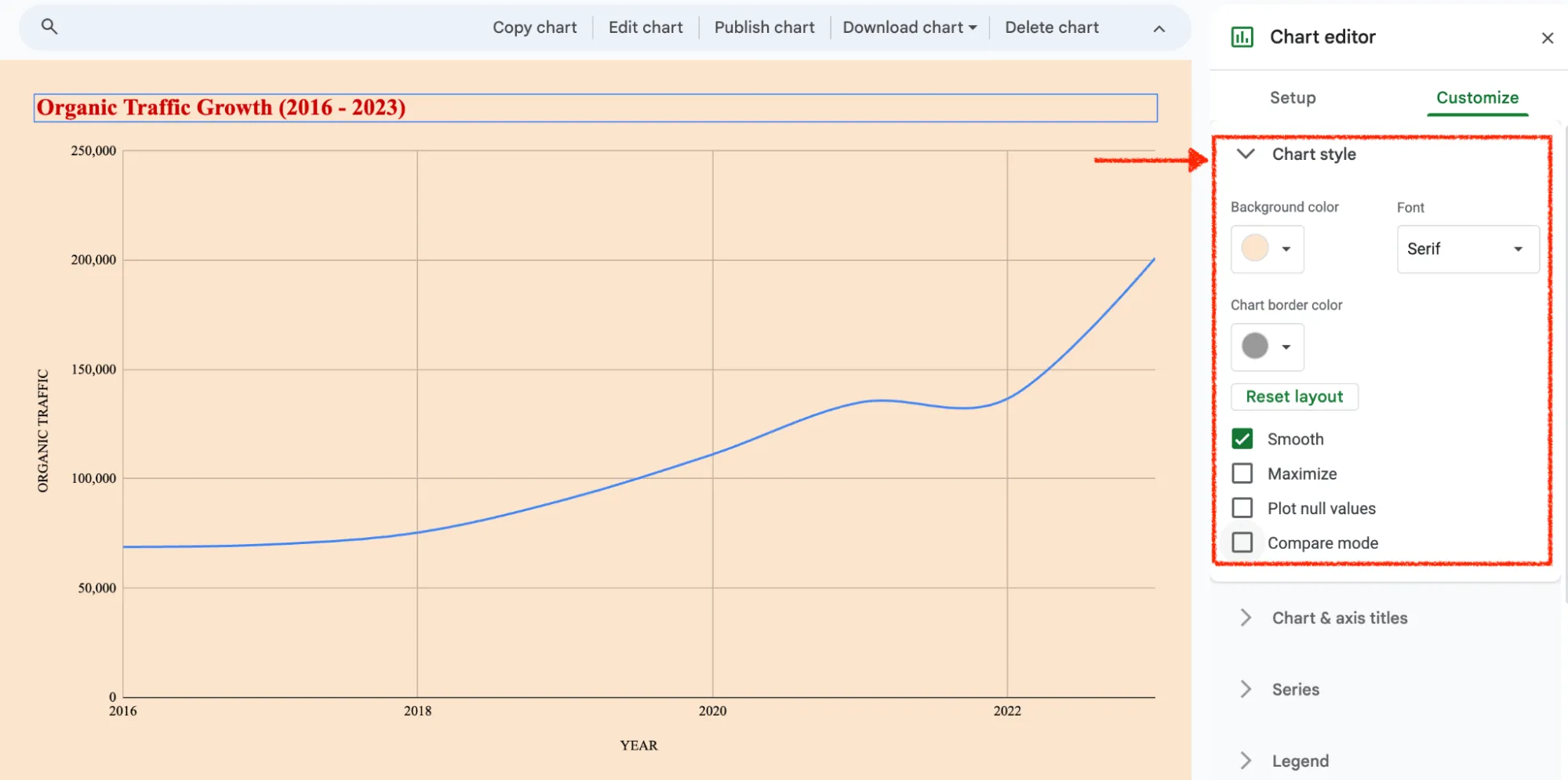
En el editor de gráficos, también puedes ir a la sección «Editar estilo del gráfico» para modificar la fuente, el color del borde, el color de fondo y mucho más.
Paso 7: Pulsa «Publicar»
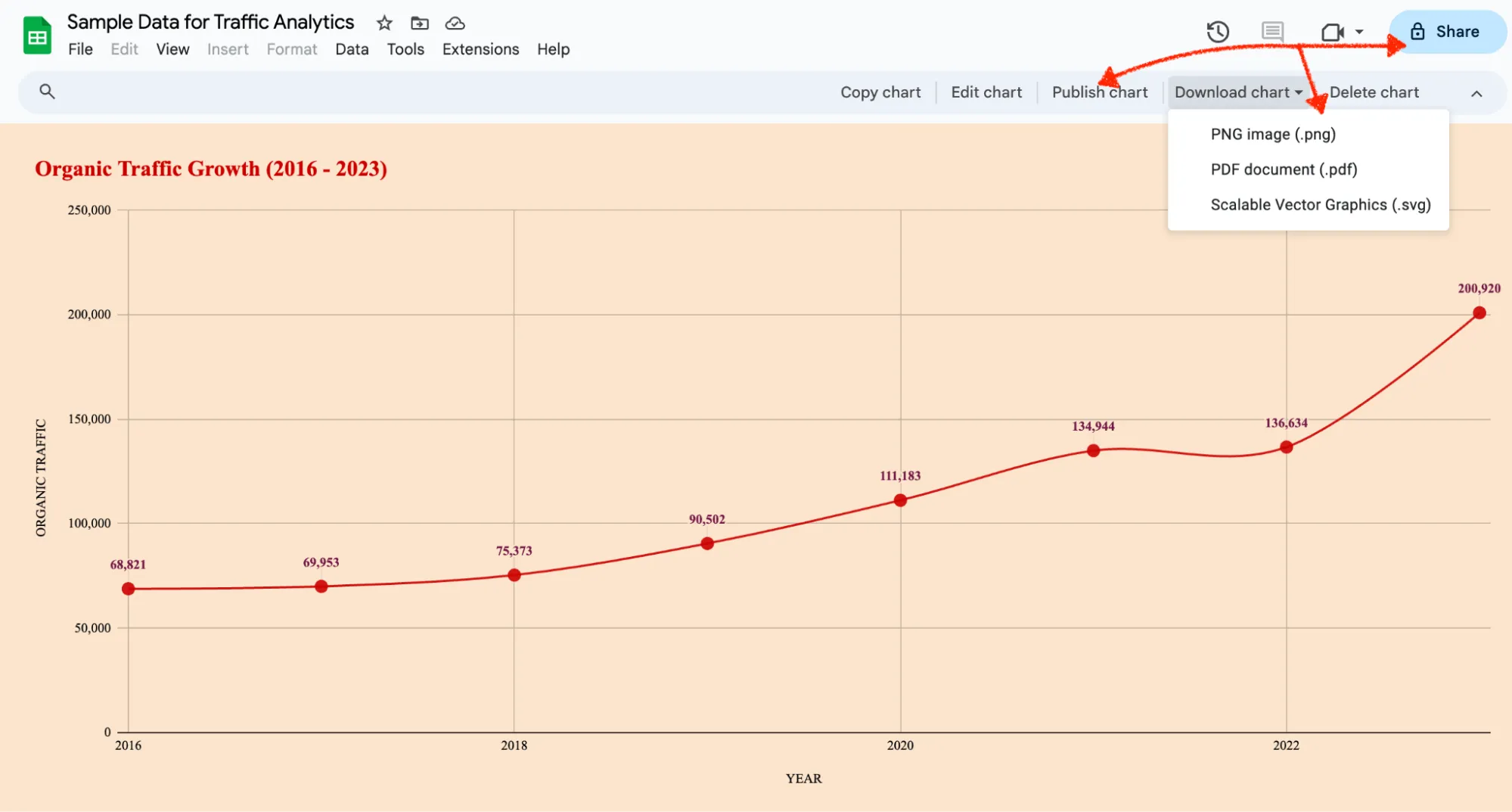
Una vez que tengas tu gráfico de líneas, puedes compartirlo con tu equipo o con partes interesadas externas mediante las opciones de uso compartido. También puedes publicar el gráfico o descargarlo en tu documentación.
¿Qué consejos te ayudan a crear un gráfico de líneas llamativo en las Hojas de cálculo de Google?
Debes seguir unas cuantas pautas para asegurarte de que los datos resulten visualmente atractivos y transmitan la información. Aquí tienes algunos consejos para crear gráficos de líneas impactantes:
Elegir los formatos visuales adecuados
Al crear gráficos de líneas para varias entidades, los colores diferenciados ayudan al seguimiento y comparación de cada una de ellas. Utiliza líneas gruesas y colores intensos que contrasten entre los distintos elementos.
Variaciones de las líneas
Se pueden utilizar diferentes estilos de línea (continua, discontinua, punteada) para diferenciar visualmente los conjuntos de datos. Esto mejora la legibilidad y ayuda a los usuarios a identificar fácilmente las tendencias de cada serie de datos.
Utiliza rótulos claros
Asegúrate de que tu gráfico defina claramente cada rótulo. Entre ellos se incluyen:
- Título del gráfico: Ponle a tu gráfico un título claro y conciso que refleje con precisión la información que se presenta.
- Rótulos de los ejes: Rótula los ejes x e y con títulos descriptivos que definan las unidades que se miden (por ejemplo, «Ventas (USD)» o «Visitantes del sitio web (mensuales)»).
- Rótulos de las series de datos: Si tu gráfico incluye varias líneas que representan diferentes conjuntos de datos, asegúrate de que cada línea tenga un rótulo claro y diferenciado en la leyenda.
Claridad frente a desorden
Las líneas de cuadrícula pueden mejorar la legibilidad al proporcionar puntos de referencia visuales, sobre todo en gráficos complejos con muchos puntos de datos. Sin embargo, un exceso de líneas de cuadrícula puede crear desorden y restar impacto al gráfico en su conjunto. Por lo tanto, ten en cuenta la complejidad de tus datos y la jerarquía visual a la hora de utilizar líneas de cuadrícula según sea necesario.
Aprovecha las opciones de formato del editor de gráficos de las Hojas de cálculo de Google para ajustar el tamaño de la fuente, el grosor de las líneas y los estilos de los marcadores. Un formato coherente en todo el gráfico le da un aspecto profesional y pulido, y lo ideal es sincronizarlo con las directrices de tu marca.
Extra: ¡Cómo crear un gráfico circular en las Hojas de cálculo de Google!
¿Cuáles son los límites de utilizar las Hojas de cálculo de Google para crear gráficos de líneas?
Aunque el gráfico de líneas de las Hojas de cálculo de Google ofrece una opción cómoda y accesible para crear gráficos de líneas básicos y otras visualizaciones, tiene sus límites. Las funciones básicas de este software de hojas de cálculo y gestión de datos pueden resultar insuficientes a la hora de trabajar con datos complejos y visualizaciones avanzadas.
Algunas de estas limitaciones son:
1. Falta de integraciones
Aunque las Hojas de cálculo de Google son ideales para la creación de gráficos básicos, carecen de funciones avanzadas y ofrecen pocas integraciones. Solo hay dos formas de importar datos:
- Introduciendo los datos manualmente en la hoja de cálculo
- Importando una hoja de cálculo ya creada desde otra herramienta
Importar o exportar datos desde otras herramientas a las Hojas de cálculo de Google puede resultar complicado. Los gráficos de líneas de las Hojas de cálculo de Google limitarán tus opciones si quieres utilizar funciones avanzadas y herramientas de visualización de datos basadas en IA para trabajar con tus datos.
2. Se ralentiza al manejar conjuntos de datos complejos
Imagina que trabajas con hojas de cálculo de Google que contienen millones de registros. Trabajar con Hojas de cálculo de Google puede resultar complicado si tienes un conjunto de datos enorme que se actualiza constantemente.
En Hojas de cálculo de Google, cada hoja nueva tiene 26 000 celdas (1 000 filas y 26 columnas) de forma predeterminada. Puedes ampliar este número hasta unos 5 000 000 de celdas, pero experimentarás retrasos o fallos frecuentes mucho antes de alcanzar esa cifra. Por lo tanto, debes buscar un software alternativo de diagramas de flujo o exportar este voluminoso conjunto de datos para su visualización.
3. Límites en la colaboración en tiempo real
¿Sueles trabajar en equipo en tus gráficos o conjuntos de datos, actualizándolos y realizando cambios en tiempo real? Esto es posible con el mejor software de pizarra digital, lo que lo convierte en la opción ideal para la lluvia de ideas. Sin embargo, con las Hojas de cálculo de Google, la colaboración en tiempo real y las actualizaciones de un gráfico son prácticamente imposibles.
Aunque las Hojas de cálculo de Google ofrecen algunas funciones de edición colaborativa, el trabajo en equipo en tiempo real con los gráficos puede resultar poco ágil y engorroso. Esto puede dificultar un análisis eficiente de los datos en entornos empresariales dinámicos.
¿Por qué ClickUp es una mejor alternativa a las Hojas de cálculo de Google para los gráficos de líneas?
ClickUp es una alternativa mejor que las Hojas de cálculo de Google para los gráficos de líneas cuando necesitas que tus gráficos formen parte de un flujo de trabajo real, de modo que los equipos puedan visualizar tendencias, colaborar y tomar medidas desde un mismo lugar.
- Más que gráficos: crea y edita elementos visuales con los paneles de control de ClickUp y las plantillas de gráficos, y luego realiza la conexión de datos a tareas y proyectos.
- Mejor colaboración y contexto: Haz una lluvia de ideas en las pizarras de ClickUp (mapas mentales, notas, enlaces a tareas o documentos) y actualiza los gráficos en tiempo real con tus compañeros de equipo.
- Gestión de datos más rápida: utiliza la vista Tabla de ClickUp para gestionar datos estructurados, realizar edición en bloque y crear vistas tipo base de datos, además de acceder a múltiples tipos de gráficos, más allá de los gráficos de líneas.
Los gráficos de líneas suelen ir más allá de la simple representación o la creación de gráficos de dependencia. Las organizaciones suelen utilizarlos para realizar el seguimiento de los cambios a lo largo del tiempo, generar ideas a partir de los datos y convertir el gráfico de un formato a otro en función de las necesidades.
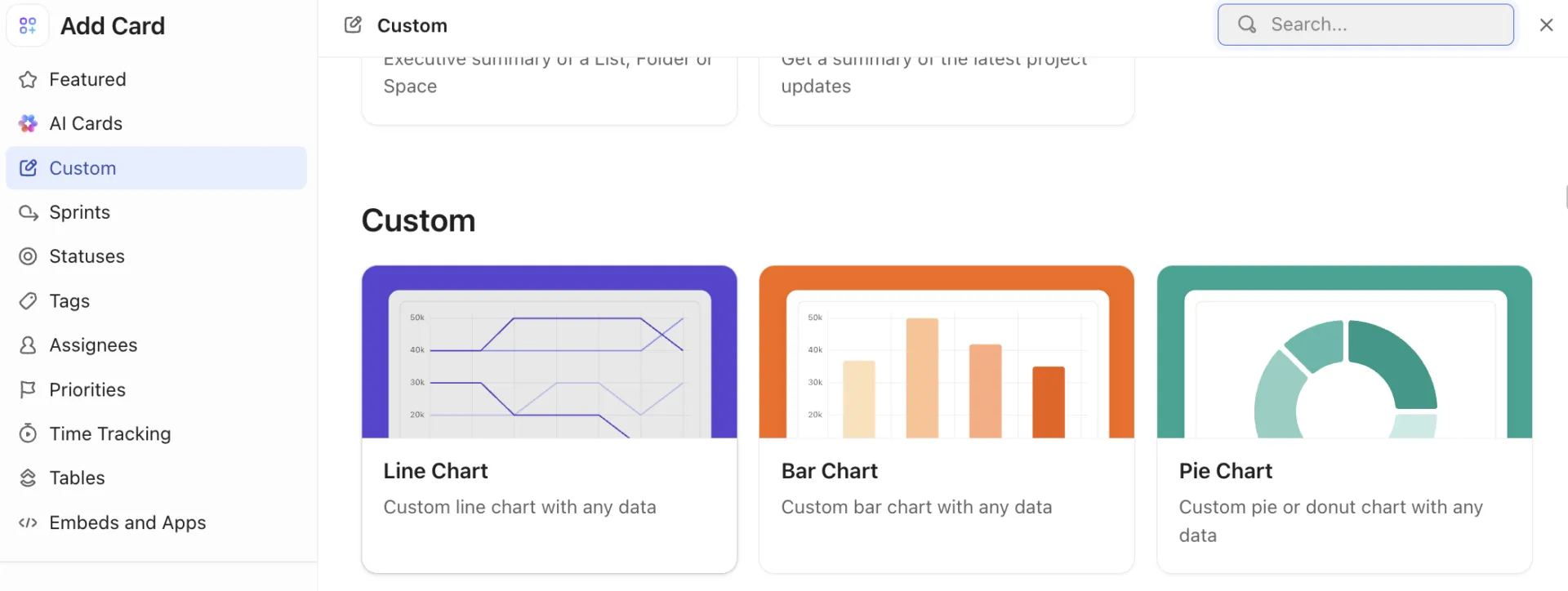
ClickUp es un software de gestión de proyectos «todo en uno» que simplifica el diseño, la visualización y la edición de gráficos de líneas. Ofrece plantillas de gráficos gratis y paneles personalizados de ClickUp que te permiten visualizar tus datos en múltiples formatos.
Aquí tienes una guía rápida para configurar un panel en ClickUp.
Además, incluye funciones avanzadas que te permiten ir más allá de los simples gráficos de líneas, como la posibilidad de:

- Crea gráficos de líneas y genera ideas con ClickUp Whiteboards, un lienzo para las ideas y los flujos de trabajo del equipo. Puedes crear mapas mentales, añadir notas e incluso vincularlos a tareas, archivos, documentos de Google Docs y mucho más. Esto te ayuda a visualizar contenido, crear gráficos de líneas y añadir contexto con solo unos clics.
- Colabora en tiempo real utilizando gráficos y datos, lo que garantiza que todo el mundo esté al corriente y que las decisiones se basen en la información más reciente. Los miembros del equipo pueden editar y actualizar los gráficos de líneas simultáneamente, lo que agiliza el proceso de análisis de datos.
- Utiliza la vista Tabla de ClickUp para crear gráficos de líneas en un abrir y cerrar de ojos, así como otras bases de datos visuales para cualquier proyecto. Incluye múltiples vistas que te permiten realizar la edición de datos de forma masiva, crear tablas adaptables y crear una base de datos sin necesidad de escribir código.
- Ve más allá de los simples gráficos de líneas explorando la amplia biblioteca de opciones de gráficos, que incluye gráficos de barras, gráficos circulares y diagramas de dispersión, para encontrar la representación visual perfecta para cualquier conjunto de datos.
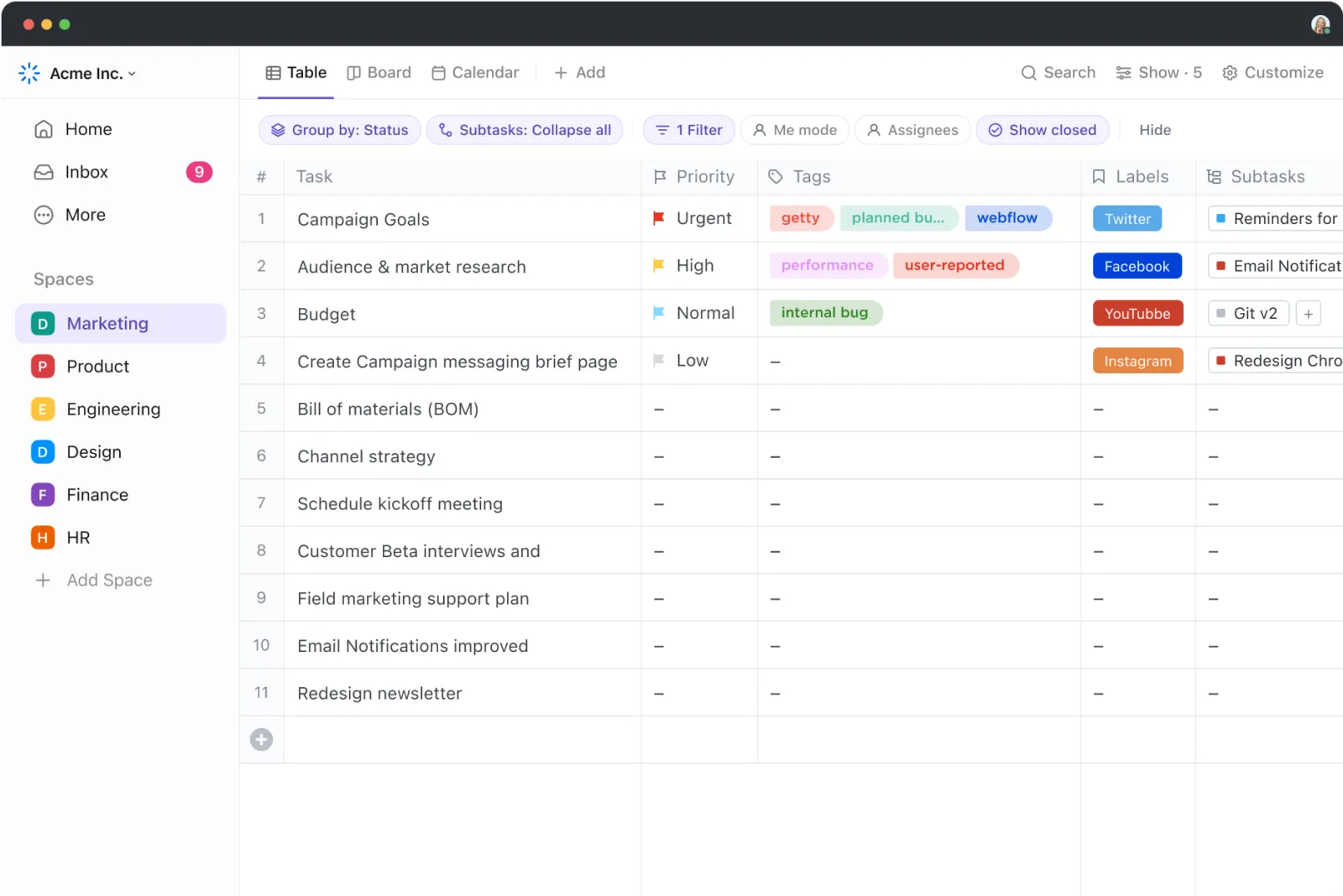
ClickUp te permite crear gráficos de líneas informativos y aprovecharlos dentro de un potente entorno de trabajo de gestión de proyectos. Imagina integrar tus gráficos de líneas con tareas, hojas de ruta y flujos de trabajo, creando así un hub para la toma de decisiones basada en datos y la ejecución de proyectos.
📮Dato de ClickUp: Los trabajadores del conocimiento envían una media de 25 mensajes al día en busca de información y contexto. Esto indica que se pierde bastante tiempo desplazándose por la pantalla, buscando y descifrando conversaciones fragmentadas entre correos electrónicos y chats. 😱
Ojalá tuvieras una plataforma inteligente que conectara tareas, proyectos, chat y correos electrónicos (¡además de IA!) en un solo lugar. ¡Pues la tienes!
Preguntas frecuentes (FAQ)
Para crear un gráfico de líneas con dos conjuntos de datos en Hojas de cálculo de Google, puedes seguir estos pasos:Selecciona los datos con los que quieres crear un gráfico de líneas y asegúrate de que estén en columnas separadas con rótulos en la primera fila. Resalta todo el intervalo de datos, incluyendo ambos conjuntos de datos y sus rótulos en la primera fila y la primera columna. Ve a la pestaña «Insertar» y selecciona «Gráfico». En la pestaña «Configuración», selecciona «Gráfico de líneas» en la sección «Tipo de gráfico». Una vez seleccionado, Las Hojas de cálculo de Google generarán automáticamente un gráfico con dos líneas que representan cada conjunto de datos. Utiliza el editor de gráficos para diferenciar las líneas con colores y estilos, añade rótulos a los ejes y a las series de datos, y ajusta el título del gráfico para mayor claridad.
Para crear un gráfico de líneas en Hojas de cálculo de Google, sigue estos pasos: Abre Hojas de cálculo de Google y asegúrate de que contiene los datos con los que quieres crear el gráfico de líneas. Selecciona los datos y los encabezados de columna que desees incluir en el gráfico. Ve a la pestaña «Insertar» y selecciona «Gráficos». En «Configuración del tipo», selecciona «Gráfico de líneas» en la sección «Tipo de gráfico». Confirma los datos y ajusta el intervalo u otros parámetros según sea necesario.
Aunque las Hojas de cálculo de Google son ideales para gráficos de líneas básicos, pueden no ser adecuadas para conjuntos de datos muy complejos. Por ejemplo, si necesitas crear gráficos de líneas para bases de datos dinámicas en las que los datos cambian en tiempo real o con requisitos de personalización avanzados, puede que haya opciones mejores que las Hojas de cálculo de Google.
No. Las Hojas de cálculo de Google no permiten añadir datos directamente a un gráfico de líneas ya existente. Para actualizar tu gráfico de líneas, tendrás que actualizar la tabla de la hoja de cálculo y, a continuación, actualizar el gráfico en el editor de gráficos para obtener el gráfico actualizado.
Sí. Tu equipo puede actualizar de forma colaborativa los datos de la tabla original y del gráfico de líneas. Sin embargo, la edición en tiempo real de gráficos en los que participan varias personas suele ser complicada y propensa a errores. En su lugar, puedes utilizar una solución colaborativa de hojas de cálculo y gestión de proyectos como ClickUp. Ofrece una experiencia colaborativa más fluida en la que los miembros del equipo pueden editar y actualizar los gráficos simultáneamente.