

Si quieres representar tus datos de forma visual, lo primero que se te viene a la mente es un gráfico circular. Un gráfico circular te ayuda a representar tus datos en un formato fácil de entender y te permite obtener una imagen clara de cada conjunto de datos. Esto nos ayuda a analizar y comprender fácilmente los números, por lo que es una opción muy popular.
Las Hojas de cálculo de Google te permiten crear fácilmente un gráfico circular si tus datos están en formato de tabla.
Veamos cómo hacerlo y las distintas personalizaciones disponibles. Esto incluye varios elementos, como figuras, visualización de porcentajes, adición de rótulos o conversión del gráfico en un gráfico circular 3D con otras apariencias.
⏰ Resumen de 60 segundos
Los gráficos circulares son una opción muy popular para visualizar datos, ya que permiten comprender fácilmente las proporciones numéricas de un solo vistazo.
- Las Hojas de cálculo de Google te permiten crear gráficos circulares fácilmente a partir de datos en formato de tabla, con varias opciones de personalización disponibles.
- Pasos para crear un gráfico circular en las Hojas de cálculo de Google: Abre las Hojas de cálculo de Google e introduce tus datos en la hoja, asegurándote de que estén organizados con rótulos claros y los valores correspondientes. Selecciona las celdas que deseas incluir en el gráfico circular. Haz clic en «Insertar» y selecciona «Gráfico» en el menú desplegable. Las Hojas de cálculo de Google visualizarán automáticamente tus datos en forma de gráfico circular. Ajusta la configuración si es necesario. Utiliza el editor de gráficos para modificar los colores, añadir títulos, ajustar la leyenda y mucho más. Una vez que estés satisfecho con el aspecto, haz clic en «Insertar» para insertar el gráfico circular en tu documento. Cambia el tipo y el estilo del gráfico, crea gráficos circulares en 3D, añade agujeros en los gráficos de donut, cambia los colores y ajusta la ubicación de la leyenda.
- Abre las Hojas de cálculo de Google y introduce tus datos en la hoja, asegurándote de que estén organizados con rótulos claros y los valores correspondientes.
- Selecciona las celdas que deseas incluir en el gráfico circular.
- Haz clic en «Insertar» y realiza la selección de «Gráfico» en el menú desplegable.
- Hojas de cálculo de Google visualizará automáticamente tus datos en forma de gráfico circular; ajusta la configuración si es necesario.
- Utiliza el Editor de gráficos para modificar colores, añadir títulos, ajustar la leyenda y mucho más.
- Una vez que esté satisfecho con el aspecto, haga clic en «Insertar» para insertar el gráfico circular en su documento.
- Cambia el tipo y el estilo del gráfico, crea gráficos circulares en 3D, añade agujeros en los gráficos de donut, cambia los colores y ajusta la ubicación de la leyenda.
- Limitaciones de las Hojas de cálculo de Google: no es ideal para uso móvil, puede llevar mucho tiempo con conjuntos de datos grandes y ofrece opciones estéticas limitadas para presentaciones profesionales.
- ClickUp ofrece un entorno versátil para crear gráficos circulares con amplias opciones de personalización y actualizaciones en tiempo real.
- Puede extraer datos directamente de tareas, documentos o Campos personalizados en ClickUp para crear gráficos circulares visualmente atractivos en solo unos pocos pasos.
- Los paneles de ClickUp te permiten añadir tarjetas personalizadas y visualizar los datos de forma eficaz, lo que garantiza que cualquier actualización de los datos se refleje en el gráfico al instante.
- Más allá de los gráficos circulares, ClickUp ofrece herramientas para la gestión de datos, la gestión de proyectos y la automatización de flujos de trabajo, lo que lo convierte en una solución integral para todas tus necesidades de visualización.
- Abre las Hojas de cálculo de Google y introduce tus datos en la hoja, asegurándote de que estén organizados con rótulos claros y los valores correspondientes.
- Selecciona las celdas que deseas incluir en el gráfico circular.
- Haz clic en «Insertar» y realiza la selección de «Gráfico» en el menú desplegable.
- Las Hojas de cálculo de Google visualizarán automáticamente tus datos en forma de gráfico circular; ajusta la configuración si es necesario.
- Utiliza el Editor de gráficos para modificar colores, añadir títulos, ajustar la leyenda y mucho más.
- Una vez que esté satisfecho con el aspecto, haga clic en «Insertar» para insertar el gráfico circular en su documento.
- Cambia el tipo y el estilo del gráfico, crea gráficos circulares en 3D, añade agujeros en los gráficos de donut, cambia los colores y ajusta la ubicación de la leyenda.
¿Qué es un gráfico circular en las Hojas de cálculo de Google?
Un gráfico circular es un formato de visualización en el que el conjunto completo de datos se representa como un círculo y los datos que representan diferentes factores se dividen en porciones para ilustrar las proporciones numéricas.
Cada porción del gráfico circular representa un porcentaje del total, lo que facilita la visualización de la distribución de los datos de un solo vistazo.
Los gráficos circulares son ideales cuando todo el conjunto de datos forma parte de un grupo más grande o si desea mostrar los tamaños relativos de las diferentes categorías dentro del mismo conjunto de datos.
Tomemos como ejemplo un ejemplo de informe de gastos trimestral, que resume los gastos generales de ese trimestre y las áreas en las que se realizaron dichos gastos.
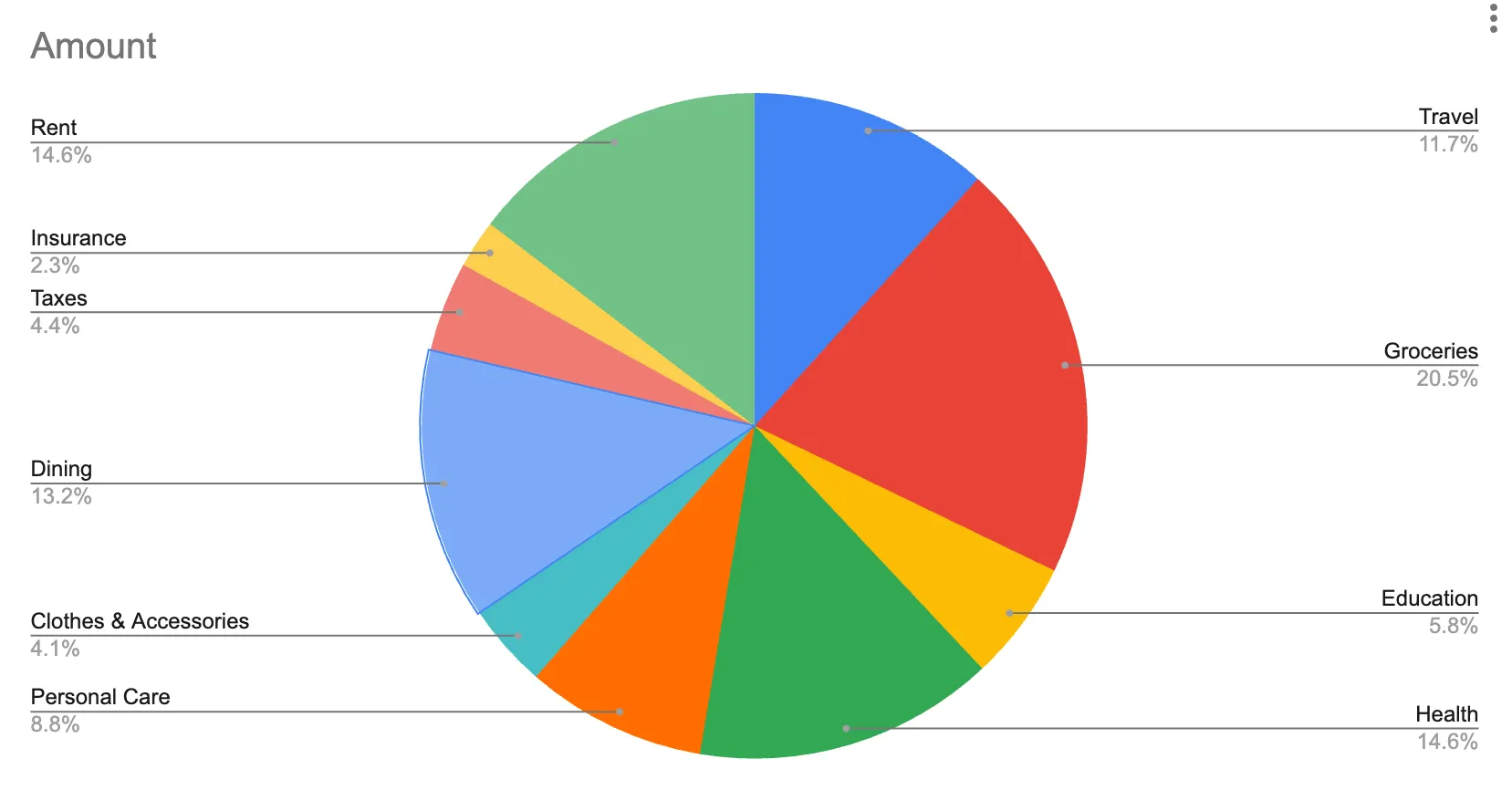
En este caso, tener los datos en formato de tabla puede no ofrecer una imagen clara. Sin embargo, con un gráfico circular, es fácil comprender en qué áreas gastamos más, sin necesidad de entrar en detalles minuciosos.
Seis pasos para crear un gráfico circular en Hojas de cálculo de Google
Si utiliza Hojas de cálculo de Google, debe tener el conjunto de datos listo. Una vez que tenga los datos, siga estos sencillos pasos para convertirlos en un gráfico circular visualmente atractivo:
Paso 1: Abre las Hojas de cálculo de Google e introduce tus datos
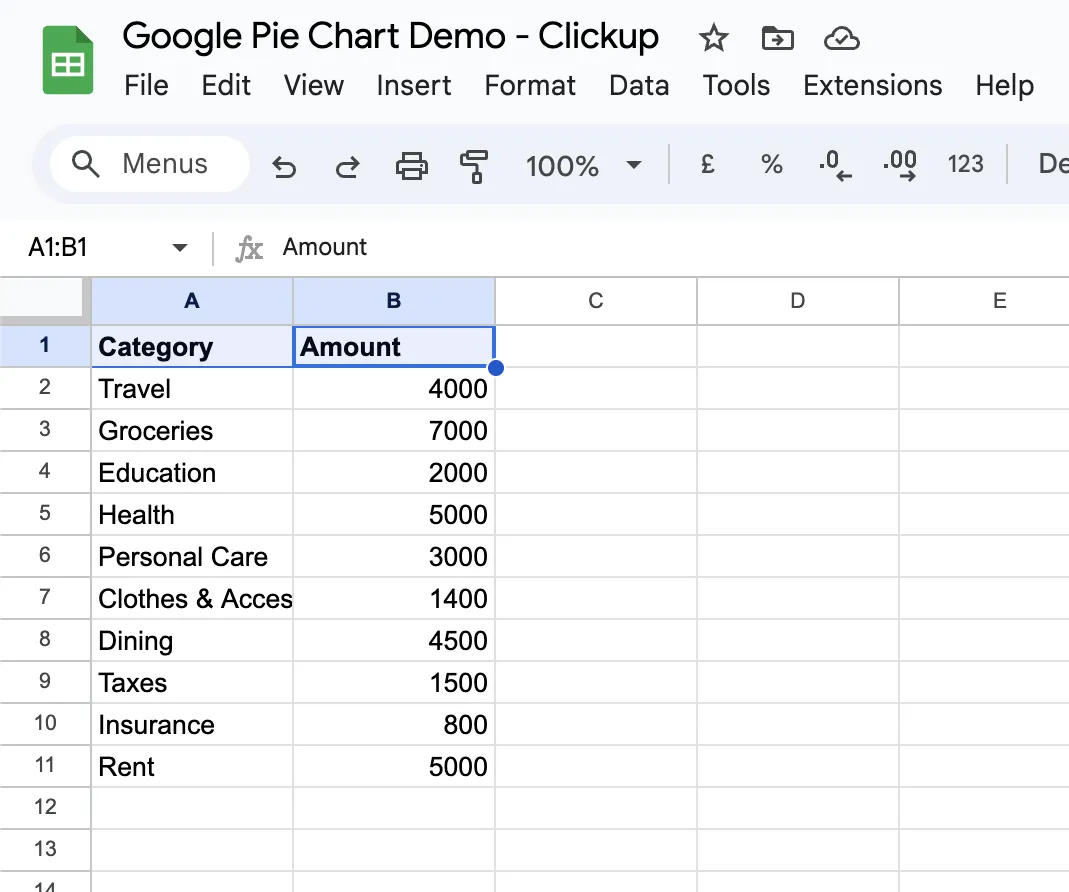
Comience introduciendo los datos que desee en la hoja. Asegúrese de que los datos estén organizados y tengan rótulos claros para cada categoría con los valores correspondientes.
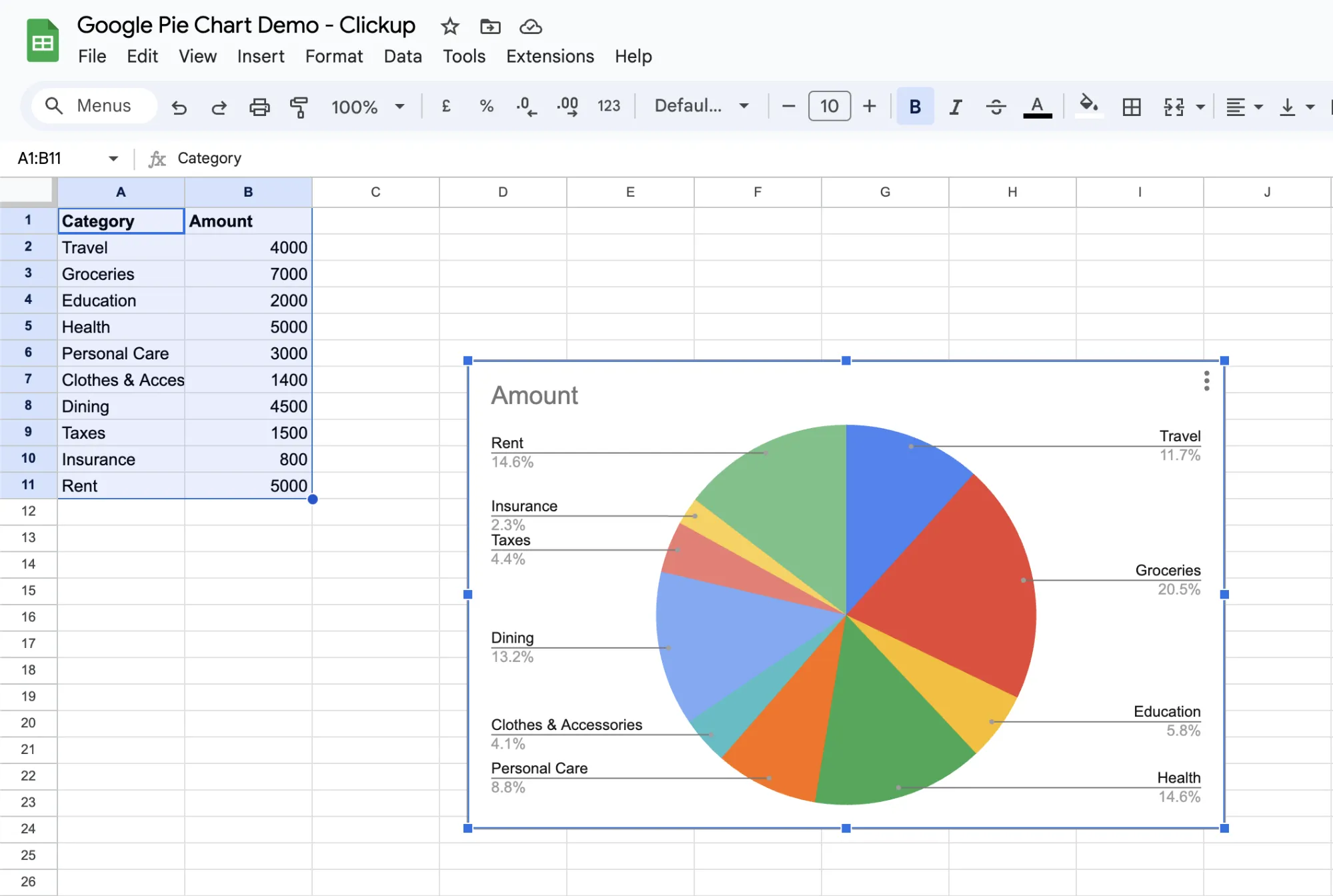
Por ejemplo, estamos creando un gráfico circular para los gastos trimestrales y hemos creado una lista de las categorías de gastos en una columna y sus importes correspondientes en la columna adyacente.
Paso 2: Resalte sus datos
Seleccione los datos que deben introducirse en el gráfico circular. Para ello:
- Ve a las hojas de cálculo de Google que contienen los datos.
- Seleccione las celdas para las que desea crear el gráfico circular.
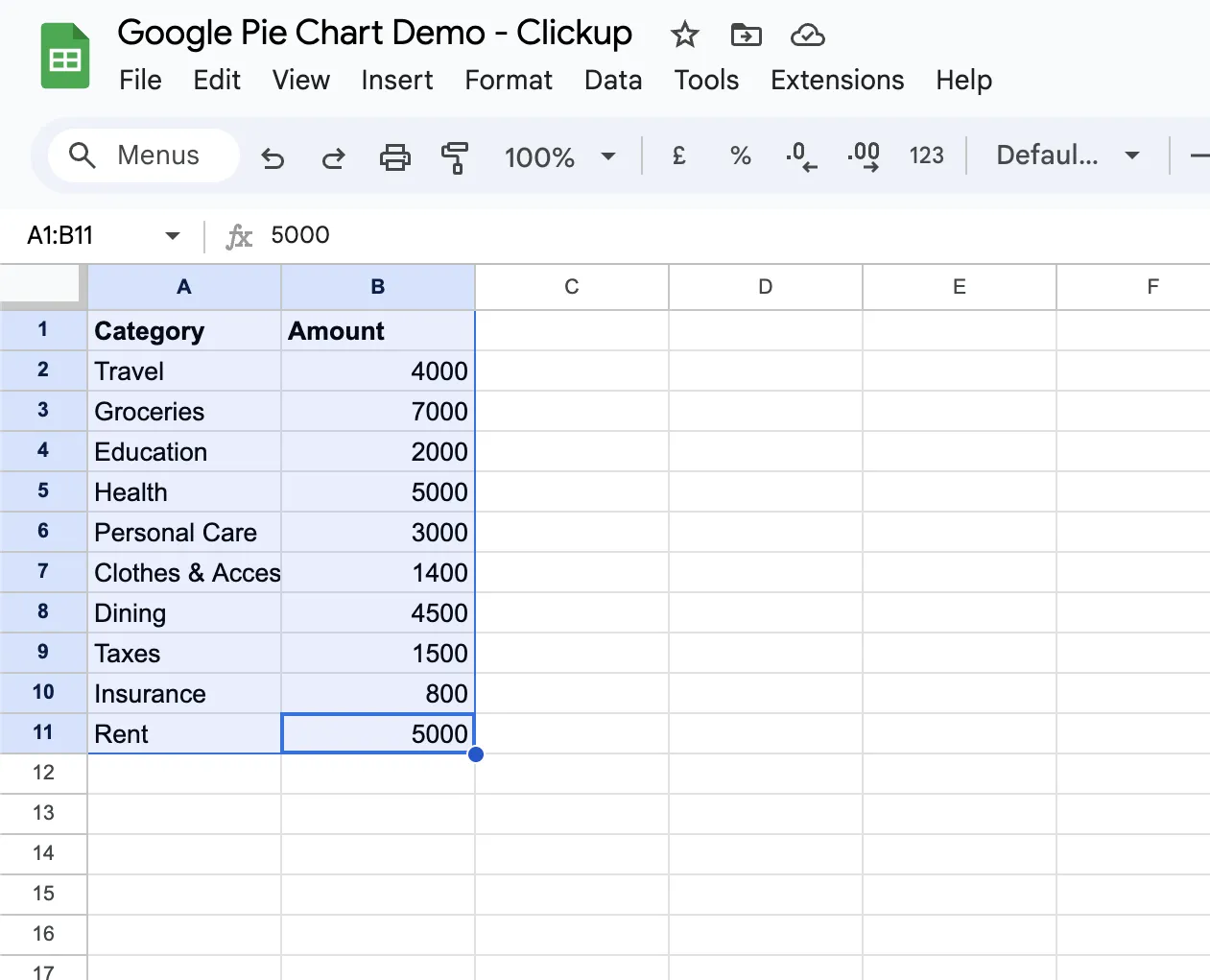
Nota: Solo se utilizarán los datos resaltados para crear el gráfico circular, así que asegúrate de haber incluido todos los campos que deseas.
Paso 3: Ve al menú «Insertar».
Ve a la barra superior y haz clic en la opción «Insertar» del menú con las selecciones. Se abrirá un menú desplegable, donde debes seleccionar la acción «Gráfico».
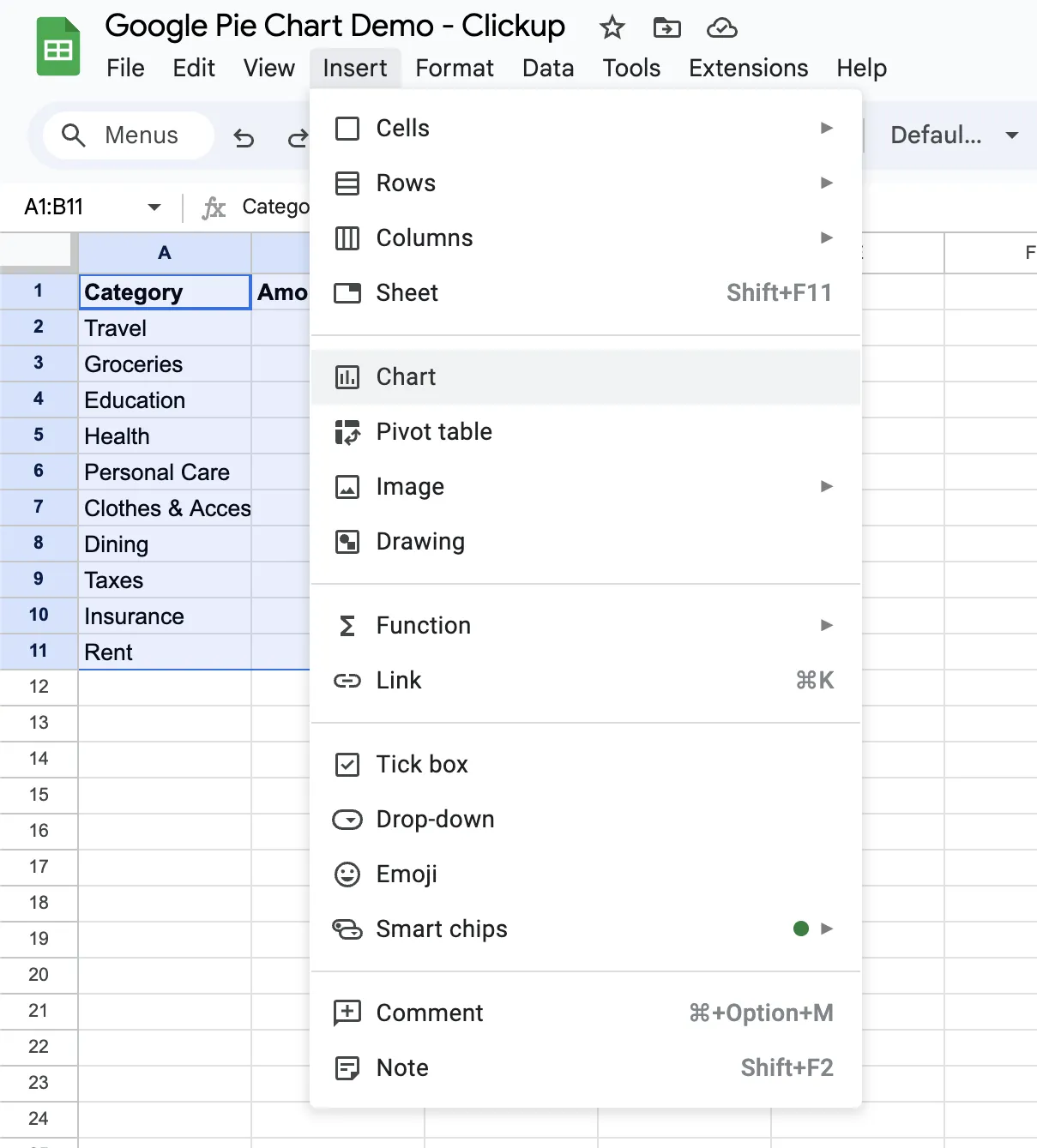
Esta acción dará una indicación para que aparezca un editor de gráficos en la parte derecha de la pantalla.
Paso 4: Configure su gráfico circular
Una vez que hagas clic en la opción de gráfico, las Hojas de cálculo de Google visualizarán al instante los datos en el formato ideal. En este caso, obtuvimos el gráfico circular que queríamos.
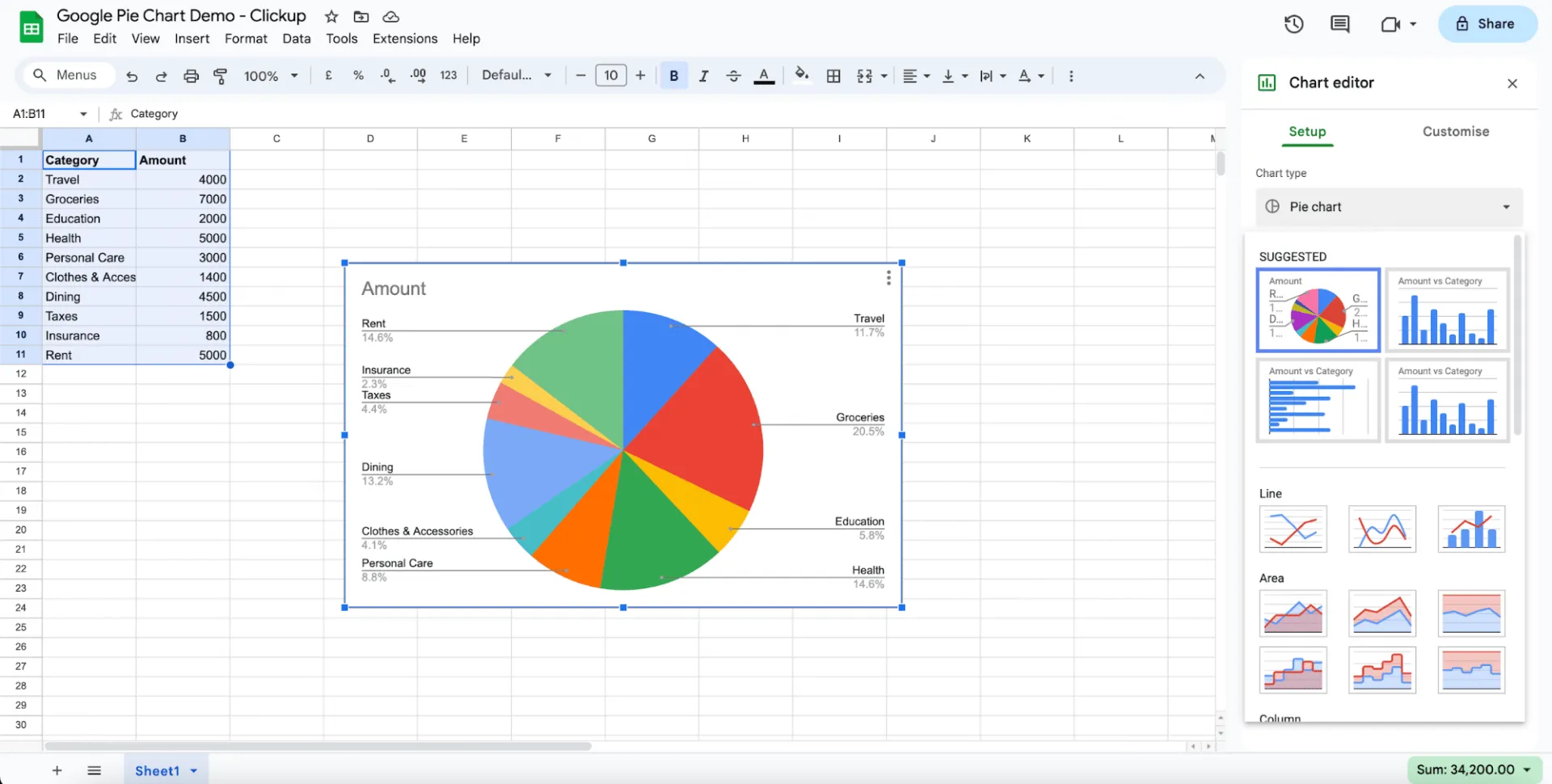
Si desea realizar algún cambio, personalizar el gráfico utilizando la selección de datos en el «Editor de gráficos» es muy fácil.
En la parte derecha de la pantalla, encontrarás la opción «Configuración», donde tendrás una vista de los gráficos sugeridos y podrás navegar hasta «Gráfico circular» si se te presenta otra opción.
Paso 5: Personaliza tu gráfico circular
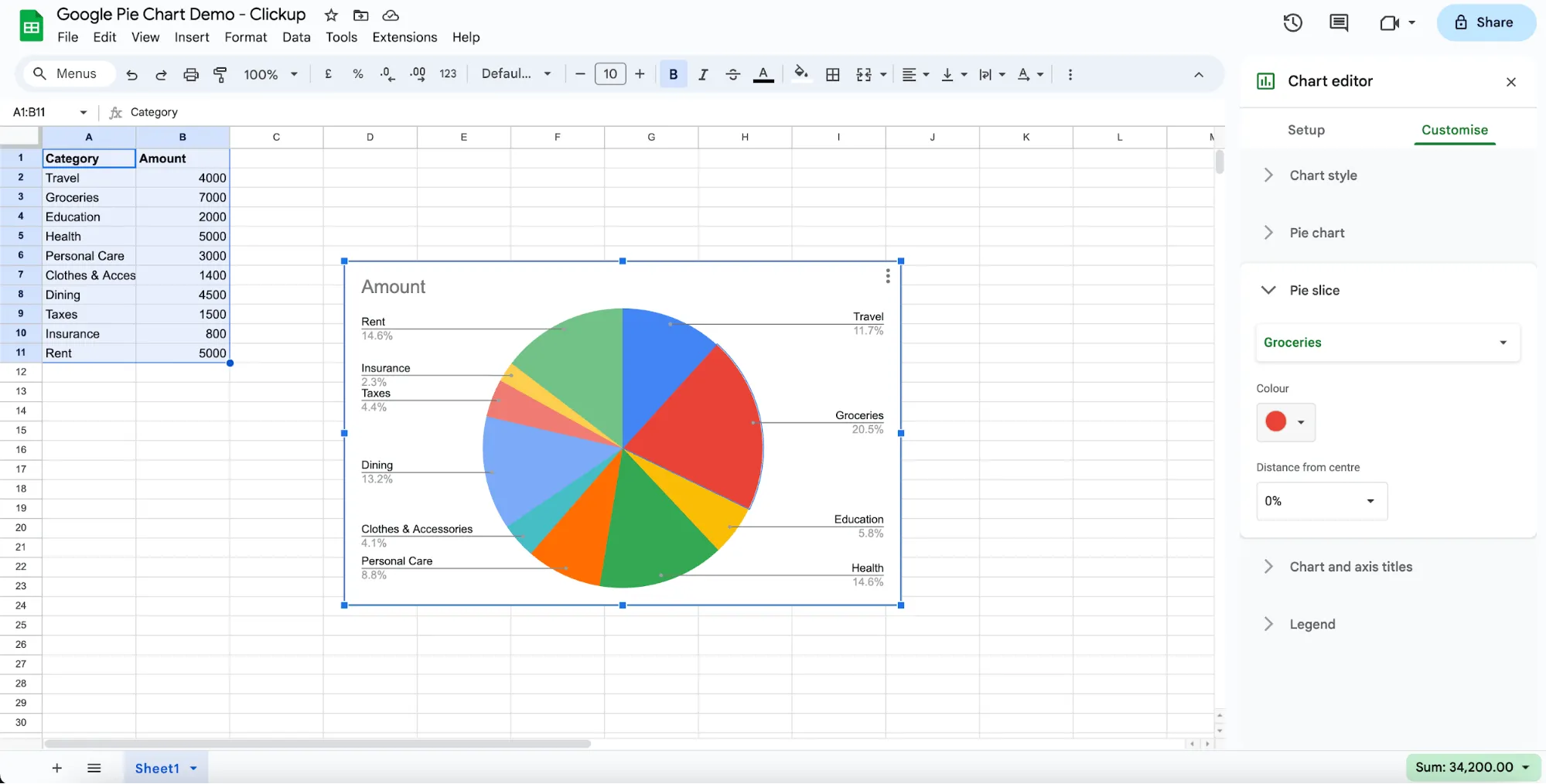
Explora las opciones de personalización disponibles en el Editor de gráficos para mejorar el atractivo visual y la claridad de tu gráfico circular. Edita el gráfico y modifica los colores, añade un título, ajusta la leyenda y mucho más.
Haz clic en los elementos del gráfico que desees personalizar y aparecerán las opciones correspondientes en el «Editor de gráficos».
Paso 6: Finalizar e insertar
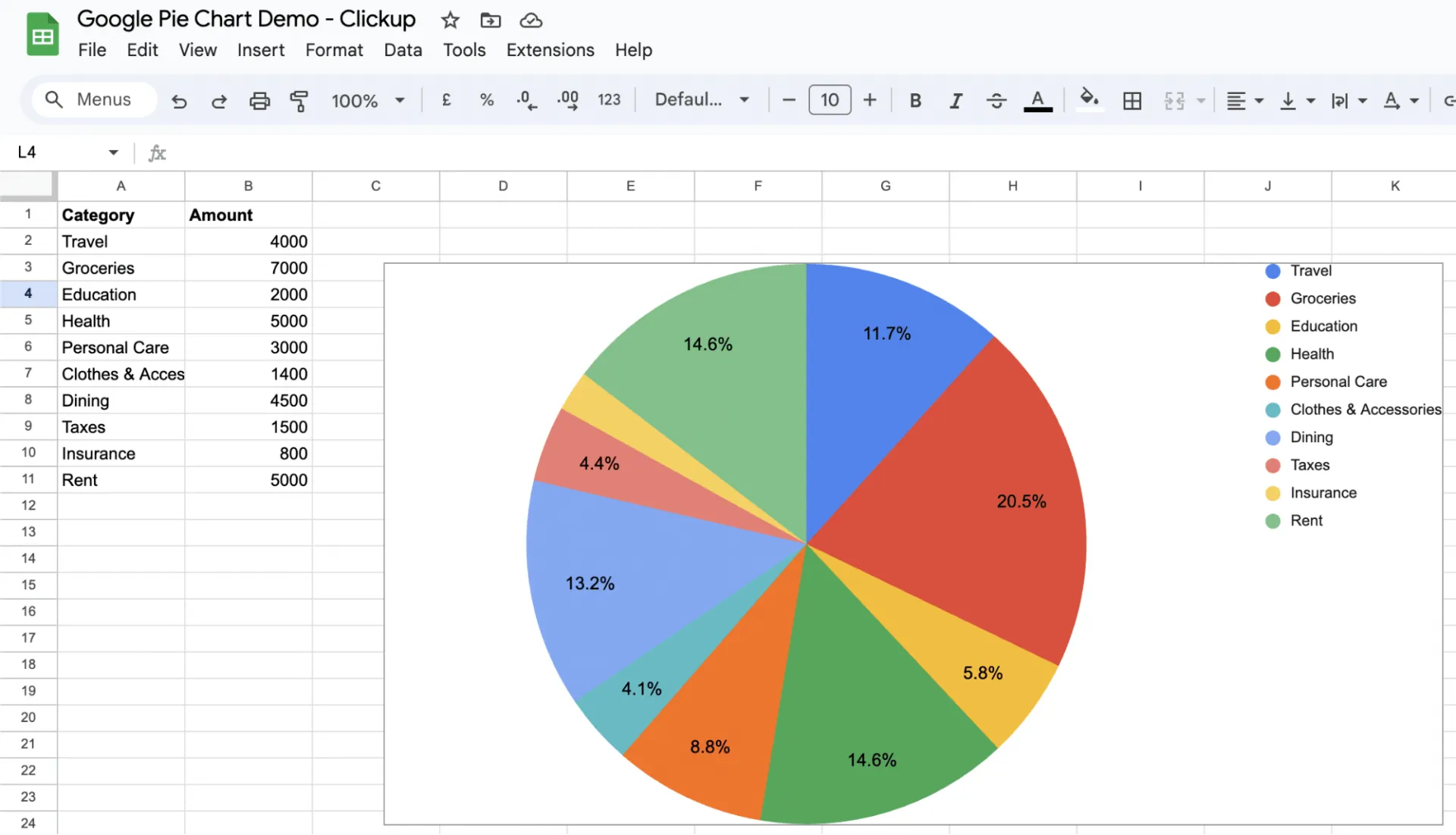
Haz clic en el botón «Insertar» del editor de gráficos una vez que estés satisfecho con el aspecto de tu gráfico circular. Esta acción incrustará el gráfico circular directamente en tu documento de Hojas de cálculo de Google.
¡Y está terminado!
Tu gráfico circular está listo para usar en tus hojas de cálculo. Arrastra los bordes del gráfico para cambiar su tamaño o reposicionarlo dentro de las Hojas de cálculo de Google.
¿Cómo se personaliza un gráfico circular en las Hojas de cálculo de Google?
Las Hojas de cálculo de Google ofrecen una amplia gama de opciones de personalización para que tus visualizaciones sean más atractivas y se adapten a tu público.
Cambia los colores, crea gráficos circulares en 3D, añade la leyenda, cambia o añade títulos y rótulos, y mucho más. Encontrarás esta opción justo al lado de tu gráfico, en la opción «Personalizar».
En esta opción, encontrarás las opciones que se indican a continuación.
Cambiar el tipo y el estilo del gráfico
Para cambiar los colores, los bordes o el color de fondo de tu gráfico, utiliza la opción «Estilo de gráfico» y abre la categoría que deseas cambiar.
Crear un gráfico circular en 3D
Para crear un gráfico circular en 3D, ve a la opción de configuración.
Aquí, cambia el intervalo de datos de los gráficos, añade rótulos y crea un gráfico circular en 3D. Para ello, selecciona la opción de gráfico circular en 3D.
Y tu gráfico circular en 3D ya está listo.
Recuerda que los gráficos 3D suelen tener límites en cuanto a opciones y pueden resultar difíciles de leer, por lo que solo son ideales en situaciones concretas.
Añadir gráfico de donut
Sigue los pasos que se indican a continuación para añadir un agujero en el centro del gráfico circular.
- Ve a la pestaña Personalizar.
- Gráfico circular > Realice la selección de la opción «Agujero de donut 75 %».
- ¡Y está terminado! Incluso puede ajustar el gráfico de donut para que el agujero sea del 25 %.
Cambiar colores
Las Hojas de cálculo de Google ofrecen una variedad de paletas de colores para tu gráfico circular. Haz clic en cada porción del gráfico para cambiar sus colores según tus preferencias.
Opciones de leyenda
Mueva la leyenda para encontrar la posición óptima para su gráfico. El Editor de gráficos le permite colocarla en la parte inferior, superior, izquierda o derecha del gráfico.
Te recomendamos mantenerlo en «Automático» para un uso óptimo, a menos que quieras moverlo a un lugar concreto del gráfico.
¿Cómo crear un gráfico circular en las Hojas de cálculo de Google con datos de varias hojas?
Crear un gráfico circular con una sola hoja es bastante sencillo. Sin embargo, el proceso resulta un poco más complicado cuando se trata de utilizar datos de varias hojas.
La opción ideal es reunir todos los datos en una sola hoja. Sin embargo, esto no siempre es posible. En tales casos, la creación de un gráfico circular requiere un enfoque ligeramente diferente para consolidar y visualizar la información.
Para ello, los pasos son los siguientes.
Paso 1: Limpia los datos de cada hoja
Para trabajar en la creación de gráficos circulares a partir de varias hojas, debes comenzar con una limpieza previa. La limpieza de los datos requiere que te asegures de que los rótulos que utilizamos en el gráfico circular y los valores tengan un punto en común.
Por ejemplo, si necesitamos añadir datos de gastos de otro trimestre, podemos crear una hoja separada y añadir estos datos. Sin embargo, los campos de datos deben coincidir para poder utilizarlos en el gráfico circular.
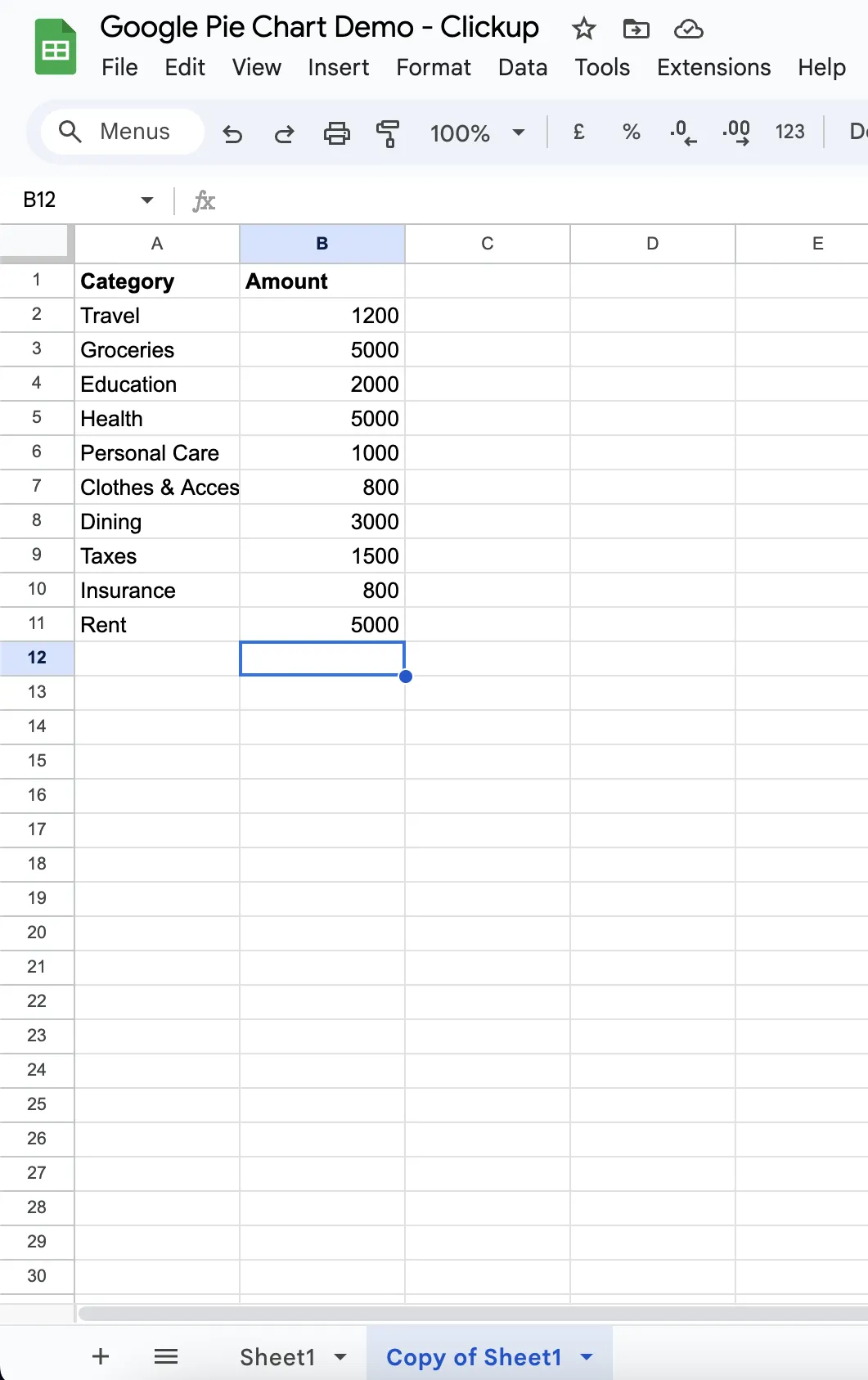
Cada hoja debe tener rótulos claros para las categorías y sus valores correspondientes.
Paso 2: Crea una nueva hoja para el gráfico
Comience añadiendo una nueva hoja que servirá como ubicación para su gráfico circular consolidado. Esta hoja será un punto central para recopilar datos de varias hojas.
Paso 3: Utiliza fórmulas para consolidar datos
Utiliza fórmulas para extraer datos de las hojas individuales en la nueva hoja.
Por ejemplo, si quieres combinar datos de las celdas A1 a B11 de la Hoja1, puedes usar una fórmula como =Hoja1!A1:B11. Repite este proceso para cada hoja que quieras incluir en el gráfico circular.
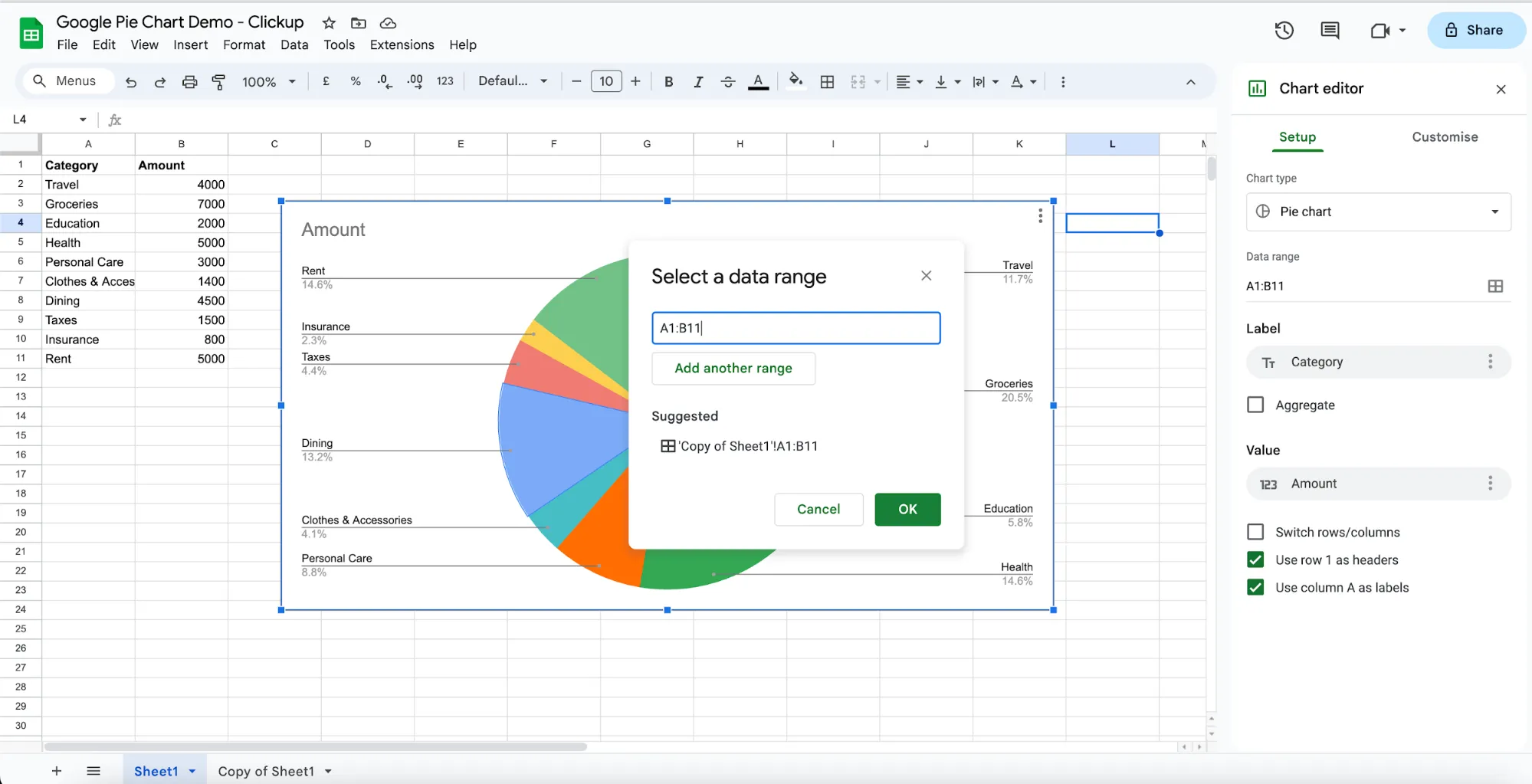
Paso 4: Calcular los valores totales
Si tu gráfico circular se basa en porcentajes, es posible que desees calcular el valor total de cada categoría. Utiliza fórmulas como «=SUM» para calcular la suma de los valores de cada categoría en diferentes hojas.
Paso 5: Resalta e inserta el gráfico
Una vez que tus datos estén consolidados en la nueva hoja, resalta las celdas relevantes que contienen los rótulos de categoría y sus valores correspondientes. Ve al menú «Insertar» y selecciona «Gráfico».
Sigue los pasos descritos en la sección anterior para elegir un gráfico circular y personalizarlo según tus preferencias.
¡Y está terminado!
Personaliza tu gráfico circular según tus necesidades, aplicando los consejos mencionados anteriormente. Ajusta los títulos, colores, rótulos y otros elementos para garantizar una representación clara y visualmente atractiva.
Actualizar el gráfico automáticamente (opcional)
Para garantizar que tu gráfico circular refleje los cambios en tiempo real de las hojas de origen, considera la posibilidad de utilizar fórmulas dinámicas como IMPORTRANGE o las funciones integradas de las Hojas de cálculo de Google para actualizar automáticamente los datos consolidados.
De esta forma, no tendrás que añadir los nuevos datos al gráfico manualmente, ya que este se actualizará automáticamente cuando se añada una nueva hoja con datos relevantes.
3 Limitaciones de la creación de gráficos circulares en Hojas de cálculo de Google
Crear gráficos circulares en las Hojas de cálculo de Google puede parecer fácil, pero no es flexible y tiene limitaciones. Entre ellas se incluyen las siguientes.
¡No es fácil crear sobre la marcha!
Las hojas de cálculo de Google son muy fáciles de usar si creas un gráfico circular con un ordenador o un portátil. Pero imagina hacerlo en un móvil, con grandes cantidades de datos. No es tan fácil, ¿verdad?
Esto se debe principalmente a que la interfaz de usuario está más optimizada para el trabajo de oficina que para su uso sobre la marcha. Puede que sea fácil realizar cambios o revisar documentos en la app, pero crear y realizar la edición desde cero definitivamente no es fácil.
Requiere mucho tiempo
El proceso descrito es sencillo, y es fácil crear y personalizar su gráfico en seis pasos. Pero, ¿qué hay de hacerlo rápidamente, con grandes cantidades de datos y para varias hojas? Es posible que las Hojas de cálculo de Google no sean la opción ideal para crear gráficos circulares en estas situaciones.
Estética limitada
Las Hojas de cálculo de Google tienen una estética limitada, y cualquiera con experiencia y conocimientos puede reconocer fácilmente un gráfico circular diseñado en Google Sheets. Desafortunadamente, esto significa que estos gráficos sin procesar no son ideales para utilizarlos en presentaciones o en llamadas con clientes.
Dadas estas limitaciones, debe diseñar el gráfico por separado u optar por herramientas que ofrezcan múltiples elementos de visualización para obtener un resultado excelente. Aunque Hojas de cálculo de Google es una fantástica hoja de cálculo en línea, es posible que se sienta limitado debido a los límites en las capacidades de visualización de datos o gestión de proyectos.
Crea gráficos circulares sin esfuerzo con ClickUp

Los gráficos de gestión de proyectos suelen ir más allá de los gráficos circulares y requieren grandes capacidades para convertir el gráfico de un formato a otro en función de los requisitos.
ClickUp está diseñado para ayudar a que este proceso sea más sencillo. La herramienta ofrece amplias opciones y funciones de personalización, lo que le permite crear gráficos circulares fácilmente.
Puede extraer datos directamente de sus tareas, documentos o Campos personalizados y crear gráficos circulares visualmente atractivos en solo unos sencillos pasos. Además, cualquier actualización de los datos se reflejará en el gráfico en tiempo real, lo que garantiza que el gráfico represente información precisa y actualizada.
📮ClickUp Insight: Los trabajadores del conocimiento envían una media de 25 mensajes al día, buscando información y contexto. Esto indica que se pierde una cantidad considerable de tiempo desplazándose, buscando y descifrando conversaciones fragmentadas en correos electrónicos y chats.
Ojalá tuvieras una plataforma inteligente que conectara todos tus datos (tareas, proyectos, chats y correos electrónicos, ¡además de IA!) en un solo lugar. ¡Pero la tienes! 😏
Para añadir un gráfico circular con ClickUp, añade widgets personalizados a tu panel de control de ClickUp y crea tu gráfico circular basándote en cualquier dato.
Los gráficos circulares son una forma estupenda de mostrar las proporciones que componen un todo. Pero, aunque nos ayudan a comprender fácilmente datos complejos, hay ocasiones en las que un gráfico circular puede no ser la opción ideal para tus necesidades.
No tienes por qué limitarte a los límites de las Hojas de cálculo de Google; en su lugar, utiliza alternativas como ClickUp.
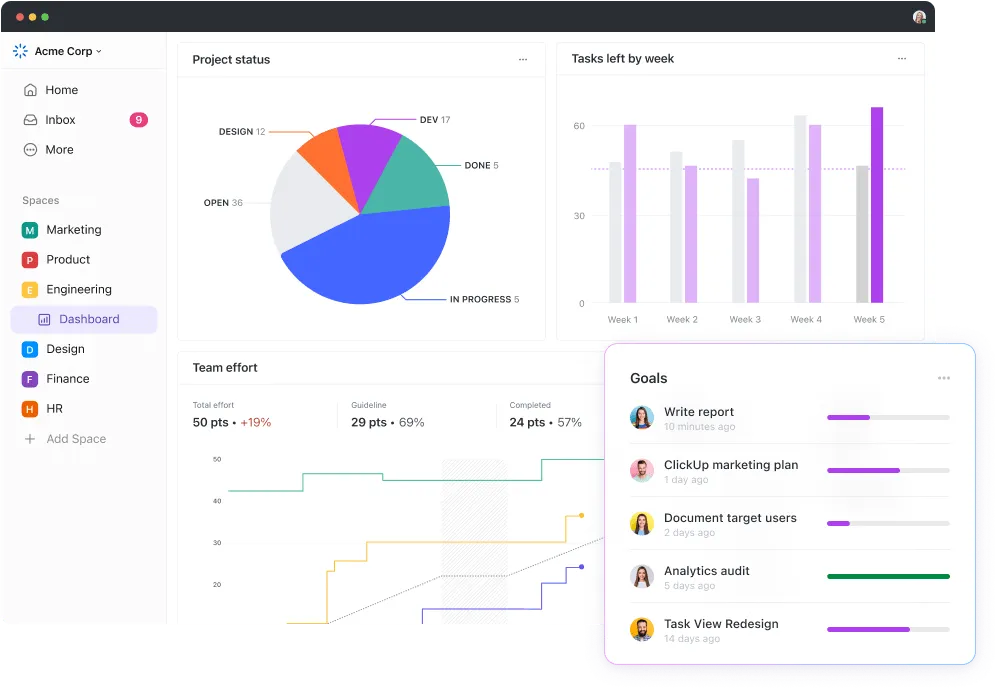
ClickUp es una herramienta versátil de gestión de proyectos y colaboración que ofrece un entorno con numerosas funciones para la visualización de datos a través de sus paneles. La herramienta también proporciona plantillas de gráficos gratuitas que le ayudan a visualizar sus datos en múltiples formatos.
Con ClickUp, tienes la capacidad de hacer lo siguiente y mucho más.
- Crea un gráfico circular personalizado con cualquier dato.
- Utiliza el punto de datos Tiempo registrado de ClickUp para incluir la cantidad de tiempo registrado en las tareas.
- Utilice la vista detallada del gráfico de ClickUp para ver más detalles.
- Organiza los datos capturados por ClickUp Date Campos personalizados para visualizar tendencias.
¿Lo mejor de todo? Puedes utilizar ClickUp Brain, la IA nativa de ClickUp, para hacer preguntas y capturar información a partir de estos datos, ¡utilizando comandos en lenguaje natural!
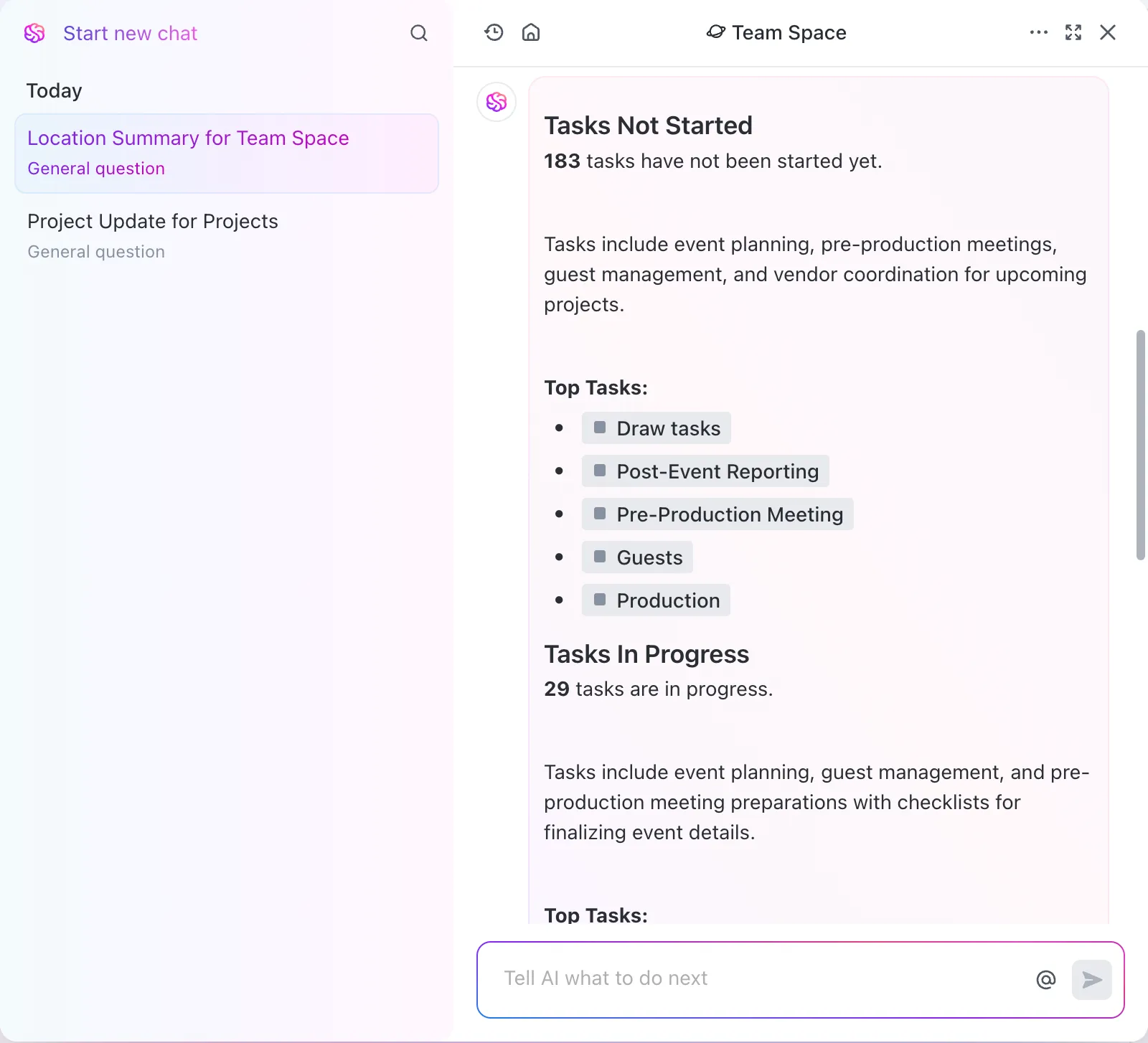
Consigue ClickUp gratis y crea increíbles gráficos circulares. Además, ve más allá y utiliza la herramienta para la gestión de datos, la gestión de proyectos y la automatización del flujo de trabajo.