
¿Estás de acuerdo en que las imágenes superan al texto y al audio en cualquier momento? 👀
Imagina que estás hablando por teléfono con tu equipo de TI y te están dando instrucciones sobre cómo encontrar botones y cambiar los ajustes.
Te preguntarás: «¿Dónde? ¿Eh? ¡No lo veo!».
¿No sería mucho más fácil y cómodo ver las pantallas de los demás para facilitar el proceso de resolución de problemas?
Por eso debes echar un vistazo al mejor software de grabación de pantalla.
Sin duda, te ahorrará esas largas llamadas al departamento de TI. 😉
En este artículo, descubriremos los doce mejores programas gratuitos de grabación de pantalla, junto con sus ventajas, desventajas y precios.
¡Encontremos un buen grabador de pantalla que no te cueste una fortuna!
¿Qué hace que un software de grabación de pantalla sea excelente?
Todos los programas de grabación de pantalla ofrecen varias funciones, como:
- Creación de un screencast
- Grabación de sonidos del sistema
- Añadir voces en off
Pero, ¿cómo saber si es la adecuada?
Empieza por comprobar si el software de grabación o captura de pantalla:
- Cuenta con una opción de uso compartido integrada, por lo que no es necesario compartir los vídeos como adjuntos de correo electrónico.
- Fácil de usar. ¡No querrás perder el tiempo viendo vídeos de tutoriales en YouTube para entender cómo usar la herramienta!
- Puede hacer mucho más que grabar vídeos. De esta forma, no acabarás acumulando aplicaciones para diferentes fines.
Teniendo en cuenta estos puntos, veamos las mejores opciones de software de grabación de pantalla en 2021.
Los 12 mejores programas de grabación de pantalla
Aquí tienes un pequeño secreto sobre el software de grabación de pantalla:
No es necesario que gastes mucho dinero.
Estos son los mejores programas de grabación de pantalla para las necesidades de tu organización:
1. ClickUp
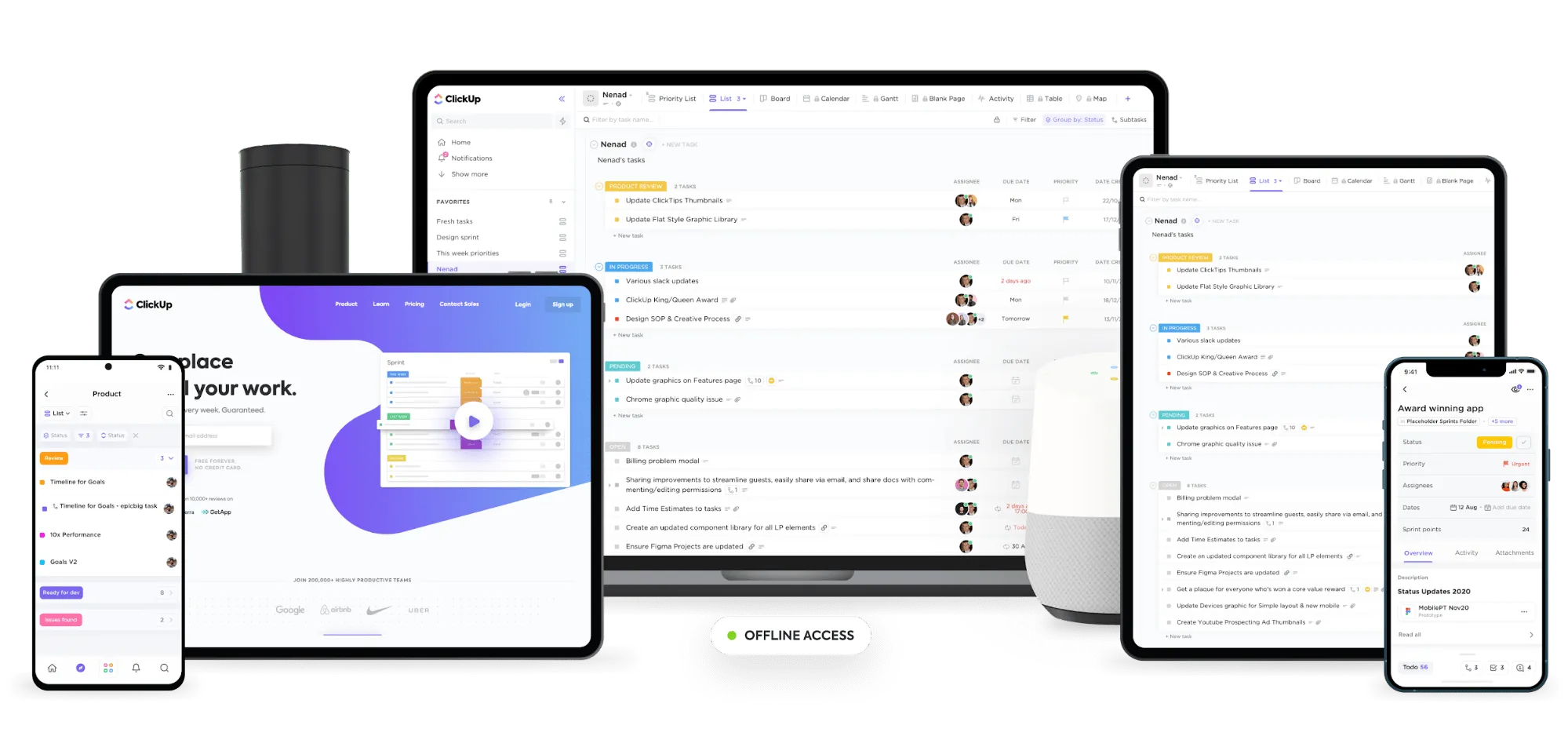
ClickUp es una de las herramientas de productividad y gestión de proyectos con la mejor valoración por equipos productivos de pequeñas y grandes empresas.
Pero, ¿por qué aparece una herramienta de gestión de proyectos en esta lista?
¡Porque ClickUp también es el mejor software gratuito de grabación de pantalla!
Clip en ClickUp te permite crear grabaciones de pantalla además de gestionar tus proyectos, asignar tareas y tomar notas.
Si eso no es «comodidad», ¡no sabemos qué lo es!
Clip te permite:
- Captura toda la pantalla, la pestaña del navegador o la ventana de una aplicación.
- Añade voz con un micrófono
- Graba sin límite de tiempo.
- Usa el archivo de grabación de forma compartida con quien quieras
¡Y eso no es todo!
Recuerda que una excelente herramienta de grabación de pantalla debe ser más que un simple grabador.
Eso es exactamente lo que es ClickUp, y tenemos pruebas de ello.
Funciones principales de ClickUp
A. Añade contexto a las tareas utilizando grabaciones de Clip .
En una tarea de ClickUp, puedes acceder a Clip desde la sección Comentarios.
Graba tu pantalla para añadir contexto a esa tarea específica. Despídete de escribir interminables párrafos describiendo tu tarea. 👋
A veces, es más eficaz mostrar que explicar, especialmente si eres una persona visual. 👀
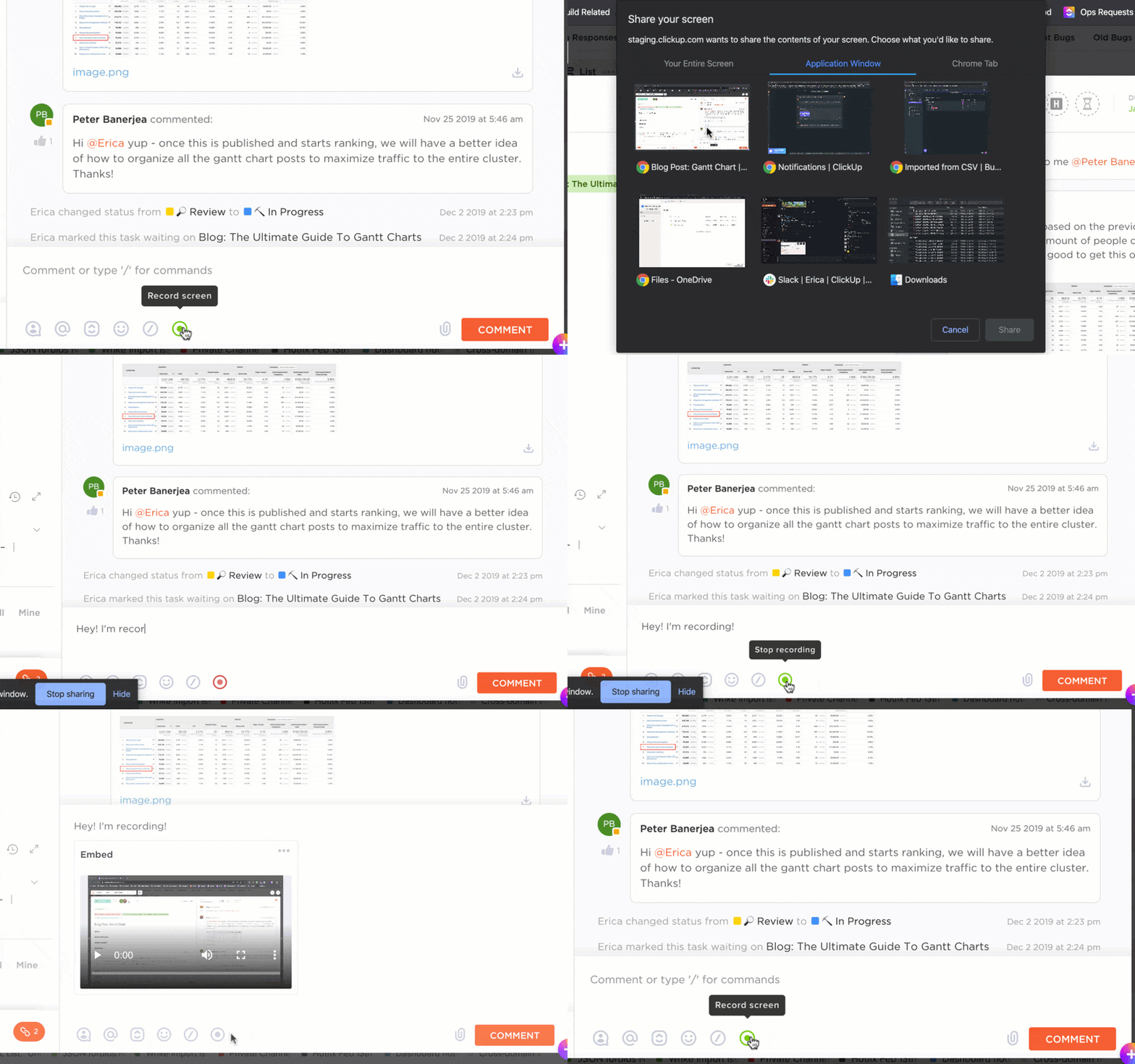
Graba tu pantalla en ClickUp desde una tarea utilizando la grabación de clips.
B. Extensión de Chrome para captura de pantalla y mucho más
La extensión para Chrome de ClickUp es tan versátil como una navaja suiza.
Te puede ayudar a:
- Captura de pantalla de tu navegación
- Añadir notas
- Usar marcadores para marcar sitios web
- Crea tareas y mucho más
Incluso puedes editar la captura de pantalla justo después de realizarla activando la función de edición.

Utiliza la extensión de Chrome de ClickUp para hacer capturas de pantalla mientras navegas y realiza la edición de la imagen justo después de tomarla.
C. Anota imágenes con Revisión
Ya se trate de una imagen capturada o de cualquier otro tipo de imagen, añadir anotaciones es muy fácil con la función Revisión de ClickUp.
Añade comentarios en la imagen donde quieras realizar cambios y asígnalos a la persona adecuada.
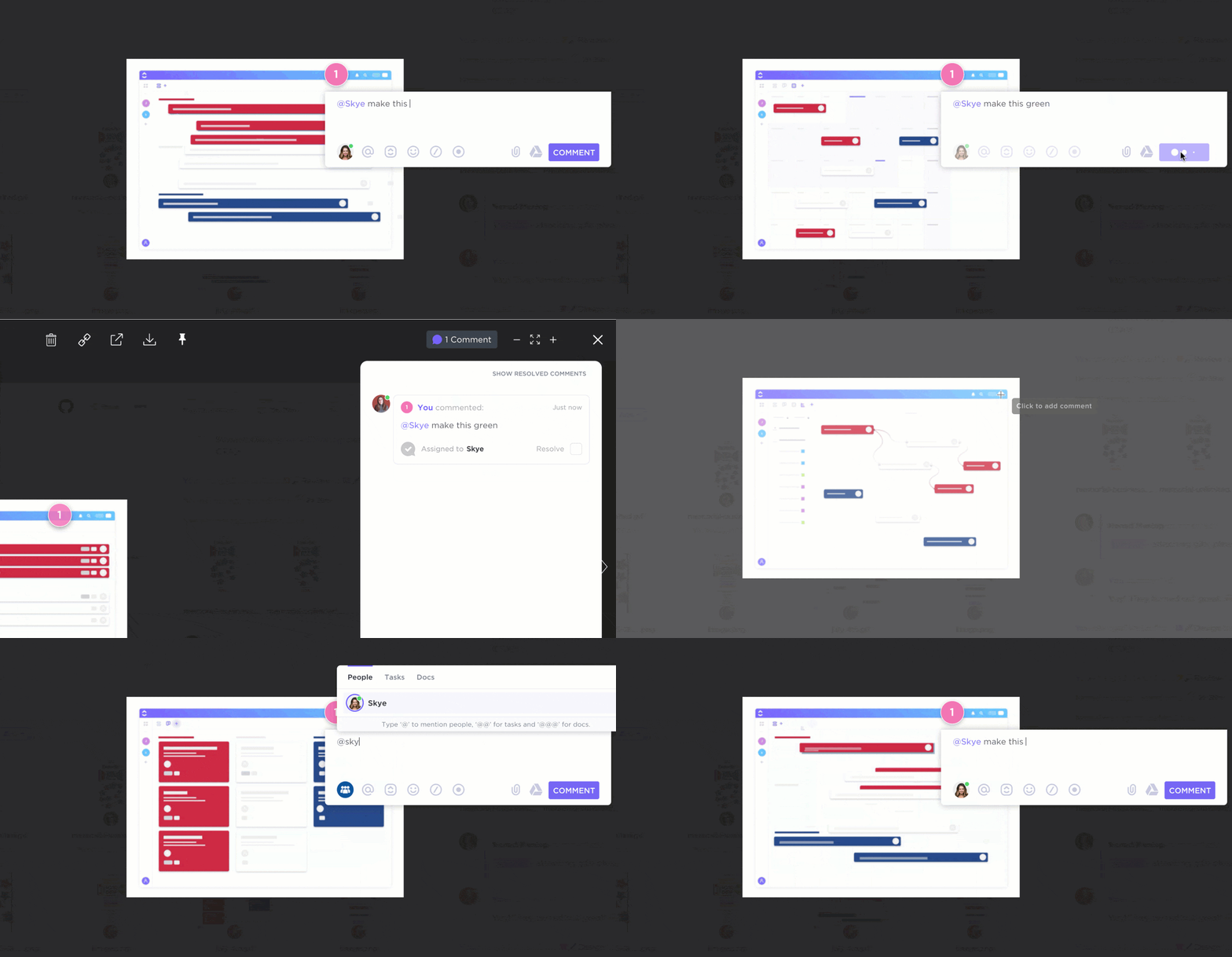
Comentar una imagen y asignarla a un miembro del equipo con la función de Revisión de ClickUp.
¿Y qué hay de las anotaciones en PDF? También lo tenemos cubierto. 😎
Puedes añadir marcadores claros en documentos legales, resaltar errores tipográficos, realizar modificaciones y mucho más directamente desde el espacio de trabajo.
D. Protege la información utilizando Permisos
El desarrollador de tu sitio web no necesita ver los datos de la nómina de los empleados.
Tus clientes no necesitan acceder a tu flujo de trabajo interno.
Establece permisos para cualquier persona (incluidos invitados y miembros) en ClickUp para proteger la información confidencial.
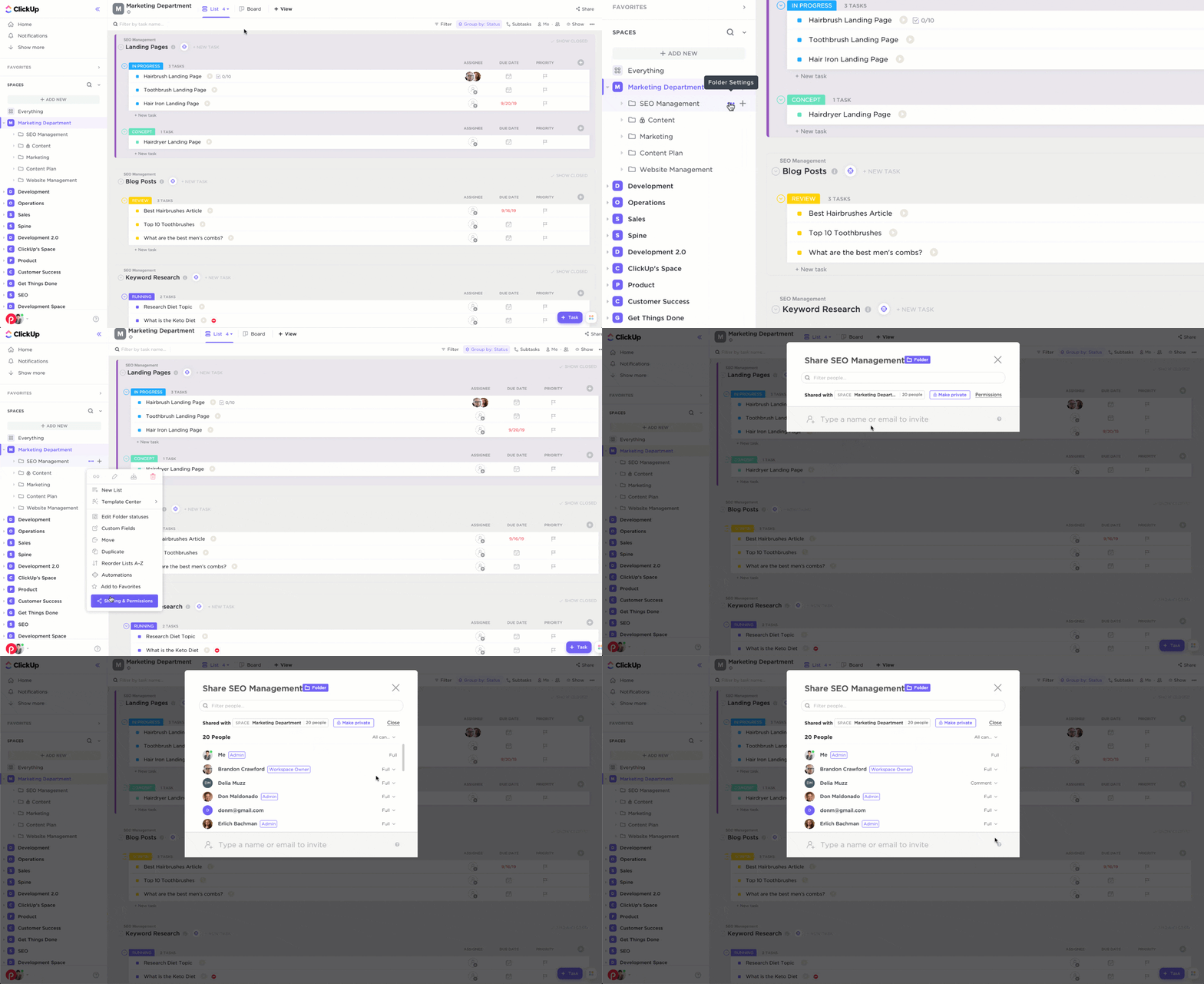
Personalización de los ajustes de privacidad y uso compartido en los permisos de ClickUp
E. Incorpora aplicaciones y sitios web a ClickUp utilizando la vista incrustada.
Solo tienes que copiar y pegar la URL o el código HTML para ver sitios web como YouTube, Hojas de cálculo de Google, el calendario de Outlook y Loom dentro de ClickUp.
¡Ya no tendrás que cambiar de pestaña para gestionar tus flujos de trabajo!
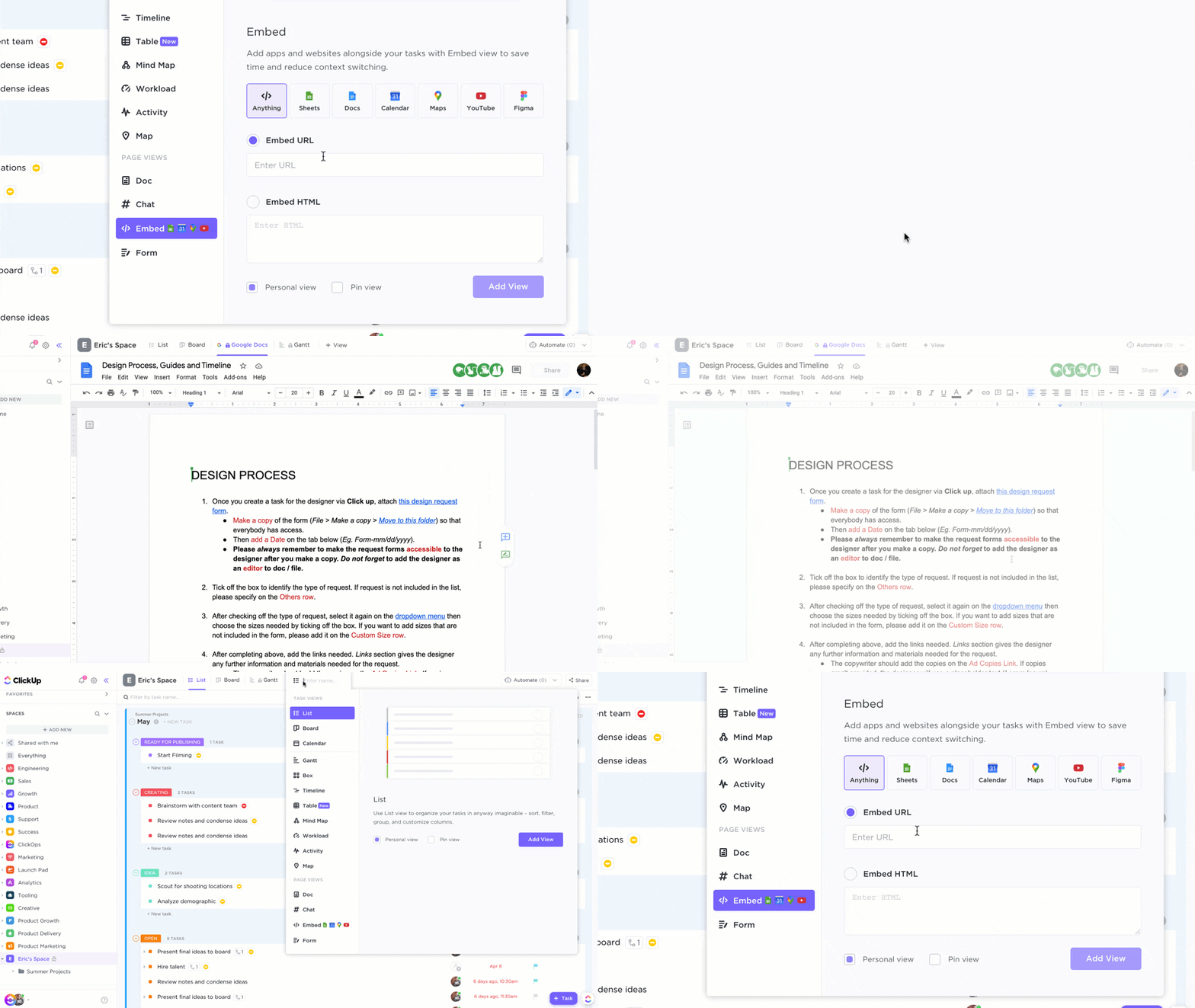
Copiar y pegar una URL de un documento de Google para incrustarlo en ClickUp
F. Olvídate de los textos aburridos con la edición de texto enriquecido
El texto básico puede ser aburrido, ¡pero no tiene por qué serlo!
Utiliza tiras, títulos, tablas, listas numéricas, cursiva, negrita y mucho más con la función Edición de texto enriquecido de ClickUp.

Utiliza la barra de herramientas o los comandos de barra inclinada para añadir edición de texto enriquecido a tus comentarios y descripciones de tareas.
G. Planifica y organiza con mapas mentales
Los mapas mentales de ClickUp te ayudan a visualizar tus ideas y transformarlas en acciones.
Esboza tus planes de proyecto y flujos de trabajo, o incluso dibuja relaciones entre diferentes tareas.
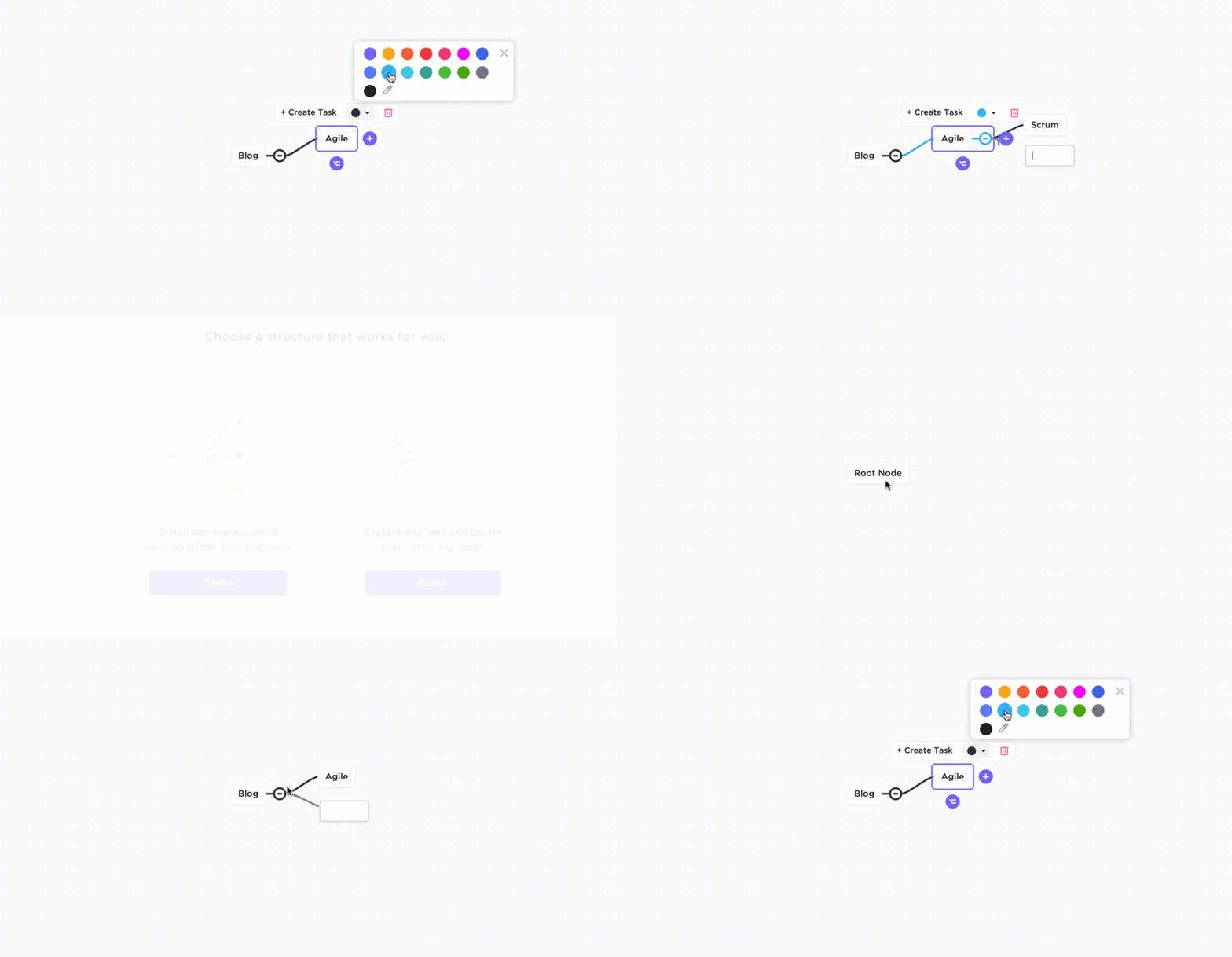
Establece relaciones entre tareas con mapas mentales para visualizar el proceso de tu proyecto en ClickUp.
Utiliza Clip para grabar tu pantalla mientras creas un mapa mental y compártelo con tu equipo en lugar de organizar una reunión.
Bonus: tu equipo también te adorará por convocar menos reuniones.

Ventajas de ClickUp
- Envía y recibe correos electrónicos directamente desde ClickUp con la ClickApp Correo electrónico.
- Establece recordatorios para las cosas que no te quieres perder.
- Crea tareas y recordatorios incluso cuando no haya conexión wifi en el modo sin conexión.
- Ve tu trabajo como prefieras con las vistas
- Ve las descripciones de las tareas en pantalla completa para disfrutar de una gran cantidad de detalles e información.
- Gestiona fácilmente tareas y recursos
- Establece diferentes prioridades para las tareas en función de su urgencia.
- Realiza el control de tiempo para las tareas con Native Time Tracking.
- Integración directa con tus aplicaciones favoritas, como Calendly, Discord y Outlook.
- Lleva tu trabajo contigo a dondequiera que vayas con la app móvil de ClickUp para dispositivos iOS y Android.
- Graba la pantalla desde sistemas Windows, Mac y Linux.
Limitaciones de ClickUp
- No hay vista Tabla en la aplicación móvil (todavía).
Nuestro equipo trabaja en ocho zonas horarias diferentes para asegurarnos de captar tus sugerencias y resolver tus problemas. 🌎 👩💻 ✅
No te pierdas nuestra hoja de ruta de desarrollo para ver lo que te espera.
Precios de ClickUp
ClickUp ofrece un plan Free Forever. Su plan de pago tiene un precio mínimo de 5 $ al mes por usuario.
Valoraciones de los clientes de ClickUp
- Capterra: 4,7/5 (más de 2200 opiniones)
- G2: 4,7/5 (más de 3100 opiniones)
2. Loom
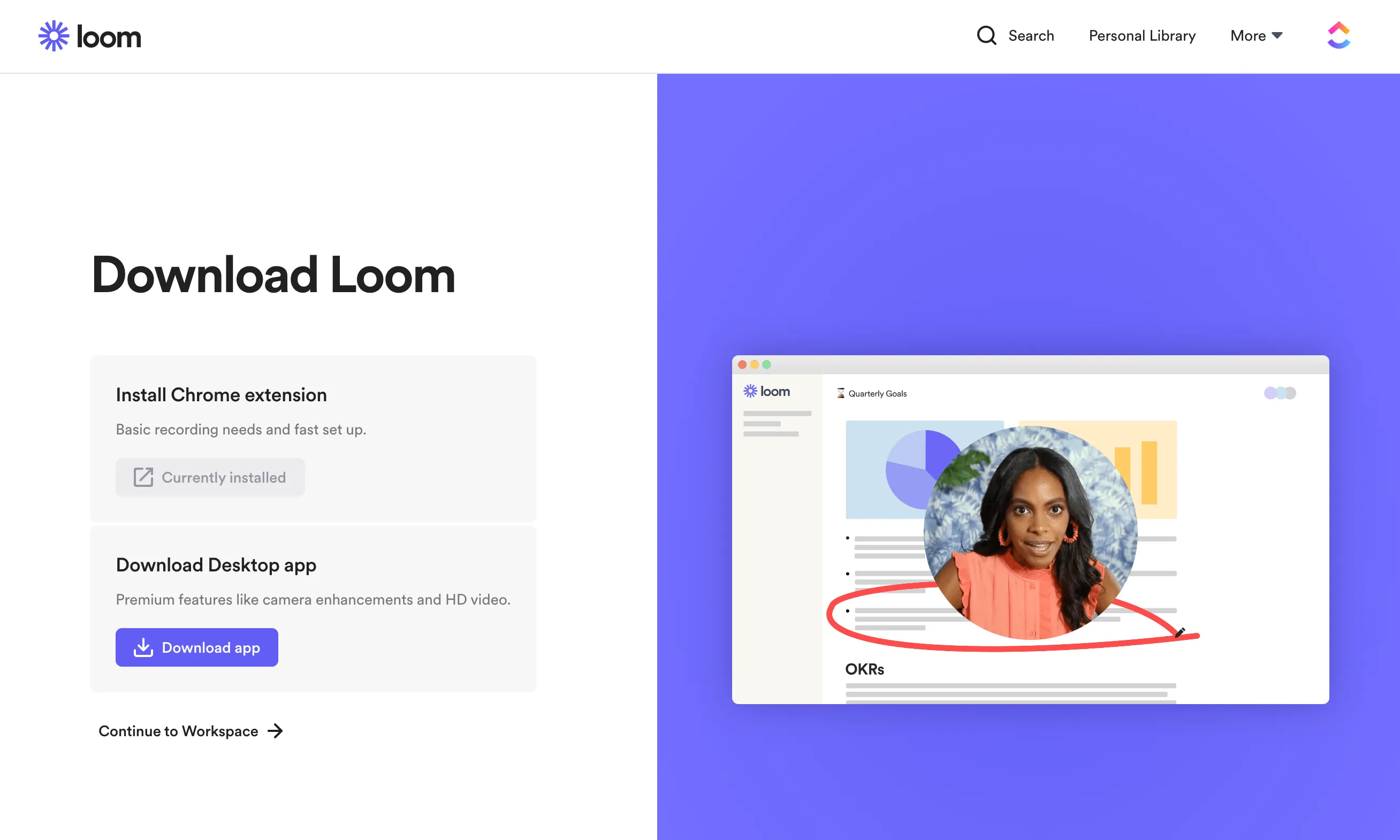
Loom es uno de los mejores grabadores de pantalla que te ayudará a grabar vídeos de alta calidad.
¿Qué lo hace divertido?
Los espectadores pueden comentar y reaccionar a tus vídeos. ¡También puedes ver quién ha visto tus vídeos!
Desafortunadamente, Loom tiene funciones de edición de vídeo con límites.
Así que, si quieres hacer algo más que recortar vídeos o crear miniaturas, este editor de vídeo y software de grabación no es para ti.
¿Quizás deberías eliminar por completo esta herramienta de captura de pantalla de tu lista de opciones?

Funciones principales de Loom
- Crea miniaturas GIF
- Archiva tus vídeos
- Cuantas de creador ilimitadas
Ventajas de Loom
- Incrustar vídeo de Loom en ClickUp
- Restringe la visualización de vídeos a personas específicas.
- Integración con Gmail, Slack y Notion
Limitaciones de Loom
- La duración de la grabación de vídeo tiene un límite de cinco minutos en la versión gratuita.
- Los planes de pago son caros para una herramienta que solo ofrece funciones de grabación de vídeo.
- La aplicación de escritorio Loom no es compatible con la plataforma Linux.
Precios de Loom
Este software de grabación de pantalla tiene un plan Free. Su versión de pago cuesta a partir de 10 $ al mes por usuario.
Valoraciones de los clientes de Loom
- Capterra: N/A
- G2: 4,5/5 (más de 100 reseñas)
¿Te preocupan las desventajas de Loom?
Aquí tienes las mejores alternativas a Loom que puedes tener en cuenta.
3. OBS Studio
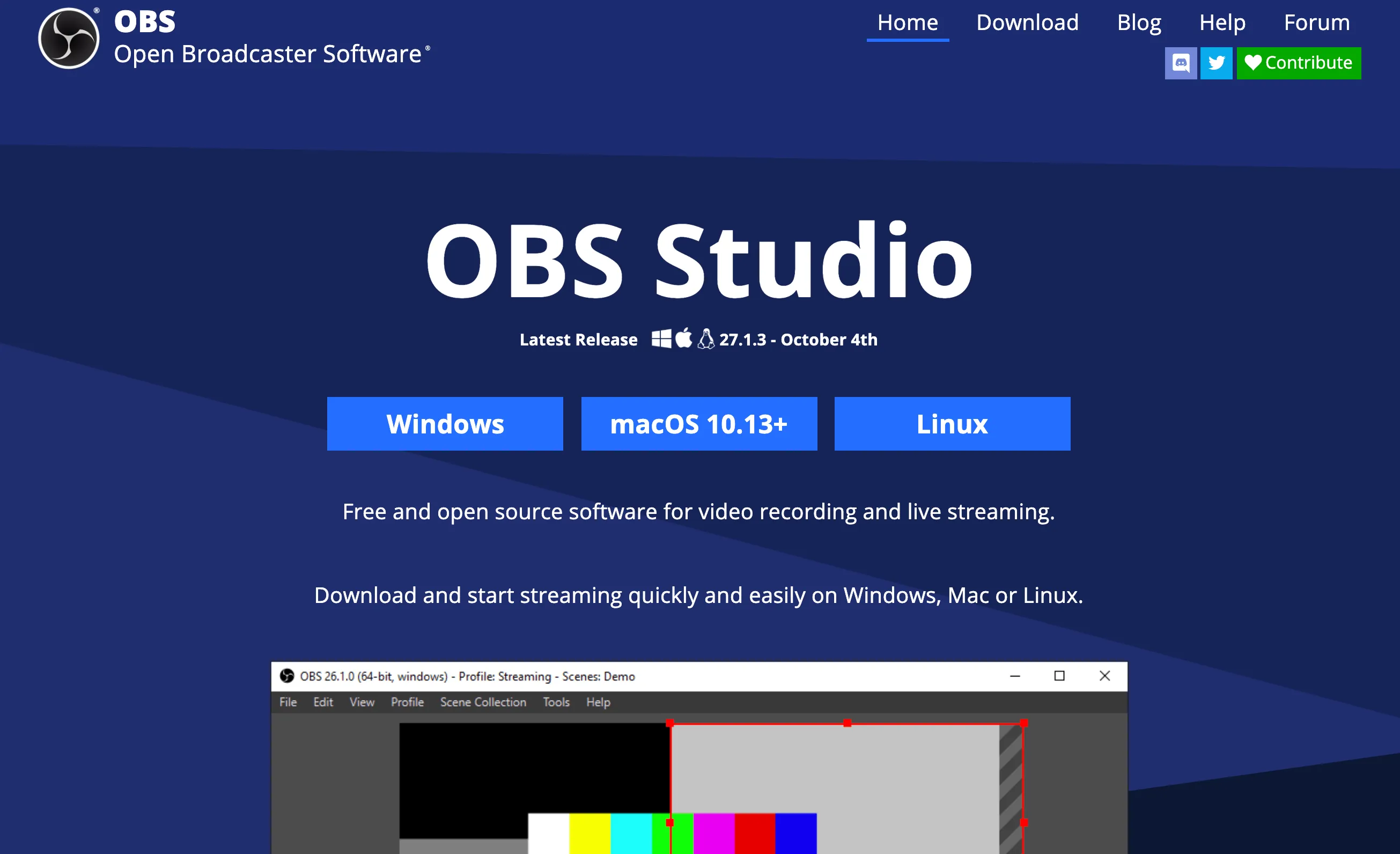
OBS Studio es un grabador de pantalla gratis y de código abierto.
Gracias a su soporte para la transmisión en directo de screencasts en plataformas como YouTube, es ideal para todos los profesionales e incluso para los gamers.
Si buscas un grabador de vídeo de pantalla gratuito, OBS Studio ofrece un conjunto de funciones bastante completo, especialmente en comparación con otras herramientas de grabación de vídeo de pantalla.
Sin embargo, si solo quieres grabar la pantalla rápidamente, puede resultar confuso.
El software OBS Studio ofrece superposiciones, un mezclador de audio, transiciones personalizadas, etc. Desafortunadamente, estas funciones pueden resultar excesivas para alguien que no necesita funciones de edición de vídeo avanzadas.
Funciones principales de OBS Studio
- Ofrece grabación de vídeo y transmisión en directo.
- Atajos de teclado para iniciar y detener la grabación, cambiar entre escenas, etc.
- Ofrece captura y mezcla de vídeo en tiempo real.
Ventajas de OBS Studio
- Software de código abierto
- Compatibilidad con sistemas Windows, Mac y Linux.
- Captura de vídeo a pantalla completa
Limitaciones de OBS Studio
- Sin versiones móviles.
- Puede presentar fallos técnicos.
- Puede resultar difícil de entender.
Precios de OBS Studio
OBS Studio es gratis.
Valoraciones de los clientes de OBS Studio
- Capterra: 4,6/5 (más de 500 opiniones)
- G2: 4,5/5 (más de 50 reseñas)
4. ScreenRec
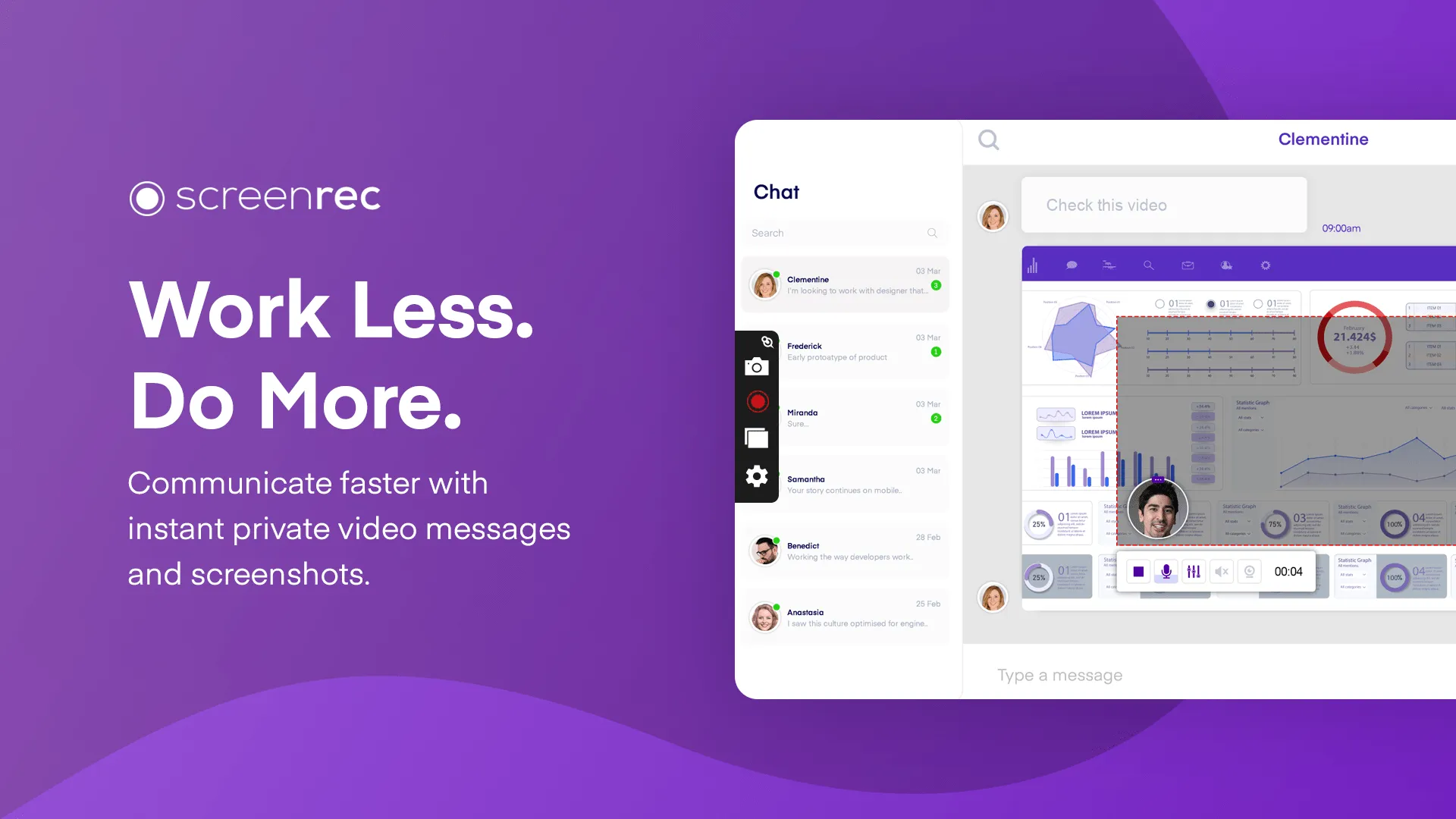
ScreenRec es un software de grabación y captura de pantalla muy ligero para PC, Mac y Linux.
Con una interfaz extremadamente fácil de usar, puedes realizar fácilmente la selección del área de captura haciendo clic y arrastrando el cursor, y pulsar grabar (o capturar). Una vez terminado, se genera un enlace automático y se copia en el portapapeles.
Puedes añadir fácilmente anotaciones a tus capturas de pantalla y grabar tus vídeos con audio del micrófono y una superposición de la cámara web.
Cuando termines, obtendrás inmediatamente un enlace privado que podrás compartir. Esto se debe a que ScreenRec sube tus vídeos a tu cuenta privada en la nube mientras grabas.
Funciones principales de ScreenRec
- Enlace compartible automático
- Anotaciones en capturas de pantalla
- Superposición de la cámara web con grabación de audio del ordenador y del micrófono.
Ventajas de ScreenRec
- Las grabaciones están fuertemente encriptadas, por lo que no se pueden descargar.
- Puedes grabar en 4K.
- Se puede exportar como mp4.
Limitaciones de ScreenRec
- No se puede realizar la edición de vídeos.
- No se puede subir directamente a sitios para el uso compartido.
- No se puede pausar la grabación.
Precios de ScreenRec
ScreenRec es gratis.
Valoraciones de los clientes de ScreenRec
- Capterra: 5/5 (1 reseña)
- G2: 4,9/5 (4 reseñas)
Bonus: ¡Echa un vistazo a esta guía con los mejores grabadores de pantalla sin marcas de agua! 🎥
5. Screencast-O-Matic
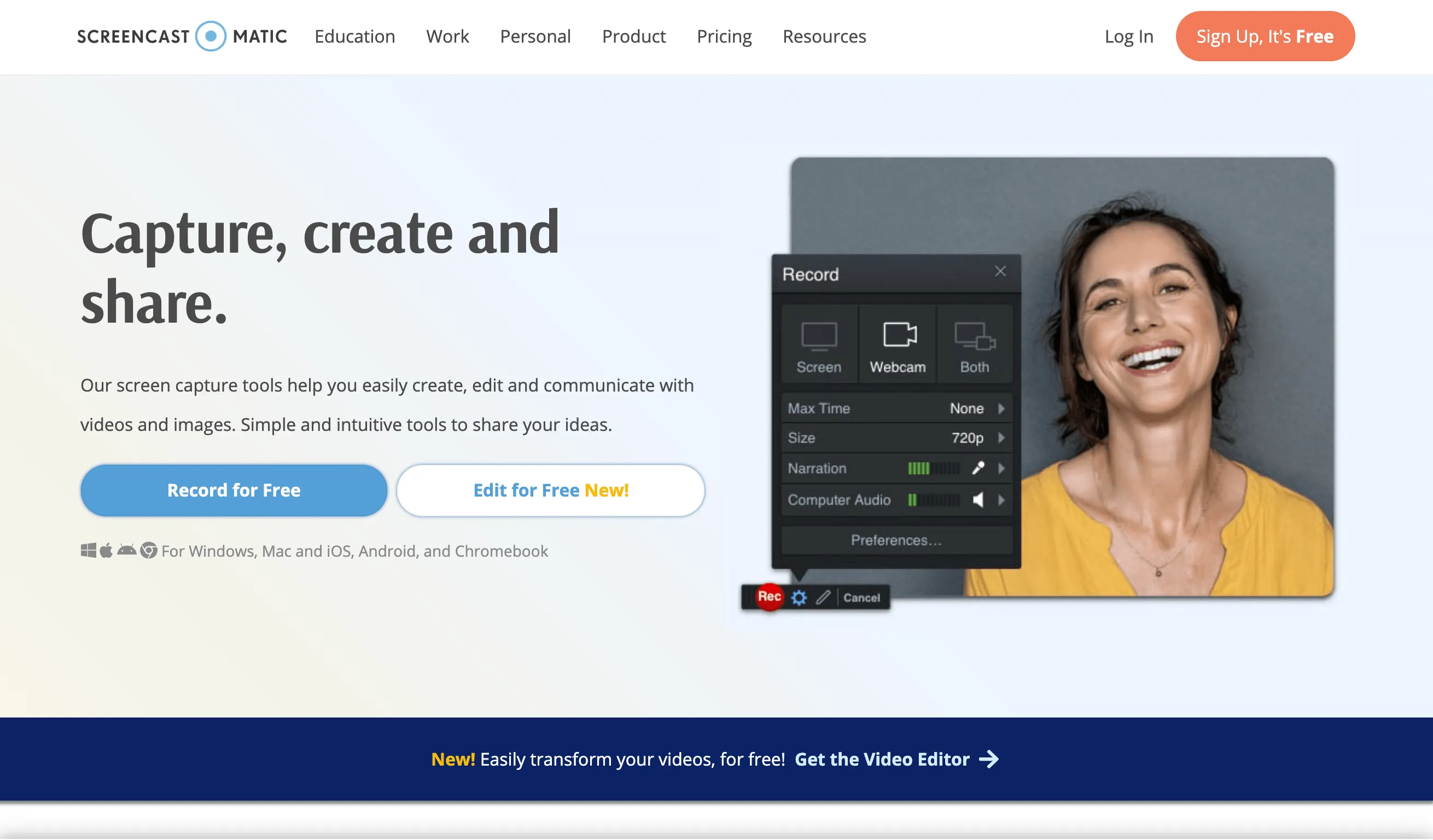
Screencast-O-Matic es otro grabador de pantalla gratuito que te permite añadir subtítulos a tu screencast.
También te permite grabar simultáneamente la pantalla y el vídeo de la cámara web. Es ideal para cuando necesitas grabar un vídeo en el que aparezcas tú y la pantalla de tu ordenador.
¿Es perfecto?
No.
La herramienta tiene un límite de 15 minutos de vídeo para los usuarios gratuitos. Si necesitas ampliarlo, tendrás que utilizar sus planes de pago.
Esta restricción parece innecesaria, especialmente cuando hay otros programas de screencasting o grabación de pantalla en línea superiores que no tienen estos límites.
Funciones principales de Screencast-O-Matic
- Graba la pantalla de tu ordenador y la webcam al mismo tiempo.
- Ofrece la función de miniaturas personalizadas.
- Añadir subtítulos cerrados
Ventajas de Screencast-O-Matic
- Captura áreas específicas de la pantalla o toda la pantalla del ordenador.
- Las versiones de pago son asequibles.
- Protege tus vídeos con contraseña
Limitaciones de Screencast-O-Matic
- No se pueden grabar más de 15 minutos en la versión gratuita.
- Los planes de pago no tienen versión de prueba gratuita.
- Se requiere una actualización para eliminar la marca de agua.
Precios de Screencast-O-Matic
Screencast-O-Matic está disponible de forma gratuita. Su plan de pago comienza en 1,65 $ al mes (facturado anualmente).
Valoraciones de los clientes de Screencast-O-Matic
- Capterra: 4,6/5 (más de 20 opiniones)
- G2: 4,1/5 (más de 40 reseñas)
6. Clipchamp
Clipchamp es un editor de vídeo gratuito que te permite crear y editar vídeos con fines corporativos, educativos y creativos.
Con este grabador de pantalla, tendrás acceso a herramientas de edición profesionales, como una pantalla verde, y a funciones básicas, como recortar y recortar.
¿Hay algo que Clipchamp no pueda hacer?
Una palabra: personalización.
A diferencia de otros paquetes completos de software de edición de vídeo, este software de grabación de pantalla no te permite personalizar los flujos de trabajo de grabación de vídeo.
Funciones principales de Clipchamp
- Trabaja en proyectos de vídeo junto con la función de equipos de Clipchamp.
- Ofrece plantillas listas para usar para anuncios de vídeo en redes sociales, presentaciones corporativas, etc.
- Accede a una amplia biblioteca de vídeos y audios.
Ventajas de Clipchamp
- Producción de vídeo ilimitada en la versión gratuita.
- El editor de vídeo en línea te permite recortar, cortar, rotar, recortar, etc.
- Añade texto, pistas de audio e imágenes a tus vídeos.
Limitaciones de Clipchamp
- Sin copia de seguridad en la nube en la versión gratuita.
- Opciones limitadas de gradación de color
- La gestión de archivos puede resultar complicada cuando se sincroniza con iCloud.
Precios de Clipchamp
Clipchamp ofrece un plan gratuito. Su plan de pago comienza en 9 $ al mes.
Valoraciones de los clientes de Clipchamp
- Capterra: 4,6/5 (más de 20 opiniones)
- G2: N/A
7. Soapbox
Soapbox es un software de grabación de pantalla que funciona como una extensión de Chrome.
Ofrece todas las funciones básicas para capturar, realizar edición y realizar el uso compartido de la grabación de tu pantalla.
Si quieres vender tu contenido o tus productos, puedes crear vídeos para apoyar tus actividades de marketing con este software de grabación.
Sin embargo, al capturar la pantalla y la cámara web al mismo tiempo, no podrás verte a ti mismo mientras grabas.
Nos gustaría que Soapbox pensara un poco más allá de lo convencional para añadir esta sencilla función. 🤦
Funciones principales de Soapbox
- Graba vídeo con screencast y webcam a la vez.
- Añade elementos como diapositivas u otros vídeos.
- Crea miniaturas de vídeo con GIF en bucle o superposición de texto.
Ventajas de Soapbox
- Exporta vídeos a las redes sociales rápidamente
- Crear miniaturas de vídeo
- Crea vídeos ilimitados con la versión gratuita.
Limitaciones de Soapbox
- Funciones de edición posterior a la grabación limitadas.
- Sin marca para las páginas de vídeo en la versión gratuita.
- Los planes de pago son caros.
Precios de Soapbox
Soapbox tiene un plan Free. La versión de pago cuesta a partir de 99 $ al mes.
Valoraciones de los clientes de Soapbox
- Capterra: 4,4/5 (más de 10 reseñas)
- G2: 4,2/5 (más de 15 reseñas)
8. ShareX
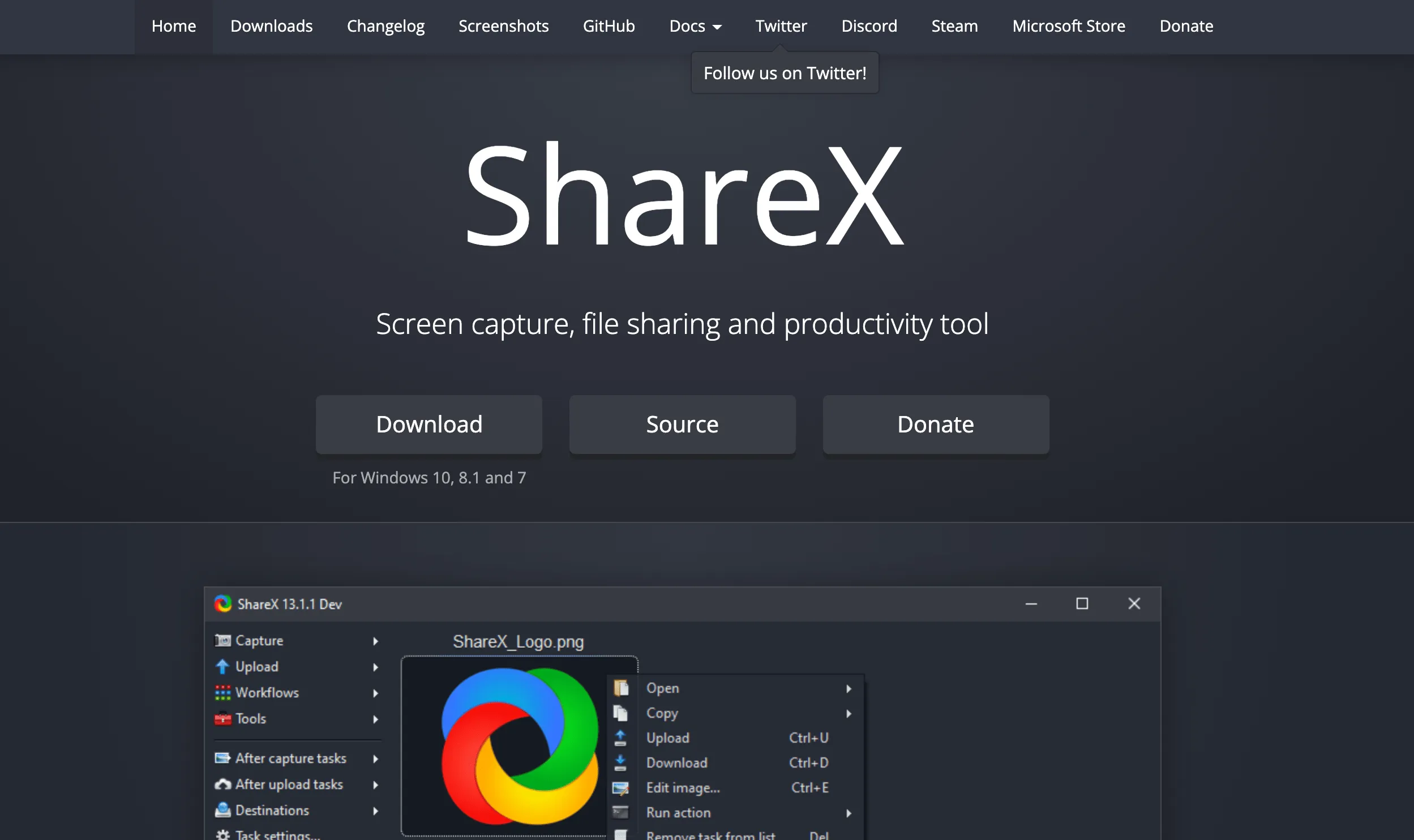
ShareX es una herramienta de código abierto para la grabación de pantalla, el uso compartido de archivos y la productividad para Windows.
Puedes utilizarlo para grabar pantallas, crear vídeos e incluso hacer GIF para las redes sociales.
¿Qué tiene de bueno ShareX?
Es gratis y no hay límite de tiempo para grabar vídeos.
¿Qué es lo que no te gusta de ShareX?
ShareX no ofrece compatibilidad para la captura de pantalla de la mayoría de los juegos en modo de pantalla completa.
Los gamers pueden eliminar esta herramienta de sus listas sin problema.
Funciones principales de ShareX
- Ofrece funciones personalizadas de captura de pantalla, como ventanas activas, captura de desplazamiento, captura de texto, etc.
- Múltiples herramientas de anotación
- Tiene compatibilidad con varios métodos de carga, como la carga de archivos, carpetas y URL.
Ventajas de ShareX
- Compatibilidad con más de 80 plataformas para el uso compartido de tu contenido, como Twitter, Dropbox, Jira, etc.
- Flujos de trabajo personalizables
- App gratuita sin anuncios.
Limitaciones de ShareX
- Demasiadas opciones de captura de pantalla pueden confundir al usuario medio.
- No hay opción para grabar audio dentro del vídeo.
- Solo disponible para Windows.
Precios de ShareX
ShareX es un software gratuito de captura de pantalla.
Valoraciones de los clientes de ShareX
- Capterra: N/A
- G2: 4,8/5 (más de 60 reseñas)
9. Gratis Cam
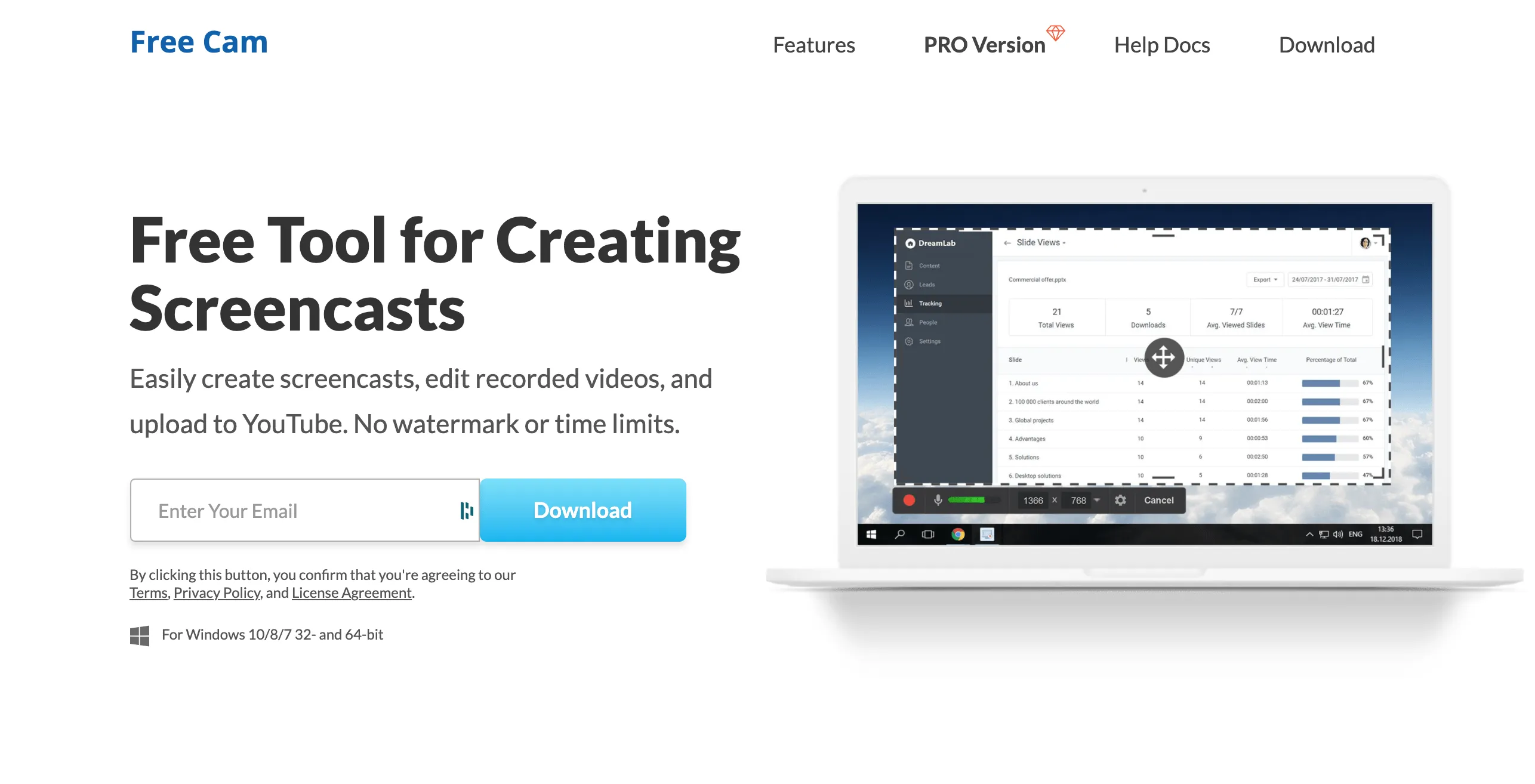
Free Cam es un excelente software para tus necesidades de screencast y edición de vídeo.
Al igual que la mayoría de sus competidores, esta app de grabación de pantalla te permite grabar voces en off y sonidos del sistema, y ofrece herramientas básicas de edición de vídeo.
Así que es un software de grabación bastante común.
Además, sus opciones de edición de audio y vídeo solo están disponibles en la versión pro.
Si has empezado a plantearte la actualización, haz una pausa ahora mismo.
¡Te costará 227 dólares al año!

Aquí está el punto decisivo: solo los usuarios de Windows pueden utilizar este software de grabación de pantalla.
Lo sentimos, usuarios de Mac. Tendréis que seguir buscando una herramienta alternativa de grabación y edición de pantalla.
Funciones principales de Free Cam
- Resalta el cursor en una grabación de pantalla con sonidos de clic.
- Personaliza el área de grabación de pantalla
- Recorta tu grabación de vídeo
Ventajas de Free Cam gratis
- Sube vídeos directamente a YouTube
- Grabación de vídeo con calidad HD 720p.
- Sin marcas de agua.
Limitaciones de Free Cam
- No puedes exportar un vídeo grabado a un formato de archivo MP4 en la versión gratuita.
- No puedes añadir anotaciones a las grabaciones.
- Las funciones de edición de vídeo pueden ser difíciles de usar.
Precios de Free Cam
Free Cam tiene un plan gratuito. La versión de pago cuesta 227 $ al año.
Valoraciones de los clientes de Free Cam
- Capterra: N/A
- G2: 4,5/5 (más de 10 reseñas)
10. Grabador de pantalla online gratuito de Apowersoft
Free Online Screen Recorder de Apowersoft es un grabador de pantalla que funciona en el navegador.
Vale la pena probar esta grabadora gratuita, tanto si quieres grabar tu presentación, una demostración de software o un tutorial.
Aunque se trata de una herramienta integrada en el navegador, puede competir con cualquier software de grabación de escritorio gracias a su barra de control repleta de opciones. Te permite grabar una transmisión de vídeo, una autodemonstración, un chat en vivo, etc.
Sin embargo, esta herramienta gratuita tiene sus límites.
Para empezar, a veces el audio y el vídeo no se sincronizan.
Si eres un jugador profesional, no es muy bueno para grabar juegos.
Apowersoft Screen Recorder no hará justicia a tus poderosos movimientos en los juegos. 🎮
Funciones principales de Apowersoft
- Exporta vídeos en múltiples formatos, incluyendo MP4, WMV y AVI.
- Opción de grabar audio y vídeo simultáneamente.
- Añade una cámara web a la grabación de pantalla
Ventajas de Aprowersoft
- Sin límite de grabación
- Captura de pantalla flexible
- Anota vídeos en tiempo real
Limitaciones de Apowersoft
- La aplicación tiende a fallar a veces.
- No se integra con otras aplicaciones de trabajo.
- No hay opción para establecer permisos.
Precios de Apowersoft
El grabador de pantalla de Apowersoft es una herramienta gratuita.
Valoraciones de los clientes de Apowersoft
- Capterra: N/A
- G2: N/A
11. Camtasia
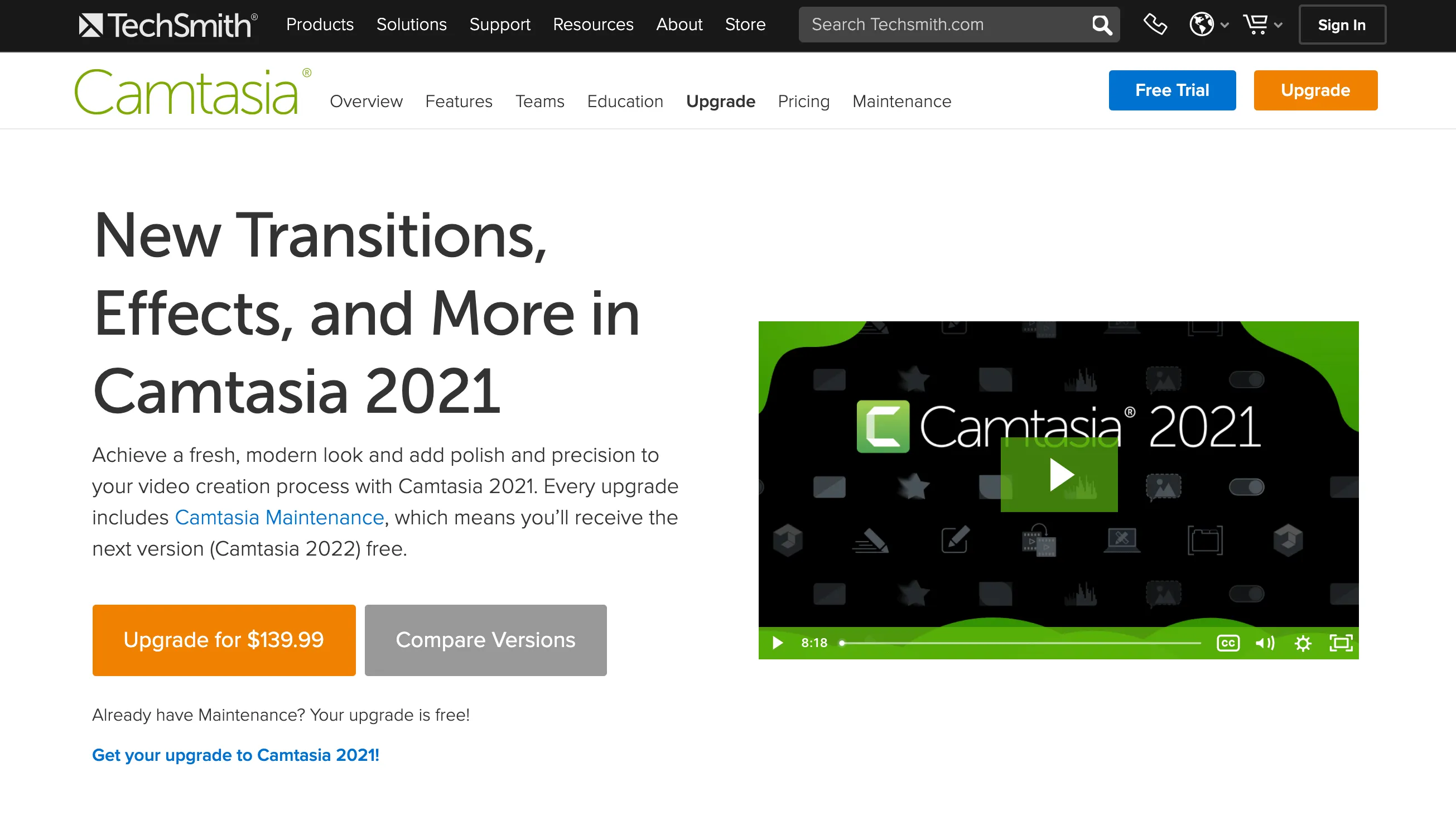
Camtasia es una herramienta de captura y editor de vídeo todo en uno de TechSmith que te permite grabar y crear vídeos de aspecto profesional en Windows y Mac.
Puedes utilizar este software de captura de pantalla para crear lecciones en línea, tutoriales, demostraciones de productos, etc.
El editor también te permite añadir animaciones y efectos para que tus vídeos sean más interesantes. Por ejemplo, puedes recortar, cortar, añadir Zoom y panorámica, añadir anotaciones, etc.
La desventaja es que no es una herramienta gratuita.
Es el software de grabación de vídeo más caro de nuestra lista.
Funciones principales de Camtasia
- Editor sencillo de arrastrar y soltar
- En la biblioteca de Camtasia hay disponibles recursos gratuitos, como efectos de vídeo, imágenes y audios.
- Añade cuestionarios e interactividad a tus vídeos.
Ventajas de Camtasia
- Las plantillas de vídeo predefinidas reducen el tiempo de edición.
- Utiliza temas para mantener una apariencia coherente.
- Sube tu vídeo al instante a YouTube, Vimeo, etc.
Limitaciones de Camtasia
- La aplicación tarda en cargarse.
- El audio tiende a fallar
Precios de Camtasia
Camtasia cuesta 249,99 $ por usuario.
Valoraciones de los clientes de Camtasia
- Capterra: 4,6/5 (más de 90 opiniones)
- G2: 4,5/5 (más de 500 opiniones)
12. Tella
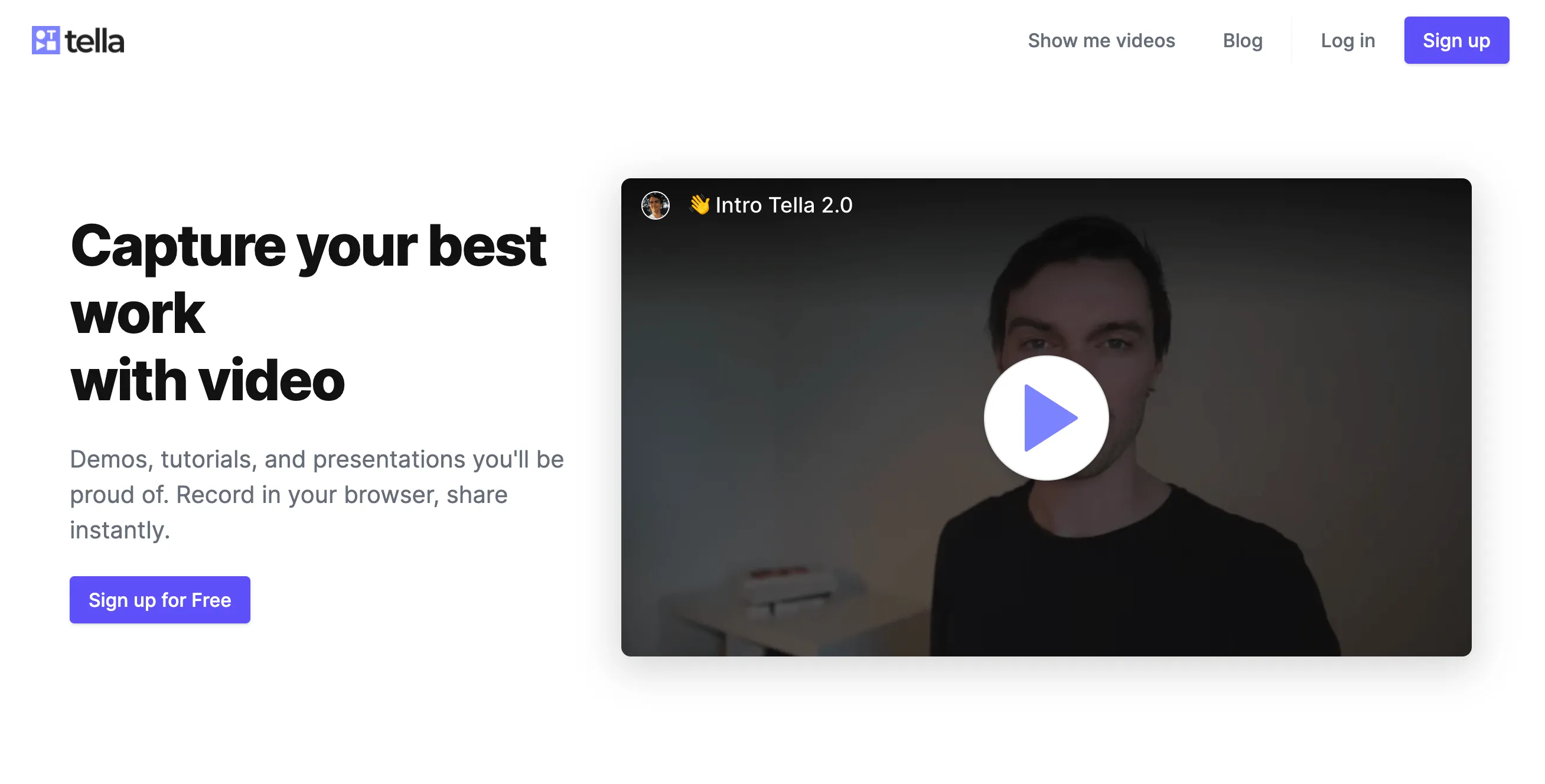
Tella es un nuevo grabador de pantalla que aporta más personalidad a tus vídeos.
La grabación con Tella es flexible. Puedes grabar tu pantalla, tu cámara o ambas al mismo tiempo. También tiene modo de diapositivas, por lo que puedes presentar diapositivas directamente en Tella.
Tella también tiene divertidas opciones de personalización. Puedes añadir tus propios fondos a las grabaciones de pantalla, cambiar los diseños y estilos de cámara, y combinar diferentes Clips. También te permite recortar y sustituir tus grabaciones.
Pero si quieres realizar una edición más avanzada de tus grabaciones, es posible que Tella no sea la mejor opción para ti.
Funciones principales de Tella
- Añade fondos personalizados y cambia los diseños
- Combina varios clips en un solo vídeo.
- Comparte al instante con un enlace
Ventajas de Tella
- Funciona en cualquier navegador web (no hay que descargar ni instalar nada).
- Duración de grabación ilimitada
- Funciones de edición sencillas
Limitaciones de Tella
- Limitado a 10 vídeos en el plan Free.
- El plan Free incluye marcas de agua en los vídeos descargados.
- Sin aplicación móvil
Precios de Tella
Tella Starter es totalmente gratuito y Tella Pro cuesta 19 $ al mes (para vídeos ilimitados y sin marcas de agua).
Valoraciones de los clientes de Tella
- Capterra: N/A
- G2: N/A
Relacionado: ¡Echa un vistazo a estas alternativas a Vidyard!
¡Luces, cámara, graba la pantalla!
¿Recuerdas cuando grabar pantallas era un trabajo solo para expertos en tecnología? 🧙♀️
Bueno, hemos recorrido un largo camino.
Ahora disponemos de muchos programas de grabación de pantalla que graban tu pantalla con solo hacer clic con el ratón.
Pero aún así, debes elegir la herramienta de grabación de pantalla que mejor se adapte a tus necesidades.
¿Necesitas grabadores de pantalla gratuitos sin límite de grabación?
¿Una herramienta que te permita añadir voz?
¿Una función para el uso compartido integrado?
Consigue todo lo anterior en una completa herramienta de gestión de proyectos. En otras palabras, hazte con ClickUp. 😊
Es tu herramienta para gestionar tareas, tomar notas y grabar la pantalla de forma gratuita.
¡Prueba ClickUp gratis hoy mismo y empieza a grabarte haciendo historia!