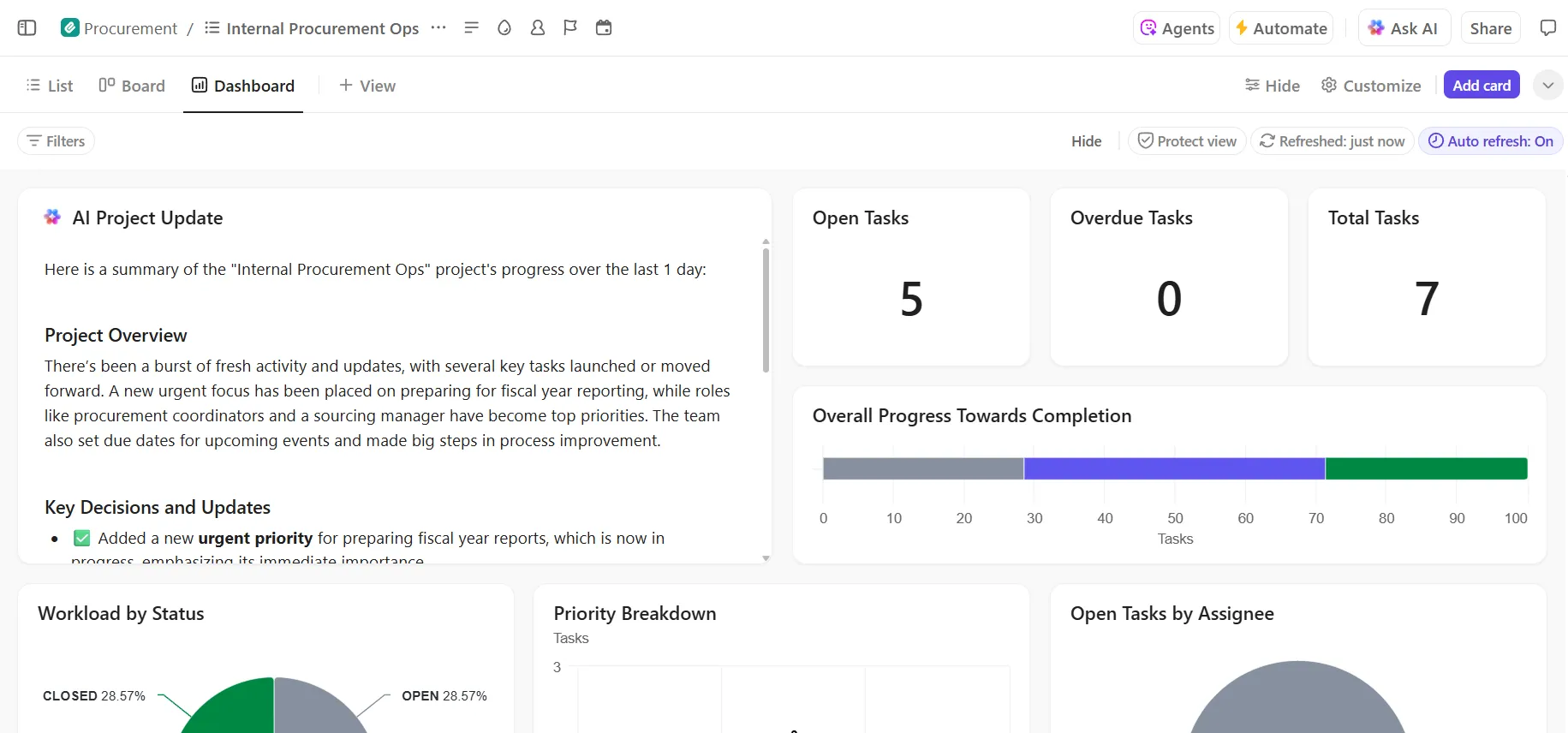

Todos los paneles de control de tareas que se abandonan corren la misma suerte. No es por un diseño deficiente ni por una herramienta inadecuada, sino porque, en el momento en que un número contradice lo que el equipo ha visto que ha ocurrido esa semana, la gente deja de confiar en lo que ve en la pantalla.
Por eso esta guía va al revés en comparación con la mayoría de los tutoriales sobre paneles. Cuatro de sus seis pasos tienen lugar antes incluso de que toques el diseño, porque un panel es un espejo: solo puede mostrar lo que ya dicen tus registros de tareas. Si los registros son correctos, un sencillo panel de control de cuatro tarjetas te ayudará a gestionar tu Monday. Si son incorrectos, la pantalla más bonita del mundo se convertirá en una fuente de argumentos semanales.
A continuación: la configuración, la creación, dónde crearlo y qué hace que siga siendo fiable más allá de la primera semana.
En resumen: Asigna un propietario, un estado claro y una fecha límite a cada tarea. Crea un panel con cuatro tarjetas: tareas por estado, tareas vencidas, tareas por persona y trabajo bloqueado. Elige un momento fijo para actualizar los estados, como los primeros cinco minutos de tu reunión del lunes, y prueba el panel con una semana que ya recuerdes antes de confiar en él para una que no recuerdes.
¿Qué es un panel de control de tareas?
Un panel de control de tareas es una vista única que muestra el estado en tiempo real de un conjunto de tareas, normalmente filtradas por equipo, proyecto o persona. Combina el recuento de tareas pendientes y completadas, una lista de tareas vencidas, un desglose de tareas por propietario y una vista de lo que está bloqueado.
Un panel no tiene datos propios. Lee tus registros de tareas cuando lo abres y muestra lo que estos indican. Los registros actualizados generan un panel preciso. Los registros desactualizados generan uno que parece fiable, pero que es erróneo.
Panel de tareas frente a panel de proyectos frente a informe de estado
Estos tres elementos responden a preguntas diferentes para distintos lectores. Un panel de control de tareas realiza el seguimiento de la ejecución a nivel de tarea. Un panel de control de proyectos realiza el seguimiento de la ejecución a nivel de iniciativa. Un informe de estado es un resumen escrito para aquellas personas que no consultan ninguno de los dos.
| Dimensión | Panel de tareas | Panel del proyecto | Informe de estado |
|---|---|---|---|
| Unidad de medida | Tareas individuales | Proyectos, fases, hitos | Descripción y números clave |
| Lector principal | El equipo que realiza el trabajo y su responsable | Responsable de programas, PMO, jefe de departamento | Directivos, clientes, partes interesadas |
| Ritmo de actualización | Continuo, actualizado al abrir la página | De forma continua, revisado semanalmente | Elaborado semanal o mensualmente |
| Pregunta respondida | ¿Qué está atrasado y quién se encarga de ello? | ¿Se terminará este proyecto a tiempo? | ¿Deberíamos preocuparnos? ¿Y por qué? |
| Falla cuando | Los estados se quedan obsoletos | Los hitos no están enlazados con tareas reales | El autor suaviza las malas noticias |
La regla fundamental: adapta la herramienta al destinatario. El equipo utiliza el panel de control de tareas, la oficina de gestión de proyectos (PMO) necesita el panel de control de proyectos y los directivos suelen trabajar con el informe.
¿Por qué la mayoría de los paneles de control de tareas acaban dejando de utilizarse?
La mayoría de los paneles de control de tareas acaban abandonándose porque los registros de tareas en los que se basan quedan desactualizados, y en cuanto un número parece erróneo, el equipo deja de confiar en el resto de la pantalla. Un estudio publicado en la revista Journal of Medical Quality documentó dos paneles de control en el mismo hospital con los mismos datos y el mismo propósito. Uno se adoptó y el otro no.
La diferencia no tenía nada que ver con el diseño. En cambio, el estudio identificó tres mecanismos sociales esenciales que influyen en que un panel sea aceptado y utilizado:
- Un ambiente de equipo que fomente el apoyo, de modo que el panel sirva de punto de partida para una conversación abierta y sincera y los miembros del equipo se sientan seguros a la hora de expresar su opinión.
- Confianza entre los miembros del equipo respecto a los datos y al uso que se les dará
- Comportamientos de liderazgo dentro del equipo
La falta de confianza suele ser una de las razones más habituales por las que se deja de utilizar un panel. Alguien se da cuenta de que un número no cuadra y, a partir de ahí, todas las reuniones sobre el panel se convierten en un debate sobre la precisión de los datos.
La mitad de las organizaciones ni siquiera tiene acceso a los KPI de los proyectos en tiempo real, según el informe «State of Project Management» de Wellingtone. El 72 % de los profesionales de proyectos dedica medio día o más al mes a elaborar manualmente informes sobre el estado de los proyectos.
Así que, antes de crear nada, ten en cuenta bien estas tres cosas:
- Asigna un propietario a cada tarea
- Asegúrate de que el estado del proyecto signifique lo mismo para todo el mundo
- Establece fechas límite realistas o modifícalas
Una forma rápida de comprobar tus registros actuales: ordena cualquier lista de tareas por fecha de última actualización. Cualquier tarea que lleve dos semanas sin modificarse necesita un cambio de estado o, sencillamente, nunca fue un trabajo real.
Cómo crear un panel de control de tareas en seis pasos
Un panel de control de tareas se crea en seis pasos, y solo los dos últimos tienen que ver con el diseño. Los cuatro primeros establecen los registros de tareas que lee el panel: la decisión a la que da soporte, el estado asignado, la propiedad y las fechas límite, así como la rutina de actualización. Si te saltas esos pasos, crearás un panel de control basado en datos incompletos.
Paso 1: Define la decisión que respalda el panel
Anota la decisión concreta que alguien tomará a partir de esta pantalla antes de añadir ni una sola tarjeta. «Ver cómo va el equipo» es una observación. «Decidir cada Monday qué dos tareas adelantar y a quién reasignarlas» es una decisión, y te indica exactamente qué tarjetas debes crear.
Antes de añadir una tarjeta, comprueba que cumple con ese criterio:
- Consérvala si la tarjeta cambia lo que alguien tiene pendiente esta semana
- Elimínala si la tarjeta es interesante pero no da ninguna indicación para realizar una acción.
- Déjalo de lado si la cuestión que lo motiva solo ha surgido una vez.
Consejo profesional: Pregunta a las tres personas que más vayan a utilizar el panel qué es lo que comprobaron manualmente la semana pasada. Las preguntas que repitan serán tus primeras tarjetas.
Paso 2: Acordar un conjunto de estados que utilice todo el equipo
Cada tarjeta del panel se calcula a partir de tu lista de estados, así que definidla en equipo y limitadla a cinco o seis fases. Escribe una definición de una línea para cada fase y guárdala donde el equipo planifique el trabajo.
Hay dos fases que generan mayor confusión cuando no están claramente definidas:
- Bloqueadas o en espera: Asigna a las tareas bloqueadas un estado propio. De lo contrario, una tarea que está a la espera de la revisión de un contrato se contabiliza como trabajo activo. El panel muestra que el equipo está ocupado cuando, en realidad, parte del trabajo no avanza en absoluto.
- En revisión: Define exactamente qué significa «en revisión» para tu equipo. Si una persona lo utiliza para las aprobaciones de los clientes y otra para los comentarios de los compañeros, el recuento de revisiones mezcla dos colas diferentes con dos duraciones del ciclo distintas.
Antes de fijar los estados, pide al equipo que clasifique 20 tareas reales utilizando dichos estados. Si dos personas no se ponen de acuerdo sobre dónde encaja una tarea, significa que la definición del estado aún no es lo suficientemente clara.
Paso 3: Establece un propietario y una fecha límite por tarea
Asigna cada tarea a una sola persona. Una tarea asignada a tres personas se muestra correctamente en el panel, pero nadie se hace cargo de ella, ya que cada persona asignada da por hecho que la está gestionando otro.
Haz lo mismo con las fechas límite. Cuando la lista de tareas pendientes se llena de fechas que todo el mundo sabe que son meras aspiraciones, el equipo aprende a ignorar las tarjetas vencidas. Establece fechas con las que el propietario se comprometa y desplaza las que se retrasen, en lugar de dejarlas en rojo. Si la lista de tareas pendientes ya está llena de fechas en las que nadie cree, empieza por priorizar los trabajos que compiten entre sí.
Un simple ajuste elimina toda la categoría de tareas sin asignar y sin fecha: haz que los campos «persona asignada» y «fecha límite» sean obligatorios al crear una tarea.
Paso 4: Establece la rutina de actualización antes de definir el diseño
Decide cuándo se actualizan los estados y quién se encarga de hacerlo. Suelen imponerse dos patrones:
- Sobre el traspaso: La persona que cede el trabajo actualiza el estado en el momento en que cambia de manos.
- Según un calendario: El equipo realiza un repaso rápido de cinco minutos sobre el estado de las tareas en una reunión ya programada, como la reunión de pie de los lunes.
Elige uno y vincúlalo a algo que el equipo ya haga. Por ejemplo, si tu equipo celebra una reunión de pie los lunes, dedica los primeros cinco minutos a repasar el tablero y actualizar los estados entre todos. De esa forma, la actualización se lleva a cabo dentro de una reunión a la que la gente ya asiste.
Recomendación: Configura una automatización que señale cualquier tarea que no se haya actualizado en los últimos 10 días. No sustituirá al ritual, pero detectará las tareas que se te pasen por alto, por lo que no tendrás que comprobar manualmente cada una de ellas.
Paso 5: Crea tu primer panel
Empieza con cuatro tarjetas. Cada una responde a una pregunta concreta que tu equipo se plantea una y otra vez:
- Tareas pendientes por estado: un gráfico de barras o circular que muestre cuántas tareas hay en cada fase. Esto te indica dónde se está acumulando el trabajo. Si hay 20 tareas «en curso» y solo una «en revisión», o bien la fase de revisión es un cuello de botella, o bien el personal no está avanzando en las tareas.
- Tareas atrasadas: una lista de todas las tareas que han superado su fecha límite, ordenadas según el número de días de retraso. Los elementos más antiguos aparecen en primer lugar, para que el equipo se ocupe de ellos en primer lugar.
- Tareas por propietario: un desglose del número de tareas pendientes que tiene cada persona. Aquí es donde se detectan los desequilibrios. Si una persona tiene 30 tareas pendientes y otras dos tienen 8 cada una, sabrás dónde redistribuirlas antes de que alguien incumpla un plazo.
- Trabajo bloqueado: una tarjeta específica para las tareas que no avanzan. Las tareas bloqueadas se ocultan entre el recuento de tareas pendientes, aparentando ser trabajo activo. Indica cuánto tiempo lleva estancada cada tarea para saber cuáles deben elevarse a un nivel superior.
Utiliza estas cuatro durante dos semanas antes de añadir nada más. Si sigues saliendo del panel para consultar lo mismo (por ejemplo, qué hay que entregar esta semana), esa será tu quinta tarjeta.
Al organizar las tarjetas, coloca el trabajo atrasado y bloqueado en la parte superior izquierda. Es ahí donde la gente mira primero, y esas tarjetas requieren una respuesta más rápida. Coloca los gráficos de tendencias (como las tasas de finalización a lo largo del tiempo) en la parte inferior de la página, ya que sirven de base para la planificación semanal.
Paso 6: Pruébalo con una semana que ya conozcas bien
Elige una semana reciente de la que recuerdes lo que ocurrió: qué tareas se retrasaron, quién estaba sobrecargado de trabajo y qué se quedó bloqueado.
Abre el panel de control de esa semana y compara lo que muestra con lo que sabes que ocurrió realmente. Si tu equipo ha tenido una semana complicada con plazos incumplidos, pero el panel muestra que todo va según lo previsto, es que hay algún error en la configuración. Es mejor detectarlo ahora que después de que alguien tome una decisión basándose en él.
Hay dos aspectos que debes tener especialmente en cuenta:
- Ámbito incorrecto: Los filtros del panel podrían apuntar a una lista equivocada u omitir las tareas de todo un equipo. Si no aparece el trabajo de tu equipo de ingeniería, todos los números del panel estarán incompletos.
- Exclusiones silenciosas: Algunos filtros de fecha omiten las tareas completadas antes de que comience el intervalo. Esto hace que tu rendimiento parezca menor de lo que realmente fue, ya que el panel solo tiene en cuenta una parte del panorama.
Haz esta revisión con un compañero de equipo que haya estado presente esa semana. Cada uno recordará cosas diferentes y, entre los dos, detectaréis lagunas que el panel haya pasado por alto y que ninguno de los dos habría detectado por sí solo.
Esta guía paso a paso recorre la misma secuencia, incluyendo los hábitos que garantizan la precisión de los paneles:
¿Qué hace que un panel siga siendo útil después de la primera semana?
Los pasos del 1 al 6 te permiten crear un panel. Estos hábitos garantizan que los datos que contiene sigan siendo de interés dentro de un mes.
- Documenta el alcance de los datos: Anota qué listas, equipos y intervalos de fechas alimentan el panel. Sin esto, con el tiempo se irán añadiendo nuevas tarjetas que extraen información de fuentes diferentes. Al final, dos tarjetas en la misma pantalla mostrarán cifras contradictorias y nadie sabrá en cuál confiar.
- Establece una referencia de lo que se considera «normal»: Registra el número habitual de tareas atrasadas de tu equipo, el promedio de tareas por persona y el número habitual de tareas bloqueadas durante un sprint normal. El informe «Pulso de la Profesión 2025» del PMI reveló que los profesionales con gran perspicacia empresarial realizan un seguimiento de una media de 9,1 factores de rendimiento por proyecto, frente a los 6,3 del resto, incluyendo aspectos como la satisfacción del cliente y la alineación estratégica que una simple columna de estado no pondría de manifiesto. No es necesario contar con nueve factores desde el primer día, pero documenta los dos o tres números que tu equipo notaría si se duplicaran.
- Acordad los umbrales de escalado: decidid de antemano qué número es el desencadenante de una acción. Por ejemplo: «cualquier persona con más de 20 tareas pendientes recibirá una conversación para redistribuirlas». Sin un umbral, la gente mira el panel, se siente vagamente preocupada y no hace nada.
- Añade contexto a nivel de tarjeta: incluye una descripción o rótulo de una línea en cada tarjeta para que quien vea el panel por primera vez entienda lo que está leyendo.
- Vincula cada número al trabajo: cada número del panel debería llevar, con un solo clic, a las tareas concretas que hay detrás. Si alguien ve «8 tareas bloqueadas» y tiene que abrir otra app para averiguar cuáles son esas ocho, dejará de utilizar el panel.
- Establece una norma de eliminación: si nadie ha actuado en función de la información de una tarjeta en cuatro semanas, elimínala. Revisa el panel mensualmente y elimina todo aquello que ya no influya en la toma de decisiones.
¿Dónde deberías crear un panel de control de tareas?
Hay tres enfoques que se adaptan a casi cualquier equipo: una hoja de cálculo, una herramienta de BI específica o la plataforma de gestión del trabajo en la que ya se encuentran las tareas. A continuación te explicamos cómo elegir entre ellas.
| Enfoque | Puntos fuertes | Punto débil | Ideal para |
|---|---|---|---|
| Hoja de cálculo (Excel, Hojas de cálculo de Google) | Es gratuito, te resultará familiar y puedes reestructurarlo en una tarde. | Contiene una copia del trabajo que alguien debe mantener sincronizada | Equipos de menos de 10 personas con un seguimiento de menos de 100 tareas |
| Herramienta de BI (Power BI, Tableau, Looker) | Combina los datos de las tareas con los datos financieros, de CRM y de productos a cualquier escala | Requiere un flujo de datos y un propietario técnico, además de un retraso en la actualización | Organizaciones que realizan la elaboración de informes a través de varios sistemas |
| Plataforma de gestión del trabajo | Lee las tareas en tiempo real, por lo que el panel no puede desviarse de la fuente | La elaboración de informes se limita a los datos de esa plataforma | Equipos cuyo trabajo ya se gestiona en un único sistema |
Hojas de cálculo
Un panel de control en una hoja de cálculo consiste en una tabla dinámica con dos o tres gráficos sobre una lista de tareas. Introduce tus tareas como filas, asigna a cada una un estado, un propietario y una fecha límite, y luego utiliza fórmulas para contarlas y ordenarlas según esos campos.
Las plantillas de seguimiento de tareas de Excel y Hojas de cálculo de Google incluyen fórmulas y gráficos predefinidos. Solo tienes que pegar tus tareas y tendrás un panel de control operativo en menos de una hora.
Lo que funciona bien:
- Sin costes de configuración: si alguien de tu equipo conoce las fórmulas básicas de las hojas de cálculo, podéis empezar hoy mismo.
- Flexibilidad total: Cualquier métrica para la que puedas escribir una fórmula se convierte en una tarjeta del panel, como el promedio de días de retraso por persona o las tareas completadas por semana.
- Uso compartido fácil: Tanto Excel Online como Hojas de cálculo de Google te permiten compartir un enlace de solo lectura. Las partes interesadas pueden ver los números sin poder realizar edición ni estropear nada por accidente.
Limitaciones:
- La hoja contiene una copia del trabajo: tu equipo realiza sus tareas reales en otro sitio. Cada vez que cambia el estado de una tarea, alguien tiene que actualizar manualmente la hoja de cálculo para que coincida
- Los conflictos de edición pueden resultar confusos: los paneles de control de las Hojas de cálculo de Google gestionan bien la edición simultánea. Los archivos de Excel compartidos por correo electrónico o en una unidad compartida no lo hacen: dos personas pueden sobrescribir los cambios de la otra sin darse cuenta. En cuanto hay más de dos o tres editores habituales, empiezan a aparecer fórmulas erróneas y filas sobrescritas. Ninguna de las dos herramientas cuenta con un registro de auditoría integrado.
No lo utilices si: más de tres personas actualizan los datos de origen, o el proyecto dura más de un trimestre.
Ideal para: equipos pequeños, proyectos cortos y cualquiera que necesite un panel operativo hoy mismo sin tener que comprar software.
Lee también: ¿Cómo crear un panel en Excel? (Pasos y plantillas)
Herramientas específicas de BI
Las herramientas de inteligencia empresarial como Power BI, Tableau y Looker extraen datos de múltiples sistemas y los combinan en un único informe. Se conectan a tu herramienta de gestión de tareas, a tu sistema financiero, a tu CRM y a tus análisis de productos, y luego te permiten crear paneles que recogen información de todos ellos a la vez.
Por ejemplo, podrías mostrar el grado de finalización de las tareas por equipo junto con los ingresos generados por los proyectos de cada equipo. O comparar la duración del ciclo de ingeniería con el volumen de incidencias de soporte al cliente. Las herramientas de BI son ideales para ese tipo de vistas que abarcan varios sistemas.
Lo que funciona bien:
- Uniones entre sistemas: Para calcular el coste por función lanzada o los ingresos por equipo de proyecto, es necesario unir los datos de las tareas con los datos financieros. Las herramientas de BI lo gestionan de forma nativa.
- Profundidad histórica: Las herramientas de BI almacenan instantáneas de tus datos a lo largo del tiempo en un almacén de datos. Puedes comparar la duración del ciclo de este trimestre con la del año pasado, o hacer un seguimiento de cómo ha variado el rendimiento a lo largo de seis meses.
- Control de acceso granular: puedes restringir lo que ve cada persona hasta el nivel de filas individuales. Un mismo panel sirve tanto a un directivo, que ve todos los proyectos, como a un contratista, que solo ve los suyos, y a un cliente, que solo ve sus entregables.
Limitaciones:
- Es necesario que una persona con conocimientos técnicos se encargue del mantenimiento del flujo de trabajo: la conexión entre tu sistema de tareas y el almacén de datos requiere configuración, supervisión y correcciones cuando se produce algún fallo. Esa persona suele formar parte de un equipo de datos con su propia lista de tareas pendientes, por lo que los cambios pueden tardar en implementarse.
- Los datos no son en tiempo real: la mayoría de los paneles de BI se actualizan según un horario programado, a menudo una vez durante la noche. El panel muestra el estado de ayer hasta la siguiente actualización. Eso está bien para una revisión mensual, pero no para un resumen StandUp en el que los datos ya tienen 18 horas de antigüedad.
No lo hagas si: solo necesitas hacer un seguimiento de lo que va con retraso y de quién es el responsable. Una herramienta de BI es excesiva para eso.
Ideal para: Equipos que necesitan datos de tareas y datos financieros, de clientes o de productos en un mismo panel de control.
Plataformas de gestión del trabajo
La mayoría de las plataformas de gestión del trabajo (Asana, Jira, monday.com, Smartsheet y otras) cuentan con paneles integrados que recogen directamente la información de las tareas en las que trabaja tu equipo cada día. Para la mayoría de los equipos que llevan a cabo una gestión visual diaria de los proyectos, esta es la solución a la que acaban recurriendo.
Lo que funciona bien:
- Sin desviaciones respecto a la fuente: el panel lee los registros de tareas en tiempo real. Nadie copia datos entre sistemas, por lo que los números no pueden desincronizarse.
- Profundiza en el registro: La mayoría de las plataformas te permiten hacer clic en un número de un gráfico y ver las tareas individuales que hay detrás de ella.
- La calidad de los datos en la fuente: los campos obligatorios, las listas de estados bloqueados y los recordatorios automáticos garantizan que los registros que lee el panel estén completos
Limitaciones:
- Algunas métricas se actualizan con retraso. Los datos básicos de las tareas, como el estado y la persona asignada, se actualizan al instante. Las métricas calculadas, como los gráficos de burndown y la duración del ciclo, suelen actualizarse según una programación, a veces una vez al día. Comprueba la frecuencia de actualización de tu plataforma para que no te confundan los números que aún no se han actualizado.
- La elaboración de informes se limita a lo que hay dentro de la plataforma. Si parte del trabajo se realiza fuera de la herramienta, el panel no lo reflejará. Solo se ven las tareas que se han registrado en la plataforma, por lo que cualquier trabajo que se realice en otro lugar queda fuera del alcance.
No lo utilices si: la elaboración de informes tiene que combinar datos de tareas con análisis financieros o de productos. Una herramienta de BI se encarga mejor de eso, y muchos equipos utilizan ambas: un panel de control de gestión del trabajo para las revisiones semanales del equipo y un panel de control de BI para los informes mensuales de la dirección.
Ideal para: Equipos cuyas tareas ya se gestionan en un único sistema y que necesitan visualizar el progreso, la carga de trabajo y los riesgos en una sola pantalla.
3 ejemplos de paneles de control de tareas por rol
Los paneles de control de tareas funcionan de forma diferente según quién los consulte. A continuación te ofrecemos tres ejemplos: el jefe de equipo que gestiona la semana, el colaborador individual que gestiona su propia lista de tareas y el gestor de programas que coordina entre equipos.
1. El panel semanal del jefe del equipo
Un responsable de marketing gestiona seis campañas en las que participan cinco personas. Todos los lunes, antes del resumen StandUp, abre una ventana para responder a dos preguntas: ¿quién necesita ayuda para superar un obstáculo? y ¿hay algún trabajo que deba asignarse a otra persona?
Su panel de control de marketing funciona con cuatro tarjetas:
- Tareas vencidas por propietario: Aquí se presenta una lista de todas las tareas que han superado su fecha límite, agrupadas por el propietario. En lugar de preguntar a cada propietario qué tareas están atrasadas, el propietario puede verlo todo de un vistazo y decidir qué tareas reasignar.
- Tareas bloqueadas durante más de tres días: Una tarea que lleva bloqueada uno o dos días suele resolverse por sí sola. Pero si algo lleva estancado tres días o más, es probable que el responsable tenga que intervenir, ya sea eliminando una dependencia o reasignando la tarea.
- Tareas con fecha límite esta semana: Aquí se muestra todo lo que hay que terminar antes del fin de semana. Ofrece al responsable una visión clara de lo que corre el riesgo de retrasarse si no se le presta atención de inmediato.
- Tareas pendientes por persona: Antes de reasignar a alguien un trabajo atrasado o bloqueado, el responsable consulta esta tarjeta para asegurarse de que esa persona realmente tiene capacidad para ello.
Vale la pena añadirlo tras el primer mes: una tarjeta de tareas obsoletas que recopile todas aquellas tareas que no se hayan actualizado en los últimos 10 días. Las tareas obsoletas pasan fácilmente desapercibidas porque no aparecen como vencidas ni bloqueadas. Simplemente quedan ahí. Esta tarjeta te ayuda a detectar trabajos, como un traspaso de diseño que nadie ha recogido porque el diseñador receptor no sabía que le correspondía.
Céntrate en lo esencial. Este panel tiene cuatro tarjetas, y cada una de ellas conduce a una acción concreta: reasignar, desbloquear o marcar. Los gráficos de tendencias y los porcentajes de finalización son útiles para las revisiones de sprint, pero no ayudan con esas tres acciones. Añádelos a un panel de revisión semanal independiente si los necesitas.
2. La vista diaria del colaborador individual
Un ingeniero sénior que se encuentra en plena planificación de un sprint necesita saber tres cosas al comenzar la jornada: ¿en qué debo trabajar?, ¿qué se ha atascado? y ¿ha surgido algo nuevo desde ayer? Su panel se centra exclusivamente en sus propias tareas.
Se necesitan cuatro tarjetas:
- Mis tareas pendientes esta semana: una lista de sus propias tareas para la semana, ordenadas por prioridad. Esta es su cola de trabajo. La abren, ven qué es lo más importante y empiezan por ahí.
- Mis elementos bloqueados: si alguna de sus tareas está pendiente de otra persona, esta tarjeta se lo muestra. El ingeniero puede plantearlo en el resumen StandUp o enviar un mensaje de inmediato.
- Tareas que me han asignado en las últimas 24 horas: Las nuevas tareas no siempre vienen acompañadas de una notificación que el ingeniero vea a tiempo. Esta tarjeta recoge todo lo que se le ha asignado desde ayer.
- Un enlace al tablero de sprints: cuando una tarea requiere contexto del equipo, basta un clic para acceder al tablero compartido sin necesidad de buscarlo.
Por qué este panel es importante para todo el equipo: cuando un ingeniero o diseñador dispone de un panel personal que le ayuda a planificar su jornada, actualiza sus tareas como parte de su flujo de trabajo. Eso significa que el resto de paneles obtienen datos más precisos sin que nadie tenga que estar pendiente de las actualizaciones. Si solo vas a crear un panel siguiendo esta guía, haz este primero.
3. La vista transversal del programa
Un director de operaciones está coordinando el lanzamiento de un producto en el que participan los departamentos de marketing, asistencia técnica e ingeniería. Ningún tablero de control de un solo equipo ofrece una visión completa del lanzamiento, ya que cada equipo solo realiza el seguimiento de su propio trabajo. Este tablero personalizado supervisa los espacios entre los equipos, concretamente los traspasos en los que el trabajo pasa de un grupo al siguiente.
Para llevar un seguimiento, utiliza cinco tarjetas:
- Tareas bloqueadas por otro equipo: aquí se muestra la lista de todas las tareas que están a la espera de que otro equipo termine algo, indicando el nombre del equipo que las bloquea. Las reuniones diarias de cada equipo por separado no abordan estas dependencias entre equipos, por lo que, sin esta tarjeta, pasan desapercibidas hasta que alguien incumple un plazo.
- Porcentaje de finalización de hitos: en lugar de contabilizar tareas individuales, esta tarjeta muestra el progreso respecto a los hitos del plan de lanzamiento
- Elementos atrasados agrupados por equipo: esto muestra qué equipo va retrasado y en qué medida, todo en una sola pantalla. Sin ello, el responsable de operaciones tendría que abrir tres tableros distintos y reconstruir el panorama manualmente.
- Tendencia de la duración del ciclo: esto permite comprobar si el trabajo avanza más rápido o más lento a medida que se acerca la fecha de lanzamiento. Si la duración del ciclo aumenta (las tareas tardan más en completarse), es una señal temprana de que el equipo está llegando al límite de su capacidad o se está encontrando con más dependencias.
- Tiempo entre equipos: esta es la tarjeta que falta en la mayoría de los paneles de control de los programas. Mide cuánto tiempo permanece inactivo el trabajo terminado antes de que el siguiente equipo se haga cargo de él. El equipo de ingeniería termina una función el martes, pero el de marketing no empieza a redactar el texto de lanzamiento hasta el lunes siguiente. El tablero de cada equipo por separado parece estar bien, pero el lanzamiento acaba de perder cinco días en ese intervalo, y ningún panel de control de un equipo concreto lo habría mostrado.
Lo que nadie tiene en cuenta: la propiedad. Cada equipo cuenta con alguien que gestiona su tablero. Este panel se sitúa entre equipos, por lo que no es propiedad de ninguno en concreto. Asigna a una persona la tarea de revisarlo semanalmente y señalar cuando haya un retraso en el traspaso de tareas o un obstáculo entre equipos que no se haya resuelto. Sin ello, el panel existe, pero nadie actúa en función de lo que muestra, porque todos dan por hecho que el otro equipo lo está supervisando.
Cómo creamos paneles de control de tareas en ClickUp
ClickUp es una plataforma de gestión del trabajo en la que las tareas, los documentos, las metas y el chat se agrupan en un único espacio de trabajo. Los paneles de ClickUp extraen la información directamente de esos datos de tareas, por lo que no es necesario exportar ni sincronizar nada. Cada tarjeta del panel se alimenta de los mismos registros que tu equipo actualiza a diario.
Crea el panel
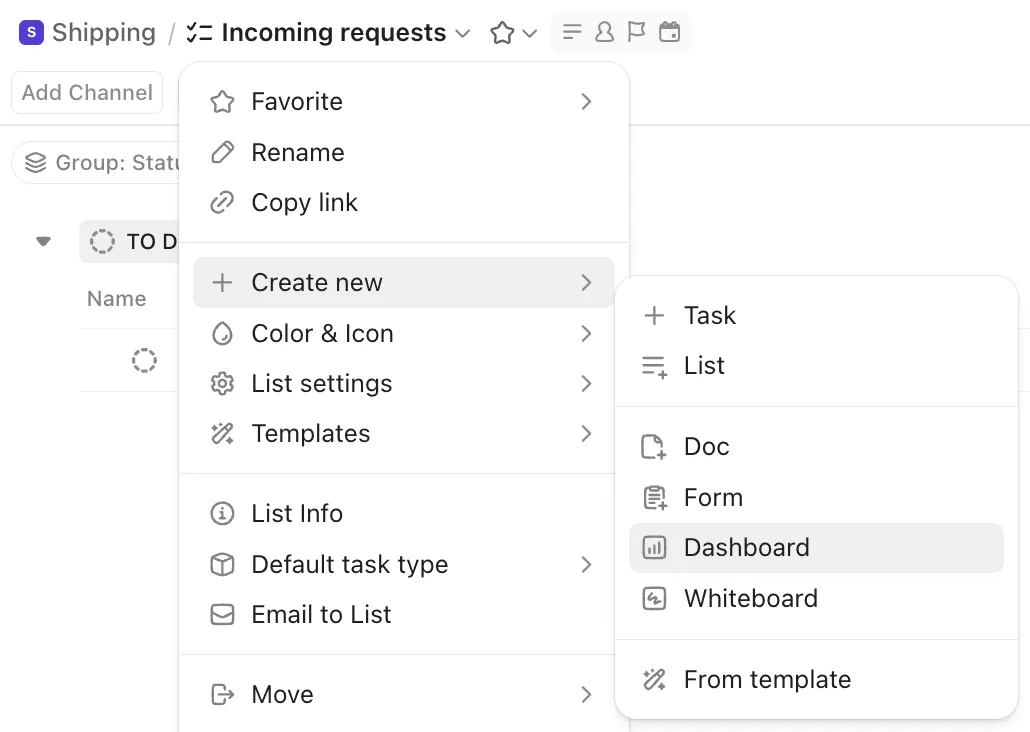
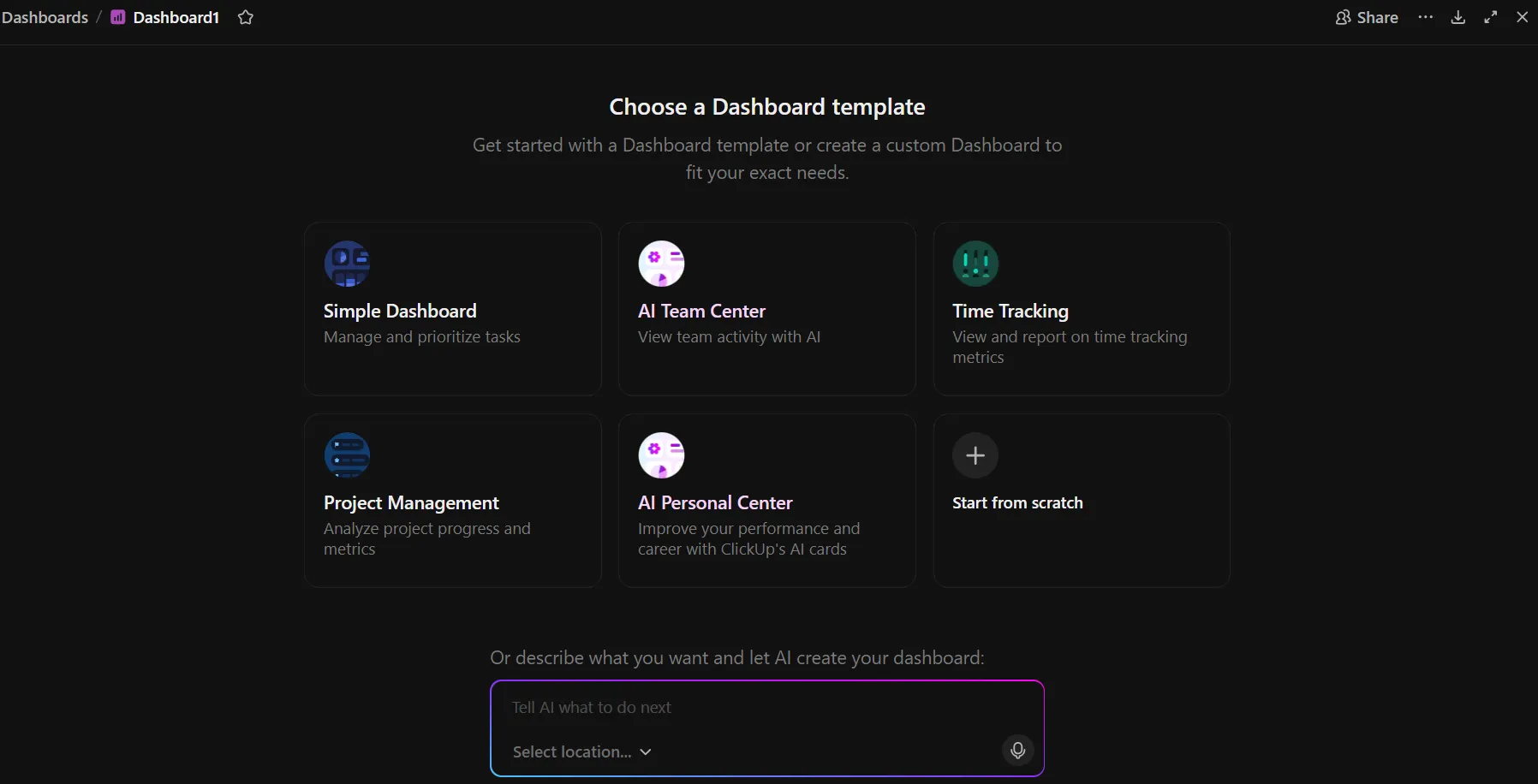
Abre la sección Cuadros de mando en la barra lateral izquierda. Haz clic en + Nuevo panel, asígnale un nombre que se ajuste a la decisión a la que da apoyo (del paso 1) y elige si quieres empezar desde un panel en blanco o desde una plantilla.
ClickUp incluye plantillas prediseñadas para configuraciones habituales, como el seguimiento de sprints y las vistas generales de proyectos. Las plantillas te ofrecen un diseño inicial que puedes personalizar; los paneles en blanco te permiten crearlos desde cero.
Para añadir una tarjeta, haz clic en + Añadir tarjeta, elige el tipo de tarjeta y selecciónala en el Espacio, la Carpeta o la Lista en la que trabaja tu equipo.
Filtra todo el panel de control de una sola vez
De forma predeterminada, cada tarjeta de un panel de ClickUp extrae datos del Espacio, la Carpeta o la Lista que hayas seleccionado al configurarla. Pero también puedes aplicar un único filtro a nivel del panel, y todas las tarjetas basadas en gráficos de la página se ajustarán en consecuencia.
Por ejemplo, supongamos que tu panel muestra datos de todo tu Marketing Space. Estás a punto de entrar en una revisión de sprint y solo quieres ver las tareas del sprint actual. En lugar de editar los filtros de cada tarjeta una por una, aplica un filtro de intervalo de fechas a nivel del panel. Ahora, todos los gráficos de la página muestran únicamente los datos de ese sprint. Elimina el filtro para volver a la vista completa.
Las tarjetas individuales pueden seguir teniendo sus propios filtros, además de los del panel de control. Así, podrías tener un panel de control filtrado al «Espacio» de un equipo concreto, con una sola tarjeta que, a su vez, se filtre únicamente a las tareas bloqueadas. Esto significa que un mismo panel de control puede servir tanto como panorámica semanal como análisis detallado específico, sin necesidad de crear y mantener dos paneles de control distintos.
¿Qué más puedes hacer con los paneles de ClickUp?
- Genera actualizaciones de estado a partir de la actividad real de las tareas: añade una tarjeta «AI StandUp» o «AI Project Update» a tu panel, y ClickUp Brain redactará un resumen basado en lo que ha hecho el equipo: tareas completadas, cambios de estado y nuevos obstáculos. Edita el borrador y compártelo, en lugar de empezar desde cero cada semana.
- Mantén los datos de las tareas actualizados automáticamente: configura las reglas una vez y ClickUp Automations las ejecutará cada vez que se cumpla la condición de activación. Por ejemplo: mover una tarea principal al estado «En revisión» cuando se cierre su última subtarea principal, notificar a un responsable cuando una tarea supere su fecha límite o asignar automáticamente nuevas tareas en función del valor de un campo personalizado. ClickUp dispone de plantillas predefinidas para reglas comunes, aunque también puedes crear otras personalizadas.
- Detecta problemas entre revisiones del panel de control: un «Superagente» es un compañero de equipo impulsado por IA al que puedes configurar con un rol específico y asignar a un proyecto o a un «espacio». Define lo que debe vigilar: picos en el número de tareas atrasadas que superen un umbral determinado o tareas de varias listas que se estén retrasando. Cuando detecta algo, publica un mensaje en el chat o deja un comentario en la tarea correspondiente.
- Controla quién ve qué gracias al uso compartido de paneles: comparte paneles con personas concretas, equipos o cualquier usuario del entorno de trabajo. Las tarjetas solo muestran las tareas a las que el usuario tiene acceso.
- Incorpora el panel de control como una vista justo al lado de tus listas: en lugar de tener que ir a una sección separada de «Paneles de control», añade el panel como parte de las vistas de ClickUp. El equipo abre el mismo espacio en el que trabaja, hace clic en la pestaña del panel de control y ve la elaboración de informes allí mismo.
Limitaciones:
- Los paneles están diseñados para ordenadores de sobremesa. La aplicación móvil de ClickUp te permite ver los paneles, pero el diseño y las interacciones con las tarjetas están pensadas para una pantalla completa. Si tu equipo depende en gran medida del móvil para las actualizaciones de tareas, sacarán más partido a la lista de tareas móvil.
- Las tarjetas tienen un límite de datos. Las tarjetas de cálculo procesan hasta 25 000 tareas. Para la mayoría de los equipos, eso es más que suficiente. Pero si estás creando un panel que abarca toda una organización con años de historial de tareas, es posible que alcances ese límite y tengas que ajustar tus tarjetas a intervalos de fechas más reducidos o a espacios específicos.
No lo utilices si: eres un usuario individual que realiza el seguimiento de menos de 20 tareas. Una vista Lista o vista Tablero filtrada te ofrece la misma información sin necesidad de realizar la configuración.
Ideal para: Equipos en los que más de una persona necesita ver el progreso de las tareas, el equilibrio de la carga de trabajo y los riesgos en una sola pantalla.
Un panel que seguirá funcionando el mes que viene
Los paneles que funcionan tienen un aspecto sencillo y cuentan con cuatro o cinco tarjetas. Funcionan porque el equipo se ha puesto de acuerdo sobre qué pregunta responde la pantalla y alguien se ha asegurado de que se revise con regularidad.
Los que acaban abandonándose suelen haber empezado a lo grande. Acaban cargados de demasiadas tarjetas, gráficos y métricas. Al cabo de un mes, la mitad de los números parecen erróneos porque las actualizaciones de las tareas se han quedado atrasadas. A los dos meses, el equipo deja de abrirlo y vuelve a las reuniones de estado.
Si tu equipo ya trabaja con ClickUp, el panel se alimenta de las mismas tareas que el equipo actualiza a diario, sin necesidad de mantener una fuente de datos independiente. Empieza a utilizar ClickUp de forma gratuita.
Preguntas frecuentes sobre los paneles de control de tareas
Un tablero Kanban es una superficie de trabajo: se mueven las tarjetas de tareas por las columnas para actualizar su estado. Un panel de control de tareas es un resumen de solo lectura creado a partir de ese trabajo. En el tablero se actúa, y el panel de control se consulta. Un tablero muestra todas las tarjetas de un proyecto; un panel de control agrupa datos de varios proyectos para detectar excepciones, como el trabajo atrasado o bloqueado. La mayoría de los equipos utilizan ambos: el tablero para el flujo diario y el panel de control para la revisión semanal.
Un gestor de tareas es el sistema que utilizas para registrar y actualizar las tareas. Un panel de control de tareas es una vista resumida basada en esos registros. Trabajas en el gestor y consultas el panel de control. El gestor contiene todos los campos y comentarios de cada tarea, mientras que el panel de control solo muestra los datos agregados y las excepciones que necesita el usuario, como el número de tareas vencidas y los desequilibrios en la carga de trabajo.
Sí. Existen plantillas gratuitas para ClickUp, Excel y Hojas de cálculo de Google, y la mayoría de las plataformas de gestión de trabajo incluyen paneles de control iniciales en sus planes Free. Una plantilla ahorra tiempo al diseñar el diseño, pero sigue mostrando todo lo que tu equipo registre, por lo que la disciplina de «un propietario, un estado y una fecha límite» es más importante que la plantilla que elijas.
La IA puede diseñar el diseño de un panel y resumir los datos, pero no puede corregir los registros subyacentes. ClickUp Brain responde a preguntas basándose en datos en tiempo real del entorno de trabajo, en un lenguaje sencillo. Esto cubre aquellas consultas puntuales que, de otro modo, se convertirían en tarjetas adicionales permanentes. El límite es el mismo que el de cualquier panel: si los estados y los propietarios están desactualizados, una vista generada por IA estará, sin duda, equivocada.
Un panel de control de gestión agrupa varios paneles de tareas en una única vista resumida para un responsable que nunca consulta las listas de tareas subyacentes. Muestra indicadores como la tasa de entrega, el consumo presupuestario y los KPI principales de un equipo o una unidad de empresa, que suelen extraerse de varios sistemas en lugar de de una sola herramienta de gestión de tareas. Un panel de tareas muestra las tareas pendientes; un panel de control de gestión muestra si la función va por buen camino.
En los cinco segundos siguientes a la apertura de un panel, el usuario debería captar al menos una idea clave sin necesidad de desplazarse por la página ni plantearse preguntas. Nielsen Norman Group define los paneles como representaciones que se comprenden de un vistazo y sobre las que los usuarios pueden actuar con un mínimo esfuerzo cognitivo. En el caso de un panel de control de tareas, esto significa que el trabajo atrasado y bloqueado debe aparecer en la esquina superior izquierda, donde la mirada se posa primero, y los gráficos de tendencias, más abajo en la página.