

Trello es la forma más rápida de organizar el trabajo de un equipo en un tablero. ClickUp está diseñado para cuando un solo tablero ya no es suficiente.
Normalmente, uno se da cuenta cuando llega a ese punto: las tareas se acumulan en una hoja de cálculo, las actualizaciones se pierden entre hilos de correo electrónico y los archivos están dispersos por diferentes unidades de almacenamiento. Cada cambio entre esas herramientas cuesta tiempo, y los plazos se incumplen incluso cuando el proceso parece sólido sobre el papel.
Así pues, la cuestión decisiva es cuánta estructura necesita tu trabajo. Vamos a analizarlo.
En resumen: Elige Trello si el trabajo de tu equipo cabe en un tablero y quieres empezar el mismo día. Elige ClickUp si gestionas varios proyectos que comparten plazos, propietarios o documentos, y quieres tener las tareas, los documentos, el chat y la elaboración de informes en un solo lugar. Si no estás seguro, empieza por pensar en cuántos proyectos necesitas ver a la vez: un solo tablero apunta a Trello, y varios apuntan a ClickUp.
Tabla comparativa entre ClickUp y Trello
A continuación te mostramos una comparación entre ClickUp y Trello en cuanto a las funciones que probablemente tendrás en cuenta en primer lugar.
| Funciones | <1>ClickUp | Trello |
|---|---|---|
| Ideal para | Equipos que coordinan trabajos complejos e interrelacionados entre distintas funciones | Personas y equipos que organizan trabajos sencillos en tableros visuales |
| Precios | Free Forever; hay planes de pago disponibles | Free; el plan Estándar cuesta a partir de 5 $ por usuario al mes, con facturación anual. |
| Función destacada | Tareas, documentos, chat, elaboración de informes e IA en un único entorno de trabajo | Flujo de tableros, listas, tarjetas, bandeja de entrada y planificador |
| Dónde se queda corto | La configuración y la planificación de los límites requieren una mayor reflexión a medida que aumenta el conjunto de funciones. | Las dependencias complejas y la elaboración de informes de cartera suelen requerir un nivel adicional |
| Opiniones en Reddit/G2 | Los usuarios de G2 elogian la flexibilidad y la organización; algunas notas señalan que hay una curva de aprendizaje. | Los usuarios de G2 elogian la rápida organización visual; algunos señalan límites en trabajos complejos. |
| Puntuación media de las reseñas | G2 4,6/5 (más de 14 000); Capterra 4,6/5 (más de 4 000) | G2: 4,4/5 (más de 14 000); Capterra: 4,5/5 (más de 23 000) |
| Gestión de tareas | Tareas, subtareas, listas de control, dependencias, campos personalizados y estados personalizados | Tarjetas, listas de control, fechas límite, adjuntos, rótulos y comentarios |
| Paneles | Paneles personalizados y tarjetas avanzadas; la disponibilidad depende del plan | La vista nativa del panel de control está incluida en los planes Premium y Enterprise. |
| Plantillas | Plantillas para tareas, documentos, listas y flujos de trabajo en el entorno de trabajo | Plantillas de tableros; las plantillas a nivel de entorno de trabajo son una función de la versión Premium. |
| Curva de aprendizaje | Hay que aprender a manejar más ajustes; la puntuación de G2 en facilidad de uso es de 8,5/10. | Los conceptos básicos de tableros y tarjetas son más fáciles de entender; la puntuación de G2 en facilidad de uso es de 9,0/10. |
| Control de tiempo | La función nativa de control de tiempo está disponible en los planes de pago. | En los planes básicos de Trello no se incluye ninguna función de control de tiempo nativa; los Power-Ups pueden ampliar las posibilidades de un tablero. |
| Integraciones | Más de 50 integraciones nativas y más de 1.000 integraciones de terceros | Los «Power-Ups» conectan Trello con más de 200 aplicaciones y herramientas; algunos complementos de socios se cobran por separado. |
| Herramientas de colaboración | Documentos, pizarras, comentarios en las tareas, chatear y SyncUps | Comentarios en las tarjetas, menciones, listas de control, adjuntos, bandeja de entrada y planificador |
| Seguridad avanzada | Autenticación de dos factores en todos los planes; el inicio de sesión único (SSO) y los controles de gobernanza varían según el nivel. | Autenticación de dos factores; la versión Enterprise incluye Atlassian Guard Standard y controles para toda la organización. |
| Gestión del conocimiento | Documentos y wikis enlazados a las tareas; la búsqueda asistida por IA depende del plan y de las conexiones | Las tarjetas contienen descripciones y archivos; la documentación de uso compartido más detallada puede almacenarse en otra herramienta. |
| Búsqueda empresarial | La búsqueda empresarial permite acceder al contenido del entorno de trabajo y a determinadas aplicaciones externas; la conexión y el acceso al plan varían | El producto de Trello se centra en la búsqueda en tableros y tarjetas y en los «Power-Ups», en lugar de en una capa de búsqueda que abarque todas las aplicaciones del entorno de trabajo. |
| Asistente de IA | Brain² ofrece compatibilidad con tareas de varios pasos, investigación, memoria, habilidades de IA y chat multimodelo; el acceso y el uso varían según el plan. | La IA de Trello (Rovo) permite redactar tarjetas y resúmenes, así como la creación de tableros con IA en determinados planes; las restricciones de acceso a las funciones varían según la capacidad. |
| Chatear integrado y SyncUps | Canales, mensajes directos y SyncUps de audio y vídeo en directo; se puede chatear | Los planes básicos de Trello no incluyen chat ni sala de reuniones integrados; utiliza los comentarios de las tarjetas o una integración. |
| Pizarras | Las pizarras nativas pueden convertir las ideas de planificación en tareas; los límites de las pizarras varían según el plan | En la comparación de los planes básicos de Trello no aparece ningún producto de pizarra digital integrado. |
| Agentes de IA y automatizaciones | Los «Super Agents» gestionan trabajos configurables de varios pasos; los «Autopilot Agents» se ejecutan a partir de desencadenantes definidos, con créditos de IA o límites del plan. | Butler automatiza las reglas de los tableros; la IA de Trello incorpora la redacción basada en planes, resúmenes y la generación de tableros |
| Elaboración de informes y paneles | Los paneles de control admiten la elaboración de informes en tiempo real; las tarjetas avanzadas y las tarjetas con IA cuentan con controles de plan o de crédito. | La versión Premium incorpora un panel nativo y vistas del entorno de trabajo en todos los tableros. |
| Permisos detallados | Los usuarios invitados, los permisos personalizados, el SSO y los controles de gobernanza varían según el nivel de suscripción. | La versión Enterprise incorpora permisos para toda la organización, controles de tableros y gestión de usuarios. |
Cómo evaluamos el software en ClickUp
Nuestro equipo editorial sigue un proceso transparente, respaldado por investigaciones y sin sesgos hacia ningún proveedor, por lo que puedes confiar en que nuestras recomendaciones se basan en el valor real de los productos.
A continuación te ofrecemos un resumen detallado de cómo evaluamos el software en ClickUp.
Reseña de ClickUp: puntos fuertes, límites y para quién es adecuado
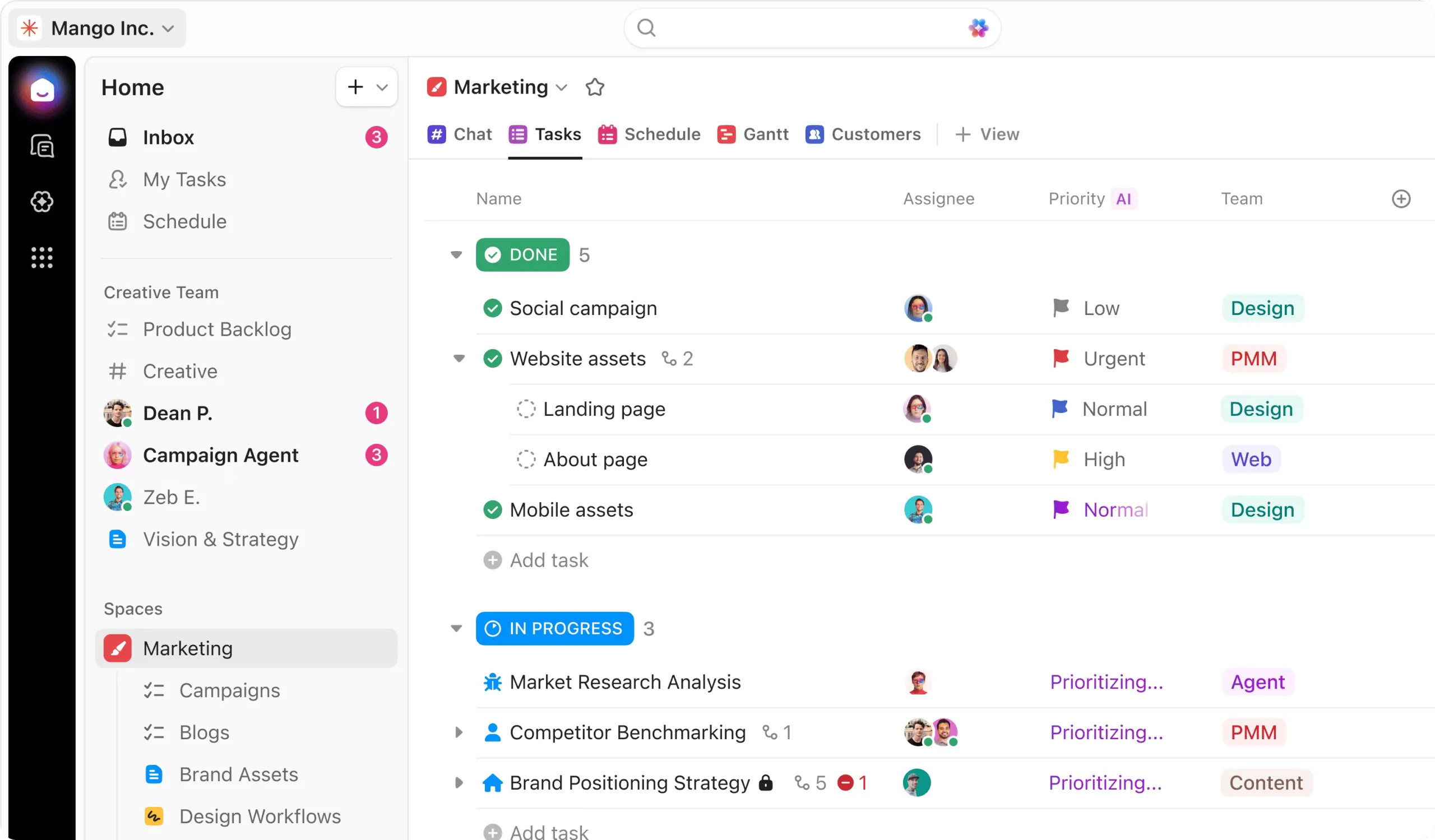
ClickUp reúne la gestión de proyectos, documentos, chat, automatización e IA en un único entorno de trabajo.
En lugar de guardar las tareas, las actualizaciones y la documentación de cada proyecto en lugares distintos, mantienes el trabajo, las conversaciones al respecto y las decisiones subyacentes en un mismo sitio. La navegación global y la barra lateral de inicio de ClickUp reúnen las tareas, los documentos, el chat, el planificador y las herramientas de IA en un solo lugar, para que dediques menos tiempo a cambiar de pestaña.
ClickUp funciona en la web y cuenta con aplicaciones de escritorio para macOS, Windows y Linux. Imagina a un equipo de marketing llevando a cabo una campaña desde el briefing hasta su lanzamiento: el briefing se guarda en un documento, las tareas siguen el cronograma y, al cambiar el estado, se asigna el siguiente propietario sin que nadie tenga que copiar los detalles en un segundo sistema de seguimiento.
Para quién está pensado ClickUp
ClickUp es ideal para gestores de proyectos, responsables de operaciones, equipos de marketing y equipos de producto que gestionan varios proyectos a la vez. Una oficina de gestión de proyectos (PMO) puede centralizar en un solo lugar las solicitudes, las tareas, las dependencias, los documentos y las vistas de progreso.
Si trabajas con clientes u otras partes interesadas, puedes compartir tareas específicas o documentos con ellos como invitados y utilizar los Campos personalizados para realizar un seguimiento de presupuestos, clientes, prioridades o detalles de lanzamiento. Un equipo pequeño puede empezar con una simple Lista o Tablero e ir añadiendo vistas y flujos de trabajo a medida que el proceso crezca. La contrapartida: alguien tiene que decidir qué funciones necesitará tu equipo y configurar el entorno de trabajo.
¿En qué destaca ClickUp?
- Un modelo de tareas, varias vistas útiles: Las tareas, subtareas, listas de control, dependencias y Campos personalizados de ClickUp conectan la planificación con la ejecución. Una misma tarea puede aparecer en las vistas Lista, Tablero, Calendario, Tabla, Gantt o Cronograma.
- Más que un tablero: ClickUp combina Kanban con documentos, pizarras, comentarios y relaciones entre tareas. Puedes convertir un elemento de un tablero de ClickUp en una tarea y conservar la información de apoyo junto a ella, o convertir una sesión de planificación en la pizarra en trabajo asignado. Estas plantillas y ejemplos de tableros Kanban muestran algunas formas de configurarlos.
- Las automatizaciones abarcan los traspasos repetitivos: un cambio de estado puede asignar una tarea, actualizar un campo o notificar al siguiente propietario. Cuando una tarea de «Diseño pendiente» se marca como completada, por ejemplo, ClickUp puede crear la tarea de diseño, establecer una fecha límite, asignar al diseñador y notificar al propietario.
- Brain² conecta la IA con el contexto de trabajo: Brain² utiliza tus tareas, documentos, chat y aplicaciones conectadas (dentro de tus permisos) para realizar búsquedas, resúmenes, redacción y flujos de trabajo de varios pasos.
- Los agentes gestionan los flujos de trabajo de principio a fin: los «Superagentes» son compañeros de equipo basados en IA que puedes configurar para ejecutar flujos de trabajo, y los «Agentes Autopilot» se activan según los desencadenantes que tú definas.
- El chat y las reuniones están al lado del trabajo: ClickUp Chat cuenta con canales y mensajes directos, y SyncUps añade llamadas de audio y videollamadas. El Calendario de ClickUp mantiene esas reuniones junto a tus tareas.
🎥 En este tutorial, crearás un flujo de trabajo basado en IA que se encargue de las tareas repetitivas, organice tu trabajo y te ayude a mantener tu día bajo control.
Precios de ClickUp
Valoraciones y opiniones sobre ClickUp
- G2: 4,6/5 (más de 14 000 opiniones)
- Capterra: 4,6/5 (más de 4.000 opiniones)
Esto es lo que escribió un usuario de G2:
Lo que más me gusta de ClickUp es el equilibrio entre personalización y facilidad de uso. Hay muchas herramientas de gestión de proyectos que ofrecen flexibilidad, pero esa flexibilidad a veces puede hacer que la plataforma resulte demasiado complicada o difícil de mantener. Con ClickUp, he descubierto que puedo personalizar flujos de trabajo, estados, vistas, campos, automatizaciones y paneles en función de cómo trabaja realmente un equipo, sin dejar de mantener una experiencia intuitiva en el día a día. También me gusta mucho que tenga compatibilidad con diferentes tipos de equipos y proyectos sin obligar a todo el mundo a seguir exactamente el mismo flujo de trabajo. He utilizado herramientas como Trello, Monday.com y Asana, y, aunque cada una tiene sus puntos fuertes, ClickUp me ha parecido más adaptable para gestionar múltiples proyectos, diferentes partes interesadas y distintos niveles de complejidad en un mismo lugar.
Lo que más me gusta de ClickUp es el equilibrio entre personalización y facilidad de uso. Hay muchas herramientas de gestión de proyectos que ofrecen flexibilidad, pero esa flexibilidad a veces puede hacer que la plataforma resulte demasiado complicada o difícil de mantener. Con ClickUp, he descubierto que puedo personalizar flujos de trabajo, estados, vistas, campos, automatizaciones y paneles en función de cómo trabaja realmente un equipo, sin dejar de mantener una experiencia intuitiva en el día a día. También me gusta mucho que tenga compatibilidad con diferentes tipos de equipos y proyectos sin obligar a todo el mundo a seguir exactamente el mismo flujo de trabajo. He utilizado herramientas como Trello, Monday.com y Asana, y, aunque cada una tiene sus puntos fuertes, ClickUp me ha parecido más adaptable a la hora de gestionar múltiples proyectos, diferentes partes interesadas y distintos niveles de complejidad en un solo lugar.
Testimonio de cliente: la oficina de gestión de proyectos de TI de Savills
La oficina de gestión de proyectos de TI de Savills solía realizar el seguimiento del trabajo en tres lugares: Azure DevOps, hojas de seguimiento en Excel y presentaciones mensuales de estado. El equipo, formado por 10 personas y con sede en la India, Hong Kong y China, lo consolidó todo en un único registro de proyectos en ClickUp y migró por completo desde Azure DevOps. Ahora, la dirección sigue el progreso a través de un panel de control del director de sistemas de información (CIO) en tiempo real, y el equipo ahorra más de 50 horas de entrega al mes.
Dónde se queda corto ClickUp
ClickUp te ofrece muchas opciones, por lo que debes tomar algunas decisiones de configuración desde el principio. Si te saltas la elección de los estados, los valores predeterminados y las vistas, puedes acabar gestionando el entorno de trabajo en lugar del trabajo en sí. Empieza poco a poco: configura la jerarquía de tareas, utiliza la vista Tablero si tu equipo ya está familiarizado con ella y añade vistas de planificación y de elaboración de informes cuando las necesites.
El plan «Free Forever» tiene algunos límites, como 60 MB de almacenamiento y 1.000 mensajes de chat en todo el entorno de trabajo. Algunas vistas avanzadas tienen un uso limitado o son funciones de prueba en los planes inferiores. Brain², Enterprise Search, Super Agents, AI Notetaker y Artifacts consumen las cuotas del plan o créditos de IA.
Ideal para: equipos multifuncionales que necesitan conectar tareas, documentos, elaboración de informes y automatización en varios proyectos.
No leas más si: todo tu flujo de trabajo cabe en un pequeño tablero y no tienes tiempo para configurar una estructura de uso compartido.
Reseña de Trello: puntos fuertes, límites y para quién es adecuado
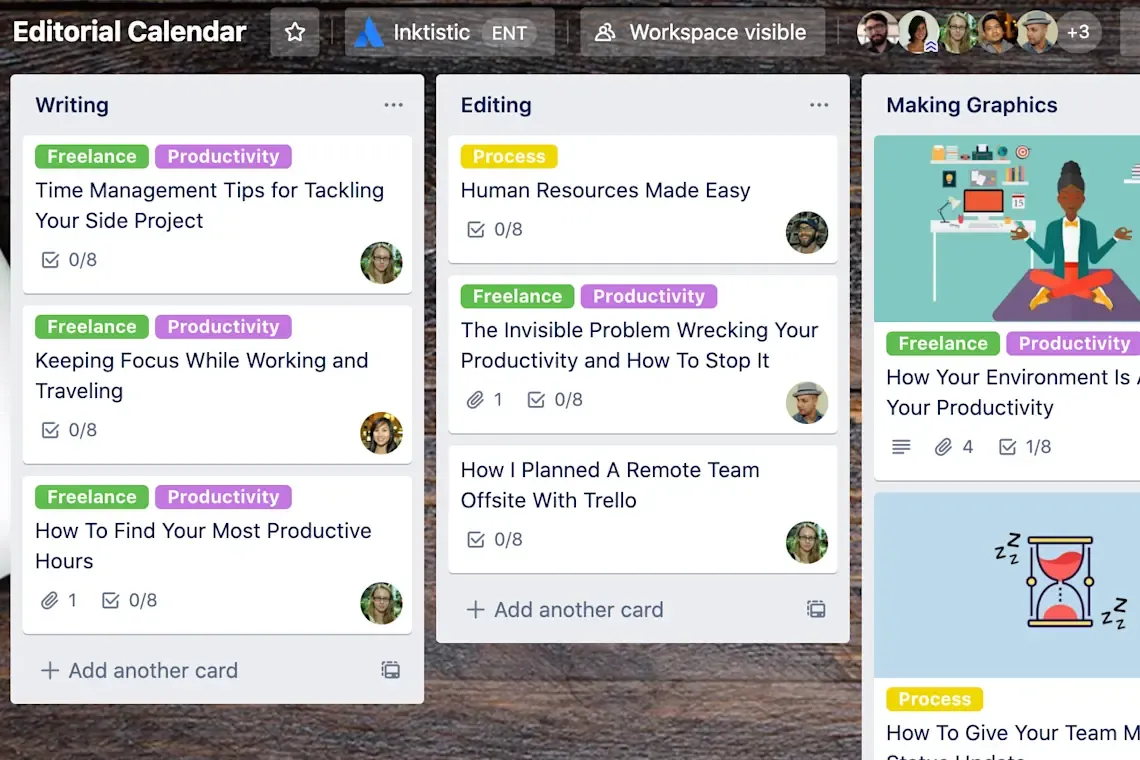
Trello, propiedad de Atlassian desde 2017, organiza el trabajo en tableros, listas y tarjetas. Funciona en la web, en el escritorio y en el móvil, y las últimas actualizaciones han añadido las secciones «Bandeja de entrada» y «Planificador» junto a los tableros.
La herramienta ha mantenido su diseño centrado en los tableros al tiempo que ha incorporado nuevas formas de registrar y planificar el trabajo. Un responsable de contenidos, por ejemplo, puede añadir una idea a la Bandeja de entrada, trasladarla posteriormente al tablero editorial y utilizar el Planificador para reservar tiempo de concentración en torno a las fechas límite. Esto funciona bien cuando el trabajo sigue fases claras y no se desea una implementación a gran escala.
Para quién está pensado Trello
Trello funciona bien para autónomos, pequeños equipos de marketing, estudios creativos y cualquier equipo que organice el trabajo por fases. El plan Free admite hasta 10 colaboradores y 10 tableros, mientras que el plan Estándar elimina el límite de tableros e incluye Campos personalizados y listas de control avanzadas. Los tableros son fáciles de explicar a clientes, colaboradores ocasionales y nuevos empleados. Trello no es la mejor opción para una oficina de gestión de proyectos (PMO) que necesite gestionar dependencias entre tareas, realizar un seguimiento del tiempo o planificar la capacidad entre proyectos sin necesidad de complementos.
¿En qué destaca Trello?
- Los tableros permiten ver el estado de un vistazo. Las listas muestran las fases del flujo de trabajo, y las tarjetas contienen tareas, fechas límite, comentarios, archivos y listas de control. En Trello puedes gestionar un calendario de lanzamientos o el proceso de captación de clientes sin tener que crear primero una jerarquía compleja.
- La bandeja de entrada ofrece un lugar donde organizar el trabajo pendiente. Captura las tareas pendientes del correo electrónico, Slack y Microsoft Teams, y luego muévelas a un tablero cuando estés listo. La bandeja de entrada es personal, por lo que puedes recopilar el trabajo antes de decidir dónde debe ir.
- Planner coloca las tarjetas junto a tu calendario. Conecta tu calendario para ver las reuniones junto a tus tarjetas. La versión gratuita ofrece acceso solo de lectura; las versiones Standard y superiores te permiten arrastrar tarjetas al calendario para bloquear tiempo de concentración.
- Los Power-Ups amplían las funciones de un tablero. Todos los planes incluyen Power-Ups ilimitados, aunque algunos Power-Ups de socios tienen un coste adicional. El plan Estándar añade Campos personalizados, listas de control avanzadas, duplicación de tarjetas y búsquedas guardadas, mientras que el plan Premium añade las vistas de Calendario, Cronograma, Tabla, Panel y Mapa.
- Butler gestiona las reglas de los tableros sin necesidad de escribir código. Una regla puede mover una tarjeta cuando se acerca la fecha límite, asignar un miembro cuando se añade un rótulo o añadir una lista de control cuando se crea una tarjeta. La versión gratuita incluye 250 ejecuciones de automatización al mes, la Standard 1.000, y las versiones Premium y Enterprise, ilimitadas.
Precios de Trello
- Gratis: 0 $; hasta 10 colaboradores y 10 tableros por entorno de trabajo
- Plan Estándar: 5 $ por usuario al mes, facturado anualmente, o 6 $ al mes
- Premium: 10 $ por usuario al mes, facturados anualmente, o 12,50 $ al mes
- Enterprise: 17,50 $ por usuario al mes, facturado anualmente (210 $ por usuario al año)
Valoraciones y opiniones sobre Trello
- G2: 4,4/5 (más de 14 000 opiniones)
- Capterra: 4,5/5 (más de 23 000 opiniones)
Esto es lo que escribió un usuario de G2:
Lo que más me gusta de Trello es que es fácil de usar, y me encanta la función de arrastrar y soltar porque nos ahorra horas cada semana, además de que mi equipo no necesitó formación alguna. El rendimiento es excelente; nunca se ralentiza, ni siquiera en el móvil. También me gustaron las integraciones, que nos permitieron conectar Slack, Google Drive y Gmail fácilmente sin costes adicionales, y el plan Free nos bastó para empezar. El retorno de la inversión fue bueno al principio; el soporte y la incorporación también fueron sencillos. Configuramos nuestro primer tablero en 10 minutos utilizando sus plantillas.
Lo que más me gusta de Trello es que es fácil de usar, y me encanta la función de arrastrar y soltar porque nos ahorra horas cada semana, además de que mi equipo no necesitó formación alguna. El rendimiento es excelente; nunca se ralentiza, ni siquiera en el móvil. También me gustaron las integraciones, que nos permitieron conectar Slack, Google Drive y Gmail fácilmente sin costes adicionales, y el plan Free nos bastó para empezar. El retorno de la inversión fue bueno al principio; la compatibilidad y la incorporación también fueron sencillas. Configuramos nuestro primer tablero en 10 minutos utilizando sus plantillas.
Donde Trello se queda corto
La simplicidad de Trello es también su límite. Los tableros, las listas y las tarjetas son fáciles de consultar, pero Trello no cuenta con dependencias nativas, seguimiento del tiempo ni vista de la Carga de trabajo global de los proyectos. La versión Premium añade las vistas «Calendario del entorno de trabajo» y «Tabla» en todos los tableros, además de las vistas «Panel» y «Cronograma» para cada tablero. Para una planificación detallada de la capacidad o la elaboración de informes más exhaustivos, necesitarás un Power-Up u otra herramienta.
Cuando superes los 10 tableros o los 10 colaboradores, tendrás que ampliar tu plan, y algunos «Power-Ups» de socios requieren una suscripción adicional. Un programa de gran envergadura, con muchas dependencias, tareas de elaboración de informes y reglas de acceso, suele necesitar más de un tablero.
Ideal para: autónomos y equipos pequeños que gestionan trabajos claros y lineales que requieren un registro rápido y poca configuración.
No leas más si: tus proyectos dependen de calendarios entre equipos, planificación de la carga de trabajo e informes de cartera que se actualizan desde un único sistema de tareas compartido.
¿En qué se diferencian ClickUp y Trello en cuanto a configuración, integraciones, IA, elaboración de informes y seguridad?
ClickUp te ofrece más estructura y control en todos tus proyectos. Trello mantiene tu trabajo en un único tablero visual. La diferencia se nota sobre todo cuando pones en marcha la herramienta, conectas tus otras aplicaciones y necesitas ver el progreso en varios proyectos.
Configuración y adopción por parte del equipo
Los tableros, listas, tarjetas y la Bandeja de entrada de Trello son fáciles de manejar para un equipo pequeño. Los usuarios de G2 realizan una valoración de 9,0/10 para la facilidad de uso, frente a 8,5/10 para ClickUp. ClickUp ofrece más opciones, así que decide la jerarquía y los nombres de los estados antes de activar vistas adicionales.
Un equipo de diseño de seis personas que gestione un único calendario de contenidos probablemente se pondrá en marcha más rápido con Trello. Una oficina de gestión de proyectos (PMO) de doce personas que coordine lanzamientos entre distintos departamentos sacará más partido a ClickUp, ya que una única estructura de tareas puede admitir diferentes vistas y propietarios.
Integraciones y búsqueda
ClickUp ofrece más de 1.000 integraciones, y la función «Enterprise Search» te permite buscar en las aplicaciones conectadas junto con tus tareas, documentos y chat. Trello se conecta a más de 200 aplicaciones y herramientas a través de los «Power-Ups», lo que facilita ampliar un tablero cada vez. ClickUp vincula esos datos conectados al propio trabajo, de modo que un archivo o un ticket de otra aplicación puede aparecer en la tarea a la que se refiere.
Funciones de IA
Brain² de ClickUp funciona en tareas, documentos, chat y aplicaciones conectadas, por lo que puedes hacer una pregunta o iniciar una tarea de varios pasos utilizando el contexto que ya hay en tu entorno de trabajo de ClickUp. Los «Super Agents» se encargan de flujos de trabajo completos, y el «AI Notetaker» convierte las reuniones en notas y tareas. El uso depende del plan y de los créditos de IA.
La IA de Trello se centra en el trabajo con tableros: crear un tablero a partir de una indicación, combinar tarjetas duplicadas, generar listas de control, sugerir tiempo de concentración en Planner y redactar o resumir el texto de las tarjetas con Rovo. Estas funciones están disponibles en los planes de pago de Trello, y el servidor Trello MCP permite que los asistentes de IA externos trabajen con los tableros en cualquier plan.
Elaboración de informes sobre todos los proyectos
Los paneles de control de ClickUp recopilan datos de tareas en tiempo real en una única vista, lo que te permite realizar un seguimiento del estado, la carga de trabajo y el tiempo en todos los proyectos. Si ya utilizas las herramientas de colaboración en proyectos de ClickUp, tus informes permanecerán vinculados al trabajo. Trello Premium añade una vista de panel para las métricas de los tableros y vistas del entorno de trabajo en los tableros seleccionados, lo que te ofrece una visión general visual de una cartera de proyectos. Para la elaboración de informes de carga de trabajo o de tiempo en Trello, necesitarás un Power-Up.
Seguridad y soporte técnico
ClickUp cuenta con las certificaciones SOC 2 Tipo 2, ISO 27001 e ISO 42001 (gestión de IA). El SSO de Google está disponible a partir del plan Business, mientras que el de Microsoft, Okta y SAML está disponible en el plan Enterprise. Las funciones de IA se rigen por los permisos del entorno de trabajo, y los socios de IA de ClickUp no pueden entrenar sus modelos con datos de los clientes.
Trello cuenta con las certificaciones SOC 2 Tipo 2 e ISO 27001, y Trello Enterprise incorpora el inicio de sesión único (SSO) mediante SAML a través de Atlassian Guard. ClickUp ofrece asistencia 24 horas al día, 7 días a la semana en todos los planes, mientras que la asistencia para administradores 24 horas al día, 7 días a la semana de Trello solo está disponible en el plan Enterprise.
Más información: Las 20 mejores alternativas y competidores de Trello
Cómo elegir entre ClickUp y Trello
Empieza por analizar cómo trabaja tu equipo actualmente.
Elige ClickUp si
- Coordinas el trabajo entre departamentos, clientes o varios proyectos a la vez
- Necesitas tareas vinculadas a la documentación, el control de tiempo, las vistas Carga de trabajo o la elaboración de informes de proyectos.
- Un miembro de tu equipo puede encargarse de la configuración: estados, plantillas, permisos y una implantación gradual.
Elige Trello si
- Tu trabajo se divide en unas cuantas fases claras, como «Pendiente», «En curso» y «Terminada».
- Un equipo pequeño necesita un tablero visual ágil, una bandeja de entrada personal y funciones básicas de planificación de calendario.
- Para ti es más importante una configuración rápida que la función de elaboración de informes integrada
Si aún tienes dudas, prueba a gestionar un proyecto real con cada herramienta antes de migrar todo. Y si lo único que necesitas para tu proceso es un tablero, quizá te baste con un buen tablero Kanban gratuito.
ClickUp frente a Trello en Reddit
Esto es lo que opinan los usuarios de Reddit que han probado ambas herramientas.
Un usuario de ClickUp elegiría Trello para sus tareas personales:
Yo añadiría la simplicidad a esta lista, ya que puede resultar muy beneficiosa a la hora de incorporar a clientes o miembros del equipo. Utilizo ClickUp para el trabajo, así que también lo uso para mis tareas personales. Si solo buscara algo para gestionar mis tareas personales, probablemente utilizaría Trello por su simplicidad y estabilidad.
Yo añadiría la simplicidad a esta lista, ya que puede resultar muy beneficiosa a la hora de incorporar a clientes o miembros del equipo. Utilizo ClickUp para la empresa, así que también lo uso para mis tareas personales. Si solo buscara algo para gestionar mis tareas personales, probablemente utilizaría Trello por su simplicidad y estabilidad.
Otro usuario, cuyo equipo se pasó de Trello a ClickUp, valoró positivamente que contara con integraciones incorporadas:
Trello es la mejor opción para una vista kanban o de tablero, pero eso es todo lo que ofrece. No ha incorporado ninguna función nueva significativa a lo largo de los años. La mayoría de los buenos complementos son de terceros y de pago, mientras que en ClickUp ya estarían totalmente integrados. Acabamos de migrar de Trello a ClickUp y todo el equipo está 100 % satisfecho con el cambio.
Trello es la mejor opción para una vista kanban o de tablero, pero eso es todo lo que ofrece. No ha incorporado ninguna función nueva significativa a lo largo de los años. La mayoría de los buenos complementos son de terceros y de pago, mientras que en ClickUp ya estarían totalmente integrados. Acabamos de migrar de Trello a ClickUp y todo el equipo está 100 % satisfecho con el cambio.
Un tercer usuario descubrió que ClickUp se adaptaba a medida que crecía su trabajo como autónomo:
Después de haber utilizado tanto Trello como ClickUp, mi voto es para ClickUp. Si tu negocio secundario crece, ClickUp crecerá con él. En mi opinión, Trello es una puerta de entrada a la gestión de proyectos, y fue con lo que empecé, pero, sinceramente, necesitaba más de un tablero, así que lo dejé de usar muy rápido.
Yo me decantaría por ClickUp porque te permite crear una «Lista» para cada proyecto (según la terminología de ClickUp) y, a continuación, agregar todas tus «Listas» a nivel de «Espacio» o de «Carpeta», lo que te permite tener una visión de conjunto de todo. ¡Me resultó muy útil cuando mi trabajo extra como autónomo creció y empecé a tener más clientes!
Después de haber utilizado tanto Trello como ClickUp, mi voto es para ClickUp. Si tu negocio secundario crece, ClickUp crecerá con él. En mi opinión, Trello es una puerta de entrada a la gestión de proyectos, y fue con lo que empecé, pero, sinceramente, necesitaba más de un tablero, así que lo dejé de usar muy rápido.
Yo me decantaría por ClickUp porque te permite crear una «Lista» para cada proyecto (según la terminología de ClickUp) y, a continuación, agregar todas tus Listas a nivel de «Espacio» o de «Carpeta», lo que te permite tener una visión de conjunto de Todo. ¡Me resultó muy útil cuando mi trabajo extra como autónomo creció y empecé a tener más clientes!
En estos comentarios, los usuarios eligen Trello para el trabajo sencillo o personal y se pasan a ClickUp cuando necesitan más de un tablero.
¿Qué herramienta se adapta mejor a tu equipo? Veredicto final
Veredicto final: ClickUp sale ganando cuando el trabajo abarca varios equipos, proyectos e información interrelacionada.
Trello sigue siendo una opción muy válida para flujos de trabajo personales, de equipos pequeños y tableros sencillos. Bandeja de entrada y Planner facilitan el registro y la planificación del trabajo en torno a tus tarjetas.
ClickUp te ofrece la vista Tablero que conocen los usuarios de Trello, además de una jerarquía de tareas más detallada, control de tiempo integrado, documentos y chat enlazados a las tareas, informes personalizados y Brain². Requiere una configuración más exhaustiva, pero merece la pena cuando tu equipo utiliza esa estructura a diario.
Preguntas frecuentes sobre ClickUp y Trello
¿Qué incluye el plan Free de Trello?
La versión gratuita de Trello incluye tarjetas ilimitadas, hasta 10 tableros y 10 colaboradores por entorno de trabajo, Power-Ups ilimitados, 250 ejecuciones de automatización al mes y un límite de 10 MB por archivo. La Bandeja de entrada está incluida, mientras que el acceso completo al Planificador y las vistas adicionales requieren un plan de pago. Consulta los planes actuales de Trello.
¿Puede Trello gestionar proyectos con dependencias?
Trello permite realizar un seguimiento de las tareas mediante tarjetas, listas de control, fechas límite y automatización, pero no ofrece un modelo nativo de dependencias entre tareas en sus planes básicos. Los equipos que necesiten correlacionar dependencias, planificar la carga de trabajo y realizar la elaboración de informes de cartera pueden necesitar un Power-Up o una estructura de proyecto diferente.
¿Incluye Trello IA?
Sí, pero las funciones dependen del plan. El plan Standard admite resúmenes de tarjetas con IA; los planes Premium y Enterprise añaden la redacción y edición con IA para las descripciones y comentarios de las tarjetas, mientras que el «Board Builder» con IA está disponible en los planes Standard, Premium y Enterprise cuando la IA está activada. Actualmente, el «Board Builder» funciona en la web y en el escritorio, pero no en el móvil.
¿Cómo puedo importar tableros de Trello a ClickUp?
En ClickUp, abre «Ajustes», selecciona «Importar/Exportar», haz clic en «Iniciar importación» y elige «Trello». Autoriza el acceso, selecciona los tableros, correlaciona los tableros con un destino y revisa las tareas y los campos importados antes de actualizar la fuente de información de tu equipo. La guía de importación de Trello de ClickUp lista el flujo actual.
¿Incluye ClickUp el control de tiempo?
ClickUp incluye un sistema nativo de control de tiempo en los planes de pago, aunque el acceso a las funciones y la elaboración de informes varían según el plan. Trello no incluye el control de tiempo nativo en sus planes básicos, por lo que los equipos suelen añadir un «Power-Up» o utilizar otra herramienta conectada.
¿Puede ClickUp sustituir tanto a la gestión de proyectos como al chat de equipo?
ClickUp combina tareas, documentos, chat y SyncUps, de modo que un equipo puede mantener numerosas conversaciones relacionadas con el proyecto al margen del trabajo. Que pueda sustituir a una herramienta independiente de chat o de gestión de documentos depende de los límites de mensajes, el tiempo de conservación, las integraciones y las funciones que el equipo ya utilice. En la versión gratuita Free Forever, el chat tiene un límite de mensajes por entorno de trabajo y un historial de 90 días; los planes de pago cuentan con un historial de mensajes ilimitado.
¿Es ClickUp una buena opción para un equipo pequeño?
Sí, sobre todo cuando el equipo necesita conectar proyectos, documentos, horas y elaboración de informes. Un grupo pequeño que solo necesite un tablero visual de tareas puede tener mayor productividad antes con Trello; ClickUp es una mejor opción para equipos pequeños cuando hay alguien que pueda encargarse de la configuración y la estructura adicional resuelve un problema real de coordinación.