
Die meisten Google Docs-Projekte scheitern nicht gleich zu Beginn. Sie scheitern etwa in der dritten Woche. Das Briefing ist noch vorhanden, und die Meeting-Notizen sind alle da, aber der Status-Bericht auf Seite 12 wurde seit zehn Tagen nicht mehr aktualisiert, und die Antwort auf die Frage „Hat die Designprüfung stattgefunden?“ lautet: „Ich schaue mal im Chat nach.“
Das Dokument ist nicht das Problem. Jemand hat den Status der Aufgabe in einen Satz eingegeben, und Sätze aktualisieren sich nicht von selbst.
Die Regel, die ein dokumentbasiertes Projekt am Leben hält: In Google Docs wird festgehalten, was das Team beschließt; in einem Tracker wird festgehalten, was das Team tut. Wir zeigen Ihnen, wie Sie diese Grenze innerhalb von Google Docs selbst ziehen können – und an welcher Stelle sie nicht mehr gilt.
TL;DR: Sechs Schritte: Teilen Sie ein Google Doc in Registerkarten auf (Kurzbeschreibung, Plan, Entscheidungen, Besprechungsnotizen, Risiken), legen Sie den vereinbarten Umfang mit dem Genehmigungs- oder Vorschlagsmodus fest, tragen Sie den Status der Aufgaben in den Aufgaben-Tracker-Block oder in Dropdown-Felder ein, führen Sie ein vierspaltiges Entscheidungsprotokoll, erstellen Sie Besprechungsnotizen aus dem Kalenderereignis und übertragen Sie Termine mit einem live verknüpften Diagramm zurück in die Registerkarte „Plan“ in Google Kalender und Google Tabellen. In den folgenden Abschnitten wird erläutert, in welchen vier Fällen diese Setups fehlschlagen und wann „Tabellen“ oder ein spezielles tool zum Einsatz kommen sollten.
Eignet sich ein gemeinsam genutztes Google Doc für das Projektmanagement?
Ein freigegebenes Google Doc eignet sich gut für die Teile eines Projekts, die man einmal schreibt und oft wiederliest. Dazu können das Briefing, der Umfang, das Entscheidungsprotokoll und Besprechungsnotizen gehören. Für alles, was sich täglich ändert, ist es jedoch ungeeignet. Status der Aufgaben, Eigentümer und Fälligkeitsdaten müssen gefiltert, sortiert und zusammengefasst werden – und ein Absatz kann nichts davon leisten.
Der Versuch, beides zu vermischen, führt zu Enttäuschungen. Selbst Google vermeidet diese Falle in seinem eigenen Tutorial zur Durchführung eines Projekts in Workspace. Das Team kommuniziert in „Groups“ und „Chat“, Dateien werden in „Drive“ gespeichert und der Plan wird in einer Tabelle mit Spalten für Aufgaben, Eigentümer, Fälligkeitsdaten und Status festgehalten. „Docs“ wird dabei kaum erwähnt.
Dokumente eignen sich jedoch gut, um die Hintergründe festzuhalten. Nach sechs Wochen erinnert sich niemand mehr daran, warum der Starttermin verschoben wurde oder warum der zweite Anbieter fallen gelassen wurde, und ein Taskboard bietet dafür kein Feld. Amazon führt seine Meetings ebenfalls so durch, dass Prosa gegenüber Folien den Vorzug erhält. In seinem Brief an die Aktionäre aus dem Jahr 2017 schrieb Jeff Bezos:
Bei Amazon erledigen wir nichts mit PowerPoint-Präsentationen (oder anderen folienbasierten Präsentationen). Stattdessen verfassen wir narrativ strukturierte, sechsseitige Memos. Zu Beginn jedes Meetings lesen wir eines davon still für uns in einer Art „Lernraum“.
Bei Amazon verwenden wir keine PowerPoint-Präsentationen (oder andere folienbasierte Präsentationen). Stattdessen verfassen wir narrativ strukturierte, sechsseitige Memos. Zu Beginn jedes Meetings lesen wir still eines davon in einer Art „Lernraum“.
Bezos hat argumentiert, dass das Schreiben in vollständigen Sätzen zu klarerem Denken zwingt als Folien. Ein Projekt-Dokument erzielt denselben Effekt und bietet zudem einen Vorteil, den er nicht erwähnt: Die Argumentation steht weiterhin zur Verfügung, falls jemand die Entscheidung hinterfragt.
Damit haben Sie einen Test für jede Information in einem dokumentbasierten Projekt. Wenn sich eine Information ändert, sobald jemand eine Aufgabe erledigt hat, gehört sie in einen Tracker. Wenn sie sich nur ändert, wenn das Team seine Meinung ändert, gehört sie in das Dokument. Dieser Test gilt unabhängig davon, ob Ihr Tracker eine Tabellenkalkulation, Google Tasks oder ein spezielles System für die Nachverfolgung von Projekten ist.
So nutzen Sie Google Docs in 6 Schritten für das Projektmanagement
Die Durchführung eines Projekts in Google Docs umfasst sechs Schritte: Erstellen Sie ein Dokument und unterteilen Sie es in Registerkarten, verfassen Sie eine Kurzanleitung, in der Sie festhalten, was nicht zum Projektumfang gehört, tragen Sie den Status in Felder statt in Sätze ein, führen Sie ein Entscheidungsprotokoll, erstellen Sie Notizen zu Meetings aus dem Kalender und entfernen Sie Termine vollständig aus dem Dokument.
Notiz: Alles funktioniert mit einem kostenlosen Google-Konto, sofern in einem Schritt nichts anderes angegeben ist. Fünf Features erfordern einen Google Workspace-Plan; diese sind jeweils an der entsprechenden Stelle gekennzeichnet.
Schritt 1: Erstellen Sie ein Projekt-Dokument und unterteilen Sie es in Registerkarten
Beginnen Sie mit einem einzigen Dokument. Öffnen Sie ein neues Dokument und klicken Sie dann oben links auf „Registerkarten und Gliederungen anzeigen“, um den linken Bereich zu öffnen. Klicken Sie für jeden benötigten Abschnitt auf „Registerkarte hinzufügen“.
Um eine Registerkarte unter einer anderen zu verschachteln, ziehen Sie sie auf die übergeordnete Registerkarte oder öffnen Sie die Registerkartenoptionen der übergeordneten Registerkarte und wählen Sie Unterregisterkarte hinzufügen. Registerkarten können bis zu drei Ebenen tief sein, und ein Dokument kann bis zu 100 davon enthalten.
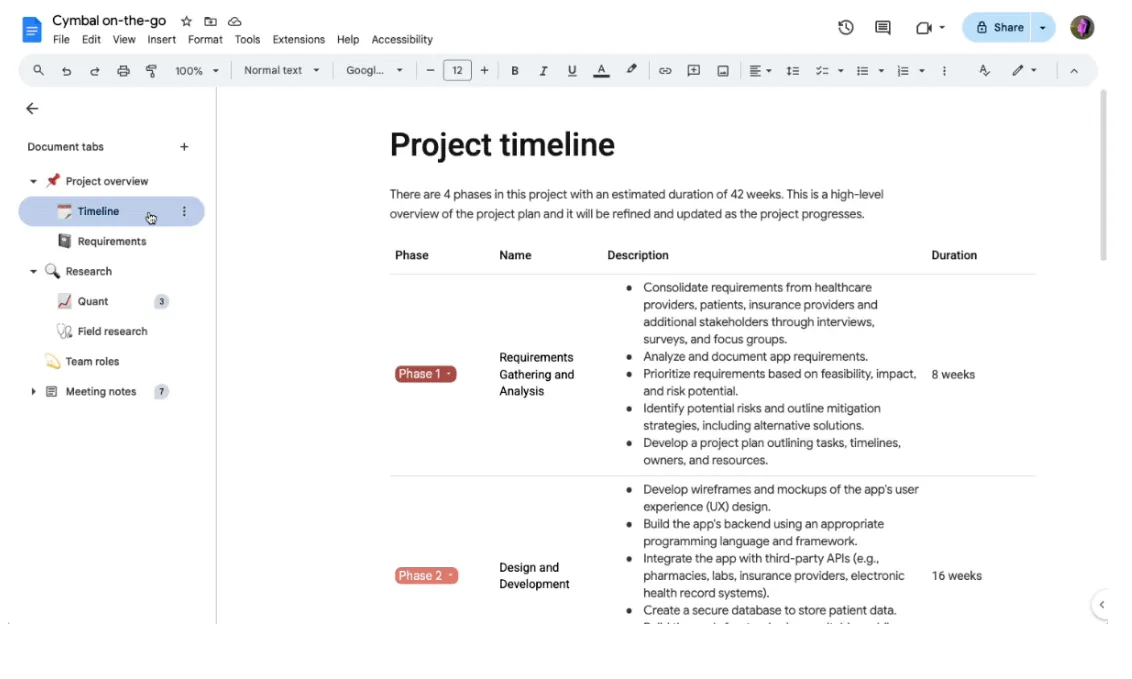
Ein Layout, das für die meisten Projekte geeignet ist:
- Kurzübersicht: Ziel, Rahmenbedingungen, Ergebnisse und Nicht-Ziele
- Plan: Der Aufgaben-Tracker und ein verknüpftes Zeitleiste-Diagramm
- Entscheidungen: Das Entscheidungsprotokoll
- Meeting-Notizen: Ein Unterregister pro Meeting, die neueste Notiz ganz oben
- Risiken: Was könnte schiefgehen, wer behält den Überblick und welche Auslöser lösen Maßnahmen aus?
Benennen Sie jede Registerkarte über Registerkartenoptionen > Umbenennen um. Fügen Sie über Registerkartenoptionen > Emoji auswählen ein Emoji hinzu, wenn Sie möchten, dass der Bereich auf einen Blick übersichtlich ist.
Jeder Registerkarte ist ein eigener Link zugeordnet. Klicken Sie auf Registerkartenoptionen > Link kopieren und leiten Sie einen Beteiligten direkt zur Registerkarte „Entscheidungen“ weiter.
Profi-Tipp: Erstellen Sie kein neues Dokument aus der Vorlagengalerie. Öffnen Sie Ihr Projektdokument, gehen Sie zu Datei > Neu > Aus einer Vorlage und durchsuchen Sie die Galerie direkt von dort aus. Die Vorlagen von Google für Projekt-Roadmaps und Geschäftsvorschläge werden als neue Registerkarten in Ihr Dokument eingefügt.
Schritt 2: Verfassen Sie das Briefing so, dass der Umfang auch im Kontakt mit der Realität Bestand hat
Wie bereits erwähnt, umfasst die Registerkarte „Brief“ vier Elemente: Ziele, Einschränkungen, zu erbringende Leistungen und Nicht-Ziele. Wenn Sie lieber mit einer Struktur beginnen möchten, die diese Abschnitte bereits enthält, können Ihnen für Google Docs erstellte Vorlagen für den Arbeitsumfang helfen.
Fügen Sie jeden Eigentümer als Personen-Chip ein. Geben Sie @ gefolgt vom Namen eines Kollegen ein und wählen Sie ihn aus der Liste aus, oder geben Sie @me für sich selbst ein. Der Chip enthält die E-Mail-Adresse und die Profilkarte der Person, sodass Leser mit der Maus darüberfahren können, um zu sehen, an wen sie sich wenden sollen. Ein Haken: Wenn Sie jemanden in einem Chip erwähnen, erhält dieser dadurch noch keinen Zugriff auf das Dokument. Sie müssen es weiterhin freigeben.
Für Felder, die später von jemand anderem ausgefüllt werden müssen, geben Sie @ ein und wählen Sie Platzhalter-Karte. Wählen Sie anschließend die Art der Information aus, die Sie erwarten. Der Platzhalter erscheint im Dokument als leere Karte, bis die zuständige Person ihn fertigstellt – das ist besser sichtbar als ein „TBD“, das in einem Satz versteckt ist.
Hinweis: Sobald das Briefing vereinbart ist, sollte der Abschnitt zum Projektumfang nicht durch beiläufige Bearbeitungen verändert werden. Bei den Tarifen „Business Standard“, „Business Plus“ und „Enterprise-Plan“ öffnen Sie die Datei in Drive, klicken Sie mit der rechten Maustaste darauf und wählen Sie Genehmigungen, um sie an bestimmte Prüfer zu senden.
Aktivieren Sie „Datei sperren“, und niemand kann Änderungen vornehmen, Kommentare hinzufügen oder Vorschläge einbringen, bis alle Genehmiger ihre Zustimmung erteilt haben. Wenn danach eine Änderung vorgenommen wird, werden alle Genehmigungen zurückgesetzt, und jeder muss erneut genehmigen.
Bei einem kostenlosen Konto kommt dem am nächsten, das Dokument für alle, die nicht der Maintainer sind, in den Vorschlagsmodus zu versetzen. Auf diese Weise werden Änderungen am Projektumfang als Vorschläge angezeigt, die Sie annehmen oder ablehnen können.
Schritt 3: Status in Felder eintragen
Alles, was sich im Laufe der Arbeit ändert, gehört in eine Spalte der Tabelle, niemals in einen Absatz. Google Docs bietet Ihnen zwei Möglichkeiten, dies zu erledigen, und welche davon Ihnen zur Verfügung steht, hängt von Ihrem Konto ab.
In Google Workspace oder Workspace Individual: der Block „Aufgaben-Tracker“. Gehen Sie zu Einfügen > Blöcke und wählen Sie Aufgaben-Tracker aus, oder geben Sie @ ein und suchen Sie danach. Docs fügt eine Tabelle mit den Spalten „Titel“, „Mitarbeiter“, „Fälligkeitsdatum“ und „Status“ ein.
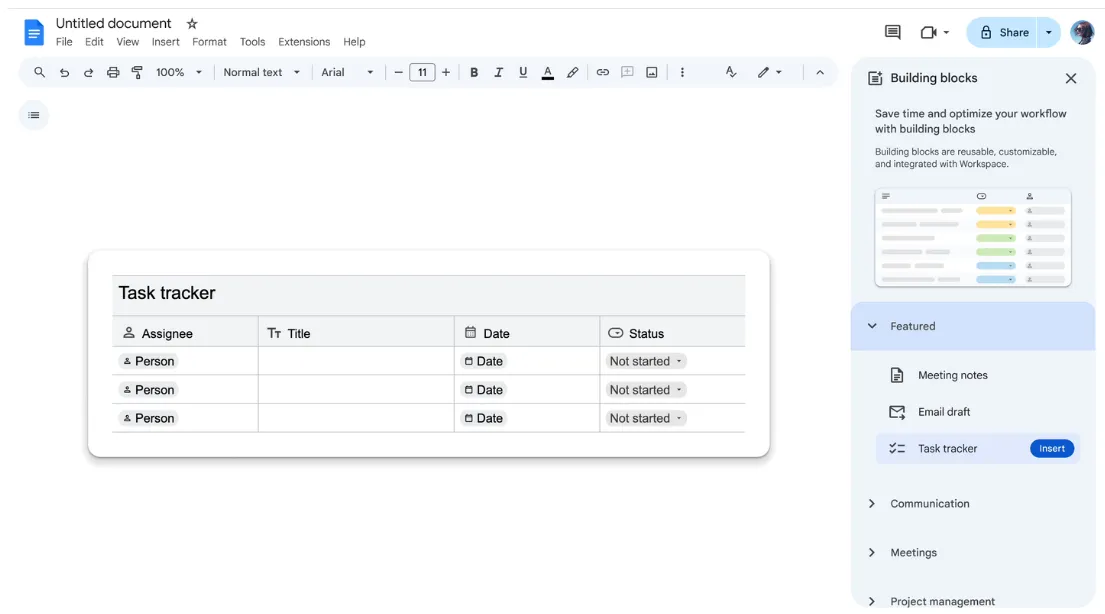
Jede Spalte erzwingt ihren Datentyp. Eine Datumsspalte warnt Sie, wenn jemand „TBD“ eingibt. Bewegen Sie den Mauszeiger über eine Zeile, um diese Aufgabe an Google Tasks zu übertragen, oder führen Sie eine Synchronisierung der gesamten Tabelle auf einmal durch. Jeder Mitarbeiter sieht seine Aufgaben in Tasks und, sofern sie mit einem Datum versehen sind, in seinem Google Kalender.
Zwei Dinge, die Sie überprüfen sollten, bevor Sie sich auf die Synchronisierung verlassen:
- Der Block ist nur in Workspace verfügbar. Bei einem kostenlosen privaten Gmail-Konto wird er im Menü „Building Blocks“ überhaupt nicht angezeigt.
- Ihr Administrator muss den Google Tasks-Dienst aktivieren. Bei einer verwalteten Domain funktioniert die Synchronisierung erst, wenn dieser Dienst aktiviert ist. Teams bemerken dies meist erst spät, wenn Aufgaben noch nicht in der Liste der Aufgaben der Beteiligten erscheinen.
Auf jedem Konto, einschließlich des kostenlosen Gmail-Kontos: Dropdown-Felder. Fügen Sie über Einfügen > Tabelle eine einfache Tabelle mit Spalten für Aufgabe, Eigentümer, Fälligkeitsdatum und Status ein. Geben Sie in die Status-Spalten @dropdown ein oder wählen Sie Einfügen > Dropdown.
Docs bietet zwei voreingestellte Vorlagen: Projekt-Status (Nicht begonnen, Blockiert, In Bearbeitung, Fertiggestellt) und Prüf-Status (Nicht begonnen, In Bearbeitung, Wird geprüft, Genehmigt). Klicken Sie auf das ausklappbare Menü „Neu“, um eigene Vorlagen mit benutzerdefinierten Optionen und Farben zu erstellen.
Füllen Sie die Spalte „Eigentümer“ mit Personen-Chips und die Spalte „Fälligkeitsdatum“ mit Datums-Chips (geben Sie @today, @tomorrow oder @ und ein Datum ein). Sie verlieren zwar die Synchronisierung mit Google Tasks, erhalten dafür aber den Status als echtes Feld, in dem sich keine Tippfehler einschleichen können.
Um die Optionen in einem bereits eingefügten Dropdown-Menü zu ändern, klicken Sie auf das Feld und wählen Sie Optionen hinzufügen/bearbeiten. Das Dokument fragt, ob die Änderung nur auf diese Zelle oder auf alle Felder angewendet werden soll, die aus demselben Dropdown-Menü erstellt wurden. Wählen Sie Auf alle anwenden, um die Spalten einheitlich zu halten.
Profi-Tipp: Das Menü „Bausteine“ enthält mehr als nur den Tracker für Aufgaben. Produkt-Roadmap, Review-Tracker, Projekt-Assets und Launch-Content-Tracker sind vorgefertigte Tabellen mit bereits integrierten Status-Dropdown-Menüs. Die Kontaktliste bietet Ihnen ein Stakeholder-Verzeichnis mit den Spalten „Name“, „Rolle“ und „E-Mail“. Öffnen Sie Einfügen > Bausteine > Mehr anzeigen, um vor dem Einfügen eine Vorschau in der Seitenleiste anzuzeigen.
Schritt 4: Führen Sie ein Entscheidungsprotokoll, damit die Begründungen nicht in Vergessenheit geraten
Richten Sie für Entscheidungen eine eigene Registerkarte mit vier Spalten ein: offene Fragen, Besprechungen, Eigentümer und Termine. Beginnen Sie mit Einfügen > Blöcke > Entscheidungsprotokoll und passen Sie die Spalten anschließend entsprechend an. Fügen Sie für den Eigentümer ein Personen-Symbol und für den Termin ein Datums-Symbol ein. So lassen sich beide Spalten später filtern.
Diese Registerkarte existiert aufgrund einer Eigenart bei der Verarbeitung von Kommentaren in Docs. Die meisten Projektentscheidungen werden in Kommentarthreads diskutiert, und sobald jemand auf „Lösen“ klickt, verschwindet dieser Thread aus dem Dokumenttext. Die Entscheidung bleibt zwar im Kommentarverlauf erhalten, aber niemand, der das Dokument einen Monat später liest, wird sie finden.
Die Version weist das gleiche Problem in umgekehrter Richtung auf: Sie zeigt zwar genau, was sich geändert hat, sagt aber nichts darüber aus, warum. Das Entscheidungsprotokoll wird manuell aktualisiert und ist der einzige Ort, an dem Sie den Kontext finden.
Halten Sie eine Entscheidung sofort nach ihrer Fassung fest, nicht erst am Ende der Woche. Schreiben Sie sie in einer Zeile auf:
- Frage: Worüber haben wir eigentlich entschieden? („Phase eins ohne SSO veröffentlichen?“)
- Entscheidung: Die Entscheidung, in einem Satz, den ein Neuling auch ohne Kontext versteht
- Eigentümer: Die Person, die gefragt werden kann, warum, als Chip
- Datum: Als es geklärt war, als Chip
Klicken Sie bei einem Workspace- oder Google AI-Plan oben rechts auf „Ask Gemini“ und geben Sie Ihre Frage ein. Das Seitenpanel liest das gesamte Dokument, einschließlich aller Registerkarten, und liefert innerhalb von Sekunden eine Antwort aus der Registerkarte „Entscheidungen“. Beim Öffnen des Panels wird außerdem eine Zusammenfassung des Dokuments angezeigt. Sie können sogar einen beliebigen Abschnitt markieren und eine Zusammenfassung nur dieses Teils anfordern.
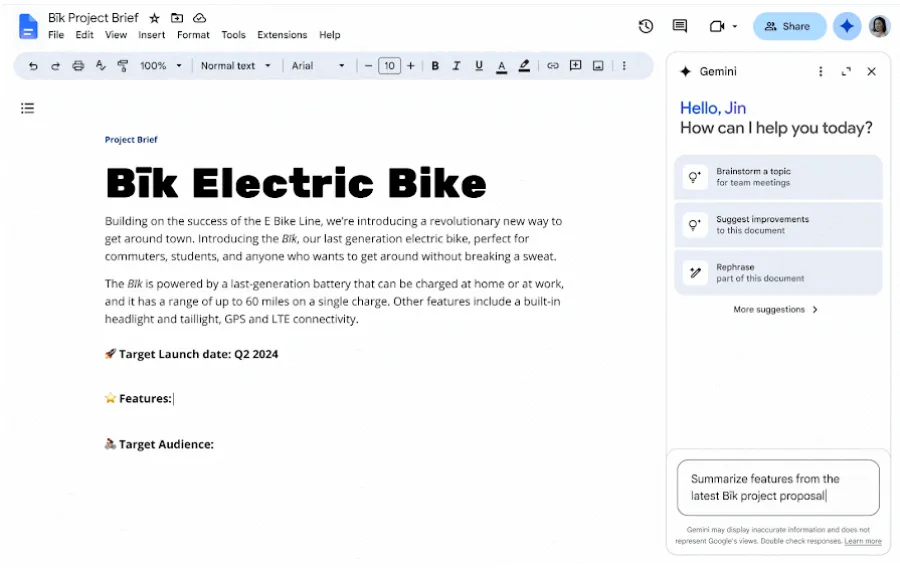
In Drive erscheint neben Dokumenten, an denen seit Ihrem letzten Besuch neue Bearbeitungen oder Kommentare vorgenommen wurden, ein „Catch me up“-Abzeichen; wenn Sie darauf klicken, erhalten Sie eine Zusammenfassung der Änderungen. Gemini in Docs ist bei kostenlosen Privatkonten nicht verfügbar, daher ist in Gmail weiterhin das Protokoll die Lösung; es ist lediglich ein Protokoll, das Sie selbst durchsuchen müssen.
Schritt 5: Erstellen Sie Notizen zum Meeting aus dem Kalenderereignis
Beginnen Sie Ihre Meeting-Notizen nicht auf einer leeren Seite. Geben Sie auf der Registerkarte „Meeting-Notizen“ @meeting ein oder gehen Sie zu Einfügen > Bausteine > Meeting-Notizen und wählen Sie dann das Ereignis aus. Geben Sie next ein, um den nächsten Termin in Ihrem Kalender zu übernehmen, oder suchen Sie nach dem Namen des Ereignisses.
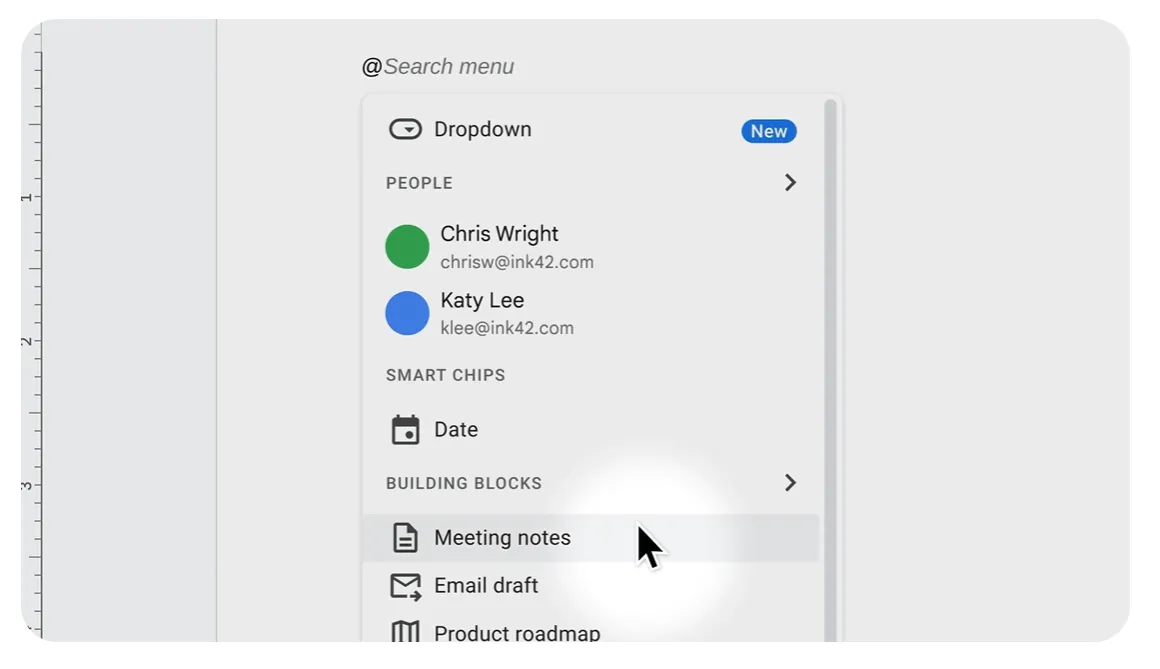
Docs fügt das Datum, den Titel des Ereignisses, jeden Teilnehmer als Personen-Symbol und alle Anhänge an die Einladung ein. Darunter finden Sie einen Abschnitt für Notizen und eine Checkliste mit zu erledigenden Aufgaben.
Wenn Sie der Organisator des Meetings sind, erscheint die Option Teilen & anhängen, mit der das Dokument für die Teilnehmer freigegeben und im Kalender-Ereignis verknüpft wird. Sind Sie nicht der Organisator, steht Ihnen nur die Option Teilen zur Verfügung; das Dokument wird dann nicht als Anhang an das Ereignis angehängt.
Weisen Sie Aufgaben innerhalb der Checkliste zu – geben Sie @ und den Namen der Person ein, um sie zu taggen. Bei einem Arbeits- oder Schulkonto bewegen Sie den Mauszeiger links neben ein Checklistenelement und klicken Sie auf Zu Aufgaben hinzufügen, um einen Mitarbeiter und ein Datum festzulegen. Das Element landet in den Google Aufgaben des Mitarbeiters und, falls ein Datum angegeben ist, in dessen Kalender. Bei einem kostenlosen Konto ist der Tag ein Symbol ohne Benachrichtigung; sagen Sie die Zuweisung daher laut an, bevor das Meeting endet.
Hinweis: Die Verknüpfung zwischen den Notizen und dem Ereignis ist einseitig. Wenn Sie einen Gast zur Liste der Teilnehmer im Dokument hinzufügen, wird dieser nicht zum Meeting eingeladen. Ändern Sie die Zeit des Meetings im Kalender, behält das Dokument die alte Zeit bei. Betrachten Sie die Liste der Teilnehmer als Aufzeichnung darüber, wer zum Zeitpunkt des Einfügens des Blocks eingeladen war, und fügen Sie eine Zeile für diejenigen hinzu, die tatsächlich erschienen sind.
Schritt 6: Verschieben Sie den Zeitplan an einen Ort, an dem Docs ihn nicht speichern kann
Google Docs verfügt über kein Zeitplan-Objekt. Es gibt kein Datumsfeld, nach dem eine Ansicht sortiert werden kann, und keine Abhängigkeiten zwischen zwei Zeilen. Wenn sich eine Aufgabe verzögert, sagt das nichts über die drei nachfolgenden Aufgaben aus. Termine brauchen einen Ort, an dem sie verstanden werden, und das Dokument wird zu dem Ort, an dem man sie einsehen kann.
Drei Dinge gehören nicht in das Dokument:
- Meilensteine werden in einem gemeinsamen Projektkalender erfasst. Klicken Sie in Google Kalender auf Weitere Kalender hinzufügen > Neuen Kalender erstellen, benennen Sie ihn nach dem Projekt und geben Sie ihn für das Team frei. Mit einem Arbeits- oder Schulkonto können Sie Ereignisse erstellen, ohne das Dokument zu verlassen: Einfügen > Bausteine > Kalenderterminentwurf, geben Sie Titel, Gäste und Uhrzeit ein und klicken Sie dann auf Terminentwurf an Kalender senden
- Der zeitliche Plan wird in Google Tabellen erfasst. Aufgaben werden als Zeilen dargestellt, mit Eigentümer, Start- und Enddatum sowie einem Dropdown-Menü für den Status. Durch bedingte Formatierung wird der Status in Farbe hervorgehoben, sodass sich die Tabelle wie ein Board lesen lässt.
- Die Unterhaltung findet in einem Google-Chat-Raum statt. Erstellen Sie einen Raum für das Projekt, geben Sie den Drive-Ordner von dort aus frei und führen Sie den schnellen Austausch dort durch. Kommentare in Dokumenten gehören in das Dokument; alles andere geht unter, wenn es in Kommentarthreads landet.
Die Zeitleiste wird weiterhin auf der Registerkarte „Plan“ angezeigt. Erstellen Sie das Gantt-Diagramm in Tabellen und gehen Sie dann im Dokument auf Einfügen > Diagramm > Aus Tabellen. Wählen Sie die Tabelle aus, wählen Sie das Diagramm aus und lassen Sie das Kontrollkästchen Mit Tabelle verknüpfen aktiviert, bevor Sie auf Importieren klicken.
Das Diagramm erscheint im Dokument als Objekt mit Live-Verlinkung. Wenn sich die Daten in der Tabelle ändern, klicken Sie oben rechts im Diagramm auf Aktualisieren. Oder gehen Sie zu Extras > Verknüpfte Objekte > Alle aktualisieren, um alle verknüpften Diagramme und Tabellen auf einmal zu aktualisieren.
Das Gleiche gilt für eine verknüpfte Aufgabenlistentabelle, mit einem Limit: Tabellen mit mehr als 400 Zellen werden unverknüpft eingefügt. Beschränken Sie die eingebettete Ansicht auf die aktuelle Phase. Wenn Sie lieber eine handgezeichnete Zeitleiste im Dokument behalten möchten, behandeln wir die Erstellung einer Zeitleiste in Google Docs separat, einschließlich der damit verbundenen Vor- und Nachteile.
Profi-Tipp: Platzieren Sie das verknüpfte Diagramm direkt unter dem Aufgaben-Tracker auf der Registerkarte „Plan“, damit Status und Zeitleiste auf einem Bildschirm angezeigt werden. Jeder, der die Registerkarte öffnet, sieht auf einen Blick, wo das Projekt steht und wo es stehen sollte, ohne das Tabellenblatt öffnen zu müssen.
Verfügt Google über ein Tool für Projektmanagement?
Nein, Google verkauft kein Produkt, das speziell für das Projektmanagement entwickelt wurde, und als es das einzige Mal versucht hat, wurde das Ergebnis wieder eingestellt. „Tables“, ein Experiment von Area 120, das Aufgaben in Zeilen mithilfe von Automatisierungen und Formularen zur Nachverfolgung der Arbeit verwendete, wurde 2020 eingeführt und fünf Jahre später eingestellt.
Seine Features leben in AppSheet weiter, Googles No-Code-App-Builder; dem, was Workspace derzeit einer Datenbank für Aufgaben am nächsten kommt. AppSheet Core ist in vielen Workspace-Editionen enthalten, aber es handelt sich dabei um eine Plattform zum Erstellen von Apps.
Workspace umfasst zwar Google Tasks, eine persönliche To-do-Liste, die sich mit Kalender und Gmail synchronisiert und Aufgaben aus dem Aufgaben-Tracker-Block in Docs erhält. Tasks enthält den Eigentümer und das Datum, Tabellen den Plan, Docs die Begründung, und Google vermeidet es, diese Elemente miteinander zu verknüpfen.
Die Verwirrung rührt meist vom Google-Zertifikat für Projektmanagement her. Es handelt sich um ein Programm auf Coursera mit einem Umfang von etwa 240 Stunden. Die Absolventen wissen nach Abschluss des Kurses, wie man ein Projektleitbild verfasst und eine Retrospektive durchführt. Sie erhalten jedoch keine Google-App, mit der sie dies zu erledigen haben.
Für mehr Struktur, ohne das Ökosystem zu verlassen, listet der Google Workspace Marketplace Add-Ons auf, die Boards, Gantt-Diagramme und die Nachverfolgung von Abhängigkeiten über Dateien in Drive ermöglichen. Die meisten etablierten Projektmanagement-Tools lassen sich zudem direkt mit Workspace verbinden: Melden Sie sich mit Google an, fügen Sie Drive-Dateien hinzu und führen Sie eine Synchronisierung von Terminen mit Google Kalender durch.
Lesen Sie auch: Projektmanagement-Software mit Google Workspace-Integration
Google Docs vs. Google Tabellen vs. ein spezielles tool
Google Docs deckt alle Aspekte eines Projekts ab, mit Ausnahme des Status der Aufgaben. „Tabellen“ knüpft dort an, wo „Google Docs“ aufhört, da man in den Zellen nach Eigentümern und Terminen filtern und Summen bilden kann. Ein spezielles Tool wird erst dann notwendig, wenn jemand eine Frage stellt, die mehr als ein Projekt betrifft.
| Vorgehensweise | Am besten geeignet für | Wo es an seine Grenzen stößt | Überspringen Sie diesen Abschnitt, wenn |
|---|---|---|---|
| Google Docs | Kurzberichte, Entscheidungsprotokolle, Meeting-Notizen – alles, was sich in Sätzen erklären lässt | Der Status wird in Markierungen und Tabellen dargestellt; man liest jeweils nur ein Dokument, ohne dass die Daten über mehrere Dokumente hinweg sortiert oder summiert werden | Sie müssen Daten sortieren oder filtern |
| Google Tabellen | Aufgabenlisten mit Eigentümern und Terminen, einfache Gantt-Ansichten, Nachverfolgung des Budgets | Abhängigkeiten sind Formeln, die Sie manuell pflegen müssen; eine Änderung des Datums bedeutet daher, dass Sie jede nachfolgende Zeile bearbeiten müssen | Niemand im Team wird die Verantwortung für die Formeln übernehmen |
| Spezialisiertes Tool für Projektmanagement | Mehrere Projekte gleichzeitig, Abhängigkeiten, Workload auf die Mitarbeiter, automatisierte Zusammenfassungen | Status, Felder und Hierarchien müssen eingerichtet werden, bevor es sinnvoll genutzt werden kann | Sie führen ein kurzes Projekt mit weniger als einem Dutzend Aufgaben durch |
Eine Ebene höher zu wechseln bedeutet nicht, von vorne anzufangen. Das Dokument bleibt, wo es ist, denn Briefings und Entscheidungsprotokolle werden nicht besser, wenn man sie verschiebt. Was migriert wird, ist die Tracking-Tabelle. Wählen Sie in Docs die Tabelle für Aufgaben aus, fügen Sie sie in ein neues Sheet ein und fügen Sie das Dropdown-Menü in der Spalte für den Status erneut hinzu. Personen- und Datumsangaben werden als Nur-Text eingefügt, daher müssen Sie diese beiden Spalten voraussichtlich manuell neu erstellen.
Exportieren Sie die Tabelle aus Sheets als CSV-Datei und importieren Sie sie in ein spezielles Tool. Die meisten Tools ordnen die Spalten „Aufgabe“, „Verantwortlicher“, „Fälligkeitsdatum“ und „Status“ automatisch zu, während die übrigen Spalten als benutzerdefinierte Felder übernommen werden. Verknüpfen Sie den neuen Tracker über die Registerkarte „Plan“, damit das Dokument weiterhin als Einstiegspunkt dient, und benennen Sie eine Version im Dokument. Auf diese Weise weiß jeder, der eine alte Statustabelle liest, dass diese nicht mehr aktuell ist.
Wo bei Google Docs-Projekten Probleme auftreten
Bei Google Docs-Projekten gibt es zwei Schwachstellen. Die erste betrifft die Arbeitsgewohnheiten: Einstellungen zum Freigeben, doppelte Dateien, Kommentarthreads und Eigentümerschaft – all das lässt sich innerhalb des Dokuments beheben. Die zweite betrifft das Format selbst, das keine Lösung für eine Frage bietet, die sich über zwei Projekte erstreckt, oder für einen Tracker, der von fünf Personen bearbeitet wird. Beheben Sie die erste Art von Problemen. Betrachten Sie die zweite als Signal, den Tracker zu verlagern.
Was Sie beheben können
Jeder erhält Editor-Rechte. Die Projektbeschreibung lautet anders als noch beim Projektstart, und niemand kann sich daran erinnern, sie geändert zu haben. Ein Beteiligter hat einen Satz überarbeitet, und die Projektbeschreibung hat sich durch eine harmlose Änderung nach der anderen verschoben. Die Standard-Vorgehensweise ist, den Ordner für das gesamte Team mit Editor-Rechten freizugeben, und genau das macht dies möglich.
Die Lösung: Gewähren Sie dem Maintainer und den Personen, die den Tracker aktualisieren, den Status „Editor“. Alle anderen erhalten den Status „Kommentator“. Sie können weiterhin Fragen stellen und Änderungen vorschlagen, aber nicht versehentlich den Umfang des Projekts umschreiben. Deaktivieren Sie in den Einstellungen zum Freigeben die Option „Editoren können Berechtigungen ändern und Inhalte freigeben“, damit die von Ihnen festgelegten Zugriffsrechte erhalten bleiben. In Business Standard und höheren Versionen klicken Sie mit der rechten Maustaste auf einen beliebigen Textabschnitt und wählen Sie „Editoren anzeigen“, um zu sehen, wer ihn verfasst hat.
Kopien statt einer einzigen Quelle. Zwei Dokumente namens „Projektplan“ und „Projektplan v2 Final“, die beide in diesem Monat bearbeitet wurden. Jemand hat das Dokument dupliziert, um die ursprüngliche Version zu erhalten, oder das Dokument statt des Ordners freigegeben, sodass ein später hinzukommender Teilnehmer eine per E-Mail gesendete Kopie statt eines Links erhalten hat. Nun sind zwei Versionen im Umlauf, und jeder Leser glaubt, es handele sich um die aktuelle Version.
Die Lösung: Verwenden Sie benannte Versionen statt Kopien. Öffnen Sie Datei > Versionsverlauf > Aktuelle Version benennen und nennen Sie sie „Kickoff, genehmigt“. Ein Dokument kann bis zu 40 benannte Versionen enthalten, und mit dem Schalter Nur benannte Versionen anzeigen werden alle anderen ausgeblendet. Der Verlauf liest sich wie ein Änderungsprotokoll. Verschieben Sie alles, was überholt ist, in einen Unterordner „Archiv“ und verhindern Sie, dass es in der Suche erscheint.
Zugewiesene Kommentare dienen als Liste der Aufgaben. Der Manager scrollt durch das Kommentarfeld, um herauszufinden, was noch offen ist. Durch das Zuweisen eines Kommentars wird eine E-Mail an die betreffende Person gesendet, was sich wie die Übergabe einer Aufgabe anfühlt. Das Dokument füllt sich mit Dutzenden solcher Kommentare. Dann wird die Arbeit erledigt, der Thread abgeschlossen – und die Aufzeichnung verschwindet mit ihm. Löscht man den Satz, an den ein Kommentar angeheftet war, verschwindet der Kommentar mit – egal, ob er fertiggestellt wurde oder nicht. Im zweiten Monat kann niemand mehr sagen, welche Elemente abgeschlossen wurden und welche einfach verschwunden sind.
Die Lösung: Aufgaben kommen in die Tracker-Tabelle, wo eine Zeile auch nach Erledigung sichtbar bleibt und der Status als Feld hinterlegt ist. Geben Sie in einem Arbeits- oder Schulkonto @task ein, um eine Aufgabe zu erstellen, die mit Google Tasks synchronisiert wird und auch dann erhalten bleibt, wenn sich der umgebende Text ändert. Wenn Sie ein Dokument mit zahlreichen zugewiesenen Kommentaren übernehmen, listet der Nachverfolgungszähler oben rechts die noch offenen Kommentare auf. Sie können diese migrieren, bevor sie als erledigt markiert werden.
Niemand ist für das Dokument verantwortlich. Der Plan war drei Wochen lang aktuell, dann blieb der Stempel „Letzte Bearbeitung“ stehen. Alle gingen davon aus, dass jemand anderes ihn aktualisierte, sodass er zu einer Aufzeichnung dessen wurde, was das Team zum Projektstart glaubte. Die Leser öffnen ihn trotzdem immer wieder und treffen Entscheidungen auf der Grundlage veralteter Informationen.
Die Lösung: Benennen Sie auf der Registerkarte „Brief“ einen Maintainer als „Personen-Chip“. Weisen Sie dieser Person einen wiederkehrenden 20-minütigen Kalendertermin zu, um den Tracker zu aktualisieren, die Entscheidungen der Woche zu protokollieren und alles zu archivieren, was nicht mehr aktuell ist. Bewegen Sie den Mauszeiger vor jedem Meeting, in dem auf das Dokument Bezug genommen wird, über „Letzte Bearbeitung“; wenn diese älter ist als der Überprüfungsrhythmus, ist das Dokument nicht aktuell und sollte auch nicht als solches behandelt werden. Wenn das eigentliche Problem darin besteht, dass die Beteiligten einen wöchentlichen Überblick wünschen, ist ein separater Statusbericht für das Projekt ein besseres Hilfsmittel als ein längeres Dokument.
Was Sie nicht beheben können
Alles oben Genannte ist eine Gewohnheit. Was nun folgt, ist das Format.
Für ein einzelnes Projekt eignet sich Google Docs gut. Die Grenzen werden jedoch deutlich, sobald man ein zweites Projekt hinzufügt. Zwei Projektdokumente lassen sich nicht in einer Ansicht zusammenführen; ein Dokument weiß nicht, dass das andere existiert. Wenn also jemand fragt, ob jemand nächste Woche Zeit für die Launch-Aufgaben hat, findet sich die Antwort in zwei voneinander getrennten Tabellen für Aufgaben, und die einzige Möglichkeit, sie zu erhalten, besteht darin, beide zu öffnen und zu überprüfen. Abhängigkeiten haben es gar nicht erst in das Dokument geschafft. In Schritt 6 wurden sie an „Tabellen“ weitergeleitet, und die obige Vergleichstabelle zeigt, was dort geschieht.
Die andere Grenze sind die Menschen. Niemandem geht der Speicher aus: Ein Google Doc fasst bis zu 1,02 Millionen Zeichen, und eine Tabelle in Google Tabellen fasst 10 Millionen Zellen. Was jedoch zu kurz kommt, ist die Koordination. Sobald fünf oder mehr Personen den Tracker zwischen den Überprüfungen ändern, werden Zeilen überschrieben, Status-Chips werden von jemandem, der sich auf eine ältere Vorstellung stützt, zurückgesetzt, und die Tabelle entspricht nicht mehr der Realität, bis jemand sie zurücksetzt.
Die meisten Teams hinken bereits hinterher. Der aktuelle „State of Projectmanagement Report“ von Wellingtone ergab, dass nur 36 % der Unternehmen Projekte immer oder meistens termingerecht abschließen. Ein „Ein-Dokument-pro-Projekt“-Setup ist zwar nicht die Ursache dafür, sorgt aber dafür, dass man es als Letzter mitbekommt.
Das ist der entscheidende Punkt. Wenn man die Arbeitsweise anpasst, eignet sich ein Google Doc gut für die Verwaltung eines Projekts. Wenn man jedoch an das Format stößt, braucht man einen Ort, an dem der Projektbrief und der Projektverlauf miteinander kompatibel sind.
Wie wir dokumentengesteuerte Projekte in ClickUp handhaben
ClickUp ist eine Plattform für Projektmanagement, bei der das Dokument und die Liste der Aufgaben im selben System verwaltet werden, sodass das Projektbriefing und der Status nicht in separate Dateien abdriften können.
Diese Anleitung zeigt, wie es aussieht, wenn das Projektbriefing, die Aufgaben und die Zeitleiste von Anfang an in einem Workspace zusammengefasst sind.
Was speziell bei dokumentenbasierten Projekten gut funktioniert:
- Erstellen Sie das Briefing, betten Sie den Tracker ein und halten Sie beides in einem Dokument auf dem neuesten Stand. ClickUp Docs nutzt verschachtelte Seiten so, wie Google Docs Registerkarten verwendet: eine Seite für das Briefing, eine für Entscheidungen, eine pro Meeting. Der Unterschied liegt im Befehl „/task“. Geben Sie ihn auf einer beliebigen ClickUp Docs-Seite ein und betten Sie eine Live-Aufgabenliste, ein Board oder eine Tabelle direkt in das Dokument ein. Wenn jemand eine Aufgabe in seiner eigenen Aufgabenliste als „In Prüfung“ markiert, spiegelt das Dokument die Änderung sofort wider
- Verwandeln Sie Text in nachverfolgbare Aufgaben, ohne die Seite zu verlassen. Markieren Sie einen beliebigen Satz in ClickUp Docs und wandeln Sie ihn in eine Aufgabe mit einem Mitarbeiter, einem Fälligkeitsdatum und einer Priorität um. Die Aufgabe ist mit dem ursprünglichen Text verknüpft und bleibt im Aufgabensystem erhalten, unabhängig davon, was mit dem Satz geschieht. Aktionspunkte aus Meetings werden zu Aufgaben, sobald sie ausgesprochen werden, und bleiben sichtbar, auch wenn die Seite mit den Informationen zum Meeting aus dem Blickfeld verschwindet.
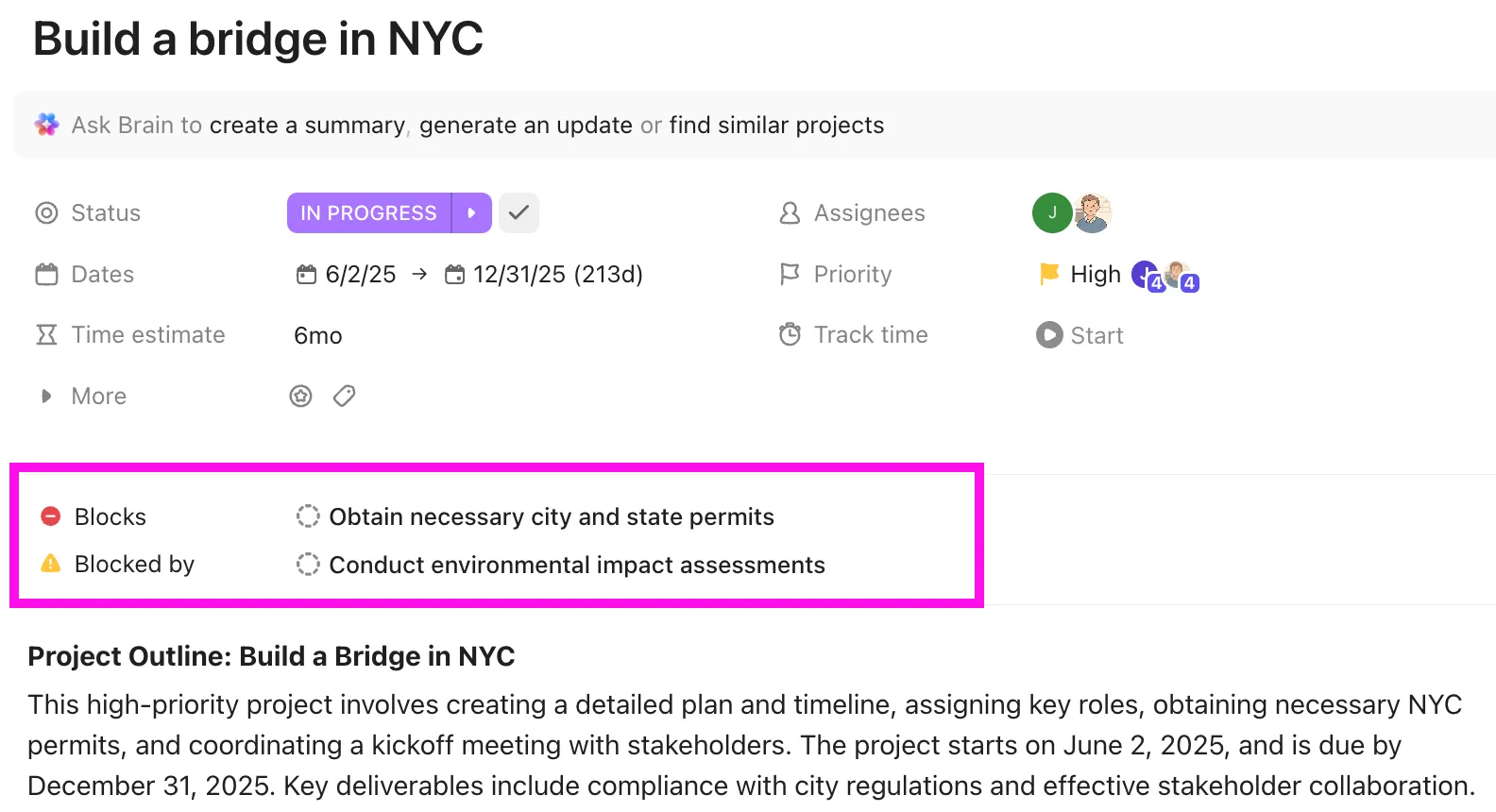
- Legen Sie die Abhängigkeiten einmal fest, und lassen Sie die Termine sich automatisch neu planen. Öffnen Sie in der Liste des Projekts die Gantt-Ansicht, bewegen Sie den Mauszeiger über einen Aufgabenbalken und ziehen Sie den Verbindungsstrich zu der Aufgabe, die darauf wartet. Wenn die ClickApp „Reschedule Dependencies“ aktiviert ist, verschiebt sich durch das Verschieben des Fälligkeitsdatums der ersten Aufgabe um drei Tage jede nachfolgende Aufgabe um drei Tage. Aktivieren Sie „Skip Non-Working Days“, und die Verschiebung überspringt Wochenenden und Feiertage. Aktivieren Sie „Kritischer Pfad“, und die Kette, die Ihr Fertigstellungsdatum bestimmt, wird rot angezeigt. Dies ersetzt die Formeln in Google Tabellen und das verknüpfte Diagramm
- Prüfen Sie, wer nächste Woche überlastet ist. Fügen Sie auf Space- oder Ordner-Ebene eine Workload-Ansicht hinzu, damit Sie die Listen aller Projekte auf einen Blick überblicken können. Jede Person erhält eine Zeile, jeder Tag oder jede Woche eine Zelle, und die Zelle wird je nach Kapazität rot, gelb oder grün angezeigt. Messen Sie anhand der Anzahl der Aufgaben, der Zeitschätzungen oder der Sprint-Punkte. Die Kapazität richtet sich nach dem Arbeitsplan des Workspace, sodass jemand mit einer Vier-Tage-Woche oder geplantem Urlaub eine geringere Verfügbarkeit aufweist. Ziehen Sie eine Aufgabe von einer Zeile in eine andere, um die Kapazität neu zu verteilen.
- Erstellen Sie einen wöchentlichen Bericht, der auf den tatsächlichen Ereignissen basiert. Öffnen Sie ClickUp Brain, wählen Sie „Projekt-Update schreiben“ und legen Sie die Liste sowie einen Zeitraum fest. Brain liest die Aufgabenaktivitäten, Kommentare und Statusänderungen in diesem Fenster aus und erstellt einen Entwurf der Zusammenfassung, den Sie in die Statusseite oder in einen Chat mit den Beteiligten einfügen können. Um den Maintainer vollständig zu entlasten, erstellen Sie einen „Status Reporter“ aus dem „Super Agents“-Katalog, weisen Sie ihm einen zeitgesteuerten Auslöser zu und verweisen Sie ihn auf die Liste der Projekte und das Dokument. Er fügt jede Woche eine datierte Statusseite hinzu, unabhängig davon, ob sich jemand daran erinnert oder nicht.
- Behalten Sie Ihre bestehenden Google Docs dort, wo sie sind. Verbinden Sie Google Drive über die Enterprise-Suche, und Brain beantwortet Fragen zu Ihren Drive-Dateien neben den ClickUp-Aufgaben. Auf diese Weise müssen die seit zwei Jahren in Docs gespeicherten Briefings und Entscheidungsprotokolle nicht verschoben werden. Geben Sie in einem ClickUp-Dokument /em gdoc oder /em gsheet ein, um ein Google Doc oder Sheet direkt an Ort und Stelle live einzubetten. Die Chrome-Erweiterung „Brain MAX“ führt dieselbe Suche über eine Seitenleiste durch, während Sie weiterhin eine Google-Docs-Registerkarte lesen.
Pharmacy Mentor verwaltete früher die Kundenbetreuung über Google Docs, Google Workspace und Trello und hatte dabei mit verstreuten Ordnern, überflüssigen Meetings und einem CRM zu kämpfen, das nicht mithalten konnte. Nach der Konsolidierung in ClickUp verdoppelte das Team seine Produktivität, reduzierte den Bedarf an Meetings und verzeichnete einen Anstieg der Rücklaufquote bei Kundenformularen von 20 % auf 80 %, da die Erfassung und Nachverfolgung endlich direkt neben den eigentlichen Arbeitsaufgaben stattfanden.
Der Leiter der Kundenbetreuung bei Pharmacy Mentor beschrieb, wie sie ClickUp für das Projektmanagement einsetzen:
Wir kommunizieren innerhalb von ClickUp, und jeder, der an einem Projekt beteiligt ist, wird vom ersten Tag an als „Beobachter“ hinzugefügt. Wir haben außerdem „Master-Kundenkarten“, und wenn jemand außerhalb dieser Karte an etwas für einen Client arbeitet, macht er sich eine Notiz und verlinkt die Aktivität zurück, damit die Kundenbetreuer den Überblick über alle Vorgänge behalten.
Wir kommunizieren innerhalb von ClickUp, und jeder, der an einem Projekt beteiligt ist, wird vom ersten Tag an als „Beobachter“ hinzugefügt. Wir haben außerdem „Master-Kundenkarten“, und wenn jemand außerhalb dieser Karte an etwas für einen Client arbeitet, macht er sich eine Notiz und verlinkt die Aktivität zurück, damit die Kundenbetreuer Alles im Blick haben, was vor sich geht.
Ehrliche Einschränkungen: ClickUp stellt bei der Einrichtung höhere Anforderungen an Sie als ein leeres Dokument. Ein Team, das von Google Docs kommt, muss Status, benutzerdefinierte Felder sowie eine Hierarchie aus Spaces und Listen festlegen, bevor der Workspace nutzbar wird. Für ein einzelnes Projekt, bei dem die Abstimmung wichtiger ist als die Abfolge, reicht ein gemeinsam genutztes Google Doc mit dem Aufgaben-Tracker-Block und einem verknüpften Kalender völlig aus.
Für wen es geeignet ist: ClickUp eignet sich am besten, wenn Sie mehrere Projekte gleichzeitig betreuen, Abhängigkeiten benötigen, die sich automatisch neu planen, oder wenn Sie eine zentrale Ansicht darüber haben möchten, wer bei allen laufenden Initiativen welche Aufgaben übernimmt.
Für welches Setup sollten Sie sich entscheiden?
Google Docs eignet sich gut für die Durchführung eines Projekts mit einem kleinen Team, bei dem die Abstimmung wichtiger ist als die Abfolge der Schritte. Nutzen Sie Registerkarten und den Aufgaben-Tracker-Block, führen Sie ein Entscheidungsprotokoll und tragen Sie die Termine in den Kalender ein. Eine Vorlage für eine Projektcharta deckt den einleitenden Abschnitt ab.
Wenn Sie sich jede Woche Gedanken über Workload und Termine machen, ist das Dokument bereits zu klein geworden. Eine Tabellenkalkulation oder ein spezielles tool ist dann besser geeignet. Ein Entscheidungshilfe: Schauen Sie, ob das, was Sie am häufigsten überprüfen, ein Absatz oder ein Feld ist.
Wenn Sie sehen möchten, wie sich Dokumente, Aufgaben und Zeitleisten verhalten, wenn sie an einem Ort zusammengefasst sind, probieren Sie ClickUp kostenlos aus.
Häufig gestellte Fragen zu Google Docs für das Projektmanagement (FAQs)
Reicht Google Workspace für ein wachsendes Team aus?
Google Workspace deckt Dokumente, Speicher, Kalender und Chat gut ab, und viele Teams führen damit seit Jahren Projekte durch. Es wird jedoch schwierig, wenn Sie eine Sichtbarkeit über mehrere Projekte gleichzeitig benötigen, Zeitpläne, die Abhängigkeiten berücksichtigen, oder eine Ansicht darüber, wer überlastet ist. An diesem Punkt behalten die meisten Teams Workspace für Inhalte und ergänzen es durch ein Projektmanagement-Tool. Bereits in Googles eigenem Projekt-Tutorial wird die Arbeit auf diese Weise aufgeteilt: Docs für Dokumente, Sheets für den Plan, Kalender für Termine.
Ein kostenloses persönliches Google-Konto umfasst Docs, Sheets, Kalender, Aufgaben und Chat, was eine grundlegende, dokumentenbasierte Einrichtung abdeckt. „Business Starter“ kostet im Jahresabo 7 US-Dollar pro Nutzer und Monat (8,40 US-Dollar bei flexibler Abrechnung) und bietet zusätzlich gemeinsame Laufwerke sowie Funktionen für Administratoren. Für den Baustein „Aufgaben-Tracker“ ist ein beliebiger Workspace-Tarif erforderlich; die Funktionen „Genehmigungen mit Dateisperre“ und „Editoren anzeigen“ erfordern den Tarif „Business Standard“ für 14 US-Dollar pro Nutzer und Monat.
Nicht von sich aus. Ein Datumsfeld in einem Google Doc dient nur zur Anzeige; es wird nichts ausgelöst, wenn das Datum verstreicht. Erinnerungen erfolgen nur, wenn eine Aufgabe das Dokument verlässt: Der Aufgaben-Tracker-Block oder ein zugewiesenes Checklistenelement wird mit Google Tasks synchronisiert, wodurch das Datum im Google Kalender und in der Tasks-App angezeigt wird. Für beides ist ein Google Workspace-Konto erforderlich. Bei der kostenlosen Gmail-Version ist das Datum im Dokument der einzige Eintrag.
Kann man Google Docs als Kanban-Board verwenden?
Nur als Ersatzlösung. Eine dreispaltige Tabelle mit den Beschreibungen „Zu erledigen“, „In Bearbeitung“ und „Erledigt“ sowie einem Dropdown-Menü pro Zeile bietet zwar das gewünschte Layout, aber Karten lassen sich nicht zwischen den Spalten verschieben, und es wird nicht erfasst, was sich in den einzelnen Spalten befindet. Google Tabellen kommt dem Ganzen mit Filtern und bedingter Formatierung näher. Für ein Board, auf dem man Karten tatsächlich verschieben kann, ist ein spezielles Tool wie ClickUp oder Trello besser geeignet.
Nein. Das „Google Project Management Professional Certificate“ wird über Coursera im Rahmen eines Abonnements für etwa 49 US-Dollar pro Monat angeboten, wobei finanzielle Unterstützung und eine 7-tägige kostenlose Testversion verfügbar sind. Es handelt sich um einen Ausbildungsnachweis, nicht um die vom Project Management Institute (PMI) ausgestellte PMP®-Zertifizierung, und Google vertreibt kein Projektmanagement-Produkt in Verbindung damit.
Wie viele Personen können ein Google Doc gleichzeitig bearbeiten?
Bis zu 100 Personen können gleichzeitig an einem Google Doc arbeiten. Darüber hinaus behalten nur der Eigentümer und einige wenige Editors den Zugriff auf die Bearbeitung. Die praktische Obergrenze für einen Projekt-Tracker liegt deutlich niedriger. Sobald fünf oder mehr Personen zwischen den Überprüfungen dieselbe Tabelle ändern, werden Zeilen überschrieben, Status-Chips zurückgesetzt und jemand muss die Tabelle manuell zurücksetzen.
Notion ist die bessere Wahl, wenn Sie neben Ihren Notizen auch Datenbanken und Boards nutzen möchten. Docs ist die bessere Wahl, wenn Ihr Team bereits in Workspace arbeitet und die Hauptaufgabe darin besteht, gemeinsam in Echtzeit zu schreiben. Da Docs über keine native Datenbank oder Abhängigkeiten verfügt, eignet sich Notion besser für die strukturierte Nachverfolgung, während Docs für reibungsloses gemeinsames Schreiben innerhalb des Google-Ökosystems ideal ist.