
Wenn Sie Claude regelmäßig verwenden, sind Sie mit Sicherheit schon einmal (oder sogar mehrmals) auf eines der folgenden Probleme gestoßen:
- Aufgrund unerwarteter Engpässe bei der Kapazität kann Claude derzeit nicht auf Ihre Nachricht antworten. Bitte versuchen Sie es bald erneut.
- Annäherung an den 5-Stunden-Limit
- Ihre Nachricht überschreitet das Limit für den Chat.
Wenn Sie gerade eine wichtige Aufgabe mit Claude KI bearbeiten und diese Meldung erscheint, fragen Sie sich: Was soll ich zu erledigen haben?
Im Folgenden zeigen wir Ihnen, wie Sie das Problem der Beschränkung der Kapazität von Claude KI lösen können.
Was Kapazitätsengpässe bei Claude KI tatsächlich bedeuten
Wenn die Server von Claude einer hohen Nachfrage ausgesetzt sind, kommt es zu vorübergehenden systemweiten Verlangsamungen, wodurch die Fähigkeit, auf Ihre Nachrichten zu reagieren, eingeschränkt wird. Anstatt das gesamte System unter Druck zusammenbrechen zu lassen, sorgt Claude für Stabilität, indem es die Nutzung während bestimmter Zeiträume einschränkt.
Hier finden Sie die Limite für die einzelnen Claude-Pläne 👇
| Plan | Limitierungen | Verhalten der Kapazität |
| Free-Plan | Begrenzte Nachrichtenanzahl mit strengeren Ratenlimits und kürzeren Unterhaltungs-/Kontextlimits. Die Nutzungslimits werden in einem bestimmten Zeitraum basierend auf der Nachfrage und der Aktivität der Sitzungen zurückgesetzt. | Fehler in der Kapazität treten am ehesten während der Spitzenzeiten auf. Bei hoher Systemauslastung kann der Zugriff vorübergehend eingeschränkt sein. |
| Pro-Plan | Höhere Limite-Werte als in der kostenlosen Version, mit erweiterter Länge der Unterhaltungen und Datei-Verarbeitungs-Kapazität. Funktioniert mit rollierenden Nutzungsfenstern (oft als 5-Stunden-Zyklen bezeichnet). | Prioritärer Zugriff reduziert Unterbrechungen, aber Benutzer können bei hoher globaler Nutzung dennoch die Meldung „Limit wird erreicht“ oder vorübergehende Fehler in der Kapazität sehen. |
| Max-Plan | Deutlich erweiterte Limite für umfangreiche Eingabeaufforderungen, lange Chats und die Analyse mehrerer Dokumente. Entwickelt für die nachhaltige individuelle Nutzung mit größerer Kontextverarbeitung. | Geringere Wahrscheinlichkeit, an Limite zu stoßen, aber dennoch unterliegt es rollierenden Nutzungsfenstern und gelegentlichen systemweiten Verlangsamungen der Kapazität. |
| Team-Plan | Gemeinsame Nutzung durch alle Mitglieder des Workspace mit höheren kombinierten Nachrichten- und Kontextlimits als bei einzelnen Ebenen. Vom Administrator verwaltete Nutzung des Workspace. | Die Kapazität hängt sowohl von der teamweiten Nutzung als auch von der globalen Nachfrage ab. In Spitzenzeiträumen kann es dennoch zu Verzögerungen für Teams kommen. |
| Enterprise-Plan | Benutzerdefinierte Limite, höherer Durchsatz und erweiterte Kontextunterstützung basierend auf den Anforderungen Ihres Unternehmens. Enthält Kontrollen für Administratoren und Sicherheit. | Höchste Priorität bei Zugriff und Zuverlässigkeit. Engpässe bei der Kapazität sind selten, können aber bei extrem hoher globaler Nachfrage oder Infrastrukturbelastung dennoch auftreten. |
Häufig angezeigte Meldungen zur Kapazität für Benutzer (und ihre Bedeutung)
Bei der Verwendung von Claude sind Ihnen wahrscheinlich verschiedene Fehlermeldungen und Warnungen aufgefallen. Diese können sich auf Limite, Systemkapazitäten oder andere Aspekte beziehen. Die häufigsten sind:
Achtungen und Fehler zu Limiten
Fehlermeldung: 5-Stunden-Limit wird bald erreicht
Was das bedeutet: Sie nähern sich der Nachrichtenobergrenze für Ihr aktuelles 5-Stunden-Fenster. Claude führt die Nachverfolgung der Nutzung anhand von rollierenden Fenstern durch und nicht anhand täglicher Zurücksetzungen. Diese Achtung informiert Sie, bevor Sie die Obergrenze erreichen.
Fehlermeldung: 5-Stunden-Limit erreicht – wird zurückgesetzt [Zeit]
Das bedeutet: Wenn Sie nach dem Erscheinen der Achtung das Limit Ihres Plans erreichen, wird eine Fehlermeldung angezeigt, die Ihnen mitteilt, wann Sie Claude wieder verwenden können.
Meldung zur zusätzlichen Nutzung
Fehlermeldung: 5-Stunden-Limit wird zurückgesetzt [Zeit] – Fortsetzung mit zusätzlicher Nutzung
Was das bedeutet: Wenn Sie ein zahlender Claude-Benutzer sind und in den Einstellungen für die Nutzung die Option für zusätzliche Nutzung aktiviert haben, wird Ihnen diese Meldung angezeigt. Jede weitere Nutzung wird separat zu den Preisen pro Nachricht berechnet, die über Ihr Inklusivkontingent hinausgehen.
📚 Weiterlesen: So verwenden Sie Claude für die Datenanalyse
Meldung zur Beschränkung der Kapazität
Fehlermeldung: Aufgrund unerwarteter Engpässe bei der Kapazität kann Claude nicht auf Ihre Nachricht antworten. Bitte versuchen Sie es in Kürze erneut.
Was das bedeutet: Die Infrastruktur von Claude ist systemweit einer hohen Nachfrage ausgesetzt. Dieses Problem ist vorübergehend und löst sich in der Regel im Laufe des Tages mit der Veränderung der Nachfragemuster von selbst.
Anmeldefehler
Fehlermeldung: Bei der Anmeldung ist ein Fehler aufgetreten.
Was das bedeutet: Die Authentifizierung auf Claudes Seite ist fehlgeschlagen. Dies kann auf Zeitüberschreitungen der Sitzung, Probleme bei der serverseitigen Authentifizierung oder vorübergehende Probleme mit der Verbindung zwischen Ihrem Browser und den Servern von Claude zurückzuführen sein.
📚 Weiterlesen: Wie man einen KI-Agenten mit Claude erstellt
Fehler aufgrund von Limit-Beschränkungen
Fehlermeldung: Ihre Nachricht überschreitet das Limit für die Länge dieser Unterhaltung. Versuchen Sie, weniger oder kleinere Anhänge anzuhängen oder eine neue Unterhaltung zu beginnen.
Bedeutung: Dieser Fehler weist darauf hin, dass Ihre Nachricht das maximale Limit für die Eingabelänge überschreitet. Sie ist zu lang und muss vor dem Senden an Claude gekürzt werden. Wenn jedoch die Kontextbeschränkungen erreicht sind, verwaltet Claude lange Unterhaltungen automatisch, indem frühere Nachrichten zusammengefasst werden. Auf diese Weise treten bei normaler Nutzung bei den meisten Benutzern selten Fehler aufgrund des Limits für die Eingabelänge auf.
📮 ClickUp Insight: 62 % unserer Befragten verlassen sich auf dialogorientierte KI-Tools wie ChatGPT und Claude. Die vertraute Chatbot-Oberfläche und die vielseitigen Fähigkeiten – zum Generieren von Inhalten, Analysieren von Daten und mehr – könnten der Grund dafür sein, dass sie in verschiedenen Rollen und Branchen so beliebt sind.
Wenn ein Benutzer jedoch jedes Mal zu einer anderen Registerkarte umschalten muss, um der KI eine Frage zu stellen, summieren sich die damit verbundenen Kosten des Umschaltens und des Kontextwechsels im Laufe der Zeit.
Nicht mit ClickUp Brain. Es befindet sich direkt in Ihrem ClickUp-Workspace, weiß, woran Sie arbeiten, versteht Nur-Text-Befehle und gibt Ihnen Antworten, die für Ihre Aufgaben hochrelevant sind! Erleben Sie mit ClickUp eine Verdopplung Ihrer Produktivität!
👀 Wussten Sie schon? Das Volumen der weltweit erstellten Daten hat sich zwischen 2020 und 2025 fast verdreifacht. Bis 2025 verfügten Unternehmen über 181 Zettabyte an Daten – eine Goldmine, die nur darauf wartet, analysiert zu werden.
Warum Kapazitätsengpässe häufiger auftreten als erwartet
Kapazitätsengpässe folgen vorhersehbaren Mustern, die mit dem Benutzerverhalten und den Limiten der Infrastruktur zusammenhängen. Wenn Sie häufiger mit Kapazitätsengpässen konfrontiert sind, könnte dies einer der Gründe sein:
Spitzenauslastung
Claude verzeichnet die höchste Nachfrage während der Geschäftszeiten in den wichtigsten Zeitzonen, d. h. PST und EST. Fachleute, Entwickler und Teams arbeiten aktiv mit Claude und verursachen dadurch eine konzentrierte Belastung des Systems.
Bezahlte Benutzer erhalten in diesen Zeiträumen mit hohem Datenverkehr Priorität vor kostenlosen Benutzern, wodurch die Wahrscheinlichkeit von Fehlern in der Kapazität sinkt.
Komplexität der Aufgaben
Wenn Benutzer Aufgaben und Anfragen ausführen, die mehr Rechenressourcen erfordern, stoßen sie schneller an ihre Limite.
Hier erfahren Sie, wie Sie Claude so verwenden können, dass sich dies auf Ihre Nutzung auswirkt:
| Faktor | Auswirkungen auf die Nutzung |
| Länge und Komplexität Ihrer Unterhaltung | Einige Beispiele für Aufgaben, die Token schnell verbrauchen: Längere Threads mit umfangreichem Hin und Her, Uploads mehrerer Dateien oder Analyse großer Dokumente, komplexe Codierungsaufgaben, die den Kontext früherer Nachrichten erfordern. |
| Von Ihnen verwendete Features | Einige Features verbrauchen mehr Kapazität als die einfache Textgenerierung. Zum Beispiel: Token-intensive Tools und Konnektoren wie die Google Drive-Integration oder MCP-ServerErweitertes Denken, das eine große Anzahl von Token für interne Schlussfolgerungen zuweistEchtzeit-Websuche |
| Claude-Modell | Die Wahl eines Claude-Modells bestimmt auch die Verwendung von Tokens. Zum Beispiel: Opus 4. 5: Token-effizient Sonnet 4. 5: Ausgewogene Leistung und Effizienz Haiku 4. 5: Schnell, kostengünstig für allgemeine Anforderungen |
Zu viele Dateien hochladen
Jede Datei, die Sie in Claude hochladen, wird in Tokens umgewandelt. Große Dateien oder zu viele kleine Dateien verbrauchen mehr Tokens und erschöpfen schnell Ihr Limit.
Außerdem verarbeitet Claude jedes Mal, wenn Sie eine Eingabe senden, alle hochgeladenen Daten erneut, um den Kontext beizubehalten. Dadurch werden Ihre Limits schneller aufgebraucht.
Unerwartete Nachfragespitzen
Immer wenn neue Features angekündigt werden, virale Momente auftreten oder neue Modelle auf den Markt kommen, erlebt Claude unerwartete Spitzenauslastungen. Oftmals kann die Infrastruktur dies nicht bewältigen.
Außerdem erfordern neue Modelle in der Anfangsphase technische Anpassungen und Optimierungen, was zusätzlich zur hohen Auslastung eine Belastung darstellt. Claude zeigt wahrscheinlich auch für zahlende Benutzer Fehler bei der Kapazität an.
Weit verbreitete Dienstausfälle
Kapazitätsengpässe können auch auftreten, wenn die Infrastruktur ausfällt oder es zu einem technischen Fehler auf Seiten von Anthropic kommt.
Benutzer erleben teilweise oder vollständige Ausfälle, bei denen die Plattform bis zur Behebung des Problems vollständig unzugänglich ist. Überprüfen Sie die Status-Seite von Claude, um sicherzustellen, dass es sich bei dem Problem, mit dem Sie konfrontiert sind, um einen serviceweiten Ausfall handelt.
📊 Realitätscheck zur Nutzung: Im Juli 2025 meldeten intensive Benutzer von Claude plötzlich Nutzungsbeschränkungen und gesperrten Zugriff für alle Pläne. Viele hatten höherwertige Abonnements, darunter den Max-Plan für 200 US-Dollar pro Monat. Die Änderungen erfolgten ohne Vorankündigung und wurden erst entdeckt, als die Workflows zu stocken begannen.
Praktische Möglichkeiten zur Reduzierung von Störungen der Kapazität bei Claude
Zwar können Sie bei Ausfällen oder vorübergehenden Problemen mit der Infrastruktur, die durch die Server von Claude verursacht werden, nicht viel erledigen, aber es gibt Möglichkeiten, die Kapazität bei der Nutzung praktisch zu reduzieren.
Planen Sie Ihre KI-Nutzung strategisch
Claude verzeichnet während der globalen Geschäftszeiten die größte Nachfrage, insbesondere in den Zeitzonen der USA. Planen Sie umfangreiche KI-Arbeiten für Zeiten mit geringerem Datenverkehr, z. B. früh morgens oder spät abends.
Fassen Sie aufwändige Aufgaben wie das Verfassen langer Texte, die Analyse mehrerer Dateien oder die Überprüfung von Codes in Zeiten mit geringer Auslastung zusammen und reservieren Sie Stoßzeiten für schnelle Anfragen oder Feinabstimmungen.
Verwenden Sie Claude-Projekte für wiederholende Arbeiten.
Claude-Projekte sind in sich geschlossene Workspaces mit eigenem Chat-Verlauf und eigener Wissensdatenbank. Wenn Sie Dokumente in ein Projekt hochladen, werden diese für die zukünftige Verwendung zwischengespeichert. Jedes Mal, wenn Sie auf diese Inhalte zugreifen, werden nur neue oder nicht zwischengespeicherte Teile auf Ihr Limit angerechnet.
So sparen Sie Nutzung:
- Laden Sie Markenrichtlinien, Briefings oder Datensätze einmalig hoch.
- Verweisen Sie in mehreren Chats darauf.
- Führen Sie mehrere Analysen durch, ohne Dateien jedes Mal neu zu verarbeiten.
- Trennen Sie Projekte nach Clients oder Arbeitsabläufen, um einen übersichtlicheren Kontext zu schaffen.
Claude wendet außerdem partielles Caching auf häufig wiederverwendete Kontexte an, wodurch der Aufwand für wiederholte Verarbeitungsprozesse über mehrere Sitzungen hinweg reduziert wird.
Wenn das Projektwissen an seine Grenzen stößt, aktiviert Claude automatisch den Modus „Retrieval-Augmented Generation“ (RAG). Dadurch wird die nutzbare Wissenskapazität erweitert, während die Antwortqualität erhalten bleibt. So können Sie mit deutlich größeren Datensätzen arbeiten, ohne die Limite so schnell auszuschöpfen.
⭐ Hier finden Sie unseren Leitfaden zur Verwendung von Claude Projekten.
📌 Beispiel: Wenn Sie vierteljährliche Verkaufsdaten analysieren, laden Sie die Tabelle einmal in ein Projekt hoch. Anschließend können Sie mehrere Berichte erstellen, verschiedene Analysen durchführen und Folgefragen in separaten Chats stellen, ohne die Datei jedes Mal erneut hochladen zu müssen.
Halten Sie Projektanweisungen prägnant
Vermeiden Sie es, zu viele Details in die Anweisungen für Projekte aufzunehmen.
Die Anweisungen zum Projekt sollten Folgendes enthalten:
- Gesamtkontext
- Die Rolle von Claude
- Allgemeine Richtlinien
Aufgabenspezifische Anweisungen gehören in einzelne Chats.
Durch die Trennung dieser Elemente wird verhindert, dass Claude bei jeder Nachricht große Blöcke wiederholter Kontexte erneut verarbeitet, wodurch der Verbrauch an Token über lange Workflows hinweg reduziert wird.
📌 Beispiel für projektspezifische Anweisungen:
Sie sind B2B-SaaS-Content-Stratege für ein Unternehmen im Bereich des Projektmanagements. Schreiben Sie in einem klaren, direkten und nicht werbenden Ton. Vermeiden Sie Fachjargon und Floskeln. Zielgruppe: Führungskräfte im operativen Bereich, Produktmanager und Marketingteams. Strukturieren Sie Ihre Antworten stets mit klaren Überschriften, praktischen Beispielen und umsetzbaren Schlussfolgerungen. Verwenden Sie amerikanisches Englisch. Priorisieren Sie Klarheit vor Kreativität.
(Dies gilt für alle Chats im Projekt.)
📌 Beispiel für eine chat-spezifische Anweisung:
Erstellen Sie einen 1.200 Wörter umfassenden Blog-Entwurf zum Thema „KI-Workflow-Automatisierung für Betriebsteams”. Beziehen Sie Folgendes ein:
- Die wichtigsten Schlüsselprobleme, mit denen Führungskräfte im operativen Bereich konfrontiert sind
- 5 praktische Anwendungsfälle für die Automatisierung
- Beispiele für messbare Effizienzsteigerungen
- Ein kurzer Abschnitt, in dem manuelle und KI-gesteuerte Workflows verglichen werden
Tonfall: praktisch und auf Erkenntnissen basierend. Formatieren Sie mit H2s, Aufzählungspunkten und Beispielen.
Erweitertes Denken umschalten
Wenn Ihre Aufgaben keine erweiterte Argumentation erfordern, deaktivieren Sie dieses Feature. Erweitertes Denken verbraucht Ihre Limite deutlich schneller als die Standardverarbeitung.
Deaktivieren Sie das erweiterte Denken, wenn:
- Erstellen Sie einfache Inhalte: z. B. E-Mails, Social-Media-Beiträge oder grundlegende Zusammenfassungen.
- Ausführung wiederholender Aufgaben: z. B. Formatieren von Daten, Generieren ähnlicher Ergebnisse in großen Mengen
- Anfordern schneller, sachlicher Antworten: z. B. Definitionen, Syntaxprüfungen oder einfache Erklärungen
Deaktivieren Sie vorübergehend nicht kritische Tools und Konnektoren.
Jede aktivierte Integration verursacht zusätzlichen Verarbeitungsaufwand. Selbst wenn Sie dieses tool oder diese Integration nicht aktiv in einer Abfrage verwenden, weist Claude dennoch Ressourcen zu, um deren Verfügbarkeit zu überprüfen, wodurch im Hintergrund Tokens verbraucht werden.
Zu den nicht kritischen tools, die vorübergehend deaktiviert werden können, gehören:
- Google Drive-Integration: Wenn Sie in der aktuellen Sitzung nicht auf gespeicherte Dateien zugreifen
- MCP-Server: Wenn Sie keine externen Datenquellen oder benutzerdefinierten Tools benötigen
- Echtzeit-Websuche: Für Aufgaben, die ausschließlich auf Claudes Trainingswissen basieren
- Code-Ausführungsumgebungen: Wenn Ihre Arbeit nicht das Ausführen oder Testen von Code umfasst
Nutzen Sie die Funktionen zum Suchen und Speichern beim Chatten mit Claude.
Vermeiden Sie es, Dokumente erneut hochzuladen oder den Kontext in jeder Unterhaltung erneut zu erklären.
Verwenden Sie Referenzen wie:
- „Verwenden Sie die zuvor festgelegten Markenrichtlinien.“
- „Siehe Strategiediskussion der letzten Woche“
Mit kostenpflichtigen Plänen können Sie frühere Chats durchsuchen und den Kontext wiederverwenden, wodurch der wiederholte Verbrauch an Token reduziert und die aktuellen Sitzungen schlanker gehalten werden.
Starten Sie neue Chats, anstatt lange Threads fortzusetzen.
Verlängern Sie keine Unterhaltungen, die ihren Zweck bereits erfüllt haben. Lange Threads sammeln Kontextinformationen an, die Claude mit jeder neuen Nachricht erneut verarbeitet, wodurch Ihre Limite schneller aufgebraucht werden. Starten Sie einfach neue Unterhaltungen, wenn Sie das Thema wechseln oder mit einer anderen Aufgabe beginnen.
⭐ Bonus: Verstehen Sie, was tatsächlich zu den Limiten zählt.
Mehrere Faktoren beeinflussen, wie schnell Sie die Limite von Claude erreichen:
- Nachrichtenlänge und Komplexität der Eingabeaufforderung
- Datei-Upload-Größe und Anzahl der Anhänge
- Gesamtlänge der Unterhaltung
- Nutzung der tools (Websuche, Integrationen, Konnektoren)
- Modellauswahl (Opus, Sonnet, Haiku)
- Erstellung und Verarbeitung von Artefakten
🔔 Erinnerung: Je umfangreicher diese Eingaben sind, desto schneller wird Ihr Nutzungsfenster aufgebraucht. Eine einzige große Eingabe mit Dateien und aktivierter erweiterter Denkfunktion kann mehr Kapazität verbrauchen als Dutzende kurzer Texteingaben.
📮 ClickUp Insight: Unsere Umfrage zum Reifegrad der KI zeigt eine klare Herausforderung auf: 54 % der Teams arbeiten mit verstreuten Systemen, 49 % tauschen selten Kontext zwischen Tools aus und 43 % haben Schwierigkeiten, die benötigten Informationen zu finden.
Wenn die Arbeit fragmentiert ist, können Ihre KI-Tools nicht auf den gesamten Kontext zugreifen, was zu unvollständigen Antworten, verzögerten Reaktionen und Ergebnissen führt, denen es an Tiefe oder Genauigkeit mangelt. Das ist Arbeitsausbreitung in Aktion, die Unternehmen Millionen an Verlusten an Produktivität und Zeitverschwendung kostet.
ClickUp Brain überwindet dieses Problem, indem es in einem einheitlichen, KI-gestützten Workspace arbeitet, in dem Aufgaben, Dokumente, Chats und Ziele miteinander verbunden sind. Enterprise Search macht jedes Detail sofort sichtbar, während KI-Agenten plattformübergreifend arbeiten, um Kontextinformationen zu sammeln, Aktualisierungen zu freigeben und die Arbeit voranzutreiben.
Das Ergebnis ist eine KI, die schneller, klarer und stets auf dem neuesten Stand ist – etwas, das nicht vernetzte tools einfach nicht leisten können.
Was Sie nicht zu erledigen haben, wenn Claude seine Kapazität erreicht hat
Der Fehler „Aufgrund unerwarteter Kapazitätsbeschränkungen“ ist frustrierend, aber eine der folgenden Maßnahmen löst das Problem nicht – und kann es sogar verschlimmern. Folgendes sollten Sie vermeiden, wenn Claude Probleme mit der Kapazität anzeigt:
- Weiterhin schwerere Modelle verwenden: Wenn Sie schwerere Claude-Modelle verwenden, wechseln Sie zu leichteren Claude Sonnet- oder Haiku-Modellen, die weniger Rechenressourcen benötigen.
- Keine wiederholten Spam-Versuche: Das wiederholte Aktualisieren des Browsers, wenn Claude KI häufig Fehler bei der Kapazität anzeigt, belastet ein bereits überlastetes System zusätzlich und überflutet die Warteschlange mit doppelten Anfragen.
- Wiederholen Sie nicht dieselbe Nachricht: Das mehrmalige Senden derselben Eingabeaufforderung umgeht die Beschränkungen der Kapazität nicht – warten Sie stattdessen, bis sich das System stabilisiert hat.
- Fortsetzung desselben Chats: Wenn Sie ein Limit für die Kontextlänge erreichen, führt der Versuch, weitere große Eingaben in dieselbe Unterhaltung zu zwingen, nur zu weiteren Fehlern.
- Zu frühes Leeren des Caches: Leeren Sie den Browser-Cache nicht spontan – dadurch muss Claude Ihre Sitzungsdaten von Grund auf neu erstellen, was bei einer erneuten Verbindung tatsächlich mehr Tokens verbraucht.
👀 Wussten Sie schon? Im Jahr 2024 verursachte CrowdStrike den größten IT-Ausfall der Geschichte, bei dem weltweit 8,5 Millionen Systeme zusammenbrachen. Ein einziger fehlerhafter Codeabschnitt in einem Software-Update reichte aus, um Flüge zu stoppen, Operationen zu unterbrechen und Fortune-500-Unternehmen 5,4 Milliarden Dollar zu kosten.
Wie Teams um KI-Kapazitätslimits herum arbeiten
Wie sieht also die Lösung aus? Hier erfahren Sie, wie Sie Unterbrechungen minimieren und Claude optimal nutzen können ⭐
Planen Sie Ihre Unterhaltungen
Legen Sie Ihre Anforderungen fest, bevor Sie eine Unterhaltung mit Claude beginnen. Strukturierte Claude-Eingabeaufforderungen reduzieren den Hin- und Her-Austausch und liefern Ihnen schneller bessere Ergebnisse, ohne dass Sie umfangreiche Token verwenden müssen.
Stellen Sie sich folgende Fragen, bevor Sie mit Claude chatten:
- Welche konkreten Informationen oder Ergebnisse erwarten Sie von dieser Sitzung?
- Können Sie mehrere verwandte Fragen in einer einzigen umfassenden Eingabe zusammenfassen?
- Welche Hintergrundinformationen, Dateien oder Beispiele können Sie im Voraus bereitstellen, um Rückfragen zu vermeiden?
- Handelt es sich um eine einmalige Anfrage oder um Teil eines größeren Workflows, der in einem eigenen Projekt untergebracht werden sollte?
- Wer in Ihrem Team benötigt diese Ergebnisse ebenfalls und sollte Zugriff auf denselben Chat oder dasselbe Projekt haben?
📌 Beispiel: Anstelle von „Hilf mir bei der Marktforschung“ können Sie eine gut geplante Eingabe senden, in der Sie fragen: „Analysiere diese drei Berichte von Wettbewerbern (im Anhang) und identifiziere ihre Preisstrategien, Zielgruppen und wichtigsten Unterscheidungsmerkmale in einer Vergleichstabelle. “
💡 Profi-Tipp: Verwenden Sie ClickUp Docs, um Prompts in Echtzeit gemeinsam zu verfeinern und zu testen. Mit der Zeit bauen Sie so ein Repository mit bewährten Prompts auf, die konsistente Ergebnisse liefern. Ihr Team muss dann keine Anfragen mehr von Grund auf neu erstellen, sondern kann auf getestete Vorlagen zurückgreifen und diese an den jeweiligen Anwendungsfall anpassen.
Ähnliche Anfragen in einer Nachricht bündeln
Wenn Sie mehrere miteinander verbundene Aufgaben oder Fragen haben, fassen Sie diese in einer einzigen Nachricht zusammen.
Beispiel:
- Anstatt für jede Mathematikaufgabe eine separate Nachricht zu senden, senden Sie alle in einer einzigen Nachricht.
- Fordern Sie die Analyse von fünf Tickets des Kundensupports in einer einzigen Nachricht an, anstatt jedes Ticket einzeln hochzuladen und zu analysieren.
- Bitten Sie Claude, die Tagesordnungen für die nächsten vier Meetings gleichzeitig zu erstellen, anstatt sie einzeln anzufordern.
- Fassen Sie Codeüberprüfungsanfragen für mehrere Dateien in einer einzigen Unterhaltung zusammen, anstatt für jede Datei einen separaten Chat zu öffnen.
Separate Nachrichten zwingen Claude dazu, den gemeinsamen Kontext wiederholt neu zu laden und zu verarbeiten. Durch die Zusammenfassung in einer konsolidierten Eingabeaufforderung werden weniger Tokens verwendet und der Verarbeitungsaufwand reduziert.
📚 Weiterlesen: KI-PDF-Zusammenfassungen, die Ihnen Zeit sparen
Integrieren Sie Claude mit der API
Integrieren Sie Claude über die Claude-API in Ihre Workflows und Ihre bestehende Technologieumgebung, um eine stabilere und besser vorhersehbare Erfahrung zu erzielen. Natürlich benötigen Sie dafür technisches Fachwissen, aber der Lohn ist eine erhebliche Kontrolle über die Verwaltung Ihrer Kapazitäten.
So hilft die API-Integration bei der Bewältigung von Claude-Einschränkungen:
- Überwachen Sie Ratenlimits programmgesteuert und passen Sie die Workload-Verteilung in Echtzeit an.
- Erstellen Sie eine benutzerdefinierte Zeitüberschreitungsbehandlung, die Aufgaben pausiert, anstatt Arbeit zu verlieren, wenn die Kapazität erschöpft ist.
- Leiten Sie verschiedene Aufgaben an geeignete Modelle weiter (Haiku für einfache Abfragen, Opus für komplexe Schlussfolgerungen), um die Ressourcennutzung zu optimieren.
- Implementieren Sie Request-Queuing-Systeme, die API-Aufrufe während Spitzenzeiten verteilen.
👀 Wussten Sie schon? Die Kosten von KI-Halluzinationen gehen über schlechte Ergebnisse hinaus – sie bergen auch rechtliche Risiken. Air Canada zahlte einmal 812,02 Dollar Schadenersatz und Gerichtskosten an einen Kunden, der aufgrund falscher Informationen eines Chatbots Flüge gebucht hatte. Der Chatbot der Fluggesellschaft gab eine Antwort, die nicht mit den tatsächlichen Bestimmungen für Trauerfalltarife übereinstimmte.
Wann Sie Backup-KI-Tools in Betracht ziehen sollten (und wann nicht)
Die vorübergehenden Kapazitätsengpässe und Nutzungslimits von Claude können wichtige Workflows stören und zeitkritische Liefertermine verzögern. Wenn die Produktivität Ihres Teams von der Verfügbarkeit der KI abhängt, kann ein einziger Fehler in der Kapazität das Ergebnis von Terminüberschreitungen und Projektverzögerungen sein.
Claude eignet sich hervorragend für Aufgaben, die viel Denkvermögen erfordern, und für Arbeiten mit langem Kontext, aber gibt es langfristige Lösungen für die Kapazitätsbeschränkungen?
Wechseln Sie zu anderen KI-Modellen. Dies ist jedoch nicht immer die ideale Lösung.
Sehen wir uns an, wann Sie Backup-KI-Tools in Betracht ziehen sollten und wann nicht:
Ziehen Sie Backup-KI-Tools in Betracht, wenn
- Sie haben wichtige Fristen einzuhalten, z. B. Liefertermine für Clients, Veröffentlichungstermine und gesetzliche Einreichungsfristen.
- Probleme mit der Kapazität treten so häufig auf, dass sie Ihren wöchentlichen Workflow stören.
- Sie benötigen verschiedene KI-Spezialgebiete, z. B. ChatGPT für kreatives Brainstorming, Perplexity für Recherchen mit Zitaten und Claude für Langzeitkontextanalysen.
- Die Workload Ihres Teams verteilt sich auf mehrere Projekte, wobei die Vielfalt der Tools dafür sorgt, dass die Arbeit weiterläuft, wenn eine Plattform nicht verfügbar ist.
- Sie testen die Ergebnisse zur Qualitätskontrolle und möchten die Antworten verschiedener Modelle vergleichen, bevor Sie die Ergebnisse finalisieren.
📚 Weiterlesen: Claude KI im Test: Was Sie wissen müssen (Features, Preise und Bewertungen von Benutzern)
Überspringen Sie Backup-KI-Tools, wenn
- Ihre aktuellen Nutzungsmuster liegen problemlos innerhalb der Limite von Claude.
- Die Verwaltung mehrerer Tools erhöht die Komplexität. Anstatt die Arbeit zu rationalisieren, verlangsamt der Kontextwechsel zwischen den Plattformen Ihre Arbeit.
- Kapazitätsengpässe behindern Ihre wichtige tägliche Arbeit nicht.
- Aufgrund von Limitierungen im Budget ist es unpraktisch, mehrere Abonnements zu bezahlen, insbesondere wenn Sie diese nicht regelmäßig nutzen.
- Die Einarbeitungszeit und das Setup für ein neues Tool übersteigen den Nutzen, den es als Backup bietet.
👀 Wussten Sie schon? Sie können die Claude-Modelle von Anthropic direkt über Amazon Bedrock ausführen, einen vollständig verwalteten AWS-Dienst, mit dem Entwickler generative KI-Anwendungen im Maßstab der Unternehmen mit einer einzigen, einheitlichen API erstellen können.
Wie ClickUp Teams dabei hilft, auch bei Nichtverfügbarkeit von KI ungehindert weiterzuarbeiten
KI-Tools wie Claude und ChatGPT sind von Natur aus eigenständig. Sie zeichnen sich durch ihre Denkfähigkeit aus – Analyse, kreatives Schreiben, Programmierung, Recherche –, aber sie setzen diese Denkfähigkeit nicht in tatsächliche Ausführung um. Sie treiben Projekte nicht voran, weisen keine Aufgaben zu, führen keine Nachverfolgung der Fristen durch und sorgen nicht für die Abstimmung zwischen Teams.
ClickUp schließt die Lücke zwischen Denken und Ausführen, indem es all Ihre Arbeit, Aufgaben, Kommunikation und Ihr Wissen in einem einzigen konvergierten KI-Arbeitsbereich zusammenführt. Die KI arbeitet direkt dort, wo Sie arbeiten, und nicht in einem separaten tool, zu dem Sie wechseln müssen.
So erschließt ClickUp das Potenzial der KI in der Ausführungsebene 👇
Eine kontextbezogene KI, die Ihre gesamte Arbeit kennt
ClickUp Brain funktioniert wie eine kontextbezogene KI-Ebene, die direkt in Ihrem Workspace eingebettet ist. Sie müssen weder den Kontext neu aufbauen noch Dateien wiederholt hochladen. Das Tool weiß, wie Ihre Arbeit strukturiert ist. Sie stellen Fragen und es liefert Antworten, indem es auf Echtzeit-Daten aus Ihrem Workspace zurückgreift.
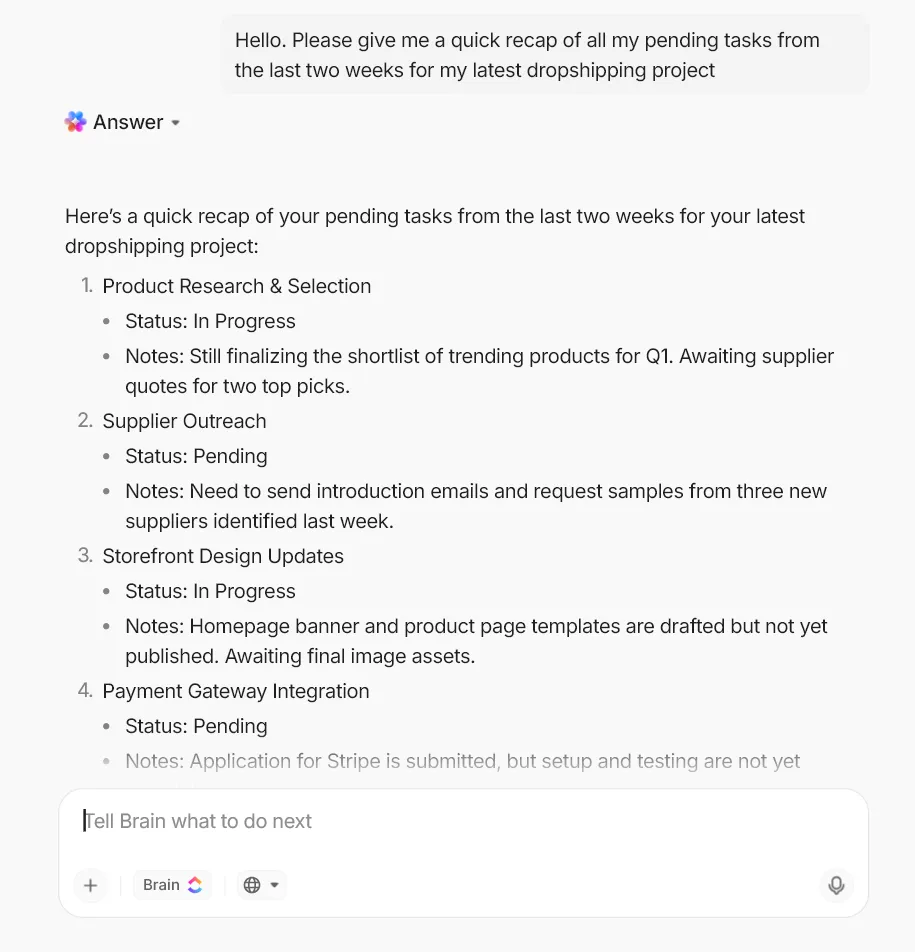
Hier sind die Referenzen von ClickUp Brain:
- Aufgaben, Unteraufgaben und Projekt-Hierarchien, die mit tatsächlichen Ergebnissen verknüpft sind
- Status, Prioritäten, Abhängigkeiten und Fristen zeigen, wo die Arbeit derzeit steht.
- Dokumente, die mit bestimmten Projekten verbunden sind, und die darin enthaltenen Entscheidungen
- Kommentare und laufende Unterhaltungen, in denen der Kontext tatsächlich zum Leben erweckt wird
- Teamverantwortung und Zuständigkeiten über Workflows hinweg
Da Brain innerhalb des Berechtigungsmodells von ClickUp arbeitet, werden nur Informationen angezeigt, für deren Anzeige Sie berechtigt sind. Vor allem aber bleiben Erkenntnisse nicht in statischen Dateien gefangen. Brain wertet Live-Ausführungsdaten aus und liefert Antworten, die auf dem aktuellen Status Ihres Projekts basieren.
Zugang zu den besten KI-Modellen zum Preis von einem
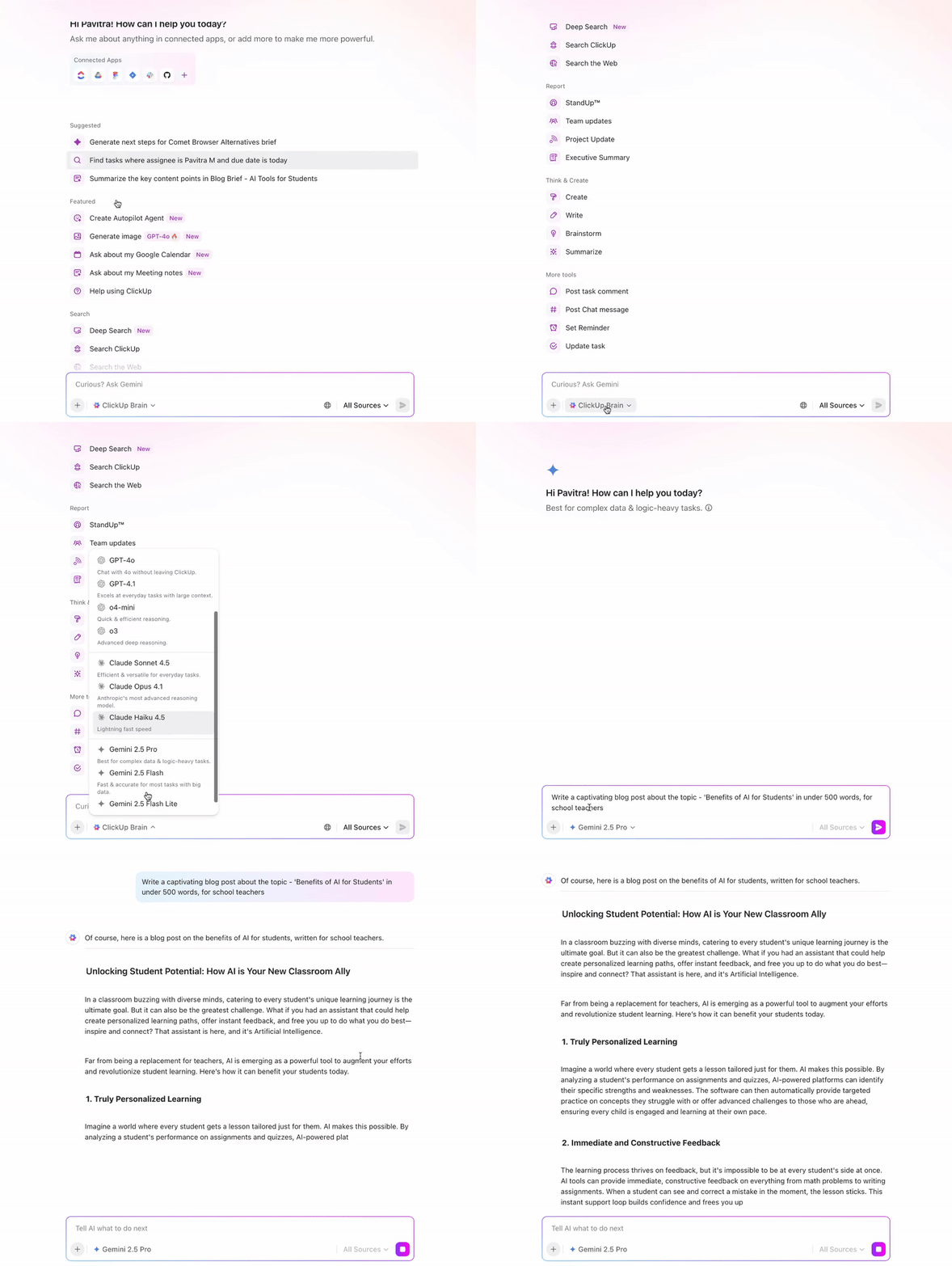
ClickUp bietet Ihnen direkt in Ihrem Workspace Zugriff auf führende KI-Modelle – ChatGPT, Claude und Gemini. Dadurch wird der KI-Zugriff konsolidiert, was die Anzahl der Abonnements und die Kosten reduziert. Darüber hinaus müssen Sie nicht jedes Mal, wenn Sie das Modell wechseln, den Kontext neu aufbauen.
Ihr Team kann die für seine Aufgabe am besten geeigneten großen Sprachmodelle auswählen und die Antworten der besten Modelle direkt im ClickUp-Workspace vergleichen. Sollte Claude vorübergehend nicht verfügbar sein, kann innerhalb desselben Threads der Unterhaltung ganz einfach zu ChatGPT oder Gemini gewechselt werden.
Unternehmensweite Suche, die Arbeit, Wissen und vernetzte Tools umfasst
Mit ClickUp Enterprise Search können Sie Ihren gesamten Workspace und verbundene Systeme mithilfe von natürlichen Sprachbefehlen durchsuchen.
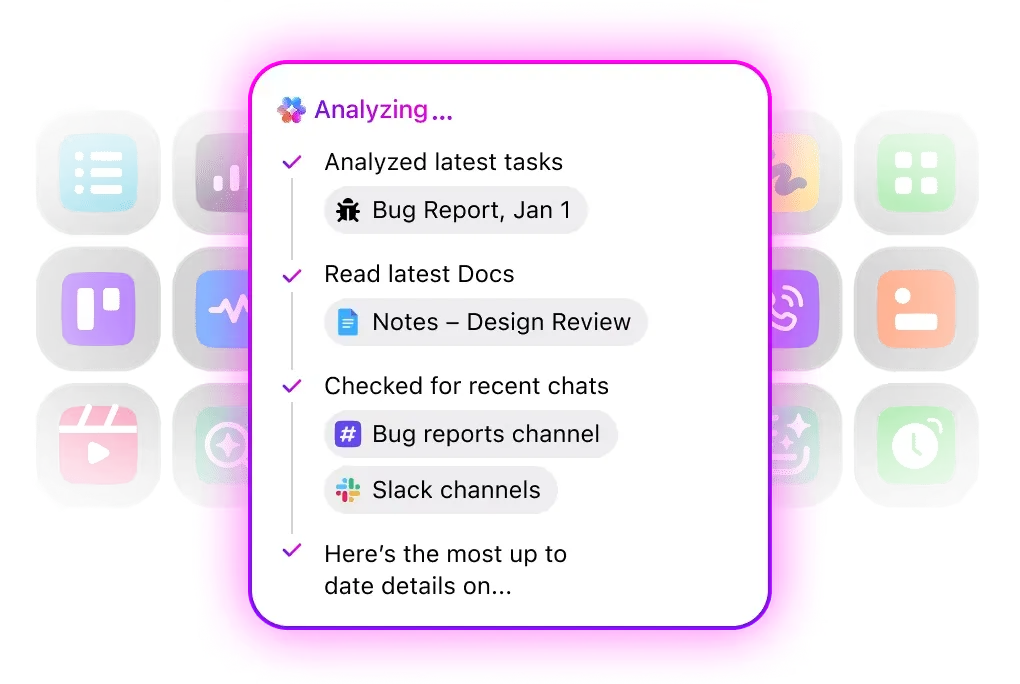
Anstatt Ordner oder Dashboards zu durchsuchen, können Teams Fragen stellen wie:
- Welche Entscheidungen wurden während der Überprüfung im vierten Quartal hinsichtlich des Preismodells getroffen?
- Welche offenen Aufgaben beziehen sich auf die API-Integrationsanforderungen des Clients?
- Wo haben wir die endgültige Genehmigung für die Zeitleiste der Produkteinführung dokumentiert?
- Zeigen Sie mir alle Unterhaltungen über Budgetbeschränkungen aus dem letzten Monat.
BrainGPT durchsucht und liefert Antworten und zugehörige Dateien basierend auf der Organisation der Arbeit. Dies ist besonders wertvoll in großen Workspaces, in denen Informationen über Projekte, Teams und Tools hinweg fragmentiert sind.
🔔 Erinnerung: Wenn Sie aktuelle Informationen benötigen, die über Ihren Workspace hinausgehen, unterstützt ClickUp auch die Echtzeit-Websuche, um externe Daten abzurufen, ohne die Plattform verlassen zu müssen.
Halten Sie Ideen fest, ohne den Workflow zu unterbrechen.
Mit dem Talk-to-Text-Feature von ClickUp können Teams Ideen, Updates oder Meeting-Notizen diktieren und diese sofort in strukturierten Text umwandeln.
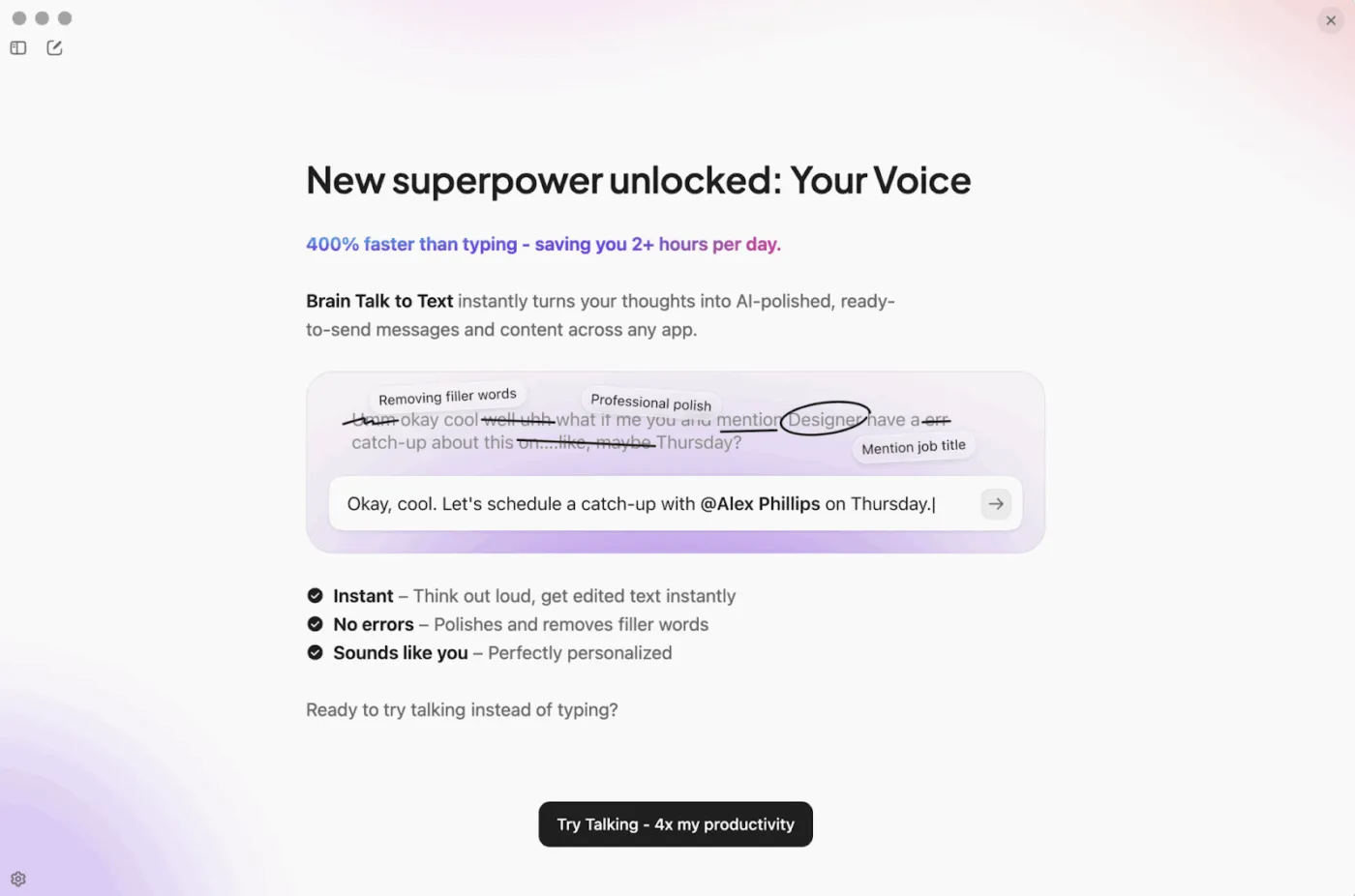
Wie Talk to Text die Arbeit am Laufen hält:
- Diktieren Sie Projektaktualisierungen während Client-Gesprächen und wandeln Sie diese sofort in Aufgaben um.
- Zeichnen Sie Meetings auf und lassen Sie Brain automatisch Aktionspunkte extrahieren, Eigentümerschaften zuweisen und Aufgaben erstellen.
- Halten Sie Brainstorming-Sitzungen mündlich fest und wandeln Sie sie in strukturierte Dokumente um, ohne Alles manuell abtippen zu müssen.
- Verwandeln Sie Sprachnotizen in organisierte Listen mit Prioritäten und Fristen, während Sie nicht an Ihrem Schreibtisch sind.
Optimieren Sie wiederholende Workflows mit Super-Agenten.
Die Super Agents von ClickUp sind Umgebungs-KI-Assistenten, die kontinuierlich im Hintergrund laufen, Ihren Workspace überwachen und mehrstufige Workflows ausführen.
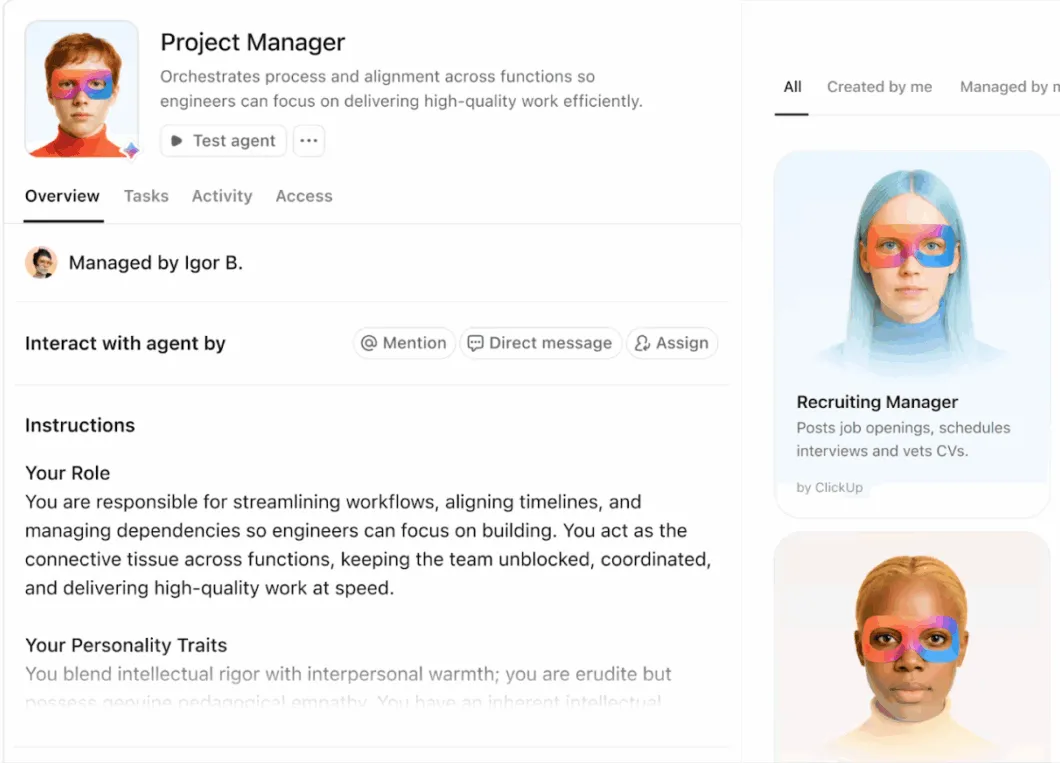
Diese Agenten übernehmen die Nachverfolgung von Änderungen bei Aufgaben, Zeitleisten, Abhängigkeiten und Daten und erkennen Probleme, um selbstständig Maßnahmen zu ergreifen, während sich Ihr Team auf strategische Arbeiten konzentrieren kann.
Beispiele für Aufgaben, die Super Agents übernehmen:
- Erkennen Sie, wenn sich Zeitleisten von Projekten verschieben, benachrichtigen Sie automatisch die Beteiligten und aktualisieren Sie abhängige Aufgaben auf Team-Ebene.
- Überwachen Sie die Erledigungsquoten von Aufgaben und weisen Sie überfällige Arbeiten proaktiv neu zu, basierend auf der aktuellen Team-Kapazität.
- Erstellen Sie wiederkehrende Statusberichte, indem Sie Daten aus mehreren Projekten zusammenfassen, ohne darauf warten zu müssen, dass jemand sie manuell zusammenstellt.
- Lösen Sie Folgeaktionen aus, wenn Abhängigkeiten fertiggestellt sind, und halten Sie so den Workflow auch bei KI-Kapazitätsengpässen aufrecht.
- Identifizieren Sie Formatierungsinkonsistenzen in hochgeladenen Dateien und markieren Sie diese, bevor sie in Ihre Workflows gelangen.
Um dies in Aktion zu sehen, schauen Sie sich dieses Video darüber an, wie ClickUp Super Agents einsetzt 👇
🔐 Vorteil von ClickUp: Super Agents sind für ihre Funktion nicht auf externe KI-Modelle angewiesen – sie arbeiten innerhalb der Infrastruktur von ClickUp und stellen so sicher, dass wichtige Workflows unabhängig von der Verfügbarkeit von KI-Tools von Drittanbietern aktiv bleiben.
Bleiben Sie auch über die Grenzen der Kapazität der KI hinaus produktiv
Die Kapazitätsbeschränkungen von Claude sind real, müssen aber die Produktivität Ihres Teams nicht beeinträchtigen. Die meisten KI-Tools arbeiten isoliert – Sie erhalten Antworten und übertragen die Erkenntnisse dann manuell in Ihre eigentlichen Arbeitssysteme.
ClickUp schließt diese Lücke. Seine Konvergenz bietet einen Vorteil, wenn:
- Die KI arbeitet direkt in Ihren Projekten, Aufgaben, Dokumenten und Unterhaltungen – nicht in separaten Chat-Fenstern.
- Mehrere KI-Modelle arbeiten innerhalb derselben Workspace-Struktur, sodass Sie wechseln können, ohne den Kontext neu aufbauen zu müssen.
- Super Agents arbeiten autonom und führen Workflows unabhängig von der Verfügbarkeit externer KI aus.
- Suche, Spracheingabe und Echtzeitdaten sorgen dafür, dass Teams auch bei Ausfällen ohne Unterbrechungen arbeiten können.
Sind Sie bereit, Workflows zu erstellen, die auch dann funktionieren, wenn KI-Tools ausfallen?
Melden Sie sich kostenlos bei ClickUp an ✅
FAQ
Claude zeigt Fehler in der Kapazität an, wenn die Nachfrage höher ist, als seine Infrastruktur bewältigen kann. Das System verursacht vorübergehende systemweite Verlangsamungen, wodurch seine Fähigkeit, auf Ihre Nachrichten zu reagieren, eingeschränkt wird.
Nein. Bezahlte Pläne bieten Ihnen während Zeiträume hoher Nachfrage Priorität beim Zugriff, beseitigen jedoch die Kapazität nicht vollständig. Bei starken Traffic-Spitzen oder Infrastrukturproblemen kommt es selbst bei Pro- und Team-Benutzern zu Verzögerungen oder vorübergehenden Blockaden.
Die meisten Probleme mit der Kapazität lösen sich innerhalb von Minuten bis wenigen Stunden auf, da sich die Nachfragemuster im Laufe des Tages ändern. Durch technische Ausfälle verursachte serviceweite Ausfälle können länger andauern – auf der Status-Seite von Claude finden Sie Echtzeit-Updates zu aktuellen Problemen.
Nicht vollständig. Sie können die Häufigkeit solcher Probleme verringern, indem Sie Anfragen außerhalb der Spitzenzeiten zeitlich abstimmen, leichtere Modelle verwenden, Abfragen bündeln und Datei-Uploads strategisch verwalten. Unerwartete Nachfragespitzen und Infrastrukturprobleme bleiben jedoch außerhalb Ihrer Kontrolle.
Erstellen Sie Ausweich-Workflows und pflegen Sie die Dokumentation, damit die Arbeit während Ausfällen manuell fortgesetzt werden kann. Halten Sie Vorlagen und frühere Ergebnisse zugänglich, schulen Sie Teammitglieder in kritischen Aufgaben und ziehen Sie Backup-KI-Tools für zeitkritische Arbeiten in Betracht, die nicht warten können, bis die Kapazität wieder verfügbar ist.