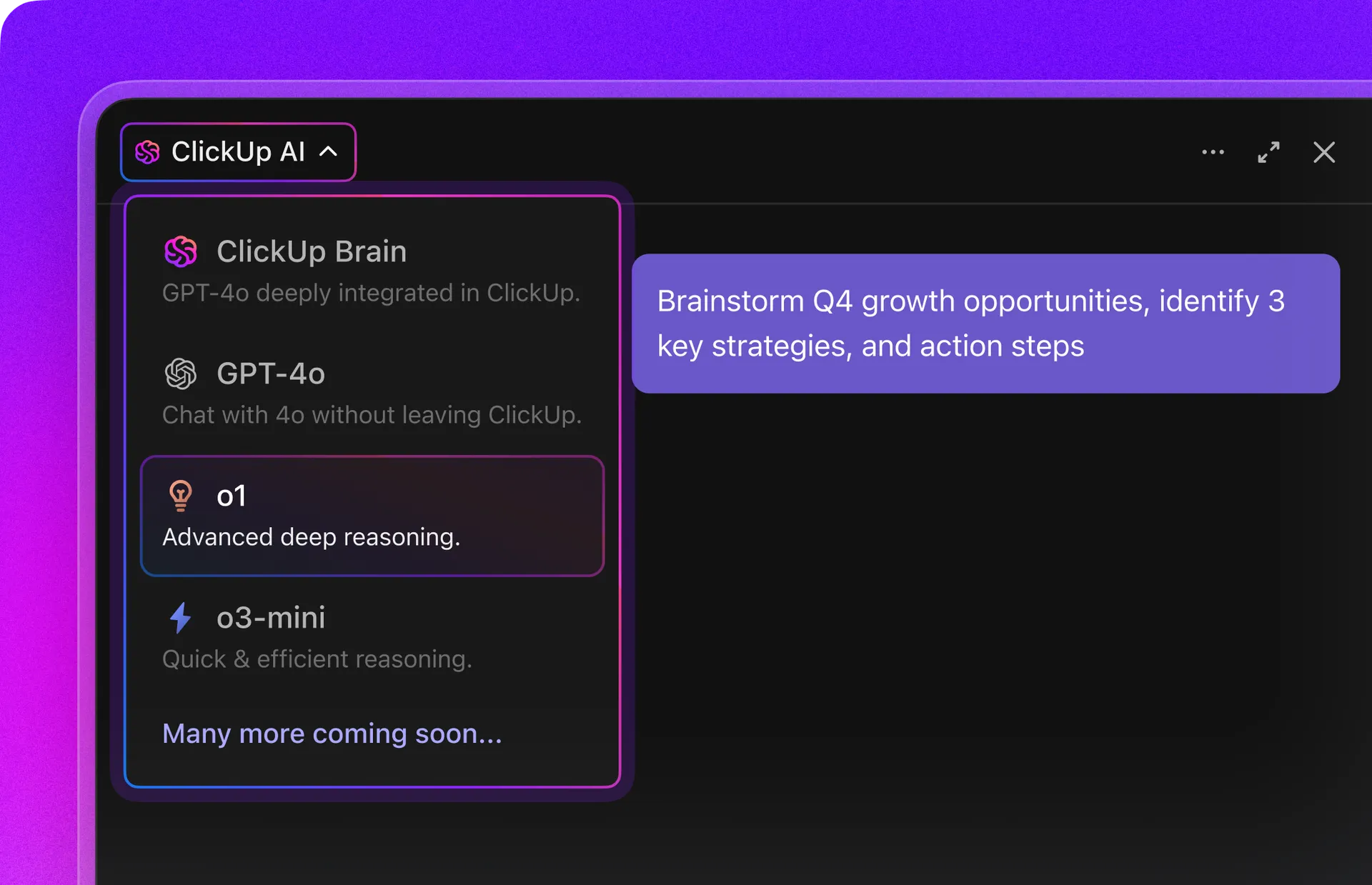

Mehr als 75 % der Wissensarbeiter geben an, KI für das Schreiben, Recherchieren oder Planen bei der Arbeit zu nutzen. Viele verlassen sich auch bei komplexen, mehrstufigen Denkprozessen auf KI.
Eine Antwort zu finden, ist nicht mehr das Problem. Das Problem ist, diese Antwort, den Kontext und die gesamte Arbeit, die dazu geführt hat, in einem endlosen Chat-Verlauf zu verlieren.
Claude Projects löst dieses Problem für Sie.
Sie helfen Ihnen dabei, langwierige Unterhaltungen zu führen, relevante Dokumente hochzuladen und zu denselben Arbeitsabläufen zurückzukehren, ohne jedes Mal von vorne beginnen zu müssen.
Im Folgenden zeigen wir Ihnen, wie Sie Claude Project einrichten und verwenden. Außerdem: Wo liegen die Schwächen des Projekts und was ist zu erledigen, wenn es dazu kommt?
Was sind Claude-Projekte?
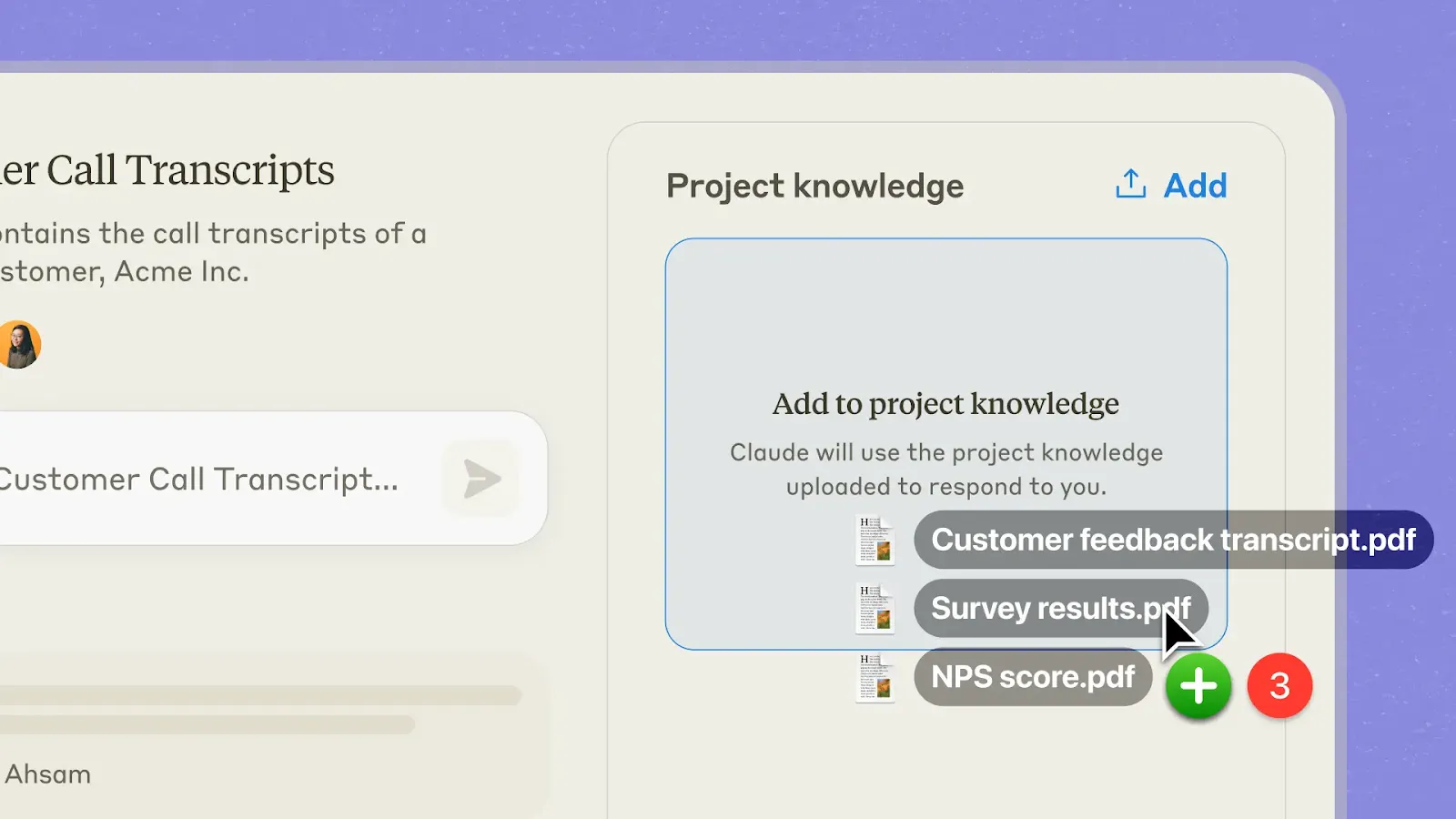
Claude Projekte sind eigenständige Workspaces mit eigenem Chat-Verlauf und eigener Wissensdatenbank. Innerhalb jedes Projekts können Sie Dokumente hochladen, Kontext hinzufügen und gezielte Chats führen.
Sie stehen allen Claude-Benutzern zur Verfügung, auch denen mit einem kostenlosen Claude-Konto. Anstatt für jede Aufgabe einen neuen Chat zu starten, sind Claude-Projekte so konzipiert, dass sie Folgendes enthalten:
- Langfristiger Kontext
- Iteratives Denken
- Weiterentwickelte Dokumente und Ideen
Sehen wir uns einmal an, was Sie in Claude Projects im Free-Plan im Vergleich zum kostenpflichtigen Plan erhalten 👇
| Feature/Fähigkeit | Free-Plan | Kostenpflichtige Pläne (Pro/Max/Team/Enterprise) |
| Claude Projekte erstellen | ✅ (bis zu 5 Projekte) | ✅ (keine Beschränkungen hinsichtlich der Anzahl der Projekte) |
| Projekte mit Chat-Verlauf | ✅ | ✅ |
| Laden Sie Dokumente und Kontext hoch | ✅ | ✅ |
| Projektspezifische Anweisungen | ❌ (nicht verfügbar) | ✅ |
| Verbessertes Projektwissen mit RAG (größerer Kontext) | ❌ | ✅ (bis zu ~10× erweiterte Handhabung) |
| Projektfreigabe/Zusammenarbeit | ❌ | ✅ (nur Team & Enterprise) |
| Gemeinsame Zugriffsberechtigungen | ❌ | ✅ mit Rollensteuerung |
✏️ Notizen:
- Bezahlte Pläne schalten RAG (Retrieval Augmented Generation) für Projekte frei, wodurch die effektive Kontexkapazität von Claude dynamisch erweitert wird, wenn das Wissen an die Limite kommt.
- Kostenlose Benutzer können bis zu fünf Projekte erstellen, jedes mit eigenem Workspace, Chat-Verlauf und hochgeladenen Dateien.
Wofür Claude-Projekte gut geeignet sind
Claude Projects wurde für Arbeiten entwickelt, die gestaffelt, forschungsintensiv oder kontextabhängig sind. Genau hier bieten diese in sich geschlossenen Workspaces den größten Wert:
1. Forschungsanalyse
Nehmen wir an, Sie müssen mehrere Quellen für eine Forschungsanalyse durchforsten. Zum Beispiel wissenschaftliche Arbeiten, Nachrichtenartikel, Berichte von Wettbewerbern oder Umfragedaten. Claude Projects hilft Ihnen dabei, Gemeinsamkeiten zu finden, Erkenntnisse zu gewinnen und eine schlüssige Erzählung zu erstellen.
Laden Sie zunächst alle Ihre Quellenmaterialien wie PDFs, Tabellenkalkulationen und Web-Clips in ein Projekt hoch. Bitten Sie Claude, Argumente zu vergleichen, Ergebnisse zusammenzufassen oder Dokumente zu erstellen, wobei er sich auf Ihre gesamten hochgeladenen Recherchen bezieht.
2. Strategische Planung
Strategische Planung umfasst mehrere variable Komponenten: anfängliche Hypothesen, sich entwickelnde Annahmen, sich ändernde Dateneingaben und sich verschiebende Prioritäten.
Sammeln Sie in einem Claude-Projekt alle Ihre strategischen Artefakte – Roadmaps, Briefings, Entscheidungskriterien und Szenarioanalysen. So stellen Sie sicher, dass Claude bei der Iteration frühere Entscheidungen nicht aus den Augen verliert.
Da der Chat-Verlauf und die Wissensdatenbank des Projekts dauerhaft gespeichert werden, kann Claude Ihre Planung über mehrere Sitzungen hinweg unterstützen und Ihnen dabei helfen, Ihre Ideen zu verfeinern. All dies, ohne dass Sie sich in jeder Unterhaltung wiederholen müssen.
3. Erstellung von Langform-Inhalten
Für längere Texte oder Dokumentationen, die mehrere Entwürfe und Beiträge umfassen, wird Claude Projects zu Ihrem dedizierten Workspace.
Angenommen, Sie erstellen eine Produktspezifikation, einen Forschungsbericht oder ein Grundsatzdokument. Speichern Sie die Stilrichtlinien, Referenzdokumente, Gliederungen und früheren Versionen im Projekt.
Claude kann dann beim Umschreiben, bei der Bearbeitung oder beim Neuformatieren helfen, wobei immer der gesamte Kontext berücksichtigt wird.
📚 Lesen Sie auch: Wie man generative KI im Marketing einsetzt
4. Gemeinsame Projekte
Claude Team-Benutzer können Snapshots ihrer besten Unterhaltungen im gemeinsamen Projektaktivitäts-Feed eines Teams freigeben. So können Teamkollegen konkrete Beispiele für effektive Eingabeaufforderungen, Argumentationsmuster und Arbeitsergebnisse sehen, wodurch es für das gesamte Team einfacher wird, zu lernen, wie man besser mit Claude arbeitet.
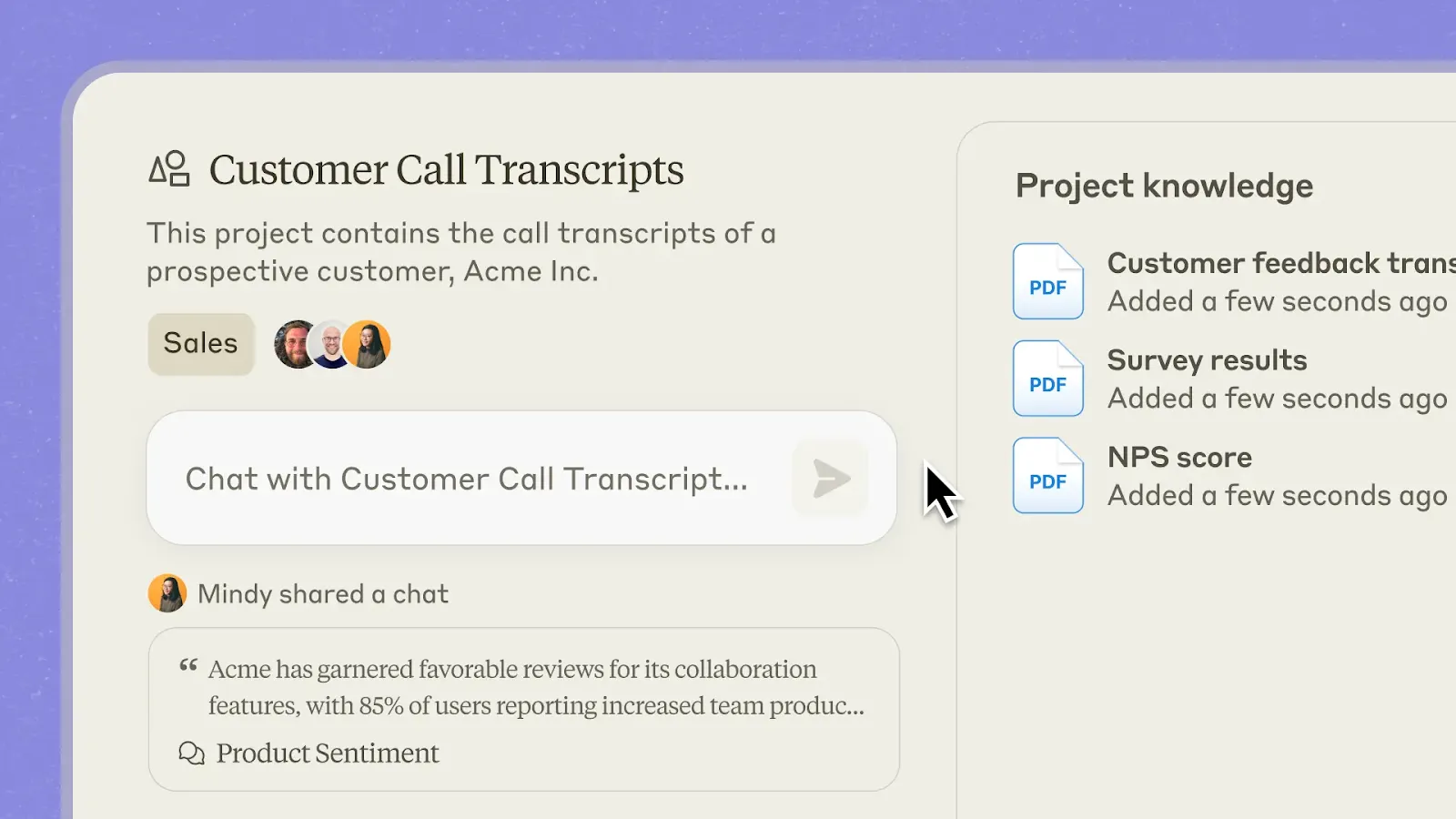
Durch das Freigeben von mit Claude gemeinsam erstellten Arbeitsergebnissen können Sie das Wissen Ihrer Organisation funktionsübergreifend zusammenführen.
Wo ist dies am wirkungsvollsten? In Bereichen wie Produktentwicklung und Forschung führt die Kombination von Kontextinformationen mehrerer Mitwirkender zu qualitativ hochwertigeren Ergebnissen und fundierteren Entscheidungen.
📮 ClickUp Insight: 62 % unserer Befragten verlassen sich auf dialogorientierte KI-Tools wie ChatGPT und Claude. Die vertraute Chatbot-Oberfläche und die vielseitigen Fähigkeiten – zum Generieren von Inhalten, Analysieren von Daten und mehr – könnten der Grund dafür sein, dass sie in verschiedenen Rollen und Branchen so beliebt sind.
Wenn ein Benutzer jedoch jedes Mal zu einer anderen Registerkarte umschalten muss, um der KI eine Frage zu stellen, summieren sich die damit verbundenen Kosten des Umschaltens und des Kontextwechsels mit der Zeit.
Nicht mit ClickUp Brain. Es befindet sich direkt in Ihrer ClickUp-Workspace, weiß, woran Sie arbeiten, versteht Nur-Text-Befehle und gibt Ihnen Antworten, die für Ihre Aufgaben hochrelevant sind! Erleben Sie mit ClickUp eine Verdopplung Ihrer Produktivität!
👀 Wussten Sie schon? Claude KI ist nach Claude Shannon benannt, dem Mathematiker und Ingenieur, der als Vater der Informationstheorie bekannt ist.
Seine Arbeit legte den Grundstein dafür, wie Informationen gemessen, übertragen und gespeichert werden – passend für eine KI, die dafür entwickelt wurde, große Mengen an Kontext zu verarbeiten. Claude wurde erstmals im März 2023 veröffentlicht.
So richten Sie Claude-Projekte ein
Schritt 1: Melden Sie sich bei Ihrem Claude-Konto an
Schritt 2: Richten Sie das erste Claude-Projekt ein
Klicken Sie auf das Symbol im linken Bereich.
Erstellen Sie dann ein neues Projekt.
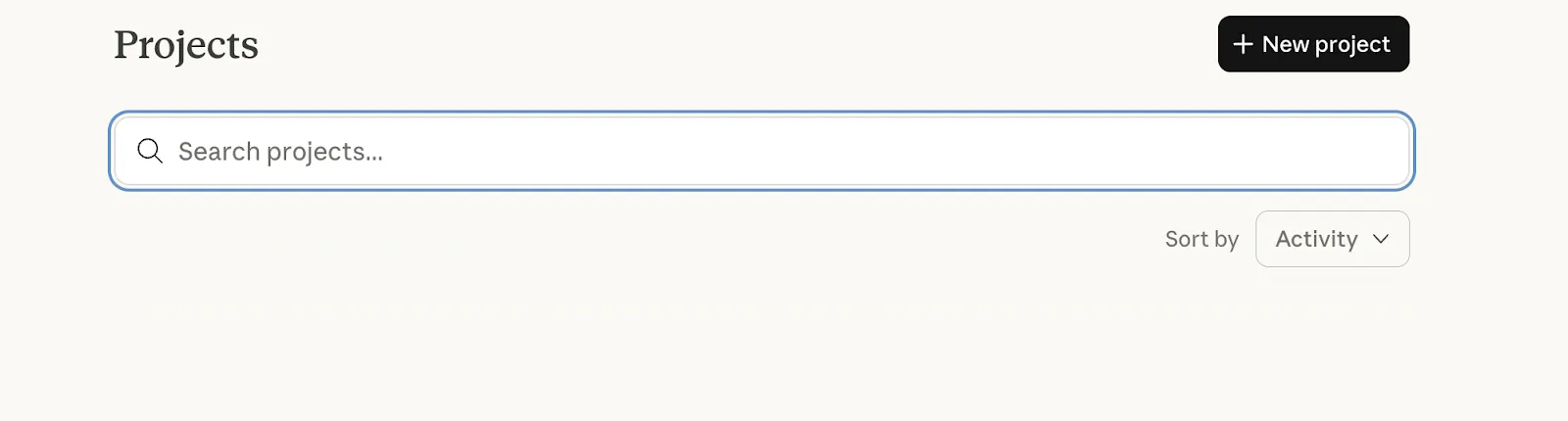
Schritt 3: Fügen Sie Projektdetails hinzu
Hier beginnen Sie mit der Eingabe von Details zum Projekt.
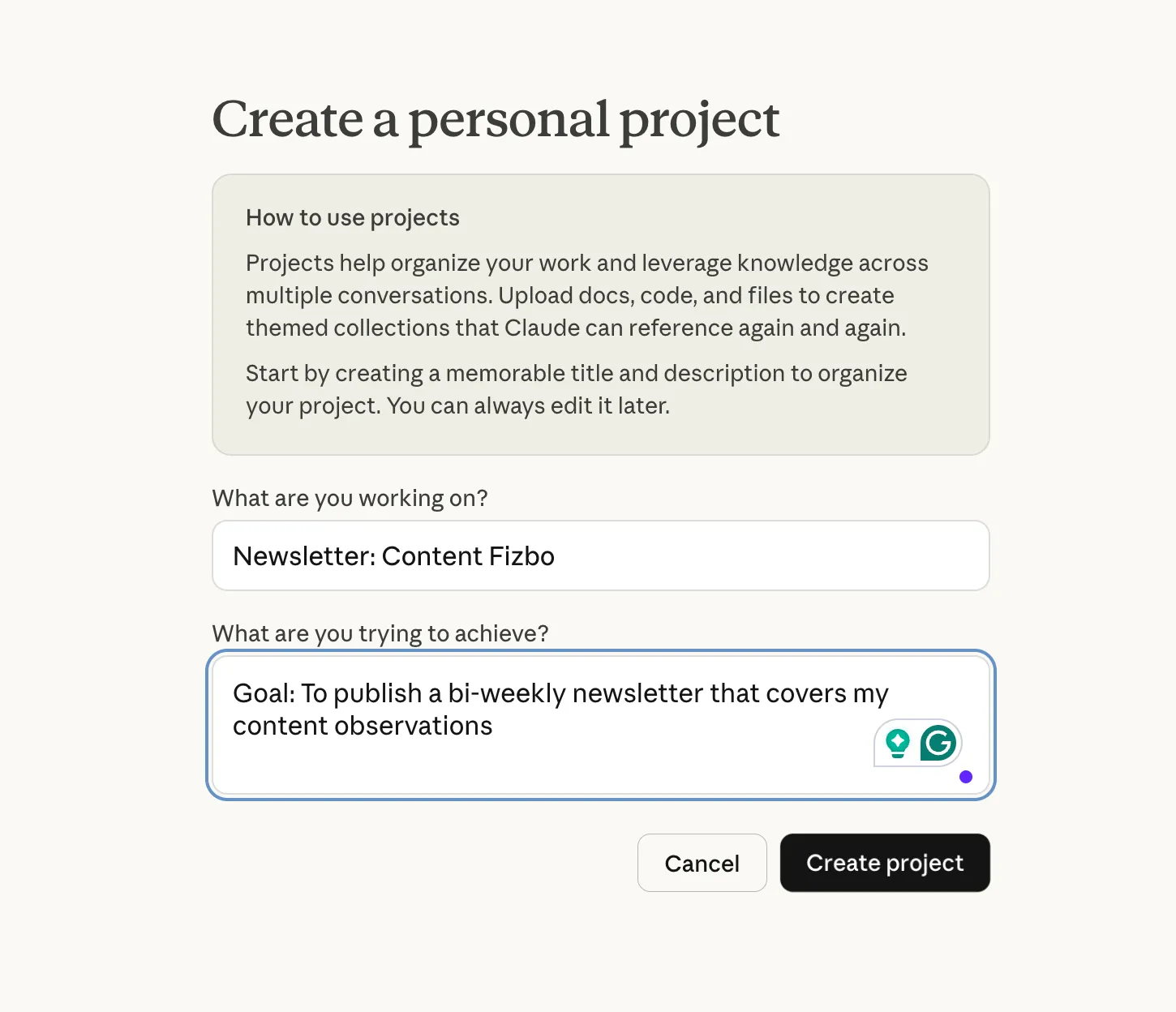
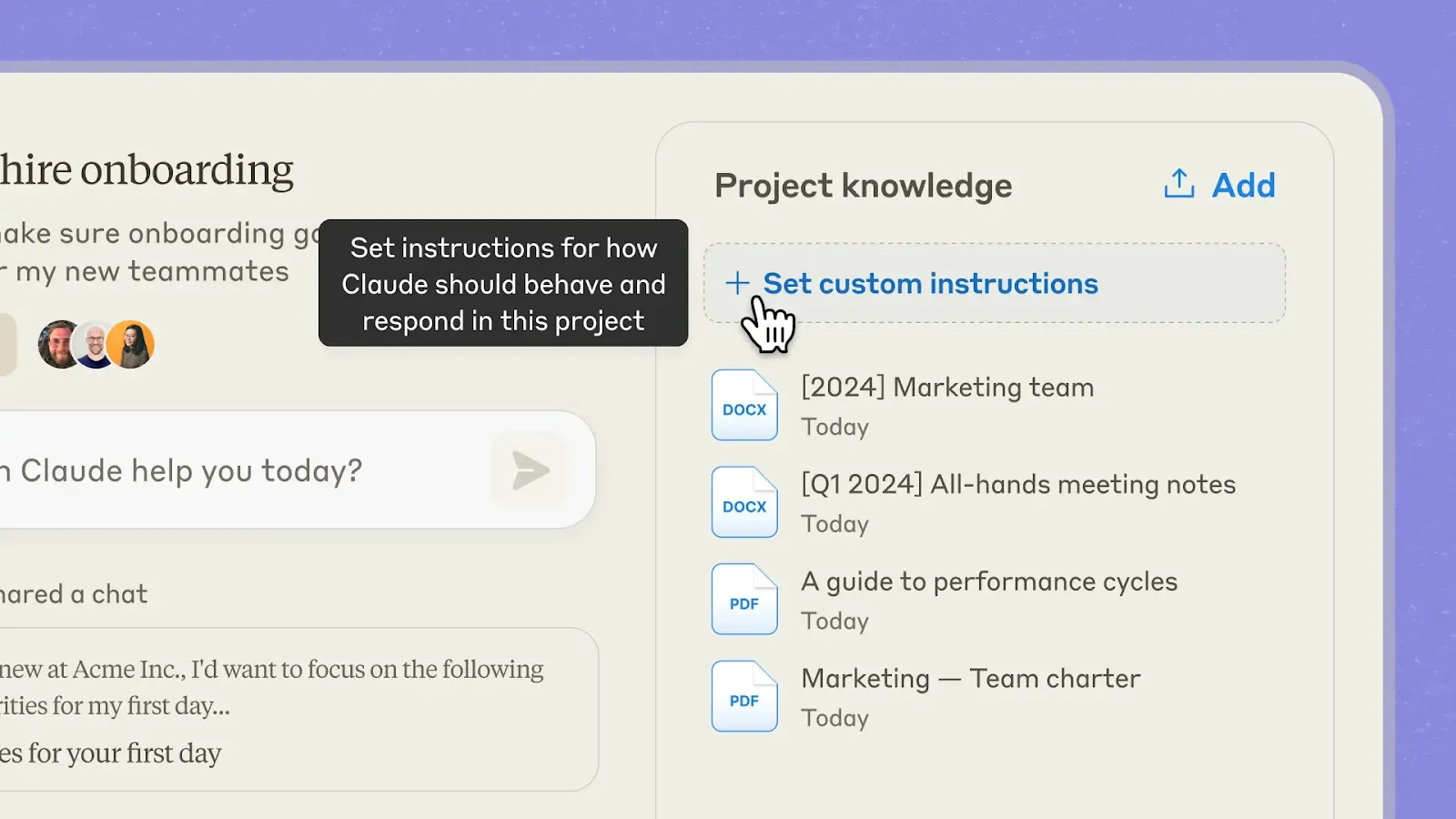
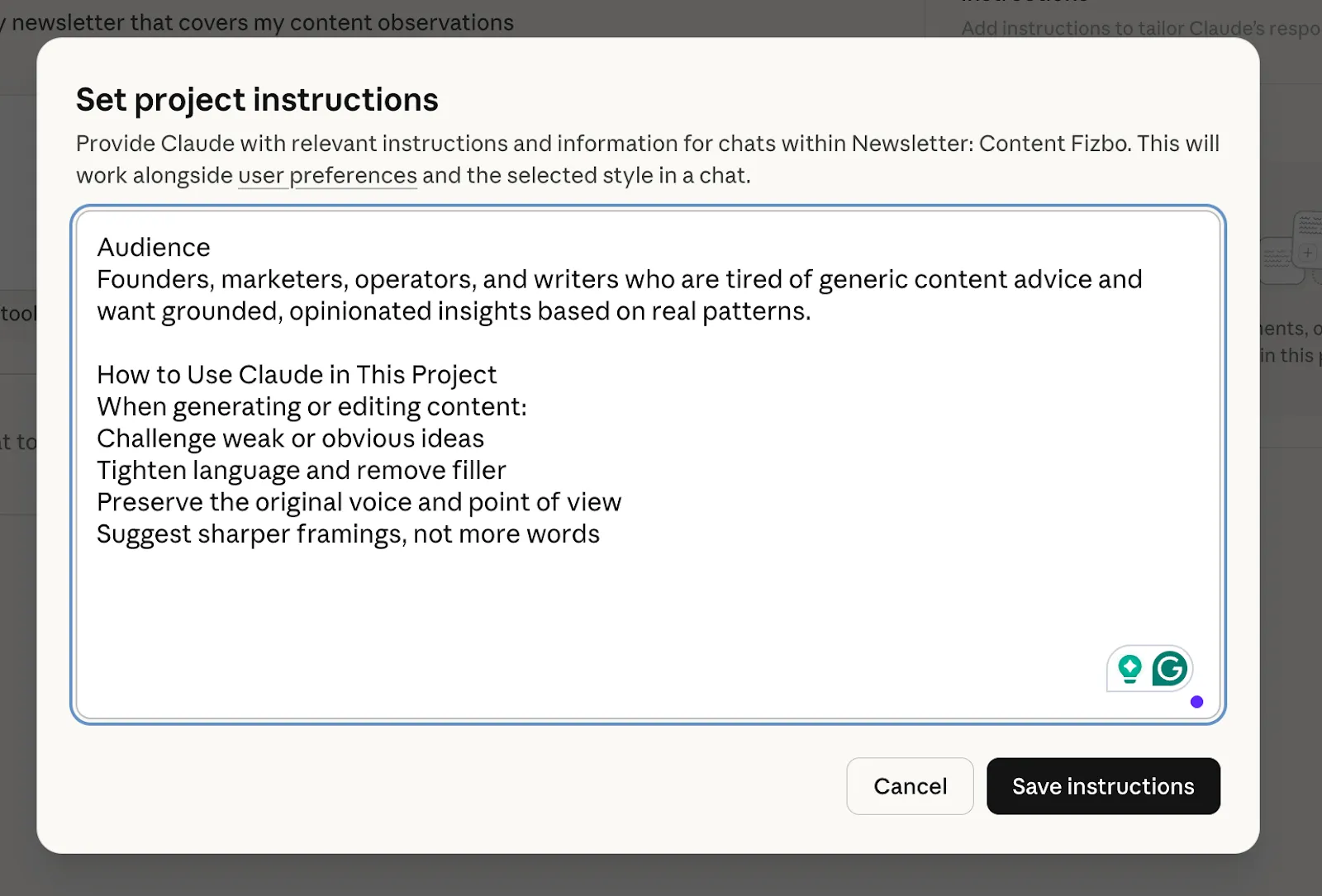
Fügen Sie als Nächstes Anweisungen hinzu, die Claude sich merken soll.
Laden Sie Dateien als Referenz hoch. Sie können Dateien von einem Gerät oder GitHub hochladen oder Text-Inhalte hinzufügen.
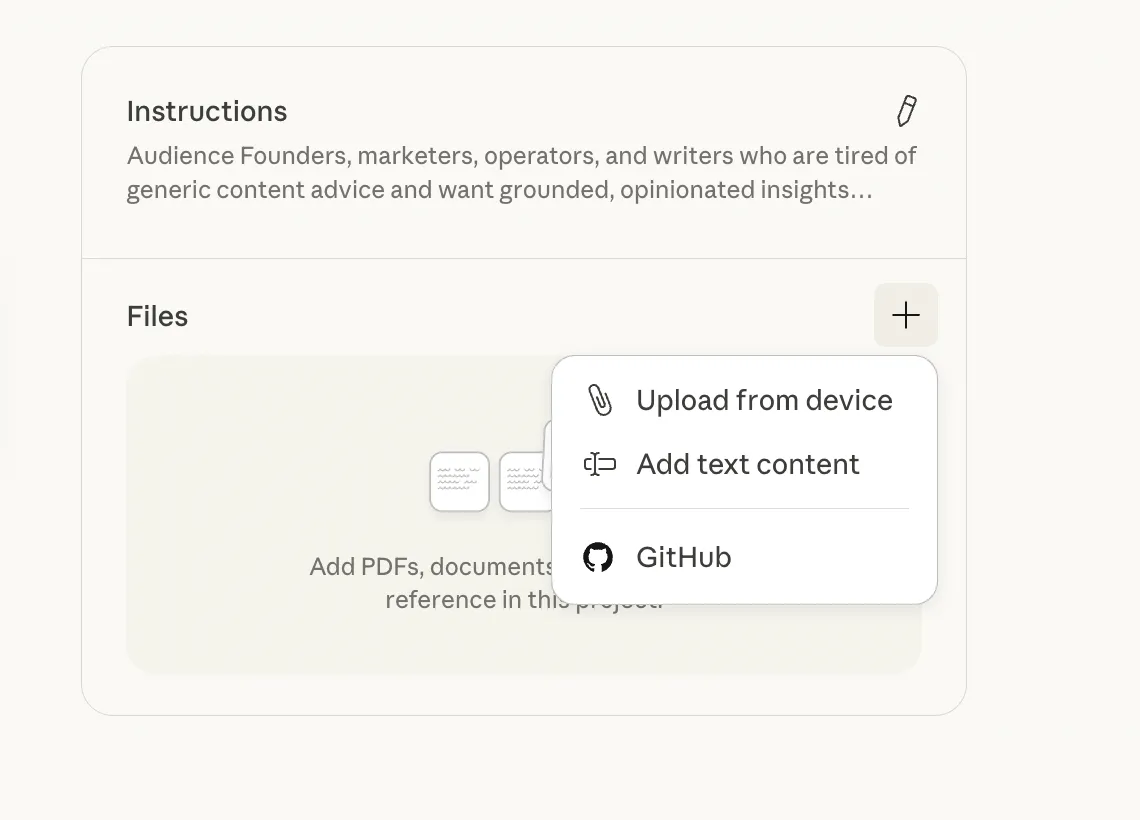
Basierend auf diesem Projekt (Inhalt Fizbo) kann ich Folgendes einbeziehen:
- Fizbo-Stimme und Persönlichkeit PDFs
- Frühere Beispiele
- Inhaltsbeschreibungen und konträre Standpunkte
- Vorlage für die Struktur eines Newsletters
- Was Sie nicht schreiben sollten
- Ideen-Backlog
- Kontextdateien für Zielgruppen
💡 Profi-Tipp: Nachdem Sie Alles hochgeladen haben, führen Sie dies einmal im Projekt aus:
„Fassen Sie Fizbos Stimme, Überzeugungen und Schreibregeln anhand der Anhänge zusammen. Weisen Sie auf alles hin, was Ihnen mehrdeutig erscheint. “
Dadurch wird Claude gezwungen, das Material zu verinnerlichen, und Sie können es frühzeitig korrigieren.
So nutzen Sie Claude-Projekte effektiv
So nutzen Sie Claude KI effizient:
1. Starten Sie ein Projekt nur, wenn die Arbeit Durchhaltevermögen hat.
Claude Projekte funktionieren am besten, wenn sich die Arbeit über einen längeren Zeitraum erstreckt und sich mit jeder Iteration weiterentwickelt.
✅ Beispiel: Ein regelmäßig erscheinender Newsletter eignet sich hervorragend für ein Projekt. Jede Ausgabe baut auf früheren Themen, Erkenntnissen über die Zielgruppe, Entscheidungen zum Tonfall und Formatierungsregeln auf. Wahrscheinlich werden Sie mehrmals auf Entwürfe zurückkommen, frühere Abschnitte wiederverwenden und Ideen in mehreren Sitzungen verfeinern.
❌ Wann es keine gute Idee ist: Wenn Sie eine einmalige Frage beantworten, eine kurze E-Mail verfassen oder etwas brainstormen, auf das Sie nicht zurückkommen werden, reicht ein normaler Chat aus. Das Erstellen eines Projekts für kurzlebige Aufgaben verursacht zusätzlichen Aufwand, ohne viel Wert zu schaffen.
2. Legen Sie von Anfang an klare Anweisungen für das Projekt fest
Projektanweisungen fungieren wie ein ständiger Auftrag. Sie gelten für jede Unterhaltung innerhalb des Projekts und helfen Claude, ohne ständige Korrekturen in die richtige Richtung zu denken.
Sie müssen Projektanweisungen festlegen, um Claude genau zu sagen:
- Worum es bei dem neuen Projekt geht
- Ihre Rolle und Ihr Fachwissen
- Die Art der Ausgabe, die Claude priorisieren soll
Sie können auch Zeitleisten, Formate oder Sprachvoraussetzungen festlegen.
3. Verstehen Sie die zwei Ebenen des Gedächtnisses
Claude-Projekte stützen sich auf zwei verschiedene Arten von Speicher. Dazu gehören:
- Immer zugänglich: Dies ist das, was Sie in Project Knowledge und in benutzerdefinierte Anweisungen für Projekte hochladen.
- Nicht zugänglich: Dies sind Inhalte aus anderen Chat-Unterhaltungen innerhalb des gleichen Projekts.
Die Frage „Was haben wir gestern beschlossen?“ in einem neuen Chat kann zu halluzinierten Antworten führen. Sie können dies jedoch umgehen. Wandeln Sie wichtige Ergebnisse einfach in Projektwissen um oder fügen Sie wichtige Kontextinformationen manuell in Ihre Eingabeaufforderung ein.
4. Projektwissen strategisch nutzen
Das Kontextfenster von Claude umfasst etwa 200.000 Token, was ungefähr 500 Seiten Text entspricht. Sie sollten nur Material hochladen, das für Ihre Arbeit wirklich wichtig ist. Bereinigen Sie Dateien vor dem Hinzufügen, entfernen Sie irrelevante Abschnitte und vermeiden Sie es, ganze Ordner „für alle Fälle” freizugeben.
Es ist auch ratsam, den Unterschied zwischen Dateien, die in einer einzelnen Unterhaltung verwendet werden, und Dateien, die zur Wissensdatenbank hinzugefügt werden, zu kennen. Dokumente, die direkt in eine Unterhaltung hochgeladen werden, sind nicht im gesamten Projekt verfügbar. Um eine Datei wiederverwendbar zu machen, müssen Sie sie also zu Project Knowledge hinzufügen.
Nach dem Hochladen können Projektinformationen durchsucht werden. Anstatt Ordner zu durchsuchen, können Sie direkte Fragen stellen und Antworten aus relevanten Dateien erhalten.
💡 Profi-Tipp: Wenn Claude etwas erstellt, das Sie wieder benötigen (z. B. einen finalisierten Brief, eine Kampagnenthese oder einen Code-Schnipsel), speichern Sie es in Project Knowledge. Es wird dann auch zu einem Bezugspunkt für zukünftige Unterhaltungen.
5. Beschränken Sie sich auf ein Projekt pro Initiative.
Behandeln Sie jedes Claude-Projekt als einzige Informationsquelle für eine Initiative.
Das Vermischen von nicht zusammenhängenden Arbeiten innerhalb desselben Projekts führt zu einem verwässerten Kontext und unvorhersehbaren Ergebnissen. Claude weiß nicht, welche Annahmen für welche Aufgabe gelten, wenn Sie die Grenzen nicht klar abgrenzen.
🔔 Denken Sie daran: Ein Projekt = ein Ziel, ein Umfang, ein Ergebnis.
Beispiele:
- Ein Projekt für einen Forschungsbericht
- Ein Projekt für eine Produktspezifikation
- Ein Projekt für einen regelmäßig erscheinenden Newsletter
6. Fassen Sie Entscheidungen in einem Zeitraum regelmäßig manuell zusammen
Mit zunehmender Unterhaltung können frühere Schlussfolgerungen unter neuen Threads begraben werden. Claude kann sie inkonsistent referenzieren, es sei denn, Sie heben explizit hervor, was wichtig ist.
Fassen Sie alle paar Sitzungen die wichtigsten Diskussionen und endgültigen Annahmen zusammen. Fügen Sie auch hinzu, was nicht mehr gültig ist.
Um mehr darüber zu erfahren, wie Sie KI als Ihren persönlichen Assistenten nutzen können, sehen Sie sich dieses Video an 👇
Wo Claude-Projekte an ihre Grenzen stoßen
Claude Projects eignet sich hervorragend zum Organisieren der Inputs für konzentriertes Arbeiten, wie Dateien, Anweisungen und Kontext. Sobald Projekte jedoch vom Planen in die Umsetzung übergehen, werden Sie diese Limite bemerken 👇
⚠️ Chats sind weiterhin isoliert.
Ein Projekt kann zwar mehrere Chats enthalten, Claude kann jedoch nicht auf den Inhalt eines Chats aus einem anderen Chat verweisen.
📌 Beispiel: Wenn Sie einen Blogbeitrag in Chat A entwerfen und ihn in Chat B überarbeiten möchten, weiß Claude nicht, was Sie geschrieben haben, es sei denn, Sie kopieren den Text manuell oder fügen ihn zum Projektwissen hinzu.
⚠️ Claude ist eher eine Bibliothek als ein Workspace.
Claude Projekte eignen sich hervorragend zum Speichern von Referenzmaterialien (bis zu etwa 500 Seiten Text). Es gibt jedoch keine Aufgaben, keine Fälligkeitsdaten, keine Mitarbeiter, keine Status-Spalten und keine Möglichkeit zur Nachverfolgung des Fortschritts in Richtung eines Ziels.
⚠️ Die Zusammenarbeit ist nur in der Ansicht lesbar.
Sie können ein Projekt mit mehreren Teammitgliedern freigeben und die Chats der anderen sehen. Sie können jedoch nicht in Echtzeit aktiv zu einem Dokument beitragen, eine bestimmte Zeile einer KI-Ausgabe kommentieren oder in einem gemeinsamen Whiteboard Brainstorming betreiben.
⚠️ Erfordert häufige Dateiaktualisierungen
Wenn Sie eine Ressource in Claude hochladen, handelt es sich um einen Snapshot. Wenn diese aktualisiert wird, hat Ihr Projekt keine Live-Verbindung. Sie müssen die neue Version nach jeder Aktualisierung manuell löschen und erneut hochladen.
⚠️ Stößt an Grenzen, wenn es um die Umsetzung geht
Claude Projects kann Ihnen einen brillanten Plan liefern, aber dann müssen Sie die Benutzeroberfläche verlassen, um die nächsten Schritte zu verwalten. Das Ergebnis des Projekts wird zu weiteren Daten, die Sie an anderer Stelle verwalten müssen.
👀 Wussten Sie schon? Sie können die Claude-Modelle von Anthropic direkt über Amazon Bedrock ausführen, einen vollständig verwalteten AWS-Dienst, mit dem Entwickler generative KI-Anwendungen im Maßstab der Unternehmen mit einer einzigen, einheitlichen API erstellen können.
Warum Teams letztendlich mehr als Claude Projekte benötigen
Claude Projekte eignen sich gut für die Denkphase der Arbeit. Sie helfen Ihnen, besser zu argumentieren, den Kontext zu bewahren und Ideen weiterzuentwickeln, ohne bei Null anfangen zu müssen.
Wenn die Arbeit jedoch vom Denken zur Ausführung übergeht, tauchen neue Fragen auf.
Zum Beispiel: Wer ist für dieses Projekt verantwortlich? Was passiert als Nächstes? Wann sind die Ergebnisse fällig? Woher wissen wir, wann es erledigt ist?
Claude-Projekte sind nicht dafür ausgelegt, diese Fragen zu beantworten.
Was Sie an dieser Stelle benötigen, ist ein gemeinsames Aktionssystem, das Folgendes bieten muss:
Eine einzige Quelle der Wahrheit
Sie benötigen eine Plattform, auf der der Plan (das Strategiedokument von Claude) neben der Durchführung des Projekts (den daraus abgeleiteten Aufgaben) existiert und beide in Echtzeit aktualisiert werden.
Klare Eigentümerschaft und Verantwortlichkeiten
Eine Plattform, die KI-Erkenntnisse und -Ergebnisse in zugewiesene Aktionen mit klaren Eigentümern, Fristen und Status umwandelt. Ohne diese Plattform verkommen selbst die besten Pläne irgendwann zu der Frage: Wer sollte das eigentlich machen?
Echtzeit-Zusammenarbeit
Das Anzeigen der Chats anderer ist passiv. Sie müssen aktiv zusammenarbeiten, Aufgaben kommentieren, lebende Dokumente gemeinsam bearbeiten, Kollegen für Beiträge markieren und Ideen im Kontext Ihrer Arbeit weiterentwickeln, um Ihr Projekt voranzubringen.
ClickUp als Alternative zu Claude Projects
Selbst wenn Sie Claude zur Steigerung Ihrer Produktivität einsetzen, benötigen Sie dennoch ein separates System, um die Ergebnisse von Claude umzusetzen.
Enter: ClickUp.
Der Converged AI Workspace bietet eine einzige Plattform, auf der Projekte, Dokumente, Unterhaltungen und KI-Intelligenz zusammenarbeiten.
In ClickUp kennt und versteht die kontextbezogene KI Ihre Arbeit. So verbringen Sie weniger Zeit mit Kopieren und Einfügen und haben mehr Zeit, Ihre Arbeit voranzubringen.
Im Folgenden finden Sie die wichtigsten Features von ClickUp, die es zur besten Claude-Alternative für vielbeschäftigte Teams machen:
Arbeiten Sie mit einer KI, die Sie und Ihre Arbeit versteht.
ClickUp Brain ist eine kontextbezogene KI-Ebene, die direkt in Ihrem Workspace funktioniert und weiß, wie Ihre Arbeit strukturiert ist. Es kann auf Folgendes zugreifen:
- Aufgaben, Unteraufgaben und Aufgabenhierarchien
- Status, Prioritäten, Fälligkeitsdaten und Abhängigkeiten
- Mit Projekten und Aufgaben verknüpfte Dokumente
- Kommentare, Entscheidungen und laufende Unterhaltungen
- Eigentümerschaft und Verantwortlichkeiten zwischen Teams
Da Brain innerhalb des Modells der Berechtigungen von ClickUp arbeitet, werden nur Informationen angezeigt, die der Benutzer sehen darf. Es ist nicht notwendig, den Kontext einzufügen, die Projektstruktur erneut zu erklären oder die Arbeit manuell zusammenzufassen, bevor eine Frage gestellt wird.
Anstatt isoliert Ergebnisse zu generieren, wertet Brain Live-Workspace-Daten aus und gibt Antworten zurück, die den tatsächlichen Ausführungsstatus widerspiegeln.
📌 Beispiel: Was bremst den Fortschritt im Workspace für die Q3-Kampagne? Dieses KI-Tool scannt Aufgabenkommentare, Unteraufgaben, Status und Abhängigkeiten und gibt dann eine klare Antwort:
- Die Arbeit stockt aufgrund von Asset-Anfragen
- Nicht zugewiesene Aufgaben
- Fehlende Genehmigungen
- Verzögerungen innerhalb des Zyklus für die Inhaltsprüfung
Der Blocker-Bericht zeigt die Eigentümer der Maßnahmen und die Auswirkungen auf den Zeitplan, sodass das Team Probleme beheben kann, anstatt sich mit endlosen Arbeitsaufgaben herumzuschlagen.
Enterprise Search, das Arbeit, Wissen und vernetzte Tools umfasst
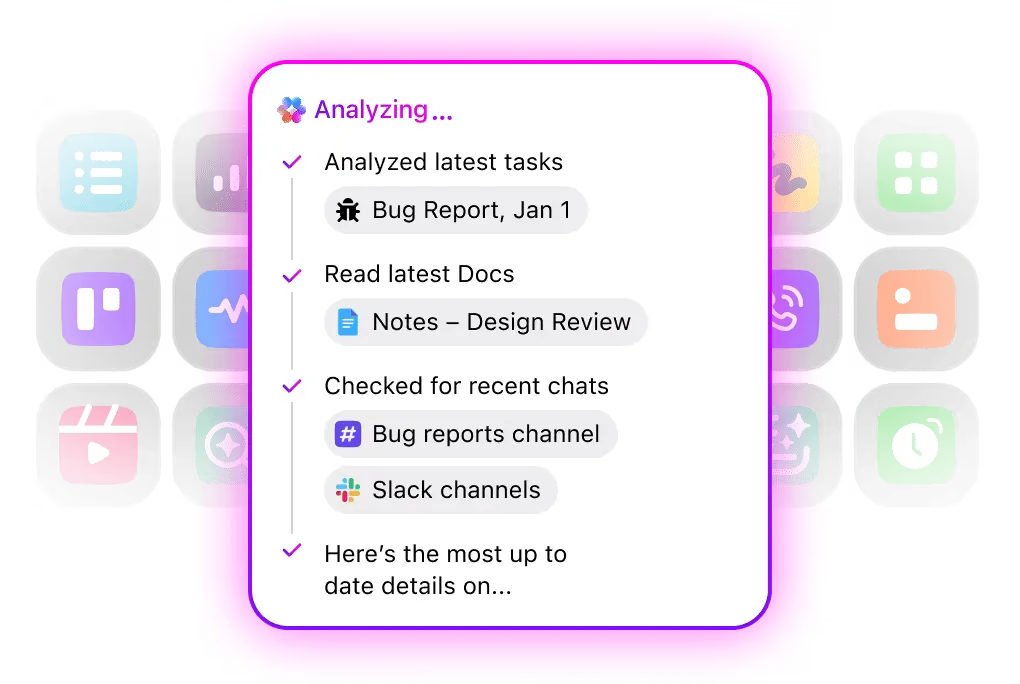
Eine der stärksten Funktionen von Brain ist die Enterprise-Suche.
ClickUp Brain umfasst eine KI-gestützte Unternehmenssuche über den gesamten Workspace und verbundene Systeme hinweg.
Benutzer können mit natürlicher Sprache suchen in:
- ClickUp Aufgaben, Dokumente, Kommentare und Anhänge
- Dateien, die in verbundenen Tools wie Google Drive, GitHub, SharePoint und anderen gespeichert sind
- Workspace-Verlauf und Entscheidungen, die sonst in Threads untergehen würden
Im Gegensatz zur herkömmlichen Stichwortsuche liefert Brain Antworten und zugehörige Dateien basierend auf der Organisation der Arbeit. Dies ist besonders wertvoll in großen Workspaces, in denen Informationen über Projekte, Teams und Tools hinweg fragmentiert sind.
Anstatt Ordner oder Dashboards zu durchsuchen, können Teams Fragen stellen wie:
- „Welche Entscheidungen wurden im letzten Quartal bezüglich der Preisgestaltung getroffen?“
- „Welche Aufgaben erwähnen diese Kundenanforderung?“
- „Wo haben wir die endgültige Genehmigung dokumentiert?“
Zugriff auf mehrere KI-Modelle
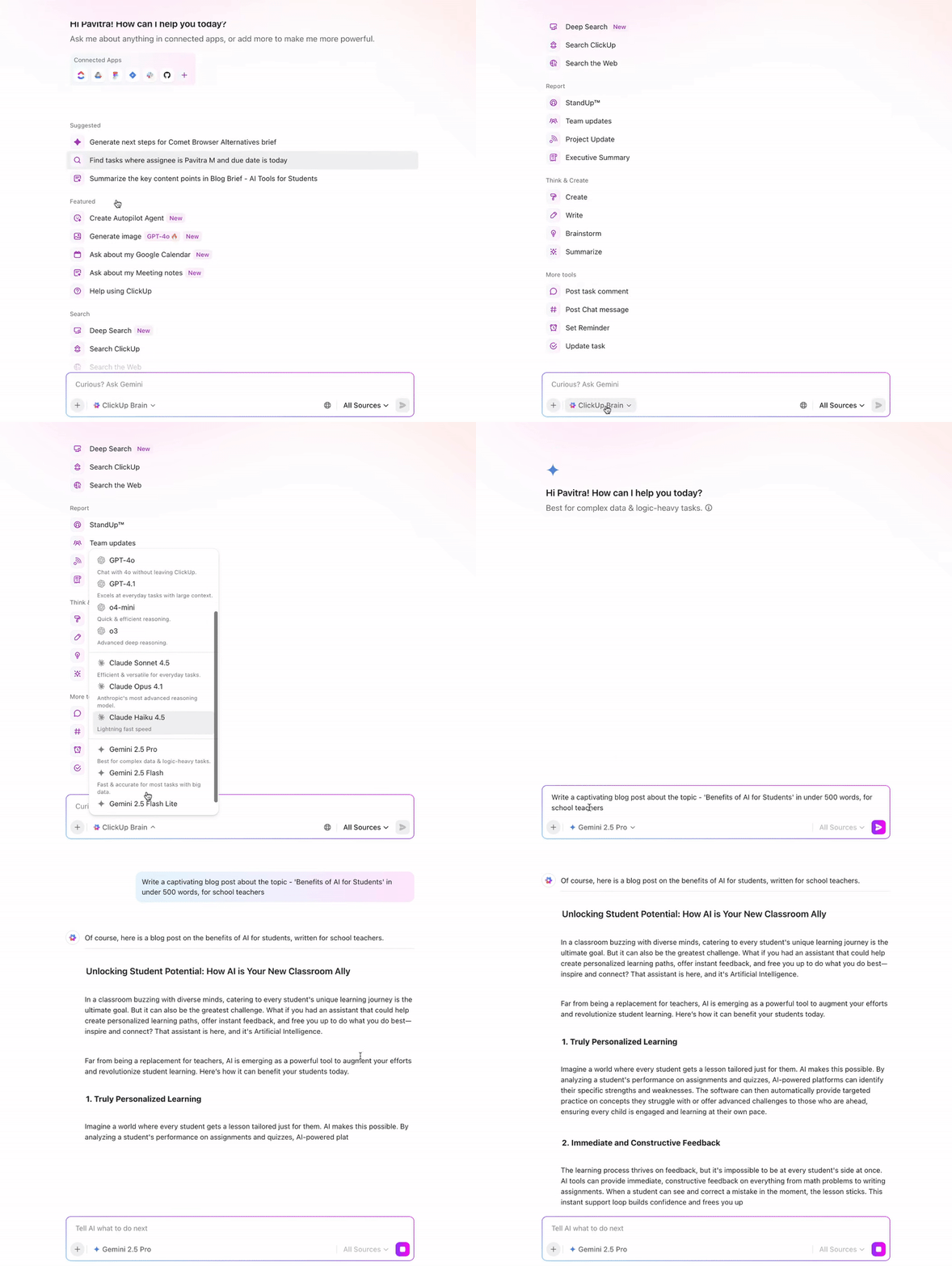
ClickUp Brain bietet Zugriff auf mehrere externe KI-Modelle innerhalb derselben Benutzeroberfläche. Benutzer müssen nicht zwischen Tools wechseln oder separate Abonnements verwalten, um mit verschiedenen Modellstärken zu experimentieren.
Häufige Anwendungsfälle hierfür sind:
- Claude für langfristige Überlegungen, Analysen und Synthesen
- ChatGPT für schnelles Entwerfen, Ausführen und Arbeit auf Ebene der Aufgaben
- Gemini für informationsintensive oder querverweisende Recherchen
Der gesamte Modellzugriff wird über ClickUp Brain abstrahiert, was bedeutet, dass die KI-Nutzung innerhalb des Workspaces zentralisiert, auf Berechtigungen basiert und überprüfbar bleibt. Dadurch wird die Fragmentierung vermieden, die entsteht, wenn Teams auf mehrere eigenständige KI-Tools angewiesen sind.
📌 Beispiele für Anwendungsfälle:
- Gemini für informationsintensive oder querverweisende Aufgaben
- ChatGPT für die tägliche Ausführung und schnelle Entwürfe
- Claude für Langform-Analysen und -Synthesen
Sprechen Sie mit Text, um Ideen festzuhalten, ohne den Flow zu unterbrechen.
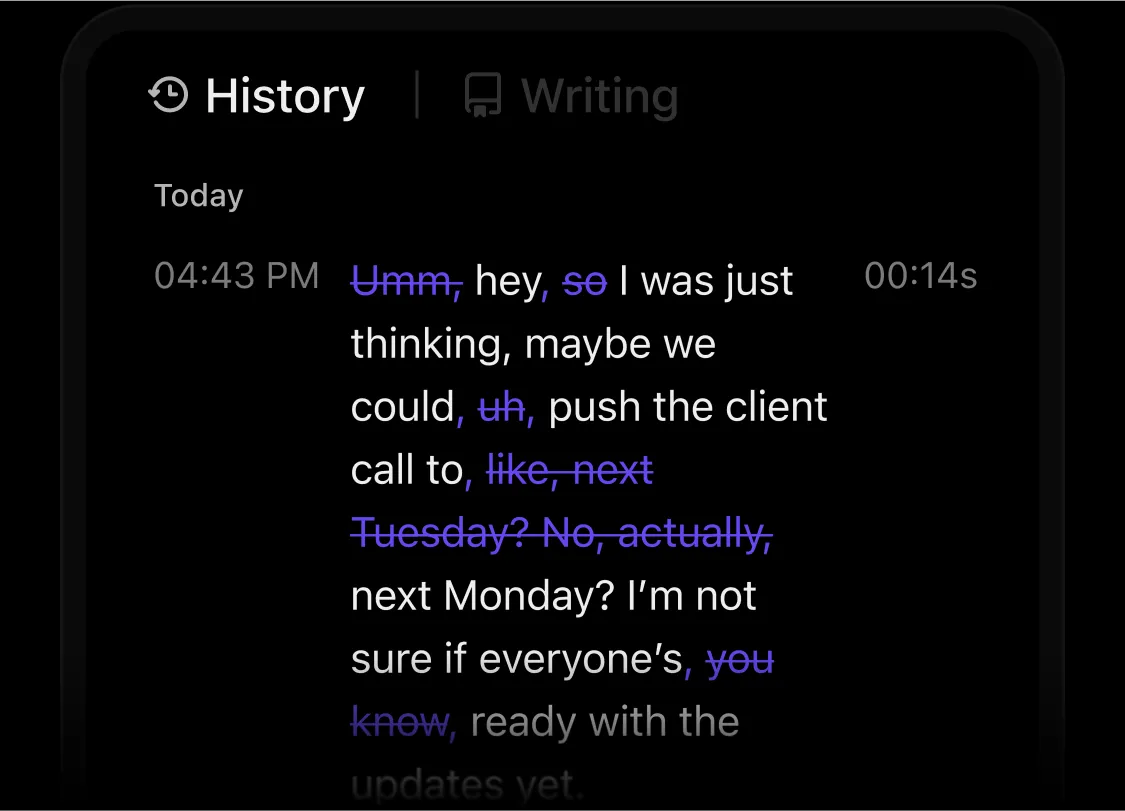
Das Talk-to-Text-Feature von ClickUp erweitert BrainGPT über getippte Texte hinaus.
Teams können ihre Ideen, Notizen zu Meetings oder Updates diktieren und diese sofort in ClickUp in strukturierten Text umwandeln. Von dort aus kann Brain:
- Gesprochene Eingaben zusammenfassen
- Aktionselemente extrahieren
- Verwandeln Sie Notizen in Aufgaben oder Dokumente
- Klären Sie die nächsten Schritte und Eigentümerschaft.
Da dies innerhalb des Workspace geschieht, wird die Spracheingabe nicht nur transkribiert. Sie wird zu einer ausführbaren Arbeit mit Kontext, Struktur und Nachverfolgung.
Dies ist besonders nützlich, um Gedanken in Echtzeit festzuhalten, ohne den Fokus zu verlieren oder den Schwung zu bremsen.
📚 Lesen Sie auch: Ihr Leitfaden zur Nutzung von KI für die Arbeit
Super Agents erledigen die schwere Arbeit für Sie
Während BrainGPT Teams dabei hilft, bessere Fragen zu stellen und Erkenntnisse zu gewinnen, sind die Super Agents von ClickUp darauf ausgelegt, diese Erkenntnisse umzusetzen.
Es handelt sich um Ihre Umgebungs-KI-Assistenten, die kontinuierlich beobachten, was in Ihrem Workspace geschieht. Sie reagieren auf Änderungen bei Aufgaben, Zeitleisten, Abhängigkeiten und Datenmustern – ohne auf eine manuelle Eingabe zu warten.
📌 Beispiel: Ein Super Agent kann:
- Sprint-Retrospektiven zusammenfassen und Lieferrisiken aufzeigen
- Erkennen Sie überfällige Aufgaben und benachrichtigen Sie proaktiv die Eigentümer oder weisen Sie ihnen neue Aufgaben zu.
- Überwachen Sie den Fortschritt des Projekts und erstellen Sie regelmäßig Statusberichte.
- Lösen Sie Folgeaufgaben automatisch aus, wenn Abhängigkeiten fertiggestellt sind.
Sehen Sie sich dieses Video an, um mehr über Super Agents für KI-gestütztes Projektmanagement zu erfahren.
🚀 Was ClickUp AI zu erledigen hat, was Claude Projects nicht können
Verwenden Sie diese Checkliste, wenn Sie entscheiden möchten, ob Claude-Projekte ausreichen – oder ob Sie eine Ausführungsebene benötigen.
ClickUp AI kann:
✅ Verstehen Sie den aktuellen Status der Arbeit, nicht nur den Text Erfahren Sie, was überfällig, blockiert, nicht zugewiesen oder von einer Abhängigkeit betroffen ist – basierend auf echten Daten zu Aufgaben, nicht auf dem Verlauf von Unterhaltungen.
✅ Verwandeln Sie KI-Ergebnisse in strukturierte Arbeit Wandeln Sie Pläne, Entscheidungen und Notizen in Aufgaben mit Eigentümern, Fälligkeitsdaten und Status um – ohne den Workspace zu verlassen.
✅ Aktualisieren Sie das System, statt nur zu reagieren Ändern Sie den Status von Aufgaben, weisen Sie Eigentümer zu, decken Sie Risiken auf und kennzeichnen Sie Probleme, statt statische Antworten zu geben.
✅ Bleiben Sie auch nach Beendigung der Unterhaltung aktiv Verwenden Sie Super Agents, um die Arbeit kontinuierlich zu überwachen und zu handeln, wenn bestimmte Bedingungen erfüllt sind, ohne manuelle Eingaben.
✅ Verbinden Sie Strategie direkt mit der Umsetzung Bewahren Sie Dokumente, Aufgaben, Zeitleisten und KI-Erkenntnisse an einem Ort auf, damit Pläne bei der Übergabe nicht verloren gehen.
✅ Oberflächenblocker automatisch Erkennen Sie fehlende Genehmigungen, blockierte Abhängigkeiten und nicht zugewiesene Arbeiten, bevor sie das Team ausbremsen.
✅ Team- und projektübergreifend arbeiten Fassen Sie Fortschritte, Risiken und Workload für mehrere Initiativen zusammen – nicht nur innerhalb eines Projekts. ✅
✅ Unterstützen Sie echte Zusammenarbeit statt passives Betrachten Ermöglichen Sie gemeinsame Bearbeitung, Inline-Kommentare, Tagging und gemeinsame Workflows statt isolierter Chats.
Claude Projekte vs. ClickUp: Die wichtigsten Unterschiede
Hier ist ein direkter Vergleich zwischen den beiden:
| Aspect | Claude Projekte | ClickUp |
| Zweck | Tiefgreifende Überlegungen und langwierige Unterhaltungen | End-to-End -Projektdurchführung mit KI-Unterstützung |
| Kernkompetenz | Kontextuelles Denken und Synthese | Entscheidungen in die Tat umsetzen |
| Speichermodell | Projekt-Chatverlauf + hochgeladenes Wissen | Live-Systemspeicher für Aufgaben, Dokumente und Chatten |
| Aufgaben & Verantwortlichkeiten | ❌ | ✅ Native Aufgaben mit Eigentümern, Fälligkeitsdaten und Status |
| Nachverfolgung des Fortschritts | ❌ | ✅ Echtzeit-Status, Abhängigkeiten, Workload |
| Tiefe der Zusammenarbeit | Gemeinsame Chats anzeigen | Gemeinsame Bearbeitung, Kommentieren, Tags, gemeinsame Workflows |
| KI-Rolle | Assistent, der Fragen beantwortet | Operator, der die Arbeit aktualisiert und vorantreibt |
| Automatisierung | ❌ | ✅ Super Agents handeln autonom |
| Nachdem der Plan geschrieben ist | Sie verlassen das tool | Die Arbeit wird im selben System fortgesetzt. |
| Am besten geeignet für | Recherche, Schreiben, strategisches Denken | Projekte, Teams und Abläufe verwalten |
📚 Lesen Sie auch: Eine detaillierte Bewertung von Claude KI
Wann sollte man Claude-Projekte und wann ClickUp verwenden?
Verwenden Sie Claude Projekte, wenn:
- Sie erledigen forschungsintensive oder explorative Arbeiten, deren Ergebnis Erkenntnisse und keine Maßnahmen sind.
- Die Arbeit erfolgt einzeln oder in kleinen Gruppen, mit minimalem Aufwand für Übergaben oder Koordination.
- Sie benötigen einen langfristigen Kontext für das Denken, Schreiben oder Analysieren über mehrere Sitzungen hinweg.
- Es besteht kein unmittelbarer Bedarf an Eigentümerschaft, Zeitleisten oder Nachverfolgung des Fortschritts.
Verwenden Sie ClickUp, wenn:
- Die Arbeit muss von Ideen zur Umsetzung übergehen, mit klaren nächsten Schritten.
- Es sind mehrere Personen beteiligt, und Eigentümerschaft, Fristen und Abhängigkeiten spielen eine Rolle.
- Sie möchten, dass KI den Fortschritt überwacht, Hindernisse aufzeigt und automatisch handelt.
- Das Projekt benötigt eine einzige Quelle der Wahrheit vom Planen bis zur Lieferung.
🎯 Fazit: Wenn das Ziel besseres Denken ist, funktioniert Claude Projects gut.
Wenn das Ziel darin besteht, Arbeit zu erledigen, ist ClickUp unverzichtbar.
Bringen Sie Ihre Ideen mit ClickUp über die Ziellinie
Die meisten KI-Tools befinden sich neben Ihrer Arbeit. Der Converged AI Workspace von ClickUp befindet sich innerhalb Ihrer Arbeit.
ClickUp kombiniert KI mit Live-Projekten, Aufgaben, Dokumenten, Unterhaltungen und Zeitleisten in einem System. Das bedeutet, dass die KI nicht nur versteht, was Sie fragen, sondern auch, was bereits geschieht, was blockiert ist und was als Nächstes zu tun ist.
Der Vorteil liegt in der Konvergenz:
- Der Kontext lebt dort, wo die Arbeit stattfindet, nicht in kopierten Eingabeaufforderungen.
- Eigentümerschaft und Zeitleiste sorgen für mehr Verantwortlichkeit
- Ihre KI-Teamkollegen, die Super Agents, übernehmen die Schwerarbeit für Sie.
Sind Sie bereit, die Leistungsfähigkeit eines konvergenten KI-Workspaces zu entdecken? Melden Sie sich kostenlos bei ClickUp an.
Häufig gestellte Fragen (FAQs)
Claude Projekte eignen sich für tiefgreifende, kontextlastige Denkprozesse. Sie helfen Ihnen dabei, Recherchen zu organisieren, langwierige Unterhaltungen zu führen und Ideen im Laufe der Zeit zu entwickeln, ohne dass Sie jedes Mal von vorne beginnen müssen. Projekte eignen sich am besten für Planung, Analyse, Langformtexte, Lernen und alle Arbeiten, bei denen Argumentation und Kontinuität wichtiger sind als die Ausführung.
Nein. Claude Projects kann Aufgaben vorschlagen, Schritte skizzieren oder nächste Maßnahmen empfehlen, aber es kann keine Arbeit zuweisen, Fristen festlegen, Fortschritte verfolgen oder Verantwortlichkeiten verwalten. Sobald die Arbeit über die Planung hinausgeht, benötigen Sie eine spezielle Aufgabenmanagement-Plattform wie ClickUp, um Ideen in verantwortungsvolle, nachverfolgbare Arbeit umzusetzen.
Claude Projects wurde für KI-gestütztes Denken entwickelt, das Ihnen bei der Planung, Recherche und Erstellung von Ergebnissen helfen kann. ClickUp hingegen wurde für die Umsetzung im Team entwickelt: Es verwandelt Pläne in nachverfolgbare Aufgaben, zentralisiert Wissen in Live-Dokumenten und ermöglicht die Zusammenarbeit in Echtzeit. Man kann es sich so vorstellen: Claude Projects hilft Ihnen dabei, Ihre Arbeit zu durchdenken, während ClickUp Ihnen dabei hilft, die Arbeit zu erledigen. ClickUp bietet Ihnen Verantwortlichkeit, dynamische Nachverfolgung von Projekten und integrierte KI, die mit Ihren Live-Daten arbeitet – Funktionen, über die Claude Projects nicht verfügt.
Ja, und das ist das effektivste Setup. Claude Projects eignet sich gut für die frühe Forschungsphase, die Ideenfindung und die Entwurfsphase. Sie können sogar die Projektanweisungen ändern. Sobald Ihr Ergebnis fertig ist, hilft Ihnen ClickUp beim Projektmanagement. In ClickUp können Sie das Ergebnis in Aufgaben unterteilen, Eigentümerschaft zuweisen, den Fortschritt verfolgen und mit Ihrem Team zusammenarbeiten. ClickUp kann auch sich wiederholende Aufgaben für Sie automatisieren. Sie können sogar von Claude erstellte Pläne direkt in ClickUp Docs speichern.
Während Claude Projects sich hervorragend für individuelles Brainstorming oder explorative Arbeit eignet, zeichnet sich ClickUp durch seinen konvergierten KI-Arbeitsbereich aus. Es bietet allen Beteiligten Echtzeit-Sichtbarkeit, klare Zuständigkeiten für komplexe Aufgaben und integrierte Möglichkeiten zur Kommunikation und Koordination. Mit ClickUp als Alternative zu Claude können Sie Ihre Ideen in Arbeit umsetzen, die Ihr gesamtes Team sehen, umsetzen und gemeinsam fertigstellen kann.