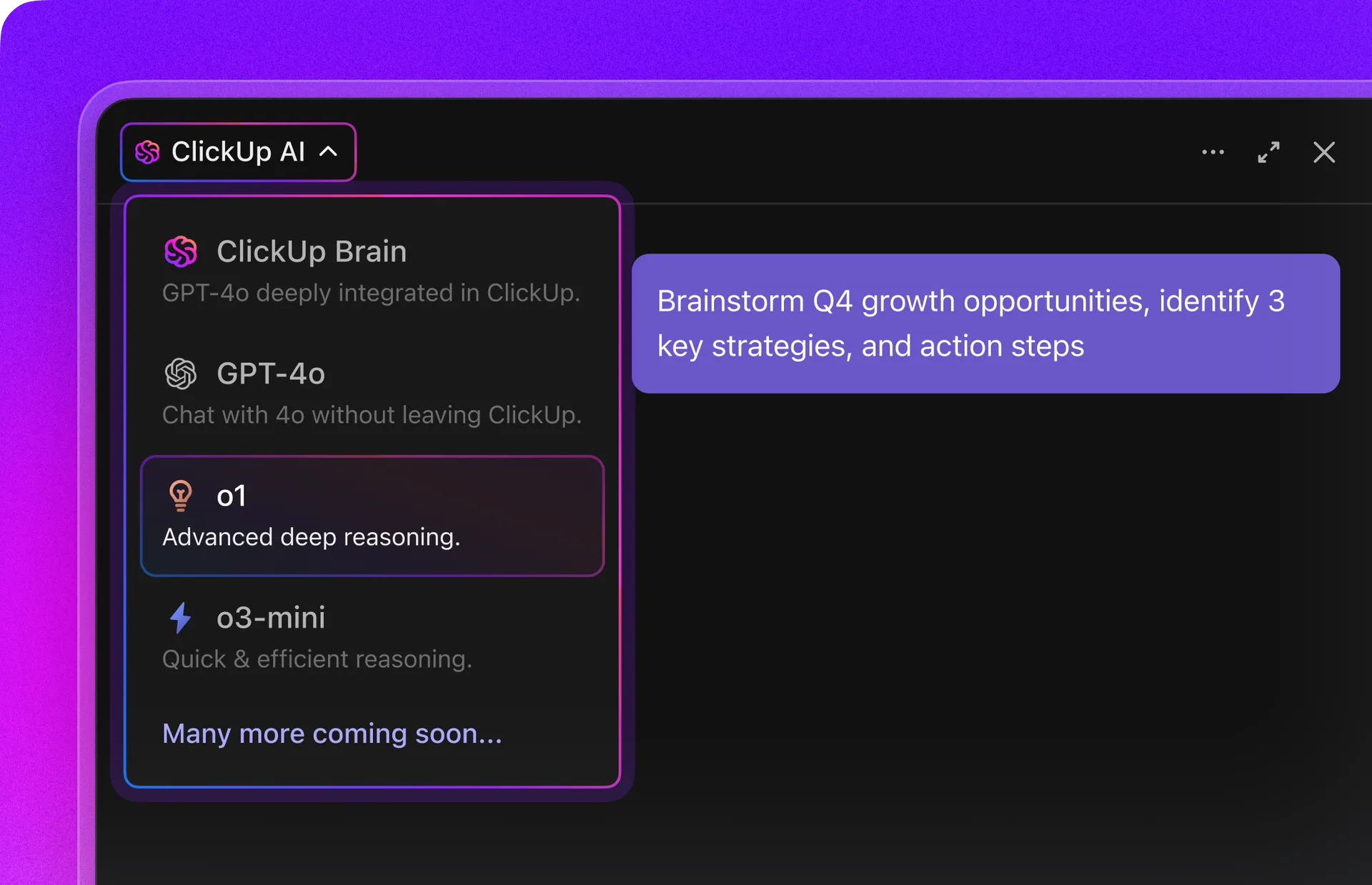

In einer Zeit, in der von jedem erwartet wird, in kürzerer Zeit mehr zu erledigen, ist Effizienz von größter Bedeutung.
Sie haben keine Zeit, mehrere Lieferantenverträge durchzulesen oder sich die kleinsten Details zu merken.
Enter: KI, die Dokumente für Sie zusammenfasst.
Claude, der KI-Assistent von Anthropic, wurde entwickelt, um mehrere Dateien gleichzeitig zu erfassen und zu analysieren.
In diesem Blog zeigen wir Ihnen, wie Sie Claude für die Zusammenfassung mehrerer Dokumente mit Prompting-Mustern und Best Practices verwenden können. Außerdem erfahren Sie, welche Limite dabei auftreten können und was Sie in solchen Fällen zu erledigen haben.
Was bedeutet die Zusammenfassung mehrerer Dokumente eigentlich?
Die Zusammenfassung mehrerer Dokumente bezieht sich auf die Fähigkeit von Claude, Informationen aus mehreren Dokumenten zu verarbeiten und zu analysieren, um eine einzige zusammenhängende Zusammenfassung zu erstellen. Es kann bis zu 20 Dateien gleichzeitig (mit einer Größe von jeweils bis zu 30 MB) mit einer Kontextgröße von 200.000 Token analysieren.
Darüber hinaus ist Claude stark in der extraktiven und abstrakten Zusammenfassung. Es kann Ideen aus verschiedenen Dokumenten miteinander verbinden, Muster und Widersprüche identifizieren, Schlüssel-Erkenntnisse extrahieren und unterschiedliche Informationen kombinieren, um eine nuancierte, entscheidungsrelevante Zusammenfassung zu erstellen.
📚 Weiterlesen: Claude KI Review: Was Sie wissen müssen (Features, Preise und Bewertungen von Benutzern)
🧠 Wissenswertes: Claude KI ist nach Claude Shannon benannt, dem Mathematiker und Ingenieur, der als Vater der Informationstheorie bekannt ist.
Seine Arbeit legte den Grundstein dafür, wie Informationen gemessen, übertragen und gespeichert werden – passend für eine KI, die dafür entwickelt wurde, große Mengen an Kontext zu verarbeiten. Claude wurde erstmals im März 2023 veröffentlicht.
Wo Claude bei der Arbeit mit mehreren Dokumenten zum Einsatz kommt
Claude ist ein KI-Assistent, der für die tiefgehende Analyse von Dokumenten entwickelt wurde. Verwenden Sie ihn, um eine große Anzahl von Dokumenten zusammenzufassen oder wenn Sie es mit einem einzelnen Dokument zu tun haben, das viel zu lang ist, um es manuell zu bearbeiten.
Das Gute daran ist, dass Claude auch mehrere Dateien gleichzeitig analysieren kann, aus jeder einzelne Schlussfolgerungen zieht und Ihnen dabei hilft, datengestützte, fehlerfreie Entscheidungen zu treffen.
Hier sind verschiedene Szenarien, in denen Sie Claude KI zur Zusammenfassung mehrerer Dokumente verwenden können:
- Literaturrecherchen und Forschungssynthese: Funktioniert als Zusammenfassungsprogramm für Forschungsartikel, um primäre Forschungslücken, Limite, gemeinsame Themen, Forschungsmethodik und widersprüchliche Ergebnisse aus mehreren Forschungsarbeiten zu identifizieren.
- Vergleich von Richtlinien oder Rechtsdokumenten: Extrahiert Klauseln aus Verträgen oder Richtlinien, ordnet Unterschiede zwischen verschiedenen Versionen zu, kennzeichnet Compliance-Risiken und erstellt Redline-Zusammenfassungen zur schnellen Überprüfung.
- Konsolidierung von Berichten verschiedener Teams: Konsolidiert Berichte aus verschiedenen Abteilungen, um Ihnen eine einheitliche Ansicht über Leistungstrends, Budgetlücken und wichtige Metriken zu verschaffen.
- Zusammenfassung mehrerer Interviews oder Transkripte: Extrahiert Themen, Aktionspunkte, Schwachstellen, Features und Stimmungsmuster aus qualitativen Interviews und Meetings und liefert Ihnen strukturierte Daten, mit denen Sie arbeiten können.
📮 ClickUp Insight: 62 % unserer Befragten verlassen sich auf dialogorientierte KI-Tools wie ChatGPT und Claude. Die vertraute Chatbot-Oberfläche und die vielseitigen Fähigkeiten – zum Generieren von Inhalten, Analysieren von Daten und mehr – könnten der Grund dafür sein, dass sie in verschiedenen Rollen und Branchen so beliebt sind.
Wenn ein Benutzer jedoch jedes Mal zu einer anderen Registerkarte umschalten muss, um der KI eine Frage zu stellen, summieren sich die damit verbundenen Kosten des Umschaltens und des Kontextwechsels im Laufe der Zeit.
Nicht jedoch mit ClickUp Brain. Es befindet sich direkt in Ihrem Workspace, weiß, woran Sie gerade arbeiten, versteht Nur-Text-Anweisungen und liefert Ihnen Antworten, die für Ihre Aufgaben äußerst relevant sind! Erleben Sie mit ClickUp eine Verdopplung Ihrer Produktivität!
✏️ Notiz: Claude arbeitet nur mit den von Ihnen bereitgestellten Informationen. Es kann Ihre Dokumente nicht auf ihre Richtigkeit überprüfen oder die Genauigkeit Ihrer Daten verifizieren.
Das Programm kann Folgendes zu erledigen haben: Verbindungen herstellen, Konsens bilden und Muster aus den Daten extrahieren, die Sie in den Dateien bereitstellen.
So verwenden Sie Claude für die Zusammenfassung mehrerer Dokumente
So verwenden Sie Claude für die Zusammenfassung mehrerer Dokumente 👇
1. Legen Sie Kriterien für den Erfolg fest.
Was würden Sie als gute Zusammenfassung bezeichnen?
Hier sind einige Kriterien zur Bewertung der Zusammenfassungsqualität basierend auf Ihrem Anwendungsfall:
| Aspekt | Was das bedeutet | Anwendungsfall |
| Sachliche Richtigkeit | Die Zusammenfassung sollte die Fakten, Konzepte und Schlüsselpunkte der Dokumente genau wiedergeben. | Forschungssynthese und Compliance-Prüfungen |
| Präzision | Terminologie und Verweise auf Gesetze, Rechtsprechung oder Vorschriften müssen korrekt sein und den rechtlichen Standards entsprechen. | Zusammenfassung von Rechtsverträgen, Richtliniendokumenten oder behördlichen Einreichungen |
| Prägnanz | Die prägnante Zusammenfassung sollte lange Dokumente auf die wesentlichen Punkte verdichten, ohne wichtige Details zu verlieren. | Executive Briefings, Stakeholder-Updates oder Szenarien für schnelle Entscheidungsfindung |
| Konsistenz | Bei der Zusammenfassung mehrerer Dokumente sollte Claude eine einheitliche Struktur und Vorgehensweise für jede Zusammenfassung beibehalten. | Konsolidierung von Berichten verschiedener Teams oder Vergleich mehrerer Vorschläge |
| Lesbarkeit | Der Text sollte klar und leicht verständlich sein und technische oder juristische Fachbegriffe für nicht fachkundige Leser vermeiden. | Kundenorientierte Zusammenfassungen, abteilungsübergreifende Kommunikation oder öffentliche Berichte |
| Voreingenommenheit und Fairness | Die Zusammenfassung sollte eine unvoreingenommene und faire Darstellung konkurrierender Argumente und Positionen bieten. | Abstimmung der Perspektiven von Stakeholdern oder Zusammenfassung widersprüchlicher Forschungsergebnisse |
📚 Weiterlesen: KI-PDF-Zusammenfassungen, die Ihnen Zeit sparen
2. Daten vorbereiten
Claude funktioniert nur so gut wie die Daten, die Sie bereitstellen.
Denken Sie daran, Ihre Daten zu bereinigen und zu strukturieren, wenn Sie mehrere Dateien zusammenfassen. Ohne Struktur und Klarheit würde Claude halluzinieren und Details erfinden.
Hier sind einige Dinge, die Sie zu erledigen haben, um Ihre Daten vor dem Hochladen von Dokumenten vorzubereiten:
| Datenvorbereitung | Was zu erledigen? |
| Format | CSV für strukturierte Daten wie Umfragen, Finanzberichte mit Metriken oder tabellarische InformationenPDF für Verträge, Forschungsarbeiten und formatierte DokumenteDOCX für bearbeitbare Berichte, Vorschläge und kollaborative Word-Dokumente |
| Dokumentlänge und Größe | Jede Datei kann bis zu 30 MB groß sein und ein Kontextfenster von 200.000 Tokens haben. Wenn Dokumente diese Größe überschreiten, teilen Sie sie logisch nach Abschnitten oder Kapiteln auf. Zufällige Unterteilungen mitten im Absatz oder mitten im Gedanken fragmentieren den Kontext und beeinträchtigen die Qualität der Zusammenfassung. |
| Dateivorbereitung | Stellen Sie sicher, dass PDFs klaren, maschinenlesbaren Text mit Standard-Schriftarten und aufrechter Ausrichtung enthalten. Führen Sie OCR aus, um echten Text in gescannte Dokumente einzubetten. Entfernen Sie überflüssige Seiten oder nicht wesentliche Bilder, um die Token-Verwendung zu reduzieren. Entfernen Sie zusätzliche Leerzeichen und Seitenzahlen. Verwenden Sie für CSV-Daten beschreibende Kopfzeilen, z. B. Datum, Verkäufe über die Website, Umsatz. |
| Datenextraktion(für Multimedia-PDF-Dateien) | Extrahieren Sie Text aus Bildern, Tabellen, Diagrammen und handschriftlichen Notizen mit OCR-Tools wie Adobe Acrobat, Tesseract oder integrierten Features in Google Drive, bevor Sie diese hochladen. |
| Dateiorganisation | Benennen Sie Dateien eindeutig und gruppieren Sie verwandte Dokumente. Verwenden Sie beschreibende Namen wie „Q3_Sales_Report_APAC. PDF”. |
| Codierungsprobleme | Überprüfen Sie CSV- und Textdateien auf Sonderzeichen oder Codierungsprobleme. |
Führen Sie vor dem Hochladen einen Lint-Befehl oder eine Qualitätsprüfung durch, um sicherzustellen, dass Ihre Dateien korrekt formatiert und frei von Codierungsfehlern sind, die die Verarbeitung durch Claude beeinträchtigen könnten.
💡 Profi-Tipp: Lassen Sie Claude irrelevante Abschnitte entfernen, das Format standardisieren oder bestimmte Daten aus unübersichtlichen Dokumenten extrahieren, bevor Sie diese zur Zusammenfassung in Ihr Projekt hochladen.
3. Claude-Projekte einrichten oder mit Claude-Chatten fortfahren
Sie können die Zusammenfassung in einem normalen Claude-Chat starten. Für Zusammenfassungsaufgaben, die sich über mehrere Sitzungen erstrecken und sich wiederholen, richten Sie jedoch ein Claude-Projekt ein. Auf diese Weise müssen Sie den Kontext nicht wiederholt neu aufbauen.
Konfigurieren Sie beim Einrichten eines Projekts die folgenden Elemente:
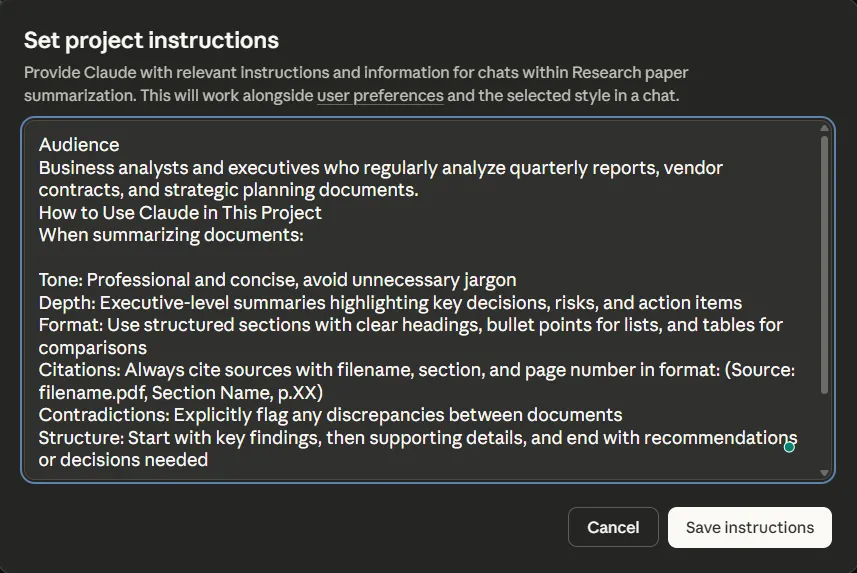
Projektanweisungen festlegen
Verwenden Sie eine Systemaufforderung, um Ton, Tiefe, Format und Struktur für wiederholende Aufgaben zu definieren, damit Claude die Konsistenz aller Zusammenfassungen gewährleistet.
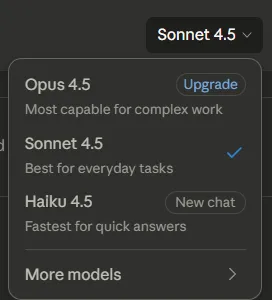
Wählen Sie das richtige Claude-Modell
Sonnet für die Erstellung von Zusammenfassungen aus Standarddokumenten, Opus, wenn Sie eine tiefergehende Analyse widersprüchlicher Quellen benötigen, und Claude Haiku, wenn Sie eine schnelle Bearbeitung benötigen.
Referenzdateien hochladen
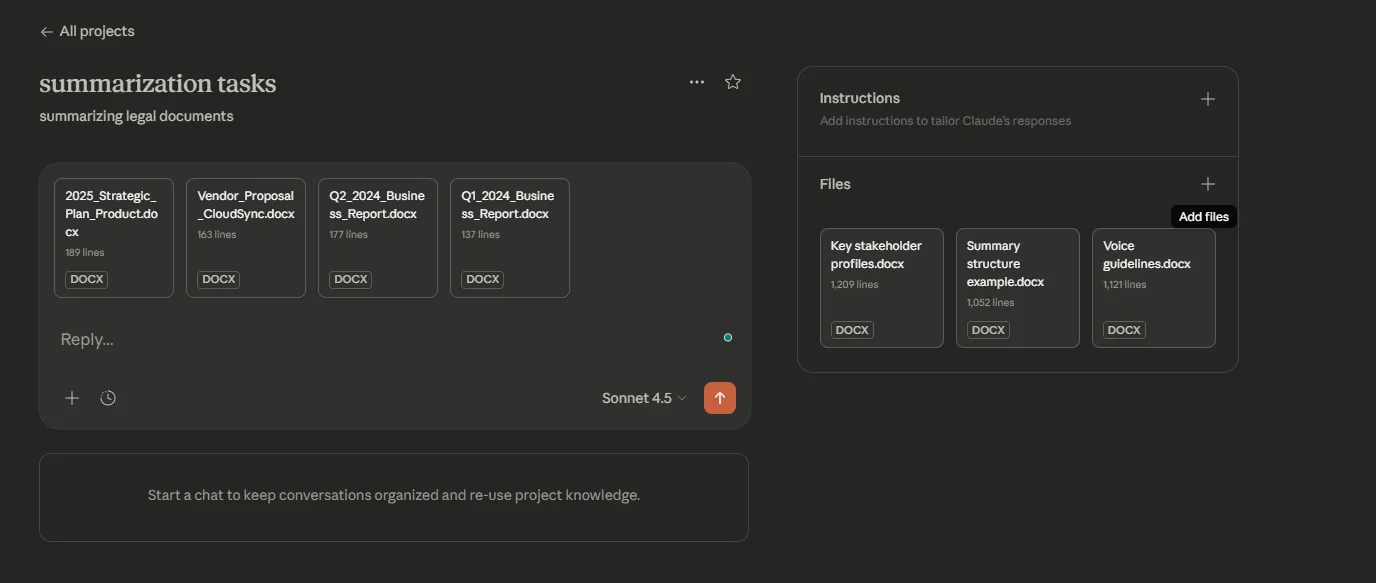
Laden Sie Referenzdokumente und Kontextmaterialien hoch, die Claude für mehrere Zusammenfassungssitzungen benötigt. Einige Beispiele für Kontextdokumente sind:
- Hintergrundinformationen zum Unternehmen, Leitbilder oder Diagramme
- Branchenspezifische Terminologiehandbücher oder Glossare für Ihr Feld
- Vorlagen, die Ihr bevorzugtes Format für die Zusammenfassung oder Ihre bevorzugte Struktur zeigen
- Historischer Kontext (z. B. „Jahresbericht 2023 als Referenz“)
- Profile wichtiger Schlüssel-Stakeholder
Jetzt sind Sie bereit für die Zusammenfassung. Nachdem Sie Ihr Projekt konfiguriert haben, laden Sie einfach die Dokumente, die Sie analysieren möchten, in einen neuen Chat hoch und bitten Sie Claude, sie zusammenzufassen.
Claude wendet Ihre Anweisungen für das Projekt automatisch auf alle Zusammenfassungen an.
📚 Weiterlesen: Die besten Notiz-Apps (kostenlos und kostenpflichtig)
4. Setzen Sie fortschrittliche Zusammenfassungstechniken ein
Um aussagekräftige Zusammenfassungen zu erstellen, die für Ihren spezifischen Anwendungsfall sinnvoll sind, müssen Sie Claude bei der Herangehensweise an die Aufgabe anleiten. Hier sind drei Techniken, die sich gut für die Zusammenfassung mehrerer Dokumente eignen:
Geführte Zusammenfassung
Wenn Dokumente umfangreich sind und verschiedene Aspekte desselben Themas behandeln, können Sie spezifische Anweisungen dazu geben, worauf Sie sich in Ihren Dokumenten konzentrieren möchten – Finanzdaten, methodische Lücken, Bedenken von Interessengruppen, was auch immer für Ihren Anwendungsfall wichtig ist.
Einige Beispiele für geführte Eingabeaufforderungen sind:
- Erstellen Sie aus diesen Quartalsberichten eine Zusammenfassung, die sich auf Schlüssel-Erfolge, wesentliche Risiken und Entscheidungen konzentriert, die von der Unternehmensleitung getroffen werden müssen.
- Identifizieren Sie Widersprüche in der Methodik dieser Forschungsarbeiten und machen Sie eine Notiz darüber, welche Studie die aktuellste ist.
- Identifizieren Sie aus den Dokumenten „Customer_Interviews_Jan.docx” und „Customer_Interviews_Feb.docx” wiederkehrende Probleme, die in beiden Monaten erwähnt werden, und gruppieren Sie diese nach Produktfeatures.
- Vergleichen Sie, wie die einzelnen Richtliniendokumente den Datenschutz behandeln, und kennzeichnen Sie, wo Vorschriften miteinander in Konflikt stehen.
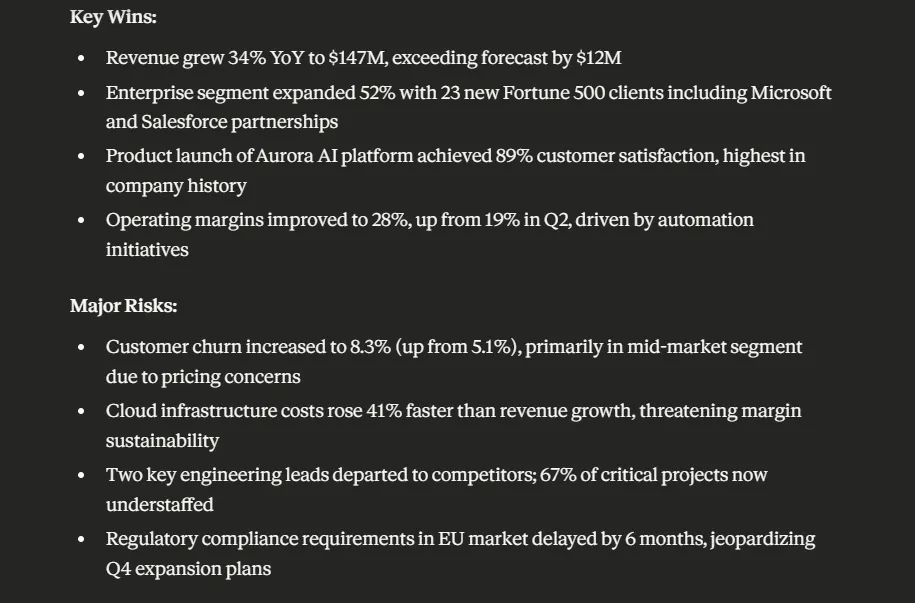
💡 Profi-Tipp: Verwenden Sie XML-Tags, um Ihre Prompts zu strukturieren, wenn Sie mit mehreren Dokumenten arbeiten. Beispiel:
Dadurch kann Claude komplexe Anweisungen zuverlässiger analysieren.
Meta-Zusammenfassung
Dies ist nützlich, wenn Sie mit langen Dokumenten arbeiten, die bei einer gemeinsamen Verarbeitung die Token-Limits überschreiten würden, oder wenn jedes Dokument eine eigene Zusammenfassung benötigt, bevor Sie sich einen Überblick verschaffen können.
Fassen Sie in solchen Fällen Dokumente zusammen, indem Sie sie in kleinere, überschaubare Abschnitte unterteilen und jeden Abschnitt separat bearbeiten. Kombinieren Sie anschließend die Zusammenfassungen der einzelnen Abschnitte, um eine Meta-Zusammenfassung der gesamten Sammlung zu erstellen. So funktioniert das in der Praxis:
Phase 1: Laden Sie Ihre Dateien hoch und weisen Sie Claude an, jede einzelne separat zusammenzufassen. Beispiel: „Fassen Sie Legal_Contract_A.PDF zusammen und konzentrieren Sie sich dabei auf Haftungsklauseln und Kündigungsbedingungen.“ Wiederholen Sie diesen Vorgang dann für die Verträge B, C und D.
Phase 2: Nehmen Sie diese einzelnen Zusammenfassungen und bitten Sie Claude, eine Meta-Zusammenfassung zu erstellen.
Beispiel für eine Eingabeaufforderung:
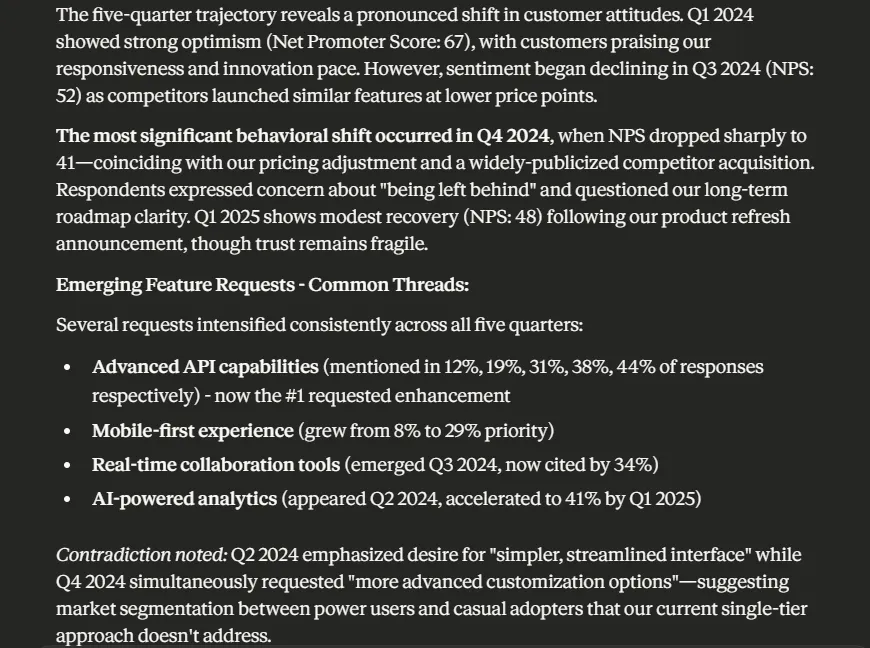
Sie überprüfen Zusammenfassungen aus fünf verschiedenen Marktforschungsberichten (Q1_2024 bis Q1_2025). Kombinieren Sie diese einzelnen Zusammenfassungen zu einer zusammenhängenden Analyse mit Nachverfolgung der folgenden Informationen:
1. Trends in der Kundenstimmung im Zeitverlauf
2. Anfragen zu neuen Features aus allen Quartalen
3. Die Befragten erwähnen Verschiebungen in der Positionierung des Wettbewerbs
4. Änderungen der Preissensibilität oder Budgetbeschränkungen
5. Geografische Unterschiede in den Präferenzen (falls eine Notiz vorhanden ist)
Präsentieren Sie die Ergebnisse in einem narrativen Format, das die Entwicklung über die fünf Quartale hinweg zeigt. Markieren Sie etwaige Widersprüche zwischen den Berichten und notieren Sie, in welchem Quartal die bedeutendste Veränderung im Kundenverhalten zu verzeichnen war.
💡 Profi-Tipp: Verwenden Sie Claude Code, um automatisch detaillierte Pull Request-Beschreibungen zu generieren, indem Sie Ihre Git-Commits analysieren. Es fasst Änderungen zusammen, erklärt die Gründe für Aktualisierungen und kennzeichnet potenzielle bahnbrechende Änderungen für Prüfer.
Zusammenfassung indexierter Dokumente
Zusammenfassungsindizierte Dokumente sind ein fortschrittlicher Ansatz für die Retrieval-Augmented Generation (RAG), der auf Dokumentebene funktioniert.
Diese Methode ist besonders hilfreich, wenn es auf die präzise Informationsgewinnung ankommt – beispielsweise wenn Sie nachverfolgen müssen, welches Dokument eine bestimmte Behauptung unterstützt, oder wenn Compliance eine Quellenangabe erfordert. So funktioniert es:
- Fassen Sie jedes Dokument einzeln zusammen: Claude erstellt eine Zusammenfassung für jede Datei in Ihrer Sammlung und erfasst dabei den Kerninhalt ohne alle Details.
- Zusammenfassungen in den Kontext einfügen: Alle Zusammenfassungen sind so weit gekürzt, dass sie innerhalb der Token-Limite von Claude bleiben, sodass Sie den gesamten Satz auf einmal verarbeiten können.
- Relevanzbewertung für Ihre Abfrage: Claude bewertet, welche Zusammenfassungen für Ihre Frage am relevantesten sind, und zeigt die Dokumente an, die tatsächlich von Bedeutung sind.
- Verfeinern Sie mit Neuanordnung (optional): Führen Sie einen zweiten Durchgang durch, um die besten Ergebnisse zu komprimieren oder neu anzuordnen und so einen noch stärkeren Fokus zu erzielen.
- Generieren Sie die endgültige Antwort: Claude zieht Informationen aus den relevantesten Dokumenten und liefert Verweise zurück zu den Quelldateien.
Beispiel für eine Eingabeaufforderung:
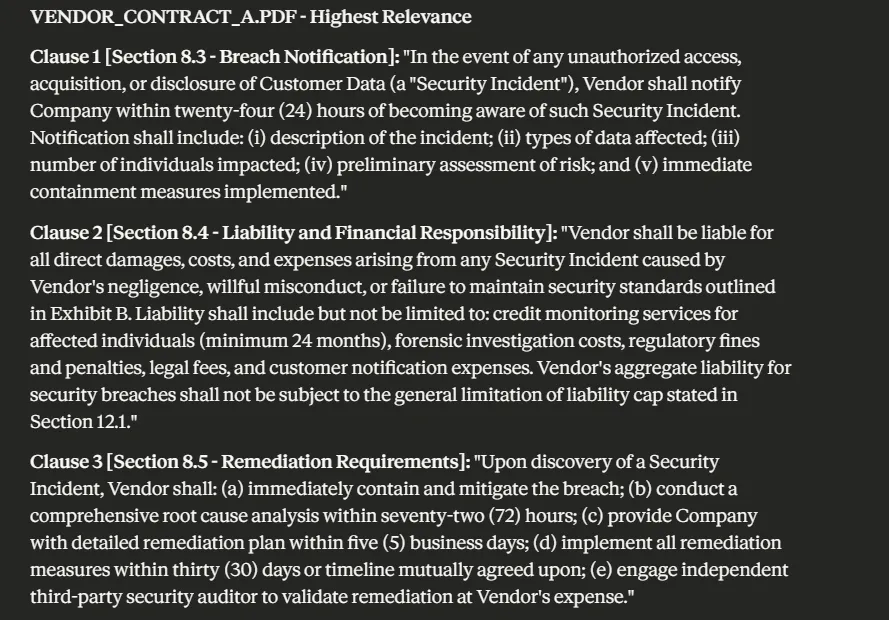
Identifizieren Sie anhand der folgenden Abfrage und Dokumentenzusammenfassungen, welche Dokumente am relevantesten sind, und extrahieren Sie dann die spezifischen Klauseln, die die Abfrage beantworten.
Abfrage: Welche vertraglichen Verpflichtungen haben wir, wenn ein Anbieter einen Datenverstoß erleidet, der Kundeninformationen betrifft?
Dokumente: Vendor_Contract_A. PDF, Vendor_Contract_B. PDF, Vendor_Contract_C. PDF, Vendor_Contract_D. PDF
Schritte:
- Überprüfen Sie die Zusammenfassungen aller vier Verträge.
- Bewerten Sie, welche Verträge für Verpflichtungen im Zusammenhang mit Datenschutzverletzungen am relevantesten sind.
- Extrahieren Sie aus den bestbewerteten Verträgen die genauen Klauseln zu Vertragsverletzungsbenachrichtigungen, Haftung, Nachbesserungsanforderungen und Entschädigungen.
- Behalten Sie die ursprüngliche Rechtssprache für jede Klausel bei.
- Geben Sie den Dateinamen des Vertrags und die Nummer des Abschnitts für jede extrahierte Klausel an.
Teams, die wiederholende Zusammenfassungs-Workflows automatisieren müssen, können Code schreiben, um mit der API von Claude zu interagieren und Zusammenfassungen programmgesteuert zu verarbeiten.
💡 Profi-Tipp: Verwenden Sie benutzerdefinierte Slash-Befehle in Claude als Auslöser für vordefinierte Workflows wie „/summarize-contracts“ oder „/extract-findings“, ohne jedes Mal, wenn Sie dasselbe Format benötigen, die Anweisungen erneut eingeben zu müssen.
5. Bewerten Sie die Zusammenfassung
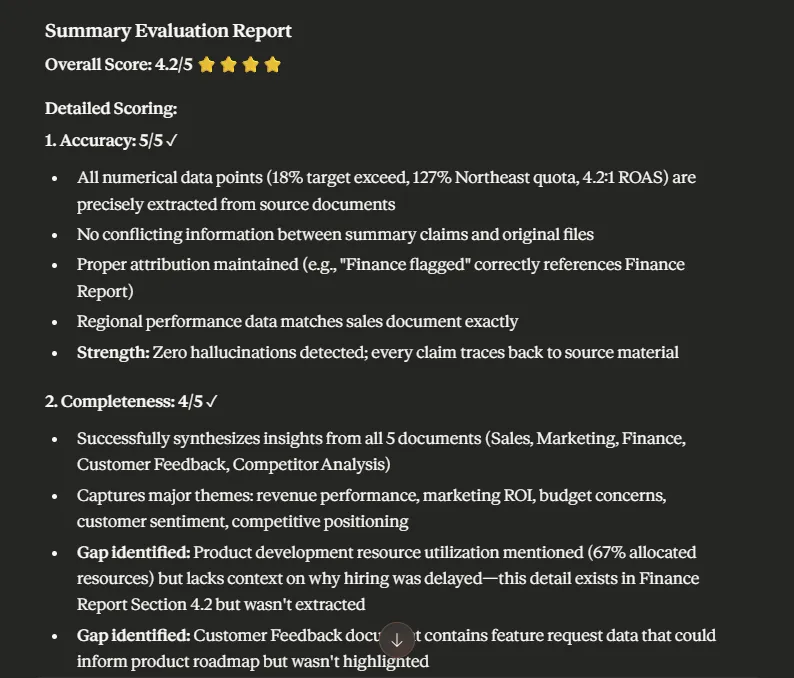
Bewerten Sie nun die Zusammenfassungen anhand festgelegter Kriterien. Hier sind einige Möglichkeiten, wie Sie dies erledigen können:
- LLM-basierte Bewertung: Bewerten Sie Zusammenfassungen anhand einer Bewertungsrubrik, mit der Sie Genauigkeit, Vollständigkeit, Kohärenz oder andere für Ihren Anwendungsfall relevante Aspekte beurteilen können. Dies eignet sich besonders für umfangreiche Zusammenfassungsaufgaben, bei denen eine manuelle Überprüfung nicht möglich ist.
- Menschliche Bewertung: Lassen Sie Fachexperten (Juristen, Fachleute oder andere Personen, die sich mit dem Inhalt bestens auskennen) ein Beispiel von Zusammenfassungen überprüfen. Dies ist zwar kostspielig und zeitaufwendig, aber als Plausibilitätsprüfung vor der Einführung von Zusammenfassungen in Workflows von entscheidender Bedeutung.
- Stichprobenartige Überprüfung anhand der Quelldokumente: Führen Sie eine zufällige Auswahl von Abschnitten der Zusammenfassung durch und verfolgen Sie diese bis zu den Originaldateien zurück.
- Vergleichen Sie mehrere Zusammenfassungsversionen: Führen Sie dieselben Dokumente durch verschiedene Eingabeaufforderungen oder Techniken und vergleichen Sie die Ergebnisse.
- Verfolgen Sie die Konsistenz im Zeitverlauf: Wenn die Qualität oder das Format der Zusammenfassungen im Laufe der Bearbeitung weiterer Dokumente abweicht, überprüfen Sie Ihre Projektanweisungen oder Beispiele.
Aufforderung: Bitte bewerten Sie die soeben erstellte Zusammenfassung der funktionsübergreifenden Leistung für das erste Quartal 2024 anhand der vorab festgelegten Bewertungsrubrik. Bewerten Sie jedes Kriterium auf einer Skala von 1 bis 5 und geben Sie eine Begründung für jede Bewertung sowie Empfehlungen für Verbesserungen an.
📚 Weiterlesen: So organisieren Sie Ihre Notizen effektiv
6. Exportieren Sie die Zusammenfassungen
Exportieren Sie die generierten Zusammenfassungen an einen Ort, an dem Ihr Team sie weiterverarbeiten kann. Schließlich dienen Zusammenfassungen dazu, die Arbeit voranzutreiben und strategische Entscheidungen zu unterstützen.
Je nach Anwendungsfall können Sie mit Claude detaillierte Zusammenfassungen in verschiedenen Formaten exportieren:
| Exportformat | Am besten geeignet für |
| Formelle Berichte, Stakeholder-Präsentationen und Compliance-Dokumentation | |
| Markdown- und JSON-Ausgabe | Dokumentations-Wikis, GitHub-Repositorys oder Tools wie Notion und Confluence, bei denen die Formatierung beibehalten werden muss |
| Tabellenkalkulation (CXV/Excel) | Wenn Zusammenfassungen strukturierte Daten wie Vergleiche, Metriken oder tabellarische Ergebnisse enthalten, die einer weiteren Analyse bedürfen |
⭐ Bonus: Wir haben diesen kurzen Video-Leitfaden zum Prompt Engineering zusammengestellt, damit Sie der KI bessere Fragen stellen können.
📮 ClickUp Insight: Mehr als die Hälfte der Mitarbeiter hat Schwierigkeiten, die Informationen zu finden, die sie für ihre Arbeit benötigen. Während nur 27 % sagen, dass dies einfach ist, haben die übrigen mehr oder weniger große Schwierigkeiten damit, wobei 23 % es als sehr schwierig empfinden.
Wenn Wissen über E-Mails, Chats und Tools verstreut ist, summiert sich die verschwendete Zeit schnell. Mit ClickUp können Sie E-Mails in nachverfolgbare Aufgaben umwandeln, Chats mit Aufgaben verknüpfen, Antworten von KI erhalten und vieles mehr – alles in einem einzigen Arbeitsbereich.
💫 Echte Ergebnisse: Teams können mit ClickUp jede Woche mehr als 5 Stunden Zeit einsparen – das sind über 250 Stunden pro Person und Jahr –, indem sie veraltete Wissensmanagementprozesse eliminieren. Stellen Sie sich vor, was Ihr Team mit einer zusätzlichen Woche Produktivität pro Quartal alles schaffen könnte!
Prompting-Strategien, die für die Zusammenfassung mehrerer Dokumente geeignet sind
Die Zusammenfassung mehrerer Dokumente wird kompliziert, wenn Sie von Claude erwarten, dass er Informationen aus verschiedenen Quellen ohne explizite Anweisungen zusammenfasst.
Hier sind einige Prompting-Strategien, die Sie für verschiedene Anwendungsfälle verwenden können:
Zusammenfassung widersprüchlicher Informationen aus verschiedenen Quellen
Wenn die bereitgestellten Dokumente hinsichtlich Fakten, Zeitleisten oder anderen wichtigen Details widersprüchlich sind, überlassen Sie es nicht Claude, die beste Version zu ermitteln.
💡 Hier ist das zu befolgende Prompting-Muster:
- Weisen Sie im Voraus auf mögliche Widersprüche hin: Machen Sie deutlich, dass Konflikte zwischen den Quellen bestehen und dass es wichtiger ist, diese aufzudecken, als einen Gewinner zu ermitteln, d. h. diese Berichte stimmen möglicherweise hinsichtlich der Quartalsumsätze nicht überein – zeigen Sie mir, wo sich die Zahlen unterscheiden*.
- Fragen Sie nach konkreten Beispielen für widersprüchliche Informationen: Fordern Sie genaue Zitate oder Datenpunkte aus jedem Dokument an, in dem Widersprüche bestehen.
- Bewertungskriterien anfordern: Wenn Sie Claude benötigen, um zu beurteilen, welche Quelle glaubwürdiger ist, geben Sie die Grundlage für diese Beurteilung an, d. h. priorisieren Sie die Quelle mit den aktuellsten Daten.
- Weisen Sie das System an, die Auswirkungen des Widerspruchs zu erklären: Das Verständnis des Konflikts ist weniger wichtig, wenn Sie nicht wissen, wie er sich auf Ihre Entscheidung auswirkt, d. h. wenn wir das Preismodell von Anbieter A gegenüber dem von Anbieter B wählen, wie hoch ist dann die Kostendifferenz über drei Jahre?*
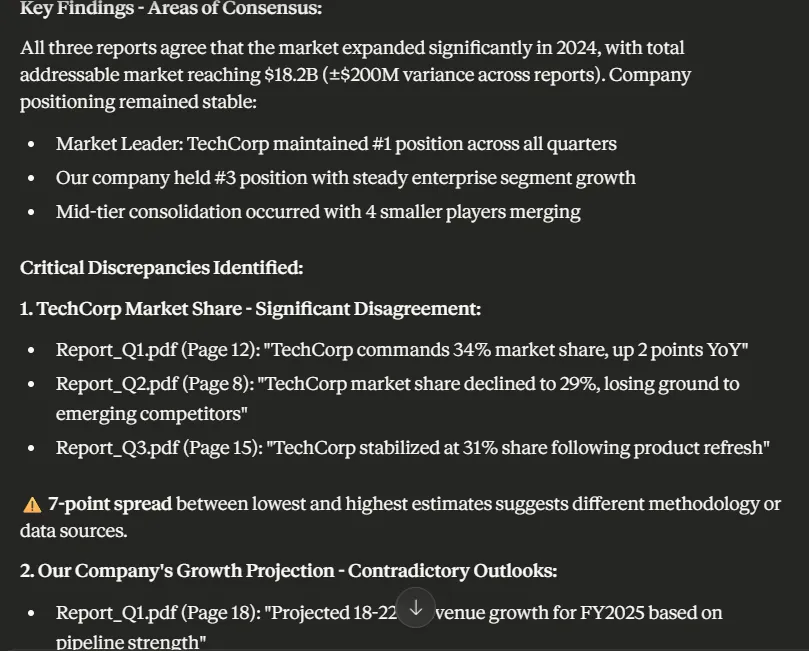
🤖 Beispiel für eine Eingabeaufforderung: Ich habe drei Wettbewerbsanalyseberichte (Report_Q1. PDF, Report_Q2. PDF, Report_Q3. PDF) zu Marktanteilsschätzungen für unsere Branche hochgeladen. Fassen Sie die wichtigsten Ergebnisse zusammen, aber kennzeichnen Sie Stellen, an denen die Berichte hinsichtlich der Marktanteilsprozentsätze oder Wachstumsprognosen voneinander abweichen, und geben Sie die entsprechenden Quellen an.
Erstellen von vergleichenden Zusammenfassungen
Wenn Sie möchten, dass Claude mehrere Dokumente nebeneinander vergleicht, ist die Struktur entscheidend. Ohne klare Vergleichskriterien erhalten Sie nur oberflächliche Unterschiede, die Ihnen bei Ihrer Entscheidung nicht weiterhelfen.
💡 Hier ist das zu befolgende Prompting-Muster:
- Legen Sie die Grundlage für den Vergleich fest: Klären Sie wichtige Datenfelder und deren Bedeutung, d. h. Vergleichen Sie diese Anbieterangebote hinsichtlich Preis, Implementierungszeitleiste, Umfang der Features und laufenden Supportkosten.
- Schwellenwerte festlegen: Definieren Sie, was einen bedeutenden Unterschied ausmacht, z. B. Nur Preisunterschiede von mehr als 10 % kennzeichnen oder Feature-Lücken hervorheben, die sich auf die Kernfunktionalität auswirken.
- Rangfolge oder gewichtete Analyse anfordern: Wenn einige Vergleichspunkte wichtiger sind als andere, legen Sie Prioritäten fest, z. B. Sicherheit vor Benutzerfreundlichkeit oder Gesamtbetriebskosten stärker gewichten als Anschaffungskosten.
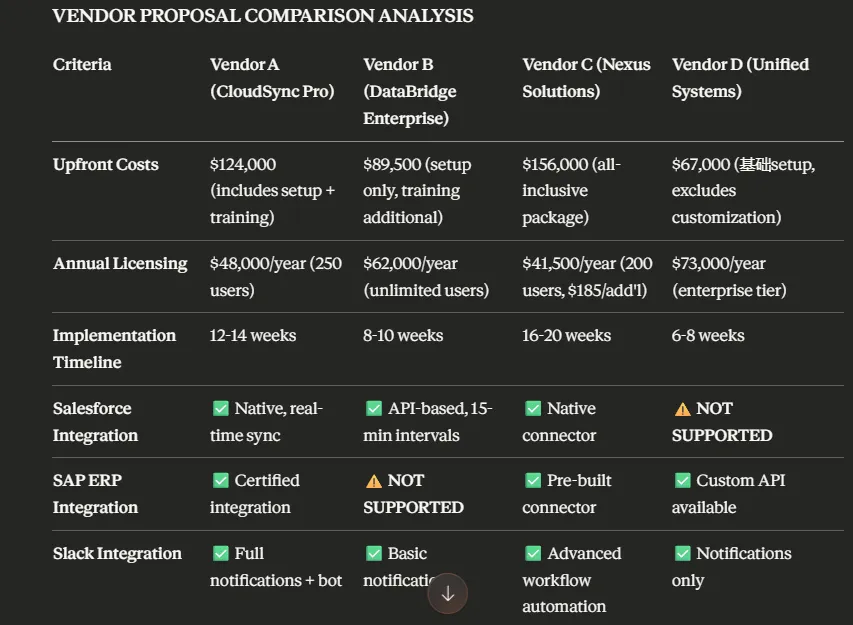
🤖 Beispiel für eine Eingabeaufforderung: Vergleichen Sie diese vier Angebote von Anbietern und erstellen Sie eine Übersichtstabelle, in der die Vorabkosten, jährlichen Lizenzgebühren, Zeitleisten für die Implementierung, erforderlichen Integrationen und der Support bei der Datenmigration gegenübergestellt werden. Markieren Sie alle Anbieter, bei denen wichtige Integrationen fehlen, die wir benötigen.
Beibehaltung der Zuordnung und Nachverfolgung der Quellen
Bei der Arbeit mit mehreren Dokumenten müssen Sie Behauptungen zur Überprüfung, Einhaltung von Vorschriften oder zur Nachverfolgung auf bestimmte Dateien zurückverfolgen.
💡 Hier ist das zu befolgende Prompting-Muster:
- Quellenangaben für jede Behauptung erforderlich: Machen Sie deutlich, dass Claude Informationen bestimmten Dokumenten zuordnen muss, d. h. für jede Feststellung den Dateinamen und die Nummer der Seite oder den Abschnitt des Dokuments angeben muss.
- Geben Sie das Zitierformat an: Teilen Sie Claude mit, wie Referenzen strukturiert werden sollen, damit sie leicht zu überprüfen sind, z. B. Verwenden Sie das Format: [Ergebnis] (Quelle: Dateiname.PDF, Abschnitt 3.2) oder Fügen Sie nach jeder Aussage den Dokumentnamen in Klammern hinzu.
- Bitten Sie ihn, nicht zitierte Informationen zu kennzeichnen: Wenn Claude eine Behauptung aufstellt, die nicht eindeutig auf ein Quelldokument zurückgeführt werden kann, sollte er dies ausdrücklich in einer Notiz vermerken, d. h. alle abgeleiteten Schlussfolgerungen als [abgeleitet] kennzeichnen, anstatt sie als belegte Fakten zu behandeln.
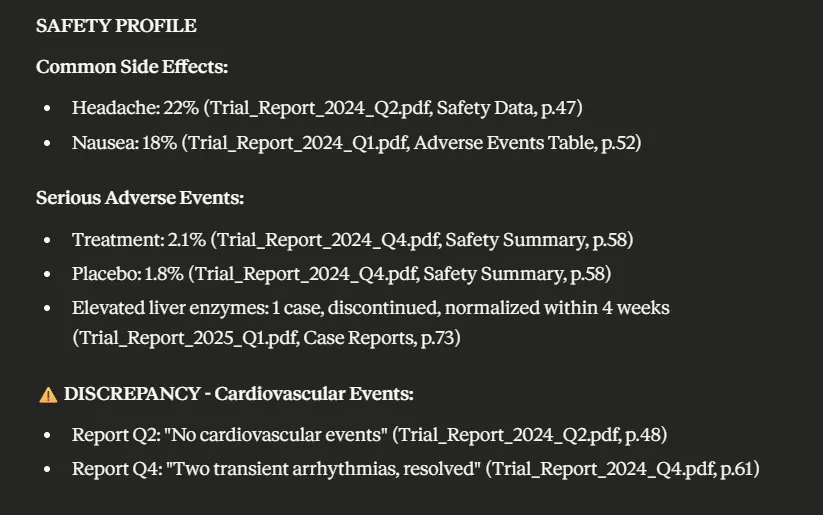
🤖 Beispiel für eine Eingabeaufforderung: Fassen Sie die Ergebnisse dieser acht klinischen Studienberichte zur Wirksamkeit der Behandlung X zusammen. Geben Sie für jede Aussage zu Wirksamkeit, Nebenwirkungen oder Patientenergebnissen den jeweiligen Studienbericht und den Abschnitt an, in dem diese Daten erscheinen. Verwenden Sie dabei folgendes Format: [Ergebnis] (Quelle: Trial_Report_2024_Q2. PDF, Abschnitt „Ergebnisse“, Seite 14). Wenn eine Schlussfolgerung die Kombination von Daten aus mehreren Berichten erfordert, machen Sie eine Notiz davon.
⚡ Vorlagenarchiv: Projektaktualisierungsvorlagen in ClickUp und Word
Identifizieren von Lücken in der Abdeckung Ihres Dokumentensatzes
Wenn Sie mit mehreren Dokumenten arbeiten, die gemeinsam ein Thema abdecken sollen, sind fehlende Informationen ebenso kritisch wie das Verständnis gemeinsamer Themen. Claude kann Ihnen dabei helfen, diese Lücken zu erkennen.
💡 Hier ist das zu befolgende Prompting-Muster:
- Definieren Sie die erwartete Abdeckung: Teilen Sie Claude mit, was ein vollständiger Dokumentensatz enthalten sollte, z. B. diese Quartalsberichte sollten die Metriken für Vertrieb, Marketingausgaben, Kundenakquise und Kundenbindung für jede Region abdecken.
- Fragen Sie, was fehlt: Fordern Sie ausdrücklich eine Lückenanalyse an, d. h. ermitteln Sie, welche Regionen oder Metriken in keinem dieser Berichte behandelt werden.
- Empfehlungen zum Schließen von Lücken anfordern: Claude kann Ihnen vorschlagen, welche zusätzlichen Dokumente oder Daten Sie benötigen, d. h. welche Informationen würden wir benötigen, um diese Analyse abzuschließen?
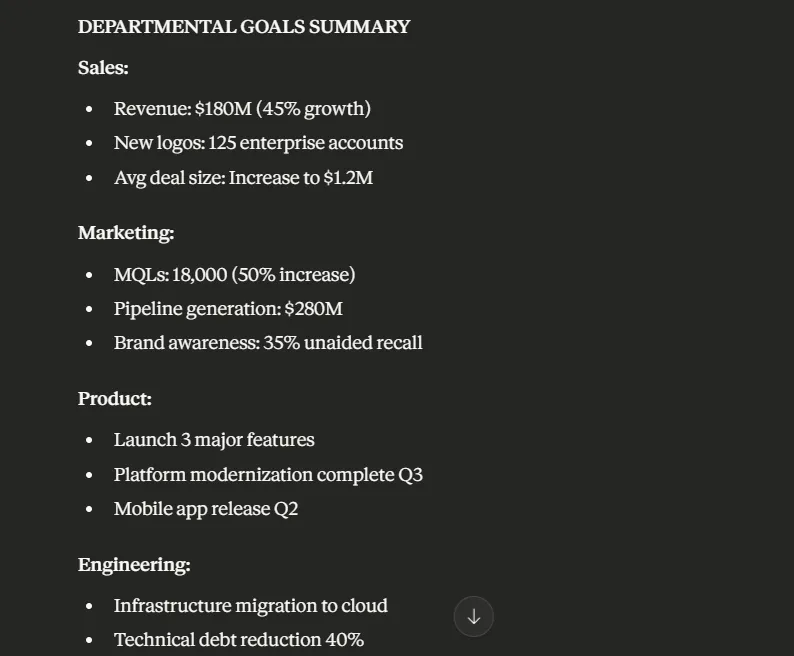
🤖 Beispiel für eine Eingabeaufforderung: Analysieren Sie diese fünf strategischen Planungsdokumente aus verschiedenen Abteilungen (Vertrieb, Marketing, Produktentwicklung, Technik, Kundenerfolg). Jedes Dokument sollte die Ziele für 2025, die Budgetanforderungen, den Personalbedarf und die wichtigsten Initiativen umreißen. Identifizieren Sie, in welchen Abteilungen eines dieser Elemente fehlt, und kennzeichnen Sie, wo die Ziele verschiedener Abteilungen möglicherweise miteinander in Konflikt stehen.
💡 Profi-Tipp: Erstellen Sie eine Bibliothek mit Claude-Prompts für verschiedene Zusammenfassungsszenarien – Analyse von Lieferantenverträgen, Forschungszusammenfassungen, Konsolidierung von Quartalsberichten, Analyse von Kundenfeedback usw. Auf diese Weise verfügt Ihr Team über institutionalisiertes Wissen über Prompts, die es als Vorlagen verwenden und mit denen es experimentieren kann.
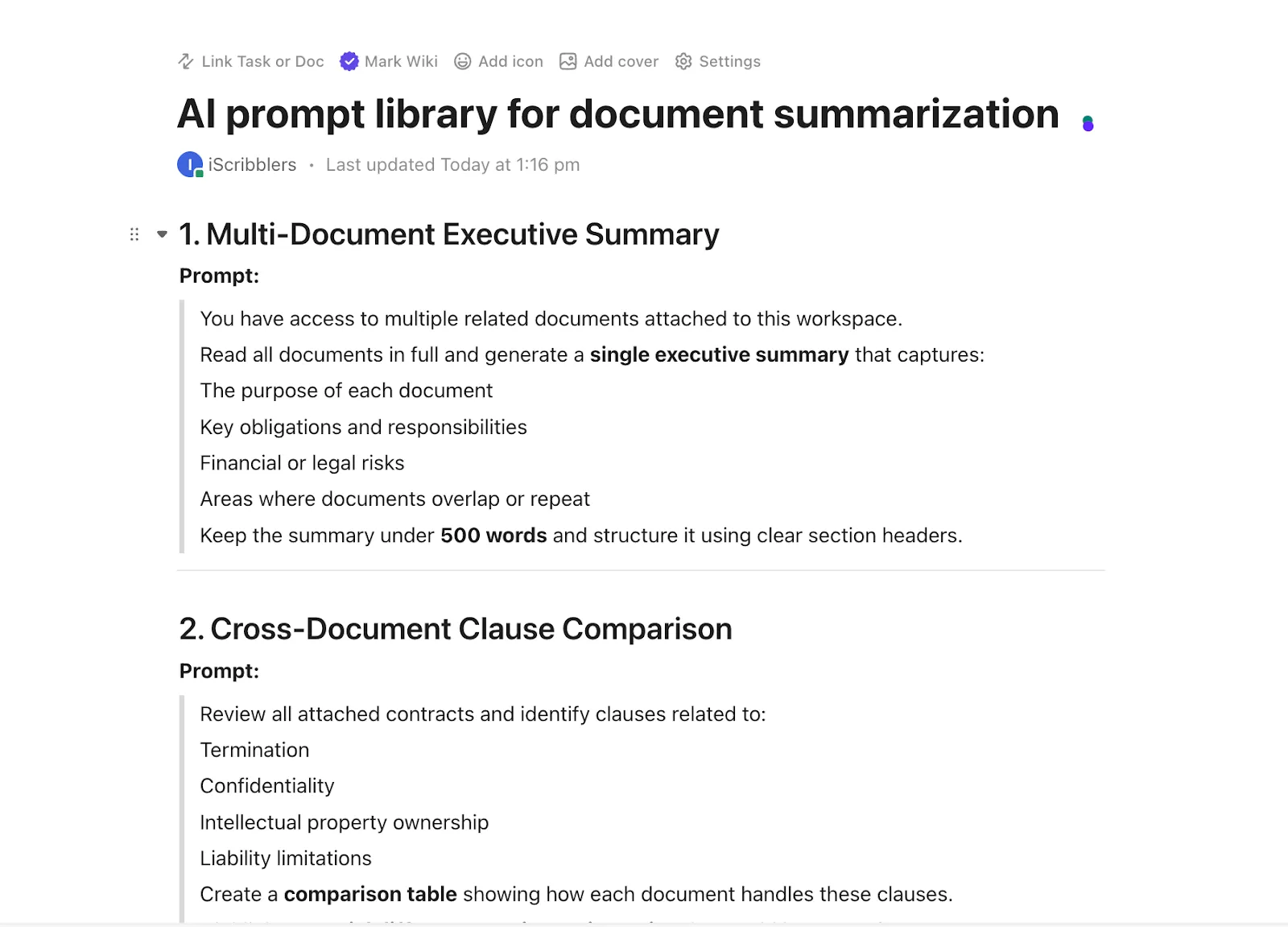
Best Practices für die Interpretation von Multi-Dokument-Ausgaben
Verwenden Sie Claude zum ersten Mal für die Zusammenfassung mehrerer Dokumente? Hier sind einige anfängerfreundliche Vorgehensweisen, um bessere Ergebnisse zu erzielen:
- Verstehen Sie, was Claude priorisiert hat: Die Zusammenfassung spiegelt wider, was Claude aufgrund Ihrer Eingabe für wichtig hielt – wenn Sie der Meinung sind, dass die Zusammenfassung nicht fokussiert genug ist, liegt das möglicherweise an der Eingabe und den Anweisungen als Problem.
- Markieren Sie vage oder zurückhaltende Formulierungen: Achten Sie auf Ausdrücke wie „könnte darauf hindeuten” oder „scheint darauf hinzudeuten” – diese signalisieren Unsicherheit und sind Anzeichen dafür, dass Sie sich näher mit den Quelldokumenten befassen sollten.
- Überprüfen Sie die Zusammenfassung auf Voreingenommenheit: Wenn ein Dokument häufiger zitiert wird oder die Zusammenfassung dominiert, überprüfen Sie, ob dieses Dokument tatsächlich maßgeblicher ist oder ob es einfach leichter ist, Informationen daraus zu extrahieren.
- Iterativ verfeinern: Verfolgen Sie Claudes Ausgabe weiter, um weitere Details mit Aufforderungen wie Erweitern Sie [Thema] mit Zitaten oder Vergleichen Sie die Ergebnisse mit der vorherigen Zusammenfassung anzufordern, um die Analyse zu vertiefen oder den Fokus anzupassen.
- Limitieren Sie die Dateien auf überschaubare Einheiten: Claude kann bis zu 20 Dateien gleichzeitig verarbeiten, aber überfordern Sie ihn nicht mit Alles auf einmal – verarbeiten Sie Dokumente in Stapeln, die ein gemeinsames Thema oder einen gemeinsamen Zweck haben.
- Verstärken Sie den Kontext mit XML-Tags: Verwenden Sie die Tags
oder , um Abschnitte Ihrer Eingabe zu markieren, damit Claude komplexe mehrstufige Anfragen leichter analysieren kann.
👀 Wussten Sie schon? Claude folgt einem konstitutionellen KI-Rahmenwerk, bei dem seine Antworten von ethischen Grundsätzen geleitet werden. Das bedeutet, dass Ihre Dokumentenzusammenfassungen nicht nur unter dem Gesichtspunkt der Effizienz, sondern auch unter dem Gesichtspunkt der Genauigkeit und Unbedenklichkeit verarbeitet werden.
Häufige Fehler, die es zu vermeiden gilt
Hier sind einige Fehler, die Sie bei der Verwendung von Claude zur gleichzeitigen Zusammenfassung mehrerer Dokumente vermeiden sollten, und was Sie stattdessen zu erledigen haben:
| ❌ Fehler | ✅ Was ist stattdessen zu erledigen? |
| Dateien ohne Organisation hochladen | Benennen Sie Dateien beschreibend, z. B. Q3_Sales_APAC. PDF, und gruppieren Sie verwandte Dokumente vor dem Hochladen. |
| Hochladen unstrukturierter Dateien mit geringer Qualität | Führen Sie OCR für gescannte komplexe Dokumente durch und extrahieren Sie Tabellen und Bilder separat. Stellen Sie sicher, dass der Text maschinenlesbar ist, bevor Sie ihn hochladen. |
| Keine Beibehaltung semantischer Beziehungen beim Aufteilen von Dateien | Teilen Sie Dokumente logisch auf (nach Kapiteln, Abschnitten oder Themen), um den Kontext zu bewahren, anstatt sie willkürlich nach Seitenzahlen aufzuteilen. |
| Abstrakte Zusammenfassungen ohne Überprüfung als Fakten behandeln | Bitten Sie Claude, neben der abstrakten Zusammenfassung auch direkte Zitate für wichtige Aussagen aufzunehmen, damit Sie sowohl die zusammengefassten Erkenntnisse als auch den Originaltext zum Vergleich erhalten. |
| Falsch interpretierte Daten | Bitten Sie Claude, zunächst sein Verständnis der Daten zu reflektieren – welche Felder gibt es, welche Beziehungen bestehen zwischen ihnen – und dann etwaige Fehlinterpretationen zu korrigieren, bevor Sie die Zusammenfassung anfordern. |
👀 Wussten Sie schon? Weltweit werden jedes Jahr fast 180 Zettabyte an Daten erstellt. Unternehmen verfügen über eine wahre Goldmine an Informationen, die in diesen Rohdaten verborgen sind. Wer diese Daten nutzen kann, erschließt sich Chancen, die für andere unsichtbar sind.
Die tatsächlichen Limite von Claude für die Zusammenfassung mehrerer Dokumente
Claude KI wurde für die Zusammenfassung mehrerer Dokumente entwickelt. Aber damit hat es sich auch schon. Wenn Ihre Projekte in die Tat umgesetzt werden, werden Sie die folgenden Limite bemerken 👇
- Nicht geeignet für extrem große Dokumentensammlungen: Sie können Daten vorverarbeiten, um sie an das Kontextfenster von Claude anzupassen, aber Chunking-Strategien können die Ergebnisse verfälschen, wenn Sie nicht sorgfältig darauf achten, wie Sie Dokumente aufteilen oder was Sie in Prompts priorisieren.
- Fehlende kollaborative Workflows: Teams können nicht gleichzeitig an Ergebnissen iterieren oder mit Zusammenfassungen experimentieren – jeweils nur eine Person kontrolliert die Unterhaltung, was die Geschwindigkeit einschränkt, mit der Sie Ergebnisse verfeinern oder validieren können.
- Nicht für wiederkehrende Analysen von dynamischen Datensätzen geeignet: Das Tool eignet sich nicht für Datensätze, die sich häufig ändern, wie z. B. tägliche Tickets des Kundensupports oder Echtzeit-Verkaufsdaten. Sie müssten jedes Mal manuell neue Dateien hochladen, diese vorverarbeiten und bereinigen und den Zusammenfassungsprozess von vorne beginnen.
- Fehlende native Integrationen: Claude kann keine Echtzeitdaten aus Ihren Arbeitswerkzeugen wie Google Drive, Slack, CRMs oder Projektmanagement-Plattformen importieren – Sie müssen Dateien manuell exportieren, sie in Claude hochladen und dann die Zusammenfassungen wieder in Ihre Systeme exportieren, um sie zu bearbeiten.
- Keine Version oder Prüfpfad: Wenn Sie Zusammenfassungen über mehrere Unterhaltungen hinweg iterieren, gibt es keine integrierte Möglichkeit für die Nachverfolgung der Quelle der Zusammenfassung, was es schwierig macht, Ergebnisse später zu reproduzieren oder Entscheidungen zu begründen.
- Zusammenfassungs-Workflows können nicht durch Automatisierung durchgeführt werden: Jede Sammelaufgabe erfordert manuelle Eingaben – Sie können keine geplanten Zusammenfassungen einrichten oder die Zusammenfassung automatisch als Auslöser verwenden, wenn neue Dokumente eintreffen.
👀 Wussten Sie schon? Daten gelten zwar als wertvolle Goldgrube, doch dieser Wert bleibt oft ungenutzt. Einem Bericht zufolge werden mehr als 43 % der gesammelten Daten nie tatsächlich genutzt.
Wo die Synthese mehrerer Dokumente tatsächlich funktioniert (und warum Teams ClickUp verwenden)
Auch wenn Claude die mühsame Arbeit der Zusammenfassung mehrerer Dokumente übernimmt, benötigen Sie dennoch ein separates System, um diese Zusammenfassungen zugänglich zu halten. Einen Ort, an dem sie ausgeführt werden können. Einen Ort, an dem Projekte vorangetrieben werden, anstatt Erkenntnisse ungenutzt zu lassen.
Genau das bietet ClickUp, die Allround-App für die Arbeit.
Dieser konvergierte /AI-Workspace verbindet Projekte, Dokumente, Chats, Aufgaben und Wissen miteinander.
Sie müssen Zusammenfassungen nicht mehr zwischen verschiedenen tools kopieren und einfügen, damit Ihr Team darauf reagieren kann.
So funktioniert es.
Strukturieren und speichern Sie Ihre Zusammenfassungen in ClickUp-Dokumenten.
Nutzen Sie ClickUp Docs als zentralen Wissensspeicher.
Schreiben und speichern Sie die Dokumentation des Projekts in Docs. Sie können Informationen mit verschachtelten Seiten strukturieren, YouTube-Videos einbetten, Tabellen und PDFs hinzufügen usw.
Da es sich um einen kollaborativen Workspace handelt, können Sie Mitglieder des Teams mit Kommentaren taggen und Aktionspunkte zuweisen. Diese können dann in nachverfolgbare Aufgaben umgewandelt werden.
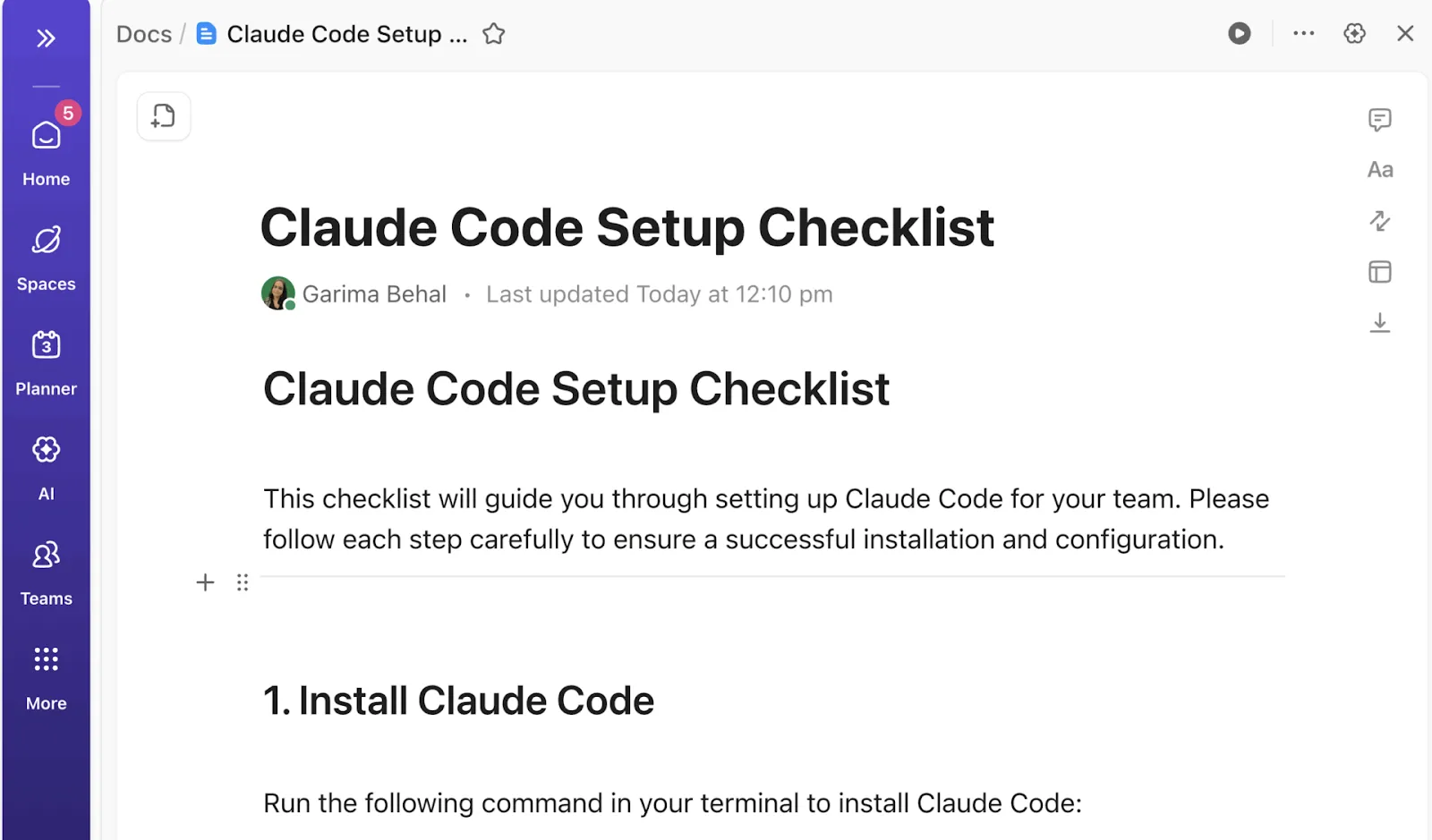
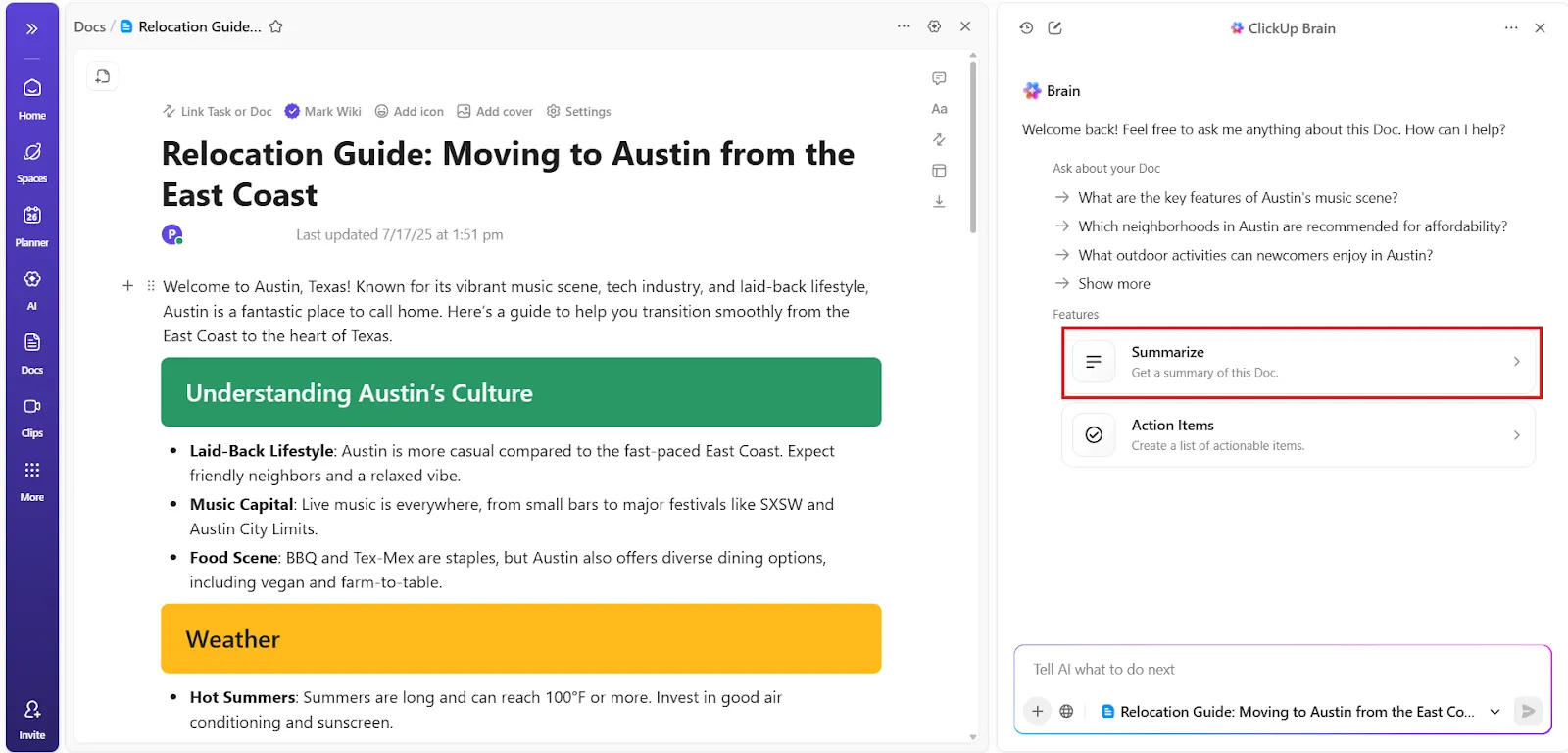
Künftig können Sie die KI bitten, Texte für Sie zusammenzufassen. Geben Sie Vorgaben zum Tonfall, zur Lesbarkeit und zur Zielgruppe der Zusammenfassung, um sie kontextuell relevanter zu gestalten.
Eine KI, die Ihre gesamte Arbeit kennt
Wenn Sie native KI in Ihrem Workspace benötigen, analysiert ClickUp Brain Echtzeitinformationen aus Ihren Aufgaben, Dokumenten und Chats.
Diese kontextbezogene KI kann alles – Aufgaben- oder Dokumentzusammenfassungen erstellen, Verbesserungsvorschläge für Ihre Texte machen, Inhalte (Text und Bilder) erstellen, Projektaktualisierungen entwerfen und vieles mehr – und so Ihre Gesamtproduktivität steigern.
Für jede beliebige Aufgabe kann Brain auf Folgendes zurückgreifen:
- Aufgaben, Unteraufgaben und Aufgabenhierarchien
- Status, Prioritäten, Fälligkeitsdaten und Abhängigkeiten
- Mit Projekten und Aufgaben verknüpfte Dokumente
- Kommentare, Entscheidungen und laufende Unterhaltungen
- Eigentümerschaft und Verantwortlichkeiten in verschiedenen Teams
Da Brain innerhalb des Berechtigungsmodells von ClickUp arbeitet, werden nur Informationen angezeigt, die der Benutzer sehen darf.
Anstatt isolierte Ergebnisse zu generieren, wertet die KI Live-Daten aus dem Workspace aus und liefert Antworten, die den tatsächlichen Ausführungsstatus widerspiegeln.
⭐ Ein Bonus zur Verwendung von ClickUp AI : ClickUp Brain kann auch Tabellenkalkulationen für Sie analysieren! Laden Sie einfach Ihre Tabellenkalkulation in einen Chat hoch und weisen Sie das Programm an, die Daten zu überprüfen, Zusammenfassungen zu erstellen, wichtige Trends hervorzuheben und bestimmte Fragen zu den Informationen zu beantworten.
Fassen Sie das gesamte Wissen Ihres Unternehmens mit ClickUp Enterprise Search zusammen.
Die größte Schwierigkeit bei Claude ist nicht die Zusammenfassung selbst, sondern die Datenübermittlung an Claude.
Ihre Dokumente sind über Google Drive, Slack, Projekt-Ordner und alte E-Mail-Threads verstreut. Bevor Sie überhaupt mit der Zusammenfassung beginnen können, müssen Sie die Dokumente manuell suchen und exportieren. Das kostet viel Zeit.
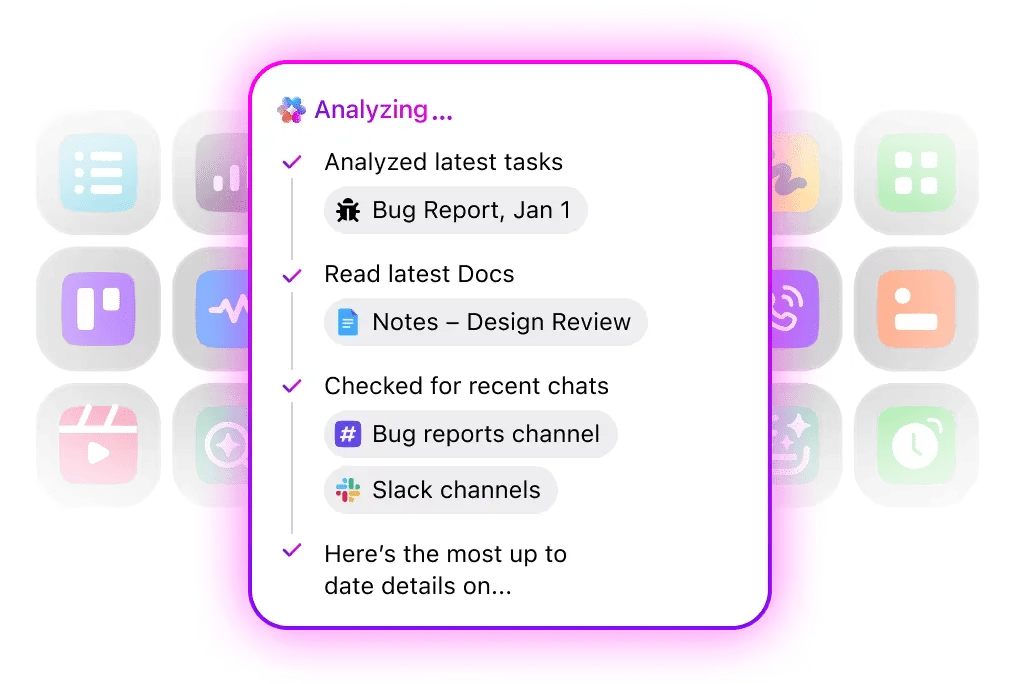
Die Enterprise-Suche von ClickUp macht Schluss damit. Sie durchsucht Dokumente, Aufgaben, Kommentare und verbundene Apps wie Google Drive und SharePoint. Sie müssen nur eine Frage in natürlicher Sprache stellen, und schon wird gesucht:
- ClickUp-Aufgaben, Dokumente, Kommentare und Anhänge
- Dateien, die in verbundenen Tools wie Google Drive, GitHub, SharePoint und anderen gespeichert sind
- Workspace-Verlauf und Entscheidungen, die sonst in Threads untergehen würden
Im Gegensatz zur herkömmlichen Stichwortsuche liefert Brain Antworten und zugehörige Dateien basierend auf der Organisation der Arbeit. Dies ist besonders wertvoll in großen Workspaces, in denen Informationen über Projekte, Teams und Tools hinweg fragmentiert sind.
Anstatt Ordner oder Dashboards zu durchsuchen, können Teams Fragen stellen wie:
- „Welche Entscheidungen wurden im letzten Quartal hinsichtlich der Preisgestaltung getroffen?“
- „Welche Aufgaben erwähnen diese Kundenanforderung?“
- „Wo haben wir die endgültige Genehmigung dokumentiert?“
Automatisieren Sie die Zusammenfassungserstellung für Aufgaben.
Allerdings ist das Erstellen einer Zusammenfassung nur die halbe Miete. Der wahre Wert entsteht erst, wenn diese Synthese zu etwas wird, auf dem Ihr gesamtes Team aufbauen kann.
ClickUp Brain fasst Aufgaben und Projektaktualisierungen unterwegs zusammen. Fügen Sie „KI Summary” und „KI Project Updates” als zwei Spalten in Ihre Aufgabenliste ein, und Sie erhalten sogar automatische Zusammenfassungen, ohne jede Aufgabe einzeln öffnen zu müssen.
📌 Zum Beispiel:
- Fassen Sie den aktuellen Status aller Aufgaben im Rahmen des Produktlaunch-Projekts zusammen.
- Was ist der aktuelle Stand bei den Onboarding-Aufgaben für Lieferanten?
- Geben Sie mir einen kurzen Überblick über alle ausstehenden Aufgaben im Workspace der Q3-Kampagne.
Einmalige Synthesen in gemeinsames Verständnis verwandeln
Zusammenfassungsprojekte mit Claude enden, wenn die Sitzung beendet wird.
Wenn Sie diese Zusammenfassungen das nächste Mal aktualisieren möchten, müssen Sie wieder von vorne beginnen – Kontext eingeben, Dateien erneut hochladen, die Bedeutung erneut erklären, Prompts eingeben und Narrative testen. Die Synthese baut nicht auf sich selbst auf. Sie bleibt einfach statisch bestehen, bis Sie sie manuell neu erstellen.
Erleichtert die Einbeziehung menschlicher Urteile in KI-Ergebnisse.
Nehmen wir an, Claude fasst fünf Angebote von Anbietern zusammen und kommt zu dem Schluss: „Anbieter A bietet das beste Preis-Feature-Verhältnis. “
Aber Ihr Team weiß, dass Anbieter A einen schlechten Support hat und dass dies der Grund dafür war, dass Ihre letzte Implementierung drei Monate länger gedauert hat als geplant.
Wenn nun alle Ihre Zusammenfassungen in Claude verblieben wären, hätte Ihr Team keine Möglichkeit gehabt, seine Einschätzung einzubringen oder zu ergänzen. Da Claude keine Funktionen für die Zusammenarbeit bietet, bleibt die Zusammenfassung in diesem Chat-Fenster eingeschlossen.
Mit ClickUp ist Ihre Zusammenfassung nicht auf das beschränkt, was die KI extrahiert. Sie wird zu einem Entscheidungsinstrument, mit dem Ihr Team in Echtzeit zusammenarbeiten und seine Einschätzungen einbringen kann.
Wenn Ihre Zusammenfassung in ClickUp-Dokumenten gespeichert ist, ist es viel einfacher:
- Validierungsprüfungen durchführen: Kommentieren Sie direkt die Zusammenfassungsabschnitte, die validiert werden müssen, indem Sie Mitglieder des Teams taggen.
- Widersprüche kennzeichnen: Markieren Sie Aussagen, die nicht mit Ihrem internen Wissen übereinstimmen, und beauftragen Sie jemanden mit der Überprüfung.
- Verknüpfen Sie Annahmen mit Tests: Verbinden Sie Synthese-Punkte mit Aufgaben, die sie in der Praxis validieren (z. B. „Aktuelles Support-SLA von Anbieter A überprüfen“).
Experimentieren Sie mit mehreren KI-Modellen.
Mit ClickUp Brain haben Sie direkt in Ihrem Workspace Zugriff auf mehrere KI-Modelle, darunter Claude Sonnet 4. Sie benötigen keine separaten Abonnements oder Anmeldungen bei anderen Tools, um mit verschiedenen KI-Modellen zu experimentieren.
Sie müssen Anbieterverträge nicht mehr in Claude zusammenfassen und die Erkenntnisse dann manuell in Ihr Projektmanagement-Tool kopieren, um Folgeaufgaben zu erstellen. Ihr Team kann in Echtzeit an diesen Zusammenfassungen zusammenarbeiten und die Ergebnisse in Maßnahmen umsetzen, ohne zwischen verschiedenen Registerkarten wechseln zu müssen.

📌 Beispielanwendungsfälle:
- Gemini für informationsintensive oder querverweisende Aufgaben
- ChatGPT für die tägliche Ausführung und schnelle Entwürfe
- Claude für die Analyse und Synthese langer Texte
✏️ Notiz: Der Zugriff auf alle Modelle erfolgt über ClickUp Brain. Das bedeutet, dass die Nutzung der KI innerhalb des Arbeitsbereichs zentralisiert, mit Berechtigungen versehen und überprüfbar bleibt. Dadurch wird die Fragmentierung vermieden, die entsteht, wenn Teams auf mehrere eigenständige KI-Tools angewiesen sind.
Automatisieren Sie Zusammenfassungsaufgaben mit Super Agents.
Die Super Agents von ClickUp sind so konzipiert, dass sie diese Erkenntnisse umsetzen, ohne darauf zu warten, dass Sie sie dazu auffordern.
Es handelt sich um Umgebungs-KI-Assistenten, die kontinuierlich beobachten, was in Ihrem Workspace geschieht. Sie reagieren auf Änderungen bei Aufgaben, neue Dokument-Uploads, Zeitleiste-Verschiebungen und Projekt-Meilensteine – ohne dass Sie jedes Mal manuell eine Zusammenfassung auslösen müssen.
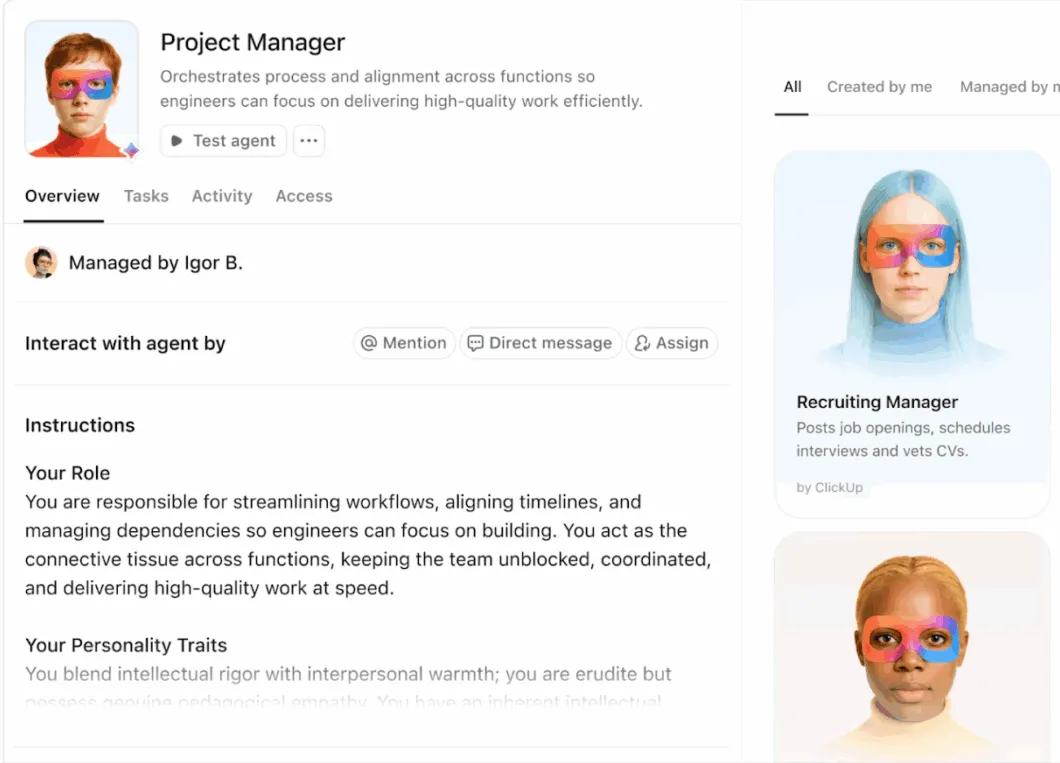
📌 Beispiele dafür, was ein Super Agent für Sie zu erledigen hat
- Überwachen Sie einen Vertrags-Ordner und fassen Sie neue Lieferantenvereinbarungen automatisch zusammen, sobald sie hochgeladen werden, wobei Sie wichtige Begriffe markieren, die von Ihrer Standard-Vorlage abweichen.
- Erstellen Sie wöchentliche Syntheseberichte, indem Sie Aktualisierungen aus Meeting-Notizen, Aufgabenkommentaren und Projekt-Dokumenten zusammenfassen – und veröffentlichen Sie die konsolidierte Zusammenfassung dann jeden Freitag in Ihrem Führungskanal.
- Erkennen Sie, wann Forschungsaufgaben als fertiggestellt markiert sind, und kompilieren Sie automatisch die Ergebnisse aus den Anhängen zu einer einzigen Zusammenfassung.
- Führen Sie die Nachverfolgung von Quartalsberichten über Abteilungen hinweg durch und nutzen Sie als Auslöser vergleichende Zusammenfassungen, wenn alle Teams ihre Aktualisierungen eingereicht haben.
Das bedeutet, dass Ihre Zusammenfassung mehrerer Dokumente nicht endet, wenn die Sitzung mit Claude beendet ist. Es wird zu einem wiederkehrenden Workflow, der im Hintergrund läuft und Ihr Team ohne manuelles Eingreifen auf dem gleichen Stand hält.
Um zu sehen, wie das in der Praxis funktioniert, schauen Sie sich dieses Video an, in dem gezeigt wird, wie ClickUp Super Agents einsetzt 👇
Sprachgesteuerte Dokumentensynthese
Wenn Sie sieben Verträge vor sich haben und versuchen, eine logische Zusammenfassung zu erstellen, unterbricht das Eintippen von Anweisungen Ihren Denkprozess. Sie verlieren den Thread, während Sie beschreiben, wie die Ausgabe strukturiert werden soll und welche Haftungsbedingungen verglichen werden müssen.
Mit Talk to Text von ClickUp können Sie Ihre Zusammenfassungsanforderungen ohne Reibungsverluste verbalisieren. Sprechen Sie ganz natürlich darüber, was die Dokumente enthalten, wie sie miteinander in Beziehung stehen und was Sie extrahieren möchten. Definieren Sie Ihre Analysekriterien, legen Sie die Ausgabestruktur fest und klären Sie Randfälle – ganz ohne Hände.
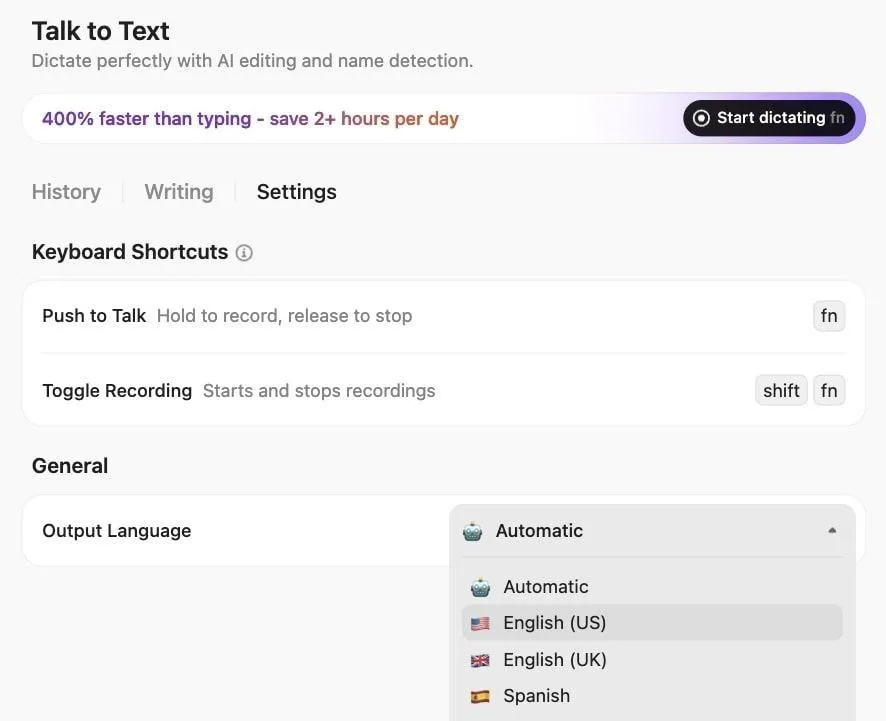
Für die Zusammenfassung mehrerer Dokumente bedeutet dies, dass Sie:
- Geben Sie detaillierte Vergleichskriterien vor, während Sie Verträge nebeneinander prüfen.
- Taggen Sie Fachexperten in Kommentaren, wenn Sie Widersprüche in Forschungsarbeiten entdecken, und beziehen Sie sie sofort in den Validierungsprozess ein.
- Verwandeln Sie gesprochene Beobachtungen in strukturierte Dokumente, die Ihre Überlegungen dazu festhalten, warum bestimmte Dokumente unterschiedlich gewichtet werden sollten.
- Erstellen Sie Folgeaufgaben aus Syntheseergebnissen, sobald diese verfügbar sind, ohne eine Pause einzulegen, um den Kontext zu tippen.
Erstellen Sie Multi-Dokument-Intelligenz mit ClickUp
Die meisten KI-Tools befinden sich neben Ihrer Arbeit. Der Converged AI Workspace von ClickUp befindet sich innerhalb Ihrer Arbeit.
ClickUp kombiniert KI mit Live-Projekten, Aufgaben, Dokumenten, Unterhaltungen und Zeitleisten in einem System. Das bedeutet, dass die KI nicht nur versteht, was Sie fragen, sondern auch, was bereits geschieht, was blockiert ist und was als Nächstes zu tun ist.
Der Vorteil der Konvergenz bedeutet:
- Der Kontext lebt dort, wo die Arbeit stattfindet, nicht in kopierten Prompts.
- Eigentümerschaft und Zeitleisten sorgen für mehr Verantwortlichkeit
- Ihre KI-Teamkollegen, die Super Agents, erledigen die Schwerarbeit für Sie.
Sind Sie bereit, loszulegen? Melden Sie sich kostenlos bei ClickUp an ✅
FAQ
Ja, Claude kann bis zu 20 Dateien gleichzeitig mit einem 200K-Token-Kontextfenster analysieren und zusammenfassen, wodurch es sich für die Synthese mehrerer Dokumente eignet.
Claude kann bis zu 20 Dateien mit einer Größe von jeweils bis zu 30 MB gleichzeitig verarbeiten. Um optimale Ergebnisse zu erzielen, sollten Sie Dokumente nach Thema oder Zeitraum gruppieren, anstatt Alles mit maximaler Kapazität hochzuladen.
Die Genauigkeit von Claude bei der Zusammenfassung mehrerer Dokumente hängt von der Dateiqualität, der Spezifität der Eingabeaufforderung, der Art des Inhalts und Ihrer Fähigkeit ab, Anleitungen zu geben. Claude überprüft oder verifiziert widersprüchliche Info nicht selbstständig, sondern fasst lediglich die von Ihnen eingegebenen Informationen zusammen.
Claude kann Widersprüche zwischen Quellen aufdecken und verschiedene Perspektiven vergleichen, aber es kann nicht bestimmen, welche Quelle korrekt ist, es sei denn, Sie geben in Ihrer Eingabe Bewertungskriterien an.
Nein, es ist manuell unmöglich, jede Behauptung in abstrakten Zusammenfassungen zu überprüfen – Teams müssten Dokumente im Detail analysieren, was den Zweck der Zusammenfassung zunichte machen würde. Verwenden Sie stattdessen geführte Eingabeaufforderungen, um direkte Zitate für wichtige Behauptungen anzufordern, bitten Sie Claude, Quellen für wichtige Ergebnisse anzugeben, und lassen Sie ihn Bereiche mit Unsicherheiten markieren, damit Sie genau wissen, worauf Sie beim Aufwand für die Überprüfung konzentrieren müssen.