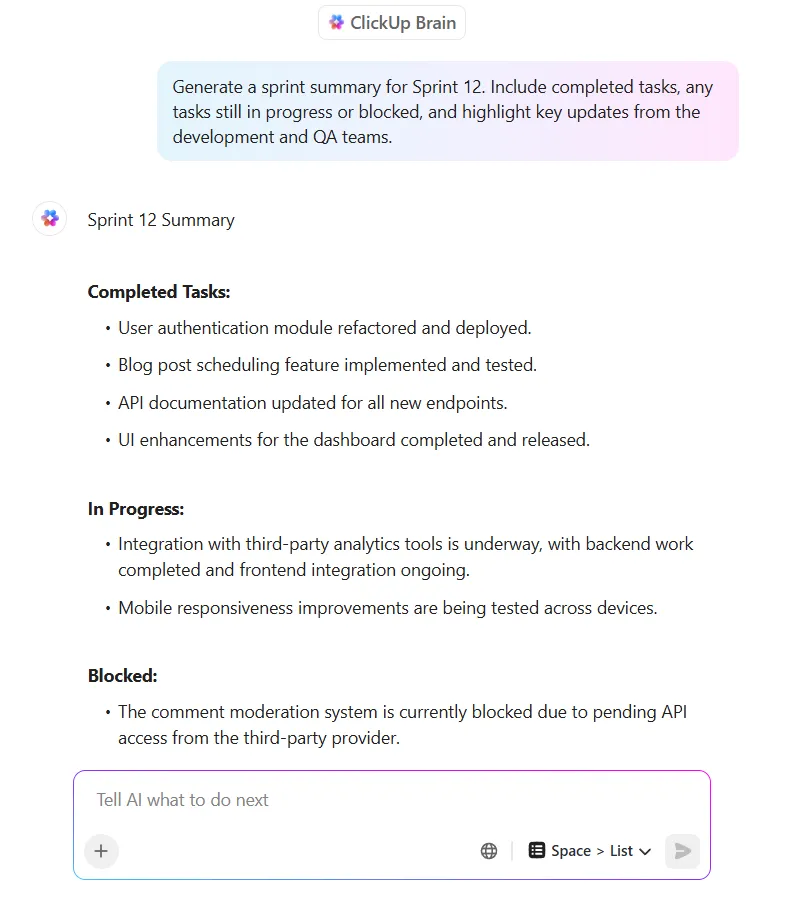

Die meisten KI-Tools liefern Ihnen Texte, die Sie dann manuell kopieren, einfügen und in anderen Apps neu formatieren müssen. Dieser aufwendige Workflow bremst die Dynamik und führt zu einer Zersplitterung des Kontexts.
Teams verschwenden Stunden mit Suchen, Wechseln und Wiederholen von Aktualisierungen auf mehreren Plattformen, weil die Informationen über verschiedene Apps verteilt sind. Tatsächlich sind 70 % der Mitarbeiter mindestens einmal im Monat mit diesem Problem konfrontiert.
In diesem Blogbeitrag erfahren Sie, wie Sie mit Claude Artifacts interaktive, gerenderte Ausgaben wie Dashboards, Code und Diagramme direkt in Ihrer KI-Unterhaltung generieren können.
Als Bonus zeigen wir Ihnen außerdem, wie Sie mit ClickUp, dem weltweit ersten konvergenten KI-Workspace, die Lücke zwischen KI-generierten Prototypen und der Ausführung von Aufgaben schließen können! 🤩
Was sind Claude-Artefakte?
Claude Artifacts sind interaktive, bearbeitbare Inhaltsfenster in der Claude-KI-Oberfläche von Anthropic, die eigenständige Ergebnisse wie Code, Dokumente oder Diagramme separat vom Hauptchat anzeigen.
Wenn Sie eine KI um Code oder ein strukturiertes Dokument bitten, erhalten Sie oft eine Wand aus Nur-Text. Nun müssen Sie diesen kopieren, einfügen und in einer anderen Anwendung neu formatieren, wodurch Ihr kreativer Schwung völlig verloren geht. Dieser Kontextwechsel ist ein großer Workflow-Killer. 48 % der Mitarbeiter geben an, dass sich ihre Arbeit dadurch chaotisch und fragmentiert anfühlt.
Claude Artifacts wurde entwickelt, um dieses Problem zu lösen, indem Artefakte in einem speziellen Fenster rechts neben dem Hauptchat angezeigt werden, wodurch eine geteilte Bildschirmansicht oder eine Seitenleiste entsteht. Dieses Setup ermöglicht Iterationen in Echtzeit: Durch Verfeinerungen der Eingabeaufforderungen wird das Artefakt direkt in seinem Fenster aktualisiert, wodurch der Workflow ohne Kopieren oder externe Tools aufrechterhalten wird.
Mit diesem generativen KI-Workspace können Sie verschiedene Arten von KI-generierten Inhalten erstellen:
- Interaktive Webelemente: Sehen Sie sich die Darstellung des funktionalen HTML-, CSS- und JavaScript-Codes in einer Live-Vorschau an.
- „React”-Komponenten: Erstellen und testen Sie UI-Komponenten, bevor Sie sie für die Entwicklung exportieren.
- Informationsgrafiken: Verwandeln Sie Rohdaten in Diagramme, Grafiken und Dashboards zur Datenvisualisierung.
- Dokumente: Erstellen Sie formatierte Berichte, Tagesordnungen und Zusammenfassungen mit Markdown.
- Diagramme: Erstellen Sie Prozesskarten und Organigramme mit Mermaid-Diagrammen.
- SVG-Grafiken: Erstellen Sie einfache Vektorgrafiken und Illustrationen aus einer Textvorlage.
🤝 Freundliche Erinnerung: Diese KI-Artefakte sind basierend auf Sitzungen, was bedeutet, dass sie in Ihrer aktuellen Unterhaltung gespeichert werden. Wenn Sie Ihre Arbeit dauerhaft speichern möchten, müssen Sie sie exportieren oder veröffentlichen.
📮 ClickUp Insight: Kontextwechsel beeinträchtigen still und leise die Produktivität Ihrer Teams. Unsere Untersuchungen zeigen, dass 42 % der Unterbrechungen bei der Arbeit durch den Wechsel zwischen verschiedenen Plattformen, die Verwaltung von E-Mails und das Hin- und Herspringen zwischen Meetings verursacht werden. Was wäre, wenn Sie diese kostspieligen Unterbrechungen eliminieren könnten?
ClickUp vereint Ihre Workflows (und Chats) auf einer einzigen, optimierten Plattform. Starten und verwalten Sie Ihre Aufgaben über Chats, Dokumente, Whiteboards und mehr, während KI-gestützte Features den Kontext verknüpft, durchsuchbar und verwaltbar halten!
So aktivieren Sie Claude Artifacts
Claude Artifacts generiert automatisch eigenständige, bearbeitbare Vorschauen für in sich geschlossene Inhalte wie Code-Schnipsel, Diagramme, HTML-Seiten oder Dokumente während Chats. Die Funktion ist standardmäßig deaktiviert, lässt sich aber in den Plänen Free, Pro oder Team ganz einfach aktivieren.
Lassen Sie uns verstehen, wie Sie ein Artefakt erstellen können, um die Produktivität mit Claude zu maximieren:
Schritt 1: Melden Sie sich bei Ihrem Claude-Konto im Web oder in der Desktop-App an und öffnen Sie ein neues Chat-Fenster.
Schritt 2: Klicken Sie auf Ihr Profil-Symbol (Ihr Avatar oder Ihre Initialen) in der unteren linken Ecke des Bildschirms, um das Seitenmenü zu öffnen.
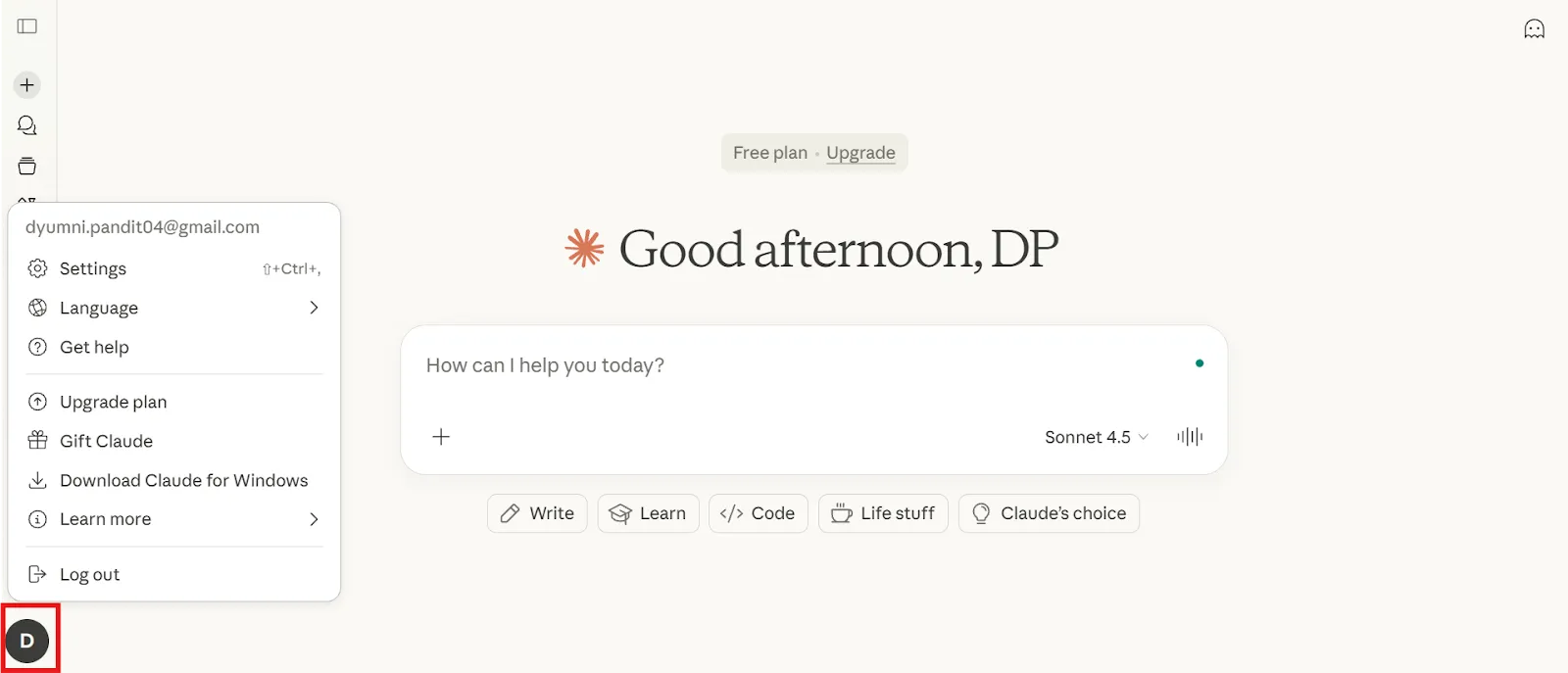
Schritt 3: Wählen Sie „Einstellungen” aus den Menüoptionen und scrollen Sie nach unten zum Abschnitt „Funktionen”.
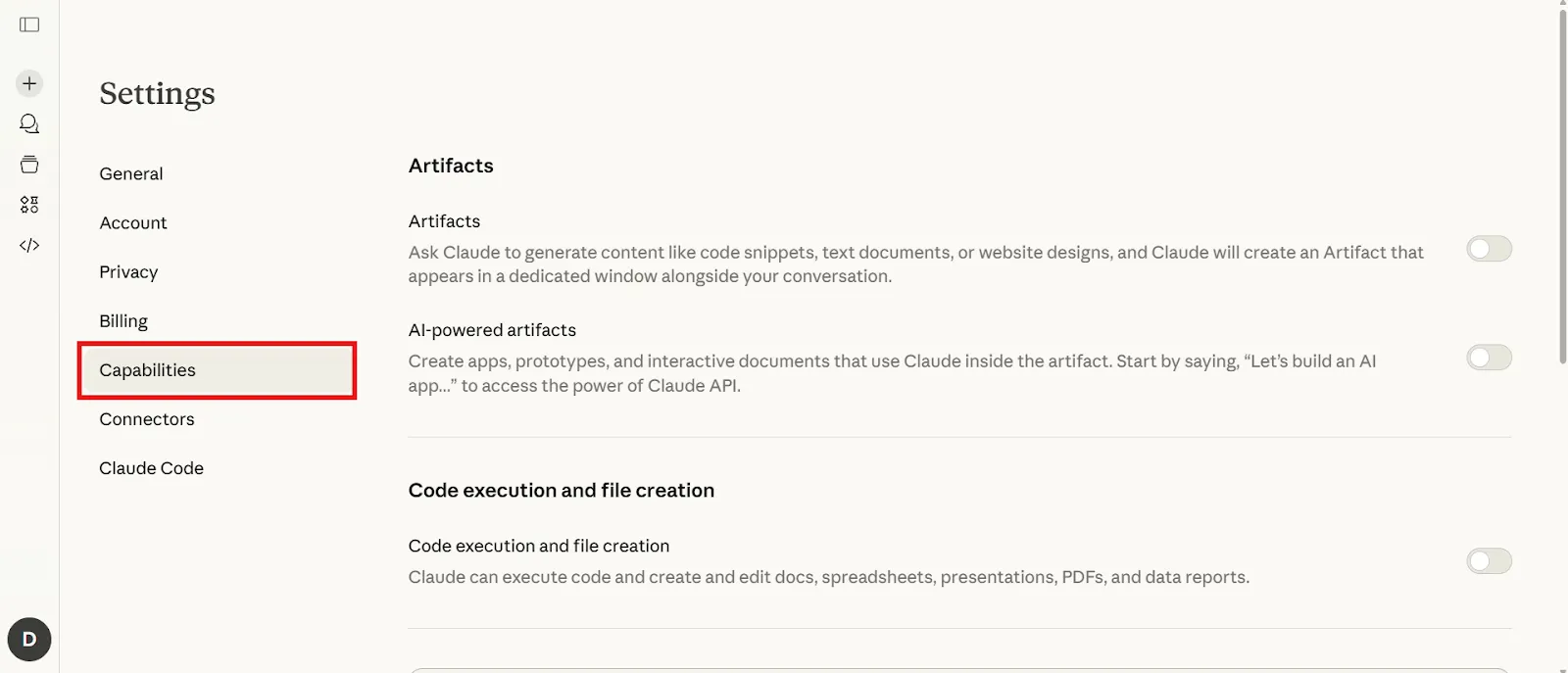
Schritt 4: Schalten Sie die Option „Artifacts“ um, die häufig durch ein Wassertropfen-Symbol dargestellt oder einfach mit der Beschreibung „Artifacts“ gekennzeichnet ist.
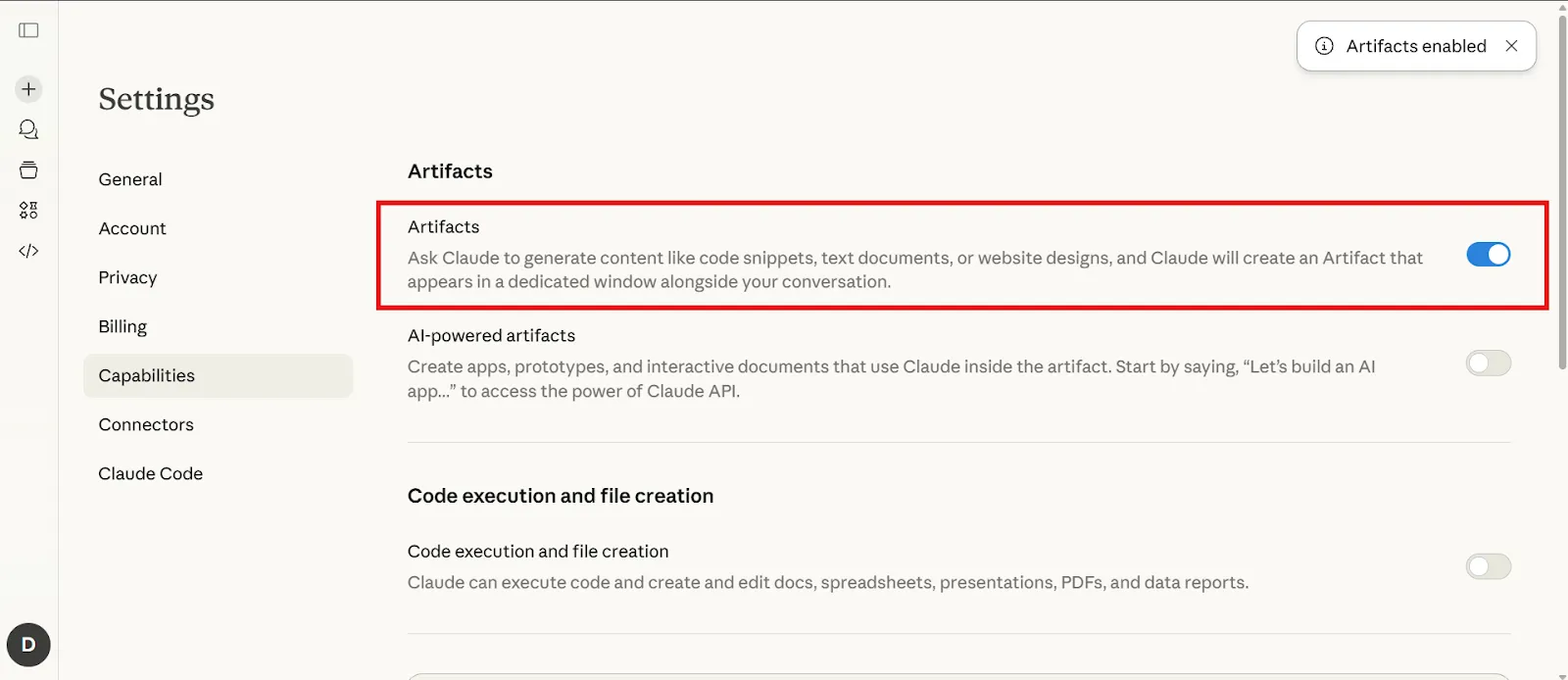
Schritt 5: Aktualisieren Sie die Seite oder starten Sie eine neue Unterhaltung, um das Feature zu aktivieren.
Dieses Feature ist sowohl in den kostenlosen als auch in den kostenpflichtigen Claude-Plänen verfügbar. Ihr Plan kann sich zwar auf die Nachrichtenlimits auswirken, die Möglichkeit, Artefakte zu erstellen, ist jedoch nicht auf eine bestimmte Stufe beschränkt.
🧠 Wissenswertes: Als in den 1970er- und 1980er-Jahren die „What You See Is What You Get”- Editoren aufkamen, veränderten sie die Art und Weise, wie Menschen schrieben und gestalteten, grundlegend. Die Benutzer mussten sich das Ergebnis nicht mehr vorstellen. Claude Artifacts folgt derselben Philosophie: Sie beschreiben Ihre Arbeit nicht nur – Sie sehen und geben ihr Form live.
📖 Lesen Sie auch: Wie man Claude-Projekte nutzt (Features, Anwendungsfälle, Limite)
So erstellen und führen Sie die Bearbeitung von Claude-Artefakten durch
Wir zeigen Ihnen, wie Sie ein Artefakt von Grund auf neu erstellen, wie Claude entscheidet, wann es verwendet wird, und wie Sie es bearbeiten können, ohne den Kontext oder die Kontrolle zu verlieren. 👇
Schritt 1: Erstellen Sie ein Artefakt mit einer Eingabeaufforderung
Sie müssen keine speziellen Befehle lernen, um loszulegen. Artefakte werden automatisch generiert, sobald Claude feststellt, dass Ihre Anfrage besser als visuelle oder interaktive Ausgabe dargestellt werden sollte. Fragen Sie einfach in natürlicher Sprache nach dem, was Sie möchten.
*Erstellen Sie ein Artefakt mit einer klaren, spezifischen Eingabeaufforderung, um zu definieren, was Sie erstellen möchten.
Sie könnten beispielsweise folgende Claude-KI-Eingabeaufforderungen als Beispiel ausprobieren:
- Erstellen Sie eine Projekt-Zeitleiste -Visualisierung für unsere bevorstehende Produkteinführung*
- Erstellen Sie einen einfachen Taschenrechner mit React-Komponenten
- *Erstellen Sie ein Flussdiagramm, das den Prozess der Freigabe des Inhalts unseres Teams zeigt.
- *Erstellen Sie eine formatierte Tagesordnung für Meetings, die ich als Dokument exportieren kann.
Wenn Claude mit Text statt mit einer gerenderten Ausgabe antwortet, können Sie einfach „Als Artefakt erstellen” oder „Live-Vorschau anzeigen” zu Ihrer Eingabe hinzufügen, um das Feature auszulösen.
🧠 Wissenswertes: Das Wort „Artefakt ” stammt vom lateinischen arte factum und bedeutet „etwas, das mit Geschick hergestellt wurde”. Als es Mitte des 17. Jahrhunderts in die englische Sprache aufgenommen wurde, bezog es sich auf alle von Menschenhand geschaffenen Objekte, nicht speziell auf tools zur Bewahrung von Wissen.
Schritt 2: Bearbeitung und iterieren Sie Ihr Artefakt
Sobald Ihr Artefakt in der geteilten Ansicht angezeigt wird, müssen Sie nicht mehr von vorne beginnen, um Änderungen vorzunehmen. Sie können es im Gespräch verfeinern, und es wird an Ort und Stelle aktualisiert. Dies ist hilfreich, da die KI den Kontext Ihrer gesamten Unterhaltung beibehält, sodass Sie Ihre Zeit nicht damit verschwenden müssen, Ihre Ziele bei jeder Iteration erneut zu erklären.
Bearbeiten und iterieren Sie direkt innerhalb des Artefakts und verfeinern Sie Inhalt, Struktur oder Logik im Laufe Ihrer Arbeit.
Sie haben mehrere Möglichkeiten, Ihre Arbeit zu bearbeiten:
- Verfeinerung der Unterhaltung: Stellen Sie Anfragen wie „Ändere die Farbe der Kopfzeile in Blau“ oder „Füge eine dritte Spalte zur Tabelle hinzu“.
- Direkte Code-Bearbeitung: Klicken Sie in den Editor für den Code und ändern Sie HTML, CSS oder JavaScript direkt, um weitere technische Anpassungen vorzunehmen.
- Versionsvergleich: Bitten Sie Claude, die Änderungen zwischen den Versionen hervorzuheben, um die Nachverfolgung zu ermöglichen, was geändert wurde.
🚀 Vorteil von ClickUp: Machen Sie Ihre Dokumentation mit ClickUp Docs zu einem aktiven Bestandteil Ihres Workflows. Ihr Team kann in Echtzeit zusammenarbeiten, Dokumente direkt mit ClickUp-Aufgaben verknüpfen und Text in Aktionspunkte umwandeln, ohne zwischen Tools wechseln zu müssen.
Sie haben beispielsweise mit Claude ein Projektanforderungsartefakt mit detaillierten Spezifikationen für Abschnitte zu Lieferungen, Zeitleisten und Rollen erstellt.
Anstatt dieses Artefakt isoliert zu lassen, können Sie es in ein ClickUp-Dokument einbetten und den Teammitgliedern sofort Aufgaben zuweisen, die auf den Abschnitten basieren (z. B. „Frontend-UI“, „QA-Tests“, „Startbereitschaft“), direkt aus dem Dokument heraus. Kommentare und @Erwähnungen sorgen für einheitliches Feedback, während eingebettete Ansichten oder Tabellen aus ClickUp den Fortschritt live anzeigen, ohne das Dokument verlassen zu müssen.
Schritt 3: Überprüfen Sie Ihren Code und exportieren Sie Dateien
Wenn Sie bereit sind, Ihre Arbeit aus Claude zu verschieben, greifen Sie über den Code-Viewer auf den zugrunde liegenden Code zu, mit dem Sie umschalten können zwischen der gerenderten Vorschau und dem Rohcode. Dies ist ideal für Entwickler, die die Ausgabe in ihre Projekte integrieren müssen.
*Überprüfen Sie das Endergebnis, nehmen Sie letzte Anpassungen vor und exportieren Sie Ihre Dateien, wenn das Artefakt bereit ist, freigegeben oder verwendet zu werden.
Sie haben mehrere Optionen für den Export:
- Code kopieren: Kopieren Sie den Code schnell, um ihn in Ihre Entwicklungsumgebung einzufügen.
- Herunterladen: Speichern Sie das Artefakt als einen bestimmten Dateityp, z. B. .html, .md oder .svg.
- Screenshot: Erfassen Sie ein Bild der gerenderten Ausgabe, um es visuell freizugeben.
Der exportierte Code steht Ihnen ohne besondere Lizenzbeschränkungen zur Verfügung, sodass Sie ihn problemlos in jedes Projekt integrieren können.
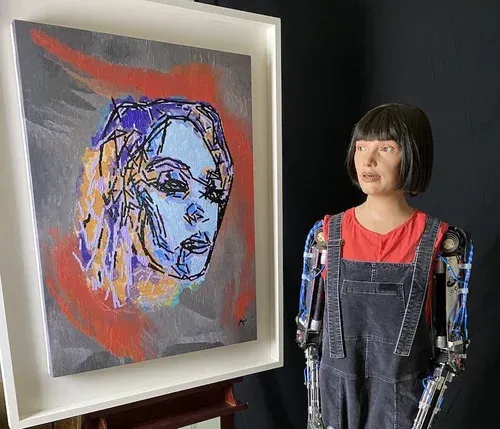
🧠 Wissenswertes: Ai-Da, eine humanoide Roboter-Künstlerin, kann mithilfe von KI und Kameras in ihren Augen tatsächlich zeichnen, malen und Gedichte verfassen und produziert Kunstwerke, die weltweit ausgestellt werden. Sie ist nach Ada Lovelace benannt, einer Pionierin der Informatik, doch ihre Erstellungen verbinden Maschinenlogik mit einem seltsam menschenähnlichen künstlerischen Flair.
So freigeben und veröffentlichen Sie Claude-Artefakte
Das Zeigen eines Prototyps an Ihr Team, um Feedback zu erhalten, kann umständlich sein, wenn Screenshots statisch wirken und das Kopieren und Einfügen von Code in eine E-Mail unübersichtlich ist. Dieser Übergabeprozess hindert Ihr Team daran, mit Ihrer Erstellung zu interagieren, wodurch der „Wow“-Faktor der Live-Vorschau verloren geht.
Die Schaltfläche „Veröffentlichen“ löst dieses Problem, indem sie einen teilbaren Link zu einer Live-Version Ihres Artefakts erstellt. So gelangen Sie dorthin:
Schritt 1: Klicken Sie auf die Schaltfläche „Veröffentlichen“ auf Ihrem Artefakt, und Claude generiert einen eindeutigen, teilbaren Link.
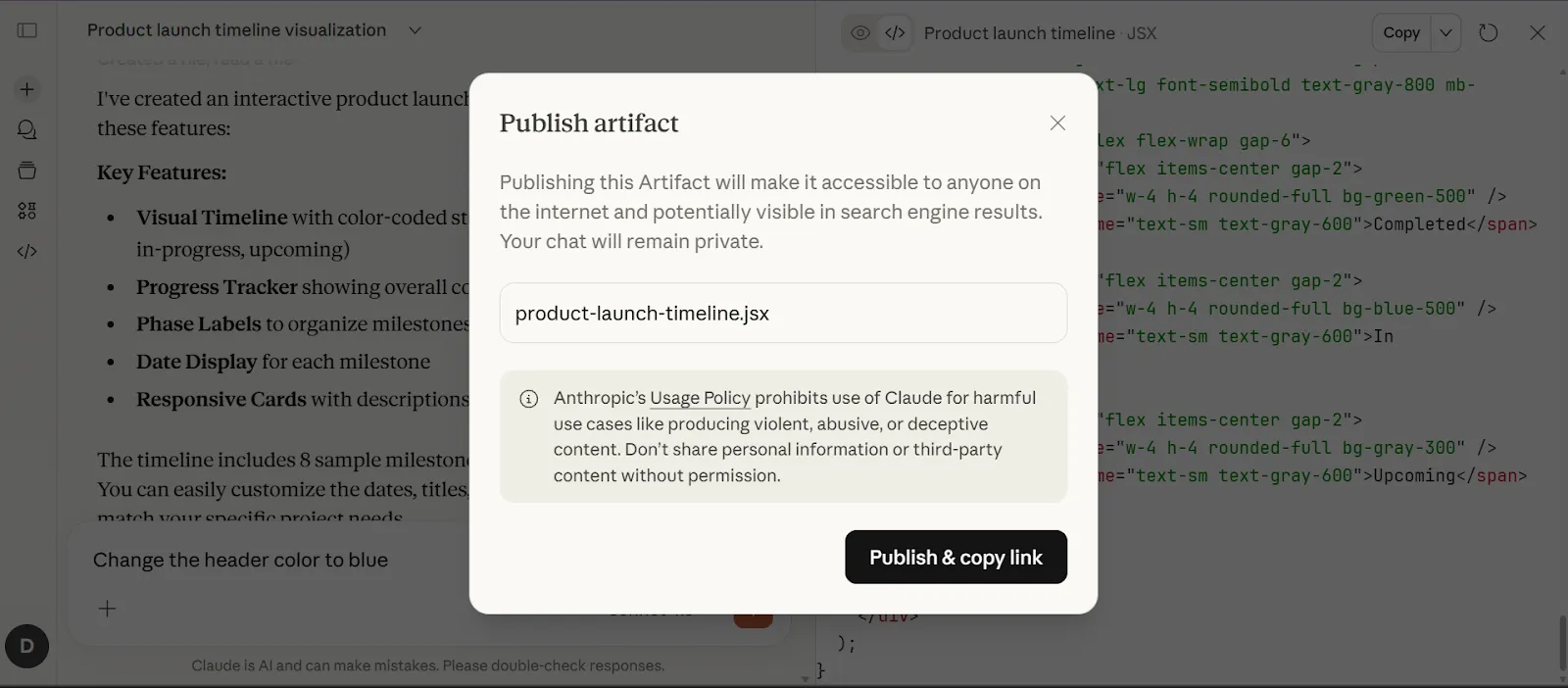
Schritt 2: Senden Sie diesen Link an Ihr Team. Das Beste daran ist, dass Ihre Teammitglieder kein Claude-Konto benötigen, um ihn anzuzeigen.
Es ist auch hilfreich, den Unterschied zwischen Freigeben und Veröffentlichen zu verstehen. Das Freigeben erfolgt innerhalb Ihres Claude-Workspaces, während beim Veröffentlichen ein öffentlicher Link erstellt wird, den jeder sehen kann. Betrachter eines veröffentlichten Artefakts können es auch „remixen”, wodurch eine persönliche Kopie erstellt wird, die sie ändern können, ohne Ihr Original zu beeinflussen. Wenn Sie jemals den Zugriff widerrufen müssen, können Sie das Artefakt einfach wieder aus der Veröffentlichung nehmen.
💡 Profi-Tipp: Überprüfen Sie vor der Veröffentlichung das Artefakt auf sensible Informationen wie interne Strategien, Client-Daten, Finanzdaten oder geschützte Prozesse. Behandeln Sie veröffentlichte Artefakte wie öffentliche Dokumente oder Blogbeiträge.
Anwendungsfälle für Claude Artifacts für Teams
Teams finden kreative Wege, Claude KI-Artifacts zu nutzen, um ihre Arbeit zu beschleunigen und besser zusammenzuarbeiten. Hier sind einige der beliebtesten Anwendungsfälle, die wir beobachten.
Schnelle Prototypen und Mockups
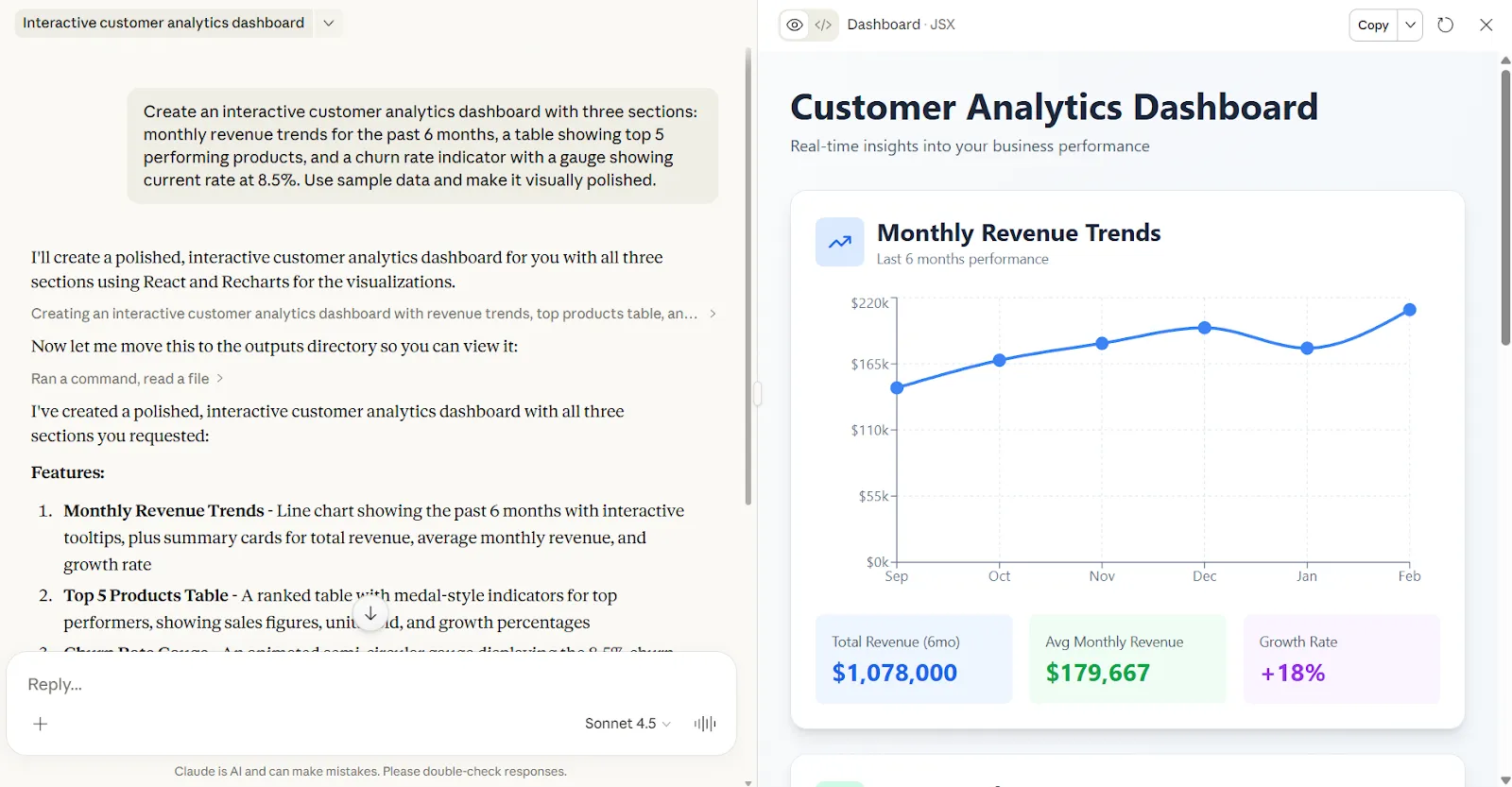
Produkt- und Designteams verwenden Artifacts, um interaktive Prototypen zu erstellen, ohne Produktionscode schreiben zu müssen. Anstelle von statischen Wireframes erhalten Sie funktionierende Schnittstellen, die Sie durchklicken und mit den Stakeholdern testen können, bevor Sie technische Ressourcen committen.
📌 Beispiel: Angenommen, Sie müssen vor Ihrer nächsten Produktüberprüfung ein neues Dashboard-Konzept testen. Sie beschreiben, was Sie sehen möchten, und innerhalb weniger Minuten haben Sie einen funktionierenden Prototyp mit interaktiven Diagrammen und Filtern, durch die die Beteiligten tatsächlich klicken können.
🚀 Vorteil von ClickUp: Erstellen Sie Ihre Prototypen direkt in ClickUp Whiteboards mit Drag-and-Drop-Komponenten, betten Sie sie zusammen mit Spezifikationen und Anforderungen in Dokumente ein und sammeln Sie Feedback von Stakeholdern mit Inline-Kommentaren und Tools für die Prüfung – alles in einem Workspace.
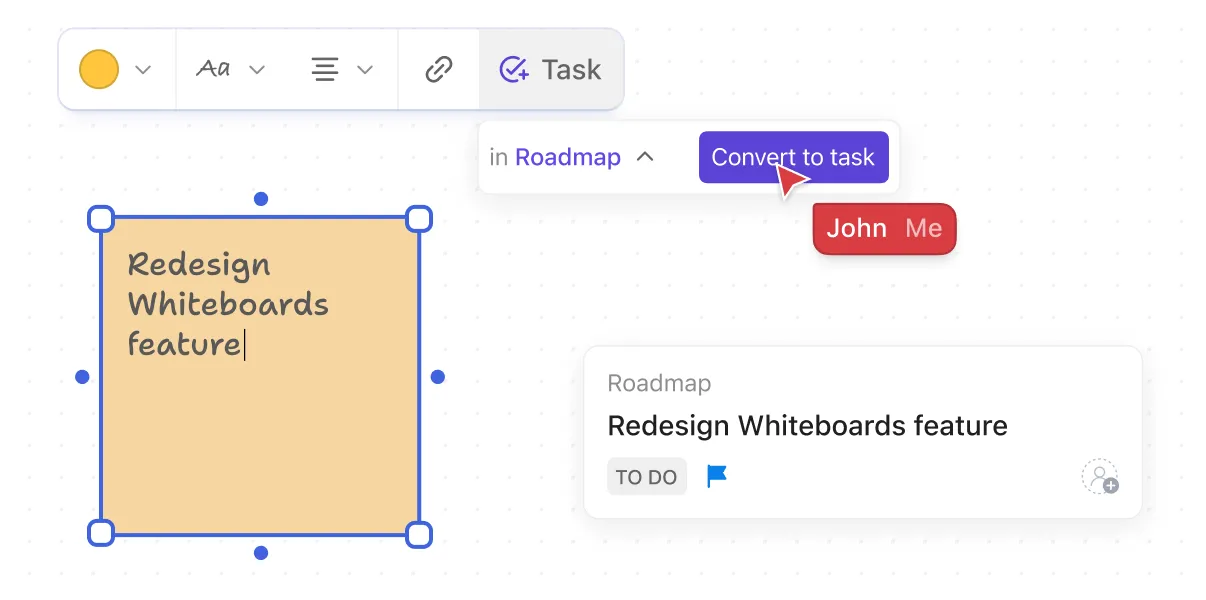
Nehmen wir zum Beispiel ein Beispiel, bei dem Sie ein neues Analyse-Dashboard entwerfen. Anstatt es in Claude zu erstellen und einen Link zu freigeben, der untergeht, erstellen Sie das Modell in einem ClickUp-Whiteboard unter Verwendung vorgefertigter Diagramm- und Tabelle-Komponenten. Betten Sie es direkt in Ihr Dashboard-Neugestaltungs-Dokument neben Ihrer Nutzerforschung und den technischen Spezifikationen ein.
Wenn Ihr Projektmanager die Filter in die Seitenleiste verschieben möchte, hinterlässt er einen Kommentar direkt in diesem Abschnitt. Wenn Ihr Ingenieur eine Klarstellung zur Datenquelle benötigt, antwortet er im selben Thread. Bei der Sprint-Planung befindet sich alles an einem Ort: der genehmigte Prototyp, alle Feedback-Anmerkungen geklärt, die Spezifikationen fertiggestellt, bereit für die Umsetzung.
Interne Tools und Rechner
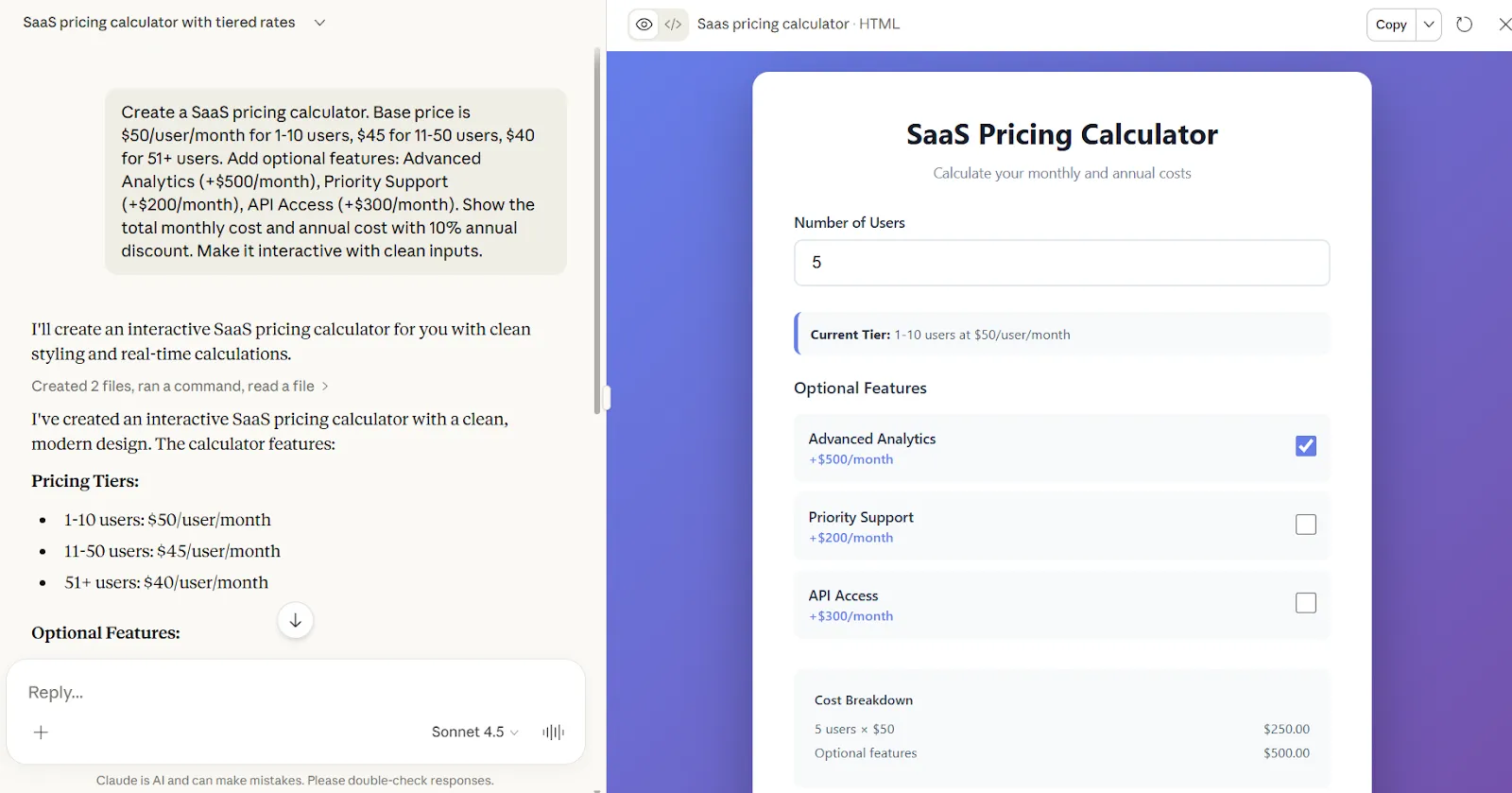
Teams erstellen benutzerdefinierte Rechner und Tools für sich wiederholende Aufgaben, die kein vollständiges Projekt rechtfertigen. Diese Tools verarbeiten spezifische Geschäftslogik und können sofort aktualisiert werden, wenn sich die Anforderungen ändern.
📌 Beispiel: Sie sind es leid, eine unübersichtliche Tabelle für Preisangebote zu führen. Sie benötigen einen Rechner, in den Sie die Kundenanforderungen eingeben können und sofort eine Aufschlüsselung mit Ihren gestaffelten Preisen, Rabatten für Mengen und Add-Ons sehen, die alle berücksichtigt sind.
Datenvisualisierung im Handumdrehen
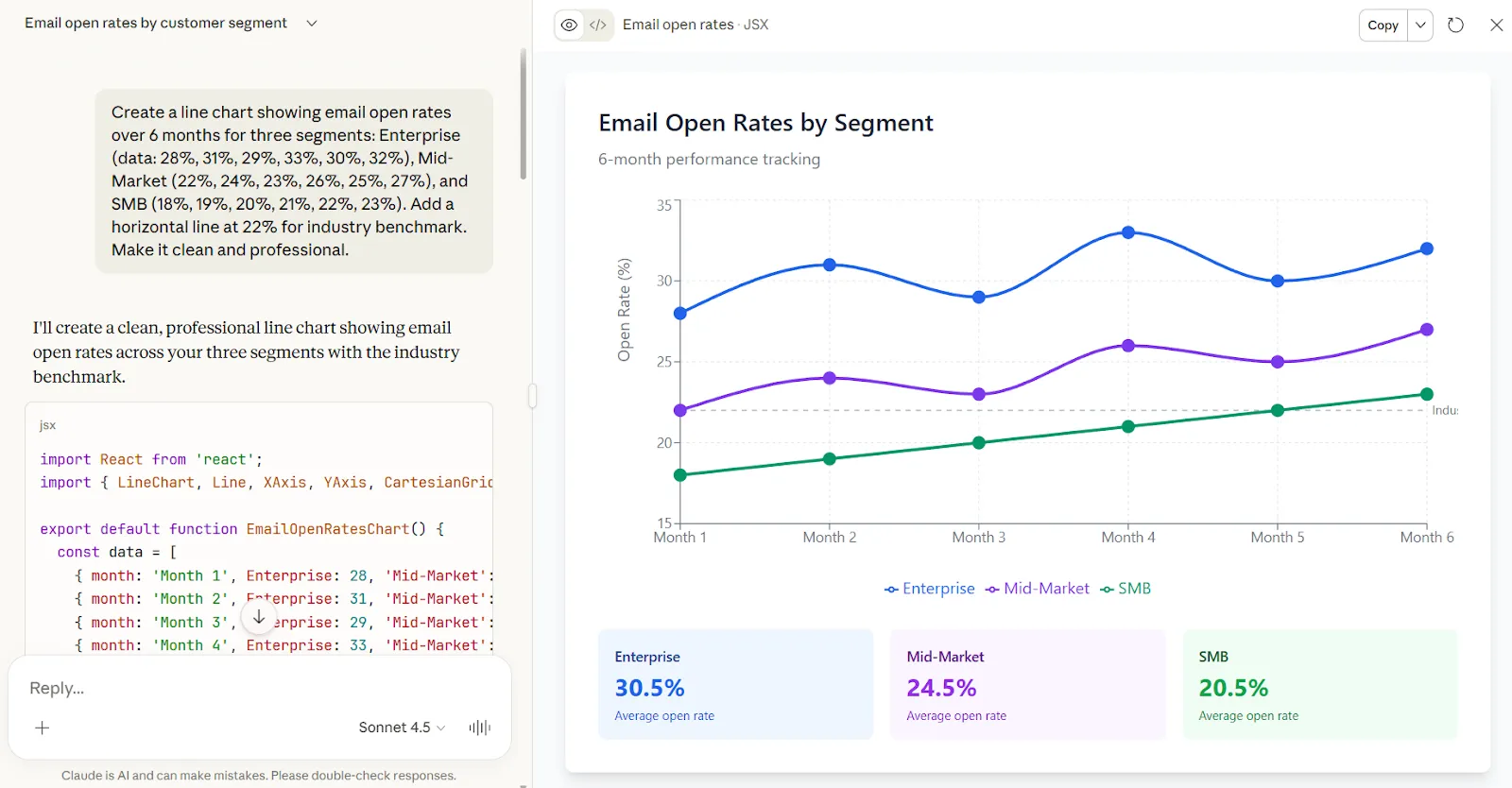
Teams laden ihre Daten hoch und erhalten benutzerdefinierte Visualisierungen, ohne auf Analysten warten oder Visualisierungstools erlernen zu müssen. Sie können genau auf Ihre Bedürfnisse zugeschnittene Diagramme erstellen, komplett mit Benchmarks, Trendlinien oder spezifischen Vergleichen.
📌 Beispiel: Sie müssen zeigen, wie Ihre E-Mail-Kampagnen in verschiedenen Kundensegmenten abgeschnitten haben. Laden Sie Ihre CSV-Datei hoch, fordern Sie die gewünschte Ansicht mit Ihrem Benchmark an und erhalten Sie ein Diagramm, das Sie direkt in Ihre Präsentation einfügen können.
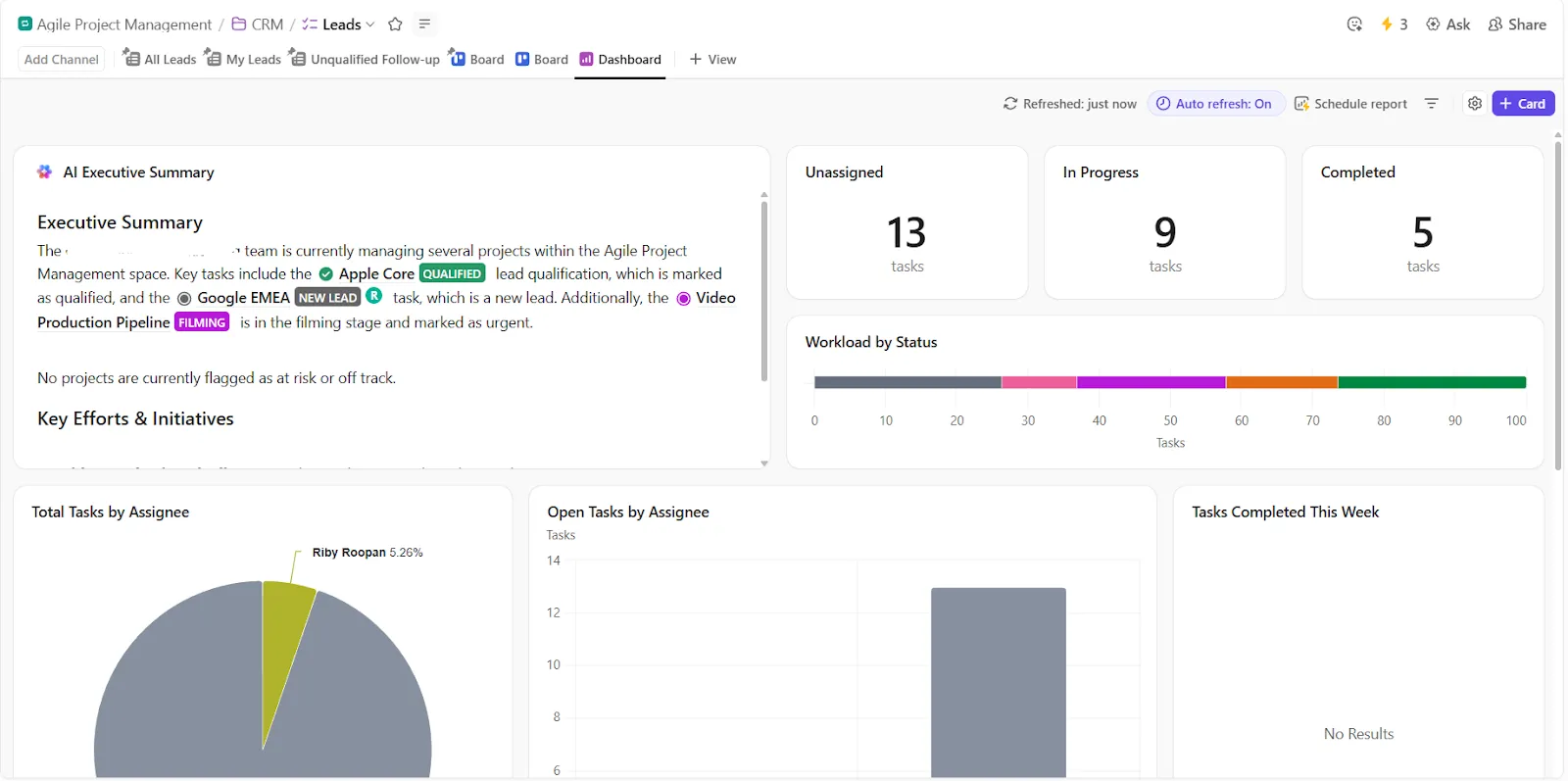
💡 Profi-Tipp: Verzichten Sie komplett auf statische Mockups. Verwenden Sie ClickUp-Dashboards für die Live-Datenvisualisierung, die in Echtzeit aktualisiert wird. Während Sie bei Claude Artifacts jedes Mal, wenn sich Ihre Daten ändern, die Diagramme neu generieren müssen, bezieht ClickUp die Daten direkt aus Ihren Aufgaben, Sprints und benutzerdefinierten Feldern, um den tatsächlichen Fortschritt anzuzeigen.
Interaktive Dokumentation
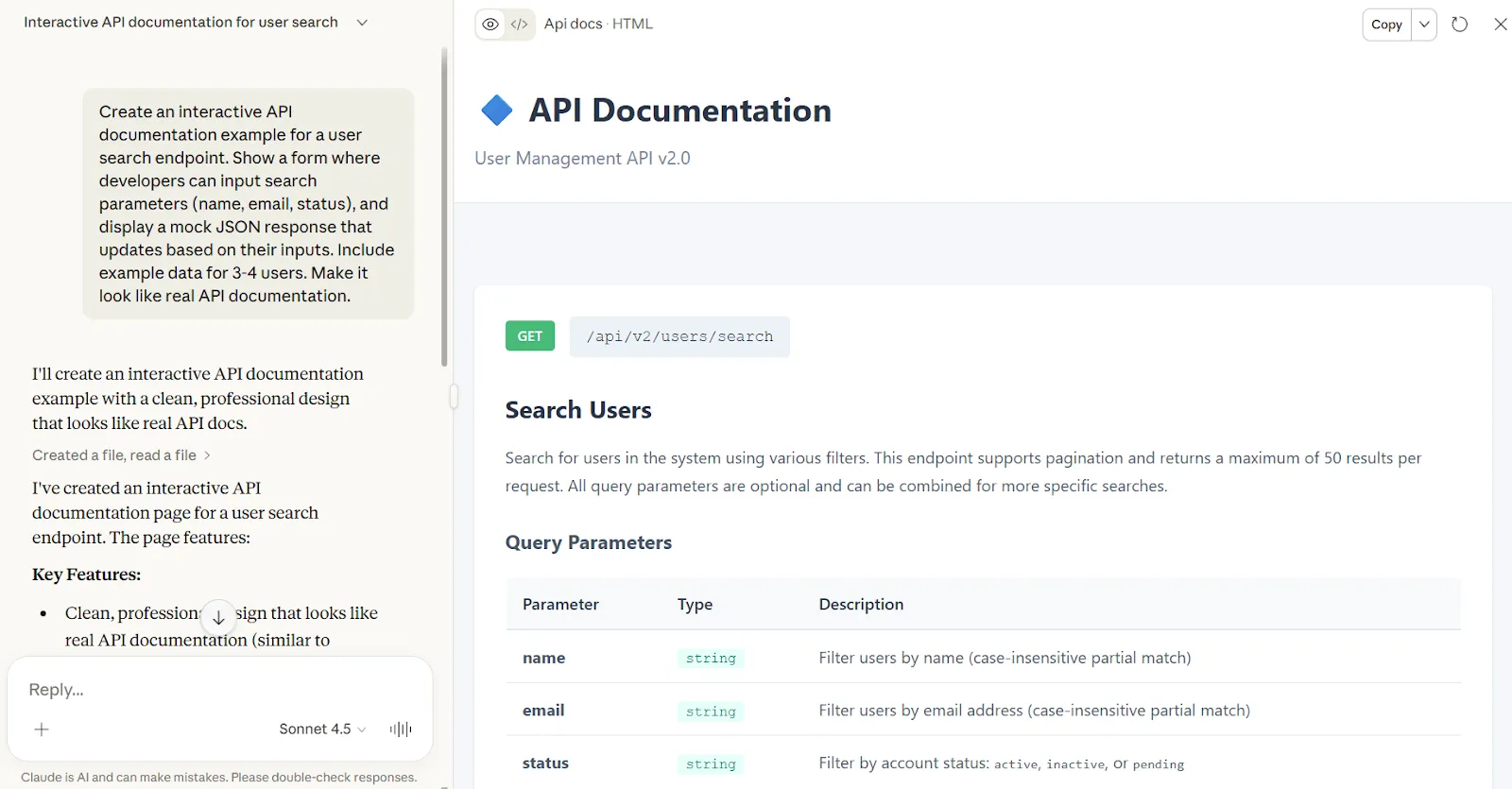
Technische Teams erstellen Live-Code-Beispiele, die tatsächlich ausgeführt und geändert werden können. Anstelle von statischer Dokumentation, die schnell veraltet, erhalten Sie interaktive Beispiele, bei denen Benutzer durch Experimentieren mit realen Parametern lernen.
📌 Beispiel: Sie stellen neue Entwickler ein und möchten, dass diese Ihre API verstehen, ohne seitenlange Texte lesen zu müssen. Sie benötigen Live-Beispiele, bei denen sie Parameter ändern und die Aktualisierung der Antwort sofort sehen können.
🔍 Wussten Sie schon? Eine Umfrage ergab, dass etwa 9 von 10 Amerikanern KI auf ihren Smartphones nutzen, obwohl nur etwa 38 % wissen, dass Features wie Autokorrektur, Anrufüberprüfung und Kameramodi durch KI ermöglicht werden.
Inhalt der Präsentation
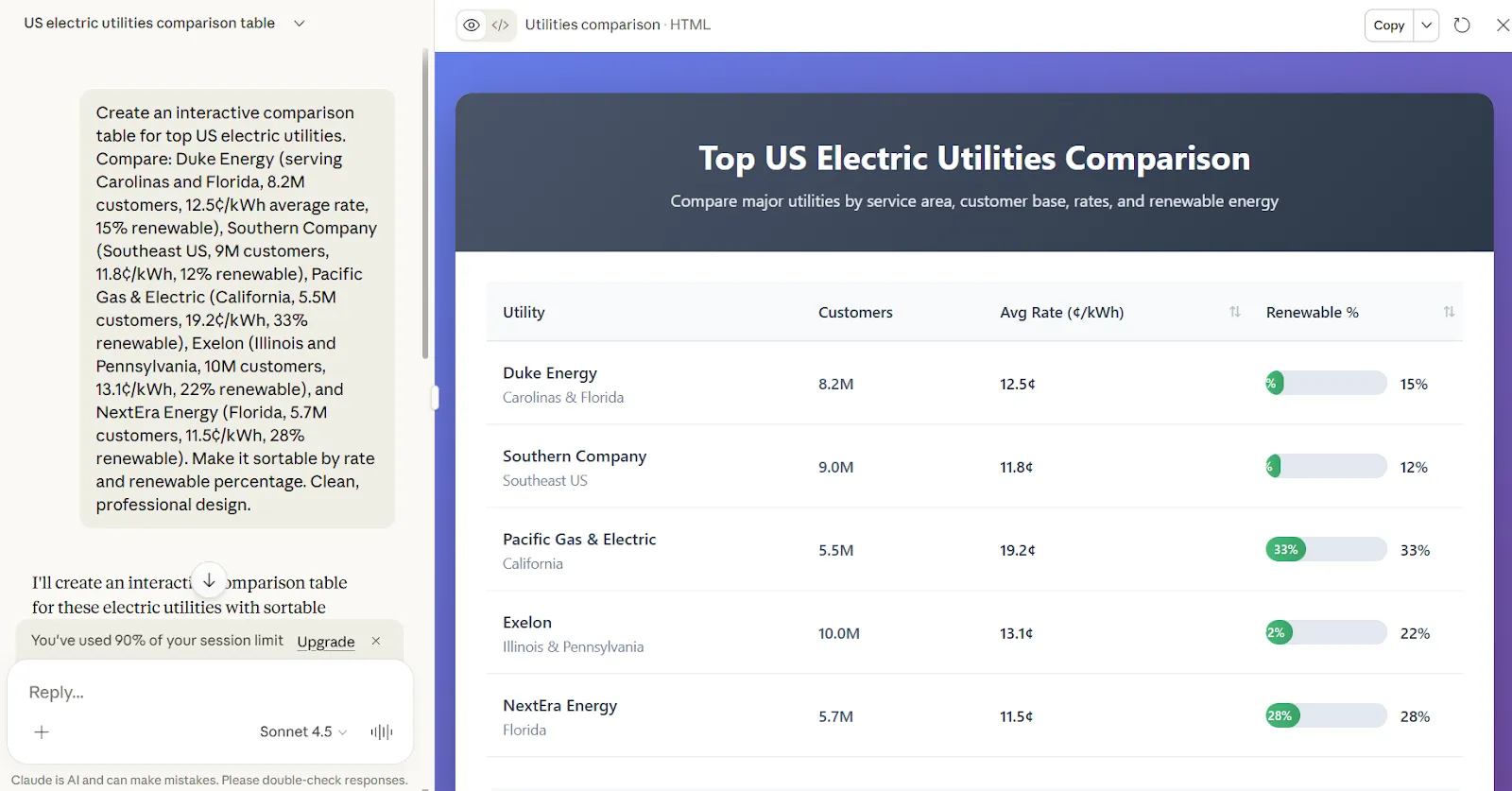
Vertriebs- und Strategieteams erstellen interaktive Inhalte für Präsentationen, von Vergleichstabellen bis hin zu Live-Demos. Alles wird genau nach Ihren Vorgaben erstellt und kann während des Meetings gefiltert oder sortiert werden.
📌 Beispiel: Sie präsentieren eine Wettbewerbsanalyse und benötigen einen Vergleich der Features zwischen fünf Anbietern. Ein Claude-Artefakt kann Ihnen helfen, während des Meetings zu sortieren und zu filtern, wenn bestimmte Fragen aufkommen.
Sehen Sie, wie KI-gestützte Visualisierungstools in ClickUp Ihre Daten in Dashboards umwandeln, auf deren Grundlage Sie Maßnahmen ergreifen können.
Wichtige Limiten von Claude Artifacts
Artifacts sind zwar leistungsstark für schnelle Builds und Prototypen, aber es gibt einige Einschränkungen, die Sie beachten sollten:
- Keine dauerhafte Datenspeicherung: Artefakte können keine Daten zwischen Sitzungen speichern oder Benutzerinformationen langfristig speichern. Beim Schließen der Unterhaltung wird Alles zurückgesetzt.
- Mit einem Limit für Ausgabedateien mit einem einzigen Dateiformat: Jedes Artefakt ist in einer Datei enthalten. Sie können keine Projekte mit mehreren Dateien mit separaten CSS-, JavaScript- und HTML-Dateien oder komplexen Codebasen mit mehreren Modulen erstellen.
- Fehlende Backend- oder Datenbankverbindungen: Artifacts werden vollständig im Browser ausgeführt. Sie können keine Verbindung zu APIs, Datenbanken oder externen Diensten herstellen. Alle Daten müssen fest codiert oder jedes Mal manuell eingegeben werden.
- Nicht für die Produktion geeignet: Es handelt sich um Prototypen und tools für den internen Gebrauch, nicht um produktionsreife Anwendungen. Es gibt kein Hosting, keine Versionskontrolle und keine Bereitstellungspipeline.
- Keine Benutzerauthentifizierung: Sie können keine Anmeldesysteme oder benutzerspezifische Erfahrungen erstellen. Jeder, der eine Ansicht von einem Artefakt hat, sieht dasselbe.
📮 ClickUp Insight: 62 % unserer Befragten verlassen sich auf dialogorientierte KI-Tools wie ChatGPT und Claude. Ihre vertraute Chatbot-Oberfläche und ihre vielseitigen Fähigkeiten – zum Generieren von Inhalten, Analysieren von Daten und mehr – könnten der Grund dafür sein, dass sie in verschiedenen Rollen und Branchen so beliebt sind.
Wenn ein Benutzer jedoch jedes Mal zu einer anderen Registerkarte umschalten muss, um der KI eine Frage zu stellen, summieren sich die damit verbundenen Kosten des Umschaltens und des Kontextwechsels im Laufe der Zeit.
Nicht mit ClickUp Brain. Es befindet sich direkt in Ihrem ClickUp-Workspace, weiß, woran Sie arbeiten, versteht Nur-Text-Befehle und gibt Ihnen Antworten, die für Ihre Aufgaben hochrelevant sind. Erleben Sie mit ClickUp eine Verdopplung Ihrer Produktivität!
Best Practices für die Verwendung von Claude Artifacts bei der Arbeit
Wie bei jedem KI-Tool kommt es auch hier darauf an, wie Sie es einsetzen. Mit ein paar cleveren Gewohnheiten und einfachen Richtlinien können Sie organisiert bleiben, reibungslos zusammenarbeiten und durchweg bessere Ergebnisse erzielen. Sehen wir uns einige Best Practices an, mit denen Sie Claude Artifacts optimal nutzen können.
- Definieren Sie das Ergebnis im Voraus: Geben Sie den genauen Ausgabetyp, die Länge, die Zielgruppe und die Kriterien für den Erfolg an, bevor Sie die Eingabeaufforderung starten.
- Stellen Sie zunächst einen reichhaltigen Kontext bereit: Fügen Sie Hintergrundinformationen, Quellenmaterial oder Einschränkungen ein, damit Claude auf der Grundlage Ihrer tatsächlichen Eingaben statt auf der Grundlage von Annahmen arbeitet.
- Behalten Sie eine Aufgabe pro Artefakt bei: Trennen Sie Briefings, Berichte und Analysen, damit jedes Dokument fokussiert bleibt und leichter aktualisiert werden kann.
- Treffen Sie Entscheidungen während der Arbeit: Legen Sie frühzeitig Ton, Umfang und Richtung fest, damit spätere Überarbeitungen nicht die bisherige Arbeit zunichte machen.
- Verfolgen Sie Annahmen und Quellen innerhalb der Datei: Fügen Sie Notizen oder Verweise hinzu, damit Ihre Mitwirkenden nachvollziehen können, woher die Informationen stammen.
💡 Profi-Tipp: Beenden Sie diese Kontextflut mit ClickUp Brain. Seine kontextbezogene KI bezieht Informationen direkt aus Ihrem verbundenen Workspace. Bitten Sie sie, Ihren Produktfahrplan für das zweite Quartal zu entwerfen, und sie bezieht automatisch die Feature-Anfragen aus Ihrem Backlog, die Zeitleiste aus Ihrem Gantt-Diagramm und die Prioritäten, die Ihr PM im Strategie-Dokument der letzten Woche festgelegt hat, mit ein.
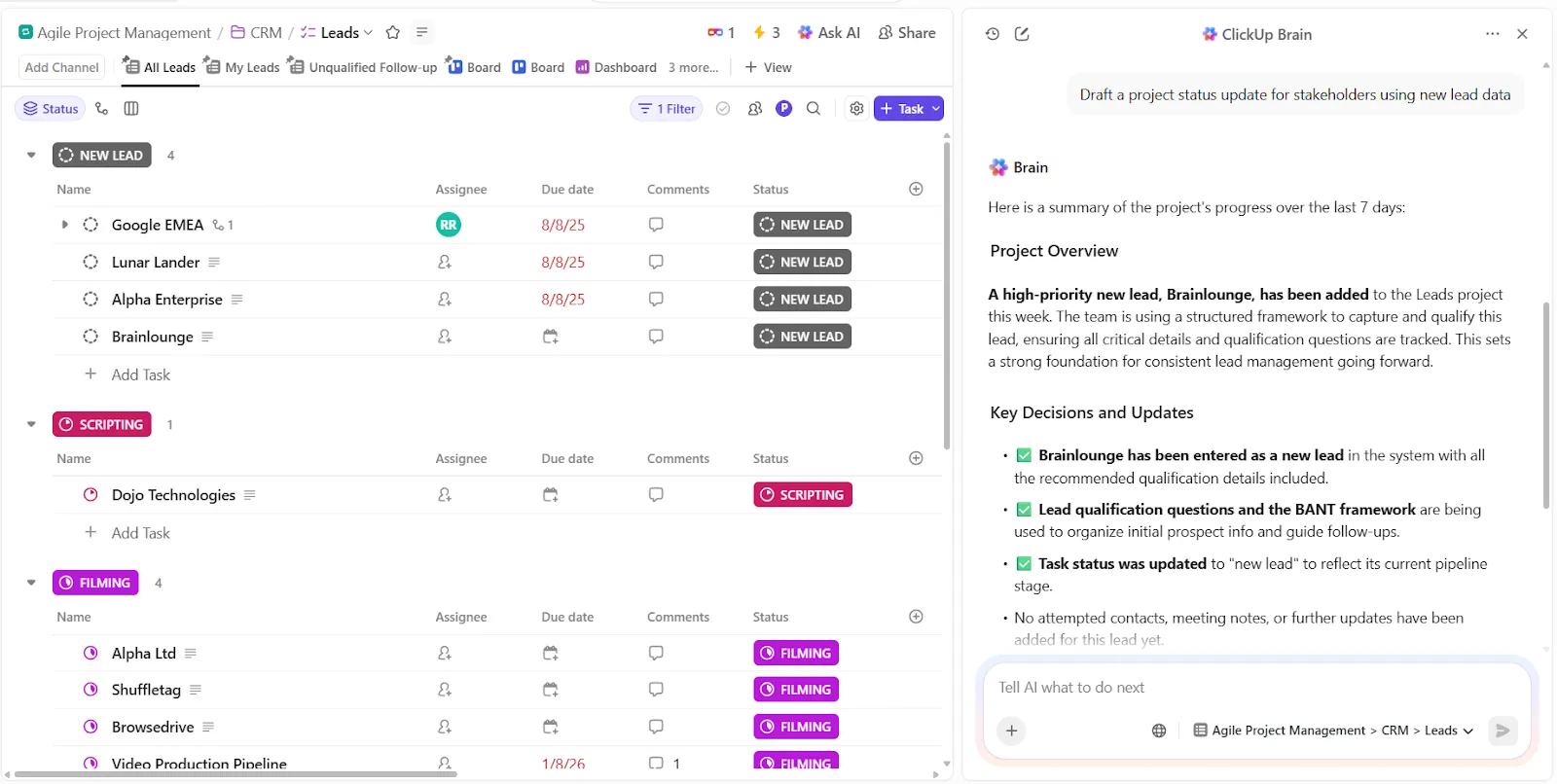
Die KI kennt bereits Ihre Arbeitshistorie, Projektabhängigkeiten und Teamentscheidungen, da sie dort angesiedelt ist, wo auch Ihre Arbeit stattfindet.
📌 Probieren Sie diesen Vorschlag aus: Entwerfen Sie anhand neuer Lead-Daten einen Status-Bericht für Stakeholder für ein Projekt.
Verbinden Sie KI-Ergebnisse mit der Ausführung in ClickUp
ClickUp ist der weltweit erste konvergierte KI-Arbeitsbereich, in dem Ihre KI-generierten Erkenntnisse neben den Aufgaben, Projekten und Workflows gespeichert werden, auf die sie sich beziehen, und nicht in separaten Tools, die einen ständigen Kontextwechsel erfordern.
Dadurch wird Work Sprawl vermieden, da die KI-Ergebnisse mit der tatsächlichen Arbeit verbunden bleiben. Wenn Claude also eine Content-Strategie generiert, wird diese direkt in umsetzbare Aufgaben umgewandelt.
Durchsuchen Sie Ihren gesamten Workspace und erhalten Sie sofort Antworten.
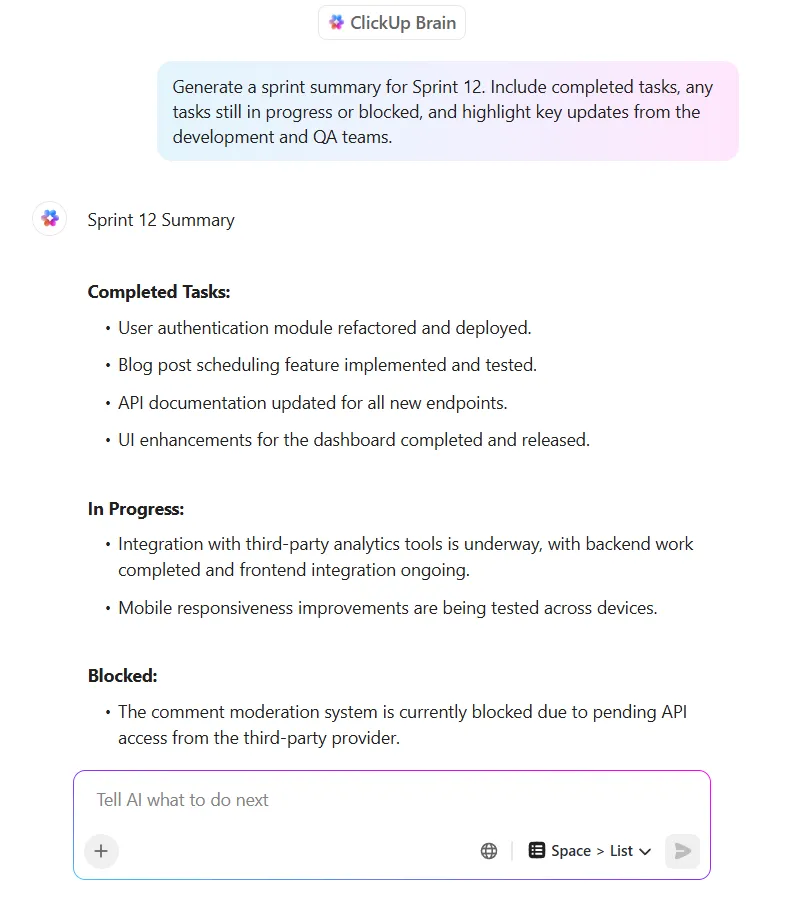
ClickUp Brain fungiert als neuronale Netzwerkschicht in Ihrem gesamten Workspace und indexiert Aufgaben, Dokumente, Kommentare und Daten aus verbundenen Tools wie Google Drive, Slack und GitHub.
Das System beantwortet Fragen in natürlicher Sprache und gibt zitierte Antworten zurück, die direkt auf die Quelle verweisen.
📌 Probieren Sie diesen Befehl aus: Fassen Sie alle Entscheidungen zusammen, die in dem Meeting für das 4. Quartal zu den Features der Enterprise-Stufe getroffen wurden.
Angenommen, Ihr Produktteam benötigt Dokumentation für ein neues Feature. Ein Teammitglied kann einfach fragen: „Welches Format haben wir im letzten Quartal für die mobile Checkout-Funktion verwendet?“ ClickUp Brain gibt die genaue Struktur zurück, komplett mit Verweisen auf die Originaldokumente und Unterhaltungen über Genehmigungen.
Die KI integriert mehrere Premium-Modelle (ChatGPT, Claude, Gemini), zwischen denen Sie umschalten können. Ein Content-Stratege könnte Claude für die Datenanalyse verwenden und dann für kreative Ideen zu ChatGPT umschalten, wobei der gesamte Workspace-Kontext erhalten bleibt.
Hier ist, was Tulio Gómez Vargas, Assistant für Automatisierung bei iVisa, über die Verwendung von ClickUp zu sagen hat:
Wenn ich einen Code wöchentlich überprüfen muss, habe ich die Möglichkeit, dieselbe Aufgabe aus einer anderen Aufgabe neu zu erstellen, sogar die Kommentare. Ich kann die Erstellung aus einer Vorlage als Duplikat oder sogar als Aufgabe mit Automatisierung anpassen, um dieselbe Vorlage in einem bestimmten Space zu erstellen.
Wenn ich einen Code wöchentlich überprüfen muss, habe ich die Möglichkeit, dieselbe Aufgabe aus einer anderen Aufgabe neu zu erstellen, sogar die Kommentare. Ich kann die Erstellung aus einer Vorlage als Duplikat oder sogar als automatisierte Aufgabe benutzerdefiniert anpassen, um dieselbe Vorlage in einem bestimmten Space zu erstellen.
Webrecherchen erfassen und umsetzen
ClickUp Brain MAX enthält eine Chrome-Erweiterung, die KI-Unterstützung direkt in Ihren Browser bringt, sodass Sie Erkenntnisse erfassen, Seiten zusammenfassen und Aufgaben von jeder Webseite aus erstellen können, ohne den Kontext wechseln zu müssen.
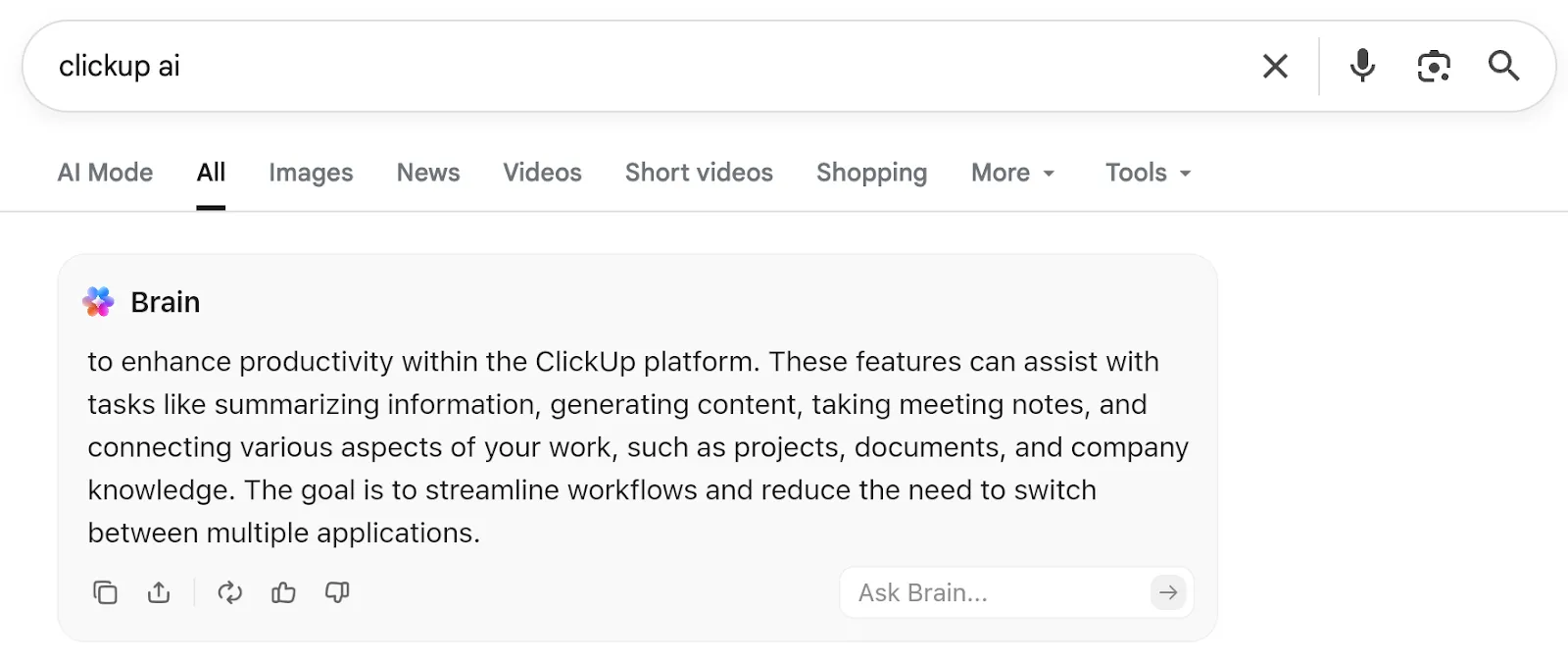
Mit der Lesezeichen-Funktion können Sie jede Seite sofort in eine ClickUp-Aufgabe umwandeln. Sie recherchieren die Features Ihrer Mitbewerber? Bewegen Sie den Mauszeiger über das schwebende Brain-Symbol, klicken Sie auf „Lesezeichen“ und Brain MAX erstellt eine Aufgabe mit der angehängten URL.
Und wenn Sie einen 3000 Wörter langen Branchenbericht lesen, klicken Sie auf Zusammenfassen und erhalten Sie eine prägnante Übersicht mit den wichtigsten Argumenten und Daten. Stellen Sie dann Folgefragen oder lassen Sie Brain MAX auf der Grundlage der Zusammenfassung Aufgaben erstellen.
Sehen Sie sich an, wie die KI-Tools von ClickUp Aufgaben automatisieren, Arbeiten zusammenfassen und Ihnen jede Woche mehrere Stunden Zeit sparen:
Ihre KI, verbunden in ClickUp
Claude Artifacts verwandeln KI-Unterhaltungen in greifbare Ergebnisse wie Dashboards, Dokumente und Prototypen, ohne dass ein umständlicher Kopier- und Einfügevorgang erforderlich ist. Für jedes Team, das sich mit KI beschäftigt, erleichtern sie das Experimentieren mit KI-generierten Inhalten.
Die Erstellung ist jedoch nur der erste Schritt. Die Arbeit ist nicht beendet, wenn das Artefakt erstellt ist.
Diese Ergebnisse müssen irgendwo gespeichert werden – verbunden mit Projekten, zugänglich für Teamkollegen und aktualisiert, wenn sich die Arbeit weiterentwickelt. ClickUp bringt alles an einem Ort zusammen, sodass Ihre Ideen zu umsetzbaren Aufgaben, gemeinsamen Dokumenten und nachverfolgbaren Projekten werden, mit denen Ihr gesamtes Team vorankommen kann.
Melden Sie sich noch heute bei ClickUp an! ✅