
Spezifikationen entwickeln sich weiter, Nachrichten ändern sich und Feedback bleibt auch lange nach der Veröffentlichung des ersten Entwurfs aktiv. Wenn Bearbeitungen über verstreute Dokumente, Chats und Tools verteilt sind, verlangsamt sich der Fortschritt und es wird schwieriger, die Nachverfolgung des Kontexts durchzuführen.
Gemini hilft Teams dabei, bereits vorhandene Texte zu überarbeiten, ohne doppelte Entwürfe zu erstellen. Es hilft dabei, Texte umzugestalten, die Struktur zu straffen und den Ton anzupassen, während die ursprüngliche Absicht beibehalten wird. Das erleichtert ein schnelles Vorankommen und sorgt dafür, dass alle Prüfer auf dem gleichen Stand bleiben.
Dieser Leitfaden zeigt, wie Sie Inhalte mit Gemini in Workflows umschreiben können, die wie echte Arbeit aussehen: Änderung von Spezifikationen, Bearbeitungen durch Stakeholder, Genehmigungen und Versionswechsel. Sie werden auch sehen, wie ClickUp den Ablauf unterstützt, indem es Umschreibungen mit Aufgaben, Überprüfungen und Genehmigungen verknüpft. 🔁
Was ist das Feature zum Umschreiben von Inhalten in Gemini?
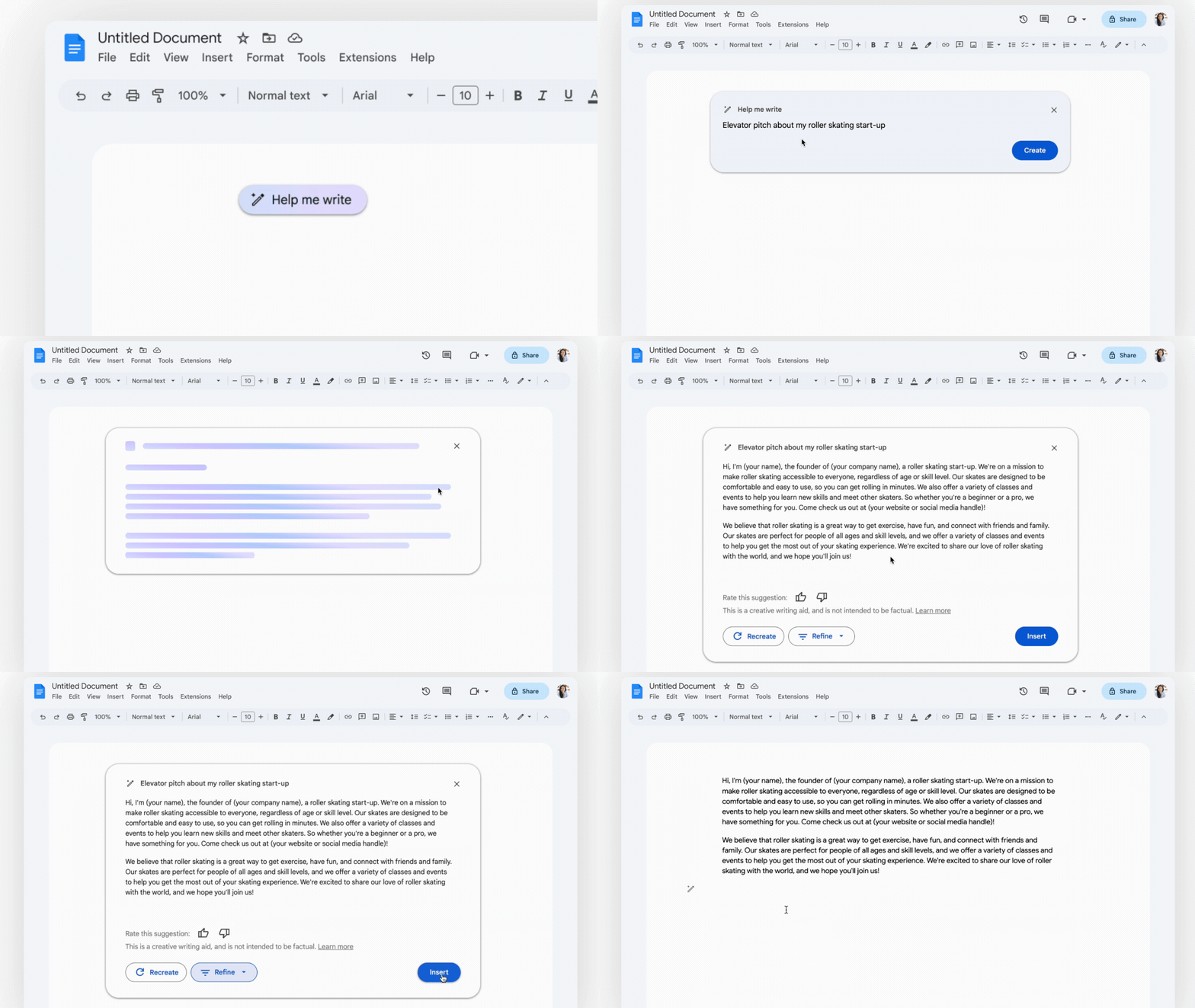
Das Feature zum Umschreiben von Inhalten von Gemini ist eine KI-gestützte Bearbeitungssuite, die in Google Workspace (wie Google Docs und Gmail) und die eigenständige Gemini-App integriert ist.
Damit können Sie vorhandenen Text umwandeln, indem Sie dessen Ton, Länge und Struktur anpassen, ohne die ursprüngliche Bedeutung zu verändern. Es verwendet große Sprachmodelle (LLMs), um den Kontext zu interpretieren und Umschreibungsoptionen zu generieren, die Sie überprüfen und anwenden können.
🧠 Wissenswertes: Klassische Romane wurden extrem oft umgeschrieben. Ernest Hemingway hat das Ende von In einem anderen Land 47 Mal umgeschrieben. Seine Überzeugung war einfach: Durch das Umschreiben wurde die Bedeutung präziser.
So greifen Sie in Google Docs auf Gemini zu
Mit Gemini können Sie direkt in Google Docs umschreiben, wodurch die Bearbeitungen näher an dem Ort bleiben, an dem Teams bereits Entwürfe erstellen und überprüfen.
So können Sie loslegen. 👇
Schritt 1: Überprüfen Sie Ihr Workspace-Abonnement
Um Gemini in Google Docs zu verwenden, benötigen Sie ein berechtigtes Google-Konto. Dieses Feature steht derzeit Benutzern mit einer Google Workspace Labs-Anmeldung oder Benutzern mit einem Gemini Business-, Enterprise- oder Education-Add-On zur Verfügung.
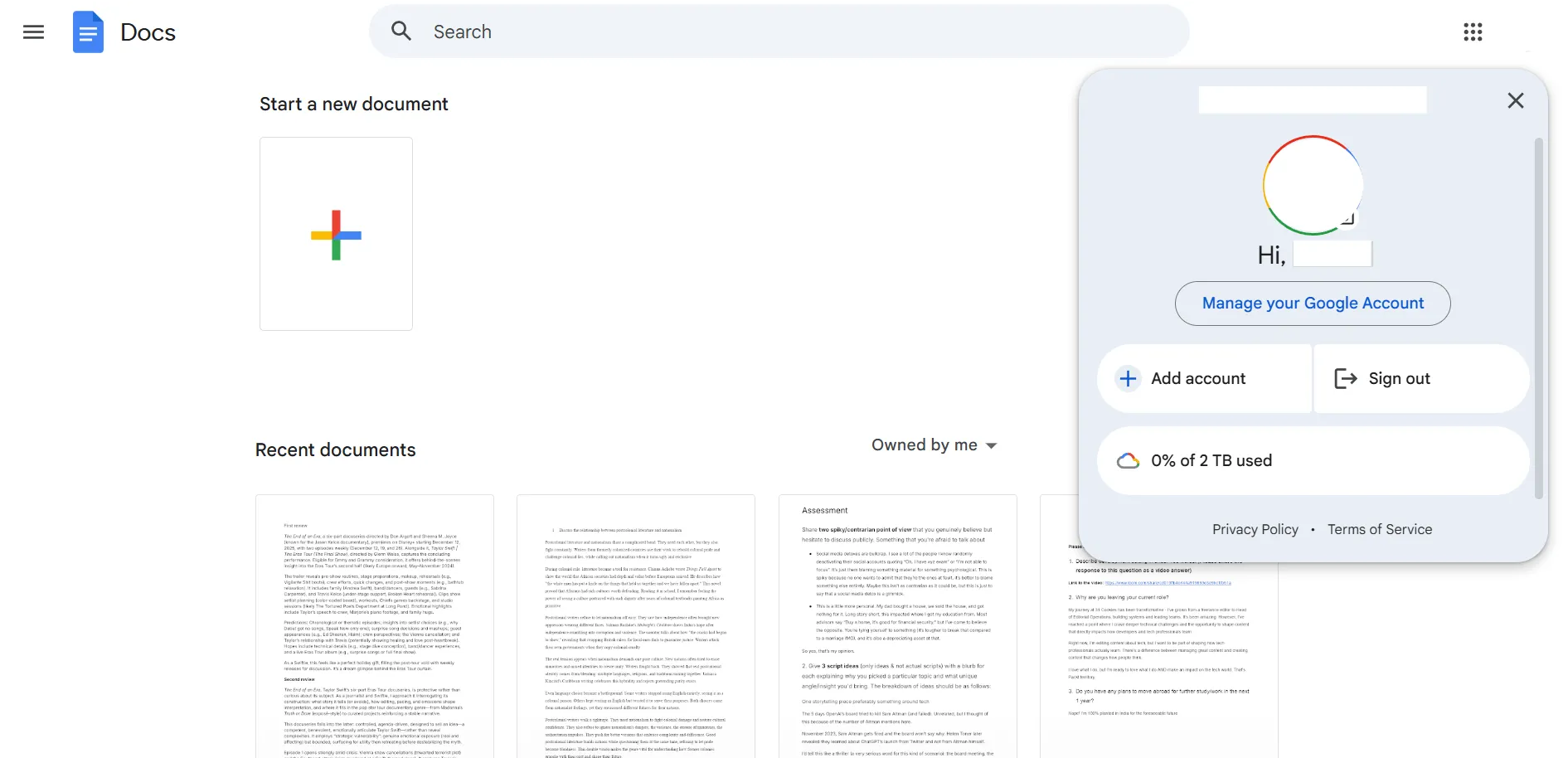
Wenn Sie ein persönliches Konto verwenden, benötigen Sie ein Google One KI Premium-Abonnement. Vergewissern Sie sich, dass Sie vor dem Öffnen Ihres Dokuments im richtigen Konto angemeldet sind.
🧠 Wissenswertes: Sie haben wahrscheinlich schon einmal den Ratschlag gehört, „Ihre Favoriten zu töten” (Ihre bevorzugten Szenen, die jedoch unnötig sind, zu löschen). Obwohl dieser Satz oft Stephen King oder Ernest Hemingway zugeschrieben wird, stammt er eigentlich von Sir Arthur Quiller-Couch aus dem Jahr 1916. Er sagte zu Schriftstellern: „Wann immer Sie den Impuls verspüren, eine besonders schöne Passage zu schreiben, folgen Sie diesem Impuls – von ganzem Herzen – und löschen Sie sie dann, bevor Sie Ihr Manuskript zum Druck schicken. “
Schritt 2: Suchen Sie den Speicherort des Symbols „Help me write“ (Hilfe beim Schreiben).
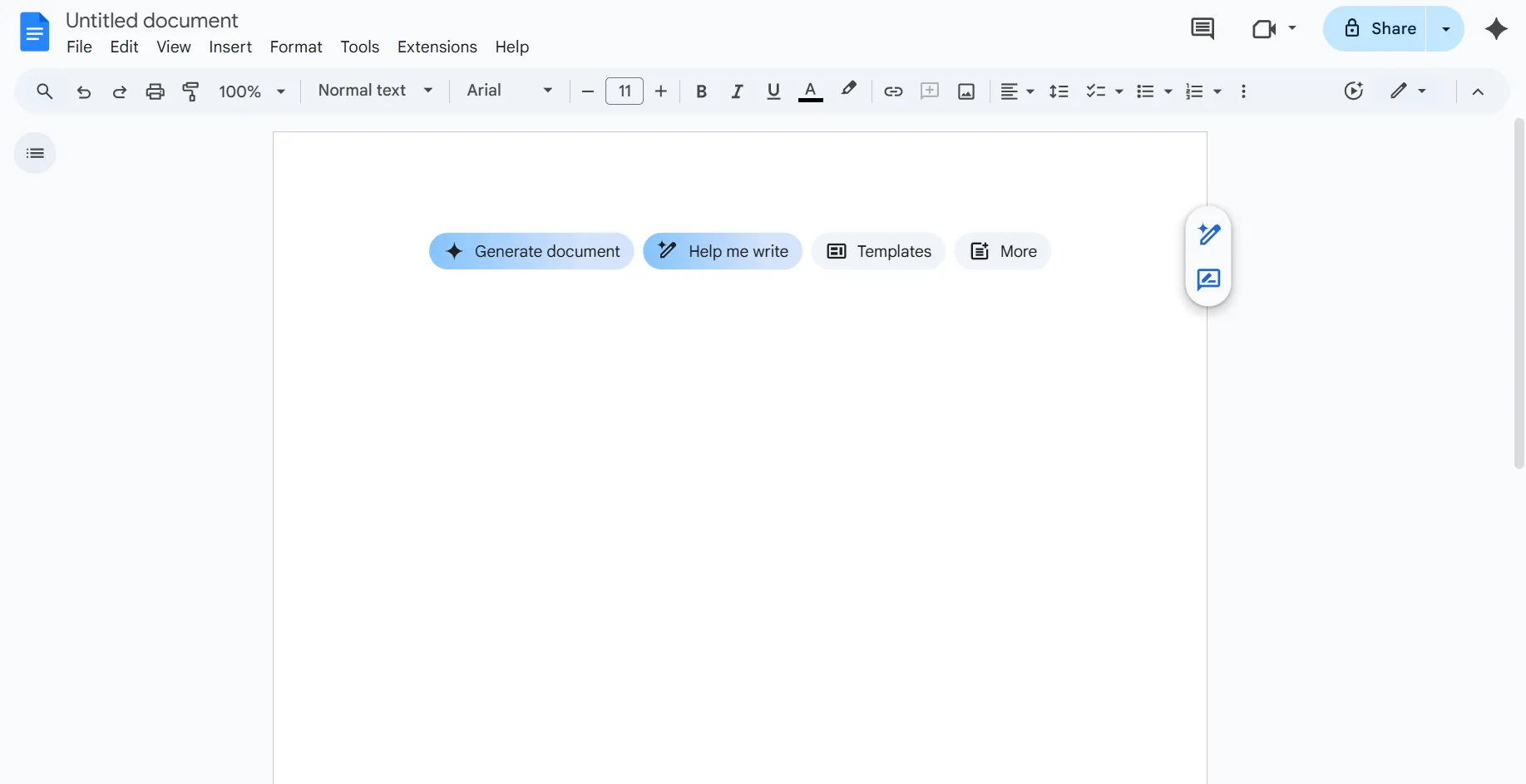
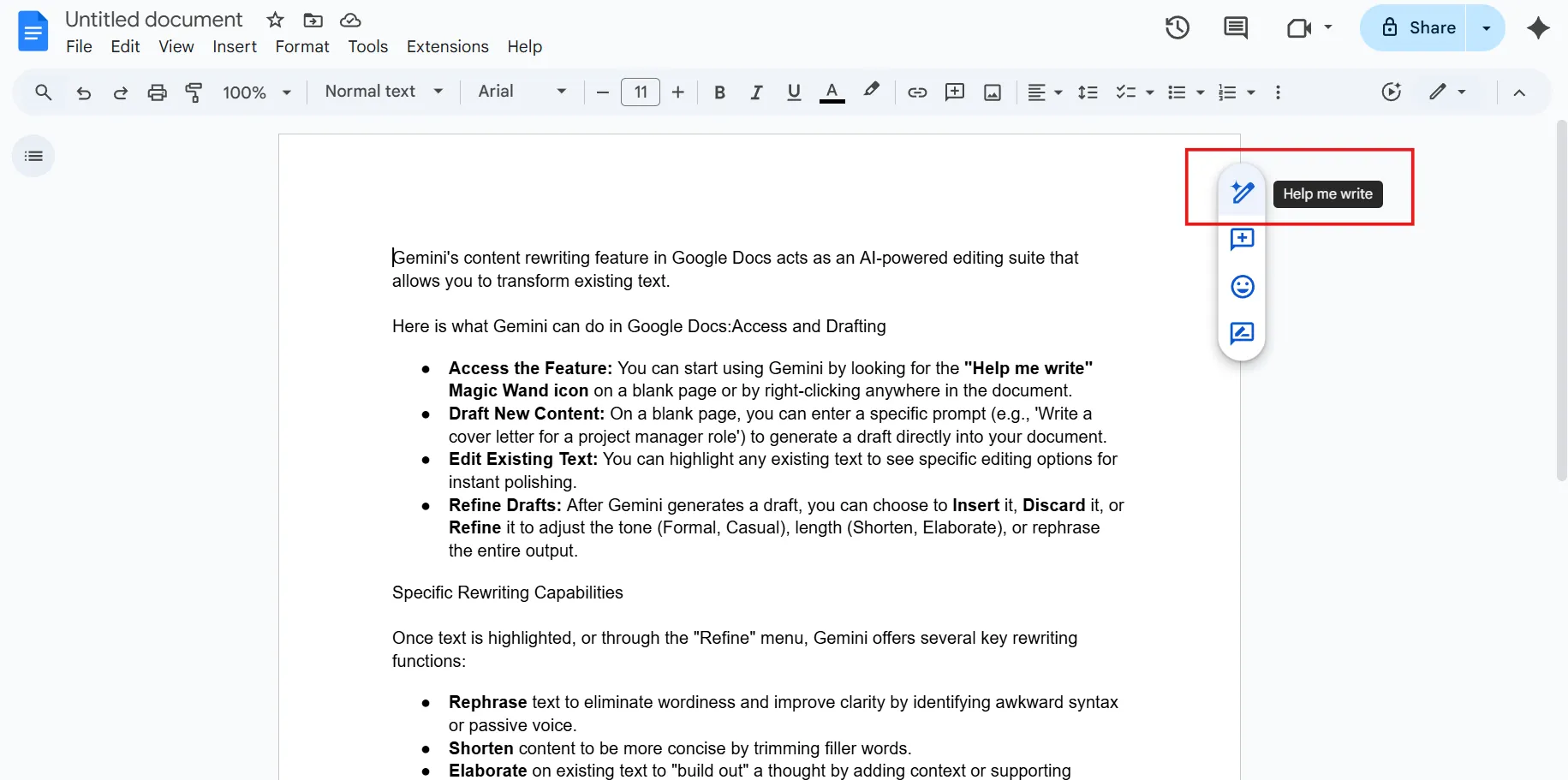
Sobald Sie ein neues oder bestehendes Google Doc öffnen, suchen Sie nach dem Zauberstab-Symbol (mit der Beschreibung Hilfe beim Schreiben):
- Auf einer leeren Seite: Das Symbol erscheint normalerweise am linken Rand oder als schwebende Schaltfläche in der Mitte der Seite.
- Innerhalb eines Absatzes: Wenn Sie bereits tippen, können Sie mit der rechten Maustaste auf eine beliebige Stelle im Dokument klicken und im Kontextmenü die Auswahl Hilfe beim Schreiben auswählen.
🔍 Wussten Sie schon? Der berühmte Verfasser von Kinderbüchern, Roald Dahl, war ein unermüdlicher Überarbeiter. Er behauptete einmal, dass er, bis er eine Geschichte fertiggestellt hatte, den Anfang mindestens 150 Mal gelesen und umgeschrieben hatte.
Er sagte einmal: „Gutes Schreiben ist im Wesentlichen Umschreiben. Davon bin ich überzeugt. ”
Schritt 3: Geben Sie Ihre Eingabeaufforderung oder Anweisung ein
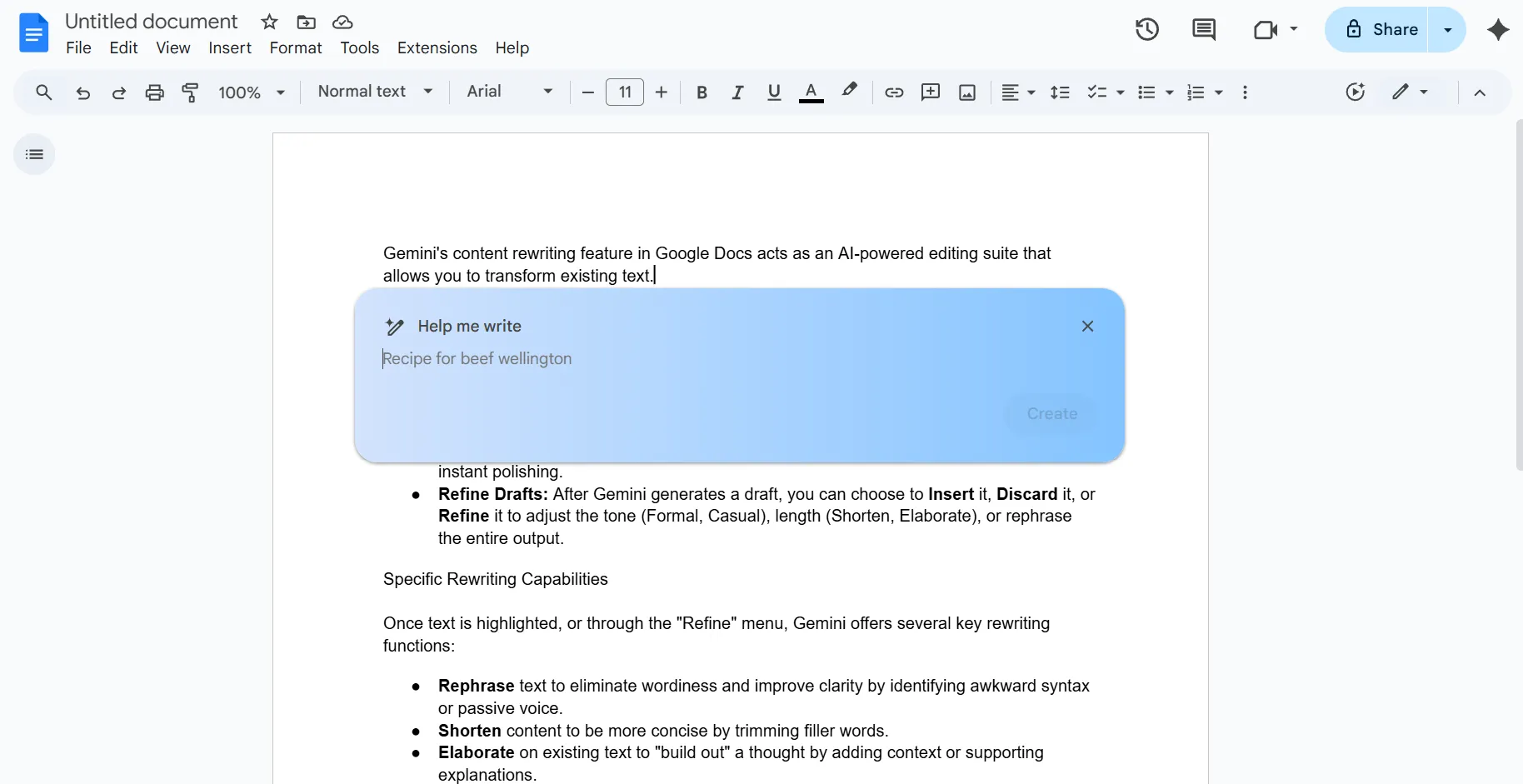
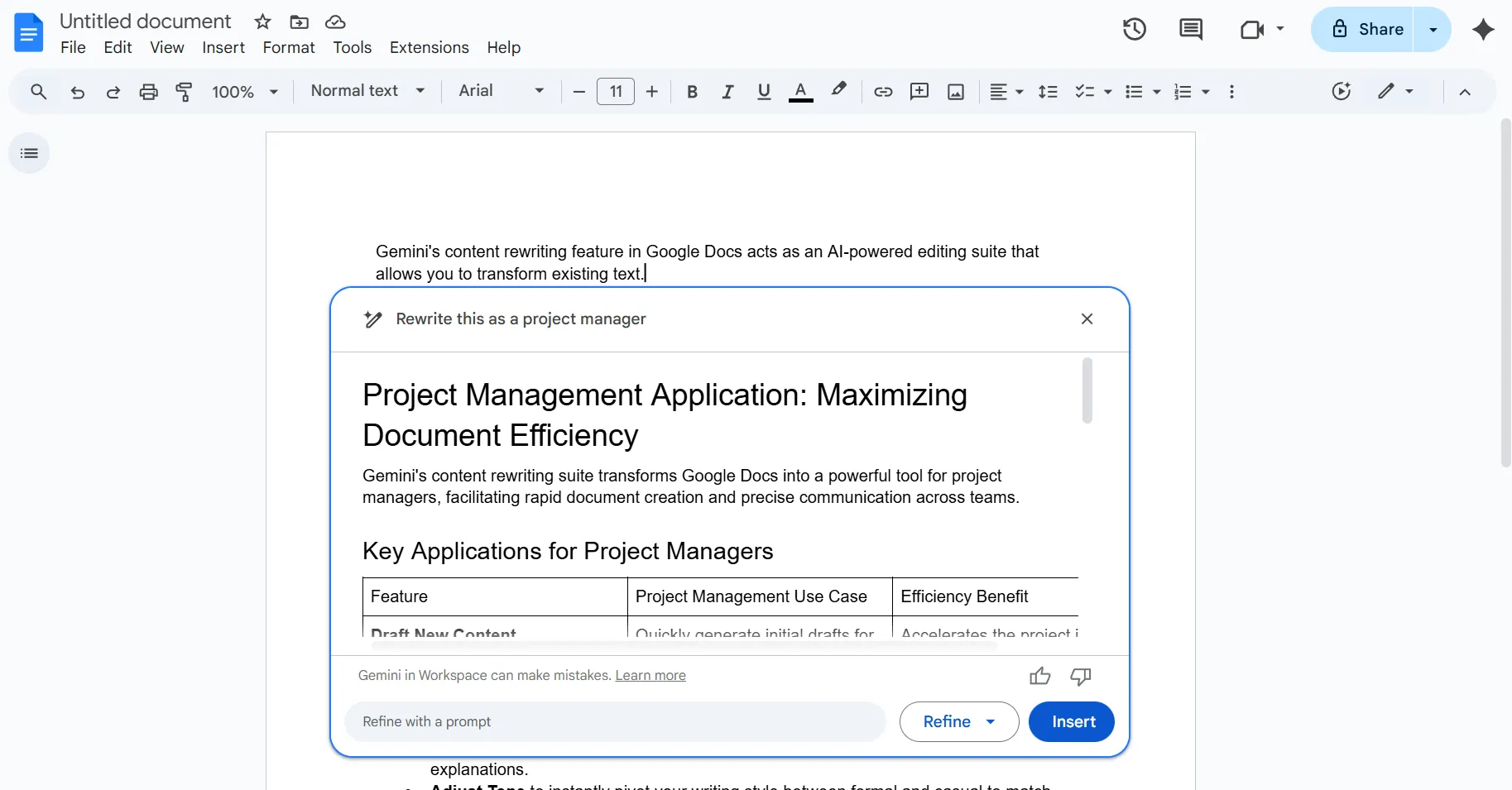
Durch Klicken auf das Symbol öffnet sich ein schwebendes Textfeld. Hier können Sie einen bestimmten Befehl eingeben. Sie könnten beispielsweise „Als Verantwortlicher für Projektmanagement umschreiben“ eingeben.
Nachdem Sie Ihre Eingabeaufforderung eingegeben haben, klicken Sie auf die Schaltfläche Erstellen. Gemini generiert dann direkt auf Ihrer Seite einen Entwurf.
💡 Profi-Tipp: Wenn Sie sich nicht sicher sind, wie Sie Ihre Anweisung formulieren sollen, fragen Sie Gemini: „Machen Sie daraus einen Power-Prompt: [Ihre ursprüngliche Eingabe]“. Gemini überarbeitet Ihre Anweisung dann so, dass sie detaillierter und effektiver ist, bevor Sie sie auf Ihren Text anwenden.
Schritt 4: Überprüfen und Einfügen des Inhalts
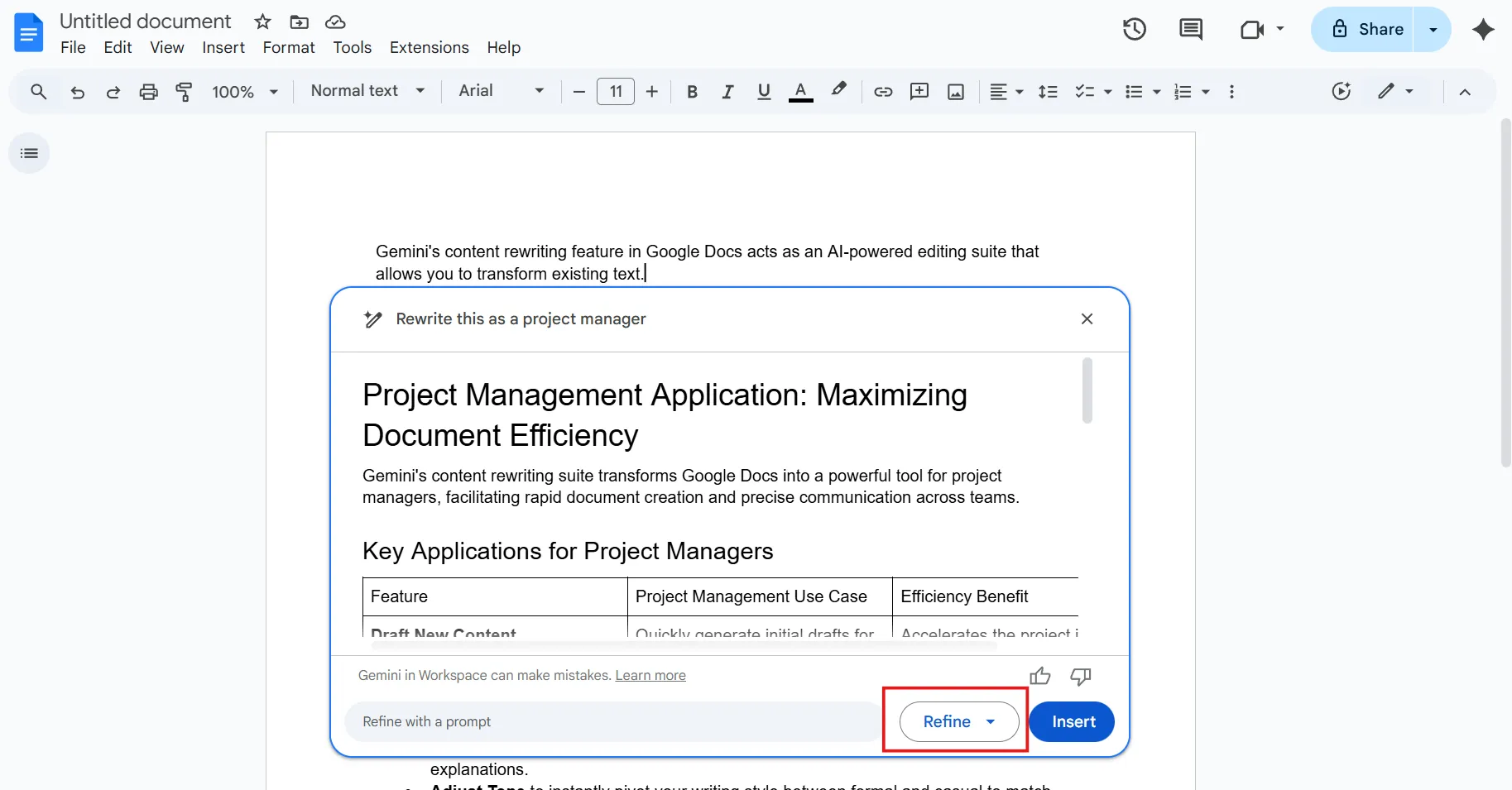
Gemini präsentiert einen Entwurf des angeforderten Textes. Sie können das Ergebnis überprüfen und aus mehreren Optionen wählen:
- Einfügen: Fügt den Text direkt in Ihr Dokument ein.
- Verfeinern: Ermöglicht es Ihnen, den Ton (formell, leger), die Länge (verkürzen, ausführlich) anzupassen oder den gesamten Text umzuformulieren.
- Verwerfen: Löscht den Vorschlag, wenn er nicht Ihren Anforderungen entspricht.
Schritt 5: Vorhandenen Text bearbeiten (optional)
Wenn Sie Google Gemini zum Umschreiben bereits verfasster Inhalte verwenden möchten, markieren Sie einfach den Text, den Sie ändern möchten.
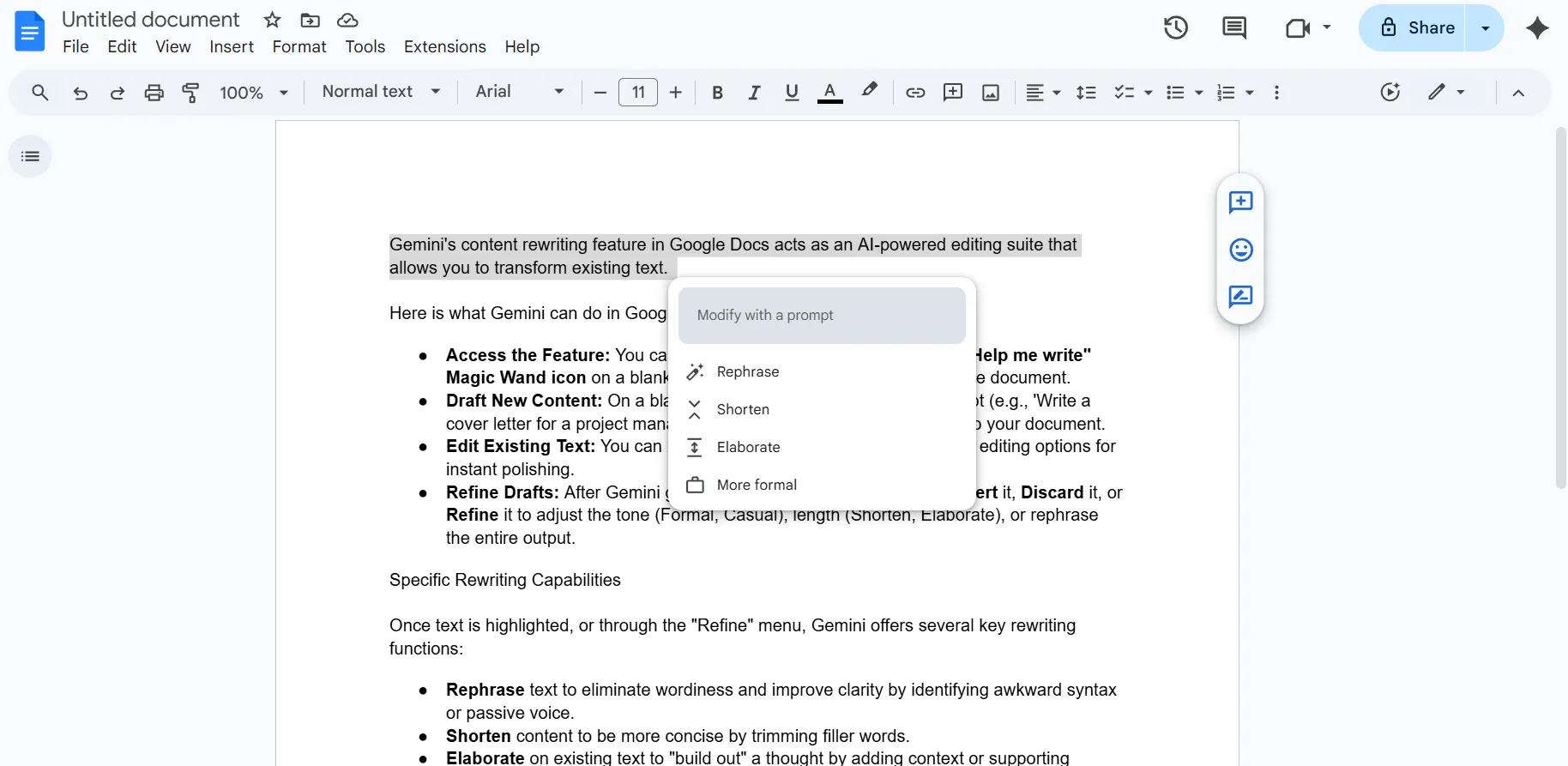
Das Symbol „Hilfe beim Schreiben“ wird neben Ihrer Auswahl angezeigt. Wenn Sie darauf klicken, erhalten Sie spezifische Optionen für die Bearbeitung wie „Zusammenfassen“, „Auflisten“ oder „Umformulieren“, mit denen Sie Ihre bestehende Arbeit optimieren können.
📮 ClickUp Insight: 59 % unserer Umfrageteilnehmer geben an, dass sie kein wöchentliches Reset- oder Überprüfungssystem haben.
Wenn Aktualisierungen über Aufgaben, Kommentare, Dokumente und Nachrichten verteilt sind, kann das Zusammenführen aller Informationen wie ein eigenes Projekt erscheinen. Bis Sie alle Informationen darüber gesammelt haben, was sich geändert hat, was übersehen wurde und was Aufmerksamkeit erfordert, ist die Energie für den eigentlichen Plan der kommenden Woche bereits verflogen.
Was wäre, wenn ein Agent diese Aufgabe für Sie übernehmen könnte? Die KI-Agenten von ClickUp können automatisch Aktivitäten aus verschiedenen Aufgaben zusammenfassen und aufzeigen, was weiterverfolgt werden muss.
Anstatt Zeit damit zu verbringen, die Vergangenheit zu rekonstruieren, können Sie klarere Entscheidungen darüber treffen, was als Nächstes kommt.
7 Möglichkeiten, Inhalte mit Gemini umzuschreiben
Hier sind sieben Möglichkeiten, wie Sie die Umschreibungs-Features von Gemini nutzen können, um Ihre Dokumente zu optimieren. 📃
Text zur besseren Verständlichkeit umformulieren
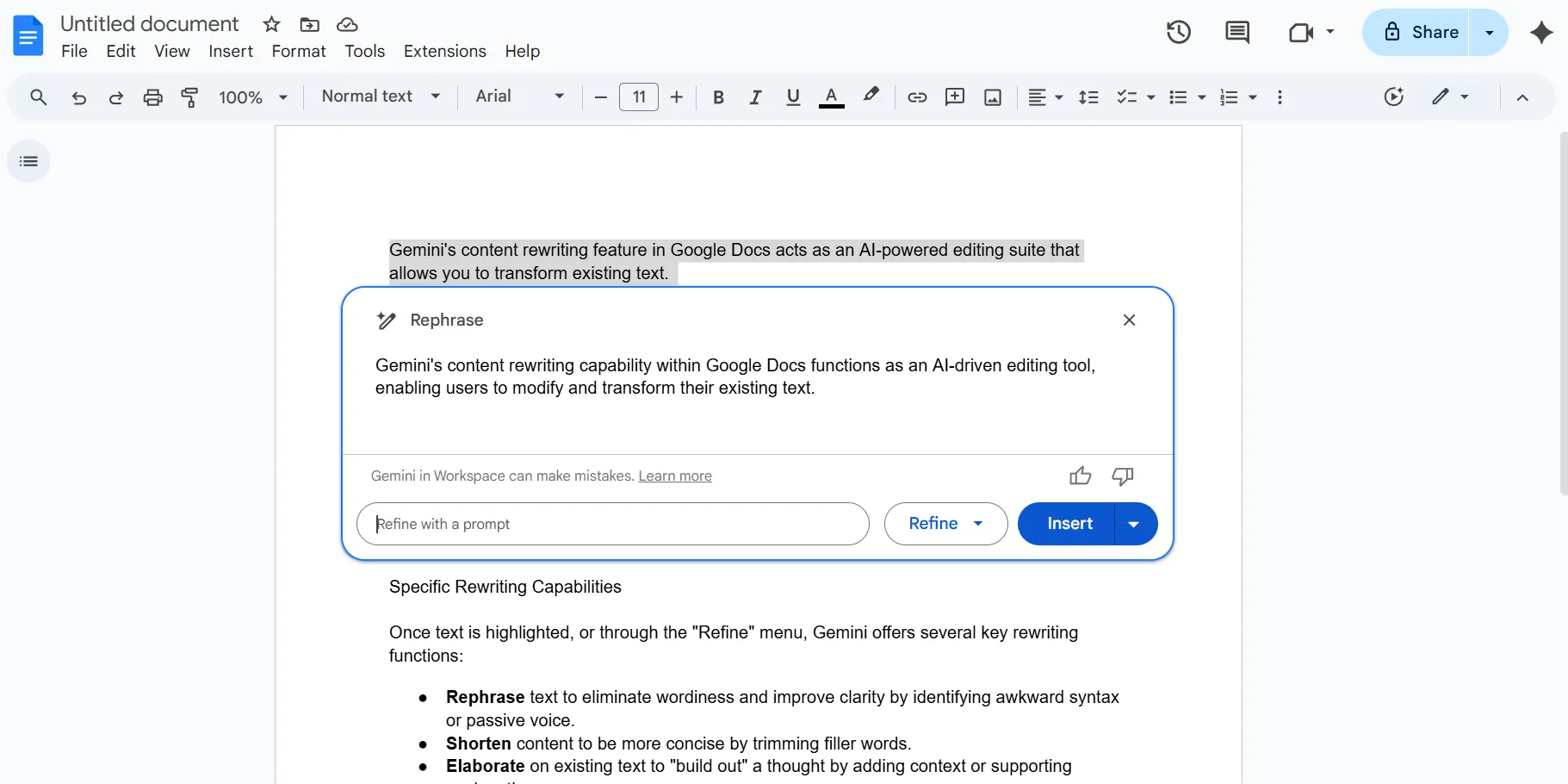
Das tool „Rephrase“ fungiert als frischer Blick und identifiziert passive Formulierungen, sich wiederholende Wörter oder umständliche Syntax. Es ist von unschätzbarem Wert, wenn Sie wissen, was Sie sagen möchten, aber die aktuelle Formulierung sich „holprig“ anfühlt.
Gemini reorganisiert die Satzstruktur, um sicherzustellen, dass die wichtigsten Informationen an erster Stelle stehen.
🔍 Wussten Sie schon? Viele kanonische Texte existieren in mehreren umgeschriebenen Versionen. Shakespeares Theaterstücke sind in verschiedenen Quartos und Folios erhalten geblieben, die sich in Wortwahl, Reihenfolge der Szenen und Betonung deutlich unterscheiden.
Verkürzen Sie Inhalte, um sie prägnanter zu gestalten
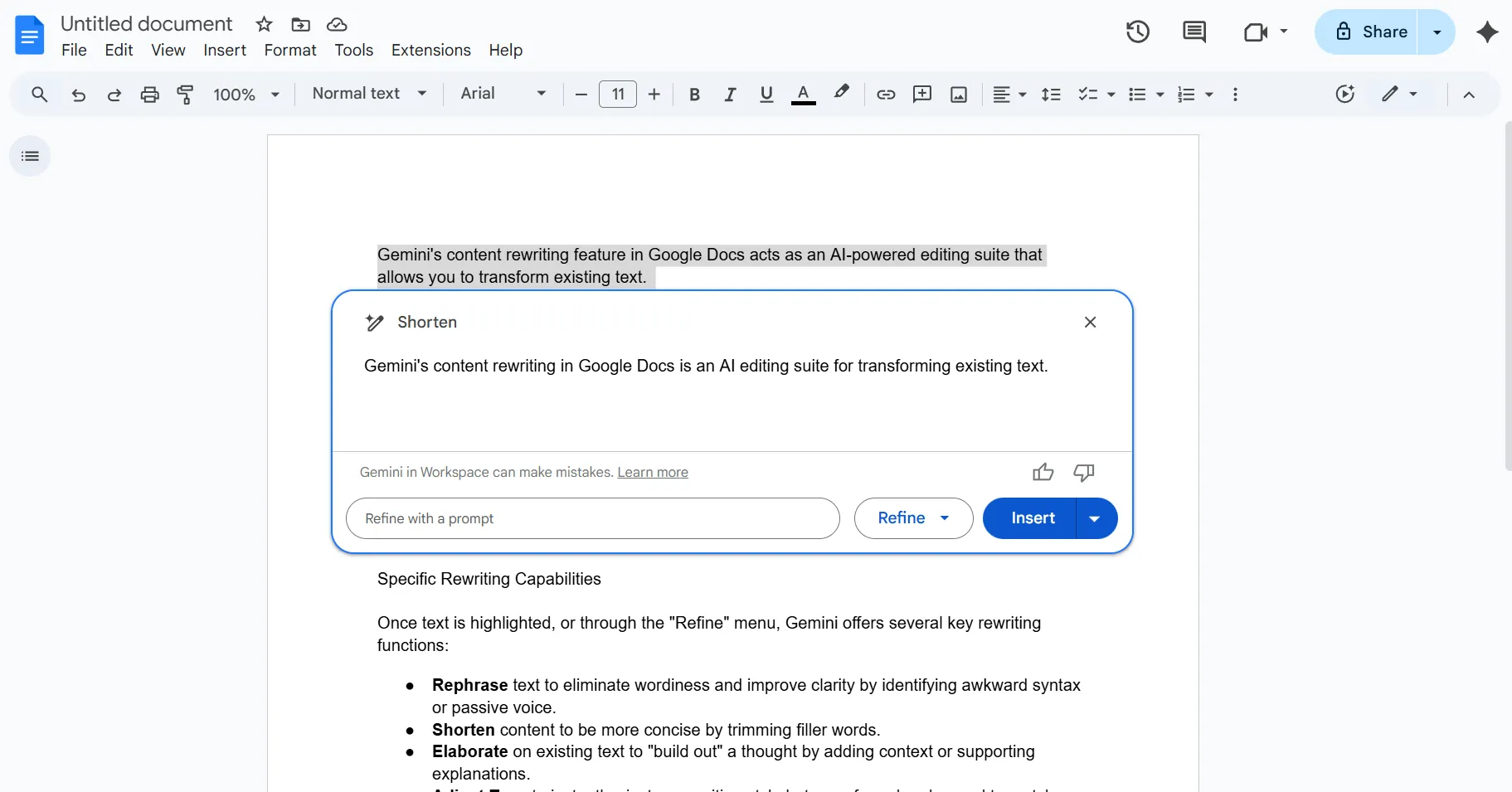
Das Feature „Verkürzen” von Gemini durchsucht Ihren Text nach Füllwörtern wie „im Grunde”, „eigentlich” oder „zu” und entfernt diese. Es eignet sich perfekt, um das Limit an Zeichen in einem Social-Media-Beitrag einzuhalten, eine E-Mail zu straffen oder ein technisches Handbuch direkter zu gestalten.
Ausführlichere Informationen und weitere Details hinzufügen
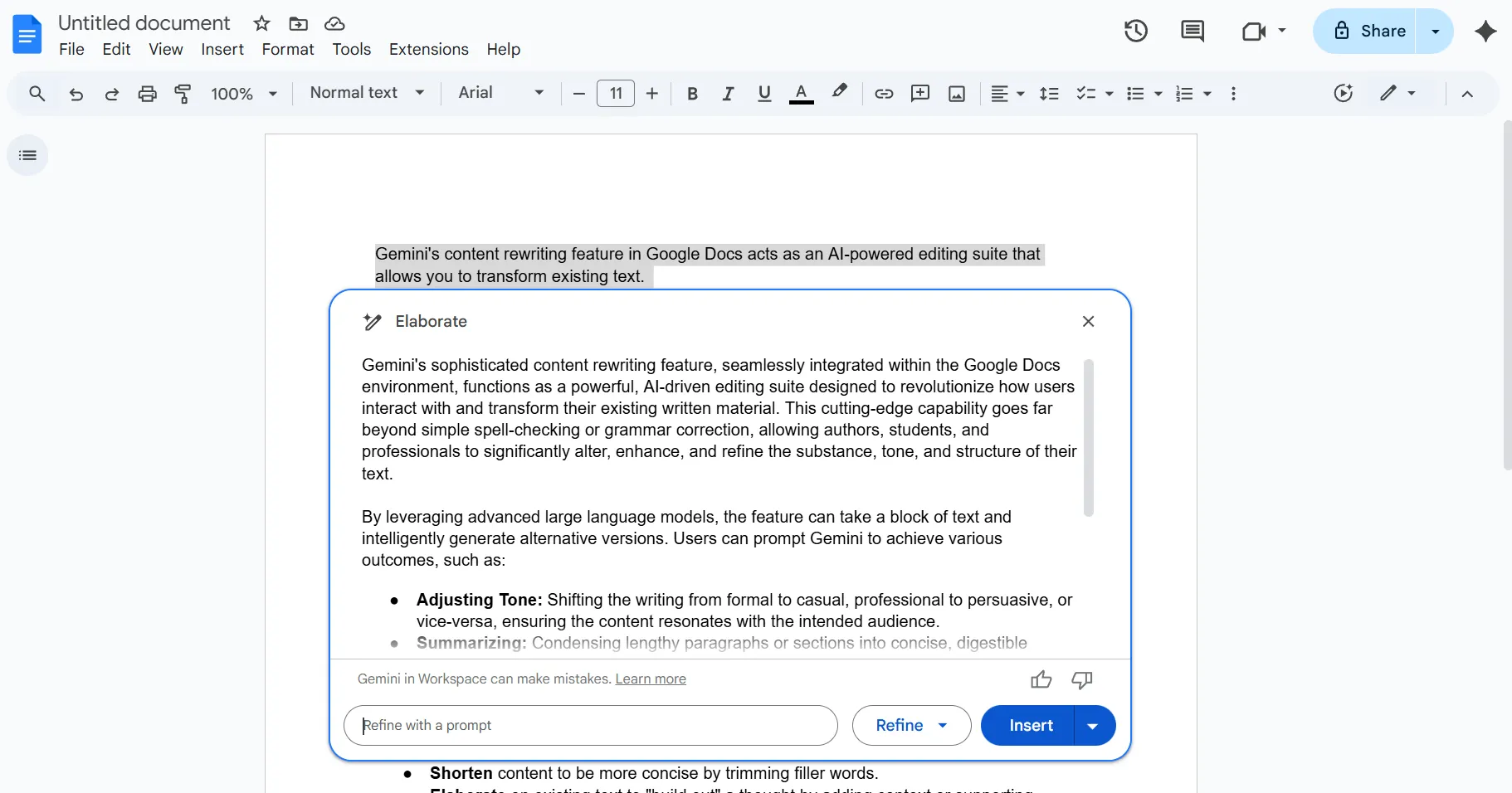
Wenn Ihnen Ihr Text zu kurz oder „dünn“ erscheint, kann Gemini Ihnen dabei helfen, Ihre Gedanken „auszuarbeiten“. Das tool Elaborate untersucht Ihr Thema und schlägt relevante Kontexte, Beispiele oder unterstützende Erklärungen vor.
Dies ist eine hervorragende Möglichkeit, um grobe Notizen von Meetings in einen umfassenden Projektvorschlag umzuwandeln.
💡 Profi-Tipp: Verwenden Sie Trennzeichen für mehr Klarheit. Trennen Sie Ihre Anweisungen vom Quelltext durch Symbole wie dreifache Anführungszeichen (”’) oder Klammern. Dies hilft KI-Schreibverbesserern dabei, zwischen dem, was zu erledigen ist, und dem, was geändert werden muss, zu unterscheiden.
Tonfall von locker zu formell anpassen
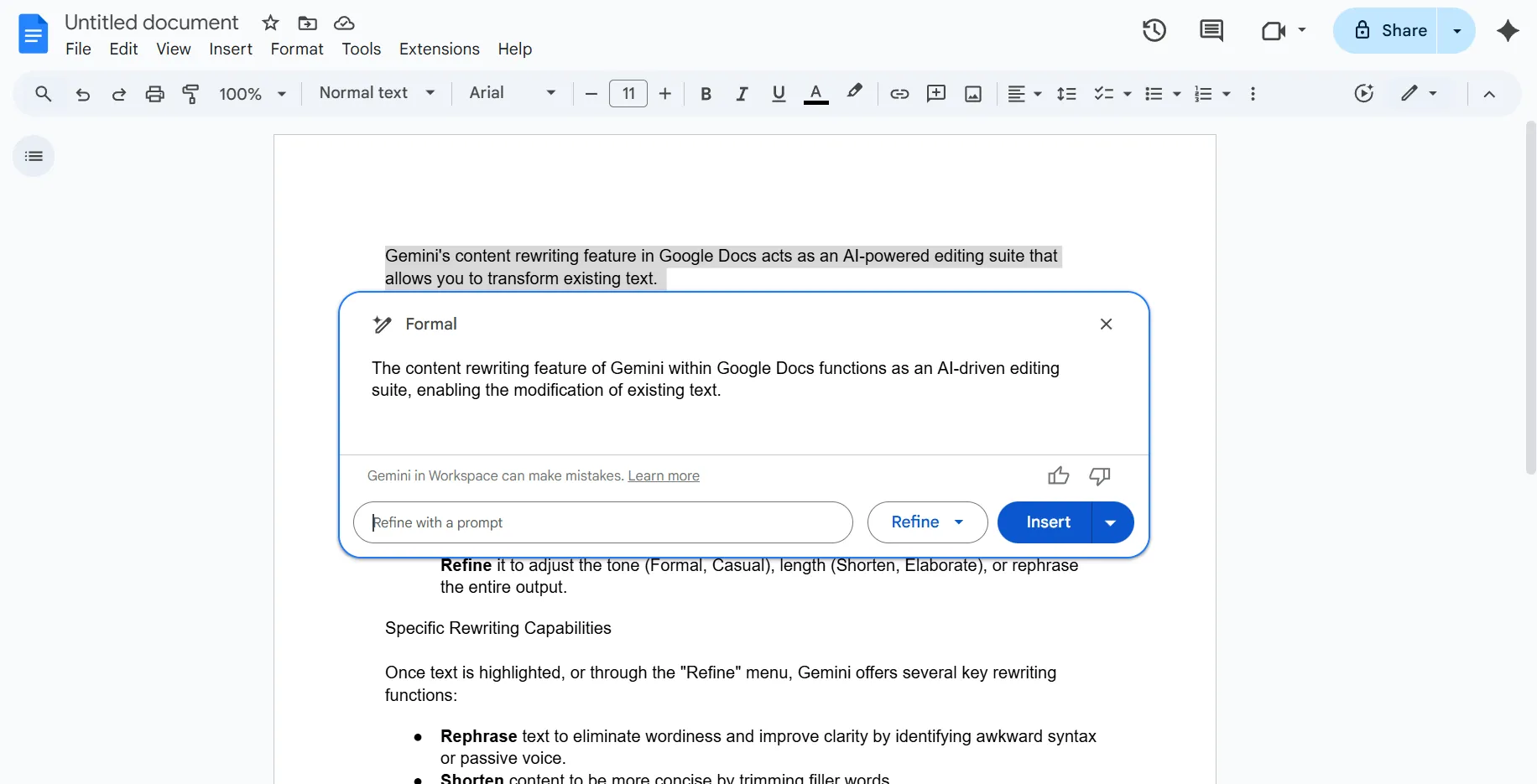
Es ist entscheidend, den Ton Ihrer Zielgruppe zu treffen. Wenn Sie ein steifes, unternehmensähnlich klingendes Update verfasst haben, dieses aber in einem lockeren Slack-Kanal freigeben möchten, kann Gemini die Sprache abmildern.
Umgekehrt kann es ein zwangloses Brainstorming aufnehmen und ihm den professionellen Schliff verleihen, der für eine Zusammenfassung erforderlich ist.
💡 Profi-Tipp: Nutzen Sie ClickUp Super Agents für die Überprüfung von Dokumenten.
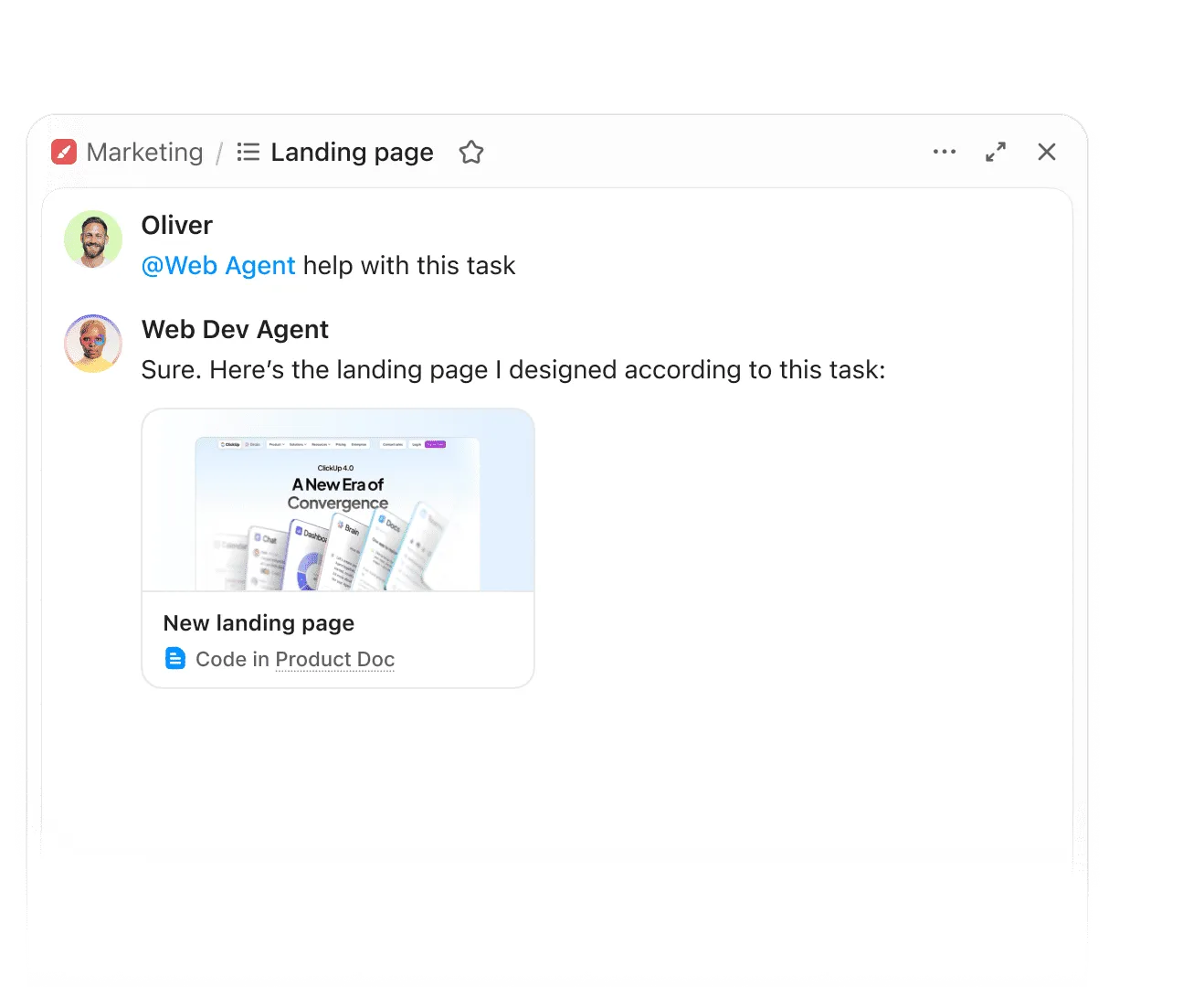
Weisen Sie bestimmte Rollen wie „Qualitätsprüfer” oder „Markentexter” zu, bevor Sie um eine Überarbeitung bitten. Dadurch wird die KI gezwungen, den Text aus einer bestimmten professionellen Perspektive zu betrachten.
Weitere Informationen finden Sie hier:
Zusammenfassung der Schlüsselpunkte
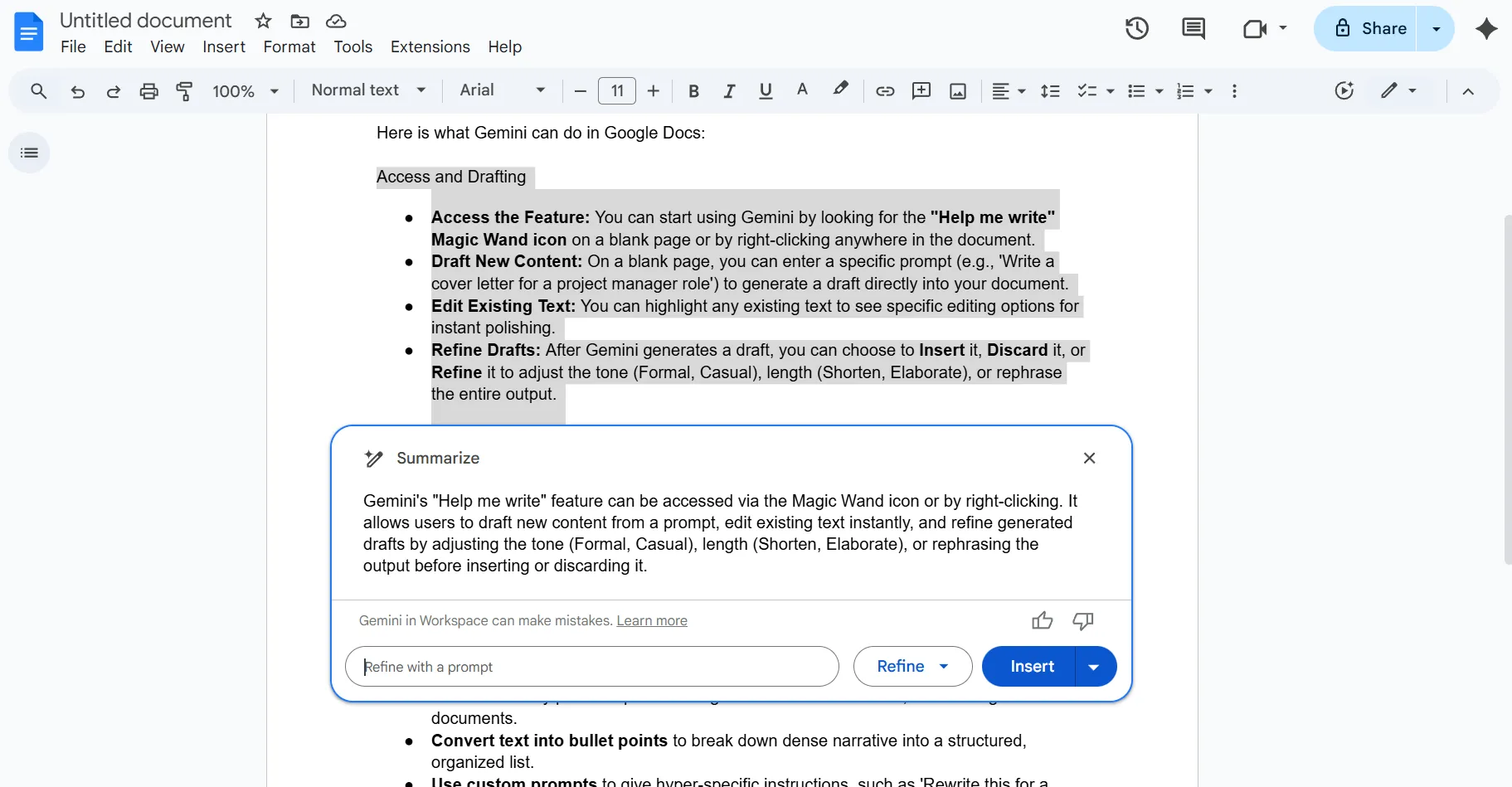
Wenn Sie vor einem fünfseitigen Dokument sitzen und sich einen Überblick verschaffen müssen, kann Gemini Ihnen die Arbeit abnehmen. Es identifiziert die wichtigsten Argumente und Schlussfolgerungen und liefert Ihnen eine allgemeine Übersicht.
Dies ist besonders hilfreich, um Zusammenfassungen am Anfang langer Berichte zu erstellen oder lange Threads von E-Mails nachzuholen.
💡 Profi-Tipp: Behalten Sie Rolle und Zielgruppe unverändert bei. Die Tonfalländerungen von Gemini funktionieren am besten, wenn Sie festlegen, wer schreibt und wer liest, und dann jeweils nur eine Variable (Tonfall, Länge oder Struktur) ändern.
🧠 Wissenswertes: Suchmaschinen belohnen klar formulierte Umschreibungen. Die Richtlinien zur Bewertung der Suchqualität von Google geben eindeutig klaren, hilfreichen und gut strukturierten Inhalten den Vorrang. Das Umschreiben zur Verbesserung der Intent-Übereinstimmung und Lesbarkeit entspricht eher den Ranking-Richtlinien als die Veröffentlichung von „brandneuen“, aber schlecht strukturierten Inhalten.
Text in Aufzählungspunkte umwandeln
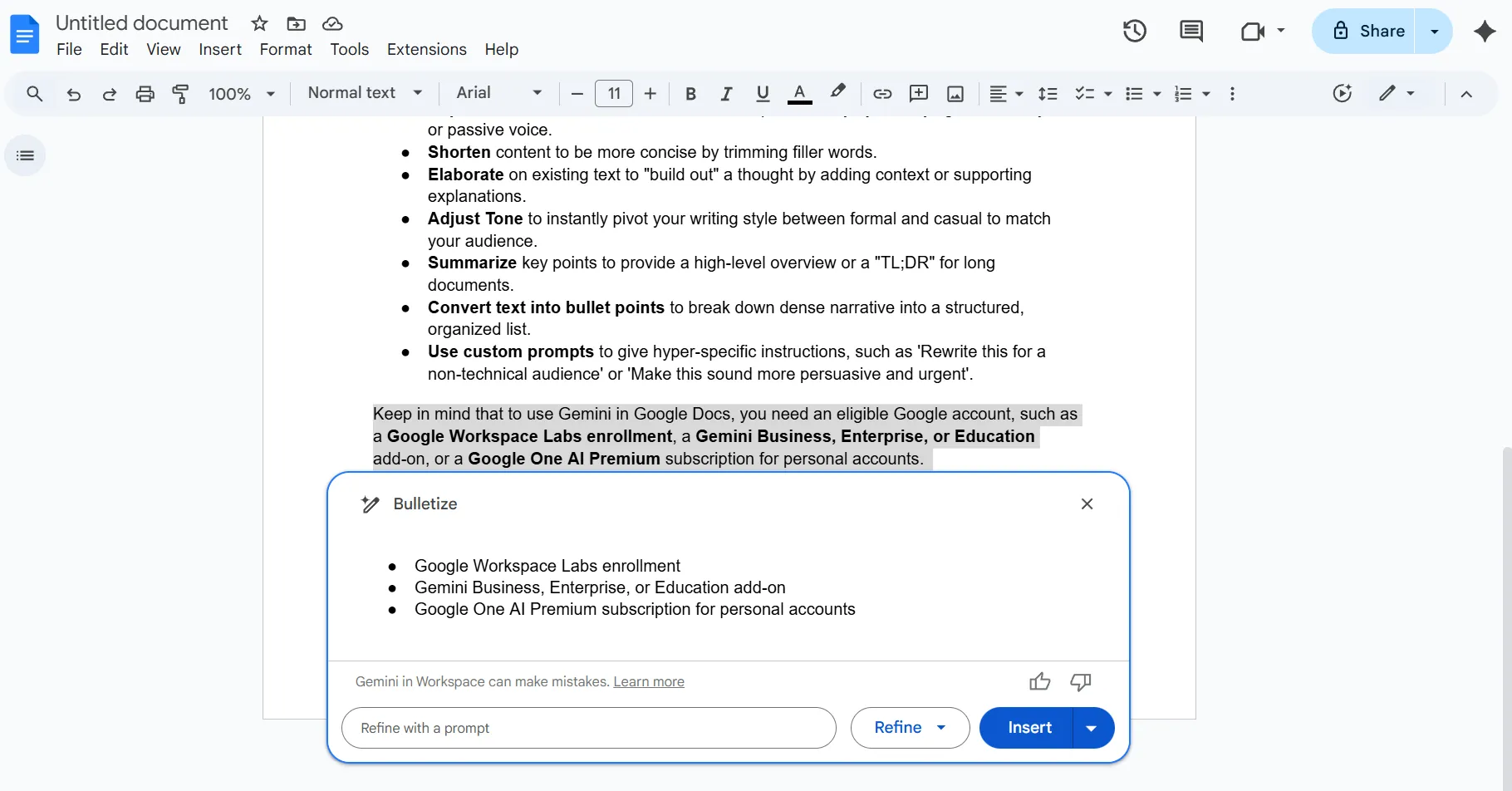
Leser verlieren schnell das Interesse an langen Textwänden. Gemini kann dichte Erzählungen in strukturierte Aufzählungen umwandeln.
Es identifiziert automatisch logische Unterbrechungen in Ihrem Denkprozess, wie z. B. Schritte in einem Prozess, eine Liste von Anforderungen oder eine Reihe von Vorteilen, und formatiert sie für ein schnelles Überfliegen.
📌 Notiz: Wenn Gemini Aufzählungspunkte erstellt, überprüfen Sie ständig die parallele Struktur. Wenn ein Aufzählungspunkt mit einem Verb beginnt, behalten Sie diese Form für alle Aufzählungspunkte bei.
Verwenden Sie benutzerdefinierte Eingabeaufforderungen für spezifische Anforderungen
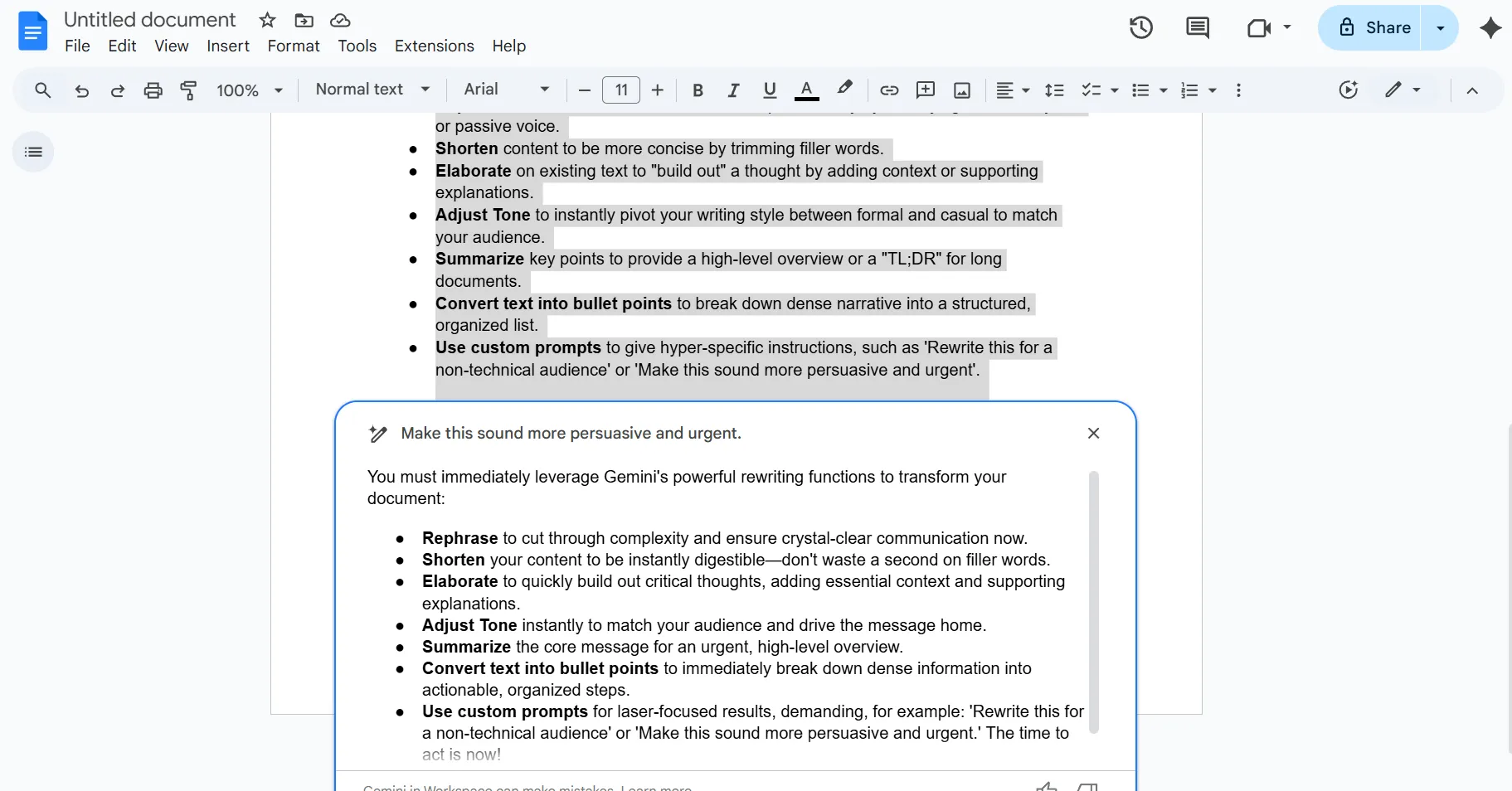
Die voreingestellten Schaltflächen sind nur der Anfang. Mit dem Feld „Benutzerdefinierte Eingabeaufforderung“ können Sie Gemini sehr spezifische Anweisungen geben.
Sie können ihm sagen: „Schreibe dies für ein nicht-technisches Publikum um“, „Mache dies überzeugender und dringlicher“ oder sogar „Passe diese E-Mail in einen LinkedIn-Beitrag mit relevanten Hashtags um“.
🧠 Wissenswertes: Schlagzeilen gab es schon lange vor den Zeitungen. In den alten römischen Nachrichtenblättern, die in Stein gemeißelt waren und Acta Diurna hießen, wurden Ereignisse mit kurzen, aufmerksamkeitsstarken Zusammenfassungen angekündigt. Der Instinkt, Leser zu fesseln, ist Tausende von Jahren älter als die modernen Medien.
Wie man effektive Vorlagen für das Umschreiben mit Gemini schreibt
Um die besten Ergebnisse zu erzielen, sollten Ihre Gemini-Eingabeaufforderungen über einfache Befehle wie „Schreibe dies um” hinausgehen. Je mehr Kontext und Absicht Sie bereitstellen, desto genauer wird das Ergebnis sein.
Eine effektive KI-Vorlage für das Umschreiben enthält in der Regel drei Schlüsselelemente:
- Rolle: Legen Sie fest, in welcher Rolle Gemini schreiben soll (z. B. „Als technischer Redakteur agieren“).
- Zielgruppe: Legen Sie fest, für wen die Neufassung bestimmt ist (z. B. „Für einen nicht-technischen Kunden schreiben”).
- Einschränkung: Definieren Sie die Regel, die Ihnen am wichtigsten ist (z. B. „Nicht mehr als 80 Wörter“ oder „Aktive Sprache verwenden“).
📌 Probieren Sie diese Vorlage aus: Schreiben Sie diesen Absatz über, um ihn überzeugender zu gestalten, wobei Sie sich auf die Kosteneinsparungen konzentrieren, und geben Sie dem Ergebnis ein Format wie einem kurzen LinkedIn-Beitrag mit drei Hashtags.
Tipps für bessere Ergebnisse beim Umschreiben mit Gemini
Um die Umschreibungsfunktionen von Gemini wirklich zu beherrschen, müssen Sie über die Grundlagen hinausgehen. Die KI ist zwar leistungsstark, aber ihre Ergebnisse sind nur so gut wie die Vorgaben, die Sie ihr geben. Hier sind einige Tipps, um die besten Ergebnisse zu erzielen:
- Stellen Sie frühzeitig den Kontext bereit: Bevor Sie um eine Neufassung bitten, erklären Sie, wofür der Text gedacht ist. Gemini arbeitet besser, wenn es weiß, ob es sich um die Bearbeitung eines Rechtsvertrags, einer Blog-Einleitung oder einer informellen Textnachricht handelt.
- Verwenden Sie den „iterativen” Ansatz: Setzen Sie sich nicht unter Druck, alles auf Anhieb perfekt zu machen. Wenn die erste Überarbeitung fast perfekt ist, aber noch nicht ganz, verwenden Sie eine Folgeaufforderung wie „Großartig, aber machen Sie den zweiten Satz kürzer” oder „Verwenden Sie mehr beschreibende Adjektive”.
- Definieren Sie Ihre „Stimme“: Wenn Sie eine einzigartige Markenstimme haben, fügen Sie ein Beispiel Ihrer bisherigen Texte ein und sagen Sie Gemini: „Schreibe den folgenden Text so um, dass er dem Stil und Rhythmus dieses Beispiels entspricht.“
- Überprüfen Sie die Ergebnisse auf ihre Richtigkeit: AI kann manchmal den „Flow” über die „Fakten” stellen. Überprüfen Sie immer, ob in der umgeschriebenen Version nicht versehentlich ein Datum, ein Preis oder eine technische Spezifikation geändert wurde.
Wenn Sie für einen Team-Workflow umschreiben, fügen Sie eine weitere Einschränkung hinzu: „Überprüfungskommentare und Genehmigungen unverändert beibehalten. “ Das zwingt Sie dazu, das Umschreiben wie einen Ausführungsschritt zu behandeln und nicht wie eine einmalige Übung im Umgang mit Worten.
🎥 Sehen Sie sich an, wie KI die mühsame Überprüfung von Dokumenten in wenige Sekunden intelligenter Zusammenfassung und Bereinigung verwandelt.
Einschränkungen bei der Verwendung von Gemini für die Erstellung und das Umschreiben von Inhalten
Gemini ist zwar ein leistungsstarker Schreibassistent, unterliegt jedoch bestimmten Einschränkungen, die eine Überprüfung durch Menschen erfordern. Wenn Sie diese Grenzen kennen, können Sie sicherstellen, dass Ihr endgültiges Dokument korrekt und professionell bleibt:
- Neigung zu Halluzinationen: Gemini kann erfundene Fakten, gefälschte Statistiken oder nicht existierende URLs selbstbewusst als Wahrheit präsentieren.
- Einschränkungen des Kontextfensters: Bei sehr langen Dokumenten kann es vorkommen, dass die KI frühere Details nicht mehr nachverfolgt, was zu Widersprüchen oder sich wiederholenden Formulierungen führen kann.
- Mangelnde Fachkenntnisse: Das Modell stützt sich häufig auf allgemeine Muster und verfügt möglicherweise nicht über die differenzierten Erkenntnisse eines Fachexperten in Nischenfeldern.
- Sich wiederholende Sprache: Ohne spezifische Vorgaben können umgeschriebene Inhalte manchmal flach wirken oder sich auf vorhersehbare, mechanische Strukturen stützen.
- Inkonsistenter Tonfall: Gemini wechselt gelegentlich innerhalb eines Abschnitts ungeschickt zwischen einem lockeren und einem formellen Stil.
⚙️ Bonus: Bevor Sie einen von Geminis KI-Blog-Autor umgeschriebenen Text finalisieren oder veröffentlichen, verwenden Sie diese kurze Checkliste, um Qualität und Genauigkeit sicherzustellen:
- Überprüfen Sie Fakten und Daten
- Testen Sie jeden Link
- Überprüfung auf Konsistenz
- Verfeinern Sie den Tonfall
- Auf Wiederholungen scannen
- Dokumentformat überprüfen
- Überprüfen Sie die Übereinstimmung der Absicht erneut.
Verwenden von ClickUp zum Schreiben und Verwalten von umgeschriebenen Inhalten
Gemini kann das Umschreiben beschleunigen. ClickUp hilft Teams dabei, das Umschreiben mit der Ausführung in einem konvergierten KI-Arbeitsbereich zu verknüpfen. Das ist wichtig, wenn Änderungen am Inhalt Nachverfolgung, Genehmigungen und einen sauberen Prüfpfad erfordern.
In ClickUp können Entwürfe, Aufgaben, Feedback und Genehmigungen zusammengeführt werden, sodass Überarbeitungen nicht in unzusammenhängenden „endgültigen“ Dateien verschwinden. Anstatt isoliert zu überarbeiten, überarbeiten Sie an derselben Stelle, an der Entscheidungen nachverfolgt werden, wodurch ein Arbeitsaufwand vermieden wird.
Schauen wir uns einmal genauer an, was diese Alternative zur Google Gemini KI zu bieten hat! 👀
Ihr zentraler hub für Entwürfe und Zusammenarbeit
Das Umschreiben von Inhalten führt oft zu einem Durcheinander von „Version 2”- oder „Final Final”-Dateien in verschiedenen Ordnern.
ClickUp Docs beendet dieses Chaos, indem es Ihre gesamte Inhaltsbibliothek direkt in Ihrem Projekt-Workspace hostet. Sie können Beziehungen in ClickUp verwenden, um ein Dokument mit einer bestimmten Aufgabe zu verknüpfen, sodass die mit der Neufassung beauftragte Person alle Ressourcen zur Hand hat.
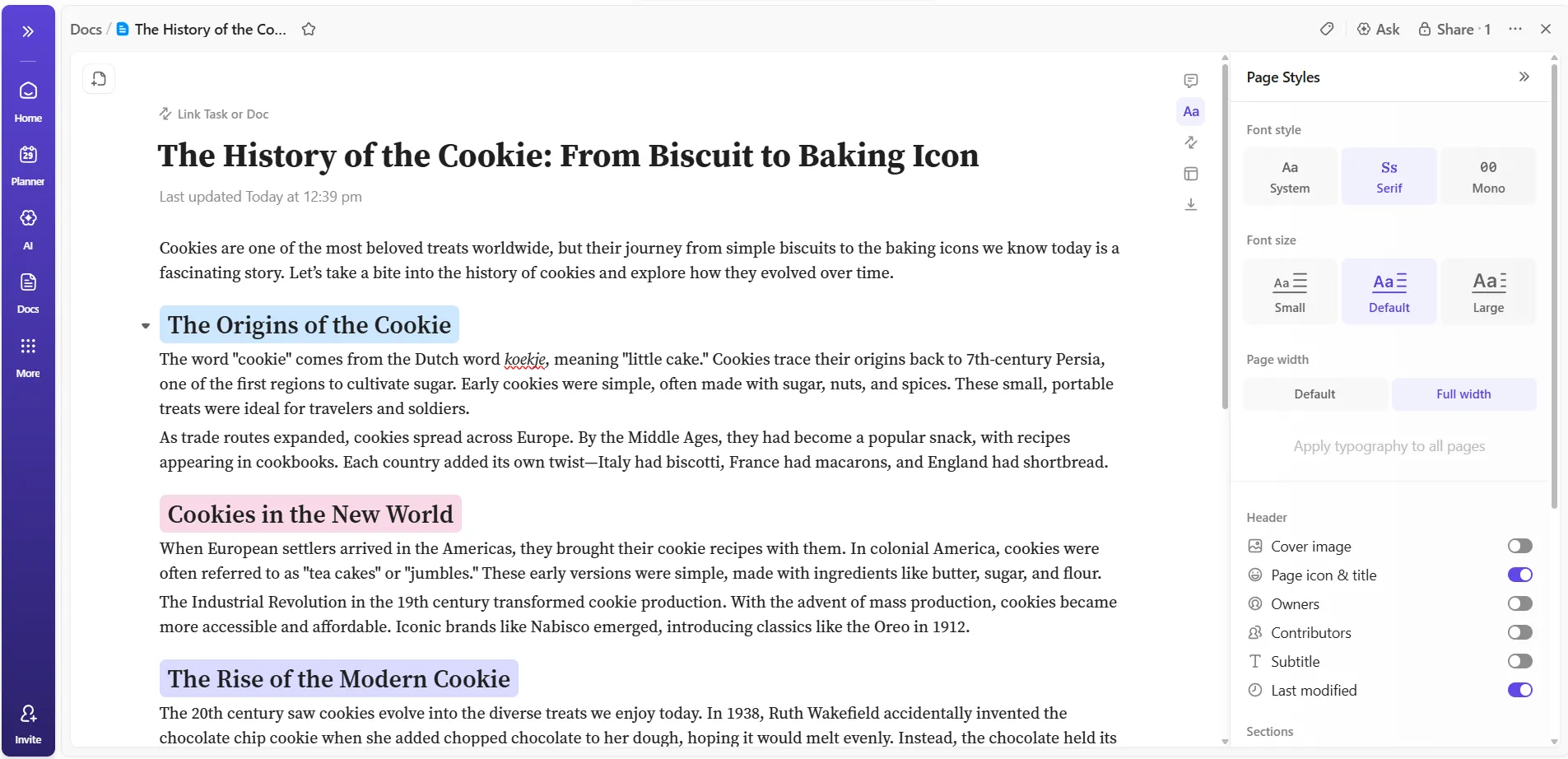
Angenommen, Sie leiten eine Aktualisierung des Inhalts für eine Produkteinführung. Sie erstellen für jede umgeschriebene Seite ein Dokument und verknüpfen es mit der Einführungsaufgabe.
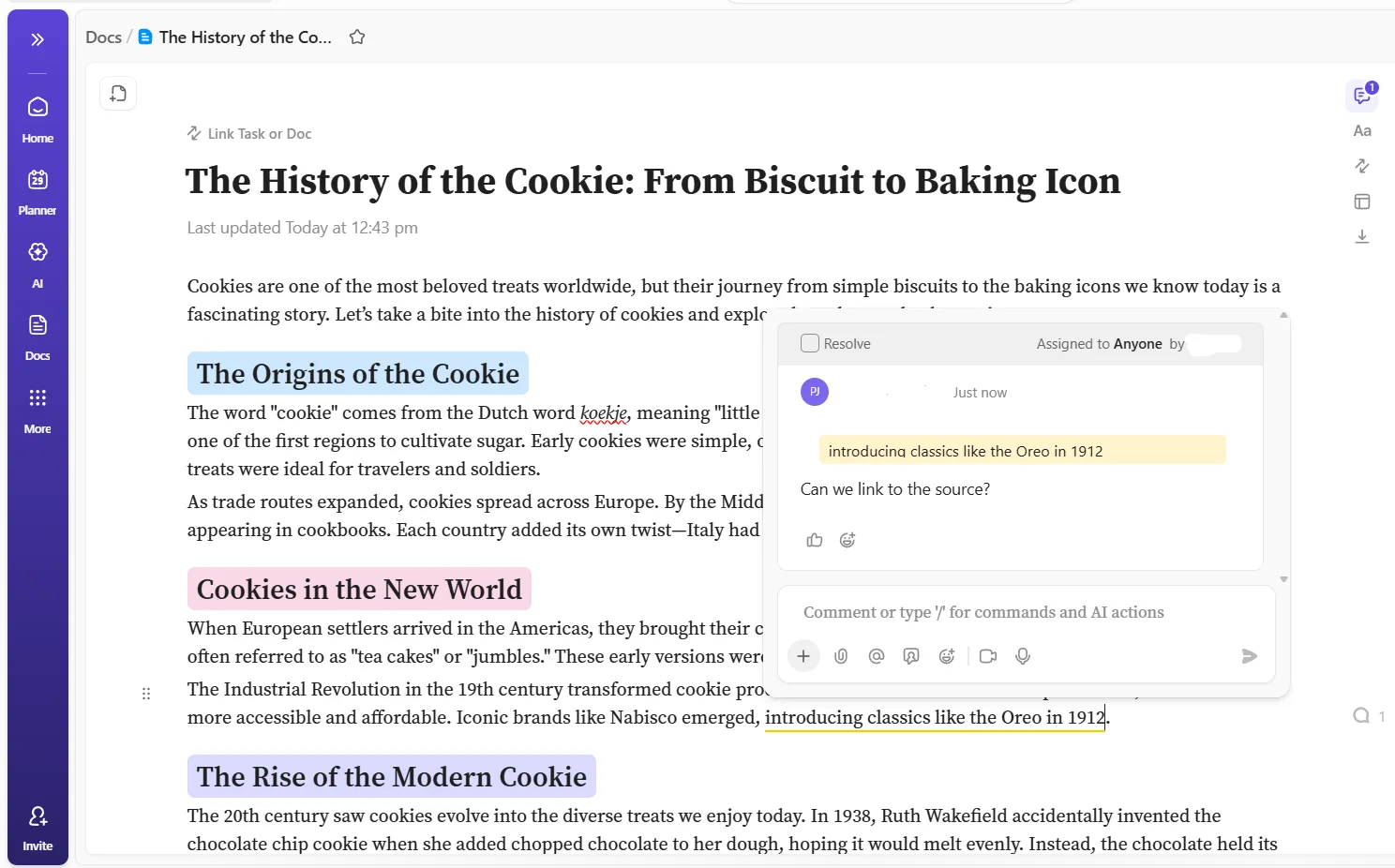
Editors hinterlassen zugewiesene Kommentare in ClickUp, Stakeholder fügen Vorschläge im selben Dokument hinzu und Sie bearbeiten das Feedback während der Überarbeitung. Wenn jemand eine Änderung im Ton oder in der Struktur wünscht, sehen Sie die Anfrage direkt neben dem Absatz, der der Arbeit unterzogen werden muss.
🎥 Sehen Sie sich dieses Video an, um die Erstellung von Inhalten in ClickUp zu vereinfachen:
KI-gestützte Unterstützung für intelligentere Überarbeitungen
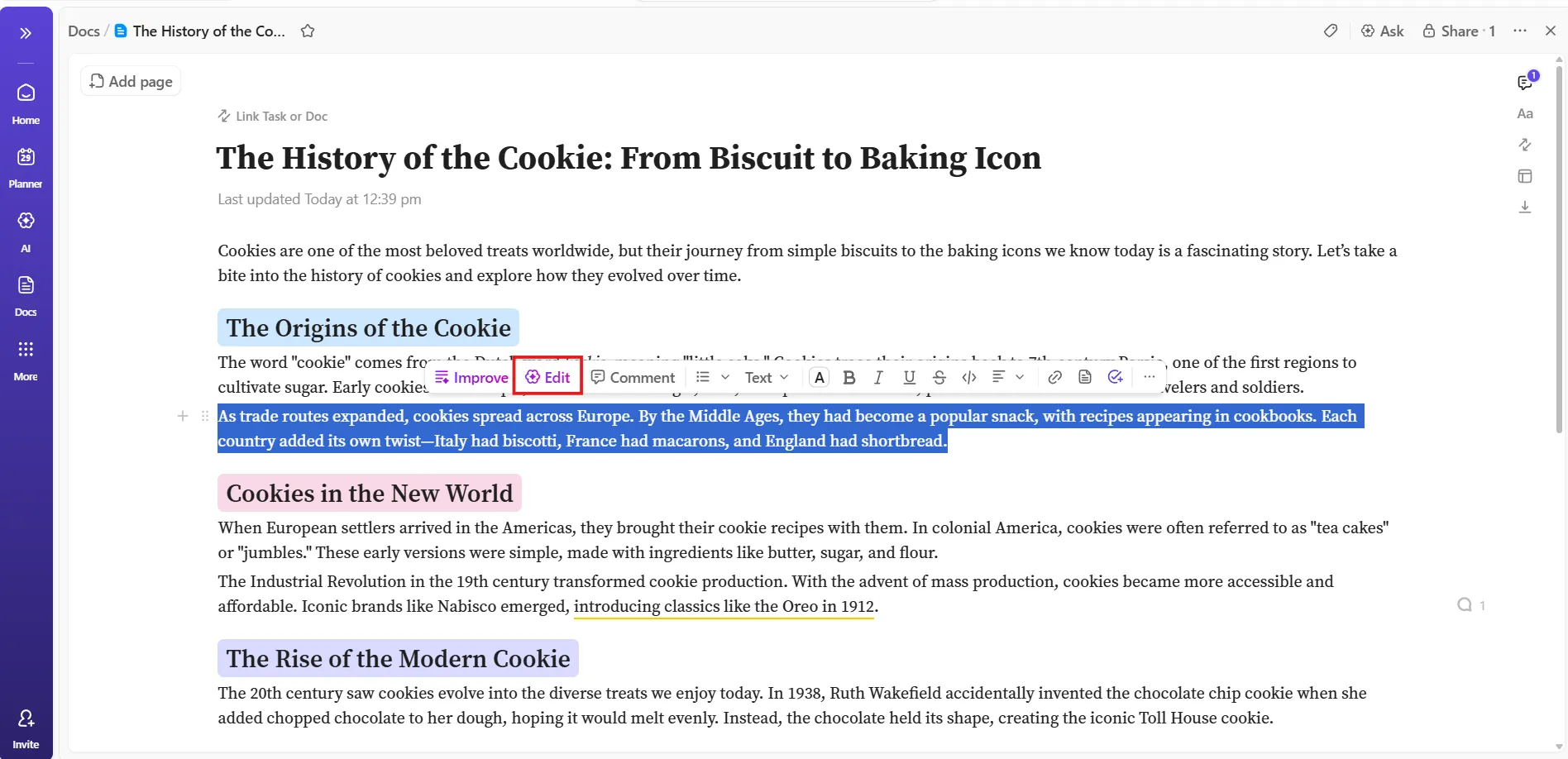
Sobald Ihr Entwurf an einem Ort gespeichert ist, kann ClickUp Brain das Umschreiben unterstützen, ohne dass Teams zwischen verschiedenen Registerkarten hin- und herspringen müssen.
Es nutzt kontextbezogene KI, um Inhalte zu generieren, die zu Ihrer Markenstimme passen. Außerdem müssen Sie keinen Text mehr in externe KI-Fenster kopieren und einfügen, wodurch die Sicherheit Ihrer Daten gewährleistet bleibt und Ihr Workflow schnell bleibt.
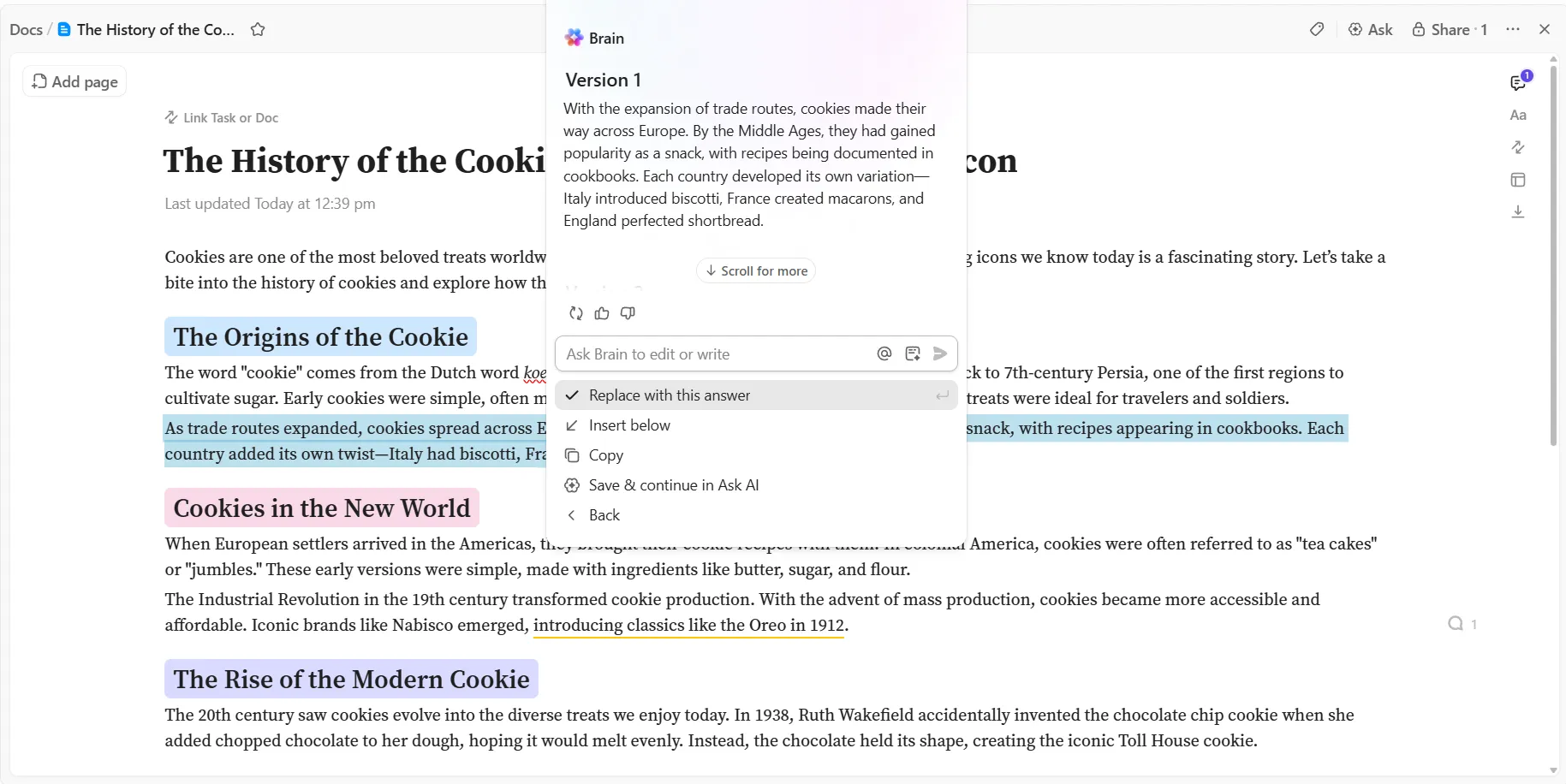
Nehmen wir zum Beispiel an, Sie möchten ein trockenes, 2.000 Wörter langes Whitepaper in eine dialogorientierte Anleitung umwandeln.
Sie können einen dichten Absatz mit Fachjargon markieren und ClickUp Brain bitten, „dies wie für einen Anfänger zu erklären“ oder „den Tonfall in professionell und dennoch freundlich zu ändern“. Es liefert sofort eine umgeschriebene Version, die besser fließt. So können Sie sich auf die übergeordnete Strategie konzentrieren, während die KI die repetitive Aufgabe der Umformulierung von Sätzen übernimmt.
Hier ist eine Vorlage, die Sie bei Ihrer nächsten Überarbeitung ausprobieren können: Generieren Sie alternative Versionen dieses Textes.
Sie können sogar zu Ask KI wechseln und dort Ihre Unterhaltung fortsetzen.
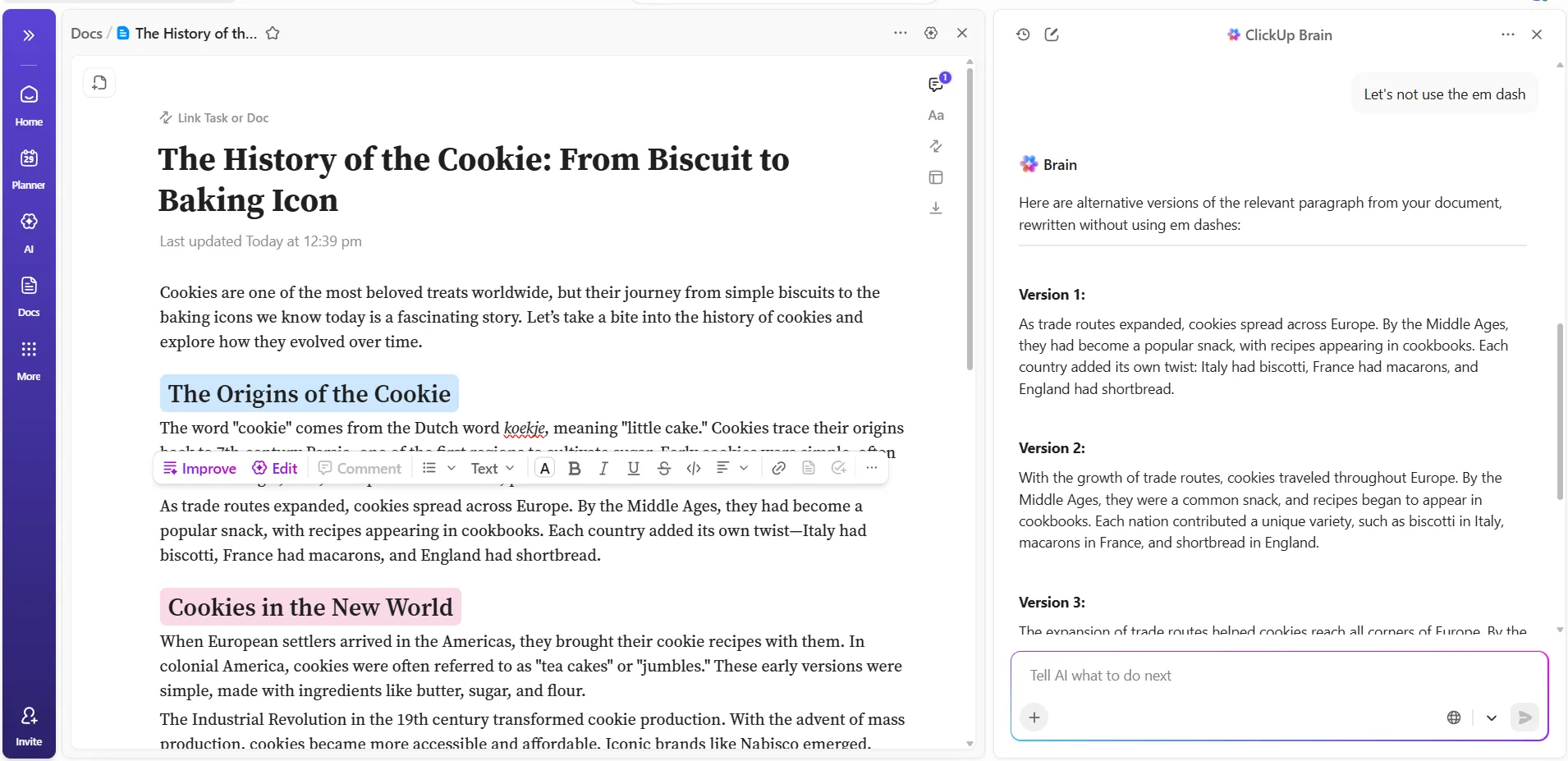
Mit ClickUp Brain haben Sie außerdem Zugriff auf mehrere KI-Modelle, sodass Sie die richtige KI für Ihre jeweilige Umschreibungsaufgabe auswählen können. Je nach Art und Komplexität des Inhalts können Sie zwischen Claude, ChatGPT und Gemini wechseln.
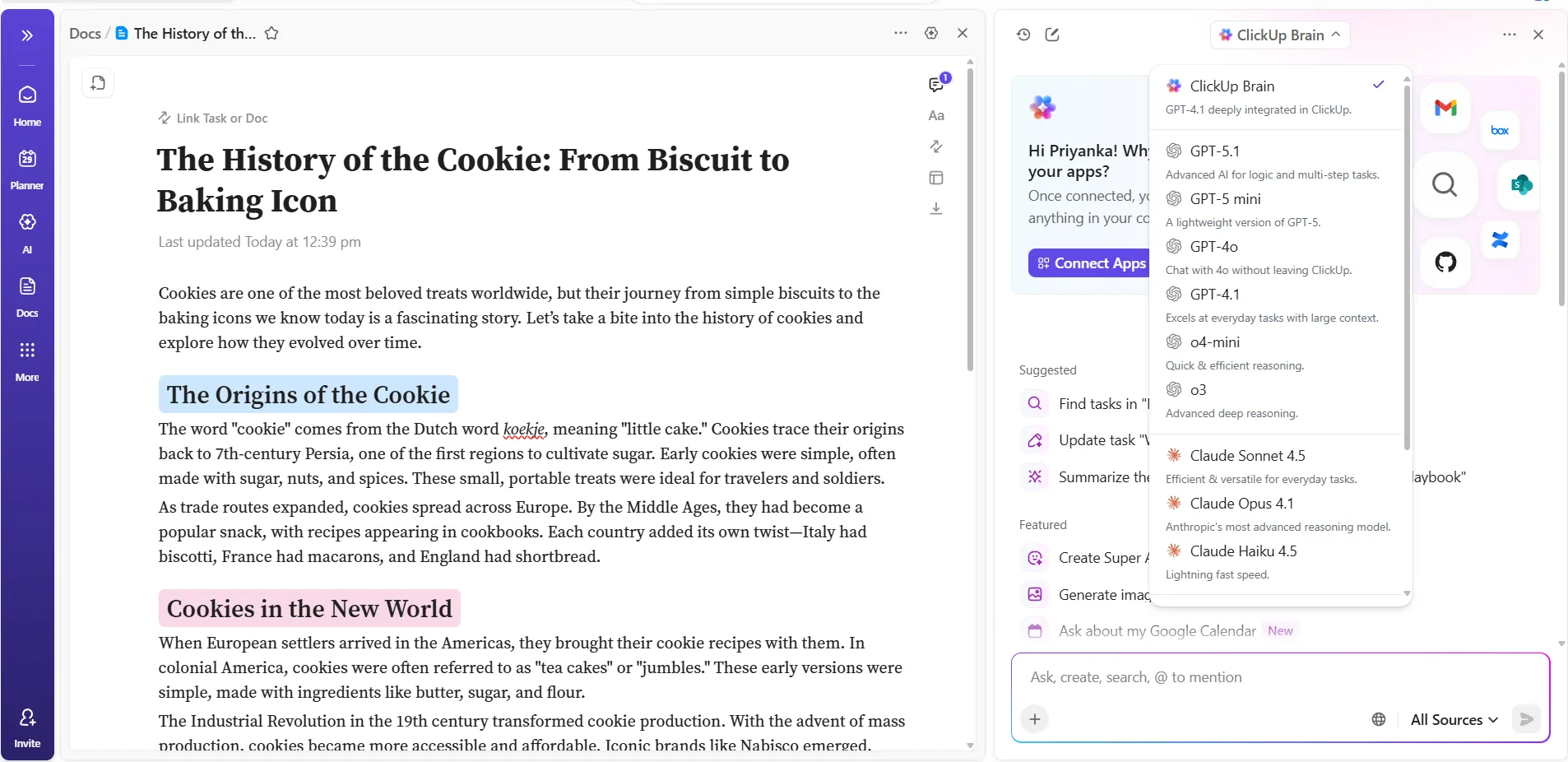
Dank dieser Flexibilität sind Sie nicht an die Limite einer einzigen KI gebunden. Wenn die Ausgabe eines Modells nicht Ihren Anforderungen entspricht, können Sie dieselbe Eingabeaufforderung mit einem anderen Modell erneut generieren und die Ergebnisse sofort vergleichen.
Websuche und sprachgesteuerte Produktivität
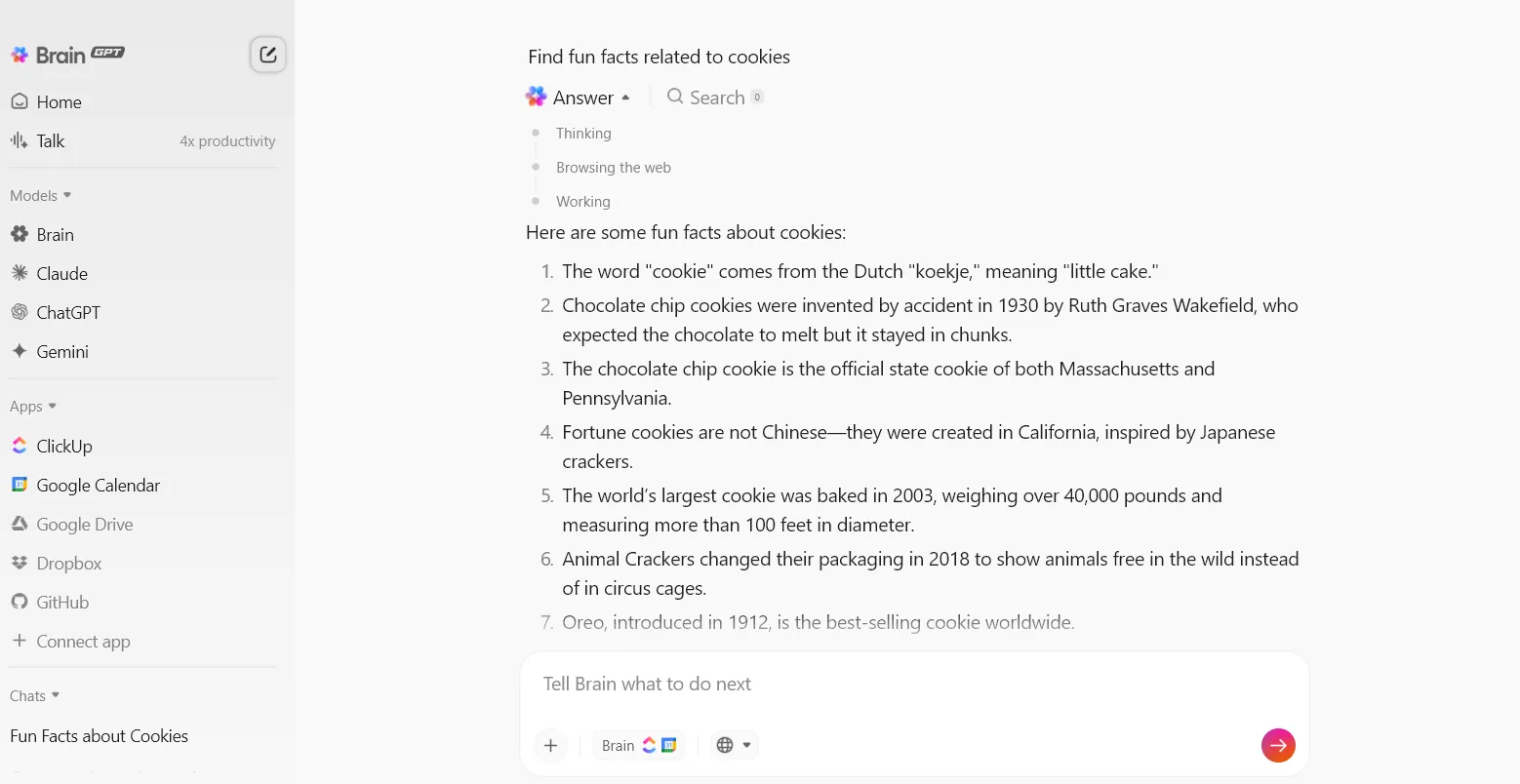
ClickUp BrainGPT dient als stets verfügbarer Begleiter für Desktop und Browser. Wie der In-App-Assistent ermöglicht BrainGPT die Verwendung von Premium-Modellen wie ChatGPT, Claude oder Gemini, um gründliche Recherchen durchzuführen oder Entwürfe zu erstellen, ohne dass es zu einer Überlastung durch KI kommt.
Außerdem umfasst BrainGPT eine Websuche, sodass Sie ohne Unterbrechung Ihres ÜberarbeitungsWorkflows nach Wettbewerbsinhalten recherchieren oder Fakten überprüfen können. Die Suchergebnisse enthalten klare, vertrauenswürdige Quellenangaben, mit denen Sie Behauptungen schnell überprüfen oder Belege für Ihre Inhalte sammeln können.
Wenn Sie beispielsweise einen technischen Artikel umschreiben und aktuelle Statistiken oder Branchenentwicklungen benötigen, ruft BrainGPT aktuelle Webinformationen ab und zitiert die Quellen direkt in den Ergebnissen.
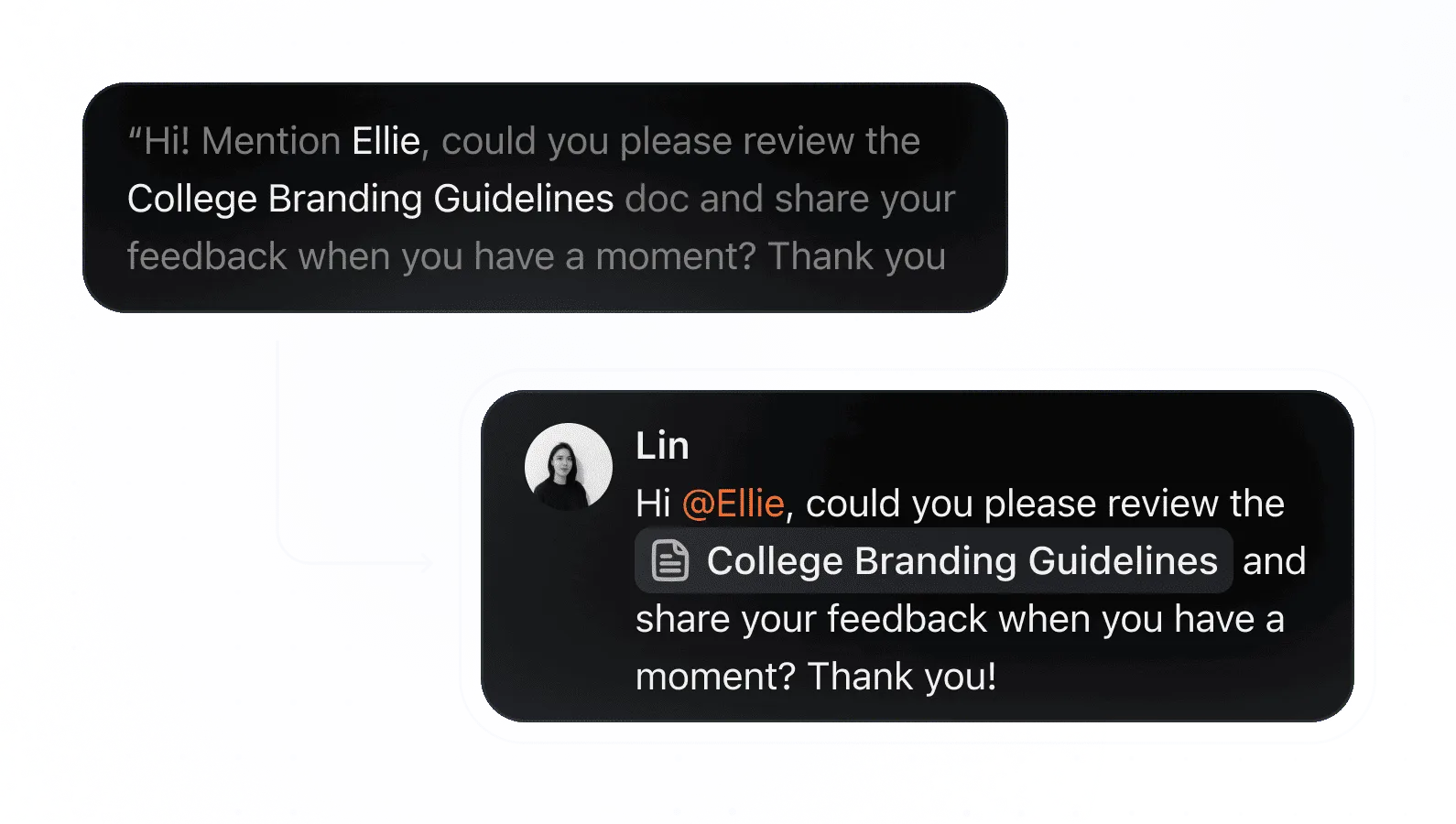
Mit ClickUp Talk to Text können Sie Ideen und Inhalte bis zu viermal schneller festhalten.
Halten Sie Ihre Verknüpfung gedrückt, um mit dem Diktieren zu beginnen, und Ihre Sprache wird automatisch in einen ausgefeilten, professionellen Text umgewandelt.
Angenommen, Sie haben Schwierigkeiten, einen komplexen Absatz umzuschreiben – wenn Sie ihn laut aussprechen, werden Ihnen oft klarere Möglichkeiten zur Strukturierung Ihrer Gedanken bewusst, und Talk to Text erfasst diese Variationen sofort.
Talk to Text umfasst mehrere Features, die das Diktieren für professionelle Inhalte praktisch machen:
- Benutzerdefiniertes Wörterbuch, das Ihre branchenspezifischen Begriffe, Produktnamen und Abkürzungen lernt.
- Kontextbezogene Erwähnungen, mit denen Sie während des Diktierens auf Teamkollegen oder Aufgaben verweisen können.
- Mehrsprachiges Support-System für das Sprechen in einer Sprache und das Tippen in einer anderen
🧠 Wissenswertes: Leo Tolstoi hat „Krieg und Frieden“ über einen Zeitraum von sieben Jahren mehrfach umgeschrieben. Seine Frau Sophia hat das umfangreiche Manuskript acht Mal (und einige Teile fast 30 Mal) von Hand kopiert, um seine endlosen Überarbeitungen einzufügen.
Chrome-Erweiterung
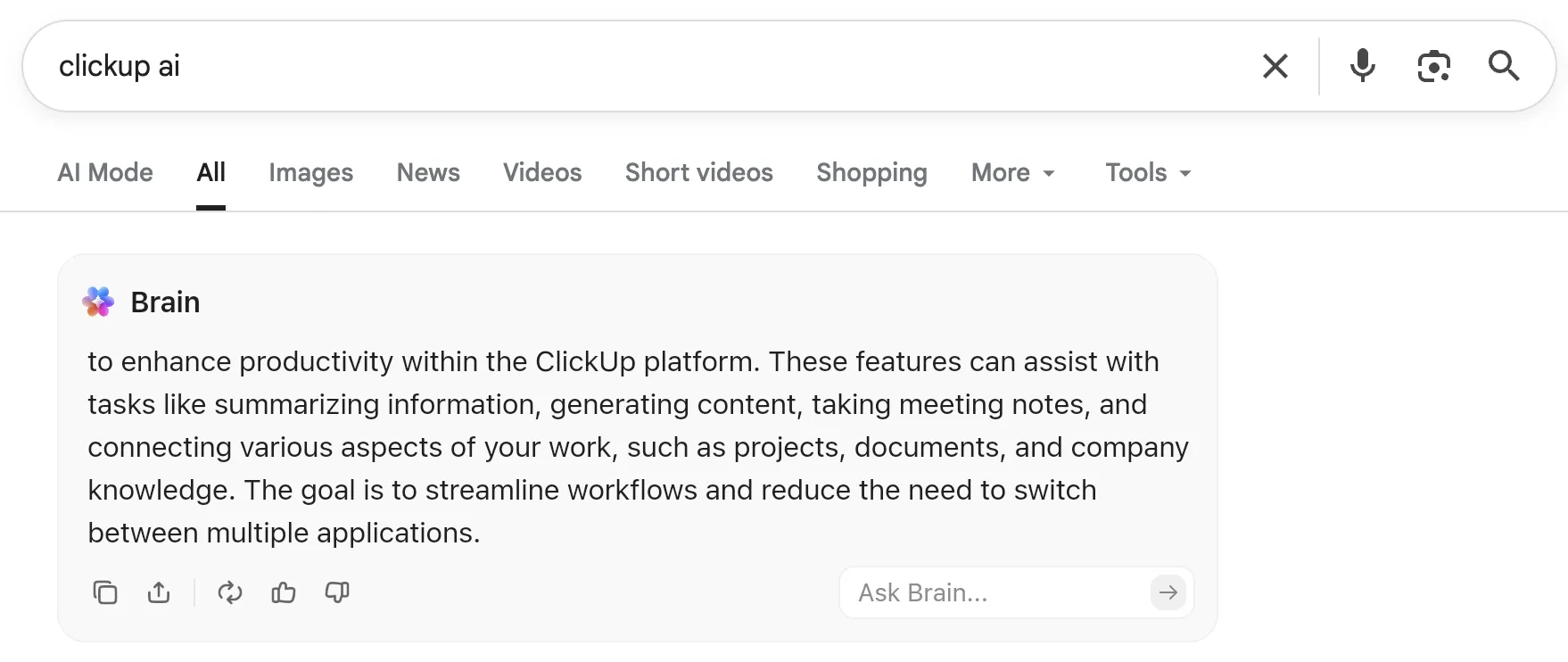
Die Chrome-Erweiterung von ClickUp BrainGPT funktioniert direkt in Ihrem Browser und ermöglicht es Ihnen, Inhalte von Mitbewerbern zusammenzufassen, Webrecherchen zu erfassen oder Aufgaben von jeder beliebigen Webseite aus zu erstellen.
Als Beispiel können wir angeben, dass Sie Inhalte umschreiben und auf einen Ansatz eines Mitbewerbers stoßen, auf den Sie Bezug nehmen möchten. In diesem Fall können Sie die BrainGPT-Seitenleiste öffnen, diese Seite zusammenfassen und Folgefragen stellen, ohne zwischen den Registerkarten wechseln zu müssen.
Die Erweiterung kann auch Seiten als ClickUp-Aufgaben mit Lesezeichen versehen oder Text aus Gmail extrahieren, um Aktionspunkte zu erstellen, sodass alle Ihre Materialien zum Umschreiben mit Ihrem Workflow verbunden bleiben.
🎥 Weitere Informationen zum Einsatz von KI bei alltäglichen Aufgaben:
Vereinfachen Sie Ihre Überarbeitungen des Inhalts mit ClickUp
Gemini bietet eine Reihe hilfreicher Tools, mit denen Sie Ihre Arbeit sofort umgestalten können. Diese KI-Features helfen Ihnen, die „klobige“ Phase des ersten Entwurfs hinter sich zu lassen, sodass Sie sich auf die übergeordnete Strategie konzentrieren können, die den Ausschlag gibt.
Google Workspace bietet zwar einen guten Ausgangspunkt, aber die Verwaltung dieser Überarbeitungen über unzählige Registerkarten und Dokumente hinweg kann schnell zu einem eigenen Projekt werden.
ClickUp vereinfacht diesen gesamten Flow, indem es Ihre Entwürfe, Aufgaben und das Feedback Ihres Teams an einer einzigen Startseite zusammenführt. Sie können zwischen erstklassigen Modellen wie Gemini, Claude und ChatGPT wechseln, um die perfekte Stimme für Ihre Marke zu finden, ohne jemals Ihr Dokument verlassen zu müssen. So wird das Umschreiben zu einem optimierten Teil Ihrer eigentlichen Arbeit.
Sind Sie bereit, Unordnung zu beseitigen und mit der Fertigstellung zu beginnen? Melden Sie sich noch heute bei ClickUp an! ✅
Häufig gestellte Fragen (FAQ)
Gemini kann die Markenstimme zuverlässiger beibehalten, wenn Sie spezifische Anweisungen geben. Für eine stärkere Konsistenz fügen Sie ein kurzes „Stimmbeispiel” ein und definieren Sie Einschränkungen (Leseniveau, Satzlänge und zu vermeidende Begriffe).
Gemini und Tools wie ChatGPT eignen sich gut zum Umschreiben, aber sie befinden sich in separaten Registerkarten, sodass Sie den Kontext Ihres Workspaces verlieren. ClickUp Brain bietet Ihnen mehrere KI-Modelle (Claude, ChatGPT, Gemini) direkt in Ihren Dokumenten und greift dabei automatisch auf Ihre Markenrichtlinien, vergangenen Kampagnen und den Projektverlauf zu.
Ja, Gemini ist äußerst effektiv bei der Wiederverwendung von Inhalten für verschiedene Kanäle. Sie können es ganz einfach dazu auffordern, einen langen Blogbeitrag in ein prägnantes LinkedIn-Update, einen X (Twitter)-Thread oder eine lockere Instagram-Bildunterschrift umzuwandeln.