
Die Bildschirmaufnahme wurde in den 1970er Jahren bei Xerox PARC entwickelt, als Ingenieure eine schnelle Möglichkeit suchten, um zu zeigen, was auf einem Computerbildschirm geschah, ohne jemanden an ihren Schreibtisch holen zu müssen.
Das einfache „Ich zeige es Ihnen“ gibt es jetzt in verschiedenen, fortschrittlicheren Versionen in Form von Bildschirmaufnahme-Tools. Von Einzel-Erstellern, die Workflows erklären, bis hin zu kleinen Geschäften, die Prozesse über Zeitzonen hinweg dokumentieren, sind die Erwartungen höher geworden.
In diesem Blogbeitrag vergleichen wir zwei der besten tools für Bildschirmaufnahmen: Snagit und ClickUp Clips, um herauszufinden, welches besser zu Ihrer Arbeit passt.
Snagit vs. ClickUp Clips: Bildschirmaufzeichnungstools im Überblick
Hier ist ein kurzer Vergleich der beiden Bildschirmaufnahme-Tools:
| Aspekt | Snagit | ClickUp Clips |
| Kernzweck | Standalone-Bildschirmaufnahmen, Anmerkungen und Videoaufzeichnungen für Tutorials und Dokumentationen | Integrierte, schnelle Bildschirmaufzeichnung für die Teamkommunikation, Berichterstellung für Fehler und Aufgaben-Demos innerhalb von Projekt-Workflows. |
| Aufnahmeoptionen | Screenshots, Scroll-Aufnahmen, Vollbild-/Teilbild-Videos, App-Fenster | Bildschirm, aktuelle Registerkarte, App-Fenster oder nur Audio; bis zu 45 Minuten |
| Erweiterte Tools für die Bearbeitung | Erweiterte Anmerkungen (Text, Pfeile, Hervorhebungen), grundlegende Video-Bearbeitung, Vorlagen, Stempel | Einfaches Trimmen; KI-Transkription mit Zeitstempeln, Sprachkommentaren |
| KI-Funktionen | Keine native Version | Automatische Transkription, Suche in Transkripten über ClickUp Brain, Konvertierung in Aufgaben |
| Integrationen | Eingeschränkt; Export in Dateien/Links, funktioniert mit jeder Plattform | Native in ClickUp (Dokumente, Chat, Aufgaben); über 1.000 Apps über das ClickUp-Ökosystem |
| Freigeben/Zusammenarbeit | Dateifreigabe, Links; keine native Team-Sichtbarkeit | Automatische Einbettung in Aufgaben/Kommentare/Chat; Teamzugriff, Kommentare mit Zeitstempel |
| Preise | Abonnement für 39 $/Jahr (ab 2025); einmalige Legacy-Optionen ~63 $. | In allen ClickUp-Plänen enthalten (von Free bis Enterprise) |
| Plattformen | Windows, Mac; eigenständige App | Webbasiert in ClickUp; plattformübergreifender Zugriff |
| Stärken | Überragende Präzision bei Anmerkungen, unbegrenzte Aufzeichnung, intuitive Benutzeroberfläche für Profis | Workflow-Integration, Steigerung der Produktivität durch KI, kostenlos für PM-Teams |
| Einschränkungen | Keine KI, fehlender Teamkontext, zusätzliche Kosten für Upgrades | Nur Video (keine erweiterten Screenshots), 45-Minuten-Limit, ClickUp-Konto erforderlich |
Was ist ClickUp?
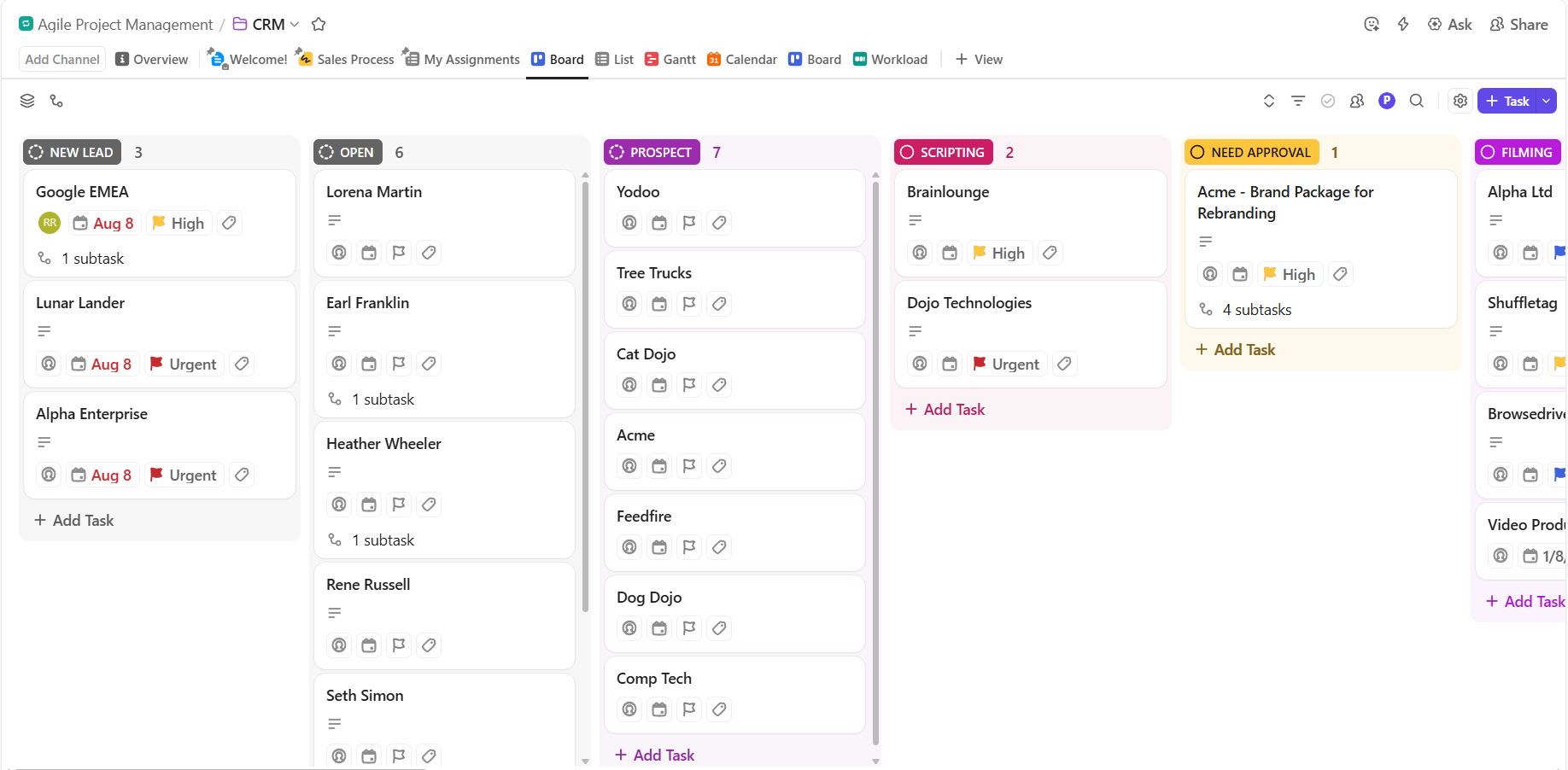
ClickUp ist eine umfassende Plattform für Projektmanagement und Produktivität, die eine Vielzahl von Tools in einem einzigen einheitlichen Workspace vereint. Sie bewahrt Sie vor Arbeitsüberlastung und bietet Ihnen Aufgaben, Dokumente, Chat, Whiteboards, Automatisierung und vieles mehr.
Als weltweit erster konvergierter KI-Workspace integriert er KI-Funktionen direkt in alltägliche Arbeitsbereiche wie Aufgaben, Dokumente, Chats und Workflows, anstatt sie als Add-ON anzubieten, um Kontextwechsel zu vermeiden.
Exklusive Einblicke in die Funktionsweise der Arbeit!
ClickUp-Features
Entdecken Sie einige hervorragende Features, die ClickUp zu einer herausragenden Alternative zu Snagit machen:
Feature Nr. 1: Intuitive Bildschirmaufzeichnung
Für Teams, die auf klare Kommunikation und reibungslose Übergaben angewiesen sind, verändert ClickUp Clips die Art und Weise, wie Sie Informationen erfassen, erklären und umsetzen.
Sie können Ihren Bildschirm, Ihre Kamera und Audioaufnahmen aufzeichnen und diese Aufzeichnungen sofort in ClickUp-Aufgaben, Dokumente, Chats oder Kommentare einbetten, ohne Ihren Workspace verlassen zu müssen.
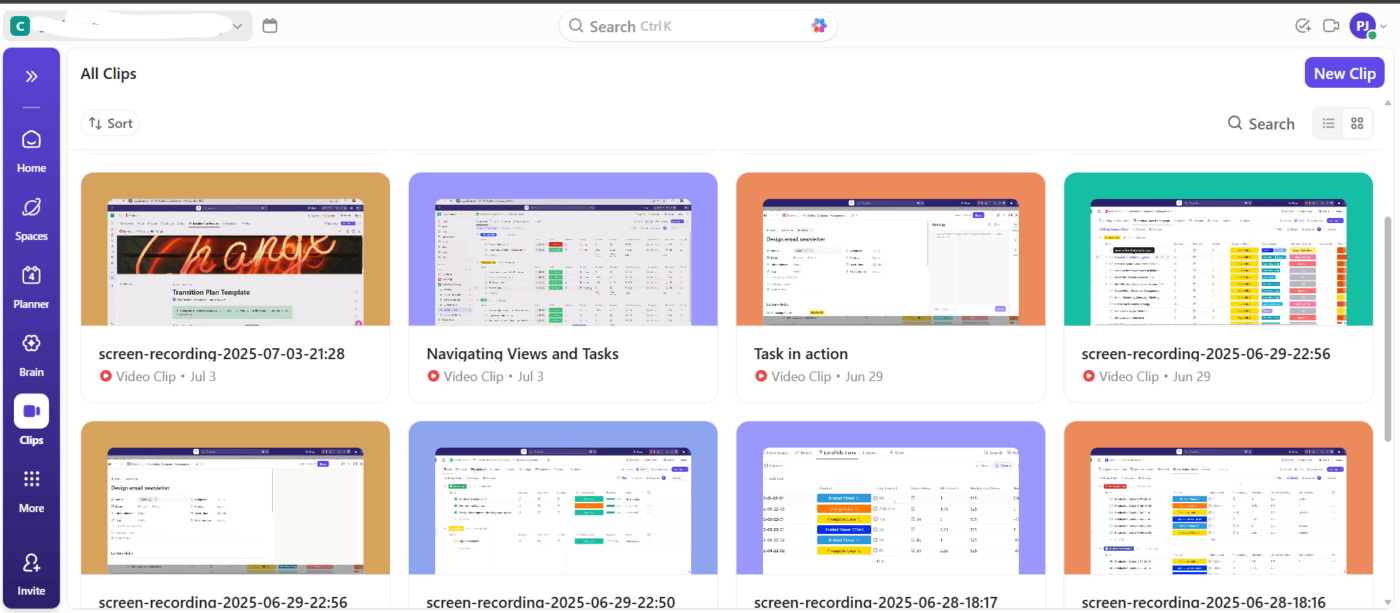
So hilft es Ihnen:
- Mehrere Aufnahmeoptionen: Erfassen Sie Ihren gesamten Bildschirm, ein einzelnes Fenster oder eine Registerkarte des Browsers, optional auch mit Audio.
- Zentraler Speicher: Greifen Sie auf alle gespeicherten Aufzeichnungen im Clips Hub zu, damit Sie diese organisieren, durchsuchen und erneut aufrufen können.
- Kommentare mit Zeitstempel: Hinterlassen Sie Kommentare zu bestimmten Zeitpunkten in einem Clip, damit jeder genau weiß, auf welchen Teil des Videos sich das Feedback bezieht.
- Umsetzbare Erkenntnisse: Erstellen Sie eine Aufgabe direkt aus einem Clip, verknüpfen Sie Aufzeichnungen mit umsetzbaren Arbeiten und bewahren Sie Feedback und Nachverfolgungen an einem Ort auf.
- Nahtloses Freigeben und Einbetten: Betten Sie Clips in Aufgaben, Dokumente, Chats oder Kommentare ein oder geben Sie sie extern über einen Link frei.
- Sprachclips zur Verdeutlichung: Hinterlassen Sie Sprachkommentare in Clips, um schnell Feinheiten zu erklären oder Anleitungen zu geben.
💡 Profi-Tipp: Versehen Sie Clips im Hub mit Tags oder Beschreibungen für wiederkehrende Prozesse wie Onboarding, Software-Tutorials oder Produkt-Updates.
Feature Nr. 2: KI-gestützte Transkriptionen
Mit aktiviertem ClickUp Brain wird jeder von Ihnen aufgenommene Clip automatisch transkribiert. Das bedeutet, dass Ihr Team den Clip während der Wiedergabe mitlesen oder das Transkript schnell nach wichtigen Punkten durchsuchen kann, ohne das gesamte Video erneut ansehen zu müssen.
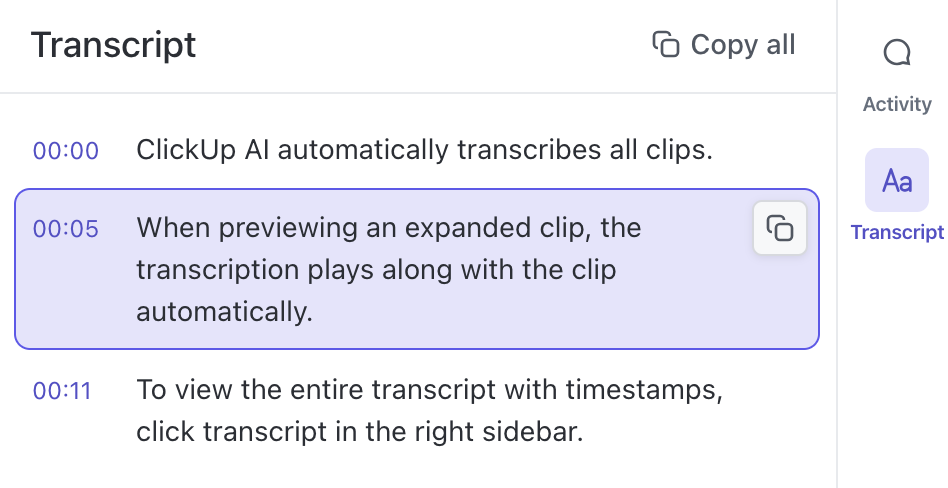
Sie können auf die vollständige Transkription mit Zeitstempeln in der rechten Seitenleiste zugreifen und durch Klicken auf einen Ausschnitt sofort zu diesem Moment im Clip springen, was eine nahtlose Navigation ermöglicht.
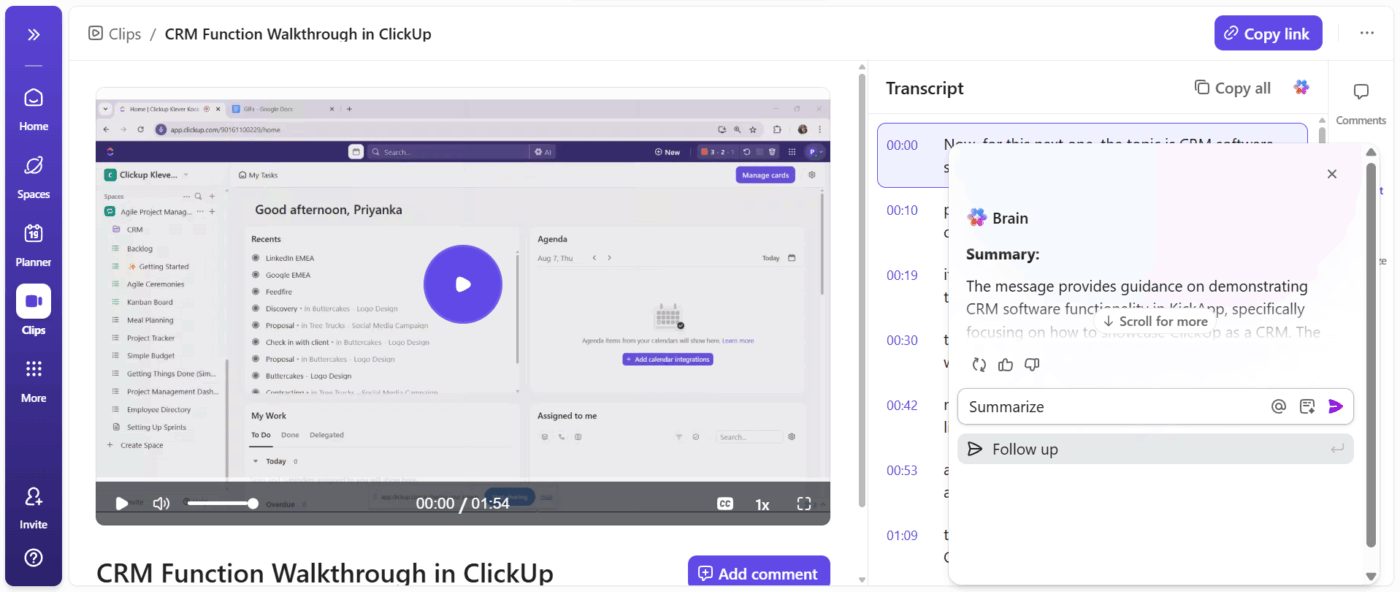
Wenn Sie ClickUp Brain eine Frage stellen, durchsucht es außerdem alle Ihre Clip-Transkripte, um Antworten zu finden. So werden Ihre Aufzeichnungen zu einer durchsuchbaren Wissensdatenbank, die sich perfekt für asynchrone Teams oder die Einarbeitung neuer Mitglieder eignet.
Sie können auch einfach den KI-Transkript-Zusammenfasser auffordern, Ihnen eine Übersicht über die Unterhaltung zu geben.
Nehmen wir zum Beispiel an, ein Eigentümer eines kleinen Unternehmens zeichnet eine Anleitung für ein neues Dashboard zur Berichterstellung für Clients auf. Anstatt das vollständige Video an das Team zu senden, kopiert er wichtige Ausschnitte aus dem Transkript, die zeigen, welche Metriken täglich überprüft werden müssen.
Ein Inhalt-Ersteller, der ein Tutorial überprüft, kann auch genaue Anweisungen aus dem Transkript hervorheben, um sie in einen Blog-Entwurf oder eine SOP aufzunehmen.
📮 ClickUp Insight: 50 % unserer Umfrageteilnehmer geben an, dass Freitag ihr produktivster Tag ist. Dies könnte ein Phänomen sein, das für die moderne Arbeitswelt einzigartig ist. Freitags finden in der Regel weniger Meetings statt, was in Verbindung mit dem im Laufe der Arbeitswoche gesammelten Kontext zu weniger Unterbrechungen und mehr Zeit für konzentriertes Arbeiten führen könnte.
Möchten Sie die Produktivität vom Freitag die ganze Woche über aufrechterhalten? Nutzen Sie asynchrone Kommunikationsmethoden mit ClickUp, der Alles-App für die Arbeit! Nehmen Sie Ihren Bildschirm mit ClickUp Clips auf, erhalten Sie sofortige Transkriptionen über ClickUp Brain oder bitten Sie den KI-Notizblock von ClickUp, einzugreifen und die Höhepunkte des Meetings für Sie zusammenzufassen!
Feature Nr. 3: Echtzeit-Kommunikationstools
Wenn Sie eine Echtzeit-Abstimmung oder hybride Kommunikation am Arbeitsplatz benötigen, nutzen Sie ClickUp Chat. Senden Sie Nachrichten, erstellen Sie Kanäle und organisieren Sie Threads direkt in Ihrem Workspace.
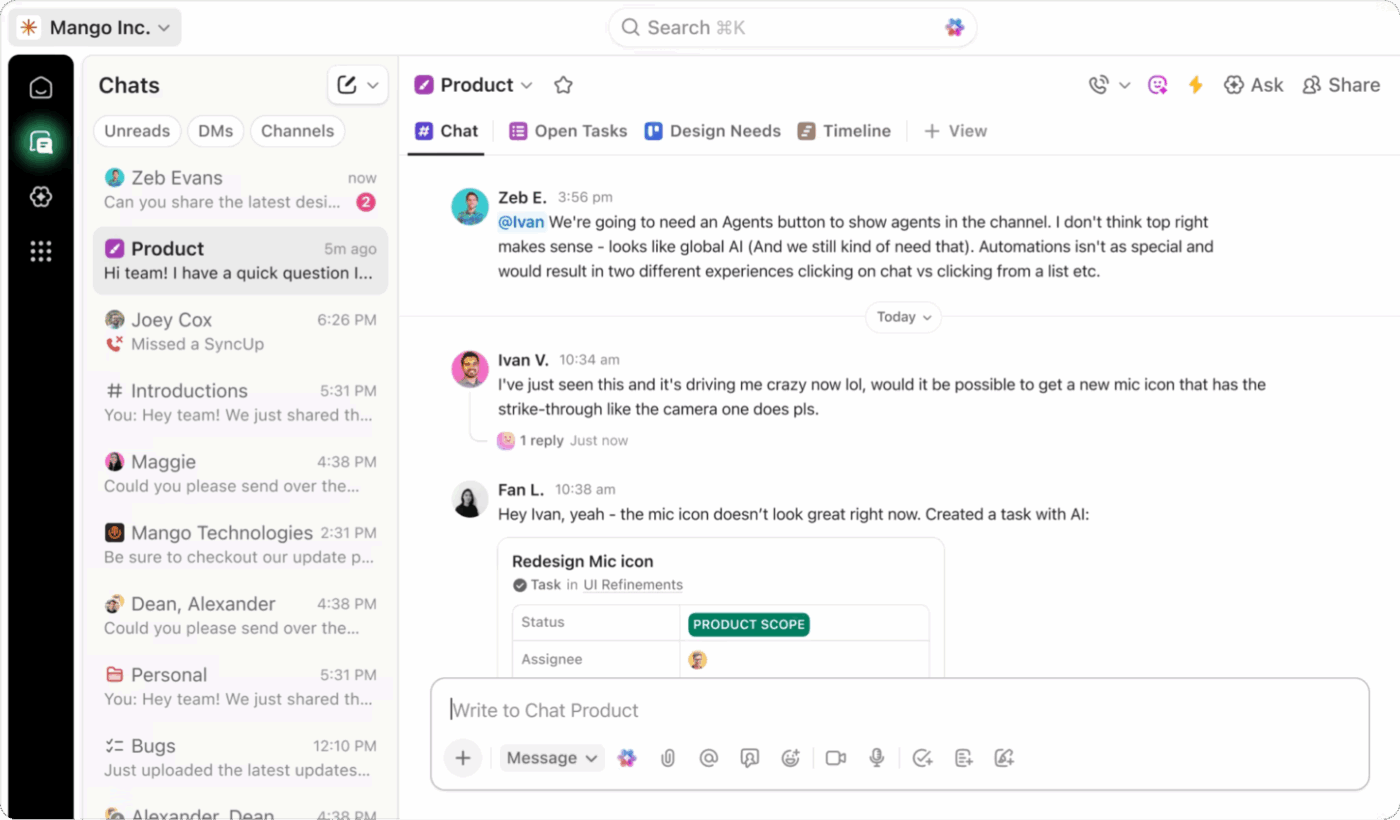
Es funktioniert zusammen mit Aufgaben, Dokumenten und Clips, also:
- Unterhaltungen bleiben mit der Arbeit verbunden
- Mit einem Klick können Sie eine Chat-Nachricht in eine Aufgabe umwandeln.
- Integrierte Threads und Direktnachrichten sorgen für klare asynchrone Updates.
Als Beispiel kann ein Teammitglied einen Clip zu Designänderungen ansehen und dabei eine Folgefrage haben. Es kann diese direkt im Chat stellen.
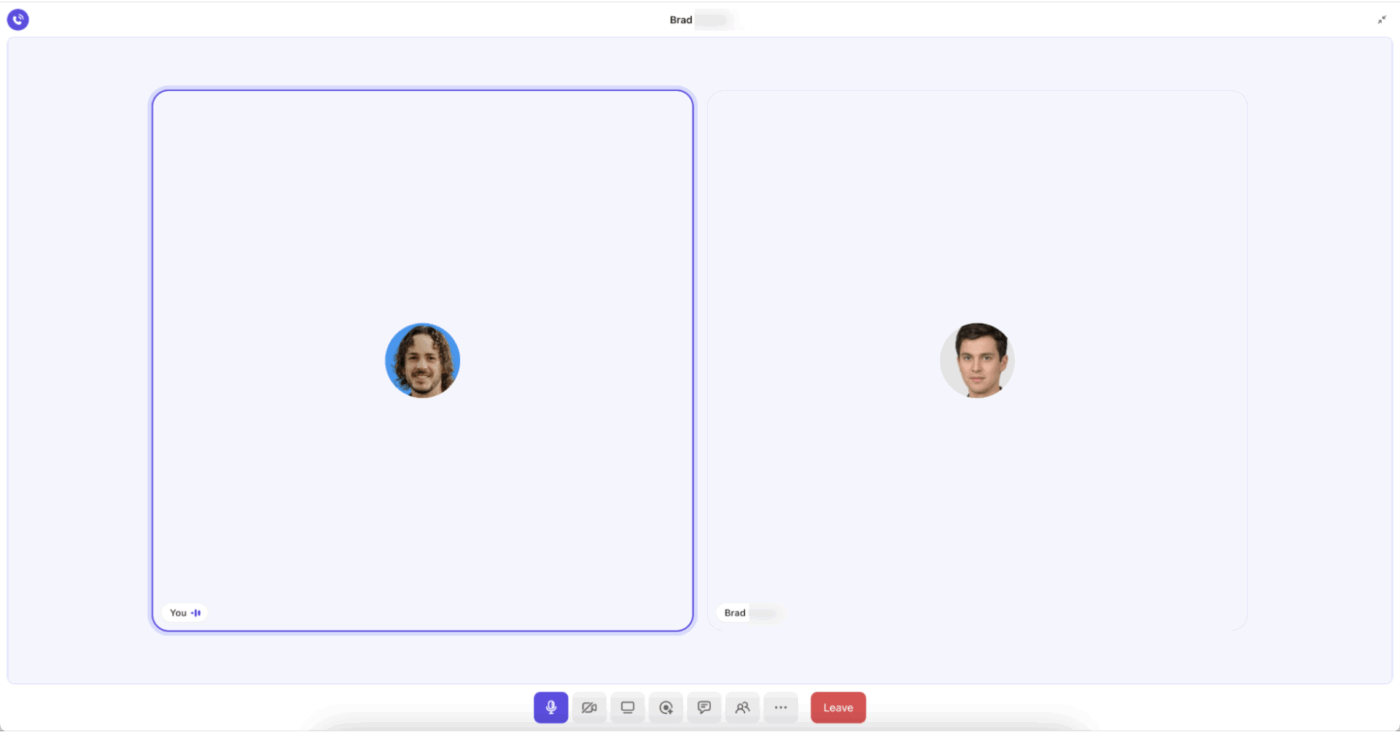
Und wenn Sie persönliche Klarheit wünschen, sind ClickUp SyncUps einfache Sprach- und Videoanrufe, die Sie direkt aus dem Chat oder einem Kanal starten können, ohne Ihr Team in Zoom oder Teams zu ziehen. Damit können Sie:
- Rufen Sie Ihr Team sofort an.
- Freigeben Sie Ihren Bildschirm, wenn visuelle Darstellungen in diesem Moment hilfreich sind.
- Zeichnen Sie die Sitzung auf und speichern Sie sie in Ihrem Clips Hub, komplett mit Transkripten und KI-Zusammenfassungen.
Nehmen wir zum Beispiel an, Sie führen ein neues Mitglied des Teams ein. Sie könnten einen Clip mit geführten Schritten aufzeichnen, den Chat nutzen, um Fragen asynchron zu beantworten, und ein kurzes SyncUp für Live-Walkthroughs veranstalten.
🚀 Vorteil von ClickUp: Sprechen Sie Ihre Ideen, Notizen, Skripte oder Anweisungen ein und lassen Sie Talk to Text in ClickUp diese in Echtzeit in klaren, ausgefeilten Text umwandeln.
Dank ClickUp BrainGPT wird Talk to Text zu einer Verknüpfung für die Produktivität. Die KI versteht den Kontext, wendet intelligente Formatierungen an und kann @Erwähnungen, Aufgaben, Dokumente oder Links basierend auf Ihren Aussagen automatisch verknüpfen.
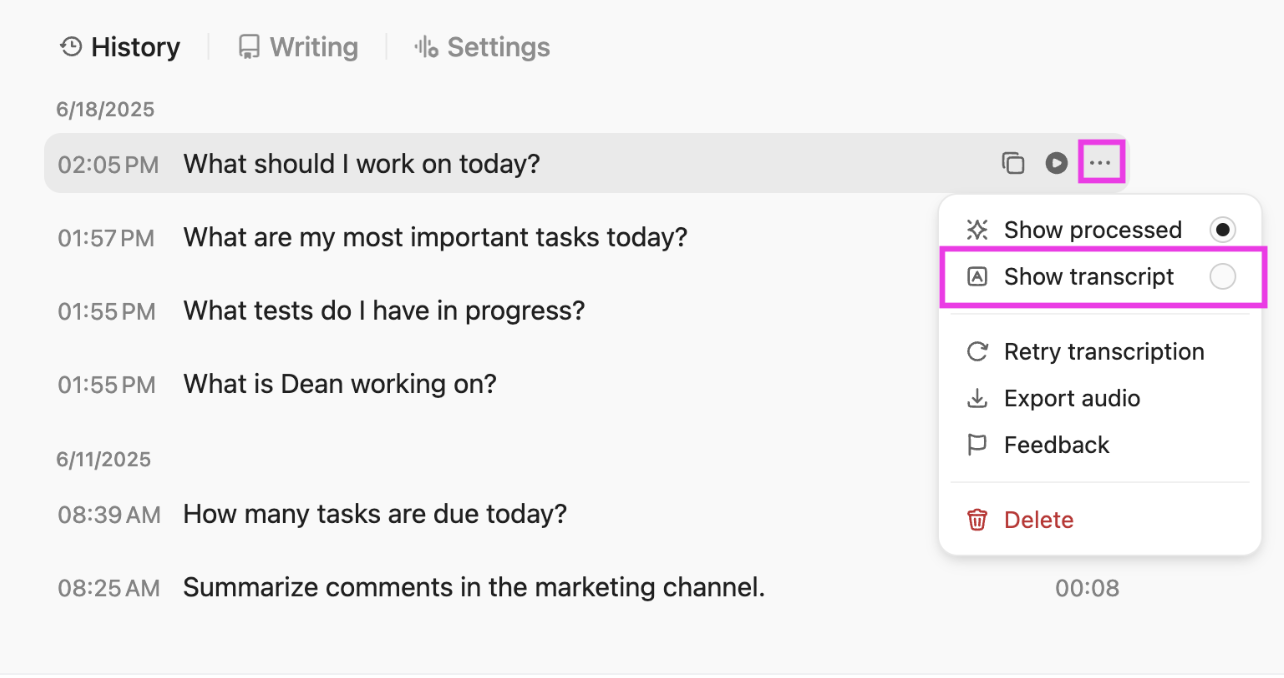
Wenn Sie beispielsweise beim Durchsehen Ihrer Clips-Aufzeichnungen ein Video-Skript brainstormen, können Sie zu „Talk to Text“ wechseln, um Ihre Gedanken ganz natürlich zu äußern. ClickUp wandelt Ihre gesprochenen Worte sofort in einen übersichtlichen Entwurf im Editor um. Sie können sogar @Erwähnungen von Teamkollegen einfügen, Aufgaben für die Nachverfolgung markieren oder eine Gliederung für Ihr nächstes Video erstellen.
Preise für ClickUp
Hier ist, was Alexis Valentin, Leiter der globalen Geschäftsentwicklung bei Pigment, zu sagen hatte:
Die Funktionen von ClickUp, wie die Möglichkeit, mit dem ClickUp-Plugin einen Screenshot zu erstellen und diesen dann automatisch als Anhang an eine Aufgabe zu hängen, erleichtern uns jeden Tag das Leben.
Die Funktionen von ClickUp, wie die Möglichkeit, mit dem ClickUp-Plugin einen Screenshot zu erstellen und diesen dann automatisch als Anhang an eine Aufgabe zu hängen, erleichtern uns jeden Tag das Leben.
Entdecken Sie weitere Tools zur Bildschirmaufzeichnung:
Was ist Snagit?
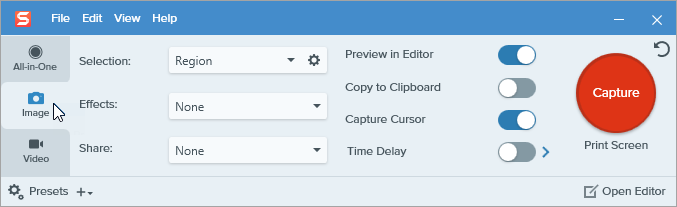
Snagit (jetzt Teil von Camtasia) ist eine Software für Screenshots und Videoaufzeichnungen für Windows und macOS. Sie erweitert die grundlegenden Screenshot-Funktionen um erweiterte Tools für die Bearbeitung, Anmerkungen und Videos für die Erstellung visueller Inhalte wie Tutorials und Dokumentationen.
Die Plattform erfasst Screenshots von ganzen Bildschirmen, bestimmten Bereichen, Fenstern oder scrollbaren Inhalten wie langen Seiten. Benutzer können Bildschirmvideos mit Audio- und Webcam-Overlays aufzeichnen und diese dann in verschiedene Formate wie GIFs oder MP4-Dateien bearbeiten.
🧠 Wissenswertes: Der Begriff „Screencast“ wurde 2004 geprägt, als der Journalist Jon Udell seine Leser um einen Namen für „dieses neue Ding, bei dem man seinen Bildschirm wie einen Film aufzeichnet“ bat. Die Benutzer Joseph McDonald und Deeje Cooley schlugen „Screencast“ vor, und Udell übernahm diesen Begriff öffentlich in seinem Blog. Seitdem ist das Wort offiziell.
Snagit-Features
Sehen wir uns einige Features an, die die asynchrone Zusammenarbeit am Arbeitsplatz fördern:
Feature Nr. 1: Aufnahmemodi
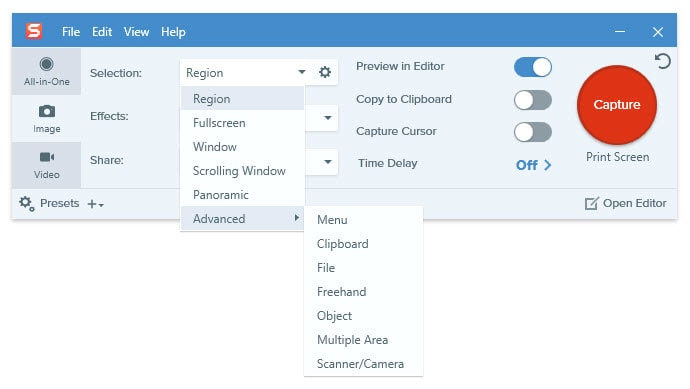
Mit Snagit haben Sie viel Kontrolle darüber, was Sie erfassen. Sie können den gesamten Bildschirm, einen bestimmten Bereich, ein App-Fenster oder sogar lange, scrollbare Seiten wie Webartikel oder Dokumente erfassen. Die Scroll-Erfassung ist praktisch, wenn Sie Screenshots nicht manuell zusammenfügen möchten.
Es unterstützt auch zeitgesteuerte Aufnahmen, mehrere Monitore, Cursor-Sichtbarkeit und anpassbare Voreinstellungen. Auf diese Weise können Sie, sobald Sie es eingerichtet haben, denselben Aufnahmetyp schnell und konsistent wiederholen.
Feature Nr. 2: Bildbearbeitung und Anmerkungen
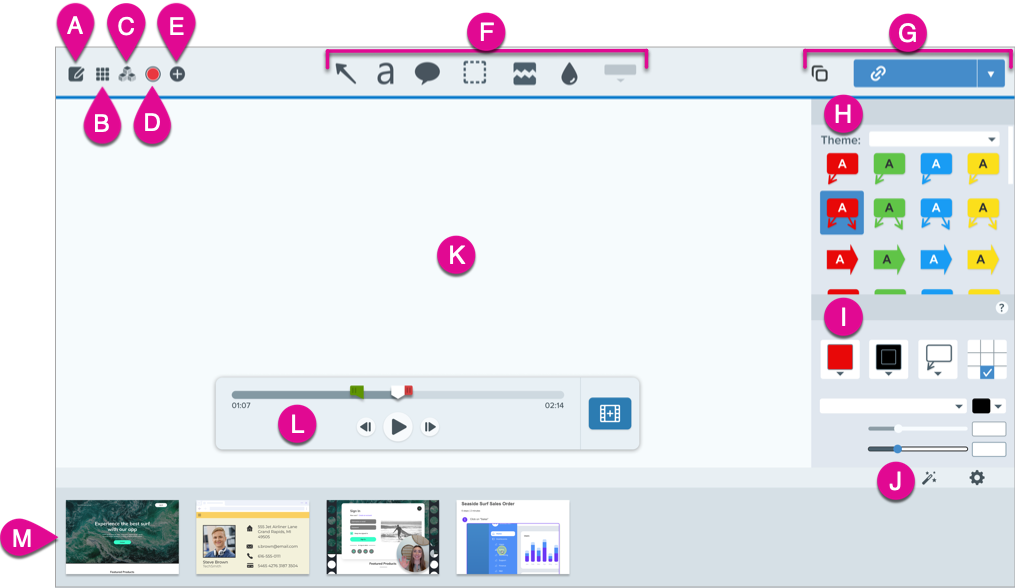
Der Editor von Snagit ist der Bereich, in dem sich ein Großteil seines Wertes zeigt. Sie erhalten einfache Tools wie Pfeile, Hervorhebungen, Text, Schritte und Unschärfe. Damit lässt sich rohes Screenshot-Material in präsentationsreife Inhalte umwandeln.
Features wie Smart Move helfen dabei, Elemente sauber neu zu positionieren, während Smart Redact sensible Informationen wie E-Mail-Adressen oder Nummern automatisch ausblenden kann.
Feature Nr. 3: OCR- und Text-Tools
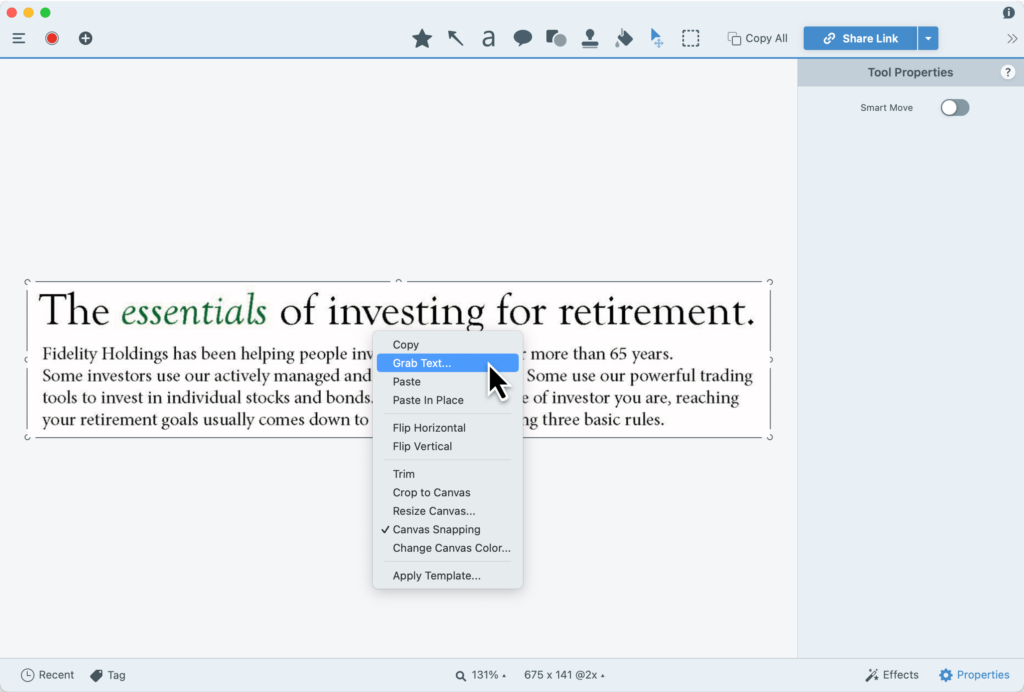
Snagit kann mithilfe von OCR bearbeitbaren Text aus Bildern extrahieren. Sie können Text direkt aus Screenshots extrahieren, was beim Kopieren von Daten aus Grafiken, gescannten Dokumenten oder UI-Bildschirmen hilfreich ist.
In Kombination mit Vorlagen und Stapelverarbeitung erleichtert dies die Wiederverwendung erfasster Informationen in Berichten oder internen Dokumenten.
Preise für Snagit
- Einzelpersonen: 39 $/Jahr
- Studierende/Lehrkräfte: 20 $/Jahr
- Geschäft: 48 $/Jahr pro
🔍 Wussten Sie schon? Einer der ersten legendären Screencasts, die jemals erstellt wurden, war 2005 für die Web-App Backpack. Das Video war so einflussreich, dass es den modernen Produktdemo-Stil mitbegründete, den man auch heute noch im SaaS-Marketing sieht. Es zeigte, dass die Aufzeichnung Ihres Bildschirms buchstäblich die Identität eines Produkts definieren kann.
Snagit vs. ClickUp Clips: Vergleich der Features
Wenn Sie Snagit und ClickUp Clips gegeneinander abwägen, sollten Sie über grundlegende Aufzeichnungs- und Screenshot-Funktionen hinausdenken. Beide Tools verfolgen unterschiedliche Ansätze. ClickUp integriert die Bildschirmaufzeichnung in eine umfassende Arbeitsmanagement-Plattform, während Snagit als eigenständige Suite für die Erfassung und Bearbeitung von Bildschirminhalten fungiert.
Um Ihnen die Entscheidung zu erleichtern, vergleichen wir die Features beider Programme.
Feature Nr. 1: Erfassen und Aufzeichnen
ClickUp
ClickUp Clips konzentriert sich auf Geschwindigkeit und Kontext. Sie können Ihren Bildschirm (mit Audio) aufzeichnen, und der Clip wird automatisch an eine Aufgabe, ein Dokument oder einen Chat angehängt. Es ist kein Export oder Upload erforderlich; alles landet im Clips Hub und kann kommentiert oder in Aktionspunkte umgewandelt werden.
Snagit
Snagit bietet Vollbild-, Bereichs-, Fenster- und Bildlauf-Erfassungen, schrittweise Bildaufnahmen, unbegrenzte Video-Länge und Webcam-Overlays. Damit haben Sie mehr Kontrolle über das, was Sie erfassen möchten, was sich besonders für Tutorials und Dokumentationen eignet.
🏆 Gewinner: Es gibt ein Unentschieden! ClickUp ist schneller bei asynchronen Team-Updates, während Snagit besser für detaillierte, eigenständige Aufnahmen geeignet ist. Es hängt davon ab, ob Ihnen der Kontext oder die Aufnahmetiefe wichtiger ist.
Feature Nr. 2: KI und Zusammenarbeit
ClickUp
ClickUp Brain funktioniert in Clips, Aufgaben, Dokumenten und Chats. Aufzeichnungen werden automatisch transkribiert, sind durchsuchbar und können später leicht wiedergefunden werden.
Darüber hinaus können Sie dem KI-Transkriptionstool Fragen stellen, Erkenntnisse aus früheren Clips gewinnen und Unterhaltungen mit Kommentaren und Chats im Kontext behalten.
Snagit
Snagit hält die Dinge einfach: Es bietet keine Transkription, Zusammenfassungen oder KI-gestützte Zusammenarbeit. Die Freigabe erfolgt in der Regel über Dateiexporte oder Links, wobei das Feedback an anderer Stelle verwaltet wird.
🏆 Gewinner: ClickUp! Der Grund dafür ist, dass seine KI-Tools in die bereits bestehende Arbeitsweise von Teams integriert sind.
Feature Nr. 3: Integrationen und Plattformzugänglichkeit
ClickUp
ClickUp wurde entwickelt, um im Mittelpunkt Ihrer Arbeit zu stehen. Es lässt sich nativ mit über 1.000 Tools wie Google Workspace, Slack, Zoom, HubSpot, Jira und vielen mehr verbinden. Dank dieser Verbindungen können Sie Aufgaben synchronisieren, Automatisierungen als Auslöser verwenden und Unterhaltungen und Updates direkt mit der laufenden Arbeit verknüpfen.
Darüber hinaus funktioniert die Plattform im Web, auf Desktop-Computern (Mac und Windows) und auf Mobilgeräten (iOS und Android).
Snagit
Mit Snagit hingegen können Sie Aufnahmen nach Google Drive, OneDrive, per E-Mail oder in TechSmiths eigenem Screencast exportieren. Das funktioniert gut, wenn Ihr Ziel ist, fertige Grafiken freizugeben, aber es baut keine Verbindung zu einem umfassenderen System auf.
Es handelt sich um ein Desktop-Tool, das für Windows und Mac verfügbar ist. Es läuft gut auf modernen Geräten und ist eng in das Betriebssystem integriert. Mobile Aufnahmen sind über die iOS-App von TechSmith möglich, aber diese dient eher als Ergänzung.
🏆 Gewinner: ClickUp, aufgrund seines breiten Bereichs an Integrationsmöglichkeiten und Flexibilität über Geräte und Speicherorte hinweg.
ClickUp Clips vs. Snagit auf Reddit
Wir haben uns an Reddit gewandt, um ein klares Bild davon zu bekommen, was echte Benutzer über die Debatte ClickUp vs. Snagit denken. Es gab zwar keine spezifischen Threads zu den beiden Plattformen, aber wir haben einige einzelne Bewertungen zusammengestellt.
Snagit-Benutzer äußerten sich ausschließlich positiv über die Plattform:
Ich benutze Snag-it schon seit Ewigkeiten (naja, seit mehr als zwei Jahrzehnten) und finde es großartig, weil es genau das erledigt, was es soll, ohne zu viel zu wollen.
Natürlich gibt es auch andere tools, die andere Aufgaben erfüllen – es geht nur darum, es (relativ) einfach zu halten.
Ich benutze Snag-it schon seit Ewigkeiten (naja, seit mehr als zwei Jahrzehnten) und finde es großartig, weil es genau das erledigt, was es soll, ohne zu viel zu wollen.
Natürlich gibt es auch andere tools, die andere Aufgaben erfüllen – es geht nur darum, es (relativ) einfach zu halten.
Ein Benutzer hält die Preisgestaltung für ungerechtfertigt, da es sich ursprünglich um ein kostenloses tool handelte:
Obwohl ich ein Fan von Snagit (und Camtasia) bin, bin ich nicht bereit, mich zu einem Abonnement für ein Produkt zu verpflichten, für das schon eine kurze Google-Suche einen großen Bereich an Alternativen liefert, die klassisch gekauft werden können oder sogar kostenlos/Open Source sind. Ehrlich gesagt handelt es sich letztendlich um ein Screenshot-Programm mit Anmerkungsfunktion und Videoaufzeichnung. Der frühere Preis war angemessen, aber die effektive Verdreifachung und die mit einem Abonnement verbundene kontinuierliche Nutzungsgebühr sind es nicht wert.
Obwohl ich ein Fan von Snagit (und Camtasia) bin, bin ich nicht bereit, mich zu einem Abonnement für ein Produkt zu verpflichten, für das schon eine kurze Google-Suche einen großen Bereich an Alternativen liefert, die klassisch gekauft werden können oder sogar kostenlos/Open Source sind. Ehrlich gesagt handelt es sich letztendlich um ein Screenshot-Programm mit Anmerkungsfunktion und Videoaufzeichnung. Der frühere Preis war angemessen, aber die effektive Verdreifachung und die mit einem Abonnement verbundene kontinuierliche Nutzungsgebühr sind es nicht wert.
Ein ClickUp-Benutzer meinte dazu:
Hallo, ich habe über 10 Jahre Erfahrung in verschiedenen Bereichen des Aufgaben-/Projekt-/KB-Managements. Ich habe so ziemlich jedes ernstzunehmende kommerzielle Tool ausprobiert, das es gibt. Was mir an ClickUp gefällt, ist im Grunde das, was sie vermarkten: eine App für Alles. Mir gefällt die Anpassungsfähigkeit des Aufgabenmanagements sehr gut, und auch die KB ist ziemlich solide. Vor kurzem haben sie eine enorme Verbesserung des Chats veröffentlicht, sodass wir auch Slack ersetzen.
Hallo, ich habe über 10 Jahre Erfahrung in verschiedenen Bereichen des Aufgaben-/Projekt-/KB-Managements. Ich habe so ziemlich jedes ernstzunehmende kommerzielle Tool ausprobiert, das es gibt. Was mir an ClickUp gefällt, ist im Grunde das, was sie vermarkten: eine App für alles. Mir gefällt die Anpassungsfähigkeit des Aufgabenmanagements sehr gut, und auch die KB ist ziemlich solide. Vor kurzem haben sie eine enorme Verbesserung des Chats veröffentlicht, sodass wir auch Slack ersetzen.
Ein anderer Benutzer war der Meinung, dass es Informationen zentralisiert:
Durch eine ordnungsgemäße Strukturierung werden Informationssilos zwischen Abteilungen beseitigt. Wenn also Informationen in einer Abteilung aktualisiert werden oder sich ändern, werden die Daten in allen anderen Abteilungen gleichzeitig aktualisiert, da alle Abteilungen ihre Informationen aus derselben Quelle beziehen, auch wenn sie die Daten möglicherweise auf ganz andere Weise betrachten.
ClickUp ist ein absolut geniales System. Was das Preis-Leistungs-Verhältnis und die Benutzerfreundlichkeit angeht, habe ich noch nie etwas Vergleichbares gesehen.
Durch eine ordnungsgemäße Strukturierung werden Informationssilos zwischen Abteilungen beseitigt. Wenn also Informationen in einer Abteilung aktualisiert werden oder sich ändern, werden die Daten in allen anderen Abteilungen gleichzeitig aktualisiert, da alle Abteilungen ihre Informationen aus derselben Quelle beziehen, auch wenn sie die Daten möglicherweise auf ganz andere Weise betrachten.
ClickUp ist ein absolut geniales System. Was das Preis-Leistungs-Verhältnis und die Benutzerfreundlichkeit angeht, habe ich noch nie etwas Vergleichbares gesehen.
Welches Bildschirmaufnahme-Tool ist das beste?
Das Urteil steht fest! 🏁
Snagit ist großartig in dem, wofür es entwickelt wurde. Wenn Ihr Hauptziel darin besteht, ausgefeilte Screenshots, detaillierte Anmerkungen oder eigenständige Tutorials mit grundlegenden Features für die Bearbeitung zu erstellen, liefert es konsistente Ergebnisse. Sobald es jedoch um Entscheidungen, Nachverfolgungen und Zusammenarbeit geht, stößt es an seine Grenzen.
Mit ClickUp Clips werden Aufzeichnungen direkt in Aufgaben, Dokumenten und Kommentaren gespeichert, komplett mit KI-Transkripten, zeitgestempeltem Feedback und der Möglichkeit, Momente in Folgeaufgaben umzuwandeln. Worauf warten Sie also noch? Melden Sie sich noch heute kostenlos bei ClickUp an! ✅