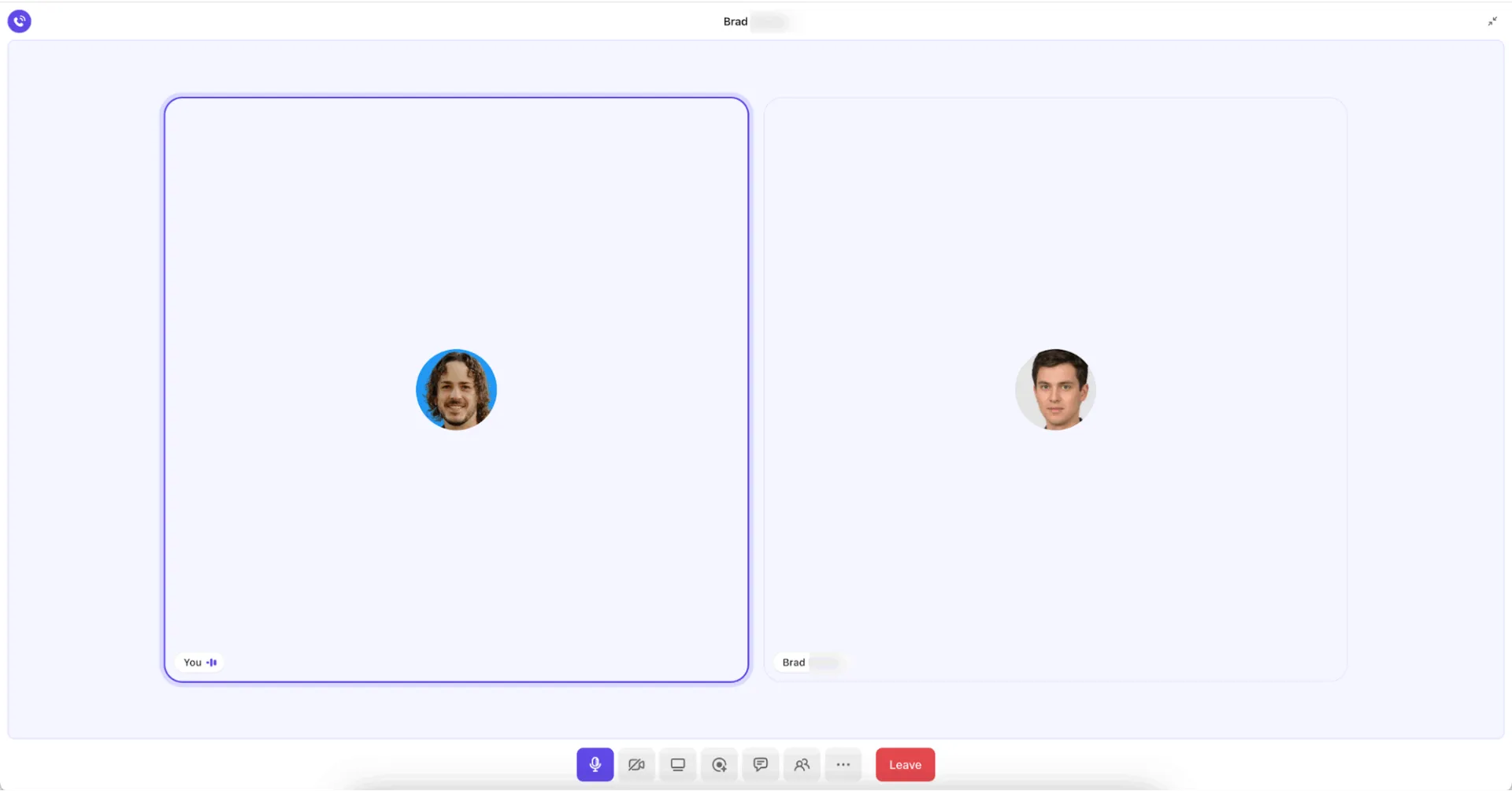

Es ist Dienstag, 9:47 Uhr, und Sie befinden sich bereits in Ihrem dritten Videoanruf des Vormittags. Über Nacht ist ein Ticket der Priorität 1 eingegangen: Die mobile App stürzt für Benutzer in der APAC-Region ab.
Sobald sich alle auf die nächsten Schritte geeinigt haben (was ewig dauert!), bieten Sie sich freiwillig an, Alles in einer Folge-Nachricht zusammenzufassen. Bis Sie jedoch zu Ihrer Warteschlange zurückkehren, haben Sie neun neue Tickets und drei weitere Eskalationen, die als dringend gekennzeichnet sind. 🚩
Für interne Support- und Betriebsteams gibt es zwei frustrierende Arten der Eskalations-Triage: synchrone Meetings, die den halben Tag in Anspruch nehmen, oder ein Hin und Her von E-Mails.
In diesem Blogbeitrag untersuchen wir, wie interne Support-Teams ClickUp SyncUps für die Eskalations-Triage und einen besser vorhersehbaren Reaktions-Workflow nutzen können. ⚒️
🔍 Wussten Sie schon? Das Wort „Triage “ stammt vom französischen Verb „trier“ ab, was „sortieren“ bedeutet. Es wurde ursprünglich in der Feldmedizin verwendet.
Warum Eskalations-Triage-Anrufe Support-Teams verlangsamen
Eskalations-Triage-Anrufe sollen die Lösung des Problems beschleunigen, haben jedoch oft den gegenteiligen Effekt.
Lassen Sie uns genau verstehen, warum dies geschieht. 👇
1. Endlose Meetings während kritischer Eskalationen
Wenn ein Incident eskaliert, besteht die Standardreaktion Ihres Teams möglicherweise oft darin, ein weiteres Meeting anzusetzen, anstatt das Problem zu lösen.
Jeder Teilnehmer verbringt die ersten Minuten damit, Informationen zum Kontext zu sammeln, z. B. wer betroffen ist, was bereits versucht wurde und wie es weitergeht. Dieser wiederholte Informationsaustausch, oft über mehrere Anrufe hinweg, führt zu einem „Stille-Post-Effekt”.
🤝 Freundliche Erinnerung: Bei komplexen oder besonders wichtigen Fällen sollten Sie eine Person als Eskalationsbeauftragten benennen, der für die Verwaltung von Updates und internen Gesprächen zuständig ist. Diese Person hat die Rolle, eine konsistente, störungsfreie Kommunikation sicherzustellen und Informationssilos zu vermeiden.
2. Unübersichtliche Kommunikation
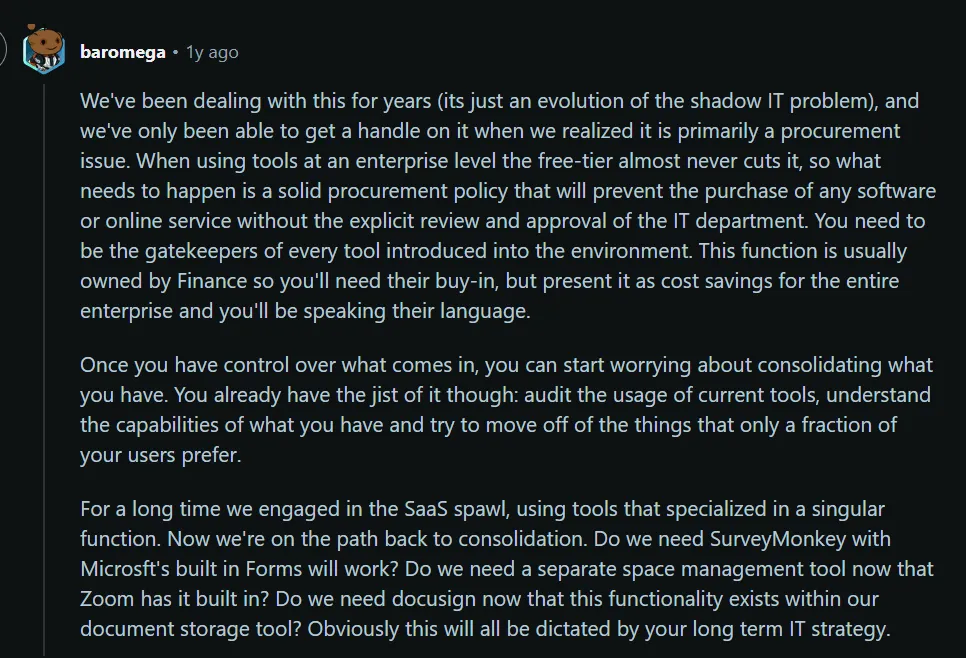
Wenn Ihre interne Kommunikationsstrategie auf verschiedene Tools verteilt ist, gehen wichtige Details verloren. Ein Team aktualisiert möglicherweise den Chat, ein anderes protokolliert Notizen in einem Ticket, während ein drittes Probleme in einem separaten Dokument verfolgt. Teams verschwenden Zeit damit, herauszufinden, wer was gesagt hat und wo sich die neuesten Updates befinden, was sowohl Entscheidungen als auch Nachverfolgungen verzögert.
Hier ist, was ein echter Benutzer über die Beseitigung von Arbeitsausbreitung zu sagen hat:
3. Mangelnde zentrale Sichtbarkeit
Angenommen, ein kritischer Fehler ist bereits in der Produktion aufgetreten, und während der Support noch darauf wartet, dass die IT die Ursache identifiziert, hat die IT das Problem bereits behoben. Allerdings wurde der Betrieb noch nicht darüber informiert, dass die Korrektur bereitgestellt werden muss.
Das passiert, wenn es keine gemeinsame Sichtbarkeit gibt: Übergaben verzögern sich, Eigentümerschaft verschwimmt und Probleme bleiben viel länger bestehen, als sie sollten.
🔍 Wussten Sie schon? Menschen gehen ganz natürlich davon aus, dass „sich jemand anderes darum kümmern muss“. Dies ist eine kognitive Abkürzung, die als Diffusion der Verantwortung bekannt ist. Aus diesem Grund scheitern Übergaben in Support-Teams, wenn die Zuständigkeit nicht eindeutig sichtbar ist.
4. Reaktive (nicht proaktive) Reaktionskultur
In vielen Teams besteht die Abhängigkeit von der Eskalation immer noch von Echtzeit-Synchronisierungen oder der Genehmigung durch das Management und nicht von asynchroner Kommunikation. Dieser reaktive Rhythmus hindert Teams daran, Muster frühzeitig zu erkennen, nächste Schritte zu automatisieren oder Mitarbeiter an vorderster Front zu befähigen, Probleme selbstständig zu lösen.
Eskalationen, die eigentlich Routine sein sollten, fühlen sich plötzlich wie Notfälle an und verlängern sowohl die Reaktionszeit als auch die Kapazität des Teams.
📮 ClickUp Insight: 27 % unserer Umfrageteilnehmer glauben, dass wöchentliche Updates durch asynchrone Alternativen ersetzt werden könnten, während 25 % dasselbe für tägliche StandUp-Meetings sagen. Dies kann jedoch den Einsatz mehrerer spezialisierter tools, die Entstehung verstreuter Informationen und zusätzliche Kosten mit sich bringen.
ClickUp revolutioniert die Teamarbeit, indem es Diskussionen über Kommentar-Threads zentralisiert, schnelle aufgezeichnete Updates über ClickUp Clips ermöglicht und vieles mehr – alles auf einer einzigen Plattform.
💫 Echte Ergebnisse: Teams wie Trinetrix haben mit ClickUp unnötige Meetings um 50 % reduziert!
Was ist ClickUp SyncUp und warum ist es für Support-Teams so bahnbrechend?
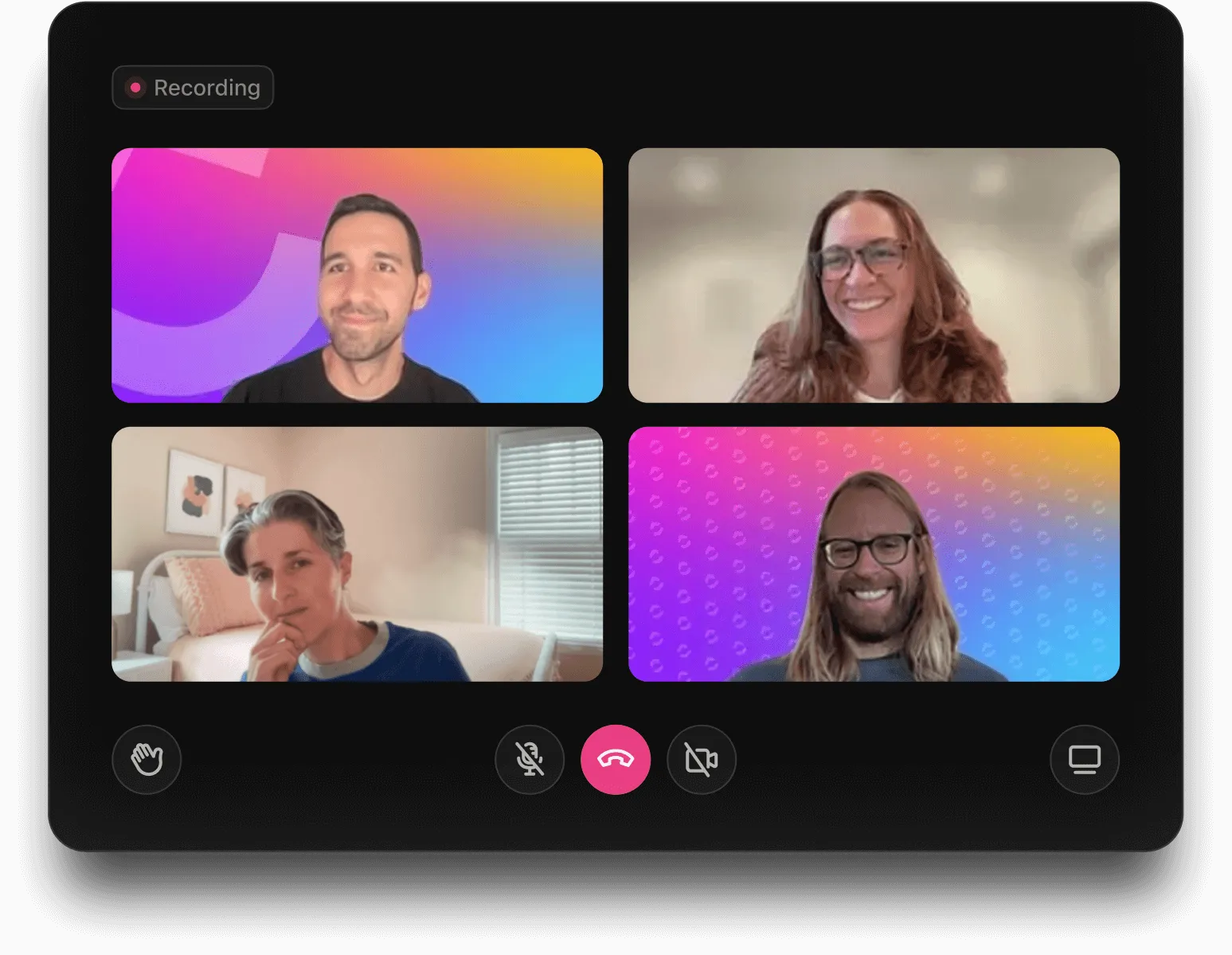
ClickUp SyncUp ist ein in Ihren Workspace integriertes Tool für die Zusammenarbeit per Video und Sprache, mit dem Sie Live-Meetings starten, aufzeichnen und direkt mit ClickUp-Aufgaben verknüpfen können.
Anstatt sich auf Live-Synchronisierungsanrufe zu verlassen, können Teams Status, Kontext und nächste Schritte mithilfe visueller Walkthroughs, die als Anhänge an die Arbeit gebunden bleiben, schnell kommunizieren.
Asynchrone Triage-Updates aufzeichnen
Mit ClickUp SyncUps können Support-Mitarbeiter und Führungskräfte während Audio- oder Videoanrufen kurze Clips aufzeichnen, um den Fortschritt der Triage, die Ursachen von Incidents oder Kundenaktualisierungen zusammenzufassen. Diese Clips können von allen Personen mit Zugriff angesehen werden, sodass andere asynchron reagieren, kommentieren oder nachverfolgen können.
🧠 Wissenswertes: Die ersten Telefonisten in den 1900er Jahren waren im Grunde genommen die ersten „Level-1-Support-Teams”. Eskalationen fanden statt, wenn sie Anrufe manuell an Spezialisten weiterleiteten, die komplexe Serviceanfragen wie Probleme mit Telegrammen, Fehler bei der Abrechnung und transatlantische Verbindungen bearbeiteten.
Sie wurden oft „ Hallo Mädchen ” genannt, da sie die ersten menschlichen Stimmen waren, die ein Anrufer hörte!
SyncUps mit Tickets verknüpfen
Jede ClickUp SyncUp-Aufzeichnung kann direkt neben dem zugehörigen Ticket, der Checkliste oder der Eskalationsaufgabe verknüpft werden. Diese kontextbezogene Sichtbarkeit bedeutet, dass bei einer Eskalation:
- Der Triage-Anruf ist mit der ClickUp-Aufgabe zum Incident verknüpft.
- Alle Info-Elemente, einschließlich Status, Diskussionen, Entscheidungen und Aktionspunkte, bleiben in einem Fenster.
- Die Eigentümerschaft ist eindeutig („Diese Aufgabe ist mit SyncUp verknüpft“), wodurch Verzögerungen und der Wechsel zwischen verschiedenen Tools reduziert werden.
Halten Sie Eskalationen offline in Bewegung
Nicht alle Beteiligten sind verfügbar, wenn ein Problem auftritt, aber mit SyncUp muss das auch nicht sein. Eskalationen werden kontinuierlich über Zeitzonen hinweg weitergeleitet, wodurch Leerlaufzeiten reduziert werden und sichergestellt wird, dass kritische Korrekturen nicht durch den Kalender einer einzelnen Person blockiert werden.
Das bedeutet:
- Der Frontline-Support, die Incident-Teams und der Betrieb können Aktualisierungen hinterlassen, nächste Schritte zuweisen und weiterarbeiten, ohne darauf warten zu müssen, dass alle Beteiligten an einem Meeting teilnehmen.
- Erfahrene Spezialisten können sich die Aktualisierung ansehen, wann es ihnen passt, und bei Bedarf weitermachen.
- Eskalationen werden kontinuierlich vorangetrieben, wodurch schnelle Reaktionszeiten gewährleistet sind und Fachwissen effektiver genutzt werden kann.
🔍 Wussten Sie schon? In Stresssituationen ist das Gehirn einer erhöhten kognitiven Belastung ausgesetzt, wodurch das Arbeitsgedächtnis beeinträchtigt wird. Dies führt dazu, dass Ihr Team bei einer schnellen Eskalation kleine Details vergisst oder unvollständige Updates sendet, selbst wenn es den Prozess gut kennt.
Erstellen Sie ein durchsuchbares Video-Logbuch
Jede ClickUp SyncUp-Aufzeichnung wird in der Plattform namens Clips Hub gespeichert (mit Optionen zur Transkription für Transkripte und Zusammenfassungen).
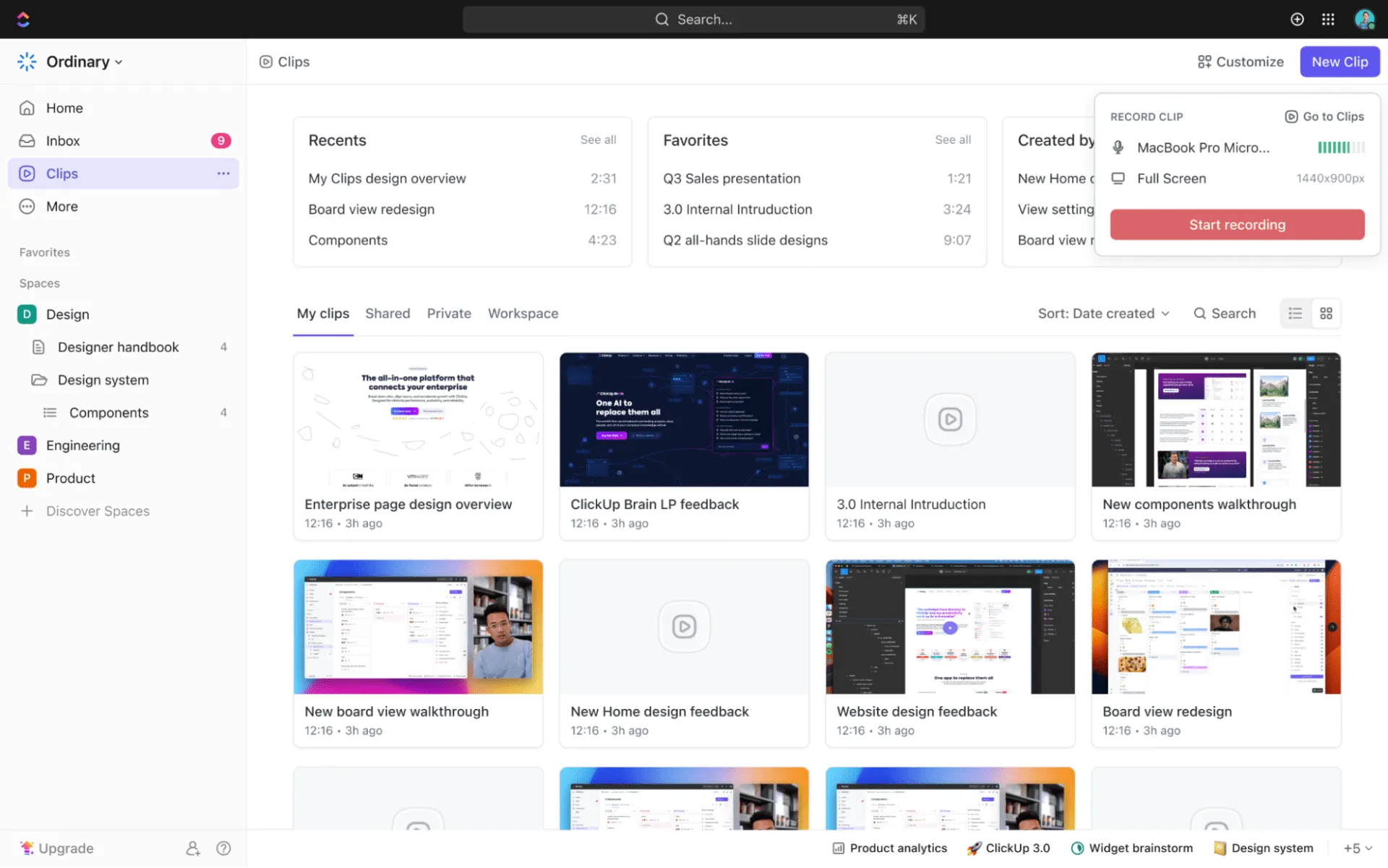
Dadurch können Sie:
- Erstellen Sie eine durchsuchbare Datenbank, in der festgehalten wird, wer was gesagt hat, welche Entscheidung getroffen wurde und welcher nächste Schritt zugewiesen wurde.
- Führen Sie Sitzungen für neue Mitarbeiter oder Analysten mit früheren SyncUps von Eskalationen durch.
- Seien Sie jederzeit für Audits bereit – mit einer klaren Nachverfolgung von Eskalationsanrufen, die für mehr Transparenz und Verantwortlichkeit sorgen.
So verwenden Sie ClickUp SyncUp für die Eskalations-Triage
Wenn ein wichtiger Kunde einen Systemausfall meldet oder eine Sicherheitslücke auftritt, müssen Teams das Problem schnell bewerten, Eigentümer zuweisen und Pläne zur Lösung kommunizieren. Allerdings verschwenden Teams wertvolle Zeit damit, zwischen Slack für Diskussionen, Ticketingsystemen für die Nachverfolgung und separaten Videoanrufen für Bewertungen hin und her zu wechseln.
Dieser Kontextwechsel verzögert die Reaktionszeiten und sorgt in Stresssituationen für Verwirrung. Hier kommt ClickUp ins Spiel!
ClickUp ist der weltweit erste konvergierte KI-Workspace, der alle Apps, Daten und Workflows zusammenführt.
ClickUp SyncUps kombinieren asynchrone Video-Updates mit Echtzeit-Zusammenarbeit. Eskalationsteams können Probleme schnell bewerten, Antwortaufgaben delegieren und die Beteiligten auf dem Laufenden halten, ohne endlose Notfall-Meetings abzuhalten.
Auf diese Weise beseitigt ClickUp alle Formen von Work Sprawl und bietet 100 % Kontext. Ihre Eskalationsprotokolle sind direkt mit Kundentickets, technischen Aufgaben, Vorfalldokumentationen und Kommunikations-Threads verbunden.
Jeder hat einen vollständigen Überblick darüber, was passiert ist, wer daran arbeitet und welche Auswirkungen dies hat, ohne sich mit unnötigen Tools herumschlagen zu müssen.
Sehen wir uns an, wie ClickUp SyncUps dabei helfen können. 🎯
Schritt 1: Eskalationskanäle identifizieren
Richten Sie zunächst einen übersichtlichen Ort für alle Eskalationstickets ein, damit jeder genau weiß, wo er Probleme protokollieren und überprüfen kann. Mit der Projekthierarchie von ClickUp können Sie Ihre Arbeit in folgende Bereiche unterteilen:
- Spaces für eine Trennung auf hoher Ebene, wie IT, Kundensupport oder Betrieb
- Ordner zum Gruppieren verwandter Eskalationsprozesse nach Region, Workflow oder Kategorie
- Liste für bestimmte Eskalationskanäle oder Incidents
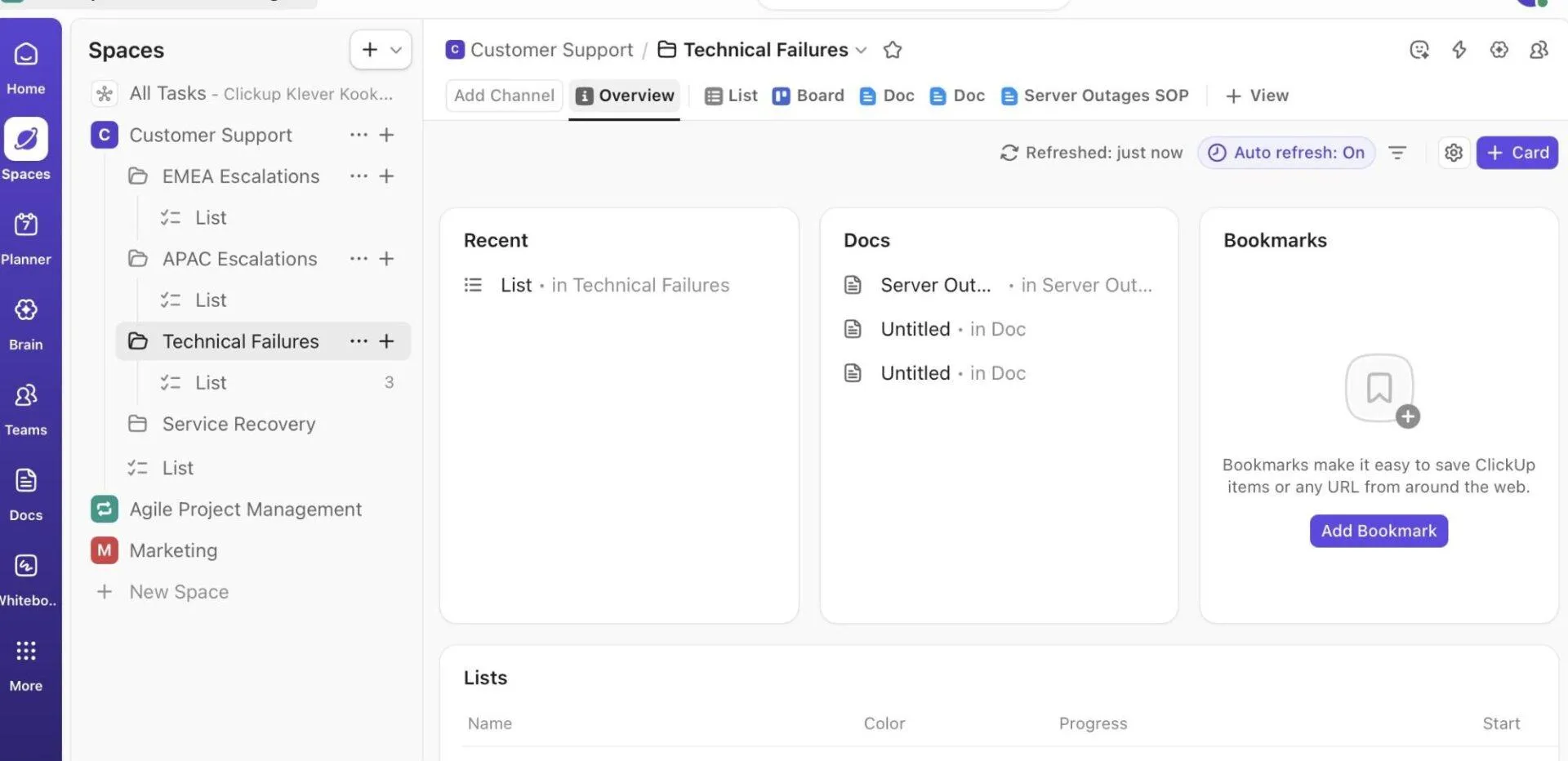
Diese Struktur sorgt dafür, dass Ihr Support-Workflow skalierbar, organisiert und leicht zu navigieren bleibt, während Ihr Unternehmen wächst.
Hier finden Sie eine Schritt-für-Schritt-Anleitung zum Einrichten Ihres Space oder Ordners:
- Gehen Sie zu Ihrer ClickUp-Workspace und navigieren Sie zu dem Space oder Ordner , in dem Sie Eskalationen verwalten möchten.
- Bewegen Sie den Mauszeiger über den Speicherort und klicken Sie auf das Pluszeichen (+) , um eine neue Liste oder einen neuen Ordner zu erstellen. Geben Sie ihm einen eindeutigen Namen (z. B. Eskalationen, Kritische Vorfälle oder Dringender Support).
- Legen Sie Berechtigungen fest, damit nur relevante Mitglieder des Teams auf Eskalationselemente zugreifen oder diese bearbeiten können.
- Verwenden Sie ClickUp-Benutzerdefinierte Felder für die Nachverfolgung der Art der Eskalation, des Schweregrads oder der betroffenen Systeme.
💡 Profi-Tipp: Halten Sie Ihr Eskalations-Playbook aktuell und zugänglich, indem Sie es in einem ClickUp-Dokument speichern. Sie können Seiten für Triage-Schritte, Eskalations-Matrixen und Kontaktfenster mithilfe von Überschriften, Tabellen und Checklisten strukturieren und das Dokument für einen schnellen Zugriff direkt mit Ihrer Eskalations-Liste verknüpfen.
Schritt 2: Erfassen Sie kritische Probleme in SyncUp
Wenn ein Incident identifiziert wird, zeichnen Sie ein kurzes SyncUp-Meeting (1–3 Minuten) mit sich selbst oder anderen Mitgliedern des Teams auf, um die Beteiligten über die Situation zu informieren.
Sie können folgende Themen behandeln:
- Was ist passiert (kurze Zusammenfassung)
- Wer/was ist betroffen (Benutzer, Systeme, Kunden)?
- Warum es dringend ist (Auswirkungen auf das Geschäft, Fristen)
Eine aufgezeichnete Aktualisierung ersetzt wiederholte Erklärungen und ermöglicht es Spezialisten, den genauen Kontext einzuschätzen, ohne an Live-Meetings teilnehmen zu müssen. Dies wird zur ersten maßgeblichen Aktualisierung, auf die sich andere Teams verlassen können.
Sie können SyncUp von jedem ClickUp-Chat-Kanal, jeder Direktnachricht, jedem Space, jedem Ordner oder jeder Liste aus starten. Öffnen Sie den Speicherort und klicken Sie auf das SyncUps-Symbol in der oberen rechten Ecke. Der Anruf wird sofort gestartet und ein Link zum Beitreten wird für andere Teilnehmer angezeigt.
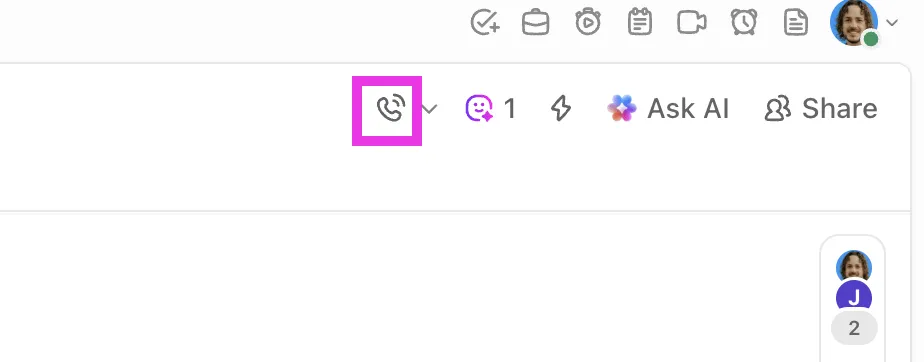
So zeichnen Sie SyncUp auf:
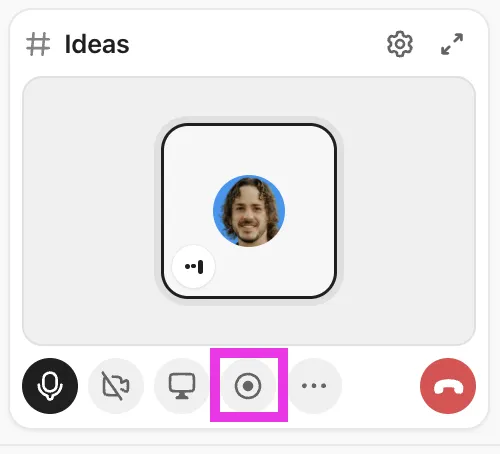
- Klicken Sie auf die Schaltfläche für die Aufnahme (in der Regel ein roter Punkt oder ein Kamerasymbol) im Mini-Player.
- Alle Teilnehmer werden darüber informiert, dass die Sitzung aufgezeichnet wird.
- Klicken Sie erneut, um die Aufnahme zu beenden. Die Aufzeichnung wird automatisch gespeichert und als Anhang an die entsprechenden Aufgaben angehängt.
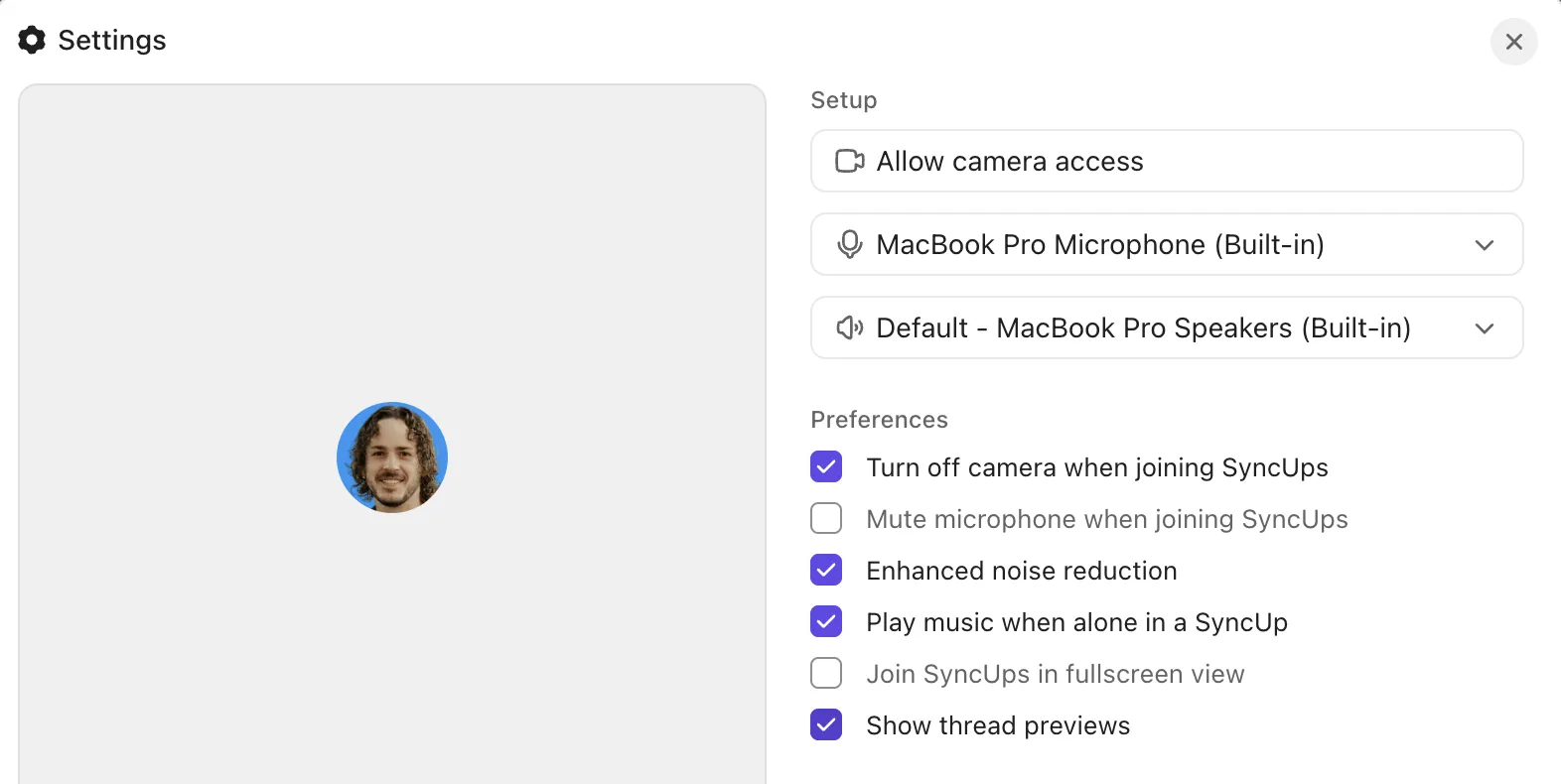
💡 Profi-Tipp: Bevor Sie Ihr erstes Eskalations-Update aufzeichnen, nehmen Sie sich 30 Sekunden Zeit, um Ihre SyncUp-Einstellungen anzupassen. Features wie automatisches Ausschalten der Kamera, automatische Stummschaltung und verbesserte Geräuschunterdrückung dienen als Puffer, insbesondere wenn Sie sich aus einer lauten Umgebung zuschalten.
Aktivieren Sie „Musik abspielen, wenn Sie allein in einem SyncUp sind“, damit Sie sofort wissen, ob Sie der Erste im Raum sind.
Schritt 3: Relevante Stakeholder taggen
Sobald Ihr SyncUp abgeschlossen ist, generiert ClickUp automatisch einen Link zur Aufzeichnung, der geteilt werden kann. Jetzt kommt es darauf an, dieses Video-Update schnell an die richtigen Stakeholder weiterzuleiten, ohne Verwirrung zu stiften oder parallele E-Mail-Threads zu erzeugen.
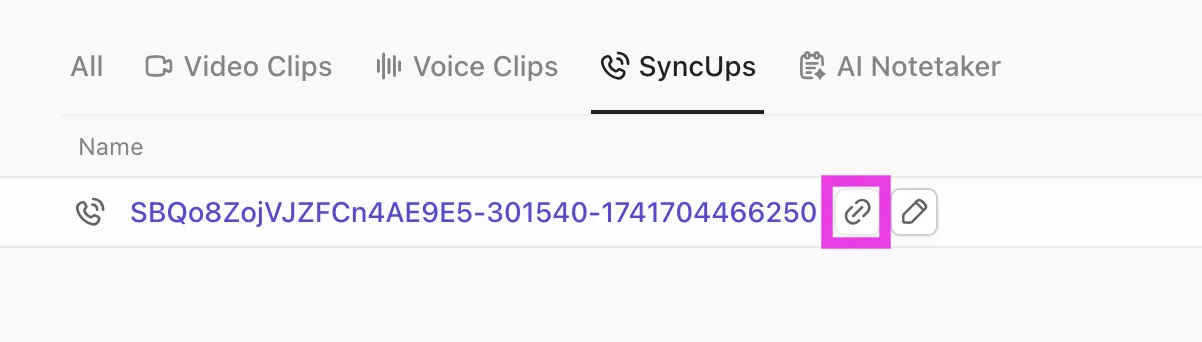
So leiten Sie es mit ClickUp Chat effektiv weiter:
- Veröffentlichen Sie den SyncUp-Link direkt im Kommentar der Eskalationsaufgabe oder im Kanal, der mit Ihrer Eskalationsliste verknüpft ist.
- Verwenden Sie ClickUp @mentions , um wichtige Stakeholder zu taggen (z. B. @ITLead, @OpsManager) und fügen Sie ein kurzes Update hinzu, in dem Sie zusammenfassen, was passiert ist, wer betroffen ist und welcher Schritt als Nächstes zu unternehmen ist.
- Fügen Sie eine Aktionszeile wie „Mitarbeiter → Nächster Schritt → ETA” hinzu, um Nachverfolgungen sofort zu delegieren.
🔍 Schneller Hack? Die KI-Agenten von ClickUp wurden entwickelt, um Ihren Support-Workflow zu optimieren, Tickets schneller zu lösen und ein besseres Kundenerlebnis zu bieten – ohne die Workload Ihres Teams zu erhöhen.
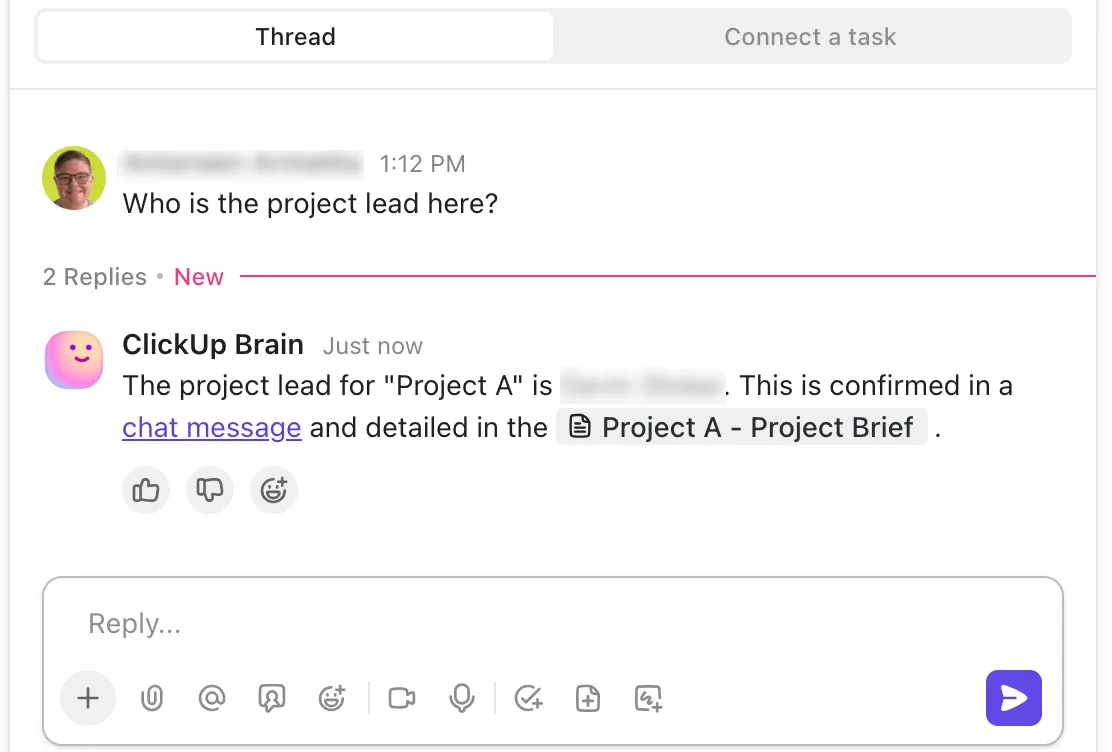
Diese KI-gestützten Agenten können alles von der Beantwortung häufiger Fragen bis hin zur Triage komplexer Probleme übernehmen, sodass Ihre menschlichen Agenten sich auf hochwertige Interaktionen konzentrieren können.
Hier sind die Arten von Mitarbeitern des Kundensupports, die Sie einrichten können:
- Ticket-Triage-Agent: Kategorisiert, priorisiert und leitet eingehende Support-Tickets automatisch an das richtige Support-Team oder den richtigen Agenten weiter.
- Knowledge Base Agent: Ruft sofort Antworten aus Ihrer Dokumentation oder Ihrem Hilfecenter ab, um Kundenabfragen in Echtzeit zu beantworten.
- Follow-Up-Agent: Sendet automatisierte Updates, Erinnerungen oder Zufriedenheitsumfragen an Kunden, nachdem ein Ticket gelöst wurde.
- Eskalationsagent: Erkennt dringende oder ungelöste Probleme und eskaliert sie an einen Manager oder Spezialisten, damit diese sich umgehend darum kümmern können.
Dieses Video behandelt die besten KI-Agenten für den Kundenservice und wie Sie diese einsetzen können, damit sie Ihrem Team tatsächlich helfen:
Schritt 4: SyncUps an Eskalationstickets anhängen
Sobald Sie die Beteiligten im Chat informiert haben, wandeln Sie Eskalationstickets in ClickUp-Aufgaben um. Diese können als zentrale Informationsquelle für das jeweilige Problem dienen und alle Kommentare, Anhänge und Statusaktualisierungen umfassen.
Um Kontextlücken zu vermeiden, erstellen Sie eine Verbindung zwischen diesen Aufgaben und dem aufgezeichneten SyncUp, damit jeder, der sie später überprüft, die Diskussion, Entscheidungen und nächsten Schritte im Kontext sehen kann.
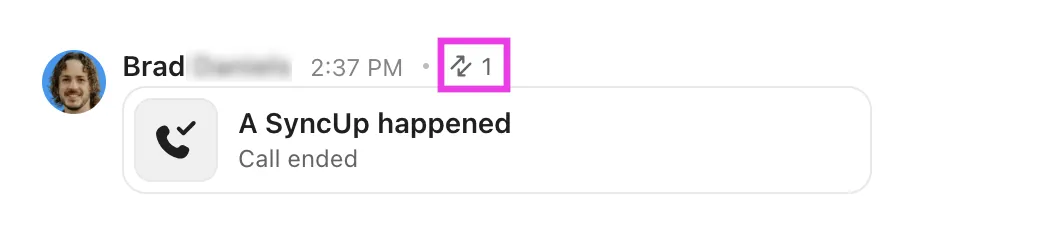
So ist es zu erledigen:
- Fügen Sie den SyncUp-Link in den Kommentar oder die Beschreibung der Aufgabe ein.
- Bewegen Sie den Mauszeiger über die SyncUp-Nachricht im öffentlichen Kanal oder in der Privat-Unterhaltung, in der SyncUp gestartet wurde.
- Klicken Sie auf das Ellipsen-Symbol (…) und wählen Sie Beziehung hinzufügen.
- Wählen Sie die relevante Aufgabe aus, um eine Verbindung herzustellen.
- Klicken Sie auf die Anzahl der Aufgaben (die über der SyncUp-Meldung angezeigt wird), um eine Ansicht der zugehörigen Aufgaben zu erhalten.
🚀 Vorteil von ClickUp: Nachdem Ihre Updates freigegeben und verknüpft wurden, verwandeln Sie den gesamten Kontext (Aufzeichnungen, Kommentare und Ticket-Notizen) mit ClickUp Brain, dem KI-Assistenten der Plattform, in umsetzbare Erkenntnisse.
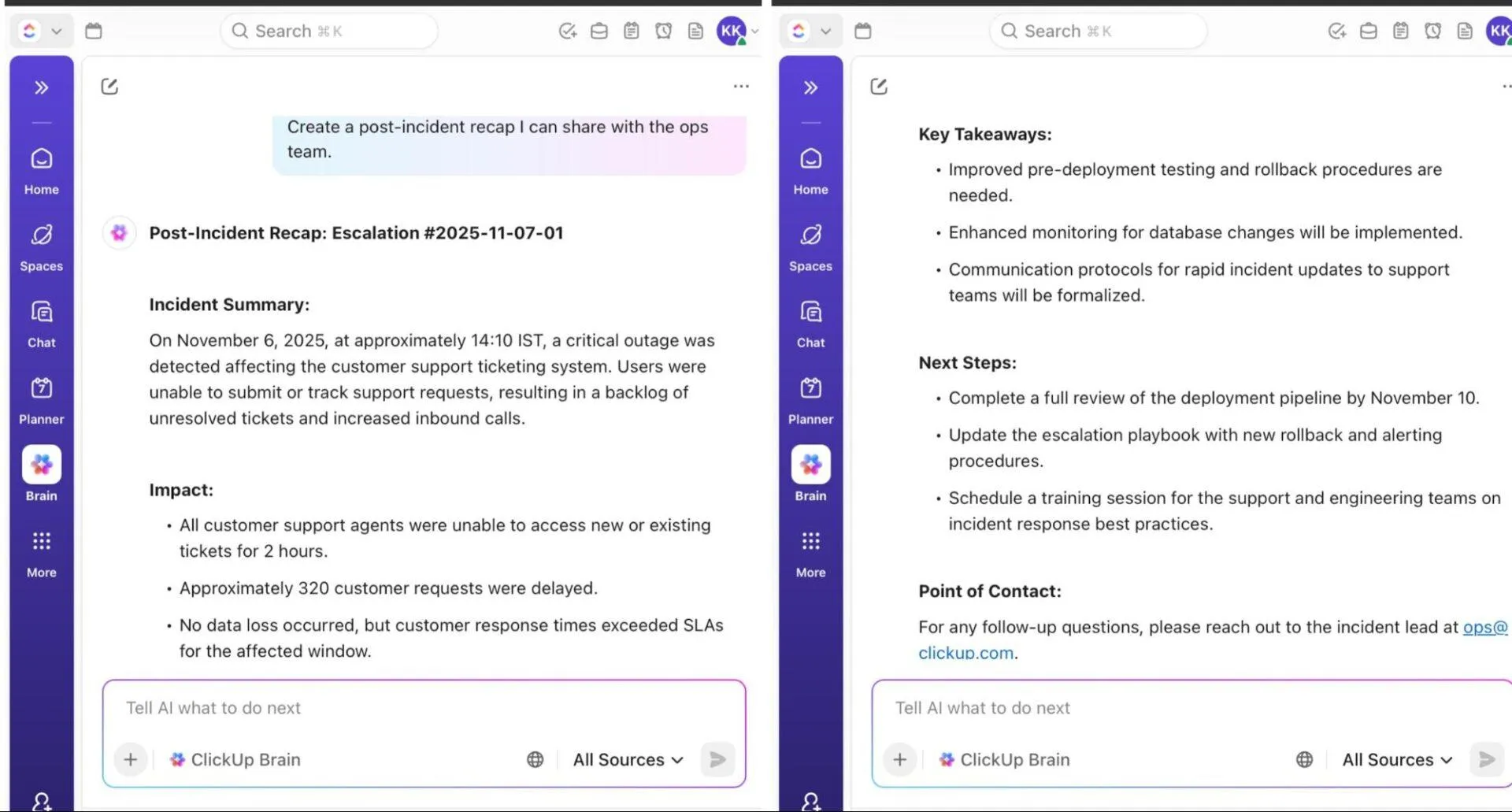
Klicken Sie auf das Brain-Symbol oder verwenden Sie Ask KI direkt in Ihrer Aufgabe und geben Sie natürliche Sprachbefehle ein, wie z. B.:
- Fassen Sie die neuesten SyncUp-Informationen zu dieser Eskalation zusammen.
- Stellen Sie eine Liste der offenen Aktionspunkte aus den letzten 24 Stunden zusammen und weisen Sie Aufgaben entsprechend zu.
- Erstellen Sie eine Zusammenfassung nach dem Incident mit Auswirkungen, Ursache und Lösung.
- Erstellen Sie eine Checkliste mit zuweisbaren Aktionselementen aus dem neuesten SyncUp.
- Geben Sie einen kurzen Überblick über Diskussionen, Hindernisse und unbeantwortete Fragen.
Schritt 5: Verfolgen Sie Nachverfolgungen in Echtzeit
Sobald Eskalationen dokumentiert und weitergeleitet wurden, besteht der nächste Schritt darin, ihren Fortschritt bis zur Lösung zu verfolgen. Interne Kundendienst-Teams verlieren jedoch oft die Sichtbarkeit, sobald ein Problem zugewiesen wurde.
Um dies zu verhindern, rufen Sie Echtzeitdaten aus Ihren Eskalationslisten ab und visualisieren Sie diese mithilfe von ClickUp-Dashboards in anpassbaren Karten.
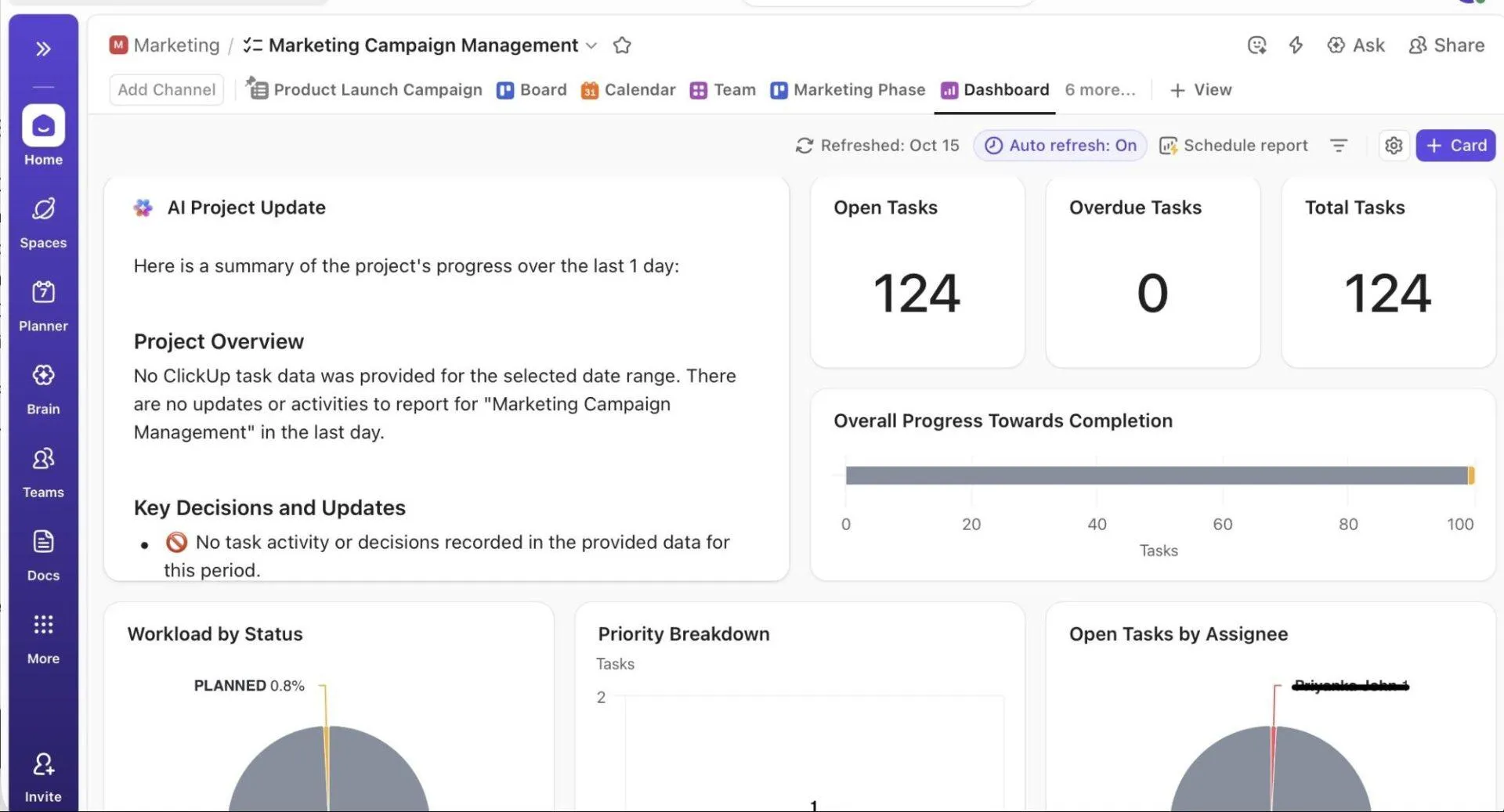
Diese dynamischen Dashboards bieten eine Echtzeit-Aktualisierung der verschiedenen Aspekte, die Sie verfolgen möchten. Sie können benutzerdefinierte Karten hinzufügen, wie zum Beispiel:
- Aufgaben nach Status: Sehen Sie, wie viele Tickets offen, in Bearbeitung oder gelöst sind.
- Zeit im Status/Gesamtzeit im Status: Verfolgen Sie die SLA-Leistung und identifizieren Sie Verzögerungen.
- Aktive P0s (benutzerdefinierte Karte): Heben Sie Vorfälle mit hoher Schwere hervor, die sofortige Aufmerksamkeit erfordern.
- Workload nach Mitarbeitern: Überprüfen Sie die Kapazitäten Ihrer Mitarbeiter und passen Sie die Zuweisungen bei Bedarf an.
ClickUp Brain arbeitet innerhalb von Dashboards mit KI-Karten, die Eskalationsaktualisierungen zusammenfassen, überfällige Probleme kennzeichnen oder Aktionspunkte generieren.
Sobald Sie Ihr Dashboard für mehr Sichtbarkeit eingerichtet haben, erstellen Sie benutzerdefinierte ClickUp-Automatisierungen, um routinemäßige Eskalationsaufgaben zu eliminieren. Basierend auf einfachen „Wenn-dann“-Regeln können Sie aus über 100 vorgefertigten Strukturen auswählen oder Ihre eigenen benutzerdefinierten Workflows erstellen, die auf Ihren Vorfallreaktionsprozess zugeschnitten sind.
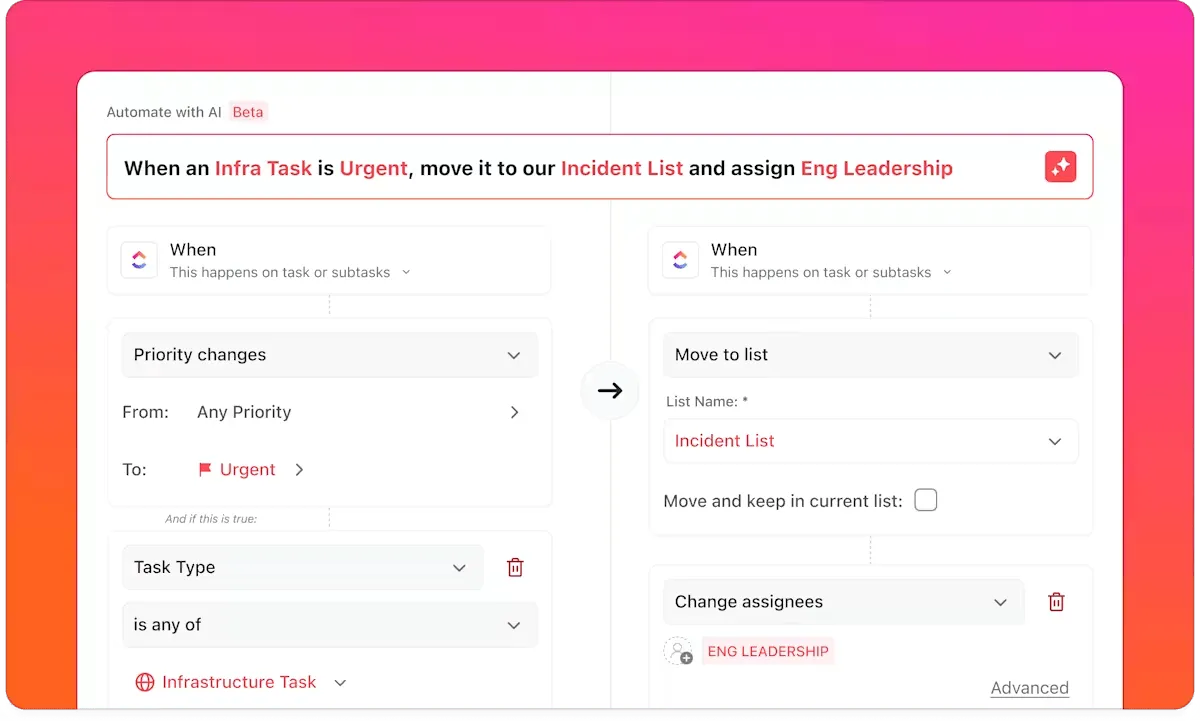
Wenn es beispielsweise Ihr Ziel ist, Vorfälle mit hoher Schwere an die zuständigen Mitarbeiter weiterzuleiten und sofort für Sichtbarkeit zu sorgen:
🔴 Auslöser: Wenn eine Aufgabe in der Eskalationsliste erstellt wird, fügen Sie eine Bedingung hinzu: Feld „Schweregrad“ = P0 oder „Kritisch“
🟢 Maßnahmen:
- Zuweisen an > Bereitschaftsingenieur (oder Eskalationsleiter)
- Status ändern > In Bearbeitung
- Kommentar hinterlassen > ⚠️ Neue kritische Eskalation protokolliert. Bitte zeichnen Sie ein SyncUp-Update auf und taggen Sie die relevanten Beteiligten.
- Nachricht senden > Eskalation ClickUp-Chatgruppe
Vorteile der Verwendung von ClickUp SyncUp für das Eskalationsmanagement
Hier erfahren Sie, wie die Verwendung von ClickUp SyncUp für Eskalationen mit mehreren Teams, tools und Übergaben helfen kann:
Reduziert Koordinationsverzögerungen zwischen Teams
Angenommen, ein Kunde meldet einen kritischen Fehler beim Bezahlvorgang. Der Support eskaliert den Fehler, die Technik schaltet sich ein, um eine Diagnose zu erstellen, und die Qualitätssicherung ist bereit, eine Fehlerbehebung zu testen.
Diese Teams müssen sich nicht mehr gegenseitig in verschiedenen Bereichen auf dem Laufenden halten. Alle können einfach auf SyncUp zugreifen, wo die Technikabteilung bestätigt: „Die Fehlerbehebung ist programmiert, muss in fünf Minuten getestet werden.“ Die Qualitätssicherung antwortet: „Bereit. Schicken Sie es rüber.“ Und der Support erstellt sofort eine Kundenaktualisierung auf der Grundlage des Live-Anrufs.
🚀 Vorteil von ClickUp: Verwandeln Sie mit den Schreibfunktionen von ClickUp Brain chaotische Eskalationsnotizen in Sekundenschnelle in klare, umsetzbare Updates.
Nach einem schnellen Triage-Anruf kann ein Mitarbeiter beispielsweise grobe Stichpunkte in ein ClickUp-Dokument einfügen und eine übersichtliche, genaue Eskalationszusammenfassung erstellen, die er an die Technikabteilung freigeben oder an den Kunden senden kann.
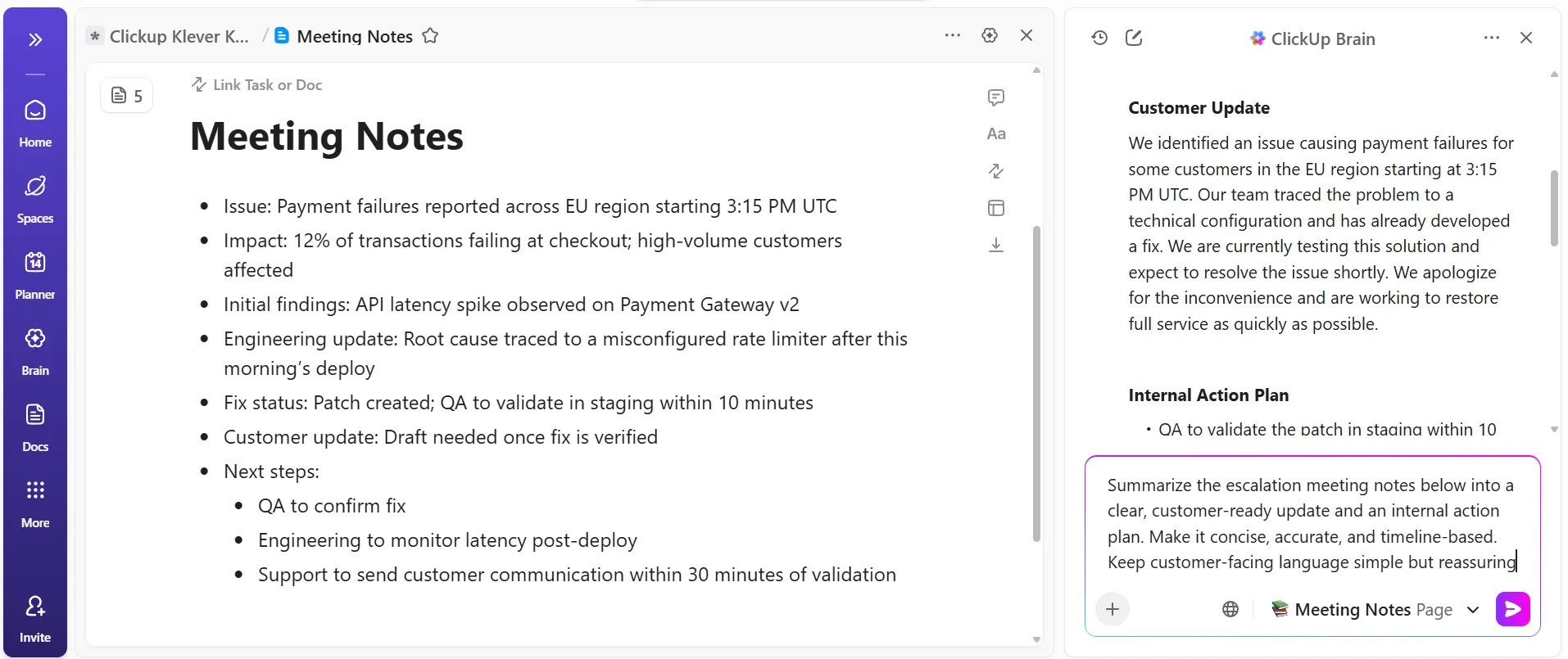
Verbessert die Zeit bis zur Lösung durch asynchrone Aktualisierungen
Jedes SyncUp hält die Eskalationsaufgabe mit fortlaufenden Updates am Leben und gibt den Bearbeitern einen laufenden Überblick über den Fortschritt. Teams verbringen weniger Zeit damit, Probleme erneut zu erklären, und haben mehr Zeit, sie zu lösen. Diese Kontinuität reduziert direkt die durchschnittliche Zeit bis zur Lösung (MTTR) bei Incidents mit hoher Auswirkung.
🚀 Vorteil von ClickUp: Nehmen Sie mit ClickUp Clips schnelle, kontextbezogene Video-Updates auf, anstatt während einer Eskalation lange Erklärungen zu tippen.
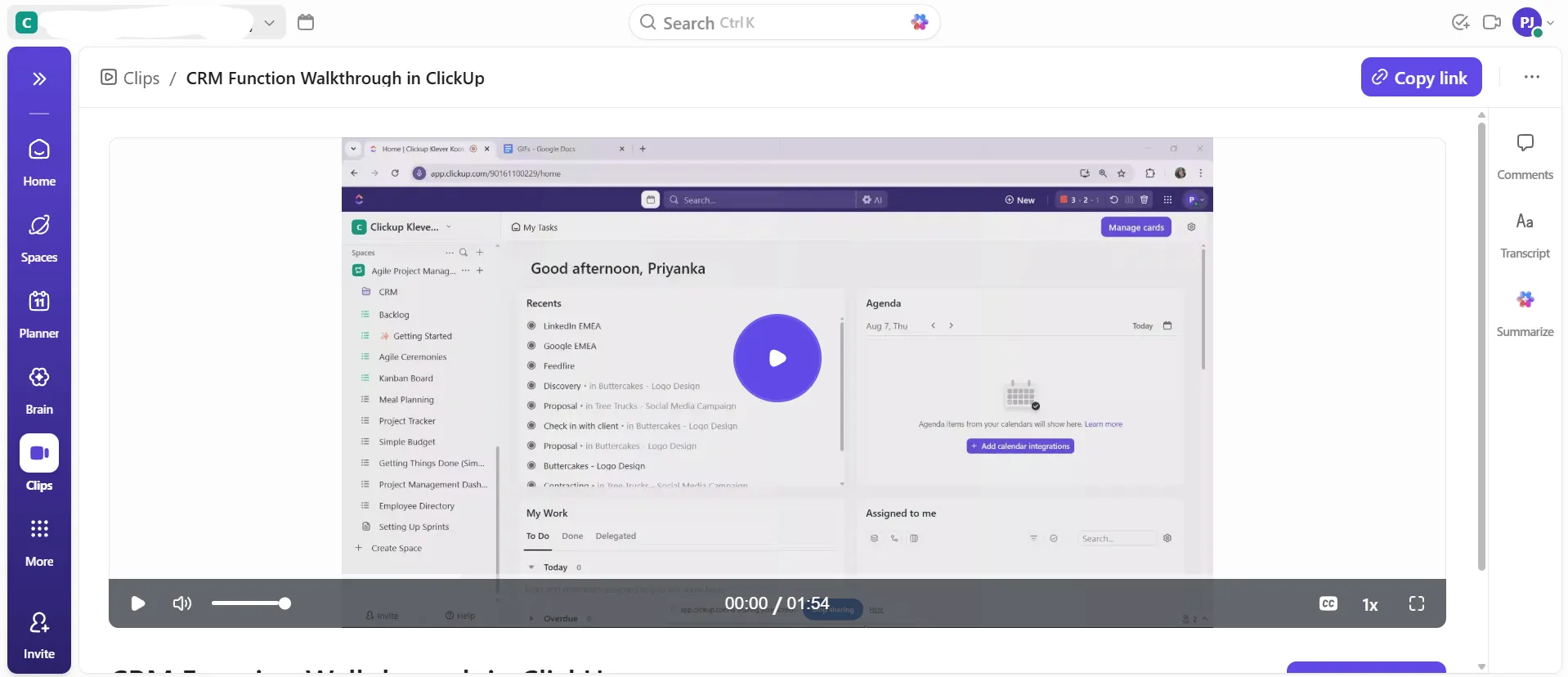
Klicken Sie einfach auf „Aufzeichnen“, gehen Sie das Problem durch, zeigen Sie die genauen Schritte und übergeben Sie es. Dies ist besonders in Triage-Situationen hilfreich, in denen es auf Schnelligkeit ankommt. Clips erfassen Tonfall, Dringlichkeit und Bildschirmkontext in Sekundenschnelle. Sie können alle diese Clips im „Clips Hub“ speichern, um bei Bedarf jederzeit darauf zugreifen zu können.
Schafft Echtzeit-Betriebsbewusstsein für die Führungskräfte
Für Manager, die mehrere Eskalationen überwachen, bieten SyncUps einen klaren Überblick über den Betriebsablauf und speisen gleichzeitig Ihre interne Wissensdatenbank für zukünftige Referenzzwecke. Live- und aufgezeichnete Updates fließen in Dashboards für die Berichterstellung ein und geben der Führungsetage einen einheitlichen Überblick über laufende Vorfälle und die Kapazitäten des Teams.
Das sagt Samantha Dengate, Senior Manager für Projektmanagement bei Diggs, über ClickUp:
Vor ClickUp führten Meetings und hin und her gehende E-Mails zu einem schwarzen Loch, in dem Elemente übersehen und unbeachtet blieben. Aus diesem Grund wurden Aufgaben nicht rechtzeitig überprüft, und niemand wusste, wie die kreative Entwicklung voranschritt. Jetzt kann jeder im Team klar erkennen, wann Maßnahmen fällig sind, und innerhalb der Aufgaben chatten und zusammenarbeiten.
Vor ClickUp führten Meetings und hin und her gehende E-Mails zu einem schwarzen Loch, in dem Elemente übersehen und unbeachtet blieben. Aus diesem Grund wurden Aufgaben nicht rechtzeitig überprüft, und niemand wusste, wie die kreative Entwicklung voranschritt. Jetzt kann jeder im Team klar erkennen, wann Maßnahmen fällig sind, und innerhalb der Aufgaben chatten und zusammenarbeiten.
Verbessert die Eigentümerschaft und Rechenschaftspflicht
Da jedes Eskalations-Update mit einer bestimmten ClickUp Aufgabe verknüpft ist, sind Verantwortungsübergänge nachvollziehbar und Erwartungen eindeutig. Dies erleichtert die Nachverfolgung der Leistung und integriert die Verantwortlichkeit in den Workflow, anstatt sie durch zusätzliche Dokumentation durchzusetzen.
🚀 Vorteil von ClickUp: Rüsten Sie sich mit ClickUp BrainGPT aus, einer einheitlichen Echtzeit-Wissensdatenbank und Desktop-Arbeits-KI-Super-App, die Ihren Eskalations-Workflow aufeinander abstimmt und beschleunigt.
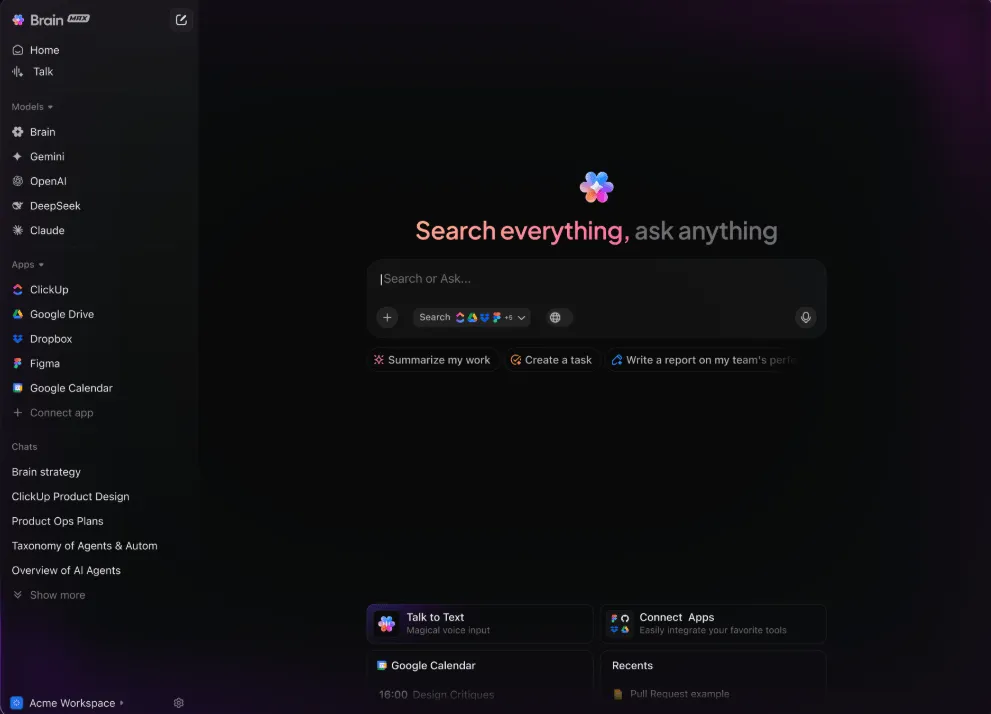
So verbessert ClickUp BrainGPT Ihren Eskalations-Workflow:
- Sofortiger Abruf von Kontextinformationen: Stellen Sie Fragen wie „Wie ist der aktuelle Status der Fehlerbehebung bei Ticket Nr. 342?“, um sofort Antworten von ClickUp, Google Drive, GitHub, Figma und anderen Quellen zu erhalten.
- Wählen Sie die richtige KI für die jeweilige Aufgabe: Wechseln Sie je nach Ihrer Abfrage zwischen Modellen wie ClickUp Brain, ChatGPT, Claude oder Gemini hin und her.
- Gehen Sie über die oberflächliche Suche hinaus: Tauchen Sie mit Deep Search in Dokumente, Kommentare, historische Eskalationen und externe Quellen ein. Auf diese Weise können Sie ähnliche Probleme, frühere Lösungen oder wiederkehrende Muster aufdecken.
- Sprechen statt tippen: Diktieren Sie Zusammenfassungen, Notizen für die Übergabe oder Entwürfe für benutzerdefinierte Kundenhinweise mit Talk-to-Text.
Ermöglicht schnellere Lernschleifen nach Incidents
ClickUp SyncUps helfen Teams dabei, sich weiterzuentwickeln, indem sie die Abhängigkeit von manuellen Nachbesprechungen beseitigen. Muster in Bezug auf Reaktionszeiten, Kommunikationslücken oder Workload können analysiert werden, um den Triage-Prozess selbst zu verfeinern.
Mit der Zeit wird Ihr Eskalationsmanagement zu einem geschlossenen Feedback-Kreislauf, in dem jeder Incident dem System beibringt, wie es beim nächsten Mal besser reagieren kann.
🔍 Wussten Sie schon? Die NASA nutzte während der Apollo-Missionen „Voice Loops “. Dabei handelte es sich um kontinuierliche Echtzeit-Mehrkanal-Audioübertragungen, bei denen verschiedene Teams sich überschneidende Unterhaltungen mithören konnten. Dies war eine der frühesten Formen der synchronen Koordination über verschiedene Disziplinen hinweg.
Praxisnahe Anwendungsfälle für ClickUp SyncUp in Support-Teams
Im Eskalationsmanagement, wo jede Minute zählt, sorgt ClickUp SyncUp für Struktur und Schnelligkeit bei Aktualisierungen.
Hier erfahren Sie, wie Teams in der Praxis es in kritischen Anwendungsfällen einsetzen, um Verzögerungen zu reduzieren und die Genauigkeit der Reaktionen zu verbessern. 📝
Triage von Incidents
Wenn ein kritischer Vorfall eintritt, wie z. B. ein regionaler Dienstausfall oder ein Systemausfall, stehen Kundensupport-Teams unter sofortigem Druck. Live-Telefonkonferenzen werden angesetzt, und wertvolle Zeit geht verloren, während auf eine Synchronisierung gewartet wird, an der Dutzende von Personen beteiligt sein können.
✅ Probieren Sie es aus:
- Starten Sie ein kurzes ClickUp SyncUp-Video und geben Sie den Link in der Incident-Aufgabe frei.
- Erfassen Sie die Auswirkungen des Ereignisses, das betroffene System und die ersten Maßnahmen in einem 2-minütigen Clip.
- Verknüpfen Sie das Video mit der neuen Aufgabe über die Option „Beziehung hinzufügen”.
- Markieren Sie den Eigentümer und legen Sie die nächsten Schritte im selben Workspace fest, damit die Bearbeiter sofort aktiv werden können.
🔍 Wussten Sie schon? Laut Forrester Research erzielten Unternehmen, die ClickUp einsetzten , über einen Zeitraum von drei Jahren eine geschätzte Kapitalrendite (ROI) von 384 %. Diese Unternehmen erzielten durch Projekte, die durch ClickUp ermöglicht oder verbessert wurden, einen zusätzlichen Umsatz von etwa 3,9 Millionen US-Dollar.
Nachverfolgung von Eskalationen
Bei komplexen Eskalationen (P0s, Incidents, an denen mehrere Teams beteiligt sind) gehen Aktualisierungen oft in E-Mails, Chats oder Meeting-Notizen unter, sodass es für die Überwachungsteams schwierig ist, den Status auf einen Blick zu erfassen.
✅ Probieren Sie es aus:
- Zeichnen Sie regelmäßige SyncUp-Zusammenfassungen an wichtigen Punkten des Lebenszyklus auf und binden Sie diese in die Eskalationsaufgabe ein.
- Erstellen Sie nach jedem Meilenstein (z. B. Untersuchung fertiggestellt, Behebung begonnen, Validierung In Bearbeitung) 1-minütige Update-Videos.
- Stellen Sie für jeden Clip eine Verbindung zu derselben Aufgabe her und bewahren Sie dabei den chronologischen Verlauf.
- Stellen Sie sicher, dass die Führungskräfte das verknüpfte Video-Logbuch überprüfen.
Interne Kommunikation
Support-Teams verlassen sich häufig auf separate Tools für wöchentliche Briefings, Schulungsinhalte und Wissensaktualisierungen, was zu einem fragmentierten Zugriff, Versionsabweichungen und inkonsistenten Nachrichten führt.
✅ Probieren Sie es aus:
- Nehmen Sie wöchentlich 3-minütige Videos zu Supportanfragen, Ticketvolumen-Trends, Themen mit Priorität oder Prozessänderungen auf.
- Archivieren Sie die Clips an einem durchsuchbaren Speicherort, damit neue Mitarbeiter alte Aktualisierungen einsehen und sich effizient einarbeiten können.
Übergabe zwischen Schichten
Im 24/7-Supportbetrieb (üblich im öffentlichen Dienst) führen Schichtwechsel zu Kontextwechseln. Live-Anrufe werden verpasst, wichtige Tickets werden nicht weitergegeben und Incidents werden unterbrochen, während sich die Teams neu formieren.
✅ Probieren Sie es aus:
- Die scheidende Schicht zeichnet eine Videoübergabe über SyncUp auf, hängt sie als Anhang an eine Aufgabe „Schichtübergabe” an und taggt das neue Personal.
- Der Clip gibt einen Überblick über offene Tickets, ausstehende Maßnahmen und anstehende Prioritäten.
- Das eingehende Team sieht sich das Video an und beginnt mit der Arbeit, wobei es über den vollständigen Kontext informiert ist.
- Übergabeaufgaben werden zu überprüfbaren Protokollen darüber, was getan wurde und was noch zu erledigen ist.
Dies sorgt für nahtlose Übergänge, steigert die Produktivität und gewährleistet, dass die Eskalationsdynamik auch während Schichtwechseln aufrechterhalten bleibt.
Häufige Fehler, die bei der Verwendung von SyncUp für Eskalationen zu vermeiden sind
Selbst mit den richtigen tools kann das Incident Management verlangsamt werden, wenn SyncUps nicht gezielt eingesetzt werden. Hier sind häufige Fehler, die Teams machen, und wie man sie beheben kann. 🪢
| Häufige Probleme ❌ | Lösungen ✅ |
| Eskalationen sind nicht priorisiert und kategorisiert, was zu Verzögerungen führt. | Verwenden Sie ClickUp Brain, um Eskalationsaufgaben automatisch zu kategorisieren und zu priorisieren, damit dringende Probleme zuerst behandelt werden. |
| Unstrukturierte EskalationsMeetings verschwenden Zeit und verringern die Klarheit | Verwenden Sie SyncUps für Anrufe mit einem Klick in Kombination mit KI-generierten Zusammenfassungen, um Diskussionen fokussiert zu halten, Entscheidungen zu dokumentieren und sofort Elemente zuzuweisen. |
| Inkonsistente Aktualisierungen und fehlende Dokumentation des Eskalationsstatus | Setzen Sie obligatorische Statusaktualisierungen und Protokollierungen in Workflows für Aufgaben innerhalb von ClickUp Docs durch, mit automatisierten Erinnerungen, um sicherzustellen, dass die Informationen aktuell und zugänglich sind. |
| Zu viele oder irrelevante Teilnehmer zu Eskalationsgesprächen einladen | Beschränken Sie die Teilnahme an SyncUp-Anrufen auf wichtige Entscheidungsträger und beteiligte Team-Mitglieder mithilfe von ClickUp-Berechtigungen. |
| Eskalations-Workflows sind nicht standardisiert, was zu einer uneinheitlichen Bearbeitung führt | Implementieren Sie standardisierte Workflows mit Regeln der Automatisierung und KI-Eingabeaufforderungen, um einen konsistenten Eskalationsprozess sicherzustellen. |
| Keine Nachverfolgung für Nachverfolgungen nach Eskalationen | Verwenden Sie ClickUp Automatisierungen, um Erinnerungen festzulegen und die Erledigung von Aktionspunkten aus SyncUp-Meetings zu verfolgen, um die Nachverfolgung sicherzustellen. |
Unterstützen Sie Ihre Support-Teams mit ClickUp!
Die Verwaltung kritischer Vorfälle wird einfacher, wenn alle Aktualisierungen, Aufgaben und Nachverfolgungen an einem Ort gespeichert sind. Mit ClickUp SyncUp können Support- und Betriebsteams Aktualisierungen direkt in Tickets erfassen, freigeben und verknüpfen, sodass der Kontext erhalten bleibt und Entscheidungen klar sind.
Mit ClickUp Brain können Sie Diskussionen automatisch zusammenfassen, Aktionspunkte extrahieren und in Sekundenschnelle Zusammenfassungen nach Incidents erstellen. Dashboards bieten Ihnen eine Live-Ansicht über offene Eskalationen, die Einhaltung von SLAs und die Workload des Teams, während Automatisierungen Benachrichtigungen, Aufgabenweiterleitung und Überfälligkeitserinnerungen übernehmen.
Zusammen bieten diese Tools Führungskräften und Teams an vorderster Front vollständige Sichtbarkeit und Kontrolle über alle Phasen des Eskalationsmanagements.
Melden Sie sich noch heute kostenlos bei ClickUp an! ✅
Häufig gestellte Fragen (FAQ)
Mit ClickUp SyncUp können Support-, IT- und Betriebsteams bei Incidents direkt in ihrer ClickUp-App Video- oder Audioanrufe starten. Anstatt auf einen geplanten Anruf zu warten oder Chat-Threads zu durchsuchen, starten Sie ein Live-SyncUp, zeichnen es auf und hängen es an die entsprechende Eskalationsaufgabe an, um sicherzustellen, dass alle zum richtigen Zeitpunkt denselben Kontext erhalten.
Ja, Sie können ein SyncUp mit einer oder mehreren ClickUp-Aufgaben oder -Tickets verbinden. Klicken Sie im öffentlichen Kanal oder in der Direktnachricht, in dem/der der Anruf gestartet wurde, auf die Ellipse (…) in der SyncUp-Nachricht, wählen Sie „Beziehung hinzufügen“ und suchen/wählen Sie das Support-Ticket aus.
Asynchrone Aktualisierungen (aufgezeichnet oder später freigegeben) ermöglichen es den Bearbeitern, den Kontext des Incidents in ihrer eigenen Zeit zu überprüfen, anstatt auf ein vollständiges Meeting zu warten, wodurch eine klare Kommunikation gewährleistet wird. Dies reduziert Verzögerungen, beschleunigt die Entscheidungsfindung und gewährleistet ein Aufgabenmanagement ohne Verlust der Dringlichkeit.
Auf jeden Fall! SyncUps werden aufgezeichnet, zusammengefasst und direkt mit ClickUp-Aufgaben verknüpft. Das bedeutet, dass Manager die neuesten Updates einsehen, sich den Clip ansehen, Aktionspunkte oder Kommentare überprüfen und sehen können, wer womit beauftragt ist, ohne einen Live-Anruf veranstalten oder daran teilnehmen zu müssen.
Ja. ClickUp verfügt über SOC 2-, ISO 27001-, ISO 42001- und andere Zertifizierungen, verwendet End-to-End-Verschlüsselung und gibt Administratoren die Kontrolle über Berechtigungen. SyncUp-Aufzeichnungen unterliegen denselben Berechtigungsregeln wie Aufgaben und Kanäle, sodass nur autorisierte Benutzer sie anzeigen können.