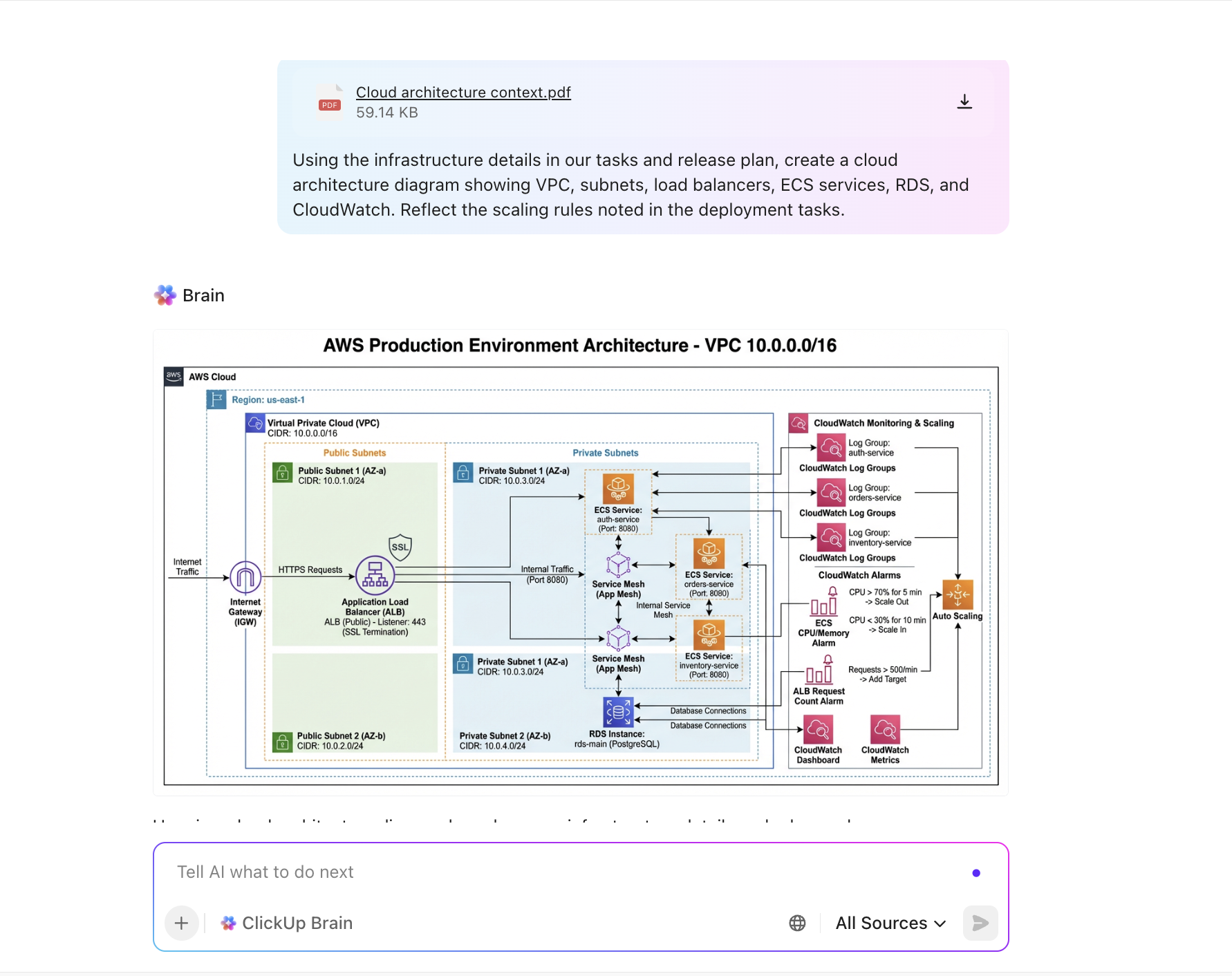

Architekturdiagramme sind die Blaupausen jedes komplexen Systems, aber sie jedes Mal zu aktualisieren, wenn sich etwas ändert, ist eine echte Herausforderung.
Veraltete Diagramme bremsen Teams aus. Sie sorgen für Verwirrung, was zu Missverständnissen führt.
Als Ergebnis nutzen immer mehr Teams GPT, um die Diagrammerstellung zu automatisieren, wodurch sie Stunden an manueller Bearbeitung einsparen und Fehler reduzieren können.
✅ Faktencheck: Laut der Entwicklerumfrage von Stack Overflow verwenden über 84 % der Befragten KI-Tools in ihrem Entwicklungsprozess oder planen deren Einsatz, was einen Anstieg gegenüber dem Vorjahr (76 %) darstellt.
GPT-Modelle von OpenAI sind nach wie vor am weitesten verbreitet: Fast 8 von 10 Entwicklern haben sie im letzten Jahr verwendet. Claude Sonnet von Anthropic hingegen ist bei erfahrenen Entwicklern (45 %) beliebter als bei Lernenden (30 %).
Sind Sie bereit zu erfahren, wie Sie Softwarearchitekturdiagramme mit ChatGPT für die Automatisierung nutzen können?
Warum die Automatisierung von Architekturdiagrammen Zeit spart und Fehler vermeidet
In schnelllebigen Teams gibt es fast in jedem Sprint Änderungen.
Neue Features, API-Endpunkte oder Skalierungsentscheidungen erfordern Aktualisierungen Ihrer Diagramme. Ohne Automatisierung ist es sehr zeitaufwendig, mit diesem Tempo Schritt zu halten.
Wenn Sie eine einzige Abhängigkeit übersehen, kann dies Auswirkungen auf die gesamte Entwicklung haben und zu kostspieligen Nacharbeiten oder Verzögerungen führen. Außerdem sind Fehler fast unvermeidlich, wenn Teams sich auf repetitive, manuelle Bearbeitungen verlassen.
Hier kommt die Automatisierung von Architekturdiagrammen ins Spiel.
Im Gegensatz zu Menschen ist GPT besonders gut bei wiederholenden Aufgaben, die es schneller und mit größerer Konsistenz abschließt.
Beschreiben Sie Systemänderungen in einfacher Sprache, und innerhalb von Sekunden wird ein Diagramm erstellt oder aktualisiert. Sie müssen keine Formen mehr verschieben oder mit einer leeren Leinwand beginnen. Beauftragen Sie GPT mit der Erstellung von Architekturdiagrammen, während Sie sich auf Genauigkeit und Klarheit konzentrieren.
Die Vorteile liegen auf der Hand:
- Schnellere Aktualisierungen: Generieren Sie Diagramme sofort neu, wenn sich Ihre Architektur weiterentwickelt.
- Weniger Fehler: Reduzieren Sie Fehler, die bei manuellen Bearbeitungen auftreten können.
- Bessere Abstimmung: Sorgen Sie dafür, dass alle Beteiligten mit denselben aktuellen Entwürfen arbeiten.
⭐ Empfohlene Vorlage
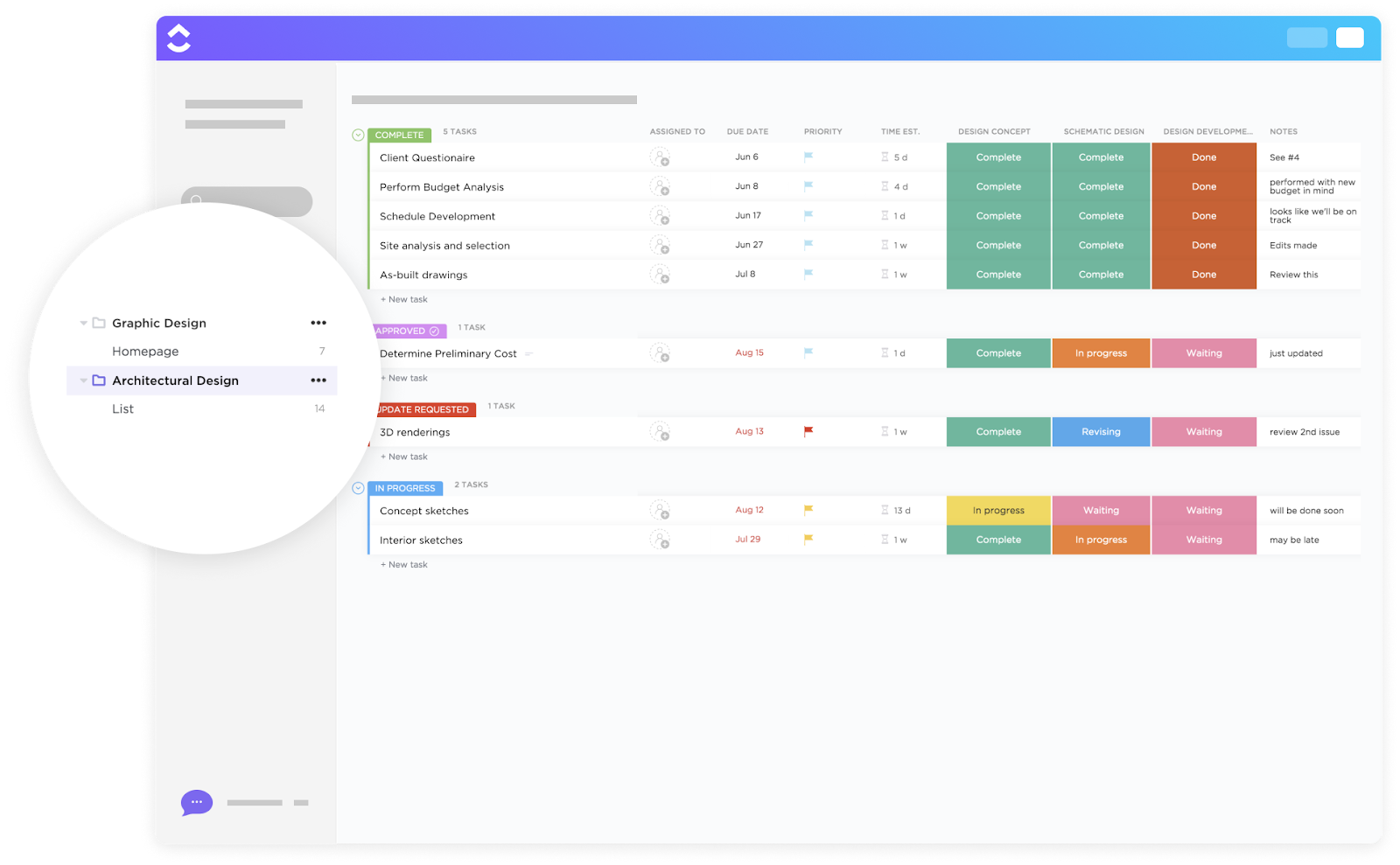
Haben Sie Schwierigkeiten, Architekturentscheidungen, Cloud-Architekturdiagramme und Begründungen im Einklang zu halten, während sich Ihr System weiterentwickelt? Die Architekturdesignvorlage von ClickUp zentralisiert Systemabläufe, Designentscheidungen und Integrationspunkte. Sorgen Sie für Klarheit in allen Teams, indem Sie Entscheidungen mit dem Kontext verknüpfen und jedes Diagramm und Dokument zur Überprüfung bereit halten, während Ihr System wächst.
Was Sie benötigen, um mit GPT für die Diagrammerstellung zu beginnen
Das Setup ist ganz einfach. Wenn Sie die Grundlagen von ChatGPT kennen, können Sie sofort mit der Erstellung von Architekturdiagrammen beginnen.
Das benötigen Sie dafür:
1. Zugriff auf GPT
Jedes LLM (wie ChatGPT oder GPT-4), das Text generieren kann, ist geeignet. Sie können es verwenden, um Code in Diagrammformaten (Mermaid und PlantUML) zu generieren, die gerendert werden können. Kostenlose Versionen decken die Grundlagen ab, aber GPT-4 oder Modelle für Unternehmen liefern oft sauberere und genauere Ergebnisse.
2. Renderer oder Editor
Sobald GPT Ihnen den Code ausgegeben hat, müssen Sie ihn irgendwo einfügen, um ihn zu visualisieren:
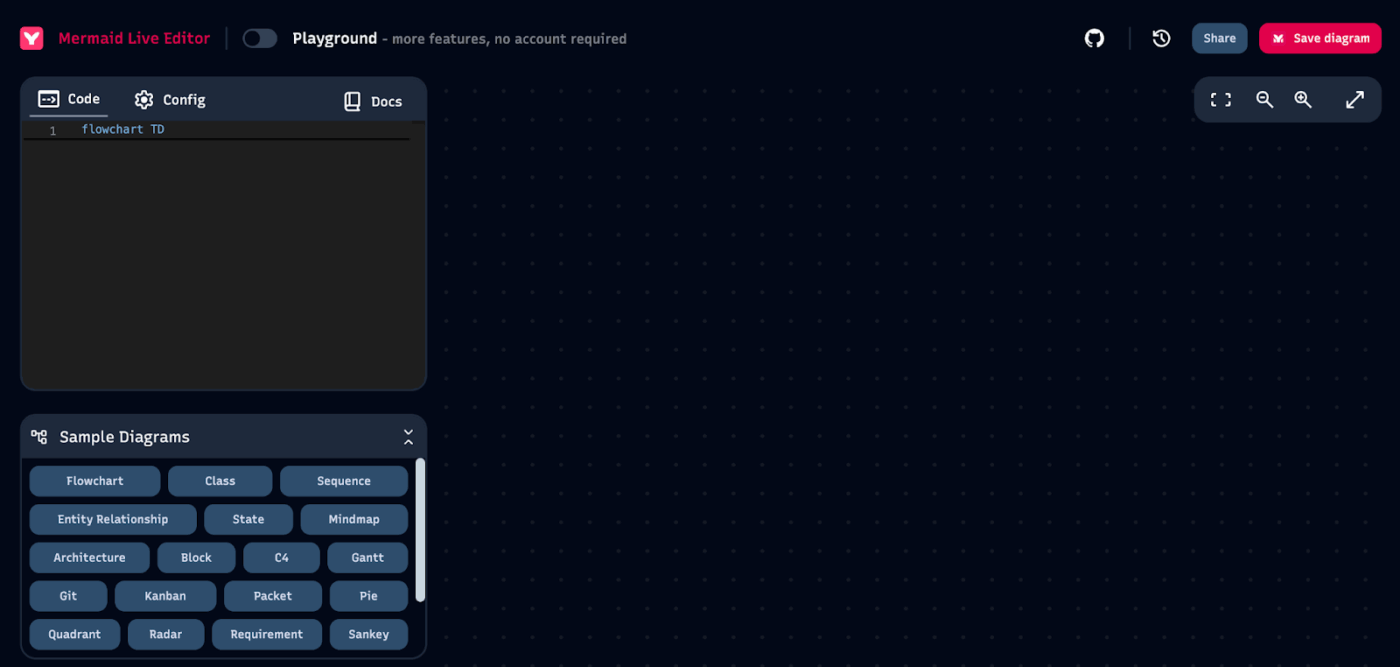
- Mermaid Live Editor (kostenloses Online-Tool)
- PlantUML Online Server oder IDE-Plugins
- Oder binden Sie sie direkt in Dokumente, Wikis oder Entwicklertools ein, die diese Formate unterstützen.
👀 Wussten Sie schon? Mermaid wurde entwickelt, um die Dokumentation mit der Entwicklung Schritt halten zu lassen. Das Hauptziel besteht darin, das Problem der Veraltung der Dokumentationen zu lösen, indem Diagramme einfach zu erstellen und bei Änderungen des Codes zu aktualisieren sind.
3. Klare Systembeschreibung
Ihre Ergebnisse sind nur so gut wie Ihre Eingaben. Bevor Sie GPT zur Diagrammerstellung auffordern, schreiben Sie die Komponenten Ihres Systems und deren Verbindungen auf (Boxen und Pfeile in einfacher Sprache). Dies wird zur „Quelle der Wahrheit” für Ihre Eingabeaufforderung.
📮 ClickUp Insight: 33 % unserer Befragten geben an, dass die Entwicklung von Fähigkeiten einer der Anwendungsfälle für KI ist, der sie am meisten interessiert. Beispielsweise möchten nicht-technische Mitarbeiter möglicherweise lernen, wie man mit einem KI-Tool Code-Schnipsel für eine Seite erstellt.
In solchen Fällen gilt: Je mehr Kontext die KI über Ihre Arbeit hat, desto besser sind ihre Antworten.
Als Allround-App für die Arbeit ist die KI von ClickUp dafür bestens geeignet. Sie weiß, an welchem Projekt Sie gerade arbeiten, und kann Ihnen konkrete Schritte empfehlen oder sogar Aufgaben wie das Erstellen von Code-Schnipseln mühelos ausführen.
📚 Weiterlesen: So generieren Sie Bilder mit ChatGPT
Schritt-für-Schritt-Anleitung: Automatisierung von Architekturdiagrammen mit GPT
Das Erstellen eines Architekturdiagramms mit GPT klingt vielleicht technisch, ist aber überraschend einfach. Indem Sie den Prozess in klare Schritte unterteilen, gelangen Sie in wenigen Minuten von einer leeren Seite zu einem funktionierenden Diagramm. Lassen Sie uns das gemeinsam durchgehen.
Schritt 1: Erstellen Sie eine Karte Ihres Systems
Fangen Sie einfach an. Erstellen Sie eine Liste der Kernkomponenten Ihres Systems und seiner Verbindungen. Denken Sie dabei in Boxen und Pfeilen. Ein E-Commerce-Checkout-System sieht beispielsweise so aus:
- Benutzer → Web-App (Frontend)
- Web-App → API-Gateway
- API-Gateway → Authentifizierungsdienst (JWT)
- API-Gateway → Bestelldienst → Bestelldatenbank
- API-Gateway → Zahlungsdienst → Externer Anbieter für Zahlungen
- Bestellservice → E-Mail-Service (Bestellbestätigung)
Je klarer Sie im Voraus sind, desto weniger Bearbeitungen sind später erforderlich.
📚 Weiterlesen: Diagrammbeispiele für jede Art von Projekt (mit Vorlagen)
Schritt 2: Wählen Sie eine Diagrammsprache aus
GPT funktioniert am besten mit textbasierten Diagrammsprachen:
- Mermaid: Ideal für Flussdiagramme, Sequenzdiagramme und Architekturübersichten
- PlantUML: Besser geeignet für Klassen-, Komponenten- und komplexere Diagramme
Beide können in kostenlose Online-Renderer eingefügt werden, um Code in Visualisierungen umzuwandeln. Wir verwenden hier Mermaid, da es einfach ist und sofort im Mermaid Live Editor funktioniert.
Schritt 3: Schreiben Sie Ihre Eingabeaufforderung in ChatGPT
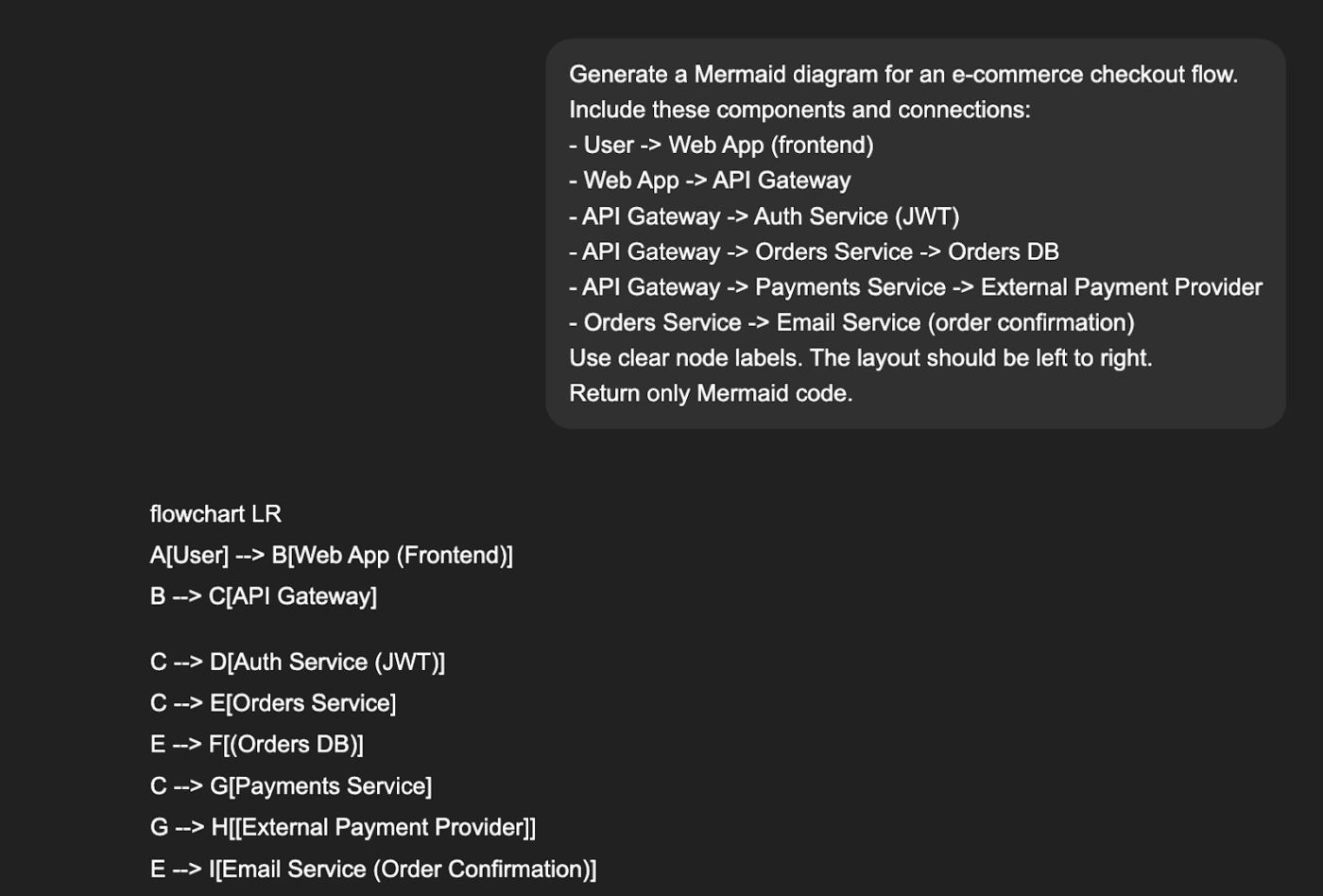
Jetzt ist es an der Zeit, GPT zu bitten, das Architekturdiagramm zu erstellen. Geben Sie dabei genau an, um welche Art von Diagramm es sich handelt, welches tool (Mermaid/PlantUML) verwendet werden soll und welche Beziehungen dargestellt werden sollen. Beispiel:
Hier ist die genaue Eingabeaufforderung für unser Beispiel:
Erstellen Sie ein Mermaid-Diagramm für einen E-Commerce-Checkout-Flow.
Beziehen Sie diese Komponenten und Verbindungen ein:
– Benutzer -> Web-App (Frontend)
– Web-App -> API-Gateway
– API-Gateway -> Authentifizierungsdienst (JWT)
– API-Gateway -> Bestelldienst -> Bestelldatenbank
– API-Gateway -> Zahlungsdienst -> Externer Anbieter für Zahlungen
– Bestellservice -> E-Mail-Service (Bestellbestätigung)
Verwenden Sie eindeutige Beschreibungen der Knoten. Das Layout sollte von links nach rechts angeordnet sein.
Geben Sie nur Mermaid-Code zurück.
Schritt 4: Diagramm generieren und rendern
GPT gibt etwa folgende Antwort zurück:
Flussdiagramm LR
U[Benutzer]
FE[Web-App – Frontend]
APIGW [API Gateway]
AUTH[Auth-Dienst – JWT]
ORD [Bestellservice]
ORDDB [Auftragsdatenbank]
PAY[Zahlung]
EXT[Externer Anbieter für Zahlungen]
EMAIL[E-Mail-Dienst – Bestellbestätigung]
U –> FE
FE –> APIGW
APIGW –> AUTH
APIGW –> ORD
ORD –> ORDDB
APIGW –> PAY
BEZAHLEN –> EXT
ORD –> E-Mail
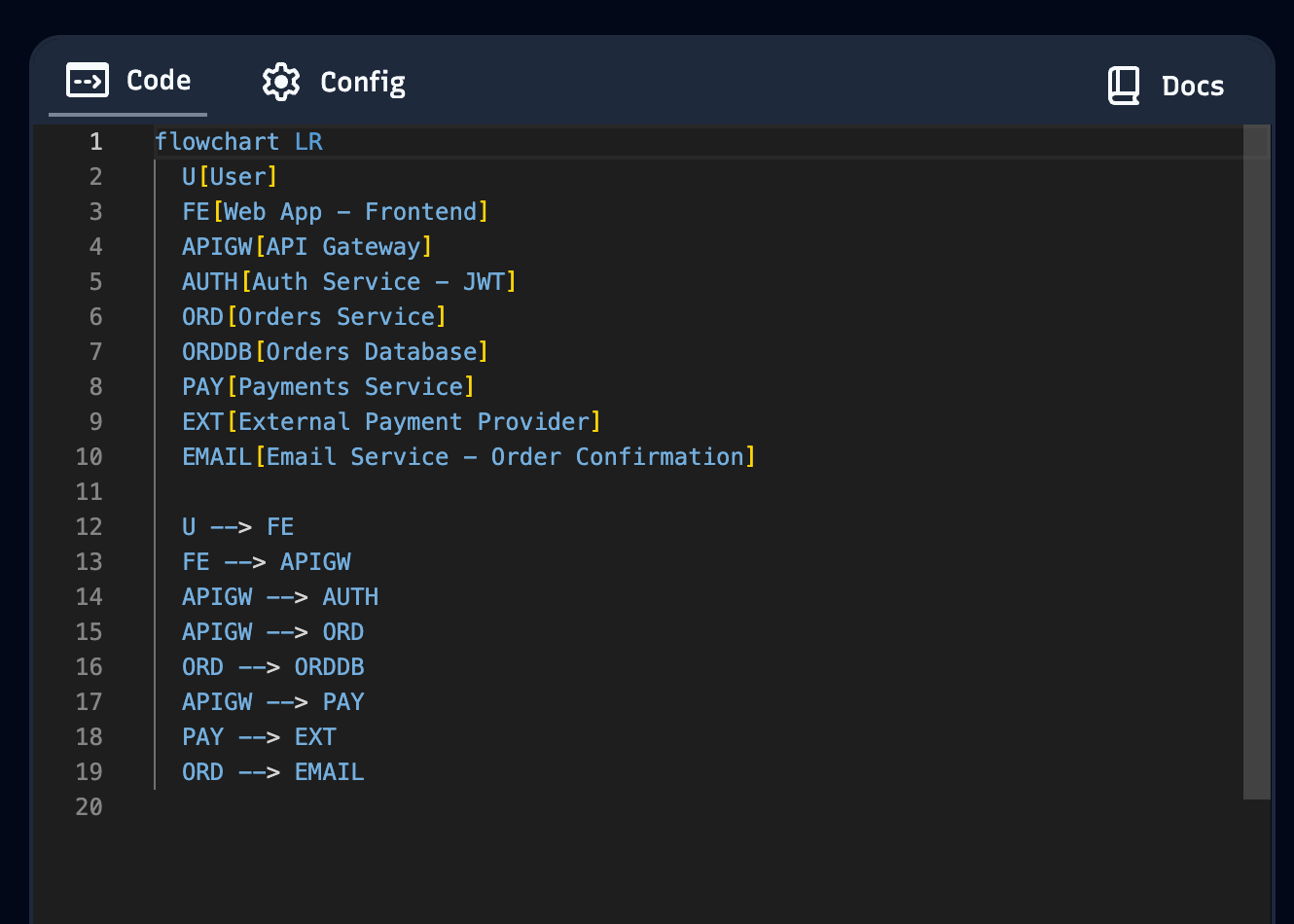
Fügen Sie dies in den Mermaid Live Editor ein, und Sie sehen sofort ein übersichtliches und bearbeitbares Diagramm.
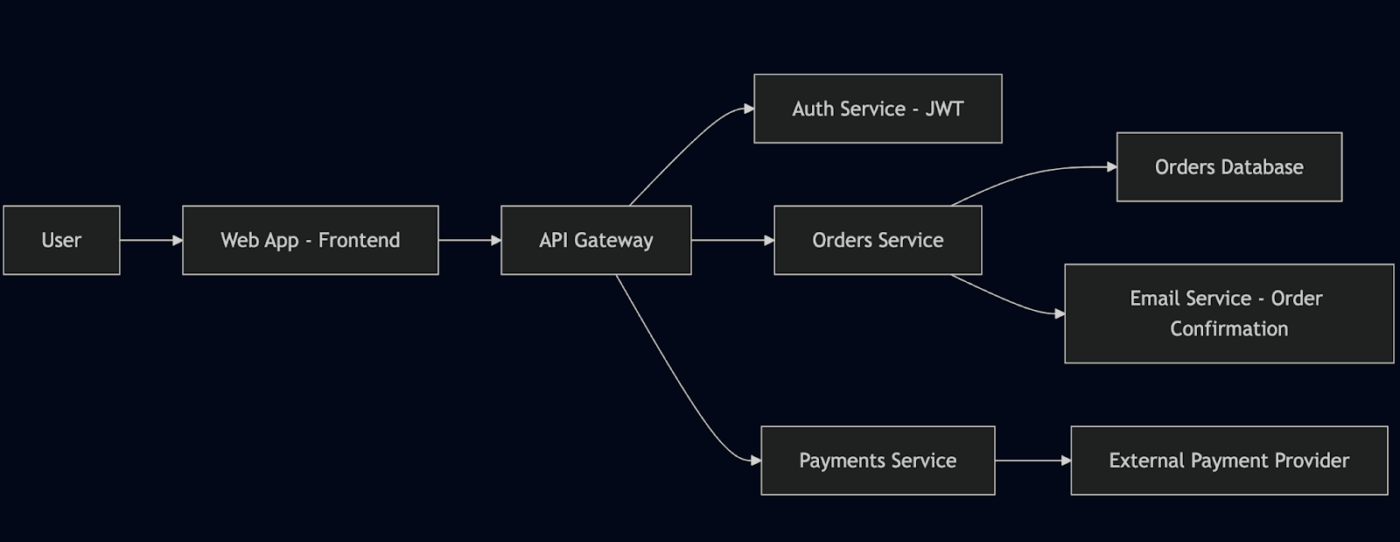
Manchmal kann der Code von GPT zu Syntaxfehlern im Mermaid Editor führen. Kopieren Sie den Fehler entweder und fügen Sie ihn in ChatGPT ein, um ihn in wenigen Schritten zu beheben. Oder verwenden Sie die Option „AI Repair” im Mermaid Editor.
⭐ Bonus: Brain MAX sorgt für Klarheit bei der Erstellung von Architekturdiagrammen in einer Welt, in der KI immer mehr Verbreitung findet.
Es fungiert als Ihr KI-gestützter Desktop-Begleiter und durchbricht die KI-Zersplitterung, indem es den Kontext aus allen Bereichen Ihres Workflows vereinheitlicht. Brain MAX führt alles zusammen – Ihre Systemdokumente, Slack-Unterhaltungen, Jira-Tickets, Designnotizen und technische Spezifikationen.
Mit Talk-to-Text können Sie eine Architektur einfach mündlich erklären („API Gateway ruft Auth, Orders und Zahlungen auf ...“) und Brain MAX wandelt Ihre Spracheingabe in eine übersichtliche, strukturierte Diagrammanweisung um.
Mit Enterprise Search können Sie relevante Architekturdetails aus Ihrem gesamten Workspace oder verbundenen Apps abrufen, sodass jedes Diagramm die tatsächliche Funktionsweise Ihres Systems widerspiegelt.
Sie können auch auf mehrere KI-Modelle zurückgreifen und das richtige Modell für die Erstellung von System-Flows, die Verfeinerung von Mermaid-Code oder die Validierung von Komponenten-Beziehungen auswählen. Brain MAX übernimmt die Koordination, sodass Sie sich keine Gedanken darüber machen müssen, welches Modell welche Aufgabe übernimmt.
Schritt 5: Verfeinern und iterieren
Überprüfen Sie das Ergebnis. Die Struktur ist in der Regel korrekt, aber die Layouts sind nicht immer perfekt. Möglicherweise möchten Sie:
- Benennen Sie Knoten zur besseren Übersichtlichkeit um (z. B. „PSP“ → „Stripe/PayPal“).
- Ordnen Sie Elemente neu an, um die Lesbarkeit zu verbessern.
- Fügen Sie Details wie Wiederholungsversuche, Ereignisse oder Beschreibungen hinzu.
Beispiel für eine Verfeinerungsaufforderung:
Verbessern Sie das vorherige Mermaid-Diagramm:
– Gruppieren Sie Backend-Dienste in einer Box.
– Fügen Sie Kanten Beschreibungen wie „JWT Auth“ oder „Charge Request“ hinzu.
– Gestalten Sie den externen Anbieter für Zahlungen anders.
Fügen Sie nun den optimierten Code aus GPT in den Mermaid Editor ein:
Flussdiagramm LR
U[Benutzer]
FE[Web-App – Frontend]
APIGW [API Gateway]
Subgraph Backend [Backend-Dienste]
AUTH[Auth-Dienst – JWT]
ORD [Bestellservice]
ORDDB [(Auftragsdatenbank)]
PAY[Zahlung]
EMAIL[E-Mail-Dienst – Bestellbestätigung]
Ende
U –> FE
FE –>|„API-Aufrufe“| APIGW
APIGW –>|„JWT Auth“| AUTH
APIGW –>|„Bestellung erstellen“| ORD
ORD –>|„Write Order“| ORDDB
APIGW –>|„Charge Request“| PAY
PAY –>|„Zahlung“| EXT[Externer Anbieter]
ORD –>|„Bestätigung senden“| E-Mail
%% Styling
style EXT fill:#FFE6B3,stroke:#FF8C00,stroke-width:2px,stroke-dasharray: 5 3
Stil Backend-Füllung: #F0F9FF, Strich: #0077CC, Strichbreite: 1px
Hier ist das Ergebnis:
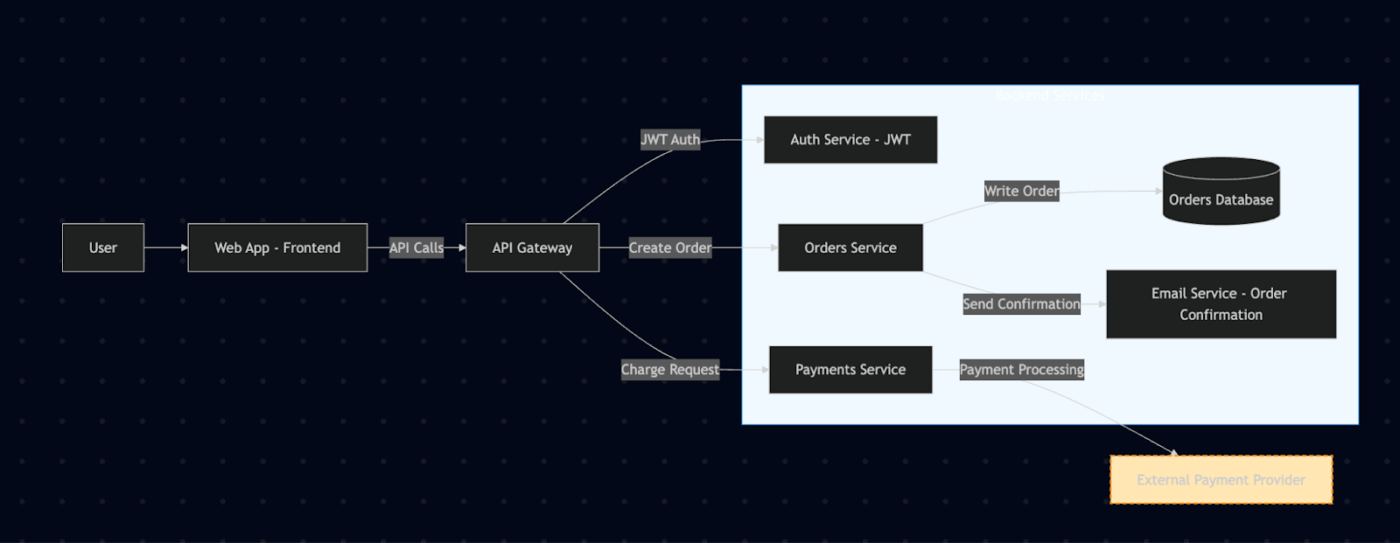
⚒️ Quick Hack: Wenn das Diagramm unübersichtlich aussieht, fügen Sie es in ClickUp Whiteboards ein. Dort steht Ihnen ein Drag-and-Drop-Editor zur Verfügung, mit dem Sie Layouts schnell korrigieren und in Echtzeit mit Ihren Teamkollegen zusammenarbeiten können.
Schritt 6: Speichern und wiederverwenden
Lassen Sie Ihre harte Arbeit nicht verloren gehen. Speichern Sie Ihre Eingabeaufforderungen und Diagramme für später. Wenn sich Ihr System ändert, können Sie die Eingabeaufforderung anpassen und neu generieren, anstatt von vorne zu beginnen.
Nachdem Sie diese sechs Schritte befolgt haben, verfügen Sie über ein von GPT generiertes, funktionsfähiges Architekturdiagramm, das Sie verwenden, freigeben und mit Ihrem Team weiterentwickeln können.
📚 Weiterlesen: Über 50 KI-Prompts zum Erstellen atemberaubender Bilder
Beispiel-GPT-Eingabeaufforderungen für Architekturdiagramme
Lassen Sie uns nun mit einigen Beispiel-Eingabeaufforderungen arbeiten. Sie können diese sofort kopieren und einfügen, um ein Architekturdiagramm zu erstellen.
Dies wird Ihre Starter-Prompt-Bibliothek. Passen Sie einfach die Namen, Dienste oder Flows an, und Sie erhalten in wenigen Minuten produktionsreife Diagramme.
1. Eine einfache Web-App mit Datenbank
Verwenden Sie diese Methode, wenn Sie nur eine einfache Übersicht über das System benötigen. Sie eignet sich hervorragend für die Einarbeitung neuer Teammitglieder oder die Dokumentation kleiner Projekte.
Erstellen Sie ein Mermaid-Diagramm für eine einfache Web-App.
Enthalten:
– Benutzer → Web-App (Frontend)
– Web-App → API
– API → Datenbank
Das Layout sollte von links nach rechts verlaufen.
Geben Sie nur Mermaid-Code zurück.
2. Microservices-Architektur
Diese Anleitung zeigt Ihnen, wie verschiedene Backend-Dienste zusammenarbeiten. Sie hilft dabei, komplexe Systeme zu verstehen, in denen jeder Dienst seine eigene Rolle hat.
Erstellen Sie ein PlantUML-Komponentendiagramm für ein Microservices-System.
Enthalten:
– API Gateway
– Authentifizierungsdienst
– Bestellungen Service → Bestellungen DB
– Zahlungsdienst → Externer Anbieter für Zahlungen
– Benachrichtigungsdienst (versendet E-Mails + SMS)
Gruppieren Sie Backend-Dienste. Geben Sie Kanten eine eindeutige Beschreibung.
Geben Sie nur PlantUML-Code zurück.
3. Ereignisgesteuertes System
Verwenden Sie diese Eingabeaufforderung, wenn Sie sich auf asynchrone Kommunikation (wie Kafka, RabbitMQ oder AWS EventBridge) verlassen. Sie können damit hervorheben, welche Ereignisse welche Dienste als Auslöser nutzen. Oder versuchen Sie, ein Sequenzdiagramm für detailliertere Interaktionen zu erstellen.
Erstellen Sie ein Mermaid-Diagramm für eine ereignisgesteuerte Architektur.
Enthalten:
– Benutzeraktion → Ereignisbus
– Ereignisbus → Bestelldienst
– Ereignisbus → Inventardienst
– Ereignisbus → Benachrichtigungsdienst
Zeigen Sie Ereignisse als gestrichelte Pfeile an.
Geben Sie nur Mermaid-Code zurück.
4. Cloud-Bereitstellung (Beispiel AWS)
Verwenden Sie diese GPT-Eingabeaufforderung, um die Cloud-Infrastruktur zu visualisieren. Sie hilft Entwicklern und Stakeholdern zu verstehen, wie der Datenverkehr durch AWS-Dienste fließt.
Erstellen Sie ein Mermaid-Diagramm für ein auf AWS bereitgestelltes System.
Enthalten:
– Benutzer → CloudFront → Application Load Balancer
– Load Balancer → EC2-Instanzen (Auto-Scaling-Gruppe)
– EC2 → RDS-Datenbank
– EC2 → S3-Bucket (für Medien-Uploads)
Gestalten Sie AWS-Dienste anders als benutzerdefinierte Dienste.
Geben Sie nur Mermaid-Code zurück.
5. Hybrides Setup (externe + interne Dienste)
Diese Eingabeaufforderung eignet sich perfekt für SaaS-Produkte, die von APIs von Drittanbietern abhängig sind. Sie zeigt, was Sie kontrollieren können (interne Dienste) und was nicht (externe Dienste).
Für eine umfassendere Übersicht über das System können Sie auch Kontextdiagramm-Vorlagen erkunden.
Erstellen Sie ein Mermaid-Diagramm für ein SaaS-Produkt, das externe APIs verwendet.
Enthalten:
– Benutzer → Web-App → API-Gateway
– API-Gateway → Interne Dienste (Authentifizierung, Bestellungen, Berichte)
– API-Gateway → Externe Dienste (Anbieter für Zahlungen, Analysen)
Zeigen Sie externe Dienste in einem separaten Cluster an.
Geben Sie nur Mermaid-Code zurück.
Speichern Sie diese Eingabeaufforderungen in ClickUp Docs, damit Ihr Team über eine wiederverwendbare Bibliothek mit Diagrammvorlagen verfügt. Wenn sich Ihr System das nächste Mal ändert, aktualisieren Sie einfach die Eingabeaufforderung, anstatt von vorne zu beginnen.
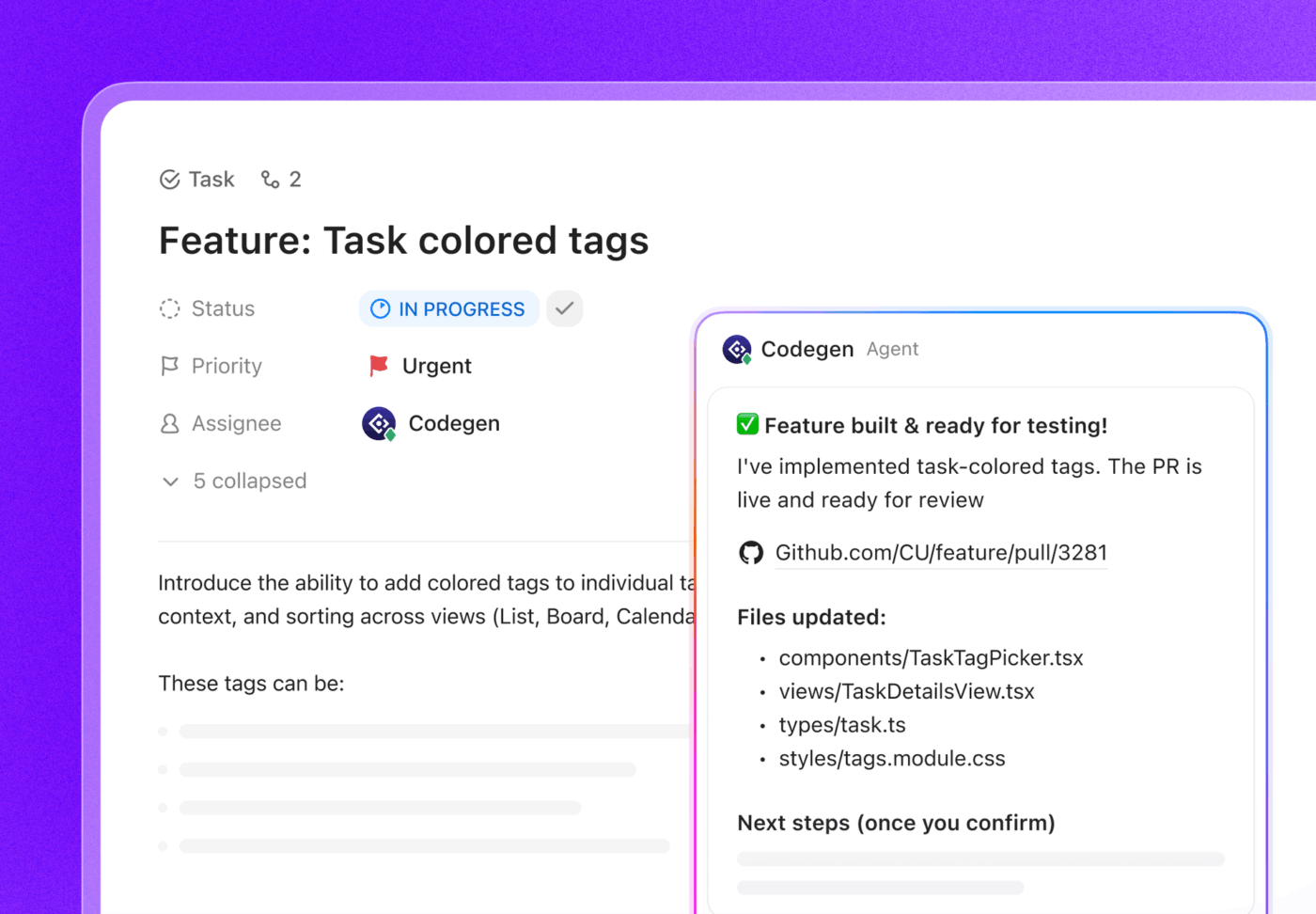
Wenn Sie Ihren Code noch manuell schreiben, probieren Sie doch einmal den Codegen-Agenten von ClickUp aus!
Tag @Codegen oder weisen Sie ihm eine Aufgabe zu, und es sammelt Kontextinformationen, schreibt Code und öffnet schnell einen PR. Befähigen Sie alle, Fehler zu beheben, Features zu entwickeln und Seiten zu aktualisieren.
Einschränkungen bei der Verwendung von ChatGPT für kreative Briefings
Die Verwendung von ChatGPT für die Verwaltung von Kreativ-Briefings oder sogar die Erstellung von Inhalten bringt Herausforderungen mit sich:
Fehlender Kontext
GPT arbeitet nur mit den Informationen, die Sie in einer einzigen Eingabeaufforderung bereitstellen. Es kennt weder Ihre Projekthistorie noch frühere Entscheidungen.
📌 Beispiel: Wenn Sie GPT bitten, „ein API-Gateway“ zum Architekturdiagramm von gestern hinzuzufügen, wird das ursprüngliche Diagramm nicht gespeichert, es sei denn, Sie fügen es erneut ein. Wenn Sie GPT bitten, einen Kampagnenbrief zu überarbeiten, kennt es die Markenrichtlinien des Clients nicht, es sei denn, Sie geben diese erneut ein.
Inkonsistente Ausgabe
Dieselbe Eingabeaufforderung kann zu leicht unterschiedlichen Ergebnissen führen. Bei Projekten, die Konsistenz erfordern, bedeutet dies zusätzlichen Aufwand für die Bearbeitung.
📌 Beispiel: Wenn Sie GPT zweimal um ein „dreistufiges Architekturdiagramm” bitten, erhalten Sie möglicherweise zwei unterschiedliche Layouts. In einem Kreativbriefing könnte eine Version den Schwerpunkt zu sehr auf das Budget legen, während eine andere sich eher auf die Botschaft konzentriert.
Keine integrierte Zusammenarbeit
GPT erzeugt isolierte Ergebnisse, aber in der Praxis sind Feedbackschleifen erforderlich.
📌 Beispiel: Ein in GPT erstelltes Diagramm kann von Ihrem DevOps-Ingenieur nicht mit Anmerkungen versehen werden. Ein Kreativbriefing kann von Ihrem Design-Team nicht innerhalb desselben Workspaces kommentiert werden. Sie müssen die Ergebnisse in ein anderes tool kopieren, um gemeinsam daran arbeiten zu können.
Limitierter Speicher für komplexe Projekte
Große Systeme oder mehrschichtige Briefings überschreiten oft das Eingabelimit von GPT.
📌 Beispiel: Ein Microservices-Diagramm mit mehr als 20 Komponenten kann abgeschnitten oder zu stark vereinfacht werden. Ebenso können Details in einem Multi-Channel-Marketing-Briefing verloren gehen, wenn der Kontext zu lang ist.
Formatierungs- und Integrationslücken
Die Ausgaben von GPT sind Rohtext oder Code. Um sie nutzbar zu machen, müssen Sie sie oft neu formatieren und in andere tools integrieren.
📌 Beispiel: Mermaid-Code muss in einen Editor eingefügt werden, bevor Sie ein Diagramm sehen können. Ein Kreativbrief muss in ein Projektmanagement-Tool übertragen werden, um Aufgaben zuzuweisen und den Fortschritt zu verfolgen.
Um diese Herausforderungen zu meistern, müssen Sie sich mit Alternativen zu ChatGPT befassen. Im Folgenden finden Sie einige Optionen, die eine Überlegung wert sind.
📚 Weiterlesen: ChatGPT-Beispiele, die Ihnen das Leben erleichtern
Tools, die sich gut mit GPT für die Diagrammautomatisierung kombinieren lassen
Sie wissen bereits, wie Sie mit Mermaid Editor automatisierte Diagramme mit GPT erstellen können.
Je nach Ihrem Workflow, ob Sie nun Entwickler, Projektmanager oder Berater sind, bieten andere Tools mehr Raffinesse, Zusammenarbeit oder Automatisierung. Lassen Sie uns die besten Optionen erkunden:
1. PlantUML + IDE-Plugins
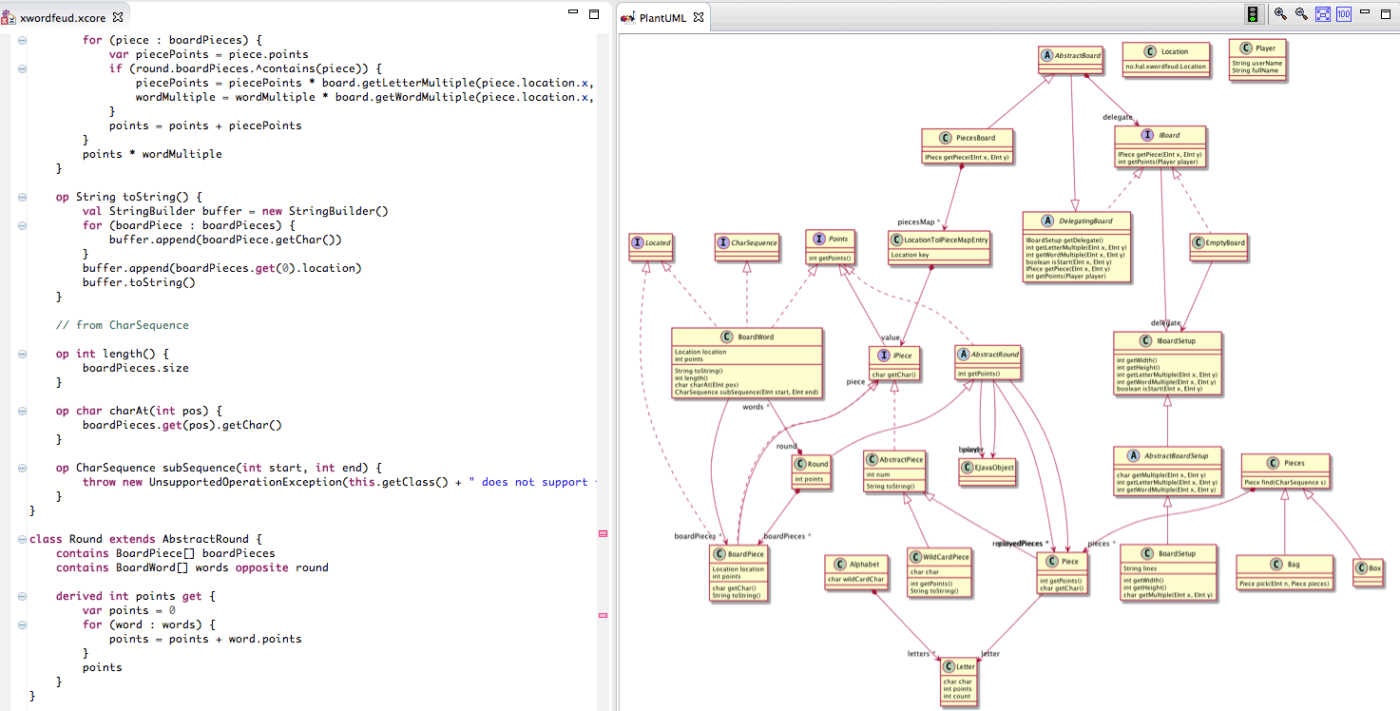
Wenn Sie mit einer IDE (wie VS Code, IntelliJ oder Eclipse) arbeiten, ist PlantUML eine hilfreiche Wahl. GPT kann die PlantUML-Syntax direkt ausgeben, und mit IDE-Plugins können Sie Diagramme rendern und in der Vorschau anzeigen, ohne Ihre Programmierumgebung verlassen zu müssen.
Wichtigste Features
- Unterstützt einen breiten Bereich von UML-Diagrammtypen (Sequenz, Anwendungsfall, Klasse, Aktivität, Komponente, Zustand, Objekt, Bereitstellung, Zeitplan) über einfache Textbeschreibungen.
- Verarbeitet Nicht-UML-Diagrammtypen wie Netzwerkdiagramme, Mindmaps, Gantt-Diagramme, WBS, ArchiMate und sogar Diagramme aus JSON/YAML-Definitionen.
- Unterstützt Hyperlinks, Tooltips, Rich-Text-Formatierung (Emoticons, Unicode), Sprite-Symbole und benutzerdefinierte Symbole.
Einschränkungen
- Hilfreich für einzelne Entwickler, jedoch nicht für Review-Sitzungen mit mehreren Beteiligten oder kollaborative Design-Workshops geeignet.
Preise
- Free
Am besten geeignet für: Ingenieure und Architekten, die neben ihren Software-Projekten auch Diagramme unter Versionskontrolle haben möchten.
⚡ Vorlagenarchiv: Kostenlose UML-Diagrammvorlagen für Prozesse, Systeme und Programme
2. Draw. io (diagrams. net)
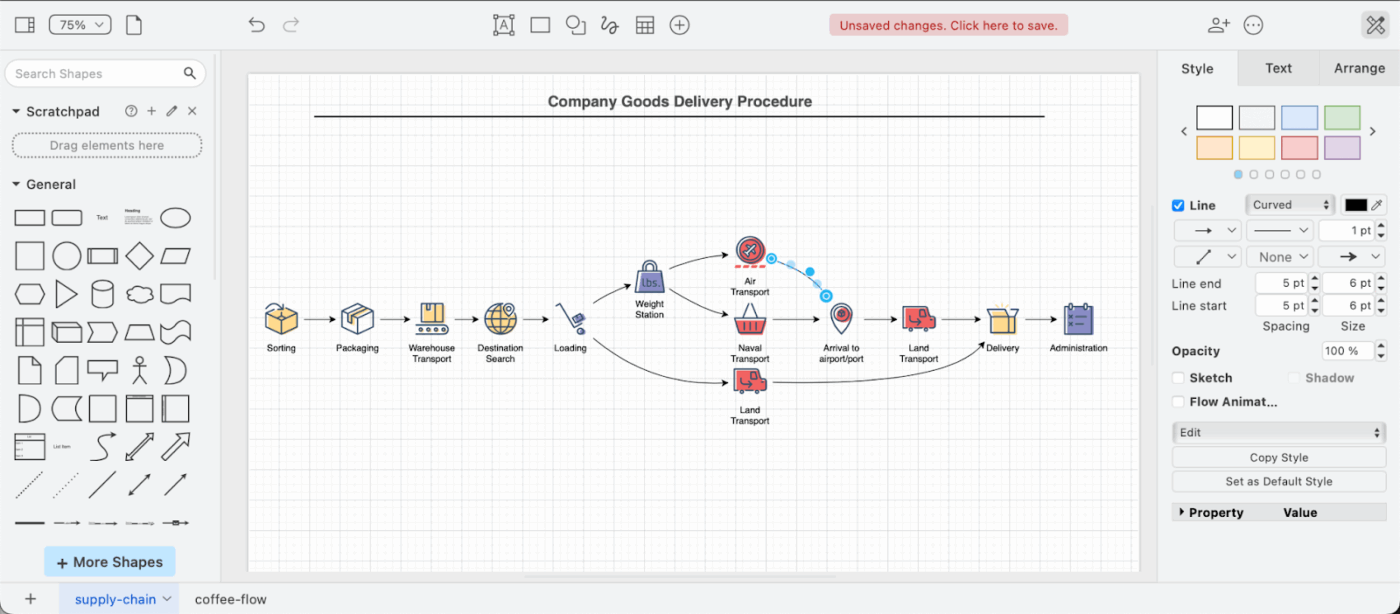
Draw.io (auch bekannt als diagrams.net) ist ein kostenloses, flexibles Diagrammtool, das den Import von GPT-generiertem Mermaid- oder PlantUML-Code unterstützt. Nach dem Import können Sie Elemente per Drag & Drop verschieben und neu gestalten, um sie präsentationsfertig zu machen.
Wichtigste Features
- Kostenlos und Open Source (Kern-Editor), kein Konto/Registrierung für die Web-App erforderlich.
- Funktioniert nahtlos mit den gängigen Cloud-Speichern (Google Drive, OneDrive, Dropbox usw.) und Tools für die Produktivität.
- Unterstützt sowohl visuelles Drag-and-Drop als auch Diagramm-als-Code (Import/Generierung aus Mermaid, PlantUML, CSV, SQL).
- Ermöglicht es Benutzern, Diagrammdaten in ihrem eigenen Speicher oder lokal mit der Offline-Desktop-App zu speichern.
- Umfangreiche Formenbibliotheken und benutzerdefinierte Vorlagen für alle Diagrammtypen (UML, Flussdiagramme, Netzwerk, Wireframes usw.)
Einschränkungen
- Die Benutzeroberfläche kann im Vergleich zu neueren tools etwas unübersichtlich oder leicht veraltet wirken.
- Linien/Verbindungselemente werden möglicherweise nicht intelligent neu gezeichnet, wenn Formen verschoben werden, sodass manchmal manuelle Korrekturen erforderlich sind.
Preise
- Free
- Bezahlte Tarife gelten nur für Premium-Integrationen.
Was sagen echte Benutzer über Draw.io?
Eine Bewertung eines Benutzers lautet :
Was ich an Draw.io am meisten schätze, ist seine Vielseitigkeit in Verbindung mit seiner Open-Source-Natur. Einerseits ermöglicht mir die umfangreiche Bibliothek mit technischen Formen – insbesondere für Cloud-Architekturen wie AWS oder GCP – die Erstellung präziser, professioneller Diagramme.
Was ich an Draw.io am meisten schätze, ist seine Vielseitigkeit in Verbindung mit seiner Open-Source-Natur. Einerseits ermöglicht mir die umfangreiche Bibliothek mit technischen Formen – insbesondere für Cloud-Architekturen wie AWS oder GCP – die Erstellung präziser, professioneller Diagramme.
3. DiagramGPT (Eraser. io)
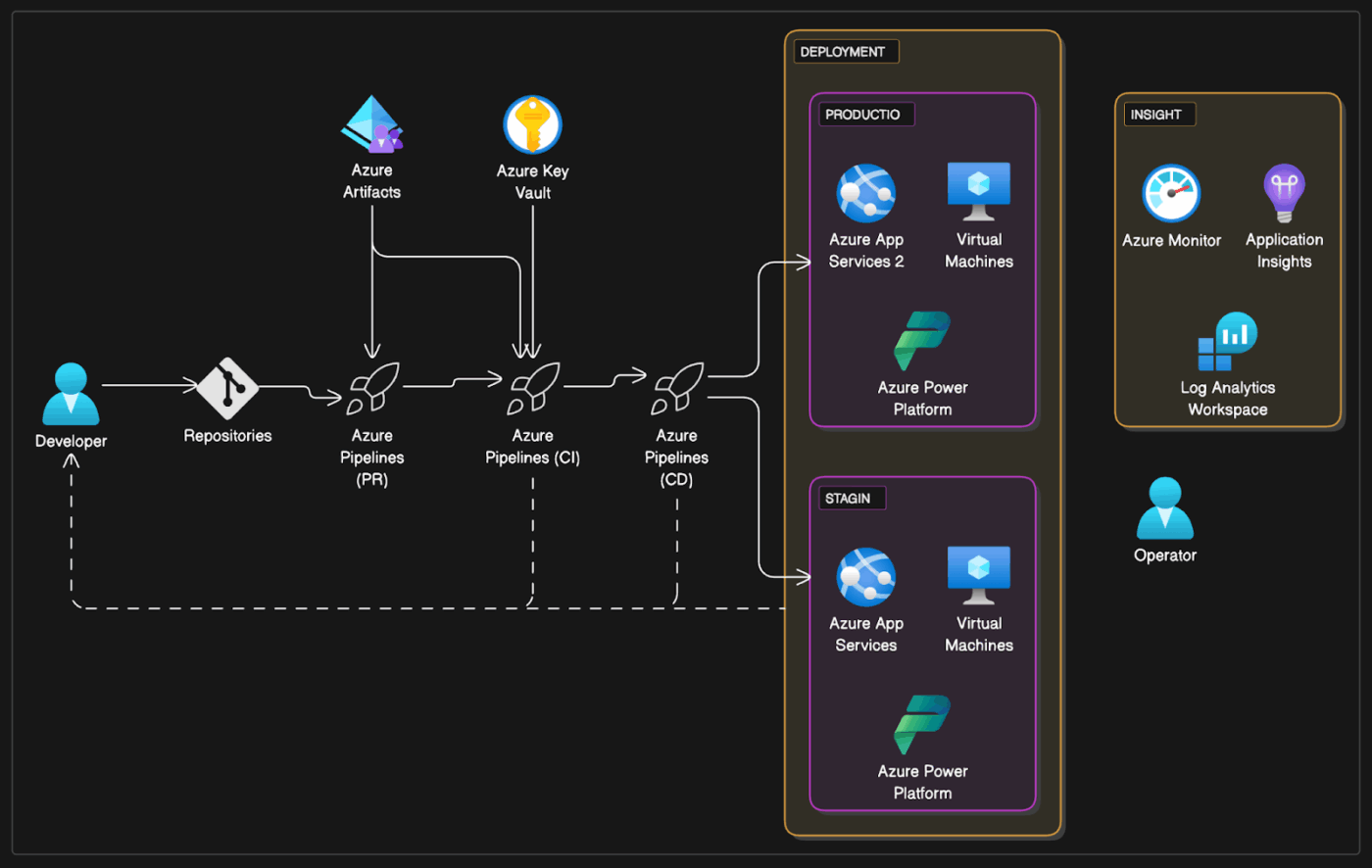
DiagramGPT (von Eraser. io) ist stärker auf KI ausgerichtet. Sie können Ihre Eingabe in einfachem Englisch eingeben („Erstellen Sie ein Microservice-Diagramm mit API Gateway, Datenbank und Authentifizierungsdienst“) und es wird direkt in Ihrer Workspace ein bearbeitbares Diagramm generiert.
Wichtigste Features
- Erstellen Sie sofort bearbeitbare Diagramme aus Eingabeaufforderungen.
- Diagram-as-Code ist ein Kernfeature, das automatisch übersichtliche, wartungsfreundliche und lesbare Diagramme generiert.
- Nahtlose Kombination aus KI-Eingabeaufforderungen, Drag-and-Drop und Diagramm-Code für maximale Flexibilität
- Starke GitHub-Integration (Synchronisierung von Diagrammen mit READMEs, Erstellung von PRs) und ein einfaches, auf Markdown basierendes Notizsystem
- Erstellen Sie Diagramme in Präsentationsqualität mit moderner Ästhetik.
Einschränkungen
- Proprietäre Syntax/nicht Open Source (im Gegensatz zu Mermaid oder PlantUML)
- Im Vergleich zu Draw.io gibt es weniger native Integrationen mit Suiten zur Steigerung der Produktivität (wie GSuite/MS Office).
- Lernkurve für die spezifische Diagram-as-Code-Syntax für Code
Preise
- Free
- Starter: 12 $ pro Mitglied und Monat
- Geschäft: 25 $ pro Mitglied und Monat
- Enterprise: Benutzerdefinierte Preisgestaltung
Am besten geeignet für: Teams mit begrenztem Budget oder Entwickler, die schnelle, anpassbare Diagramme benötigen.
4. Lucidchart
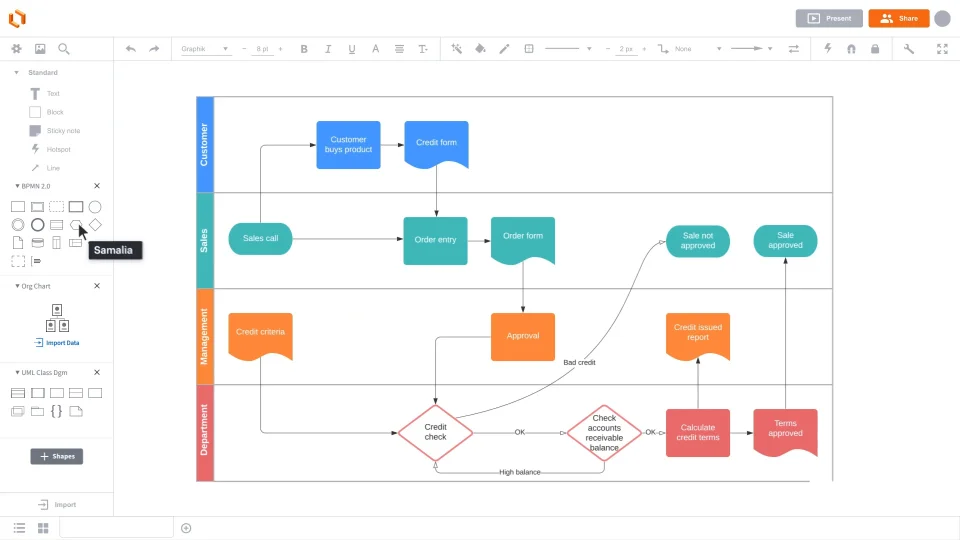
Lucidchart (mit Lucid GPT) verfügt über KI-gestützte Diagrammerstellung. Sie können Eingabeaufforderungen oder Strukturdaten einfügen, und Lucid erstellt automatisch Flussdiagramme, ER-Diagramme oder Organigramme. Der Diagramm-Generator lässt sich in verschiedene tools integrieren, darunter Google Workspace, Slack und Atlassian-Tools.
Wichtigste Features
- Bietet KI-gestützte Diagrammerstellung, um Textbeschreibungen in strukturierte Diagramme umzuwandeln.
- Ermöglicht die Zusammenarbeit in Echtzeit, sodass Architekten, Ingenieure und DevOps-Teams Diagramme gemeinsam bearbeiten, Kommentare hinterlassen und die Versionsgeschichte nachverfolgen können.
- Ermöglicht mehrschichtige, interaktive Diagramme, in denen Benutzer zwischen Umgebungen, Sicherheitsebenen oder Systemzuständen umschalten können, ohne Diagramme duplizieren zu müssen.
Einschränkungen
- Für erweiterte KI- und Team-Features sind kostenpflichtige Tarife erforderlich.
Preise
- Free
- Einzelperson: 9,00 $ pro Monat (jährliche Abrechnung)
- Team: 10,00 $ pro Benutzer und Monat (jährliche Abrechnung)
- Enterprise: Benutzerdefinierte Preisgestaltung
Am besten geeignet für: Berater, Projektmanager und funktionsübergreifende Teams, die Clients oder Führungskräften Diagramme präsentieren müssen.
Was sagen echte Benutzer über Lucidchart?
Ein Benutzerkommentar lautet:
Mit Lucid lassen sich komplexe Ideen unglaublich einfach in klare Darstellungen umsetzen: Flussdiagramme, Prozesskarten, Organigramme, Wireframes, Journey Maps – alles in wenigen Minuten. Das Tool eignet sich besonders gut, um Teams dabei zu helfen, sich schnell auf Ideen zu einigen, die in Textform unübersichtlich wären.
Mit Lucid lassen sich komplexe Ideen unglaublich einfach in klare Darstellungen umsetzen: Flussdiagramme, Prozesskarten, Organigramme, Wireframes, Journey Maps – alles in wenigen Minuten. Das Tool eignet sich besonders gut, um Teams dabei zu helfen, sich schnell auf Ideen zu einigen, die in Textform unübersichtlich wären.
5. Draft1. KI
Einige Tools sind auf bestimmte Nischen spezialisiert. Draft1.ai ist auf Softwarearchitektur zugeschnitten. Geben Sie eine Systembeschreibung ein (z. B. „Microservices mit API Gateway, Kafka und PostgreSQL“) und es werden strukturierte Diagramme generiert. Nach der Generierung stehen Anpassungsoptionen zur Verfügung.
Wichtigste Features
- Erzeugt Softwarearchitekturdiagramme direkt aus Systembeschreibungen im Nur-Text.
- Bietet benutzerdefinierte Anpassungsmöglichkeiten nach der Erstellung, um Layout, Stil und Komponentengruppierung anzupassen.
- Gewährleistet eine konsistente Darstellung von Formen mithilfe einer regelbasierten Diagramm-Engine.
Einschränkungen
- Engere Anwendungsfälle passen möglicherweise nicht zu allgemeinen Workflows im Geschäft.
Preise
- Kostenlose Testversion
- Basis: 24 $/Monat
- Pro: 32 $/Monat
- Enterprise: 99 $+ pro Benutzer und Monat
Am besten geeignet für: Plattform-Teams, die Architekturdiagramme schnell aus schriftlichen Systembeschreibungen generieren müssen.
Lernen Sie ClickUp kennen: Organisieren Sie Ihre Kreativ-Briefings mit Leichtigkeit
GPT kann Ihnen einen Ausgangspunkt für Diagramme oder Briefings bieten, lässt jedoch Lücken: Es fehlt der Kontext, die Zusammenarbeit und die Verbindung zu Ihren tatsächlichen Projekten.
ClickUp, der weltweit erste konvergierte KI-Arbeitsbereich, schließt diese Lücke, indem es statische Diagramme in lebendige Bestandteile Ihres Workflows verwandelt. So funktioniert es:
Sammeln Sie automatisch reale Projektkontexte mit KI.
Eine der größten Lücken bei ChatGPT ist das Fehlen eines echten Bewusstseins für Projekte.
Wie schließt ClickUp diese Lücke?
ClickUp Docs + ClickUp Brain verbinden sich mit Ihrem Workspace und ziehen relevante Details aus Aufgaben, User Stories, Abhängigkeiten, Release Notes und Sprint-Plänen.
Wenn Sie einen Workflow beschreiben oder die KI bitten, ein Diagramm zu erstellen, verwendet sie die tatsächlichen Namenskonventionen, Komponentenbeziehungen und Einschränkungen, die Ihr Team zuvor definiert hat.
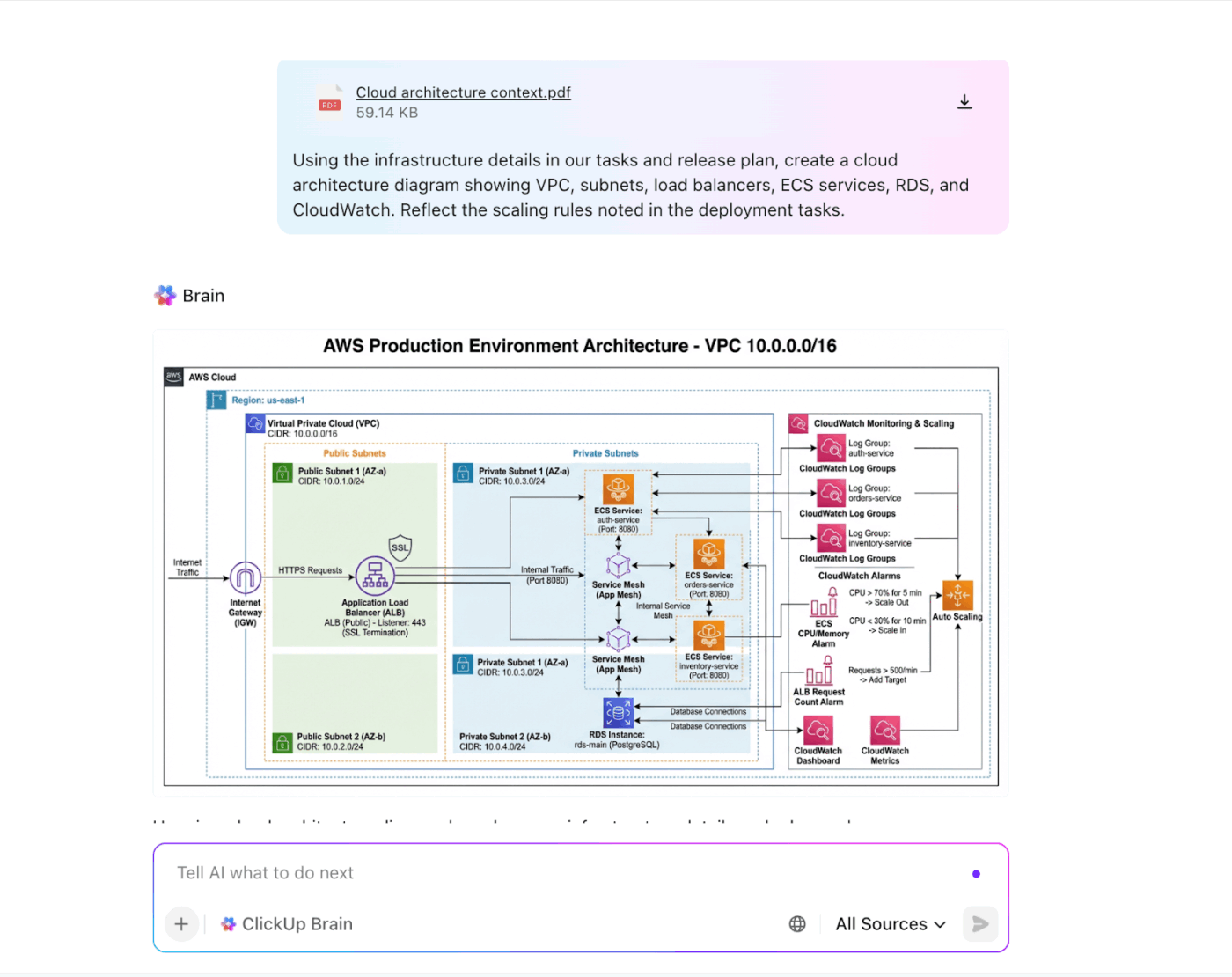
Die kontextbezogene KI arbeitet mit denselben Kontexten, die auch Ihr Ingenieurteam verwendet, und stellt so sicher, dass die Diagramme präzise, konsistent und stets auf dem neuesten Stand sind.
Dieser KI-Assistent wandelt Ihre Systemnotizen in Diagrammentwürfe um, fasst Meetings zu Anforderungen zusammen und schreibt einen kreativen Brief zur Verdeutlichung um. Sie können sogar Projektanforderungen, Notizen und Systemdetails in ClickUp Docs speichern – dort, wo Sie Ihre Prompt-Bibliothek aufbauen.
Ihr Team kann während der Überarbeitung des Diagramms auf das Dokument zurückgreifen, wodurch Konsistenz gewährleistet ist, ohne dass doppelte Arbeit anfällt.

Brainstorming und Zusammenarbeit in Echtzeit
Fügen Sie mit GPT erstellte Diagramme in ClickUp Whiteboards ein. Ihr DevOps-Ingenieur kann Komponenten verschieben, während Ihr Projektmanager Kommentare direkt im Diagramm hinterlässt. Das ist viel einfacher, als Screenshots per E-Mail hin und her zu schicken.
Verwenden Sie die unbegrenzte Arbeitsfläche, um Diagramme und Tabellen, Mindmaps, SWOT-Analysen, Kreudiagramme, Sequenzdiagramme und vieles mehr zu zeichnen. Oder bitten Sie die integrierte KI, Ihnen bei der Erstellung von Diagrammen zu helfen!
Bonus: Wandeln Sie Formen in ClickUp-Aufgaben um und verbinden Sie diese mit Ihrem Workflow. Zeichnen Sie dann Verbindungen zwischen ihnen, um die Reihenfolge der Aufgaben darzustellen.
Verknüpfen Sie Diagramme sofort mit der Verwaltung von Aufgaben.
ClickUp Aufgaben fungieren als Ausführungsebene für Architektur-Workflows.
Mit der Kombination aus ClickUp Brain und ClickUp Aufgaben können Sie Systemdiagramme in echte, nachverfolgbare Aufgaben umwandeln:
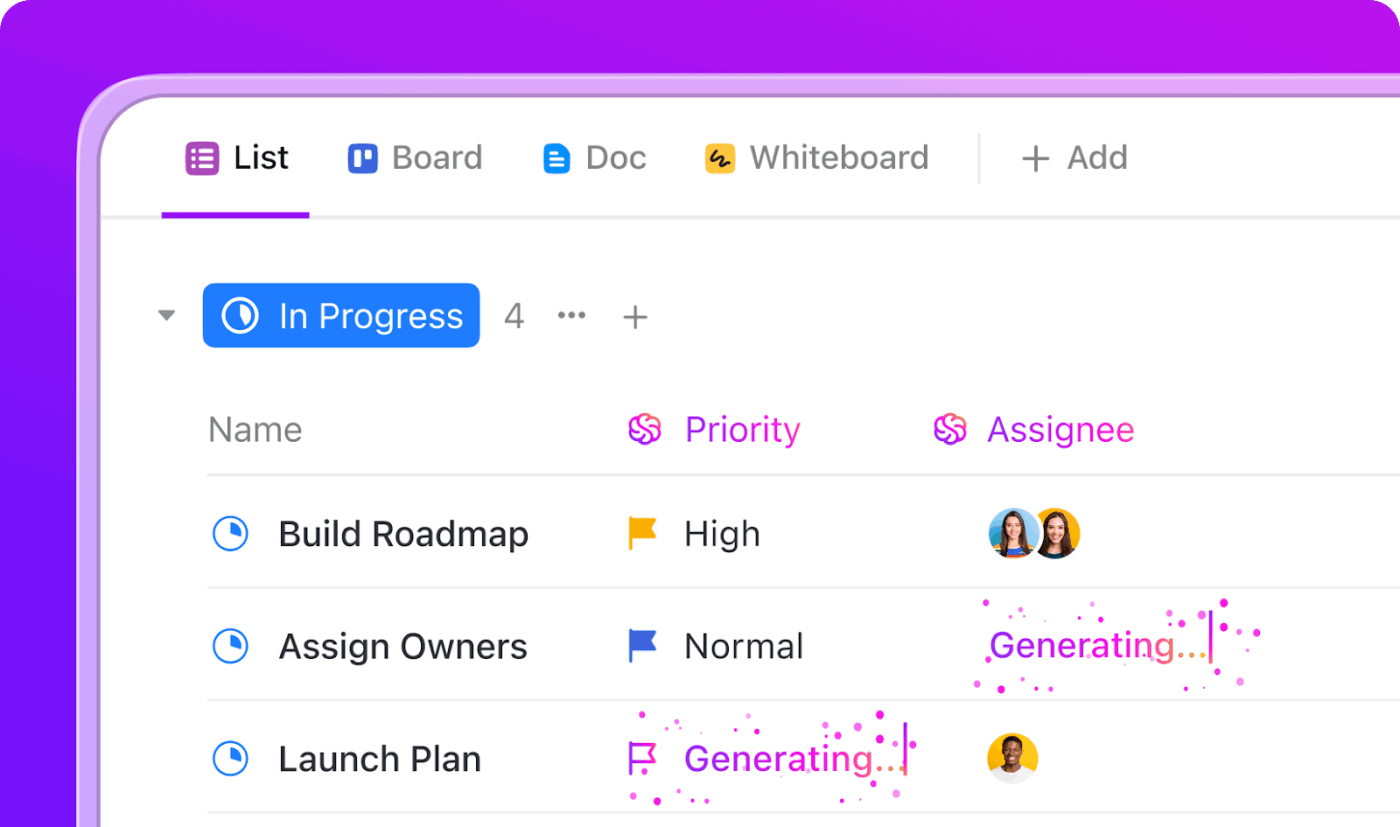
- Erstellen Sie automatisch Aufgaben aus Architektur-Updates – komplett mit Eigentümern, Feldern und Akzeptanzkriterien.
- Weisen Sie Aufgaben automatisch dem richtigen Ingenieur zu und ordnen Sie sie anhand von Systemabhängigkeiten und Team-Kapazitäten in eine Reihenfolge.
- Überwachen Sie die Ausführung der Architektur in Echtzeit mithilfe von benutzerdefinierten Feldern wie /AI-vorgeschlagen, Manuelle Überprüfung oder Eskaliert.
Automatisieren Sie wenig wertschöpfende, sich wiederholende Aufgaben.
ClickUp Automatisierungen + KI-Agenten nehmen Ihnen die manuelle Arbeit bei wiederholenden Aufgaben ab, sodass sich Ihr Team auf das Systemdesign konzentrieren kann und nicht auf Verwaltungsaufgaben.
Mithilfe von Auslösern, Bedingungen und Aktionen können Sie Workflows erstellen, die automatisch folgende Aufgaben ausführen:
- Weisen Sie Aufgaben für die Überprüfung von Komponenten zu, wenn ein neues Diagramm hochgeladen wird.
- Benachrichtigen Sie Backend-Ingenieure, wenn eine Systemanforderung als bereit markiert ist.
- Wenden Sie Tags oder Prioritäten an, wenn Feedback zu einem ClickUp-Dokument abgegeben wird.
- Erstellen Sie Folgeaufgaben, wenn Hindernisse für die Bereitstellung protokolliert werden.
Sie können in ClickUp auch benutzerdefinierte KI-Agenten erstellen, um intelligente Aufgaben-Workflows zu verarbeiten. Ein Agent kann beispielsweise Architekturnotizen scannen und:
- Kennzeichnen Sie eine Aufgabe automatisch als „Hohe Priorität“, wenn sie Probleme der Produktion erwähnt.
- Weisen Sie es dem richtigen Team zu, basierend auf dem Servicebereich.
- Oder es eskalieren, wenn es mit kritischen Abhängigkeiten verknüpft ist.
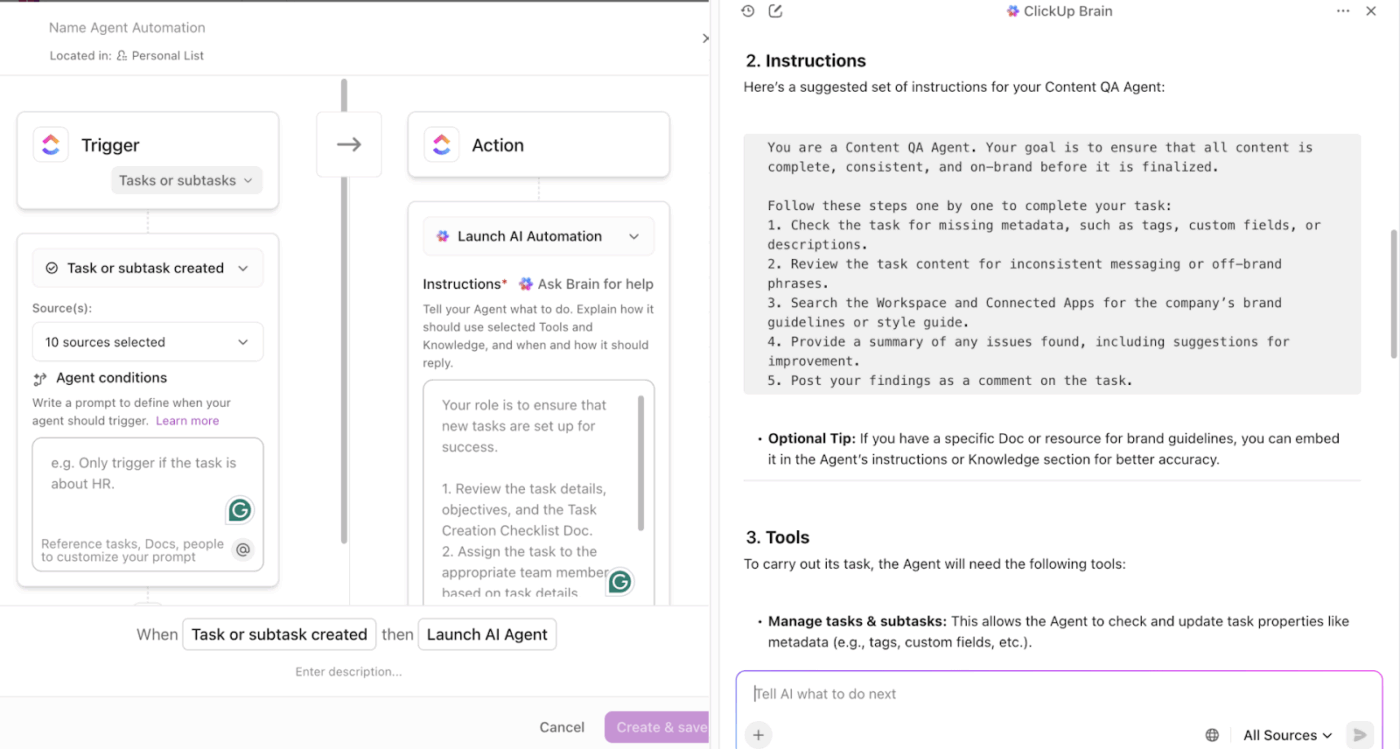
Möchten Sie sehen, wie das funktioniert? Dieses Video zeigt Ihnen, wie Sie Ihre benutzerdefinierten Automatisierungsworkflows einrichten.
📚 Weiterlesen: So steigern Sie Ihre Produktivität mit ChatGPT-Aufgaben
Arbeiten Sie direkt dort zusammen, wo die Arbeit stattfindet.
Wenn Sie Systemdiagramme, Dokumente oder Briefings erstellen, erfolgt die Kommunikation über Slack, E-Mail, Design-Tools und Task-Tracker.
Fragmentierung erschwert es, den Kontext, Entscheidungen und Folgemaßnahmen aufeinander abzustimmen. Mit ClickUp Chat finden Diskussionen dort statt, wo auch die Arbeit stattfindet.
ClickUp Chat bietet Kanäle und Direktnachrichten, die mit Ihrer Projektstruktur verknüpft sind. Sie können Teamkollegen mit @erwähnen, themenspezifische Diskussionen starten und Unterhaltungen erstellen oder fortsetzen, ohne ClickUp zu verlassen.
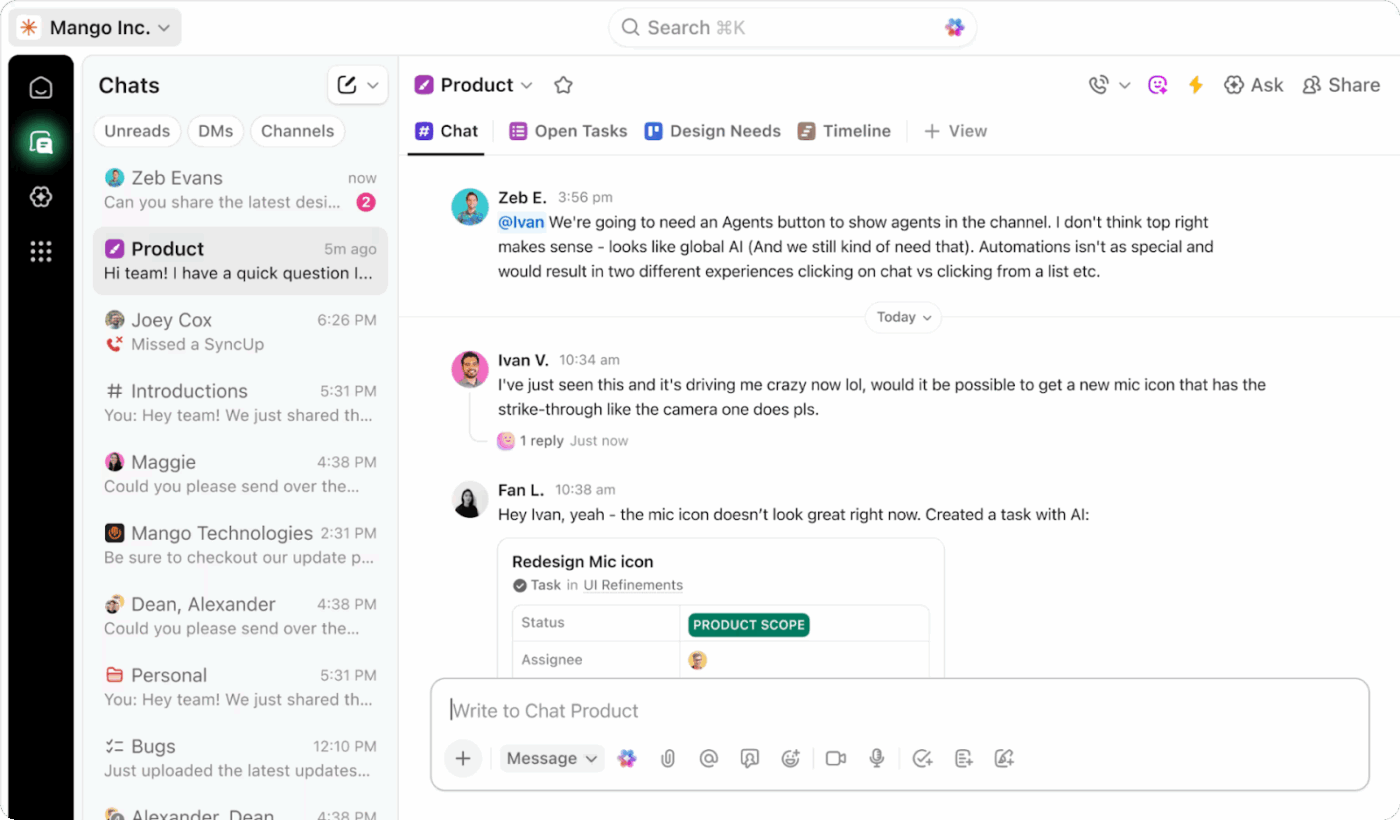
Da Chats, Dokumente, Aufgaben und Whiteboards alle im selben Workspace gespeichert sind, bleibt jede Verbindung zum Feedback bestehen.
Übernehmen Sie die Kontrolle über Ihre Architekturdiagramme mit GPT + ClickUp
Das manuelle Erstellen und Aktualisieren von Architekturdiagrammen ist zeitaufwändig und fehleranfällig. Mit GPT können Sie Diagramme in Sekundenschnelle erstellen. Das ist jedoch nur der Anfang.
Mit ClickUp verwandeln Sie diese Diagramme in lebendige, kollaborative und ausführbare Workflows.
Ihre Diagramme bleiben mit Aufgaben, Sprints, Systemanforderungen und Teamdiskussionen verbunden, sodass Genauigkeit, Abstimmung und Sichtbarkeit während der Weiterentwicklung Ihres Systems gewährleistet sind.
Wenn Sie bereit sind, die Diagrammerstellung zu beschleunigen, Nacharbeiten zu reduzieren und die Architektur direkt mit der Ausführung zu verknüpfen, kombinieren Sie die Geschwindigkeit von GPT mit der Leistungsfähigkeit der kontextbezogenen KI von ClickUp.
✅ Probieren Sie ClickUp für kontextsensitives Diagrammzeichnen und Systemdesign aus.
Häufig gestellte Fragen
Ja. ChatGPT kann Architekturdiagramme auf verschiedene Weise erstellen. Es kann textbasierte Diagrammformate wie Mermaid, PlantUML oder Graphviz erzeugen. Es kann auch gerenderte Diagramme im Bildstil erstellen, wenn Sie die gewünschten Komponenten, Beziehungen und den gewünschten Stil beschreiben. Behandeln Sie es wie einen Blaupausenflüsterer: Geben Sie ihm Klarheit, und es skizziert die Struktur.
GPT-4 kann Diagramme generieren, jedoch in erster Linie in textbasierten Formaten (Mermaid, UML, ASCII usw.). Mit den richtigen Tools oder Integrationen können diese Textformate in visuelle Diagramme umgewandelt werden. Wenn Sie ein Diagramm im Bildstil benötigen, kann GPT-4 die Struktur skizzieren, aber in der Regel benötigen Sie einen weiteren Renderer oder ein weiteres Tool, um es in eine visuelle Datei umzuwandeln.
Beschreiben Sie das System, als würden Sie jemanden durch ein virtuelles Studio führen: - Listen Sie Ihre Komponenten auf (Apps, Dienste, Datenbanken, APIs). - Erläutern Sie, wie diese miteinander interagieren. - Fügen Sie etwaige Einschränkungen oder Layout-Präferenzen hinzu. Bitten Sie dann die KI, ein Mermaid- oder PlantUML-Diagramm zu erstellen, oder fordern Sie ein gerendertes Bild an. Viele beginnen mit: „Erstellen Sie ein Mermaid-Architekturdiagramm, das X → Y → Z mit diesen Flows zeigt. “
Ja. ChatGPT kann UML in Formaten wie Mermaid oder PlantUML generieren, darunter Klassendiagramme, Sequenzdiagramme, Zustandsmaschinen, AktivitätsFlows und mehr. Diese können direkt in einen UML-kompatiblen Renderer eingefügt werden, sodass Sie sofort eine visuelle Darstellung erhalten.