
Lange Nächte, zu viele geöffnete Registerkarten und ein Gantt-Diagramm, das nicht so will, wie Sie es möchten.
Für Projektmanager, die mit Terminen und Abhängigkeiten jonglieren, kann das richtige Gantt-Diagramm den Unterschied zwischen einem reibungslosen Start und einem Projekt ausmachen, das auf halbem Weg scheitert.
Vielleicht haben Sie schon Stunden damit verbracht, in Microsoft Project Zeitleisten anzupassen, oder Sie haben gehört, dass das Gantt-Diagramm-Feature von ClickUp flexibler und teamfreundlicher ist.
In diesem Blogbeitrag vergleichen wir das Microsoft Project-Gantt-Diagramm mit dem ClickUp-Gantt-Diagramm und helfen Ihnen dabei, herauszufinden, welches am besten zu Ihrem Workflow passt. 📊
Ideale Szenarien für die Verwendung dieses Features
Bevor Sie sich damit befassen, ist es hilfreich zu wissen, wann ein Gantt-Diagramm wirklich seine Stärken ausspielt. Hier sind die Situationen, in denen die Darstellung von Aufgaben auf einer Zeitleiste den klarsten Überblick und die besten Chancen bietet, alle Fristen einzuhalten. 🎯
- Verknüpfung von Aufgabenabhängigkeiten: Wenn eine Aufgabe erst beginnen kann, wenn eine andere abgeschlossen ist, macht ein Gantt-Diagramm diese Verknüpfungen deutlich sichtbar und verhindert überraschende Verzögerungen.
- Ausgleich begrenzter Ressourcen: Bei Projekten, bei denen Personal, Ausrüstung oder Budgets knapp bemessen sind, hilft es Ihnen, Engpässe zu vermeiden, wenn Sie sehen, wer was (und wann) tut.
- Einhaltung unverhandelbarer Fristen: Wenn ein Starttermin, ein Ereignis oder ein regulatorischer Meilenstein nicht verschoben werden kann, sorgt der visuelle Zeitplan dafür, dass sich alle auf die Enddaten und wichtigen Kontrollpunkte konzentrieren.
- Planung über Monate (oder Jahre!) hinweg: Langfristige Initiativen wie mehrphasige Rollouts, Bauvorhaben oder Produkt-Roadmaps profitieren von einer übersichtlichen Zeitleiste, die Sie nach Bedarf anpassen können.
- Aufteilung großer Projekte: Komplexe Aufwände wirken oft überwältigend. Wenn Sie jedes Ergebnis als eigene Leiste darstellen, wird die Zuweisung von Verantwortlichkeiten und die Nachverfolgung des Projektfortschritts zum Kinderspiel.
- Koordination von Ereignissen mit mehreren Aktivitäten: Konferenzen, Produkteinführungen und große Versammlungen mit Dutzenden von beweglichen Teilen bleiben im Zeitplan, wenn jede Aktivität zeitlich genau geplant wird.
🧠 Wissenswertes: Das Gantt-Diagramm wurde in den 1910er Jahren von Henry Gantt entwickelt, einem Maschinenbauingenieur, der Schiffbauprojekte effizienter verfolgen wollte. Bis zum Ersten Weltkrieg nutzte das US-Militär es zum Projektmanagement der Waffenproduktion.
Auf einen Blick: Funktionsvergleich zwischen dem Microsoft Project-Gantt-Diagramm und dem ClickUp-Gantt-Diagramm
Hier finden Sie einen kurzen Überblick darüber, wie sich die Gantt-Diagramme von ClickUp und MS Project im Vergleich zueinander schlagen.
| Feature | ClickUp-Gantt-Diagramm | Microsoft Project-Gantt-Diagramm | Gewinner |
| Benutzerfreundlichkeit | Intuitive Benutzeroberfläche mit Drag-and-Drop-Funktion, einfache Einarbeitung | Steilere Lernkurve, technischer | ✓ ClickUp |
| Aufgabenabhängigkeiten | Visuelle, einfache Verknüpfung mit nativer Unterstützung | Verfügbar, aber möglicherweise komplex in der Einrichtung | ✓ ClickUp (Einfachheit) |
| Ressourcenmanagement | Integrierte Workload-Ansicht, Zeiterfassung | Fortschrittliches Ressourcenmanagement, aber komplex | Microsoft Project (fortgeschrittene Anforderungen) |
| Bearbeitung der Zeitleiste | Echtzeit-Updates, flexibles Drag-and-Drop | Leistungsstark, aber weniger flexibel und visuell | ✓ ClickUp |
| Features für die Zusammenarbeit | Echtzeit-Kommentare, verknüpfte Aufgaben, Chatten und Dokumente | Eingeschränkte Zusammenarbeit durch die Integration von Microsoft Teams | ✓ ClickUp |
| KI-Unterstützung | ClickUp Brain schlägt Änderungen, Aufgaben und Dokumente vor und erstellt Zusammenfassungen. | Keine native | ✓ ClickUp |
| Benutzerdefinierte Felder und Filterung | Vollständig anpassbar, detaillierte Filterung | Verfügbar, aber weniger flexibel und aufwändiger in der Einrichtung | ✓ ClickUp |
| Integrationen | Über 1.000 native und nahtlose Integrationen wie Zapier, Microsoft Teams und Google Drive | Stark im Microsoft/Office 365-Ökosystem | ✓ ClickUp (für Vielfalt) und MS Project (für Microsoft-Apps) |
Wie wir Software bei ClickUp bewerten
Unser Redaktionsteam folgt einem transparenten, wissenschaftlich fundierten und herstellerneutralen Prozess, sodass Sie darauf vertrauen können, dass unsere Empfehlungen auf dem tatsächlichen Wert des Produkts basieren.
Hier finden Sie eine detaillierte Übersicht darüber, wie wir Software bei ClickUp bewerten.
📖 Lesen Sie auch: Alternativen zum Gantt-Diagramm für die Verwaltung der Arbeit
Was ist ClickUp?
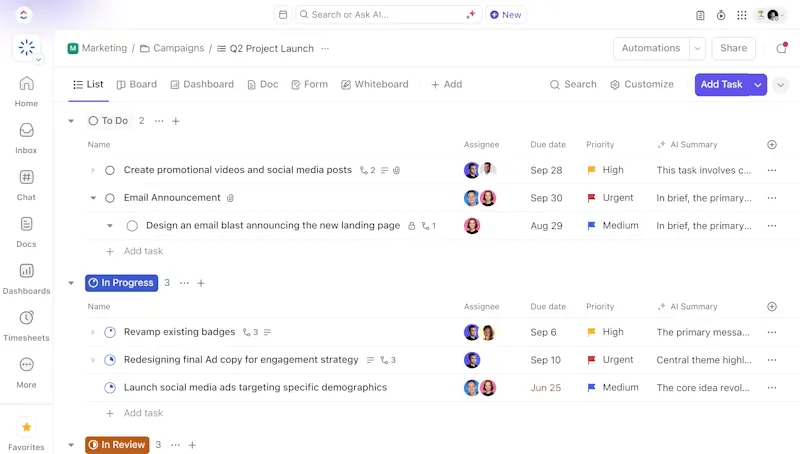
ClickUp ist ein konvergierter KI-Workspace, der die fragmentierte Verwaltung von Projekten über mehrere Tools hinweg ersetzt. Er vereint Aufgabenausführung, Dokumentation, Wissensaustausch, Zeitleisten und KI in einem einheitlichen System, das auf Übersichtlichkeit und Ausführung ausgelegt ist. Teams benötigen keine separate Software mehr für Planung, Berichterstellung, Zusammenarbeit und KI-Unterstützung – ClickUp integriert all dies in einen gemeinsamen Arbeitskontext.
Die Gantt-Ansicht ist ein zentraler Bestandteil dieses vernetzten Workflows. Da Abhängigkeiten, Aktualisierungen und Ressourcen alle auf derselben Plattform vorhanden sind, bieten die Gantt-Diagramme von ClickUp Echtzeitgenauigkeit, mühelose Drag-and-Drop-Steuerung und KI-gestützte Einblicke, die komplexe Projekte auf Kurs halten.
Features des ClickUp-Gantt-Diagramms
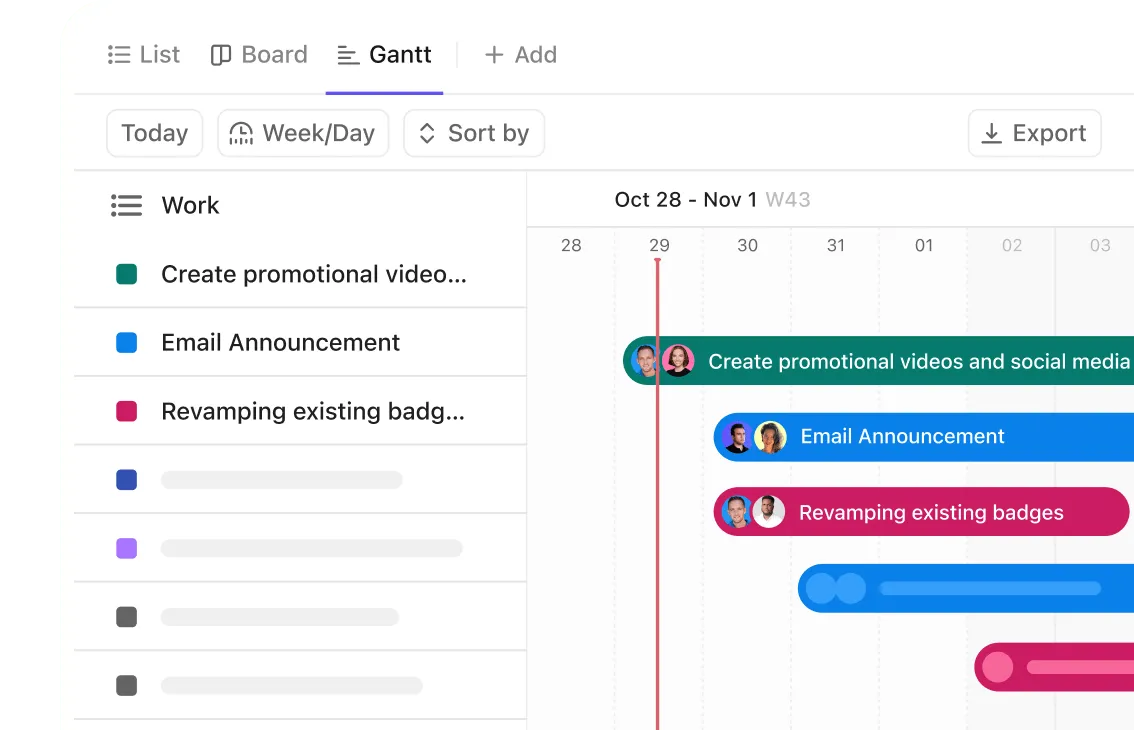
Die ClickUp-Gantt-Ansicht verwandelt selbst die kompliziertesten Projekte in eine übersichtliche Zeitleiste, mit der Sie arbeiten können. Sie ist in zwei Teile unterteilt:
- Aufgabenbereich (links): Hier finden Sie alle Ihre Aufgaben, Unteraufgaben und Abhängigkeiten in einer ausblendbaren Liste. Sie können Eigentümer zuweisen, Felder bearbeiten und Aufgaben nach Belieben gruppieren, z. B. nach Mitarbeitern, Prioritäten oder Sprint-Namen.
- Zeitleiste (rechts): Hier findet die visuelle Planung statt. Aufgaben werden in Drag-and-Drop-Leisten angezeigt, Abhängigkeiten werden durch Verbindungslinien dargestellt und Meilensteine im Gantt-Diagramm werden durch Rauten-Symbole hervorgehoben.
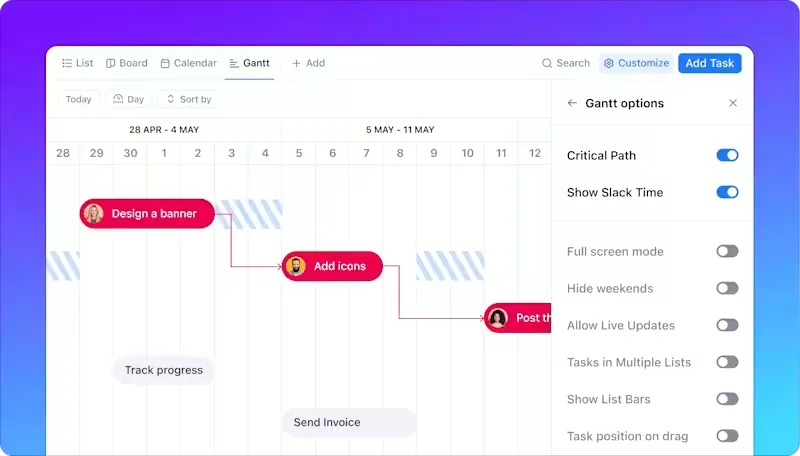
Hier sind einige weitere Schlüsselfunktionen, auf die Sie achten sollten. 👀
- Hervorhebung des kritischen Pfads: Sie sehen sofort, welche Aufgaben keine Verzögerungen zulassen. Wenn eine Aufgabe in Verzug gerät, wissen Sie sofort, ob sich dies auf das Enddatum des Projekts auswirkt.
- Aufgabengruppierung und -filterung: Möchten Sie nur Aufgaben für Ihre Backend-Entwickler oder Design-Ergebnisse mit hoher Priorität sehen? Mit Filtern ist das ganz einfach.
- Nachverfolgung des Projekts in Echtzeit: Eine Leiste für den Fortschritt der Aufgaben oben zeigt anhand des Status der Aufgaben an, wie weit Sie von der Fertigstellung entfernt sind.
- Erweiterte Terminplanung: Verschieben Sie eine Aufgabe nach vorne und lassen Sie ClickUp den Rest für Sie neu planen – mit tools wie „Abhängigkeiten neu planen” und „Gruppenplanung”.
Einfaches Setup mit anpassbaren Vorlagen
Zu müde, um ein Gantt-Diagramm von Grund auf neu zu erstellen?
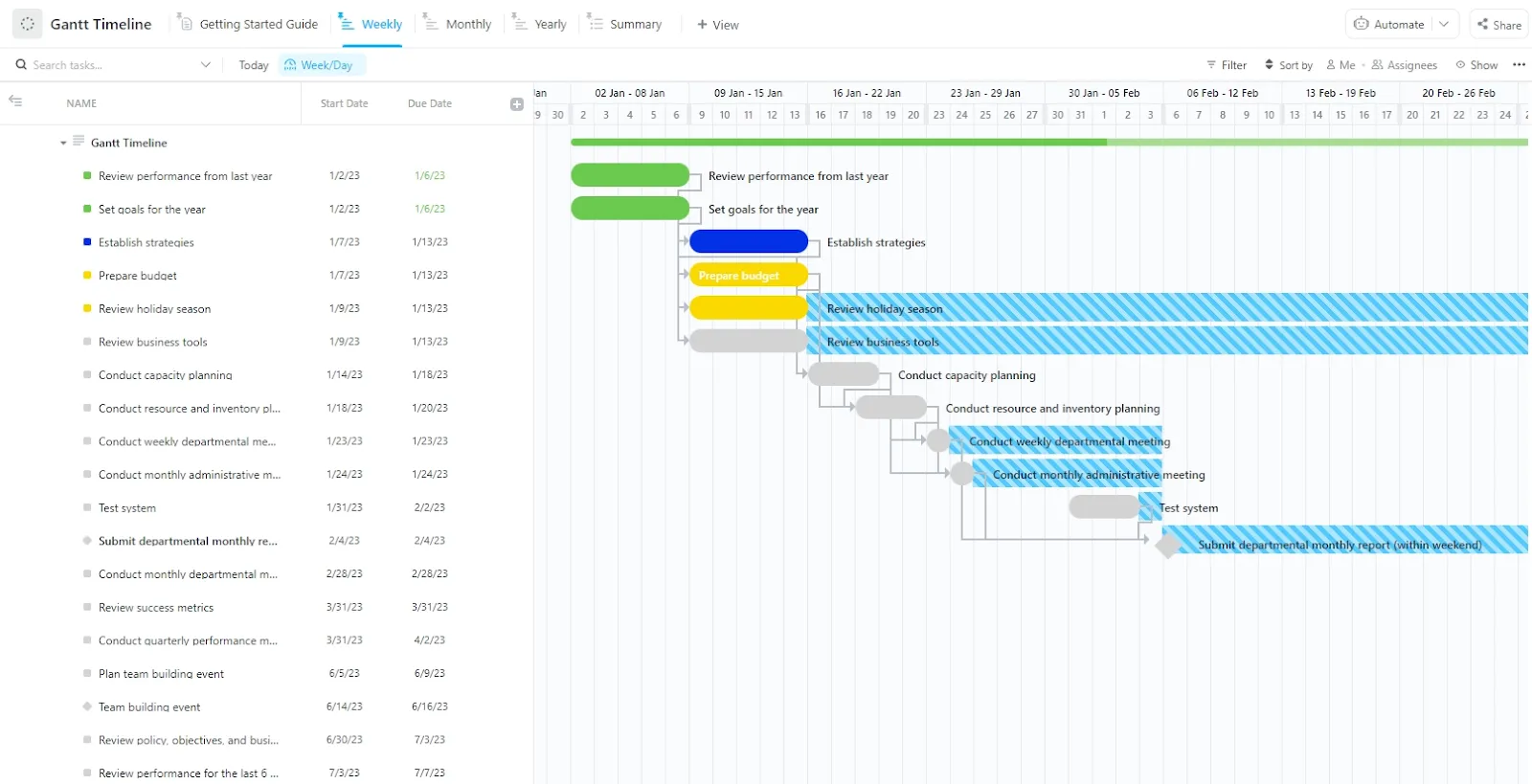
Wenden Sie die Gantt-Zeitleiste-Vorlage von ClickUp an.
Diese Gantt-Diagramm-Projektvorlage bietet ein linkes Fenster mit einer strukturierten Liste von Aufgaben, die nach Phasen wie Strategie, Budgetierung und Planung geordnet sind, zusammen mit den jeweiligen Start- und Fälligkeitsterminen. Die Aufgaben sind je nach Status oder Priorität farblich gekennzeichnet (grün = fertiggestellt, blau = in Bearbeitung, gelb = wichtige Elemente) und die Abhängigkeiten sind miteinander verbunden.
Auf der rechten Seite werden in der Gantt-Ansicht alle Aufgaben in einem Wochenkalender mit einer übersichtlichen und interaktiven Zeitleiste dargestellt.
ClickUp-Gantt-Diagramm: Optimale Team-Größen und SaaS-Anwendungsfälle
Das Gantt-Diagramm von ClickUp eignet sich am besten für kleine, mittelständische und große SaaS-Teams, Produktteams und Kreativagenturen, die kollaborative Projekte mit wechselnden Zeitleisten jonglieren.
Nehmen wir an, Sie sind Betriebsleiter bei einem wachsenden SaaS-Startup. Sie verwalten drei gleichzeitige Produkteinführungen mit sich überschneidenden Sprints. Mit ClickUp können Sie:
- Gruppieren Sie Aufgaben nach Release, kennzeichnen Sie sie farblich nach Produktbereich und weisen Sie ihnen Fristen zu, die an Zyklen gebunden sind.
- Verschieben Sie die Leiste , wenn ein Sprint verpasst wird, und das Tool plant nachgelagerte Abhängigkeiten automatisch neu.
Die Plattform eignet sich perfekt für funktionsübergreifende Teams (Technik + Marketing + Design) sowie für Teams, die auf Live-Zusammenarbeit angewiesen sind, und Teams, die mehrere Produkt- oder Kampagnen-Zeitleisten verwalten.
🔍 Wussten Sie schon? Bevor Henry Gantts Version populär wurde, hatte ein polnischer Ingenieur namens Karol Adamiecki bereits 1896 ein fast identisches Diagramm entwickelt.
KI-Funktionen in ClickUp-Gantt-Diagrammen
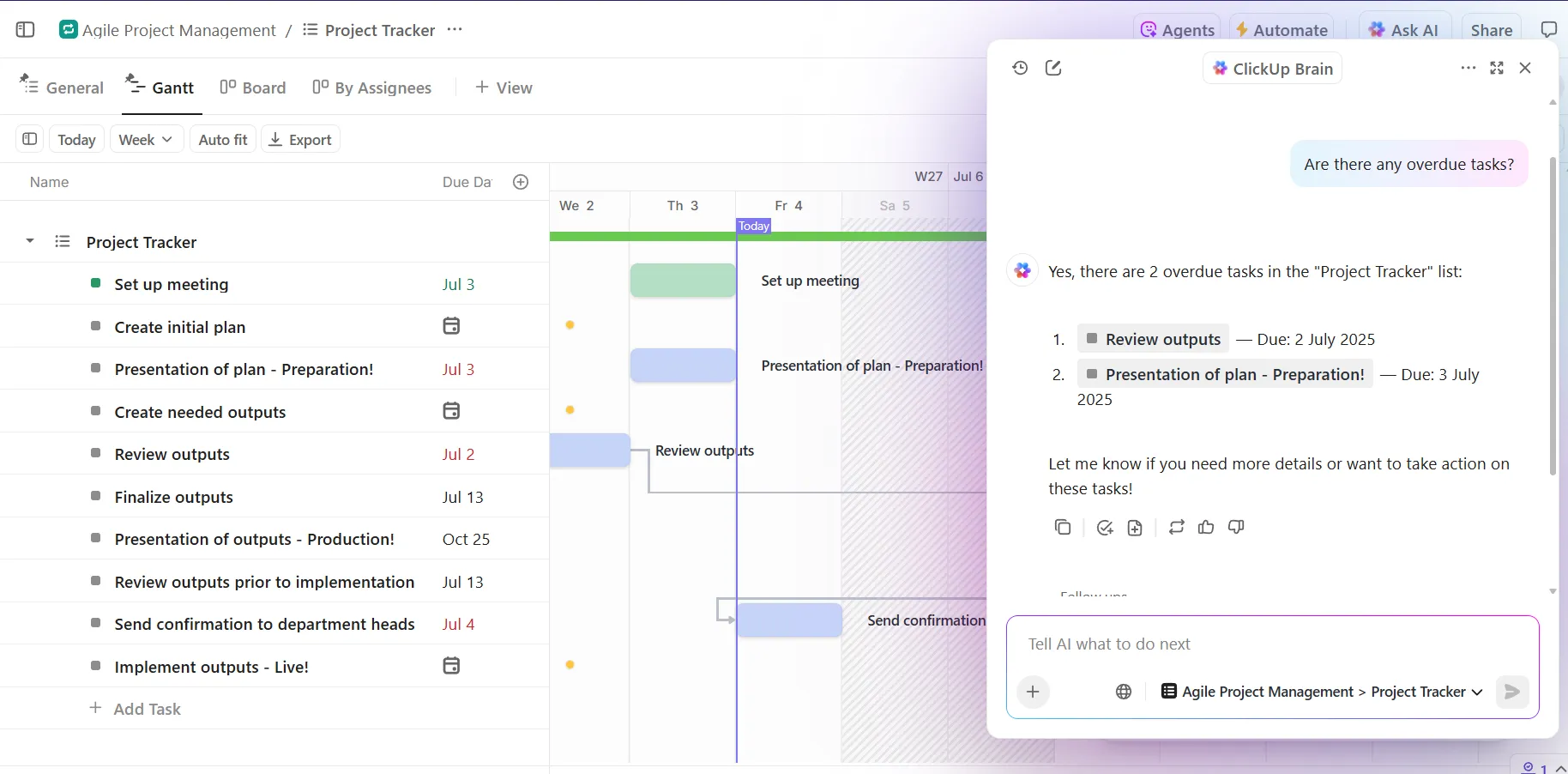
ClickUp Brain, das KI-gestützte neuronale Netzwerk der Plattform, ist in die Art und Weise integriert, wie Sie Aufgaben planen und verwalten. So können Sie es nutzen:
- Erhalten Sie sofortige Projektzusammenfassungen: Sie erhalten eine kurze Übersicht über Meilensteine, die abgeschlossen sind, verzögerte Aufgaben und anstehende Arbeiten.
- Generieren Sie automatisch Zeitleisten aus Zielen: Verwandeln Sie Ihre Liste mit Aufgaben in einen Entwurf für ein Gantt-Diagramm; kein manuelles Setup erforderlich.
- Stellen Sie kontextspezifische Fragen: Sie erhalten eine gefilterte Liste der verzögerten Elemente mit den Mitarbeitern und Terminen.
- Inhalte spontan verfassen: Entwerfen Sie Statusaktualisierungen und andere Inhaltstypen auf der Grundlage Ihrer aktuellen Gantt-Diagrammdaten.
ClickUp Brain ist für Betriebsleiter, die große Zeitleisten verwalten, von unschätzbarem Wert, da es die manuelle Suche oder das Hin- und Herspringen zwischen Dokumenten, Chats und Aufgabenansichten überflüssig macht.
Benötigen Sie mehr Munition für Ihre Workflows? Fügen Sie die KI-Agenten von ClickUp hinzu.
Sie verarbeiten Workflows autonom auf der Grundlage benutzerdefinierter Anweisungen, sorgen dafür, dass Ihre Aufgaben von einem Status zum nächsten gelangen, senden zeitnahe Updates und sind sogar als Auslöser für die erforderlichen Alarmglocken tätig, wenn Ihr kritischer Pfad in Gefahr ist.
💡 Profi-Tipp: Halten Sie in der Mitte eines großen Projekts eine 15-minütige Pause ein. Schauen Sie sich das Gantt-Diagramm an, nicht die Liste mit Dingen, die zu erledigen sind. Was läuft schief? Was ist jetzt unrealistisch? Gehen Sie mit dem Team die Aktualisierungen durch, damit die Erwartungen gemeinsam neu festgelegt werden können.
Vor- und Nachteile
Das zeichnet das ClickUp-Gantt-Diagramm aus:
- Sehr visuelle und intuitive Benutzeroberfläche mit Drag-and-Drop-Funktion
- Integrierte Analyse des kritischen Pfads , um Ihnen bei der Priorisierung und Behebung von Verzögerungen zu helfen.
- Benutzerdefinierte Zeitskalen und Gruppierungen für verschiedene Planungsebenen
- Live-Teamzusammenarbeit , damit alle sofort über Aktualisierungen informiert sind
- KI-Unterstützung von ClickUp Brain zum Zusammenfassen, Verfolgen und Optimieren Ihres Projektzeitplans
Hier sind einige Herausforderungen, denen Sie anfangs begegnen könnten, die Sie jedoch durch Support des KI-Assistenten und der Artikel im Hilfecenter leicht bewältigen können:
- Aufgrund der umfangreichen benutzerdefinierten Anpassungsmöglichkeiten kann es überwältigend wirken.
- Anfängliche Einarbeitungszeit aufgrund der erweiterten Funktionen
Hier ist, was ein echter Benutzer über ClickUp zu sagen hatte:
ClickUp ist eines dieser tools, die man mit der Zeit immer mehr zu schätzen lernt – wenn man sich erst einmal daran gewöhnt hat, kann man sich kaum noch vorstellen, ohne es zu arbeiten. Hier sind die herausragenden Merkmale:
Es ist wie ein Schweizer Taschenmesser für Produktivität – Anstatt zehn verschiedene Apps für Aufgaben, Dokumente, Ziele und Zeiterfassung zu jonglieren, vereint ClickUp alles an einem Ort. Kein ständiges Wechseln zwischen Registerkarten mehr!
Sie können es ganz nach Ihren Wünschen gestalten – Egal, ob Sie Listen lieben, ein Fan von Kanban-Boards sind oder sich für Gantt-Diagramme begeistern, ClickUp passt sich Ihrem Stil an. Dank benutzerdefinierter Status und Automatisierungen können Sie es genau auf die Arbeitsweise Ihres Teams abstimmen...
ClickUp ist eines dieser tools, die man mit der Zeit immer mehr zu schätzen lernt – wenn man sich erst einmal daran gewöhnt hat, kann man sich kaum noch vorstellen, ohne es zu arbeiten. Hier sind die herausragenden Merkmale:
Es ist wie ein Schweizer Taschenmesser für Produktivität – Anstatt zehn verschiedene Apps für Aufgaben, Dokumente, Ziele und Zeiterfassung zu jonglieren, vereint ClickUp alles an einem Ort. Kein ständiges Wechseln zwischen Registerkarten mehr!
Sie können es ganz nach Ihren Wünschen gestalten – Egal, ob Sie Listen lieben, ein Fan von Kanban-Boards sind oder sich für Gantt-Diagramme begeistern, ClickUp passt sich Ihrem Stil an. Dank benutzerdefinierter Status und Automatisierungen können Sie es genau auf die Arbeitsweise Ihrer Teams abstimmen...
🔍 Wussten Sie schon? Bevor es Software gab, wurden detaillierte Gantt-Diagramme von Hand auf riesigen Wandtafeln gezeichnet. Wenn sich das Projekt verschob (was immer der Fall ist), musste jemand die Zeitleisten manuell löschen und neu zeichnen.
Preisstruktur
📮 ClickUp Insight: 31 % der Manager bevorzugen visuelle Boards, während andere auf Gantt-Diagramme, Dashboards oder Ressourcenansichten setzen.
Die meisten effektiven Tools für Projektmanagement zwingen Sie jedoch dazu, sich für eines zu entscheiden. Wenn die Ansicht nicht Ihrer Denkweise entspricht, entsteht dadurch nur eine weitere Reibungsfläche.
Mit ClickUp müssen Sie sich nicht entscheiden. Wechseln Sie mit einem einzigen Klick zwischen KI-gestützten Gantt-Diagrammen, Kanban-Boards, Dashboards oder der Workload-Ansicht. Und mit ClickUp AI können Sie automatisch maßgeschneiderte Ansichten oder Zusammenfassungen generieren , je nachdem, wer sie betrachtet – ob Sie selbst, eine Führungskraft oder Ihr Designer.
💫 Echte Ergebnisse: CEMEX hat mit ClickUp die Produkteinführungen um 15 % beschleunigt und Kommunikationsverzögerungen von 24 Stunden auf Sekunden reduziert.
Was ist Microsoft Project?
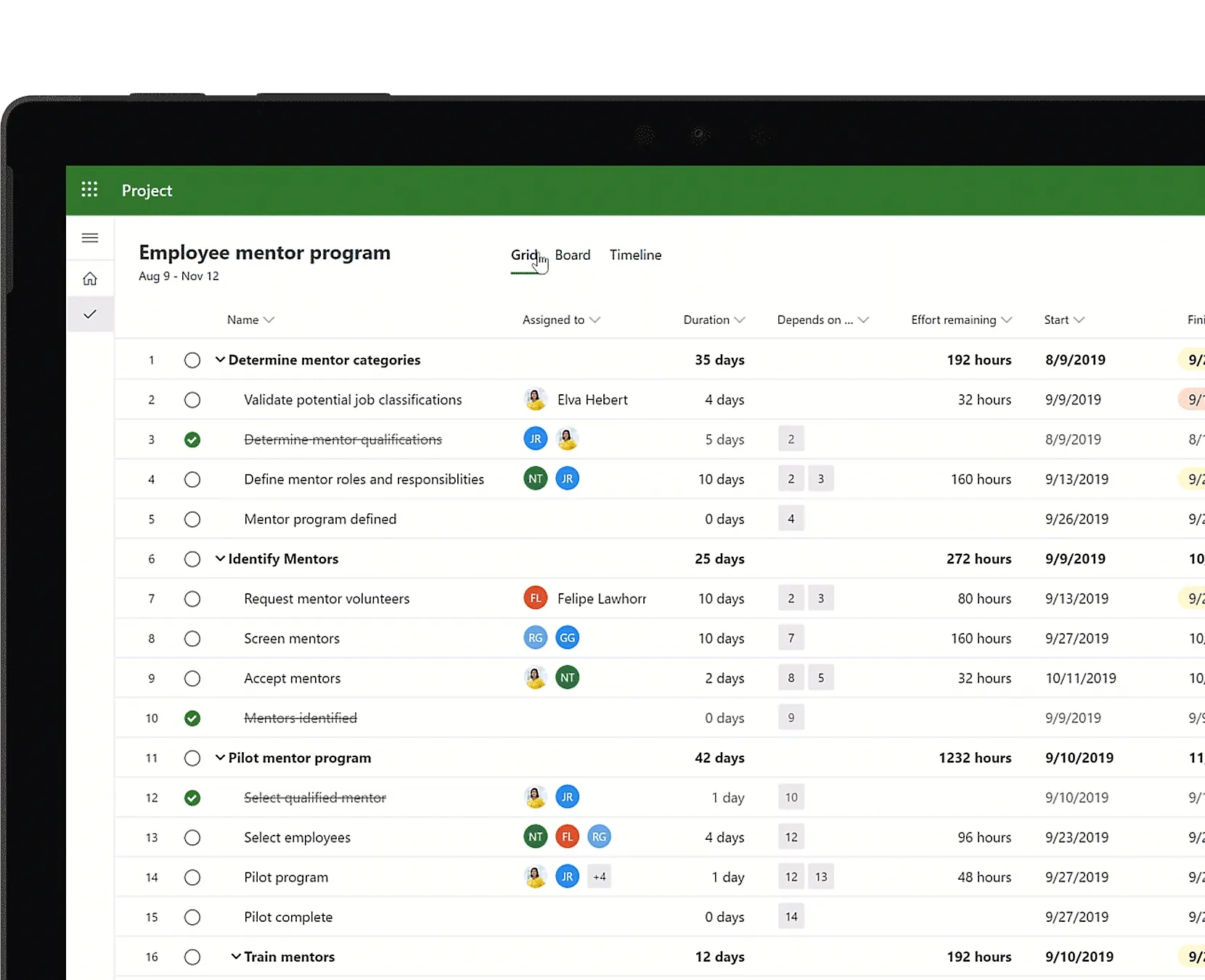
via Microsoft
Microsoft Project ist eine Projektmanagement-Software , die von Microsoft entwickelt wurde. Sie wurde entwickelt, um Projektmanager bei der Erstellung von Zeitplänen, der Zuweisung von Ressourcen zu Aufgaben, der Überwachung des Fortschritts, der Verwaltung von Budgets und der Analyse von Workflows zu unterstützen.
Damit können Sie detaillierte Projektpläne erstellen, Meilensteine festlegen, Ressourcen zuweisen und den Fortschritt anhand von Ansichten wie Gantt-Diagrammen, Kanban-Boards und Projektkalendern überwachen.
Features des Microsoft Project-Gantt-Diagramms
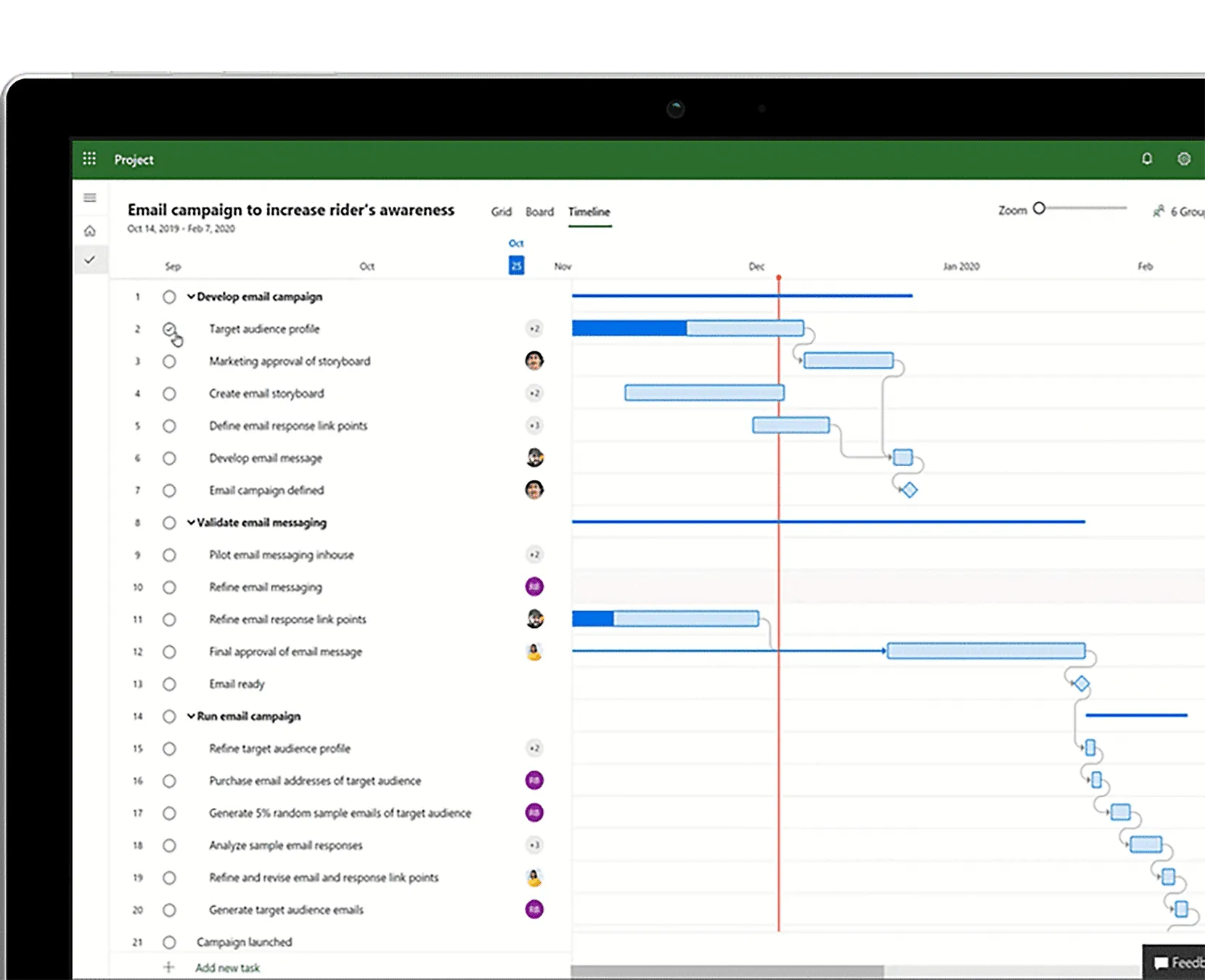
Gantt-Diagramme in Microsoft Project bieten eine detaillierte und strukturierte Möglichkeit zur Planung und Verwaltung komplexer Projekte, einschließlich Zeitleisten, Abhängigkeiten, Kosten und Ressourcen.
So ist es aufgebaut:
- Raster (links): Erzeugt eine Liste aller Aufgaben mit wichtigen Feldern wie Dauer, Startdatum, Vorgänger, Kosten und Ressourcenzuweisungen. Aufgaben können hierarchisch in Phasen oder Ergebnisse gruppiert werden.
- Zeitleiste (rechts): Zeigt diese Aufgaben als horizontale Leisten im Zeitverlauf an. Die Länge der Leiste entspricht der Dauer der Aufgabe, und die Position gibt an, wann die Aufgabe beginnt und endet.
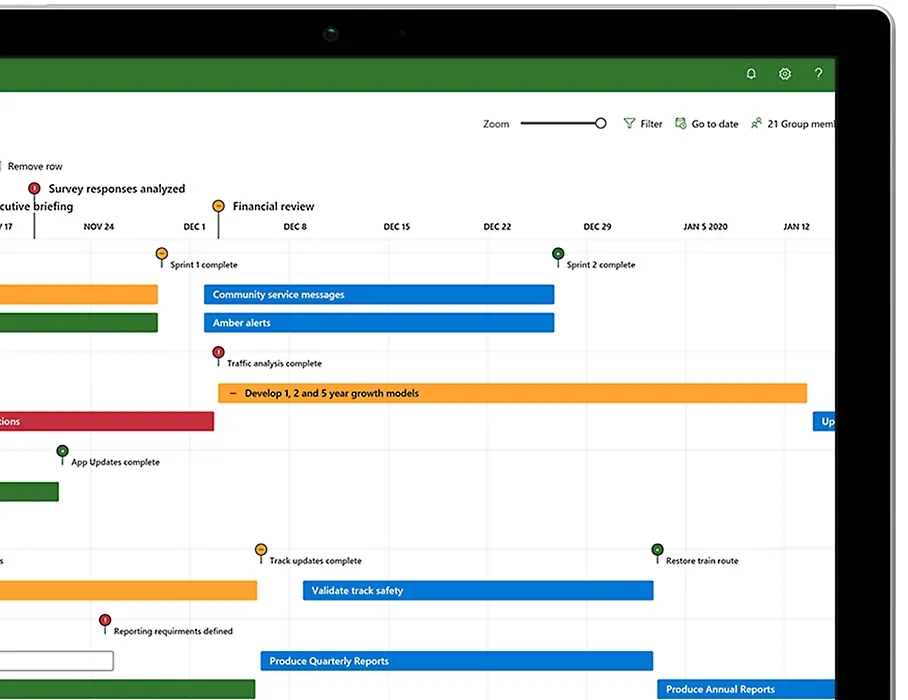
Hier sind einige der wichtigsten Features:
- Visuelle Abhängigkeiten , die Aufgaben miteinander verbinden. Dies ist besonders nützlich, um den kritischen Pfad zu identifizieren, bei dem Verzögerungen sich direkt auf das Enddatum des Projekts auswirken.
- Ressourcen- und Kostenmanagement , mit dem Aufgaben Personen, Geräten oder Materialien zugewiesen werden können. Die Plattform überwacht die Ressourcenzuweisung, um überbuchte Mitglieder des Teams zu kennzeichnen, und hilft bei der Umverteilung der Workloads. Außerdem erfolgt die Nachverfolgung der geschätzten und tatsächlichen Kosten, um Echtzeit-Einblicke in das Budget zu erhalten.
- Die Nachverfolgung der Meilensteine kennzeichnet wichtige Meilensteine deutlich, sodass Teams leicht erkennen können, was wichtig ist.
- Anzeigen des Fortschritts geben Ihnen einen Überblick darüber, wie weit Sie von der Fertigstellung einer Phase entfernt sind.
🧠 Wissenswertes: Das Gantt-Diagramm hatte direkten Einfluss auf die Erstellung der Program Evaluation and Review Technique (PERT) in den 1950er Jahren. PERT wurde von der US-Marine für das Polaris-Raketen-Projekt erstellt.
Microsoft Project-Gantt-Diagramm: Optimale Teamgrößen und SaaS-Anwendungsfälle
Die Gantt-Diagramm-Beispiele von Microsoft Project eignen sich am besten für Teams auf Unternehmensebene oder projektlastige Abteilungen mit dedizierten Projektmanagern. Es eignet sich gut für:
- PMO-Teams, die mehrere strategische Initiativen verwalten
- Technische Unternehmen, die an komplexen Produktentwicklungen oder Infrastrukturüberholungen arbeiten
- Große SaaS-Unternehmen, die mehrquartalige Roadmaps mit detaillierten Projektstrukturplänen einführen
Für kleinere Teams, die eine einfache Zusammenarbeit oder Echtzeit-Updates über verschiedene Rollen hinweg benötigen, ist es jedoch weniger geeignet.
🔁 Smart Swap: Projekt-Zeitleisten eignen sich hervorragend, um zu zeigen, was wann passiert. Aber Gantt-Diagramme? Sie zeigen, welche Abhängigkeiten es gibt und was schiefgeht, wenn etwas schief läuft.
Angenommen, die Zeitleiste sieht einen Start am 10. September vor. Das sieht gut aus. Das Gantt-Diagramm zeigt jedoch, dass der Entwickler blockiert wird, die Qualitätssicherung unter Druck gerät und der Start stillschweigend scheitert, wenn bis zum 5. September kein Feedback eingeht. Das ist die Art von Sichtbarkeit, die Sie tatsächlich benötigen, um den Unterschied zwischen Zeitleisten und Gantt-Diagrammen aufzuzeigen.
KI-Funktionen in Microsoft Project
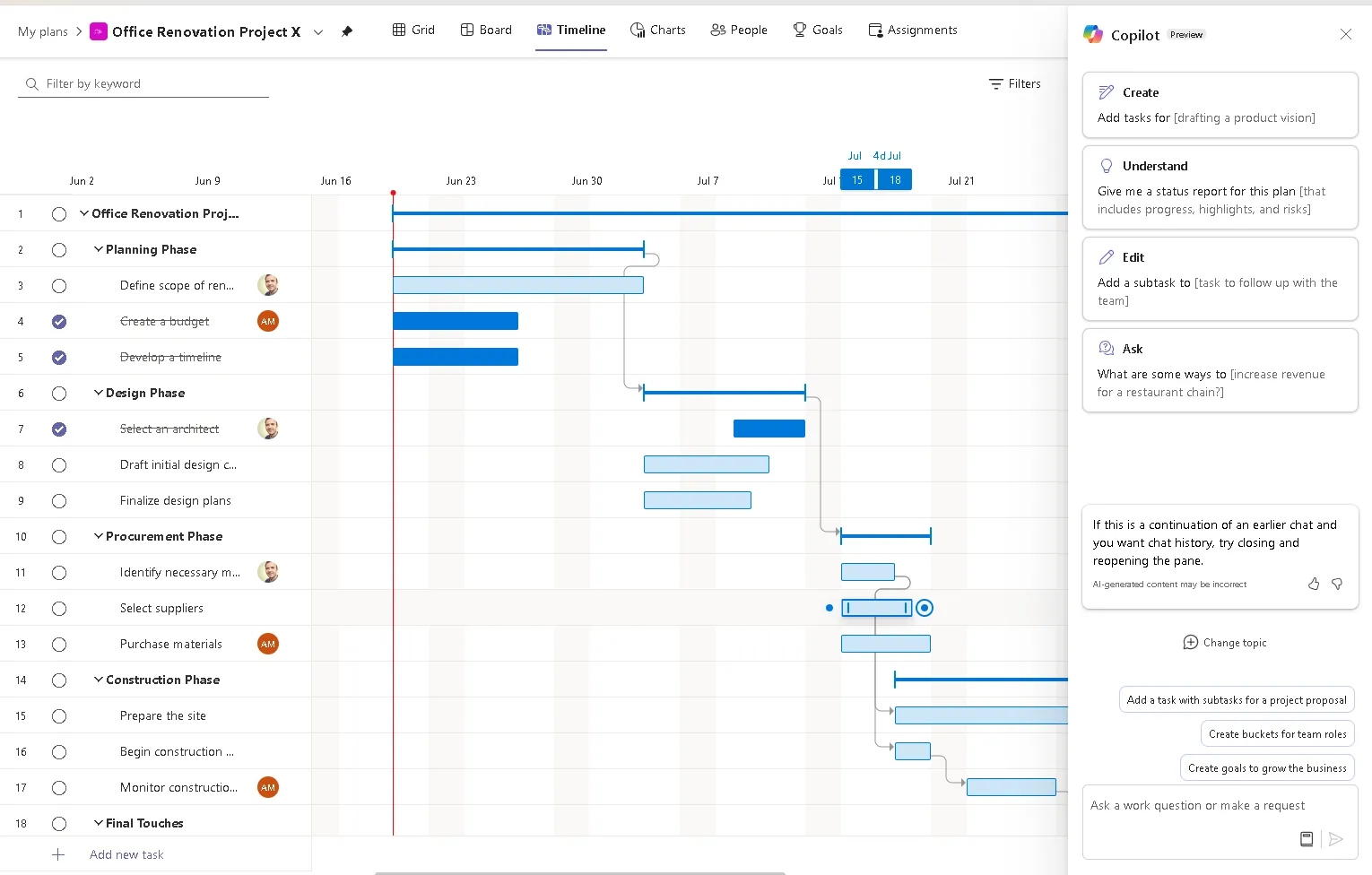
Copilot und sein KI-Agenten-Ökosystem unterstützen Microsoft Project und machen Ihren Planungsprozess intelligenter. Diese sind in die Plattform integriert, aber nicht ausschließlich auf MS Project selbst beschränkt.
Die KI kann das erledigen:
- Erstellen Sie Pläne für Aufgaben auf der Grundlage von Verlaufsdaten mit geschätzter Dauer und Aufwand für jede Aufgabe.
- Natürliche Sprachabfragen wie „Welche kritischen Aufgaben sind im zweiten Quartal verzögert?“ für direkte Antworten
- Echtzeit-Risikoerkennung , die überfällige Aufgaben, Engpässe oder überlastete Mitglieder des Teams anzeigt
- Multi-Agenten-Orchestrierung , die großen Unternehmen dabei hilft, domänenspezifische Agenten zu erstellen, um bestimmte Aufgaben über Copilot Studio zu automatisieren.
⚠️ Wichtig: Diese Features sind in Project Desktop (Microsoft Project Professional) im Standard nicht verfügbar. Die klassische Desktop-Version verfügt noch nicht über die vollständige Copilot-Funktionalität. Diese Features sind in erster Linie in den cloudbasierten und integrierten Microsoft 365/Power Platform-Umgebungen verfügbar.
Vor- und Nachteile
Hier sind die herausragenden Merkmale des tools:
- Detaillierte Nachverfolgung von Aufgaben und Ressourcen
- Integrierte Kosten- und Budgetverwaltung
- Leistungsstarke benutzerdefinierte Anpassungsmöglichkeiten für Visualisierungen und Berichterstellung
- Starke Unterstützung für Unternehmensführung und Compliance
- KI-Funktionen, die bei der Planung und Problemerkennung helfen
Hier sind einige Nachteile, die Sie dazu veranlassen könnten, Alternativen zu Microsoft Project in Betracht zu ziehen:
- Steilere Lernkurve für Nicht-Spezialisten
- Zu starr für schnelllebige, kollaborative Teams
- Im Vergleich zu modernen Alternativen wie ClickUp erfordert es mehr Setup und Wartung.
- Die Cloud-Version hat keine Desktop-Features.
Hier ist, was ein echter Benutzer über dieses tool zu sagen hat:
Die übersichtliche Kapazitätsplanung vereinfacht unsere Arbeit bei der effizienten Zuweisung von Ressourcen. Auch die Terminierungs- und Planungstools sind hervorragend – visuelle Zeitleisten (Gantt-Diagramme), Nachverfolgung von Abhängigkeiten, die uns helfen, den Projektfortschritt zu überwachen... Etwas unflexibel ist es, wenn es darum geht, ad hoc auftretende, nicht lineare Projektverläufe zu berücksichtigen, wie sie in der Finanzbranche recht häufig vorkommen.
Die übersichtliche Kapazitätsplanung vereinfacht unsere Arbeit bei der effizienten Zuweisung von Ressourcen. Auch die Terminierungs- und Planungstools sind hervorragend – visuelle Zeitleisten (Gantt-Diagramme), Nachverfolgung von Abhängigkeiten, die uns helfen, den Projektfortschritt zu überwachen... Etwas unflexibel ist es, wenn es darum geht, ad hoc auftretende, nicht lineare Projektverläufe zu berücksichtigen, wie sie in der Finanzbranche recht häufig vorkommen.
Preisstruktur
- In Microsoft 365 enthalten
- Planner-Plan 1: 10 $/Monat pro Benutzer (jährliche Abrechnung)
- Planner und Projektplan 3: 30 $/Monat pro Benutzer (jährliche Abrechnung)
- Planner und Projektplan 5: 55 $/Monat pro Benutzer (jährliche Abrechnung)
📖 Lesen Sie auch: Kostenlose Vorlagen für das Aufgabenmanagement in ClickUp und Excel
ClickUp-Gantt-Diagramm vs. Microsoft Project-Gantt-Diagramm auf Reddit
Wir haben uns an Reddit gewandt, um zwischen den beiden kostenlosen Gantt-Diagramm-Programmen zu entscheiden. Hier sind einige Kommentare von Benutzern!
Hier ist, was ein Benutzer über ClickUp gesagt hat:
Ideal für:
→ Nachverfolgung der Workload des Teams→ Visualisierung des Fortschritts mit Gantt-Diagrammen→ Überwachung der für Aufgaben aufgewendeten Zeit zur anschließenden Analyse
Wenn Sie gerne auf einen Blick einen Überblick über wichtige Informationen erhalten, sind die Dashboards meiner Meinung nach wirklich sehr nützlich.
Das sind also die größten Stärken von ClickUp, direkt von den tatsächlichen Benutzern, die es täglich verwenden.
Ideal für:
→ Nachverfolgung der Workload des Teams→ Visualisierung des Fortschritts mit Gantt-Diagrammen→ Überwachung der für Aufgaben aufgewendeten Zeit zur anschließenden Analyse
Wenn Sie gerne auf einen Blick einen Überblick über wichtige Informationen erhalten, sind die Dashboards meiner Meinung nach wirklich sehr nützlich.
Das sind also die größten Stärken von ClickUp, direkt von den tatsächlichen Benutzern, die es täglich verwenden.
Das sagt ein Benutzer über MS Project:
Microsoft Project ist zwar ein Dinosaurier, aber relativ einfach zu bedienen, insbesondere wenn Sie die erweiterten Features nicht nutzen.
Mir gefällt, dass ich die gesamte Projektbelegschaft zusammen mit den Tarifen einlesen kann und so eine hervorragende Kostenschätzung erhalte. Ich verwende es jedoch nie für die Nachverfolgung der Kosten.
Microsoft Project ist zwar ein Dinosaurier, aber relativ einfach zu bedienen, insbesondere wenn Sie die erweiterten Features nicht nutzen.
Mir gefällt, dass ich die gesamte Projektbelegschaft zusammen mit den Tarifen einlesen kann und so eine hervorragende Kostenschätzung erhalte. Ich verwende es jedoch nie für die Nachverfolgung der Kosten.
🔁 Smart Swap: Gantt-Diagramme vs. Roadmap? Das sind zwei völlig unterschiedliche Aufgaben. Eine Roadmap zeigt, wohin Sie gehen und in welcher groben Reihenfolge. Ein Gantt-Diagramm zeigt, wie Sie dorthin gelangen – Woche für Woche, Aufgabe für Aufgabe, mit allen Terminen und Abhängigkeiten.
Welches Gantt-Diagramm-Tool eignet sich am besten für Ihr Team?
Die Ergebnisse liegen vor, und ClickUp hat die Nase vorn! 🏆
Microsoft Project ist zwar seit langem der Standard für traditionelles Projektmanagement, fällt jedoch zunehmend hinter moderne Projektmanagement-Tools wie ClickUp zurück. Es ist leistungsstark, aber oft unflexibel, komplex und eignet sich besser für große Unternehmen mit dedizierten Projektmanagern und IT-Support.
ClickUp hingegen bietet genau die Struktur, die im Projektmanagement benötigt wird.
Die Gantt-Ansicht ist intuitiv, kollaborativ und für moderne Teams konzipiert, die schnell handeln, flexibel bleiben und abteilungsübergreifende Großprojekte verwalten müssen. Mit Features wie Echtzeit-Updates, Sichtbarkeit kritischer Pfade, Drag-and-Drop-Planung und KI-Unterstützung durch ClickUp Brain erfüllt es die Anforderungen Ihres Teams.
Melden Sie sich noch heute kostenlos bei ClickUp an! ✅