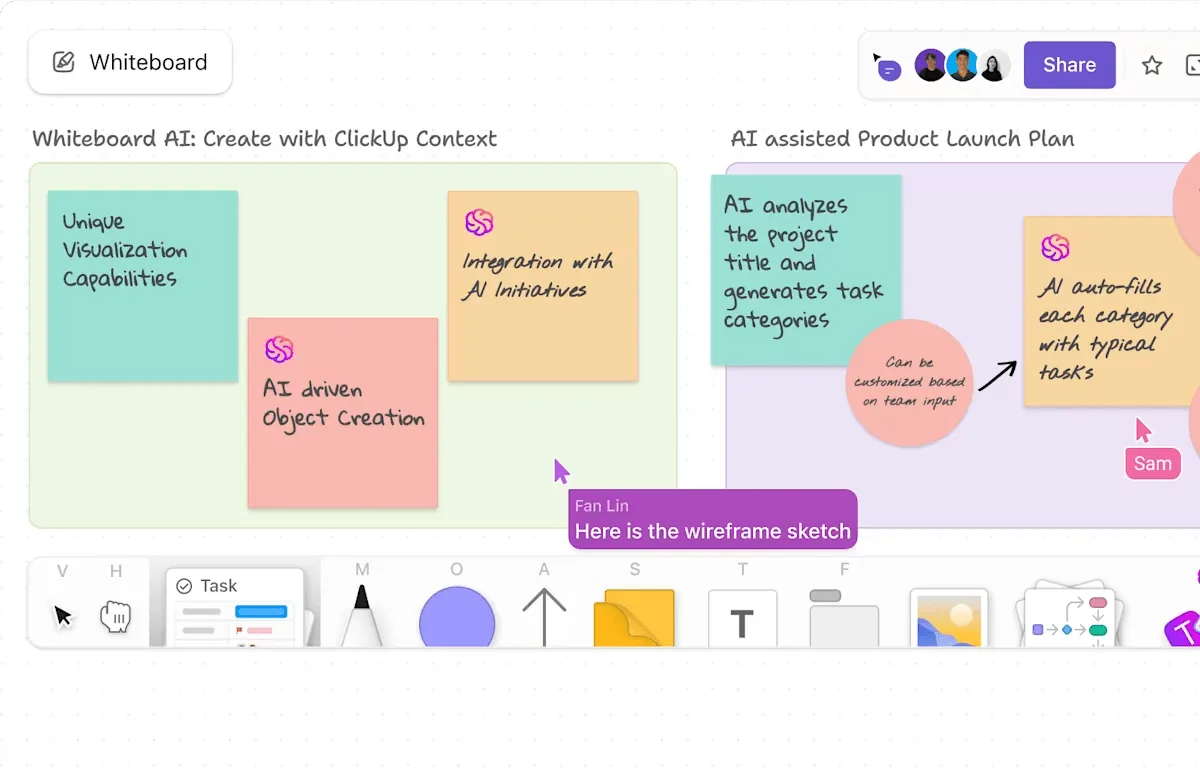

Die meisten von uns haben wahrscheinlich schon Situationen erlebt, in denen es einfach nicht funktioniert hat, komplexe Themen und Ideen durch statische Präsentationen zu vermitteln. Entweder kam die Botschaft nicht an, oder das Publikum verlor bereits beim dritten Folienbild das Interesse.
Hier kommen Whiteboard-Animations-Videos ins Spiel. 🤩
Von der Vermittlung komplexer Konzepte bis hin zur Aufrechterhaltung des Interesses der Zuschauer – Whiteboard-Animationen nutzen Audio- und Bildelemente, die den gesamten Prozess unterhaltsam und fesselnd gestalten. Und das Beste daran? Diese Animationsvideos lassen sich in professionelle Präsentationen integrieren.
So werden Sie ein KI-versierter Projektmanager →
Im „KI-native PM“-Leitfaden erhalten Sie:
- 5 einsatzbereite KI-Systeme für Ihre wöchentliche Projektarbeit
- 30 Makler vom Projektstart bis zum Abschluss
- Echte Multi-Agent-Workflows, die Ihnen bei der Gestaltung Ihrer eigenen Workflows helfen.
Im heutigen Blogbeitrag erfahren Sie, wie Sie ansprechende Whiteboard-Videos und -Präsentationen ohne teure Ausrüstung oder tools erstellen können. Los geht’s!
Was ist ein Whiteboard-Video?
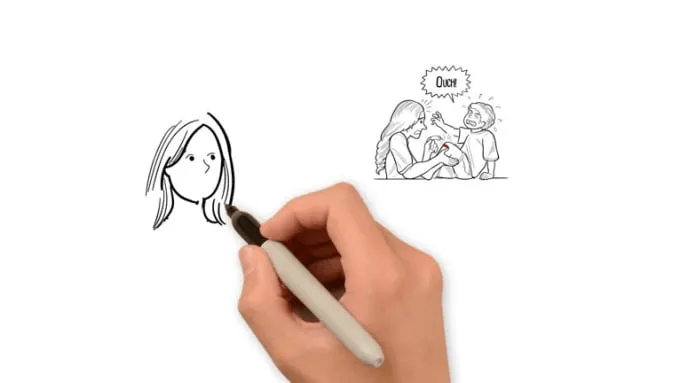
Haben Sie schon einmal Erklärvideos gesehen, in denen der Sprecher handgezeichnete Illustrationen auf einem Whiteboard verwendet, um ein Konzept zu veranschaulichen, etwas zu vermitteln oder einfach einen Punkt zu verdeutlichen? Genau so sieht eine Whiteboard-Animation aus!
Whiteboard-Videos erwecken Botschaften zum Leben – deshalb sind sie so faszinierend anzusehen. Im beruflichen Umfeld können langweilige Präsentationen sowohl für den Vortragenden als auch für das Publikum ein gleichermaßen trostloses Ereignis sein. Doch mit unterhaltsamen und fesselnden Videos können Sie das Blatt wenden.
Mithilfe von Whiteboard-Videos vereinfachen Sie komplexe Ideen durch Bilder, Grafiken und einen Bereich weiterer Multimedia-Elemente – fast so, als würden Sie eine Geschichte erzählen. Das hilft Ihnen nicht nur dabei, die Aufmerksamkeit der Zuschauer zu gewinnen, sondern ermöglicht es Ihnen auch, tiefere Einblicke in ein Thema zu vermitteln und es in Ihrem eigenen Stil zu erklären.
Wie erstellt man eine Whiteboard-Animation?
Whiteboard-Animationen machen Spaß – daran gibt es keinen Zweifel!
Aber wie sieht das Erfolgsrezept für die Erstellung einer Whiteboard-Animation oder eines Erklärvideos aus? Ganz einfach: Sie brauchen nur das umfassendste tool für das Arbeitsmanagement – ClickUp!🤷🏻
Sie haben richtig gehört! Mit ClickUp können Sie Whiteboard-Animations-Videos erstellen, die nur halb so viel Aufwand erfordern und doppelt so gute Ergebnisse liefern. Mit zahlreichen innovativen Features und Funktionen ist ClickUp ein hervorragender Whiteboard-Animations-Generator für professionelle Zwecke.
Hier ist die Schritt-für-Schritt-Anleitung zur Verwendung von ClickUp zur Erstellung lebensechter Whiteboard-Animationen:
Schritt 1: Schreiben Sie ein Drehbuch für Ihre Geschichte
Was ist das Rückgrat eines Kinohits? Sie haben es richtig erraten – eine gute Geschichte!
Selbst bei Whiteboard-Animationen gilt: Wenn die Geschichte nicht fesselnd ist, können das weder noch so beeindruckende Grafiken noch noch so mitreißende Soundeffekte wettmachen.
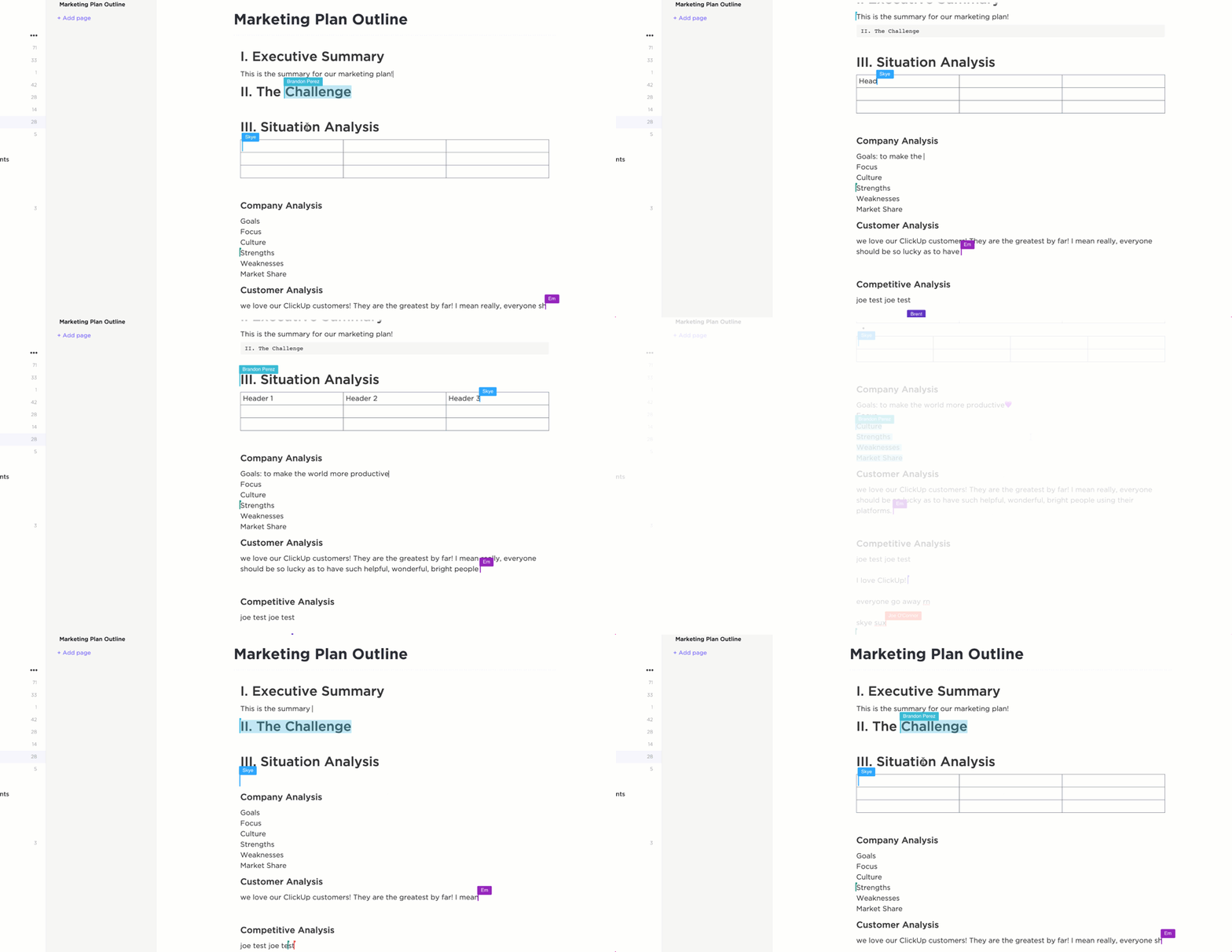
Beginnen Sie damit, ein überzeugendes Drehbuch für Ihr Whiteboard-Video zu schreiben. Sie müssen nicht unbedingt ein Profi im Geschichtenerzählen sein.
Sobald Ihnen die Ideen kommen, stellen Sie sich die Szenen vor, die Ihre Botschaft am wirkungsvollsten vermitteln. Öffnen Sie dann ClickUp-Dokumente und beginnen Sie mit dem Entwurf.
Wenn es sich um ein Teamprojekt handelt, arbeiten Sie mit anderen Mitgliedern zusammen, um ein solides Drehbuch zu erstellen. Weisen Sie bestimmten Personen Aufgaben und Maßnahmen zu und führen Sie die Nachverfolgung von Änderungen durch, um einen ausgefeilten Entwurf zu erstellen.
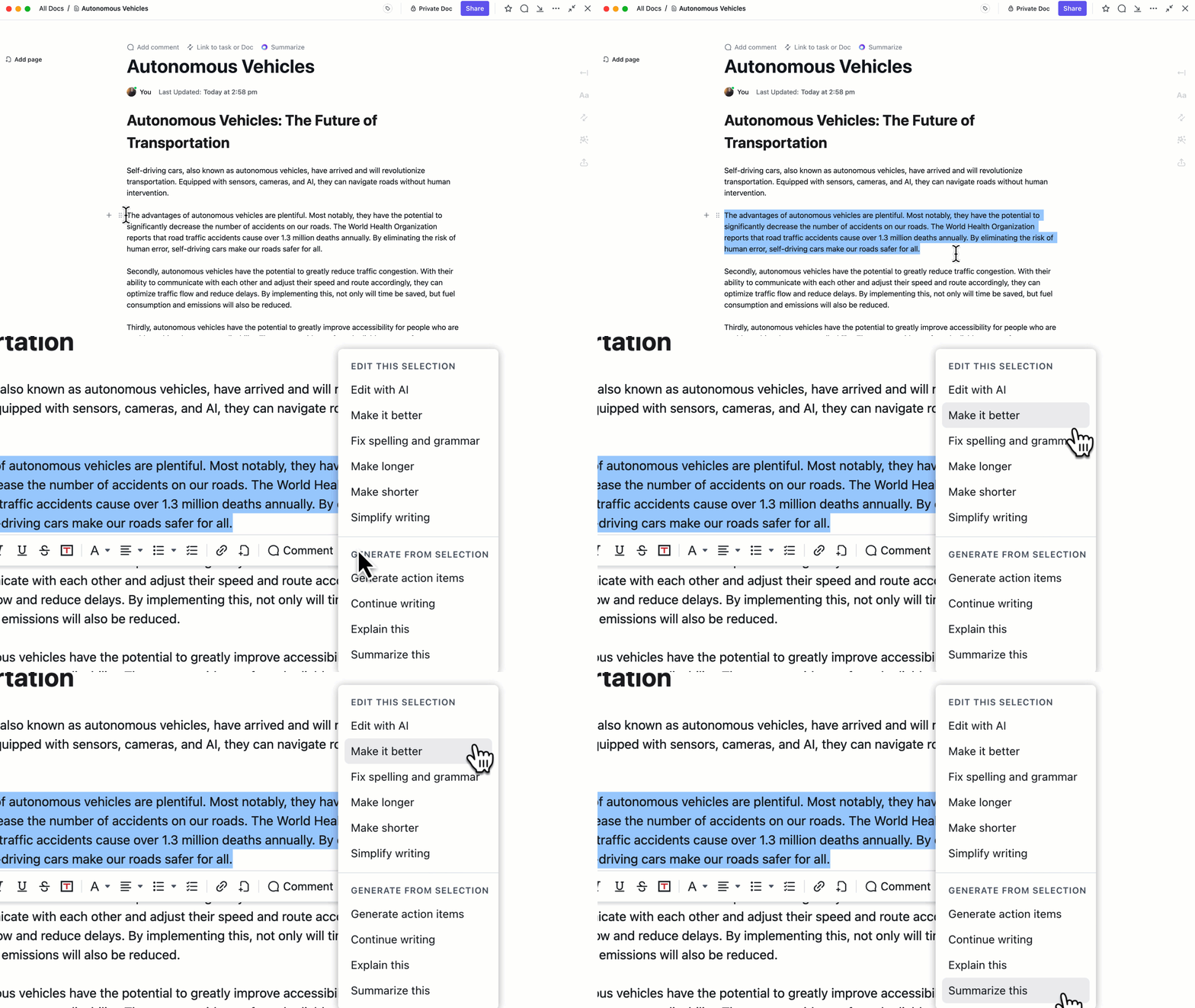
Wenn dir hingegen die Ressourcen oder die Zeit fehlen, um dein Drehbuch zu schreiben, lass ClickUp Brain übernehmen, wo immer du nicht weiterkommst. Dieser leistungsstarke KI-Assistent hilft dir dabei, Texte zu bearbeiten, Ideen zu entwickeln und deinen Video-Entwurf zu optimieren! 🛠️
💡Profi-Tipp: Bist du unsicher, wie du ClickUp Brain genau auf deine Bedürfnisse abstimmen kannst? Erfahre, auf welche verschiedenen Arten ClickUp Brain und seine wichtigsten Features dir helfen können!
Schritt 2: Planen Sie Ihre visuellen Elemente
Die Geschichte? Check! Jetzt ist es an der Zeit, zu entscheiden, wie Ihr Animationsvideo aussehen soll.
Bei der Erstellung von Animationsvideos ist es sehr wichtig, darauf zu achten, dass Ihre Grafiken mit Ihrem Skript übereinstimmen. Dies wird als visuelle Planung oder Storyboarding bezeichnet. Bei einer Nicht-Synchronisierung von Skript und Grafiken geht Ihre Botschaft bei der visuellen Umsetzung verloren, was die Zuschauer verwirren kann.
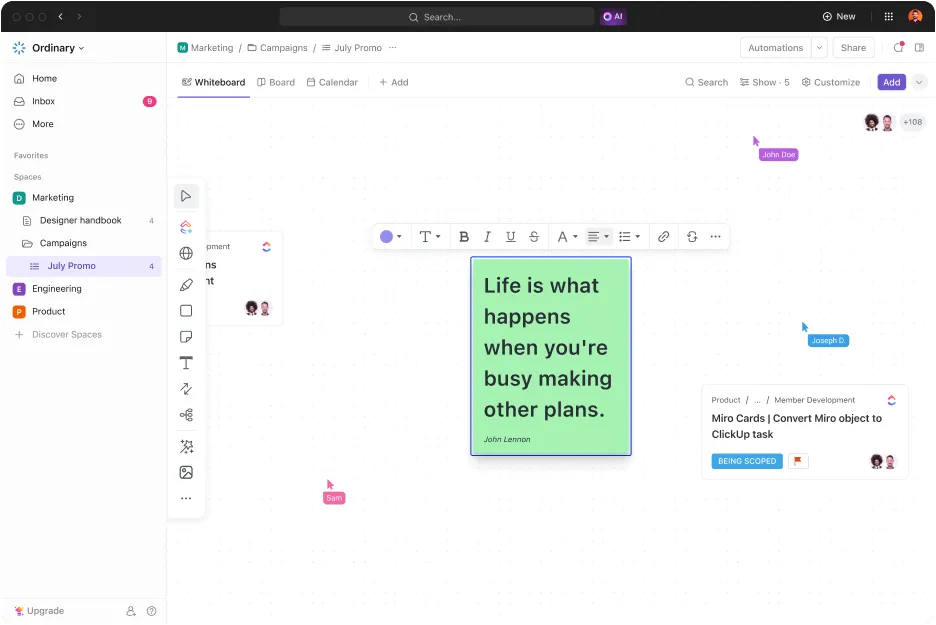
ClickUp Whiteboard löst dieses Problem und vieles mehr. Mit Whiteboards können Sie Ideen sammeln und digitale Storyboards mit Bildern und Illustrationen erstellen, die zu Ihrem Skript passen. Arbeiten Sie in Echtzeit mit Ihrem Team zusammen, um die besten Elemente auszuwählen und zu organisieren.
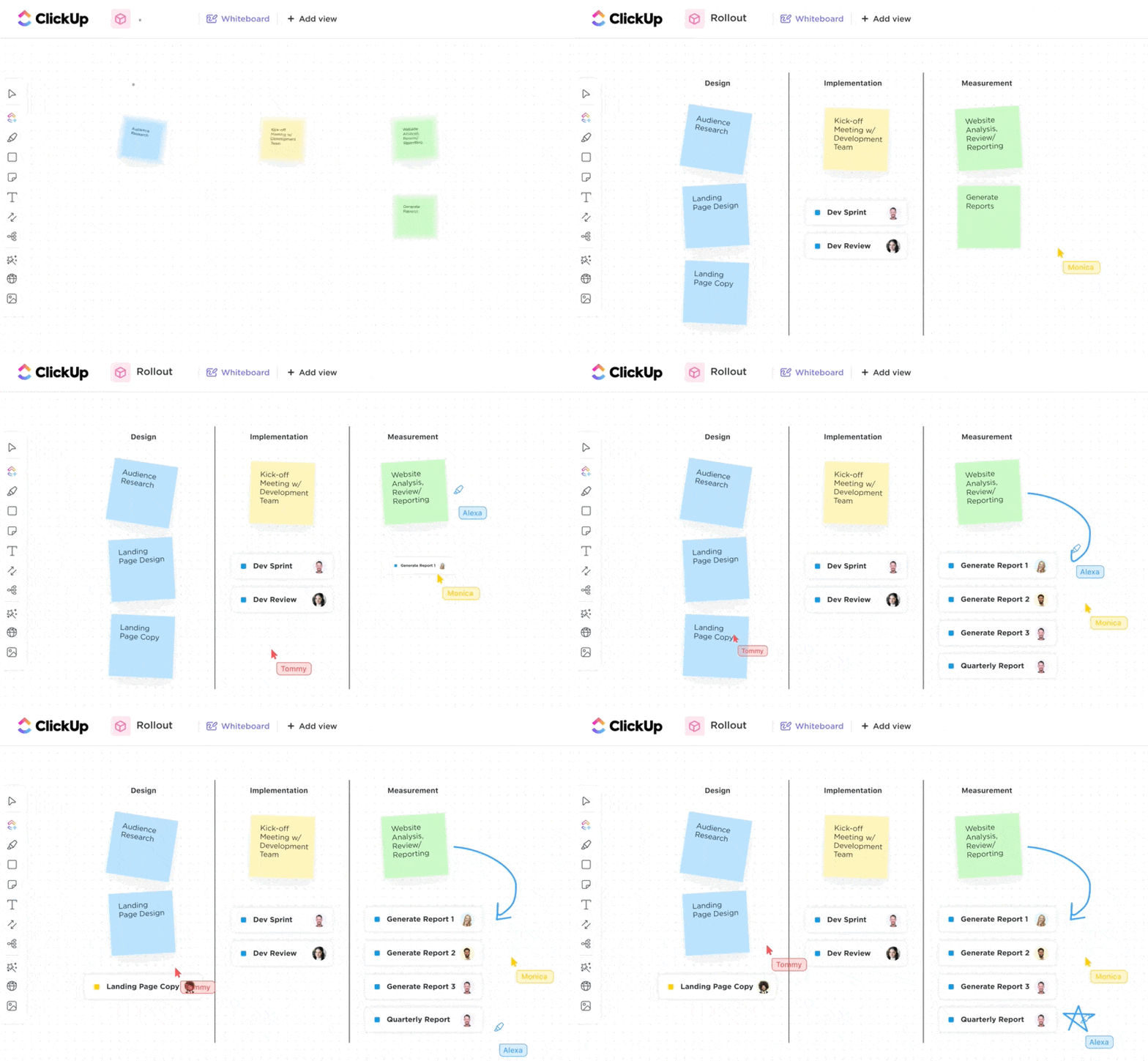
Wenn Sie dennoch Unterstützung benötigen, erstellen Sie eine Verbindung zwischen Ihrem Whiteboard und ClickUp-Aufgaben und weisen Sie bestimmten Teammitgliedern mit einer Zeichenhand Aktionspunkte zu. Auf diese Weise spiegelt Ihr digitales Storyboard den Kern Ihres Skripts wider.
📖 Weiterlesen: Einsteigerleitfaden zu ClickUp-Whiteboards mit Beispielen
Schritt 3: Nehmen Sie den Voice-over-Kommentar auf
Die Aufnahme eines ausdrucksstarken und fesselnden Voiceovers für das Animationsvideo ist ebenso wichtig wie die Auswahl der richtigen Grafiken und Bilder. Selbst wenn Ihr Animationsstil großartig ist, wird das Video letztendlich verworfen, wenn das Voiceover nicht den Anforderungen entspricht.
ClickUp unterstützt zwar nicht direkt die Aufnahme von Sprachaufnahmen für Animationen, optimiert den Prozess jedoch.
Laden Sie zunächst ein sicheres Voiceover-Tool eines Drittanbieters in Ihren Browser herunter – online stehen zahlreiche kostenlose Tools zur Verfügung. Laden Sie Ihr Skript hoch, stöbern Sie in der Bibliothek des Tools mit KI-Stimmen, wählen Sie die für Ihr Skript am besten geeignete Stimme aus und generieren Sie das Voiceover.
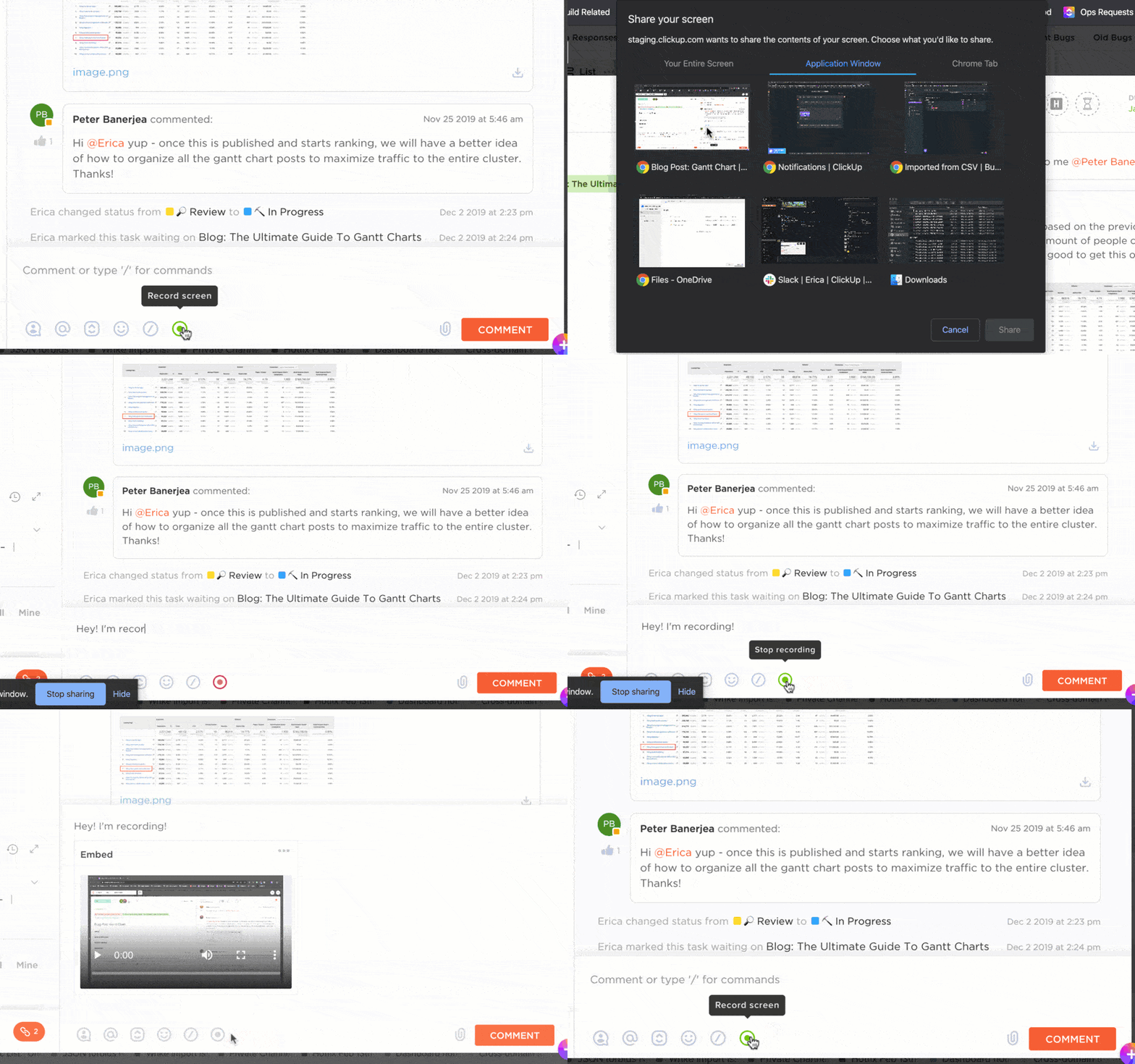
Auch wenn dieser gesamte Prozess auf den ersten Blick einfach erscheint, gibt es viel Spielraum für Fehler und Ineffizienzen – und genau hier können Sie ClickUp Clips einsetzen.
Mit Clips können Sie kurze Bildschirmaufnahmen erstellen, um die Feinheiten Ihrer Animationsstimme zu erklären. Beispiel: Sie erstellen ein Video für die Schulung und möchten den Tonfall in einer bestimmten Szene ändern. Dann können Sie einfach Ihren Bildschirm aufzeichnen und das Feedback an Ihre Team-Mitglieder weitergeben.
Darüber hinaus sollten jedem Team-Mitglied konkrete Aufgaben zugewiesen werden, damit die Aufnahmen der Begleitkommentare effizient geplant werden können. Legen Sie Fristen fest, bis zu denen ein Team-Mitglied die Begleitkommentare erstellt haben sollte, weisen Sie Aufgaben für die Nachbearbeitung zu usw.
💡 Profi-Tipp: Erhalten Sie Weitere Informationen über den Einsatz verschiedener Softwareprogramme zur Erstellung benutzerfreundlicher Schulungsvideos für die Aus- und Weiterbildung sowie die Umschulung.
Schritt 4: Animieren Sie Ihre Szenen
Animationen sind das Herzstück von Whiteboard-Videos. Sie sind das Element, das diese Videos fesselnd, einprägsam und vor allem leicht verständlich macht. Also, hauchen wir Ihren Videos etwas Leben ein!
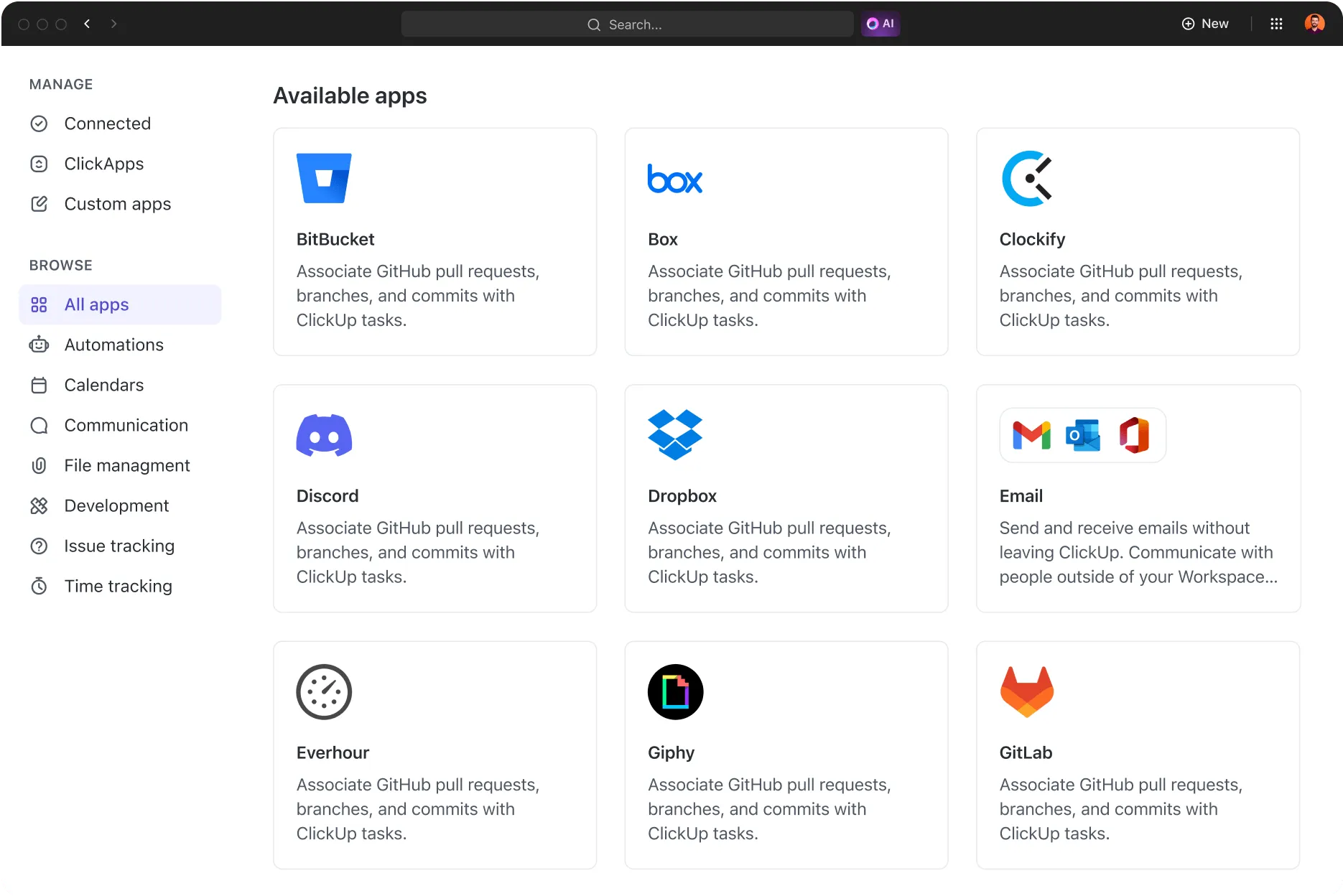
Sobald das Skript, die Bilder und der Voice-Over-Text fertig sind, nutzen Sie die ClickUp-Integrationen, um die Plattform mit einem Animationstool zu verknüpfen. ClickUp verfügt über mehr als 1.000 Integrationen, sodass Sie ganz einfach ein passendes Tool finden und damit Ihr Whiteboard-Video animieren können.
Nutzen Sie ClickUp-Aufgaben, um den langwierigen Animationsprozess zu verwalten. Teilen Sie das Projekt einfach in kleinere Aufgaben auf und verwalten Sie den Fortschritt, die Zeitleisten und weitere Details jeder einzelnen Aufgabe.
Die ClickUp-Plattform bietet eine Vielzahl von Tools und Integrationen – und die Entwickler haben wirklich an jede Möglichkeit gedacht, wenn es um das Projektmanagement geht.
Die ClickUp-Plattform bietet eine Vielzahl von Tools und Integrationen – und die Entwickler haben wirklich an jede Möglichkeit gedacht, wenn es um das Projektmanagement geht.
Schritt 5: Fügen Sie Musik und Soundeffekte hinzu
Zu diesem Zeitpunkt verfügen Sie bereits über ein vollständig animiertes Video. Im nächsten Schritt geht es darum, den Video-Inhalt mit der passenden Musik zu untermalen.
Auch wenn ein Voice-over vorhanden ist: Wenn animierten Videos die passenden Soundeffekte und Hintergrundmusik fehlen, sind sie nicht so wirkungsvoll und dynamisch, wie sie sein sollten. Das größte Problem ist jedoch die Beschaffung des Hintergrundaudios. Dabei müssen Sie viele Dinge beachten: Passgenauigkeit zum Inhalt, urheberrechtliche Probleme, Nutzungslizenzen usw.
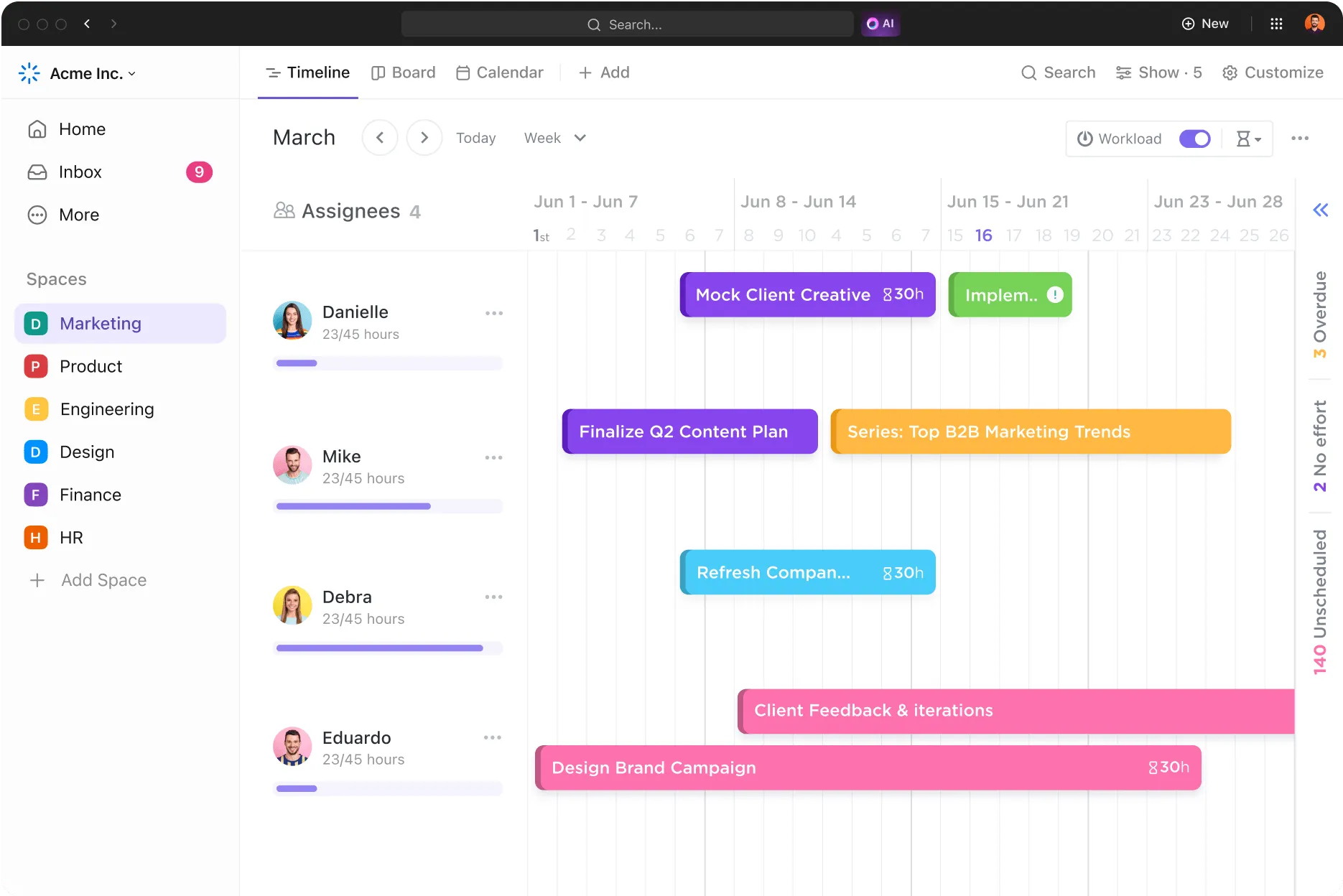
Hier erweisen sich Features wie ClickUp-Erinnerungen und ClickUp-Zeitleisten als unverzichtbar. Mit ihrer Hilfe übernehmen Sie die Nachverfolgung aller Aktivitäten rund um die Beschaffung und Überprüfung von Musik und Soundeffekten.
Legen Sie Zeitleisten fest, versenden Sie Erinnerungen und fügen Sie sogar Kommentare zu einer Aufgabe hinzu, um Probleme mit einem Track hervorzuheben. Mit diesen Features können Sie außerdem gemeinsam mit Ihrem Team den Soundtrack für Ihr Whiteboard-Animationsvideo fertigstellen.
Schritt 6: Überprüfen und fertigstellen
Wenn alles erledigt ist, sollten Sie mit der abschließenden Bearbeitung fortfahren!
Da Sie das Whiteboard-Animationsvideo für berufliche Zwecke nutzen werden, ist es entscheidend, dass es professionell gestaltet und kostenlos ist.

In diesem Zusammenhang gibt es nichts Besseres als ClickUp Aufgaben. Mit dessen Hilfe können Sie den gesamten Prozess der Video-Bearbeitung optimieren. Zwei seiner Features, die beim Projektmanagement für Whiteboard-Animationen als besonders hilfreich erweisen, sind „Kommentare“ und „Freigaben“.
Ganz gleich, ob Sie den Text anpassen, Text hinzufügen, Animationen ändern oder einen benutzerdefinierten Stimmeffekt anpassen müssen – markieren Sie einfach ein Mitglied Ihres Teams in Ihrem Kommentar und weisen Sie ihm die Aufgabe zu.
Mit „Aufgaben“ können Sie außerdem täglich den Fortschritt jeder einzelnen Maßnahme verfolgen. Sobald alle Aufgaben erledigt sind, markieren Sie diese als genehmigt und schließen Sie das Projekt ab!
Wie erstellt man Whiteboard-Präsentationen?
Sie haben gerade gelernt, wie man Whiteboard-Videos erstellt, aber wie sieht es mit Präsentationen aus? Können diese genauso fesselnd sein wie Animationen? Ja, das können sie! Sie können eine langweilige Präsentation in eine lebendige verwandeln, indem Sie sie einfach in ein Whiteboard-Animations-Video umwandeln. So geht’s:
Schritt 1: Wichtige Schlüssel herausarbeiten
Um aus einer Whiteboard-Animation eine Präsentation zu erstellen, sollten Sie zunächst Ihre Schlüsselpunkte herausarbeiten. Erstellen Sie daher eine Liste mit allen Fakten, Zahlen und Höhepunkten, die Sie in Ihrer Präsentation ansprechen möchten.
Schritt 2: Folien erstellen
Sobald Sie Ihre Schlüsselpunkte festgelegt haben, ist es an der Zeit, PowerPoint-Folien zu erstellen. Idealerweise sollten Sie für jede Tatsache, jede Zahl und jeden Hinweis, der für Ihre Präsentation von zentraler Bedeutung ist, eine eigene Folie erstellen. Dadurch wird der Inhalt für die Zuschauer überschaubarer.
Schritt 3: Durchführen der Synchronisierung des Kommentars
Machen Sie Ihre Präsentation noch überzeugender, indem Sie sie mit einem Kommentar versehen. Verfassen Sie ein Skript von Grund auf neu oder laden Sie das Skript herunter, das Sie im Animationsvideo verwendet haben. Sie können den Text auch bearbeiten, verschiedene Erzählstile verwenden usw.
Schritt 4: Visuelle Elemente integrieren
Fügen Sie anschließend visuelle Elemente zu Ihren Whiteboard-Präsentationen hinzu.
Das Erstellen von Screenshots aus dem von Ihnen erstellten Whiteboard-Video ist eine mühelose und dennoch effektive Methode, dies zu erledigen. Wenn das nicht zu zufriedenstellenden Ergebnissen führt, fügen Sie Bilder und Multimedia-Elemente aus anderen Quellen ein, beispielsweise von kostenlosen Stockfoto-Plattformen.
Schritt 5: Die Präsentation strukturieren
Zuletzt ist es an der Zeit, die Folien zu organisieren. Die ClickUp-Präsentationsvorlage ist hierfür die perfekte kostenlose Wahl.
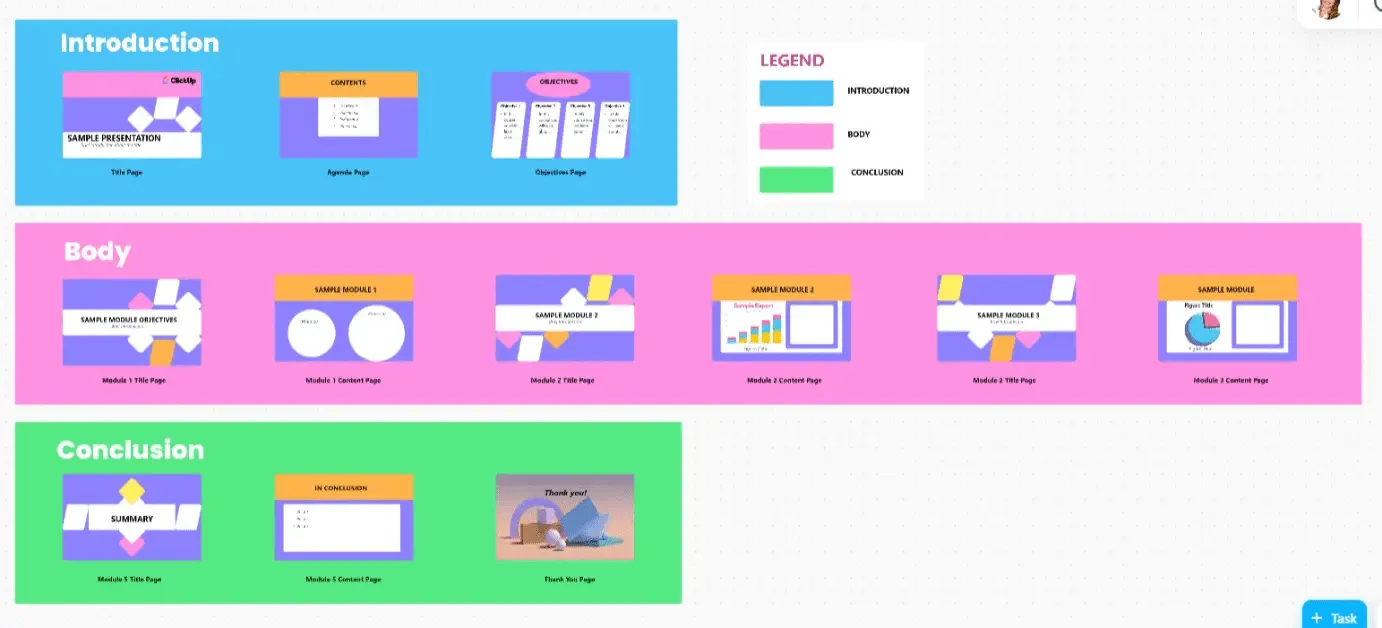
Diese anpassbare und einsteigerfreundliche Vorlage ermöglicht es Ihnen, jeden Abschnitt Ihrer Whiteboard-Präsentation gezielt zu gestalten und zu organisieren, indem sie Ihnen hilft, diese systematisch anzuordnen. Darüber hinaus bietet die ClickUp-Präsentationsvorlage folgende Vorteile:
- Erstellen Sie eine Standardstruktur für Präsentationen
- Führen Sie die Nachverfolgung aller Aufgaben rund um die Präsentation durch
- Arbeiten Sie gemeinsam an einer Präsentation und holen Sie Feedback von allen Mitgliedern des Teams ein
Und so kann ClickUp langweilige Aufgaben in unterhaltsame und fesselnde Whiteboard-Präsentationen verwandeln.
Erstellen Sie mit ClickUp Whiteboard-Animationsvideos und -Präsentationen wie nie zuvor!
Whiteboard-Animationen und -Präsentationen mögen wie eine Spielerei wirken – und in gewisser Weise sind sie das auch! Angesichts der unglaublichen Resonanz und Aufmerksamkeit, die sie jedoch erzielen, ist ihre Erstellung mit einem Whiteboard-Animationsprogramm zu einem festen Bestandteil des Geschäfts geworden.
Doch damit ist die Herausforderung noch nicht gemeistert. Selbst wenn Sie animierte Videos und Präsentationen für Ihr nächstes Meeting erstellen – wie wählen Sie einen Whiteboard-Animations-Editor aus, der über alle notwendigen Tools und Features verfügt?
Eine Komplettlösung für das Arbeitsmanagement wie ClickUp eignet sich hierfür hervorragend. Die umfangreiche Bibliothek an Features und Funktionen von ClickUp enthält alles, was Sie benötigen, um animierte Videos und Präsentationen auf der Basis von Whiteboards zu erstellen. Melden Sie sich also noch heute bei ClickUp an, um unterhaltsame und kreative Whiteboard-Animationen zu gestalten!