
Notion hat sich dank seiner Flexibilität einen festen Platz als beliebte Workspace-Lösung erobert.
Allerdings hat dieses flexible Tool zum Erstellen von Notizen auch einige Nachteile – zum Beispiel seine Komplexität. Oder die Tatsache, dass es einige fortgeschrittene Features vermissen lässt. Vielleicht brauchen Sie also einen Neuanfang oder ein neues Tool, das besser zu Ihren Zielen passt. Ganz gleich, ob Sie von Notion wechseln oder einfach nur Ihre Daten sichern möchten: Sie haben verschiedene Möglichkeiten – und wir sind hier, um Ihnen den Weg zu erleichtern.
Der Gedanke, alle Ihre Inhalte zu übertragen, kann zunächst überwältigend wirken, aber keine Sorge! Diese Anleitung führt Sie Schritt für Schritt durch den Exportvorgang aus Notion.
Außerdem stellen wir Ihnen ClickUp als Notion-Alternative vor, die Ihren Anforderungen entsprechen könnte – unabhängig davon, welches Gerät Sie nutzen.
So exportieren Sie Notion-Notizen in andere Apps
Wenn Sie von Notion auf eine andere Plattform umsteigen, wird das ganz einfach!
⭐ Empfohlene Vorlage
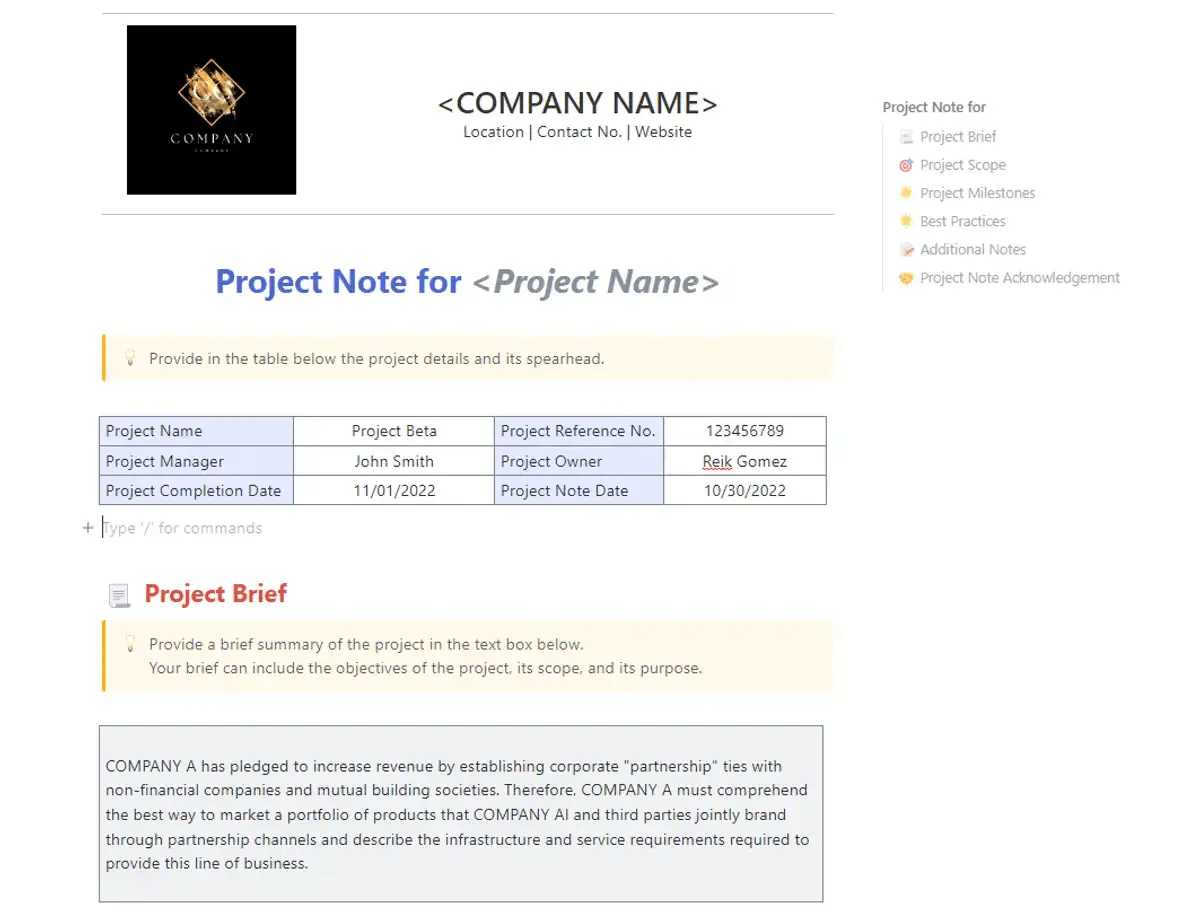
Sie wechseln von Notion und haben Bedenken wegen unübersichtlicher Exporte? Probieren Sie die Projektnotiz-Vorlage von ClickUp aus, um Ihre Notizen ganz einfach an einem Ort zu organisieren, zu verfolgen und zu verwalten. ✨
Die Exportoptionen von Notion erleichtern die Übertragung Ihrer Daten.
Sie fragen sich, wie das geht? Ganz einfach. Für einen reibungslosen Übergang empfehlen wir Ihnen, die Schaltfläche „Alle Inhalte des Workspace-Arbeitsbereichs exportieren“ zu verwenden, damit die Struktur, die Sie mühsam aufgebaut haben, erhalten bleibt.
Befolgen Sie diese Schritte, und Sie werden sehen, wie Sie Inhalte schnell aus Notion exportieren können, um sie außerhalb der Plattform zu speichern:
Schritte zum Exportieren einer Notion-Seite
Schritt 1: Öffnen Sie die Notion-Seite, die Sie exportieren möchten
- Um Notion-Seiten zu exportieren, navigieren Sie zu der jeweiligen Notion-Seite, die Sie exportieren möchten.
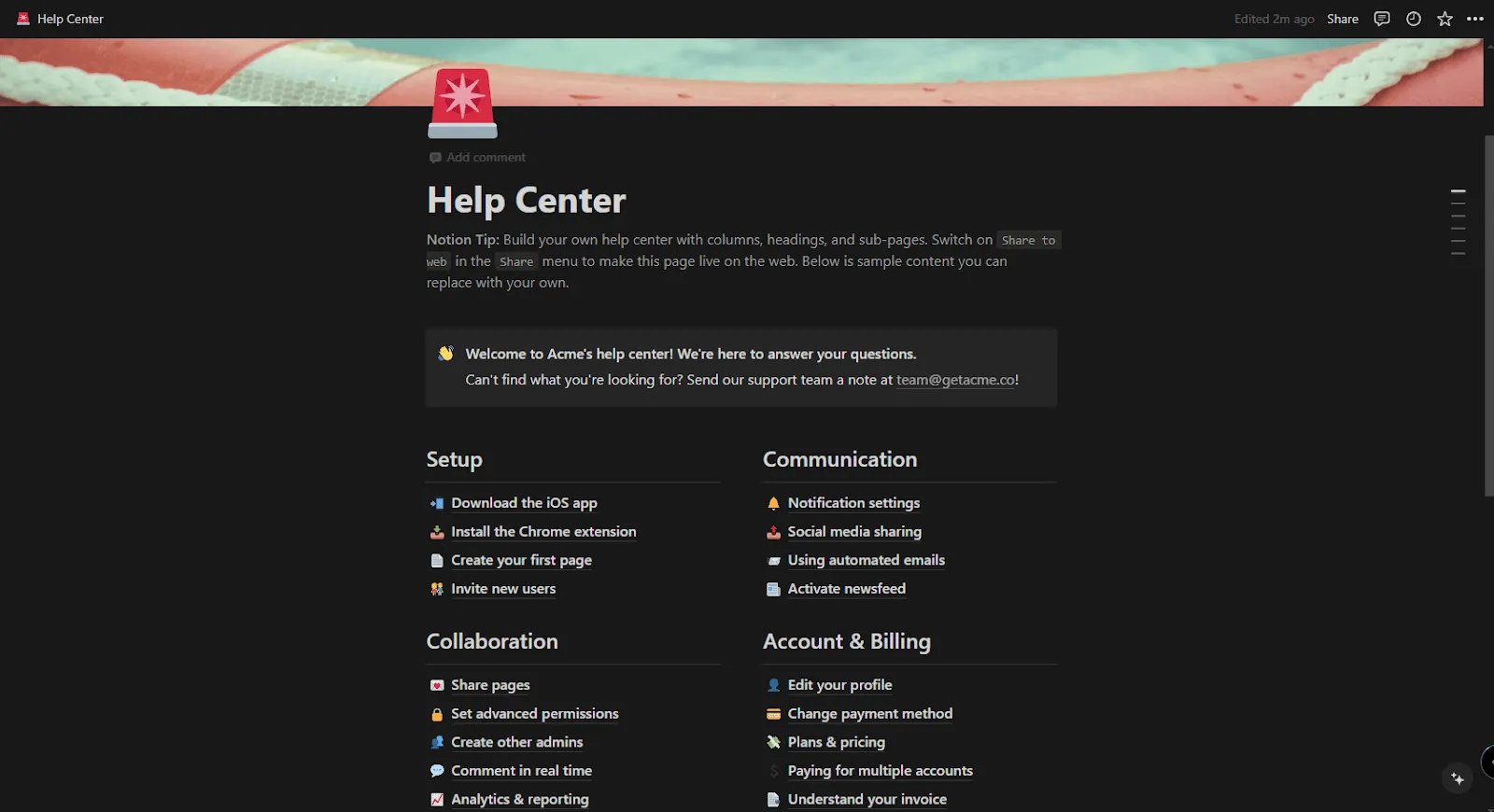
Schritt 2: Rufen Sie die Exportoptionen auf
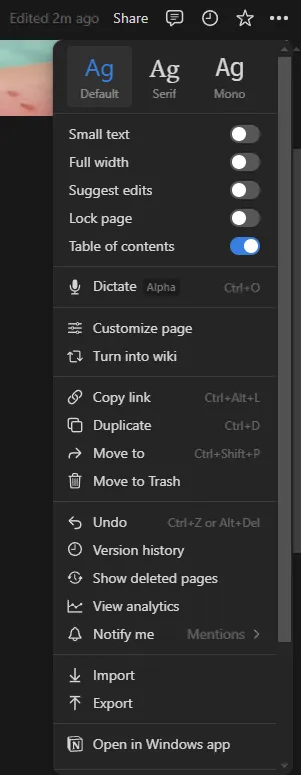
- Klicken Sie auf das Symbol ••• in der oberen rechten Ecke der Seite, um die praktischen Exportoptionen aufzurufen.

- Wählen Sie im ausklappenden Menü die Auswahl „Exportieren“ aus.
Schritt 3: Wählen Sie Ihr Export-Format aus
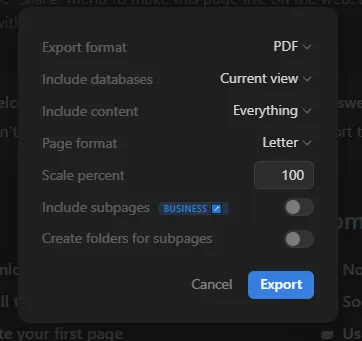
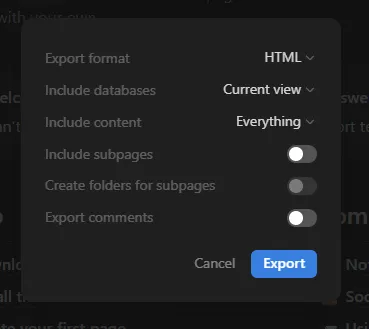
- Wählen Sie im Exportfenster unter dem ausklappbaren Menü „Exportformat“ Ihr bevorzugtes Format aus. Zur Auswahl stehen Markdown, PDF und HTML.
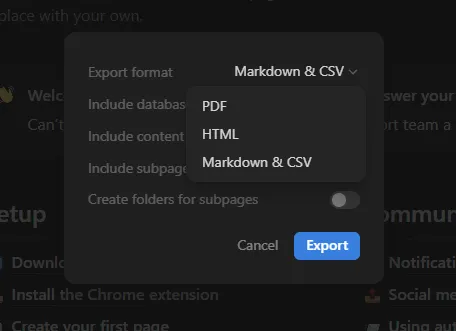
- Wenn Sie „PDF“ auswählen, haben Sie außerdem die Möglichkeit, das Notion-Format auszuwählen, z. B. „Letter“, „Legal“ und „Tabloid“, mit den Größenoptionen A3 oder A4, und es als PDF-Datei zu exportieren.
- Wenn Sie den Export als HTML-Datei wählen, steht Ihnen eine zusätzliche Option zum Exportieren von Kommentaren zur Verfügung.
Schritt 4: Unterseiten einbeziehen (optional)
- Möchten Sie Unterseiten einbeziehen? Schalten Sie die Option „Unterseiten einbeziehen“ ein, um diese zu Ihrem Notion-Export hinzuzufügen. Unterseiten stehen beim Export als PDF-Datei nur im Business- oder Enterprise-Plan zur Verfügung.
Schritt 5: Exportieren und herunterladen
- Klicken Sie auf „Exportieren“, und Notion erstellt eine herunterladbare Datei im von Ihnen ausgewählten Format.
Jetzt können Sie damit beginnen, Notion-Seiten zu exportieren, sie herunterzuladen und dort zu verwenden, wo Sie sie benötigen!
Schritte zum Exportieren der Notion-Datenbank
Das Exportieren Ihrer Notion-Datenbank ist ganz einfach, insbesondere wenn Sie die Daten für Analysen oder zur Verwendung in anderen Anwendungen benötigen.
Befolgen Sie diese einfachen Schritte, um Ihre Datenbank aus Notion in ein Format namens CSV (Comma-Separated Values) zu exportieren:
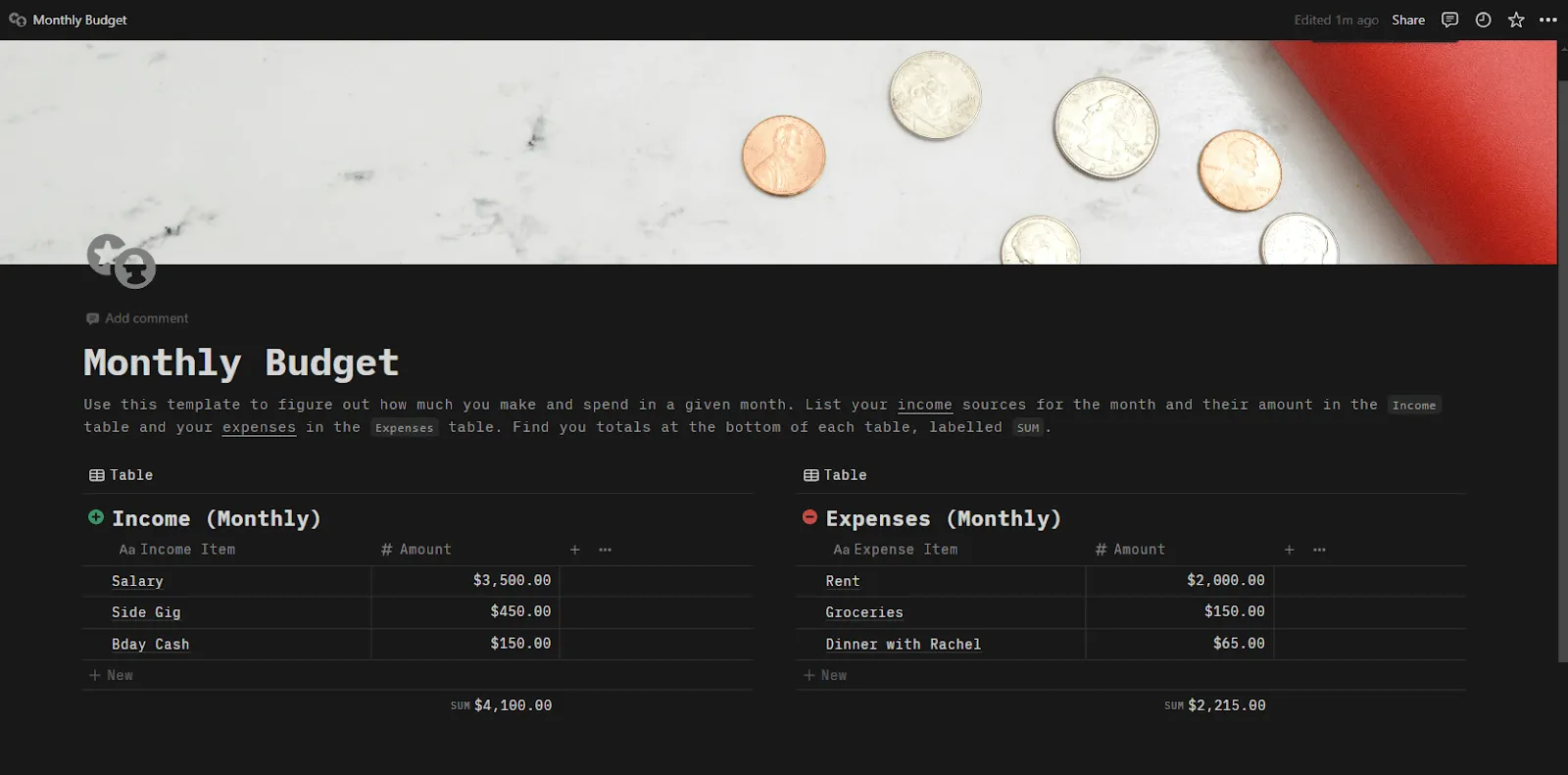
Schritt 1: Gehen Sie zu Ihrer Datenbank
- Gehen Sie zu der Datenbank, die Sie exportieren möchten
Schritt 2: Öffnen Sie die Exportoptionen
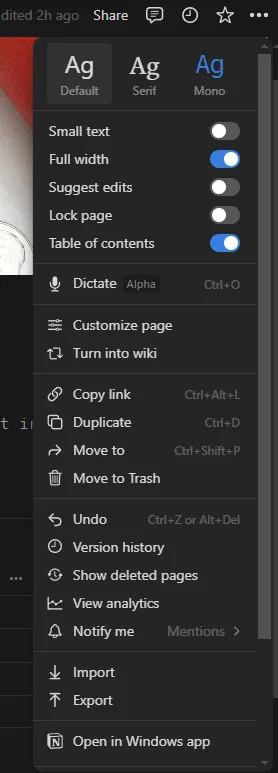
- Klicken Sie auf das Symbol ••• in der oberen rechten Ecke der Seite, um das Menü auszuklappen.

- Wählen Sie ganz unten im ausklappenden Menü die Auswahl „Exportieren“ aus.
Schritt 3: Wählen Sie Ihr Export-Format aus
- Gehen Sie im Exportfenster zum Dropdown-Menü „Exportformat“ und wählen Sie „Markdown & CSV“ aus.
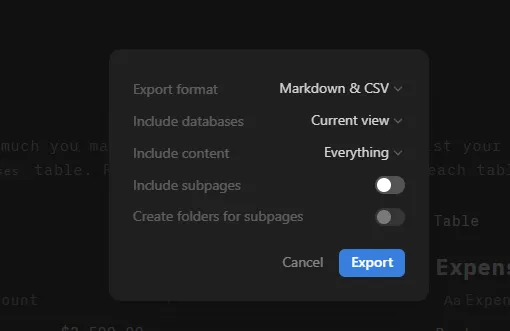
Schritt 4: Unterseiten einbeziehen (optional)
- Wenn Sie Daten aus Unterseiten Ihrer Datenbank exportieren möchten, schalten Sie die Option „Unterseiten einbeziehen“ um.
Schritt 5: Exportieren Sie Ihre Daten
- Klicken Sie auf „Exportieren“, und Notion erstellt eine ZIP-Datei mit Ihren CSV-Dateien.
- Laden Sie die Datei herunter, und schon sind Sie fertig.
Hier finden Sie nun eine kurze Schritt-für-Schritt-Anleitung zum Exportieren Ihrer Notion-Datenbank in das CSV-Format.
Sie können die CSV-Dateien mit Microsoft Excel, Google Tabellen oder einem anderen Programm öffnen, um sie weiter zu analysieren und zu bearbeiten.
Schritte zum Exportieren von Notion-Tabellen
Möchten Sie Ihre Notion-Daten in Excel oder Google Tabellen bearbeiten?
Befolgen Sie diese Schritte, um eine Notion-Tabelle als CSV-Datei zu exportieren, die Sie problemlos in Excel oder Google Tabellen importieren können:
Schritt 1: Exportieren Sie Ihre Notion-Tabelle
- Exportieren Sie zunächst Ihre Notion-Tabelle als ZIP-Datei, die CSV-Dateien enthält. In den obigen Schritten finden Sie eine Anleitung, wie Sie auf „Exportieren“ klicken, um Ihre Notion-Datenbank herunterzuladen.
Schritt 2: Öffnen Sie Excel/Google Tabellen und importieren Sie die CSV-Datei
- Für Excel: Starten Sie Excel und gehen Sie zu „Datei“ > „Öffnen“. Wählen Sie die CSV-Datei aus, die Sie gerade aus Notion exportiert haben.
- Starten Sie Excel und gehen Sie zu „Datei“ > „Öffnen“
- Wählen Sie die CSV-Datei aus, die Sie gerade aus Notion exportiert haben
- Für Google Tabellen: Öffnen Sie Google Drive. Laden Sie die CSV-Datei in Google Drive hoch. Sobald der Upload fertiggestellt ist, klicken Sie auf die Datei, um sie in Google Tabellen zu öffnen.
- Öffnen Sie Google Drive
- Laden Sie die CSV-Datei in Google Drive hoch
- Nachdem der Upload fertiggestellt ist, klicken Sie auf die Datei, um sie in Google Tabellen zu öffnen.
- Starten Sie Excel und gehen Sie zu „Datei“ > „Öffnen“
- Wählen Sie die CSV-Datei aus, die Sie gerade aus Notion exportiert haben
- Öffnen Sie Google Drive
- Laden Sie die CSV-Datei in Google Drive hoch
- Nachdem der Upload fertiggestellt ist, klicken Sie auf die Datei, um sie in Google Tabellen zu öffnen.
Wenn Sie diesen Vorgang befolgen, können Sie Ihre Notion-Daten in Excel und Google Tabellen exportieren und auf leistungsstarke Tools zur Datenanalyse und -visualisierung zugreifen.
Lesen Sie auch: Die 10 besten Notion-Integrationen zur Verbindung Ihrer Apps
Warum sollten Sie Daten aus Notion exportieren?
Notion ist ein beliebtes Tool zum Erstellen von Notizen, zur Zusammenarbeit und zur Datenerfassung. Viele Freiberufler, kleine Teams und kleine Unternehmen nutzen Notion zudem für das Projektmanagement.
Das Stichwort lautet „klein“.
Wenn Sie oder Ihr Geschäft wachsen, sollte sich das Tool mit Ihnen weiterentwickeln. Viele Benutzer berichten jedoch, dass dies für Notion nach wie vor eine große Herausforderung darstellt.
Hier sind einige der Herausforderungen, mit denen Benutzer von Notion konfrontiert sind:
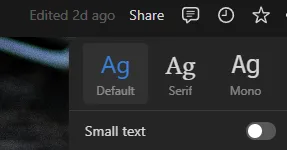
- Mangelnde benutzerdefinierte Anpassungsmöglichkeiten beim Exportieren von Dateien: Die Wahrung der Markenkonsistenz kann bei Notion eine Herausforderung darstellen. Die App ermöglicht es Ihnen, Ihre Inhalte in den Formaten HTML, PDF und CSV zu exportieren. Allerdings bietet sie nur begrenzte benutzerdefinierte Anpassungsmöglichkeiten, insbesondere hinsichtlich der Schriftarten und der Formatierung in PDF-Dateien.
- Schwierigkeiten beim Umgang mit großen Datenbanken: Die Leistung von Notion scheint beim Umgang mit großen Datenbanken zu leiden. Wenn Ihr Unternehmen wächst und Sie umfangreichere Projekte verwalten möchten, kann es zu Verzögerungen, Datenverlusten und Fehlern in Ihrem Workflow kommen
- Komplex für große Teams: Notion ist zwar flexibel, führt aber oft zu einem unübersichtlichen Workspace, wenn einige Mitglieder des Teams nicht wissen, wie man es richtig nutzt. Die Lernkurve ist steil, und ohne Schulung oder eine fundierte Anleitung erfordert die effiziente Einrichtung von Aufgaben viel Zeit
- Eingeschränkte Funktionen auf Mobilgeräten und Tablets: Benutzer bemängeln häufig, dass Notion nicht die gleiche Flexibilität und intuitive Benutzeroberfläche bietet wie auf Desktop-Computern und Mobilgeräten. Sie berichten von längeren Ladezeiten und einer weniger intuitiven Benutzeroberfläche, was die Arbeit unterwegs ineffizient macht.
- Der Kundensupport ist verbesserungswürdig: Viele Benutzer empfinden die Berichterstellung oder die Erlangung persönlicher Unterstützung von Notion als mühsam. In Bewertungen wird erwähnt, dass die Antworten des Kundensupports oft roboterhaft und emotionslos sind, wodurch Benutzer das Gefühl haben, nicht ernst genommen zu werden. Dies beeinträchtigt das Kundenerlebnis insgesamt
Diese Limite machen die Suche nach einer Alternative notwendig – und wir haben genau die richtige Lösung für Sie!
Alternativen zu Notion
ClickUp ist nicht nur ein Tool für Projektmanagement, sondern auch Ihre erste Anlaufstelle, um Gedanken, Ideen und Aufgaben schnell festzuhalten.
Notion ist flexibel und anpassbar, und dank der Zusammenarbeit an Projekten in Echtzeit, den leistungsstarken Ansichten, der Integration von Aufgaben und der Automatisierung ist es ein hervorragendes Tool für die Produktivität.
Mit ClickUp sind Ihre Notizen nicht nur Notizen – sie sind umsetzbar, gut organisiert und können sofort in nachverfolgbare Aufgaben umgewandelt werden.
ClickUp bietet zudem Vorlagen zum Erstellen von Notizen und ist damit ein effizientes Kraftpaket für mehr Produktivität.
ClickUp Notepad
Im Gegensatz zu Notion bietet ClickUp einen persönlichen Notepad-Block für schnelle Notizen unterwegs.
ClickUp Notepad bietet Features, die über die von Notion hinausgehen, insbesondere wenn Sie alle Ihre Aufgaben zusammen mit Ihren Notizen verwalten möchten. Mit ClickUp Notepad können Sie Ihre Ideen, Aufgaben und Checklisten schnell notieren und organisieren – alles an einem Ort!
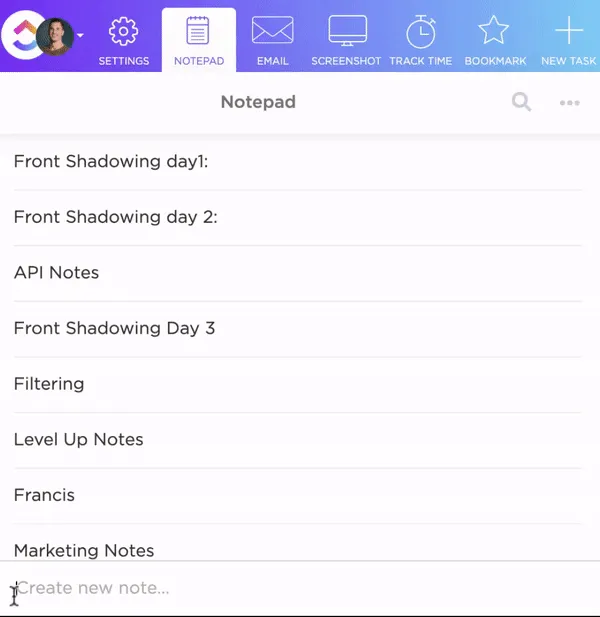
Da der Schwerpunkt von ClickUp auf dem Projektmanagement und dem Aufgabenmanagement liegt, können Sie:
- Wandeln Sie Ihre Meeting-Notizen mit nur einem Klick in eine vollständig nachverfolgbare Aufgabe um – komplett mit Fälligkeitsdaten, Prioritäten und Mitarbeitern, und das nahtloser als mit Notion.
- Halten Sie Ihre Ideen fest und führen Sie die Bearbeitung mit Optionen wie Kopfzeilen, Aufzählungszeichen und Farben durch, um strukturierte, farbenfrohe und perfekt organisierte Notizen zu erstellen.
- Erstellen und ordnen Sie Ihre Checklisten mit dem Drag-and-Drop-Feature neu an. Sie können sie verschachteln, um eine visuelle Hierarchie zu erstellen und sicherzustellen, dass jedes Element gut sichtbar ist – das ist besser als die unintuitiven und langweilig aussehenden Checklisten von Notion.
- Greifen Sie über die Chrome-Erweiterung und die mobile App überall auf Ihre Notizen und Aufgaben zu. Notion verfügt zwar ebenfalls über ähnliche Funktionen, doch Benutzer berichten häufig von unbeständiger Leistung auf Mobilgeräten, während ClickUp plattformübergreifend eine stabile Leistung bietet.
- Verbinden Sie alle Ihre häufig genutzten Apps kostenlos mit den über 1.000 Integrationen von ClickUp. Dabei kommt es jedoch nicht auf die Nummer an – die Stärke von ClickUp liegt darin, wie einfach sich Integrationen erstellen lassen. Ein Klick genügt. Notion bietet zwar hervorragende Integrationsmöglichkeiten, doch der Prozess ist äußerst komplex und erfordert mehr Zeit und Ressourcen, um die Aufgaben zu erledigen.
Lesen Sie auch: Die besten Vorlagen für Notizen zum Meeting, die Sie noch heute ausprobieren sollten
ClickUp Docs
Egal, ob Sie Ideen sammeln, mit Ihrem Team zusammenarbeiten oder Wissensdatenbanken organisieren – ClickUp Docs ist ein Dokumentenverarbeitungsprogramm, das Ihnen dabei helfen kann.

Hier sind einige Gründe, warum Sie ClickUp Dokumente lieben werden:
- Genau wie Notion bietet ClickUp Docs einen einheitlichen Arbeitsbereich. Das bedeutet, dass Sie Dokumente, Wikis und Wissensdatenbanken an einem Ort erstellen und verwalten können, indem Sie die Integrationen nutzen. ClickUp Docs geht jedoch noch einen Schritt weiter und bietet eine enge Integration mit dem Aufgabenmanagement, sodass Sie Docs direkt mit Workflows verknüpfen und den Fortschritt auf derselben Plattform verfolgen können.
- Es ist toll, in Echtzeit gemeinsam an einem Dokument zu arbeiten und die Arbeit schnell zu erledigen. Sowohl ClickUp Docs als auch Notion unterstützen dies. Mit dem Tool für die Dokumentenbearbeitung von ClickUp können Sie jedoch noch mehr erreichen. Es ermöglicht Ihnen, Kommentare, die während der Bearbeitung abgegeben wurden, direkt in umsetzbare Aufgaben mit Mitarbeitern und Fälligkeitsdaten umzuwandeln.
- Die App bietet umfangreiche Formatierungsoptionen wie Kopfzeilen, Tabellen und Banner, ähnlich wie Notion. Sie können Docs mit /Slash-Befehlen und Markdown anpassen und sogar Aufgaben einbetten, sodass alles in optisch ansprechenden Dokumenten übersichtlich bleibt.
- ClickUp bietet umfassende Datenschutzfunktionen, die nicht nur mit denen von Notion vergleichbar sind, sondern diese sogar übertreffen. Damit können Sie Berechtigungen einstellen, freigebbare Links erstellen und steuern, wer Ihre Dokumente anzeigen oder bearbeiten darf.
Ein Fokusmodus für ablenkungsfreies Schreiben, erweiterte Dokumenteinstellungen und anpassbare Vorlagen sorgen dafür, dass Ihre Arbeit gut organisiert und sicher bleibt und jederzeit mit dem Team freigegeben werden kann.
ClickUp-Tabellenansicht
Mit der Tabellenansicht von ClickUp können Sie Ihre gesamte Arbeit an einem Ort verwalten und organisieren – mithilfe schneller, reaktionsschneller Tabellenkalkulationen und leistungsstarker No-Code-Datenbanken.
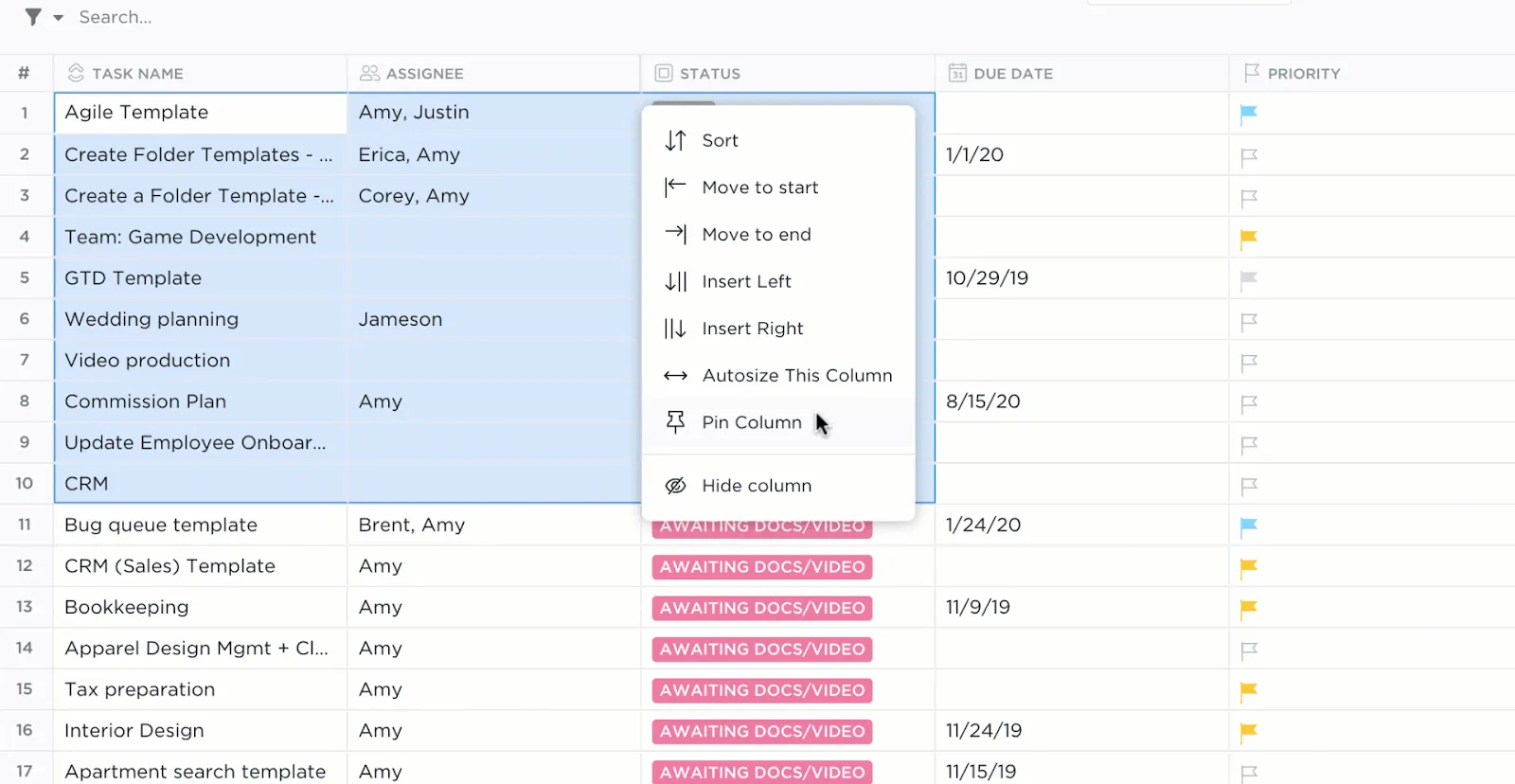
Notion ist zweifellos ein großartiges tool, aber in folgenden Punkten schneidet die Ansicht der Tabellen von ClickUp besser ab:
- Während Notion-Tabellen grundlegende Tabellenkalkulationsfunktionen bieten, ist die Ansicht der Notion-Tabellen von ClickUp intuitiv. Sie ermöglicht Massenbearbeitung und einfache Datenorganisation und hilft dabei, Budgets, Bestände und andere Daten effizienter zu verwalten.
- Erfassen Sie den Fortschritt von Aufgaben, Anhänge und Sternebewertungen mit den über 15 benutzerdefinierten Feldtypen von ClickUp, die umfangreich sind und besser auf die Funktionen des Projektmanagements von ClickUp abgestimmt sind als die von Notion.
- Die Tabellenansicht von ClickUp übertrifft die relationalen Datenbankfunktionen von Notion bei der Erstellung von No-Code-Datenbanken (kein Programmieren, nur Drag & Drop), die Aufgaben, Dokumente und Abhängigkeiten nahtlos miteinander verknüpfen und Beziehungen zwischen verschiedenen Arten von Informationen herstellen.
Mit der Ansicht der Tabellen von ClickUp war die Nachverfolgung und Organisation Ihrer Arbeit noch nie so schnell und flexibel.
ClickUp-Ansichten
Mit über 15 Ansichten ermöglicht Ihnen ClickUp Views, Ihren Workspace ganz nach Ihren Bedürfnissen benutzerdefiniert anzupassen – ähnlich wie bei Notion, aber noch flexibler.
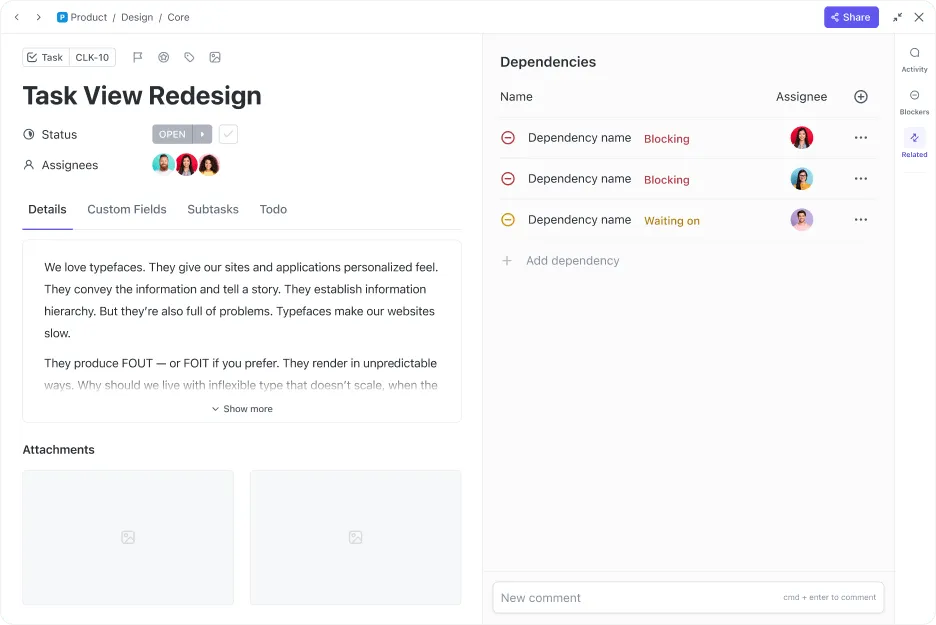
Egal, ob Sie gerne visuell planen, Listen lieben oder sich für Zeitleisten begeistern – ClickUp hat die passende Ansicht für Sie.
Hier erfahren Sie, welche Vorteile die verschiedenen Ansichten bieten und worin der Unterschied besteht:
- Core-Aufgabenansichten helfen Ihnen dabei, Ihre Aufgaben zu organisieren und sich dank flexibler Sortier-, Filter- und Gruppierungsoptionen eine klare Übersicht über Ihre Arbeit zu verschaffen. Mit den Ansichten „Liste“, „Board“ und „Kalender“ haben Sie Ihre Workload auf einen Blick im Blick.
- Erweiterte Aufgabenansichten bieten Ihnen mit Gantt-Diagrammen, Zeitleisten, Workloads und Tabellenansichten einen umfassenden Überblick über Ihre Arbeitsauslastung. Außerdem können Sie damit Projektdaten ganz einfach nachverfolgen und prognostizieren – was über die Funktionen von Notion hinausgeht.
- Mit Page Views können Sie mit ClickUp Whiteboards Ideen sammeln und den ClickUp-Chat nutzen, um den Flow der Unterhaltung aufrechtzuerhalten, ohne ClickUp verlassen zu müssen.
Aber verlassen Sie sich nicht nur auf unser Wort – auch unsere Benutzer sind begeistert:
Die verschiedenen Ansichten sind ideal, da sie jedem Nutzer die Möglichkeit bieten, die Inhalte in dem für ihn am besten geeigneten Format anzuzeigen.
Die verschiedenen Ansichten sind ideal, da sie jedem Nutzer die Möglichkeit bieten, die Inhalte in dem für ihn am besten geeigneten Format anzuzeigen.
Sind Sie bereit? Dann legen wir los und steigern wir die Produktivität! 🚀
ClickUp Brain
Die Funktionen von Notion KI beschränken sich auf die Verwaltung von Inhalten und die Ideenfindung.
ClickUp Brain übertrifft dies noch mit zusätzlichen Funktionen zur Verwaltung von Aufgaben, Dokumenten und Workflows mithilfe von KI und ist damit ein noch leistungsfähigeres und vielseitigeres tool.
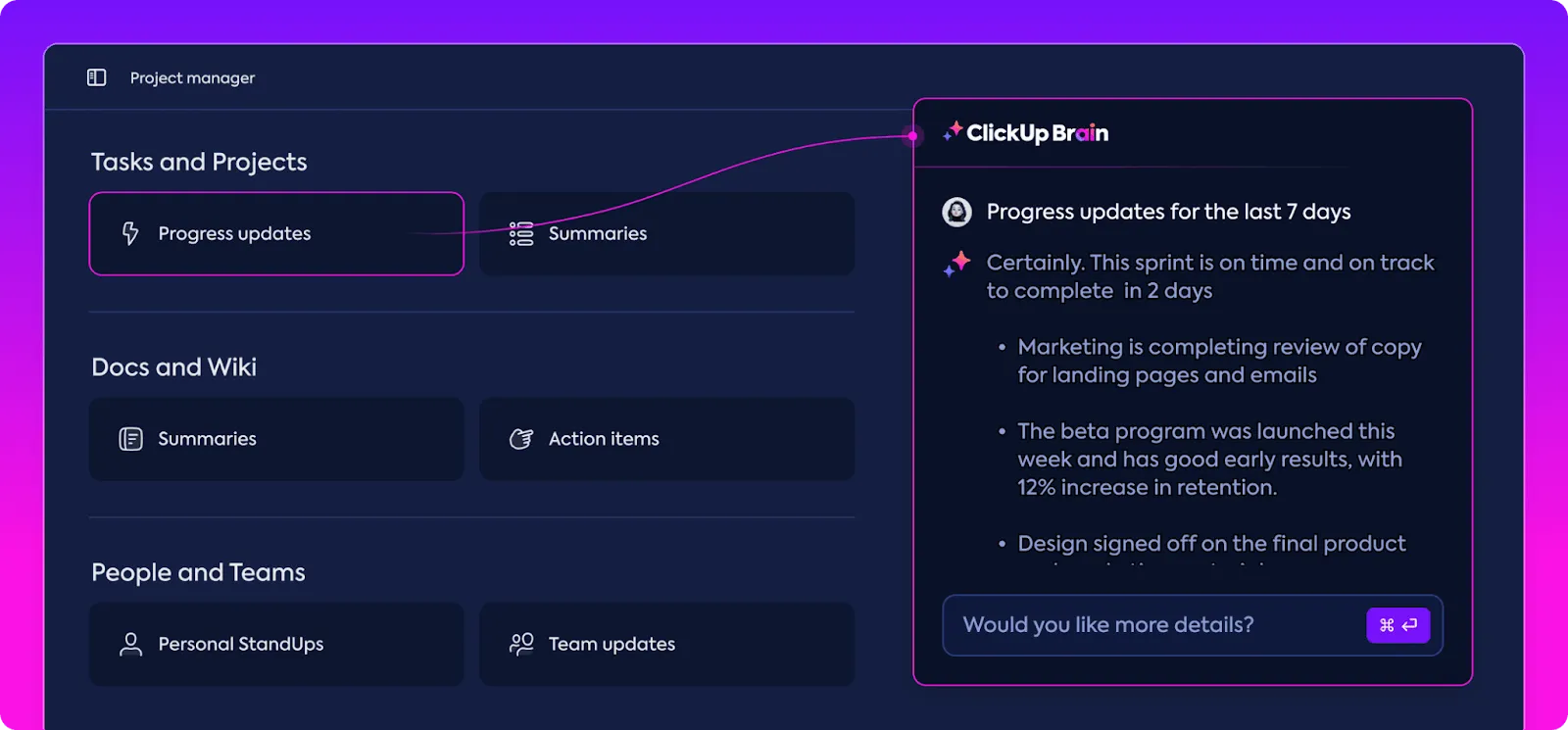
So kann dies Ihren Workflow vereinfachen:
- Wenn Sie Fragen zu Ihrer Aufgabe haben, beantwortet der KI-Wissensmanager von ClickUp Brain diese sofort. Er erstellt Verbindungen zu allen Ihren Aufgaben, Dokumenten und Teammitgliedern und durchsucht diese, um Ihnen die Antwort zu liefern. ClickUp Brain nutzt neuronale Netzwerktechnologie, die kontextbezogene Erkenntnisse liefert – im Gegensatz zu Notion AI, das sich in erster Linie auf die Erstellung von Inhalten und das Brainstorming konzentriert.
- Mit Hilfe des KI-Projektmanagers können Sie Projektaktualisierungen, Berichte über den Fortschritt und StandUps intelligent automatisieren, damit Ihr Team sich wiederkehrende Aufgaben ersparen und Zeit sparen kann. Notion AI verfügt von Haus aus nicht über diese Art der Automatisierung und ist daher auf Integrationen von Drittanbietern wie Zapier angewiesen, um dies zu erreichen.
- Im Gegensatz zu den eingeschränkten Möglichkeiten von Notion AI kann ClickUp Brain Ihnen auch dabei helfen, benutzerdefinierte Automatisierungen zu erstellen, um sich wiederholende Aufgaben mithilfe von natürlicher Sprachverarbeitung zu optimieren.
Mit ClickUp Brain sparen Sie Zeit, vermeiden manuelle Arbeit und steigern Ihre Produktivität. Das Beste daran ist, dass alles an einem Ort vereint ist, was Ihre Arbeit einfacher und effizienter denn je macht!
Auch wenn die Features von Notion AI auf das Zusammenfassen von Inhalten, das Generieren von Ideen und das Erstellen von Gliederungen beschränkt sind, ist es ein ziemlich gutes KI-Tool zum Erstellen von Notizen. Ähnlich wie ClickUp Brain ist es eine gute Schreibhilfe, die Ihnen dabei helfen kann, den Ton anzupassen, die Grammatik zu korrigieren und Texte zu übersetzen, was es zu einem vielseitigen Werkzeug für Content-Ersteller macht. Eine gute Alternative zu Notion AI bietet jedoch Funktionen für das Projektmanagement oder das Wissensmanagement.
Notion vs. ClickUp
Wenn Sie ein Benutzer von Notion sind, haben Sie nach der Lektüre dieses Blogbeitrags sicher erkannt, dass ClickUp viele zusätzliche Funktionen bietet.
Unabhängig davon finden Sie hier eine kurze Erklärung, warum ClickUp in einer Diskussion „Notion vs. ClickUp“ immer die Nase vorn hat und damit die Nummer eins unter den Notion-Alternativen ist.
- Zwar bieten beide Plattformen Kernfunktionen wie die Erstellung von Dokumenten in Echtzeit, Zusammenarbeit, Aufgabenbeziehungen und Dokumenten-Hierarchien, doch ClickUp hebt sich durch zusätzliche erweiterte Funktionen für das Aufgabenmanagement ab. Dazu gehören Dashboards, dynamische wiederkehrende Aufgaben, zugewiesene Kommentare, Workload-Ansichten, Gantt-Diagramme sowie Ziele und OKRs – und das kostenlos, was Sie selbst mit einem kostenpflichtigen Plan bei Notion nicht erhalten.
- Im Free-Plan von ClickUp erhalten Sie bedingte Automatisierung, wiederkehrende Erinnerungen, Zeiterfassung, Mindmaps, In-App-Videoaufzeichnung und sogar die Möglichkeit, Ihre E-Mails abzurufen. Das finden Sie selbst im Business- oder Enterprise-Plan von Notion nicht.
Sie werden feststellen, dass der Wechsel von Notion zu ClickUp ganz einfach ist und Ihre Produktivität auf ein neues Niveau hebt!
Wählen Sie das richtige tool aus den richtigen Gründen
Notion bietet viele nützliche Features, und Sie wissen nun, wie Sie bei Bedarf Inhalte aus Notion exportieren können. Aber warum sollten Sie sich mit weniger zufrieden geben, wenn Sie diese Features und noch viel mehr mit einem anderen tool nutzen können?
Die leistungsstarken Features des Projektmanagements, anpassbaren Workflows und die nahtlose Teamzusammenarbeit von ClickUp helfen Ihnen, intelligenter zu arbeiten.
Wenn Ihr Geschäft wächst, wächst ClickUp mit Ihnen – mit umfangreichen benutzerdefinierten Anpassungsmöglichkeiten und einer intuitiven Benutzeroberfläche, die sich Ihren sich wandelnden Anforderungen anpasst.
Sind Sie bereit, Ihre Art der Notiz zu verbessern?
Machen Sie noch heute den Wechsel und erleben Sie Projektmanagement wie nie zuvor!