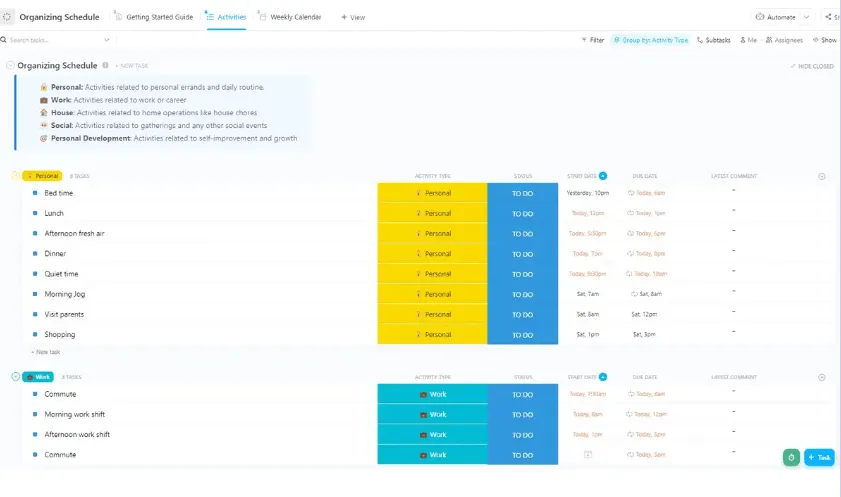

Der durchschnittliche Wissensarbeiter umschaltet 1.200 Mal am Tag zwischen Apps hin und her und verbringt etwa vier Stunden pro Woche allein damit, sich wieder zurechtzufinden. Dieses Problem lässt sich nicht lösen, indem man noch eine weitere App hinzufügt. Suchen Sie sich stattdessen eine zentrale, vielseitige Organisations-App, die Ihren Workflow vereinfacht.
Organisations-Apps helfen Ihnen dabei, alles, wofür Sie verantwortlich sind – seien es berufliche Projekte, private Aufgaben oder beides –, in einem System zu erfassen, zu strukturieren und zu verfolgen. Die besten Apps gehen jedoch über einfache Listen zum Zu erledigen hinaus und bieten zusätzlich Funktionen zur Terminplanung, Priorisierung und plattformübergreifenden Sichtbarkeit, damit zwischen Absicht und Umsetzung nichts verloren geht.
Das Fazit in einem Satz: Die besten Organisations-Apps im Jahr 2026 sind Todoist (minimalistische Aufgaben), ClickUp (All-in-One-Lösung für Teams), TickTick (Planung für Einzelpersonen) und Notion (Inhaltssysteme).
Die besten Organisations-Apps auf einen Blick
| **Tool** | **Am besten geeignet für** | **Besonderes Feature** | Preise* | **Wo es nicht ideal ist** |
|---|---|---|---|---|
| Todoist | Minimalistisches Aufgabenmanagement für Einzelpersonen und kleine Teams | „Quick Add“ wandelt natürliche Sprache in eine geplante, wiederholende Aufgabe um, und das mobile Widget erfasst Inhalte aus jeder beliebigen App mit nur einem Fingertipp. | Einsteiger: kostenlos; Pro: 5 $ pro Benutzer und Monat; Business: 8 $ pro Benutzer und Monat | Abhängigkeiten basieren eher auf Beschreibungen und Filtern als auf einem speziellen tool, und die integrierten Berichte bleiben recht einfach gehalten |
| TickTick | Eine App für Aufgaben, Kalender und Gewohnheiten als Einzelnutzer | Ein dauerhaft angezeigtes Benachrichtigungs-Widget ermöglicht es Ihnen, mühelos eine Aufgabe hinzuzufügen oder einen Pomodoro-Timer zu starten – zusätzlich zu sechs Kalender-Ansichten, der Nachverfolgung von Gewohnheiten, einer Eisenhower-Matrix und der Sprachaufzeichnung direkt von der Startseite aus. | Free; Premium: 49,99 $ (jährliche Abrechnung) | Da es keine integrierten Nachrichten oder Threads gibt, verlagern Teams ihre Unterhaltungen in ein separates Chat-Tool |
| Google Keep | Schnelle Notizen für Benutzer von Google Workspace | Ein Widget für die Startseite zur Erfassung mit einem Fingertipp (Text, Sprache oder Foto) – ganz ohne Setup, mit kostenloser geräteübergreifender Synchronisierung und einem einzigen Export in Google Docs, wenn eine Notiz zu groß wird | Kostenlos mit einem Google-Konto | Es fehlt generative KI, eine Ordner-Hierarchie und Automatisierung, daher ist die App nicht ideal für das Workflow-Management. |
| Microsoft To Do | Wiederholende Büroaufgaben für Microsoft 365-Benutzer | My Day erstellt täglich einen neuen Plan mit personalisierten Vorschlägen, und Copilot in Outlook wandelt markierte E-Mails sofort in nachverfolgbare Aufgaben um | Kostenlos mit einem Microsoft 365-Konto | Keine Boards, Zeitleisten oder erweiterte Funktionen für die Berichterstellung – Teams, die komplexe Projekte durchführen, benötigen daher möglicherweise mehr Struktur, als diese App bietet |
| ClickUp | Teams jeder Größe, die mehrere Apps durch einen einzigen Workspace ersetzen möchten | Aufgaben, Dokumente, Kalender, Chat und KI (Brain) an einem Ort, wo Brain alles durchsuchbar hält und anhand von Anweisungen in natürlicher Sprache Automatisierungen erstellt | Für immer kostenlos; benutzerdefinierte Pläne für Unternehmen verfügbar | Die Vielseitigkeit, die diese Apps so leistungsstark macht, bringt auch einen hohen Konfigurationsaufwand mit sich, sodass Benutzer, die lediglich einen einfachen Organizer für einen einzigen Zweck benötigen, anfangs eine steilere Lernkurve bewältigen müssen |
| Notion | Marketingteams, die einen Inhalt-Kalender und ein Wiki erstellen | Jede Datenbankseite öffnet sich als vollständiges Dokument, sodass die Zusammenfassung, der Entwurf, die Recherche und die Nachverfolgung auf einer Karte zusammengefasst sind, wobei Notion KI darin Entwürfe erstellt und Zusammenfassungen erstellt. | Kostenlos; Plus: 10 $/Monat; Business: 20 $/Monat; Enterprise: benutzerdefiniert | Bietet dir eine leere Seite statt eines vorgefertigten Systems, und auf dem Handy eignet es sich besser zum Lesen und für kleine Bearbeitungen als zum schnellen Erfassen von Inhalten. |
| Evernote | Forscher, die Notizen, Clips und Aufgaben in einem durchsuchbaren hub organisieren | Suche in PDF-Dateien, handschriftlichen Seiten und Bildern sowie semantische KI-Suche, die Notizen anhand ihrer Bedeutung statt nach exakten Stichwörtern findet | Starter: 8,25 $/Benutzer/Monat; Advanced: 20,83 $/Benutzer/Monat; Unternehmen: benutzerdefiniert | Können auf Mobilgeräten langsam oder schwerfällig wirken, besonders auf älteren Handys, und angesichts der Funktionsvielfalt für Power-Benutzer sind einfachere Tools für schnelle, einfache Notizen die bessere Wahl. |
| Sunsama | Menschen, die ihren Tagesablauf anhand von Aufgaben aus verschiedenen tools planen | Ein morgendliches Planungsritual fasst Arbeit aus Asana, Jira, Trello, Notion, E-Mail und Slack zu einem realistischen Tagesplan mit Zeitschätzungen zusammen. | Kostenlose Testversion; Pro: 17 $/Benutzer/Monat; Enterprise: benutzerdefiniert | Die Android-App dient als Begleiter für schnelle Eincheckvorgänge und nicht als umfassendes Planungsinstrument, sodass Android-Benutzer, die vorrangig mobile Geräte nutzen, auf zentrale Funktionen verzichten müssen |
So bewerten wir Software bei ClickUp
Unsere Redaktion verfolgt einen transparenten, wissenschaftlich fundierten und herstellerunabhängigen Prozess, sodass Sie darauf vertrauen können, dass unsere Empfehlungen auf dem tatsächlichen Wert des Produkts basieren.
Hier finden Sie eine detaillierte Übersicht darüber, wie wir bei ClickUp Software bewerten.
Worauf Sie bei einer Organisations-App achten sollten
Die vier Faktoren, die darüber entscheiden, ob eine Organisations-App sich durchsetzt oder innerhalb eines Monats wieder aufgegeben wird, sind: einfache Einführung, plattformübergreifende Zuverlässigkeit, die Größe des Teams, das sie nutzen wird, der Kompromiss zwischen Flexibilität und Einfachheit sowie die konsequente Umsetzung von Benachrichtigungen.
- Einfache Einarbeitung: Wie lange dauert es, nachdem Sie etwas heruntergeladen haben, bis zur ersten produktiven Nutzung? Wenn das Setup Entscheidungen erfordert, zu denen Sie noch nicht bereit sind, geben Sie auf, bevor Sie überhaupt angefangen haben.
- Plattformübergreifende Zuverlässigkeit: Vergewissern Sie sich, dass die Organisations-App auf Ihrem Smartphone, Ihrem Desktop und im Browser gleichermaßen gut funktioniert. Mit einer App den Überblick zu behalten, funktioniert nur, wenn Sie spontane Ideen festhalten und Ihre Arbeit von überall aus einsehen können.
- Einzelnutzer oder Team: Ist die Organisations-App für Ihren persönlichen Gebrauch gedacht oder dient sie als zentrale Plattform, um die Arbeit mit Ihren Teammitgliedern zu teilen und gemeinsam daran zu arbeiten?
- Flexibilität vs. Einfachheit: Entscheiden Sie, ob Sie eine App benötigen, die sich an komplexe Workflows anpasst, oder eine, die bewusst minimalistisch gehalten ist. Beides ist nicht falsch, aber wenn Sie sich für das falsche Ende dieses Spektrums entscheiden, verschwenden Sie Ihre Zeit.
- Nachverfolgung von Benachrichtigungen: Testen Sie, ob Erinnerungen und Benachrichtigungen zum Fälligkeitsdatum Sie dort erreichen, wo Sie aufmerksam sind. Ein Organisationssystem, das Sie nicht im richtigen Moment unterbrechen kann, ist nur ein Speicher.
Eine Umfrage der Futurum Group unter 830 IT-Entscheidungsträgern ergab, dass 41 % der Unternehmen nun planen, ihre Apps aktiv zu konsolidieren. Der „Best-of-Breed“-Ansatz (ein separates Spezialtool für jede Aufgabe) sank im Jahr 2026 auf 20,7 % und erreichte damit seinen Tiefpunkt. Der Markt bewegt sich in Richtung weniger, aber besser verbundener Tools.
Die 8 besten Organisations-Apps, die Sie ausprobieren sollten
Acht Tools haben es auf diese Liste geschafft: Todoist, TickTick, Google Keep, Microsoft To Do, ClickUp, Notion, Evernote und Sunsama. Jedes löst Organisationsprobleme für unterschiedliche Personen und Workflows, hat aber auch in einigen Bereichen seine Schwächen.
1. Todoist (Am besten geeignet für Einzelpersonen und kleine Teams, die eine minimalistische Verwaltung von Aufgaben wünschen)
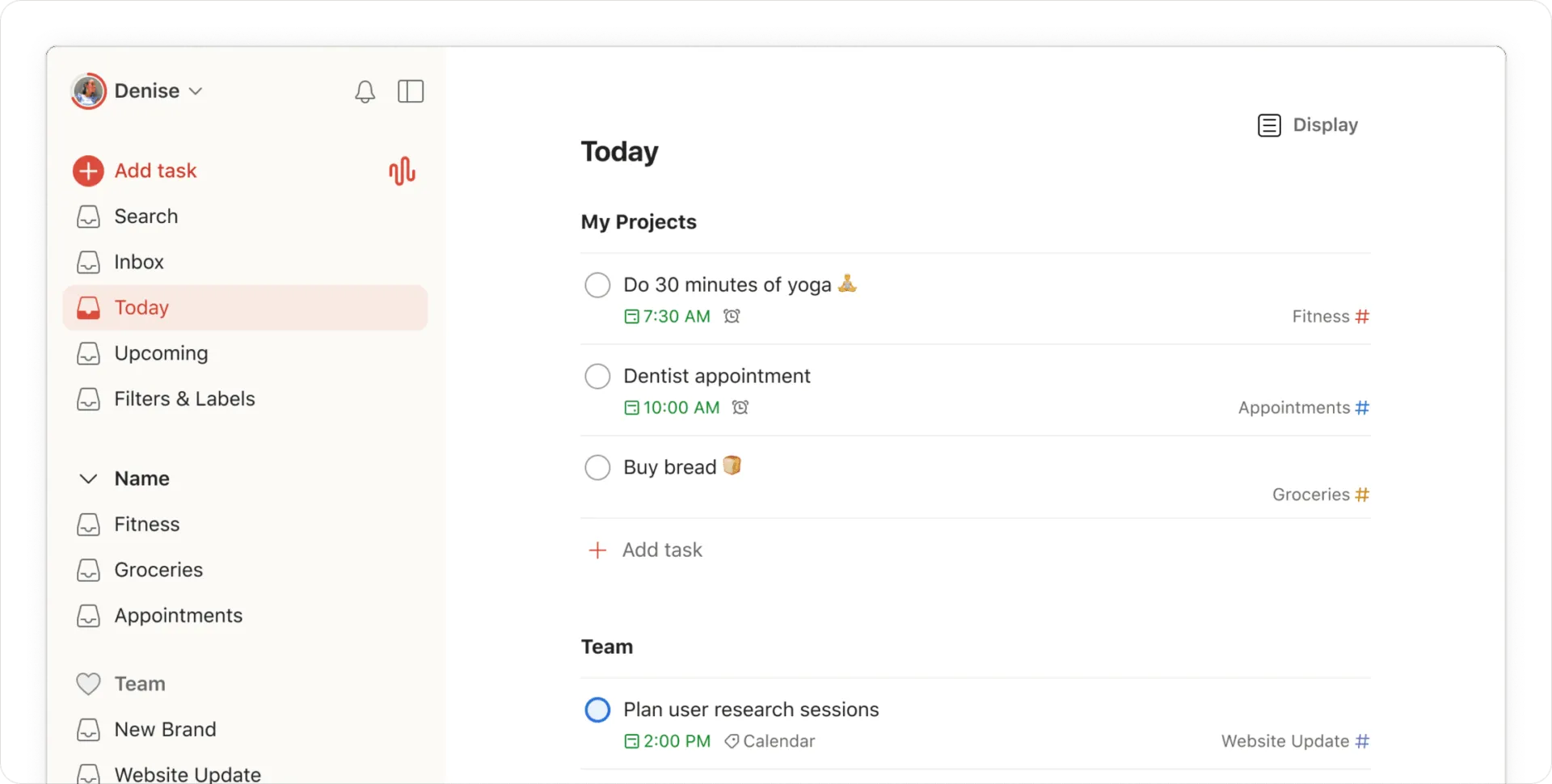
Todoist ist eine sehr beliebte Organisations-App, insbesondere für Einzelnutzer. Mit „Schnell hinzufügen“ wird eine eingegebene Aufgabe zu einer geplanten Aufgabe. Wenn Sie beispielsweise „Jeden Monday um 10 Uhr den Lieferanten anrufen“ in die App eingeben, füllt diese das Fälligkeitsdatum aus und fügt daneben eine wöchentlich wiederkehrende Erinnerung hinzu. Die Aufgabe wird außerdem in die Kategorien „Heute“, „Bevorstehend“ oder einen von Ihnen erstellten Filter eingeordnet, sodass nur Aufgaben mit Priorität angezeigt werden.
Wenn Ihr kleines Team einen gemeinsamen Workspace benötigt, wird dieser neben Ihren persönlichen Projekten angezeigt, anstatt mit diesen zusammengeführt zu werden. Sie und Ihre Teamkollegen können öffentliche oder private Projekte erstellen, diese über Links teilen und mithilfe von Rollen und Berechtigungen festlegen, wer was sehen darf.
Dank des mobilen Widgets und der Share-Sheet-Funktion kannst du Inhalte aus jeder beliebigen App im Handumdrehen hinzufügen. Die Synchronisierung zwischen Smartphone, Smartwatch, Browser und Desktop funktioniert reibungslos.
In der Praxis: Ein Freiberufler verwaltet jeden Client in einem eigenen Projekt, kennzeichnet alles, was auf eine Antwort wartet, mit dem Tag „@follow-up“ und richtet dann einen Filter ein, der nur überfällige Elemente mit diesem Tag anzeigt. Der Montagmorgen lässt sich nun auf einem einzigen Bildschirm statt auf vier überwachen. Das Setup dauert 10 Minuten, und da „Quick Add“ Datumsangaben bereits während der Eingabe auswertet, unterbricht das Hinzufügen der nächsten Aufgabe niemals die aktuelle Tätigkeit.
- Ramble-Sprachaufzeichnung: Sprechen Sie eine Aufgabe laut aus, und Ramble, der AI-Assistent, wandelt Ihre Notiz in einen datierten Eintrag in Ihrer Liste um.
- Drei Ansichten eines Projekts: Wechseln Sie bei einem Projekt zwischen Listen-Layout, Kalender-Layout und Board-Layout, um dieselbe Arbeit so zu planen, wie es am besten zu Ihnen passt.
- Trends der Produktivität und Karma: Legen Sie tägliche und wöchentliche Ziele fest und verfolgen Sie Ihre Erledigungstrends nach Woche und Monat
- Einsteiger: Kostenlos
- Pro: 5 $ pro Benutzer und Monat
- Geschäft: 8 $ pro Benutzer und Monat
- G2: 4,5/5 (über 790 Bewertungen)
- Capterra: 4,6/5 (über 2.590 Bewertungen)
Wann Todoist nicht die ideale Wahl ist: Todoist bildet Aufgabenabhängigkeiten mithilfe von Labels und Filtern ab. Es unterscheidet sich von einem speziellen Abhängigkeitstool, und seine integrierten Berichte beschränken sich weitgehend auf die Grundlagen. Wenn Ihr Team auf der Grundlage detaillierter Abhängigkeiten plant und auf umfassende Berichterstellung angewiesen ist, werden Sie im Arbeitsalltag an diese Limite stoßen.
Überspringen Sie Todoist , wenn: Ihre Projekte davon abhängen, Abhängigkeiten abzubilden und detaillierte Berichte über den Fortschritt zu erstellen.
Was sagen echte Benutzer über Todoist?
Erfahren Sie von diesem G2-Rezensenten mehr über Todoist:
Die App ist extrem benutzerfreundlich, sodass das Erstellen von Listen und Aufgaben nicht so viel Zeit in Anspruch nimmt wie bei einigen anderen, komplizierteren To-Do-Listen-Apps. Wir haben sie genutzt, um Aufgaben bei der Arbeit zu verwalten und zu teilen, als wir noch ein kleines Team waren, und sie war äußerst effektiv. Wir erhielten Benachrichtigungen, wenn uns etwas zugewiesen wurde, und konnten uns über diese bestimmte Aufgabe austauschen, was sie auch zu einem effektiven Kommunikationsmittel machte.
Die App ist extrem benutzerfreundlich, sodass das Erstellen von Listen und Aufgaben weniger Zeit in Anspruch nimmt als bei einigen anderen, komplizierteren To-Do-Listen-Apps. Wir haben sie genutzt, um Aufgaben bei der Arbeit zu verwalten und zu teilen, als wir noch ein kleines Team waren, und sie hat sich als äußerst effektiv erwiesen. Wir erhielten Benachrichtigungen, wenn uns etwas zugewiesen wurde, und konnten uns über diese bestimmte Aufgabe austauschen, was sie auch zu einem effektiven Kommunikationsmittel machte.
Lesen Sie auch: Die besten Todoist-Alternativen und Konkurrenten
2. TickTick (Am besten geeignet für Einzelnutzer, die eine einzige App für Aufgaben, Kalender und Gewohnheiten suchen)
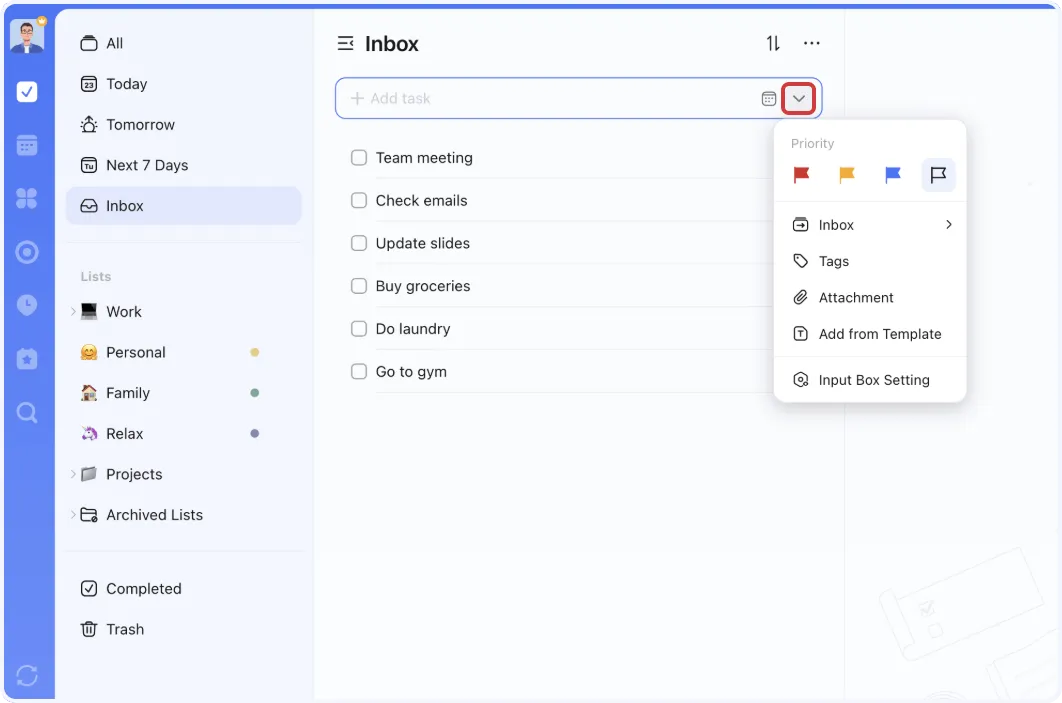
TickTick erfasst Aufgaben auf drei Arten: Sie geben sie in einfacher Sprache ein, sprechen sie ein, wenn das Tippen umständlich ist, oder klicken mit der rechten Maustaste auf Text in Ihrem Browser, um ihn in eine Aufgabe umzuwandeln. Sobald die Aufgaben erfasst sind, sortieren Sie sie mithilfe von Listen, Tags und intelligenten Filtern – ganz wie in einem speziellen, gut organisierten Tagesplaner.
Die Eisenhower-Matrix in TickTick unterteilt die Aufgaben in dringende und wichtige, damit parallele Termine nicht die wirklich wichtige Arbeit verdrängen. Du kannst dieselben Aufgaben als Liste, Kanban-Board oder Zeitleiste anzeigen lassen und direkt zum Kalender springen, um zu prüfen, ob sich Aufgaben zu dicht aneinander reihen.
Auf dem Handy kannst du dank des permanenten Widgets für Benachrichtigungen ganz unkompliziert eine Aufgabe hinzufügen oder einen Pomodoro-Timer starten. Die Sprachaufzeichnung funktioniert direkt von der Startseite aus, und die Ansicht des Kalenders lässt sich per Wischgeste bedienen. Außerdem sendet die Gewohnheits-Erfassung zur von dir gewählten Zeit eine Benachrichtigung, die du mit einem einzigen Fingertipp bestätigen kannst.
Ein konkretes Setup: Ein Doktorand verwaltet seine Kursarbeiten in einer Liste, die Kapitel seiner Dissertation in einer anderen und seine Fitnessstudio-Besuche unter „Gewohnheiten“. Während der Woche der Übermittlung rückt die Eisenhower-Matrix Überarbeitungen vor das Aufräumen des Posteingangs, und der Pomodoro-Timer lässt sich direkt über dieselbe Leiste mit Benachrichtigungen starten. Eine einzige App deckt damit ab, wofür normalerweise ein Terminplaner, ein Gewohnheitstracker und eine separate Timer-App erforderlich wären.
- Sechs Kalenderansichten: Überprüfen Sie Ihre Pläne nach Jahr, Monat, Woche, Tagesplan, über mehrere Tage oder über mehrere Wochen hinweg, um überfüllte Zeiträume frühzeitig zu erkennen
- Mehrstufige Erinnerungen: Legen Sie mehr als einen Erinnerungszeitpunkt fest, dazu Standortbenachrichtigungen, Wiederholungen und E-Mail-Erinnerungen, damit Sie keine wichtige Aufgabe mehr verpassen
- Behalten Sie den Überblick über Ihren Aufgabenverlauf: Nutzen Sie den KI-Assistenten von TickTick, um Ihre wichtigsten Schwerpunkte, regelmäßigen Routinen und Zeitverwendungsmuster zu analysieren.
- Free
- Premium: 49,99 $/jährliche Abrechnung
- G2: 4,5/5 (über 100 Bewertungen)
- Capterra: 4,7/5 (über 100 Bewertungen)
Wann TickTick nicht die ideale Wahl ist: Mit TickTick kannst du eine Liste freigeben und eine Aufgabe zuweisen, aber es bietet deinem Team keine Möglichkeit zum Austausch. Es gibt keine integrierten Nachrichten oder Diskussions-Threads, sodass ein Kollege, der eine Frage zu einer Aufgabe hat, diese per E-Mail oder über eine andere Chat-App klären muss.
Überspringen Sie TickTick wenn: Ihr Team die Arbeit dort besprechen muss, wo sich die Aufgaben befinden, und nicht in einem separaten Chat-Tool.
Was sagen echte Benutzer über TickTick?
Erfahren Sie, warum dieser G2-Rezensent TickTick schon seit Jahren nutzt:
Ich nutze dieses Tool schon seit Jahren für alles – zum Organisieren von Aufgaben und Projekten im Geschäft sowie für meine Ziele und ein besser organisiertes Privatleben. Ich muss sagen, dass sich dieses Tool unter den meisten, die ich ausprobiert habe, als das vielseitigste, stabilste, praktischste und multifunktionalste erwiesen hat. Es bietet alles für Menschen mit jedem Organisationsgrad und jeder Workload. Von einer einfachen To-do-Liste bis hin zur Verwaltung großer und komplexer Projekte. Mir gefällt besonders gut, dass man Listen erstellen, Aufgaben mithilfe von Tags und Prioritäten organisieren sowie Kalender, Erinnerungen und andere nützliche Funktionen integrieren kann. Zwei Dinge möchte ich besonders hervorheben – die Unterstützung bei gesunden Gewohnheiten.
Ich nutze dieses Tool schon seit Jahren für alles – zum Organisieren von Aufgaben und Projekten im Business sowie für meine Ziele und ein besser organisiertes Privatleben. Ich muss sagen, dass sich dieses Tool unter den meisten, die ich ausprobiert habe, als das vielseitigste, stabilste, praktischste und multifunktionalste erwiesen hat. Es bietet alles für Menschen mit jedem Organisationsgrad und jeder Workload. Von einer einfachen To-do-Liste bis hin zur Verwaltung großer und komplexer Projekte. Mir gefällt besonders die Möglichkeit, Listen zu erstellen, Aufgaben mithilfe von Tags und Prioritäten zu organisieren, sowie die Integration mit Kalendern, Erinnerungen und anderen nützlichen Funktionen. Zwei Dinge möchte ich besonders hervorheben – die Unterstützung bei gesunden Gewohnheiten.
Sehen Sie sich an, wie Sie mit Vorlagen, Tag-Methoden und strukturellen Tricks in ClickUp ein durchsuchbares System zur Organisation von Notizen aufbauen können:
Lesen Sie auch: Zeitmanagement mit der Pomodoro-Technik
3. Google Keep (Am besten geeignet für Google Workspace-Benutzer, die schnell Notizen geräteübergreifend festhalten möchten)
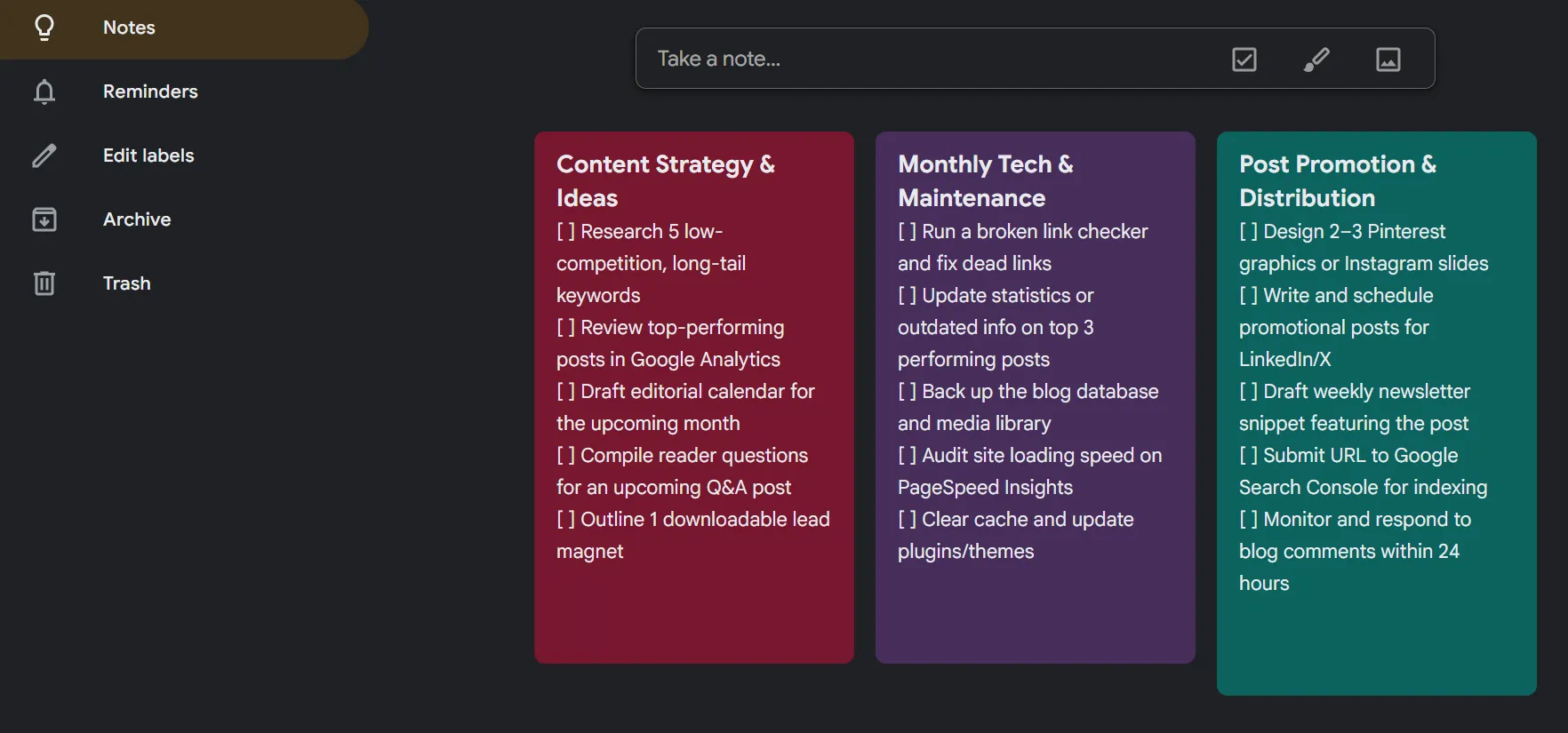
Google Keep reduziert das Erstellen von Notizen auf das Wesentliche. Es müssen keine Ordner angelegt und keine Formatierungsmenüs erlernt werden, sodass die erste Notiz in wenigen Sekunden erstellt ist. Für jemanden, der bereits mit Gmail und Google Docs arbeitet, bedeutet das, einen Gedanken festzuhalten, ohne von der aktuellen Aufgabe abgelenkt zu werden.
Du kannst damit Einkaufslisten, kurze Notizen und „Das muss ich mir merken“-Momente festhalten. Auf Android läuft die App schnell und auf dem iPhone lässt sie sich perfekt nutzen. Das Widget befindet sich auf deinem Startbildschirm und ist so leicht zugänglich. Du musst dir keine Gedanken über die Synchronisierung machen, denn die Notiz, die du im Laden mit dem Daumen tippst, erscheint innerhalb von Sekunden auf der Registerkarte des Browsers zu Hause.
Wenn eine Notiz den Rahmen von Keep sprengt, wird sie mit einem einzigen Export in Google Docs übertragen, wo sie zu einem umfassenderen Dokument wird.
Wo die App ihren Wert beweist: Sie sind gerade in einem Telefonat, und jemand nennt einen Konkurrenten, über den es sich lohnt, mehr zu erfahren. Zwei Tippen auf das Widget reichen aus, um den Namen zu speichern – ohne App-Wechsel und ohne Entscheidung für einen Ordner. Eine Beschreibung der Suche ruft ihn später wieder hervor. Keep eignet sich am besten als Einstieg in ein größeres System, das den ganzen Tag über alles erfasst, sodass Sie die wichtigen Notizen bei der Sortierung in Docs oder ein Aufgaben-Tool verschieben können.
- Notizen durchsuchen: Führen Sie eine schnelle Stichwortsuche durch, die Alles umfasst, sodass auch eine alte, noch unausgereifte Idee ohne langes Suchen wieder zum Vorschein kommt.
- Labels und Farbcodierung: Versehen Sie Notizen mit Tags und Farben, um verwandte Notizen zu gruppieren und später wieder zusammenzuführen.
- Erfassung in verschiedenen Formaten: Speichern Sie eine Notiz als Nur-Text, als Checkliste, als Foto, als Handzeichnung oder als Sprachaufzeichnung – je nachdem, wie sich die Idee darstellt.
- Kostenlos mit einem Google-Konto
- G2: Zu wenige Bewertungen
- Capterra: 4,7/5 (über 200 Bewertungen)
Wann Google Keep nicht die ideale Wahl ist: Die dahinterstehende Intelligenz ist bewusst einfach gehalten. Keep macht zwar selbstständig einige Vorschläge und sortiert ein wenig, entwirft oder überarbeitet jedoch nichts. Wer also auf einen generativen Assistenten setzt, sollte sich anderweitig umsehen.
Überspringen Sie Google Keep wenn: Sie eine vollständig automatisierte Notiz-App suchen.
Was sagen echte Benutzer über Google Keep?
So urteilt ein Capterra-Rezensent über Google Keep:
Google Keep ist sehr benutzerfreundlich und verfügt über eine einfache Benutzeroberfläche. Dank des Beschriftungssystems und der Farben lassen sich Notizen ganz einfach organisieren. Ein weiteres Feature, das ich nutze, ist die Zusammenarbeit: Ich kann meine Notizen mit anderen freigeben, die dann Checklisten ausfüllen oder Notizen bearbeiten können.
Google Keep ist sehr benutzerfreundlich und verfügt über eine einfache Benutzeroberfläche. Dank des Beschriftungssystems und der Farben lassen sich Notizen ganz einfach organisieren. Ein weiteres Feature, das ich nutze, ist die Zusammenarbeit: Ich kann meine Notizen mit anderen freigeben, die dann Checklisten ausfüllen oder Notizen bearbeiten können.
4. Microsoft To Do (Am besten geeignet für Microsoft 365-Benutzer, die wiederholende Büroaufgaben rund um Outlook organisieren)
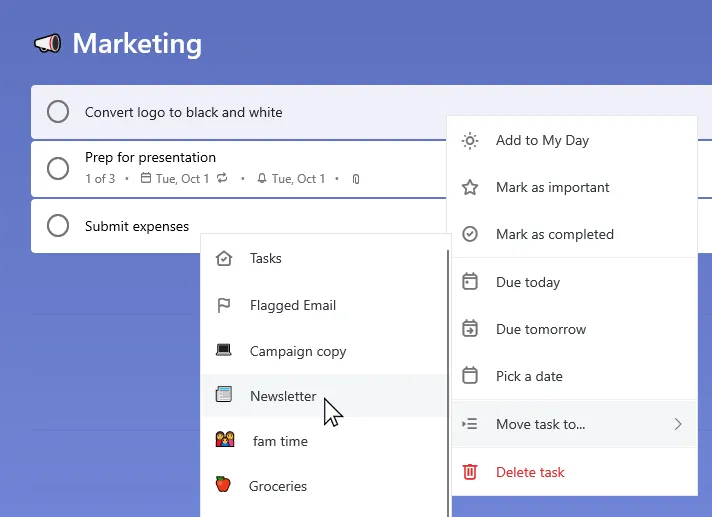
Microsoft To Do eignet sich für Büroangestellte, die bereits mit der Microsoft 365-Suite arbeiten. Die App ist in der Lizenz enthalten, für die viele Teams bereits bezahlen, sodass eine Verwaltungsassistentin sie neben Outlook öffnen kann, ohne ein weiteres Abonnement abschließen zu müssen.
Listen, Schritte, Fälligkeitsdaten und Erinnerungen funktionieren auf dem Smartphone reibungslos und ohne Einarbeitungsaufwand. Das „My Day“-Widget zeigt Ihre täglichen Highlights auf der Startseite an, und mit einem Lesezeichen versehene Outlook-E-Mails erscheinen als Aufgaben, ohne dass Sie die App wechseln müssen.
Für ein Microsoft-orientiertes Büro liegt der Reiz darin, Aufgaben, E-Mails und Teams-Chats an einem einzigen, vernetzten Ort zu haben.
Ein konkretes Beispiel: Ein Büroleiter wickelt den Monatsabschluss anhand einer einzigen Liste ab. Jede wiederholende Aufgabe umfasst Schritte für die Lieferantenrechnungen, und eine mit einer Markierung versehene E-Mail aus der Finanzabteilung wird automatisch zu einer Aufgabe, sodass nichts nur in Outlook verbleibt. „My Day“ wird jeden Morgen neu erstellt, was eine bewusste Planung des Tages erzwingt, anstatt eines immer länger werdenden Rückstands, den man irgendwann nicht mehr liest. Da Aufgaben mit Microsoft Planner und Teams synchronisiert werden, erscheint ein delegiertes Element für Ihren Kollegen, ohne dass eine separate Zuweisungsnachricht erforderlich ist.
Für alle, deren Tagesablauf bereits über Outlook läuft, ist das der größte Vorteil: kein neues Login, kein neues Abonnement, kein sechster Ort, den man überprüfen muss.
- E-Mails aus Outlook in Aufgaben umwandeln: Nutzen Sie Copilot im Seitenbereich von Outlook, um markierte E-Mails sofort in Aufgaben mit Nachverfolgung, die zusammengefasst und terminiert sind, umzuwandeln.
- Schritte innerhalb einer Aufgabe: Teilen Sie eine Aufgabe in kleinere Schritte auf, fügen Sie ein Fälligkeitsdatum hinzu und richten Sie eine Erinnerung ein, damit auch größere Aufgaben überschaubar bleiben.
- Wiederkehrende Erinnerungen: Richten Sie eine Aufgabe so ein, dass sie nach einem Zeitplan wiederholt wird – beispielsweise für wöchentliche Berichte oder monatliche Überprüfungen –, ohne sie jedes Mal neu eingeben zu müssen.
- Kostenlos mit einem Microsoft 365-Konto
- G2: 4,4/5 (über 60 Bewertungen)
- Capterra: 4,6/5 (über 3.000 Bewertungen)
Wann Microsoft To Do nicht die ideale Wahl ist: Microsoft To Do ist für einfache Aufgabenlisten konzipiert. Ein Team, das größere Projekte verwaltet, findet hier keine erweiterten Boards oder Zeitleisten zur Visualisierung der Arbeit. Die benutzerdefinierten Anpassungsmöglichkeiten sind begrenzt, sodass es nur wenige Möglichkeiten gibt, einen Workflow über Listen, Schritte und Fälligkeitsdaten hinaus zu formen.
Überspringen Sie Microsoft To Do wenn: Ein Team, das komplexe Projekte durchführt, Funktionen für die Berichterstellung, Zeiterfassung oder Board- und Zeitleistenansichten benötigt, um die Arbeit zu verwalten.
Was sagen echte Benutzer über Microsoft To Do?
Warum dieser G2-Rezensent Microsoft To Do nutzt:
Dieses Tool ist sehr übersichtlich und einfach zu bedienen. Die Erinnerungen helfen uns dabei, den Überblick über unsere Aufgaben zu behalten. Es lässt sich zudem mit Microsoft Outlook und Teams integrieren, sodass sich alles bequem an einem Ort verwalten lässt. Wir können Aufgaben mit unseren Teammitgliedern synchronisieren und gemeinsam zuweisen, was unsere Produktivität deutlich steigert.
Dieses Tool ist sehr übersichtlich und einfach zu bedienen. Die Erinnerungen helfen uns dabei, den Überblick über unsere Aufgaben zu behalten. Es lässt sich zudem in Microsoft Outlook und Teams integrieren, sodass sich alles bequem an einem Ort verwalten lässt. Wir können Aufgaben mit unseren Teammitgliedern synchronisieren und gemeinsam zuweisen, was unsere Produktivität deutlich steigert.
5. ClickUp (Am besten geeignet für Teams jeder Größe, die mehrere Apps durch eine einzige ersetzen möchten)
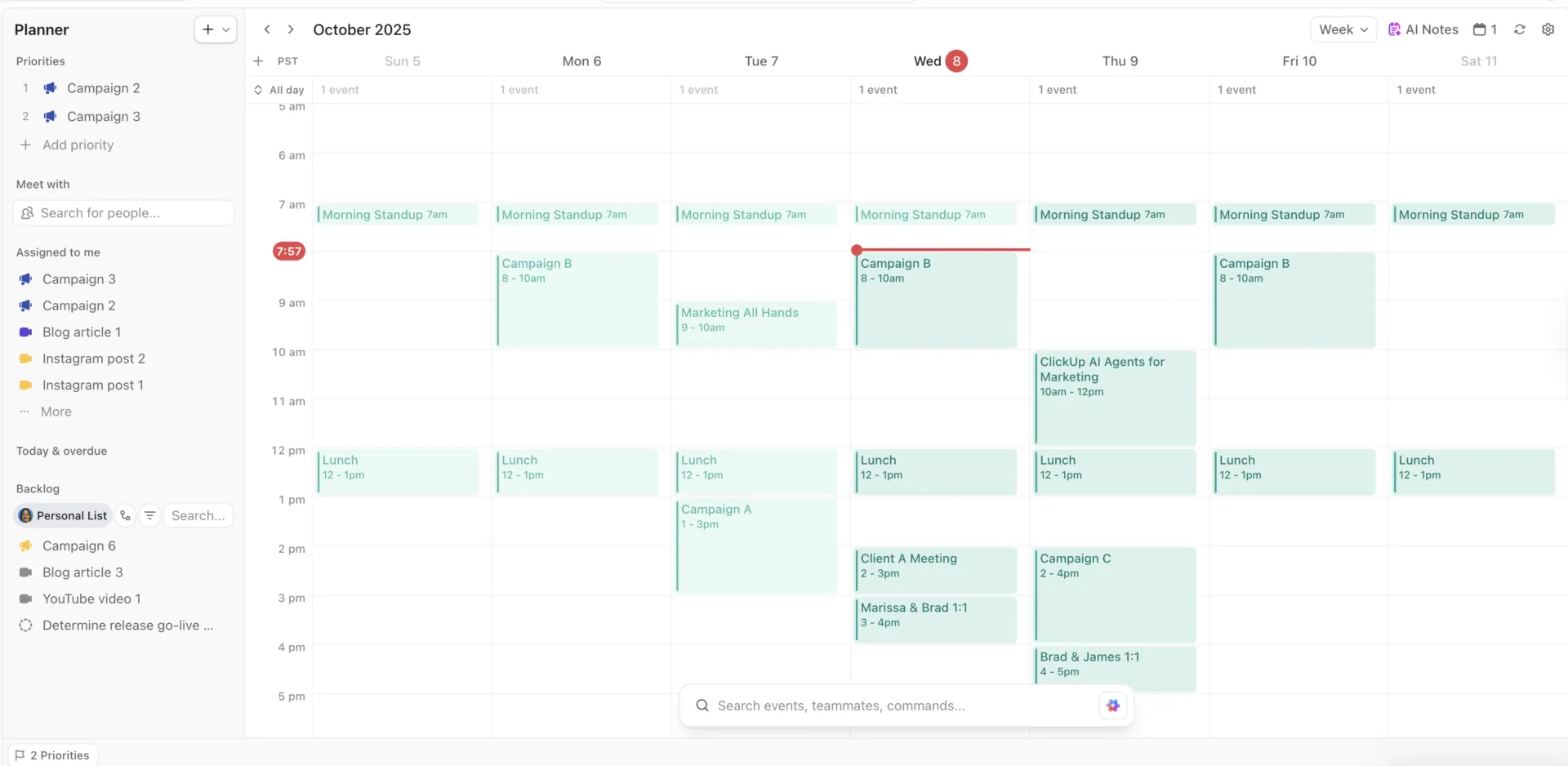
ClickUp ist eine Plattform für das Arbeitsmanagement, die alles an einem Ort vereint. Die Arbeit bleibt vom Privatleben getrennt, und innerhalb eines Projekts durchlaufen die Aufgaben verschiedene Phasen. Einmal eingerichtet, sorgt das System dafür, dass alles für Sie übersichtlich bleibt.
Beispielsweise wird eine neue Aufgabe zur Liste hinzugefügt und übernimmt automatisch die entsprechenden Statusoptionen. Mit den ClickUp-Ansichten können Sie dieselbe Liste als Board, Kalender, Tabelle, Gantt-Ansicht oder Zeitleiste anzeigen, ohne etwas verschieben zu müssen. Jede Ansicht verfügt über eigene Filter, Gruppierungen und Sortieroptionen, sodass Sie eine Kalenderansicht „Diese Woche“ und eine Board-Ansicht „Nach Status“ erstellen können, die beide auf dieselben Daten verweisen.
Das funktioniert, weil ClickUp das, was Sie zu erledigen haben, mit dem Zeitpunkt, zu dem Sie es tun werden, verknüpft. Ihre Aufgaben sind mit Terminen versehen, und Ihre externen Planer lassen sich synchronisieren. Der ClickUp-Planer verbindet beides miteinander und reserviert Zeit entsprechend der verfügbaren Kapazitäten. Ziehen Sie eine Aufgabe auf den Donnerstag, um sie neu zu planen, erstellen Sie neue Aufgaben direkt an einem bestimmten Datum und sehen Sie sich die Workload nach Tag oder Woche an.
Auf dem Smartphone stehen dir Widgets für die Startseite unter iOS und Android zur Verfügung, eine Ansicht für die Startseite, die fällige Aufgaben anzeigt, eine persönliche Liste, die sich mit dem Browser synchronisiert, sowie eine mobile Zeiterfassung. Hinzu kommt die Möglichkeit, Aufgaben zu erstellen, Status zu aktualisieren usw. Mit ClickUp Brain kannst du Entwürfe erstellen, Zusammenfassungen verfassen und einen gesprochenen Gedanken direkt von deinem Smartphone aus in eine strukturierte Aufgabe umwandeln. Das macht die Erfassung unterwegs besonders praktisch.
- Arbeiten Sie auf jeder Ebene strukturiert: Nutzen Sie die ClickUp-Hierarchie, um Spaces, Ordner, Listen, Aufgaben und Unteraufgaben zu organisieren, damit jedes Element seinen festen Platz hat
- Verschiedene Tools in einer Ansicht zusammenführen: Schließen Sie Verbindungen zu ClickUp-Integrationen mit Google Kalender, Outlook, Slack und über 1.000 weiteren Apps ab, damit Ihre Termine nicht mehr über fünf Registerkarten verteilt sind.
- Verpassen Sie keine weiteren Informationen: Richten Sie wiederkehrende ClickUp-Erinnerungen für jede Aufgabe oder jeden einzelnen Termin ein, damit nichts unter den Tisch fällt, weil Sie vergessen haben, nachzuschauen.
- G2: 4,6/5 (über 12.000 Bewertungen)
- Capterra: 4,6/5 (über 4.400 Bewertungen)
Wann ClickUp nicht die ideale Wahl ist: Die Vielseitigkeit, die ClickUp so leistungsstark macht, lässt es auch schwerfällig wirken. Wenn Sie einfach nur fünf Aufgaben hin- und herziehen und es dabei belassen wollen, werden Ihnen die Hierarchie, die Ansichten und die benutzerdefinierten Felder wie übertriebene Komplexität vorkommen.
Überspringen Sie ClickUp , wenn: Sie einen einfachen Organizer für einen einzigen Zweck ohne jegliche Konfiguration suchen.
Was sagen echte Benutzer über ClickUp?
Welcher Aspekt von ClickUp ist für diesen G2-Rezensenten hilfreich:
Der größte Vorteil von ClickUp ist seine Flexibilität. Es lässt sich durch benutzerdefinierte Felder, Status, Automatisierungen, Dashboards und verschiedene Aufgabenansichten wie Liste, Board, Kalender und Gantt-Ansicht an unterschiedliche Workflows, Teams und Projekte anpassen. So lässt sich die Arbeit einfach organisieren, der Fortschritt verfolgen und der Überblick über Termine behalten.
Der größte Vorteil von ClickUp ist seine Flexibilität. Durch benutzerdefinierte Felder, Status, Automatisierungen, Dashboards und verschiedene Aufgabenansichten wie Liste, Board, Kalender und Gantt-Ansicht lässt es sich an unterschiedliche Workflows, Teams und Projekte anpassen. So lassen sich Aufgaben einfach organisieren, Fortschritte nachverfolgen und Termine im Blick behalten.
6. Notion (Am besten geeignet für Marketingteams, die einen Content-Kalender erstellen)
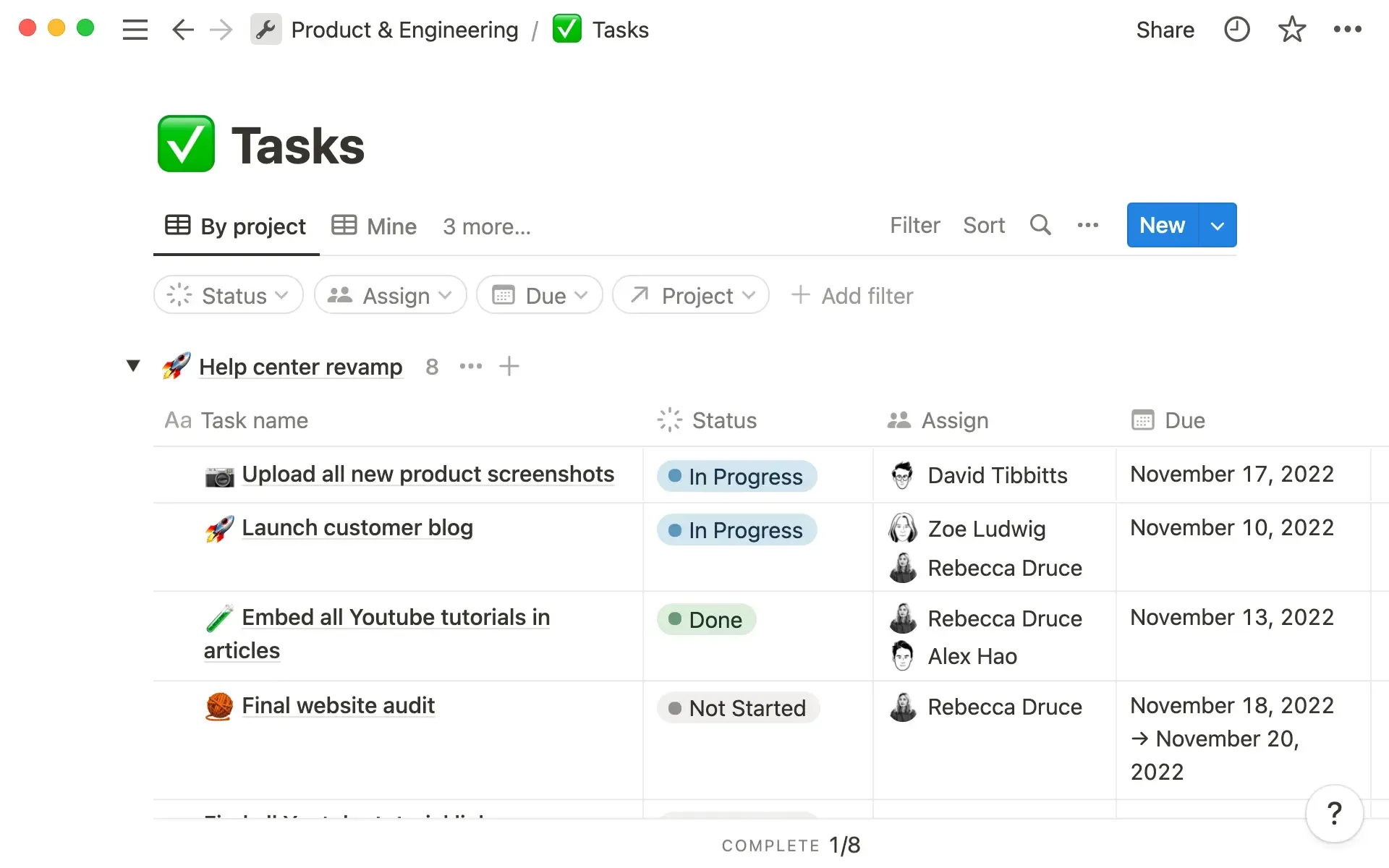
Notion ist eine leere Leinwand, die zu allem wird, was Sie daraus gestalten: eine Datenbank für Aufgaben, ein Gewohnheits-Tracker, ein persönliches Wiki, eine Liste mit Büchern. Für Menschen, die gerne ihr eigenes System aufbauen, ist diese Datenbanksoftware eine hervorragende Wahl.
Das Besondere an diesem Workflow ist, dass jede Datenbankseite als vollständiges Dokument geöffnet wird. Der Kreativ-Brief, der Entwurf, die Recherche und das Feedback befinden sich alle auf derselben Karte, die das Team im Blick behält. Marketingfachleute müssen nicht mehr E-Mail-Threads und verstreute Laufwerke nach der neuesten Version durchforsten, da die Arbeit und die Nachverfolgung an einem Ort stattfinden.
Notion KI läuft direkt auf dieser Seite. Es entwirft einen Beitrag anhand einiger grober Stichpunkte, fasst ein langes Dokument in einem einzigen Absatz zusammen oder extrahiert Aktionspunkte aus Meeting-Notizen. So gelangen Sie von der Idee zum Entwurf, ohne ein zweites tool öffnen zu müssen.
Das Setup eines Content-Teams zeigt, wie sich das auszahlt: Eine Datenbank enthält jeden Artikel mit Angaben zu Status, Eigentümer, Ziel-Keyword und Veröffentlichungsdatum. Die Kalenderansicht wird zum Redaktionskalender, die Board-Ansicht zur Pipeline, und beim Öffnen einer Karte werden das Briefing, der Entwurf und die Kommentare des Prüfers auf derselben Seite angezeigt. Nichts liegt in einem separaten Ordner auf einem Laufwerk, sodass niemand fragt, wo die neueste Version geblieben ist.
- Beziehungen und Zusammenfassungen: Verbinden Sie eine Inhaltsdatenbank mit einer Social-Media-Datenbank, damit ein Teamleiter, der ein Video öffnet, alle dazugehörigen Beiträge sieht
- Inhaltsvorlagen: Richten Sie einmalig ein Kreativbriefing, eine Gliederung oder eine inhaltsspezifische Seite ein, um das Problem der leeren Seite zu vermeiden
- Link-Vorschauen aus anderen Tools: Fügen Sie einen GitHub-, Jira-, Slack- oder Asana-Link ein und sehen Sie sich dessen Status der Synchronisierung direkt auf der Seite an
- Free
- Plus: 10 $/Monat
- Geschäft: 20 $/Monat
- Enterprise: Benutzerdefinierte Preisgestaltung
- G2: 4,6/5 (über 12.000 Bewertungen)
- Capterra: 4,7/5 (über 2.700 Bewertungen)
Wann Notion nicht die ideale Wahl ist: Notion eignet sich besser zum Lesen und für kleinere Bearbeitungen als zum schnellen Erfassen von Notizen auf dem Smartphone. Das Erstellen einer neuen Ansicht auf einem kleinen Bildschirm kann sich kompliziert anfühlen.
Lassen Sie Notion links liegen, wenn: Sie schnelle mobile Erfassung als primären Workflow benötigen und kein Desktop-orientiertes System, das Sie nur gelegentlich auf Ihrem Smartphone überprüfen.
Was sagen echte Benutzer über Notion?
Erfahren Sie, wie dieser G2-Rezensent Notion nutzt, um seine Studienarbeit zu organisieren:
Was mir an Notion am besten gefällt, ist, dass ich damit meine gesamte Uni-Arbeit an einem Ort bündeln kann, anstatt zwischen verschiedenen Apps hin- und herzuwechseln. Ich kann Vorlesungsnotizen schreiben, Aufgaben organisieren und auch Code-Schnipsel mit korrekter Formatierung einfügen, was sehr hilfreich ist, da meine Kurse sowohl Programmierung als auch schriftliche Inhalte umfassen. Außerdem lässt sich Alles ganz einfach nach Kurs und Thema strukturieren, sodass meine Notizen nicht unübersichtlich wirken und sich später leichter nacharbeiten lassen. Insgesamt hilft es mir, den Überblick zu behalten, und schafft eine einfache, individuell anpassbare Verbindung zwischen meinen technischen und schriftlichen Arbeiten.
Was mir an Notion am besten gefällt, ist, dass ich damit meine gesamte Uni-Arbeit an einem Ort bündeln kann, anstatt zwischen verschiedenen Apps hin- und herzuwechseln. Ich kann Vorlesungsnotizen schreiben, Aufgaben organisieren und auch Code-Schnipsel mit korrekter Formatierung einfügen, was sehr hilfreich ist, da meine Kurse sowohl Programmierung als auch schriftliche Inhalte umfassen. Außerdem lässt sich alles ganz einfach nach Kurs und Thema strukturieren, sodass meine Notizen nicht unübersichtlich wirken und sich später leichter nacharbeiten lassen. Insgesamt hilft es mir, den Überblick zu behalten, und schafft eine einfache, individuell anpassbare Verbindung zwischen meinen technischen und schriftlichen Arbeiten.
7. Evernote (Am besten geeignet für Forscher, die Notizen, Clips und Aufgaben in einem durchsuchbaren hub organisieren möchten)
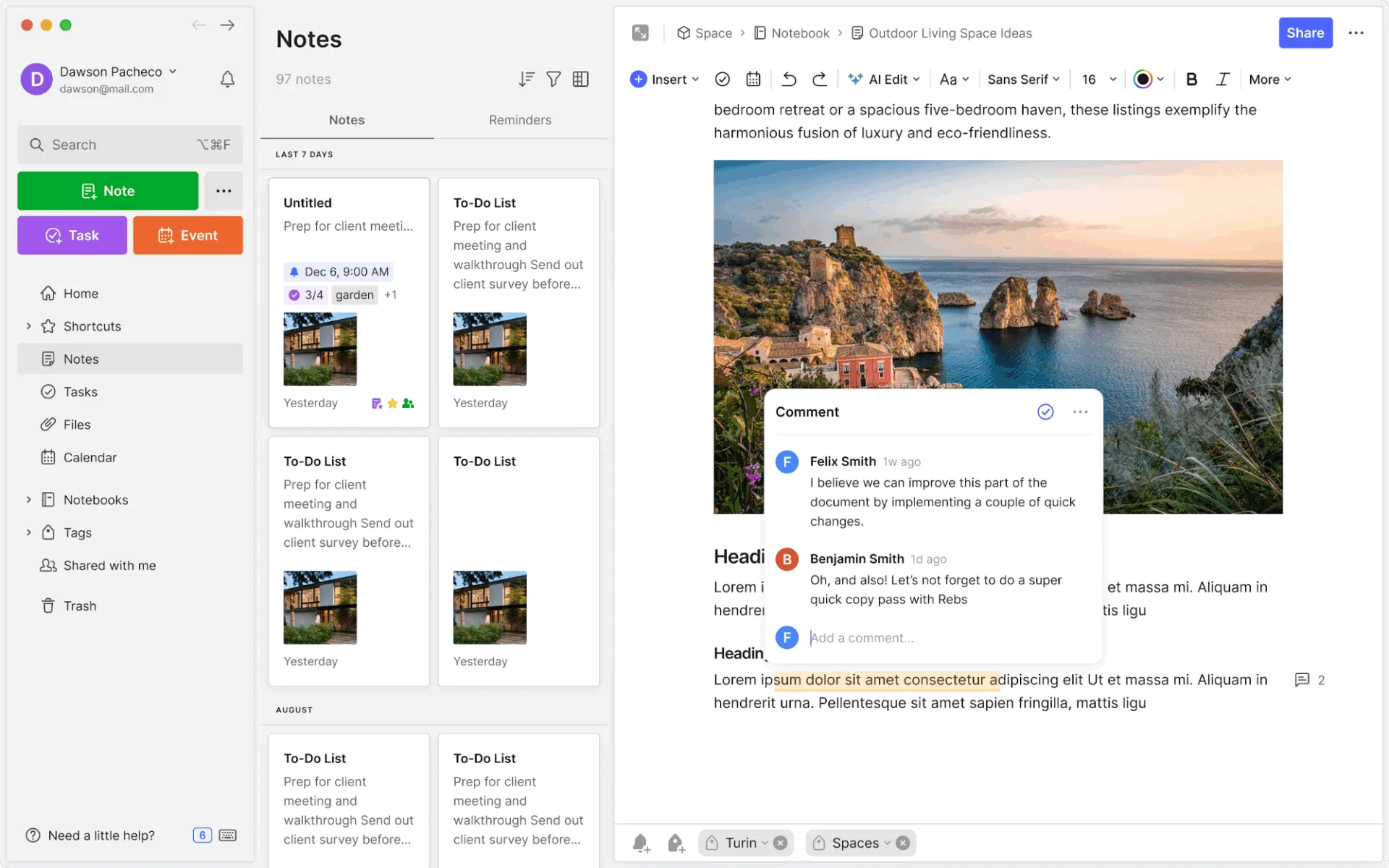
Evernote, eine Alternative zu Notion, ist für Menschen gedacht, die erst speichern und später sortieren. Ein Forscher speichert einen Artikel, ein Autor legt seine Interviewnotizen ab, ein gescannter Beleg wird abgelegt – und das alles, ohne innehalten zu müssen, um zu entscheiden, ob es schon wichtig ist. Der Stapel wächst schnell, und in den meisten Apps wird er dort zu einem Friedhof.
Was verhindert, dass daraus eine einzige App wird, ist die Suchfunktion. Evernote durchsucht den Inhalt Ihrer gespeicherten Daten, nicht nur die Titel, sodass Text in einer PDF-Datei, auf einer handgeschriebenen Seite oder in einem Bild auch Monate später noch gefunden wird.
Die neueste KI, entwickelt mit OpenAI, treibt die Wiederauffindbarkeit noch einen Schritt weiter. Beschreiben Sie in einfachen Worten, wonach Sie suchen, und die semantische Suche findet die passendsten Notizen. Sie können auch eine aufgezeichnete Besprechung an „AI Meeting Notes“ übergeben und erhalten im Gegenzug ein durchsuchbares Transkript.
Der Workflow eines Forschers spricht für Evernote: Zwanzig Quellen während einer Literaturrecherche speichern, zwei Seiten handschriftlicher Konferenznotizen fotografieren und ein aufgezeichnetes Interview hinzufügen. Drei Monate später tauchen bei der Suche nach einem Begriff, an den man sich nur noch vage erinnert, der PDF-Absatz, die Handschrift und das Transkript gemeinsam auf. Dieses Wiederauffinden ist das Ergebnis. Evernote belohnt das Speichern ohne Sortieren – genau die Gewohnheit, die die meisten Notiz-Apps bestrafen.
- Offline-Zugriff: Arbeiten Sie auch ohne Empfang weiter und führen Sie die Synchronisierung der Änderungen durch, sobald Sie wieder online sind
- Mit Notizen verknüpfte Aufgaben: Führen Sie eine Liste mit Aufgaben neben der zugehörigen Notiz und verwalten Sie beides in einer Ansicht, anstatt den Kontext auf verschiedene Apps aufzuteilen.
- Mit dem Kalender verknüpfte Notizen: Verknüpfen Sie eine Notiz mit einem Kalender-Ereignis, damit die Vorbereitung auf Meetings und die Nachbereitung immer zum richtigen Datum zugeordnet sind.
- Starter: 8,25 $ pro Benutzer und Monat
- Advanced: 20,83 $ pro Benutzer und Monat
- Enterprise-Plan: Benutzerdefinierte Preisgestaltung
- G2: 4,3/5 (über 2.000 Bewertungen)
- Capterra: 4,4/5 (über 8.000 Bewertungen)
Wann Evernote nicht die ideale Wahl ist: Evernote kann auf Mobilgeräten langsam oder schwerfällig wirken, insbesondere auf älteren Smartphones. Die mobile App ist zwar leistungsstark, sobald sie geladen ist, doch die Startzeit und die Geschwindigkeit der Synchronisierung bleiben hinter leichteren tools wie Keep oder Todoist zurück.
Lassen Sie Evernote links liegen, wenn: Sie eine schlanke, sofort startende mobile App suchen. Der Wert von Evernote auf Mobilgeräten liegt in der Tiefe der Suche, nicht in der Geschwindigkeit.
Was sagen echte Benutzer über Evernote?
Lesen Sie hier, was dieser G2-Rezensent über Evernote zu sagen hat:
Ich nutze Evernote seit seiner ersten Veröffentlichung. Evernote hat die Liste der Features seit den Anfängen erweitert – manche Features wie Erinnerungen nutze ich zwar nie, aber sie zeigen die Liebe zum Detail der Entwickler. Ich nutze das System zum Schreiben und nicht zum Notieren. Die neuen KI-Funktionen gefallen mir sehr gut, da ich damit ein Meeting aufzeichnen und in Text umwandeln lassen kann.
Ich nutze Evernote seit seiner ersten Veröffentlichung. Evernote hat die Liste der Features seit den Anfängen erweitert – manche Features wie Erinnerungen nutze ich zwar nie, aber sie zeigen die Liebe zum Detail der Entwickler. Ich nutze das System zum Schreiben und nicht zum Notieren. Die neuen KI-Funktionen gefallen mir sehr gut, da ich damit ein Meeting aufzeichnen und in Text umwandeln lassen kann.
Lesen Sie auch: Die besten Evernote-Alternativen und Konkurrenten von heute
8. Sunsama (Am besten geeignet für Menschen, die ihren Tagesablauf anhand von Aufgaben planen)
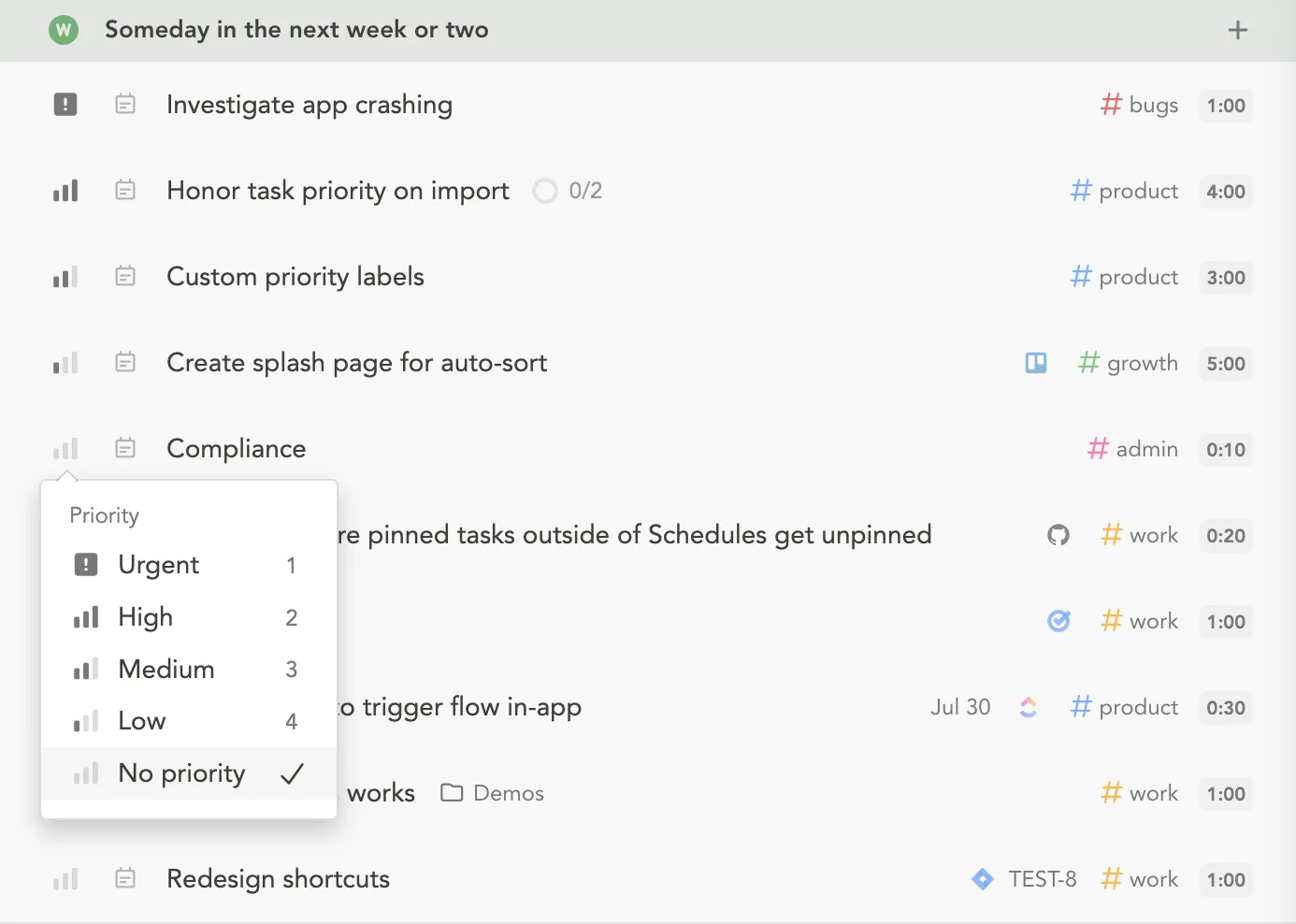
Sunsama ist der Sonderfall in der Liste. Man nimmt sich jeden Morgen ein paar Minuten Zeit, um den Tag bewusst zu planen. Man wählt aus, was heute wichtig ist, schätzt, wie lange es dauert, und hört auf, wenn der Tag realistisch gesehen voll ist.
Der Plan funktioniert nur, weil die Aufgaben von überall her gleichzeitig hereinkommen. Sunsama fasst Aufgaben aus Asana, Jira, Trello, Notion und anderen Quellen sowie E-Mails und Slack- oder Teams-Nachrichten in einer einzigen Liste für den Tag zusammen. Der Zeitplan spiegelt wider, was ein Tag tatsächlich hergibt, und nicht deine Wunschliste.
Den ganzen Tag über konzentriert sich der digitale Planer darauf, diesen Plan zu schützen. Neue Arbeiten lassen sich nach und nach einplanen, ablenkende Apps können stummgeschaltet werden, und Erinnerungen mahnen zu einer Pause, bevor die Energie nachlässt.
So sieht das Ritual aus: Um 9 Uhr morgens fügst du die heutigen Jira-Tickets, zwei Slack-Anfragen und drei E-Mails in eine Liste ein, schätzt den Zeitaufwand für jede Aufgabe und siehst zu, wie die Gesamtsumme auf über acht Stunden steigt. Etwas wird schon vor Beginn des Tages auf morgen verschoben, statt erst, wenn es schiefgeht. Sunsama ersetzt weder Asana noch Jira. Es ergänzt diese Tools und zwingt dich dazu, dir täglich die Frage zu stellen: Was kannst du heute tatsächlich erledigen?
Wichtigste Features und Highlights
- Fokusmodus mit Pomodoro: Starten Sie einen Timer und schalten Sie Ablenkungen stumm, um sich jeweils auf eine Aufgabe zu konzentrieren.
- Tägliche Auswertungen und Analysen: Verfolgen Sie Ihre Erfolge im Tagesablauf und überprüfen Sie, wie sich Ihre Zeit über den Tag und die Woche verteilt hat, damit Sie Ihre Workload und Energie im Griff behalten.
- Zeitblockierung im Kalender: Ziehe Aufgaben in deinem Kalender neben Meetings, um Zeit für konzentriertes Arbeiten zu reservieren
Preise
- Kostenlose Testversion
- Pro-Plan: 17 $ pro Benutzer und Monat
- Enterprise: Benutzerdefinierte Preisgestaltung
Bewertungen
- G2: Zu wenige Bewertungen
- Capterra: 4,7/5 (über 20 Bewertungen)
Wann Sunsama nicht die ideale Wahl ist: Sunsama basiert auf seiner Desktop- und Web-App, in der das Planungsritual, das Timeboxing und die Integrationen zusammenlaufen. Die Android-App ist als Begleiter für schnelle Einblicke gedacht, nicht als vollständiger Ersatz, weshalb einige dieser Funktionen fehlen.
Überspringen Sie Sunsama , wenn: Sie hauptsächlich mit einem Android-Smartphone arbeiten und eine umfassende Planungsfunktion auf dem Handy benötigen, statt einer Begleit-App.
Was sagen echte Benutzer über Sunsama?
Erfahren Sie, was Sunsama für diesen Capterra-Rezensenten zu erledigen hat:
Sie vermittelt mir ein realistisches Bild davon, wie ich meine Zeit verbringe, was mir hilft, meine Ziele und Vorsätze im Blick zu behalten.
Sie vermittelt mir ein realistisches Bild davon, wie ich meine Zeit verbringe, was mir hilft, meine Ziele und Vorsätze im Blick zu behalten.
Wer sollte welches tool wählen?
Die Wahl der richtigen Organisations-App hängt von Ihrem Workflow ab, davon, wie sie die Unübersichtlichkeit durch zu viele Tools beseitigt, und davon, warum sie Sie davon abhält, aufzugeben. Diese Tabelle stellt alle drei Aspekte dar.
| Todoist / MS To Do | Einfache Aufgaben & Termine | Einzweck-Apps (halten es einfach) | Meistens gibt man wegen des mühsamen Setups auf |
| Google Keep / Evernote | Schnelle Notizen & spontane Ideen | Einzweck-Apps (geringer Speicherbedarf) | Sie brauchen eine mobile Erfassung ohne Klicks |
| TickTick | All-in-One-Lösung für die individuelle Planung | Ersetzt App für Aufgaben + Kalender | Sie möchten gebündelte Tools ohne überflüssigen Ballast |
| ClickUp | Teamprojekte & Workspaces | Ersetzt 2–3 separate tools für den Workspace | Einfache Tools reichen schnell nicht mehr aus |
| Notion | Inhalt-Systeme und Datenbanken | Ersetzt Notizen, Dokumente und Datenbanken | Sie brauchen ein System, das sich Ihrem Wachstum anpasst |
| Sunsama | Tägliche, einheitliche Agenda | Lässt sich in Slack/Jira/E-Mail integrieren (ersetzt diese jedoch nicht) | Man wird von der Unübersichtlichkeit der vielen Kanäle überwältigt |
Wählen Sie die App für die Produktivität entsprechend dem Grund aus, warum Ihre letzte App nicht funktioniert hat – so treffen Sie eine bessere Wahl, als es Ihnen jedes Diagramm zur Funktionsvergleichung vermitteln kann.
Sind Sie bereit, Alles an einem Ort zu organisieren?
Wenn Sie lediglich eine schnelle Liste mit Artikeln zum Einkaufen oder eine einzige Aufgabe, die Sie täglich zu erledigen haben, benötigen, reicht jede der hier vorgestellten schlanken Apps aus. Wählen Sie diejenige, deren Eingabegeschwindigkeit zu Ihren Reflexen passt. Wenn Ihr Organisationsproblem jedoch darin besteht, dass Aufgaben, Notizen, Kalender und Teamkommunikation in fünf verschiedenen Apps verteilt sind, kommt durch ein Spezialtool ein sechster Ort hinzu, den Sie überprüfen müssen.
ClickUp schließt diese Lücke. Ihre Aufgaben sind mit Terminen versehen, Dokumente befinden sich direkt neben den Aufgaben, für die sie bestimmt sind, der Kalender zeigt neben den geplanten Terminen auch die fälligen an, und Brain sorgt dafür, dass das gesamte System ohne manuellen Pflegeaufwand durchsuchbar bleibt. Ein einziger Workspace ersetzt das unübersichtliche Durcheinander.
Starten Sie kostenlos mit ClickUp und finden Sie heraus, auf wie viele Apps Sie verzichten können.
Häufig gestellte Fragen zu Organisations-Apps
Welche App eignet sich am besten, um dein ganzes Leben zu organisieren?
Für die meisten Menschen ist eine All-in-One-App wie ClickUp oder TickTick die beste Lösung, um ihr gesamtes Leben zu organisieren, da sie Aufgaben, Notizen, Kalender und Erinnerungen an einem Ort bündelt, anstatt sie über verschiedene Spezial-Apps zu verstreuen. TickTick eignet sich für Einzelnutzer mit kleinem Budget; ClickUp ist ideal für alle, die mehrere Tools zusammenführen möchten.
Was ist die beste Organisations-App für Studierende?
TickTick und Notion sind die beliebtesten Apps unter Studierenden. TickTick vereint Aufgaben, einen Kalender, Gewohnheiten und einen Pomodoro-Timer in einer App; der Free-Plan von Notion verwaltet Vorlesungsnotizen, Leselisten und Zeitpläne in flexiblen Datenbanken. Für die schnelle und kostenlose Erfassung von Erinnerungen an Hausaufgaben ist Google Keep kaum zu übertreffen. Studierende, die bereits Google Workspace oder Microsoft 365 nutzen, erhalten Keep oder Microsoft To Do kostenlos.
Was ist eine gute kostenlose Alternative zu Notion für die Organisation?
Wenn Ihnen Notion zu viel Setup erfordert, helfen Ihnen Todoist (Aufgaben), Google Keep (Notizen) und TickTick (All-in-One) sofort und ohne Erstellung von Vorlagen dabei, Ordnung zu schaffen. Der „Free Forever“-Plan von ClickUp ist die Alternative mit der ähnlichsten Struktur, mit unbegrenzten Aufgaben, Dokumenten und einem Kalender. Der Nachteil: Du hast weniger benutzerdefinierte Einstellungen als bei Notion, kannst aber vom ersten Tag an organisiert arbeiten, anstatt das System selbst aufbauen zu müssen.
Machen Organisations-Apps tatsächlich die Produktivität steigern?
Ja, Organisations-Apps können Ihre Produktivität steigern, wenn sie bestehende Tools ersetzen, anstatt sich auf diese zu stapeln. Eine gemeinsame Studie von Qatalog und der Cornell University ergab, dass der Kontextwechsel bei 45 % der Arbeitnehmer die Produktivität beeinträchtigt. Eine neue App, die Sie zusätzlich zu fünf anderen hinzufügen, kann also mehr Aufmerksamkeit kosten, als sie einspart. Der Produktivitätsgewinn entsteht durch Konsolidierung: Weniger Orte, die man überprüfen muss, bedeuten weniger Chancen, den Thread zu verlieren.
Was ist die beste Organisations-App für die Arbeit?
Welche App sich am besten für die Arbeit eignet, hängt von Ihren bereits genutzten Tools ab. Microsoft To Do ist die kostenlose Standard-App für Outlook- und Teams-Nutzer; ClickUp bündelt Projekte, Dokumente und Aufgaben für Nutzer und ersetzt damit mehrere Tools; und Sunsama eignet sich am besten für eine bewusste tägliche Planungsroutine mit Timeboxing. Wählen Sie das Tool entsprechend dem aus, was bei Ihnen den Engpass darstellt: das Erfassen, das Bündeln oder die Entscheidung, was heute zu erledigen ist.
Sind Organisations-Apps besser als ein Papierkalender?
Apps punkten bei der Erfassungsgeschwindigkeit, bei Erinnerungen und bei der Synchronisierung; Papier punktet bei der Konzentration und dem Verzicht auf Benachrichtigungen. Wenn Sie ständig unterwegs Notizen machen, ist eine mobile App mit einem Widget auf der Startseite besser als Papier, da Ideen gespeichert werden, bevor sie sich in Luft auflösen. Wenn Ihr Ziel eine bewusste Tagesplanung ohne Ablenkung ist, kann ein Papierplaner oder eine ritualbasierte App wie Sunsama besser für Sie geeignet sein. Viele Menschen kombinieren eine App zur schnellen Erfassung mit einem kurzen Tagesplan auf Papier oder in digitaler Form.
Was ist der Unterschied zwischen einer App für Listen zum Erledigen und einer Organisations-App?
Eine To-Do-Listen-App (wie Todoist oder Microsoft To Do) verwaltet Aufgaben: Erstellung, Fristen und Erledigung. Eine Organisations-App ist umfassender und vereint Aufgaben, Notizen, Kalender, Dateiverwaltung und Nachverfolgung von Projekten in einem einzigen System. TickTick, Notion und ClickUp sind Organisations-Apps, da sie mehrere Einzweck-Tools ersetzen. Bei der Auswahl ist diese Unterscheidung wichtig: Wenn Sie lediglich Aufgaben erfassen müssen, ist eine To-Do-App die einfachere Lösung. Sind Aufgaben, Notizen und Planungen jedoch auf drei Apps verteilt, fasst eine Organisations-App diese zusammen.
Was ist die beste Organisations-App für ADHS?
TickTick ist eine beliebte Wahl für Menschen mit ADHS, da es Aufgaben, Erinnerungen, Gewohnheiten und einen integrierten Pomodoro-Timer vereint und so die Notwendigkeit verringert, mehrere Apps zu überprüfen. Die sofortige Erfassung in natürlicher Sprache bei Todoist hilft dabei, Gedanken festzuhalten, bevor sie verfliegen. Vermeiden Sie Tools, die ein Setup im Vorfeld erfordern (wie Notion), da viele ADHS-Benutzer Apps typischerweise gerade wegen des mühsamen Setups wieder aufgeben.
Kann ich eine einzige Organisations-App sowohl für die Arbeit als auch für mein Privatleben nutzen?
Ja. Sowohl TickTick als auch ClickUp unterstützen separate Workspaces oder Projekte für private und berufliche Aufgaben innerhalb derselben App. Die kostenlose Version von TickTick löst dies für Einzelpersonen übersichtlich; mit den „Spaces“ von ClickUp können Teams Arbeitsprojekte so einrichten, dass sie nur für Kollegen sichtbar sind, während eine persönliche Liste privat bleibt. Der Schlüssel ist eine App, die Kontexte trennt, ohne dass zwei Anmeldungen erforderlich sind.