

Haben Sie schon einmal darüber nachgedacht, von Microsoft Word zu Google Docs zu wechseln?
Für viele Menschen weltweit ist Microsoft Word (Teil des Microsoft Office-Pakets ) die erste Wahl bei der Textverarbeitung – es gehört zu den am häufigsten verwendeten tools zur Dokumentenbearbeitung. Google Docs liegt nicht weit dahinter.
Aber warum wechseln?
Zunächst einmal bietet Google Docs nahtlose Features für die Zusammenarbeit, mit denen mehrere Benutzer Dokumente in Echtzeit bearbeiten und kommentieren können. Da zudem alles in der Cloud gespeichert wird, müssen Sie sich keine Sorgen machen, dass Ihre Arbeit verloren geht, falls Ihr Computer abstürzt.
Aber das ist noch nicht alles. Google Docs bietet außerdem zahlreiche Dokumentvorlagen und Add-On-Erweiterungen, mit denen Sie Ihre Dokumente ganz einfach benutzerdefiniert anpassen und Ihre Produktivität steigern können. Und vergessen wir nicht den Komfort, von jedem Gerät mit Internetverbindung auf Ihre Dateien zugreifen zu können.
Es gibt zwar zahlreiche Textverarbeitungsprogramme und Editoren, doch Google Docs gehört zu den besseren. Wenn Sie also bereit sind, Ihren Workflow für Dokumente zu optimieren und die Vorteile der Cloud zu nutzen, ist es vielleicht an der Zeit, sich von Word zu verabschieden und Google Docs willkommen zu heißen.
In diesem Artikel zeigen wir Ihnen, wie Sie Word-Dateien in Google Docs-Dokumente konvertieren können.
⏰ 60-Sekunden-Zusammenfassung
- Google Docs ist eine leistungsstarke Alternative zu Microsoft Word und bietet nahtlose Zusammenarbeit in Echtzeit, Cloud-Speicher sowie Zugriff von jedem Gerät mit Internetverbindung aus – ideal für Teams und Remote-Arbeit.
- Mehrere Benutzer können Dokumente gleichzeitig bearbeiten und kommentieren
- Es speichert Ihre Arbeit automatisch, verringert das Risiko von Datenverlusten und ermöglicht Ihnen den Zugriff auf Dokumente von jedem Gerät und überall aus.
- Schritte zum Konvertieren von Word in Google Docs: Schritt 1: Öffnen Sie Google Drive und klicken Sie im linken Menü auf „Neu“ Schritt 2: Wählen Sie „Datei hochladen“, um Ihr Word-Dokument hinzuzufügen Schritt 3: Suchen Sie das hochgeladene Word-Dokument am Speicherort in Google Drive und doppelklicken Sie darauf Schritt 4: Klicken Sie auf das Symbol für den Ordner neben dem Dateinamen, um die Datei in Google Drive zu finden Schritt 5: Doppelklicken Sie auf die .docx-Datei, um sie zu öffnen Schritt 6: Google Drive konvertiert sie automatisch in ein formatiertes Format für die Bearbeitung von Google Docs
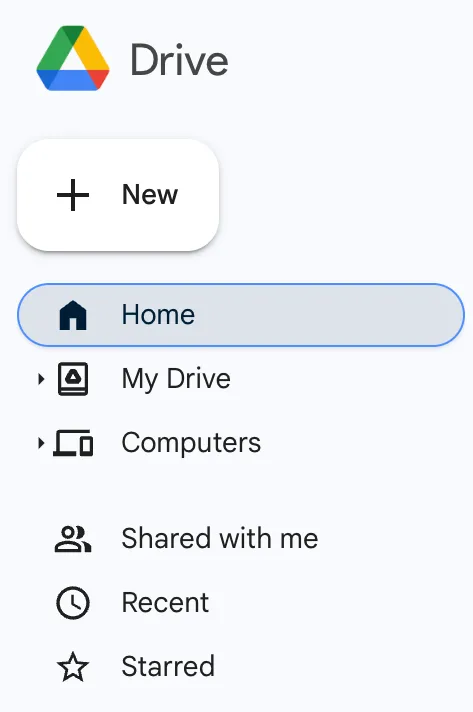
- Schritt 1: Öffnen Sie Google Drive und klicken Sie im linken Menü auf „Neu“.
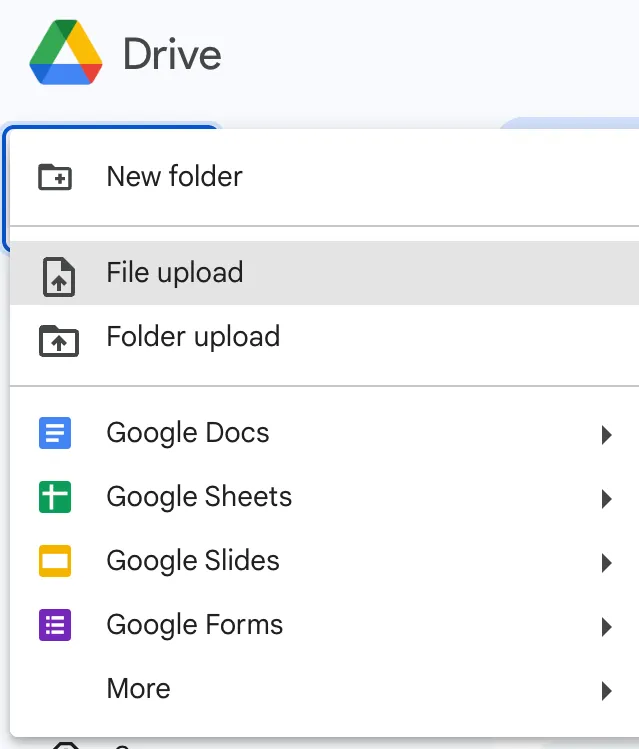
- Schritt 2: Wählen Sie „Datei hochladen“, um Ihr Word-Dokument hinzuzufügen
- Schritt 3: Suchen Sie den Speicherort des hochgeladenen Word-Dokuments in Google Drive und doppelklicken Sie darauf
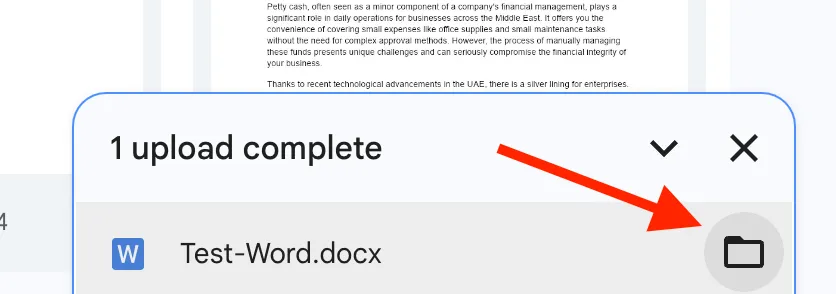
- Schritt 4: Klicken Sie auf das Symbol für den Ordner neben dem Dateinamen, um die Datei in Google Drive zu finden.
- Schritt 5: Doppelklicken Sie auf die .docx-Datei, um sie zu öffnen
- Schritt 6: Google Drive konvertiert das Dokument automatisch in ein bearbeitbares Google Docs-Format
- Konvertieren auf Mobilgeräten: Verwenden Sie die Google Drive-App, um Word-Dokumente hochzuladen und zu konvertieren. Tippen Sie auf das „+“-Symbol, wählen Sie „Datei hochladen“ und wählen Sie das Word-Dokument auf Ihrem Gerät aus.
- Verwenden Sie die Google Drive-App, um Word-Dokumente hochzuladen und zu konvertieren
- Tippen Sie auf das „+“-Symbol, wählen Sie „Datei hochladen“ und wählen Sie das Word-Dokument auf Ihrem Gerät aus.
- Sorgen Sie für eine stabile Verbindung, um eine reibungslose Konvertierung zu gewährleisten
- Vereinfachen Sie das Format und passen Sie es manuell an, um Probleme zu vermeiden
- Einschränkungen von Word und Google Docs: Sicherheitsbedenken: Verwenden Sie Verschlüsselung und sichere Passwörter für Dokumente, die in der Cloud gespeichert sind
- Hinweise zur Sicherheit: Verwenden Sie Verschlüsselung und sichere Passwörter für Dokumente, die in der Cloud gespeichert sind
- Einige Features unterscheiden sich zwischen Word und Google Docs; wählen Sie je nach Ihren Anforderungen
- Wenn Sie Ihre Dokumente in komplette Workflows einbinden möchten, entscheiden Sie sich für ClickUp als umfassende Lösung für das Dokumentenmanagement.
- Mit ClickUp können Sie Dokumente gemeinsam mit Ihren Teammitgliedern bearbeiten. Über ClickUp Brain können Sie außerdem KI-Unterstützung für das Verfassen von Texten und die Fehlerprüfung nutzen.
- Nutzen Sie ClickUp-Aufgaben, um Ihre Arbeit zu zentralisieren, Aufgaben aus Dokumenten zu erstellen und den Fortschritt mit visuellen Dashboards zu verfolgen
- Verwalten Sie Dokumentberechtigungen mit freigebbaren Links und Datenschutzoptionen, um Sicherheit in der Zusammenarbeit zu gewährleisten
- Schritt 1: Öffnen Sie Google Drive und klicken Sie im linken Menü auf „Neu“.
- Schritt 2: Wählen Sie „Datei hochladen“, um Ihr Word-Dokument hinzuzufügen
- Schritt 3: Setzen Sie den Speicherort des hochgeladenen Word-Dokuments in Google Drive fest und doppelklicken Sie darauf
- Schritt 4: Klicken Sie auf das Symbol für den Ordner neben dem Dateinamen, um die Datei in Google Drive zu finden.
- Schritt 5: Doppelklicken Sie auf die .docx-Datei, um sie zu öffnen
- Schritt 6: Google Drive konvertiert das Dokument automatisch in ein bearbeitbares Google Docs-Format
- Verwenden Sie die Google Drive-App, um Word-Dokumente hochzuladen und zu konvertieren
- Tippen Sie auf das „+“-Symbol, wählen Sie „Datei hochladen“ und wählen Sie das Word-Dokument auf Ihrem Gerät aus.
- Sicherheitshinweise: Verwenden Sie Verschlüsselung und sichere Passwörter für Dokumente, die in der Cloud gespeichert sind
Schritt-für-Schritt-Anleitung: Microsoft Word in Google Docs konvertieren
Schauen wir uns an, wie Sie Microsoft Word auf einfachste Weise in Google Docs konvertieren können.
Schritt 1: Öffnen Sie Google Drive und klicken Sie in der Menüleiste links auf „Neu“.
Schritt 2: Wählen Sie „Datei hochladen“
Lesen Sie auch: So kopieren Sie einen Ordner in Google Drive einfach und schnell
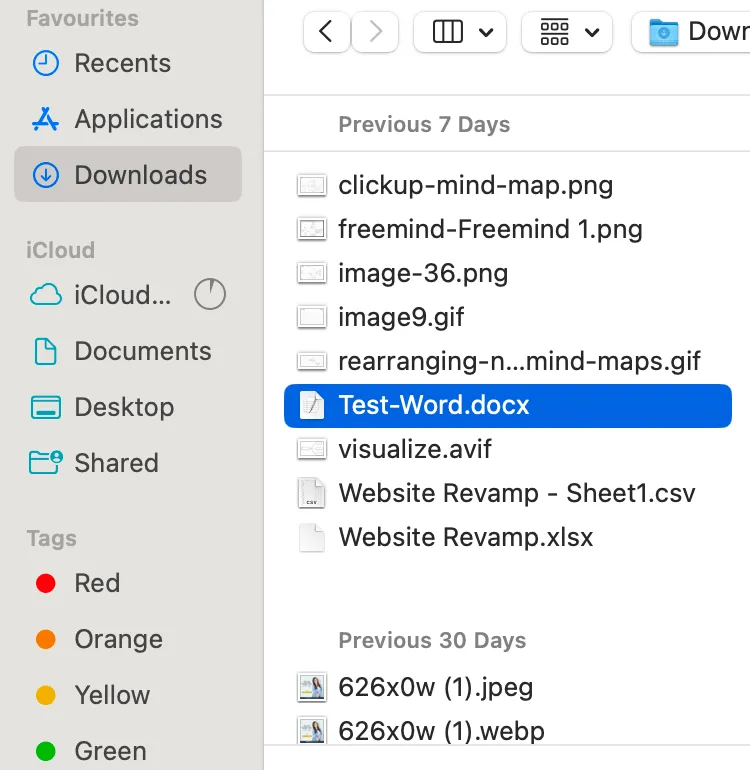
Schritt 3: Suchen Sie das Word-Dokument, das Sie konvertieren möchten, fügen Sie es zu Google Drive hinzu und doppelklicken Sie dann darauf
Schritt 4: Klicken Sie im Upload-Fenster auf das Symbol für den Ordner neben Ihrem Dateinamen, um den Speicherort des Word-Dokuments in Ihrem Google Drive zu finden.
Schritt 5: Doppelklicken Sie auf die .docx-Datei
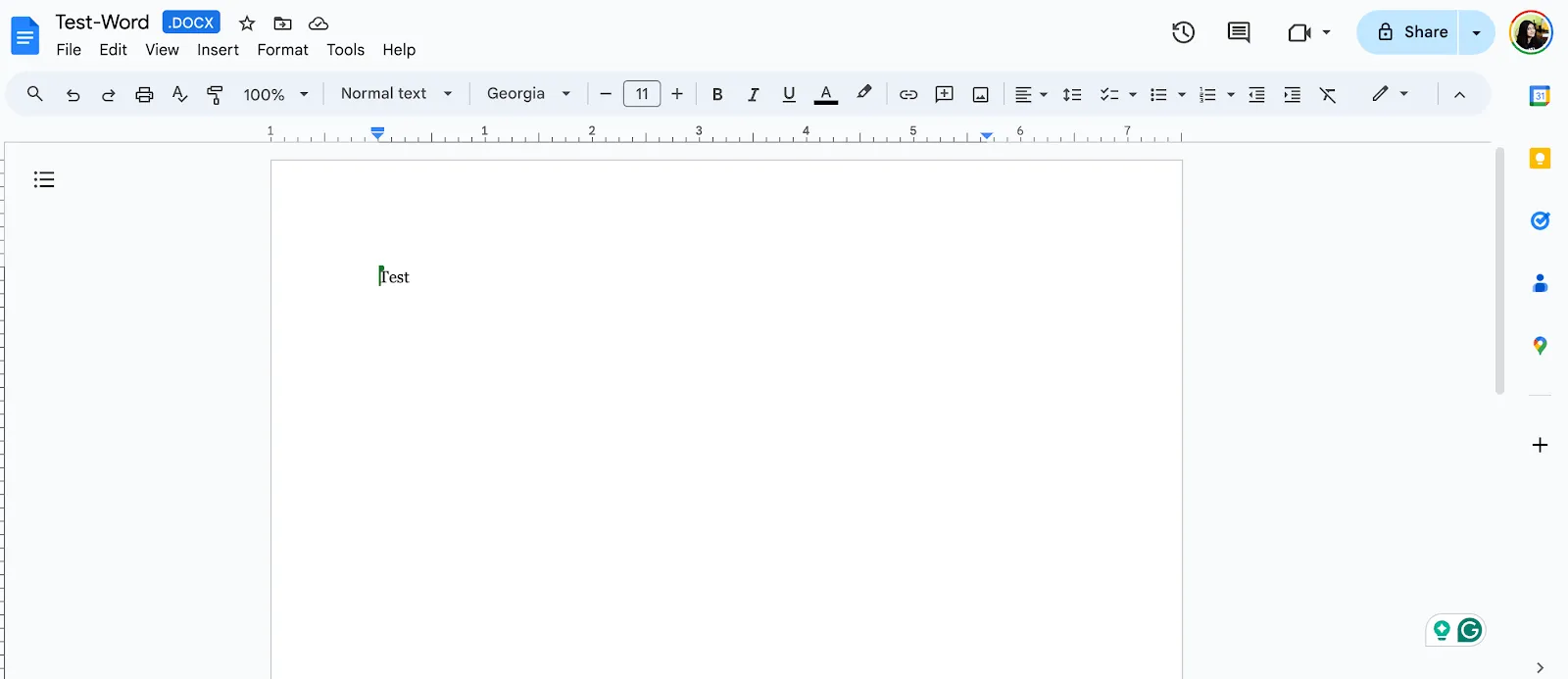
Schritt 6: Die DOCX-Datei wird von Google Drive automatisch in ein bearbeitbares Google Docs-Format konvertiert.
📊 Das Konvertieren von Dateien ist einfach. Die Verwaltung danach? Da hapert es oft.
Der Wechsel von Word zu Google Docs löst zwar Probleme bei der Zusammenarbeit, behebt jedoch nicht die Fragmentierung der Workflows.
Am Ende haben Sie immer noch Dokumente an einem Ort, Aufgaben an einem anderen und Unterhaltungen irgendwo anders. Jedes Mal, wenn sich etwas ändert, müssen Sie also mehrere Systeme aktualisieren oder den Kontext über verschiedene tools hinweg nachverfolgen.
Das sind die versteckten Kosten. Was sich tatsächlich auszahlt, ist nicht nur die Konvertierung von Dateien, sondern die Verbindung Ihrer Arbeit.
Mit einem integrierten KI-Arbeitsbereich wie der Small Business Suite von ClickUp sind Ihre Dokumente nicht isoliert:
- Dokumente bleiben mit den Aufgaben und Workflows verknüpft, zu denen sie gehören
- Änderungen werden an einer Stelle vorgenommen und überall übernommen
- Unterhaltungen, Bearbeitungen und Entscheidungen bleiben mit der Arbeit verknüpft
- KI kann Inhalte direkt aus dem Live-Kontext zusammenfassen, aktualisieren und generieren
Anstatt Dateien zwischen verschiedenen tools hin und her zu verschieben, arbeiten Sie in einem System, in dem von Anfang an alles miteinander verbunden ist.
Word-Dokumente auf verschiedenen Geräten in Google Docs konvertieren
So konvertieren Sie Word-Dokumente auf verschiedenen Geräten in Google Docs.
Konvertieren auf dem Desktop
Mit dem oben erwähnten Verfahren können Sie Microsoft Word-Dokumente auf einem Desktop-PC oder Laptop in Google Docs konvertieren.
Konvertieren auf Mobilgeräten
Das Konvertieren von Word-Dokumenten in Google Docs auf Mobilgeräten ist mit der Google Docs-App zu erledigen:
- Laden Sie die Google Drive-App herunter und öffnen Sie sie auf Ihrem Mobilgerät
- Tippen Sie auf das „+“-Symbol, um ein neues Dokument zu erstellen
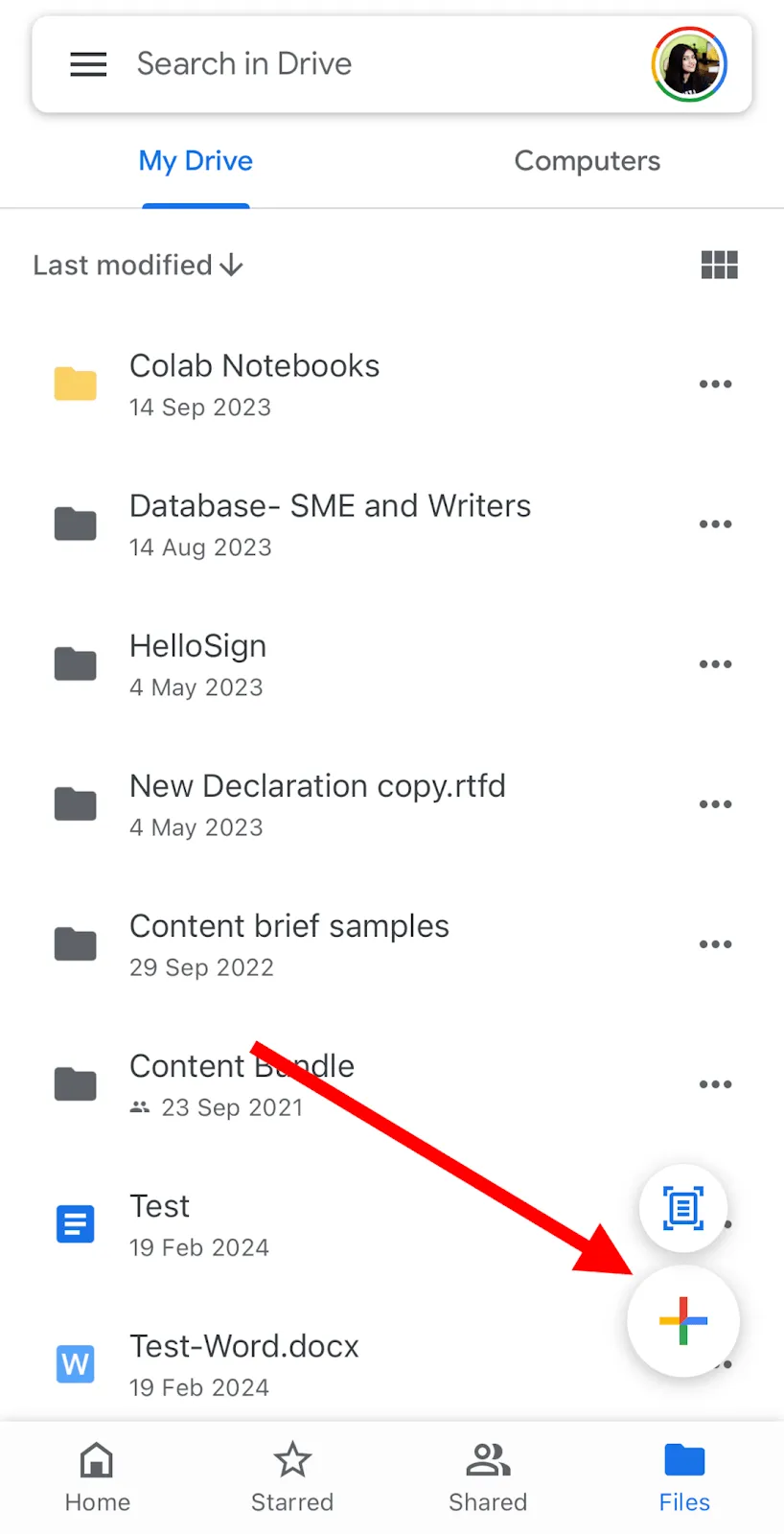
- Wählen Sie „Datei hochladen“ und wählen Sie das Word-Dokument aus dem Speicher Ihres Geräts aus
- Nach dem Hochladen wird das Word-Dokument automatisch in das Google Docs-Format konvertiert und kann auf Ihrem Mobilgerät bearbeitet werden.
Herausforderungen und deren Behebung
Trotz der Benutzerfreundlichkeit dieser Konvertierungsmethoden können Benutzer auf Probleme wie Formatierungsprobleme oder Probleme mit der Dokumentkompatibilität stoßen.
Hier finden Sie einige Tipps zur Fehlerbehebung, die Ihnen helfen, Word-Dokumente auf verschiedenen Geräten effektiv in Google Docs zu konvertieren:
- Unterschiede bei Format und Layout: Passen Sie das Dokument manuell an oder formatieren Sie es neu, wenn es sich vom ursprünglichen Word-Dokument unterscheidet.
- Kompatibilitätsfehler: Entfernen Sie komplexe Formate oder nicht unterstützte Features aus Word-Dokumenten, um Kompatibilitätsfehler zu vermeiden.
- Internetverbindung: Eine stabile Internetverbindung ist für die Konvertierung von Word-Dateien in Google-Dokumente unerlässlich. Überprüfen Sie Ihre Internetverbindung und versuchen Sie die Konvertierung gegebenenfalls erneut.
Lesen Sie auch: Die besten Vorlagen für Designdokumente 📄
Einschränkungen bei der Verwendung von Microsoft Word oder Google Docs
Microsoft Word und Google Docs bieten erhebliche Vorteile in Bezug auf Benutzerfreundlichkeit, Zusammenarbeit, Integration und Produktivität. Sie weisen jedoch auch potenzielle Limite auf, die Benutzer beachten sollten. Hier sind einige häufige Limite und Strategien zur Minderung solcher Probleme:
1. Limitierter Offline-Zugriff
Google Docs ist für die Zusammenarbeit in Echtzeit und den Zugriff auf Dokumente stark auf eine Internetverbindung angewiesen. Ohne Internetverbindung können bei der Arbeit Herausforderungen auftreten, insbesondere in Google Docs, wo die Offline-Funktionen möglicherweise eingeschränkt sind.
Lösung: Stellen Sie bei der Arbeit mit Google Docs eine zuverlässige Internetverbindung sicher, um Unterbrechungen bei der Zusammenarbeit mit anderen oder beim Zugriff auf Dokumente zu vermeiden. Erwägen Sie, lokal Backups oder Entwürfe anzulegen, an denen Sie bei Internetausfällen an wichtigen Aufgaben weiterarbeiten können.
Sie können auch das Feature „Offline-Modus“ in Microsoft Word nutzen, um ohne Internetverbindung auf Dokumente zuzugreifen und diese zu bearbeiten. Bei Google Docs können Sie in den Einstellungen den Offline-Zugriff aktivieren, um Dokumente offline zu bearbeiten und bei einer Internetverbindung die Synchronisierung der Änderungen durchzuführen.
2. Kompatibilität bei den Formaten
Beim Freigeben von Dokumenten zwischen Microsoft Word und Google Docs können Formatierungsunterschiede auftreten, die sich auf Layout und Gestaltung auswirken.
Lösung: Verwenden Sie beim Freigeben von Dokumenten zwischen Microsoft Word und Google Docs grundlegende Formatierungsoptionen, um Abweichungen zu minimieren. Ziehen Sie außerdem die Verwendung des PDF-Formats in Betracht, wenn die exakte Beibehaltung der Formatierung entscheidend ist.
3. Feature-Vielfalt
Benutzer werden möglicherweise feststellen, dass bestimmte Features in Microsoft Word und Google Docs hinsichtlich ihrer Verfügbarkeit und Funktionalität voneinander abweichen.
Lösung: Machen Sie sich mit den Features beider Plattformen vertraut und wählen Sie diejenige, die Ihren spezifischen Anforderungen am besten entspricht. Entdecken Sie Add-Ons oder Erweiterungen von Drittanbietern, um die Funktionalität in Bereichen zu verbessern, in denen eine Plattform möglicherweise Defizite aufweist.
4. Bedenken zur Sicherheit
Das Speichern von Dokumenten in der Cloud wirft potenzielle Bedenken hinsichtlich der Sicherheit und des Datenschutzes auf, insbesondere bei Google Docs
Lösung: Ergreifen Sie proaktive Maßnahmen zum Schutz sensibler Dokumente, wie z. B. die Aktivierung der Verschlüsselung und die Verwendung sicherer Passwörter. Machen Sie sich mit den Datenschutzrichtlinien und Sicherheitsmaßnahmen von Microsoft und Google vertraut und erwägen Sie den Einsatz zusätzlicher Sicherheitstools oder -dienste für einen noch besseren Schutz.
Bonus: Word-Dokumente in Excel konvertieren!
🎥 Sehen Sie, wie dieses kleine Geschäft alle seine Workflows auf einer einzigen Plattform zusammengeführt hat
ClickUp für alle Anforderungen bei der Erstellung und Verwaltung von Dokumenten
Obwohl Google Docs und Microsoft Word heute die beliebtesten Editoren für Dokumente sind, weisen sie dennoch viele Nachteile auf.
Die beste Lösung – ClickUp Dokumente!
Hier erfahren Sie, warum Sie ClickUp Docs als Ihr primäres tool zur Bearbeitung von Inhalten in Betracht ziehen sollten.
1. Dokumente mit ClickUp erstellen
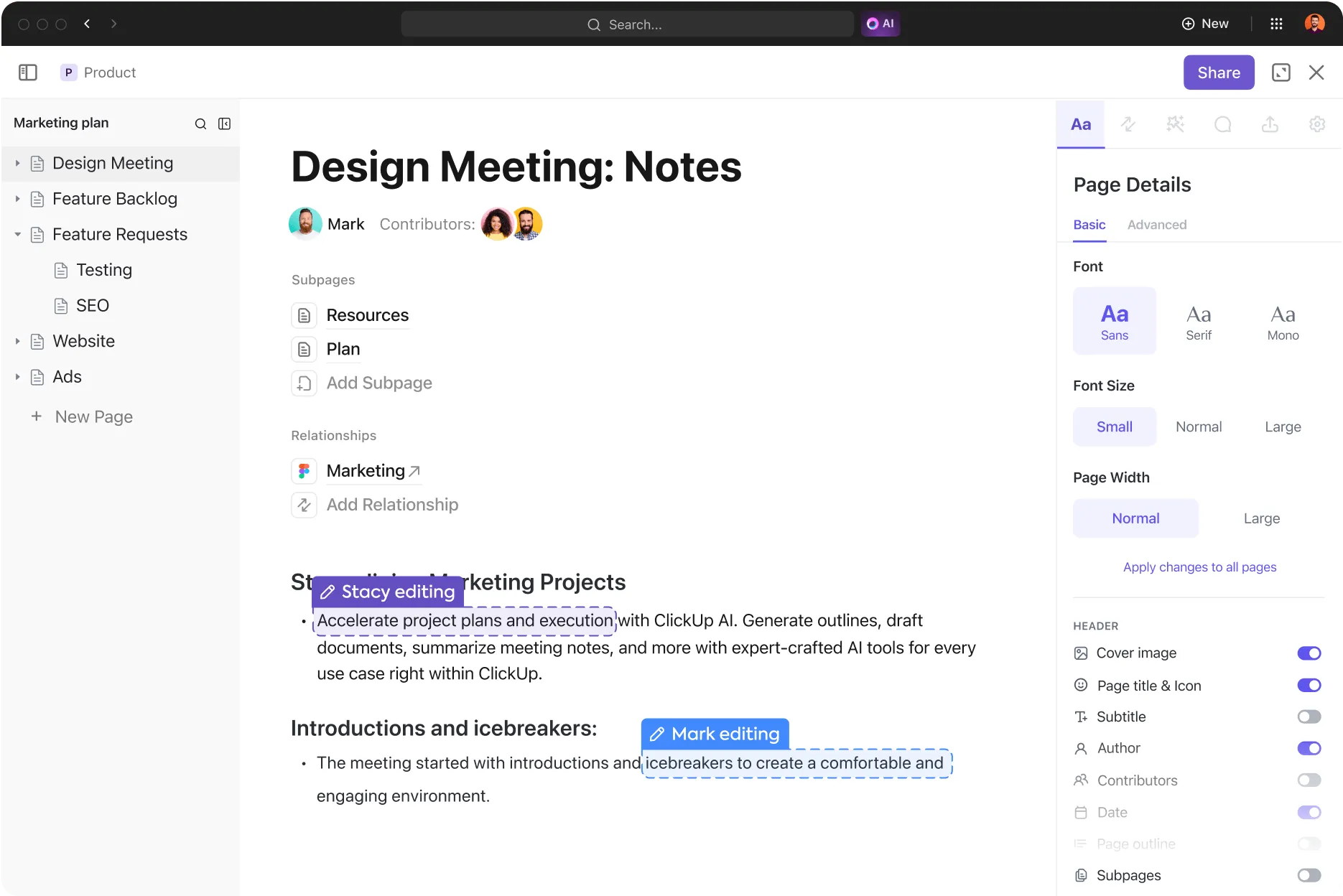
Erstellen Sie in ClickUp visuell ansprechende Dokumente, Wikis, Wissensdatenbanken und mehr und präsentieren Sie Ideen und Informationen auf ansprechende Weise. Anschließend können Sie diese Dokumente mit Ihren Aufgaben-Workflows verbinden, sodass Ihr Team diese Ideen effizient und gemeinsam umsetzen kann. Diese Integration von Inhalt-Erstellung und Projektumsetzung optimiert die Kommunikation und steigert die Produktivität in Ihrem Unternehmen.
Hier sind einige der Features von ClickUp Docs:
Zusammenarbeit in Echtzeit
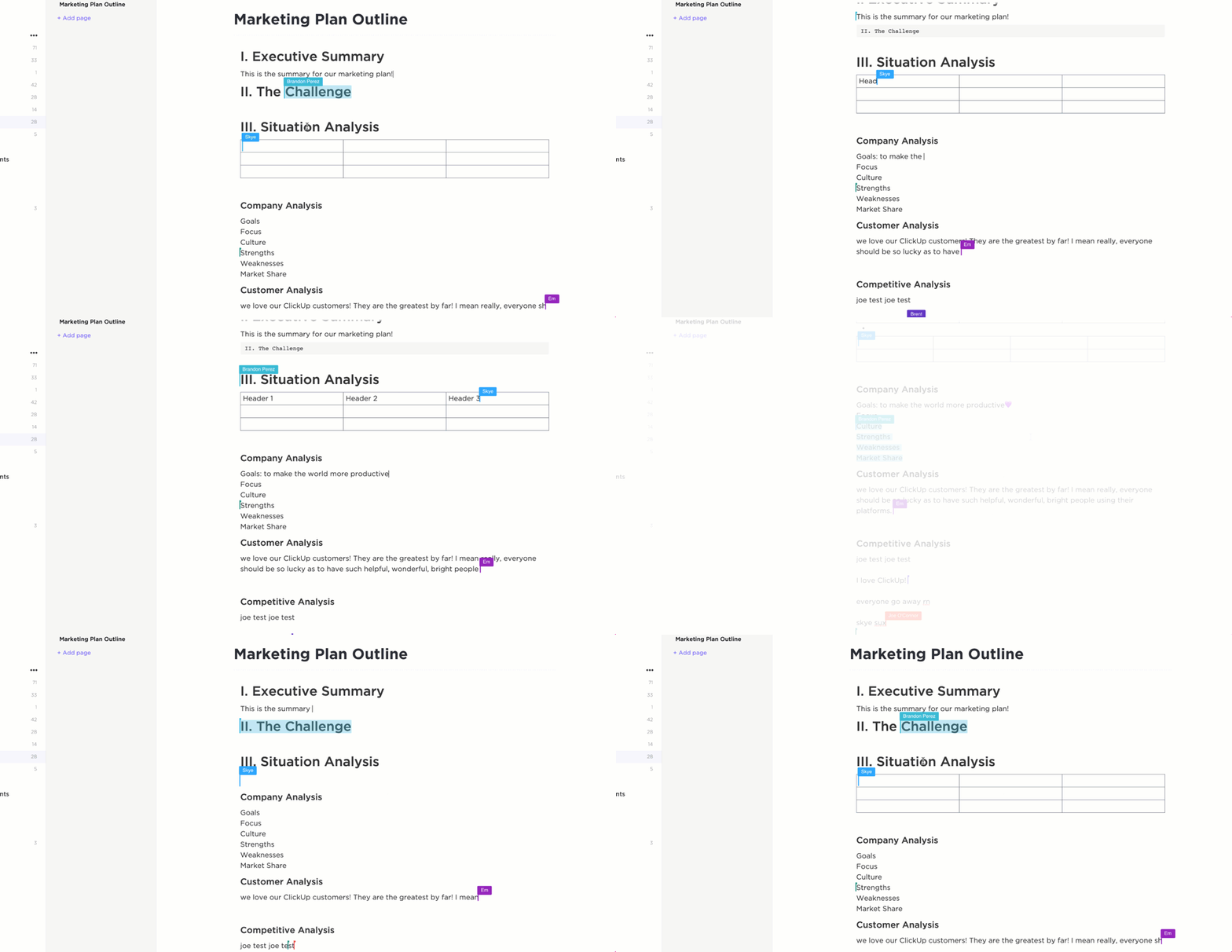
Mit ClickUp Docs ist die Zusammenarbeit mühelos und effizient. Sie können Dokumente synchron aktualisieren, andere Benutzer mit Kommentaren taggen, Aufgaben zuweisen und Text in nachverfolgbare Aufgaben umwandeln, um die asynchrone Kommunikation aufrechtzuerhalten.
Darüber hinaus können Sie dank der nativen Integrationen von ClickUp mit Google Drive und Google Docs sowie der Möglichkeit, Microsoft Office-Dateien über Tools wie Zapier zu importieren, Ihre gesamte Dokumentation in ClickUp einbinden und an einem zentralen Speicherort in Google Docs speichern!
Dokumente mit benutzerdefinierten Workflows verknüpfen
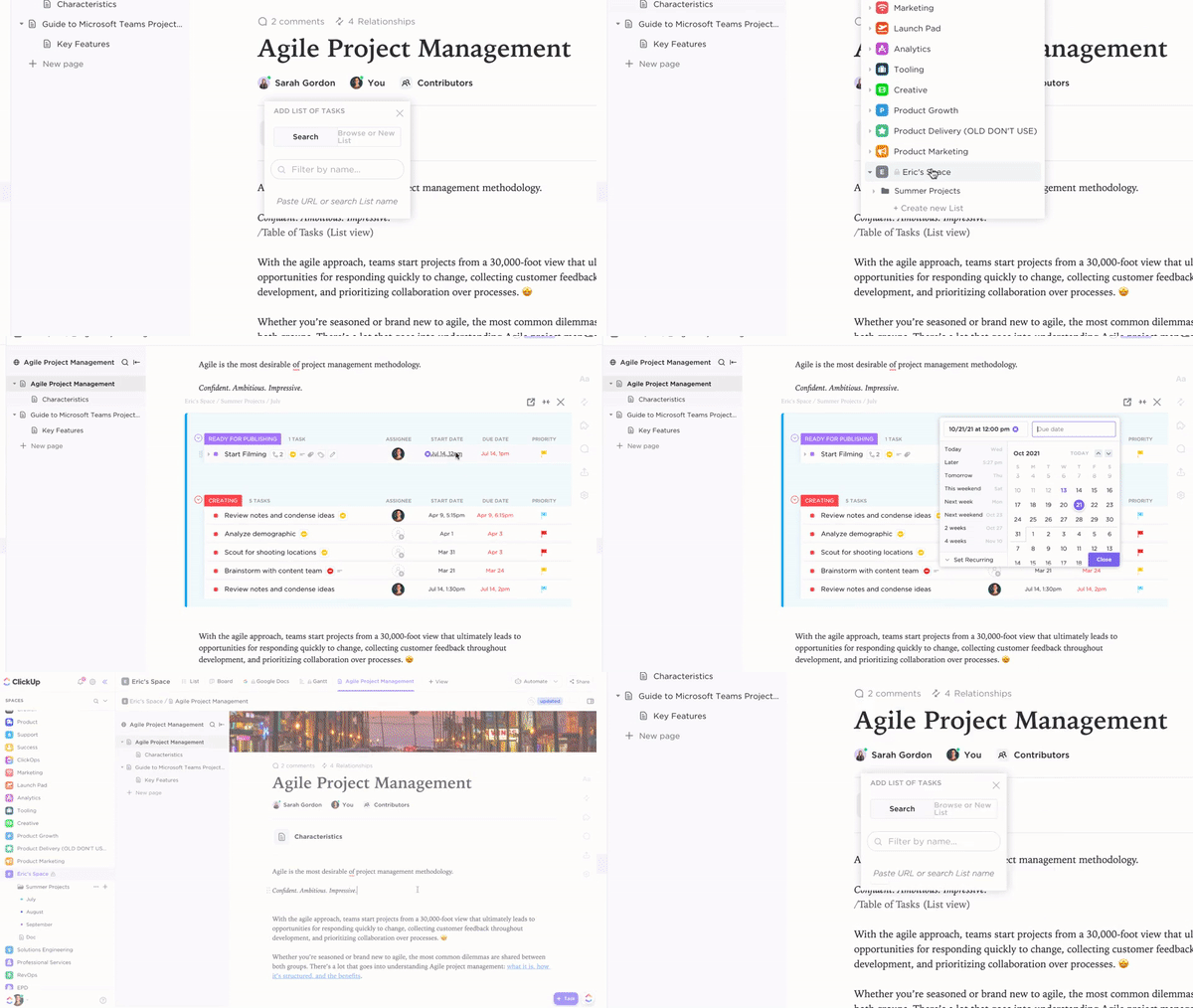
Greifen Sie auf alles an einem Ort zu, indem Sie Docs und Aufgaben in ClickUp miteinander verknüpfen. Dank der Möglichkeit, Widgets direkt in Ihren Editor einzufügen, können Sie mühelos Workflows aktualisieren, Projekt-Status ändern, Aufgaben zuweisen und verschiedene andere Aktionen ausführen, ohne Ihren Dokument-Arbeitsbereich verlassen zu müssen.
📮ClickUp Insight: 92 % der Wissensarbeiter laufen Gefahr, wichtige Entscheidungen zu verlieren, die über Chats, E-Mails und Tabellenkalkulationen verstreut sind. Ohne ein einheitliches System zur Erfassung und Nachverfolgung von Entscheidungen gehen wichtige geschäftliche Erkenntnisse im digitalen Rauschen unter.
Dank der Funktionen zur Aufgabenverwaltung von ClickUp müssen Sie sich darüber keine Gedanken mehr machen. Erstellen Sie Aufgaben aus Chats, Aufgabenkommentaren, Dokumenten und E-Mails mit nur einem Klick!
Halten Sie alles gut organisiert
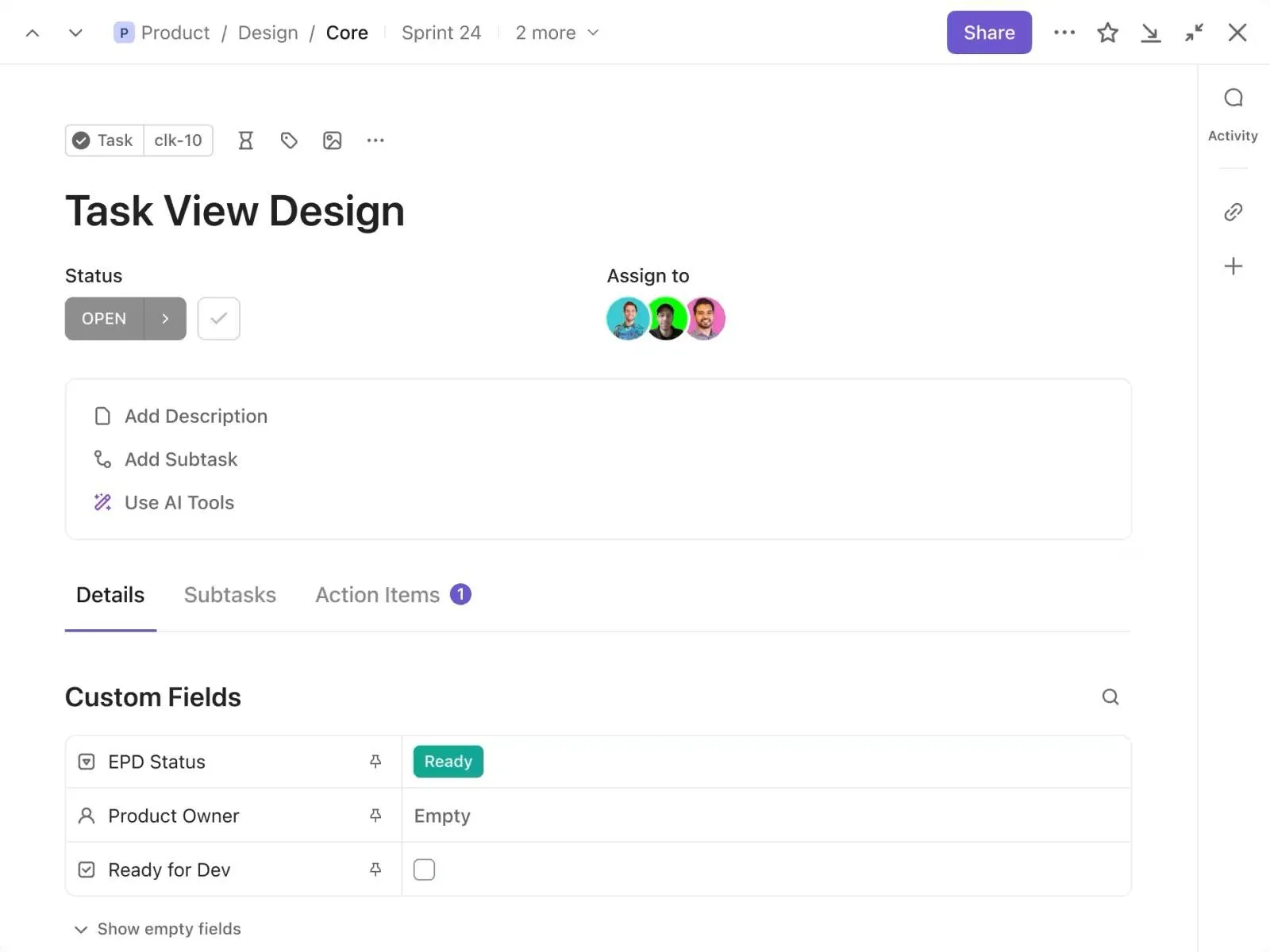
Digitale Tools eignen sich besser für die Organisation der Arbeit als Boards oder Haftnotizen.
ClickUp Aufgaben vereinen alles, was Ihr Team benötigt, an einem Ort. Sie können Aufgaben erstellen, aufteilen, wiederholen und miteinander verbinden, um die Produktivität und den Workflow zu verbessern.
ClickUp zeigt außerdem mithilfe visueller Dashboards, wie weit jeder mit seinen Aufgaben ist. Sie können ein benutzerdefiniertes Dashboard erstellen, um zu sehen, was bei Aufgaben, Mitarbeitern und Projekten gerade passiert. Sie können es auch nutzen, um Ihre Prozesse abzubilden und zu dokumentieren oder Vorlagen für Prozessdokumentationen zu erstellen, die Sie später verwenden können.
Sichere Freigabe
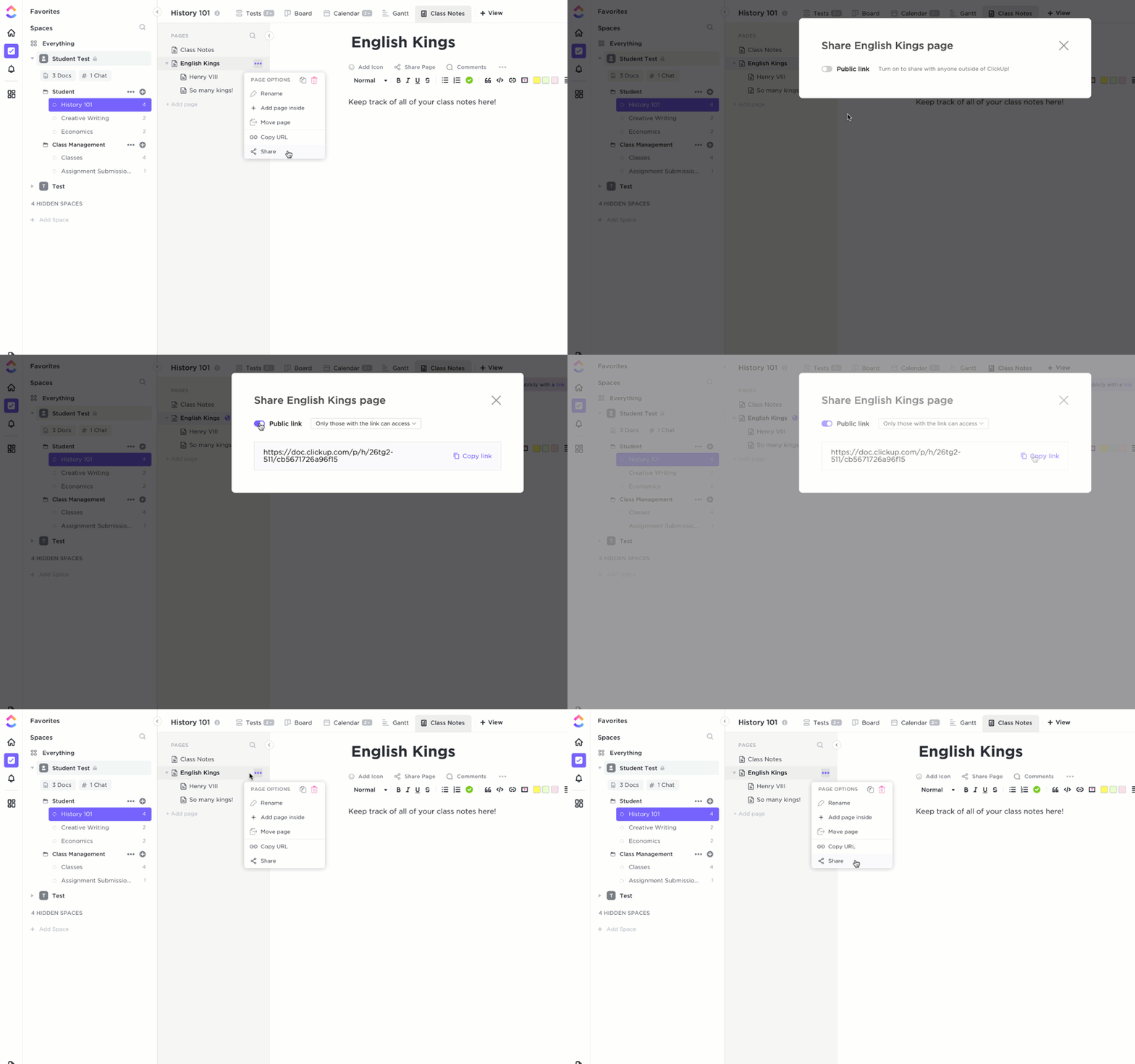
Schützen Sie Ihre Dokumente mühelos mit Datenschutz- und Bearbeitungsoptionen in ClickUp. Erstellen Sie freigabebare Links und verwalten Sie Berechtigungen für Mitglieder des Teams, Gäste oder den öffentlichen Zugriff. Mit anpassbaren Datenschutz-Einstellungen können Sie steuern, wer Ihre Dokumente anzeigen und bearbeiten darf, und so Sicherheit gewährleisten und gleichzeitig die Zusammenarbeit fördern.
Nutzen Sie ClickUp Brain, um besser und schneller zu schreiben
Verfeinern Sie Ihre Texte mit dem AI Writer for Work von ClickUp Brain, dem für Profis trainierten Schreibassistenten. Dieses Tool lässt sich nahtlos in Ihren Workflow integrieren und überprüft Ihre Dokumente und Aufgaben automatisch auf Fehler, sodass keine zusätzlichen Plugins oder Erweiterungen erforderlich sind. Außerdem hilft es Ihnen, Inhalte wie E-Mails, Blog-Entwürfe, Zusammenfassungen und mehr mit nur wenigen Klicks zu erstellen.
Mit diesem intuitiven tool können Sie sich ganz auf die Erstellung hochwertiger Inhalte konzentrieren, ohne sich Gedanken über Tippfehler oder Rechtschreibfehler machen zu müssen.
Wechseln Sie zu ClickUp und vereinheitlichen Sie Ihre Workflows
Das Konvertieren von Microsoft Word-Dokumenten in Google Docs ist ein unkomplizierter Vorgang, der damit beginnt, dass Sie die Word-Datei auf Google Drive hochladen und in Google Docs öffnen. Mögliche Probleme, wie Formatierungsunterschiede oder Probleme mit der Internetverbindung, lassen sich durch Fehlerbehebung beheben.
Der Umstieg auf Google Docs bietet zahlreiche Vorteile, darunter verbesserte Features für die Zusammenarbeit, Cloud-Speicher und Zugriff von jedem Gerät mit Internetverbindung aus. Allerdings gibt es auch potenzielle Limite, wie beispielsweise eingeschränkter Offline-Zugriff oder Probleme mit der Formatkompatibilität.
Für alle, die nach einer leistungsstarken Alternative zu Docs suchen, ist ClickUp Docs eine hervorragende Wahl. Mit ClickUp können Benutzer Dokumente bearbeiten und gleichzeitig auf erweiterte Features wie Zusammenarbeit in Echtzeit, integriertes Aufgabenmanagement und KI-gestützte Schreibhilfe zugreifen.
Melden Sie sich noch heute an und starten Sie kostenlos Ihre Reise mit ClickUp!
Häufig gestellte Fragen
1. Kann ich ein Microsoft Word-Dokument in Google Docs öffnen?
Ja, Sie können ein Word-Dokument in Google Docs öffnen, indem Sie die Originaldatei in einen Google Drive-Ordner hochladen und sie dann mit Google Docs öffnen.
2. Wie konvertiere ich ein Word-Dokument in ein Google-Formular?
Um ein gesamtes Word-Dokument direkt in ein Google-Formular zu konvertieren, müssen Sie zunächst den Inhalt aus dem Word-Dokument kopieren und dann das Formular manuell in Google Forms erstellen, indem Sie den Inhalt einfügen und die Fragen und Optionen entsprechend konfigurieren.
3. Kann ich Microsoft Word durch Google Docs ersetzen?
Ja, Sie können Microsoft Word beim Erstellen, Bearbeiten und gemeinsamen Bearbeiten von Dokumenten problemlos durch Google Docs ersetzen. Google Docs bietet ähnliche Funktionen und den zusätzlichen Vorteil der cloudbasierten Zusammenarbeit und Barrierefreiheit.