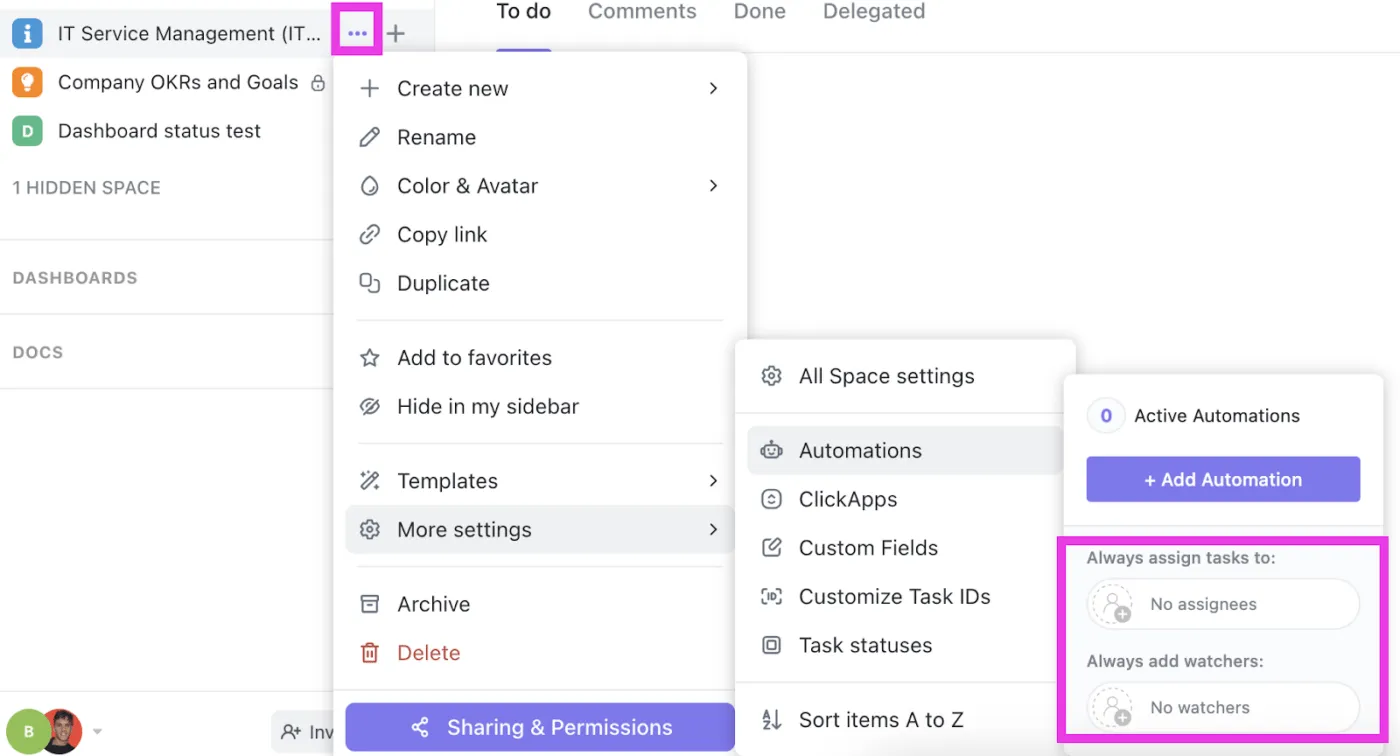

Die Automatisierung nimmt uns still und leise viele Aufgaben ab – sei es beim Bezahlen unserer wöchentlichen Einkäufe im Supermarkt oder beim Einleiten einer Rückerstattung bei Amazon für ein defektes Element.
Es ist so allgegenwärtig, dass wir es mittlerweile als selbstverständlich ansehen. Wir erinnern uns kaum noch an die Zeiten langer Warteschlangen, endloser Wartezeiten beim Anruf beim Kundensupport und daran, wie viele Geschäftsabläufe und Prozesse früher mit Verzögerungen und Fehlern behaftet waren.
Dann kam die Automatisierung der Aufgaben wie ein Superheld zur gemeinsamen Rettung von Menschen und Unternehmen. Sie übernahm die langweiligen und sich wiederholenden Aufgaben und ermöglichte es uns, uns auf wichtigere – oft kreative oder strategische – Arbeiten zu konzentrieren. Zugegeben, der Kundenservice ist nicht perfekt, aber dank der Automatisierung sind wir heute besser aufgestellt.
Als Ergebnis sind die meisten unserer Werkzeuge für die Produktivität mit Automatisierungsfunktionen ausgestattet. Das gilt sogar für ältere Programme wie Microsoft Excel. Wenn Sie also Excel effizienter und schneller nutzen möchten, bleiben Sie dran und erfahren Sie, wie Sie Microsoft Excel automatisieren können.
Außerdem stellen wir Ihnen ein weitaus fortgeschritteneres tool zur Erstellung benutzerdefinierter Automatisierungen vor: ClickUp.
Los geht’s!
Aufgabenautomatisierung verstehen: Hintergrundinformationen
Unter Aufgabenautomatisierung versteht man den Einsatz moderner Tools und Technologien, um bestimmte Aufgaben auszuführen, ohne dass Menschen diese manuell erledigen müssen. Sie dient dazu, sich wiederholende und zeitaufwändige Tätigkeiten zu vereinfachen und fehlerfrei zu gestalten.
Dadurch können sich die Nutzer außerdem stärker auf die komplexen und kreativen Aspekte ihrer Arbeit konzentrieren. So lassen sich beispielsweise die Datenerfassung über Formulare, die Dateneingabe und die Berichterstellung automatisieren.
Auch in unserem Alltag ist die Automatisierung von Aufgaben allgegenwärtig. Denken Sie nur an Check-in-Automaten am Flughafen, Geldautomaten oder die automatische Verlängerung Ihrer Abonnements. Durch die Automatisierung entfallen manuelle Tätigkeiten und Routinearbeiten zumindest in einem Schritt solcher Prozesse.
Geschichte und Entwicklung der Automatisierung von Aufgaben
Die Automatisierung von Aufgaben hat sich stark weiterentwickelt. Schauen wir uns einmal an, wie sie sich im Laufe des letzten Jahrhunderts entwickelt hat.
- Mitte des 20. Jahrhunderts: Vor dem Zeitalter der Computer konnten Erfinder lediglich einfache mechanische Systeme automatisieren. Als Computer schließlich aufkamen, konnten frühe Großrechner und Lochkartensysteme zwar Aufgaben der Datenverarbeitung automatisieren, doch war dies komplex und für Laien unzugänglich.
- 1960er–1980er Jahre: Makros und Skripte kamen auf, um Aufgaben der Datenbearbeitung und der Berichterstellung zu automatisieren. In den 1980er Jahren, mit dem Aufkommen von Tabellenkalkulationsprogrammen wie Microsoft Excel, begannen die Nutzer, Makros zur Automatisierung von Berechnungen und der Datenbearbeitung einzusetzen.
- 1990er- und 2000er-Jahre: Workflow-Management -Systeme und Tools für die Automatisierung von Geschäftsprozessen wurden populär und ermöglichten es Unternehmen, komplexe Abläufe von Aufgaben und Genehmigungen zu automatisieren.
- Die 2010er- bis 20er-Jahre: Im letzten Jahrzehnt erlebten wir den Aufstieg der Robotic Process Automation (RPA) – Software-Roboter oder „Bots“, die regelbasierte Aufgaben in verschiedenen Anwendungen ausführen und so für mehr Effizienz und Skalierbarkeit sorgen.
- Gegenwart: Wir befinden uns mittlerweile im Zeitalter der Integration künstlicher Intelligenz (KI) in die Automatisierung. Dank fortschrittlicher Algorithmen können Systeme lernen und sich anpassen, wodurch die Automatisierung intelligenter und kontextsensibler wird. Kognitive Automatisierung, Verarbeitung natürlicher Sprache und prädiktive Analysen sind heute für automatisierte Workflows unverzichtbar.
⭐ Empfohlene Vorlage
Wenn Sie sich nicht mit Formeln herumschlagen möchten, um Dinge in Excel in Gang zu bringen, bietet Ihnen die Tabellenkalkulationsvorlage von ClickUp einen intelligenteren Ausgangspunkt. Organisieren Sie Daten, führen Sie die Nachverfolgung durch und lösen Sie nächste Schritte automatisch mit der integrierten, programmierfreien Automatisierung als Auslöser aus. Probieren Sie es noch heute kostenlos aus!

Automatisierung von Aufgaben in Excel
Trotz des Aufkommens von KI, Big Data und Cloud verlassen sich viele bei der Datenanalyse und -verwaltung nach wie vor auf Microsoft Excel.
Viele Nutzer schätzen Excel, weil es Daten organisiert, komplexe Berechnungen durchführt und Erkenntnisse liefert. Allerdings macht es niemandem Spaß, Zeit mit dem Kopieren, Einfügen oder Korrigieren von Formaten in einer Excel-Arbeitsmappe zu verbringen. Hier kommt die Excel-Automatisierung ins Spiel.
Er erleichtert die Arbeit mit Excel, indem er Makros automatisch ausführt und lästige Aufgaben wie das Formatieren von Zellen und das wiederholte Aktualisieren von Werten übernimmt.
Excel zur Automatisierung von Aufgaben nutzen
Es gibt zahlreiche Möglichkeiten zur Automatisierung von Excel-Aufgaben. Sie können Features wie Makros, Funktionen, Formeln, Pivottabellen und Diagramme nutzen, um intelligente Lösungen zu erstellen, die Zeit sparen, Fehler reduzieren und Ihnen helfen, das Beste aus Ihren Excel-Daten herauszuholen.
1. Aufgaben mit Makros in Excel automatisieren
Ein Makro ist eine Reihe von Aktionen, die Sie Excel ausführen lassen können. Es fungiert als intelligenter Rekorder, der Ihre Aktionen aufzeichnet, um wiederholende Aufgaben zu automatisieren – sei es das Formatieren von Zellen, das Eingeben bestimmter Daten oder das Abschließen kompletter Berechnungen.
Anstatt Schritte in Excel für mehrere Tabellen manuell zu wiederholen, zeichnen Sie diese Aktionen in einem Makro auf. Wenn Sie nun dieselbe Aufgabe zu erledigen haben, führen Sie einfach das Makro aus, und Excel erledigt alles automatisch.
Excel verfügt außerdem über einen Visual Basic-Editor, in dem Sie Ihre Makros mithilfe der Programmiersprache „Visual Basic for Applications“ (VBA) erstellen, bearbeiten und verwalten können.
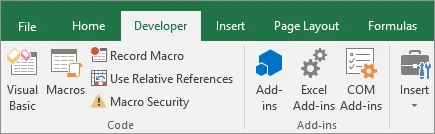
Sie können ein Makro aufzeichnen, indem Sie in Ihrer Excel-Tabelle auf die Registerkarte „Entwickler“ gehen und die Auswahl „Makro aufzeichnen“ treffen.
Führen Sie Ihre Aktionen aus und speichern Sie das Makro. Führen Sie es nach Bedarf aus.
2. Die Registerkarte „Automatisieren“ in Excel (auch bekannt als „Office-Skripte“)
VBA eignet sich nicht nur zum Erstellen benutzerdefinierter Makros. Sie werden überrascht sein, wie viel mehr Sie damit alles zu erledigen haben.
Stellen Sie sich vor, Sie erhalten monatliche Umsatzberichte, die einen hohen Bearbeitungsaufwand erfordern. Mit VBA können Sie ein komplexeres Makro erstellen, das als Skript bezeichnet wird. Dieses Skript importiert Daten in eine Excel-Tabelle, bereinigt sie, formatiert sie perfekt und erstellt anschließend einen Master-Bericht mit allen wichtigen Informationen sowie ein Formular, über das die Teams ihre Eingaben vornehmen können.

Auf folgende Weise können Sie ein neues Skript erstellen oder bestehende Skripte anpassen:
- Öffnen Sie eine Arbeitsmappe und wechseln Sie zur Registerkarte „Automatisierung“.
- Wenn Sie ein neues Skript erstellen möchten, klicken Sie auf die Schaltfläche „Neues Skript“.
- Wenn Sie ein vorhandenes Skript anpassen möchten, wählen Sie es aus der Galerie oder dem Bereich „Alle Skripte“ aus.
- Sobald Ihr Skript fertig ist, klicken Sie auf „Ausführen“.
3. Pivottabellen und Diagramme zur Automatisierung in Excel nutzen
Die Pivottabellen und -Diagramme von Excel vereinfachen die Zusammenfassung, Analyse und Visualisierung großer Datensätze. Bei Kundenbestellungen beispielsweise zeigt eine Pivottabelle schnell die Umsätze nach Produktkategorien an, während Pivot-Diagramme die Visualisierung verbessern.
Diese tools eignen sich besonders gut, um übersichtliche Berichte in Excel zu erstellen.
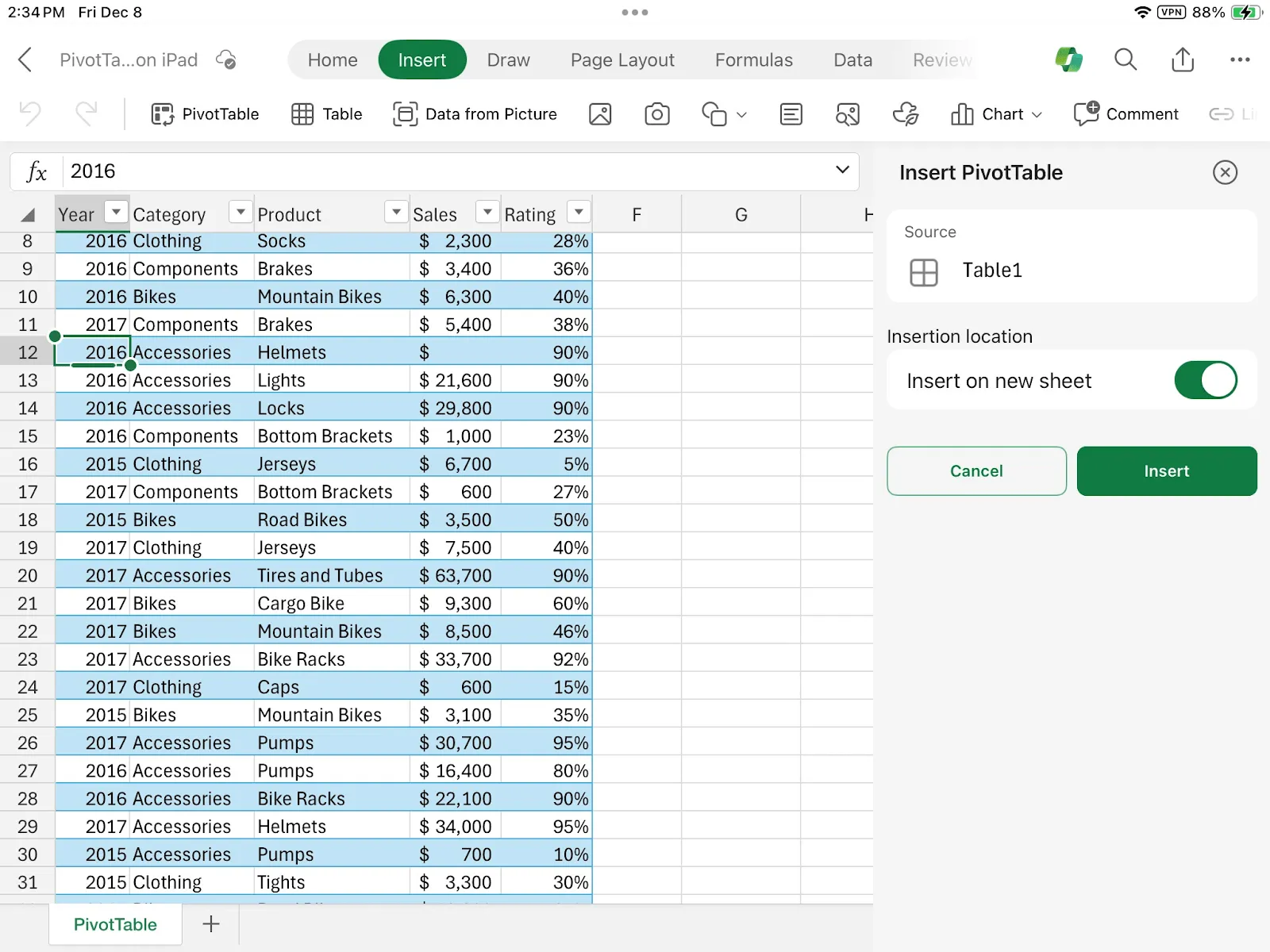
Mit Pivottabellen können Teams Daten aus verschiedenen Quellen in einer übersichtlichen Ansicht zusammenführen, wodurch es einfacher wird, Informationen zu gruppieren, Trends zu erkennen und fundiertere Entscheidungen zu treffen. Excel bietet Ihnen außerdem vorgefertigte Designs (über 30 an der Zahl!), mit denen Ihre Tabellen ohne zusätzlichen Aufwand großartig aussehen.
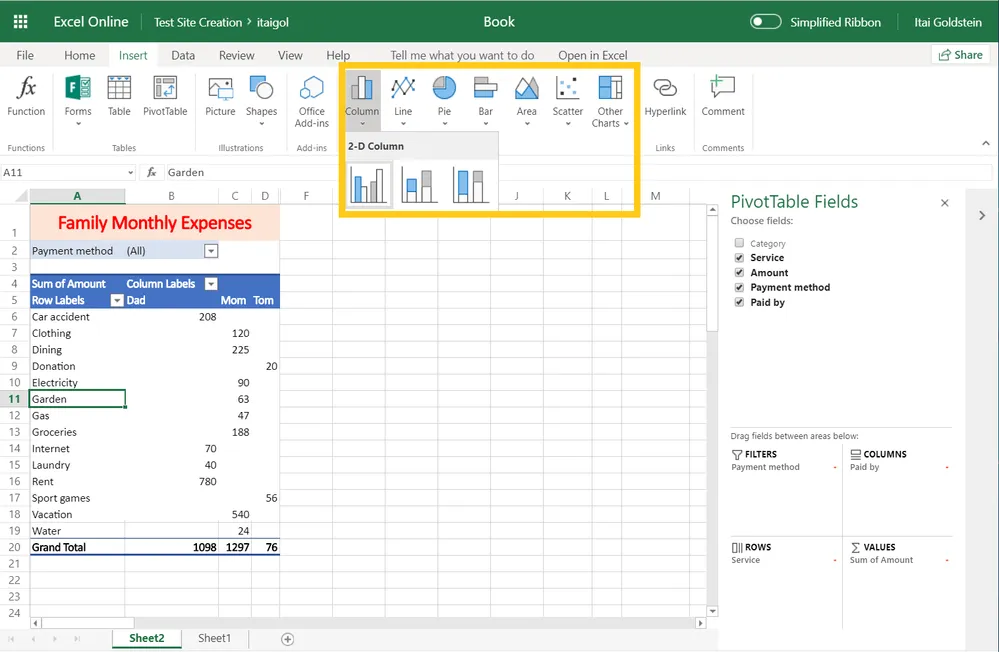
Und was ist mit Pivot-Diagrammen, fragen Sie sich? Excel bietet Kreisdiagramme und Balkendiagramme, mit denen Sie Ihre Daten ganz nach Ihren Wünschen visualisieren können. Sie können diese sogar mit Farben, Beschreibungen und vielem mehr aufpeppen, um sie noch individueller zu gestalten.
Außerdem sehen sie nicht nur gut aus, sondern sind auch clever! Sie können darin herumklicken, Filter anwenden und alle notwendigen Details aus Ihren Daten abrufen. Sie aktualisieren sich automatisch, sobald Sie Daten in Ihre Tabelle einfügen, was Ihnen jede Menge Zeit spart, die Sie sonst für die manuelle Bearbeitung aufwenden müssten.
Einschränkungen bei der Verwendung von Excel für die Automatisierung von Aufgaben
Auch wenn Excel über leistungsstarke Tools zur Automatisierung von Aufgaben verfügt, hat es dennoch seine Schwächen.
- Komplexität der Aufgaben: Manchmal hat die Excel-Automatisierung Schwierigkeiten mit wirklich komplizierten Aufgaben, die mehrere Variablen, fortgeschrittene Statistiken oder Algorithmen des maschinellen Lernens beinhalten.
- Herausforderungen bei der Skalierbarkeit: Wenn Sie große Datenmengen in Excel haben, kann es zu Verzögerungen kommen. Große Datenmengen können Berechnungen verlangsamen, Aktualisierungszeiten verzögern und sogar dazu führen, dass das Programm häufiger abstürzt. Dies kann ein Problem sein, wenn Sie schnelle Entscheidungen treffen müssen oder gemeinsam mit Ihrem Team an umfangreichen Excel-Dateien arbeiten.
- Bedenken hinsichtlich der Sicherheit: Auch wenn Excel über Optionen wie den Passwortschutz verfügt, können die Verwendung von Makros und Automatisierung einige Schwachstellen offenlegen, was ein Risiko für Datenlecks oder unbefugten Zugriff darstellt.
- Herausforderungen bei der Wartung und Fehlerbehebung: Die Fehlerbehebung und Nachverfolgung komplexer Automatisierungen in Excel kann sehr aufwendig sein. Wenn Fehler in den Makros oder Formeln auftreten, dauert es eine Weile, bis man herausfindet, was genau das Problem ist. Zudem können Excel-Versionen, die Kompatibilität mit verschiedenen Computersystemen und Updates die Funktionsfähigkeit automatisierter Lösungen beeinträchtigen.
- Fehlende zentrale Steuerung und Überwachung: Im Gegensatz zu speziellen Tools für die Automatisierung verfügt Excel nicht über leistungsstarke Features, um automatisierte Aufgaben von einem zentralen Ort aus zu verwalten und im Blick zu behalten
Lernen Sie ClickUp kennen: Ein leistungsstarkes Tool zur Aufgabenautomatisierung
Wenn Sie nach einer Excel-Alternative suchen, die diese Limite überwindet und umfangreiche Datenverarbeitungsprozesse reibungslos bewältigt, probieren Sie ClickUp aus.
ClickUp ist eine erstklassige Software für die Aufgabenautomatisierung und ein Projektmanagement-Tool. Damit können Sie regelmäßige Erinnerungen an Meetings einrichten, Aufgaben automatisch zuweisen, Status ändern, Kommentare hinterlassen und vieles mehr mit Ihren Projekten tun, einschließlich Datenverwaltungsprojekten.
Er kombiniert die Analysefunktionen von Tabellenkalkulationen mit den Features von Projektmanagement-Software, um Ihnen bei der Automatisierung von Prozessen zu helfen.
Schauen wir uns ClickUp Automatisierung einmal genauer an.
Die einzigartigen Features der Automatisierung von ClickUp verstehen

Die intelligente Automatisierung von ClickUp reduziert Ihren manuellen Workload und ermöglicht es Ihnen, Aufgaben zu automatisieren, wodurch wertvolle personelle Ressourcen für kreativere Aufgaben freigesetzt werden.
Sparen Sie Zeit und steigern Sie die Produktivität Ihres Teams, indem Sie Automatisierungen mit benutzerdefinierten Aktionen und Auslösern einrichten, beispielsweise die Anpassung von Fälligkeitsdaten, wenn sich der Status einer Aufgabe von „In Bearbeitung“ zu „ins Stocken geraten“ ändert. Sie können außerdem Aktionspunkte und Korrekturmaßnahmen (wie das Versenden einer E-Mail-Benachrichtigung) auslösen, wenn bestimmte Datenpunkte (wie Kostenvoranschläge für ein laufendes Projekt) festgelegte Limite überschreiten.
Wählen Sie aus den zahlreichen vorgefertigten Vorlagen in der Automatisierungsbibliothek von ClickUp oder erstellen Sie benutzerdefinierte Automatisierungen, um Ihre manuellen Prozesse zu beschleunigen. Darüber hinaus können Sie ClickUp ganz einfach mit anderen Apps integrieren, um die Effizienz zu steigern.
Und wenn Sie die tabellarische Oberfläche von Excel vermissen, können Sie die Ansicht der Tabellen von ClickUp nutzen, um alle Ihre Aufgaben und Projekte in einer einzigen Ansicht darzustellen – genau wie in einer Tabellenkalkulation.
Schritt für Schritt: So automatisieren Sie Aufgaben in ClickUp
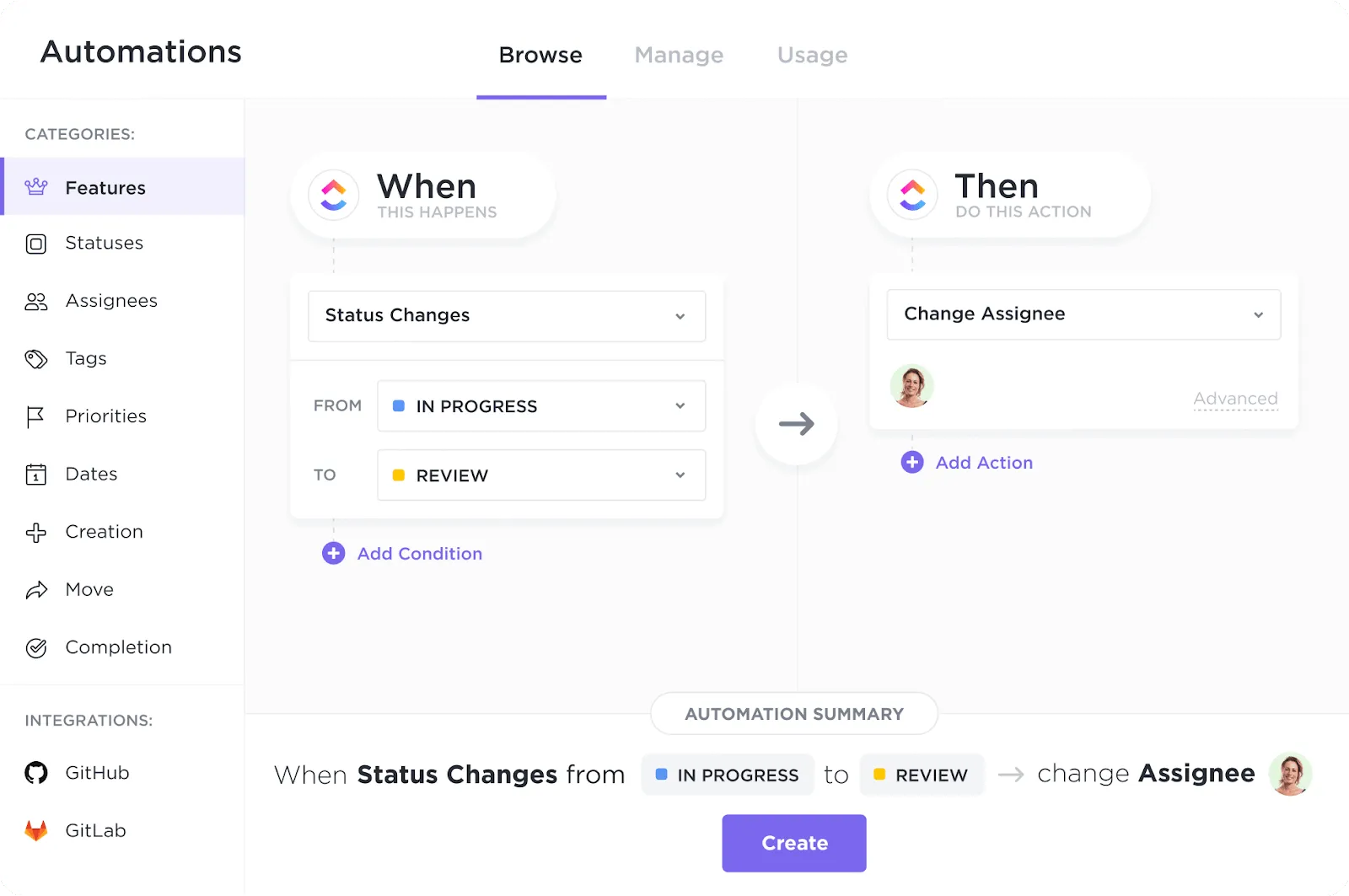
Jede Automatisierung besteht aus drei Teilen: einem Auslöser, einer Bedingung und einer Aktion. Wenn ein Auslöser vorliegt und die Bedingung erfüllt ist, löst ClickUp eine Aktion aus.
Nehmen wir als Beispiel Wall-E, den niedlichen Roboter von Disney.
Wall-Es Aufgabe ist es, Müll auf der Erde zu identifizieren und einzusammeln. Für ihn gilt also:
- Auslöser: Ein Stück Müll
- Bedingung: Es befindet sich auf der Erde
- Maßnahme: Müll einsammeln und komprimieren
So könntest du Wall-Es Aufgabe in ClickUp wie folgt automatisieren:
- Auslöser: Identifizierung eines Datenfehlers
- Bedingung: Sie befinden sich auf der Erde
- Aktion: Erfassung und Verdichtung des Mülls einleiten
Im Alltag könnten Sie eine Automatisierung einrichten, die eine bestimmte Art von Aufgabe (z. B. das Erstellen eines Veranstaltungsberichts) automatisch einem bestimmten Mitarbeiter zuweist, sobald sich der Status des Ereignisses in ClickUp von „In Bearbeitung“ auf „fertiggestellt“ ändert. Oder Sie könnten eine SEO-Überprüfung (Aktion) für alle Ihre Blogbeitrag-Aufgaben (Bedingung) in ClickUp auslösen, sobald die Blogbeiträge als veröffentlicht markiert sind (Auslöser).
Und das Beste daran? Sie können so viele Automatisierungen erstellen, wie Sie möchten – ganz ohne Code!
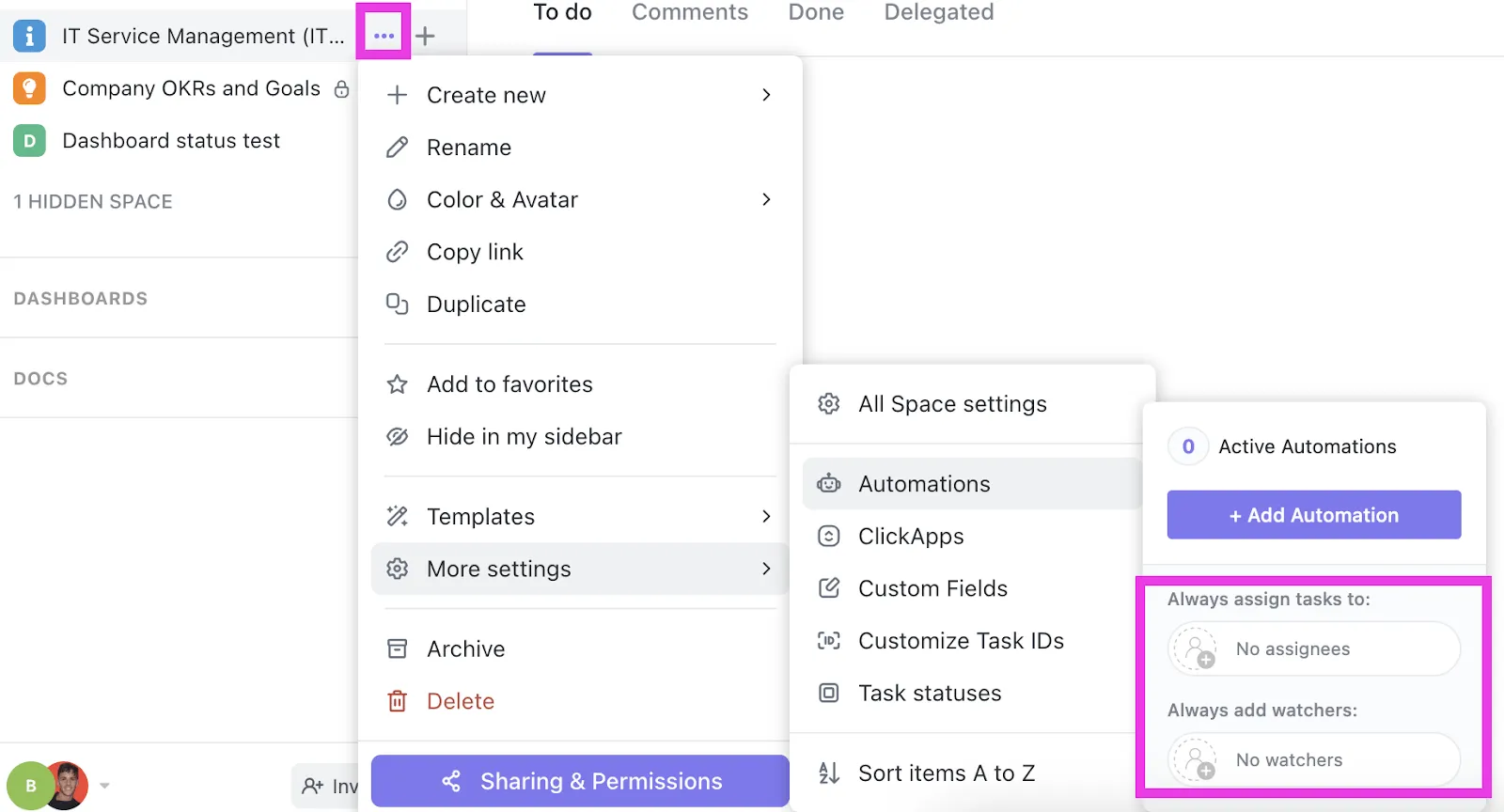
So erstellen Sie eine Automatisierung:
- Gehen Sie zu dem Bereich, Ordner oder der Liste, in dem bzw. der Sie die Automatisierung nutzen möchten.
- Klicken Sie oben rechts auf „Automatisierung“. In ClickUp 2.0 hieß diese Funktion noch „Automatisieren“.
- Wählen Sie die gewünschte Art der Automatisierung (Vorlagen, benutzerdefinierte Automatisierungen, Integrationen, Mitarbeiter- und Beobachter-Automatisierung) aus oder lassen Sie ClickUp eine für Sie erstellen.
Vorteile der Nutzung von ClickUp für die Automatisierung von Aufgaben
Die Verwendung automatisierter Aufgaben in ClickUp bietet enorme Vorteile. Hier sind einige davon:
- Er übernimmt alltägliche Aufgaben, damit Sie sich auf wichtigere, strategische Entscheidungen konzentrieren können.
- Steigert die Produktivität und sorgt für eine gleichbleibend hohe Qualität der Ergebnisse
- Lässt sich problemlos mit anderen tools kombinieren
- Erleichtert die Kommunikation
- Erkennt und behebt Engpässe und Verzögerungen
- Erstellt automatisch Berichte und liefert Einblicke
- Passt perfekt zur agilen Methodik
Ganz gleich, welche Rolle Sie ausüben – ClickUp Automatisierung hilft Ihnen dabei, diese optimal zu meistern, indem es Ihnen Zeit, Konzentration und Energie zurückgibt.
Häufig gestellte Fragen zur Automatisierung von Aufgaben in ClickUp
- Warum dauert meine Automatisierung so lange? Automatisierungen sind auf Schnelligkeit ausgelegt, aber gelegentlich kann es vorkommen, dass sie länger als gewöhnlich dauern. Sollten Sie Verzögerungen feststellen, wenden Sie sich bitte über die ClickUp-App an den ClickUp-Kundensupport.
- Ich sehe die Schaltfläche „Automatisieren“ in meinem Workspace nicht. Was soll ich tun?Die Schaltfläche „Automatisieren“ wird sichtbar, sobald ein Workspace-Eigentümer oder -Administrator die ClickApp „Automatisierungen“ in den Workspace-Einstellungen aktiviert hat. Beachten Sie, dass Gäste keine Automatisierungen einrichten können.
- Werden Automatisierungsaktionen in einer bestimmten Reihenfolge ausgeführt? Ja, Automatisierungsaktionen werden in der Reihenfolge ausgeführt, in der Sie sie anordnen.
Wenn Sie weitere Fragen haben, besuchen Sie das ClickUp-Hilfecenter.
Zukunftsperspektiven: Der Weg in die Zukunft der Automatisierung der Aufgaben
Die Zukunft der Automatisierung der Aufgaben scheint bereits da zu sein, da sie viele manuelle Prozesse überflüssig macht. Doch die Anwendungsfälle und Einsatzmöglichkeiten der Automatisierung werden noch besser und vielfältiger werden.
Die drei wichtigsten Trends, die voraussichtlich im Jahr 2024 im Mittelpunkt der Phase stehen werden, sind:
- Eine neue Welle generativer KI und natürlicher Sprachverarbeitung (NLP): KI gewinnt zunehmend an Bedeutung und nutzt generative KI sowie NLP, um einen Großteil der Automatisierungen und Tests automatisch zu erstellen. Mit ClickUp Brain können Sie beispielsweise Automatisierungen in natürlicher Sprache erstellen. Analysten erwarten, dass bis Ende des Jahres selbstheilende Software-Roboter auf den Markt kommen werden.
- Allround-Plattformen: Immer mehr Unternehmen setzen auf All-in-One-Plattformen statt nur auf RPA. Diese Plattformen vereinen Geschäftsprozessmanagement, generative KI, intelligente Dokumentenverarbeitung (IDP), Cloud und mehr und bieten so eine solide und skalierbare Strategie für die Automatisierung.
- Low-Code- oder No-Code-Systeme: Unternehmen verzichten zunehmend auf komplizierten Code zugunsten von Low-Code- oder No-Code-Systemen, damit sie auch Mitarbeiter ohne technische Vorkenntnisse mithilfe von Drag-and-Drop-Oberflächen einfach schulen können – ganz im Sinne agiler Methoden.
Es reicht jedoch nicht aus, nur die Trends zu kennen. Wir müssen uns auch überlegen, wie wir häufige, sich wiederholende Herausforderungen beseitigen können. Hier sind einige Möglichkeiten, wie wir die Einschränkungen der Automatisierung der Aufgaben angehen können:
- Seien Sie den Herausforderungen der Automatisierung einen Schritt voraus – durch Weiterbildung und Schulungen: Viele Unternehmen, die Automatisierung erfolgreich integrieren möchten, stellen Mitarbeiter ein, die daran interessiert sind, ihre Fähigkeiten zu erweitern. Legen Sie daher den Schwerpunkt auf Ihre Weiterbildung, um Automatisierungstechnologien effektiv zu nutzen.
- Im Zweifelsfall sollten Sie Outsourcing in Betracht ziehen: Automatisierung schafft zwar Wert, doch ist es entscheidend, Partner, Kollegen und Branchenexperten einzubeziehen. Das Ausräumen von Zweifeln führt zu den besten Lösungen für Ihr Geschäft.
- Fangen Sie klein an – mit interaktiven, praxisorientierten Schritten, die auf wissenschaftlichen Erkenntnissen basieren: Führen Sie die Automatisierung in Ihrem Unternehmen ein, indem Sie zunächst einfache, manuelle Aufgaben automatisieren, um Zeit und Energie zu sparen. Steigern Sie den Umfang schrittweise auf größere und komplexere Workflows, sobald sich die Mitarbeiter mit der Technologie vertraut gemacht haben.
Wie ClickUp mit innovativer Automatisierung von Aufgaben neue Maßstäbe setzt
Microsoft Excel eignet sich hervorragend für Tabellenkalkulationen und ist dank seiner Automatisierung ideal für die Bearbeitung von Datensätzen.
Allerdings kann die Automatisierung in Excel kompliziert werden, wenn Sie mit großen Datenmengen arbeiten. In solchen Fällen sollten Sie ClickUp in Betracht ziehen.
Dieses KI-gestützte Projektmanagement-Tool kann nicht nur Ihre Aufgaben für Sie automatisieren, sondern bietet Ihnen auch Zugriff auf mehr als 15 anpassbare Ansichten (darunter die Tabellenansicht, die genau wie eine Tabellenkalkulation aussieht), eine Bibliothek voller Vorlagen und über 1.000 Integrationen, mit denen Sie alle Ihre Arbeits-Apps unter einem Dach vereinen können.
Melde dich noch heute bei ClickUp an und lass deine Geschäftsprozesse mühelos automatisieren!
Häufig gestellte Fragen
1. Wie realisiere ich die Automatisierung einer Excel-Tabelle?
Sie können eine Excel-Tabelle mit verschiedenen Tools für die Automatisierung automatisieren, darunter Makros, Formeln und Funktionen, Power Query, Pivottabellen und -Diagramme, VBA-Skripte, bedingte Formatierung und vieles mehr.
2. Wie aktiviert man die Automatisierung in Excel?
Aktivieren Sie die Automatisierung in Excel, indem Sie die Registerkarte „Entwickler“ zu Ihrer Tabelle hinzufügen. Gehen Sie zu „Einstellungen“ > „Menüband & Symbolleiste“. Wählen Sie die Option „Entwickler“ aus und speichern Sie die Einstellung. Sobald die Registerkarte „Entwickler“ oben im Menüband erscheint, können Sie Makros oder andere AutomatisierungsFeatures nutzen.
3. Wie realisiere ich die Automatisierung der Dateneingabe in Excel?
Automatisieren Sie die Dateneingabe in Excel, indem Sie ein Makro aufzeichnen oder andere Automatisierungstools nutzen. Zeichnen Sie die Schritte auf, speichern Sie die Automatisierung und führen Sie sie aus, um Aufgaben der Dateneingabe zu optimieren.