
Když byl v roce 2018 uveden Notion 2.0, změnil způsob, jakým lidé organizují práci. Stránky, databáze a bloky usnadnily vytváření vlastních systémů, aniž by bylo nutné se vázat na tradiční projektový nástroj. Tato flexibilita dlouho fungovala.
Samotná dokumentace však nestačí k tomu, aby práce pokračovala.
Jak se práce stává stále více zaměřenou na realizaci, spoléhání se na stránky a tabulky začíná věci zpomalovat. To je obvykle okamžik, kdy týmy začnou hledat něco strukturovanějšího a efektivnějšího.
Pokud se právě v této fázi nacházíte, je tento článek určen právě vám. Tento průvodce vám krok za krokem vysvětlí, jak přejít z Notionu na ClickUp.
A proč právě ClickUp? Protože k práci přistupuje jinak. Jedná se o nástroj pro řízení projektů, ve kterém se úkoly, časové osy, dokumenty, automatizace a reportování spojují do jednoho prostoru.
Tak pojďme na to! 🎯
Proč přejít z Notionu na ClickUp?
Pokud váš tým přerostl možnosti Notionu jako univerzálního pracovního prostoru pro řízení projektů a nyní potřebuje spolehlivé sledování projektů, automatizace a jasnější strukturu, je ClickUp ideálním dalším krokem. Toto srovnání ClickUp vs. Notion vám pomůže pochopit, v čem Notion vyniká, kde má potíže při větším rozsahu a jak vám může ClickUp pomoci.
Silné stránky Notionu a jeho slabiny
Notion je vynikající nástroj pro flexibilní dokumentaci, propojené wiki stránky a jednoduché databáze, zejména pro jednotlivce a malé týmy.
Problémy se objevují, když se práce stane příliš náročnou na úkoly. Závislosti, automatizace, oprávnění a sledování pracovní zátěže jsou omezené. Správa termínů, odpovědných osob a pokroku napříč týmy často vyžaduje ruční údržbu nebo externí nástroje, což zpomaluje realizaci.
Výhody přechodu na nástroj pro řízení projektů ClickUp
Zde jsou hlavní výhody používání ClickUp jako vašeho hlavního softwaru pro správu úkolů:
- Rychlejší realizace: Nativní úkoly, stavy, priority a termíny zajišťují plynulý průběh práce bez nutnosti ručních aktualizací
- Škáluje se s vaším týmem: Hierarchie, oprávnění a zobrazení fungují i při rostoucím počtu projektů a lidí
- Integrovaná automatizace: Přiřazování úkolů, aktualizace stavu a spouštění akcí bez nutnosti používat nástroje třetích stran
- Přehledná struktura: Prostory, složky a seznamy nahrazují vnořené stránky a umožňují předvídatelné pracovní postupy
- Přehled v reálném čase: Dashboardy a reporty okamžitě zobrazují pokrok, překážky a pracovní zátěž
- Méně přepínání mezi kontexty: Dokumenty, komentáře, cíle a úkoly jsou soustředěny v jednom systému, čímž se eliminuje nadměrné používání různých nástrojů.
Pro koho je migrace vhodná?
- Agentury poskytující služby zákazníkům, které potřebují strukturované pracovní postupy, smlouvy o úrovni služeb (SLA) a opakovatelné šablony pro dodávky
- Provozní týmy, které vytvářejí standardní operační postupy (SOP), které musí být přímo propojeny s úkoly, smlouvami o úrovni služeb (SLA) a automatizacemi
- Produktoví a projektoví manažeři, kteří potřebují časové osy, závislosti a reporty na úrovni portfolia
- Týmy zabývající se obsahem a tvorbou, u nichž se kombinace „wiki + úkoly v Notionu“ stala pomalou, roztříštěnou a obtížně vyhodnocovatelnou
🧠 Zajímavost: Ukázalo se, že 72 % PMO očekává, že se jejich působnost a odpovědnosti v příštích letech rozšíří. A když se pracovní zátěž neustále zvyšuje, platforma jako ClickUp usnadňuje udržet vše strukturované, sladěné a zvládnutelné i při rozšiřování.
Co můžete z Notionu bezpečně přenést
Než přejdete z Notionu na ClickUp, je důležité pochopit, jaké typy obsahu lze přenést bez problémů a co možná bude vyžadovat rychlou kontrolu. Dobrou zprávou je, že většina klíčových prvků Notionu používaných pro plánování, sledování a dokumentaci se při správné struktuře přenese spolehlivě.
Databáze/tabulky
Strukturované databáze, jako jsou nástroje pro sledování úkolů, kalendáře obsahu, tabulky ve stylu CRM nebo jednoduché seznamy projektů, lze bezpečně migrovat. Řádky, vlastnosti a základní vztahy se přenášejí bez problémů, zejména pokud jsou databáze jasně definovány.
Stránky, dokumenty a obsah
Stránky Notionu obsahující textový obsah, jako jsou nadpisy, odstavce, seznamy s odrážkami a odkazy, lze migrovat bez problémů. Dlouhé dokumenty, zápisy z jednání, znalostní báze a obsah ve stylu standardních operačních postupů (SOP) lze přesouvat obzvláště bezpečně, pokud je hierarchie stránek promyšlená a není příliš roztříštěná.
Úkoly, kontrolní seznamy a tabule
Databáze ve formě úkolů, kontrolní seznamy uvnitř stránek a tabule ve stylu kanbanu se dají dobře převést, pokud mají jednotnou strukturu. Pracovní postupy založené na stavech a základní nastavení priorit se přenášejí bez problémů, takže je po migraci snadné je znovu sestavit do funkčního systému.
Soubory, vložená obsahem a přílohy
Nahrané soubory, obrázky a běžné vložené prvky se do ClickUp obvykle přenesou bez problémů. Externí odkazy a reference zůstanou zachovány, i když některé vložené widgety třetích stran bude možná nutné znovu propojit v závislosti na zdroji.
🔍 Věděli jste, že... Týmy, které rostou s ClickUpem, získávají zpět svůj čas. Ve třetím roce ušetří průměrný tým přibližně 12 hodin na zaměstnance každý měsíc, což znamená více prostoru pro plánování, rozhodování a práci, která skutečně přináší výsledky.
Co se NEPŘENESE automaticky
Ne všechno v komplexní struktuře Notionu má v ClickUp ekvivalent, který lze provést jedním kliknutím. Pokud budete tyto omezení znát předem, vyhnete se nepříjemným překvapením:
- Komentáře, přílohy a podrobnosti na úrovni úkolů: Komentáře, popisy a přílohy úkolů v databázi nejsou zahrnuty.
- Wiki a struktura znalostí: Wiki z Notionu se nepřenášejí automaticky. Importované stránky se zobrazí jako ClickUp Docs a lze je ručně převést na wiki na úrovni dokumentu.
- Historie verzí: Historie stránek a protokoly aktivit z dokumentů Notion se v ClickUp nezachovávají.
- Vizuální bloky a stylizace rozvržení: Obrázky na obálce, popisky, oddělovače, videa a bloky kódu se často převádějí na zjednodušený text, zatímco více sloupcová rozvržení se zplošťují do jediného sloupce
- Tlačítka a interaktivní prvky: Pole s tlačítky z Notionu nejsou při importu podporována
- Ikony a emodži na stránkách: Ty se nemusí přenést a obvykle je nutné je znovu přidat ručně.
- Formátování čísel: Z číselných polí jsou odstraněny symboly procent a čísla ve formátu měny se importují jako pole typu „Peníze“
Kontrolní seznam před migrací
Díky tomuto kontrolnímu seznamu bude import efektivní, takže váš nový pracovní prostor v ClickUp bude přehledný už od prvního dne.
Uspořádejte a zorganizujte svůj pracovní prostor v Notionu
Než cokoli exportujete, proveďte audit svého pracovního prostoru. Zde je několik tipů, co můžete udělat:
- Standardizujte názvy databází, názvy vlastností a pohledy, aby bylo zřejmé, k čemu každá tabulka slouží.
- Odstraňte duplicitní zobrazení a nepoužívané vlastnosti, které zpomalují databáze a znepřehledňují exporty
- Zajistěte, aby klíčové stránky a databáze byly umístěny v přehledných oblastech nejvyšší úrovně, a ne pohřbeny hluboko v náhodných podstránkách.
Sloučte nebo archivujte nepoužívané bloky/stránky
Staré experimenty, osobní stránky a opuštěné systémy způsobují při migraci nepořádek. Proveďte tyto rychlé úpravy:
- Archivujte vše, co již neslouží k aktivní práci
- Sloučte překrývající se databáze, kde je to možné
Rozhodněte se pro svou hierarchii v ClickUp
ClickUp je postaven na jasném, strukturovaném rámci, který proměňuje práci v organizovaný systém. Pokud tuto hierarchii pochopíte hned na začátku, pomůže vám to čistě importovat obsah z Notionu a vyhnout se pozdější restrukturalizaci.
Takto funguje hierarchie v ClickUp:

- Pracovní prostor: Zastupuje celou vaši společnost nebo účet
- Prostory: Odděluje hlavní oblasti práce, jako jsou služby pro klienty, produkt, marketing nebo provoz
- Složky: Seskupujte související pracovní postupy, klienty, produkty nebo programy v rámci každého prostoru
- Seznamy: Obsahují konkrétní úkoly pro projekty nebo opakovatelné procesy
- Úkoly: Zaznamenávají jednotlivé pracovní úkoly s termíny splnění, přidělenými osobami, prioritami a stavy
- Podúkoly a kontrolní seznamy: Rozdělují úkoly na jednotlivé kroky k provedení
Před importem z Notionu přizpůsobte své stránky i databáze této struktuře:
- Přiřaďte nadřazené domény k prostorům: Na úrovni prostoru přiřaďte široké funkce, jako jsou Produkt, Marketing nebo Provoz
- Seskupte související úkoly do složek: Uspořádejte je podle klientů, produktů nebo hlavních iniciativ
- Přiřaďte databáze Notionu k seznamům: Rozhodněte se, zda se každá databáze stane jedním seznamem, více seznamy nebo odkazem na dokument v ClickUpu.
- Naplánujte si vztahy předem: Identifikujte vztahy a souhrny v Notionu, abyste je později mohli znovu vytvořit pomocí vztahů, souhrnů a vzorců v ClickUpu.
Oprávnění k exportu a rozhodnutí o viditelnosti pro tým
Oprávnění v Notionu se nepřenášejí. Budete tedy muset:
- Zkontrolujte, kdo má v současné době přístup k kterým oblastem v Notionu, a zdokumentujte všechny citlivé prostory nebo databáze.
- Před importem se rozhodněte, jak by se tyto prvky měly promítnout do prostorů ClickUp, soukromých složek a oprávnění na úrovni seznamů.
- Naplánujte pravidla pro sledování a přiřazování úkolů tak, aby se důležité úkoly automaticky zobrazovaly správným osobám, jakmile budou vaše data v ClickUp.
Jak přejít z Notionu na ClickUp (krok za krokem)
Níže najdete praktický návod, jak bezpečně převést svou práci z Notionu pomocí nástroje ClickUp Importer. 👇
Krok č. 1: Exportujte svá data z Notionu
Zde je návod, jak exportovat z Notionu a získat všechny stránky a databáze najednou:
- Otevřete Notion a v postranním panelu klikněte na Nastavení a členové
- Zvolte možnost Exportovat veškerý obsah pracovního prostoru s volbou Zahrnout obsah: Vše
- Jakmile obdržíte e-mail, stáhněte si exportovaný soubor ZIP.
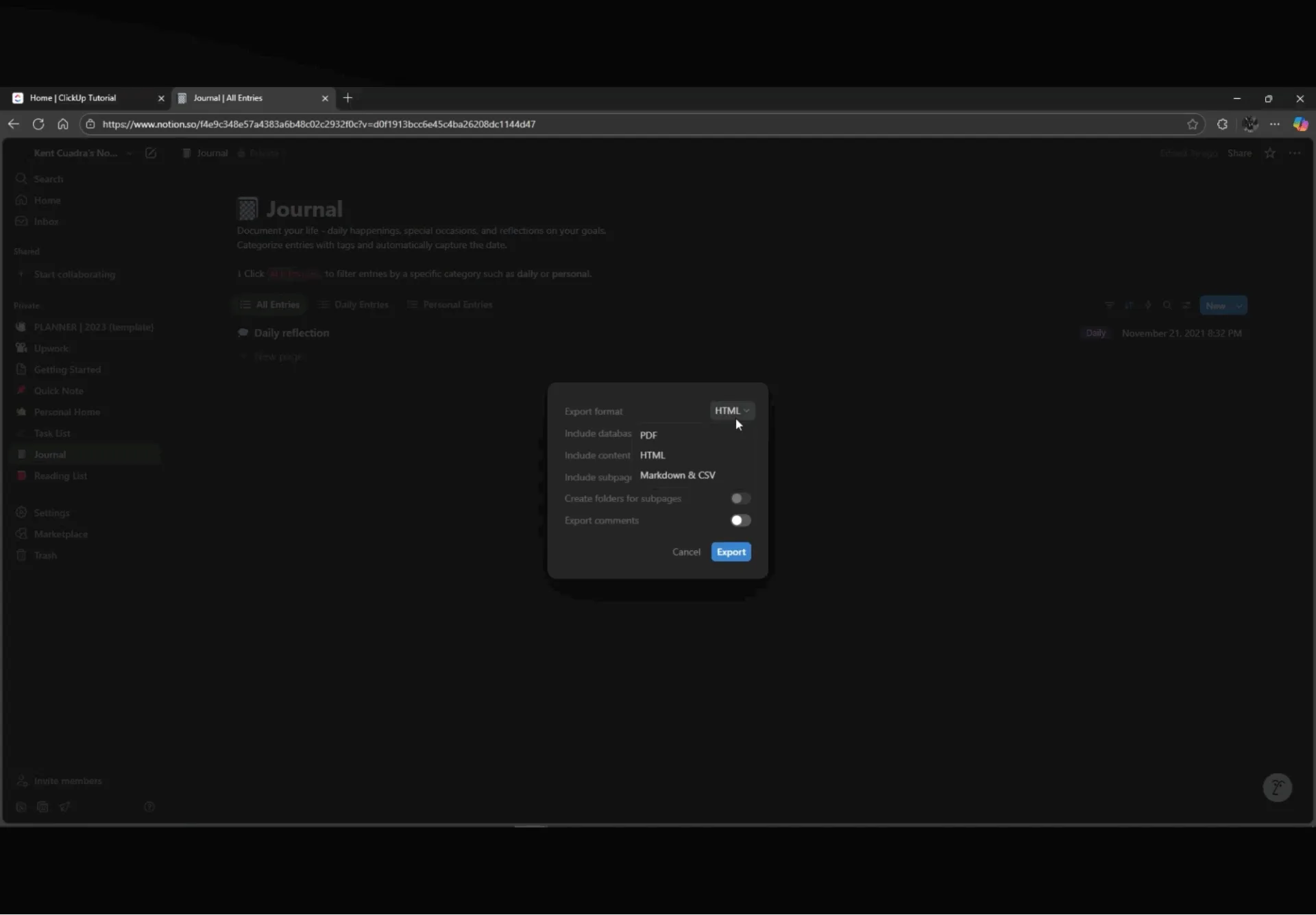
- V případě databázových tabulek můžete také exportovat jednotlivé tabulky ve formátu CSV z nabídky „•••“ v každé databázi.
- Uveďte, že při migracích celého týmu by se měla vždy použít volba „Exportovat veškerý obsah pracovního prostoru“, zatímco při částečných migracích nebo při práci se šablonami se má použít volba „Exportovat“ z nabídky s třemi tečkami na konkrétních stránkách.
- Než budete pokračovat, uložte exportovanou složku ve formátu .zip nebo .html do svého počítače. Pokud je formát exportu nesprávný, ClickUp soubor nerozpozná.
❗ Poznámka: Export do formátu HTML zajistí čitelný obsah a strukturu, zatímco export do formátu CSV zachytí data ve stylu tabulky, která pak můžete importovat do seznamů v ClickUp.
Krok č. 2: Připravte soubory k importu
Než svou práci importujete do ClickUp, vše si uspořádejte a jasně označte:
- Přejmenujte soubory a složky tak, aby odpovídaly vaší plánované struktuře v ClickUp
- Otevřete soubory CSV a ujistěte se, že první řádek obsahuje jasné názvy polí (např. Název úkolu, Termín splnění, Přiřazený, Stav)
- Před importem sjednoťte hodnoty, jako jsou stavy (Hotovo, Probíhá), data a jména osob.
- Odstraňte prázdné nebo zastaralé sloupce, které nejsou potřeba
💡 Tip pro pokročilé: Při exportu jednotlivých stránek z Notionu zapněte možnost Vytvořit složky pro podstránky. Díky tomu zůstanou vnořené stránky v ClickUp Docs zachovány. Pokud je tato možnost vypnutá, všechny podstránky se sloučí do jediného dokumentu.
Krok č. 3: Import dat do ClickUp
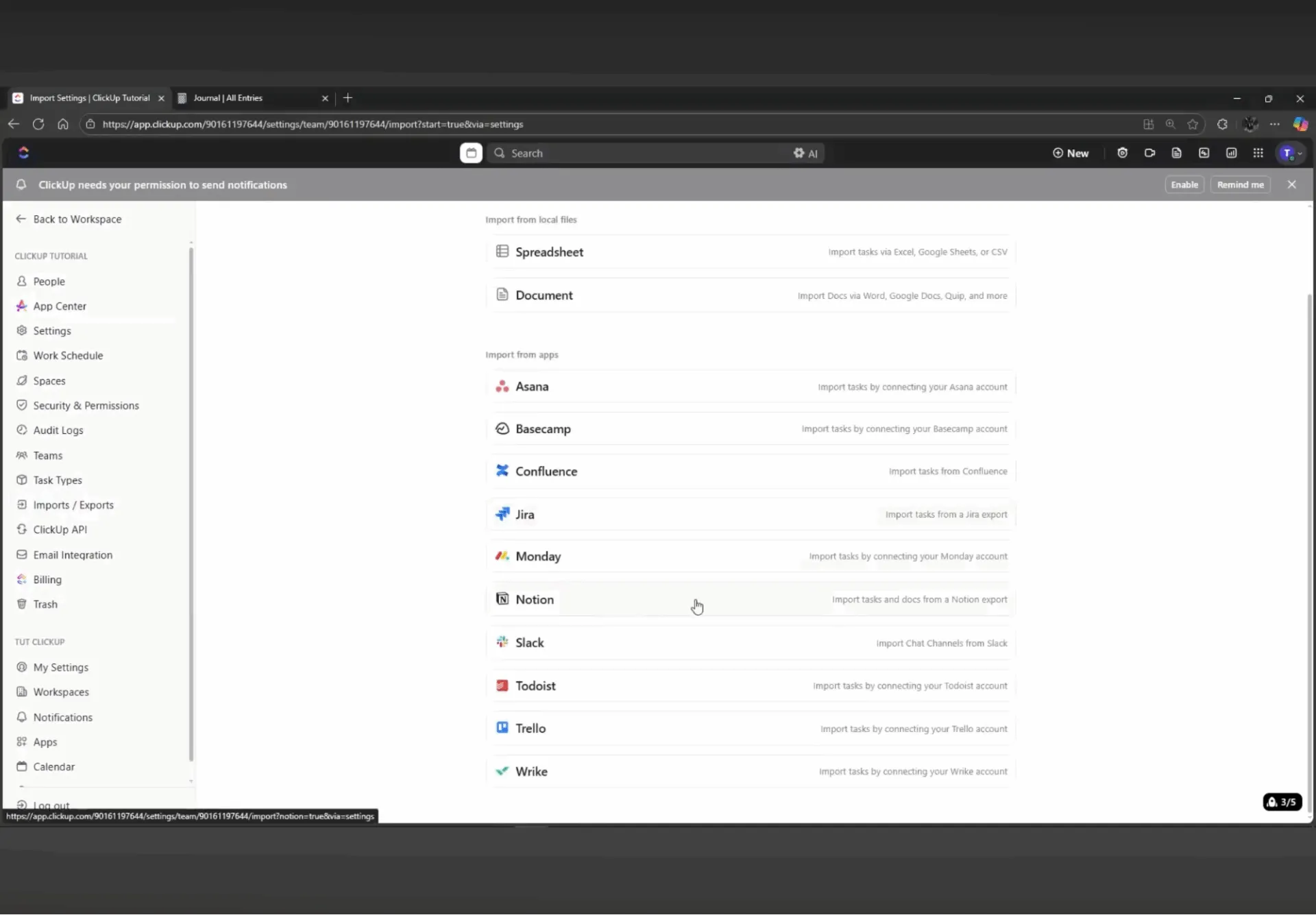
ClickUp disponuje speciálním importérem pro Notion, který načte stránky, databáze a uživatele do jediného prostoru a složky v ClickUp. Zde je návod, jak provést import z Notionu:
- V ClickUp klikněte na avatar svého pracovního prostoru > Nastavení > Import/Export > Spustit import > Notion > Importovat položky
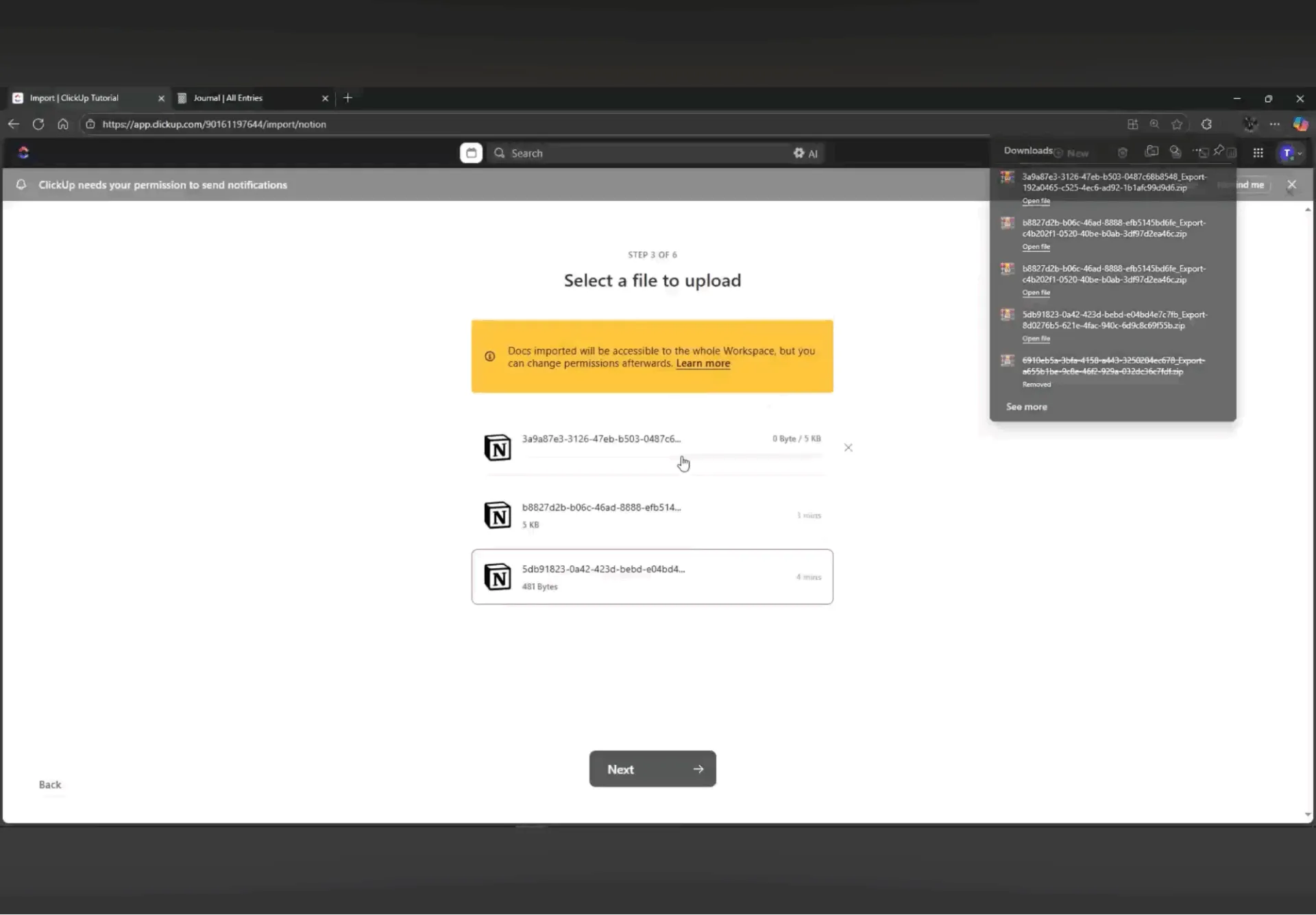
- Nahrajte svůj exportní soubor z Notionu (HTML zip) a vyberte prostor, kam má být obsah umístěn, nebo vytvořte nový prostor určený výhradně pro migrované položky.
- Přiřaďte uživatele Notionu ke stávajícím členům ClickUp, pozvěte je nebo je importujte jako neaktivní uživatele, poté klikněte na Importovat a počkejte, až se import dokončí.
Krok č. 4: Znovu vytvořte pohledy na databázi v ClickUp
Jakmile budou vaše data v ClickUp, dalším krokem je změnit způsob, jakým je zobrazujete:
- Ke každému importovanému seznamu přidejte zobrazení Seznam, Nástěnka, Kalendář nebo Tabulka, abyste napodobili nástěnky, časové osy a filtry z Notionu. Použijte filtry ClickUp pro stav, přidělenou osobu a termíny splnění, abyste se přiblížili filtrům v Notionu.
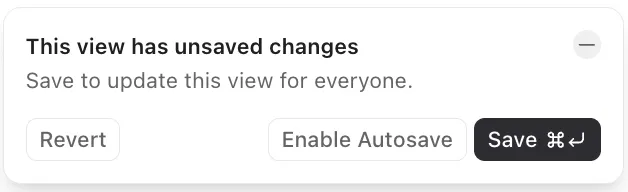
- Uložte si často používané kombinace jako uložené pohledy a připněte je, aby váš tým okamžitě viděl správné rozložení.
ℹ️ Pro vaši informaci: V následující části se tomuto tématu budeme věnovat podrobněji a dozvíte se, které pohledy v Notionu se nejlépe promítnou do pohledů v ClickUp, jako jsou Seznam, Tabule, Ganttův diagram nebo Kalendář.
Krok č. 5: Obnovte vztahy a vzorce
Jak jsme již zmínili, vztahy a souhrny z Notionu nelze převést v nezměněné podobě. Je nutné je znovu vytvořit pomocí vlastních polí, závislostí a vzorců.
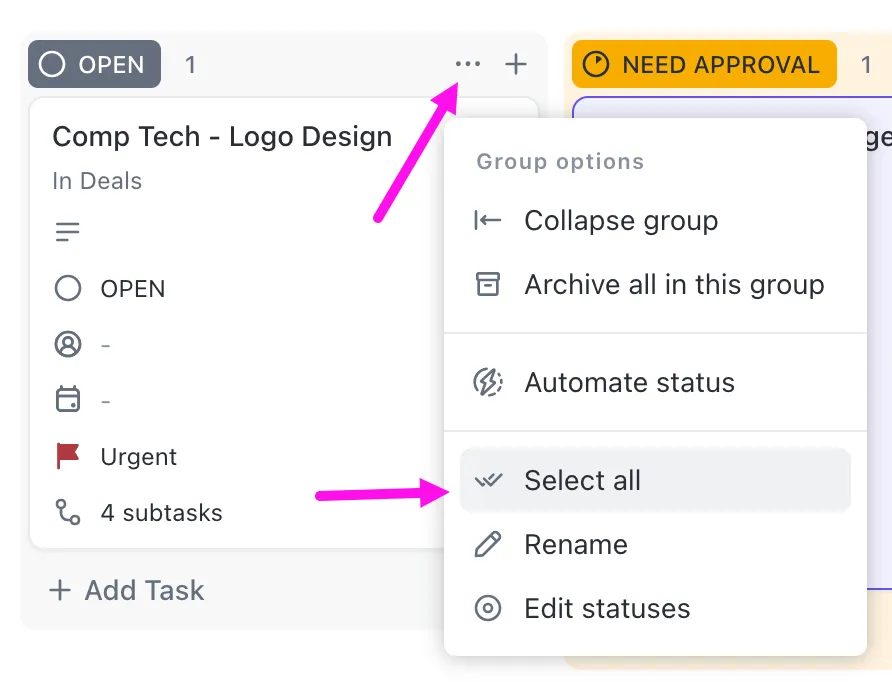
- Vytvořte vlastní pole (rozevírací seznamy, čísla, URL adresy, osoby), která odpovídají vašim původním vlastnostem v Notionu, a poté pomocí panelu hromadných akcí v ClickUp doplňte chybějící hodnoty.
- Nahraďte vztahy v Notionu vztahy v ClickUpu (závislosti, propojení mezi úkoly) a pomocí vlastních polí s vzorci replikujte výpočty, jako je například náročnost a náklady.
Krok č. 6: Znovu pozvěte svůj tým a nastavte oprávnění
Oprávnění v ClickUp vám umožňují řídit přístup na úrovni prostoru, složky, seznamu a dokumentu, proto je důležité znovu nastavit ochranná opatření, která jste dříve měli v Notionu. Tímto krokem okamžitě předejdete zmatkům a nechtěným úpravám v nově importovaném pracovním prostoru.
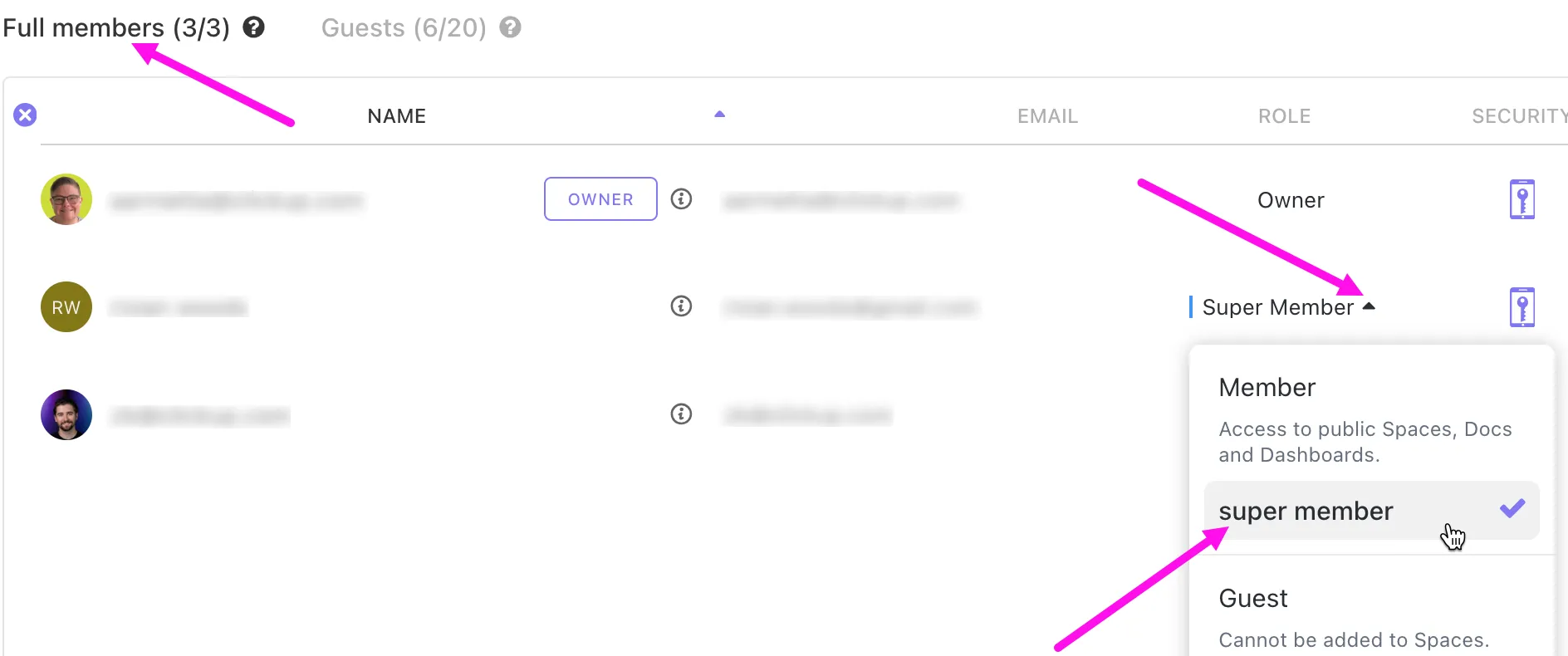
📌 Jak nastavit oprávnění v ClickUp:
- Při pozvání uživatelů jim přiřaďte role
- Do importovaného prostoru přidejte členy (plný přístup), hosty (omezený přístup) nebo správce (správa celého pracovního prostoru).
- Vytvořte si vlastní role (v tarifech Business Plus/Enterprise) pro ještě lépe přizpůsobený přístup
- Nastavte oprávnění na všech úrovních
Oprávnění lze nastavit pro prostory (Enterprise), složky, seznamy a dokumenty. Pro každou z těchto oblastí můžete určit, co mohou pozvaní uživatelé dělat:
- Úplná úprava
- Upravit
- Komentář
- Pouze pro prohlížení
- Zabezpečte citlivé seznamy a dokumenty
Nastavte seznamy nebo dokumenty jako soukromé a sdílejte je pouze s konkrétními osobami nebo týmy. Pro externí spolupracovníky použijte oprávnění „Pouze pro prohlížení“ nebo „Komentovat“, abyste zabránili nechtěným úpravám.
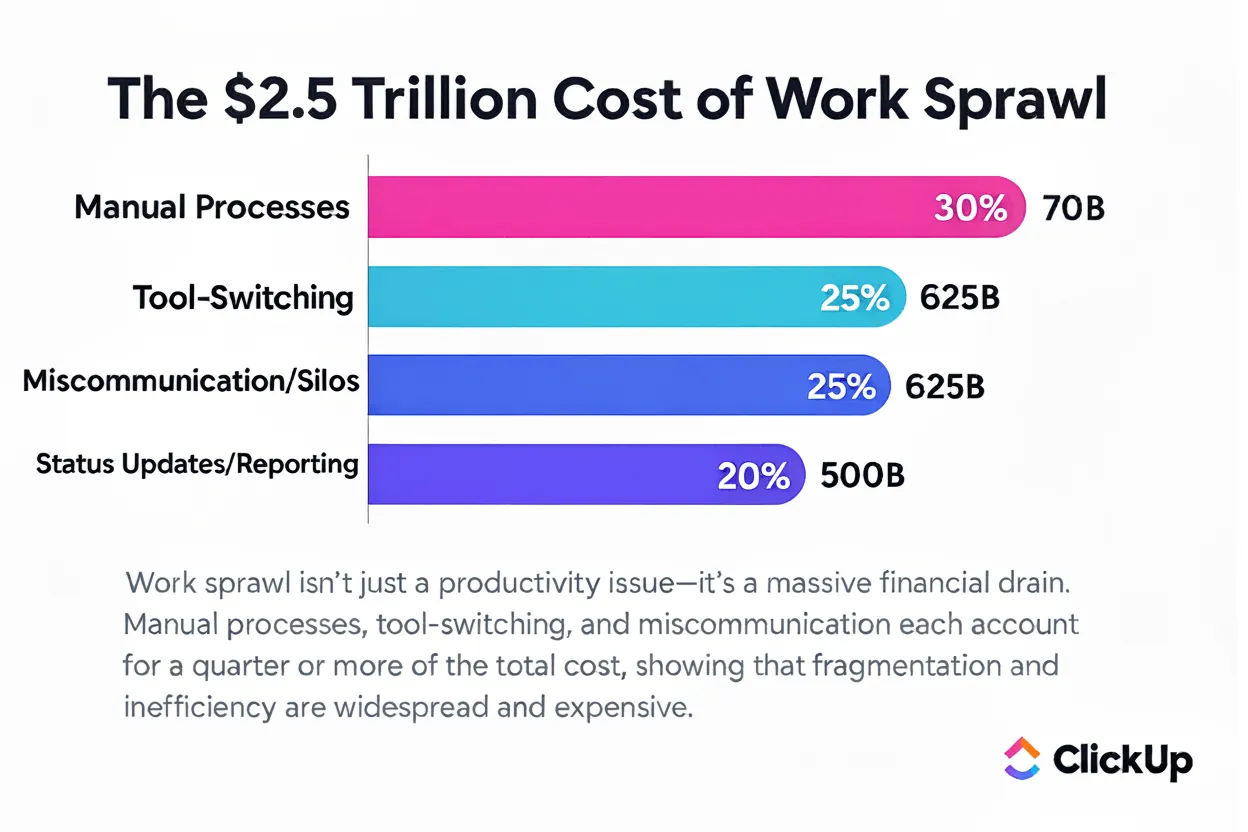
🧠 Zajímavost: Rozptýlenost práce je nákladnější, než si většina týmů uvědomuje. Odhaduje se, že způsobuje ztrátu produktivity ve výši 2,5 bilionu dolarů, a skryté náklady se rychle hromadí: manuální procesy, neustálé přepínání mezi nástroji a nekonečné aktualizace stavu tiše vyčerpávají rozpočty čtvrtletí za čtvrtletím.
Právě od tohoto druhu roztříštěnosti pomáhá ClickUp týmům se odpoutat, aby práce probíhala rychleji, přehledněji a z dlouhodobého hlediska byla mnohem levnější.
Přiřazení prvků z Notionu k ClickUp (co kam patří)
Dalším krokem je pochopit, jak se stavební bloky Notionu promítají do struktury ClickUpu.
Stránky v Notionu > Dokumenty v ClickUp
Všechny dokumenty z Notionu se importují do jednoho dokumentu ClickUp. Každá stránka z Notionu se stane podstránkou v rámci tohoto dokumentu. Můžete je uspořádat do vnořených stránek a podstránek, aby váš tým mohl snadno najít:
- Procesy a postupy
- Materiály pro začátečníky
- Specifikace produktu
- Zápisy z jednání
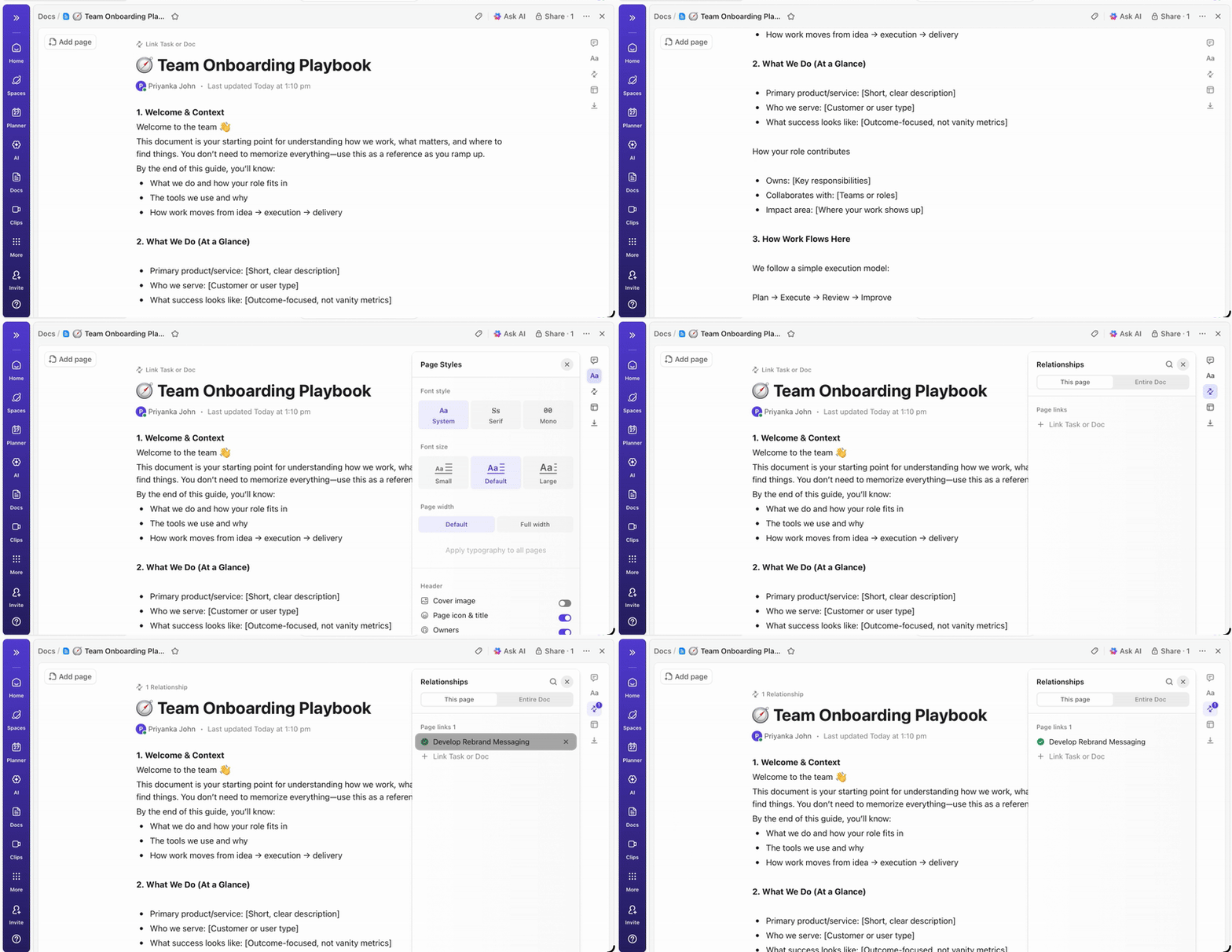
Na rozdíl od Notionu nejsou dokumenty v ClickUp izolované.
Tato alternativa k Notionu vám umožňuje propojovat dokumenty se složkami a seznamy, vytvářet úkoly přímo ze zvýrazněného textu a propojovat dokumenty s úkoly pro lepší kontext. Týmy mohou využívat spolupráci v reálném čase, vkládat komentáře přímo do textu, přidávat zpětnou vazbu a sledovat historii stránek, aby viděly, co a kdy se změnilo.
🚀 Výhoda ClickUp: Oživte své dokumenty pomocí ClickUp Brain – první kontextově orientované umělé inteligence na světě, která je přímo integrována do vašeho pracovního prostoru.
Zde je několik praktických tipů, jak využívat ClickUp Brain:
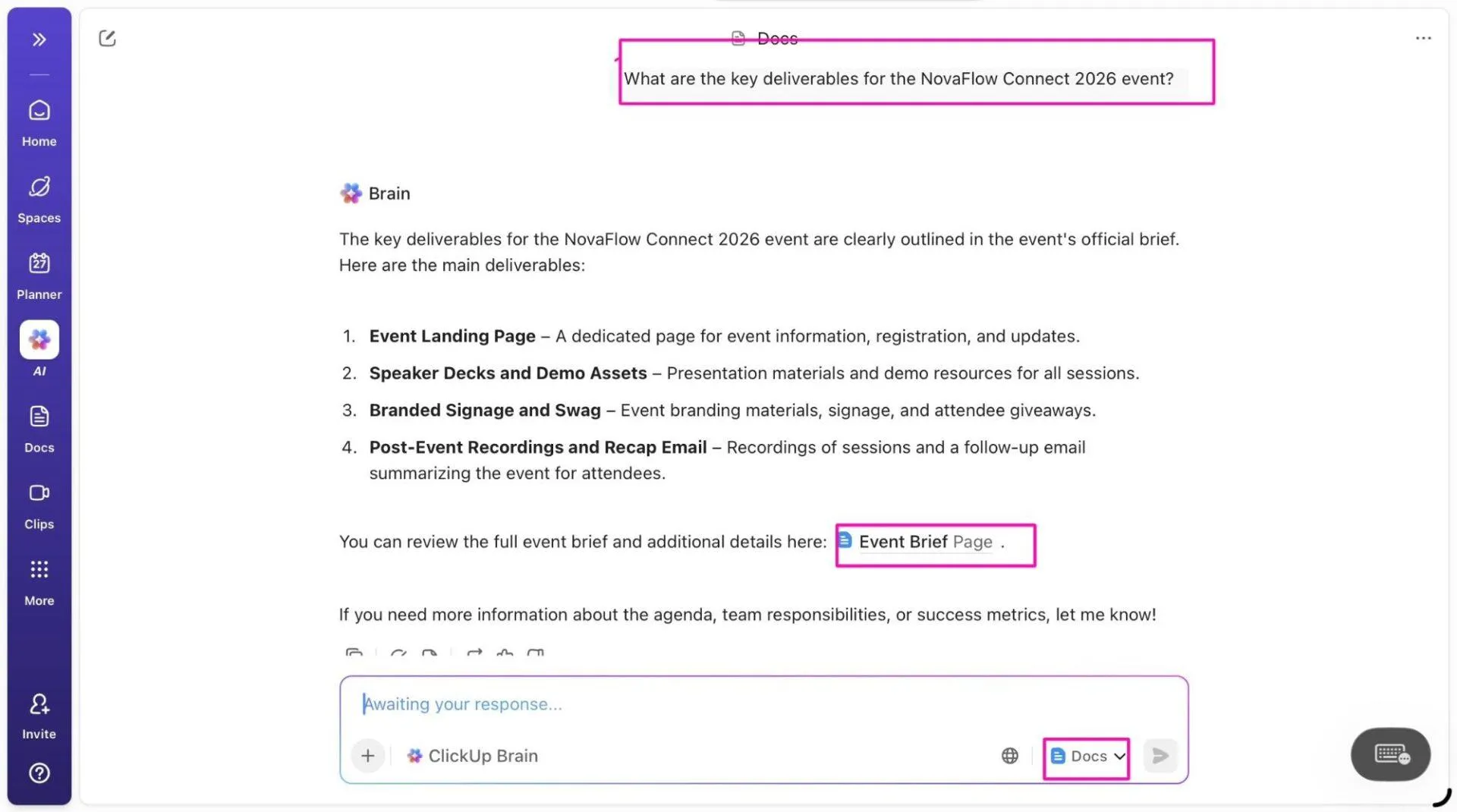
- Okamžitě shrňte dlouhé dokumenty: Vytvářejte přehledná shrnutí celých dokumentů nebo vybraných částí, což kolegům pomůže pochopit kontext, aniž by museli číst vše řádek po řádku
- Převádějte dokumentaci na úkoly: Zvýrazněte text a nechte Brain extrahovat akční položky, které pak převedete na úkoly v ClickUp
- Ptejte se přímo v Docs: Zadejte dotaz do ClickUp Brain v přirozeném jazyce a zjistěte klíčová rozhodnutí, odpovědné osoby nebo další kroky, aniž byste museli ručně prohledávat stránky.
- Vytvářejte nové dokumenty a vylepšujte jejich obsah: Vytvářejte strukturované dokumenty, osnovy nebo navazující stránky na základě podnětů a získejte návrhy založené na umělé inteligenci, které vám pomohou přepsat, vyjasnit nebo upravit tón přímo v dokumentu.
Databáze > Seznamy
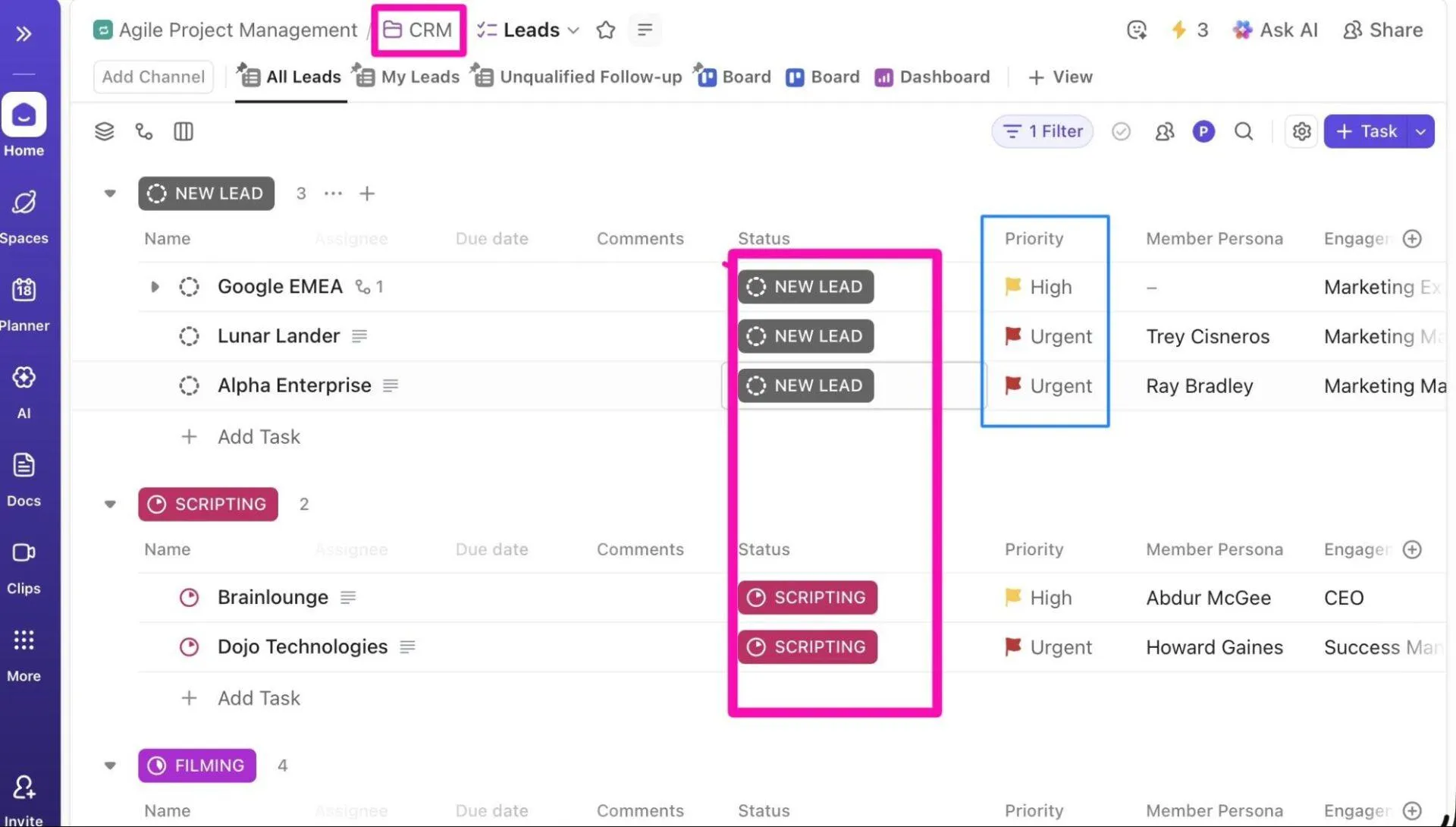
Databáze z Notionu se nejlépe převádějí do seznamů v ClickUp. Každý řádek se stane úkolem, což usnadňuje přiřazování odpovědných osob, termínů, priorit a závislostí.
Každý úkol je flexibilní a realizovatelná položka s bohatými vlastnostmi, jako jsou:
- Priority v ClickUp : Označte úkoly jako naléhavé, vysoké, normální nebo nízké
- Vlastní stavy v ClickUp : Přesouvejte úkoly prostřednictvím vlastních pracovních postupů (např. K vyřízení, V průběhu, Hotovo)
- Závislosti v ClickUp : Nastavte úkoly jako blokující nebo čekající na jiné
Vlastnosti > Vlastní pole
Vlastnosti databáze, jako jsou možnosti výběru, textová pole, čísla a data, se převedou na vlastní pole v ClickUp.
Můžete si vybrat ze specializovaných typů polí, jako jsou rozevírací seznamy, štítky, peníze, e-mail, URL, umístění nebo polí vzorců, takže se každá vlastnost chová přesně podle vašeho záměru.
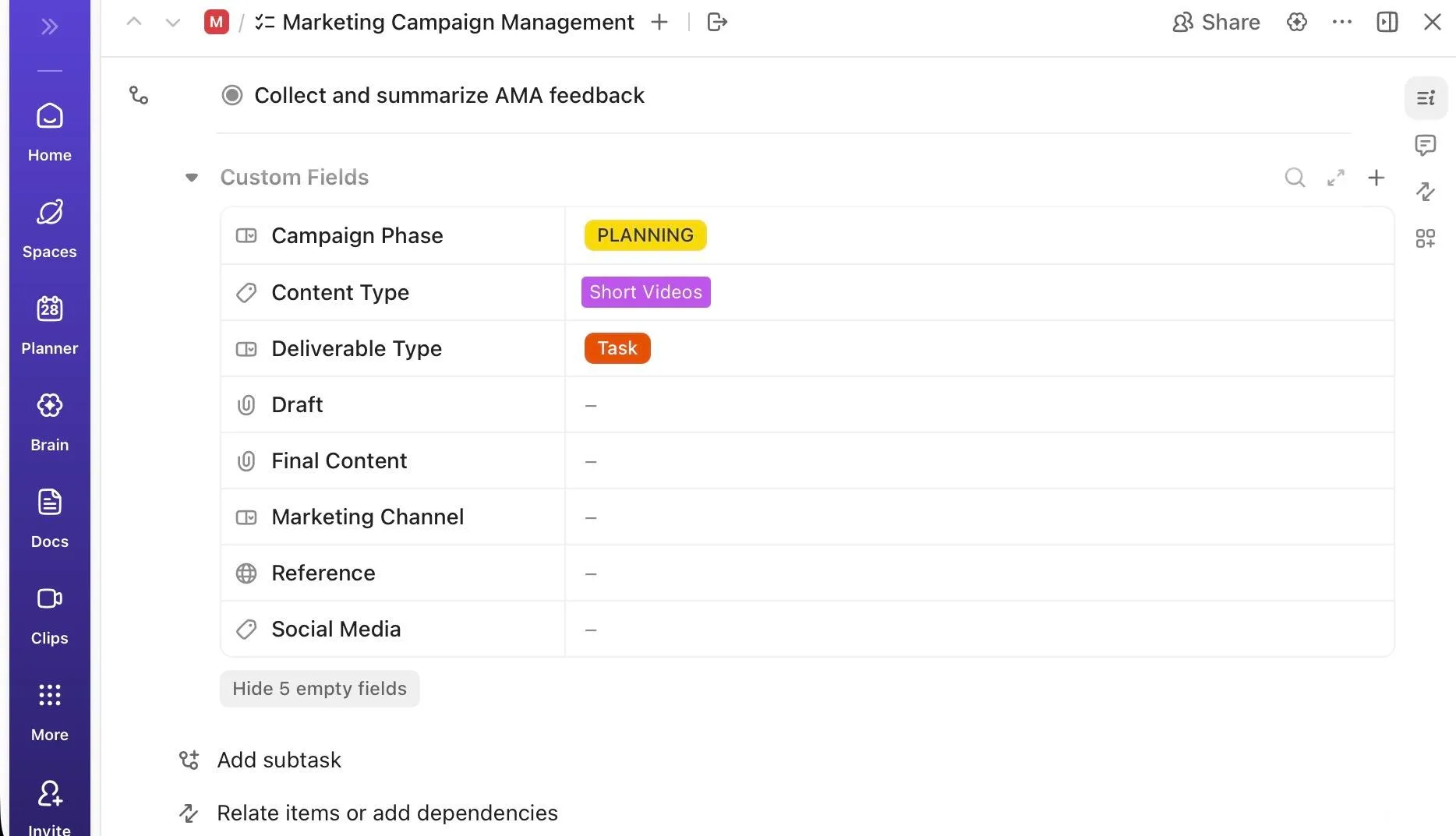
Po importu vám vlastní pole pomohou:
- Filtrujte, třídte a seskupujte úkoly v libovolném zobrazení pomocí dat z vlastních polí
- Pomocí vzorecových polí znovu vytvořte souhrny a výpočty, jako jsou skóre náročnosti a rozpočty.
- Spouštějte automatizace při změně hodnot vlastních polí (pro směrování, přiřazování úkolů nebo aktualizace stavu)
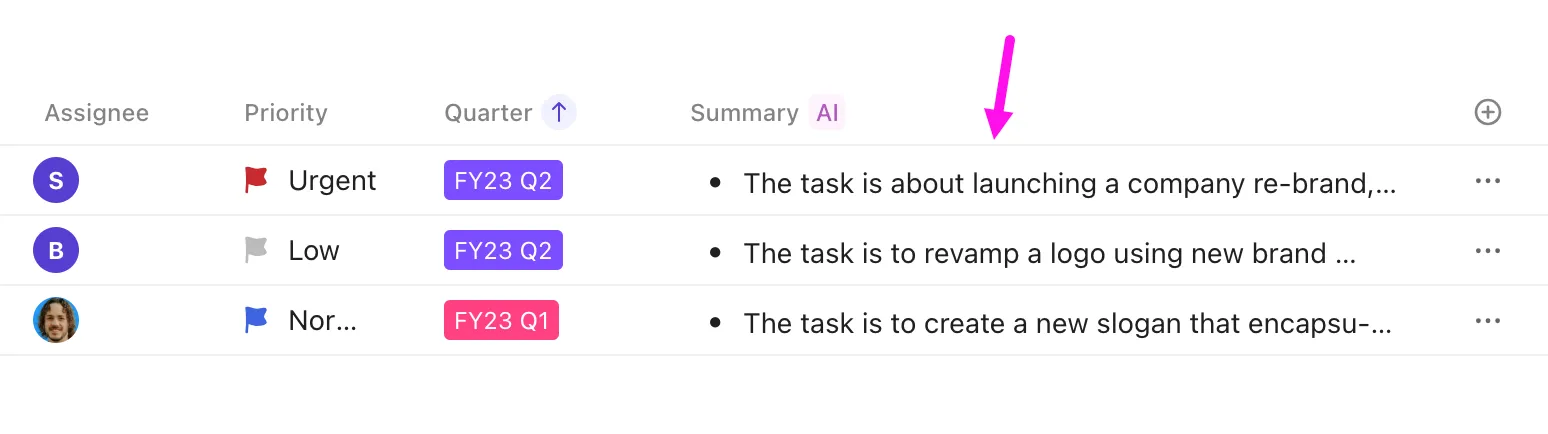
💡 Tip pro pokročilé: Využijte AI pole v ClickUp k automatickému generování, interpretaci nebo standardizaci informací v rámci úkolů pomocí ClickUp Brain.
Můžete například přidat pole „Souhrn“ do zobrazení seznamu nebo složky, aby si členové týmu mohli prohlédnout více úkolů, aniž by museli kterýkoli z nich otevírat. Pro revize backlogu a plánovací schůzky si vyberte formát „Krátký“ nebo „Odrážkový“.
🔍 Věděli jste, že? I když firmy neustále přidávají nové nástroje s umělou inteligencí, 91 % zaměstnanců používá pouze 1–4 nástroje týdně, takže většina těchto investic se nikdy skutečně nevyužije. A protože se mnoho nástrojů jeví jako odtržené od každodenní práce, 44,8 % lidí uvedlo, že v uplynulém roce přestalo používat alespoň jeden nástroj s umělou inteligencí.
ClickUp řeší tento problém s roztříštěností AI tím, že přenáší vaši AI na stejné místo, kde týmy plánují, sledují a komunikují, takže se nemnoží počet nástrojů, ale objem práce.
Zobrazení v Notionu > Zobrazení v ClickUp
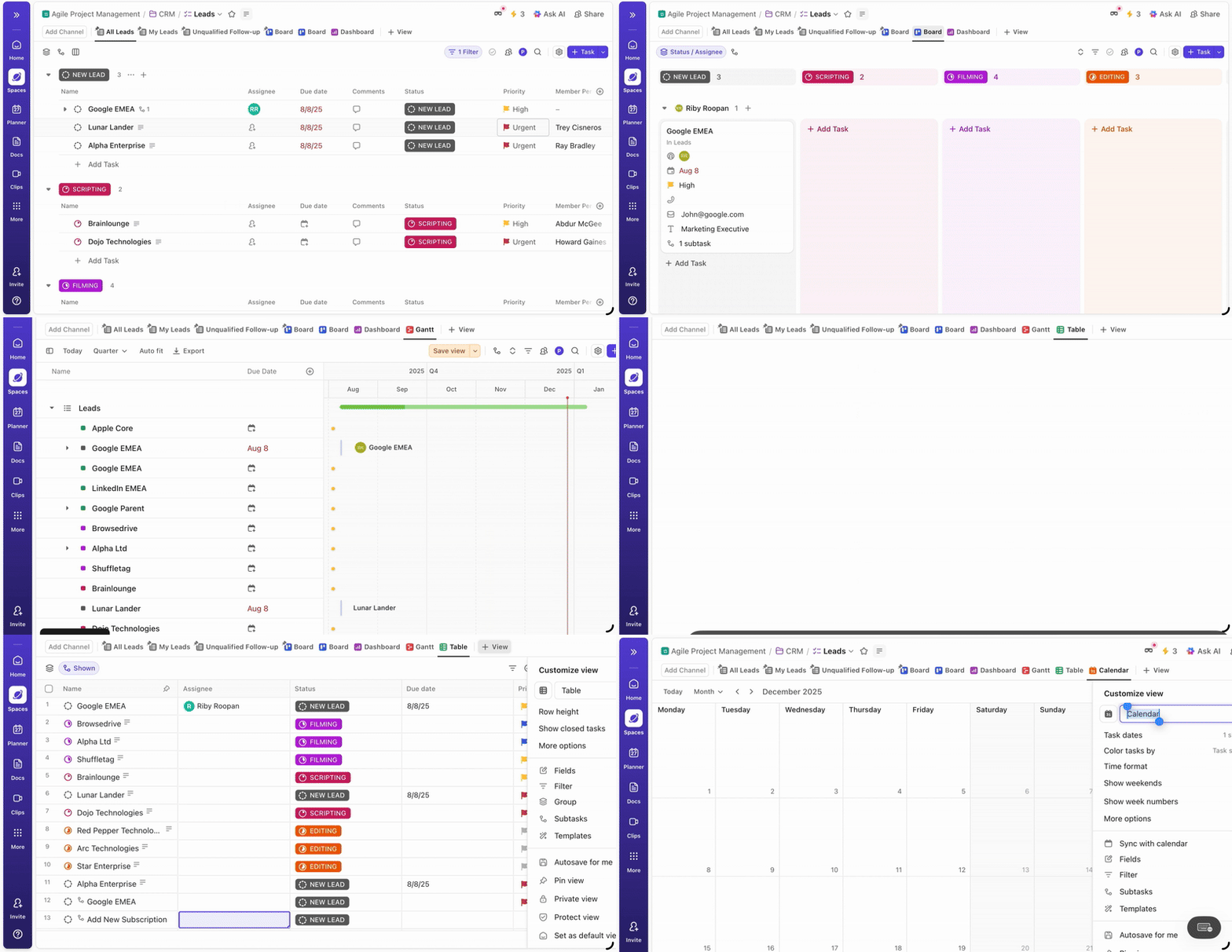
Zobrazení v Notionu, jako jsou tabulky, tabule a časové osy, se dokonale shodují se zobrazeními v ClickUp.
Zde je srovnání zobrazení v ClickUp a Notion spolu s výhodami, které získáte, když přejdete na ClickUp:
| Zobrazení v Notionu | Zobrazení v ClickUp | Proč je ClickUp lepší |
| Tabulka | Tabulkové zobrazení v ClickUp | Podporuje výpočty, seskupování, třídění a vlastní pole pro pokročilou analýzu |
| Nástěnka | Zobrazení tabule v ClickUp (Kanban) | Nabízí fáze s funkcí drag-and-drop, vestavěné automatizace, stavy, plavecké dráhy a pravidla pracovních postupů |
| Časová osa | Zobrazení časové osy v ClickUp | Nabízí horizontální časové osy projektů podobné jako v Notionu, ale integruje závislosti mezi úkoly a úpravy plánování. |
| Kalendář | Zobrazení kalendáře v ClickUp | Zobrazuje úkoly a termíny společně s plánováním a synchronizuje se s externími kalendáři, jako jsou Google nebo Outlook, pro plánování v reálném světě. |
Šablony a pracovní postupy > Šablony ClickUp
Šablony z Notionu se ve výchozím nastavení nemigrují jako opakovaně použitelné šablony. Místo toho importujete podkladové stránky nebo databáze pomocí nativního importního nástroje ClickUp, stejně jako jakýkoli jiný obsah z Notionu.
Po importu je můžete převést na opakovaně použitelné šablony ClickUp.
📌 Jak znovu vytvořit šablony z Notionu v ClickUp:
- Importujte databázi nebo stránku z Notionu podle pokynů v předchozí části
- Po importu vyhledejte výsledný seznam nebo složku v ClickUp
- Najeďte na něj kurzorem, klikněte na tři tečky (…) a vyberte Šablony > Uložit jako šablonu
- Pojmenujte šablonu a vyberte, kdo ji může ve vašem pracovním prostoru používat
📖 Přečtěte si také: Bezplatné šablony plánů migrace dat pro hladký přechod v oblasti IT
Nastavení po migraci pro hladké zavedení
Přenos dat do ClickUp je důležitý, ale o tom, zda se vám tento nástroj osvědčí, rozhoduje to, co uděláte po migraci. Právě zde se začínají projevovat přednosti ClickUp v oblasti optimalizace pracovních postupů, umělé inteligence a automatizace.
Vytvářejte automatizace a opakující se úkoly v ClickUp
Díky automatizacím v ClickUp můžete automatizovat opakující se úkoly a proměnit své pracovní postupy v samofunkční systémy. Pouhými několika kliknutími můžete vytvořit automatizační pravidla pomocí spouštěčů, podmínek a akcí.
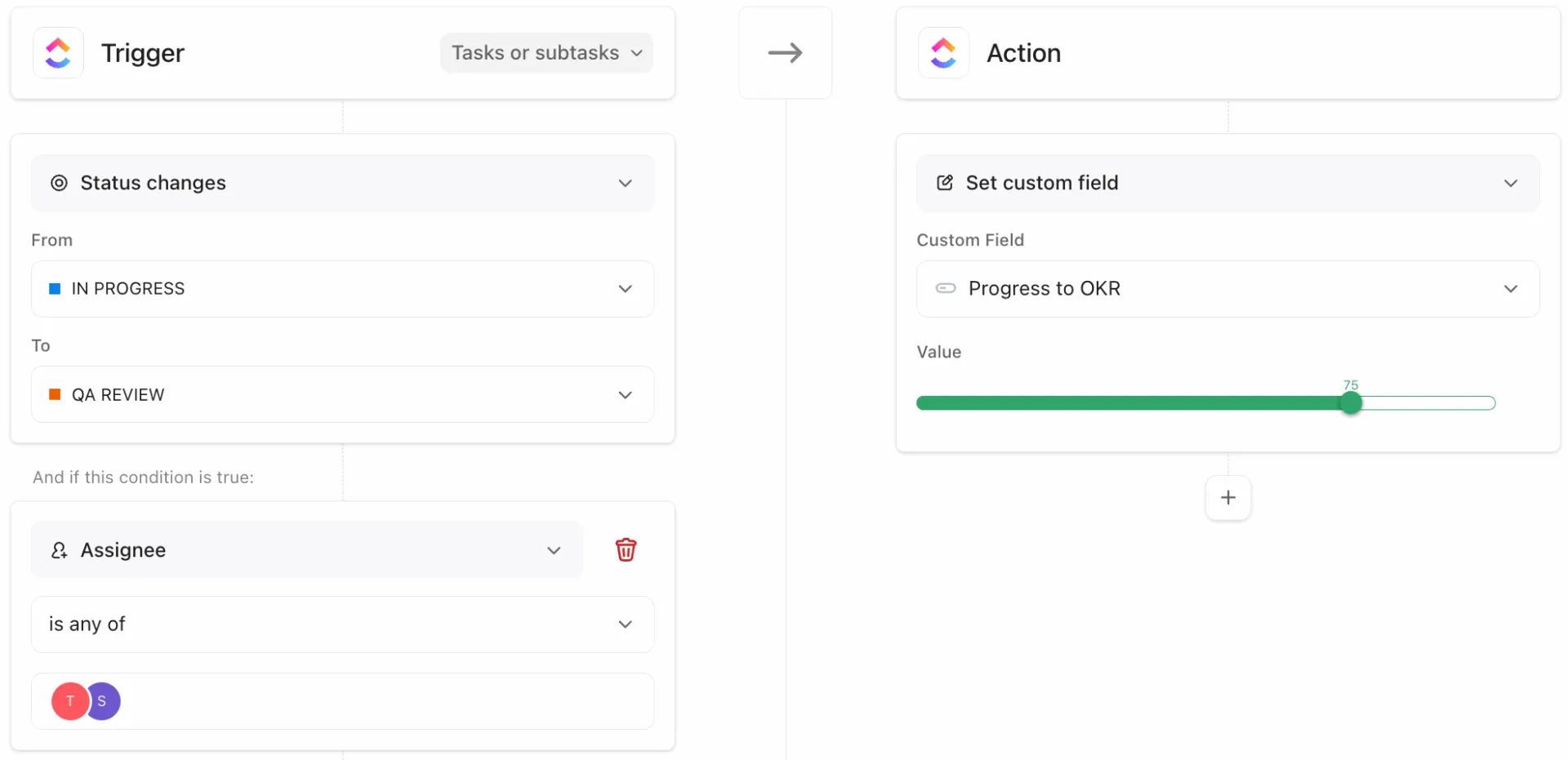
Zde je příklad automatizace pracovního postupu:
- Jakmile se úkol přesune do stavu „Hotovo“, ClickUp jej může automaticky přesunout do „Archivního seznamu“, informovat zúčastněné strany nebo přiřadit značky dokončení.
- A když se blíží termín splnění, ClickUp může nastavit připomenutí, aktualizovat priority nebo přeřadit odpovědnost.
Kromě tradičních automatizací přinášejí agenti ClickUp další úroveň inteligence, protože jdou nad rámec jednoduchých pravidel typu „pokud toto, pak tamto“.
Pomocí přirozeného jazyka definujte, co chcete, a tito agenti za vás shrnou aktivity, sestaví seznamy úkolů, vygenerují podúkoly a navrhnou hodnoty polí.
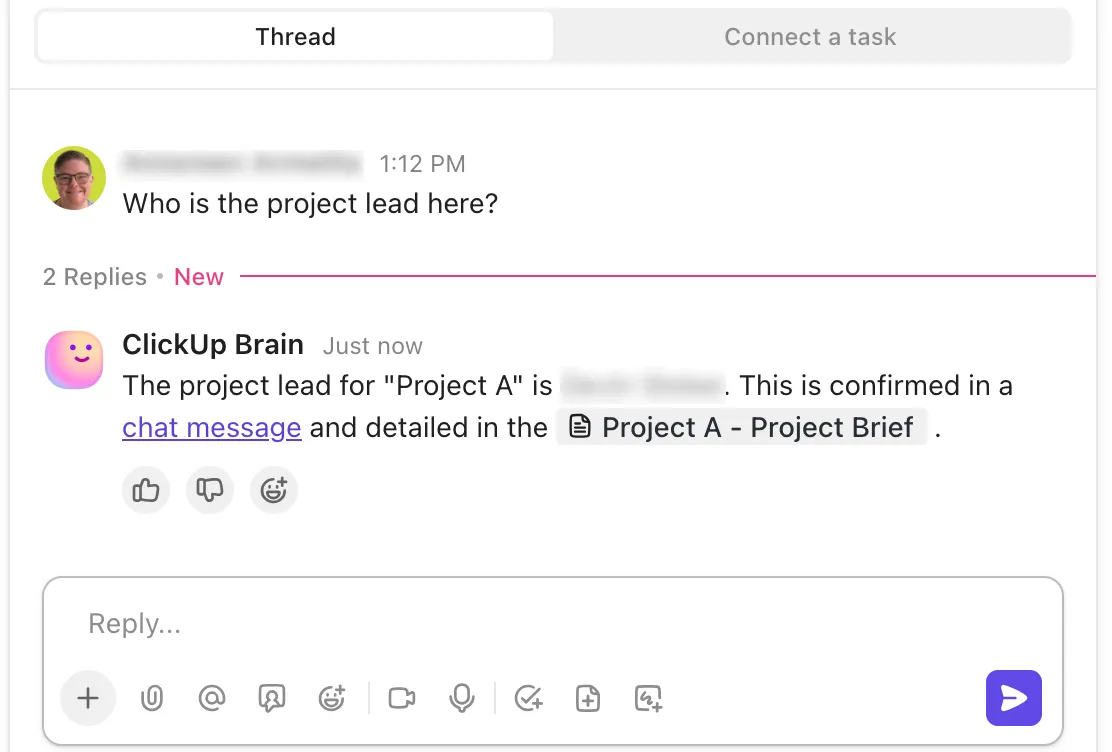
Můžete nasadit předem připravené agenty, jako je Ambient Answers, které lze aktivovat v chatovém kanálu ClickUp a které budou odpovídat na dotazy týmu podrobnými, kontextově relevantními odpověďmi s využitím znalostí z vašeho pracovního prostoru a externích zdrojů.
A pro vlastní pracovní postupy si vytvořte své vlastní „superagenty“ pomocí nástroje pro tvorbu bez nutnosti programování. Můžete například vytvořit personálního agenta, který bude odpovídat pouze na dotazy týkající se zaměstnaneckých benefitů, odkazovat na vaše interní dokumenty a podobně.
📮 ClickUp Insight: 59 % respondentů našeho průzkumu uvádí, že nemají zavedený systém týdenního resetování nebo revize.
Když se aktualizace rozprostírají napříč úkoly, komentáři, dokumenty a zprávami, může se sjednocení všech těchto informací jevit jako samostatný projekt. Než shromáždíte informace o tom, co se změnilo, co vám uniklo a čemu je třeba věnovat pozornost, energie na skutečné plánování nadcházejícího týdne už je pryč.
Co kdyby to za vás mohl převzít agent? Superagenti s umělou inteligencí v ClickUp dokážou automaticky shrnout aktivity napříč úkoly a vyvodit, co vyžaduje další kroky.
Místo toho, abyste trávili čas rekonstruováním minulosti, budete moci činit jasnější rozhodnutí o tom, co bude dál.
Vytvářejte dashboardy pro reporting
Dashboardy ClickUp jsou vaším řídícím centrem pro přehlednost. Umožňují vám kombinovat více karet a zobrazovat důležité metriky, včetně počtu úkolů podle stavu, položek po termínu, rychlosti sprintu, vyváženosti pracovní zátěže, sledování času, grafů a dalších.
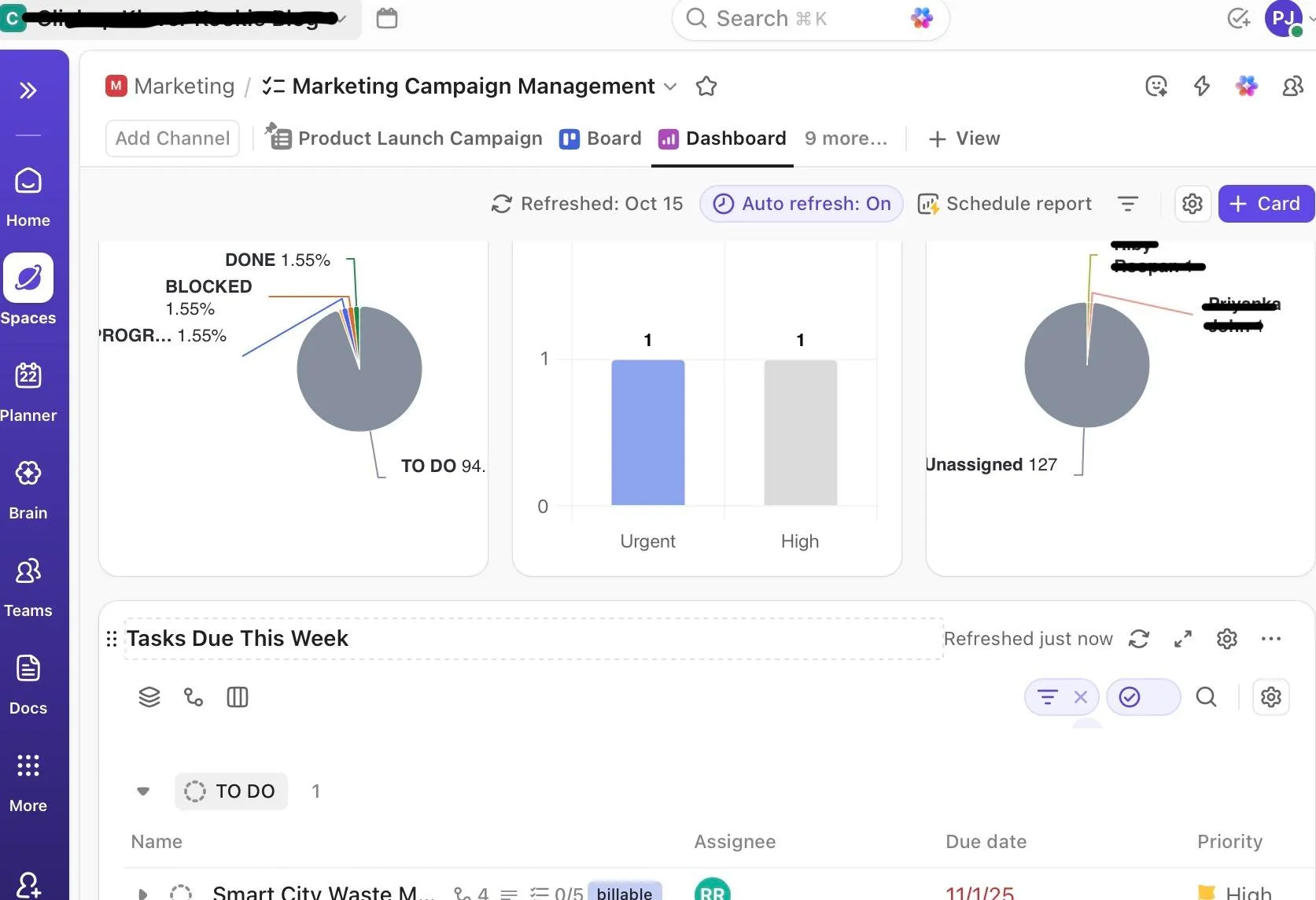
Začněte s běžnými zobrazeními, jako jsou:
- Výkonnost týmu (Dokončená zpráva)
- Časová osa a milníky (kalendář a karty milníků)
- Vyvážení pracovní zátěže (Pracovní zátěž podle stavu)
Dashboardy načítá aktuální data z vašeho pracovního prostoru, aktualizují se v reálném čase a podporují export do formátu CSV nebo Excel pro offline přehledy.
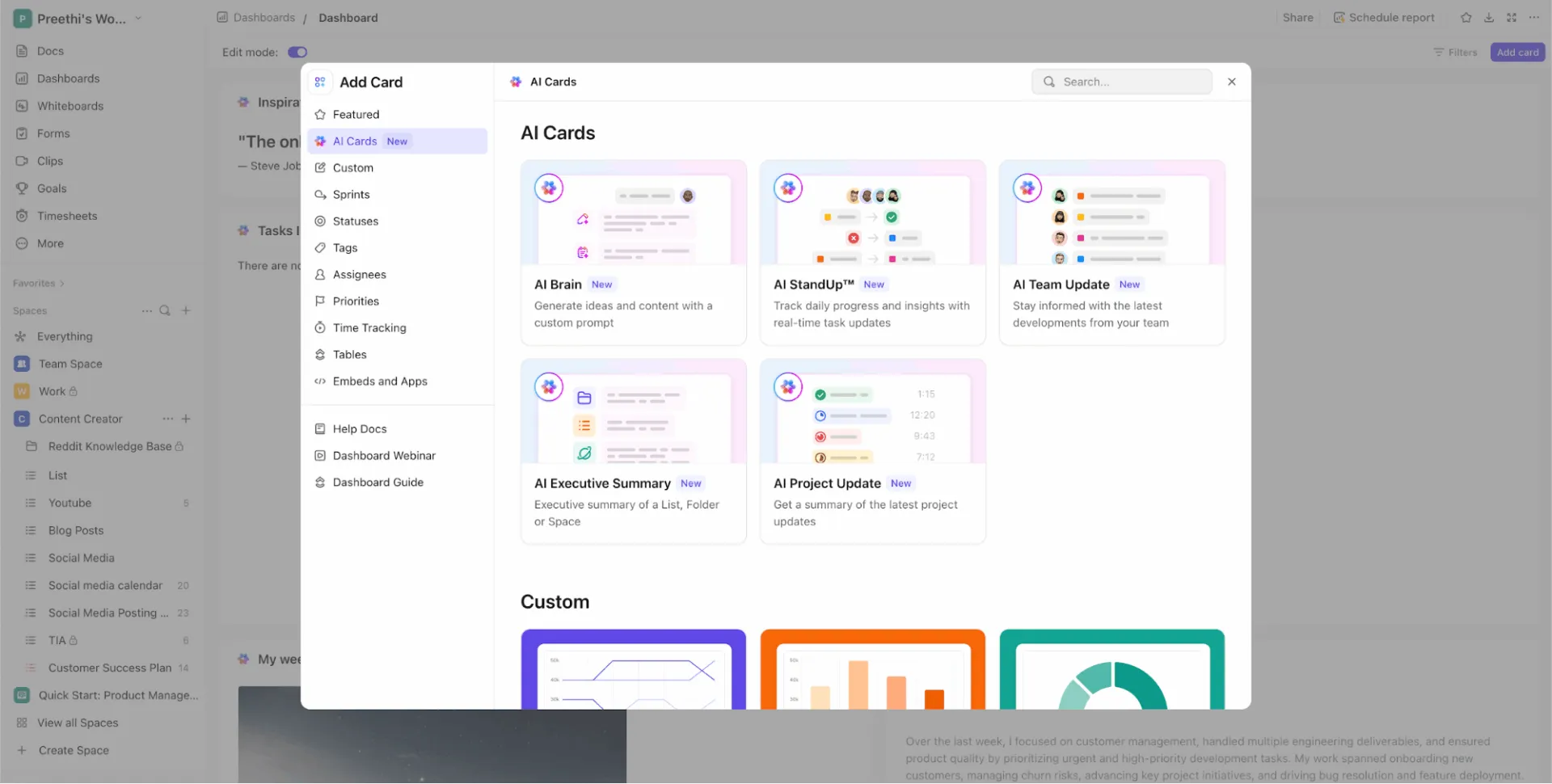
🚀 Výhoda ClickUp: Díky AI kartám ClickUp už nebudete potřebovat týdenní dokumenty ze standupů ani e-maily se stavem projektu. S AI kartami můžete:
- Ptejte se chytřeji s ClickUp Brain: Zadejte vlastní dotazy, jako například „Shrň úkoly po termínu a navrhni další kroky“, a získejte odpovědi přímo z vašeho pracovního prostoru.
- Automatizujte týmové standupy: Pomocí karet AI StandUp nebo AI Team StandUp každý den nebo každý týden přehledně zobrazte, co je hotové, co brání postupu a co bude následovat.
- Získejte přehledy připravené pro vedení: Přidejte karty AI Executive Summary a získejte celkový přehled o stavu projektu, rizicích a pokroku.
Vytvořte dokumentaci pro zaškolení týmu
Migrace je úspěšná pouze tehdy, pokud z ní váš tým skutečně těží.
Abyste předešli zmatkům, narušeným pracovním postupům nebo tomu, že se lidé vrátí ke starým nástrojům, vytvořte úvodní dokumentaci, která vysvětluje:
- Nová hierarchie ClickUp (Prostory > Složky > Seznamy)
- Kde najdete klíčové informace
- Jak fungují automatizační pravidla
- Jak používat šablony a opakující se úkoly
- Standardy pojmenování a konvence pro přidávání štítků
V ClickUp Docs můžete využít šablony pro řízení projektů, abyste zajistili jednotný proces zapracování nových zaměstnanců. Vložení úkolů do dokumentů pro zapracování, například „Dokončete svůj první úkol“, podporuje praktické učení.
Integrujte nástroje
Díky integracím ClickUp se můžete propojit se stovkami externích nástrojů, takže můžete i nadále používat to, na co je váš tým již zvyklý.
Mezi nativní propojení patří:
- Google Kalendář: Synchronizujte úkoly se svým rozvrhem
- Slack: Získejte aktualizace nebo vytvářejte úkoly přímo ze zpráv ve Slacku
- Google Drive/OneDrive/Dropbox: Připojujte soubory a prohlížejte si jejich náhledy přímo
- Zoom/MS Teams: Koordinujte schůzky pomocí úkolů a odkazů
- GitHub, HubSpot, CRM nástroje, nástroje pro sledování času a další
Praktický pohled na nástroje umělé inteligence, které produktoví manažeři skutečně používají:
Časté chyby při migraci, kterým je třeba se vyhnout
Týmy často spěchají s migrací a nakonec v novém nástroji znovu vytvoří stejný chaos. Níže uvedená tabulka uvádí nejčastější chyby a způsoby, jak se jim vyhnout.
| Častá chyba | Jak tomu předejít |
| Import nepřehledných pracovních prostorů v Notionu | Před exportem archivujte zastaralé stránky, odstraňte duplicity a smažte testovací databáze. |
| Používání databází Notion jako dokumentace namísto pracovních front | Před importem rozdělte znalostní báze do ClickUp Docs a databáze realizace do Lists. |
| Za předpokladu, že komentáře a diskuze si zachovají kontext | Převádějte klíčové diskuze do komentářů k úkolům nebo do dokumentů před exportem, protože komentáře přímo v databázi se nemusí přenést správně. |
| Vynechání plánování struktury | Před importem jakéhokoli obsahu si definujte prostory, složky a seznamy |
| Hromadný import všech uživatelů | Po otestování úrovní přístupu pečlivě přiřaďte role a oprávnění |
| Migrace všeho najednou | Než přejdete k plnému nasazení, proveďte pilotní import s jedním týmem nebo pracovním prostorem. |
Závěrečné tipy pro úspěšný přechod z Notionu na ClickUp
Zde je několik dalších tipů, jak zajistit dlouhodobé přijetí a hladký průběh.
- Vytvořte migrační mapu, která definuje, jak se jednotlivé prvky z Notionu převádějí do ClickUp
- Naplánujte si 30denní kontrolní bod pro úklid a jakmile se objeví skutečné vzorce používání, zkontrolujte nepoužívaná pole, nadbytečné seznamy a opuštěné dokumenty.
- Otestujte importy v kontrolovaném prostředí předtím, než je nasadíte pro celý tým.
- Naučte týmy využívat zobrazení k filtrování a plánování, nikoli jako samostatné databáze, jak je tomu v Notionu.
Kdy byste z Notionu migrovat NEMĚLI
Migrace má smysl pouze tehdy, pokud struktura ClickUp odpovídá způsobu práce vašeho týmu. Zvažte, zda nezůstat u Notionu, pokud platí následující:
- Spoléháte se převážně na vnořené wiki stránky a rozsáhlou dokumentaci, která se často mění
- Spoléhejte se na flexibilní databáze na úrovni stránek namísto provádění úkolů
- Pracujte především v pracovních postupech zaměřených na obsah, design nebo výzkum s minimální odpovědností za úkoly
- Dáváte přednost vizuální flexibilitě před strukturovanými pracovními postupy a kontrolou nad realizací?
S ClickUpem se dostanete dál než jen k stránkám a tabulkám
Notion je skvělým místem pro přemýšlení, plánování a dokumentaci nápadů. Jakmile se však práce stane termínově náročnou a vyžaduje spolupráci, samotná dokumentace nestačí k tomu, aby se věci hýbaly kupředu.
Právě v tom se ClickUp odlišuje. Sjednocuje úkoly, časové osy, dokumenty, automatizaci a reporty do jednoho pracovního prostoru, takže už nemusíte přeskakovat mezi stránkami a různými nástroji pro sledování.
A dokumentace přitom nezůstává v pozadí. ClickUp Docs vám nabízí něco, co Notion nemá. Dokumenty zůstávají propojené s samotnou prací a vy můžete text převádět na úkoly, propojovat dokumenty s projekty a využívat umělou inteligenci k sumarizaci, psaní a vyhledávání správných informací, když je potřebujete.
Díky ClickUp Brain, který vám pomáhá pracovat rychleji, automatizacím, které snižují množství manuální práce, a dashboardům, které vám poskytují jasný přehled o postupu, začne systém pracovat pro vás, a ne naopak.
Pokud vám vaše nastavení v Notionu začíná připadat příliš rigidní, je přechod na ClickUp praktickým dalším krokem. Zaregistrujte se do ClickUp ještě dnes zdarma.
Často kladené otázky (FAQ)
Mohu migrovat své databáze z Notionu do ClickUp?
Ano. Při použití importu z Notionu do ClickUpu se databáze z Notionu přenesou do ClickUpu jako seznamy v rámci jedné složky. Každý řádek se stane úkolem a pole se převedou na vlastní pole, takže vaše datová struktura zůstane v ClickUpu použitelná.
Budou se přenášet vztahy, souhrny nebo vzorce?
Ne. Složité funkce databáze, jako jsou vztahy, souhrny a vzorce, se nepřenášejí automaticky. Po importu je budete muset v ClickUp ručně znovu vytvořit pomocí funkcí Vztahy, Vzorcová pole nebo Automatizace.
Nabízí ClickUp nástroj pro přímou migraci z Notionu?
Ano. ClickUp má vestavěný importér pro Notion, který najdete v nastavení pracovního prostoru v sekci Import/Export. Nahrajete svůj HTML export z Notionu a vyberete, kam chcete obsah v pracovním prostoru ClickUp umístit.
Jak dlouho migrace trvá?
Doba migrace závisí na velikosti vašeho pracovního prostoru v Notionu. Menší importy mohou být hotové během několika minut; větší exporty s mnoha stránkami a databázemi mohou trvat déle, ale ClickUp je po spuštění zpracovává asynchronně. Obvykle je třeba počítat s několika hodinami, včetně přípravy a kontroly.
Je ClickUp pro řízení projektů lepší než Notion?
ClickUp nabízí širší škálu nativních funkcí pro řízení projektů, jako jsou přiřazení úkolů, závislosti, časové osy, automatizace a řídicí panely. Notion vyniká spíše v oblasti volně formátované dokumentace a flexibilních rozvržení. Pro strukturovanou realizaci a reporting ve velkém měřítku poskytuje ClickUp více integrovaných nástrojů.