
Přiznejme si to. Váš mozek každý den zpracovává obrovské množství informací a nápadů. 🧠
Pokud jste Sherlock Holmes, můžete si vytvořit mentální palác a uspořádat si všechny tyto informace přímo ve své hlavě.
Pro nás ostatní by však mohlo stačit vytváření jednoduchých myšlenkových map v Excelu .
Můžete vytvářet myšlenkové mapy, abyste vizualizovali své nápady a získali o nich užitečné poznatky.
V tomto článku vám ukážeme, jak vytvořit myšlenkovou mapu v Excelu. Poté poukážeme na její nevýhody a představíme vám skvělou alternativu pro tvorbu interaktivních myšlenkových map.
Pojďme na to!
Co je myšlenková mapa v Excelu?
Myšlenková mapa je druh hierarchického diagramu postaveného kolem ústředního pojmu. Namísto zadávání dat do základních tabulek vám pomáhá vizualizovat, analyzovat a organizovat informace nelineárním způsobem.
⭐ Vybraná šablona
Myšlenkové mapy v Excelu jsou pomalé, postrádají správu úkolů a omezují integraci. Vyzkoušejte bezplatnou šablonu Simple Mind Map od ClickUp pro snadný brainstorming, spolupráci a sledování úkolů – zdarma! 🚀
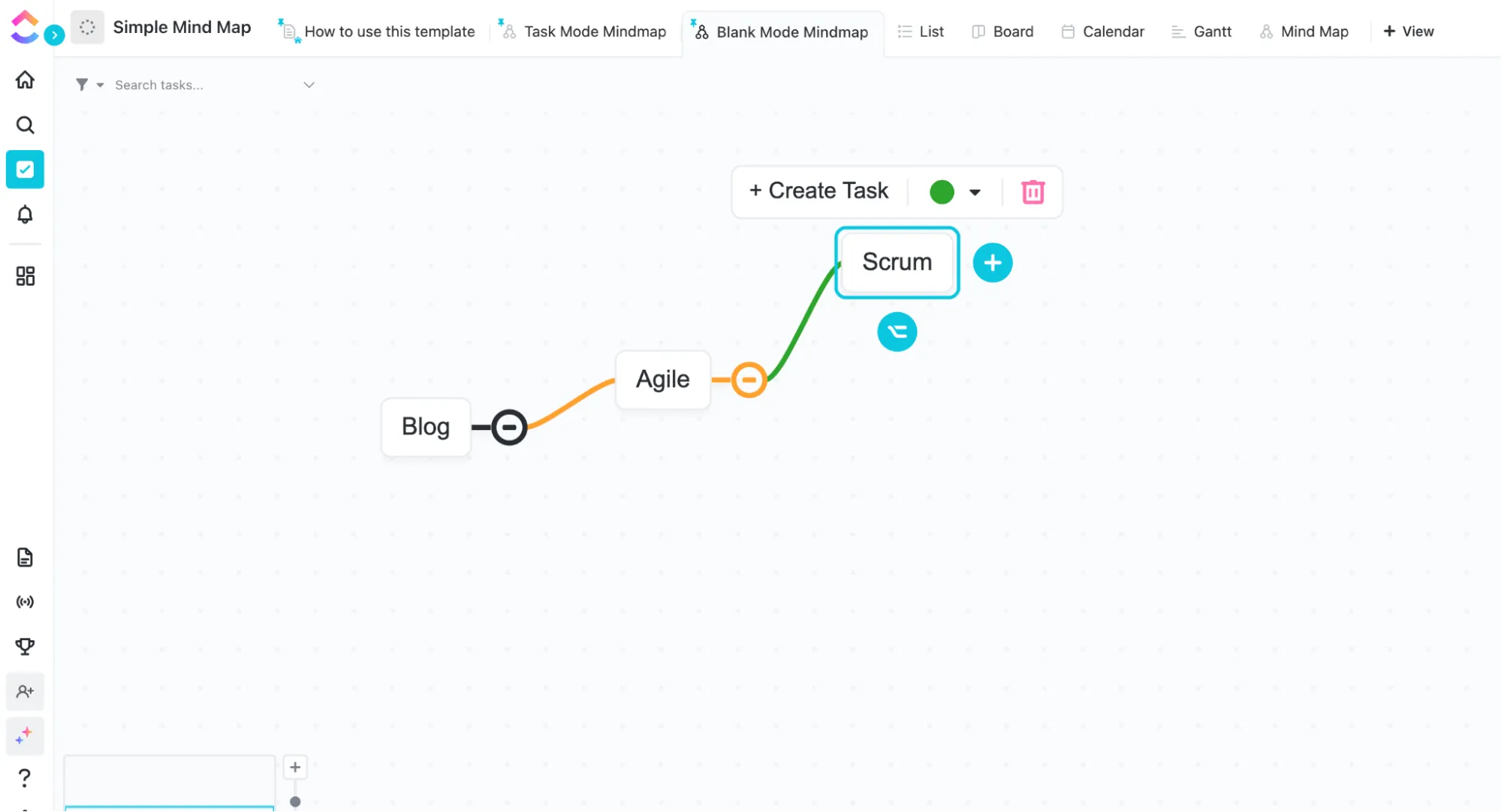
Podívejte se zde na několik skvělých příkladů myšlenkových map.
Sherlock si ve své mysli vytváří síť myšlenek a myšlenkové mapy jsou něco podobného.

Kéž bychom všichni měli takovou mozkovou půdu jako on. 😮💨
Když nyní vytvoříte tento hierarchický diagram v Excelu, získáte myšlenkovou mapu v Excelu.
V zásadě se myšlenková mapa v Excelu skládá z ústřední myšlenky, od které se odvíjí spousta souvisejících podmyšlenek. Každá z těchto podmyšlenek má své vlastní podmyšlenky, které se dále rozvětvují na další podmyšlenky… a tak to pokračuje dál.
Ale neztraťte se v těch větvích.
Vystupme z Sherlockova impozantního mozku a ponořme se do myšlenkové mapy v Excelu.
Myšlenková mapa v Excelu má několik společných charakteristik:
- Ústřední pojem nebo hlavní myšlenka
- Podtémata se rozvíjejí jako větve od ústředního pojmu
- Každá větev zahrnuje klíčový obrázek nebo klíčové slovo
- Větve tvoří propojenou síť uzlů
- K zvýraznění jednotlivých pojmů v mapě se používají různé barvy
Kreslení myšlenkové mapy zní zábavně, že?
Pojďme se naučit, jak vytvořit myšlenkovou mapu v Excelu.
Jak vytvořit myšlenkovou mapu v Excelu?
V aplikaci Excel existují dva způsoby, jak vytvořit myšlenkovou mapu:
- Použití knihovny tvarů
- Použití SmartArt
Postupujte podle těchto kroků a vytvořte si v aplikaci Microsoft Excel myšlenkovou mapu, která vám pomůže vizualizovat vaši ústřední myšlenku nebo koncept.
A. Použití tvarů
Microsoft Office nabízí knihovnu Tvary, do které můžete přidávat rámečky, kruhy, šipky atd. a kterou můžete použít k vytvoření myšlenkové mapy v tabulkách.
Řekněme, že chcete vytvořit myšlenkovou mapu pro „Projekt X“, která bude zahrnovat jeho rozsah, cíle, rozpočet a tak dále.
Takto můžete pomocí tvarů vytvořit tuto myšlenkovou mapu v aplikaci Excel:
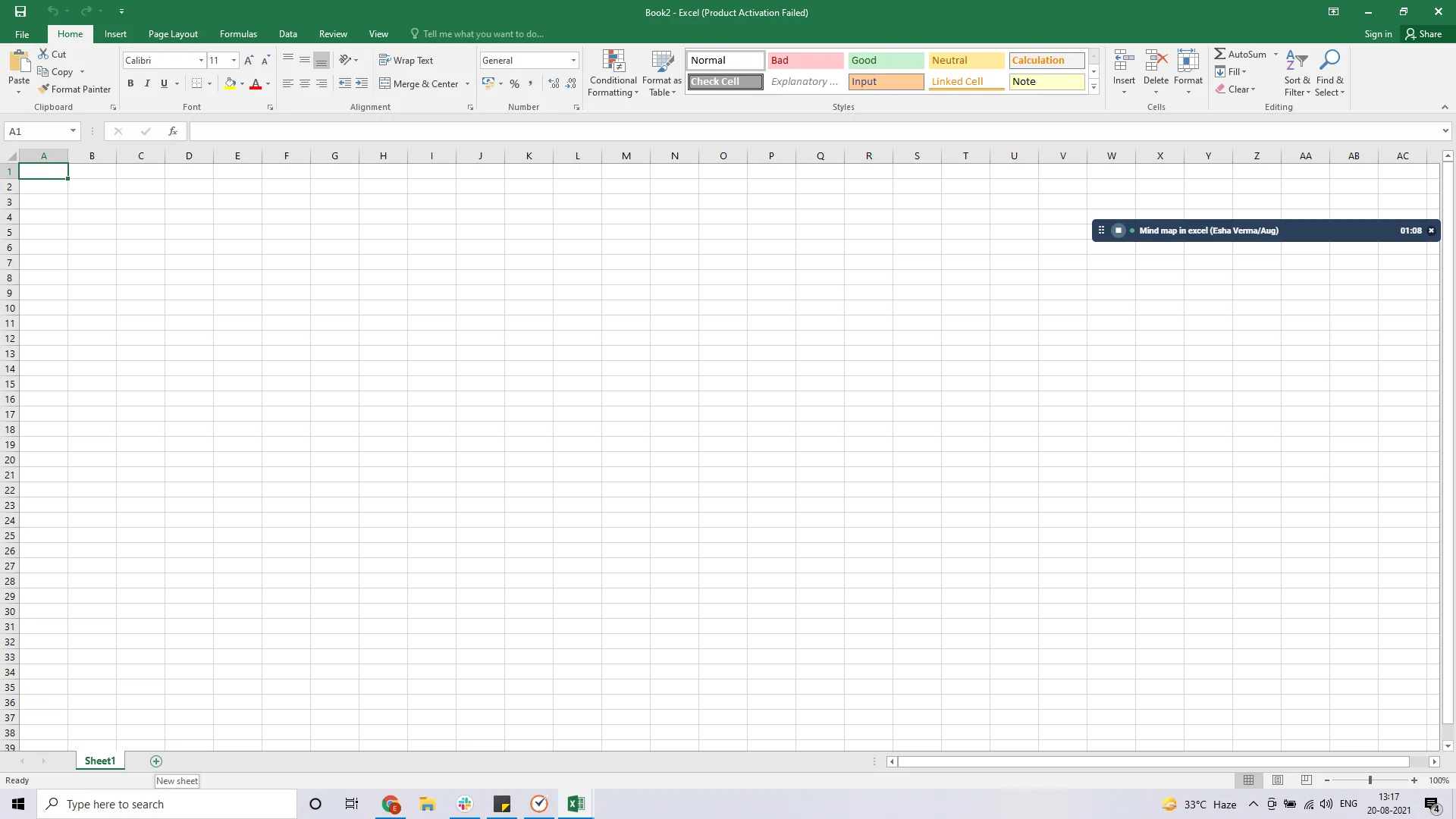
Krok 1: otevřete nový list v Excelu
Otevřete Excel a vyberte prázdný sešit, abyste mohli začít pracovat na novém souboru.
Mind mapu můžete také přidat do existujícího souboru tak, že přidáte nový list pomocí ikony + , která se nachází ve spodní části listu v Excelu.
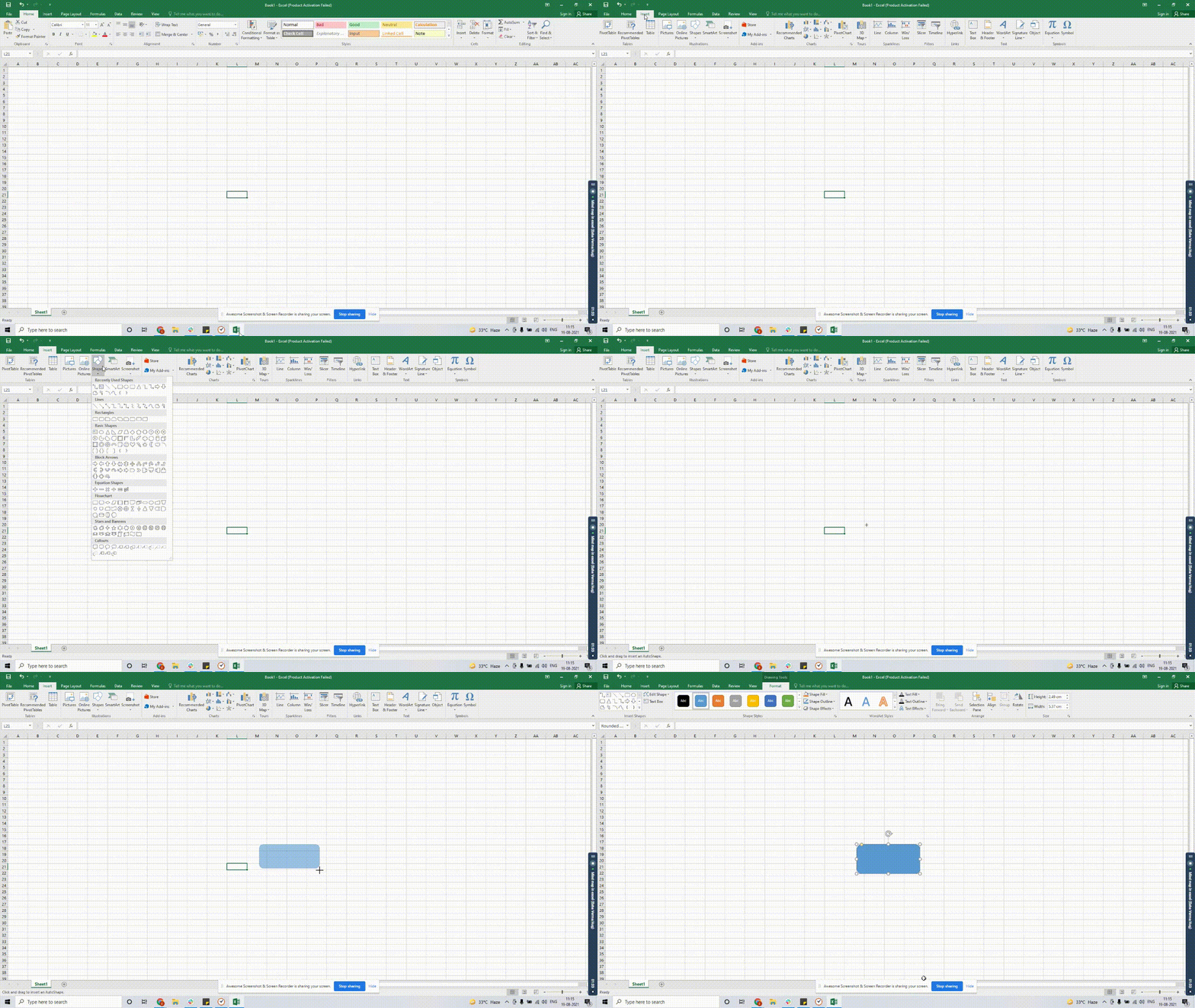
Krok 2: otevřete nabídku Tvary
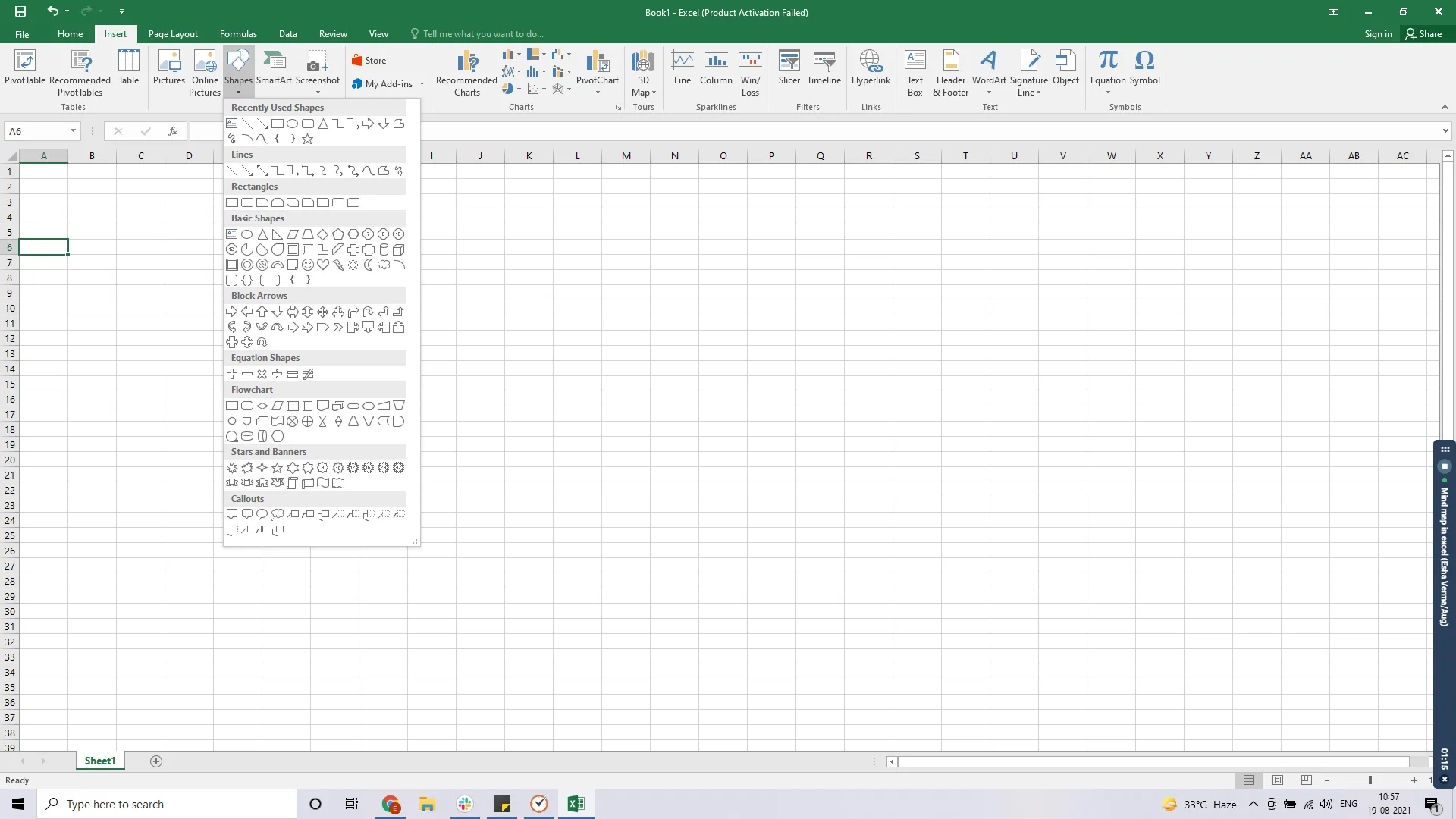
Chcete-li přidat tvar, klikněte na kartu Vložit. Najdete ji na zelené pásu karet vedle karty Domů. Poté vyberte Tvary a zobrazí se rozevírací nabídka.
Krok 3: nakreslete tvary
Vyberte si tvar, který se vám líbí, a poté kliknutím a tažením jej nakreslete kamkoli na list.
Zde jsme použili zaoblený obdélník, ale můžete si vybrat libovolný tvar!
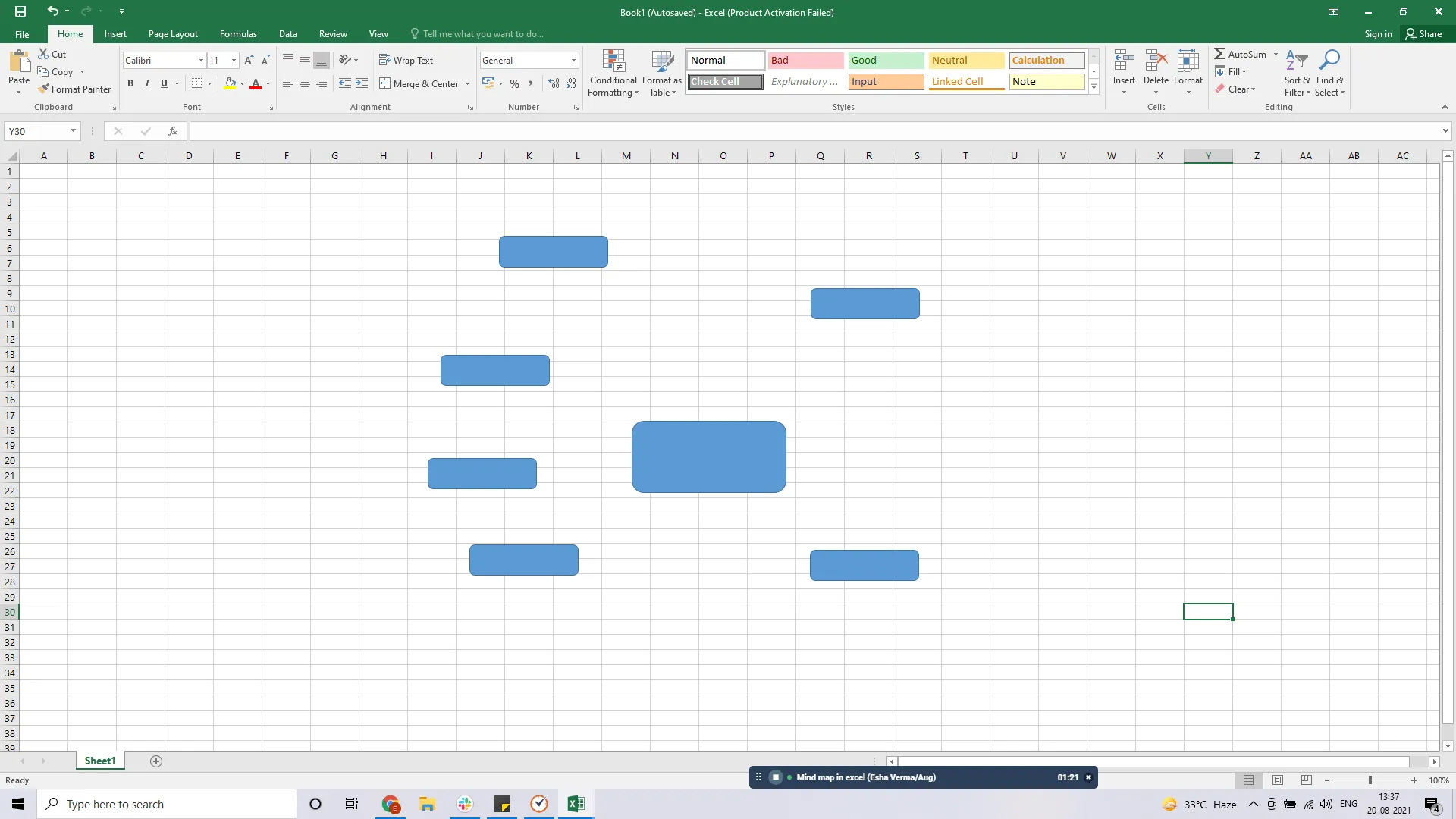
Dalším krokem je přidání tvarů, které se rozvětvují z tohoto centrálního tvaru nebo „centrální myšlenky“.
Postupujte takto:
Postupujte stejně jako v kroku 2 při výběru a kreslení větvících se tvarů.
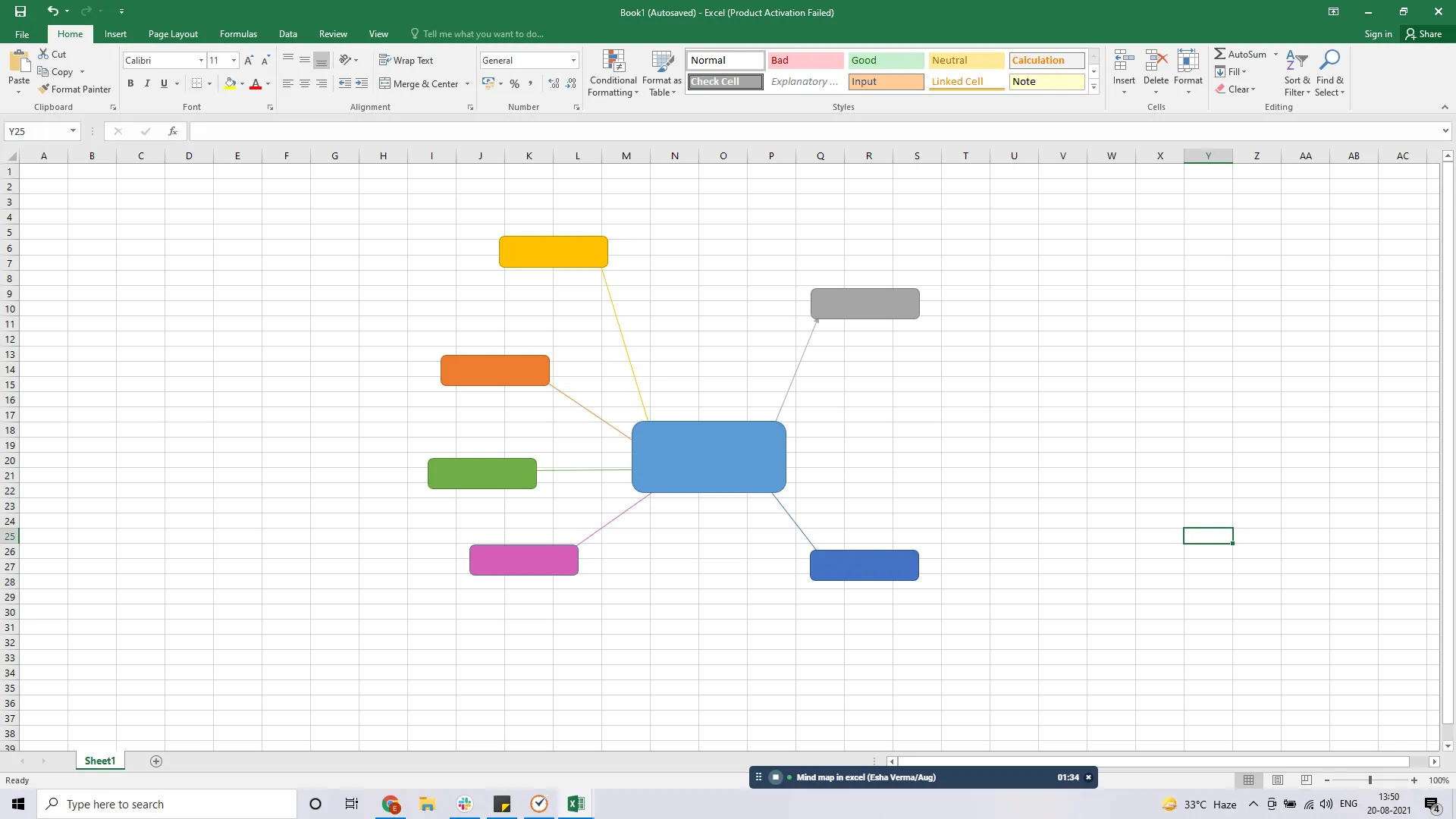
Zde jsme vytvořili šest nových rámečků, ale můžete jich přidat tolik, kolik chcete. Umístěte je kolem centrálního rámečku tak, jak chcete, aby se rozvětvovaly.
Krok 4: formátování tvarů
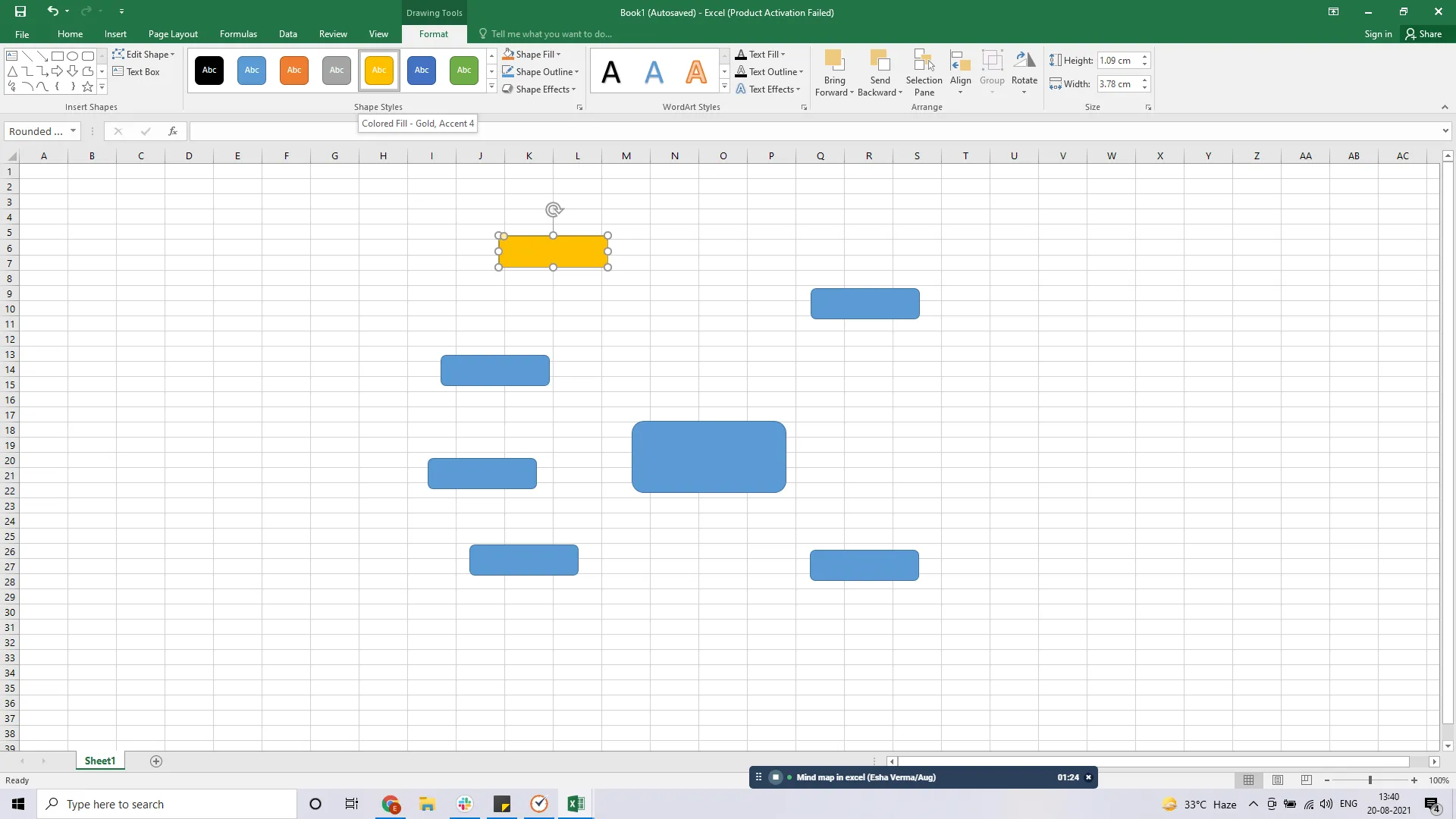
Můžete vybrat barvu každého tvaru, aby představoval konkrétní pojem.
Chcete-li to provést, vyberte tvar a klikněte na kartu Formát na zelené pásu karet v horní části.
Vyberte si barvu podle svého výběru v sekci Styly tvarů. V této sekci můžete také přidat efekty tvarů nebo vybrat obrys tvaru.
Krok 5: Propojte tvary pomocí čar
Jakmile změníte barvy, můžete tyto tvary propojit s centrálním tvarem pomocí čar. Možnost Čáry najdete na kartě Tvary.
Jednoduše přetáhněte a nakreslete každou čáru stejným způsobem, jakým jste dříve přidávali tvary.
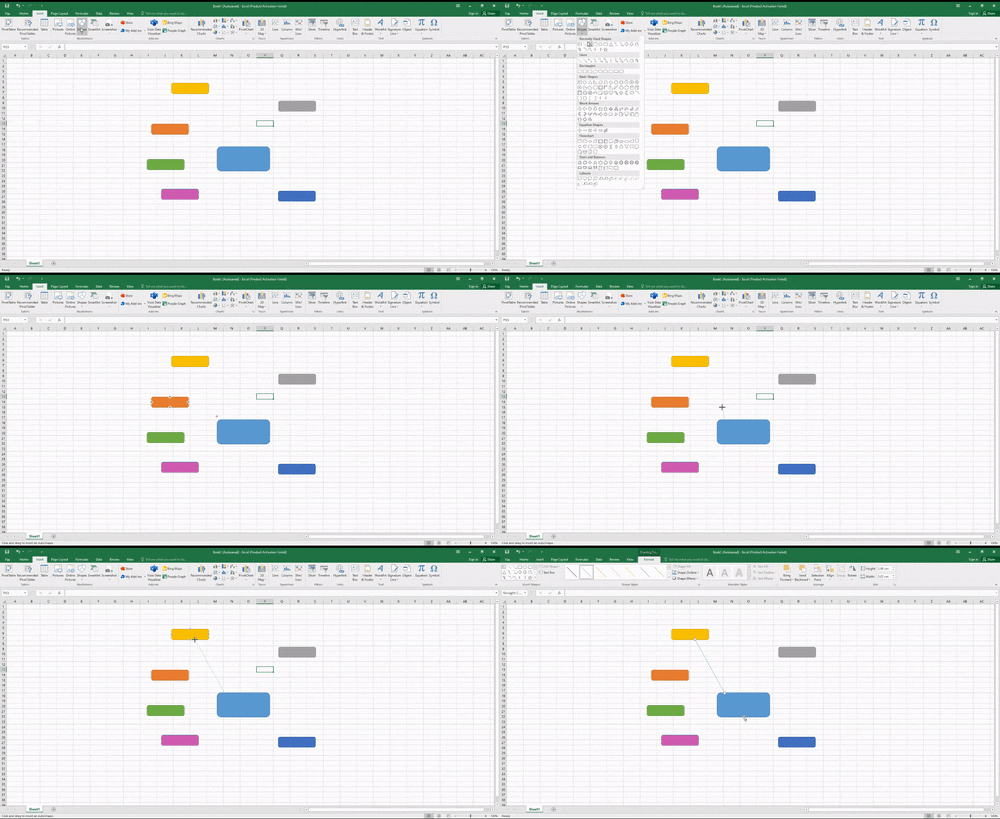
Totéž proveďte i u ostatních tvarů.
Tyto čáry můžete také obarvit pomocí stejné karty Formát na zelené pásu karet. Použití barev vám pomůže sledovat různé větvící se cesty.
Na konci by vaše mapa měla vypadat přibližně takto:
Krok 6: přidejte text
Nyní musíte tyto tvary vyplnit nápady.
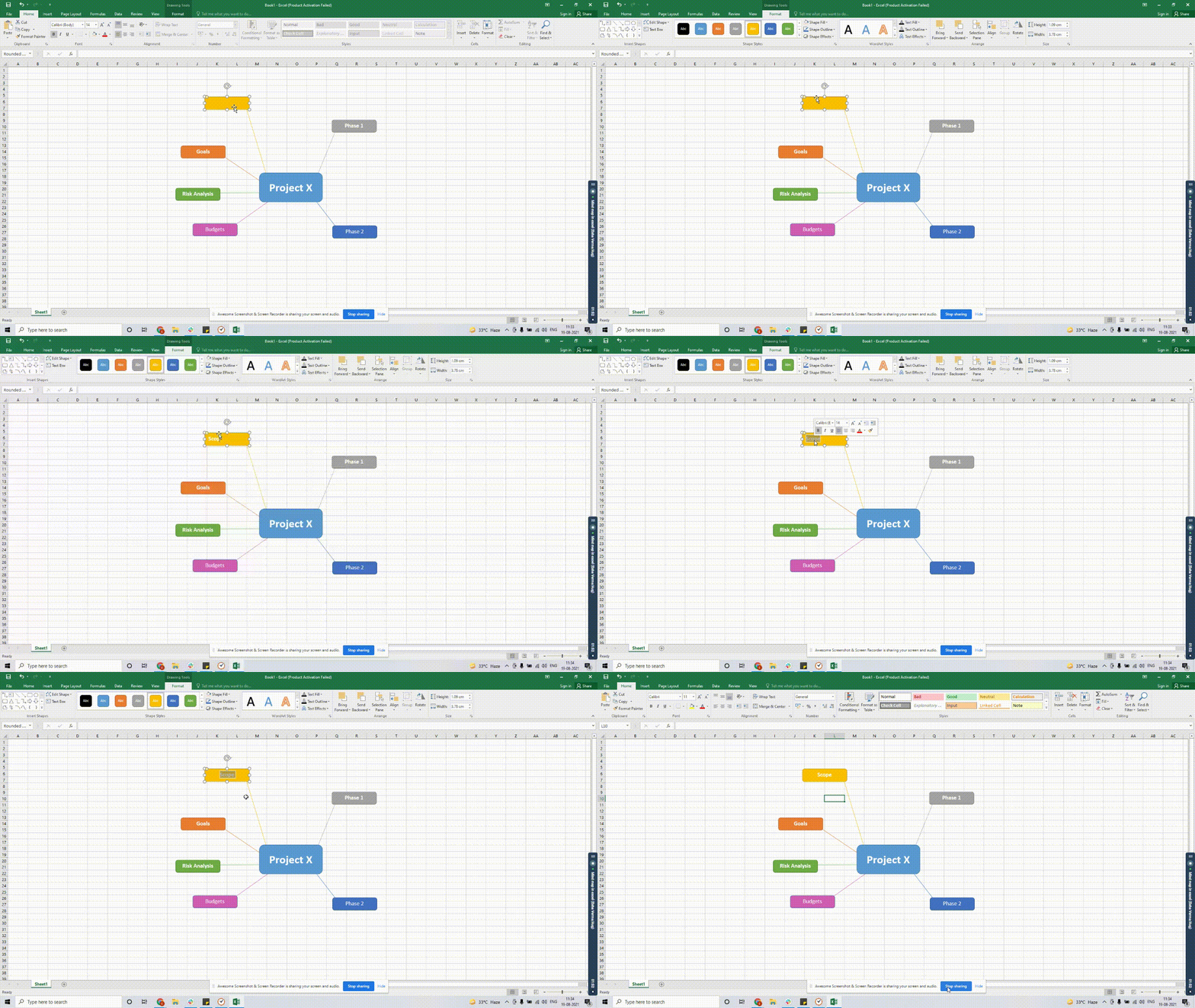
To můžete provést dvojitým kliknutím na tvar, čímž přidáte nebo upravíte text.
Jelikož je tato myšlenková mapa určena pro „Projekt X“, bude v centrálním poli uvedeno jméno projektu. Ostatní pole budou obsahovat nápady, jako je rozsah, cíle, analýza rizik atd.
Krok 7: Rozšiřte svou myšlenkovou mapu
Pokračujte v používání nabídky Tvary a přidejte další čáry a tvary, abyste svou myšlenkovou mapu rozšířili. Velikost vaší myšlenkové mapy není nijak omezena.
Stejně jako neexistují žádné hranice možností, když Sherlock řeší případ!
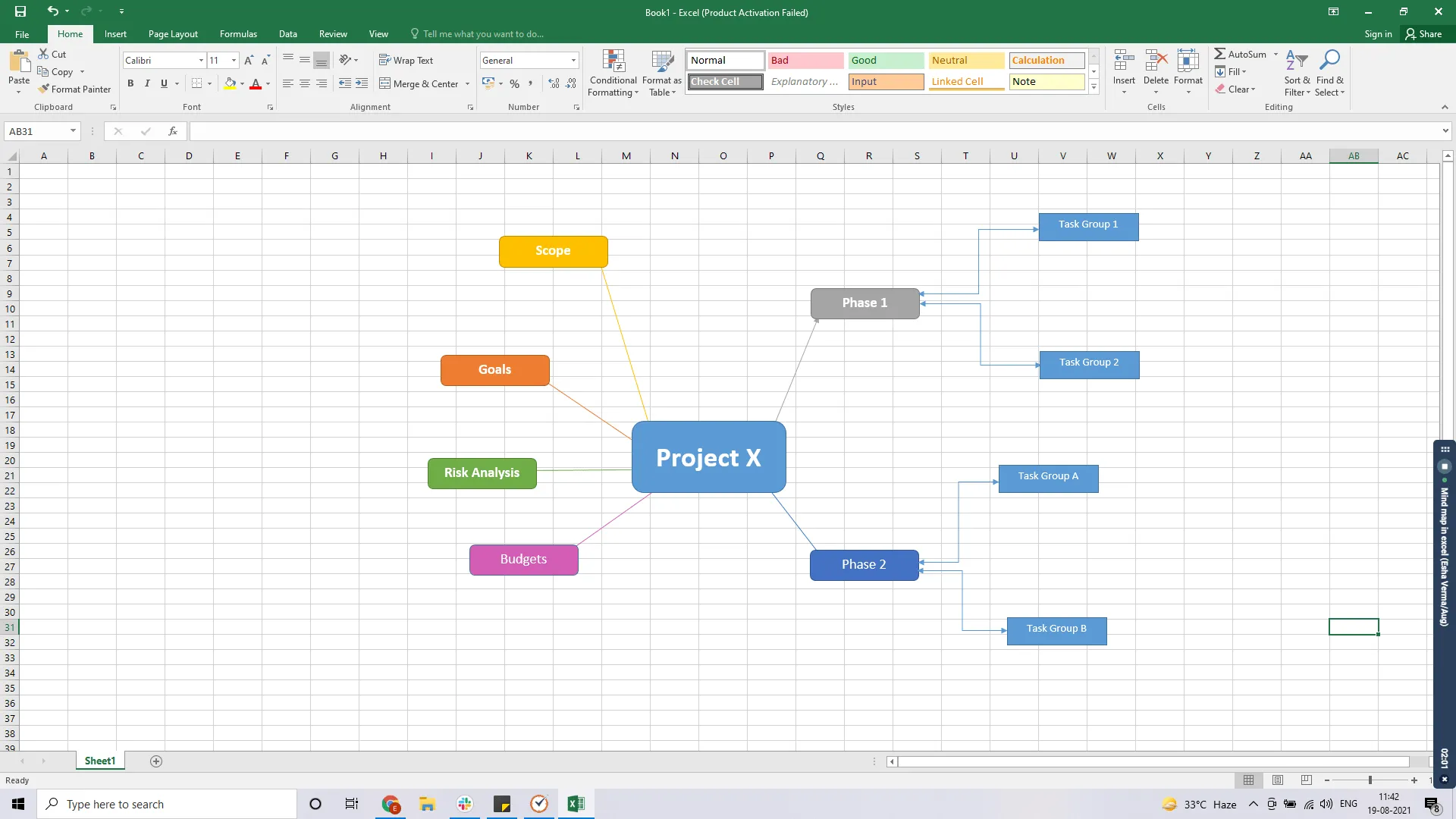
A takhle úspěšně vytvoříte myšlenkovou mapu v Excelu pomocí tvarů.
Nyní se podívejme na druhou možnost.
B. Použití SmartArt
K vizualizaci informací a nápadů můžete použít SmartArt a vybrat si rozvržení, které odpovídá vaší představě.
Jedná se však o pevné šablony, které se obtížně upravují.
Stejně jako Sherlockovy podivné způsoby řešení případů, které se nedají změnit, ať se Watson snaží sebevíc. 🤷♂️
Nicméně zde jsou kroky k vytvoření myšlenkové mapy pomocí SmartArt:
Krok 1: otevřete list v aplikaci Excel
Otevřete list aplikace Excel, do kterého chcete vložit myšlenkovou mapu.
Krok 2: Přidejte SmartArt
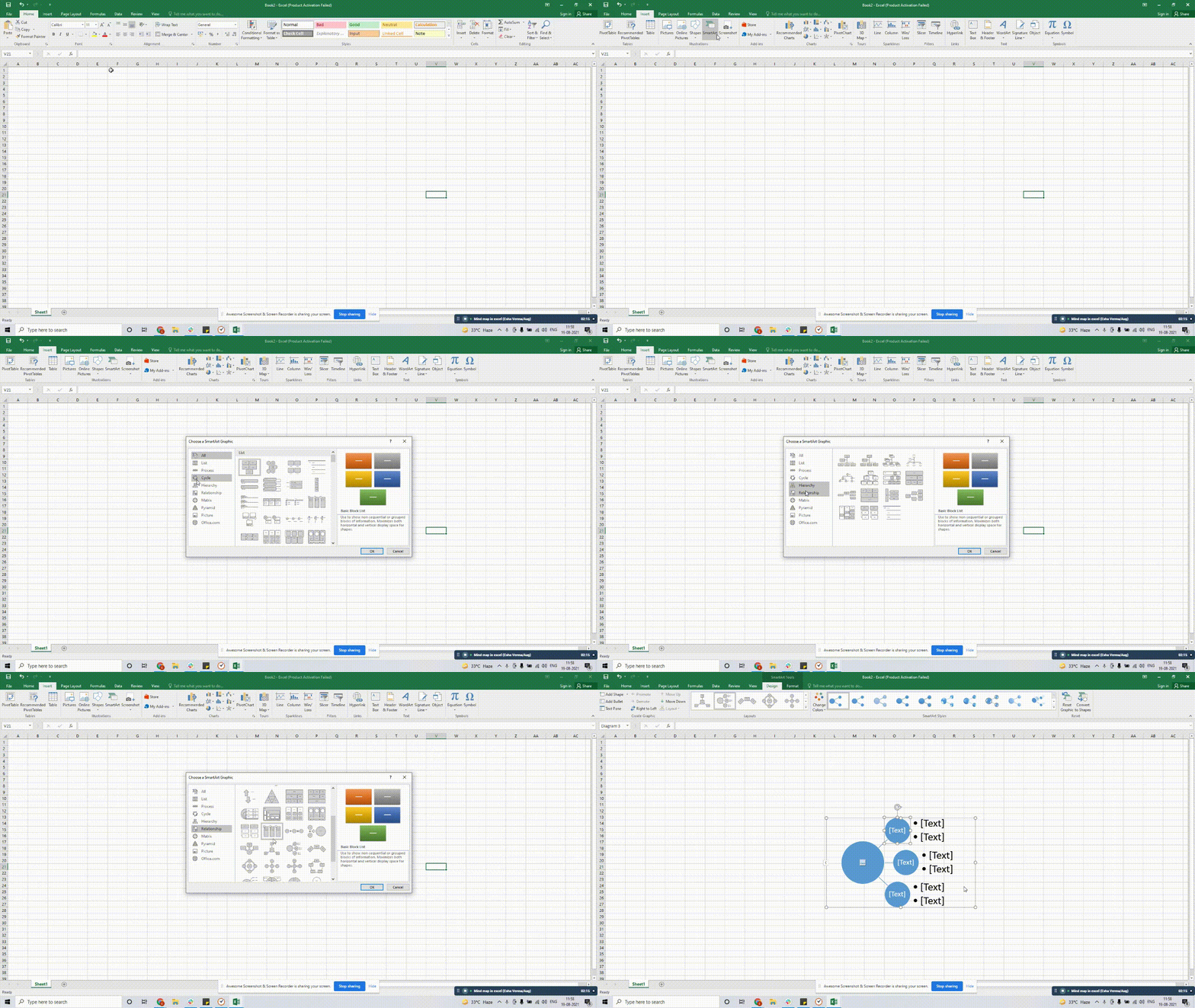
Vyberte Vložit > SmartArt a vyberte vhodnou grafiku SmartArt z nabídky Hierarchie nebo Vztahy .
Pro tento příklad jsme zvolili radiální seznam.
Krok 3: přidejte text
Kliknutím na malou ikonu šipky vlevo od grafu otevřete panel Text a upravte text. Data můžete přidat také dvojitým kliknutím na [TEXT].
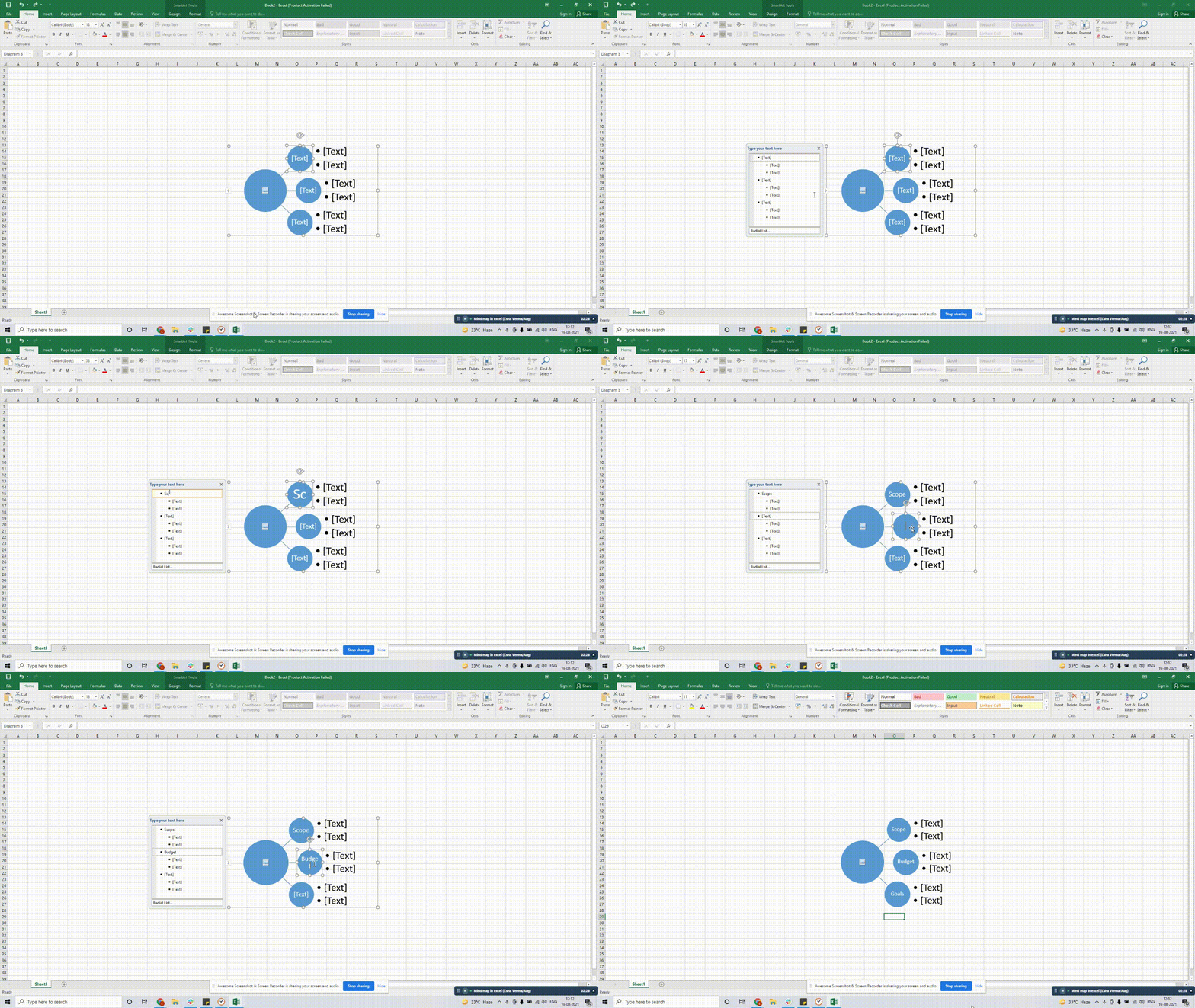
Krok 4: rozbalte mapu
Chcete-li do mapy přidat další tvary, vyberte grafiku > klikněte na tlačítko Enter v panelu Text a přidejte další řádky. SmartArt automaticky přidá tvar pod vybraný řádek.
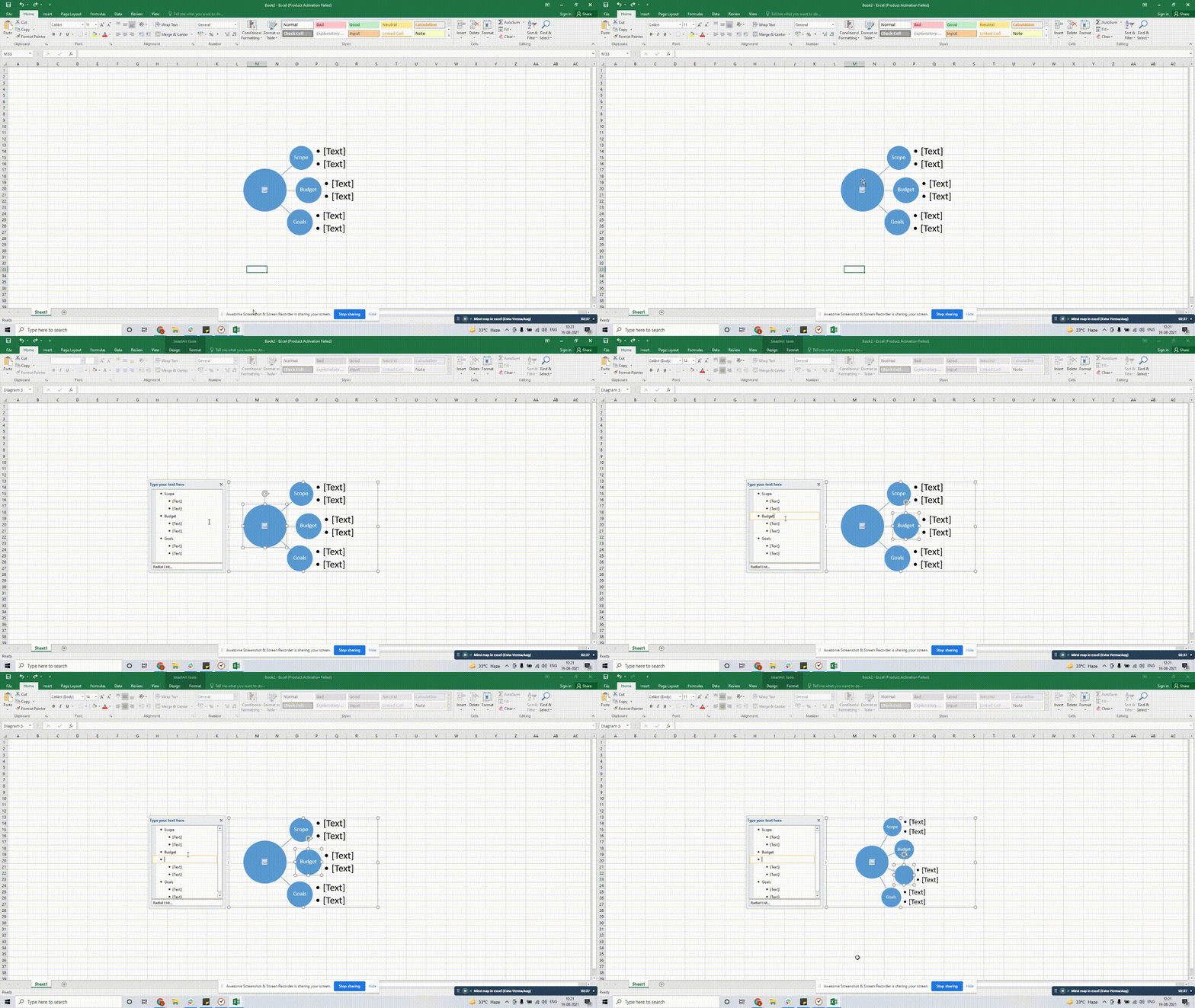
Další možností je vybrat rámeček, kolem kterého chcete přidat tvary.
Chcete-li to provést, klikněte na Přidat tvar na kartě Návrh v nástrojích SmartArt.
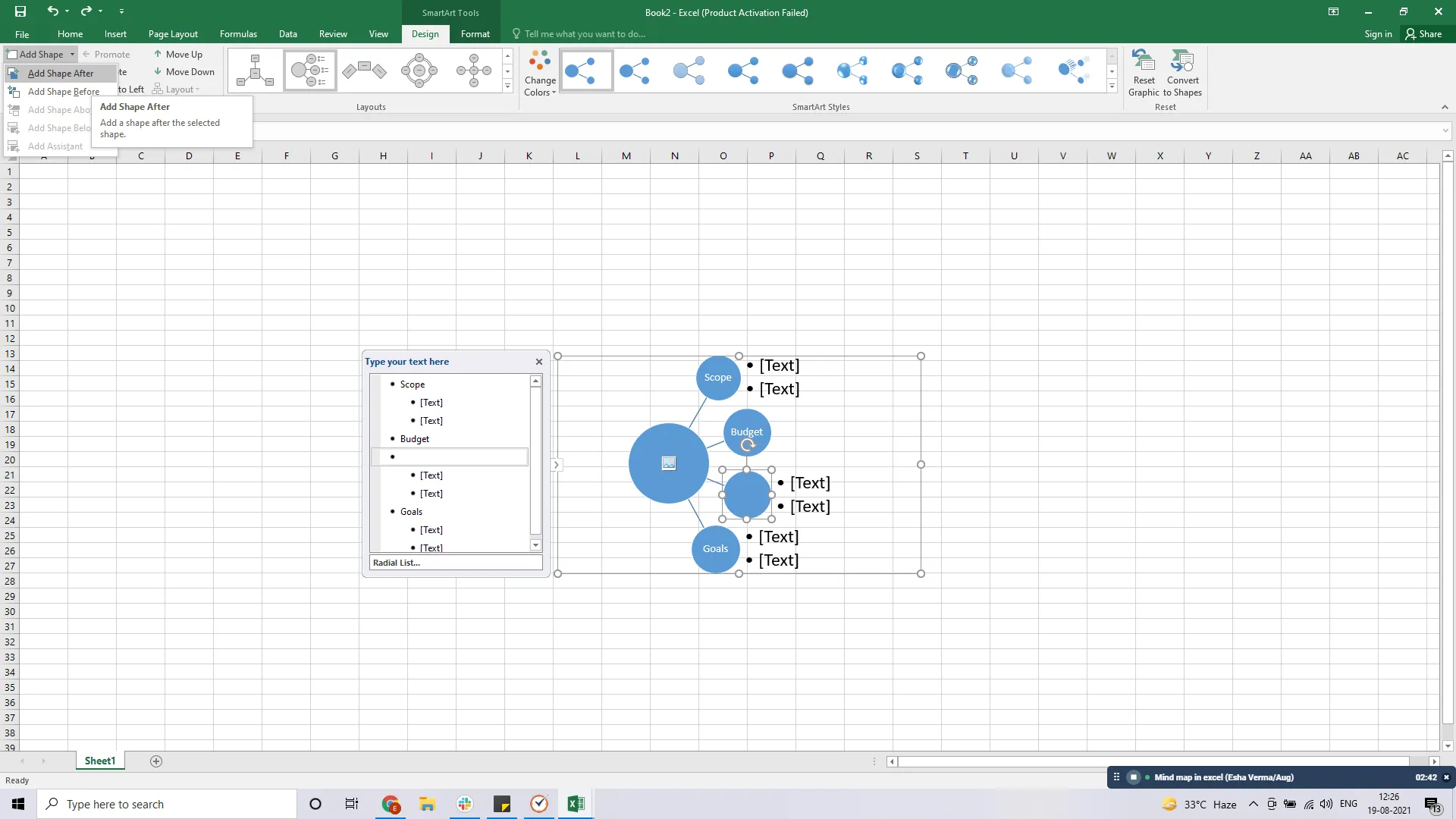
A je to! Vaše myšlenková mapa v Excelu je připravena k použití. 🙌
Ale nemyslíte si, že oba přístupy jsou dost vyčerpávající?
Víte co?
Vytváření myšlenkové mapy od nuly v aplikaci Microsoft Excel můžete přeskočit instalací některých doplňků pro myšlenkové mapy, jako jsou Lucidchart Diagrams, Diagram Master a Big Picture.
Tyto doplňky mohou na chvíli uspokojit vaše požadavky na tvorbu myšlenkových map, ale nakonec zjistíte, že Excel v několika ohledech výrazně zaostává.
Související obsah 👉 Jak vytvořit myšlenkovou mapu v aplikaci Word
3 hlavní nevýhody myšlenkové mapy v Excelu
Používání Excelu je jako starý zvyk, kterého se těžko zbavíte.
Koneckonců je to taková univerzální volba pro práci se všemi druhy dat.
To z něj však nedělá ten nástroj pro vytváření propracovaných myšlenkových map.
Zde je několik důvodů, proč byste měli zvážit alternativy k Excelu pro vytváření myšlenkových map:
1. Časově náročné
Vytváření myšlenkových map od nuly v Excelu může být pro některé projektové manažery staré školy známou záležitostí.
V korporátním světě však čas rovná se peníze. ⏱️
Kreslení tvarů a vkládání dat vyžaduje hodně ruční práce.
Tento proces také není dostatečně intuitivní.
Mapu nelze rychle aktualizovat ani do ní přidávat nové položky a tvary při přesouvání nezůstávají zarovnané.
Navíc ani tvary, ani SmartArt neumí propojit data z tabulky.

Závěr: místo brainstormingu nakonec ztrácíte čas propojováním čar a tvarů.
2. Chybí správa úkolů a spolupráce
I když Excel disponuje funkcí SmartArt, je dostatečně chytrý?
Myšlenkové mapy v Excelu postrádají funkce pro řízení projektů.
Nemáte k dispozici pokročilé funkce, jako je přidávání úkolů přímo do myšlenkových map.
To ale není vše.
Chcete své myšlenkové mapy snadno sdílet?
Bude to pro vás náročné, protože sdílené sešity v Excelu mají spoustu omezení.
Jak by řekl Sherlock: „Sám jsem to, co mám, sám mě chrání,“ nechcete přece obdivovat své dílo sám, ne? 🤔
3. Omezené možnosti integrace
Propojení myšlenkových map s jinými aplikacemi vám pomůže lépe plánovat a realizovat vaše nápady.
Ušetří vám to také přepínání mezi různými okny.
V Excelu to však udělat nemůžete. Může za to jeho omezená schopnost nativní integrace.
Jediným řešením je využít aplikace třetích stran, jako je například Zapier.
Jak tedy vyřešit všechny tyto nevýhody Excelu a využít své myšlenkové mapy k užitečným účelům?
Seznamte se s ClickUp. 👋 😊
Bonus: Myšlenkové mapy vs. koncepční mapy
Vytvářejte myšlenkové mapy bez námahy s ClickUp

ClickUp je jedním z nejlépe hodnocených nástrojů pro zvýšení produktivity na světě, který nabízí celou řadu úžasných funkcí pro mind mapping, které si zamilujete. 🤯
Jedná se o univerzální software pro řízení projektů, který týmy využívají ke zvýšení produktivity a lepšímu řízení svých nápadů a projektů.
S myšlenkovými mapami ClickUp můžete snadno převést své myšlenky a nápady do krásných myšlenkových map. 🧠✨🌈
Jak?
ClickUp vám nabízí dva režimy pro tvorbu myšlenkových map:
1. Režim prázdného listu
Chcete, aby vaše nápady proudily volně? Žádný problém.
ClickUp vám nabízí režim Blank pro vytváření myšlenkových map ve volném formátu.
Díky režimu Prázdný můžete vytvářet myšlenkové mapy od nuly, které nemusí být propojeny s žádnou konvenční strukturou úkolů.
Víme, že ten nekonvenční Sherlock ve vás se chce probudit a zazářit.
V tomto režimu můžete vytvořit libovolný počet uzlů (větví).
A pokud chcete, můžete je také převést na úkoly v jakémkoli seznamu.
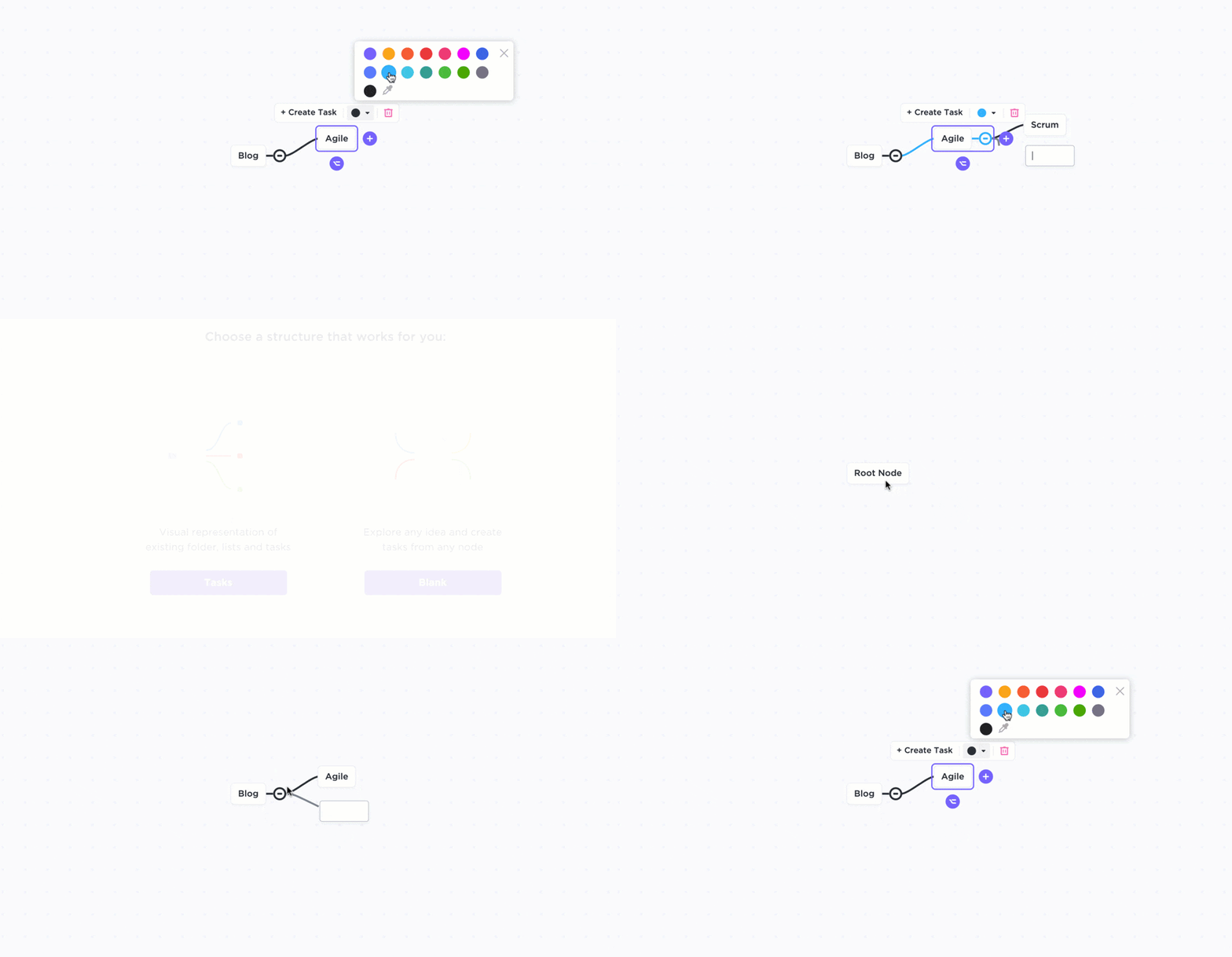
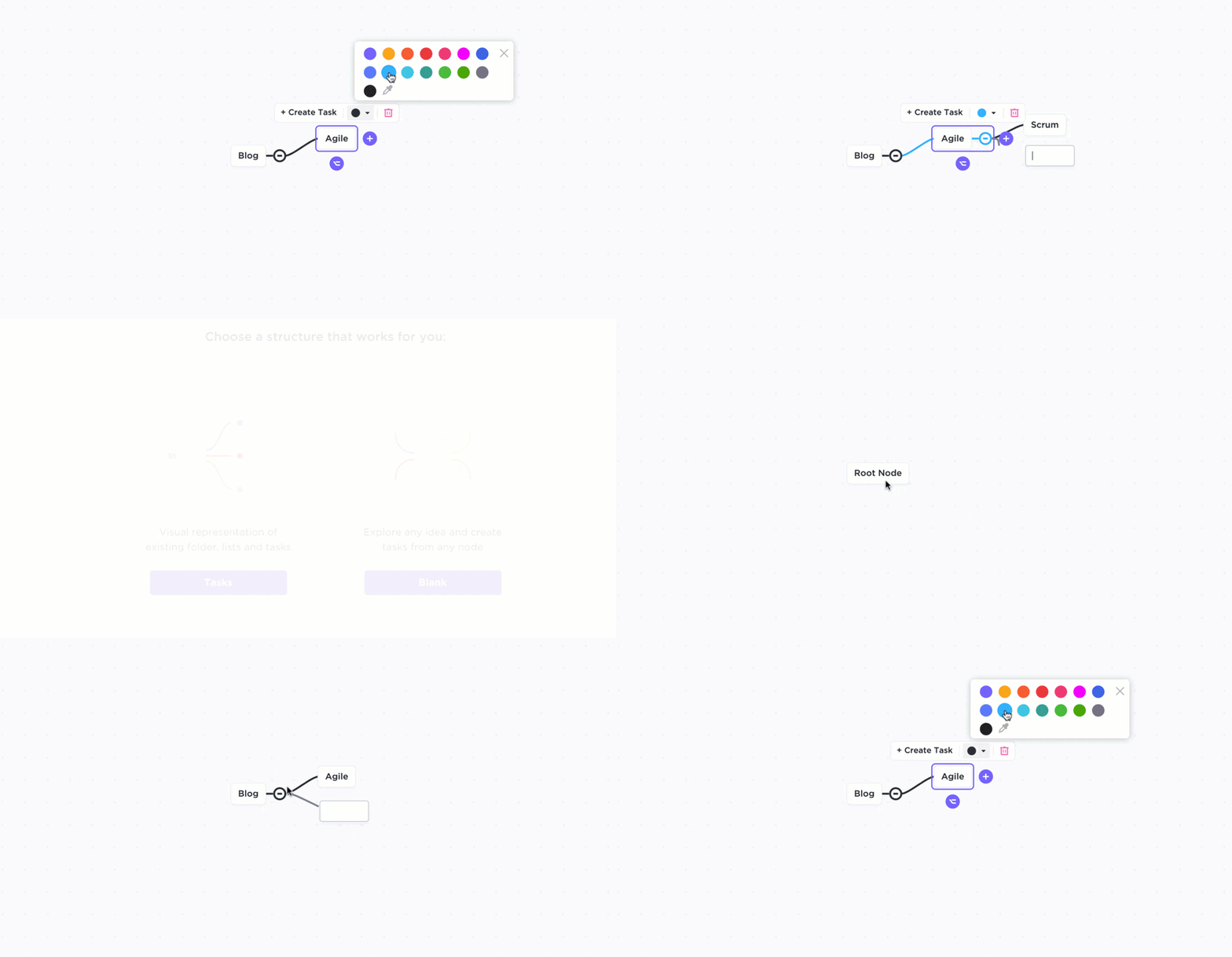
Vytvoření nové myšlenkové mapy, přidávání větví a přizpůsobení barev v ClickUp
V režimu Prázdný můžete:
- Vytvořte uzel pomocí panelu nástrojů uzlů nebo klávesnice
- Vytvořte sourozenecké uzly pomocí ikony v dolní části každého uzlu
- Přetáhněte uzel a jeho připojenou větev na jakýkoli jiný uzel
- Vytvořte nový podřízený uzel pomocí znaku + na konci každého uzlu
- Jakýkoli uzel odstraníte tak, že jej vyberete a kliknete na ikonu koše
A co víc?
Pomocí možnosti Veřejné sdílení můžete své myšlenkové mapy sdílet s kýmkoli mimo svůj pracovní prostor. To pomáhá zúčastněným stranám sledovat a udržovat si přehled o postupu projektu.
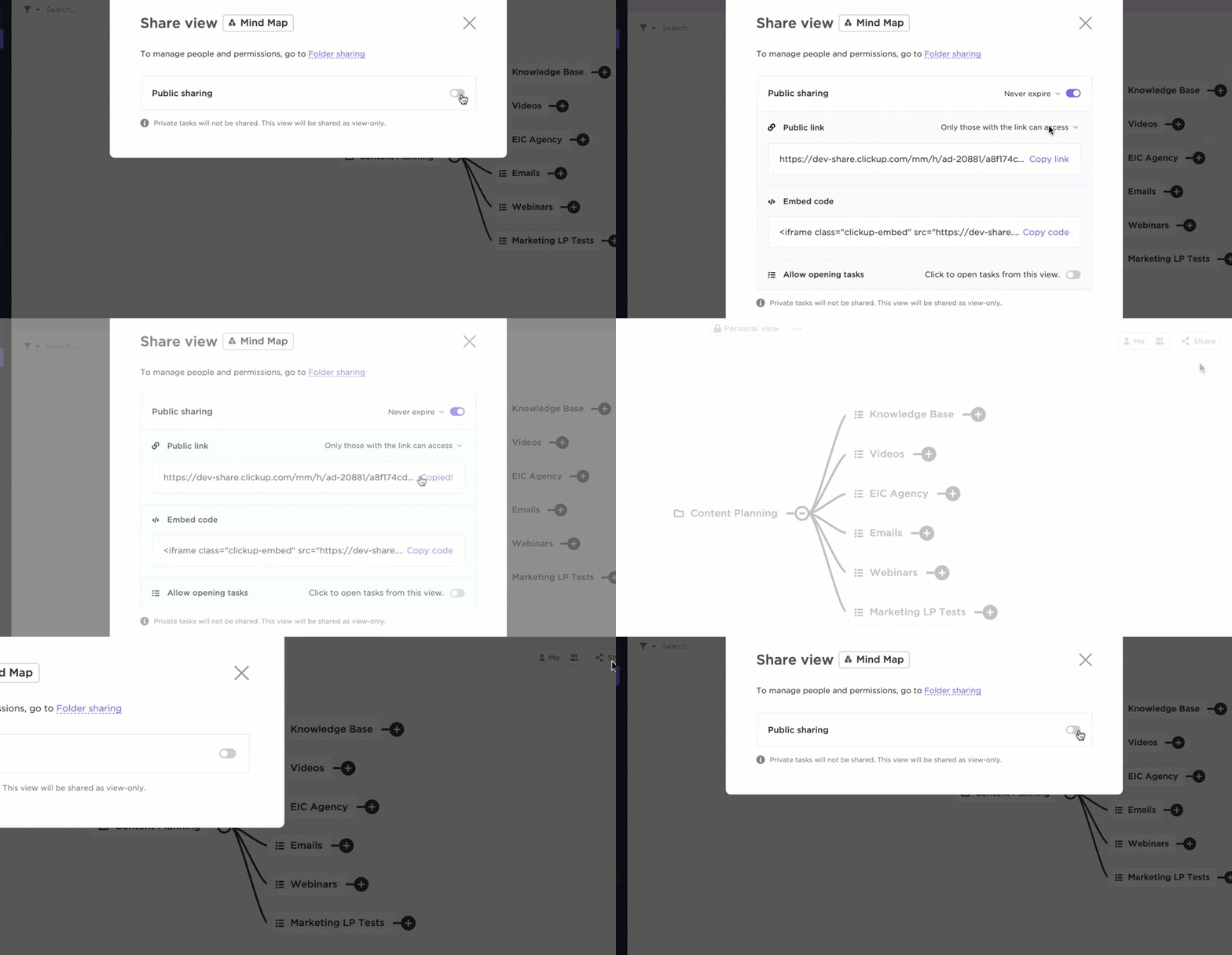
Úprava možností veřejného sdílení v myšlenkových mapách ClickUp
2. Režim úkolů
Chcete postupovat strukturovaněji?
V režimu Úkoly můžete zmapovat strukturu svého pracovního prostoru tím, že projekty uspořádáte do logických cest.
V samotné myšlenkové mapě můžete úkoly vytvářet, upravovat, přeskupovat nebo filtrovat. Získáte tak dobrý přehled o tom, jak jsou vaše projekty a úkoly vzájemně propojeny.
Takto můžete v tomto režimu přizpůsobit svou myšlenkovou mapu:
- Vyberte uzel Seznam
- Klikněte na + a přidejte nový úkol
- Napište název úkolu
Úkoly můžete také přesouvat z jednoho místa na druhé:
- Klikněte na větev úkolu. Objeví se malý kosočtverec
- Klikněte na něj a přesuňte diamant do jiného seznamu

Využití režimu Úkoly v myšlenkových mapách ClickUp k strukturování a organizaci projektů do logických cest
Vytváření myšlenkových map však není jediná věc, kterou můžete s ClickUpem dělat.
Zde jsou další fantastické funkce, které tento výkonný a intuitivní nástroj pro tvorbu myšlenkových map nabízí:
- Tabulkový pohled: získejte přehlednější pohled na všechny informace najednou. Přejídejte mezi poli, provádějte hromadné úpravy a exportujte data stejně jako v Excelu
- Dokumenty: snadno vytvářejte, sdílejte a upravujte dokumenty v reálném čase se svým virtuálním týmem
- Úkoly : rozdělte své projekty na menší úkoly a podúkoly a přiřaďte je více příjemcům
- Kontrolní seznamy: vytvářejte seznamy úkolů pro složité úkoly, abyste měli přehled o provedené práci
- Notepad: zapisujte si své nápady, vytvářejte osobní seznamy úkolů a pořizujte neomezené množství poznámek v jakémkoli prohlížeči
- Dashboard : získejte komplexní přehled o všech svých projektech. Vyberte si z více než 50 variant widgetů, které okamžitě poskytují data pro jakékoli aktivity nebo informace, které potřebujete
- Zobrazení : vyberte si z různých zobrazení, jako je zobrazení tabule, zobrazení rámečků, zobrazení kalendáře, Ganttův diagram, pracovní zátěž atd.
- Automatizace : automatizujte opakující se úkoly pomocí více než 50 předdefinovaných příkazů pro automatizaci pracovních postupů
- Integrace : integrujte pracovní aplikace, jako jsou Google Drive, Dropbox, Zoom atd., do svého pracovního prostoru ClickUp
Kdo lépe vyřeší případ myšlenkových map: Excel nebo ClickUp?
K vyřešení tohoto případu nemusíte být Sherlock Holmes! 🕵️♂️
Jistě, Excel je široce používaný tabulkový procesor, ale není to nástroj pro tvorbu myšlenkových map.
Můžete s ní pracovat pouze tak, abyste jednu vytvořili.
Místo toho použijte ClickUp, výkonný nástroj pro řízení projektů, který vám umožní vytvářet volně uspořádané myšlenkové mapy během několika sekund.
A tím to zdaleka nekončí.
ClickUp nabízí dlouhý seznam funkcí, jako je Poznámkový blok, Kontrolní seznamy, Tabulkový pohled, Dokumenty a další, které vám mohou pomoci desetinásobně zvýšit vaši produktivitu.
Vyzkoušejte ClickUp zdarma a každý den vizualizujte své jedinečné nápady pomocí myšlenkových map.

Související články: